SiYuan (思源笔记) mit QCode verbinden: Windows 11 Schritt für Schritt mit Bildern
In 13 Schritten und mit 13 Screenshots: SiYuan v3.8.11 unter Windows 11 installieren, in der integrierten „KI“ QCode anbinden, gpt-6.2-sol konfigurieren und KI-Schreiben sowie Agent-Chat nutzen.
Brauchen Sie einen API-Key? Registrieren →Endpunkte & Base-URLs →
Auf dieser Seite
- Download und Installation
- Mit Screenshots arbeiten: Windows Schritt für Schritt
- Das SiYuan-Installationspaket herunterladen
- Installationsassistent ausführen und Installation abschließen
- Erster Start und lokalen Arbeitsbereich wählen
- Das Fenster „Einstellungen“ öffnen
- Die Einstellungsseite „KI“ öffnen
- Auf „+ Anbieter hinzufügen“ klicken
- Die Voreinstellungskarte „OpenAI“ wählen
- QCode-Adresse, API-Typ und Key eintragen
- Verfügbare Modelle aktualisieren, Verbindung testen und speichern
- Anbieter-Schalter und Standardmodell prüfen
- Im Editor mit „KI-Schreiben“ Text erzeugen
- Im „Agent“ rechts chatten und das Modell wechseln
- Unter „Einstellungen → Info“ die Versionsnummer prüfen (optional)
- Prüfen, ob es funktioniert
- Häufige Fehler
- Häufige Fragen
- Was ist nach dem Ablauf des Keys zu tun?
- Muss ich ein Drittanbieter-OpenAI-Plugin installieren oder mich bei einem SiYuan-Konto anmelden?
- Warum muss der „API-Typ“ von Responses auf Chat Completions geändert werden?
- Wie wechsle ich in SiYuan die Oberflächensprache?
- Kann ich in SiYuan gleichzeitig Claude-Modelle verwenden?
- Anbindung auf einen Blick
- Erweiterte Konfiguration: Claude-Modelle und andere Endpunkte
- Empfohlene Modelle
- Verwandte Dokumentation
Arbeiten Sie die folgenden 13 Schritte durch: Danach ist SiYuan unter Windows 11 installiert und in der integrierten „KI“ mit QCode verbunden, sodass Sie direkt im Notiztext mit KI schreiben und in der Seitenleiste mit mehreren Modellen im „Agent“ chatten können.
Kurz gesagt: Klicken Sie in SiYuan v3.8.11 oben links auf das Hauptmenü → 「设置」(„Einstellungen“)→ 「人工智能」(„KI“)→ 「+ 添加提供商」(„+ Anbieter hinzufügen“), wählen Sie die Voreinstellung 「OpenAI」, tragen Sie als 「API 基础地址」(„API-Basisadresse“)https://api.qcode.cc/openai/v1 ein, ändern Sie den 「API 类型」(„API-Typ“)von der Voreinstellung Responses auf Chat Completions, fügen Sie den mit cr_ beginnenden QCode-Key ein und konfigurieren Sie gpt-6.2-sol — dann stehen „KI-Schreiben“ und „Agent“ bereit.
| Punkt | Eintrag |
|---|---|
| Konfigurationsort | Einstellungen → KI → API-Anbieter → OpenAI |
| API-Basisadresse | https://api.qcode.cc/openai/v1 |
| API-Typ | Chat Completions |
| API-Key | cr_xxxxxxxx |
| Empfohlenes Standardmodell | gpt-6.2-sol |
Geprüft am 2026-11-22 · SiYuan v3.8.11 · Windows 11
SiYuan (思源笔记) ist eine local-first arbeitende Software für persönliches Wissensmanagement mit Blockreferenzen, bidirektionalen Links und Gliederungsbearbeitung. In der aktuellen Version sind „KI“ und der „Agent“ in der Seitenleiste bereits nativ integriert; für die lokale Nutzung brauchen Sie weder Drittanbieter-Plugins noch eine Anmeldung bei einem SiYuan- oder OpenAI-Konto.
- Ein PC mit Windows 10 / 11 (64-Bit; auf ARM64-Rechnern wählen Sie stattdessen das Paket
win-arm64.exe) - Sie haben sich bereits bei QCode.cc registriert und den mit
cr_beginnenden API-Key im Dashboard kopiert. Noch kein Konto? Registrieren Sie sich zuerst bei QCode, wählen Sie auf der Preisseite einen Tarif und erstellen Sie den Key anschließend im Dashboard. - Der PC erreicht
b3log.org(odergithub.com/ Microsoft Store) sowieapi.qcode.ccnormal - Auf der lokalen Festplatte ist ein normaler Ordner als Arbeitsbereich vorbereitet (zum Beispiel
C:\SiYuanWorkspace); wählen Sie keinen synchronisierten Ordner wie OneDrive, iCloud oder Nutstore - Lokale Notizen und die integrierte KI brauchen keine Anmeldung bei einem SiYuan-Konto; reservieren Sie rund 10 Minuten für die Schritte
Download und Installation
SiYuan bietet unter Windows ein offizielles eigenständiges Installationspaket und den Microsoft Store als zwei Installationswege. Die offiziellen Kanäle sind:
- Offizielle Downloadseite: b3log.org/siyuan/download.html (zwei direkte Einstiege: „x86_64-Installationspaket“ und „Microsoft Store“)
- Microsoft Store: SiYuan-Seite im Microsoft Store (offiziell für die Desktop-Nutzung empfohlen, unterstützt Ein-Klick-Updates)
- GitHub Releases: siyuan-note/siyuan Releases (64-Bit-Rechner:
siyuan-3.8.11-win.exe, ARM64-Rechner:siyuan-3.8.11-win-arm64.exe; die Versionsnummer im Dateinamen ändert sich mit den Updates; laden Sie keine.apk-,.dmg- oderlinux-Pakete herunter)
Die Download-Geschwindigkeit unterscheidet sich je nach Region leicht; wählen Sie zuerst Ihre Region:
- Installieren Sie bevorzugt über den Microsoft Store; spätere Updates sind damit am einfachsten.
- Wenn Sie ein Offline-Installationsprogramm brauchen, laden Sie
siyuan-3.8.11-win.exevon GitHub Releases oder von der offiziellen Downloadseite herunter (ARM64-Rechner:siyuan-3.8.11-win-arm64.exe).
- Öffnen Sie bevorzugt die offizielle Downloadseite b3log.org/siyuan/download.html und klicken Sie direkt auf „x86_64-Installationspaket“, um
siyuan-3.8.11-win.exeherunterzuladen (rund 230 MB, direkte Verbindung ist schnell). - Alternativ können Sie SiYuan über die in Windows enthaltene Suche im Microsoft Store installieren und später mit einem Klick aktualisieren.
- Das Installationspaket ist gültig digital signiert und steht standardmäßig auf „Nur für mich installieren“; normalerweise erscheint keine Administratorabfrage.
Mit Screenshots arbeiten: Windows Schritt für Schritt
In den folgenden 13 Schritten erledigt jeder Schritt genau eine Sache; die orangen Nummern in den Screenshots entsprechen den Nummern ①②③ im Text.
Das SiYuan-Installationspaket herunterladen
Öffnen Sie die offizielle Downloadseite b3log.org/siyuan/download.html im Browser. Klicken Sie auf die blaue Schaltfläche „x86_64-Installationspaket (für ein Upgrade erneut herunterladen)“, auf die ① zeigt, und laden Sie das Windows-64-Bit-Installationsprogramm herunter (für automatische Updates können Sie rechts auch auf „Microsoft Store (unterstützt Ein-Klick-Upgrade)“ klicken).
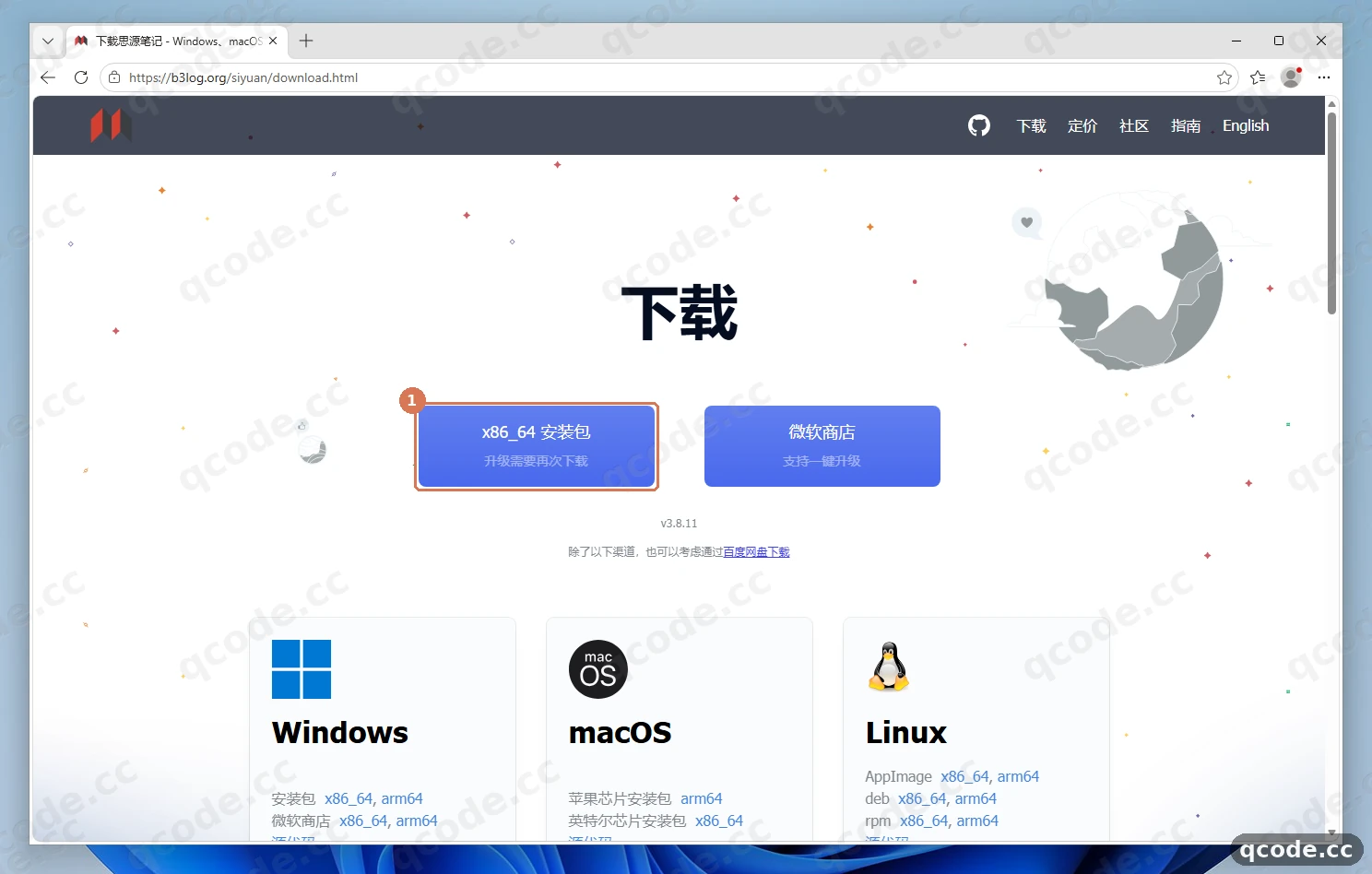
Richtig gemacht sehen Sie: Der Browser beginnt mit dem Download von siyuan-3.8.11-win.exe (rund 230 MB); nach Abschluss finden Sie die Datei im Ordner „Downloads“.
Installationsassistent ausführen und Installation abschließen
Doppelklicken Sie auf die eben heruntergeladene siyuan-3.8.11-win.exe, um den Installationsassistenten zu starten. Klicken Sie auf der Lizenzseite zuerst auf „Ich stimme zu(I)“, behalten Sie auf der Seite mit den Installationsoptionen die Voreinstellung „Nur für mich installieren“ (keine Administratorrechte nötig) und klicken Sie auf „Weiter(N) >“. Prüfen Sie auf der Seite „Installationsort auswählen“, ob der Zielordner bei ① korrekt ist, und klicken Sie auf „Installieren(I)“, worauf ② rechts unten zeigt; nach Abschluss lassen Sie „SiYuan(R) ausführen“ angehakt und klicken auf „Fertig stellen(F)“.
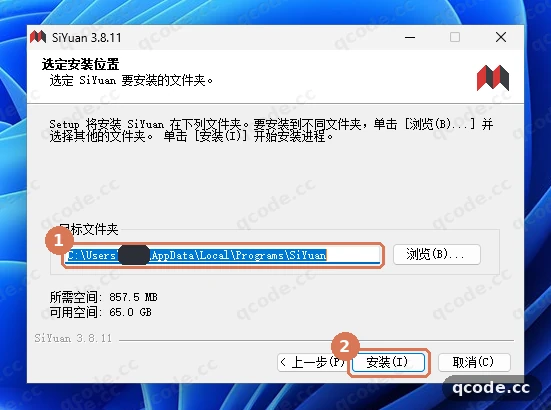
Richtig gemacht sehen Sie: Der Installationsfortschritt läuft durch und „SiYuan-Installationsassistent wird abgeschlossen“ erscheint; nach einem Klick auf „Fertig stellen(F)“ startet SiYuan automatisch.
Hängt es? Eine Sicherheitswarnung erscheint, oder Sie möchten den Installationsort ändern
Das offizielle SiYuan-Paket ist gültig digital signiert und löst normalerweise keine Sperre aus. Meldet Windows „Der Computer wurde durch Windows geschützt“, klicken Sie auf „Weitere Informationen“ und dann auf „Trotzdem ausführen“. Für den Installationspfad empfiehlt sich der voreingestellte lokale Ordner; installieren Sie nicht in ein synchronisiertes Laufwerk wie OneDrive.
Erster Start und lokalen Arbeitsbereich wählen
Beim ersten Start zeigt SiYuan eine ganzseitige Anleitung zur Wahl des Arbeitsbereichs. Klicken Sie auf die Schaltfläche „Auswählen“ rechts neben „Arbeitsbereich“, auf die ① zeigt, wählen Sie im Windows-Dialog „Ordner auswählen“ ein rein lokales Verzeichnis (zum Beispiel neu anlegen und C:\SiYuanWorkspace auswählen) und bestätigen Sie im Hinweisfenster zum synchronisierten Laufwerk mit „OK“, um die Hauptoberfläche zu initialisieren.
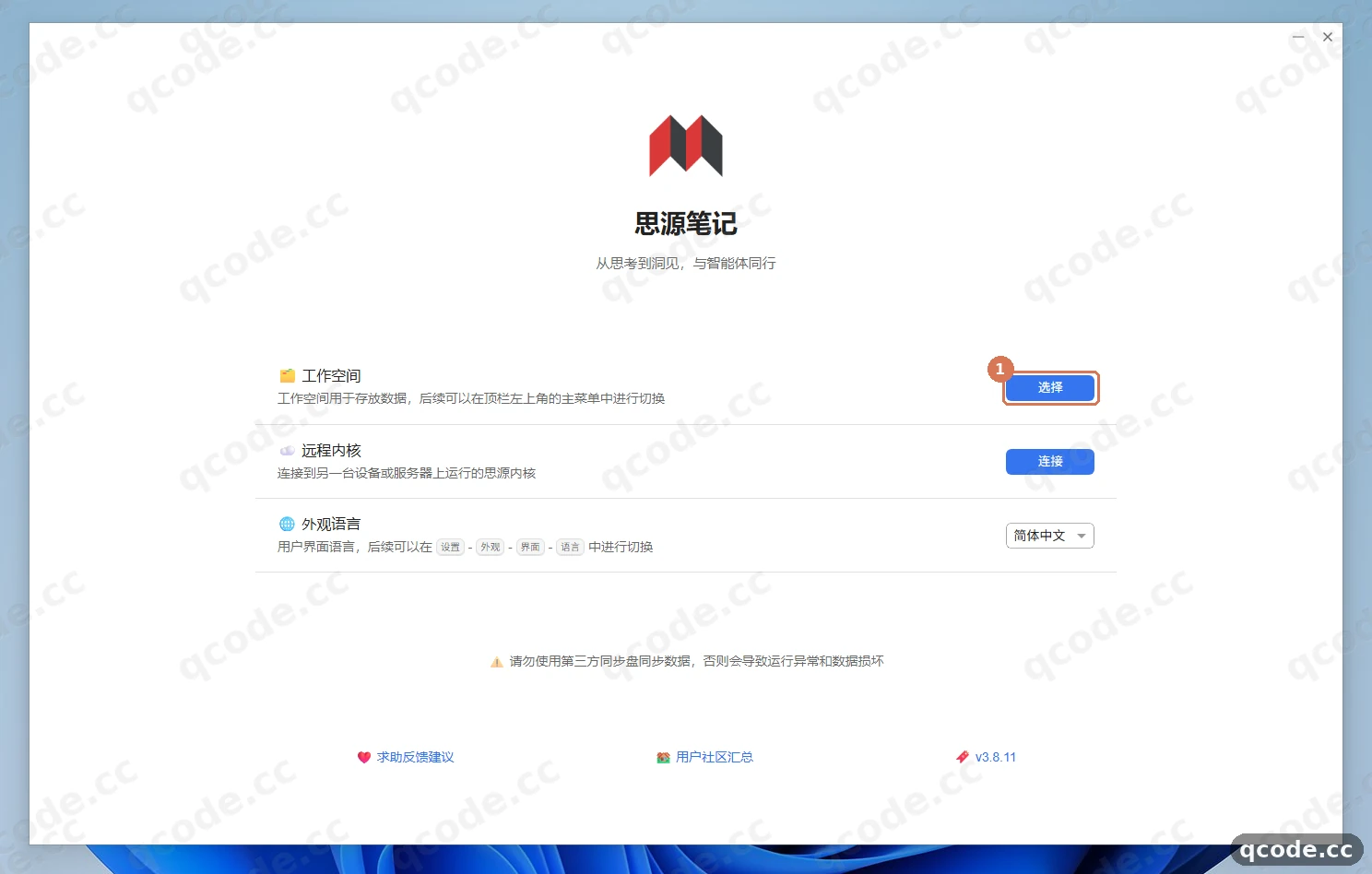
Richtig gemacht sehen Sie: Nach der Initialisierung erscheint die SiYuan-Hauptoberfläche, links der Dokumentbaum und oben links in der Titelleiste der Name des eben gewählten Arbeitsbereichs. Erscheinen beim ersten Start eine Firewall-Abfrage, oben rechts ein Hinweis zum Defender-Ausschluss oder unten rechts das Fenster „Willkommen bei SiYuan“, schließen Sie sie einfach oder klicken Sie auf „Ignorieren“.
Hängt es? Warum darf der Arbeitsbereich nicht in OneDrive oder Nutstore liegen?
SiYuan liest und schreibt die lokale Datenbank und die Indizes im Arbeitsbereich sehr häufig. In synchronisierten Laufwerken wie OneDrive, iCloud oder Nutstore führt das leicht zu Dateisperrkonflikten und Datenbeschädigung. Wählen Sie deshalb unbedingt einen normalen lokalen Ordner. Die Oberflächensprache können Sie auf dieser Seite unter „Erscheinungsbild und Sprache“ ändern oder später unter „Einstellungen → Erscheinungsbild → Oberfläche → Sprache“.
Das Fenster „Einstellungen“ öffnen
Klicken Sie in der Hauptoberfläche oben links auf das Hauptmenü, auf das ① zeigt (es zeigt den Namen des aktuellen Arbeitsbereichs), und im aufgeklappten Menü auf 「设置」(„Einstellungen“), worauf ② zeigt (Tastenkürzel Alt+P; Sie können auch direkt Alt+P drücken). SiYuan bringt die KI-Konfiguration bereits nativ mit; Sie müssen im Plugin-Markt kein Drittanbieter-OpenAI-Plugin installieren.
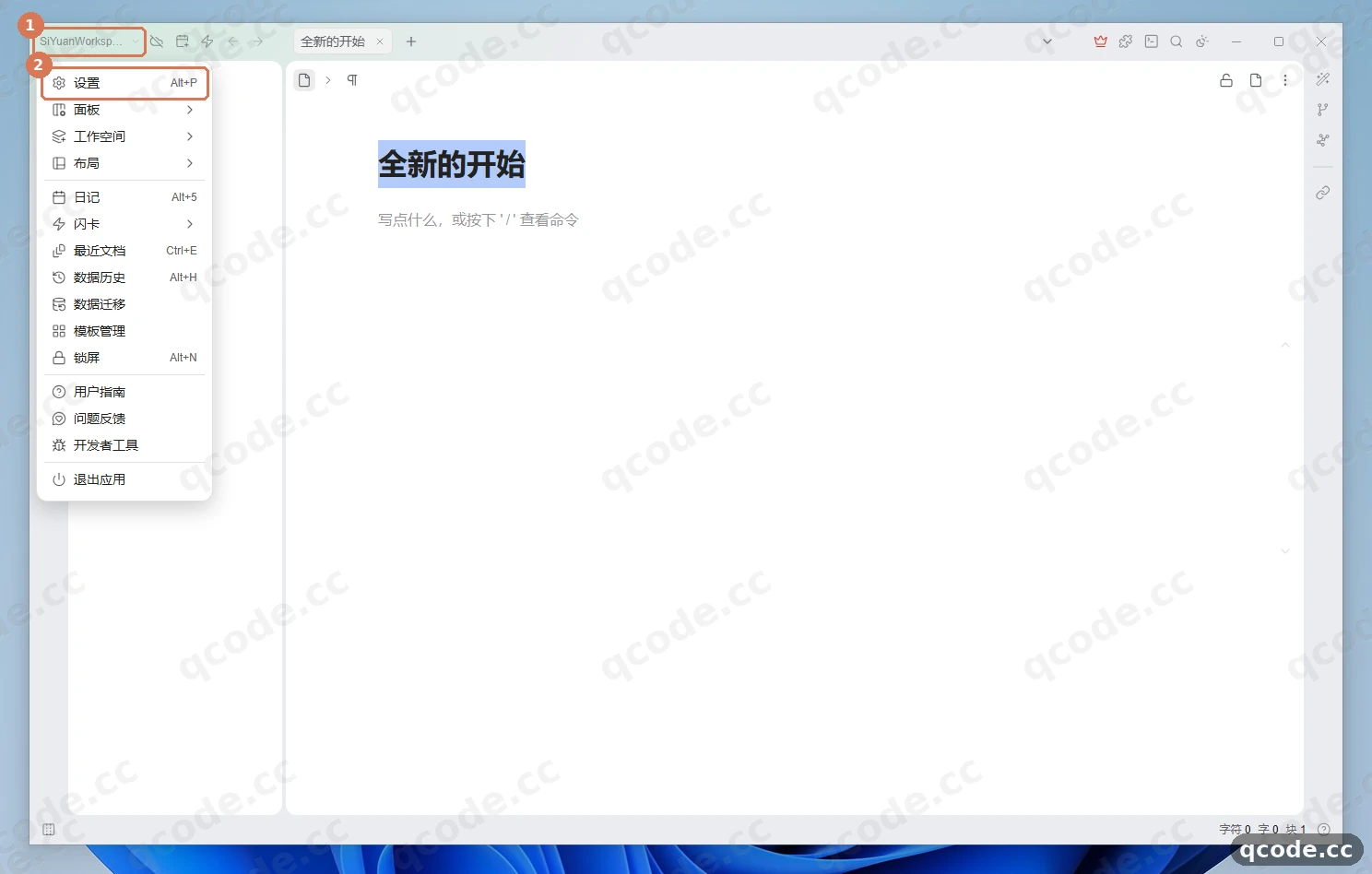
Richtig gemacht sehen Sie: In der Bildschirmmitte öffnet sich das Fenster „Einstellungen“, links mit einer ganzen Spalte von Einstellungskategorien.
Die Einstellungsseite „KI“ öffnen
Suchen Sie in der Kategorienliste links im Fenster „Einstellungen“ den Eintrag 「人工智能」(„KI“), auf den ① zeigt, und klicken Sie darauf.
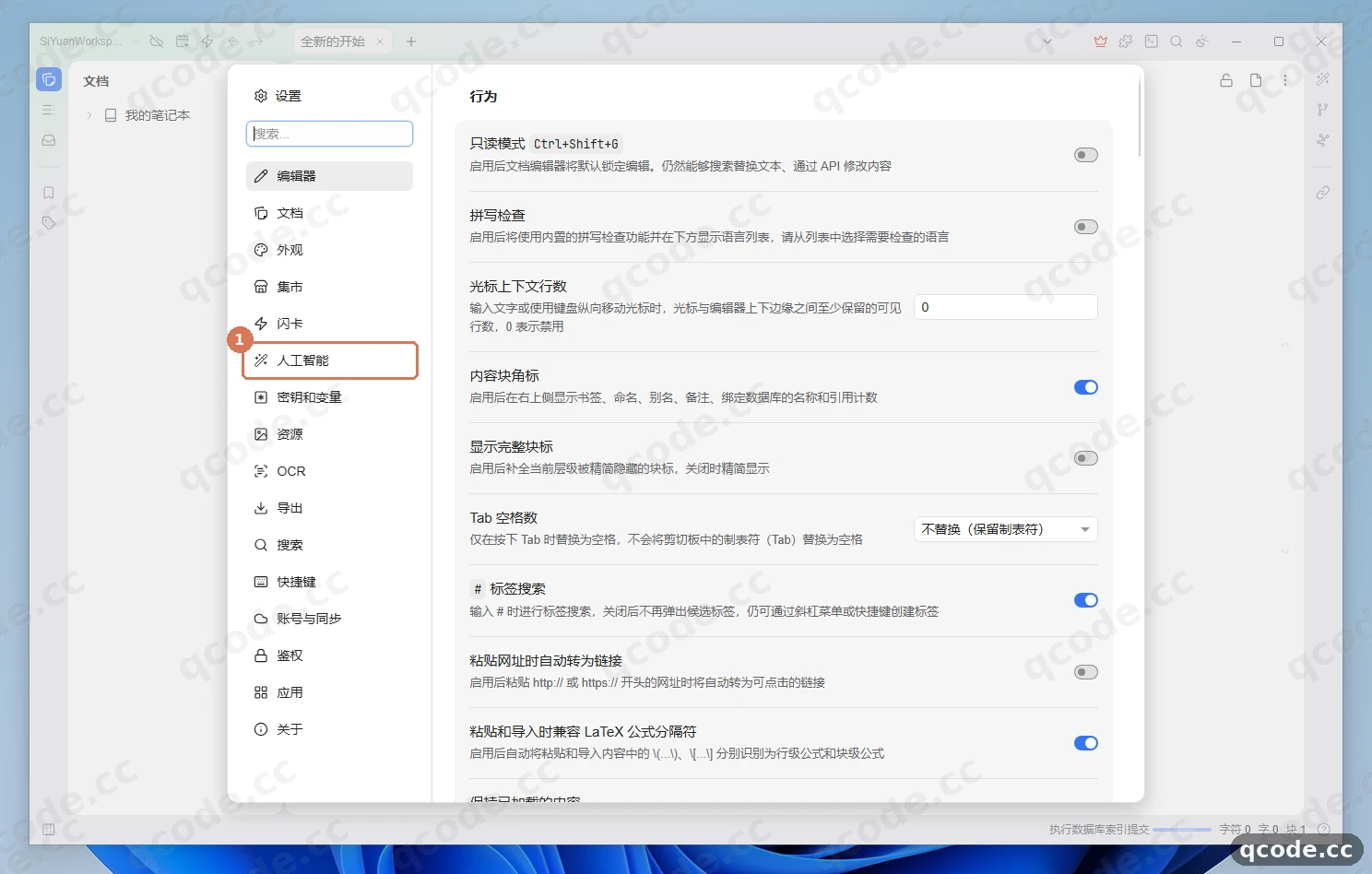
Richtig gemacht sehen Sie: Rechts erscheint die Einstellungsseite „KI“ mit dem Bereich „API-Anbieter“ am oberen Rand.
Auf „+ Anbieter hinzufügen“ klicken
Prüfen Sie, dass links die Kategorie 「人工智能」(„KI“)bei ① ausgewählt ist, und klicken Sie rechts im Bereich „API-Anbieter“ oben rechts auf die Schaltfläche 「+ 添加提供商」(„+ Anbieter hinzufügen“), auf die ② zeigt.
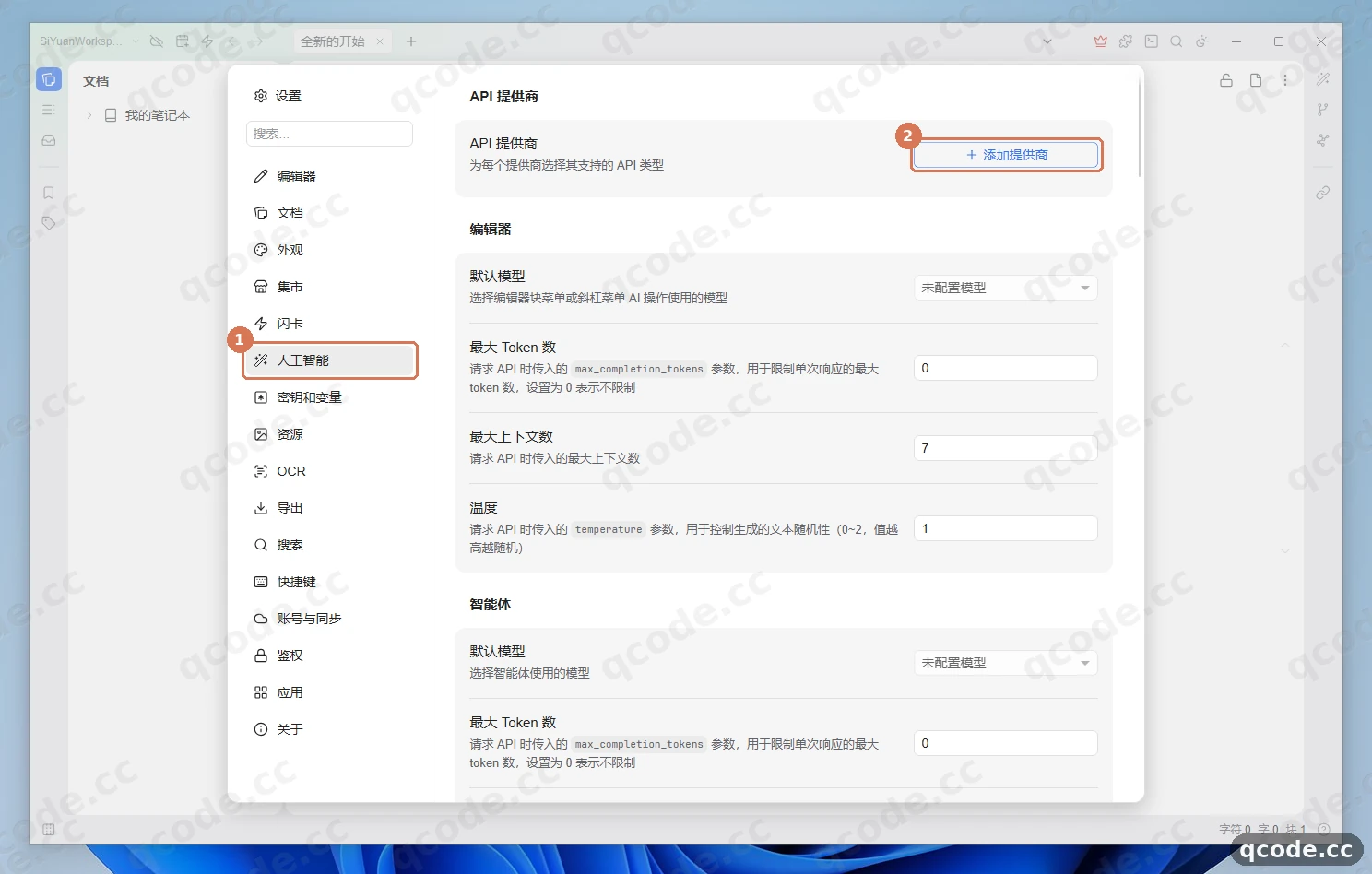
Richtig gemacht sehen Sie: Rechts erscheint eine Kartenliste mit Voreinstellungen für „API-Anbieter“, darüber die Überschrift „Offizielle Anbieter“.
Die Voreinstellungskarte „OpenAI“ wählen
Klicken Sie in der zweispaltigen Kartenliste unter „Offizielle Anbieter“ auf die Karte 「OpenAI」 oben links, auf die ① zeigt. Achten Sie darauf, links die Karte „OpenAI“ mit der Adresse https://api.openai.com/v1 zu wählen und nicht versehentlich rechts auf „ChatGPT (ChatGPT-Konto)“, das eine Kontoanmeldung verlangt.
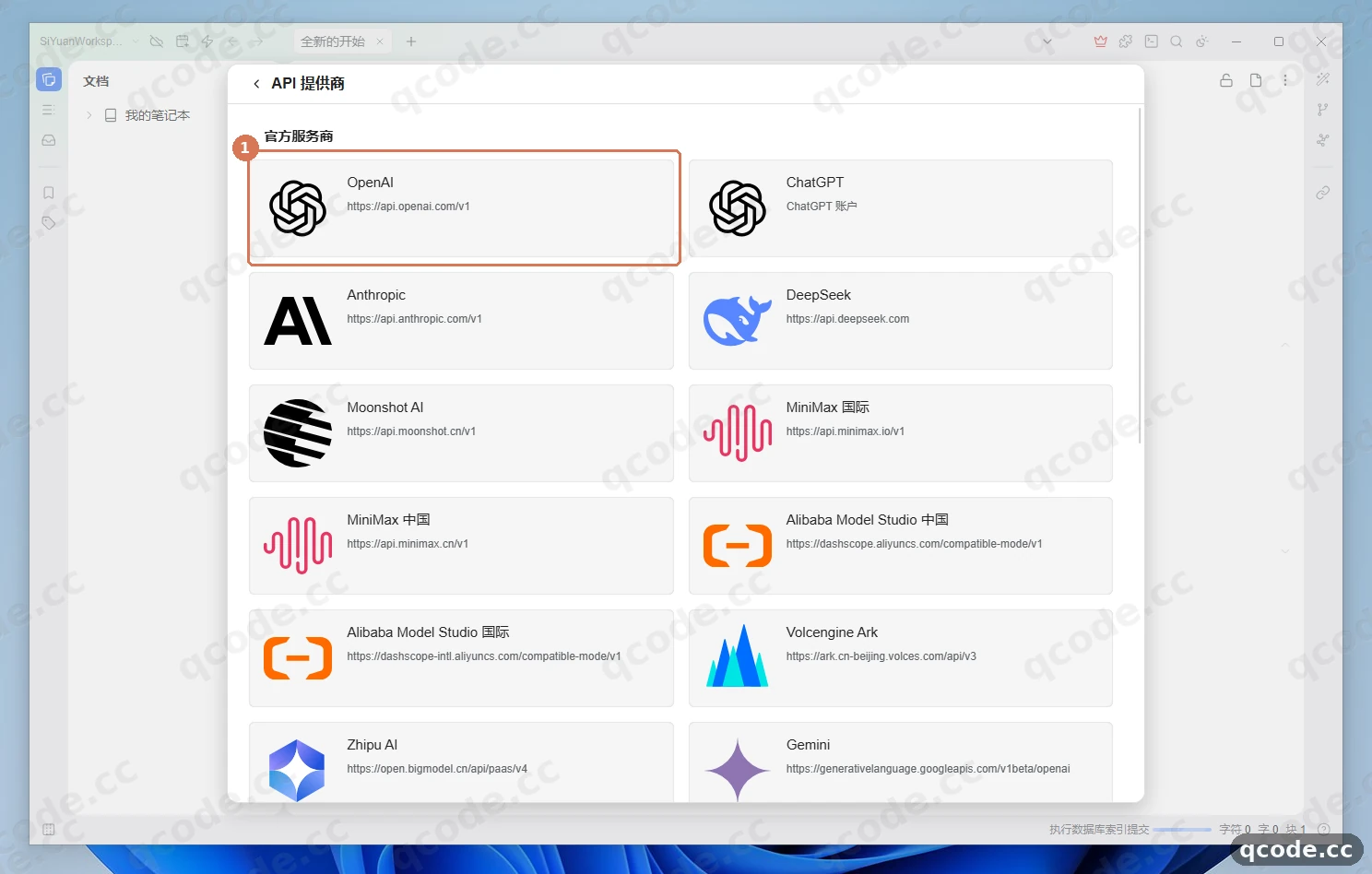
Richtig gemacht sehen Sie: Die Oberfläche wechselt in das Formular „Anbieter hinzufügen“ mit den Feldern „Benutzerdefinierter Anzeigename“, „API-Basisadresse“, „API-Typ“, „Zeitlimit“ und „API-Key“.
QCode-Adresse, API-Typ und Key eintragen
Ändern Sie zuerst ganz oben den „Benutzerdefinierten Anzeigename“ von OpenAI in QCode (damit Sie den Anbieter wiedererkennen) und tragen Sie dann die drei entscheidenden Parameter in der Reihenfolge der Nummern im Bild ein:
- ① „API-Basisadresse“: den voreingestellten Inhalt löschen und
https://api.qcode.cc/openai/v1eintragen (hängen Sie am Ende weder/chat/completionsnoch einen Schrägstrich an); - ② „API-Typ“: das Dropdown öffnen und unbedingt die Voreinstellung
ResponsesaufChat Completionsändern; - ③ „API-Key“: den im QCode-Dashboard kopierten Key einfügen, der mit
cr_beginnt (zum Beispielcr_xxxxxxxx; über das Augensymbol rechts können Sie prüfen, ob versehentlich Leerzeichen mitkopiert wurden).
Lassen Sie „Zeitlimit“ auf der Voreinstellung 120; hier ist keine Änderung nötig.
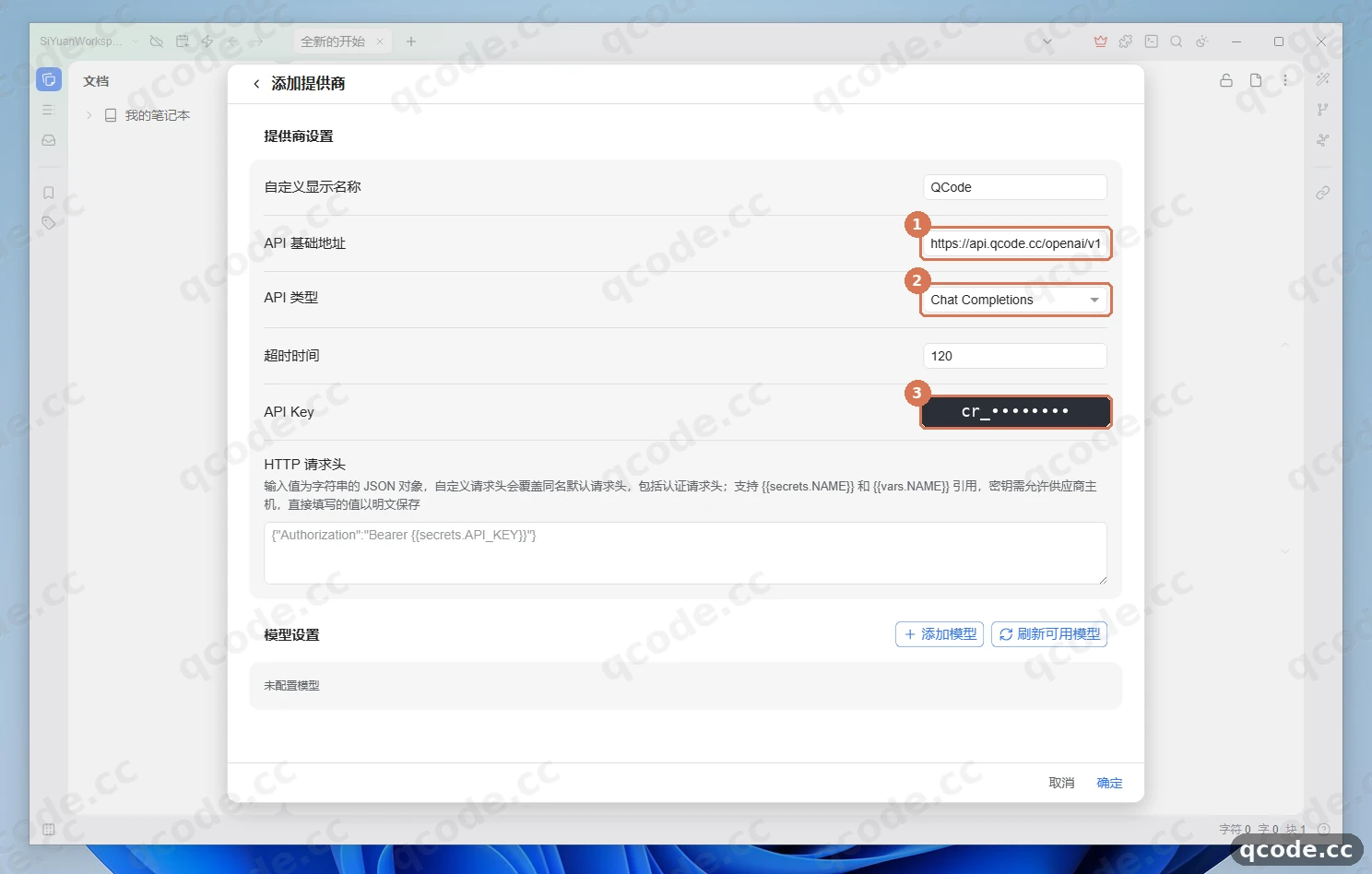
Richtig gemacht sehen Sie: „API-Basisadresse“ zeigt https://api.qcode.cc/openai/v1, „API-Typ“ zeigt Chat Completions, und im Feld „API-Key“ stehen bereits maskierte Punkte.
Brauchen Sie einen API-Key?
Wenn Sie noch kein QCode-Konto haben, Registrieren Sie sich zuerst bei QCode. Wenn Sie lieber nach Verbrauch zahlen, kaufen Sie zunächst ein Nutzungspaket und erstellen Sie den Key anschließend im Dashboard. Kopieren Sie die ganze Zeichenfolge ab cr_ und fügen Sie sie oben in das Feld „API-Key“ ein. Bezahlen können Sie mit Kredit- oder Debitkarte (Visa / Mastercard) — siehe Zahlungsarten.
Verfügbare Modelle aktualisieren, Verbindung testen und speichern
Bleiben Sie im aktuellen Fenster und scrollen Sie nach unten zum Bereich „Modelleinstellungen“:
- Klicken Sie auf 「刷新可用模型」(„Verfügbare Modelle aktualisieren“), auf die ① zeigt; SiYuan lädt die Liste der verfügbaren Modelle von QCode und fügt automatisch eine Modellzeile hinzu;
- Tragen Sie in das Feld 「请输入或选择模型」(„Modell eingeben oder auswählen“), auf das ② zeigt, das empfohlene
gpt-6.2-solein (wenn Sie zusätzlich ein leichtes chinesisches Modell konfigurieren möchten, klicken Sie daneben auf „+ Modell hinzufügen“ und tragen in der neuen Zeiledeepseek-v4.1-flashein); - Klicken Sie rechts in der Modellzeile auf „Verbindung testen“; sobald oben rechts „Verbindung erfolgreich“ erscheint, klicken Sie unten rechts auf 「确定」(„Bestätigen“), worauf ③ zeigt, um die Konfiguration zu speichern.
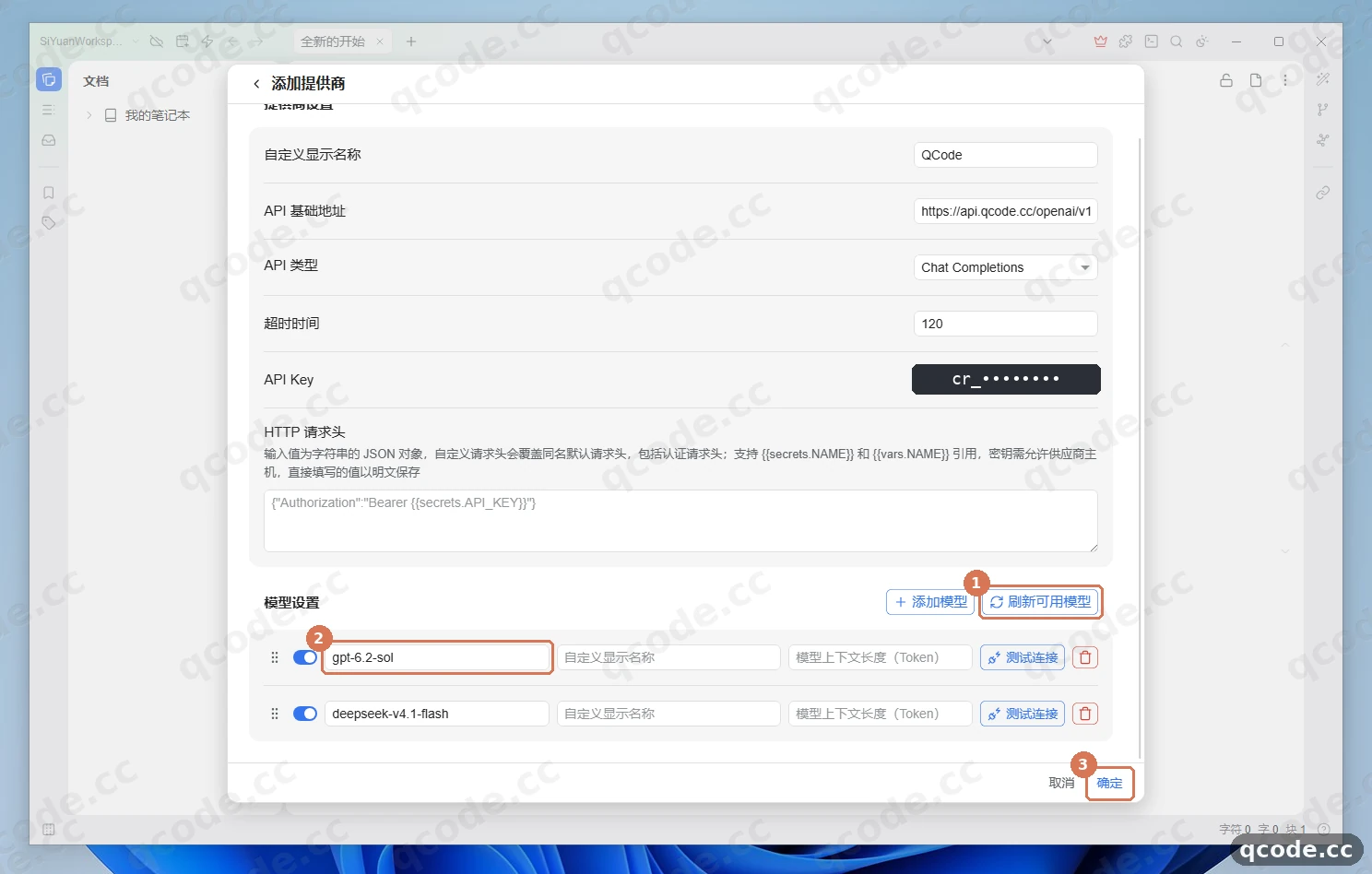
Richtig gemacht sehen Sie: Nach einem Klick auf „Verbindung testen“ erscheint oben rechts „Verbindung erfolgreich“; nach „Bestätigen“ kehren Sie zur Einstellungsseite „KI“ zurück.
Hängt es? „Verfügbare Modelle aktualisieren“ schlägt fehl oder „Verbindung testen“ meldet einen Fehler
Prüfen Sie drei Dinge der Reihe nach: 1) Steht der „API-Typ“ bereits auf Chat Completions (die Voreinstellung Responses schlägt fehl)? 2) Ist die „API-Basisadresse“ genau https://api.qcode.cc/openai/v1? 3) Stehen vor oder hinter dem Key zusätzliche Leerzeichen oder Anführungszeichen? Schlägt das Abrufen der Modellliste vorübergehend fehl, können Sie auch direkt auf „+ Modell hinzufügen“ klicken, gpt-6.2-sol von Hand eintragen und dann „Verbindung testen“ klicken.
Anbieter-Schalter und Standardmodell prüfen
Prüfen Sie nach dem Speichern und der Rückkehr zur Einstellungsseite „KI“ drei Stellen:
- Bei ① ist der Schalter „Aktivieren“ rechts an der Karte
QCodeeingeschaltet; unter der Karte stehenhttps://api.qcode.cc/openai/v1und die Anzahl der konfigurierten Modelle; - Bei ② ist unter „Editor → Standardmodell“
gpt-6.2-solausgewählt; - Bei ③ ist auch unter „Agent → Standardmodell“
gpt-6.2-solausgewählt.
Ist das Standardmodell leer oder möchten Sie ein anderes hinzugefügtes Modell nutzen, klicken Sie einfach auf das Dropdown und wechseln es. Schließen Sie danach das Einstellungsfenster mit der Taste Esc.
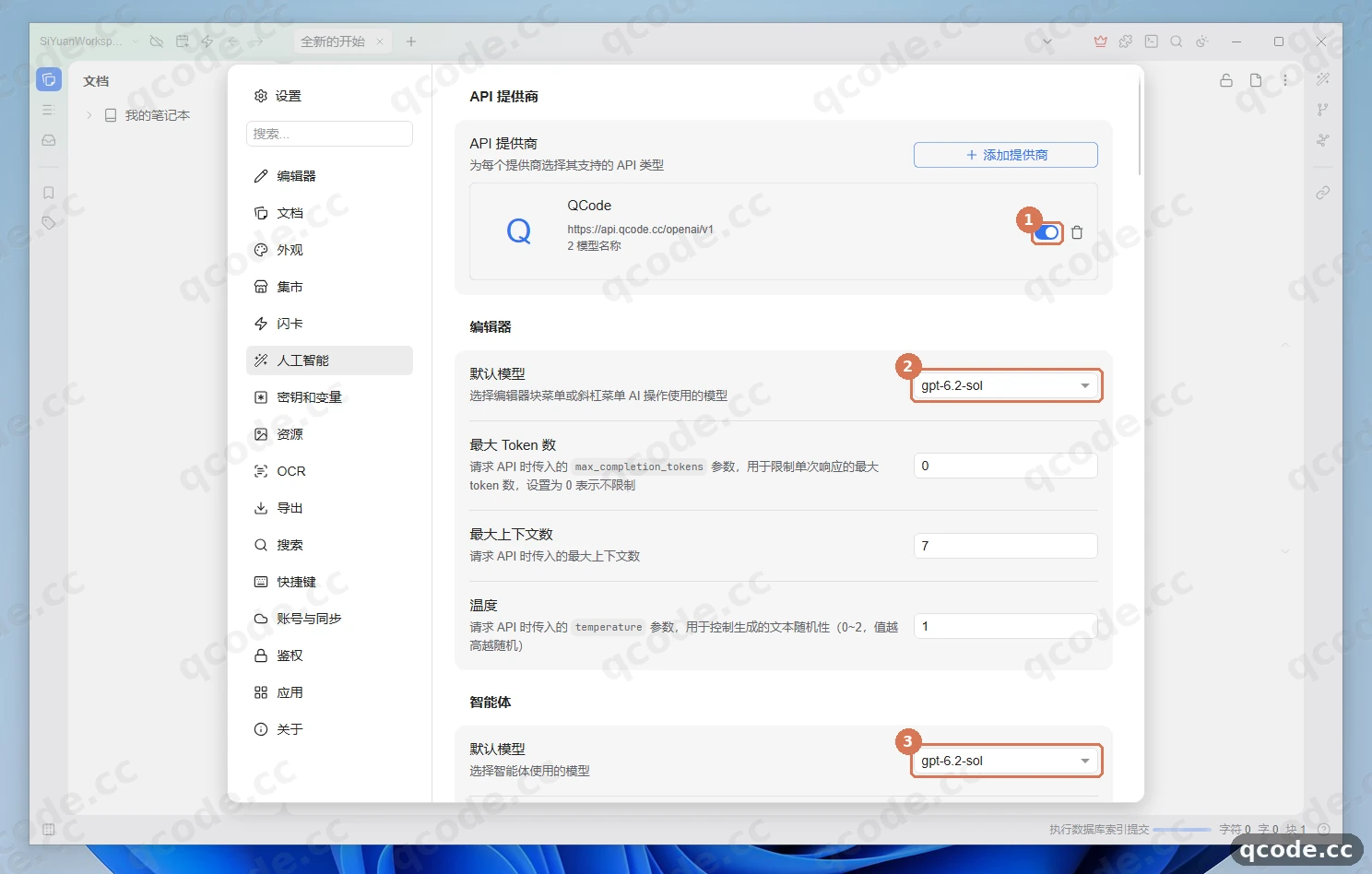
Richtig gemacht sehen Sie: Der Schalter der Karte QCode leuchtet, und unter „Editor“ und „Agent“ steht als Standardmodell jeweils gpt-6.2-sol.
Im Editor mit „KI-Schreiben“ Text erzeugen
Öffnen Sie eine beliebige Notiz und tippen Sie in einer leeren Zeile / auf der Tastatur, um das Slash-Befehlsmenü zu öffnen; wählen Sie 「AI 编写」(„KI-Schreiben“). Geben Sie im erscheinenden Dialog Ihren Wunsch ein (zum Beispiel einen Abschnitt in zwei Sätzen zusammenfassen) und klicken Sie auf „Bestätigen“. Nach wenigen Sekunden erscheint inline eine Vorschaukarte: ① zeigt, dass das Ergebnis gerade von gpt-6.2-sol erzeugt wurde; ein Klick auf 「在原位置插入」(„An der Stelle einfügen“), worauf ② rechts unten zeigt, schreibt den Inhalt direkt ins Dokument.
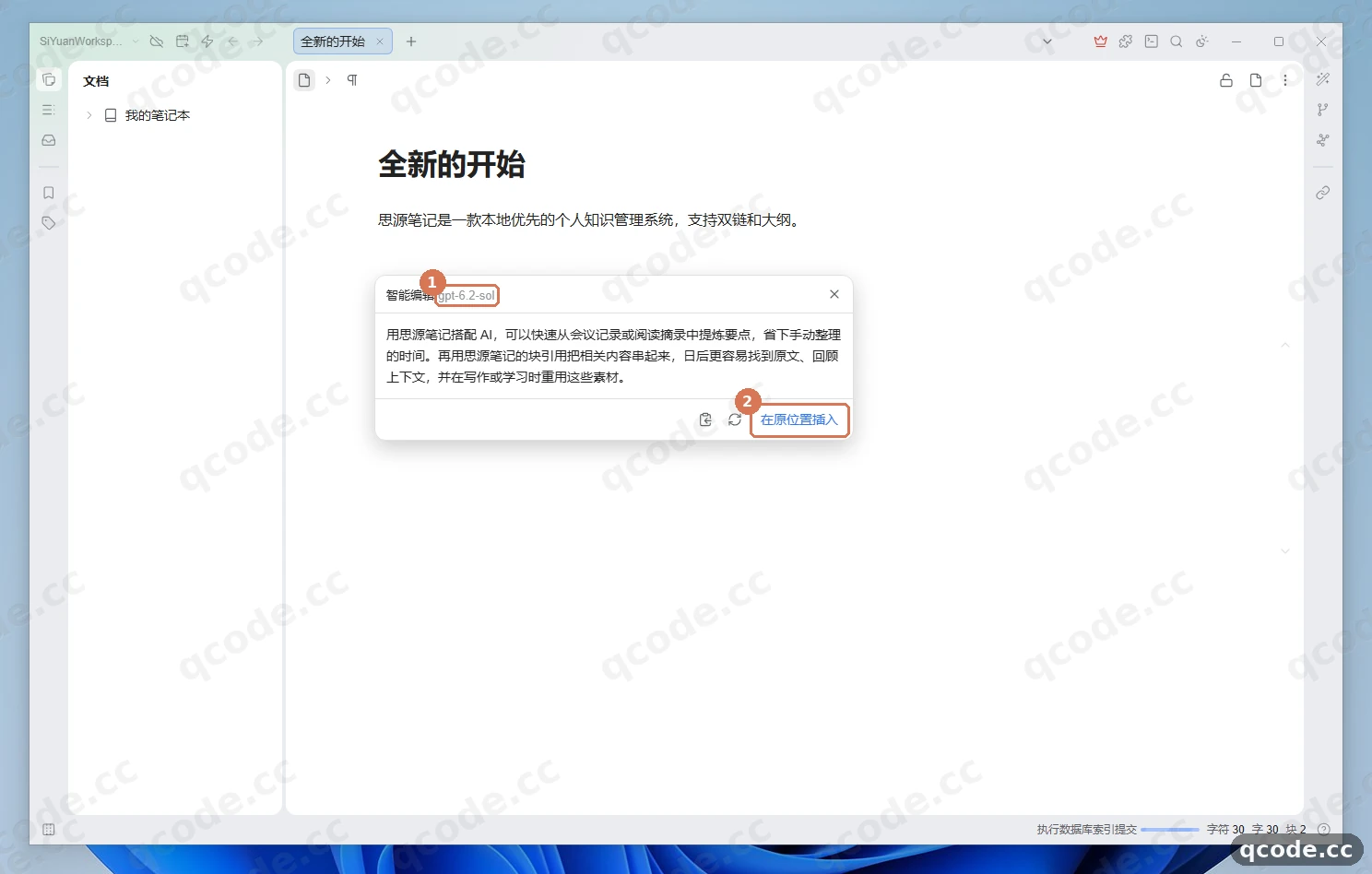
Richtig gemacht sehen Sie: Die Vorschaukarte zeigt den vollständigen Ausgabetext; nach einem Klick auf „An der Stelle einfügen“ steht der Inhalt sofort im aktuellen Absatz.
Hängt es? Die Eingabe von / öffnet kein Menü, oder „KI-Schreiben“ ist nicht verfügbar
Das Slash-Menü öffnet sich nur, wenn Sie / mit einer englischen Tastaturbelegung direkt tippen; ein kopiertes und eingefügtes / öffnet kein Menü. Finden Sie „KI-Schreiben“ nicht im Menü oder wird gemeldet, dass kein Modell konfiguriert ist, prüfen Sie unter „Einstellungen → KI“, ob der Schalter für QCode aktiv ist und „Editor → Standardmodell“ nicht leer ist.
Im „Agent“ rechts chatten und das Modell wechseln
Klicken Sie in der Andockleiste ganz rechts oben auf das Symbol 「智能体」(„Agent“), auf das ① zeigt, um das Chatfenster in der Seitenleiste aufzuklappen. Schreiben Sie unten ins Eingabefeld eine Testnachricht und klicken Sie auf Senden (oder drücken Sie Ctrl+Enter); nach kurzer Zeit sehen Sie bei ② eine normale Antwort. Wenn Sie zuvor mehrere Modelle hinzugefügt haben, klicken Sie unten rechts im Eingabefeld auf die Modellschaltfläche, auf die ③ zeigt (im Bild der Wechsel von gpt-6.2-sol auf deepseek-v4.1-flash), um das Modell jederzeit zu wechseln und weiterzufragen, ohne den Chat zu verlassen (im Bild kommt nach dem Wechsel auf einen Testbefehl sofort PONG zurück).
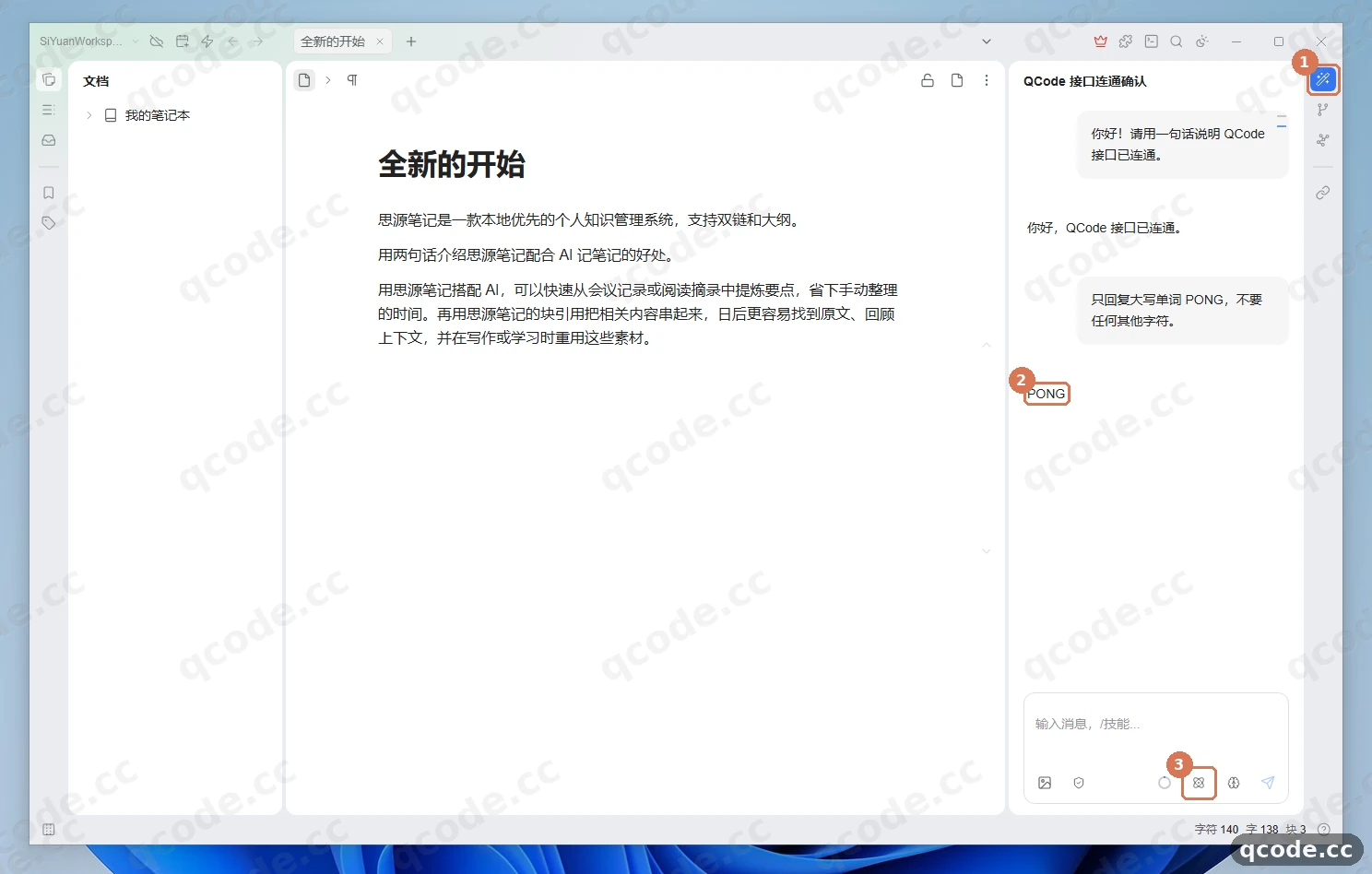
Richtig gemacht sehen Sie: Das „Agent“-Fenster rechts antwortet normal, und über die Modellschaltfläche unten rechts wechseln Sie reibungslos auf ein anderes hinzugefügtes Modell und erhalten weiter Antworten.
Unter „Einstellungen → Info“ die Versionsnummer prüfen (optional)
Wenn Sie später bei der Fehlersuche oder beim Prüfen von Funktionspositionen die Version bestätigen möchten, öffnen Sie oben links das Hauptmenü → 「设置」(„Einstellungen“)(oder drücken Alt+P) und klicken Sie links ganz unten auf 「关于」(„Info“); bei ① sehen Sie dann die aktuelle SiYuan-Versionsnummer (im Bild 当前版本 v3.8.11, also „aktuelle Version v3.8.11“). Nach dem Schließen und erneuten Öffnen von SiYuan bleiben der eben konfigurierte Anbieter QCode und das Standardmodell vollständig erhalten.
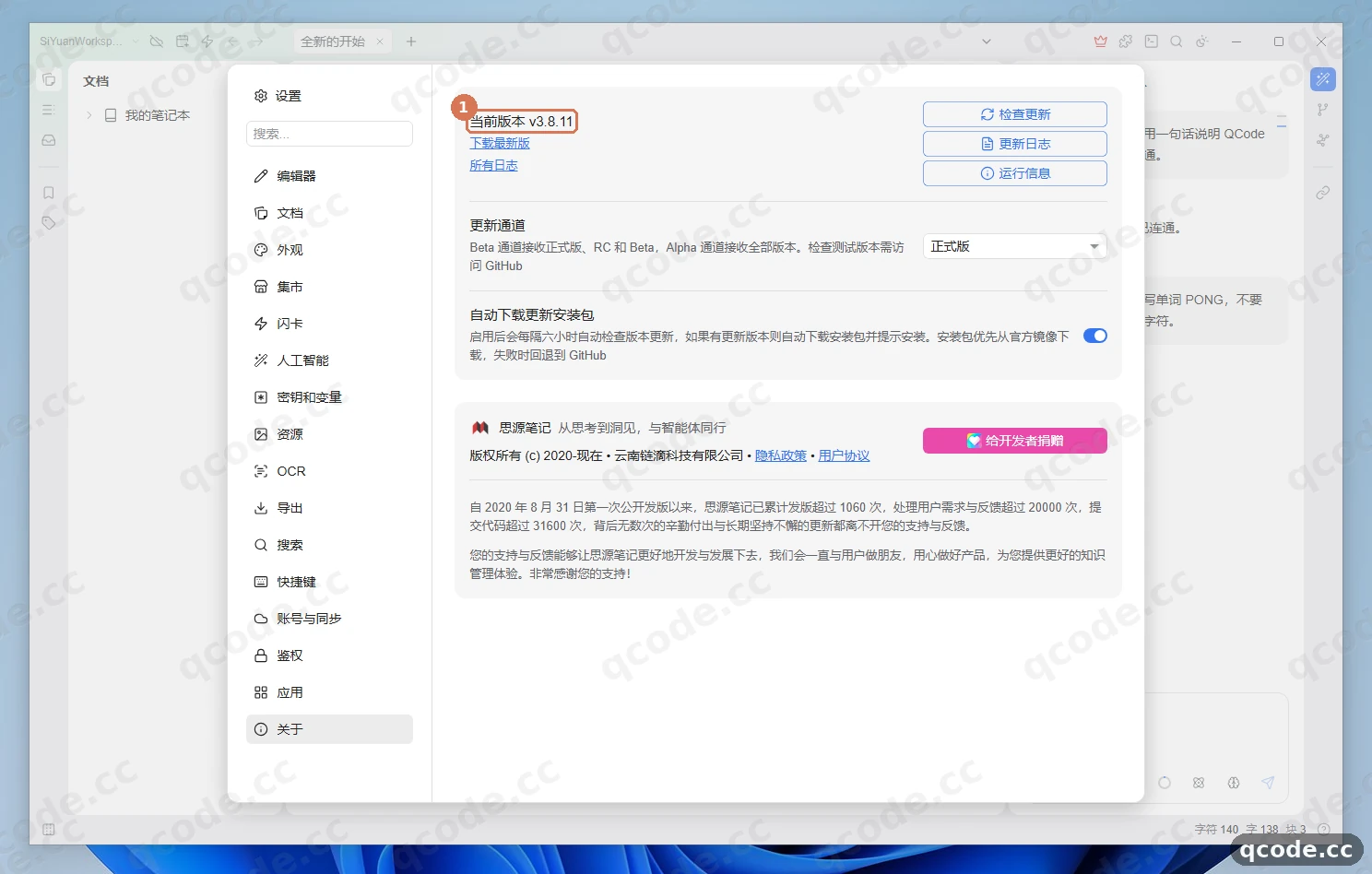
Richtig gemacht sehen Sie: Die Seite „Info“ zeigt die aktuelle Versionsnummer deutlich an; nach einem Neustart von SiYuan steht die QCode-Konfiguration unter „Einstellungen → KI“ weiterhin in der Liste.
Prüfen, ob es funktioniert
Wenn diese vier Punkte stimmen, ist SiYuan vollständig mit QCode verbunden:
- Unter „Einstellungen → KI“ ist der Schalter der Karte
QCodeaktiv, und es werdenhttps://api.qcode.cc/openai/v1sowie die Anzahl der hinzugefügten Modelle angezeigt; - Unter „Editor → Standardmodell“ und „Agent → Standardmodell“ ist jeweils
gpt-6.2-solausgewählt (oder ein anderes verfügbares Modell, das Sie brauchen); - Im Notiztext erzeugt
/→ „KI-Schreiben“ Inhalt und fügt ihn ein, und der „Agent“ rechts antwortet normal und lässt sich auf ein anderes Modell umstellen; - Nach dem Schließen und Neustarten von SiYuan bleiben der Anbieter
QCodeund die Standardmodell-Konfiguration erhalten.
Fertig
SiYuan ist auf Ihrem Windows-11-PC installiert und mit QCode verbunden. Beim Schreiben können Sie künftig jederzeit / tippen und „KI-Schreiben“ aufrufen oder im „Agent“-Fenster rechts direkt chatten und das Modell wechseln. Weiter geht es mit:
- Endpunkte und API-Formate
- Chinesische Modelle anbinden
- Abrechnung
- Fehlerbehebung
- Danach: Vergleichen Sie auf der Preisseite die Tarife
- Kehren Sie zum Dashboard zurück, um Nutzung und Guthaben zu prüfen
Häufige Fehler
| Fehlermeldung | Ursache | Was tun |
|---|---|---|
Invalid API key |
Der Key ist leer, abgeschnitten, enthält führende oder folgende Leerzeichen bzw. Anführungszeichen, oder es wurde ein bereits ungültiger Key eingetragen | Kopieren Sie im QCode-Dashboard den mit cr_ beginnenden Key erneut vollständig, leeren Sie das Feld „API-Key“ und fügen ihn neu ein; prüfen Sie es anschließend mit „Verbindung testen“ |
Invalid URL (POST /v1/chat/completions/chat/completions) |
In der „API-Basisadresse“ wurde /chat/completions eingetragen, und SiYuan hängt den Chat-Pfad automatisch an, sodass der Pfad doppelt erscheint; oder der „API-Typ“ steht noch auf der Voreinstellung Responses |
Setzen Sie die „API-Basisadresse“ auf https://api.qcode.cc/openai/v1 zurück (ohne /chat/completions und ohne abschließenden Schrägstrich) und ändern Sie den „API-Typ“ auf Chat Completions |
请确认没有将工作空间设置在第三方同步盘路径下,否则会造成数据损坏……是否继续? |
Sicherheitsabfrage beim ersten Wählen des Arbeitsbereichs, die verhindern soll, dass versehentlich ein OneDrive-, iCloud- oder Nutstore-Verzeichnis gewählt wird | Prüfen Sie, dass der gewählte Ordner ein normaler lokaler Ordner ist (etwa C:\SiYuanWorkspace), und klicken Sie auf „OK“; haben Sie versehentlich ein synchronisiertes Laufwerk gewählt, wechseln Sie zurück auf einen lokalen Ordner |
Microsoft Defender 可能会误杀内核、误删数据和严重降低运行性能,建议将思源安装路径和工作空间路径添加到排除列表 |
Systemhinweis oben rechts beim ersten Betreten der Hauptoberfläche | Klicken Sie auf „Ignorieren“ und konfigurieren Sie QCode weiter; die Anbindung ist davon nicht betroffen. Wird der Kern später von einem Virenscanner blockiert, nehmen Sie Installations- und Arbeitsbereichspfad bei Bedarf in die Ausschlussliste auf |
是否要允许公共网络和专用网络访问此应用? |
Firewall-Abfrage der Windows-Sicherheit beim ersten Start des lokalen Kerns | Brechen Sie ab oder schließen Sie das Fenster einfach; der lokale Kern und die ausgehenden Anfragen an die QCode-API funktionieren trotzdem |
Häufige Fragen
Was ist nach dem Ablauf des Keys zu tun?
Das hängt von der Herkunft des Keys ab:
- Bei einem persönlichen Tarif lässt sich der Key nach Ablauf nicht verlängern: Schließen Sie einen neuen Tarif ab und erstellen Sie einen neuen Key.
- Bei einem Nutzungspaket wird derselbe Key wieder aktiv, sobald Sie nach dem Ablauf ein weiteres Paket kaufen.
Wenn Sie einen neuen Key verwenden, öffnen Sie „Einstellungen → KI“, klicken Sie auf die Karte QCode, tragen Sie den neuen cr_-Key im Feld „API-Key“ ein und speichern Sie mit „Bestätigen“.
Muss ich ein Drittanbieter-OpenAI-Plugin installieren oder mich bei einem SiYuan-Konto anmelden?
Weder noch. SiYuan v3.8.11 bringt „Einstellungen → KI → API-Anbieter“ und den „Agent“ in der Seitenleiste bereits nativ mit; lokaler Arbeitsbereich und integrierte KI lassen sich ohne Anmeldung nutzen. Sie müssen im Markt kein altes OpenAI-Plugin installieren und brauchen auch kein offizielles OpenAI-Konto.
Warum muss der „API-Typ“ von Responses auf Chat Completions geändert werden?
In SiYuan steht der „API-Typ“ der Voreinstellung „OpenAI“ standardmäßig auf Responses, der OpenAI-kompatible Endpunkt von QCode verwendet jedoch das Standardprotokoll Chat Completions. Ohne diese Änderung schlagen sowohl der Verbindungstest als auch Chat-Anfragen fehl; mit Chat Completions lassen sich Modelle normal abrufen und Chats führen.
Wie wechsle ich in SiYuan die Oberflächensprache?
Auf der Anleitungsseite zur Wahl des Arbeitsbereichs beim ersten Start können Sie die Sprache direkt unter „Erscheinungsbild und Sprache“ wählen; in der Hauptoberfläche wechseln Sie jederzeit unter „Einstellungen → Erscheinungsbild → Oberfläche → Sprache“ zwischen Chinesisch (vereinfacht) und anderen Sprachen.
Kann ich in SiYuan gleichzeitig Claude-Modelle verwenden?
Ja, aber tragen Sie Claude-Modelle nicht in den OpenAI-kompatiblen Endpunkt ein. Der OpenAI-kompatible Endpunkt von QCode akzeptiert keine Claude-Modelle; fügen Sie stattdessen einen eigenen Anbieter hinzu, wählen Sie als „API-Typ“ Anthropic Messages, tragen Sie als „API-Basisadresse“ https://api.qcode.cc/api ein und geben Sie denselben cr_-Key sowie claude-opus-5-5 an (siehe die erweiterte Konfiguration unten).
Anbindung auf einen Blick
| Punkt | Erläuterung |
|---|---|
| Konfigurationsort | Hauptmenü oben links → 「设置」(„Einstellungen“)(Alt+P) → 「人工智能」(„KI“)→ „API-Anbieter“ |
| OpenAI-kompatibler Endpunkt (GPT / chinesische Modelle) | https://api.qcode.cc/openai/v1 (API-Typ: Chat Completions) |
| Anthropic-Endpunkt (Claude) | https://api.qcode.cc/api (API-Typ: Anthropic Messages) |
| Format des API-Keys | cr_xxxxxxxx (derselbe QCode-Key gilt an beiden Protokoll-Endpunkten) |
| Ort für das Standardmodell | Unter „Einstellungen → KI“: „Editor → Standardmodell“ und „Agent → Standardmodell“ |
| Offizielle Einstiege | Offizielle Downloadseite · GitHub-Repository |
Erweiterte Konfiguration: Claude-Modelle und andere Endpunkte
Claude separat konfigurieren (Anthropic-Endpunkt)
Wenn Sie in SiYuan Claude-Modelle aufrufen möchten, gehen Sie zurück zu „Einstellungen → KI → API-Anbieter“ und klicken erneut auf „+ Anbieter hinzufügen“; tragen Sie folgende Parameter ein:
| Feld | Eintrag |
|---|---|
| Benutzerdefinierter Anzeigename | QCode Claude (frei wählbar) |
| API-Basisadresse | https://api.qcode.cc/api |
| API-Typ | Anthropic Messages |
| API-Key | cr_xxxxxxxx (derselbe QCode-Key) |
| Empfohlenes Modell | claude-opus-5-5 (leichte Alternative claude-haiku-5-5) |
Andere Endpunkte (optional)
Bei langsamer Verbindung oder Zeitüberschreitungen können Sie die Domain in der „API-Basisadresse“ auf einen näher gelegenen Endpunkt umstellen; alle drei Endpunkte sind funktional identisch, und derselbe Key gilt überall:
| Knoten | OpenAI-kompatibel (GPT / chinesische Modelle) | Anthropic (Claude) |
|---|---|---|
| Global (Standard) | https://api.qcode.cc/openai/v1 |
https://api.qcode.cc/api |
| Asien (optional für Festlandchina) | https://asia.qcode.cc/openai/v1 |
https://asia.qcode.cc/api |
| Nordamerika / Europa | https://us.qcode.cc/openai/v1 |
https://us.qcode.cc/api |
Empfohlene Modelle
| Modellname | Passender API-Typ und Endpunkt | Geeignet für |
|---|---|---|
gpt-6.2-sol |
Chat Completions · https://api.qcode.cc/openai/v1 |
Standardempfehlung von OpenAI, ausgewogen für Schreiben, Zusammenfassen und Agent-Chat |
gpt-6.2-astra |
Chat Completions · https://api.qcode.cc/openai/v1 |
Höchste OpenAI-Alternative, geeignet für tiefe Analysen und komplexe lange Texte |
claude-opus-5-5 |
Anthropic Messages · https://api.qcode.cc/api |
Standardempfehlung von Anthropic / Claude, für lange Textüberarbeitung und strukturierte Gliederung |
claude-haiku-5-5 |
Anthropic Messages · https://api.qcode.cc/api |
Leichte Anthropic-/Claude-Alternative, schnelle Antworten |
deepseek-v4.1-flash |
Chat Completions · https://api.qcode.cc/openai/v1 |
Leichte chinesische Alternative, gut für schnelle Fragen und alltägliche Notizpflege |
Weitere IDs chinesischer Modelle finden Sie unter Chinesische Modelle anbinden; die vollständige Zuordnung von Protokollen und Pfaden steht unter Endpunkte und API-Formate.
Verwandte Dokumentation
- Endpunkte und API-Formate — Referenz für beide Protokoll-Endpunkte und ihre Pfade
- Chinesische Modelle anbinden — Liste der chinesischen Modelle am OpenAI-kompatiblen Endpunkt
- Abrechnung — Nutzungsstatistik und Abrechnungsregeln
- Fehlerbehebung — häufige Verbindungs- und Authentifizierungsprobleme
- Offizielle SiYuan-Downloadseite
- SiYuan-Seite im Microsoft Store
Mit QCode starten
Ein API-Key für Claude Code, Codex und mehr – Abrechnung pro Token, Preise je Modell auf qcode.cc/models