SiYuan(思源笔记)を QCode に接続する図解チュートリアル(Windows 11・1 ステップ 1 枚)
13 ステップ・13 枚のスクリーンショットで、Windows 11 に SiYuan v3.8.11 をインストールし、内蔵の「人工知能」に QCode を接続して gpt-6.2-sol を設定し、AI ライティングとエージェントとの対話まで終える方法を解説します。
API キーが必要ですか? 登録する →エンドポイントと Base URL →
目次
- ダウンロードとインストール
- スクリーンショットのとおりに進める:Windows を 1 ステップ 1 枚で
- SiYuan のインストーラーをダウンロードする
- インストールウィザードを実行してインストールを完了する
- 初回起動してローカルワークスペースを選ぶ
- 「设置」(設定)ウィンドウを開く
- 「人工智能」(AI)設定ページに入る
- 「+ 添加提供商」をクリックする
- 「OpenAI」プリセットカードを選ぶ
- QCode のエンドポイント、API タイプ、キーを入力する
- 利用可能なモデルを更新し、接続をテストして保存する
- プロバイダーのスイッチと既定モデルを確認する
- エディターで「AI 编写」(AI ライティング)を使って本文を生成する
- 右側の「智能体」(エージェント)で対話し、モデルを切り替える
- 「设置 → 关于」(設定 → バージョン情報)でバージョンを確認する(任意)
- 動作を確認する
- よくあるエラー
- よくある質問
- 接続の概要
- 高度な設定:Claude モデルとその他の接続ポイント
- おすすめモデル
- 関連ドキュメント
以下の 13 ステップどおりに進めれば、Windows 11 に SiYuan が入り、内蔵の「人工知能」(AI)に QCode を接続して、ノート本文でそのまま AI に書かせたり、サイドバーのエージェントで複数モデルと対話したりできるようになります。
一言で言うと:SiYuan v3.8.11 で左上のメインメニュー →「设置」(設定)→「人工智能」(AI)→「+ 添加提供商」(プロバイダーを追加)を開き、「OpenAI」プリセットを選び、「API 基础地址」(API ベース URL)に https://api.qcode.cc/openai/v1 を入れ、「API 类型」(API タイプ)を既定の Responses から Chat Completions に変え、cr_ で始まる QCode キーを貼り付けて gpt-6.2-sol を設定すれば、内蔵の「AI 编写」(AI ライティング)と「智能体」(エージェント)が使えます。
| 項目 | 入力内容 |
|---|---|
| 設定場所 | 设置 → 人工智能 → API 提供商 → OpenAI |
| API ベース URL | https://api.qcode.cc/openai/v1 |
| API タイプ | Chat Completions |
| API キー | cr_xxxxxxxx |
| 既定の推奨モデル | gpt-6.2-sol |
2026-11-22 時点で確認 · SiYuan v3.8.11 · Windows 11
SiYuan(思源笔记)はローカルファーストの個人向け知識管理ソフトで、ブロック単位の参照、双方向リンク、アウトライン編集に対応しています。現在のバージョンには「人工知能」とサイドバーの「智能体」が標準で組み込まれており、ローカルで使うだけならサードパーティ製プラグインのインストールも、SiYuan アカウントや OpenAI アカウントへのサインインも不要です。
- パソコンが Windows 10 / 11(64 ビット。ARM64 のマシンは
win-arm64.exeインストーラーを選んでください) - QCode.cc に登録済みで、ダッシュボードで
cr_で始まる API キーをコピー済みであること。アカウントがまだない場合は、先にQCode に登録し、料金ページでプランを選び、ダッシュボードでキーを作成してください。 b3log.org(またはgithub.com/ Microsoft Store)とapi.qcode.ccに正常にアクセスできること- ローカルディスクにワークスペース用の普通のフォルダーを用意しておくこと(例:
C:\SiYuanWorkspace)。OneDrive、iCloud、堅果雲などの同期フォルダーは選ばないでください - ローカルのノートと内蔵 AI は SiYuan アカウントへのサインインが不要です。10 分ほど確保して手順どおりに進めてください
ダウンロードとインストール
SiYuan は Windows 向けに、公式の単独インストーラーと Microsoft Store の 2 通りのインストール方法を用意しています。公式チャネルは次のとおりです:
- 公式ダウンロードページ:b3log.org/siyuan/download.html(「x86_64 安装包」と「微软商店」への直リンクあり)
- Microsoft Store:Microsoft Store の SiYuan ページ(公式がデスクトップ版に推奨。ワンクリック更新に対応)
- GitHub Releases:siyuan-note/siyuan Releases(64 ビットのパソコンは
siyuan-3.8.11-win.exe、ARM64 のパソコンはsiyuan-3.8.11-win-arm64.exe。ファイル名のバージョン番号は更新で変わります。.apk、.dmg、linux用のインストーラーはダウンロードしないでください)
地域によってダウンロード速度が少し異なります。まず自分の地域を選んでください:
- Microsoft Store からのインストールを優先してください。今後の更新が最も楽です。
- オフラインインストーラーが必要な場合は、GitHub Releases または公式ダウンロードページ から
siyuan-3.8.11-win.exeをダウンロードします(ARM64 のパソコンはsiyuan-3.8.11-win-arm64.exe)。
- 公式ダウンロードページ b3log.org/siyuan/download.html を優先して開き、「x86_64 安装包」を直接クリックして
siyuan-3.8.11-win.exeをダウンロードします(約 230 MB、直結なので速い)。 - Windows 標準の Microsoft Store で SiYuan を検索してインストールしてもよく、後からワンクリックで更新できます。
- インストーラーには有効なデジタル署名が付いており、既定は「仅为我安装」(自分のみにインストール)です。通常は管理者権限の確認は出ません。
スクリーンショットのとおりに進める:Windows を 1 ステップ 1 枚で
以下の 13 ステップは 1 ステップにつき 1 つだけ行います。スクリーンショット上のオレンジ色の番号と本文の ①②③ が対応しています。
SiYuan のインストーラーをダウンロードする
ブラウザで公式ダウンロードページ b3log.org/siyuan/download.html を開きます。ページ中央の ① が指す「x86_64 安装包(升级需要再次下载)」(x86_64 インストーラー)の青いボタンをクリックし、Windows 64 ビット用インストーラーをダウンロードします(自動更新したい場合は、右側の「微软商店(支持一键升级)」をクリックしてもかまいません)。
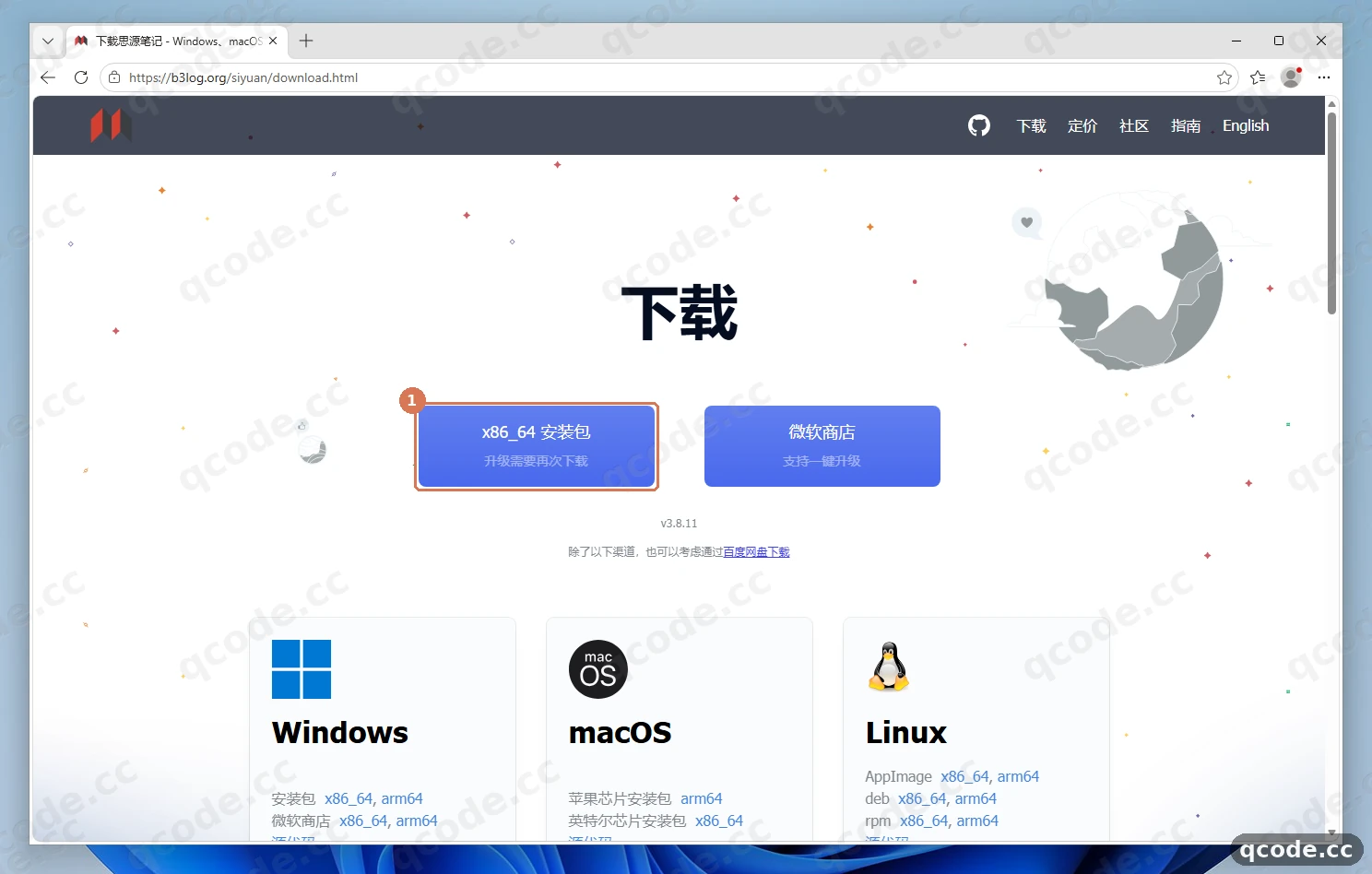
うまくいけば:ブラウザが siyuan-3.8.11-win.exe(約 230 MB)のダウンロードを開始し、完了すると「下载」(ダウンロード)フォルダーに入っています。
インストールウィザードを実行してインストールを完了する
ダウンロードした siyuan-3.8.11-win.exe をダブルクリックしてインストールウィザードを起動します。まずライセンスページで「我同意(I)」(同意する)をクリックし、続いてインストールオプションページで既定の「仅为我安装」(自分のみにインストール。管理者権限は不要)のまま「下一步(N) >」をクリックします。「选定安装位置」(インストール先の選択)ページに進んだら、① のインストール先フォルダーのパスが正しいことを確認し、右下の ② が指す「安装(I)」(インストール)をクリックします。インストール後は「运行 SiYuan(R)」(SiYuan を起動)のチェックを残したまま「完成(F)」(完了)をクリックします。
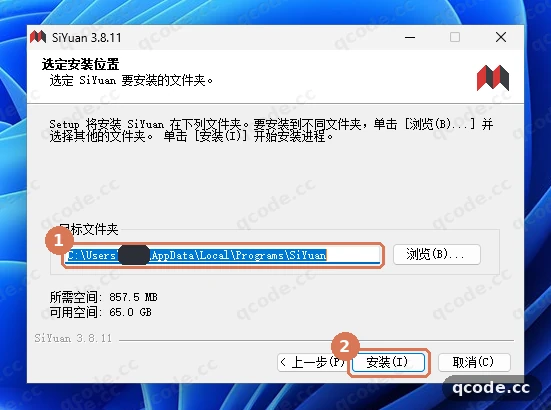
うまくいけば:インストールの進行状況バーが最後まで進み、「正在完成 SiYuan 安装向导」(SiYuan インストールウィザードの完了)が表示されます。「完成(F)」をクリックすると SiYuan が自動的に起動します。
困ったとき:セキュリティのブロック通知が出た、インストール先を変更したい
SiYuan の公式インストーラーには有効なデジタル署名が付いているため、通常はブロックされません。もし「Windows 已保护你的电脑」(Windows によって PC が保護されました)が表示されたら、「更多信息」(詳細情報)をクリックしてから「仍要运行」(実行する)をクリックしてください。インストール先は既定のローカルフォルダーのままにし、OneDrive などの同期フォルダーには入れないでください。
初回起動してローカルワークスペースを選ぶ
初回起動時、SiYuan はワークスペース選択の全画面ガイドを表示します。① が指す「工作空间」(ワークスペース)の右側にある「选择」(選択)ボタンをクリックし、表示される Windows の「选择文件夹」(フォルダーの選択)ウィンドウで完全にローカルなフォルダーを選びます(例:C:\SiYuanWorkspace を新規作成して選択)。続いて同期フォルダーに関する注意のダイアログで「确定」(OK)をクリックすると、初期化されてメイン画面に入ります。
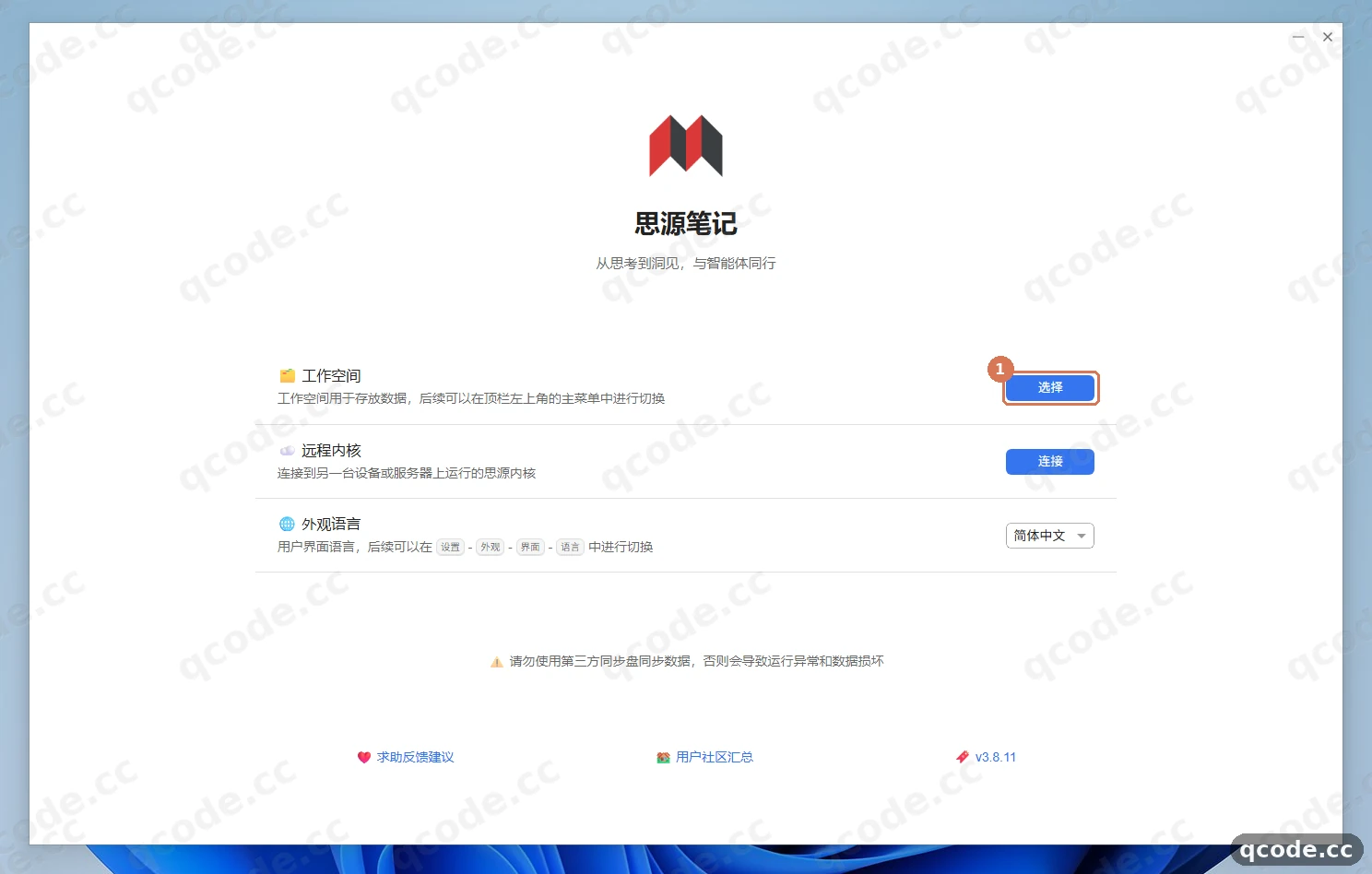
うまくいけば:初期化が終わると SiYuan のメイン画面に入り、左側にドキュメントツリー、上部バーの左上にたった今選んだワークスペース名が表示されます。初回起動時にファイアウォールの確認、右上の Defender 除外の案内、右下の「欢迎使用思源」(SiYuan へようこそ)のポップアップが出た場合は、閉じるか「忽略」(無視)をクリックすればそのまま続けられます。
困ったとき:ワークスペースを OneDrive や堅果雲に置いてはいけないのはなぜ?
SiYuan はワークスペース内のローカルデータベースとインデックスを頻繁に読み書きするため、OneDrive、iCloud、堅果雲などのサードパーティ製同期フォルダーに置くと、ファイルロックの競合やデータ破損を招きやすくなります。必ず普通のローカルディスクのフォルダーを選んでください。UI の言語を切り替えたい場合は、このガイドページの「外观语言」(外観の言語)で変更するか、後で「设置 → 外观 → 界面 → 语言」(設定 → 外観 → インターフェース → 言語)で調整できます。
「设置」(設定)ウィンドウを開く
メイン画面に入ったら、上部バー左上の ① が指すメインメニュー(現在のワークスペース名が表示されています)をクリックし、展開したメニューで ② が指す「设置」(設定)をクリックします(ショートカット Alt+P。キーボードで Alt+P を押しても開けます)。SiYuan には AI 設定が標準で組み込まれているため、プラグインマーケットからサードパーティ製 OpenAI プラグインをインストールする必要はありません。
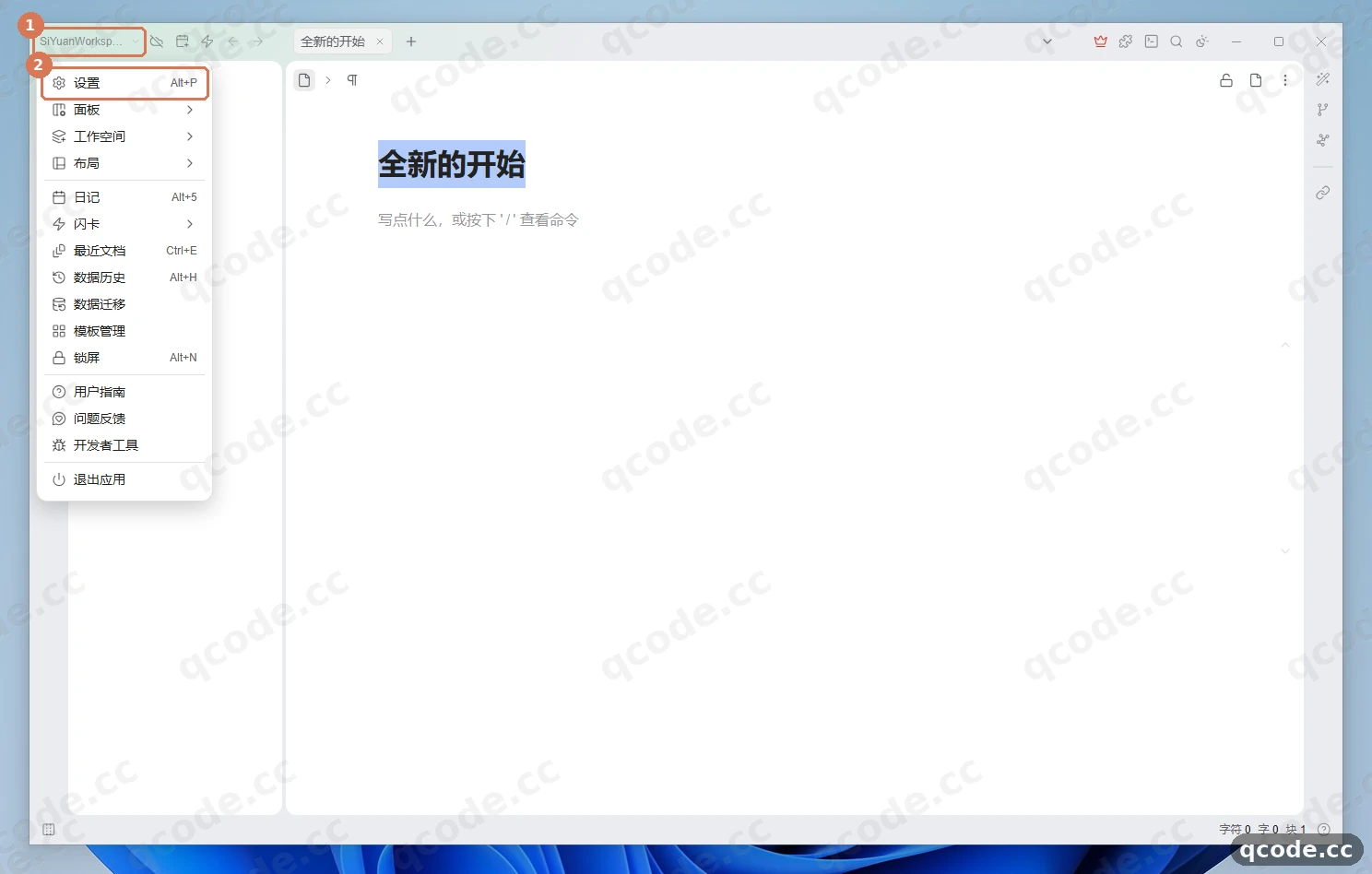
うまくいけば:画面中央に「设置」ウィンドウが開き、左側に中国語の設定カテゴリが一列に並びます。
「人工智能」(AI)設定ページに入る
「设置」ウィンドウ左側のカテゴリ一覧で、① が指す「人工智能」(AI)を見つけてクリックします。
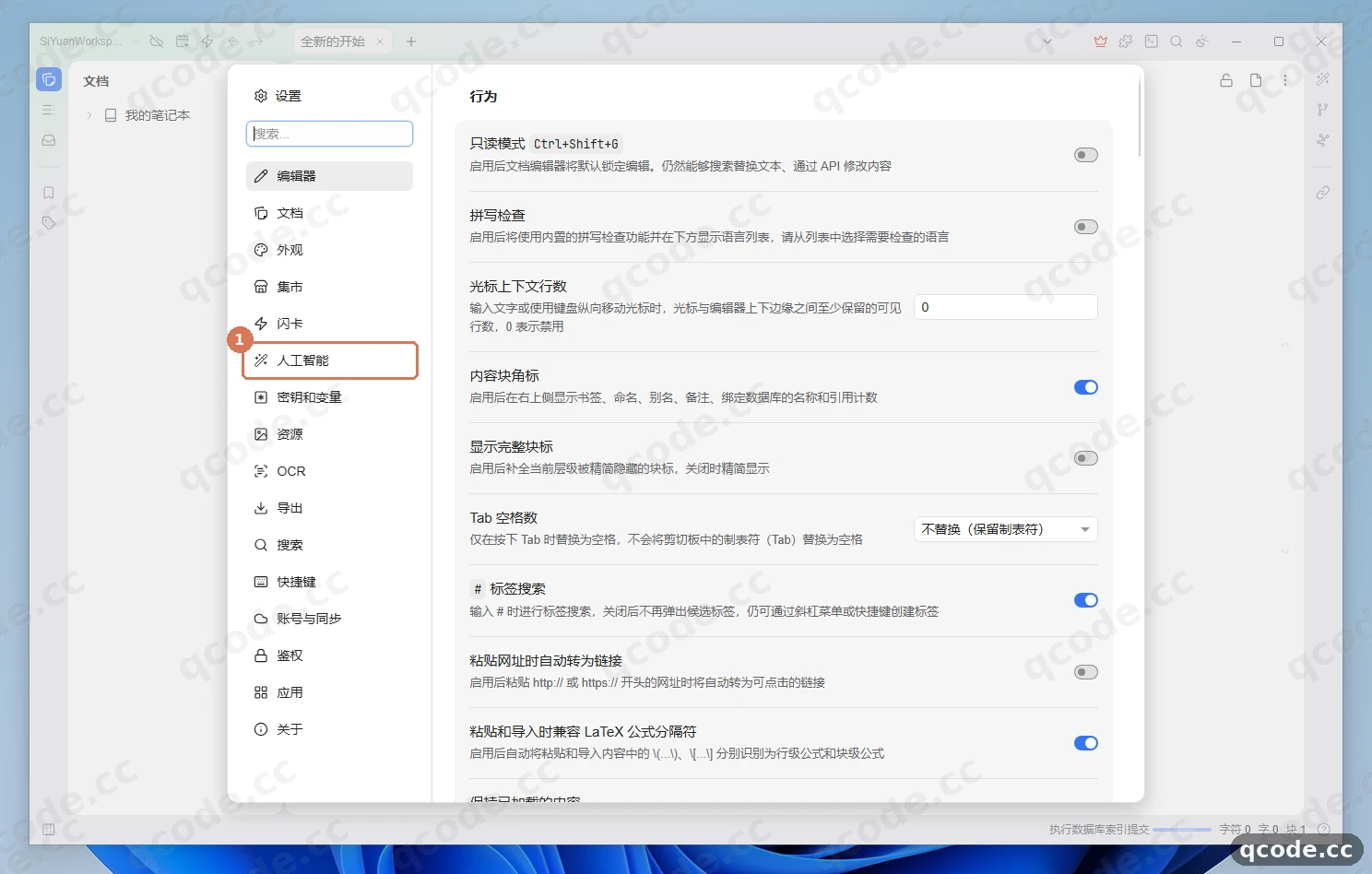
うまくいけば:右側が「人工智能」設定ページに切り替わり、上部に「API 提供商」(API プロバイダー)の領域が表示されます。
「+ 添加提供商」をクリックする
左側で ① の「人工智能」カテゴリが選択されていることを確認し、右側の「API 提供商」領域の右上にある ② が指す「+ 添加提供商」(プロバイダーを追加)ボタンをクリックします。
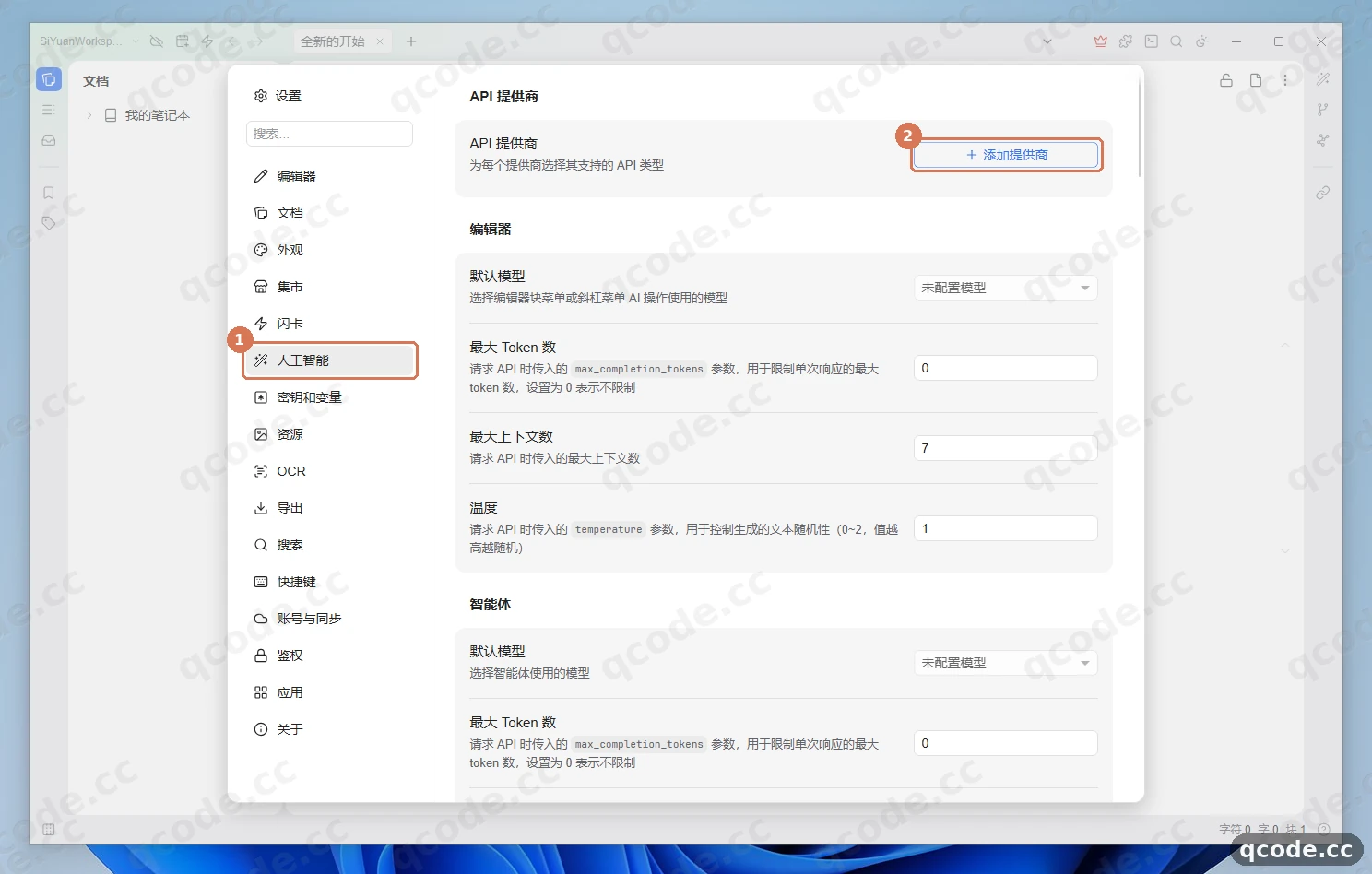
うまくいけば:右側が「API 提供商」のプリセットカード一覧に切り替わり、上部の見出しが「官方服务商」(公式プロバイダー)になります。
「OpenAI」プリセットカードを選ぶ
「官方服务商」の 2 列カード一覧で、左上の ① が指す「OpenAI」カードをクリックします。左側の https://api.openai.com/v1 と表示された「OpenAI」を選び、右側のアカウントへのサインインが必要な「ChatGPT(ChatGPT 账户)」を誤ってクリックしないよう注意してください。
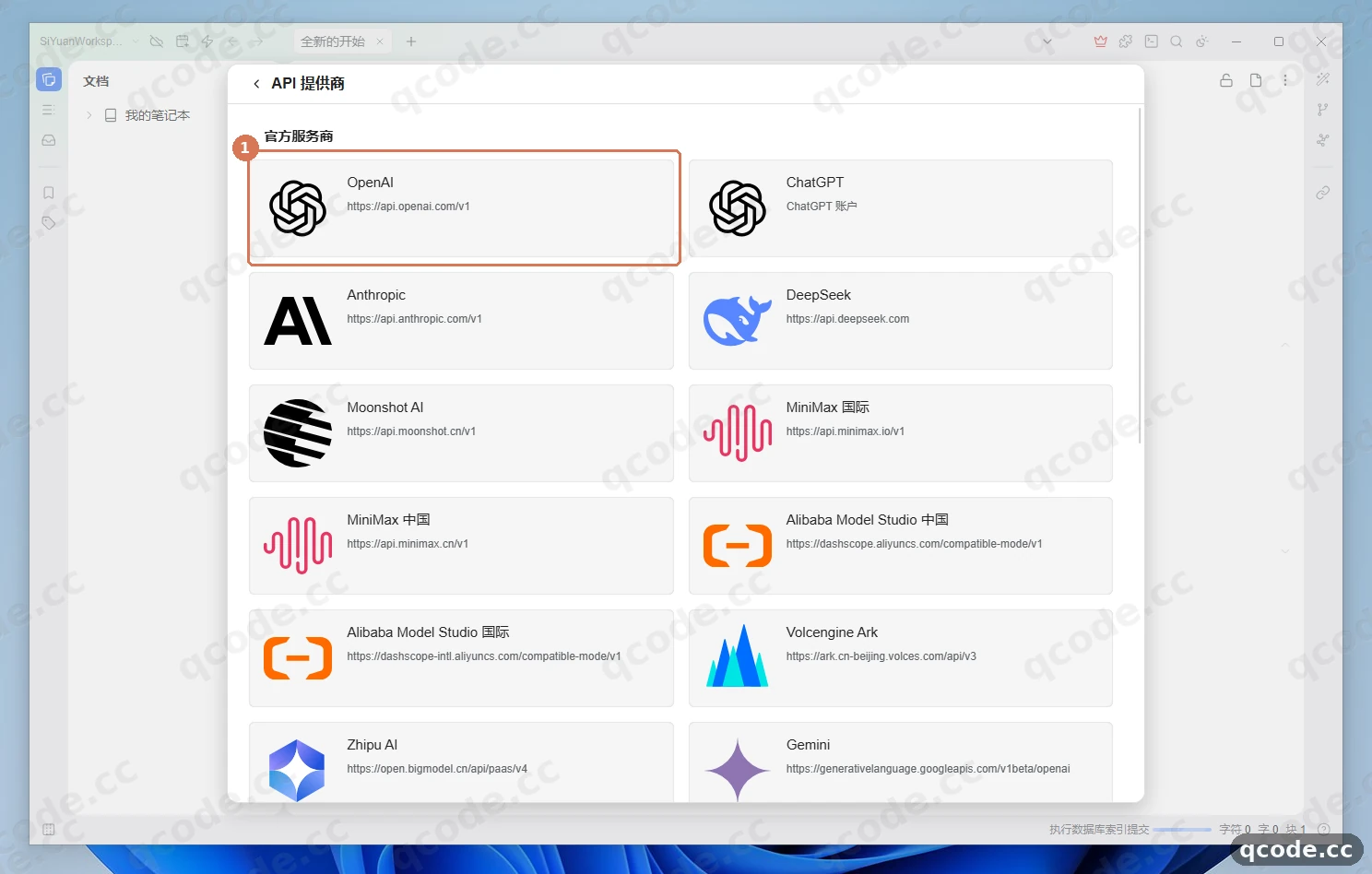
うまくいけば:画面が「添加提供商」(プロバイダーの追加)の詳細フォームに進み、「自定义显示名称」(表示名)、「API 基础地址」(API ベース URL)、「API 类型」(API タイプ)、「超时时间」(タイムアウト)、「API Key」が順に並びます。
QCode のエンドポイント、API タイプ、キーを入力する
まず一番上の「自定义显示名称」を OpenAI から QCode に変更し(判別しやすくするため)、次に図の番号に沿って 3 つの重要なパラメータを入力します:
- ①「API 基础地址」:既定の内容を消して
https://api.qcode.cc/openai/v1を入力します(末尾に/chat/completionsやスラッシュを付けないでください)。 - ②「API 类型」:ドロップダウンを開き、必ず既定の
ResponsesをChat Completionsに変更してください。 - ③「API Key」:QCode のダッシュボードでコピーした
cr_で始まるキーを貼り付けます(例:cr_xxxxxxxx。右側の目のアイコンで余分な空白をコピーしていないか確認できます)。
「超时时间」(タイムアウト)は既定の 120 のままでよく、変更は不要です。
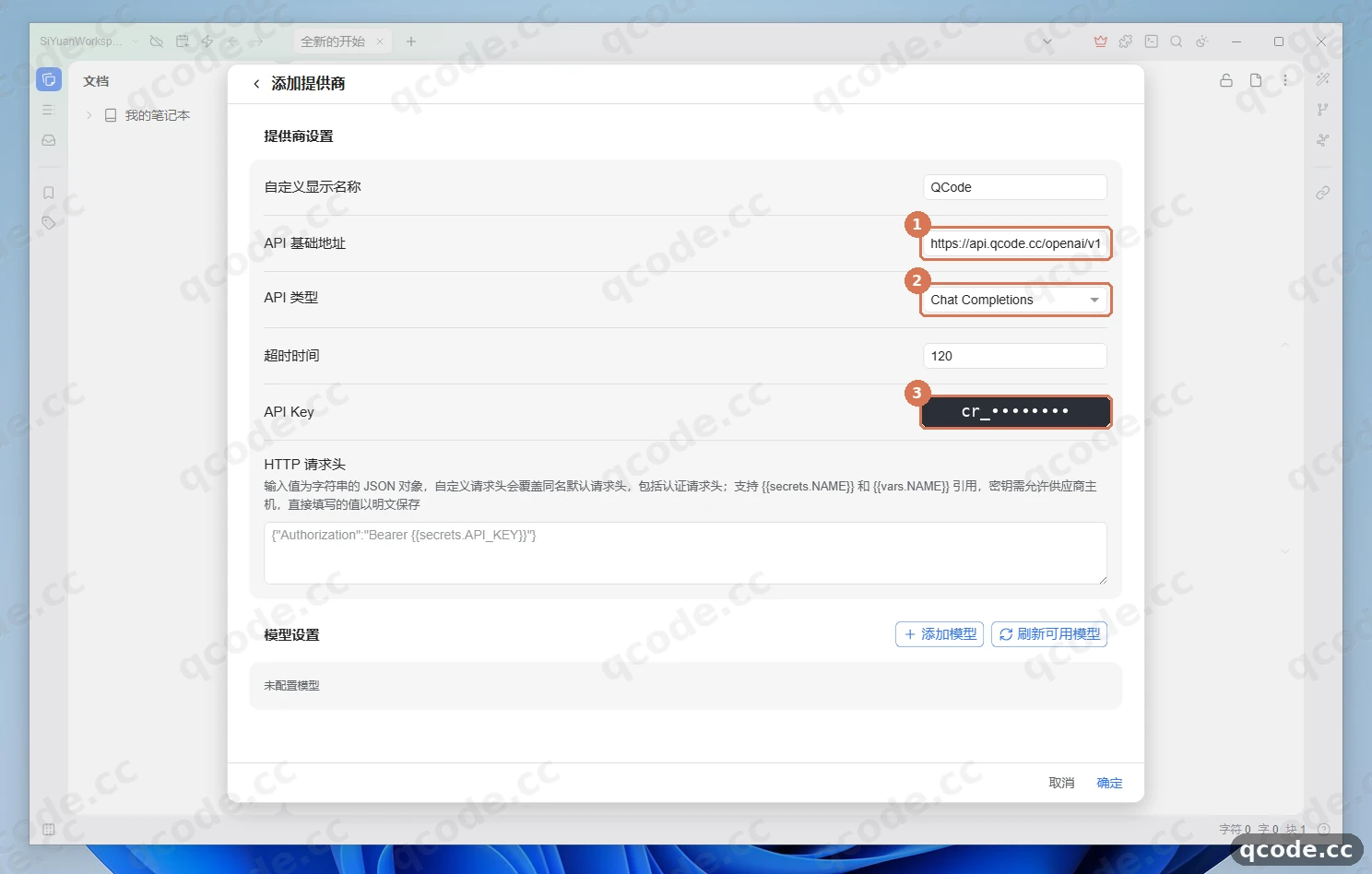
うまくいけば:「API 基础地址」に https://api.qcode.cc/openai/v1、「API 类型」に Chat Completions が表示され、「API Key」の入力欄にはマスクされた丸い点が入っています。
利用可能なモデルを更新し、接続をテストして保存する
このウィンドウから移動せず、下にスクロールして「模型设置」(モデル設定)領域を開きます:
- ① が指す「刷新可用模型」(利用可能なモデルを更新)をクリックすると、SiYuan が QCode から利用可能なモデル一覧を取得し、モデル設定の行を自動で 1 行追加します。
- ② が指す「请输入或选择模型」(モデルを入力または選択)の入力欄に、推奨の
gpt-6.2-solを入力します(軽量な中国系モデルも 1 つ追加したい場合は、横の「+ 添加模型」をクリックして新しい行を作りdeepseek-v4.1-flashを入力します)。 - モデル行の右側にある「测试连接」(接続テスト)をクリックし、右上に「连接成功」(接続成功)が表示されたら、右下の ③ が指す「确定」(OK)をクリックして設定を保存します。
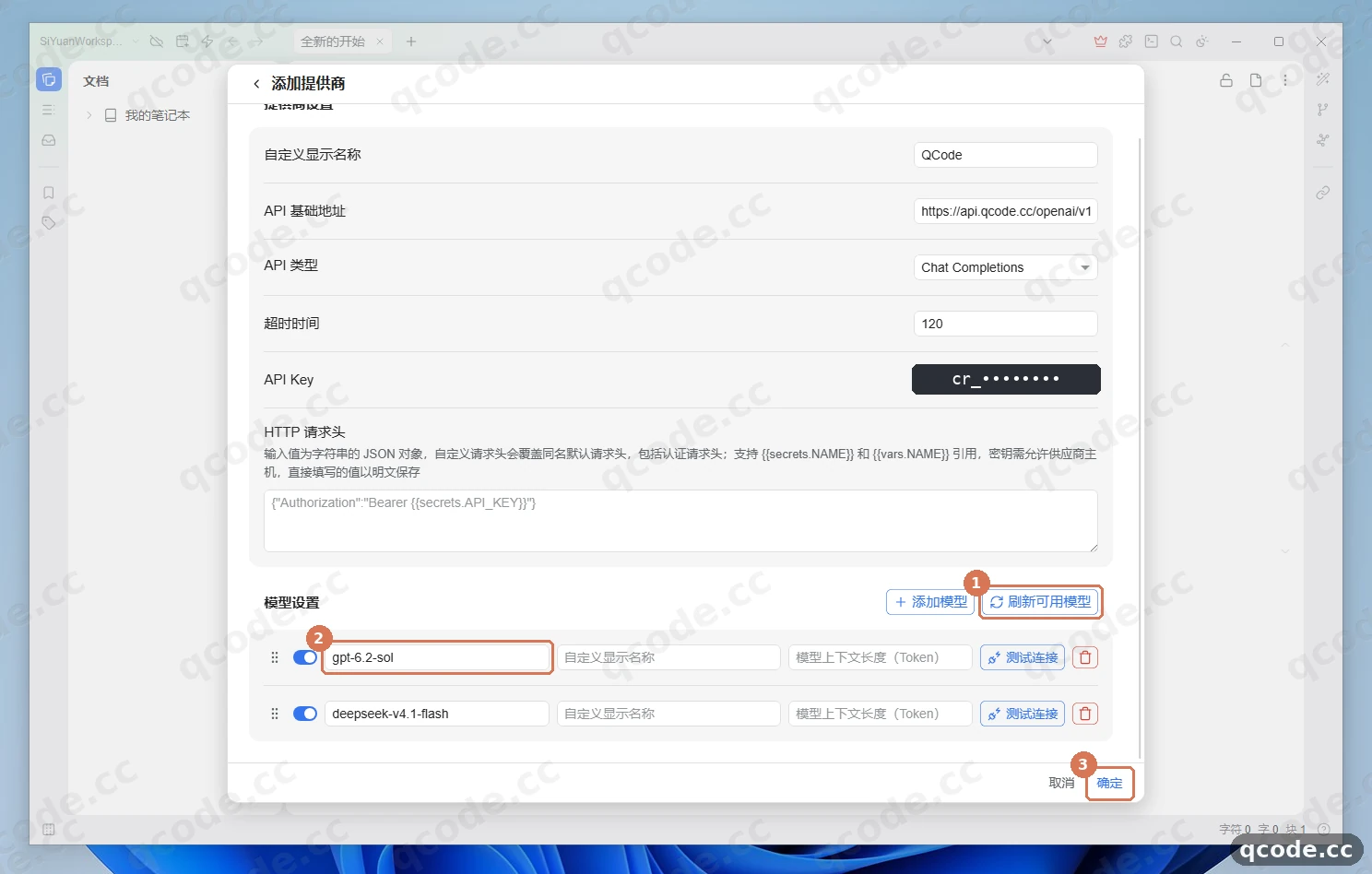
うまくいけば:「测试连接」をクリックしたあと右上に「连接成功」が表示され、「确定」をクリックすると「人工智能」設定ページに戻ります。
困ったとき:「刷新可用模型」が失敗する、または「测试连接」がエラーになる
次の 3 点を順に確認してください。1)「API 类型」が Chat Completions になっているか(既定の Responses では失敗します)。2)「API 基础地址」がちょうど https://api.qcode.cc/openai/v1 になっているか。3)キーの前後に余分な空白や引用符が付いていないか。一時的にモデル一覧の取得に失敗する場合でも、「+ 添加模型」をクリックして gpt-6.2-sol を手入力し、「测试连接」をクリックすればかまいません。
プロバイダーのスイッチと既定モデルを確認する
保存して「人工智能」設定ページに戻ったら、3 か所の状態を確認します:
- ① の
QCodeカード右側の「启用」(有効化)スイッチがオンになっていて、カードの下にhttps://api.qcode.cc/openai/v1と設定済みモデル数が表示されている。 - ② の「编辑器 → 默认模型」(エディター → 既定モデル)に
gpt-6.2-solが選ばれている。 - ③ の「智能体 → 默认模型」(エージェント → 既定モデル)にも
gpt-6.2-solが選ばれている。
既定モデルが空の場合や、追加した別のモデルに変えたい場合は、ドロップダウンをクリックして切り替えるだけです。確認できたらキーボードの Esc で設定ウィンドウを閉じます。
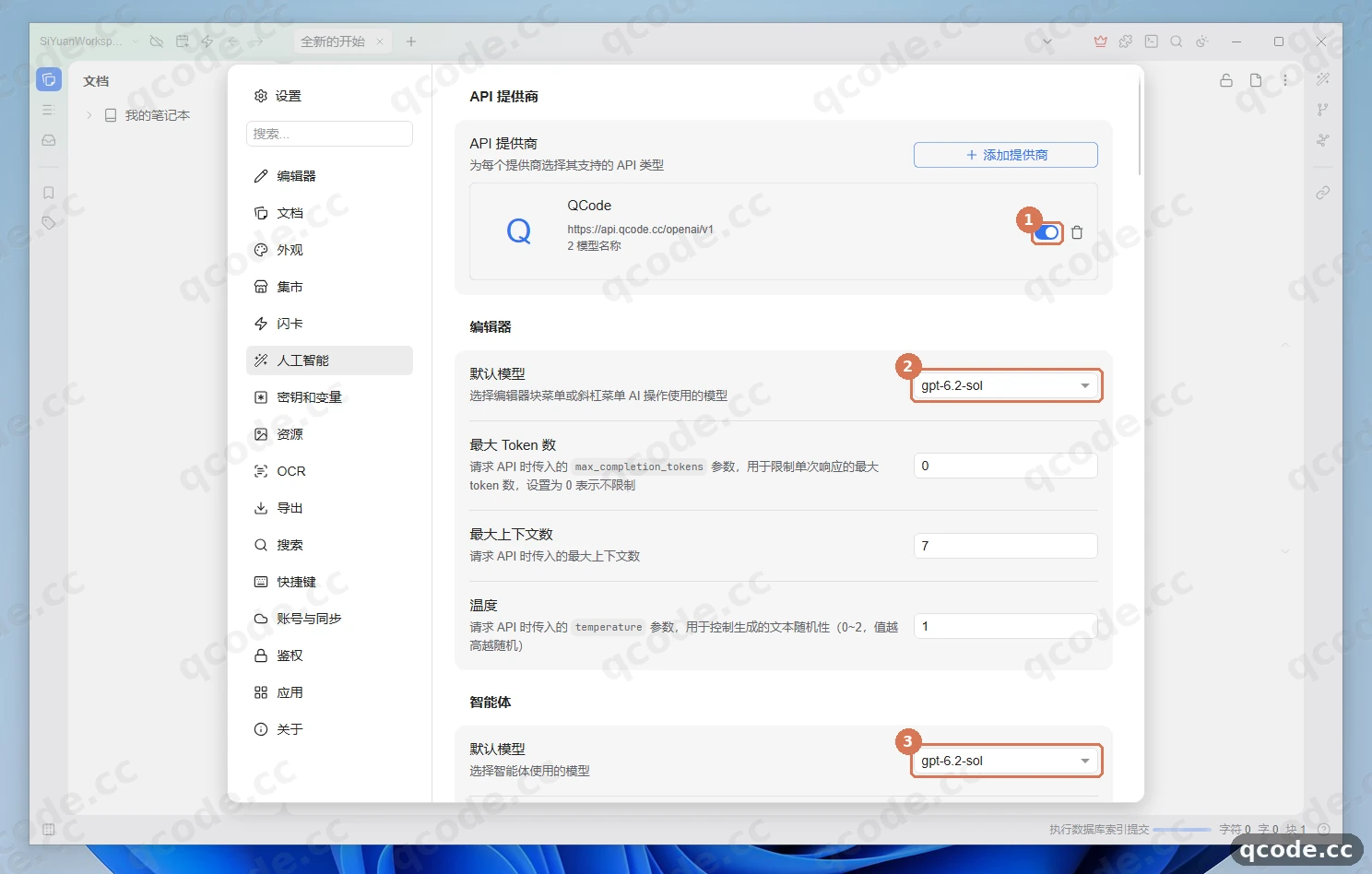
うまくいけば:QCode カードのスイッチが点灯し、「编辑器」と「智能体」の既定モデルがどちらも gpt-6.2-sol と表示されます。
エディターで「AI 编写」(AI ライティング)を使って本文を生成する
任意のノートに戻り、空行でキーボードから / を打ってスラッシュコマンドメニューを開き、「AI 编写」をクリックします。表示されるプロンプト欄に要望(例:あるテーマを 2 文で要約させる)を入力して「确定」をクリックします。数秒待つとノート内にプレビューカードがインライン表示されます。① の位置に現在 gpt-6.2-sol が生成したことが示されるので、右下の ② が指す「在原位置插入」をクリックすると、内容がそのまま文書に書き込まれます。
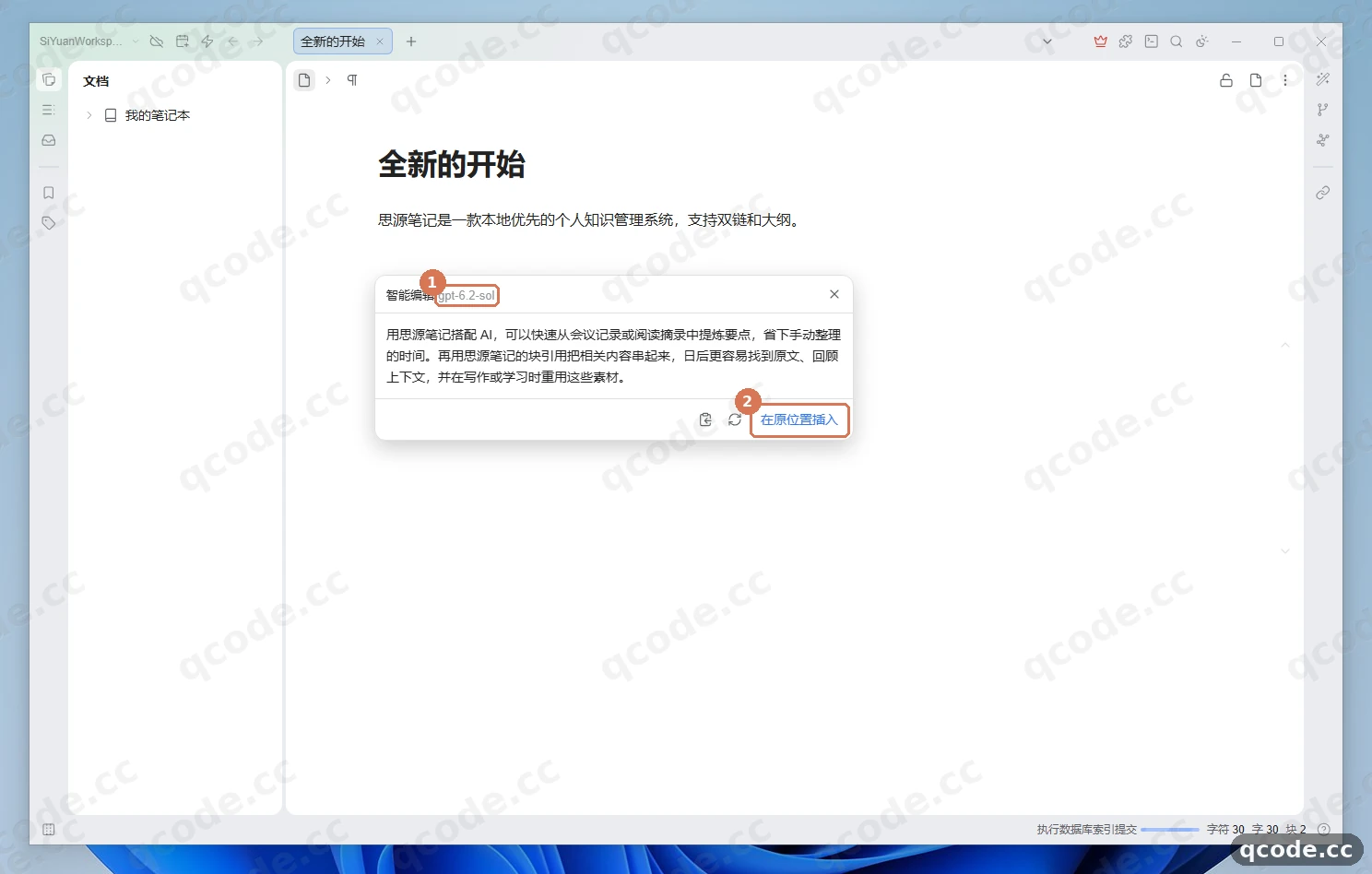
うまくいけば:プレビューカードに中国語の内容が最後まで出力され、「在原位置插入」をクリックすると内容が現在の段落にすぐ書き込まれます。
困ったとき:/ を入力してもメニューが出ない、「AI 编写」が使えない
スラッシュメニューは、英字入力モードでキーボードから直接 / を打ったときだけ開きます。/ をコピーして貼り付けてもメニューは出ません。メニューに「AI 编写」が見つからない、またはモデル未設定の案内が出る場合は、「设置 → 人工智能」に戻り、QCode の有効化スイッチがオンで「编辑器 → 默认模型」が空でないことを確認してください。
右側の「智能体」(エージェント)で対話し、モデルを切り替える
ウィンドウ右端のドックバー最上部にある ① が指す「智能体」アイコンをクリックすると、サイドバーの対話パネルが開きます。下部の入力欄にテスト用のメッセージを書いて送信をクリックします(または Ctrl+Enter を押します)。しばらくすると ② の位置に正常な返信が表示されます。先に複数のモデルを追加している場合は、入力欄右下の ③ が指すモデル名のボタンをクリックすると(図では gpt-6.2-sol から deepseek-v4.1-flash に切り替えています)、対話を離れずにいつでもモデルを切り替えて質問を続けられます(図では切り替え後にテスト用の指示を送るとすぐに PONG が返っています)。
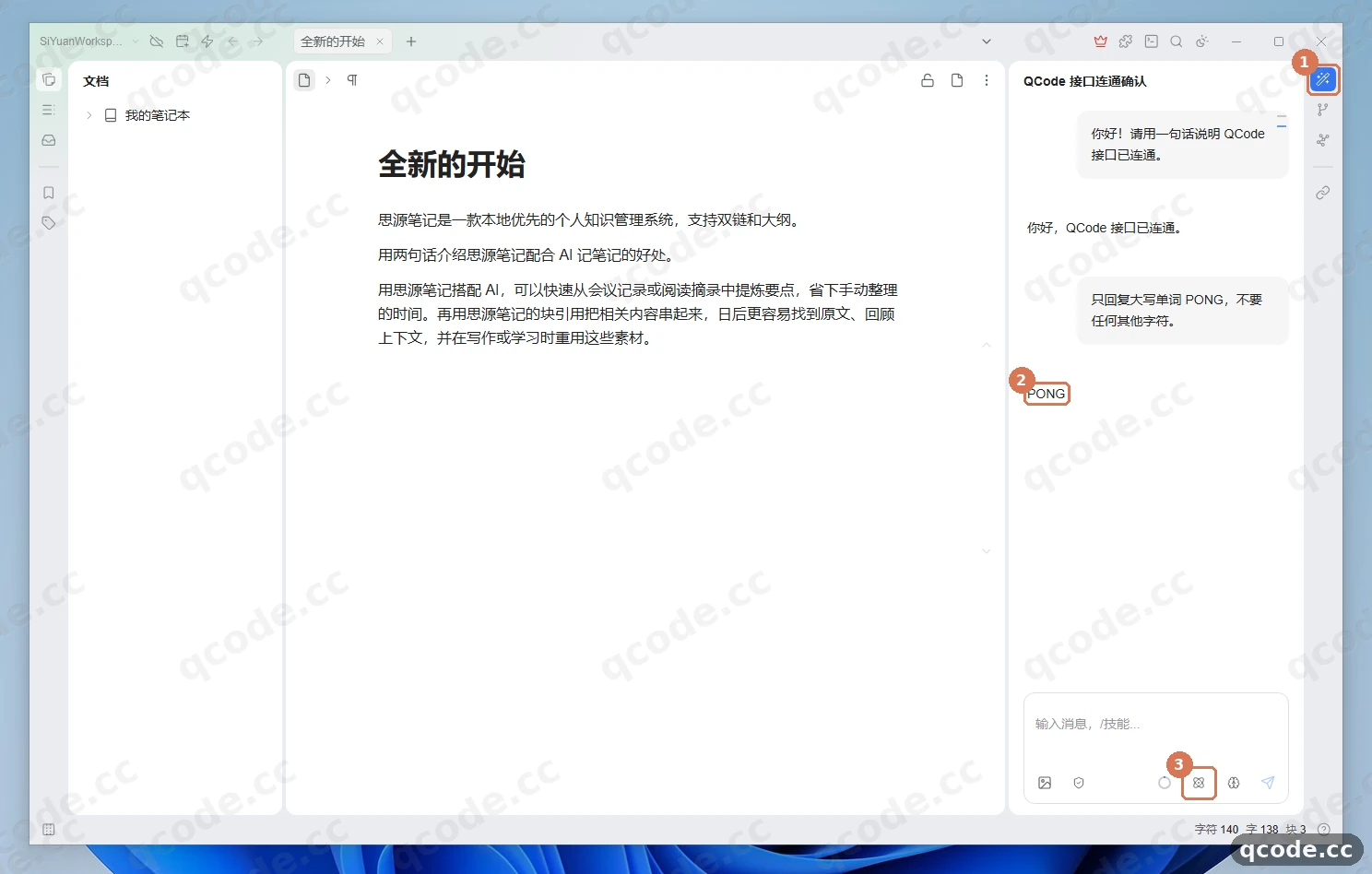
うまくいけば:右側の「智能体」パネルが正常に返信し、右下のモデルボタンをクリックすると追加済みの別モデルへスムーズに切り替えて回答を受け取り続けられます。
「设置 → 关于」(設定 → バージョン情報)でバージョンを確認する(任意)
後で問題を調べたり機能の位置を確認したりするためにバージョンを見たい場合は、左上のメインメニュー →「设置」(または Alt+P)を開き、左側の一番下にある「关于」(バージョン情報)をクリックすると、① の位置に現在の SiYuan のバージョン(図では 当前版本 v3.8.11)が表示されます。SiYuan を閉じて開き直しても、先ほど設定した QCode プロバイダーと既定モデルはそのまま保持されます。
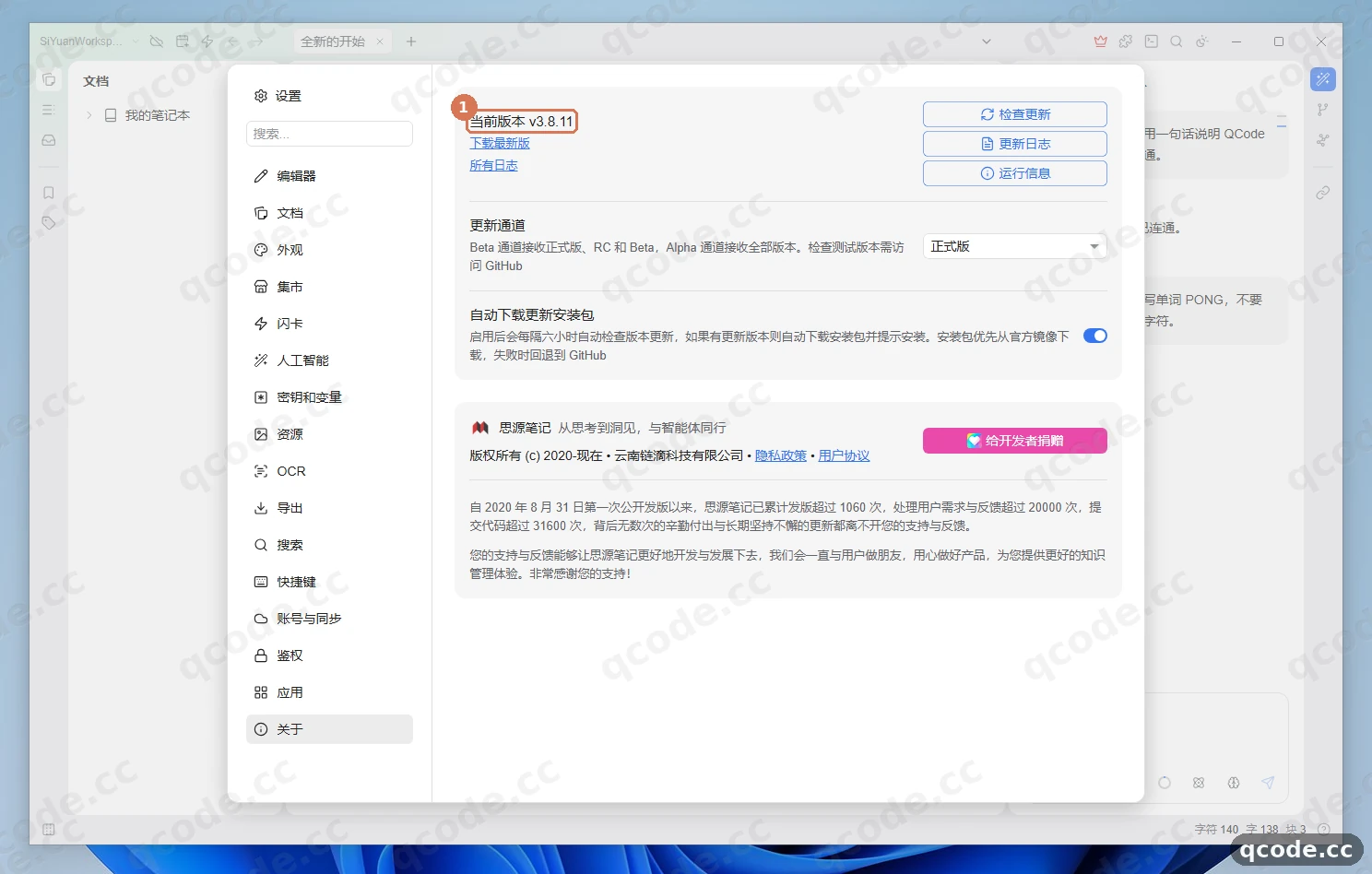
うまくいけば:「关于」ページに現在のバージョン番号がはっきり表示され、SiYuan を再起動して「设置 → 人工智能」に戻っても QCode の設定が残っています。
動作を確認する
次の 4 つがすべて問題なければ、SiYuan と QCode の接続は完了です:
- 「设置 → 人工智能」の
QCodeカードのスイッチがオンで、https://api.qcode.cc/openai/v1と追加済みモデル数が表示されている。 - 「编辑器 → 默认模型」と「智能体 → 默认模型」の両方で
gpt-6.2-sol(または必要に応じて他の利用可能なモデル)が選ばれている。 - ノート本文で
/→「AI 编写」を実行すると内容を生成して挿入でき、右側の「智能体」も正常に返信し、モデルを切り替えられる。 - SiYuan を閉じて再起動しても、
QCodeプロバイダーと既定モデルの設定が残っている。
すべて完了
Windows 11 に SiYuan をインストールし、QCode に接続できました。これからノートを書くときはいつでも / で「AI 编写」を呼び出したり、右側の「智能体」パネルでそのまま対話したりモデルを切り替えたりできます。次はこちらへ:
- 接続ポイントと API 形式
- 中国系モデルの接続
- 課金について
- トラブルシューティング
- 次に:料金ページで各プランを比較する
- ダッシュボードに戻って使用量と残高を確認する
よくあるエラー
| エラーメッセージ | 原因 | 対処 |
|---|---|---|
Invalid API key |
キーが空、途中で切れている、前後に空白や引用符が付いている、または既に無効なキーを入力している | QCode のダッシュボードに戻って cr_ で始まるキーをもう一度丸ごとコピーし、「API Key」入力欄を空にしてから貼り付け直し、「测试连接」で検証してください |
Invalid URL (POST /v1/chat/completions/chat/completions) |
「API 基础地址」に /chat/completions を入れてしまい、SiYuan がチャット用パスを自動で連結してパスが重複している。または「API 类型」が既定の Responses のまま |
「API 基础地址」を https://api.qcode.cc/openai/v1 に戻し(/chat/completions も末尾のスラッシュも付けない)、「API 类型」を Chat Completions に変更してください |
请确认没有将工作空间设置在第三方同步盘路径下,否则会造成数据损坏……是否继续? |
初回にワークスペースのフォルダーを選んだときに出る安全確認で、OneDrive、iCloud、堅果雲のフォルダーを誤って選ぶのを防ぐためのもの | 選んだフォルダーがローカルの普通のフォルダー(例:C:\SiYuanWorkspace)であることを確認して「确定」をクリックします。同期フォルダーを選んでしまった場合はローカルのフォルダーに戻してください |
Microsoft Defender 可能会误杀内核、误删数据和严重降低运行性能,建议将思源安装路径和工作空间路径添加到排除列表 |
初回にメイン画面へ入ったとき、右上に出るシステムの注意 | 「忽略」(無視)をクリックすれば QCode の設定を続けられ、接続には影響しません。後日カーネルがセキュリティソフトにブロックされる場合は、必要に応じてインストール先とワークスペースを除外リストに追加してください |
是否要允许公共网络和专用网络访问此应用? |
初回にローカルカーネルを起動したときに出る Windows セキュリティセンターのファイアウォール確認 | そのままキャンセルするかウィンドウを閉じてかまいません。ローカルカーネルの動作や QCode API への送信リクエストには影響しません |
よくある質問
キーの有効期限が切れたらどうなりますか?
2 つの場合があります:
- 個人プランのキーは、期限が切れると更新できません。新しく契約し直して、新しいキーに切り替える必要があります。
- クォータパックのキーは、期限が切れた後にもう一度パックを購入すると、同じキーがそのまま使えるようになります。
新しいキーに替えた場合は、「设置 → 人工智能」を開き、QCode カードを展開して新しい cr_ キーを「API Key」に入力し、「确定」をクリックして保存してください。
サードパーティ製の OpenAI プラグインを入れたり、SiYuan アカウントにサインインしたりする必要はありますか?
どちらも不要です。SiYuan v3.8.11 には「设置 → 人工智能 → API 提供商」とサイドバーの「智能体」が標準で組み込まれており、ローカルワークスペースも内蔵 AI もサインインなしで使えます。マーケットから古い OpenAI プラグインを入れる必要も、OpenAI の公式アカウントも要りません。
「API 类型」を Responses から Chat Completions に必ず変えるのはなぜですか?
SiYuan の「OpenAI」プリセットの既定の「API 类型」は Responses ですが、QCode の OpenAI 互換エンドポイントは標準の Chat Completions プロトコルを使います。変更しないと接続テストも対話リクエストも失敗します。Chat Completions に変更すれば、モデル一覧の取得も対話も正常に行えます。
SiYuan の UI 言語を切り替えるには?
初回起動時のワークスペースガイドページでは「外观语言」でそのまま選べます。メイン画面に入った後は、「设置 → 外观 → 界面 → 语言」を開けば、簡体字中国語と他の言語をいつでも切り替えられます。
SiYuan で Claude モデルも同時に使えますか?
使えますが、Claude モデルを OpenAI 互換エンドポイントに入れないでください。QCode の OpenAI 互換エンドポイントは Claude モデルを受け付けません。別にプロバイダーを 1 つ追加し、「API 类型」を Anthropic Messages、「API 基础地址」を https://api.qcode.cc/api にして、同じ cr_ キーと claude-opus-5-5 を入力してください(詳しくは下の高度な設定を参照)。
接続の概要
| 項目 | 説明 |
|---|---|
| 設定場所 | 上部バー左上のメインメニュー →「设置」(Alt+P)→「人工智能」→「API 提供商」 |
| OpenAI 互換エンドポイント(GPT / 中国系) | https://api.qcode.cc/openai/v1(API タイプ:Chat Completions) |
| Anthropic エンドポイント(Claude) | https://api.qcode.cc/api(API タイプ:Anthropic Messages) |
| API キーの形式 | cr_xxxxxxxx(同じ QCode キーが 2 つのプロトコルのエンドポイントで共通で使えます) |
| 既定モデルの設定場所 | 「设置 → 人工智能」の「编辑器 → 默认模型」と「智能体 → 默认模型」 |
| 公式入口 | 公式ダウンロードページ · GitHub リポジトリ |
高度な設定:Claude モデルとその他の接続ポイント
Claude を個別に設定する(Anthropic エンドポイント)
SiYuan で Claude シリーズのモデルを呼び出したい場合は、「设置 → 人工智能 → API 提供商」に戻ってもう一度「+ 添加提供商」をクリックし、次のパラメータを入力してください:
| フィールド | 入力内容 |
|---|---|
| 自定义显示名称 | QCode Claude(任意に変更できます) |
| API 基础地址 | https://api.qcode.cc/api |
| API 类型 | Anthropic Messages |
| API Key | cr_xxxxxxxx(同じ QCode キー) |
| 推奨モデル | claude-opus-5-5(軽量な代替は claude-haiku-5-5) |
その他の接続ポイント(任意)
接続が遅い、タイムアウトするといった場合は、「API 基础地址」のドメインをより近い接続ポイントに切り替えられます。3 つの接続ポイントは機能がまったく同じで、同じキーが共通で使えます:
| ノード | OpenAI 互換(GPT / 中国系) | Anthropic(Claude) |
|---|---|---|
| グローバル(既定) | https://api.qcode.cc/openai/v1 |
https://api.qcode.cc/api |
| アジア(中国本土から選択可) | https://asia.qcode.cc/openai/v1 |
https://asia.qcode.cc/api |
| 北米 / ヨーロッパ | https://us.qcode.cc/openai/v1 |
https://us.qcode.cc/api |
おすすめモデル
| モデル名 | 対応する API タイプとエンドポイント | 向いている場面 |
|---|---|---|
gpt-6.2-sol |
Chat Completions · https://api.qcode.cc/openai/v1 |
OpenAI の既定主力推奨。文章作成、要約、エージェント対話のバランスが良い |
gpt-6.2-astra |
Chat Completions · https://api.qcode.cc/openai/v1 |
OpenAI の最上位の代替。深い分析や複雑な長文の整理に向く |
claude-opus-5-5 |
Anthropic Messages · https://api.qcode.cc/api |
Anthropic / Claude の既定主力推奨。長文の推敲と構造化に向く |
claude-haiku-5-5 |
Anthropic Messages · https://api.qcode.cc/api |
Anthropic / Claude の軽量な代替。応答が速い |
deepseek-v4.1-flash |
Chat Completions · https://api.qcode.cc/openai/v1 |
軽量な中国系の代替。素早い質疑応答や日常のノート整理に向く |
その他の中国系モデル ID は中国系モデルの接続を、プロトコルとパスの対応表は接続ポイントと API 形式をご覧ください。
関連ドキュメント
- 接続ポイントと API 形式 — 2 つのプロトコルのエンドポイントとパスの正しい対応
- 中国系モデルの接続 — OpenAI 互換エンドポイントで使える中国系モデルの一覧
- 課金について — 使用量の集計と課金ルール
- トラブルシューティング — 接続と認証に関するよくある問題の調査
- SiYuan 公式ダウンロードページ
- SiYuan の Microsoft Store ページ
QCode を始める
API キーひとつで Claude Code・Codex などに対応。トークン単位の課金で、各モデルの単価は qcode.cc/models に掲載