CC Switch con QCode: configuración en Windows y macOS para Claude Code y Codex
Conecta QCode en CC Switch v4.0.38 en Windows 11 y macOS: sigue 20 pasos ilustrados para ingresar las URL de endpoint y la clave de API de Claude Code y Codex, y luego haz clic en Add para aplicar.
¿Necesitas una clave de API? Crear cuenta →Endpoints y Base URLs →
En esta página
- Descargar e instalar
- Sigue las capturas de pantalla: Windows, paso a paso
- Abre el sitio web de CC Switch
- Descarga el instalador para Windows
- Si el sitio web no abre, descarga desde GitHub
- Haz clic en Keep en Edge
- Confirma que la descarga terminó
- Abre el asistente de instalación
- Conserva la carpeta de instalación predeterminada
- Haz clic en Install para comenzar
- Espera a que termine la barra de progreso
- Termina la instalación y abre la app
- Descarta el aviso del primer inicio
- Revisa la lista de herramientas en la barra lateral izquierda
- Agrega un proveedor de Claude Code
- Completa los tres campos de Claude Code
- Haz clic en Add y confirma que está activo
- Completa el proveedor de Codex
- Revisa el formato del proveedor en Opciones avanzadas
- Haz clic en Add y confirma que Codex está activo
- Verifica que Claude Code se enrute a través de QCode
- Verifica que Codex se enrute a través de QCode
- Verifica que funciona
- Errores comunes
- Preguntas frecuentes
- ¿Es normal que no haya un botón Enable después de guardar?
- La terminal no cambió después de cambiar de proveedor
- Codex se queda girando al iniciar
- ¿Puedo usar Claude y Codex al mismo tiempo?
- ¿Cómo vuelvo al inicio de sesión oficial de Anthropic?
- ¿Cambiar de proveedor sobrescribe mis ediciones manuales en settings.json?
- ¿Qué pasa cuando vence mi clave?
- ¿Esto funciona con la app de escritorio de Codex?
- Por qué usar CC Switch
- Resumen de conexión
- Instalación en otros sistemas operativos
- Referencia de campos y config.toml
- Elegir un modelo predeterminado
- Aplicación de escritorio de Codex
- Cambiar entre varios proveedores y cuentas
- Casos de uso
- Funciones avanzadas de Claude Code (también funcionan a través de QCode)
- Acerca de Gemini y Antigravity
- Elegir un endpoint para tu red
- Una clave para Claude y Codex
- Después de conectarte: cambiar, coexistir, recuperar
- Consejos prácticos
- Versión de línea de comandos (CLI)
- Modo de agregación de la v4.0 y enlaces profundos ccswitch://
- Próximos pasos
Respuesta breve: En CC Switch v4.0.38 en Windows o macOS, haz clic en + 添加供应商 (+ Add provider) en la esquina superior derecha y selecciona 自定义配置 (Custom configuration); ingresa https://api.qcode.cc/api en 请求地址 (Endpoint URL) de Claude Code y https://api.qcode.cc/openai en API 请求地址 (API Endpoint URL) de Codex, pega tu clave cr_ y haz clic en 添加 (Add) para activarla de inmediato.
| Elemento | Qué ingresar |
|---|---|
| URL de endpoint de Claude Code | https://api.qcode.cc/api |
| URL de endpoint de API de Codex | https://api.qcode.cc/openai |
| Formato de la clave de API | cr_xxxxxxxx |
| Botón de guardar | 添加 (Add) |
Verificado el 2026-11-22 · CC Switch v4.0.38 · Windows 11
Sigue las capturas de pantalla a continuación paso a paso y, unos quince minutos después, estarás administrando Claude Code y Codex desde la interfaz gráfica de CC Switch: ambas herramientas se enrutarán a través de QCode sin editar settings.json ni config.toml a mano, y cambiar de proveedor más adelante toma solo un clic en CC Switch.
¿Usas Mac? Sigue los mismos pasos. Las capturas se tomaron en Windows 11, y CC Switch en macOS tiene las mismas pantallas y ajustes. Descarga la versión para macOS desde la misma página oficial, presiona ⌘ Cmd donde un paso indique Ctrl y busca los menús de la app en la barra de menús en la parte superior de la pantalla. La sección Instalar en otros sistemas operativos de esta página tiene los comandos que cambian.
- Tu computadora ejecuta Windows 10 / 11 (64 bits) o macOS y puede abrir un navegador y una línea de comandos (Windows PowerShell en Windows)
- Ya te registraste en QCode.cc y copiaste una clave de API que empieza con
cr_desde el Panel. ¿Aún no tienes cuenta? Primero regístrate en QCode, elige un plan en la página de precios y luego crea una clave en el Panel. - Claude Code CLI o Codex CLI ya está instalado, y ejecutar
claude --versionocodex --versionen PowerShell muestra un número de versión - Puedes acceder a
ccswitch.ioygithub.com; si alguno no abre, revisa las notas por región en Descargar e instalar más abajo - Reserva 15 minutos sin interrupciones y no cierres el asistente de instalación mientras instala
Tener solo uno de los dos CLI instalado está bien: esta guía configura Claude Code y Codex por separado, así que puedes configurar solo el que necesites. CC Switch solo escribe archivos de configuración y no es un endpoint de inferencia en sí mismo.
Descargar e instalar
La compilación para Windows de CC Switch es un instalador .msi. Descarga solo desde dos fuentes oficiales: el sitio web oficial ccswitch.io y GitHub Releases. El sitio web enlaza directamente a la lista Assets de GitHub, así que ambos entregan exactamente el mismo archivo.
La principal diferencia entre regiones es qué canal de descarga abre sin problemas. Elige tu región primero:
Europe / Japan
- Abre ccswitch.io/zh/ o la página de descarga en inglés, haz clic en el botón de descarga principal y luego en
下载 Windows 版 · 19.6 MB(Download for Windows · 19.6 MB). - Si el enlace del sitio web no abre, usa la página v4.0.38 en GitHub Releases y elige
CC-Switch-v4.0.38-Windows.msien Assets. - También puedes instalar con winget:
winget install farion1231.CC-Switch. - Las PC estándar usan el instalador x64; los dispositivos Windows on ARM usan el archivo cuyo nombre incluye
arm64.
Mainland China
- Abre ccswitch.io/zh/, haz clic en el botón de descarga principal en la parte superior de la página y luego en
下载 Windows 版 · 19.6 MB(Download for Windows · 19.6 MB). - Si el sitio web no abre o la descarga se detiene, ve directamente a la página v4.0.38 en GitHub Releases y elige
CC-Switch-v4.0.38-Windows.msien Assets. El acceso a GitHub puede ser intermitente, así que reintentar más tarde suele completarlo; también puedes descargar CC-Switch-v4.0.38-Windows.msi directamente. - También puedes probar winget primero:
winget install farion1231.CC-Switch. Si winget no está disponible, recurre a los dos puntos de entrada oficiales anteriores. - Las computadoras estándar Intel / AMD usan el instalador x64 (el nombre de archivo sin
arm64); solo las máquinas Windows on ARM necesitan la compilaciónarm64.
Russia / Iran / Arab countries
- Prueba primero la página v4.0.38 en GitHub Releases y elige
CC-Switch-v4.0.38-Windows.msien Assets; es la página oficial de lanzamiento y contiene el mismo archivo que el sitio web. - Si GitHub no abre, vuelve a ccswitch.io/zh/ y haz clic en el botón de descarga principal; si ninguna de las dos rutas funciona, prueba winget:
winget install farion1231.CC-Switch. - Descarga solo desde estas dos fuentes oficiales. Cualquier sitio web o cliente de "CC Switch" que pida pago, recargas o credenciales de inicio de sesión es falso.
- Las computadoras estándar usan el instalador x64; los dispositivos Windows on ARM usan el archivo cuyo nombre incluye
arm64.
Una vez descargado, el instalador pesa aproximadamente 19.6 MB. El asistente de instalación está en inglés, con solo 5 pantallas y tres botones: Next, Install y Finish. Se instala por usuario, así que no necesita privilegios de administrador y no activará un aviso de Control de cuentas de usuario.
Sigue las capturas de pantalla: Windows, paso a paso
Los 20 pasos a continuación hacen una cosa cada uno. Los números naranjas en las capturas (①, ②…) coinciden uno a uno con los números del texto: cuando veas un número, mira el mismo punto en la imagen.
Abre el sitio web de CC Switch
Ingresa ccswitch.io/zh/ en la barra de direcciones de tu navegador para abrir la página de inicio en chino. Haz clic en el botón de descarga principal señalado por ①.
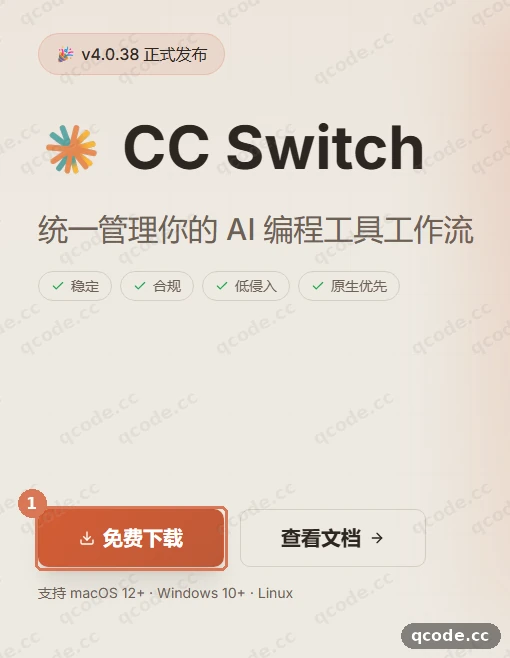
Si lo hiciste bien, verás: la página se desplaza a la sección de descarga y muestra el botón 下载 Windows 版 · 19.6 MB (Download for Windows · 19.6 MB).
Descarga el instalador para Windows
La página de descarga muestra la última versión v4.0.38 (2026-11-21). Haz clic en ① 下载 Windows 版 · 19.6 MB (Download for Windows · 19.6 MB): esto selecciona por defecto el instalador x64 para PC estándar Intel / AMD; más abajo en la página puedes cambiar al .zip portátil o a la compilación ARM64.
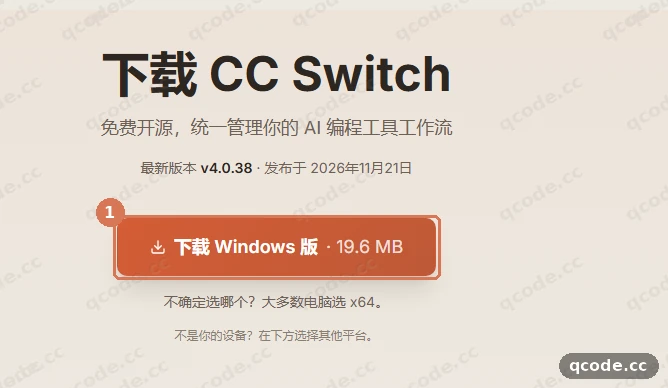
Si lo hiciste bien, verás: el navegador comienza a descargar un archivo cuyo nombre empieza con CC-Switch-v4.0.38-Windows.
¿Tienes problemas? Hacer clic en el botón de descarga del sitio web no hace nada
El sitio web redirige la descarga a GitHub. Abre directamente la página v4.0.38 en GitHub Releases, busca CC-Switch-v4.0.38-Windows.msi en la lista Assets en la parte inferior y haz clic allí; consulta el siguiente paso.
Si el sitio web no abre, descarga desde GitHub
En la lista de Assets al final de la página de GitHub Releases, haz clic en el archivo x64 CC-Switch-v4.0.38-Windows.msi (19.6 MB) en ①. Es normal que el nombre del archivo no incluya x64; el archivo arm64 es para Windows on ARM, y Portable.zip es el archivo sin instalación.
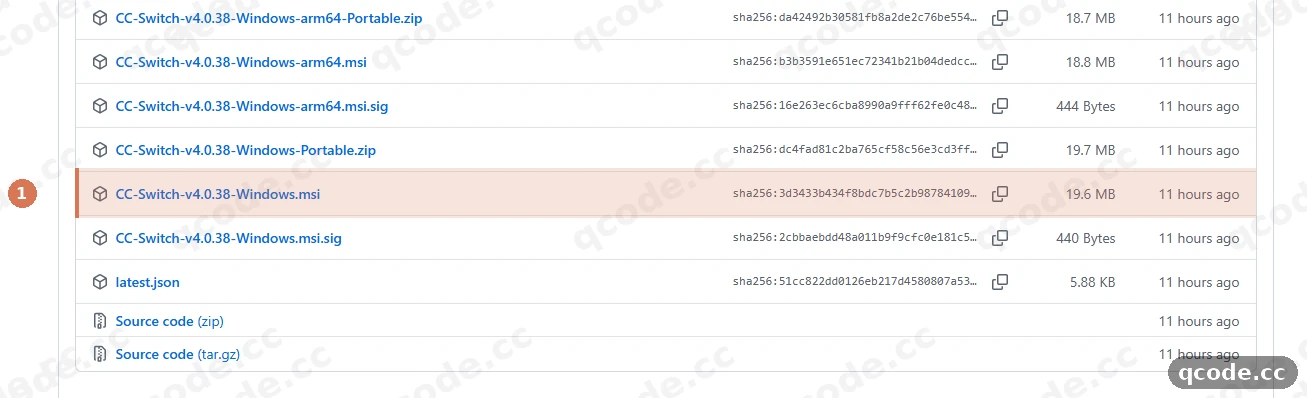
Si lo hiciste bien, verás: el navegador comienza a descargar CC-Switch-v4.0.38-Windows.msi, de unos 19.6 MB.
¿Atascado? No sabes qué archivo descargar
La mayoría de las PC (Intel y AMD) deben elegir CC-Switch-v4.0.38-Windows.msi, el que no tiene arm64 en su nombre. Solo los dispositivos con Windows on ARM necesitan la compilación arm64.
Haz clic en Keep en Edge
Edge retiene al principio las descargas poco comunes de .msi con la advertencia 通常不会下载 (no se descarga con frecuencia). Haz clic en ① 保留 (Keep) para que la descarga continúe. Esto no es una alerta de malware ni un archivo dañado.
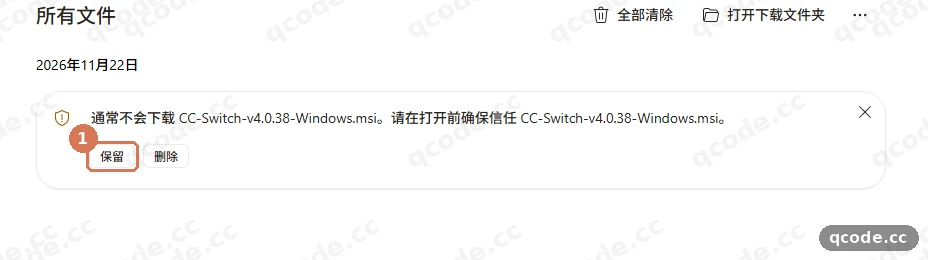
Si lo hiciste bien, verás: la advertencia desaparece y el archivo .msi aparece como en descarga en la lista de descargas.
Confirma que la descarga terminó
Abre tu carpeta de Descargas y verifica que el archivo en ① haya terminado de descargarse y pese 19.6 MB. Su nombre debe coincidir con el que hiciste clic.
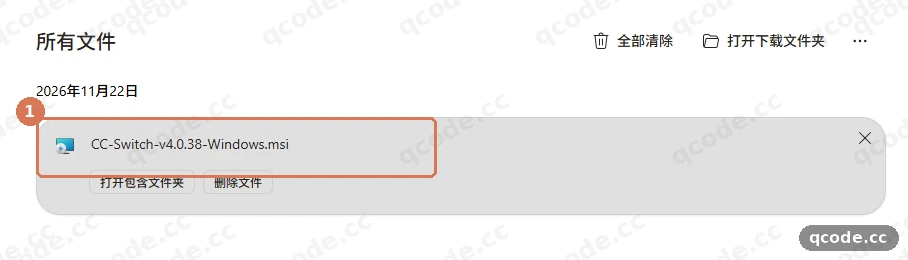
Si lo hiciste bien, verás: un ícono de instalador, un nombre de archivo que termina en .msi y un tamaño de 19.6 MB.
Abre el asistente de instalación
Haz doble clic en el .msi descargado. La primera pantalla del asistente de instalación es una página de bienvenida en inglés; haz clic en Next en ①.
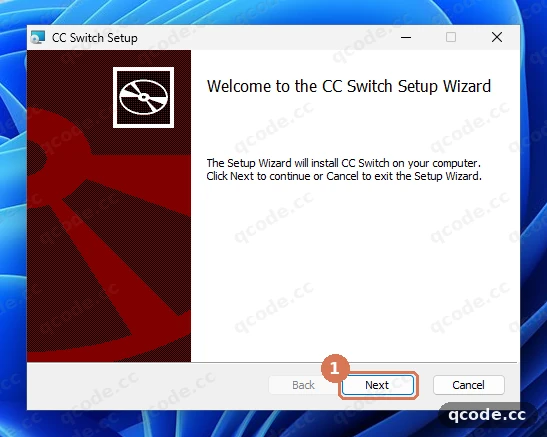
Si lo hiciste bien, verás: el título de la ventana es el asistente de instalación de CC Switch, con un botón Next en la parte inferior.
Conserva la carpeta de instalación predeterminada
Esta pantalla selecciona la carpeta de destino. La ruta predeterminada está dentro de tu perfil de usuario (AppData\Local\Programs\CC Switch); déjala como está, no se requieren privilegios de administrador. Confirma que Create a desktop shortcut en ① esté marcado y luego haz clic en Next.
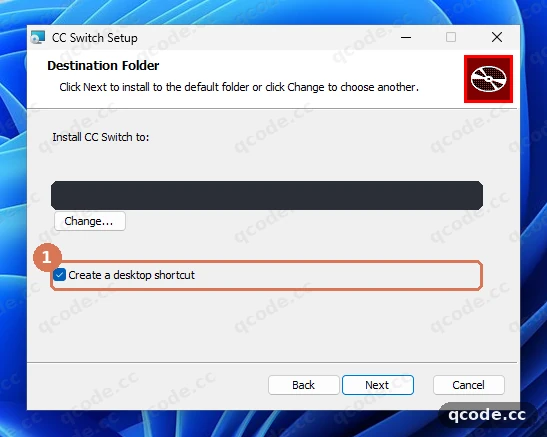
Si lo hiciste bien, verás: el campo de ruta muestra ...\AppData\Local\Programs\CC Switch, y Create a desktop shortcut debajo está marcado.
Haz clic en Install para comenzar
La pantalla de confirmación resume la carpeta de instalación y el acceso directo. Haz clic en Install en ① para comenzar la instalación.
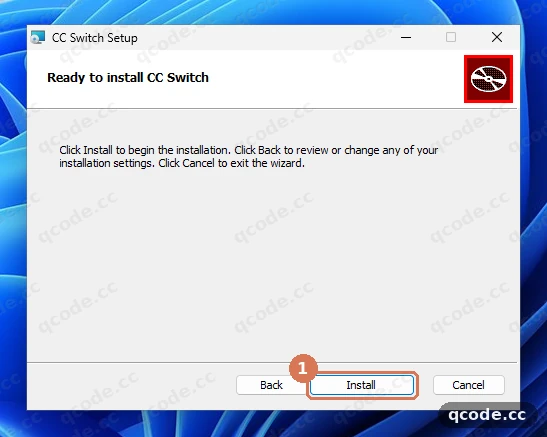
Si lo hiciste bien, verás: el botón se deshabilita y aparece una barra de progreso.
Espera a que termine la barra de progreso
La instalación tarda solo unos segundos. Espera a que la barra de progreso se complete y no cierres la ventana mientras se ejecuta.
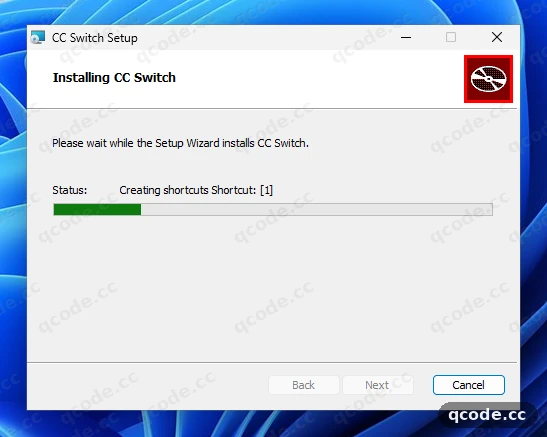
Si lo hiciste bien, verás: la barra de progreso se llena por completo y avanza automáticamente a la pantalla de finalización.
Termina la instalación y abre la app
En la pantalla de finalización, Launch CC Switch en ① está marcado de forma predeterminada. Déjalo marcado y haz clic en Finish en ② para que la app se abra de inmediato.
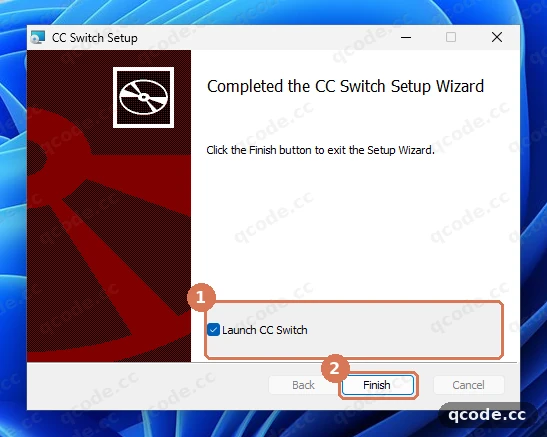
Si lo hiciste bien, verás: el asistente de instalación se cierra y se abre la ventana principal de CC Switch.
Descarta el aviso del primer inicio
El primer inicio muestra un aviso que explica que cualquier configuración existente de Claude / Codex se respalda automáticamente como un proveedor default, mientras que los proveedores oficiales permanecen en la lista. Haz clic en ① 我知道了 (Got it).
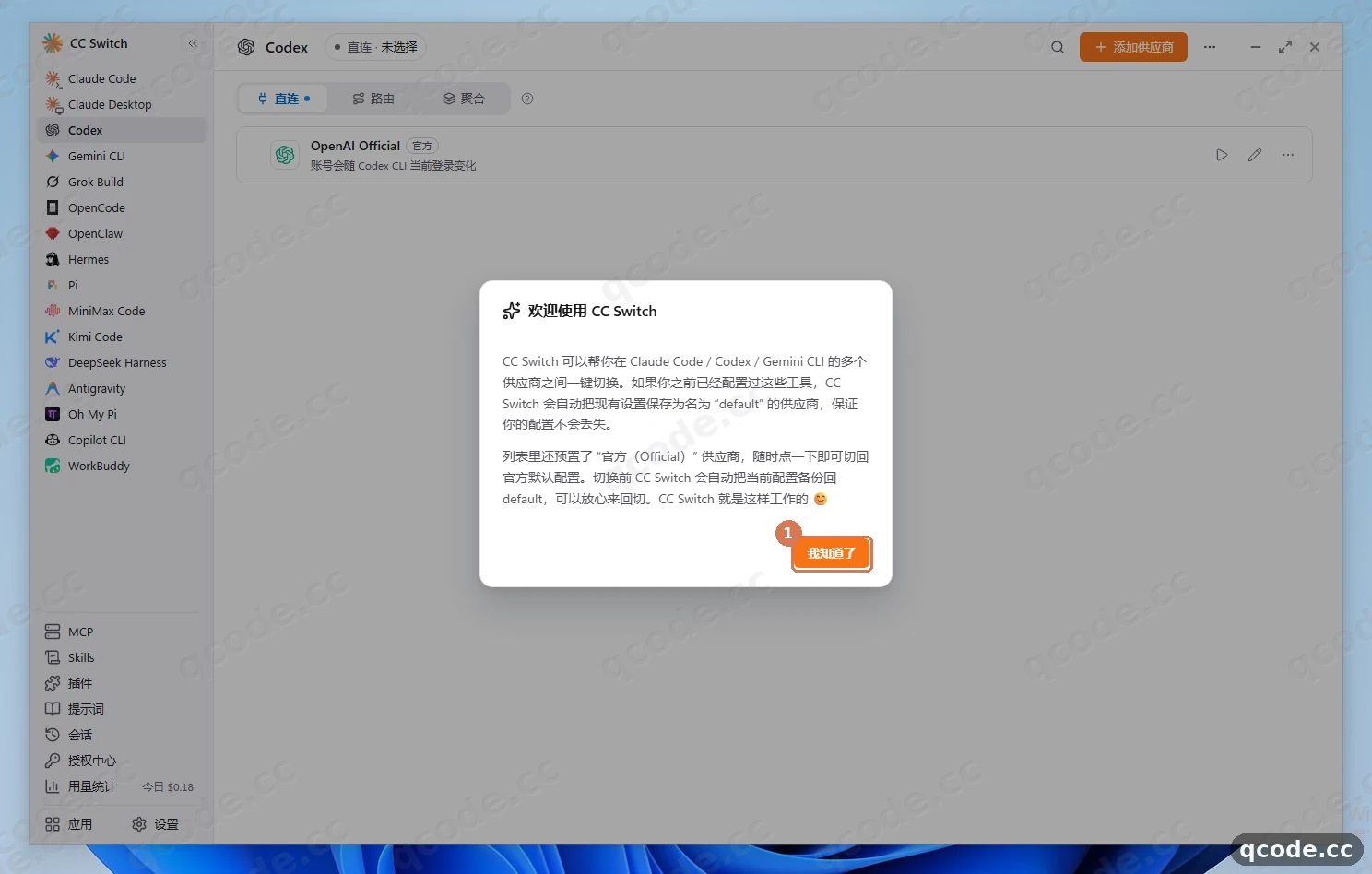
Si lo hiciste bien, verás: el diálogo se cierra y aparece la interfaz principal de CC Switch.
Revisa la lista de herramientas en la barra lateral izquierda
La barra lateral izquierda enumera las herramientas que CC Switch puede administrar. Esta guía usa solo ① Claude Code y ② Codex. Haz clic primero en ① para abrir la página de Claude Code.
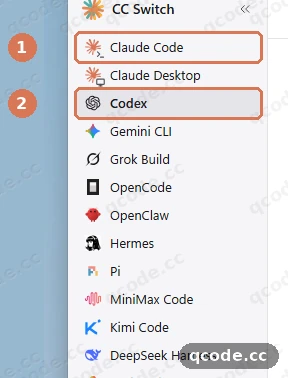
Si lo hiciste bien, verás: el encabezado de la derecha cambia a Claude Code y muestra la lista de tarjetas de proveedores.
Agrega un proveedor de Claude Code
En la página de Claude Code, haz clic en + 添加供应商 (+ Add provider) en la esquina superior derecha. Se abre una página completa de tarjetas predefinidas (no un menú desplegable); haz clic en ① 自定义配置 (Custom configuration, con el subtítulo 手动填写请求地址和 API Key — Manually enter endpoint URL and API key).
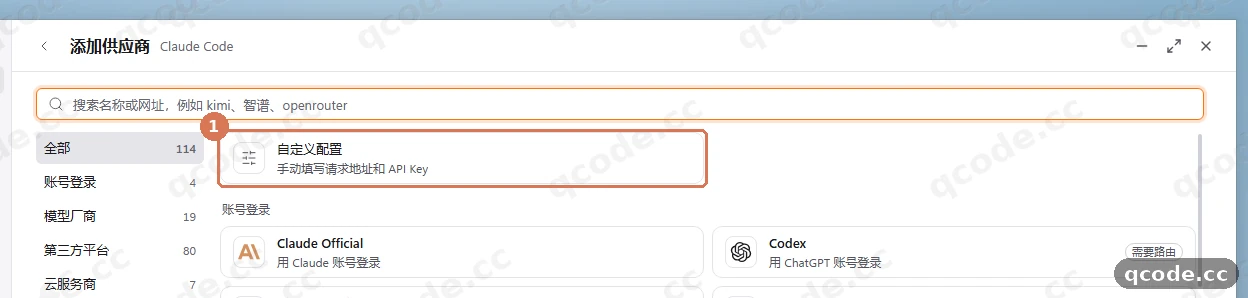
Si lo hiciste bien, verás: el encabezado de la página cambia a 添加供应商 Claude Code (Add provider Claude Code), con campos de entrada para Name, API Key y Endpoint URL debajo.
¿Atascado? No encuentras la tarjeta Custom configuration
Es la primera tarjeta de la lista de predefinidos, etiquetada 自定义配置 con el subtítulo 手动填写请求地址和 API Key (Manually enter endpoint URL and API key). Si otra tarjeta está en la parte superior de la vista, desplázate de nuevo hasta el inicio de la lista.
Completa los tres campos de Claude Code
En ① 名称 (Name), escribe QCode.cc; en ② API Key, pega tu clave cr_ (el campo la oculta con puntos); en ③ 请求地址 (Endpoint URL), escribe https://api.qcode.cc/api — no agregues una / ni /v1 al final.
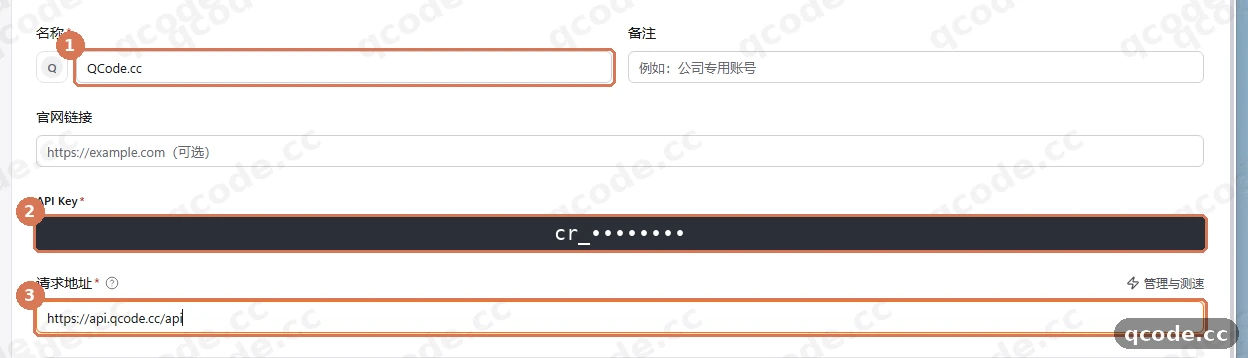
Si lo hiciste bien, verás: Name dice QCode.cc, el campo API Key muestra una fila de puntos y el Endpoint URL muestra https://api.qcode.cc/api completo.
¿Necesitas una clave de API?
Si aún no tienes una cuenta de QCode, primero regístrate. Si prefieres no suscribirte mensualmente, comienza con un Paquete de pago por uso, luego crea una clave en el Panel y copia aquí la cadena que empieza con cr_. Puedes pagar con tarjeta de crédito/débito (Visa / Mastercard), Apple Pay / Google Pay o criptomoneda — consulta Métodos de pago.
Haz clic en Add y confirma que está activo
El botón en la esquina inferior derecha del formulario es 添加 (Add). Haz clic en él para guardar: no hay un botón 启用 (Enable) separado que buscar: en la tarjeta ① QCode.cc, ② muestra inmediatamente 使用中 (In use), y la barra de título se actualiza a 直连 · QCode.cc (Direct · QCode.cc). Tu URL de endpoint y tu clave ahora están escritas en ~/.claude/settings.json.
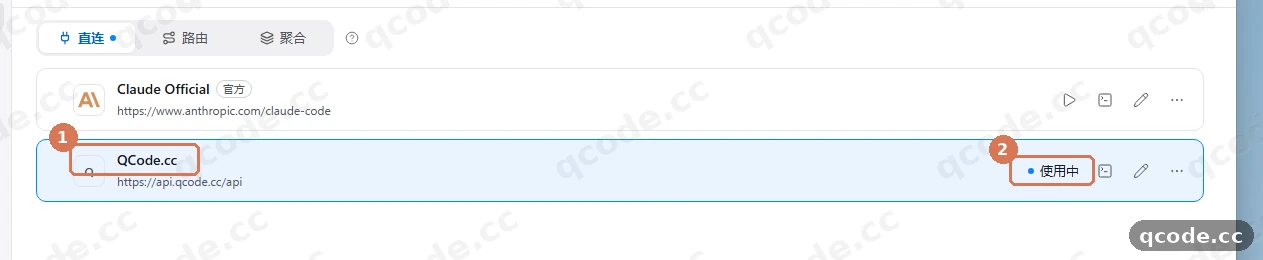
Si lo hiciste bien, verás: la tarjeta QCode.cc muestra 使用中 (In use), y el título superior dice 直连 · QCode.cc (Direct · QCode.cc).
Completa el proveedor de Codex
Haz clic en Codex en la barra lateral izquierda, haz clic en + 添加供应商 (+ Add provider) en la esquina superior derecha y elige 自定义配置 (Custom configuration) de nuevo. Ingresa qcode en Name; en ① API 请求地址 (API Endpoint URL), ingresa https://api.qcode.cc/openai (detente en /openai, sin /v1); en ② 默认模型 (Default model), ingresa gpt-6.2-sol; pega la misma clave cr_ en API Key.
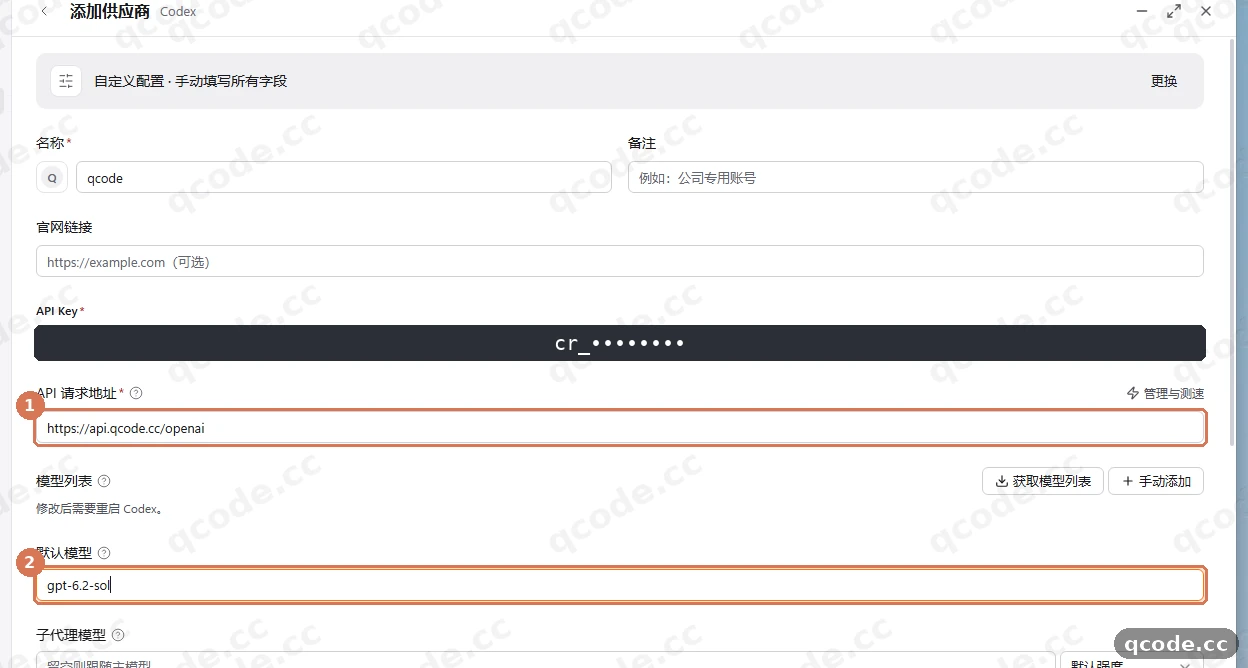
Si lo hiciste bien, verás: la API Endpoint URL termina en /openai, el Default model es gpt-6.2-sol y el campo de la clave muestra una fila de puntos.
¿Atascado? No sabes si agregar /v1
No lo agregues para Codex. En el formulario de Codex de CC Switch, el endpoint compatible con OpenAI de QCode termina en https://api.qcode.cc/openai; agregar /v1 hace que Codex construya una ruta de solicitud inválida.
Revisa el formato del proveedor en Opciones avanzadas
Desplázate hacia abajo hasta 高级选项 (Advanced options) y expándelo. Confirma que ① 上游格式 (Upstream format) se mantiene en el valor predeterminado Responses(原生) (Responses (Native)). Deja ambos interruptores de abajo — ② 保留官方 Fast 档 (Keep official Fast tier) y 完整 URL (Full URL) — desactivados.
El enrutamiento local no es necesario aquí: QCode admite el protocolo Responses de forma nativa, así que deja el modo superior en 直连 (Direct) y no cambies a 路由 (Routing).
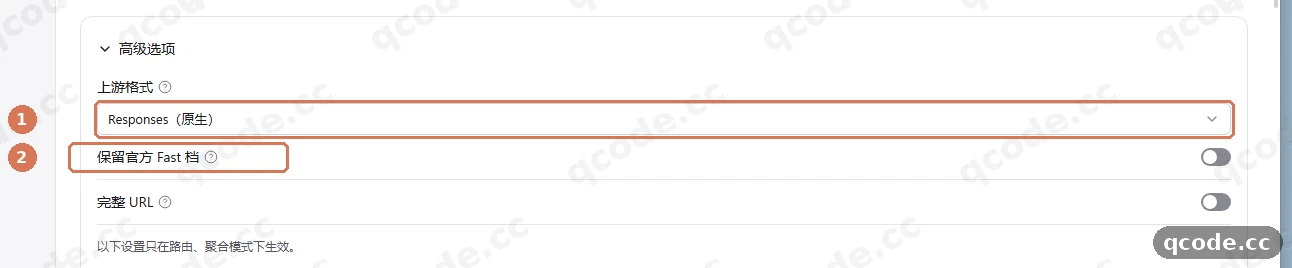
Si lo hiciste bien, verás: Upstream format muestra Responses(原生) (Responses (Native)) y ambos interruptores están desactivados.
Haz clic en Add y confirma que Codex está activo
Haz clic en 添加 (Add) en la esquina inferior derecha para guardar. ① en la parte superior de la página sigue en 直连 (Direct) — no hace falta cambiar de modo — y en la tarjeta ② qcode de abajo, ③ muestra inmediatamente 使用中 (In use).
CC Switch ahora ha escrito ~/.codex/config.toml. Ten en cuenta que la clave del proveedor escrita en el archivo es [model_providers.custom] (model_provider = "custom"), no el nombre visible de la tarjeta qcode; revisa bajo esa clave cuando inspecciones el archivo.
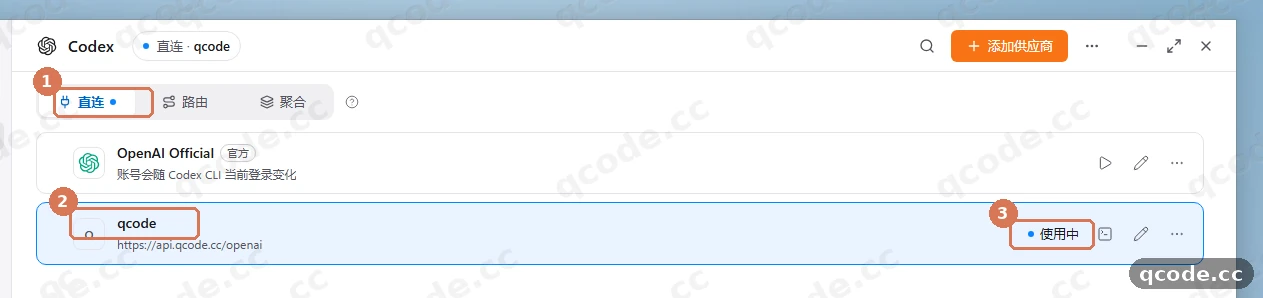
Si lo hiciste bien, verás: la tarjeta qcode muestra 使用中 (In use) y la pestaña superior se mantiene en 直连 (Direct) en lugar de cambiar a 路由 (Routing).
¿Atascado? Cambiaste el modo superior a Routing por accidente
Haz clic de vuelta en 直连 (Direct). QCode no necesita enrutamiento local; 路由 (Routing) existe para traducir endpoints que solo hablan Chat Completions y requiere que un proxy local siga ejecutándose.
Verifica que Claude Code se enrute a través de QCode
Abre una ventana de Windows PowerShell nueva (una ventana existente no tomará la configuración recién escrita), ingresa el comando en ① y presiona Enter:
claude -p "Say hello in one short sentence"
Cuando aparezca una respuesta normal en ②, Claude Code se está enrutando a través de QCode sin pedirte que inicies sesión en una cuenta de Anthropic.
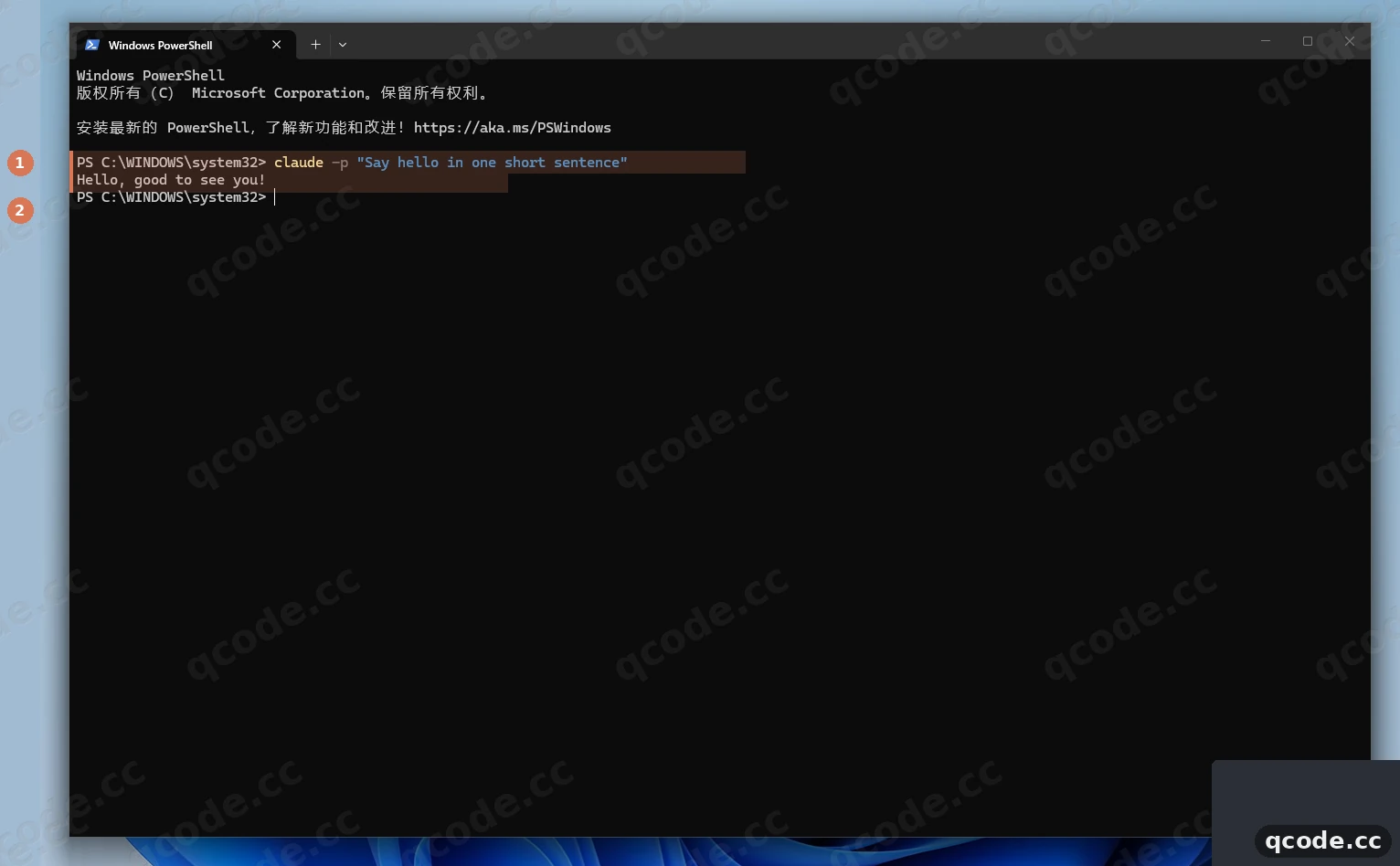
Si lo hiciste bien, verás: un saludo corto en inglés debajo del comando, sin 401, sin 404 y sin un indicador de carga interminable.
¿Atascado? Una ventana de terminal antigua sigue usando el proveedor anterior
Claude Code lee ~/.claude/settings.json solo cuando un proceso se inicia. Cierra la sesión en ejecución y abre una nueva ventana de PowerShell para intentarlo de nuevo; hacer clic en una tarjeta en CC Switch no cambia las sesiones que ya están en ejecución.
Verifica que Codex se enrute a través de QCode
En la misma ventana de PowerShell, ingresa el comando en ① y presiona Enter:
codex exec --skip-git-repo-check "Say hello in one short sentence"
Cuando aparezca una respuesta normal en ② y la salida muestre model: gpt-6.2-sol y provider: custom, Codex también se está enrutando a través de QCode.
--skip-git-repo-check es necesario cuando se ejecuta fuera de un repositorio git; si lo ejecutas dentro de una carpeta de proyecto, puedes omitir esa opción.
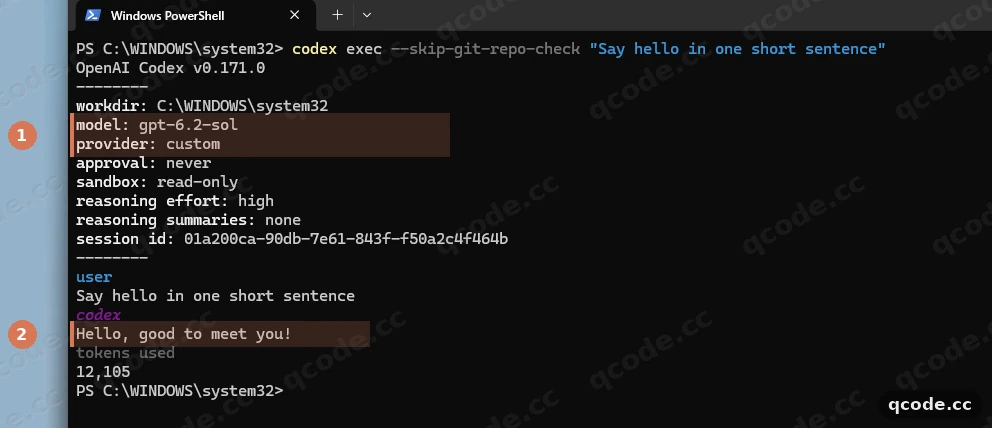
Si lo hiciste bien, verás: model: gpt-6.2-sol y provider: custom en la salida, seguidos de una respuesta normal.
¿Atascado? Dice que no estás dentro de un directorio de confianza
Ejecutar codex exec directamente en una carpeta que no es git se rechaza. Primero haz cd a tu directorio de proyecto, o pasa --skip-git-repo-check como se muestra arriba.
Verifica que funciona
La configuración está completa cuando estos tres puntos coinciden:
- En la página de Claude Code, la tarjeta
QCode.ccmuestra使用中(In use) y la barra de título dice直连 · QCode.cc(Direct · QCode.cc); - En la página de Codex, la tarjeta
qcodemuestra使用中(In use), el modo superior permanece en直连(Direct) y~/.codex/config.tomlcontiene[model_providers.custom],base_url = "https://api.qcode.cc/openai"ywire_api = "responses"; - En una ventana nueva de PowerShell, tanto
claude -p "Say hello"comocodex exec --skip-git-repo-check "Say hello"devuelven respuestas normales.
Es normal que, al acceder directamente a la ruta de un endpoint, obtengas 401: confirma que la ruta es correcta y que solo falta la autenticación.
Todo listo
Claude Code y Codex ya están conectados a QCode en CC Switch. De ahora en adelante puedes abrir PowerShell y usar cualquiera de las dos herramientas de inmediato, y cambiar de proveedor más adelante toma solo un clic en la tarjeta. Desde aquí puedes:
- Tutorial completo de Claude Code
- Tutorial completo de Codex
- Endpoints y formatos de API
- Solución de problemas
- Siguiente paso: compara los planes en la página de precios y elige el que se ajuste al uso a largo plazo
- Vuelve a tu Dashboard para revisar el uso y el saldo
Errores comunes
| Mensaje de error | Por qué | Qué hacer |
|---|---|---|
通常不会下载 |
Edge pausa por defecto las descargas de archivos .msi poco comunes; esto no es una advertencia de malware |
Haz clic en 保留 (Keep) en la barra de descargas, espera a que termine la descarga y luego haz doble clic para instalar |
Not inside a trusted directory and --skip-git-repo-check was not specified. |
Se ejecutó codex exec en un directorio que no es un repositorio git |
Primero usa cd para entrar en el directorio de tu proyecto, o agrega --skip-git-repo-check al comando |
Not Found: Route /api/messages not found. |
El 请求地址 (Endpoint URL) de Claude Code no es el punto de entrada de Anthropic de QCode, así que las solicitudes llegan a una ruta inexistente |
Cambia 请求地址 a https://api.qcode.cc/api sin / ni /v1 al final, haz clic en 添加 (Add) para guardar y luego abre una terminal nueva |
401 invalid_request_error: You didn't provide an API key. You need to provide your API key in an Authorization header using Bearer auth |
La solicitud no llevaba clave: la clave quedó en blanco, no se guardó, o una sesión anterior sigue usando la configuración previa | Vuelve a CC Switch, verifica que API Key contenga la clave cr_ completa, haz clic en 添加 (Add) para guardar y luego abre una ventana nueva de PowerShell |
Preguntas frecuentes
¿Es normal que no haya un botón Enable después de guardar?
Sí. En la v4.0.38, hacer clic en 添加 (Add) guarda y activa el proveedor de inmediato: la tarjeta muestra 使用中 (In use) y la barra de título cambia a 直连 · <provider name> (Direct · provider name). No ver un botón 启用 (Enable) no significa que algo haya salido mal.
La terminal no cambió después de cambiar de proveedor
Primero revisa si el archivo de configuración se actualizó al nuevo proveedor: mira ANTHROPIC_BASE_URL en ~/.claude/settings.json para Claude Code, o base_url en ~/.codex/config.toml para Codex. Si el archivo cambió pero la terminal no, es porque el CLI lee su configuración solo cuando arranca el proceso; cierra la sesión en ejecución y abre una terminal nueva.
Codex se queda girando al iniciar
Revisa tres cosas: si API 请求地址 (API Endpoint URL) termina en https://api.qcode.cc/openai (no en /openai/v1); si wire_api = "responses" sigue en ~/.codex/config.toml; y si el model_provider de nivel superior coincide con el nombre de la tabla [model_providers.custom]. Cuando no coinciden, Codex recurre al endpoint oficial.
¿Puedo usar Claude y Codex al mismo tiempo?
Sí. Claude Code escribe su configuración en ~/.claude/ y Codex en ~/.codex/, así que no interfieren entre sí; ejecuta claude y codex en tu terminal según lo necesites. En CC Switch solo hay un proveedor activo a la vez por herramienta, pero Claude y Codex pueden tener cada uno su propio proveedor activo.
¿Cómo vuelvo al inicio de sesión oficial de Anthropic?
Selecciona el proveedor oficial integrado en CC Switch (Claude Official / OpenAI Official; si lo eliminaste, vuelve a agregarlo desde los preajustes) para que la configuración regrese al endpoint oficial, luego vuelve a abrir el CLI y pasa por su propio flujo de Log out / Log in. No edites settings.json a mano para combinar el OAuth oficial con una clave de QCode.
¿Cambiar de proveedor sobrescribe mis ediciones manuales en settings.json?
A partir de la v4.0, el cambio reemplaza solo los campos clave de conexión —endpoint, clave, nombre del modelo, protocolo— mientras que los plugins, hooks, permisos y variables de entorno personalizadas generalmente se mantienen intactos. Las versiones anteriores tenían reportes de sobrescrituras de todo el archivo que eliminaban enabledPlugins / hooks, así que haz una copia de seguridad antes de actualizar; si algo desaparece, restáuralo desde ~/.cc-switch/backups/ (incluido live-first-write/) o desde un archivo .sql exportado.
¿Qué pasa cuando vence mi clave?
Hay dos casos: una clave de plan personal no se puede renovar después de vencer — debes suscribirte de nuevo y cambiar a una clave nueva; una clave de paquete de pago por uso vuelve a funcionar automáticamente con la misma clave cr_ en cuanto compras otro paquete. Después de rotar a una clave nueva, actualiza API Key tanto para Claude Code como para Codex en CC Switch, guarda y abre una terminal nueva.
¿Esto funciona con la app de escritorio de Codex?
Según la documentación oficial, la app de escritorio de Codex lee el mismo ~/.codex/config.toml (%USERPROFILE%\.codex\config.toml en Windows). Después de configurar el proveedor de Codex como se indica arriba, cierra la app de escritorio por completo y vuelve a abrirla. Cómo conviven el inicio de sesión con la cuenta de ChatGPT y un proveedor personalizado en la app de escritorio depende de lo que muestre la app en tu compilación.
Por qué usar CC Switch
- Sin editar archivos de configuración a mano: formularios visuales reemplazan
settings.jsonyconfig.toml - Cambio de proveedor con un clic: alterna rápidamente entre QCode, Anthropic oficial y proxies locales
- Claude + Codex juntos: administra Claude Code y Codex CLI desde una sola app
- Gestión de múltiples cuentas / múltiples planes: mantén varios perfiles para el mismo proveedor (por ejemplo, una clave de trabajo y una clave personal)
- Cambio rápido desde la bandeja del sistema: cambia de proveedor sin abrir la ventana principal
En esencia, CC Switch es un conmutador de perfiles de configuración: cada entrada de proveedor es un perfil, y al cambiar se reemplazan solo los campos clave en el archivo de configuración del CLI de destino (endpoint, clave, nombre del modelo, protocolo, etc.) mientras se conserva el resto. Solo hay un proveedor activo a la vez por herramienta — tenlo en cuenta para no asumir que varios proveedores se ejecutan simultáneamente.
Resumen de conexión
| Elemento | Detalles |
|---|---|
| Modelos disponibles | Depende del CLI administrado: Claude Code (Claude), Codex (GPT) y más. CC Switch no es un endpoint de inferencia en sí mismo y solo escribe los archivos de configuración de cada CLI |
| Protocolo y URL del endpoint | Según el protocolo nativo de cada herramienta: https://api.qcode.cc/api para Claude Code, https://api.qcode.cc/openai para Codex |
| Ubicación de la configuración | Se administra dentro de la app y se escribe en ~/.claude/settings.json, ~/.codex/config.toml, etc. |
| Documentación oficial | Sitio web · Repositorio de GitHub · Manual de usuario |
CC Switch es una aplicación de escritorio multiplataforma (Windows / macOS / Linux). Además de Claude Code y Codex, la barra lateral izquierda también lista Claude Desktop, Gemini CLI, Grok Build, OpenCode, OpenClaw, Hermes, Pi, MiniMax Code, Kimi Code, DeepSeek Harness, Antigravity, Oh My Pi, Copilot CLI, WorkBuddy y más. Cada herramienta lee su propia configuración; esta guía cubre Claude Code y Codex. Antigravity CLI (agregado en la v4.0.18) solo surte efecto cuando agy se inicia desde una terminal lanzada por CC Switch; está orientado a servicios compatibles con la API de Gemini, y QCode no ofrece modelos Gemini por el momento.
Instalación en otros sistemas operativos
Requisitos del sistema (según el README oficial):
- Windows: Windows 10 o superior
- macOS: macOS 12 (Monterey) o superior
- Linux: x86_64 o ARM64, glibc 2.35+ con WebKitGTK 4.1 (por ejemplo, Ubuntu 22.04+, Debian 12+, Fedora reciente; RHEL / Rocky / Alma 8–9 aún no son compatibles)
En los nombres de archivo a continuación, reemplaza {version} por la última versión de la página de Releases (actualmente 4.0.38):
| SO | Descarga e instalación |
|---|---|
| Windows | Instalador CC-Switch-v{version}-Windows.msi, o portátil CC-Switch-v{version}-Windows-Portable.zip; en Windows on ARM usa el archivo correspondiente con arm64 en el nombre |
| macOS | Se recomienda Homebrew: brew install --cask cc-switch (actualiza con brew upgrade --cask cc-switch); o descarga manualmente CC-Switch-v{version}-macOS.dmg o .zip. Es una compilación Universal que se ejecuta de forma nativa en Apple Silicon e Intel |
| Linux | .deb (Debian / Ubuntu), .rpm (Fedora y otras distros con WebKitGTK 4.1), .AppImage (cualquier distro que cumpla los requisitos anteriores), disponibles tanto en x86_64 como en arm64 |
| Arch Linux | paru -S cc-switch-bin |
Flatpak no está incluido en los lanzamientos oficiales; la documentación oficial señala que puedes compilarlo tú mismo a partir del .deb (consulta flatpak/README.md en el repositorio). Una vez instalado en macOS o Linux, comienza desde + 添加供应商 (+ Add provider) → 自定义配置 (Custom configuration) con exactamente los mismos campos de Claude Code y Codex mostrados arriba.
Las notas de la versión oficial incluyen una advertencia sobre falsificaciones: cualquier sitio web o cliente de "CC Switch" que cobre dinero, pida recargas o solicite credenciales de inicio de sesión es falso. Descarga solo desde ccswitch.io y GitHub Releases.
Referencia de campos y config.toml
La configuración personalizada de Claude Code solo necesita tres campos:
| Campo | Valor |
|---|---|
Nombre (名称) |
QCode.cc |
| Clave de API | cr_xxxxxxxx (clave completa que empieza con cr_) |
URL del endpoint (请求地址) |
https://api.qcode.cc/api |
La configuración personalizada de Codex agrega dos más:
| Campo | Valor |
|---|---|
Nombre (名称) |
qcode |
| Clave de API | La misma clave cr_ que usas para Claude Code |
URL del endpoint de API (API 请求地址) |
https://api.qcode.cc/openai |
Modelo predeterminado (默认模型) |
gpt-6.2-sol |
Opciones avanzadas → Formato del proveedor (高级选项 → 上游格式) |
Responses(原生) (Responses (Native) — predeterminado, déjalo sin cambios) |
Después de guardar, las entradas correspondientes en ~/.codex/config.toml se ven así. Ten en cuenta que la clave del proveedor es custom, no la etiqueta qcode que se muestra en la tarjeta:
model_provider = "custom"
model = "gpt-6.2-sol"
model_reasoning_effort = "high"

[model_providers.custom]
name = "custom"
base_url = "https://api.qcode.cc/openai"
wire_api = "responses"
Para Claude Code, CC Switch escribe ANTHROPIC_BASE_URL y ANTHROPIC_AUTH_TOKEN en ~/.claude/settings.json; no necesitas abrir ni editar el archivo tú mismo.
Cada fila de la lista de modelos del proveedor de Codex tiene un control de arrastre a la izquierda, y ese orden define el orden del menú /model en Codex; si arrastras un modelo a la primera fila, se convierte en el modelo predeterminado. El botón 打开终端 (Open Terminal) de una tarjeta es un botón de ícono a la izquierda de 编辑 (Edit); la ubicación exacta puede variar ligeramente según la versión, así que guíate por lo que muestre tu interfaz.
Elegir un modelo predeterminado
QCode ofrece modelos que van desde los insignia hasta los ligeros. Cambia dentro de Claude Code con /model, o ingresa uno directamente en el campo 默认模型 (Default model) de CC Switch:
| Modelo | Ideal para |
|---|---|
claude-opus-5-5 |
Predeterminado diario, nivel equilibrado |
claude-sonnet-4-6 |
Generación anterior, útil para comparar |
claude-opus-4-8 |
Insignia de la generación anterior |
claude-haiku-5-5 |
Preguntas y respuestas rápidas y tareas de lotes pequeños |
Consulta los precios vigentes y las longitudes de contexto en qcode.cc/models. El editor del proveedor Claude también incluye un panel de asignación de modelos por rol (Sonnet / Opus / Fable / Haiku / subagente) que puede aplicar la configuración a todos los roles a la vez.
Para Codex, los modelos GPT disponibles incluyen gpt-6.2-sol / gpt-6.2-astra. Ten en cuenta que gpt-6.2-* rechaza model_reasoning_effort = "none"; verifica la versión de tu Codex CLI local con codex --version.
Aplicación de escritorio de Codex
Según la documentación oficial, la aplicación de escritorio de Codex lee el mismo ~/.codex/config.toml que escribe CC Switch, así que configurar QCode como proveedor de Codex configura la aplicación de escritorio y la CLI a la vez.
Para enrutar la aplicación de escritorio a través de QCode:
- En la página Codex de CC Switch, agrega y guarda el proveedor QCode como se muestra arriba (
API 请求地址configurado enhttps://api.qcode.cc/openai,wire_api = "responses"). - Cierra por completo la aplicación de escritorio de Codex y vuelve a abrirla. Cerrar solo la ventana no es un cierre completo; en macOS, presiona ⌘Q.
- Dentro de la aplicación, confirma que el modelo seleccionado sea un modelo GPT disponible en QCode (como
gpt-6.2-sol,gpt-6.2-astraogpt-6.2-sol).
Dos recordatorios:
- Las variables de entorno configuradas en una terminal no siempre son visibles para las aplicaciones iniciadas desde el escritorio. Si omites CC Switch y escribes
config.tomla mano con una variable de entorno para la clave, asegúrate de que el proceso de la aplicación pueda leer esa variable. - La documentación de OpenAI se refiere a la aplicación de escritorio en conjunto como la "ChatGPT desktop app", donde eliges entre ChatGPT y Codex. Cómo conviven el inicio de sesión con la cuenta de ChatGPT y un proveedor personalizado depende de lo que muestre tu compilación dentro de la aplicación.
Cambiar entre varios proveedores y cuentas
La fortaleza principal de CC Switch es el cambio. Flujo de trabajo habitual:
- Guarda varios proveedores en la página Claude Code, como
QCode.cc(principal),QCode.cc (asia)(nodo de Asia) yAnthropic Official(para comparar). - Para cambiar, activa la tarjeta del proveedor de destino; CC Switch reescribe el
ANTHROPIC_BASE_URL/ANTHROPIC_AUTH_TOKENcorrespondiente en~/.claude/settings.json. - Aplica la nueva configuración: cierra la sesión en ejecución y abre una nueva terminal antes de ejecutar
claude. Tanto las preguntas frecuentes oficiales como el issue #3057 documentan casos en los que el archivo en disco ya se actualizó mientras una sesión en ejecución sigue llegando al proveedor anterior. Haz lo mismo ("reabrir la terminal") para Codex y otras CLI. - Codex funciona igual: cambiar el proveedor activo en la página Codex reescribe
~/.codex/config.toml.
Puedes guardar varios perfiles para QCode mismo usando claves distintas para separar la facturación:
| Nombre del proveedor | URL del endpoint | Clave de API | Propósito |
|---|---|---|---|
QCode.cc (work) |
https://api.qcode.cc/api |
Clave de trabajo | Cuenta de equipo / reembolsable |
QCode.cc (personal) |
https://api.qcode.cc/api |
Clave personal | Proyectos personales |
Solo un proveedor está activo a la vez: CC Switch no escribirá dos configuraciones en ~/.claude/settings.json simultáneamente. Para comparar Anthropic oficial con QCode, cambia de uno a otro en lugar de esperar que ambos funcionen a la vez.
Casos de uso
- Fluctuaciones de red desde China continental: usa
asia.qcode.cccomo principal y cambia al endpoint globalapi.qcode.cccon un clic si la latencia se dispara. - Comparación de proveedores en paralelo: ejecuta la misma tarea en QCode y en Anthropic oficial para comparar respuestas y costo.
- Separación de facturación trabajo / personal: mantén claves separadas para el uso laboral y el personal para una contabilidad limpia.
- Claude + Codex juntos: administra Claude Code y Codex CLI en una sola aplicación, apuntando a los endpoints del protocolo Anthropic y del protocolo OpenAI respectivamente.
Funciones avanzadas de Claude Code (también funcionan a través de QCode)
CC Switch solo cambia de proveedor y deja intactas las capacidades propias de Claude Code. Después de conectarte a QCode, las funciones siguientes funcionan normalmente con el modelo que tengas configurado.
Entrada de visión: entender requisitos a partir de capturas de pantalla y diagramas
Claude Code puede pasar imágenes a modelos con capacidad de visión: pega con Ctrl+V, arrastra y suelta una imagen, o referencia la ruta de un archivo de imagen en tu prompt. Los usos habituales incluyen reconstruir la interfaz a partir de maquetas o capturas de pantalla, depurar a partir de capturas de errores y leer diagramas de arquitectura o gráficos.
Los modelos con capacidad de visión disponibles a través de QCode incluyen claude-fable-5-2 / claude-opus-5-5, así como los aún disponibles claude-opus-4-8 / claude-sonnet-4-6 y la familia GPT (gpt-6.2-sol, gpt-6.2-astra). Consulta las marcas de capacidad vigentes en qcode.cc/models.
Esto cubre la entrada de imágenes (comprensión), no la generación de imágenes. Para generar imágenes con un modelo, usa gpt-image-2; consulta generación de imágenes con gpt-image-2.
Flujos de trabajo dinámicos (orquestación de subagentes en segundo plano)
Incluye la palabra clave ultracode en tu prompt (o simplemente pide "ejecutar un flujo de trabajo") para activar los flujos de trabajo dinámicos de Claude Code: orquesta decenas o cientos de subagentes en segundo plano en paralelo, ideal para revisiones de todo el repositorio, migraciones e investigación. Puedes seguir trabajando mientras los subagentes se ejecutan en segundo plano y consultar el estado con /workflows. Lecturas adicionales: Subagentes.
Modo headless y salida para automatización
En scripts y CI, ejecuta un prompt de una sola vez con -p y elige un formato de salida:
# Structured JSON (includes result / total_cost_usd / usage / session_id), parsed with jq
claude -p "Summarize test coverage in this repo" --output-format json | jq '.result'

# Newline-delimited streaming JSON events, suited to real-time pipes
claude -p "Review src/ for security risks" --output-format stream-json
Consulta Automatización y CI/CD para más patrones de pipelines y CI.
Acerca de Gemini y Antigravity
CC Switch incluye Gemini CLI en su barra lateral, pero QCode no ofrece modelos Gemini por el momento, así que no necesitas configurar una entrada de Gemini para QCode en CC Switch. Usa en su lugar modelos Claude, GPT o de la familia china; consulta los modelos disponibles en qcode.cc/models.
Google retiró Gemini CLI (EOL 2026-06-18 para los niveles Pro y no empresariales; las claves empresariales de pago no se ven afectadas), sucedido por Google Antigravity CLI (disponible desde 2026-05-19). CC Switch todavía mantiene Gemini CLI como aplicación administrada con el mismo flujo de configuración que Claude / Codex; eso corresponde solo a tu propia cuenta de Google u otra fuente y no tiene relación con QCode.
Elegir un endpoint para tu red
Los tres endpoints comparten la misma clave de API: elige el que funcione mejor en tu red y cambia la URL del endpoint a otro si uno se vuelve lento o poco confiable.
| Endpoint | URL del endpoint de Claude Code | URL del endpoint de la API de Codex |
|---|---|---|
| Predeterminado (internacional) | https://api.qcode.cc/api |
https://api.qcode.cc/openai |
| Asia (recomendado para China continental) | https://asia.qcode.cc/api |
https://asia.qcode.cc/openai |
| Norteamérica / Europa | https://us.qcode.cc/api |
https://us.qcode.cc/openai |
Autocomprobación: solicitar directamente una ruta de endpoint y recibir 401 es lo esperado: confirma que la ruta es válida y que solo falta la autenticación.
Una clave para Claude y Codex
Los proveedores Claude Code y Codex en CC Switch pueden compartir la misma clave de API de QCode. QCode cobra por token (consulta las tarifas por modelo en qcode.cc/models y las reglas en Facturación); agregar dos proveedores no te cobra dos veces. Si configuras varios proveedores con claves distintas, cada clave se factura de forma independiente.
Después de conectarte: cambiar, coexistir, recuperar
Gestionar varios planes y claves
Un proveedor = una URL de endpoint + una clave + (para Codex) un modelo. Puedes guardar varias entradas para QCode, por ejemplo QCode.cc (dominio internacional, principal), QCode.cc (asia) (nodo de Asia para la inestabilidad de la red) y QCode.cc (work) / QCode.cc (personal) (dos claves cr_ separadas para dividir la facturación).
El CLI sigue usando el proveedor anterior después de cambiar
Revisa en este orden antes de sospechar de tu clave:
- Abre
~/.claude/settings.json(o~/.codex/config.tomlpara Codex) y confirma queANTHROPIC_BASE_URL/base_urlrefleja el proveedor al que acabas de cambiar. - El archivo se actualizó, pero la sesión no: Claude Code carga el bloque
envdesettings.jsonen variables de entorno al iniciar el proceso, así que las sesiones en ejecución no lo vuelven a leer. Cierra la sesión declaude/codexen ejecución y abre una terminal nueva. - El README oficial indica que Claude Code admite el cambio en caliente; si una sesión en ejecución sigue usando el nodo anterior, reiniciar la sesión sigue siendo la solución confiable.
Coexistir con cuentas oficiales de Anthropic / ChatGPT
- Cambia al proveedor oficial integrado en la lista (
Claude Official/OpenAI Official; vuelve a agregarlo desde los preajustes si lo eliminaste). - Deja que CC Switch escriba la configuración de vuelta al endpoint oficial.
- Vuelve a abrir el CLI correspondiente y ejecuta su propio flujo de Log out / Log in (u OAuth).
- A partir de ahí puedes alternar entre el inicio de sesión oficial y tu proveedor personalizado
QCode.cc.
No edites settings.json a mano para “combinar” el OAuth oficial con el ANTHROPIC_AUTH_TOKEN de QCode: CC Switch reescribe los campos que gestiona cada vez que cambias.
Trampas del cambio desde la bandeja del sistema
- Falta el ícono de la bandeja: en macOS revisa la configuración de la barra de menús; en Windows revisa el área de desbordamiento de la barra de tareas; en Linux puede que necesites
libappindicator. - Modo ligero: cierra (destruye en lugar de ocultar) la ventana principal y deja solo el ícono de la bandeja; desde la v4.0.21 este modo persiste entre reinicios; el primer enlace profundo
ccswitch://que lo despierte reconstruye la ventana y tarda un poco más. - Hiciste clic en la bandeja y el CLI no cambió: el cambio desde la bandeja escribe exactamente los mismos archivos de configuración activos que la ventana principal y no termina un proceso
claudeen ejecución. Aún necesitas abrir una sesión nueva. - Agrega sufijos como
(asia)o(work)a los nombres de los proveedores para distinguirlos en el menú de la bandeja.
Recuperar una configuración sobrescrita
Al cambiar o tomar el control, CC Switch escribe los campos del proveedor en el archivo de configuración activo del CLI. Varios reportes (#2992, #4274, además de la solicitud de función #1656 que pide un comportamiento de escritura combinada) documentan casos en los que claves no gestionadas en ~/.claude/settings.json (enabledPlugins, hooks, statusLine, permissions, etc.) se perdieron por una sobrescritura de todo el archivo. Los archivos de plugins suelen permanecer en el disco y simplemente dejan de cargarse porque se eliminó enabledPlugins.
Rutas de recuperación verificables:
- Copias de seguridad de la app:
~/.cc-switch/backups/(rotan automáticamente y conservan las últimas 10). - Tus propias exportaciones: las exportaciones creadas desde Settings se nombran como
cc-switch-export-{timestamp}.sql; importar sobrescribe la base de datos actual, así que exporta una vez más antes de importar una copia de seguridad anterior. - Copia de seguridad automática de la primera escritura: antes de que CC Switch modifique por primera vez el archivo de configuración de una herramienta, respalda el original en
~/.cc-switch/backups/live-first-write/. - Ediciones manuales en Claude: desde la v4.0 en adelante, el cambio generalmente las conserva; en versiones anteriores en las que solo editabas
~/.claude/settings.json, restaura desde tu propia copia de seguridad, Time Machine o el historial local del editor.
La base de datos propia de CC Switch es ~/.cc-switch/cc-switch.db, y la configuración de interfaz a nivel de dispositivo vive en ~/.cc-switch/settings.json. Eliminar este último solo restablece la interfaz y no restaurará los hooks de Claude.
Consejos prácticos
- Agrega sufijos a los nombres: etiqueta los proveedores con
(asia)/(work)para que el cambio desde la bandeja sea inequívoco de un vistazo. - Revisa el archivo y luego abre una sesión nueva: toma
~/.claude/settings.jsony~/.codex/config.tomlcomo la fuente de verdad. - Sin barra final: QCode requiere URLs de endpoint sin
/final, o los clientes pueden construir rutas rotas como//v1/.... - Las claves se guardan por proveedor: CC Switch guarda la clave de cada proveedor de forma independiente, así que actualiza cada entrada cuando rotes claves.
- Respalda tu configuración: desde la v4.0 en adelante, el cambio reemplaza solo los campos de conexión de la clave y generalmente conserva tus propias adiciones; en versiones anteriores, respalda primero.
Versión de línea de comandos (CLI)
CC Switch no tiene un CLI oficial: se distribuye solo como aplicación de escritorio gráfica. Para servidores, sesiones SSH y entornos sin interfaz, el README oficial recomienda el CC Switch CLI mantenido por la comunidad, un fork de CLI separado lanzado de forma independiente por otro autor y que no es un producto oficial.
Instalación (consulta el README de ese proyecto):
# macOS / Linux: Homebrew
brew install cc-switch-cli

# Or install script (installs to ~/.local/bin; read the script before running)
curl -fsSL https://github.com/SaladDay/cc-switch-cli/releases/latest/download/install.sh | bash
En Windows, descarga cc-switch-cli-windows-x64.zip desde su página de Releases, extráelo y coloca cc-switch.exe en un directorio de tu PATH.
Uso básico:
cc-switch                             # Launch full-screen terminal UI (TUI)
cc-switch provider list               # List providers
cc-switch provider add                # Add a provider
cc-switch provider switch <id>        # Switch provider
cc-switch use <id>                    # Shorthand for the line above
cc-switch --app codex provider list   # Use --app to pick the tool (default: claude)
cc-switch start claude <id>           # Launch Claude with this provider for this run only, without changing global config
--app acepta claude (predeterminado), codex, así como opencode, hermes, openclaw, pi y más. De forma predeterminada, el CLI comparte el directorio de datos ~/.cc-switch con la aplicación de escritorio; su esquema de base de datos compatible a veces va por detrás del lanzamiento de escritorio: si ves “database version is too new”, actualiza el CLI o espera a que se ponga al día.
Si prefieres no instalar el CLI tampoco, editar los archivos de configuración a mano funciona igual de bien: consulta el tutorial completo de Claude Code para Claude Code y el tutorial completo de Codex para Codex; las URLs de endpoint y los valores de clave son idénticos a los de esta página.
Modo de agregación de la v4.0 y enlaces profundos ccswitch://
Modo de agregación
A partir de la v4.0.0, cada página de aplicación tiene tres pestañas en la parte superior: Direct / Routing / Aggregation (que en la interfaz en chino se muestran como 直连 / 路由 / 聚合). Hacer clic en una pestaña solo cambia lo que estás viendo y nunca altera tu configuración.
El modo de agregación combina modelos de varios proveedores en un único selector de modelos: cualquiera que sea el modelo que elijas, las solicitudes van directamente a ese proveedor sin salir del cliente. La documentación oficial señala que esta función es opcional, actualmente admite Claude Code y Codex, despacha las solicitudes según el modelo elegido y no ofrece failover. Las tarjetas ofrecen acciones de Add y Remove, además de seleccionar un proveedor predeterminado para atender las solicitudes que no especifican un modelo agregado.
Dos detalles importan para la facturación por token: puedes cambiar de modelo a mitad de sesión, pero cada cambio obliga al nuevo modelo a reconstruir su caché de prompts, lo que hace que el primer turno después del cambio sea notablemente más costoso; cuando cambia la lista de modelos, la app te pide reiniciar el cliente, y los usuarios de Codex CLI pueden reiniciar el servicio en segundo plano con un clic desde ese aviso.
Importación por enlace profundo ccswitch://
La v4.0.10 se centró en corregir los enlaces de importación con un clic ccswitch://: hacer clic en un enlace con la app cerrada ahora muestra el diálogo de confirmación de importación, los enlaces ya no se descartan en modo ligero y macOS ya no abre el diálogo dos veces. El diálogo de confirmación incluye una opción para cambiar inmediatamente después de importar, que está desactivada de forma predeterminada; al activarla se muestra una advertencia de que las solicitudes del cliente se enviarán a la dirección del enlace.
Sobre los formatos de API, los formatos no nativos (como openai_chat en Claude Code) requieren habilitar el enrutamiento local de antemano; las combinaciones que una app no admite se rechazan en el momento del análisis. Al importar endpoints de QCode mediante un enlace profundo, usa https://api.qcode.cc/api para Claude Code y https://api.qcode.cc/openai para Codex.
Próximos pasos
- Configuración de magpie — cambia de modelo para Claude Code / Codex a través de una puerta de enlace local
- Integración con WorkBuddy — usa la misma clave como modelo personalizado en Tencent WorkBuddy
- Tutorial completo de Claude Code — domina el flujo de trabajo central de Claude Code
- Tutorial completo de Codex — profundiza en Codex CLI
- Integración con VS Code — usa Claude Code directamente dentro de tu editor
- Subagentes — orquesta agentes en segundo plano con flujos de trabajo dinámicos
- Automatización y CI/CD — modo headless e integración con scripts
- Facturación — entiende los planes y las reglas de cuota
Empieza a usar QCode
Una sola clave de API para Claude Code, Codex y más: cobro por token, precios por modelo en qcode.cc/models