CC Switch com QCode: configuração no Windows e macOS para Claude Code e Codex
Conecte o QCode no CC Switch v4.0.38 no Windows 11 e macOS: siga 20 passos ilustrados para inserir as URLs de endpoint e a chave de API do Claude Code e do Codex e clique em Add para aplicar.
Precisa de uma chave de API? Criar conta →Endpoints e Base URLs →
Nesta página
- Download e instalação
- Siga as capturas de tela: Windows, um passo de cada vez
- Abra o site do CC Switch
- Baixe o instalador do Windows
- Se o site não abrir, baixe pelo GitHub
- Clique em Keep no Edge
- Confirme que o download terminou
- Abra o assistente de instalação
- Mantenha a pasta de instalação padrão
- Clique em Install para começar
- Aguarde a barra de progresso terminar
- Conclua a instalação e abra o app
- Feche o aviso da primeira execução
- Confira a lista de ferramentas na barra lateral esquerda
- Adicione um provedor do Claude Code
- Preencha os três campos do Claude Code
- Clique em Add e confirme que está ativo
- Preencha o provedor do Codex
- Confira o formato upstream em Advanced options
- Clique em Add e confirme que o Codex está ativo
- Verifique se o Claude Code passa pelo QCode
- Verifique se o Codex passa pelo QCode
- Verifique se funciona
- Erros comuns
- Perguntas frequentes
- É normal não haver botão Enable depois de salvar?
- O terminal não mudou depois de trocar de provedor
- O Codex fica carregando na inicialização
- Posso usar Claude e Codex ao mesmo tempo?
- Como volto para o login oficial da Anthropic?
- A troca sobrescreve minhas edições manuais no settings.json?
- O que acontece quando minha chave expira?
- Isso funciona com o app desktop do Codex?
- Por que usar o CC Switch
- Visão geral da conexão
- Instalação em outros sistemas operacionais
- Referência de campos e config.toml
- Escolhendo um modelo padrão
- Aplicativo desktop do Codex
- Alternando entre vários provedores e contas
- Casos de uso
- Recursos avançados do Claude Code (também funcionam via QCode)
- Sobre Gemini e Antigravity
- Escolhendo um endpoint para sua rede
- Uma chave para Claude e Codex
- Depois de conectar: trocar, coexistir, recuperar
- Dicas práticas
- Versão de linha de comando (CLI)
- Modo de agregação da v4.0 e deep links ccswitch://
- Próximos passos
Resposta curta: No CC Switch v4.0.38 no Windows ou macOS, clique em + 添加供应商 (+ Add provider) no canto superior direito e selecione 自定义配置 (Custom configuration); insira https://api.qcode.cc/api em 请求地址 (Endpoint URL) do Claude Code e https://api.qcode.cc/openai em API 请求地址 (API Endpoint URL) do Codex, cole sua chave cr_ e clique em 添加 (Add) para ativá-la imediatamente.
| Item | Preencha |
|---|---|
| URL de endpoint do Claude Code | https://api.qcode.cc/api |
| URL de endpoint da API do Codex | https://api.qcode.cc/openai |
| Formato da chave de API | cr_xxxxxxxx |
| Botão de salvar | 添加 (Add) |
Verificado em 2026-11-22 · CC Switch v4.0.38 · Windows 11
Siga as capturas de tela abaixo um passo de cada vez e, cerca de quinze minutos depois, você estará gerenciando o Claude Code e o Codex pela interface gráfica do CC Switch: as duas ferramentas passarão pelo QCode sem editar settings.json ou config.toml à mão, e trocar de provedor depois leva só um clique no CC Switch.
Está no Mac? Siga os mesmos passos. As capturas de tela foram feitas no Windows 11, e o CC Switch no macOS tem as mesmas telas e configurações. Baixe a versão para macOS na mesma página oficial, pressione ⌘ Cmd onde um passo disser Ctrl e encontre os menus do app na barra de menus no topo da tela. A seção Instalando em outros sistemas operacionais desta página traz os comandos que mudam.
- Seu computador roda Windows 10 / 11 (64 bits) ou macOS e consegue abrir um navegador e uma linha de comando (Windows PowerShell no Windows)
- Você já criou conta no QCode.cc e copiou uma chave de API começando com
cr_do Painel. Ainda não tem conta? Crie sua conta no QCode primeiro, escolha um plano na página de preços e depois crie uma chave no Painel. - O Claude Code CLI ou o Codex CLI já está instalado, e executar
claude --versionoucodex --versionno PowerShell imprime um número de versão - Você consegue acessar
ccswitch.ioegithub.com; se algum deles não abrir, veja as observações por região em Download e instalação abaixo - Reserve 15 minutos sem interrupções e não feche o assistente de instalação enquanto ele estiver instalando
Ter apenas um dos dois CLIs instalado não tem problema: este guia configura o Claude Code e o Codex separadamente, então você pode configurar só o que precisar. O CC Switch apenas grava arquivos de configuração e não é um endpoint de inferência.
Download e instalação
A versão para Windows do CC Switch é um instalador .msi. Baixe apenas de duas fontes oficiais: o site oficial ccswitch.io e o GitHub Releases. O site leva direto à lista de Assets do GitHub, então os dois entregam exatamente o mesmo arquivo.
A principal diferença entre regiões é qual canal de download abre sem problemas. Escolha sua região primeiro:
Europa / Japão
- Abra ccswitch.io/zh/ ou a página de download em inglês, clique no botão principal de download e depois em
下载 Windows 版 · 19.6 MB(Download for Windows · 19.6 MB). - Se o link do site não abrir, use a página da v4.0.38 no GitHub Releases e escolha
CC-Switch-v4.0.38-Windows.msiem Assets. - Você também pode instalar via winget:
winget install farion1231.CC-Switch. - PCs padrão usam o instalador x64; dispositivos Windows on ARM usam o arquivo cujo nome inclui
arm64.
China continental
- Abra ccswitch.io/zh/, clique no botão principal de download na parte superior da página e depois em
下载 Windows 版 · 19.6 MB(Download for Windows · 19.6 MB). - Se o site não abrir ou o download travar, vá direto para a página da v4.0.38 no GitHub Releases e escolha
CC-Switch-v4.0.38-Windows.msiem Assets. O acesso ao GitHub pode ser intermitente, então tentar de novo mais tarde costuma concluir; você também pode baixar CC-Switch-v4.0.38-Windows.msi diretamente. - Você também pode tentar o winget primeiro:
winget install farion1231.CC-Switch. Se o winget não estiver disponível, use os dois pontos de entrada oficiais acima. - PCs Intel / AMD padrão usam o instalador x64 (o nome do arquivo sem
arm64); apenas máquinas Windows on ARM precisam da buildarm64.
Rússia / Irã / países árabes
- Tente primeiro a página da v4.0.38 no GitHub Releases e escolha
CC-Switch-v4.0.38-Windows.msiem Assets; é a página oficial de lançamento e traz o mesmo arquivo do site. - Se o GitHub não abrir, volte para ccswitch.io/zh/ e clique no botão principal de download; se nenhuma das rotas funcionar, tente o winget:
winget install farion1231.CC-Switch. - Baixe apenas dessas duas fontes oficiais. Qualquer site ou cliente "CC Switch" que peça pagamento, recarga ou credenciais de login é falso.
- PCs padrão usam o instalador x64; dispositivos Windows on ARM usam o arquivo cujo nome inclui
arm64.
Depois de baixado, o instalador tem cerca de 19.6 MB. O assistente de instalação está em inglês, com apenas 5 telas e três botões: Next, Install e Finish. Ele instala por usuário, então não precisa de privilégios de administrador e não dispara o prompt do User Account Control.
Siga as capturas de tela: Windows, um passo de cada vez
Os 20 passos abaixo fazem uma coisa cada. Os números laranja nas capturas de tela (①, ②…) correspondem um a um aos números do texto — quando vir um número, olhe no mesmo ponto da imagem.
Abra o site do CC Switch
Digite ccswitch.io/zh/ na barra de endereços do navegador para abrir a página inicial em chinês. Clique no botão principal de download indicado por ①.
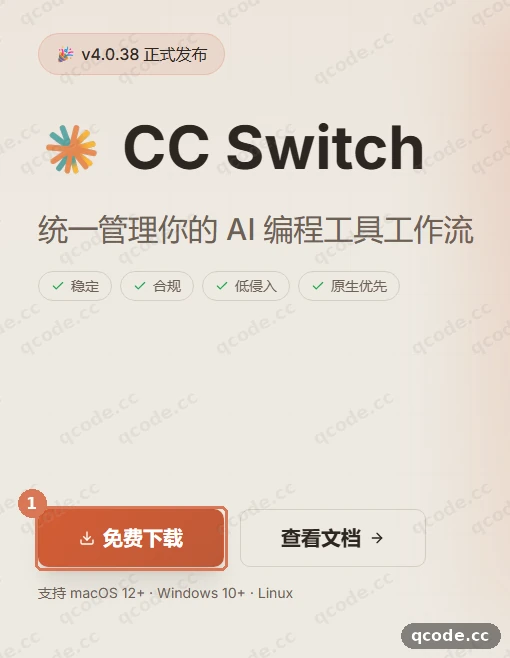
Se der certo, você verá: a página rola até a seção de download e exibe o botão 下载 Windows 版 · 19.6 MB (Download for Windows · 19.6 MB).
Baixe o instalador do Windows
A página de download mostra a versão mais recente v4.0.38 (2026-11-21). Clique em ① 下载 Windows 版 · 19.6 MB (Download for Windows · 19.6 MB) — por padrão, isso baixa o instalador x64 para PCs Intel / AMD padrão; mais abaixo na página você pode mudar para o .zip portátil ou para a build ARM64.
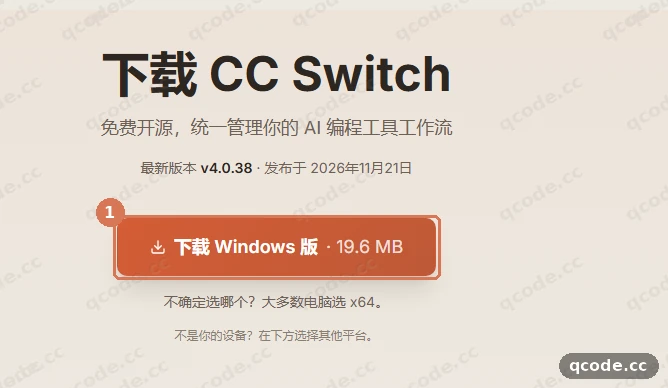
Se der certo, você verá: o navegador começa a baixar um arquivo cujo nome começa com CC-Switch-v4.0.38-Windows.
Travou? Clicar no botão de download no site não faz nada
O site encaminha o download para o GitHub. Abra diretamente a página da v4.0.38 no GitHub Releases, encontre CC-Switch-v4.0.38-Windows.msi na lista de Assets no final e clique nele por lá — veja o próximo passo.
Se o site não abrir, baixe pelo GitHub
Na lista de Assets no final da página do GitHub Releases, clique no arquivo x64 CC-Switch-v4.0.38-Windows.msi (19.6 MB) em ①. É normal que o nome do arquivo não inclua x64; o arquivo arm64 é para Windows on ARM, e Portable.zip é o pacote sem instalação.
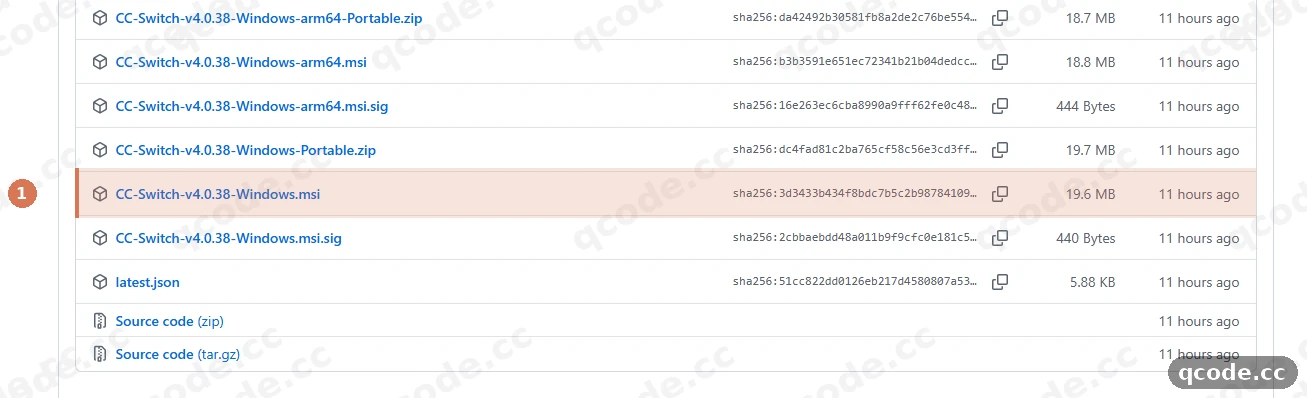
Se estiver certo, você verá: o navegador começa a baixar CC-Switch-v4.0.38-Windows.msi, com cerca de 19.6 MB.
Travou? Não sabe qual arquivo baixar
A maioria dos PCs (Intel e AMD) deve escolher CC-Switch-v4.0.38-Windows.msi — o que não tem arm64 no nome. Apenas dispositivos Windows on ARM precisam da build arm64.
Clique em Keep no Edge
O Edge segura downloads incomuns de .msi no início com o aviso 通常不会下载 (isn't commonly downloaded). Clique em ① 保留 (Keep) para o download prosseguir. Isso não é um alerta de malware nem um arquivo corrompido.
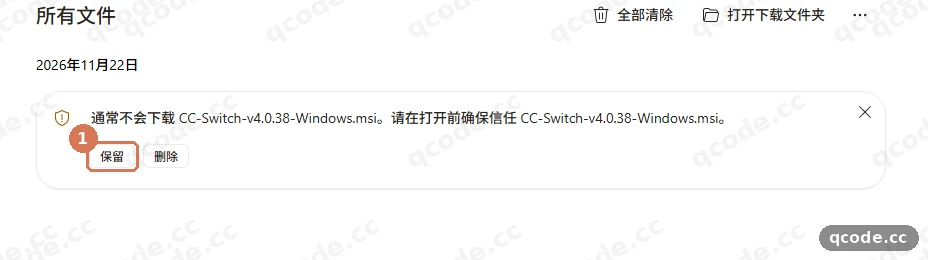
Se estiver certo, você verá: o aviso desaparece e o arquivo .msi aparece como em download na lista de downloads.
Confirme que o download terminou
Abra sua pasta Downloads e verifique se o arquivo em ① terminou de baixar e tem 19.6 MB. O nome do arquivo deve corresponder ao que você clicou.
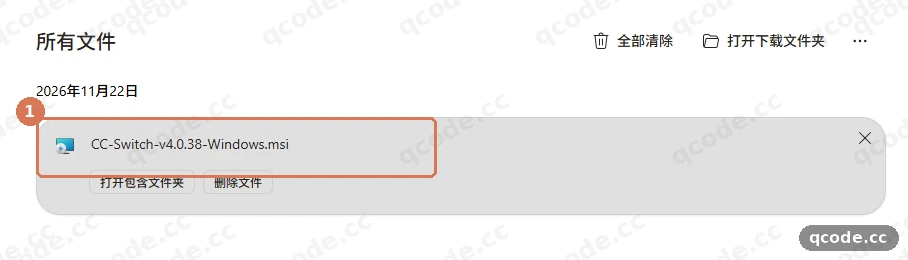
Se estiver certo, você verá: um ícone de instalador, um nome de arquivo terminando em .msi e um tamanho de 19.6 MB.
Abra o assistente de instalação
Dê um duplo clique no .msi baixado. A primeira tela do assistente de instalação é uma página de boas-vindas em inglês; clique em Next em ①.
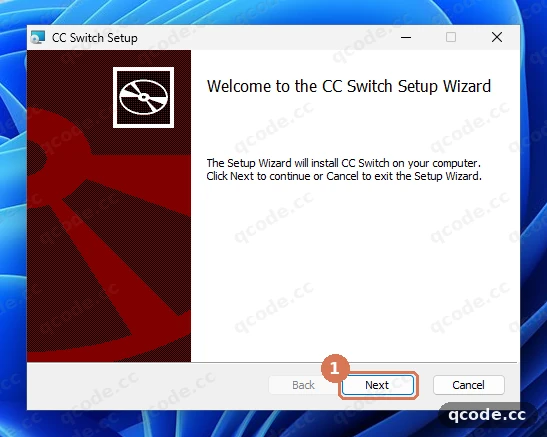
Se estiver certo, você verá: o título da janela é o assistente de instalação do CC Switch, com um botão Next na parte inferior.
Mantenha a pasta de instalação padrão
Esta tela seleciona a pasta de destino. O caminho padrão fica no seu perfil de usuário (AppData\Local\Programs\CC Switch) — deixe como está; não são necessários privilégios de administrador. Confirme que Create a desktop shortcut em ① está marcado e clique em Next.
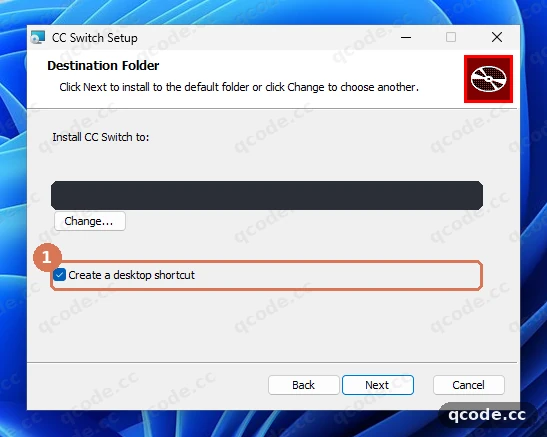
Se estiver certo, você verá: o campo de caminho mostra ...\AppData\Local\Programs\CC Switch, e Create a desktop shortcut abaixo dele está marcado.
Clique em Install para começar
A tela de confirmação resume a pasta de instalação e o atalho. Clique em Install em ① para iniciar a instalação.
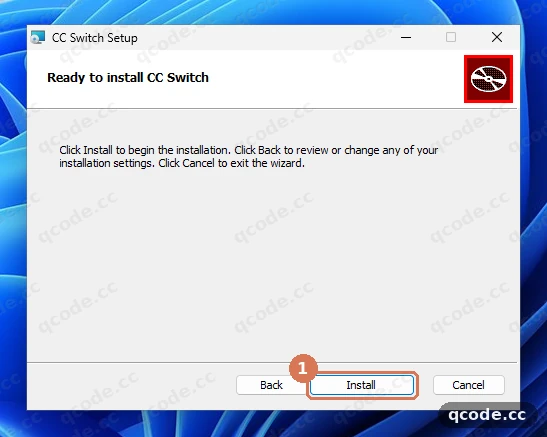
Se estiver certo, você verá: o botão fica desabilitado e uma barra de progresso aparece.
Aguarde a barra de progresso terminar
A instalação leva apenas alguns segundos. Aguarde a barra de progresso completar e não feche a janela enquanto ela estiver em execução.
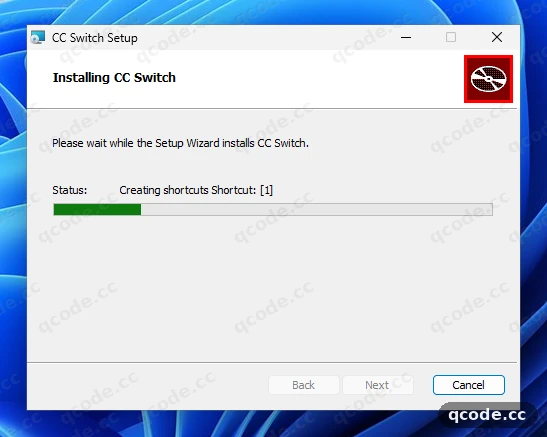
Se estiver certo, você verá: a barra de progresso preenche completamente e avança automaticamente para a tela de conclusão.
Conclua a instalação e abra o app
Na tela de conclusão, Launch CC Switch em ① está marcado por padrão. Mantenha marcado e clique em Finish em ② para o app abrir na hora.
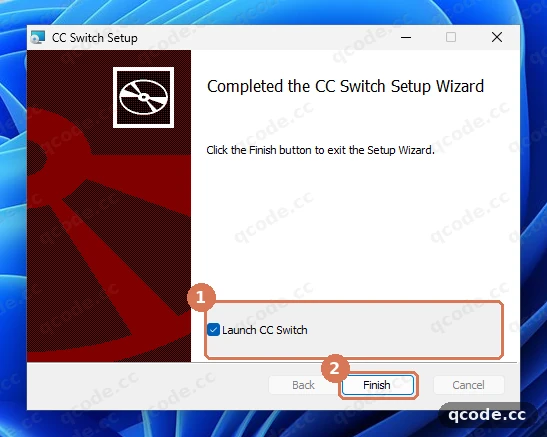
Se estiver certo, você verá: o assistente de instalação fecha e a janela principal do CC Switch abre.
Feche o aviso da primeira execução
A primeira execução mostra um aviso explicando que qualquer configuração existente do Claude / Codex é copiada automaticamente como um provedor default, enquanto os provedores oficiais permanecem na lista. Clique em ① 我知道了 (Got it).
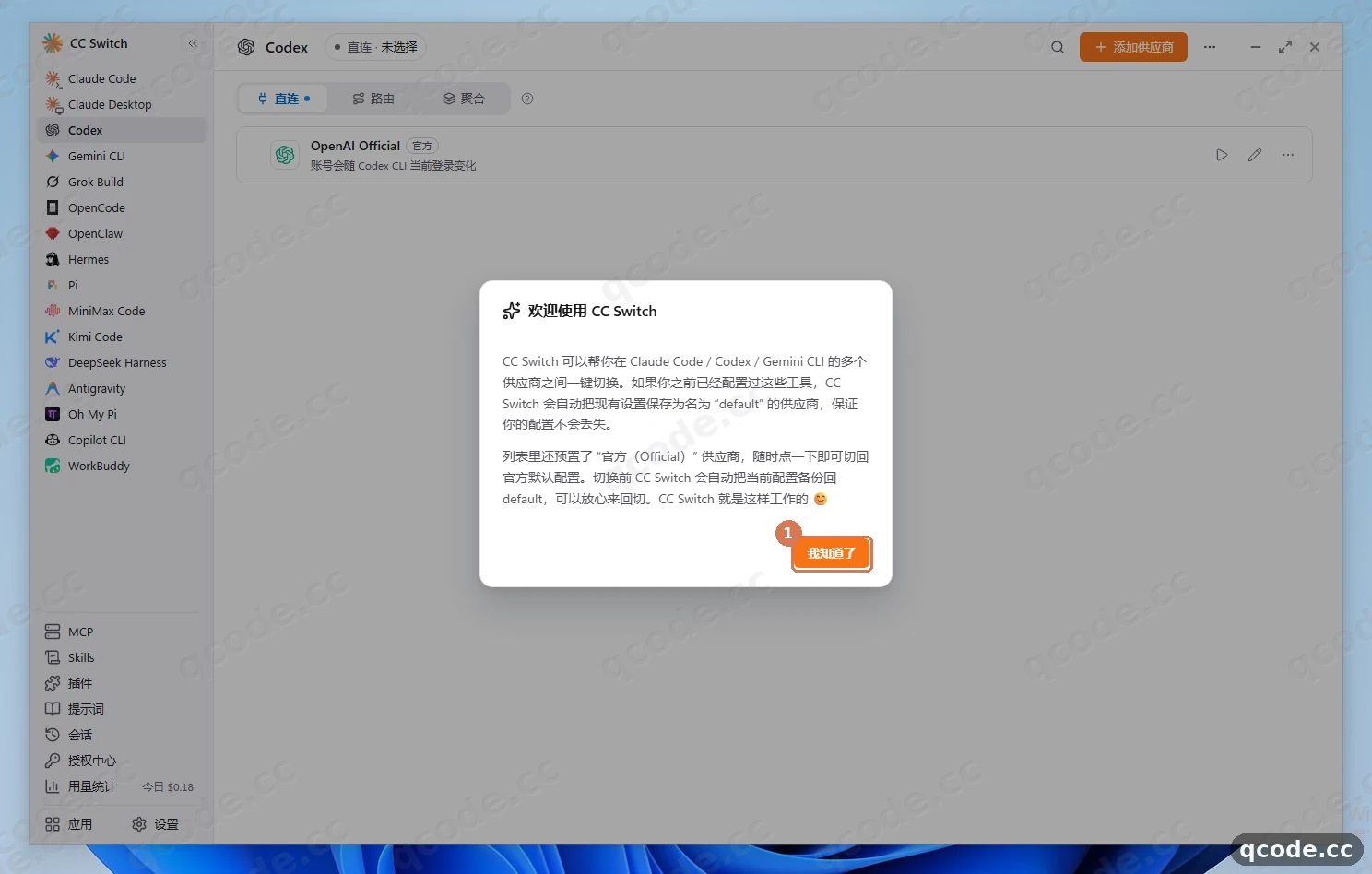
Se estiver certo, você verá: o diálogo fecha e a interface principal do CC Switch aparece.
Confira a lista de ferramentas na barra lateral esquerda
A barra lateral esquerda lista as ferramentas que o CC Switch pode gerenciar. Este guia usa apenas ① Claude Code e ② Codex. Clique em ① primeiro para abrir a página do Claude Code.
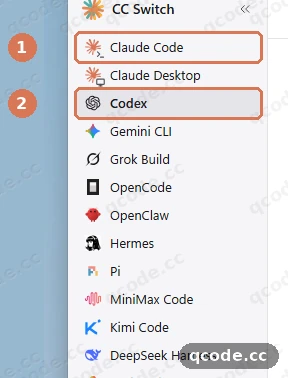
Se estiver certo, você verá: o título à direita muda para Claude Code, exibindo a lista de cartões de provedores.
Adicione um provedor do Claude Code
Na página do Claude Code, clique em + 添加供应商 (+ Add provider) no canto superior direito. Abre uma página inteira de cartões predefinidos (não um menu suspenso); clique em ① 自定义配置 (Custom configuration, com o subtítulo 手动填写请求地址和 API Key — Manually enter endpoint URL and API key).
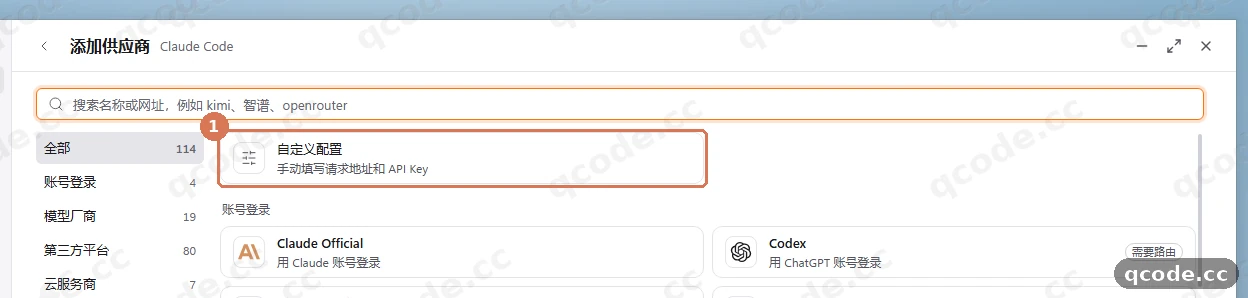
Se estiver certo, você verá: o título da página muda para 添加供应商 Claude Code (Add provider Claude Code), com campos de entrada para Name, API Key e Endpoint URL abaixo.
Travou? Não encontra o cartão Custom configuration
É o primeiro cartão da lista de predefinições, rotulado 自定义配置 com o subtítulo 手动填写请求地址和 API Key (Manually enter endpoint URL and API key). Se outro cartão estiver no topo da área visível, role de volta para o topo da lista.
Preencha os três campos do Claude Code
Em ① 名称 (Name), insira QCode.cc; em ② API Key, cole sua chave cr_ (o campo a mascara com pontos); em ③ 请求地址 (Endpoint URL), insira https://api.qcode.cc/api — não adicione / ou /v1 no final.
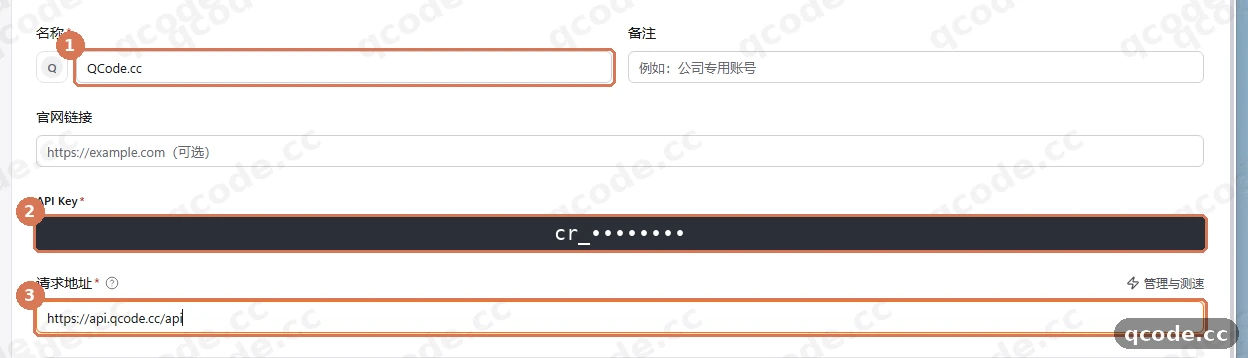
Se estiver certo, você verá: Name mostra QCode.cc, a caixa API Key mostra uma fileira de pontos e o Endpoint URL exibe https://api.qcode.cc/api por completo.
Precisa de uma chave de API?
Se você ainda não tem uma conta QCode, crie uma conta primeiro. Se preferir não assinar mensalmente, comece com um Pacote pré-pago por uso, depois crie uma chave no Painel e copie a string que começa com cr_ de volta aqui. Você pode pagar com cartão de crédito/débito (Visa / Mastercard), Apple Pay / Google Pay ou criptomoeda — veja Formas de pagamento.
Clique em Add e confirme que está ativo
O botão no canto inferior direito do formulário é 添加 (Add). Clique nele para salvar — não há um botão separado 启用 (Enable) para procurar: no cartão ① QCode.cc, ② mostra imediatamente 使用中 (In use), e a barra de título é atualizada para 直连 · QCode.cc (Direct · QCode.cc). A URL do seu endpoint e a chave agora estão gravadas em ~/.claude/settings.json.
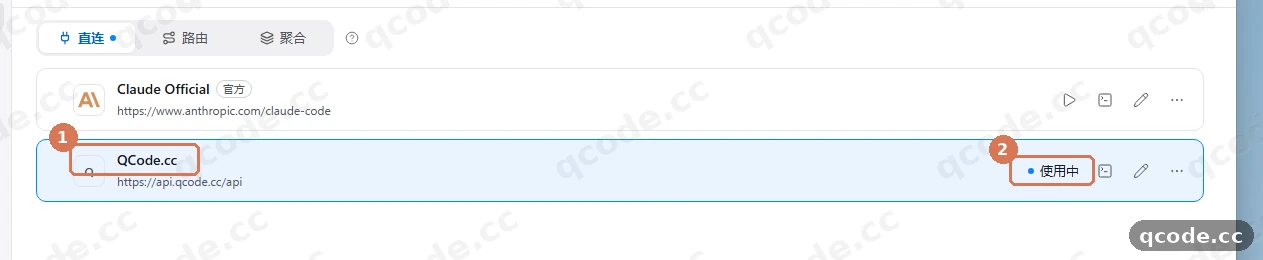
Se estiver certo, você verá: o cartão QCode.cc exibindo 使用中 (In use), e o título no topo mostrando 直连 · QCode.cc (Direct · QCode.cc).
Preencha o provedor do Codex
Clique em Codex na barra lateral esquerda, clique em + 添加供应商 (+ Add provider) no canto superior direito e escolha 自定义配置 (Custom configuration) novamente. Digite qcode em Name; em ① API 请求地址 (API Endpoint URL), digite https://api.qcode.cc/openai (pare em /openai, sem /v1); em ② 默认模型 (Default model), digite gpt-6.2-sol; cole a mesma chave cr_ em API Key.
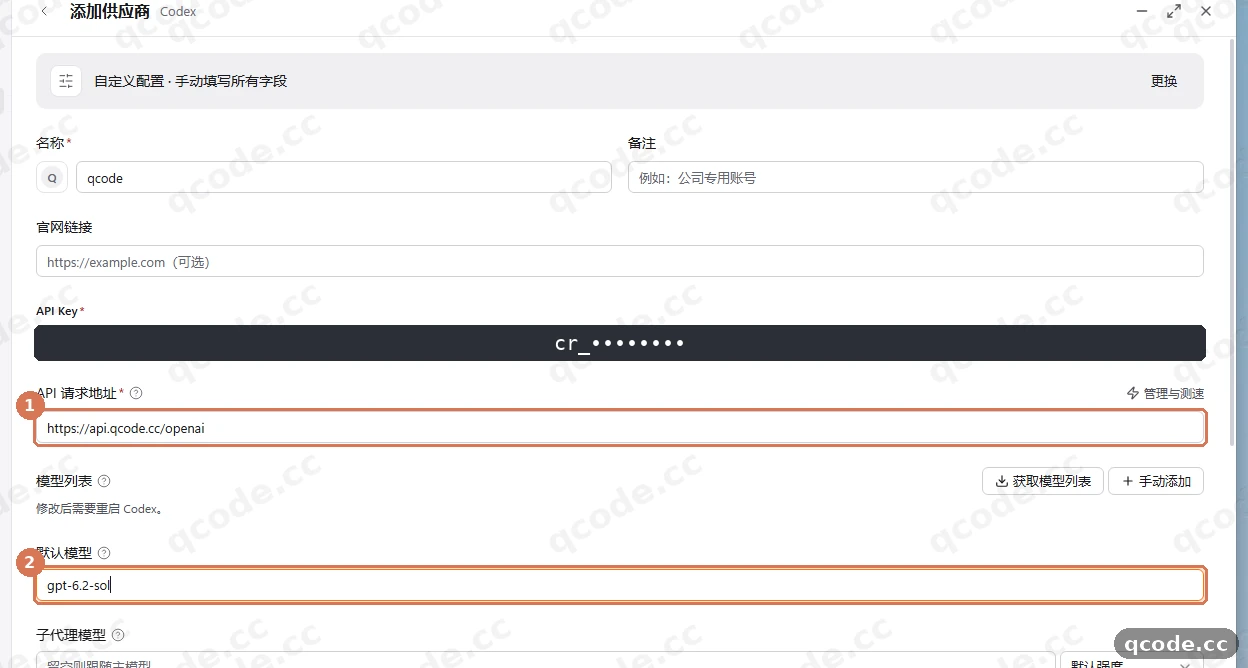
Se estiver certo, você verá: a API Endpoint URL terminando em /openai, o Default model como gpt-6.2-sol e o campo da chave mostrando uma fileira de pontos.
Travou? Não sabe se deve acrescentar /v1
Não acrescente para o Codex. No formulário Codex do CC Switch, o endpoint compatível com OpenAI do QCode termina em https://api.qcode.cc/openai; acrescentar /v1 faz o Codex montar um caminho de requisição inválido.
Confira o formato upstream em Advanced options
Role até 高级选项 (Advanced options) e expanda. Confirme que ① 上游格式 (Upstream format) permanece no padrão Responses(原生) (Responses (Native)). Deixe os dois toggles abaixo — ② 保留官方 Fast 档 (Keep official Fast tier) e 完整 URL (Full URL) — desligados.
O roteamento local não é necessário aqui: o QCode suporta o protocolo Responses nativamente, então mantenha o modo no topo em 直连 (Direct) e não mude para 路由 (Routing).
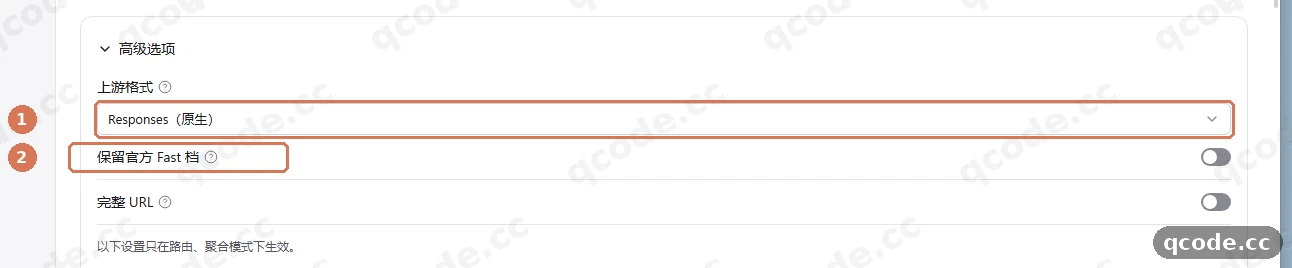
Se estiver certo, você verá: Upstream format mostrando Responses(原生) (Responses (Native)) e os dois toggles desligados.
Clique em Add e confirme que o Codex está ativo
Clique em 添加 (Add) no canto inferior direito para salvar. ① no topo da página continua 直连 (Direct) — nenhuma troca de modo é necessária — e no cartão ② qcode abaixo, ③ mostra imediatamente 使用中 (In use).
O CC Switch agora gravou ~/.codex/config.toml. Observe que a chave do provedor gravada no arquivo é [model_providers.custom] (model_provider = "custom"), e não o nome de exibição do cartão qcode; verifique sob essa chave ao inspecionar o arquivo.
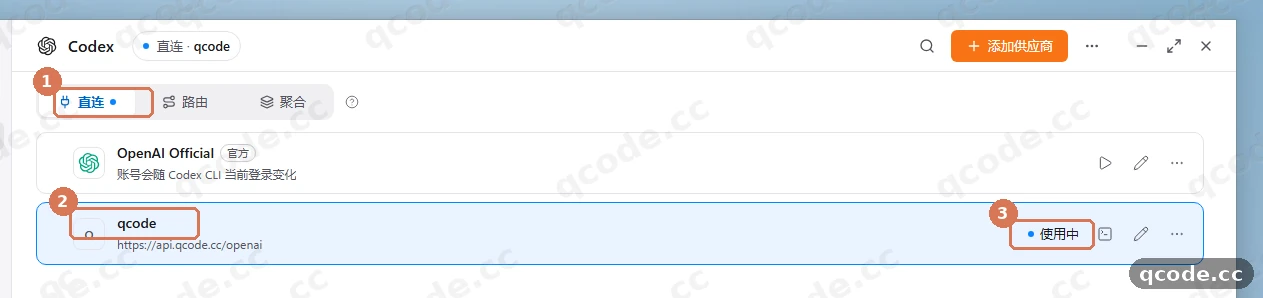
Se estiver certo, você verá: o cartão qcode exibindo 使用中 (In use) e a aba no topo permanecendo em 直连 (Direct) em vez de mudar para 路由 (Routing).
Travou? Mudou o modo no topo para Routing sem querer
Clique de volta em 直连 (Direct). O QCode não precisa de roteamento local; 路由 (Routing) existe para traduzir endpoints que só falam Chat Completions e exige um proxy local em execução.
Verifique se o Claude Code passa pelo QCode
Abra uma janela nova do Windows PowerShell (uma janela existente não vai pegar a configuração recém-gravada), digite o comando em ① e pressione Enter:
claude -p "Say hello in one short sentence"
Quando uma resposta normal aparecer em ②, o Claude Code está passando pelo QCode sem pedir que você entre em uma conta Anthropic.
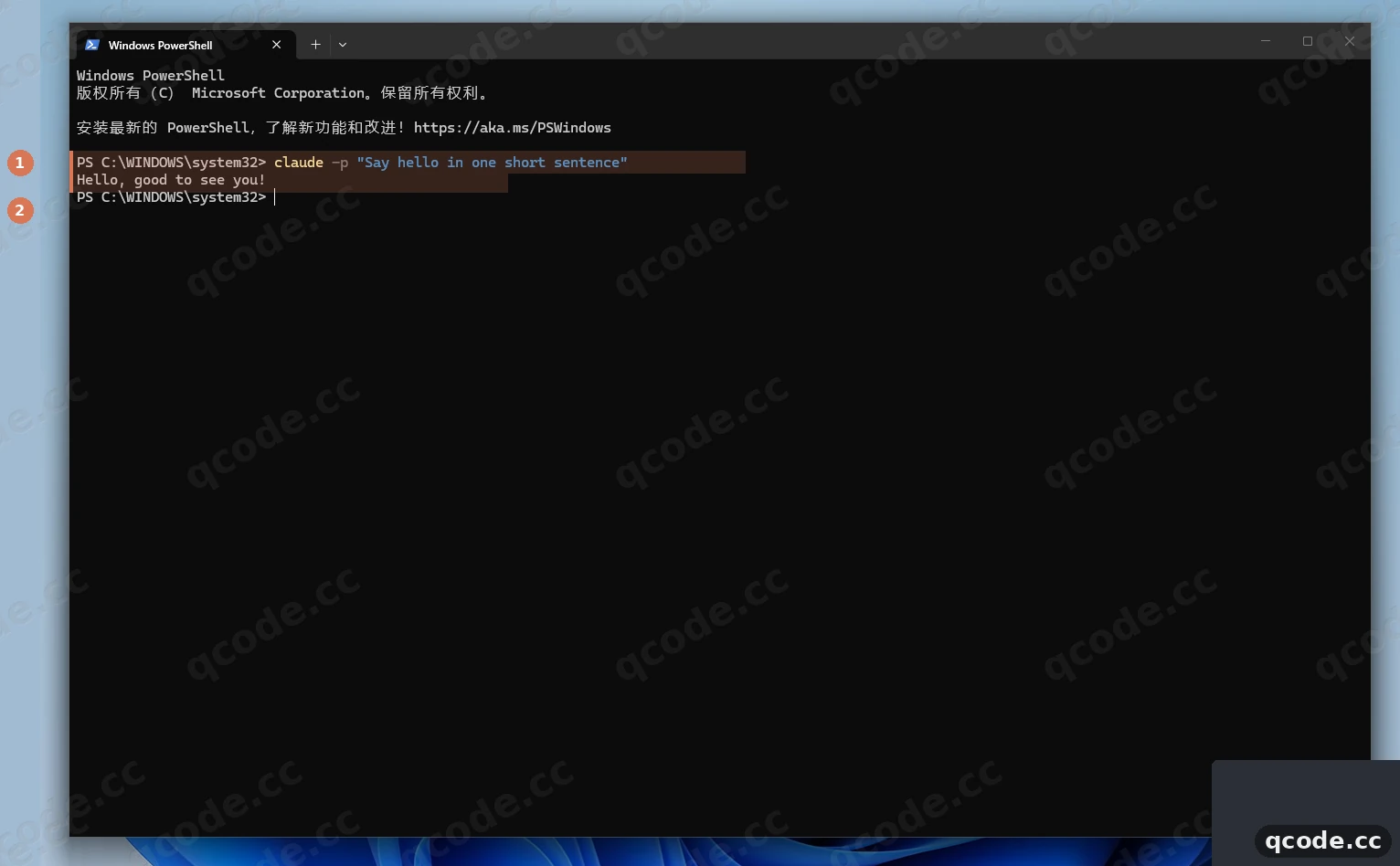
Se estiver certo, você verá: uma saudação curta em inglês abaixo do comando, sem 401, sem 404 e sem spinner infinito.
Travou? Uma janela de terminal antiga ainda usa o provedor anterior
O Claude Code lê ~/.claude/settings.json apenas quando um processo inicia. Feche a sessão em execução e abra uma nova janela do PowerShell para tentar de novo; clicar em um cartão no CC Switch não altera sessões que já estão em execução.
Verifique se o Codex passa pelo QCode
Na mesma janela do PowerShell, digite o comando em ① e pressione Enter:
codex exec --skip-git-repo-check "Say hello in one short sentence"
Quando uma resposta normal aparecer em ② e a saída mostrar model: gpt-6.2-sol e provider: custom, o Codex também está passando pelo QCode.
--skip-git-repo-check é necessário ao rodar fora de um repositório git; se você rodar dentro de uma pasta de projeto, pode omitir essa flag.
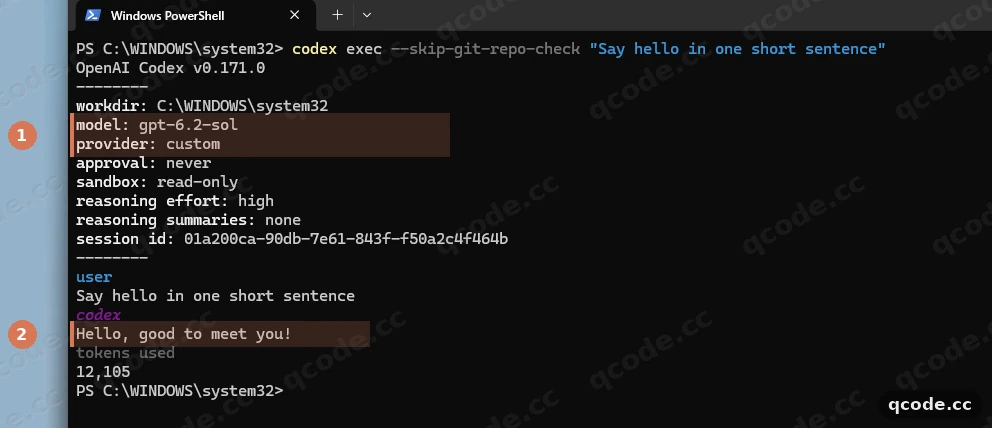
Se estiver certo, você verá: model: gpt-6.2-sol e provider: custom na saída, seguidos de uma resposta normal.
Travou? Aparece que você não está dentro de um diretório confiável
Rodar codex exec diretamente em uma pasta que não é git é rejeitado. Primeiro use cd para entrar no diretório do seu projeto, ou passe --skip-git-repo-check como mostrado acima.
Verifique se funciona
A configuração está completa quando estes três itens conferem:
- Na página do Claude Code, o cartão
QCode.ccmostra使用中(Em uso) e a barra de título exibe直连 · QCode.cc(Direto · QCode.cc); - Na página do Codex, o cartão
qcodemostra使用中(Em uso), o modo no topo permanece em直连(Direto) e o~/.codex/config.tomlcontém[model_providers.custom],base_url = "https://api.qcode.cc/openai"ewire_api = "responses"; - Em uma janela nova do PowerShell, tanto
claude -p "Say hello"quantocodex exec --skip-git-repo-check "Say hello"retornam respostas normais.
Acessar diretamente o caminho de um endpoint e receber 401 é esperado: isso confirma que a rota está certa e que só falta a autenticação.
Tudo pronto
O Claude Code e o Codex agora estão conectados ao QCode no CC Switch. A partir de agora você pode abrir o PowerShell e usar qualquer uma das ferramentas na hora, e trocar de provedor depois leva só um clique no cartão. A partir daqui você pode:
- Tutorial completo do Claude Code
- Tutorial completo do Codex
- Endpoints e formatos de API
- Solução de problemas
- A seguir: compare os planos na página de preços e escolha o que se encaixa no uso a longo prazo
- Volte ao seu Painel para conferir o uso e o saldo
Erros comuns
| Mensagem de erro | Por quê | O que fazer |
|---|---|---|
通常不会下载 |
O Edge pausa por padrão downloads incomuns de .msi; isso não é um aviso de malware |
Clique em 保留 (Manter) na barra de download, espere o download terminar e dê duplo clique para instalar |
Not inside a trusted directory and --skip-git-repo-check was not specified. |
O codex exec foi executado em um diretório que não é um repositório git |
Primeiro use cd para entrar no diretório do seu projeto, ou adicione --skip-git-repo-check ao comando |
Not Found: Route /api/messages not found. |
O 请求地址 (Endpoint URL) do Claude Code não é o ponto de entrada Anthropic do QCode, então as requisições caem em uma rota inexistente |
Altere 请求地址 para https://api.qcode.cc/api sem / ou /v1 no final, clique em 添加 (Adicionar) para salvar e abra um terminal novo |
401 invalid_request_error: You didn't provide an API key. You need to provide your API key in an Authorization header using Bearer auth |
A requisição foi enviada sem chave: a chave ficou em branco, não foi salva, ou uma sessão antiga ainda usa a configuração anterior | Volte ao CC Switch, confira se API Key contém a chave cr_ completa, clique em 添加 (Adicionar) para salvar e abra uma janela nova do PowerShell |
Perguntas frequentes
É normal não haver botão Enable depois de salvar?
Sim. Na v4.0.38, clicar em 添加 (Adicionar) salva e ativa o provedor imediatamente: o cartão exibe 使用中 (Em uso) e a barra de título muda para 直连 · <provider name> (Direto · nome do provedor). Não ver um botão 启用 (Ativar) não significa que algo deu errado.
O terminal não mudou depois de trocar de provedor
Primeiro verifique se o arquivo de configuração foi atualizado para o novo provedor: veja ANTHROPIC_BASE_URL em ~/.claude/settings.json para o Claude Code, ou base_url em ~/.codex/config.toml para o Codex. Se o arquivo mudou mas o terminal não, é porque a CLI lê a configuração apenas quando o processo inicia; feche a sessão em execução e abra um terminal novo.
O Codex fica carregando na inicialização
Confira três coisas: se API 请求地址 (API Endpoint URL) termina em https://api.qcode.cc/openai (e não /openai/v1); se wire_api = "responses" ainda está em ~/.codex/config.toml; e se o model_provider de nível superior corresponde ao nome da tabela [model_providers.custom]. Quando esses itens não correspondem, o Codex volta para o endpoint oficial.
Posso usar Claude e Codex ao mesmo tempo?
Sim. O Claude Code grava a configuração em ~/.claude/ e o Codex em ~/.codex/, então os dois não interferem entre si; execute claude e codex no terminal conforme a necessidade. No CC Switch, só um provedor fica ativo por vez em cada ferramenta, mas Claude e Codex podem ter cada um o seu provedor ativo.
Como volto para o login oficial da Anthropic?
Selecione no CC Switch o provedor oficial integrado (Claude Official / OpenAI Official; se você o removeu, adicione-o de volta a partir dos presets) para que a configuração volte ao endpoint oficial, depois reabra a CLI e passe pelo fluxo próprio de Log out / Log in. Não edite settings.json à mão para misturar OAuth oficial com uma chave do QCode.
A troca sobrescreve minhas edições manuais no settings.json?
A partir da v4.0, a troca substitui apenas os campos-chave de conexão — endpoint, chave, nome do modelo, protocolo — enquanto plugins, hooks, permissões e variáveis de ambiente personalizadas em geral permanecem intactos. Versões mais antigas tinham relatos de sobrescrita do arquivo inteiro que removia enabledPlugins / hooks, então faça backup antes de atualizar; se algo sumir, restaure de ~/.cc-switch/backups/ (incluindo live-first-write/) ou de um arquivo .sql exportado.
O que acontece quando minha chave expira?
Há dois casos: uma chave de plano pessoal não pode ser renovada depois de expirar — você precisa assinar novamente e trocar para uma chave nova; uma chave de pacote pré-pago por uso volta a funcionar automaticamente na mesma chave cr_ assim que você compra outro pacote. Depois de trocar para uma chave nova, atualize API Key para o Claude Code e o Codex no CC Switch, salve e abra um terminal novo.
Isso funciona com o app desktop do Codex?
Segundo a documentação oficial, o app desktop do Codex lê o mesmo ~/.codex/config.toml (%USERPROFILE%\.codex\config.toml no Windows). Depois de configurar o provedor Codex acima, feche o app desktop por completo e reabra. Como o login da conta ChatGPT e um provedor personalizado coexistem no app desktop depende do que o app mostra na sua build.
Por que usar o CC Switch
- Sem editar arquivos de configuração à mão: formulários visuais substituem
settings.jsoneconfig.toml - Troca de provedor com um clique: alterne rapidamente entre QCode, Anthropic oficial e proxies locais
- Claude + Codex juntos: gerencie o Claude Code e o Codex CLI em um único app
- Gestão de múltiplas contas / múltiplos planos: mantenha vários perfis para o mesmo provedor (como uma chave de trabalho e uma chave pessoal)
- Troca rápida pela bandeja do sistema: troque de provedor sem abrir a janela principal
No fundo, o CC Switch é um alternador de perfis de configuração: cada entrada de provedor é um perfil, e a troca substitui apenas os campos-chave no arquivo de configuração da CLI de destino (endpoint, chave, nome do modelo, protocolo e assim por diante), mantendo o resto. Só um provedor fica ativo por vez em cada ferramenta — ter isso em mente evita supor que vários provedores rodam ao mesmo tempo.
Visão geral da conexão
| Item | Detalhes |
|---|---|
| Modelos disponíveis | Depende da CLI gerenciada: Claude Code (Claude), Codex (GPT) e outros. O CC Switch não é um endpoint de inferência e apenas grava os arquivos de configuração de cada CLI |
| Protocolo e endpoint URL | Conforme o protocolo nativo de cada ferramenta: https://api.qcode.cc/api para o Claude Code, https://api.qcode.cc/openai para o Codex |
| Local da configuração | Gerenciada no app, gravada em ~/.claude/settings.json, ~/.codex/config.toml, etc. |
| Documentação oficial | Site · Repositório no GitHub · Manual do usuário |
O CC Switch é um aplicativo desktop multiplataforma (Windows / macOS / Linux). Além do Claude Code e do Codex, a barra lateral esquerda também lista Claude Desktop, Gemini CLI, Grok Build, OpenCode, OpenClaw, Hermes, Pi, MiniMax Code, Kimi Code, DeepSeek Harness, Antigravity, Oh My Pi, Copilot CLI, WorkBuddy e outros. Cada ferramenta lê a própria configuração; este guia cobre Claude Code e Codex. O Antigravity CLI (adicionado na v4.0.18) só entra em vigor quando o agy é iniciado a partir de um terminal aberto pelo CC Switch; ele tem como alvo serviços compatíveis com a API Gemini, e o QCode não oferece modelos Gemini no momento.
Instalação em outros sistemas operacionais
Requisitos de sistema (do README oficial):
- Windows: Windows 10 ou superior
- macOS: macOS 12 (Monterey) ou superior
- Linux: x86_64 ou ARM64, glibc 2.35+ com WebKitGTK 4.1 (por exemplo, Ubuntu 22.04+, Debian 12+, Fedora recente; RHEL / Rocky / Alma 8–9 ainda não são suportados)
Nos nomes de arquivo abaixo, substitua {version} pela versão mais recente na página de Releases (atualmente 4.0.38):
| SO | Download e instalação |
|---|---|
| Windows | Instalador CC-Switch-v{version}-Windows.msi, ou portátil CC-Switch-v{version}-Windows-Portable.zip; no Windows on ARM use o arquivo correspondente com arm64 no nome |
| macOS | Homebrew recomendado: brew install --cask cc-switch (atualize com brew upgrade --cask cc-switch); ou baixe manualmente CC-Switch-v{version}-macOS.dmg ou .zip. É uma build Universal que roda nativamente em Apple Silicon e Intel |
| Linux | .deb (Debian / Ubuntu), .rpm (Fedora e outras distros com WebKitGTK 4.1), .AppImage (qualquer distro que atenda aos requisitos acima), disponíveis em x86_64 e arm64 |
| Arch Linux | paru -S cc-switch-bin |
O Flatpak não está incluído nos lançamentos oficiais; a documentação oficial observa que você pode compilá-lo por conta própria a partir do .deb (veja flatpak/README.md no repositório). Depois de instalar no macOS ou Linux, comece em + 添加供应商 (+ Adicionar provedor) → 自定义配置 (Configuração personalizada) com exatamente os mesmos campos de Claude Code e Codex mostrados acima.
As notas de lançamento oficiais incluem um aviso sobre falsificações: qualquer site ou cliente "CC Switch" que cobre dinheiro, peça recargas ou solicite credenciais de login é falso. Baixe apenas de ccswitch.io e do GitHub Releases.
Referência de campos e config.toml
A configuração personalizada do Claude Code precisa de apenas três campos:
| Campo | Valor |
|---|---|
Nome (名称) |
QCode.cc |
| Chave de API | cr_xxxxxxxx (chave completa começando com cr_) |
URL do endpoint (请求地址) |
https://api.qcode.cc/api |
A configuração personalizada do Codex adiciona mais dois:
| Campo | Valor |
|---|---|
Nome (名称) |
qcode |
| Chave de API | A mesma chave cr_ usada para o Claude Code |
URL do endpoint da API (API 请求地址) |
https://api.qcode.cc/openai |
Modelo padrão (默认模型) |
gpt-6.2-sol |
Opções avançadas → Formato do provedor (高级选项 → 上游格式) |
Responses(原生) (Responses (Native) — padrão, deixe inalterado) |
Após salvar, as entradas correspondentes em ~/.codex/config.toml ficam assim. Observe que a chave do provedor é custom, e não o rótulo qcode exibido no cartão:
model_provider = "custom"
model = "gpt-6.2-sol"
model_reasoning_effort = "high"

[model_providers.custom]
name = "custom"
base_url = "https://api.qcode.cc/openai"
wire_api = "responses"
Para o Claude Code, o CC Switch grava ANTHROPIC_BASE_URL e ANTHROPIC_AUTH_TOKEN em ~/.claude/settings.json; você não precisa abrir nem editar o arquivo manualmente.
Cada linha da lista de modelos do provedor Codex tem uma alça de arrastar à esquerda, e essa ordem define a ordem do menu /model no Codex; arrastar um modelo para a primeira linha o torna o modelo padrão. O botão 打开终端 (Open Terminal) em um cartão é um botão de ícone à esquerda de 编辑 (Edit); a posição exata pode variar um pouco conforme a versão, então guie-se pelo que sua interface exibe.
Escolhendo um modelo padrão
O QCode oferece modelos que vão do topo de linha ao leve. Troque dentro do Claude Code com /model, ou insira um diretamente no campo 默认模型 (Default model) do CC Switch:
| Modelo | Melhor para |
|---|---|
claude-opus-5-5 |
Padrão diário, faixa equilibrada |
claude-sonnet-4-6 |
Geração anterior, útil para comparação |
claude-opus-4-8 |
Topo de linha da geração anterior |
claude-haiku-5-5 |
Perguntas e respostas rápidas e tarefas em pequenos lotes |
Confira preços atualizados e janelas de contexto em qcode.cc/models. O editor do provedor Claude também inclui um painel de mapeamento de modelos por função (Sonnet / Opus / Fable / Haiku / subagente) que pode aplicar configurações a todas as funções de uma vez.
Para o Codex, os modelos GPT disponíveis incluem gpt-6.2-sol / gpt-6.2-astra. Observe que gpt-6.2-* rejeita model_reasoning_effort = "none"; verifique a versão do seu Codex CLI local com codex --version.
Aplicativo desktop do Codex
Segundo a documentação oficial, o aplicativo desktop do Codex lê o mesmo ~/.codex/config.toml gravado pelo CC Switch, então configurar o QCode como provedor do Codex configura o aplicativo desktop e a CLI juntos.
Para direcionar o aplicativo desktop pelo QCode:
- Na página Codex do CC Switch, adicione e salve o provedor QCode como mostrado acima (
API 请求地址definido comohttps://api.qcode.cc/openai,wire_api = "responses"). - Encerre completamente o aplicativo desktop do Codex e abra-o novamente. Apenas fechar a janela não é encerrar por completo; no macOS, pressione ⌘Q.
- Dentro do aplicativo, confirme que o modelo selecionado é um modelo GPT disponível no QCode (como
gpt-6.2-sol,gpt-6.2-astraougpt-6.2-sol).
Dois lembretes:
- Variáveis de ambiente definidas em um terminal nem sempre são visíveis para aplicativos abertos pela área de trabalho. Se você dispensar o CC Switch e escrever o
config.tomlmanualmente com uma variável de ambiente para a chave, certifique-se de que o processo do aplicativo consiga ler essa variável. - A documentação da OpenAI se refere ao aplicativo desktop coletivamente como "ChatGPT desktop app", onde você escolhe entre ChatGPT e Codex. Como o login na conta ChatGPT e um provedor personalizado coexistem depende do que sua versão exibe no aplicativo.
Alternando entre vários provedores e contas
O ponto forte central do CC Switch é a alternância. Fluxo de trabalho comum:
- Salve vários provedores na página Claude Code, como
QCode.cc(principal),QCode.cc (asia)(nó da Ásia) eAnthropic Official(para comparação). - Para alternar, torne ativo o cartão do provedor desejado; o CC Switch regrava o
ANTHROPIC_BASE_URL/ANTHROPIC_AUTH_TOKENcorrespondente em~/.claude/settings.json. - Aplique a nova configuração: feche a sessão em execução e abra um novo terminal antes de rodar
claude. Tanto as perguntas frequentes oficiais quanto a issue #3057 documentam casos em que o arquivo em disco foi atualizado enquanto uma sessão já em execução ainda acessa o provedor anterior. Faça o mesmo ("reabra o terminal") para o Codex e outras CLIs. - O Codex funciona da mesma forma: alternar o provedor ativo na página Codex regrava
~/.codex/config.toml.
Você pode salvar vários perfis para o próprio QCode usando chaves diferentes para separar o faturamento:
| Nome do provedor | URL do endpoint | Chave de API | Finalidade |
|---|---|---|---|
QCode.cc (work) |
https://api.qcode.cc/api |
Chave do trabalho | Conta da equipe / reembolsável |
QCode.cc (personal) |
https://api.qcode.cc/api |
Chave pessoal | Projetos pessoais |
Apenas um provedor fica ativo por vez — o CC Switch não grava duas configurações em ~/.claude/settings.json ao mesmo tempo. Para comparar o Anthropic oficial com o QCode, alterne entre eles em vez de esperar que ambos rodem ao mesmo tempo.
Casos de uso
- Oscilações de rede na China continental: use
asia.qcode.cccomo principal e alterne para o endpoint globalapi.qcode.cccom um clique se a latência disparar. - Comparação lado a lado de provedores: rode a mesma tarefa no QCode e no Anthropic oficial para comparar respostas e custo.
- Separação de faturamento trabalho / pessoal: mantenha chaves separadas para uso profissional e pessoal para uma contabilidade limpa.
- Claude + Codex juntos: gerencie o Claude Code e o Codex CLI em um único aplicativo, apontando respectivamente para os endpoints de protocolo Anthropic e OpenAI.
Recursos avançados do Claude Code (também funcionam via QCode)
O CC Switch apenas alterna provedores, deixando intactos os recursos próprios do Claude Code. Após conectar ao QCode, os recursos abaixo funcionam normalmente no modelo que estiver configurado.
Entrada de visão: entenda requisitos a partir de capturas de tela e diagramas
O Claude Code pode passar imagens para modelos com capacidade de visão: cole com Ctrl+V, arraste e solte uma imagem, ou referencie o caminho de um arquivo de imagem no seu prompt. Usos comuns incluem recriar a interface a partir de mockups ou capturas de tela, depurar a partir de capturas de erro e ler diagramas de arquitetura ou gráficos.
Os modelos com capacidade de visão disponíveis pelo QCode incluem claude-fable-5-2 / claude-opus-5-5, além dos ainda disponíveis claude-opus-4-8 / claude-sonnet-4-6 e da família GPT (gpt-6.2-sol, gpt-6.2-astra). Confira os indicadores de capacidade atualizados em qcode.cc/models.
Isso abrange a entrada de imagens (compreensão), não a geração de imagens. Para gerar imagens com um modelo, use gpt-image-2 — veja geração de imagens com gpt-image-2.
Fluxos de trabalho dinâmicos (orquestração de subagentes em segundo plano)
Inclua a palavra-chave ultracode no seu prompt (ou simplesmente peça para "rodar um fluxo de trabalho") para acionar os fluxos de trabalho dinâmicos do Claude Code: ele orquestra dezenas a centenas de subagentes em segundo plano em paralelo, adequado para revisões de repositório inteiro, migrações e pesquisa. Você pode continuar trabalhando enquanto os subagentes rodam em segundo plano e verificar o status com /workflows. Leitura adicional: Subagentes.
Modo headless e saída para automação
Em scripts e CI, rode um prompt único com -p e escolha um formato de saída:
# Structured JSON (includes result / total_cost_usd / usage / session_id), parsed with jq
claude -p "Summarize test coverage in this repo" --output-format json | jq '.result'

# Newline-delimited streaming JSON events, suited to real-time pipes
claude -p "Review src/ for security risks" --output-format stream-json
Veja Automação e CI/CD para mais padrões de pipeline e CI.
Sobre Gemini e Antigravity
O CC Switch inclui o Gemini CLI na barra lateral, mas o QCode não oferece modelos Gemini no momento, então você não precisa configurar uma entrada Gemini para o QCode no CC Switch. Use modelos Claude, GPT ou da família chinesa — veja os modelos disponíveis em qcode.cc/models.
O Google descontinuou o Gemini CLI (EOL 2026-06-18 para os níveis Pro e não empresariais; chaves pagas empresariais não são afetadas), sucedido pelo Google Antigravity CLI (disponível desde 2026-05-19). O CC Switch ainda mantém o Gemini CLI como aplicativo gerenciado com o mesmo fluxo de configuração do Claude / Codex; isso diz respeito apenas à sua própria conta Google ou a outra fonte e não tem relação com o QCode.
Escolhendo um endpoint para sua rede
Os três endpoints compartilham a mesma chave de API — escolha o que tiver o melhor desempenho na sua rede e troque a URL do endpoint para outro se um ficar lento ou instável.
| Endpoint | URL do endpoint do Claude Code | URL do endpoint da API do Codex |
|---|---|---|
| Padrão (Internacional) | https://api.qcode.cc/api |
https://api.qcode.cc/openai |
| Ásia (recomendado para a China continental) | https://asia.qcode.cc/api |
https://asia.qcode.cc/openai |
| América do Norte / Europa | https://us.qcode.cc/api |
https://us.qcode.cc/openai |
Autoverificação: requisitar diretamente um caminho de endpoint e receber 401 é o esperado — isso confirma que o caminho é válido e que só falta a autenticação.
Uma chave para Claude e Codex
Os provedores Claude Code e Codex no CC Switch podem compartilhar a mesma chave de API do QCode. O QCode cobra por token (veja as tarifas por modelo em qcode.cc/models e as regras em Cobrança); adicionar dois provedores não cobra você duas vezes. Se você configurar vários provedores com chaves diferentes, cada chave é cobrada de forma independente.
Depois de conectar: trocar, coexistir, recuperar
Gerenciando vários planos e chaves
Um provedor = uma URL de endpoint + uma chave + (para o Codex) um modelo. Você pode salvar várias entradas para o QCode — por exemplo QCode.cc (domínio internacional, principal), QCode.cc (asia) (nó da Ásia para oscilações de rede) e QCode.cc (work) / QCode.cc (personal) (duas chaves cr_ separadas para dividir a cobrança).
A CLI continua usando o provedor antigo depois da troca
Verifique nesta ordem antes de suspeitar da sua chave:
- Abra
~/.claude/settings.json(ou~/.codex/config.tomlpara o Codex) e confirme queANTHROPIC_BASE_URL/base_urlreflete o provedor para o qual você acabou de trocar. - Arquivo atualizado, sessão não: o Claude Code carrega o bloco
envdesettings.jsonnas variáveis de ambiente na inicialização do processo, então sessões em execução não o releem. Feche a sessãoclaude/codexem execução e abra um novo terminal. - O README oficial afirma que o Claude Code suporta troca a quente; se uma sessão em execução ainda acessar o nó antigo, reiniciar a sessão continua sendo a solução confiável.
Coexistindo com contas oficiais da Anthropic / ChatGPT
- Troque para o provedor oficial integrado na lista (
Claude Official/OpenAI Official; adicione-o de volta pelos presets se tiver sido excluído). - Deixe o CC Switch gravar a configuração de volta no endpoint oficial.
- Reabra a CLI correspondente e execute o fluxo de Log out / Log in (ou OAuth) dela.
- A partir daí você pode alternar entre o login oficial e seu provedor personalizado
QCode.cc.
Não edite settings.json à mão para “mesclar” o OAuth oficial com o ANTHROPIC_AUTH_TOKEN do QCode — o CC Switch reescreve os campos que gerencia sempre que você troca.
Armadilhas da troca pela bandeja do sistema
- Ícone da bandeja ausente: no macOS verifique as configurações da barra de menus; no Windows verifique a área de overflow da barra de tarefas; no Linux pode ser necessário
libappindicator. - Modo leve: fecha (destrói em vez de ocultar) a janela principal e deixa apenas o ícone da bandeja; desde a v4.0.21 esse modo persiste entre reinicializações; o primeiro deep link
ccswitch://que o desperta reconstrói a janela e leva um pouco mais de tempo. - Clicou na bandeja, CLI inalterada: a troca pela bandeja grava exatamente os mesmos arquivos de configuração ativos que a janela principal e não encerra um processo
claudeem execução. Você ainda precisa abrir uma nova sessão. - Adicione sufixos como
(asia)ou(work)aos nomes dos provedores para distingui-los no menu da bandeja.
Recuperando uma configuração sobrescrita
Ao trocar ou assumir, o CC Switch grava os campos do provedor no arquivo de configuração ativo da CLI. Várias issues (#2992, #4274, além da feature request #1656 pedindo comportamento de gravação por mesclagem) documentam casos em que chaves não gerenciadas em ~/.claude/settings.json (enabledPlugins, hooks, statusLine, permissions, etc.) foram perdidas por uma sobrescrita do arquivo inteiro. Os arquivos de plugin muitas vezes permanecem no disco e simplesmente param de carregar porque enabledPlugins foi removido.
Caminhos de recuperação verificáveis:
- Backups do app:
~/.cc-switch/backups/(rotacionados automaticamente, mantendo os últimos 10). - Suas próprias exportações: exportações criadas em Configurações recebem nomes como
cc-switch-export-{timestamp}.sql; importar sobrescreve o banco de dados atual, então exporte mais uma vez antes de importar um backup mais antigo. - Backup automático da primeira gravação: antes de o CC Switch modificar o arquivo de configuração de uma ferramenta pela primeira vez, ele faz backup do original em
~/.cc-switch/backups/live-first-write/. - Edições manuais no Claude: a partir da v4.0, a troca geralmente as preserva; em versões mais antigas em que você só editou
~/.claude/settings.json, restaure do seu próprio backup, do Time Machine ou do histórico local do editor.
O banco de dados do próprio CC Switch é ~/.cc-switch/cc-switch.db, e as configurações de interface no nível do dispositivo ficam em ~/.cc-switch/settings.json. Excluir este último apenas redefine a interface e não restaura os hooks do Claude.
Dicas práticas
- Adicione sufixos aos nomes: rotule os provedores com
(asia)/(work)para que a troca pela bandeja seja inequívoca à primeira vista. - Confira o arquivo, depois abra uma nova sessão: trate
~/.claude/settings.jsone~/.codex/config.tomlcomo a fonte da verdade. - Sem barra no final: o QCode exige URLs de endpoint sem
/no final, ou os clientes podem montar caminhos quebrados como//v1/.... - As chaves são armazenadas por provedor: o CC Switch salva a chave de cada provedor de forma independente, então atualize cada entrada ao rotacionar chaves.
- Faça backup da sua configuração: a partir da v4.0, a troca substitui apenas os campos de conexão da chave e geralmente preserva suas próprias adições; em versões mais antigas, faça backup primeiro.
Versão de linha de comando (CLI)
O CC Switch não tem CLI oficial — ele é distribuído apenas como app desktop gráfico. Para servidores, sessões SSH e ambientes headless, o README oficial recomenda o CC Switch CLI, mantido pela comunidade, um fork de CLI separado lançado de forma independente por outro autor e que não é um produto oficial.
Instalação (consulte o README desse projeto):
# macOS / Linux: Homebrew
brew install cc-switch-cli

# Or install script (installs to ~/.local/bin; read the script before running)
curl -fsSL https://github.com/SaladDay/cc-switch-cli/releases/latest/download/install.sh | bash
No Windows, baixe cc-switch-cli-windows-x64.zip na página de Releases dele, extraia e coloque cc-switch.exe em um diretório do seu PATH.
Uso básico:
cc-switch                             # Launch full-screen terminal UI (TUI)
cc-switch provider list               # List providers
cc-switch provider add                # Add a provider
cc-switch provider switch <id>        # Switch provider
cc-switch use <id>                    # Shorthand for the line above
cc-switch --app codex provider list   # Use --app to pick the tool (default: claude)
cc-switch start claude <id>           # Launch Claude with this provider for this run only, without changing global config
--app aceita claude (padrão), codex, além de opencode, hermes, openclaw, pi e outros. Por padrão a CLI compartilha o diretório de dados ~/.cc-switch com o app desktop; o schema de banco de dados suportado por ela às vezes fica atrás do lançamento do desktop — se você vir “database version is too new”, atualize a CLI ou espere ela alcançar.
Se você preferir não instalar a CLI também, editar os arquivos de configuração à mão funciona igualmente bem: veja o tutorial completo do Claude Code para o Claude Code e o tutorial completo do Codex para o Codex — as URLs de endpoint e os valores de chave são idênticos aos desta página.
Modo de agregação da v4.0 e deep links ccswitch://
Modo de agregação
A partir da v4.0.0, cada página de app tem três abas no topo: Direct / Routing / Aggregation (exibidas na interface em chinês como 直连 / 路由 / 聚合). Clicar em uma aba muda apenas o que você está vendo e nunca altera sua configuração.
O modo de agregação combina modelos de vários provedores em um único seletor de modelo: qualquer modelo que você selecione, as requisições vão direto para aquele provedor sem sair do cliente. A documentação oficial observa que esse recurso é opcional, atualmente suporta Claude Code e Codex, despacha requisições pelo modelo escolhido e não oferece failover. Os cards oferecem ações Add e Remove, além de selecionar um provedor padrão para tratar requisições que não especificam um modelo agregado.
Dois detalhes importam para a cobrança por token: você pode trocar de modelo no meio da sessão, mas cada troca força o novo modelo a reconstruir seu cache de prompt, tornando o primeiro turno após a troca visivelmente mais caro; quando a lista de modelos muda, o app pede que você reinicie o cliente, e usuários do Codex CLI podem reiniciar o serviço em segundo plano com um clique nesse banner.
Importação por deep link ccswitch://
A v4.0.10 focou em corrigir os links de importação com um clique ccswitch://: clicar em um link com o app fechado agora abre o diálogo de confirmação de importação, os links não são mais descartados no modo leve e o macOS não abre mais o diálogo duas vezes. O diálogo de confirmação inclui uma opção para trocar imediatamente após a importação, que fica desativada por padrão; ativá-la exibe um aviso de que as requisições do cliente serão enviadas para o endereço do link.
Sobre formatos de API, formatos não nativos (como openai_chat no Claude Code) exigem que o roteamento local seja habilitado antes; combinações que um app não suporta são rejeitadas no momento do parse. Ao importar endpoints do QCode via deep link, use https://api.qcode.cc/api para o Claude Code e https://api.qcode.cc/openai para o Codex.
Próximos passos
- configuração do magpie — troque de modelo no Claude Code / Codex por meio de um gateway local
- integração com o WorkBuddy — use a mesma chave como modelo personalizado no Tencent WorkBuddy
- tutorial completo do Claude Code — domine o fluxo de trabalho central do Claude Code
- tutorial completo do Codex — aprofunde-se no Codex CLI
- integração com o VS Code — use o Claude Code diretamente dentro do seu editor
- Subagentes — orquestre agentes em segundo plano com fluxos de trabalho dinâmicos
- Automação e CI/CD — modo headless e integração com scripts
- Cobrança — entenda os planos e as regras de cota
Comece a usar o QCode
Uma chave de API para Claude Code, Codex e mais — cobrança por token, preços por modelo em qcode.cc/models