n8n 接入 QCode 图文教程(Windows 11 一步一图)
跟着 13 步、13 张截图,在 Windows 11 上用 Node.js 24 跑起 n8n 2.48.7,把 OpenAI 节点接到 QCode 的 OpenAI 兼容端点,用 gpt-6.2-sol 收到中文回复。
需要 API Key? 前往注册 →端点与 Base URL →
照着下面 13 步做,你会在自己的 Windows 11 电脑上跑起工作流自动化工具 n8n,并让它的 OpenAI 节点通过 QCode 回你一句话。
一句话答案:在 n8n 画布的「Message a model」节点里点「Connect to OpenAI」,新建一个「OpenAI account」凭据,把 Base URL 改成 https://api.qcode.cc/openai/v1、API Key 填 cr_ 开头的密钥,再到 Model 里选 gpt-6.2-sol 就行。
| 项 | 填写 |
|---|---|
| 本机打开地址 | http://localhost:5678 |
| 凭据名称 | OpenAI account |
接入地址(Base URL) |
https://api.qcode.cc/openai/v1 |
密钥(API Key) |
cr_xxxxxxxx |
推荐模型(Model) |
gpt-6.2-sol |
核对于 2026-11-22 · n8n 2.48.7 · Windows 11
n8n 是一款开源的自动化工具:你把「触发条件」和「要干的事」摆到画布上连起来,它就会替你定时跑、按事件跑。它的 OpenAI 节点支持自定义接口地址,所以只要把地址指向 QCode,就能用同一把密钥调用 QCode 提供的模型,不需要另开厂商账号。
先说一句:n8n 目前只有英文界面,中文版 Windows 上打开也是英文。本文里用「」括起来的按钮和菜单名,都是截图上能看到的英文原文,照抄即可。
下载与安装
n8n 没有 Windows 的 .exe 安装包,官方的旧桌面版已经停止维护,别再下载它。Windows 上最省事的装法是:先装 Node.js,再在 PowerShell 里用 npx n8n 直接跑起来,不用管理员权限,也不用全局安装。
官方入口:
- Node.js:官方下载页(版本要落在 20.19–24.x 之间,本文用
v24.22.3 LTS) - n8n 安装方式总览:docs.n8n.io/choose-n8n
- n8n 命令行启动文档:docs.n8n.io/hosting/installation/npm
不同地区的网络情况不一样,先选你所在的地区:
- 打开 nodejs.org/en/download,在页面顶部的版本下拉框里手动选
v24.22.3 LTS(默认选中的是 v26,n8n 还跑不稳),平台选Windows、架构选x64。 - 点页面下方的绿色按钮「Windows Installer (.msi)」下载安装包,双击后按向导一路点「Next」,遇到「用户账户控制」点「是」。
- 如果页面上的版本下拉框打不开或下载很慢,等一会儿再点一次;装完后务必关掉 PowerShell 窗口重开一个,新版 Node 才会生效。
- 同样从 nodejs.org/en/download 下载
v24.22.3 LTS的Windows Installer (.msi),双击安装,向导用默认选项即可。 - 也可以用
winget,但要注意:OpenJS.NodeJS.LTS现在指向 v26,装了它 n8n 可能启动失败,所以还是建议按上面的方式选 v24.x 的 MSI。 - 从浏览器下载的
.msi可能被「Windows 已保护你的电脑」拦一下,点「更多信息」→「仍要运行」即可。
跟着截图做:Windows 一步一图
下面 13 步每步只做一件事。所有命令都在同一个「Windows PowerShell」窗口里输入;截图上的橙色编号和正文里的 ①②③ 一一对应。
下载 n8n 能用的 Node.js 安装包
浏览器打开 https://nodejs.org/en/download,先在 ① 的版本下拉框里选 v24.22.3 LTS,平台保持 Windows、架构保持 x64。然后点 ② 的绿色按钮「Windows Installer (.msi)」把安装包下载下来。
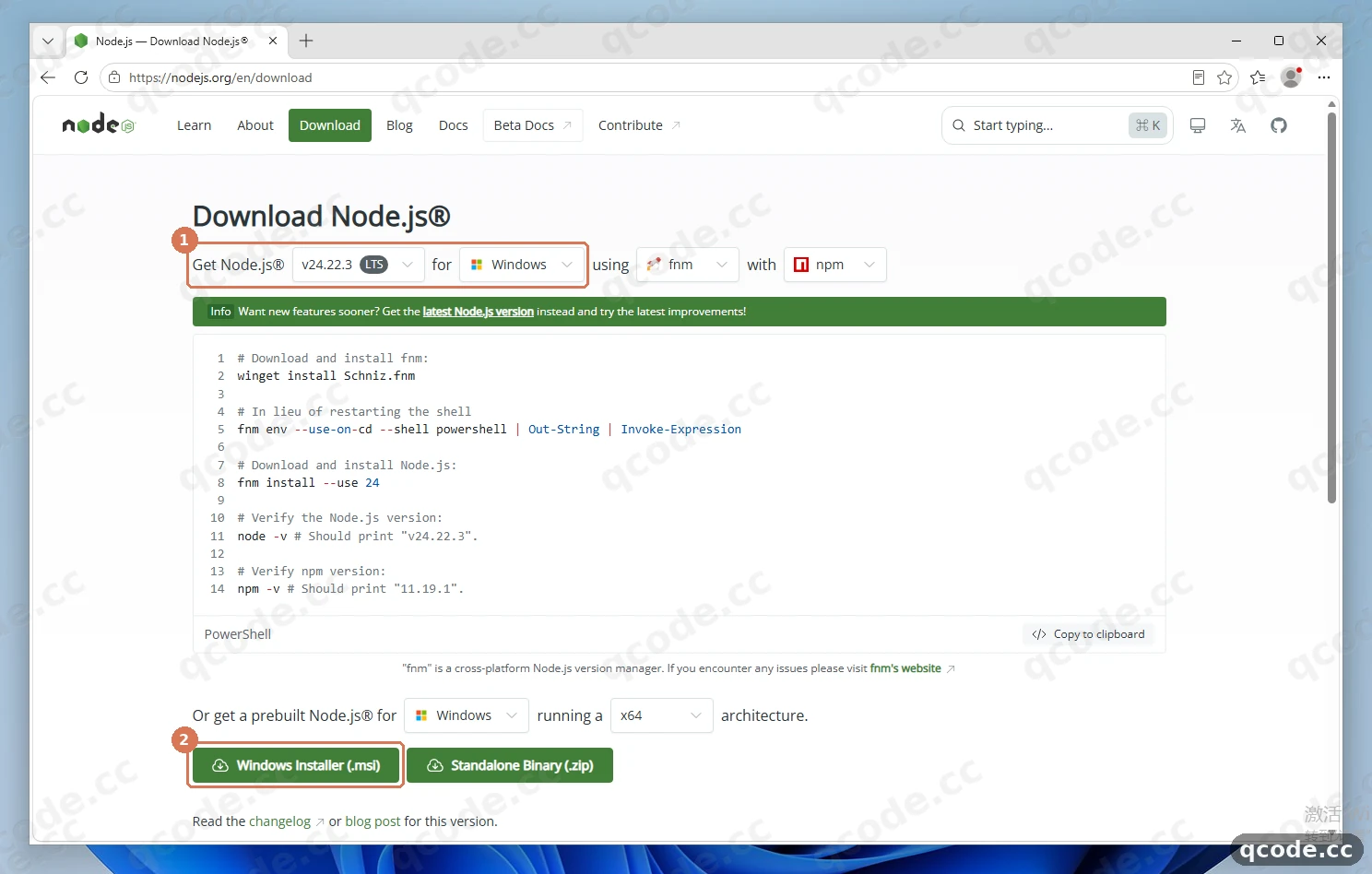
做对了你会看到:版本下拉框里显示 v24.22.3 LTS,浏览器开始下载一个名字形如 node-v24.22.3-x64.msi 的文件。
卡住了?下载页默认不是 v24
页面默认选中的是更新的 v26,n8n 2.48.7 用它会启动失败。必须手动在下拉框里换成 v24.22.3 LTS,看到按钮上的版本号也跟着变,再点下载。
装好后重新打开 PowerShell 检查版本
双击下载好的 .msi,向导一路点「Next」装完。然后把 PowerShell 窗口彻底关掉,重新打开一个新的,依次输入 node -v 和 npm -v:① 处应输出 v24.22.3,② 处应输出 11.19.1。
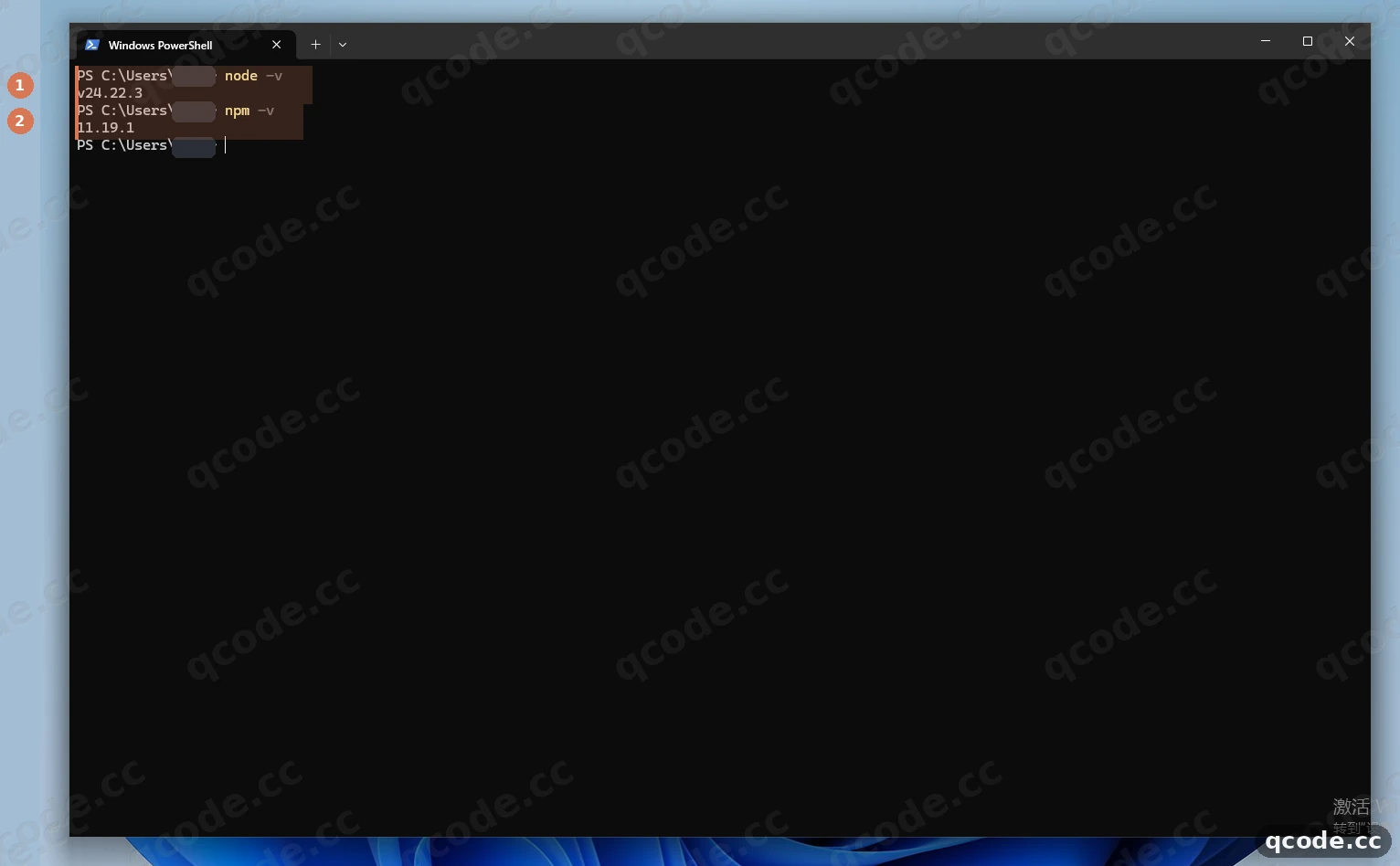
做对了你会看到:两行干净的版本号 v24.22.3 和 11.19.1,前面是你自己的提示符,没有任何红字报错。
卡住了?提示 node 或 npm 不是内部或外部命令
说明 Node.js 没装好,或者装完后没换新窗口。先把当前 PowerShell 关掉(不是最小化),重新打开再试;还是没有就重新跑一遍 MSI 安装包,注意安装向导里的「Add to PATH」保持勾选。
用 npx 启动 n8n 本机服务
在同一个 PowerShell 窗口里输入 npx n8n 回车。第一次要下载依赖,可能等一两分钟。等终端不再滚动时,核对两行:① 是 Version: 2.48.7,② 是 Editor is now accessible via: http://localhost:5678。
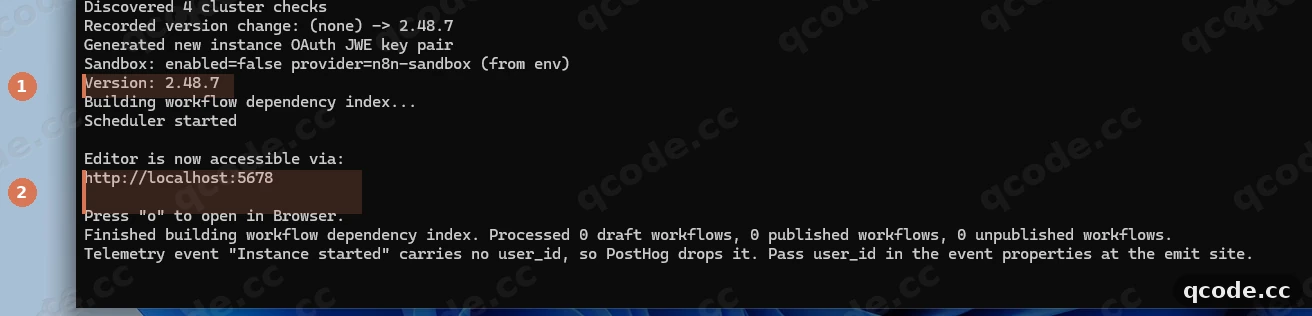
做对了你会看到:终端停在 Editor is now accessible via: http://localhost:5678,光标不再自己滚动,这个窗口之后要一直开着。
卡住了?弹窗问「是否要允许公共网络和专用网络访问此应用?」
这是 Windows 防火墙在问 Node.js 能不能监听本机端口,点「允许」即可,之后不会再弹。如果终端提示端口被占用,先关掉这个窗口里的 n8n,改用 $env:N8N_PORT = 5679; npx n8n,再打开 http://localhost:5679。
打开 n8n 并创建本机账号
浏览器访问 http://localhost:5678,会自动跳到 Set up owner account 页面。在 ① 的表单里依次填 Email、First Name、Last Name、Password(密码至少 8 位,含 1 个数字和 1 个大写字母)。填完点 ② 的粉色按钮「Next」。
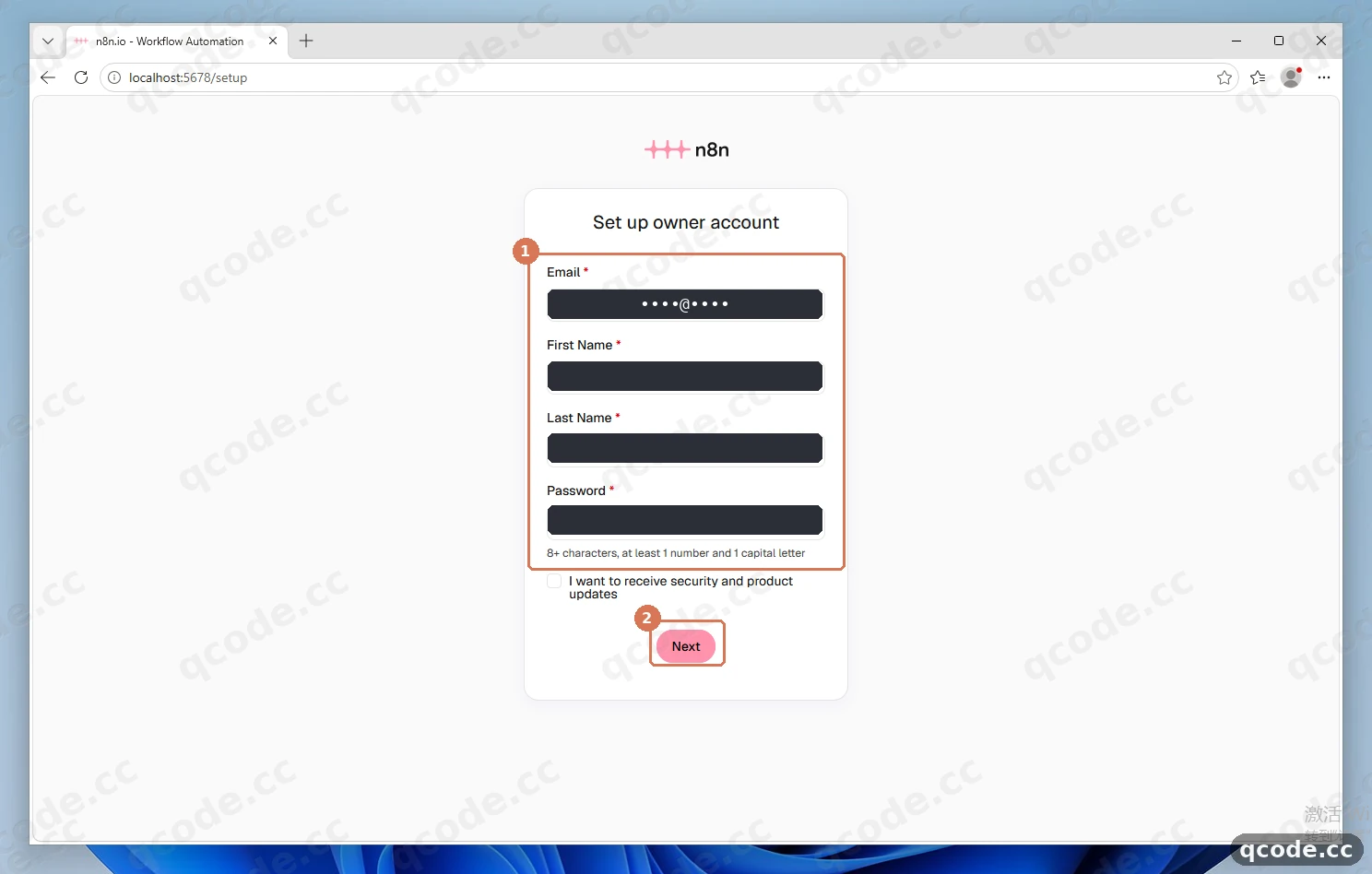
做对了你会看到:点「Next」后页面跳走,弹出一个 Customize n8n to you 的小问卷,说明本机账号已经建好了。
卡住了?页面打不开,或者忘了刚才的密码
页面打不开时先回 PowerShell 看终端还停在 Editor is now accessible via:,确认没关窗口再刷新。本机密码忘了的话,先按 Ctrl+C 停掉 n8n,执行 npx n8n user-management:reset 重置本机账号,再重新访问 http://localhost:5678。
把首次引导一路点过去,进到空白画布
接着按顺序点:问卷弹窗右下的「Get started」→ 许可证弹窗左下的「Skip」→ 助手页的「Got it」→ 页面下方的「Set up later in Settings」→ Let's build your first automation 页面右侧的「Build a workflow」。进到画布后,中央就是 ① 的「Add first step...」加号方块。
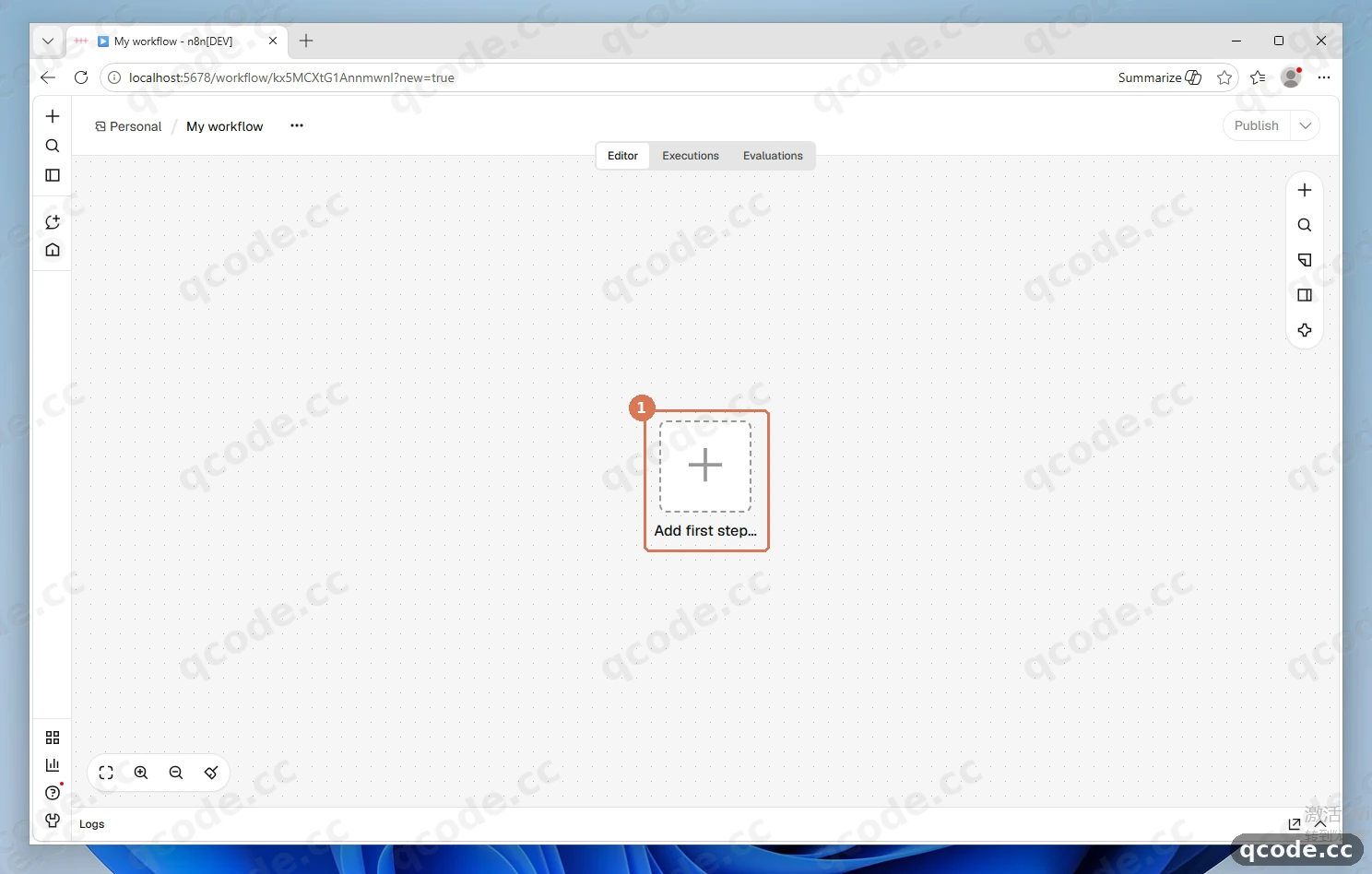
做对了你会看到:画布中间只有一个「Add first step...」方块,四周是空的灰底,左侧导航栏是收起状态。
搜索并选中 OpenAI 节点
点一下画布中央的「Add first step...」,右侧会滑出节点面板。在 ① 的搜索框里输入 OpenAI,然后点 ② 里的第一项「OpenAI」(下面写着 Message an assistant or GPT...)。
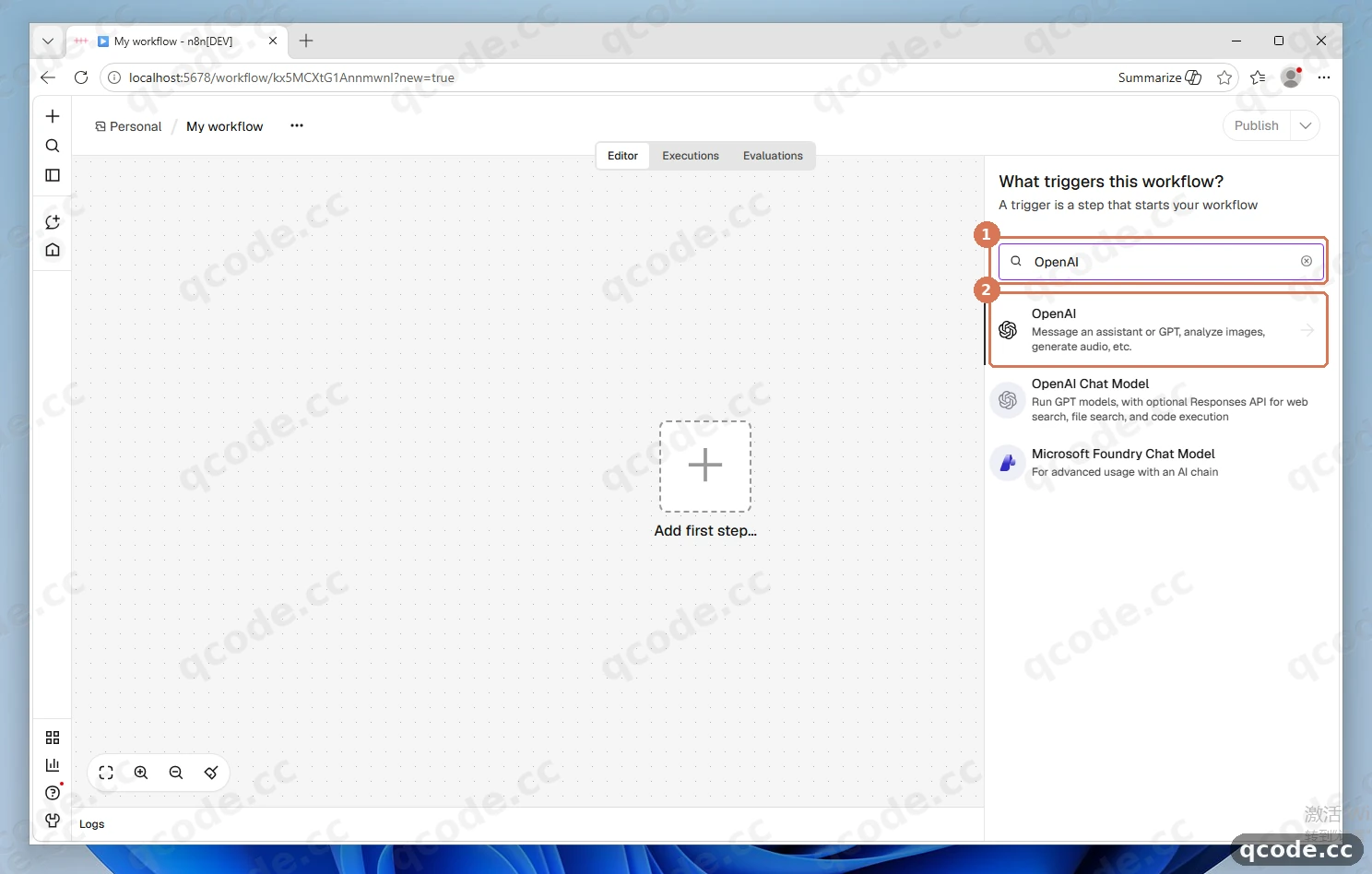
做对了你会看到:搜索框下方只留下几个和 OpenAI 相关的结果,第一项就是「OpenAI」。
卡住了?搜不到 OpenAI
搜索框里只输入 OpenAI 这六个字母,不要带别的词,也不要带引号。列表里另有「OpenAI Chat Model」和「Microsoft Foundry Chat Model」,那两个不是本文要用的,别点。
在 TEXT ACTIONS 下选 Message a model
点「OpenAI」后会进入动作列表,先往下找到 TEXT ACTIONS 分组,再点 ① 的「Message a model」。
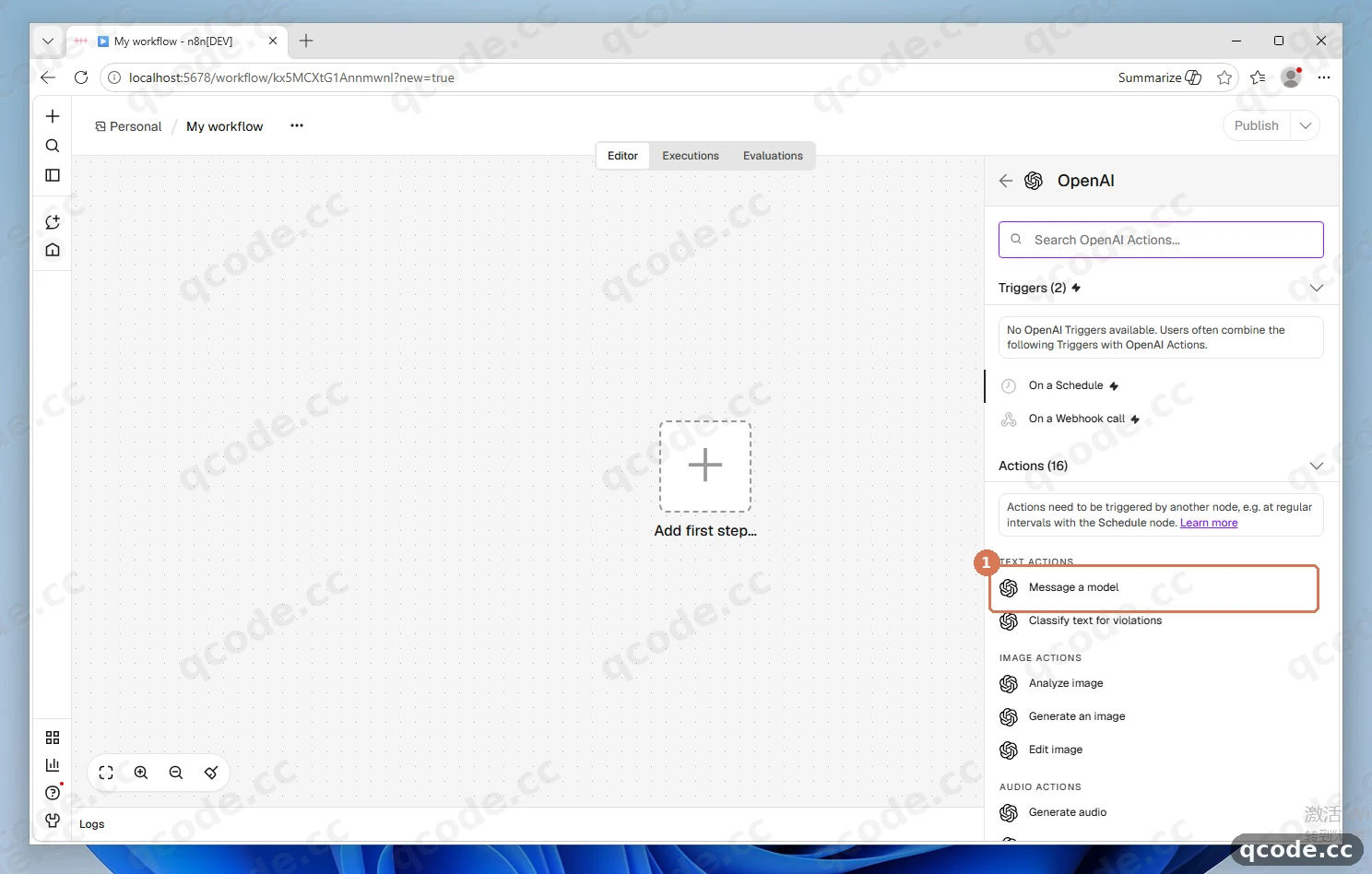
做对了你会看到:n8n 自动在画布左边补上一个手动触发器「When clicking 'Execute workflow'」,同时弹出「Message a model」的参数窗口。
先点 Connect to OpenAI 新建凭据
参数窗口里不用改参数,先建凭据:点 ① 的「Connect to OpenAI」。同时核对 ② 的两行默认值——Resource 是 Text、Operation 是 Message a Model,保持不变就对了。
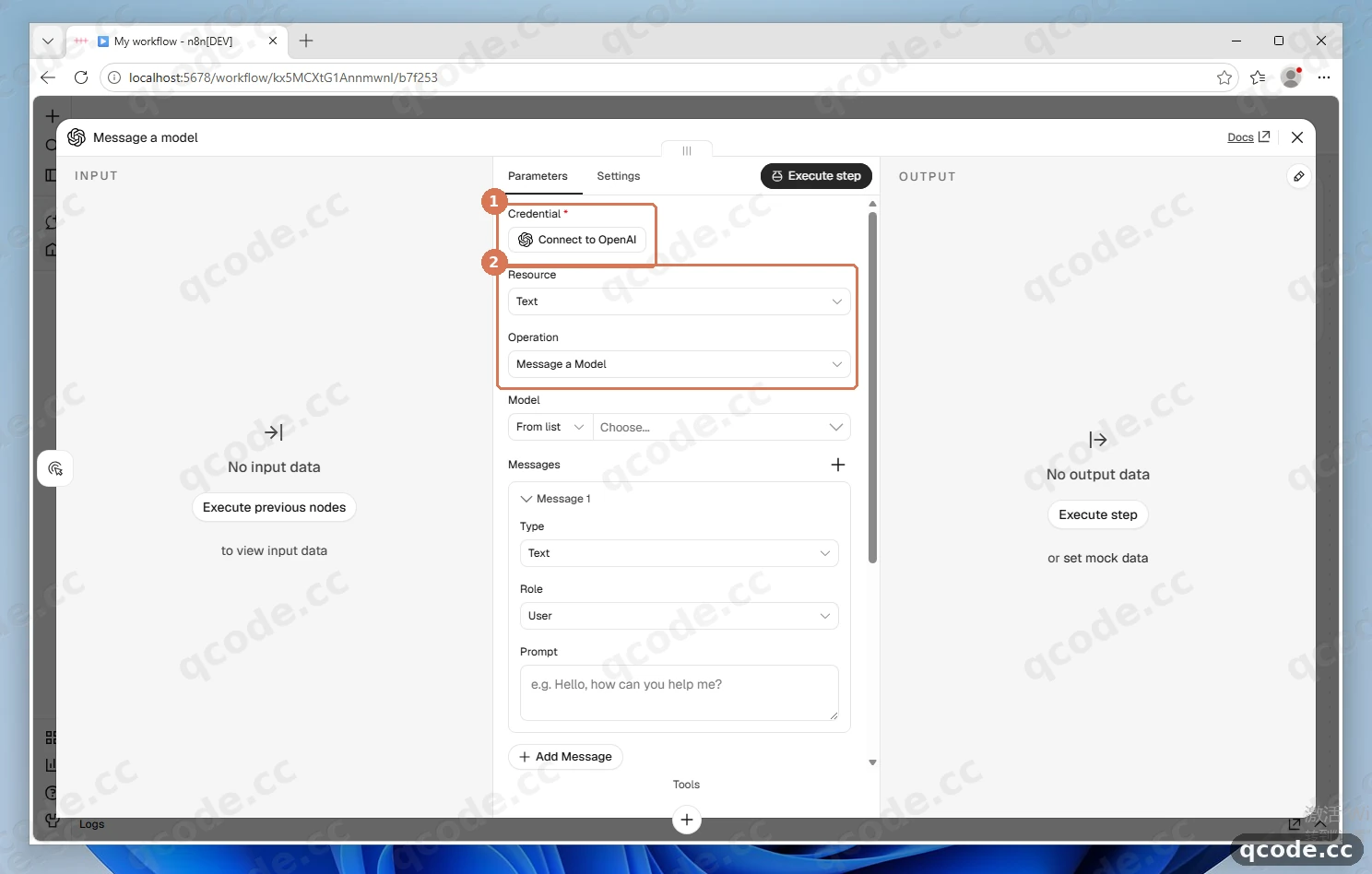
做对了你会看到:屏幕中间弹出标题为「OpenAI account」的凭据窗口,画布上的节点暂时被盖住。
填 QCode 的密钥和接入地址
在凭据窗口里:① 的 API Key 粘贴你 cr_ 开头的密钥(图里已打码);Organization ID 留空;② 的 Base URL 先按 Ctrl+A 全选删掉默认值,再填 https://api.qcode.cc/openai/v1;最后点 ③ 右上角的「Save」。
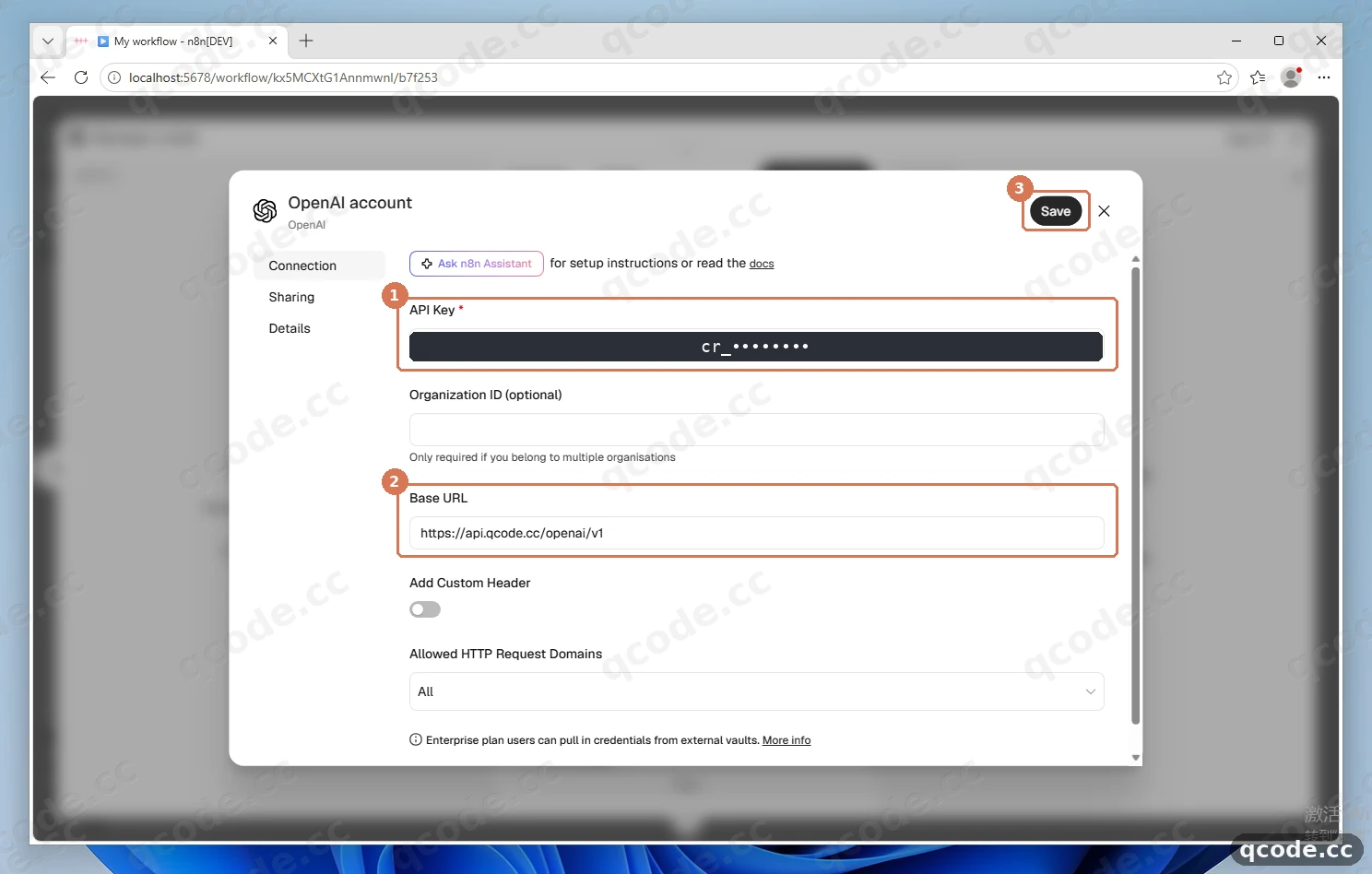
做对了你会看到:Base URL 一行完整显示 https://api.qcode.cc/openai/v1(末尾是 /v1,不是 /v1/v1),Organization ID 里面是空的。
确认凭据保存成功
点「Save」后 n8n 会自动拿这把密钥去请求一次模型列表,通过后窗口自己关掉。核对两处:① 的 Credential 已经自动选中「OpenAI account」,② 的右下角弹出绿色提示「Credential successfully created inside your personal space」。
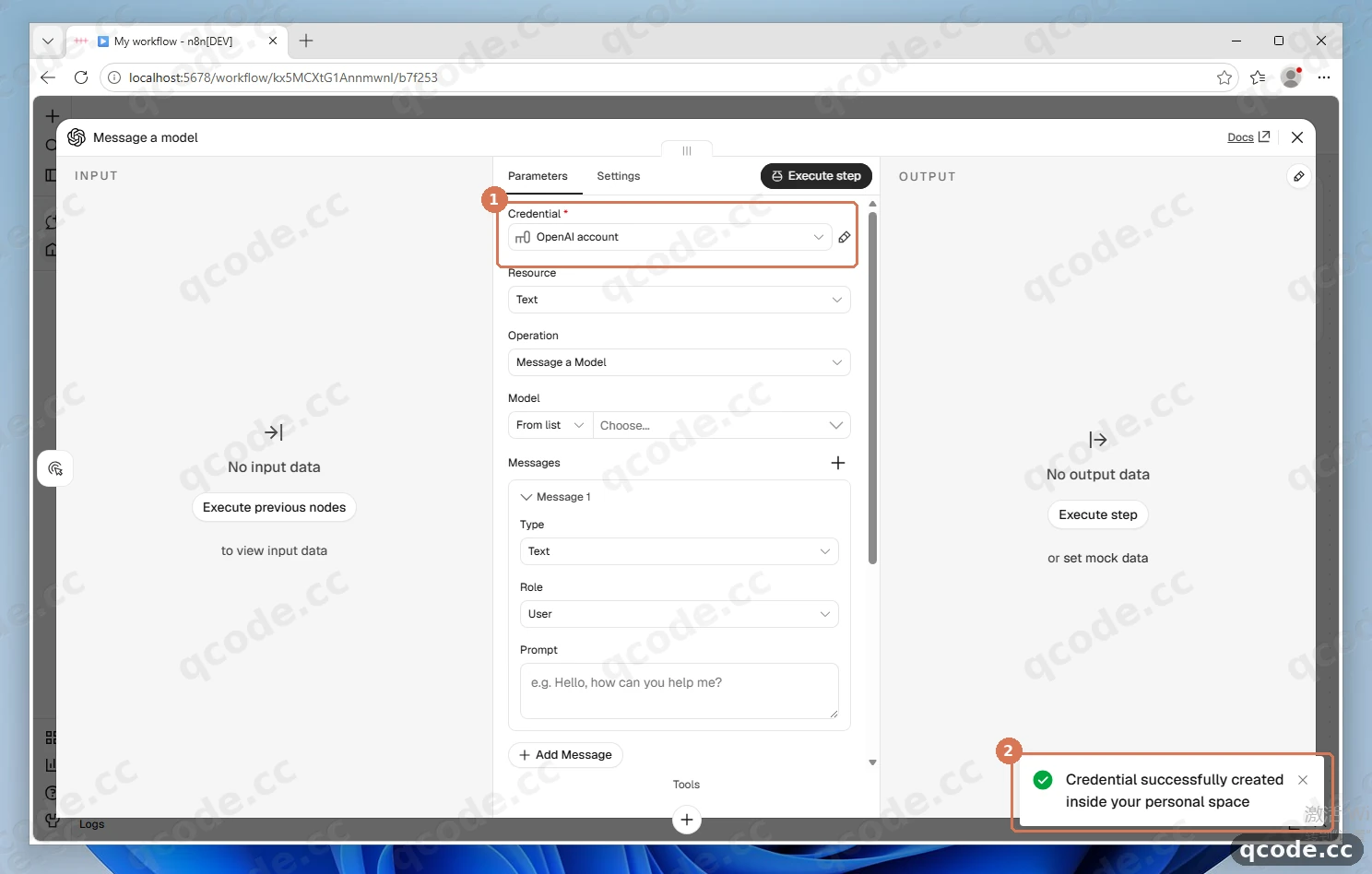
做对了你会看到:绿色提示从右下角弹出,Credential 下拉里显示「OpenAI account」,节点上没有红色感叹号。
卡住了?保存时报错,或者提示找不到模型
按顺序核对三件事:1)密钥只复制了 cr_ 开头那一串,前后没有空格和引号;2)Base URL 是 https://api.qcode.cc/openai/v1,不要写 /chat/completions,也不要写成 /v1/v1;3)Organization ID 留空。改完再点一次「Save」。
在 Model 里选 gpt-6.2-sol
点 Model 处的「Choose...」下拉框,n8n 会自动把 QCode 的模型列表拉下来。在 ① 的搜索框里输入 gpt-6.2-sol,然后点下面出现的「GPT-6.2-SOL」。
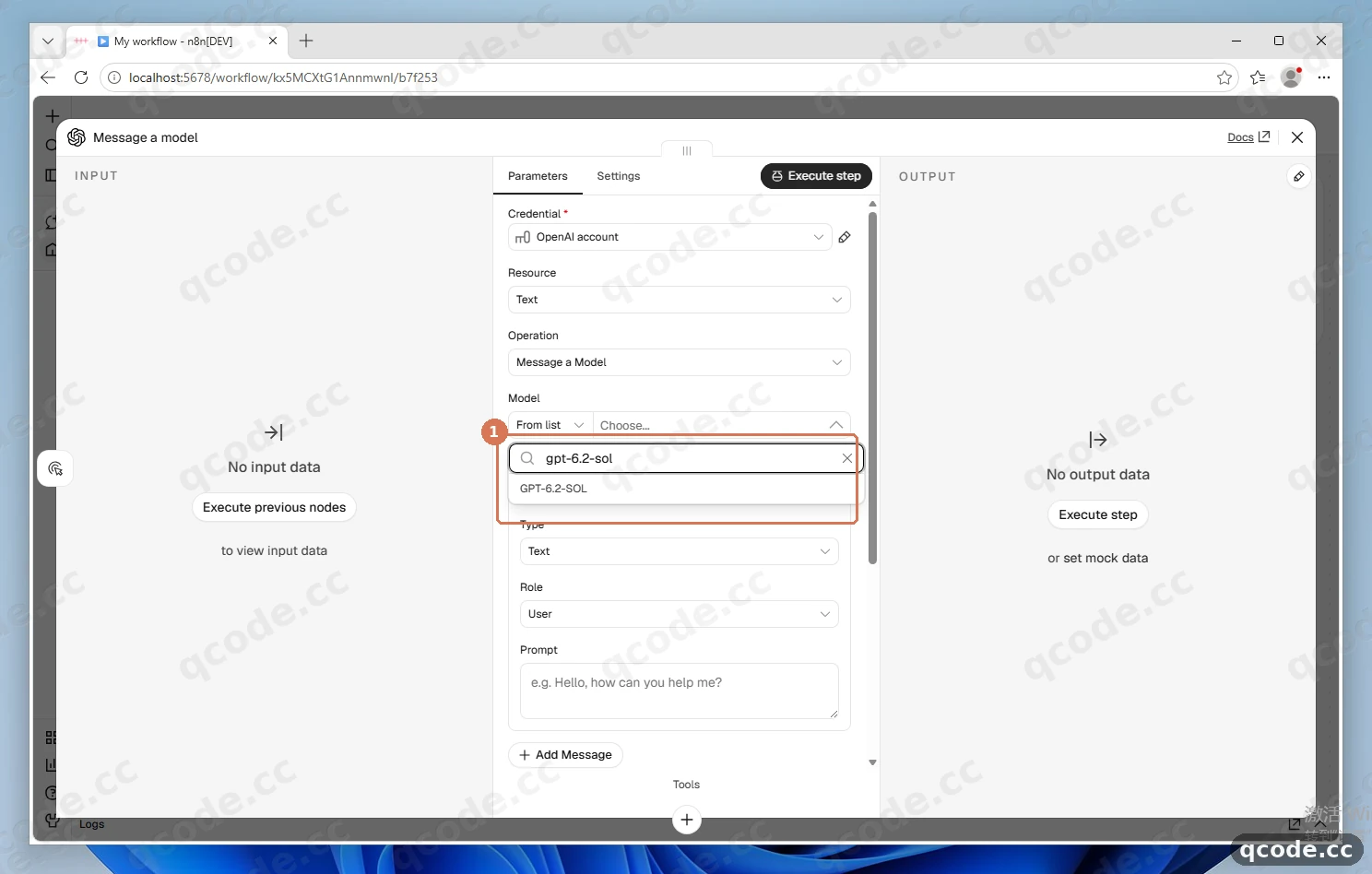
做对了你会看到:Model 一行显示「GPT-6.2-SOL」,下拉框收起,列表里还能看到 GLM-5.2、DEEPSEEK-V4-FLASH 等其他模型。
卡住了?下拉框是空的
说明上一步的 Base URL 没保存对。回到 Credential 点「OpenAI account」重新编辑,确认 Base URL 是 https://api.qcode.cc/openai/v1 后再点「Save」,然后关掉节点窗口重新打开一次,下拉框就会重新加载模型列表。
写一句话并执行这个节点
在 ① 的 Prompt 输入框里填一句话,例如「你好,用一句话介绍你自己」。然后点 ② 的「Execute step」发出请求,等几秒看 ③ 的 OUTPUT 面板。
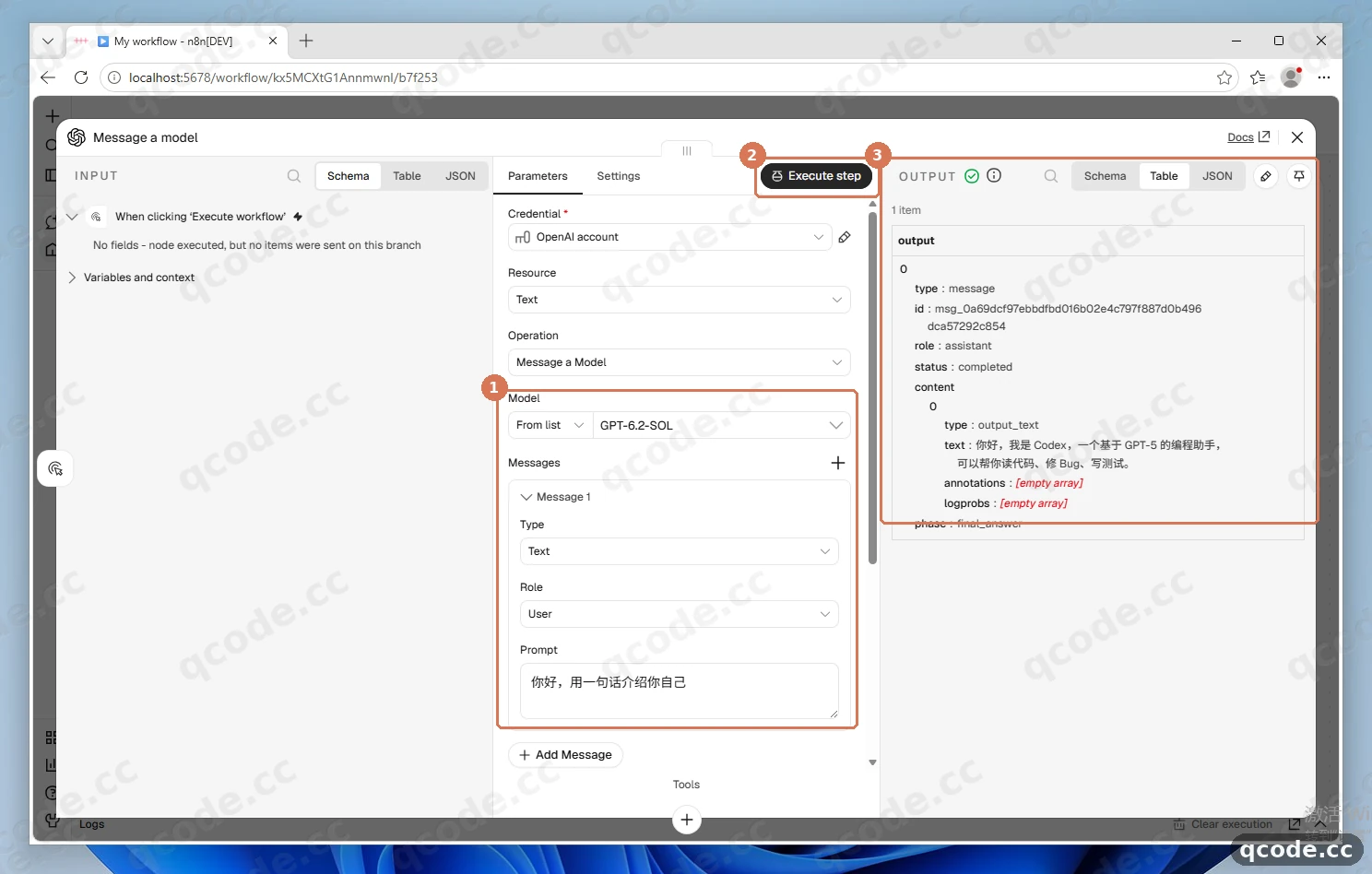
做对了你会看到:OUTPUT 顶部出现绿色对勾,里面是 role: assistant、status: completed,模型的中文回复在 output[0].content[0].text 这个字段里。
关掉参数窗口并保存工作流
点节点窗口右上角的 ×,回到画布,按 Ctrl+S 保存。① 框住的位置能看到两个节点:左边的手动触发器和右边的「Message a model」,都带绿色对勾。
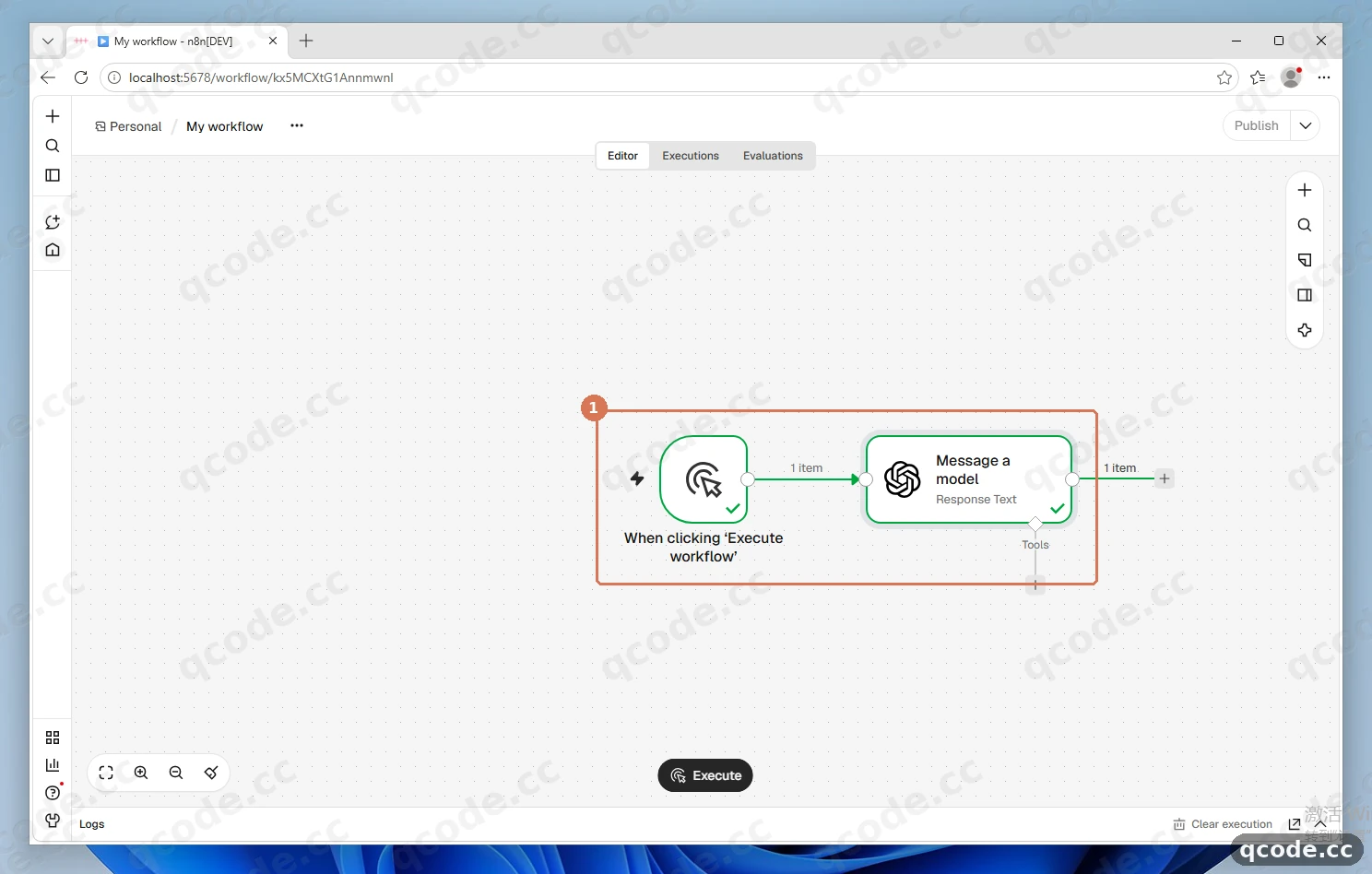
做对了你会看到:画布上两个节点连成一条线,都是绿色;按 F5 刷新页面后,这条工作流还在。
验证成功
四件事都对上,就说明 n8n 已经完整接通 QCode:
- PowerShell 里
node -v输出v24.22.3,npm -v输出11.19.1; - 终端停在
Editor is now accessible via: http://localhost:5678,浏览器能打开http://localhost:5678; - 凭据保存时没有报错,
Model下拉里能选到「GPT-6.2-SOL」; - 点「Execute step」后
OUTPUT出现绿色对勾,output[0].content[0].text里是模型的中文回复。
全部完成
你已经能在自己的 Windows 11 上跑起 n8n,并用 QCode 的模型干活了。接下来可以:
常见报错
| 报错原文 | 原因 | 怎么办 |
|---|---|---|
Error |
浏览器比 n8n 的网页服务先打开,本机页面还没开始响应 | 回 PowerShell 确认已经打印 Editor is now accessible via: http://localhost:5678,再刷新页面;地址必须是 http://localhost:5678,不要用 https |
https://api.openai.com/v1 |
凭据里的 Base URL 还是官方默认值,请求根本没发到 QCode |
把 Base URL 改成 https://api.qcode.cc/openai/v1 后点「Save」,再关掉节点窗口重新打开一次,让模型列表重新加载 |
Import Workflow? |
光标不在输入框里时按了粘贴,画布把剪贴板内容当成工作流导入 | 点取消,重新点开「OpenAI account」凭据窗口,把光标点进 API Key 输入框后再粘贴 cr_ 密钥 |
sqlite3 |
用的 Node.js 版本太新(例如 v26),n8n 的原生依赖没有对应的预编译文件 | 换回 Node.js 20.19–24.x(本文用 v24.22.3 LTS),关掉 PowerShell 重开,再执行一次 npx n8n |
confluent-kafka-javascript |
同上,Node.js 版本不在 n8n 支持范围内,依赖要在本机重新编译 | 同上:换成 v24.22.3 LTS 后重装,再执行 npx n8n,不要用 winget 装到的 v26 |
常见问题
密钥到期后怎么办?
分两种情况:
- 个人套餐的密钥到期后不能续,只能重新开通、换一把新密钥;
- 按量包的密钥到期后再买一个包,同一把密钥会自动恢复。
换新密钥后,回到 n8n 的「OpenAI account」凭据窗口,把 API Key 换成新的再点「Save」即可,其他字段不用动。
n8n 的界面能换成中文吗?
不能。n8n 2.48.7 只内置英文界面,在中文版 Windows 上打开也还是英文。本文里用「」括起来的按钮名都是截图上的英文原文,照着点就行;对话内容本身可以完全用中文。
想用 Claude 模型怎么办?
n8n 的 OpenAI 节点只会把请求发到 OpenAI 兼容的地址,而 QCode 的 OpenAI 兼容端点 https://api.qcode.cc/openai/v1 不提供 Claude 系列,所以这篇教程用 gpt-6.2-sol。Claude 走的是 Anthropic 兼容地址 https://api.qcode.cc/api,默认推荐模型是 claude-opus-5-5,轻量备选 claude-haiku-5-5。
关掉 PowerShell 后 n8n 还能用吗?
不能。npx n8n 是在那个窗口里跑着的,窗口一关服务就停,http://localhost:5678 就打不开了。想让它在后台常驻,可以改用官方的 Docker 方式部署;只是自己用的话,每次把那个窗口重新打开、再执行一次 npx n8n 就够了,之前建的工作流和凭据都保存在本机,不会丢。
端口 5678 被占用怎么办?
换一个端口再启动:在 PowerShell 里执行 $env:N8N_PORT = 5679; npx n8n,然后浏览器改开 http://localhost:5679。注意换端口后旧地址就打不开了。
其他接入点
QCode 有三个接入域,业务能力相同,只是网络路由不同,同一把密钥通用。国内网络如果连 api.qcode.cc 不稳定,可以换成亚洲节点,把凭据里的 Base URL 改掉再点「Save」即可:
| 节点 | OpenAI 兼容(本文用这个) | Anthropic 兼容(Claude) |
|---|---|---|
| 全球 | https://api.qcode.cc/openai/v1 |
https://api.qcode.cc/api |
| 亚洲 | https://asia.qcode.cc/openai/v1 |
https://asia.qcode.cc/api |
| 北美 / 欧洲 | https://us.qcode.cc/openai/v1 |
https://us.qcode.cc/api |
参数说明
「Message a model」节点里常用的几项:
| 参数 | 怎么填 | 说明 |
|---|---|---|
Credential |
OpenAI account |
存着 QCode 的密钥和 Base URL,多个节点可以共用同一个 |
Resource |
Text |
保持默认 |
Operation |
Message a Model |
保持默认 |
Model |
gpt-6.2-sol |
下拉框会列出 QCode 提供的全部模型 |
Prompt |
一句中文提问 | 要发给模型的内容 |
Simplify |
默认开启 | 关掉能看到完整的原始返回结构 |
输出路径是 output[0].content[0].text,同时带有 role: assistant、status: completed、phase: final_answer 几个字段。后面的节点想取这句回复,就引这个路径。
进阶:让它自己定时跑
跑通之后,把左边的「When clicking 'Execute workflow'」触发器换成别的触发器,就能不用手动点了:
- 定时跑:删掉手动触发器,在画布上搜索
Schedule Trigger,按小时或按天设置时间; - 收到消息就跑:换成
Webhook触发器,n8n 会给你一个本机地址,别的程序访问它就能触发; - 处理结果:在「Message a model」后面接
Set节点,把output[0].content[0].text存成字段,再接到邮件、表格或聊天工具。
相关文档
- 接入点与 API 格式 — 协议与模型家族的对应关系
- 国产模型接入 — OpenAI 兼容端点可用的国产模型 ID
- 计费说明 — 用量怎么算
- 故障排查 — 常见问题汇总
开始使用 QCode
一把 API Key 同时用于 Claude Code、Codex 等工具;按 token 计费,各模型单价见 qcode.cc/models