Jan 桌面版 + QCode 接入教程:Windows 11 一步一图(11 张截图)
跟着 11 张截图,在 Windows 11 上把 Jan 桌面版 0.8.8 接上 QCode:安装 Jan、添加自定义提供商、拉取 gpt-6.2-sol,发出第一条消息。
需要 API Key? 前往注册 →端点与 Base URL →
一句话答案:在 Jan 的设置 → 模型提供商(MODEL PROVIDERS)里点 + 按钮打开添加自定义提供商,选 OpenAI-compatible,把提供商名称填成 QCode,Base URL 填 https://api.qcode.cc/openai/v1,粘贴你的 cr_ 密钥,点创建,然后刷新模型列表并选 gpt-6.2-sol。
| 项 | 填写 |
|---|---|
| API 格式 | OpenAI-compatible |
| 提供商名称 | QCode |
| Base URL | https://api.qcode.cc/openai/v1 |
| API 密钥 | cr_xxxxxxxx |
| 推荐模型 | gpt-6.2-sol |
核对于 2026-11-22 · Jan 0.8.8 · Windows 11
照着下面的 11 张截图,在 Windows 11 上装好 Jan 桌面版,跳过好几 GB 的本地模型下载,把 QCode 的 API 密钥接成自定义提供商,收到 gpt-6.2-sol 的第一条回复。用同一把 QCode 密钥,还可以再加一个提供商来用 claude-opus-5-5。
看第一张截图之前,先确认这些已经准备好:
下载并安装 Jan
Jan 的 Windows 下载按钮直接指向 GitHub Releases。按你所在的地区选一个标签页:
Jan 没有官方中国镜像。就在浏览器里打开 GitHub Releases v0.8.8,下载 Jan_0.8.8_x64-setup.exe(约 545 MB),适用于常见的 Intel 和 AMD 电脑。如果官方页面 jan.ai/download 打不开或者下载卡住,等几分钟再试,或者换一个网络。
也可以在 Microsoft Store 里搜 Jan,或者在 PowerShell 里执行 winget install Jan.Jan 安装(商店版和 winget 版可能比 GitHub Releases 慢一些)。
打开 jan.ai/download,点 Windows → x64,适用于常见的 Intel 和 AMD 电脑(只有骁龙 / ARM 电脑才选 ARM64)。如果网站暂时打不开,直接从 GitHub Releases v0.8.8 下载 Jan_0.8.8_x64-setup.exe。
其他装法:从 Microsoft Store 安装 Jan,或者在 PowerShell 里执行 winget install Jan.Jan。
复制 QCode API 密钥
在浏览器里打开 QCode 控制台,点 ① 登录 登录账号。登录后打开 API Key 管理,点眼睛图标显示 cr_ 开头的密钥,再点复制。后面填提供商表单时要用这把密钥。
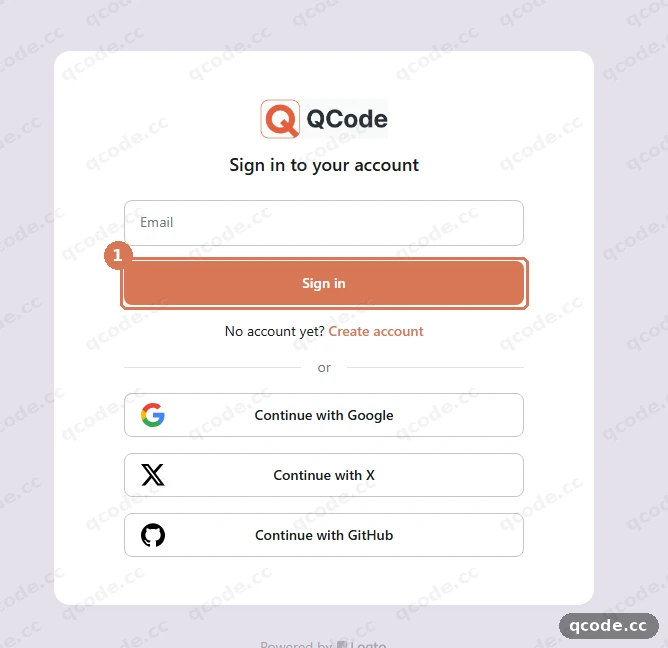
做对了你会看到:点完 ① 登录 进入控制台后,剪贴板里已经有一把 cr_ 开头的密钥,前后没有多余空格。
下载 Windows 安装包
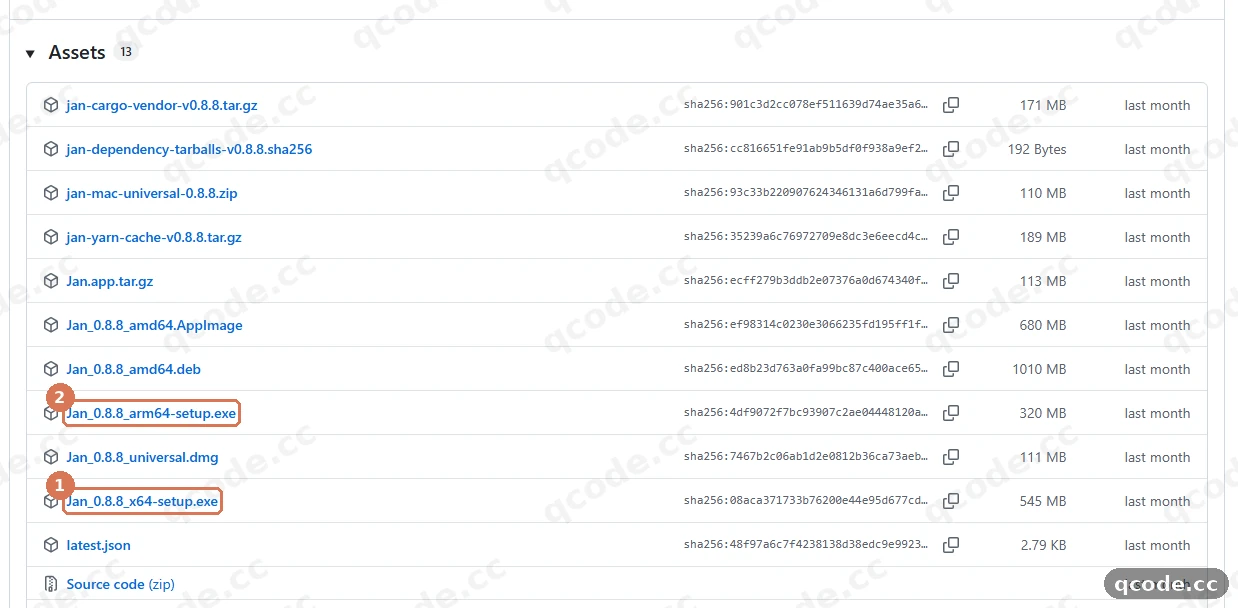
打开 GitHub Releases v0.8.8(或 jan.ai/download),往下翻到 Assets 列表。常见的 Intel 和 AMD 电脑点 ① Jan_0.8.8_x64-setup.exe(545 MB)。只有电脑是 ARM64 处理器时才点 ② Jan_0.8.8_arm64-setup.exe(320 MB)。
卡住了?Assets 列表是空的,或者安装包打不开
GitHub 的 Assets 列表比页面其他部分加载得晚。翻到页面底部等几秒再刷新。如果双击安装包没反应,或者 Windows 提示这个应用无法在你的电脑上运行,多半是误下了 arm64-setup.exe —— 回去改下 Jan_0.8.8_x64-setup.exe。
做对了你会看到:① Jan_0.8.8_x64-setup.exe 下载完成,大小约 545 MB,在下载文件夹里(ARM 电脑上则是 ② Jan_0.8.8_arm64-setup.exe)。
运行 Jan 安装程序
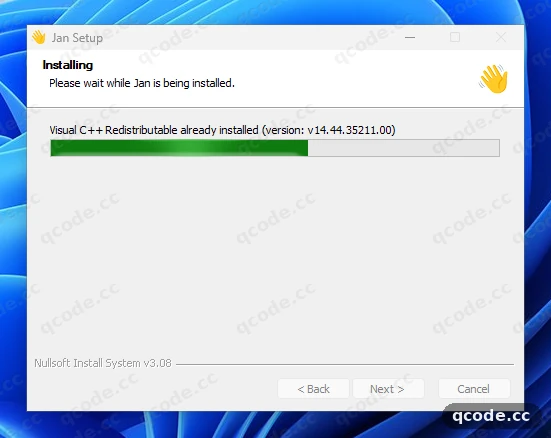
在下载文件夹里双击 Jan_0.8.8_x64-setup.exe。Jan 会为当前用户安装到 %LOCALAPPDATA%\Programs\Jan,没有选目录的步骤,也没有下一步 / 完成页面 —— 只弹一个 Jan Setup 窗口显示正在安装,装完窗口自动关闭并启动 Jan。
卡住了?Windows 要求管理员权限
Jan 本身不需要管理员权限。但如果是一台崭新的 Windows 电脑,还没装 Microsoft Visual C++ 2015–2022 Redistributable(x64),安装程序会先下载这个运行时,并弹一次「用户账户控制」(UAC)。点是 装完运行时,Jan Setup 会自动继续。
做对了你会看到:正在安装 进度条走完,Jan Setup 窗口自己关闭,Jan 桌面应用打开。
跳过本地模型下载,打开设置
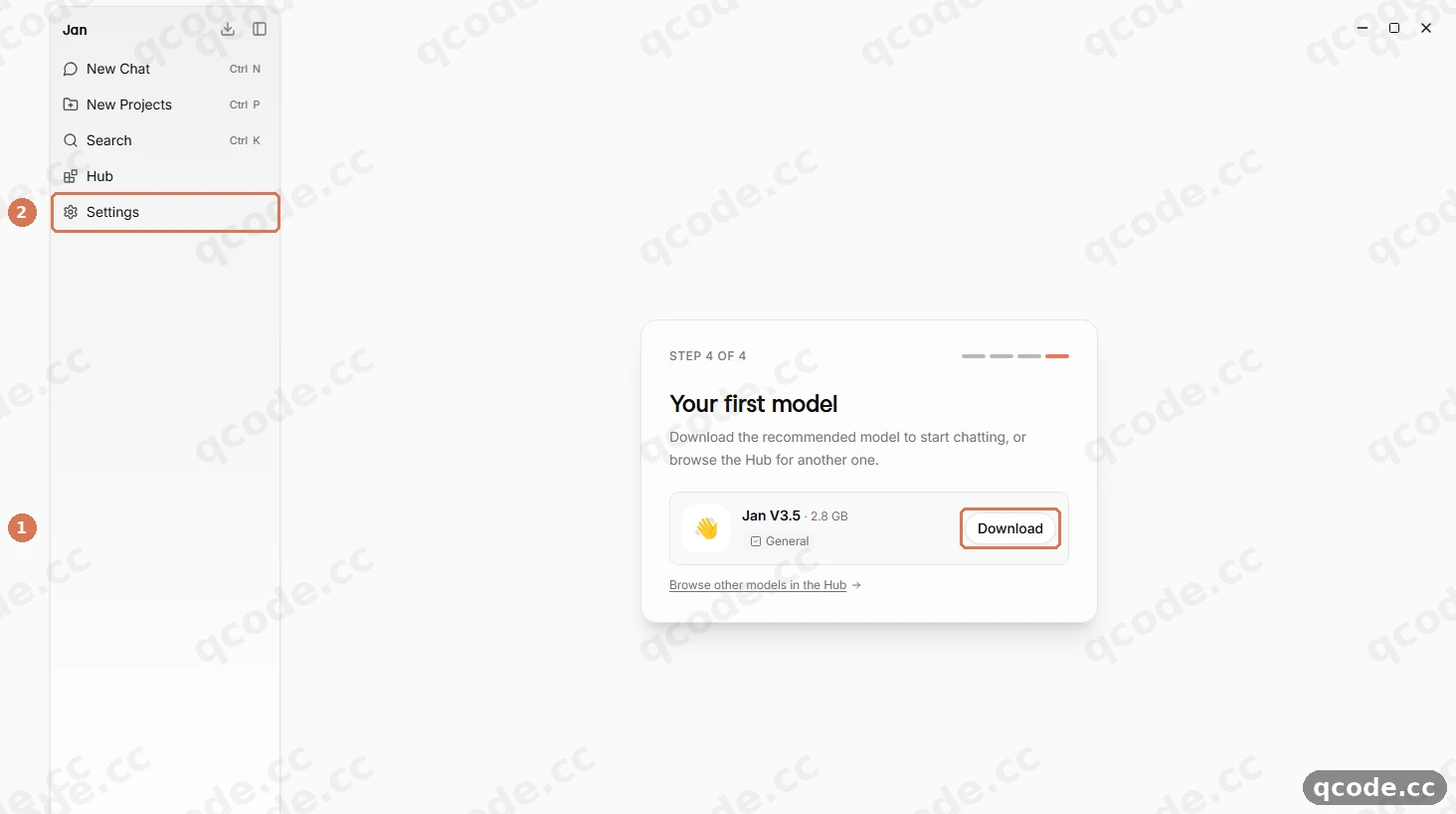
第一次启动时 Jan 会走一个 4 步的欢迎流程:点开始吧(Let's start),等本地引擎检查完点继续,在遥测页选拒绝(或按你的意愿选)。到 STEP 4 OF 4 — 你的第一个模型 时,如果你只想用 QCode 的云端模型,就不要点 ① 下载,直接点左侧边栏的 ② 设置 跳到设置页。
卡住了?我不小心点了「下载」
不用等本地模型下载完。马上点左侧边栏的设置去配置 QCode 就行;之后可以在 Hub 或 Llama.cpp 里取消或删除本地模型,把磁盘空间腾回来。
做对了你会看到:跳过 ① 下载、点 ② 设置 后直接进入设置页,没有下载好几个 GB 的本地模型。
打开自定义提供商表单
在设置侧边栏里找到 ① 模型提供商(MODEL PROVIDERS)(内置的 LOCAL 和 REMOTE 提供商都归在这里)。点 MODEL PROVIDERS 标题右边紧挨着的 ② + 图标按钮,添加自定义提供商。
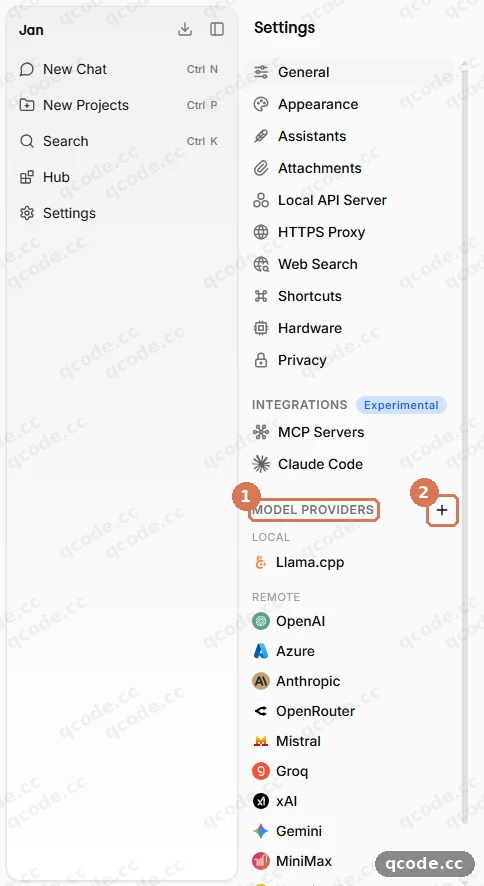
做对了你会看到:点 ① MODEL PROVIDERS 旁边的 ② +,会弹出添加自定义提供商对话框。
选 API 格式并给提供商起名
在添加自定义提供商对话框里,API 格式下面选 ① OpenAI-compatible,在 ② 提供商名称(Provider name (e.g. my-llm-server))里填 QCode。先别关对话框,下一步还要用。
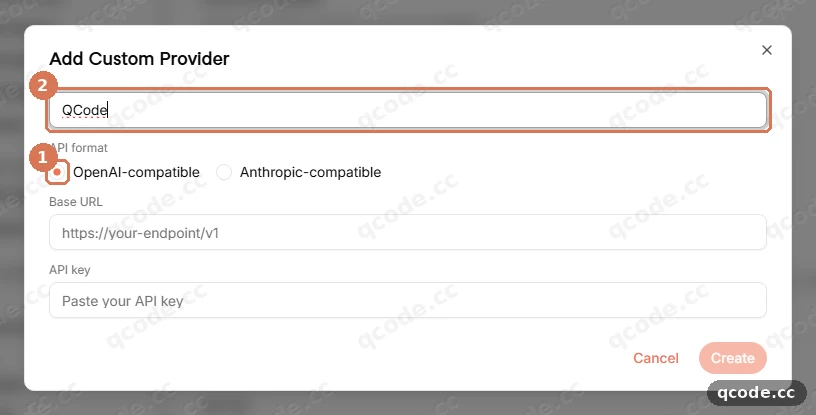
做对了你会看到:① OpenAI-compatible 已选中,② 提供商名称 里是 QCode。
填 Base URL、粘贴 API 密钥,点「创建」
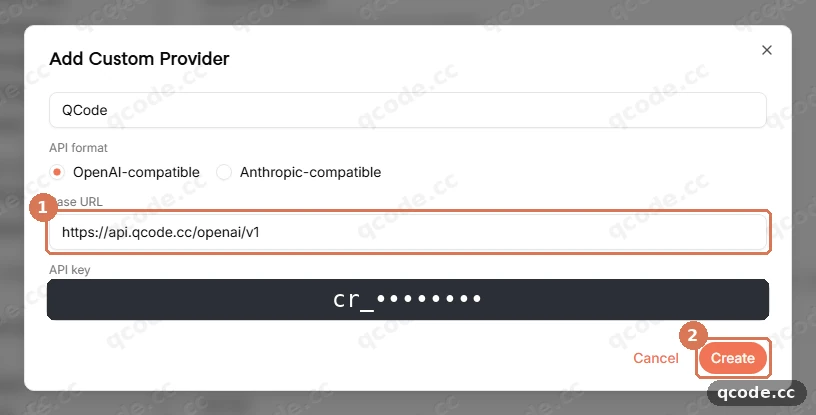
在 ① Base URL(https://your-endpoint/v1)里填 https://api.qcode.cc/openai/v1 —— 保留结尾的 /v1,末尾不要加斜杠。在它下面的 API 密钥 输入框(Paste your API key)里粘贴从 QCode 控制台复制的 cr_ 密钥,再点右下角的 ② 创建。
卡住了?保存后请求报 404 或 401
先检查 ① Base URL:OpenAI-compatible 必须一字不差地写成 https://api.qcode.cc/openai/v1(少了 /v1 就会 404)。如果报 401,清空 API 密钥,重新从控制台复制 cr_ 密钥,注意别带前导空格或引号。
做对了你会看到:① Base URL 显示 https://api.qcode.cc/openai/v1,API 密钥 框里是你粘贴的密钥,点 ② 创建 后提供商被保存,并打开 QCode 提供商页面。
拉取 QCode 模型列表
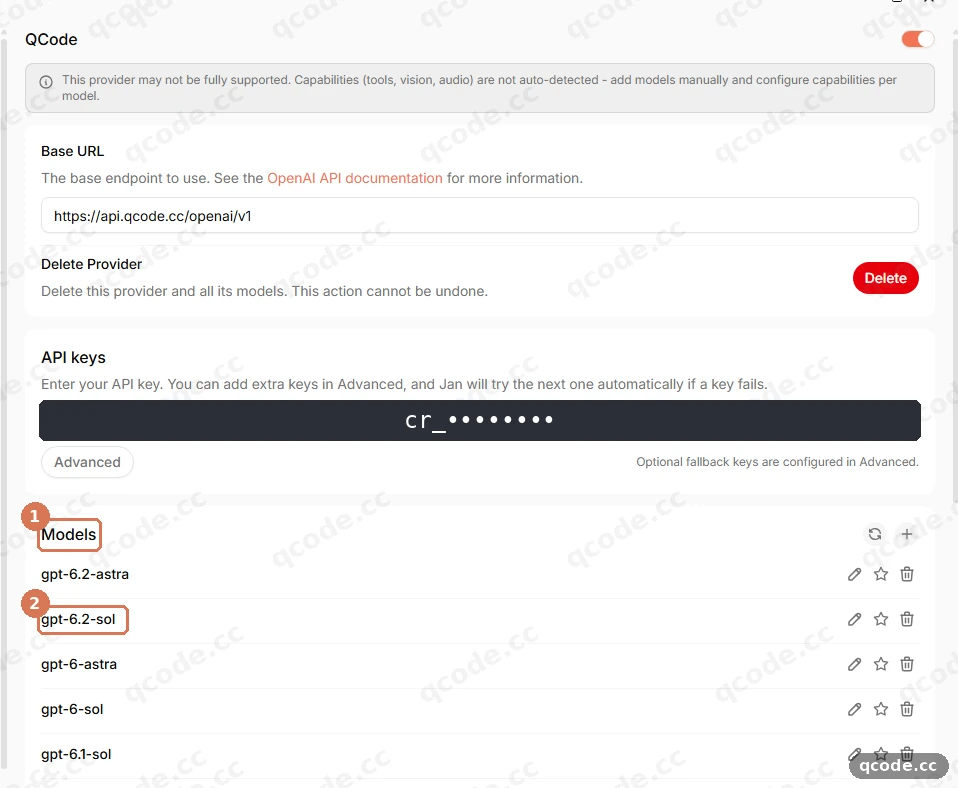
点完创建,左侧边栏的 REMOTE 下会出现 QCode 并自动打开。刚开始时 ① 模型(Models) 显示 No model found(顶部还有一条灰色的提示条写着 This provider may not be fully supported... —— 这条可以忽略)。点模型标题右侧的刷新图标(搜索和 + 中间那个图标)从 QCode 拉取模型,其中就有 ② gpt-6.2-sol。
卡住了?刷新后模型里还是 No model found
确认 Base URL 末尾是 /v1(https://api.qcode.cc/openai/v1),并且 cr_ 密钥没有多余空格,再点一次刷新图标。也可以点刷新图标旁边的 + 按钮,手动填 gpt-6.2-sol。
做对了你会看到:① 模型 下面出现了 QCode 的模型列表,② gpt-6.2-sol 在列表里。
新建对话并选 gpt-6.2-sol
点左侧边栏的新建对话(Ctrl N)。点对话窗口左上角的选择模型打开模型下拉菜单,找到 ① QCode 分组,点 ② gpt-6.2-sol。
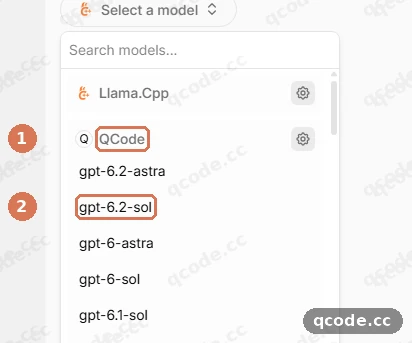
做对了你会看到:在 ① QCode 下面点了 ② gpt-6.2-sol 后下拉菜单关闭,左上角的模型选择处显示 gpt-6.2-sol。
输入一句测试消息并发出去
确认左上角选择的是 gpt-6.2-sol。点进 ① Ask me anything... 输入框,输入一句短消息,比如 Hello, please introduce yourself in one short sentence,然后点右下角 ② 橙色箭头按钮(或者按 Enter)。
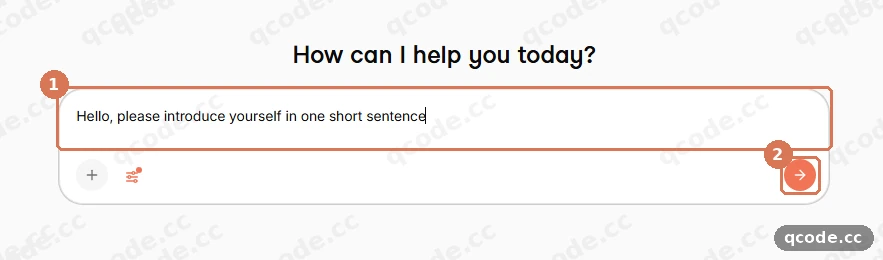
做对了你会看到:提示词写在 ① Ask me anything... 里,点 ② 就立刻发出去。
确认第一条回复
等几秒让模型回答。你发的提示词出现在 ① 用户消息气泡里,gpt-6.2-sol 在下面流式输出回复,回复下方出现 ② tokens/sec 状态行。
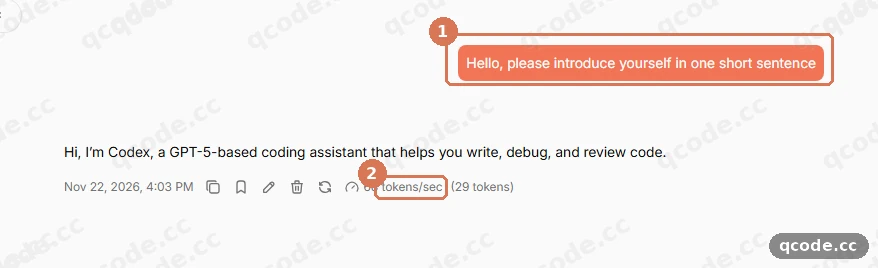
做对了你会看到:① 你的消息气泡、gpt-6.2-sol 给出的正常回答,以及下方 ② 的 tokens/sec 指标,没有红色报错条。
验证是否接好了
下面三项都对上,Jan 就算配好了:
- 设置 → MODEL PROVIDERS → REMOTE 里有
QCode,它的模型里有gpt-6.2-sol。 - 用
gpt-6.2-sol新建对话,几秒内能收到正常回复,下方有tokens/sec指标。 - 你的控制台(或
probe.qcode.cc)里能用这把cr_密钥查到这次请求。
全部完成
现在你的 Windows 11 上,Jan 桌面版已经接上 QCode,能跟 gpt-6.2-sol 对话了。接下来可以:
常见报错
| 报错原文 | 原因 | 怎么办 |
|---|---|---|
No model found |
点完创建后,Jan 直接打开了新的自定义提供商页面,没有填模型列表 | 点模型标题右侧的刷新图标从 QCode 拉取模型,或者点 + 手动添加 gpt-6.2-sol |
This provider may not be fully supported... |
每个非内置预设的自定义提供商,Jan 都会显示这条灰色提示 | 忽略这条提示;只要 Base URL 和 cr_ 密钥有效,刷新模型后 QCode 就能正常工作 |
model_not_available_on_endpoint |
在 OpenAI-compatible 提供商上请求了 Claude 模型(比如 claude-opus-5-5),或者把 GPT 模型发到了 Anthropic-compatible 提供商上 |
gpt-6.2-sol 用 OpenAI-compatible(https://api.qcode.cc/openai/v1);claude-opus-5-5 另加一个 Anthropic-compatible 提供商(https://api.qcode.cc/api) |
404 |
OpenAI-compatible 的 Base URL 漏了 /v1(https://api.qcode.cc/openai),或者 Anthropic-compatible 的 Base URL 多写了 /v1(https://api.qcode.cc/api/v1) |
OpenAI-compatible 的 Base URL 填 https://api.qcode.cc/openai/v1;Anthropic-compatible 的填 https://api.qcode.cc/api(不带 /v1) |
401 |
API 密钥缺失、已过期,或者粘贴时带了多余空格或引号 | 回到 QCode 控制台,在 cr_ 密钥上点复制,清空 Jan 里的 API 密钥 再干净地粘贴一次 |
常见问题
Jan 里怎么用 Claude 模型?
Claude 模型要用 QCode 的 Anthropic-compatible 接入点,而不是 OpenAI-compatible 接入点。在设置 → MODEL PROVIDERS 里再点一次 +,添加第二个自定义提供商,API 格式选 Anthropic-compatible,Base URL 填 https://api.qcode.cc/api(不要加 /v1),粘贴同一把 cr_ 密钥,刷新模型,选 claude-opus-5-5。
不下载本地模型也能在 Jan 里用 QCode 吗?
可以。第一次启动时,在 STEP 4 OF 4 — 你的第一个模型 页跳过下载按钮,点左侧边栏的设置。Jan 完全靠 QCode 的云端模型工作,不会在硬盘上存一个好几百 MB 到几 GB 的本地模型。
QCode API 密钥到期后会怎样?
能不能续用取决于套餐类型:
- 个人套餐:个人套餐的密钥到期后不能续期。需要重新购买套餐,在控制台生成一把新的
cr_密钥,再替换 Jan 里 QCode 提供商设置中的 API 密钥。 - 按量包:按量包到期后,买一个新的包,同一把
cr_密钥就会自动恢复。Jan 里什么都不用改。
怎么切换 Jan 的界面语言?
打开设置 → 通用 → 语言,在下拉菜单里选你想要的语言。
可以换成更近的 QCode 接入点吗?
可以。把 Base URL 里的 api.qcode.cc 换成 asia.qcode.cc 或 us.qcode.cc,路径后缀保持完全一致(OpenAI-compatible 用 /openai/v1,Anthropic-compatible 用 /api)。
可选:添加 Claude 模型(Anthropic-compatible)
如果你想在 Jan 里同时用 GPT 和 Claude,保留 gpt-6.2-sol 的 QCode OpenAI-compatible 提供商,再为 Claude 添加第二个自定义提供商:
| 项 | 填写 |
|---|---|
| API 格式 | Anthropic-compatible |
| 提供商名称 | QCode Claude |
| Base URL | https://api.qcode.cc/api |
| API 密钥 | cr_xxxxxxxx(同一把 QCode 密钥) |
| 推荐模型 | claude-opus-5-5 |
对 Anthropic-compatible 提供商,Jan 会自动补上 /v1/messages,所以 Base URL 必须到 /api 为止(多写 /v1 会 404)。点完创建,点模型旁边的刷新图标,就能列出 claude-opus-5-5。
备用接入点
三个 QCode 域名的模型能力完全一样,只是网络路由不同:
| 地区 | OpenAI-compatible Base URL | Anthropic-compatible Base URL |
|---|---|---|
| 默认(全球) | https://api.qcode.cc/openai/v1 |
https://api.qcode.cc/api |
| 亚洲 | https://asia.qcode.cc/openai/v1 |
https://asia.qcode.cc/api |
| 北美 | https://us.qcode.cc/openai/v1 |
https://us.qcode.cc/api |
相关文档
- 接入点与 API 格式 —— QCode 协议与接入点完整参考
- 模型选择 —— 在
gpt-6.2-sol和claude-opus-5-5之间怎么选 - 计费 —— 个人套餐与按量包
- 故障排查 —— 排查 401、404 和接入点不匹配
开始使用 QCode
一把 API Key 同时用于 Claude Code、Codex 等工具;按 token 计费,各模型单价见 qcode.cc/models