QCode와 함께 쓰는 CC Switch: Claude Code와 Codex를 위한 Windows & macOS 설정
Windows 11 & macOS의 CC Switch v4.0.38에서 QCode를 연결하세요: 20개의 그림 단계를 따라 Claude Code와 Codex의 엔드포인트 URL과 API 키를 입력한 뒤 Add를 클릭해 적용하면 돼요.
API 키가 필요하신가요? 회원가입 →엔드포인트 & Base URL →
이 페이지 목차
- 다운로드 및 설치
- 스크린샷 따라 하기: Windows, 한 단계씩
- CC Switch 웹사이트 열기
- Windows 설치 파일 다운로드
- 웹사이트가 열리지 않으면 GitHub에서 다운로드하세요
- Edge에서 유지(Keep)를 클릭하세요
- 다운로드가 완료되었는지 확인하세요
- 설치 마법사를 여세요
- 기본 설치 폴더를 그대로 두세요
- Install을 클릭해 시작하세요
- 진행 표시줄이 끝날 때까지 기다리세요
- 설치를 마치고 앱을 실행하세요
- 첫 실행 안내를 닫으세요
- 왼쪽 사이드바의 도구 목록을 확인하세요
- Claude Code 제공업체를 추가하세요
- Claude Code의 세 필드를 채우세요
- 추가를 클릭하고 활성 상태인지 확인하세요
- Codex 제공업체 입력하기
- 고급 옵션에서 업스트림 형식 확인하기
- 추가를 클릭하고 Codex가 활성 상태인지 확인하기
- Claude Code가 QCode를 거쳐 라우팅되는지 확인하기
- Codex가 QCode를 거쳐 라우팅되는지 확인하기
- 작동 확인
- 자주 발생하는 오류
- 자주 묻는 질문
- CC Switch를 사용하는 이유
- 연결 개요
- 다른 운영체제에서 설치
- 필드 참조와 config.toml
- 기본 모델 선택
- Codex 데스크톱 앱
- 여러 제공업체와 계정 간 전환
- 사용 사례
- 고급 Claude Code 기능 (QCode를 통해서도 동작)
- Gemini와 Antigravity에 대하여
- 네트워크에 맞는 엔드포인트 선택
- Claude와 Codex에 키 하나로
- 연결한 뒤: 전환, 공존, 복구
- 실용 팁
- 명령줄 버전 (CLI)
- v4.0 집계 모드와 ccswitch:// 딥 링크
- 다음 단계
짧은 답변: Windows 또는 macOS의 CC Switch v4.0.38에서 오른쪽 위의 + 添加供应商(+ Add provider)를 클릭하고 自定义配置(Custom configuration)를 선택하세요. Claude Code의 请求地址(Endpoint URL)에는 https://api.qcode.cc/api를, Codex의 API 请求地址(API Endpoint URL)에는 https://api.qcode.cc/openai를 입력하고 cr_ 키를 붙여 넣은 뒤 添加(Add)를 클릭하면 즉시 활성화돼요.
| 항목 | 입력할 값 |
|---|---|
| Claude Code 엔드포인트 URL | https://api.qcode.cc/api |
| Codex API 엔드포인트 URL | https://api.qcode.cc/openai |
| API 키 형식 | cr_xxxxxxxx |
| 저장 버튼 | 添加 (Add) |
2026-11-22 확인 · CC Switch v4.0.38 · Windows 11
아래 스크린샷을 한 단계씩 따라 하면 약 15분 뒤에는 CC Switch의 그래픽 인터페이스에서 Claude Code와 Codex를 모두 관리하게 돼요. 두 도구 모두 settings.json이나 config.toml을 직접 편집하지 않고도 QCode를 거쳐 라우팅되고, 나중에 제공업체를 전환할 때도 CC Switch에서 클릭 한 번이면 돼요.
Mac을 쓰시나요? 같은 단계를 따라 하면 돼요. 스크린샷은 Windows 11에서 촬영했고, macOS의 CC Switch도 화면과 설정이 같아요. 같은 공식 페이지에서 macOS 버전을 내려받고, 단계에서 Ctrl이라고 나오면 ⌘ Cmd를 누르고, 앱 메뉴는 화면 위쪽 메뉴 막대에서 찾으면 돼요. 이 페이지의 다른 운영체제에 설치하기 섹션에 다른 명령이 정리되어 있어요.
- 컴퓨터가 Windows 10 / 11 (64비트) 또는 macOS이고 브라우저와 명령줄(Windows에서는 Windows PowerShell)을 열 수 있어요
- 이미 QCode.cc에 회원가입했고 대시보드에서
cr_로 시작하는 API 키를 복사해 두었어요. 계정이 아직 없다면 먼저 QCode 회원가입을 하고, 요금 페이지에서 플랜을 고른 뒤 대시보드에서 키를 만들어요. - Claude Code CLI 또는 Codex CLI가 이미 설치되어 있고, PowerShell에서
claude --version또는codex --version을 실행하면 버전 번호가 출력돼요 ccswitch.io와github.com에 접속할 수 있어요. 둘 중 하나가 열리지 않으면 아래 다운로드 및 설치의 지역별 안내를 확인하세요- 15분간 방해받지 않을 시간을 확보하고, 설치 중에는 설정 마법사를 닫지 마세요
두 CLI 중 하나만 설치되어 있어도 괜찮아요. 이 가이드는 Claude Code와 Codex를 따로 설정하므로 필요한 것만 설정하면 돼요. CC Switch는 설정 파일만 작성하며 그 자체로는 추론 엔드포인트가 아니에요.
다운로드 및 설치
CC Switch의 Windows 빌드는 .msi 설치 파일이에요. 공식 웹사이트 ccswitch.io와 GitHub Releases 두 공식 경로에서만 내려받으세요. 웹사이트는 GitHub의 Assets 목록으로 바로 연결되므로 두 경로가 전달하는 파일은 완전히 같아요.
지역에 따른 주된 차이는 어떤 다운로드 경로가 문제없이 열리는지예요. 먼저 지역을 고르세요:
Europe / Japan
- ccswitch.io/zh/ 또는 영어 다운로드 페이지를 열고 기본 다운로드 버튼을 클릭한 다음
下载 Windows 版 · 19.6 MB(Download for Windows · 19.6 MB)를 클릭하세요. - 웹사이트 링크가 열리지 않으면 GitHub Releases의 v4.0.38 페이지에서 Assets 아래의
CC-Switch-v4.0.38-Windows.msi를 선택하세요. - winget으로도 설치할 수 있어요:
winget install farion1231.CC-Switch. - 일반 PC는 x64 설치 파일을 사용하고, Windows on ARM 기기는 파일 이름에
arm64가 포함된 것을 사용하세요.
Mainland China
- ccswitch.io/zh/를 열고 첫 화면의 기본 다운로드 버튼을 클릭한 다음
下载 Windows 版 · 19.6 MB(Download for Windows · 19.6 MB)를 클릭하세요. - 웹사이트가 열리지 않거나 다운로드가 멈추면 GitHub Releases의 v4.0.38 페이지로 바로 가서 Assets 아래의
CC-Switch-v4.0.38-Windows.msi를 선택하세요. GitHub 접속은 간헐적일 수 있으므로 나중에 다시 시도하면 보통 완료돼요. CC-Switch-v4.0.38-Windows.msi를 직접 내려받아도 돼요. - winget을 먼저 시도해 볼 수도 있어요:
winget install farion1231.CC-Switch. winget을 사용할 수 없으면 위의 두 공식 경로로 돌아가세요. - 일반 Intel / AMD PC는 x64 설치 파일(
arm64가 없는 파일 이름)을 사용하고, Windows on ARM 기기만arm64빌드가 필요해요.
Russia / Iran / Arab countries
- 먼저 GitHub Releases의 v4.0.38 페이지에서 Assets 아래의
CC-Switch-v4.0.38-Windows.msi를 선택하세요. 공식 릴리스 페이지이며 웹사이트와 같은 파일을 제공해요. - GitHub가 열리지 않으면 ccswitch.io/zh/로 돌아가 기본 다운로드 버튼을 클릭하세요. 두 경로 모두 안 되면 winget을 시도해 보세요:
winget install farion1231.CC-Switch. - 이 두 공식 경로에서만 내려받으세요. 결제, 충전, 로그인 자격 증명을 요구하는 "CC Switch" 웹사이트나 클라이언트는 모두 가짜예요.
- 일반 PC는 x64 설치 파일을 사용하고, Windows on ARM 기기는 파일 이름에
arm64가 포함된 것을 사용하세요.
다운로드한 설치 파일은 약 19.6 MB예요. 설정 마법사는 영어로 되어 있고 화면은 5개, 버튼은 Next, Install, Finish 세 개뿐이에요. 사용자별로 설치하므로 관리자 권한이 필요 없고 사용자 계정 컨트롤 프롬프트도 뜨지 않아요.
스크린샷 따라 하기: Windows, 한 단계씩
아래 20개 단계는 각각 한 가지 일만 해요. 스크린샷의 주황색 번호(①, ②…)는 본문의 번호와 하나씩 대응하므로, 번호가 보이면 이미지의 같은 위치를 확인하세요.
CC Switch 웹사이트 열기
브라우저 주소창에 ccswitch.io/zh/를 입력해 중국어 홈페이지를 여세요. ①이 가리키는 기본 다운로드 버튼을 클릭하세요.
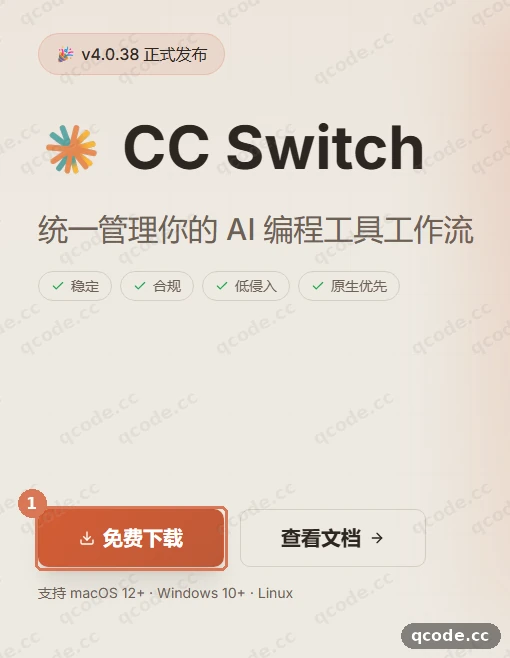
제대로 되었다면: 페이지가 다운로드 섹션으로 스크롤되고 下载 Windows 版 · 19.6 MB(Download for Windows · 19.6 MB) 버튼이 표시돼요.
Windows 설치 파일 다운로드
다운로드 페이지에 최신 버전 v4.0.38(2026-11-21)이 표시돼요. ① 下载 Windows 版 · 19.6 MB(Download for Windows · 19.6 MB)를 클릭하세요. 기본값은 일반 Intel / AMD PC용 x64 설치 파일이고, 페이지 아래쪽에서 포터블 .zip이나 ARM64 빌드로 바꿀 수 있어요.
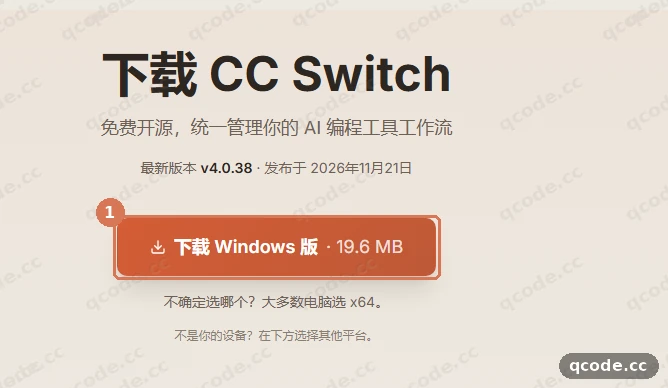
제대로 되었다면 브라우저가 CC-Switch-v4.0.38-Windows로 시작하는 파일을 내려받기 시작해요.
막혔나요? 웹사이트의 다운로드 버튼을 클릭해도 아무 일이 없어요
웹사이트는 다운로드를 GitHub로 넘겨요. GitHub Releases의 v4.0.38 페이지를 직접 열고, 아래쪽 Assets 목록에서 CC-Switch-v4.0.38-Windows.msi를 찾아 클릭하세요. 다음 단계를 참고하세요.
웹사이트가 열리지 않으면 GitHub에서 다운로드하세요
GitHub Releases 페이지 하단의 Assets 목록에서 ① 위치의 x64 파일 CC-Switch-v4.0.38-Windows.msi(19.6 MB)를 클릭하세요. 파일명에 x64가 포함되지 않아도 정상이에요. arm64 파일은 Windows on ARM용이고, Portable.zip은 설치 없이 쓰는 압축 파일이에요.
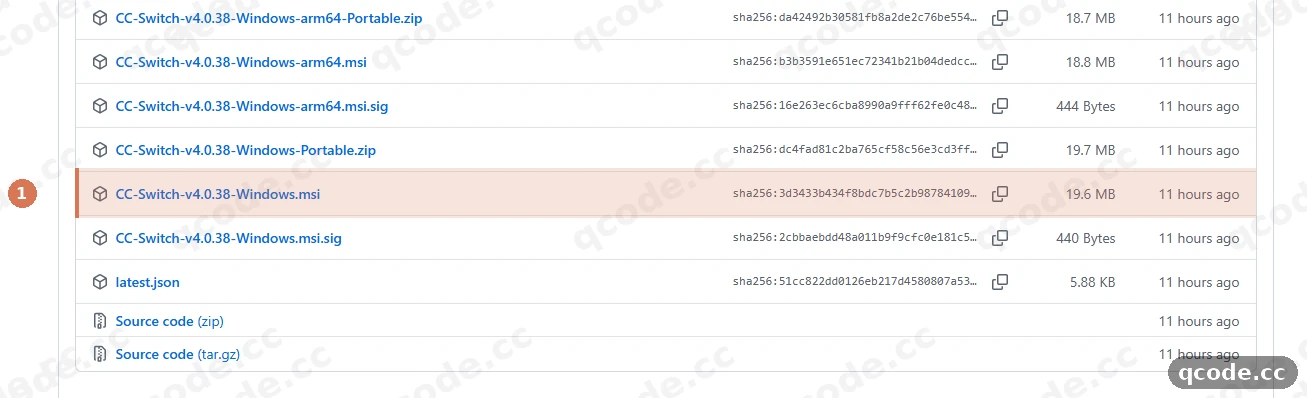
제대로 되었다면: 브라우저가 CC-Switch-v4.0.38-Windows.msi(약 19.6 MB) 다운로드를 시작해요.
막혔나요? 어떤 파일을 받아야 할지 모르겠나요
대부분의 PC(Intel 및 AMD)에서는 이름에 arm64가 없는 CC-Switch-v4.0.38-Windows.msi를 선택하면 돼요. Windows on ARM 기기에서만 arm64 빌드가 필요해요.
Edge에서 유지(Keep)를 클릭하세요
Edge는 처음에 흔하지 않은 .msi 다운로드를 通常不会下载(흔히 다운로드되지 않음) 경고와 함께 보류해요. ① 保留(Keep)를 클릭하면 다운로드가 진행돼요. 악성코드 경고도, 파일 손상도 아니에요.
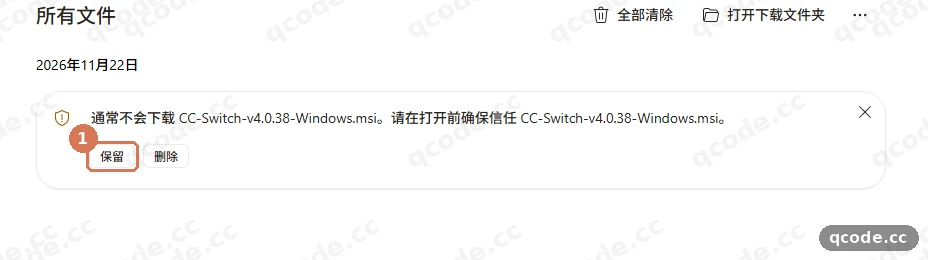
제대로 되었다면: 경고가 사라지고 다운로드 목록에 .msi 파일이 다운로드 중으로 표시돼요.
다운로드가 완료되었는지 확인하세요
다운로드 폴더를 열고 ① 위치의 파일이 다운로드를 마쳤는지, 크기가 19.6 MB인지 확인하세요. 파일명은 클릭했던 파일과 같아야 해요.
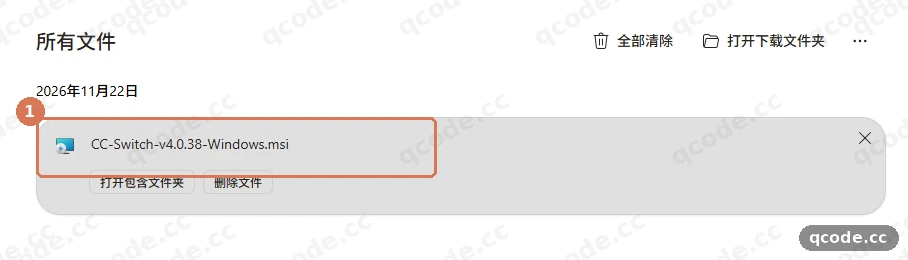
제대로 되었다면: 설치 파일 아이콘, .msi로 끝나는 파일명, 19.6 MB 크기가 보여요.
설치 마법사를 여세요
다운로드한 .msi를 더블클릭하세요. 설치 마법사의 첫 화면은 영어 환영 페이지예요. ① 위치의 Next를 클릭하세요.
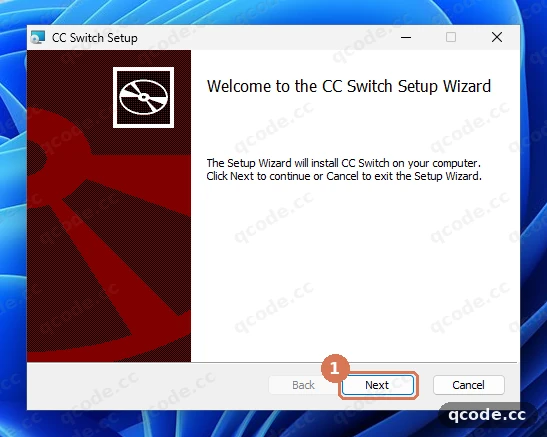
제대로 되었다면: 창 제목이 CC Switch 설치 마법사이고 하단에 Next 버튼이 보여요.
기본 설치 폴더를 그대로 두세요
이 화면은 대상 폴더를 선택하는 단계예요. 기본 경로는 사용자 프로필 아래(AppData\Local\Programs\CC Switch)이니 그대로 두세요. 관리자 권한은 필요하지 않아요. ① 위치의 Create a desktop shortcut이 체크되어 있는지 확인한 뒤 Next를 클릭하세요.
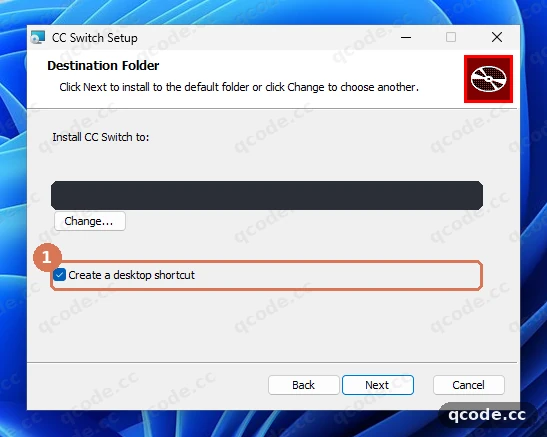
제대로 되었다면: 경로 필드에 ...\AppData\Local\Programs\CC Switch가 표시되고, 그 아래 Create a desktop shortcut이 체크되어 있어요.
Install을 클릭해 시작하세요
확인 화면에 설치 폴더와 바로가기가 요약되어 있어요. ① 위치의 Install을 클릭하면 설치가 시작돼요.
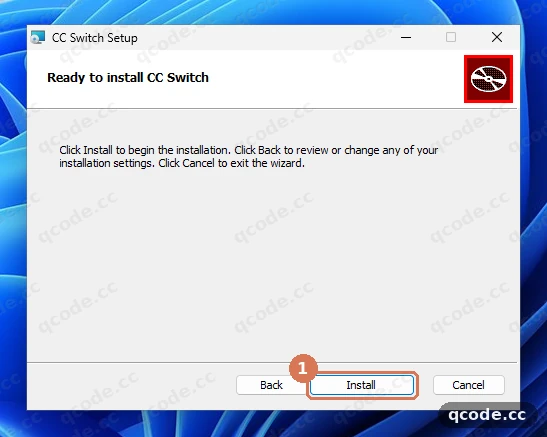
제대로 되었다면: 버튼이 비활성화되고 진행 표시줄이 나타나요.
진행 표시줄이 끝날 때까지 기다리세요
설치는 몇 초면 끝나요. 진행 표시줄이 완료될 때까지 기다리고, 진행 중에는 창을 닫지 마세요.
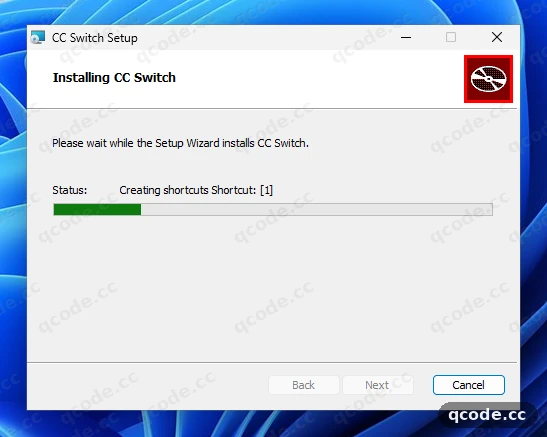
제대로 되었다면: 진행 표시줄이 가득 차고 자동으로 완료 화면으로 넘어가요.
설치를 마치고 앱을 실행하세요
완료 화면에서 ① 위치의 Launch CC Switch가 기본으로 체크되어 있어요. 체크를 유지한 채 ② 위치의 Finish를 클릭하면 앱이 바로 열려요.
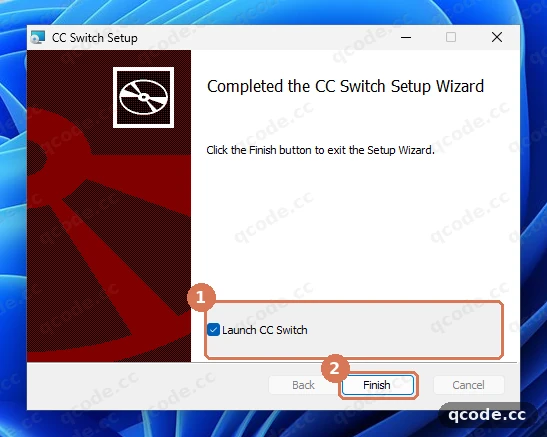
제대로 되었다면: 설치 마법사가 닫히고 CC Switch 메인 창이 열려요.
첫 실행 안내를 닫으세요
첫 실행 시 기존 Claude / Codex 설정이 default 제공업체로 자동 백업되고, 공식 제공업체는 목록에 그대로 남는다는 안내가 표시돼요. ① 위치의 我知道了(Got it)를 클릭하세요.
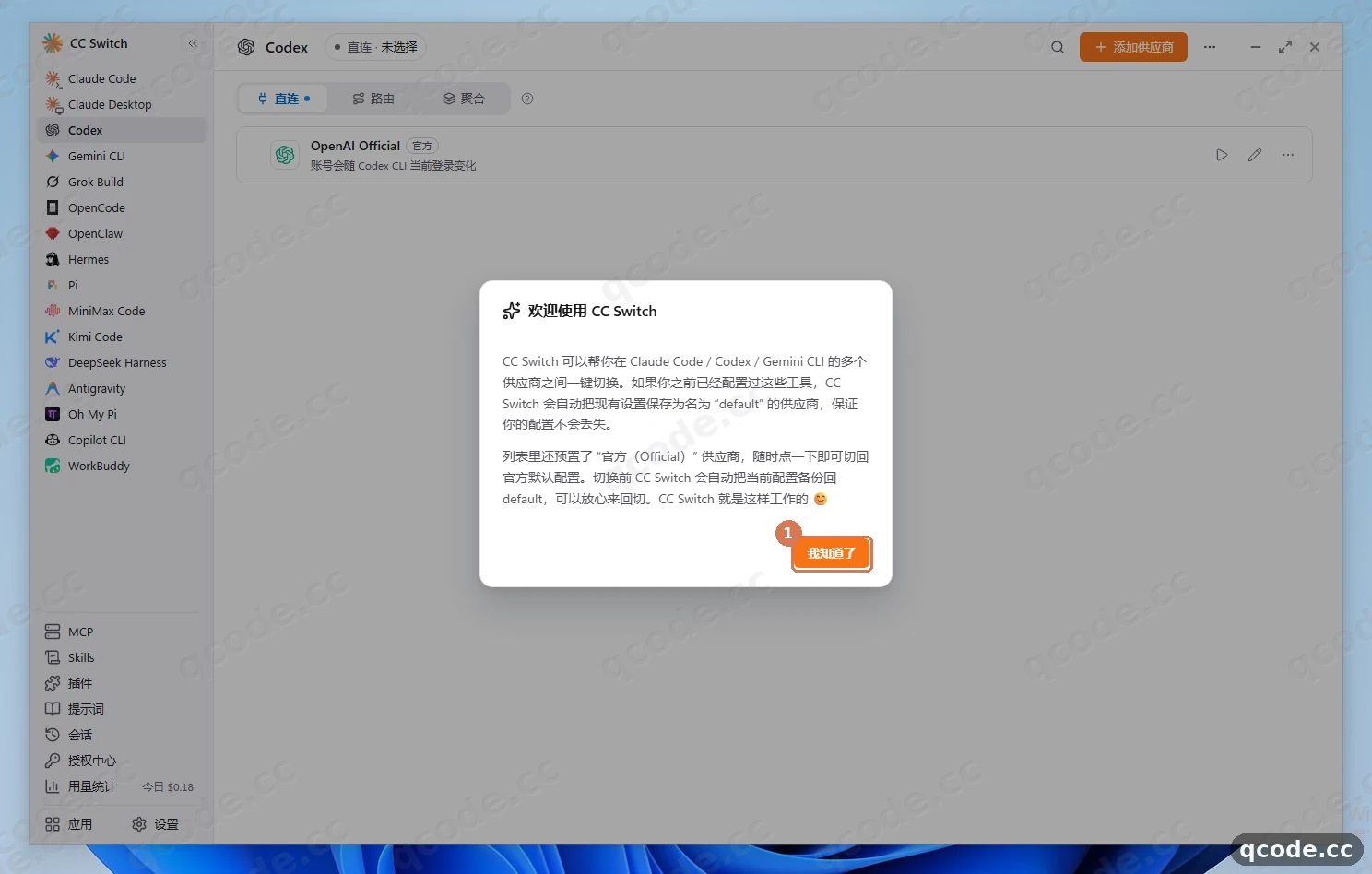
제대로 되었다면: 대화상자가 닫히고 CC Switch 메인 화면이 나타나요.
왼쪽 사이드바의 도구 목록을 확인하세요
왼쪽 사이드바에는 CC Switch가 관리할 수 있는 도구가 나열되어 있어요. 이 가이드에서는 ① Claude Code와 ② Codex만 사용해요. 먼저 ①을 클릭해 Claude Code 페이지를 여세요.
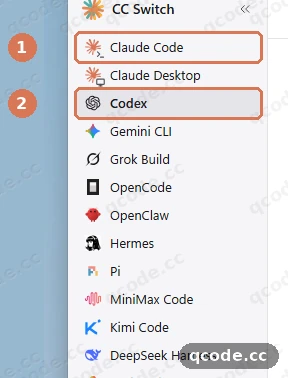
제대로 되었다면: 오른쪽 제목이 Claude Code로 바뀌고 제공업체 카드 목록이 표시돼요.
Claude Code 제공업체를 추가하세요
Claude Code 페이지 오른쪽 위의 + 添加供应商(+ Add provider)를 클릭하세요. 드롭다운이 아니라 프리셋 카드가 가득한 전체 페이지가 열려요. ① 위치의 自定义配置(Custom configuration, 부제 手动填写请求地址和 API Key — 엔드포인트 URL과 API 키 직접 입력)를 클릭하세요.
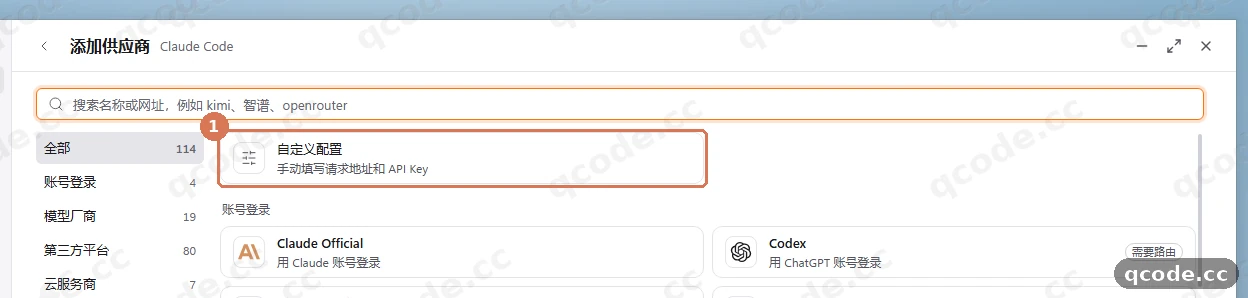
제대로 되었다면: 페이지 제목이 添加供应商 Claude Code(Add provider Claude Code)로 바뀌고 아래에 Name, API Key, Endpoint URL 입력 필드가 나타나요.
막혔나요? Custom configuration 카드를 찾을 수 없나요
프리셋 목록의 맨 첫 번째 카드로, 自定义配置 라벨과 手动填写请求地址和 API Key(엔드포인트 URL과 API 키 직접 입력) 부제가 붙어 있어요. 화면 맨 위에 다른 카드가 보인다면 목록 맨 위로 다시 스크롤하세요.
Claude Code의 세 필드를 채우세요
① 名称(Name)에는 QCode.cc를 입력하고, ② API Key에는 cr_ 키를 붙여넣으세요(입력란에는 점으로 가려져요). ③ 请求地址(Endpoint URL)에는 https://api.qcode.cc/api를 입력하세요. 끝에 /나 /v1을 추가하지 마세요.
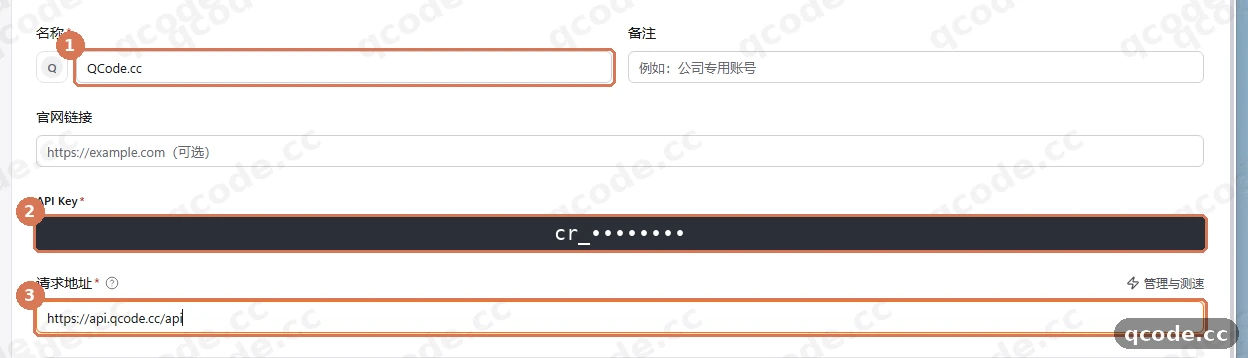
제대로 되었다면: Name에 QCode.cc가, API Key 상자에 점 줄이, Endpoint URL에 https://api.qcode.cc/api가 전체로 표시돼요.
추가를 클릭하고 활성 상태인지 확인하세요
폼 오른쪽 아래의 버튼은 添加(추가)예요. 이 버튼을 클릭해 저장하면 돼요. 따로 찾아야 할 启用(활성화) 버튼은 없어요. ① QCode.cc 카드에서 ② 바로 使用中(사용 중)이 표시되고, 제목 표시줄이 直连 · QCode.cc(직접 연결 · QCode.cc)(으)로 바뀌어요. 이제 엔드포인트 URL과 키가 ~/.claude/settings.json에 기록됐어요.
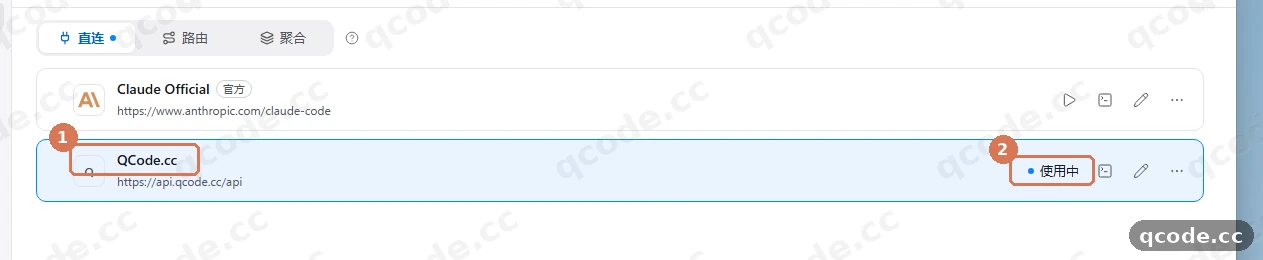
제대로 됐다면 이렇게 보여요: QCode.cc 카드에 使用中(사용 중)이 표시되고, 상단 제목이 直连 · QCode.cc(직접 연결 · QCode.cc)로 표시돼요.
Codex 제공업체 입력하기
왼쪽 사이드바에서 Codex를 클릭하고, 오른쪽 위의 + 添加供应商(제공업체 추가)를 클릭한 뒤 다시 自定义配置(사용자 지정 구성)을 선택하세요. Name에는 qcode를 입력하고, ① API 请求地址(API 엔드포인트 URL)에는 https://api.qcode.cc/openai를 입력하세요(/openai에서 끝내고 /v1은 붙이지 않아요). ② 默认模型(기본 모델)에는 gpt-6.2-sol을 입력하고, API Key에는 같은 cr_ 키를 붙여넣으세요.
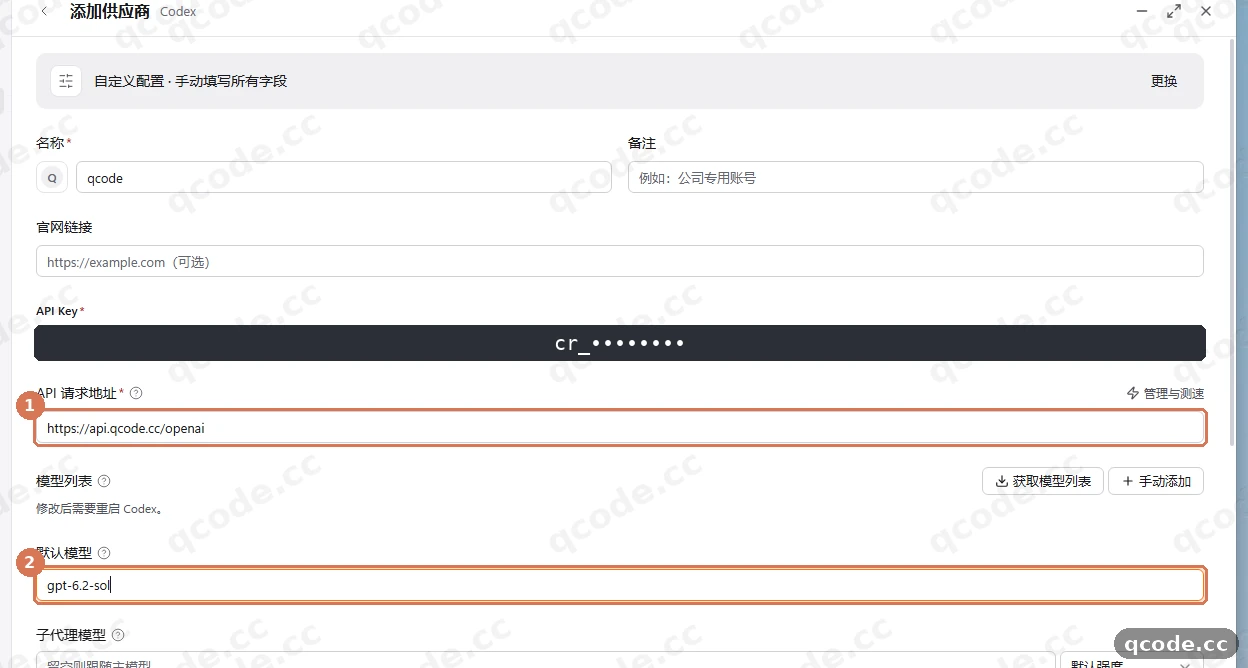
제대로 됐다면 이렇게 보여요: API 엔드포인트 URL이 /openai로 끝나고, 기본 모델이 gpt-6.2-sol이며, 키 입력란에 점이 한 줄로 표시돼요.
막혔나요? /v1을 붙여야 할지 헷갈린다면
Codex에는 붙이지 마세요. CC Switch의 Codex 폼에서 QCode의 OpenAI 호환 엔드포인트는 https://api.qcode.cc/openai에서 끝나요. /v1을 붙이면 Codex가 잘못된 요청 경로를 만들게 돼요.
고급 옵션에서 업스트림 형식 확인하기
아래로 스크롤해 高级选项(고급 옵션)을 펼치세요. ① 上游格式(업스트림 형식)이 기본값인 Responses(原生)(Responses(네이티브))로 유지되는지 확인하세요. 아래의 두 토글, 즉 ② 保留官方 Fast 档(공식 Fast 등급 유지)와 完整 URL(전체 URL)은 모두 꺼 둔 상태로 두세요.
여기서는 로컬 라우팅이 필요하지 않아요. QCode는 Responses 프로토콜을 기본으로 지원하므로 상단 모드를 直连(직접 연결)로 두고 路由(라우팅)로 바꾸지 마세요.
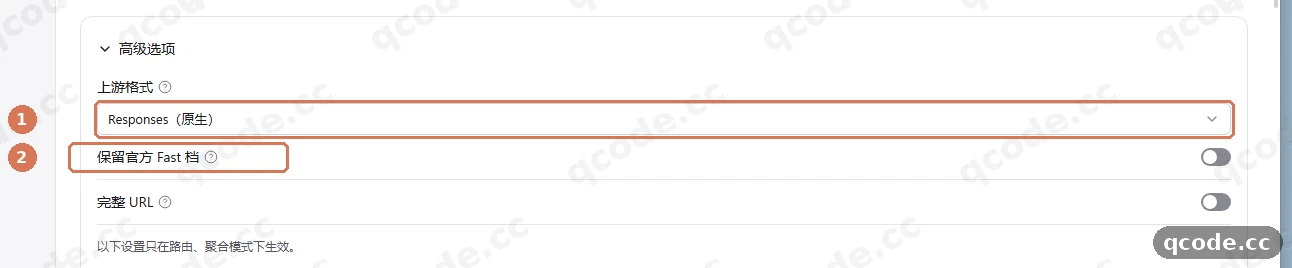
제대로 됐다면 이렇게 보여요: 업스트림 형식이 Responses(原生)(Responses(네이티브))로 표시되고 두 토글이 모두 꺼져 있어요.
추가를 클릭하고 Codex가 활성 상태인지 확인하기
오른쪽 아래의 添加(추가)를 클릭해 저장하세요. 페이지 상단의 ①은 直连(직접 연결)로 유지돼요. 모드를 바꿀 필요가 없어요. 그리고 아래 ② qcode 카드에서 ③ 바로 使用中(사용 중)이 표시돼요.
이제 CC Switch가 ~/.codex/config.toml을 기록했어요. 파일에 기록되는 제공업체 키는 카드 표시 이름인 qcode가 아니라 [model_providers.custom](model_provider = "custom")이라는 점에 유의하세요. 파일을 확인할 때는 이 키 아래를 보세요.
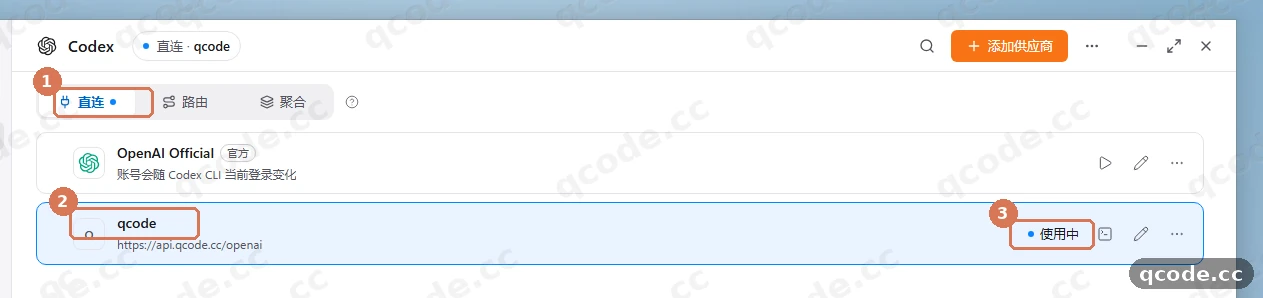
제대로 됐다면 이렇게 보여요: qcode 카드에 使用中(사용 중)이 표시되고, 상단 탭이 路由(라우팅)로 바뀌지 않고 直连(직접 연결)로 유지돼요.
막혔나요? 상단 모드를 실수로 라우팅으로 바꿨다면
直连(직접 연결)을 다시 클릭하세요. QCode는 로컬 라우팅이 필요 없어요. 路由(라우팅)는 Chat Completions만 지원하는 엔드포인트를 변환하기 위한 기능이라 로컬 프록시가 계속 실행 중이어야 해요.
Claude Code가 QCode를 거쳐 라우팅되는지 확인하기
새 Windows PowerShell 창을 여세요(이미 열려 있는 창은 새로 기록된 구성을 읽지 못해요). ①에 명령을 입력하고 Enter를 누르세요:
claude -p "Say hello in one short sentence"
②에 정상적인 응답이 나타나면 Claude Code가 Anthropic 계정 로그인을 요구하지 않고 QCode를 거쳐 라우팅되고 있는 거예요.
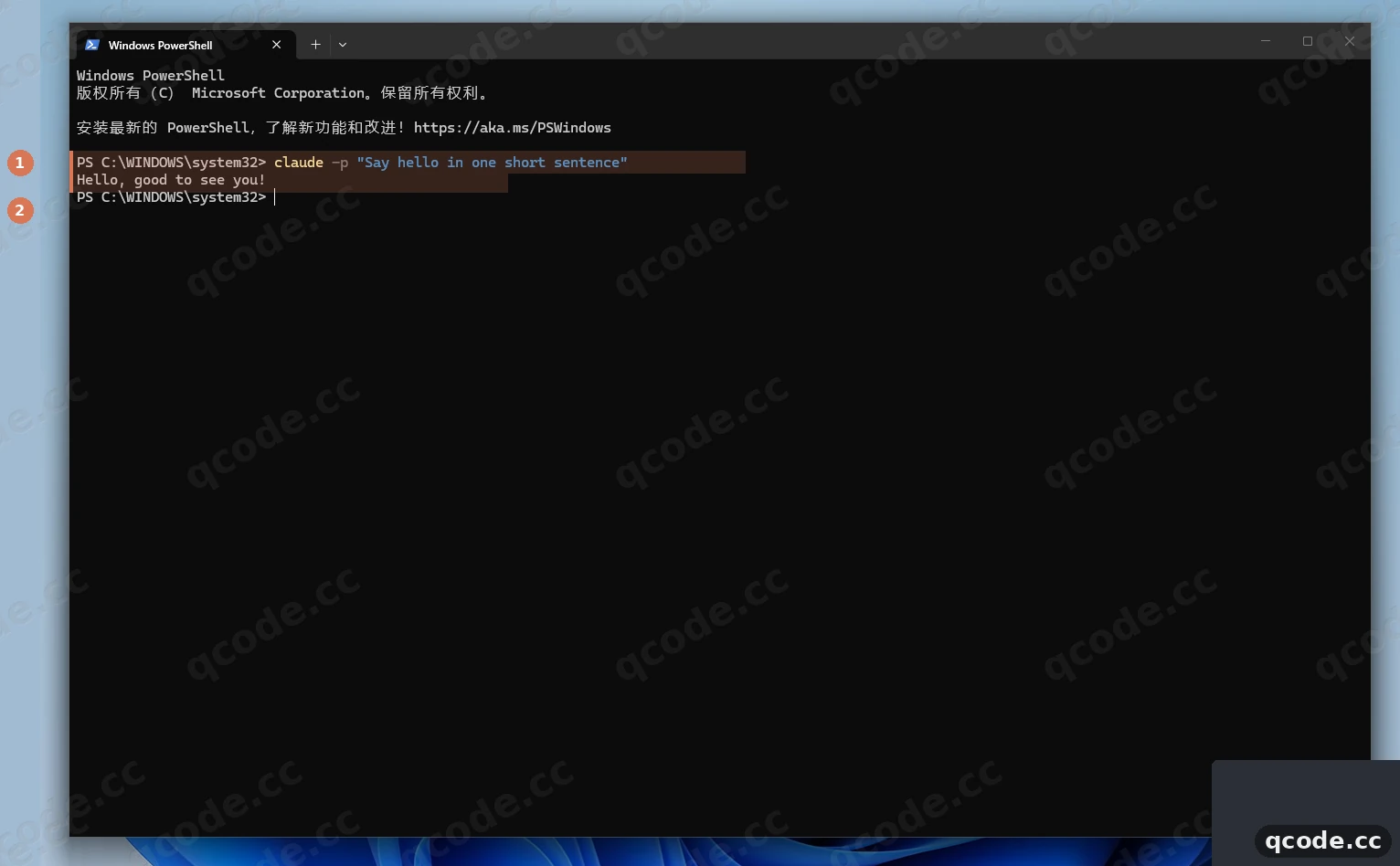
제대로 됐다면 이렇게 보여요: 명령 아래에 짧은 영어 인사말이 표시되고, 401도 404도 없으며 스피너가 끝없이 돌지도 않아요.
막혔나요? 예전 터미널 창이 여전히 이전 제공업체로 요청한다면
Claude Code는 프로세스가 시작될 때만 ~/.claude/settings.json을 읽어요. 실행 중인 세션을 닫고 새 PowerShell 창을 열어 다시 시도하세요. CC Switch에서 카드를 클릭해도 이미 실행 중인 세션은 바뀌지 않아요.
Codex가 QCode를 거쳐 라우팅되는지 확인하기
같은 PowerShell 창에서 ①에 명령을 입력하고 Enter를 누르세요:
codex exec --skip-git-repo-check "Say hello in one short sentence"
②에 정상적인 응답이 나타나고 출력에 model: gpt-6.2-sol과 provider: custom이 표시되면 Codex도 QCode를 거쳐 라우팅되고 있는 거예요.
--skip-git-repo-check는 git 저장소 밖에서 실행할 때 필요해요. 프로젝트 폴더 안에서 실행한다면 이 플래그는 생략할 수 있어요.
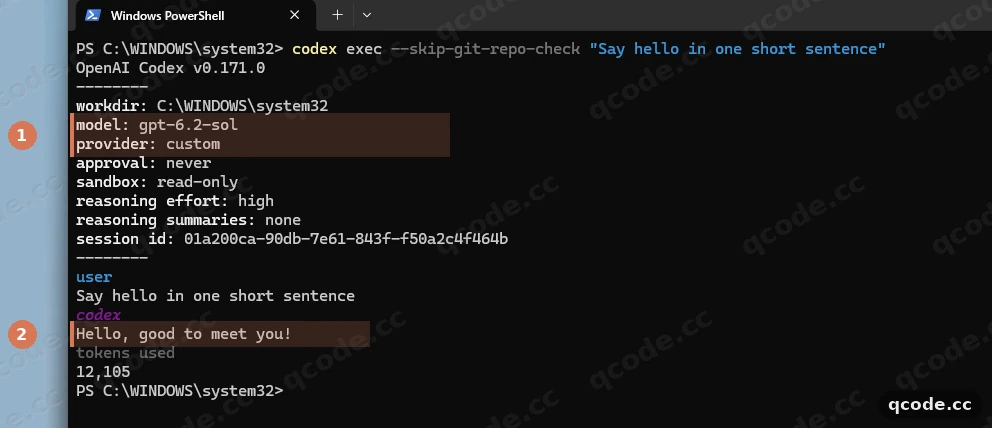
제대로 됐다면 이렇게 보여요: 출력에 model: gpt-6.2-sol과 provider: custom이 표시되고 이어서 정상적인 응답이 나와요.
막혔나요? 신뢰할 수 있는 디렉터리 안이 아니라는 메시지가 나온다면
git이 아닌 폴더에서 codex exec를 바로 실행하면 거부돼요. 먼저 프로젝트 디렉터리로 cd하거나, 위처럼 --skip-git-repo-check를 전달하세요.
작동 확인
다음 세 가지가 모두 일치하면 설정이 완료된 거예요:
- Claude Code 페이지에서
QCode.cc카드가使用中(사용 중)으로 표시되고 제목 표시줄이直连 · QCode.cc(직접 연결 · QCode.cc)로 표시돼요; - Codex 페이지에서
qcode카드가使用中(사용 중)으로 표시되고 상단 모드가直连(직접 연결)로 유지되며,~/.codex/config.toml에[model_providers.custom],base_url = "https://api.qcode.cc/openai",wire_api = "responses"가 포함돼 있어요; - 새 PowerShell 창에서
claude -p "Say hello"와codex exec --skip-git-repo-check "Say hello"가 모두 정상적인 응답을 반환해요.
엔드포인트 URL 경로에 직접 접속해서 401이 나오는 건 정상이에요. 경로가 올바르고 인증만 빠졌다는 뜻이거든요.
모두 완료
이제 Claude Code와 Codex가 모두 CC Switch에서 QCode에 연결됐어요. 앞으로는 PowerShell을 열어 두 도구를 바로 사용할 수 있고, 나중에 제공업체를 전환할 때도 카드만 클릭하면 돼요. 여기서부터는:
- Claude Code 전체 튜토리얼
- Codex 전체 튜토리얼
- 엔드포인트와 API 형식
- 문제 해결
- 다음 단계: 요금 페이지에서 플랜을 비교하고 장기 사용에 맞는 플랜을 선택하세요
- 대시보드로 돌아가 사용량과 잔액을 확인하세요
자주 발생하는 오류
| 오류 메시지 | 원인 | 해결 방법 |
|---|---|---|
通常不会下载 |
Edge가 흔하지 않은 .msi 다운로드를 기본적으로 일시 중지하는 것이며, 악성코드 경고가 아니에요 |
다운로드 바에서 保留(유지)를 클릭하고 다운로드가 끝날 때까지 기다린 뒤 더블클릭해서 설치하세요 |
Not inside a trusted directory and --skip-git-repo-check was not specified. |
git 저장소가 아닌 디렉터리에서 codex exec를 실행했어요 |
먼저 프로젝트 디렉터리로 cd한 뒤 실행하거나, 명령에 --skip-git-repo-check를 추가하세요 |
Not Found: Route /api/messages not found. |
Claude Code의 请求地址(엔드포인트 URL)가 QCode의 Anthropic 진입점이 아니어서 존재하지 않는 경로로 요청이 갔어요 |
请求地址를 끝에 /나 /v1 없이 https://api.qcode.cc/api로 바꾸고 添加(추가)를 클릭해 저장한 뒤 새 터미널을 여세요 |
401 invalid_request_error: You didn't provide an API key. You need to provide your API key in an Authorization header using Bearer auth |
요청에 키가 없었어요: 키가 비어 있었거나, 저장되지 않았거나, 이전 세션이 예전 설정을 계속 사용하고 있어요 | CC Switch로 돌아가 API Key에 완전한 cr_ 키가 들어 있는지 확인하고 添加(추가)를 클릭해 저장한 뒤 새 PowerShell 창을 여세요 |
자주 묻는 질문
저장 후에 활성화 버튼이 없는 게 정상인가요?
네. v4.0.38에서는 添加(추가)를 클릭하면 제공업체가 즉시 저장되고 활성화돼요: 카드에 使用中(사용 중)이 표시되고 제목 표시줄이 直连 · <provider name>(직접 연결 · 제공업체 이름)로 바뀌어요. 启用(활성화) 버튼이 보이지 않는다고 해서 문제가 생긴 건 아니에요.
제공업체를 전환했는데 터미널이 바뀌지 않아요
먼저 설정 파일이 새 제공업체로 갱신됐는지 확인하세요: Claude Code는 ~/.claude/settings.json의 ANTHROPIC_BASE_URL, Codex는 ~/.codex/config.toml의 base_url을 보면 돼요. 파일은 바뀌었는데 터미널이 그대로라면, CLI가 프로세스가 시작될 때만 설정을 읽기 때문이에요. 실행 중인 세션을 닫고 새 터미널을 여세요.
Codex가 시작할 때 계속 멈춰 있어요
세 가지를 확인하세요: API 请求地址(API 엔드포인트 URL)가 https://api.qcode.cc/openai에서 끝나는지(/openai/v1이 아닌지), ~/.codex/config.toml에 wire_api = "responses"가 여전히 있는지, 최상위 model_provider가 [model_providers.custom] 테이블 이름과 일치하는지요. 이들이 일치하지 않으면 Codex가 공식 엔드포인트로 되돌아가요.
Claude와 Codex를 동시에 사용할 수 있나요?
네. Claude Code는 ~/.claude/에, Codex는 ~/.codex/에 설정을 쓰기 때문에 둘은 서로 간섭하지 않아요. 터미널에서 필요에 따라 claude와 codex를 실행하면 돼요. CC Switch에서는 도구마다 한 번에 하나의 제공업체만 활성화되지만, Claude와 Codex는 각자 다른 활성 제공업체를 가질 수 있어요.
공식 Anthropic 로그인으로 되돌리려면 어떻게 하나요?
CC Switch에서 내장된 공식 제공업체(Claude Official / OpenAI Official; 삭제했다면 프리셋에서 다시 추가하세요)를 선택해 설정을 공식 엔드포인트로 되돌린 뒤, CLI를 다시 열고 자체 로그아웃 / 로그인 흐름을 거치세요. settings.json을 직접 편집해서 공식 OAuth와 QCode 키를 합치지 마세요.
전환하면 settings.json에서 직접 수정한 내용이 덮어써지나요?
v4.0부터는 전환 시 엔드포인트, 키, 모델 이름, 프로토콜 같은 핵심 연결 필드만 교체하고 플러그인, 훅, 권한, 사용자 지정 환경 변수는 대체로 그대로 유지돼요. 이전 버전에서는 enabledPlugins / hooks가 사라지는 전체 파일 덮어쓰기 사례가 보고됐으니 업그레이드 전에 백업하세요. 무언가 사라졌다면 ~/.cc-switch/backups/(live-first-write/ 포함)나 내보낸 .sql 파일에서 복원하세요.
키가 만료되면 어떻게 되나요?
두 가지 경우가 있어요: 개인 플랜 키는 만료 후 갱신할 수 없어요 — 다시 구독하고 새 키로 전환해야 해요. 종량제 팩 키는 팩을 하나 더 구매하면 같은 cr_ 키로 자동으로 다시 작동해요. 새 키로 교체한 뒤에는 CC Switch에서 Claude Code와 Codex 모두의 API Key를 업데이트하고 저장한 뒤 새 터미널을 여세요.
Codex 데스크톱 앱에서도 되나요?
공식 문서에 따르면 Codex 데스크톱 앱은 같은 ~/.codex/config.toml(Windows에서는 %USERPROFILE%\.codex\config.toml)을 읽어요. 위에서 Codex 제공업체를 설정한 뒤 데스크톱 앱을 완전히 종료하고 다시 여세요. 데스크톱 앱에서 ChatGPT 계정 로그인과 사용자 지정 제공업체가 어떻게 공존하는지는 사용 중인 빌드에서 앱이 보여주는 방식에 따라 달라요.
CC Switch를 사용하는 이유
- 설정 파일 직접 편집 불필요: 시각적 양식이
settings.json과config.toml을 대신해요 - 원클릭 제공업체 전환: QCode, 공식 Anthropic, 로컬 프록시 사이를 빠르게 오갈 수 있어요
- Claude + Codex 동시 관리: Claude Code와 Codex CLI를 하나의 앱에서 관리해요
- 다중 계정 / 다중 플랜 관리: 같은 제공업체에 여러 프로필(예: 업무용 키와 개인용 키)을 유지해요
- 시스템 트레이 빠른 전환: 메인 창을 열지 않고도 제공업체를 전환해요
CC Switch의 핵심은 설정 프로필 전환기예요: 각 제공업체 항목이 하나의 프로필이고, 전환 시 대상 CLI 설정 파일의 핵심 필드(엔드포인트, 키, 모델 이름, 프로토콜 등)만 교체하고 나머지는 유지해요. 도구마다 한 번에 하나의 제공업체만 활성화되니, 이 점을 기억하면 여러 제공업체가 동시에 실행된다고 오해하지 않을 수 있어요.
연결 개요
| 항목 | 세부 정보 |
|---|---|
| 사용 가능한 모델 | 관리하는 CLI에 따라 달라요: Claude Code(Claude), Codex(GPT) 등. CC Switch 자체는 추론 엔드포인트가 아니며 각 CLI의 설정 파일만 기록해요 |
| 프로토콜 및 엔드포인트 URL | 도구별 기본 프로토콜: Claude Code는 https://api.qcode.cc/api, Codex는 https://api.qcode.cc/openai |
| 설정 위치 | 앱 내에서 관리되며 ~/.claude/settings.json, ~/.codex/config.toml 등에 기록돼요 |
| 공식 문서 | 웹사이트 · GitHub 저장소 · 사용자 매뉴얼 |
CC Switch는 크로스 플랫폼 데스크톱 애플리케이션(Windows / macOS / Linux)이에요. Claude Code와 Codex 외에도 왼쪽 사이드바에는 Claude Desktop, Gemini CLI, Grok Build, OpenCode, OpenClaw, Hermes, Pi, MiniMax Code, Kimi Code, DeepSeek Harness, Antigravity, Oh My Pi, Copilot CLI, WorkBuddy 등이 나열돼요. 각 도구는 자체 설정을 읽으며, 이 가이드는 Claude Code와 Codex를 다뤄요. Antigravity CLI(v4.0.18에서 추가)는 CC Switch가 실행한 터미널에서 agy를 시작할 때만 적용돼요. Gemini API 호환 서비스를 대상으로 하며, QCode는 현재 Gemini 모델을 제공하지 않아요.
다른 운영체제에서 설치
시스템 요구 사항(공식 README 기준):
- Windows: Windows 10 이상
- macOS: macOS 12 (Monterey) 이상
- Linux: x86_64 또는 ARM64, WebKitGTK 4.1이 포함된 glibc 2.35+ (예: Ubuntu 22.04+, Debian 12+, 최신 Fedora; RHEL / Rocky / Alma 8–9는 아직 지원되지 않아요)
아래 파일 이름에서 {version}은 Releases 페이지의 최신 버전(현재 4.0.38)으로 바꾸세요:
| OS | 다운로드 및 설치 |
|---|---|
| Windows | 설치 프로그램 CC-Switch-v{version}-Windows.msi, 또는 포터블 CC-Switch-v{version}-Windows-Portable.zip; Windows on ARM에서는 이름에 arm64가 들어간 해당 파일을 사용하세요 |
| macOS | Homebrew 권장: brew install --cask cc-switch (brew upgrade --cask cc-switch로 업데이트); 또는 CC-Switch-v{version}-macOS.dmg나 .zip을 직접 다운로드하세요. Apple Silicon과 Intel에서 네이티브로 실행되는 Universal 빌드예요 |
| Linux | .deb(Debian / Ubuntu), .rpm(Fedora 및 WebKitGTK 4.1이 있는 기타 배포판), .AppImage(위 요구 사항을 충족하는 모든 배포판), x86_64와 arm64 모두 제공돼요 |
| Arch Linux | paru -S cc-switch-bin |
Flatpak은 공식 릴리스에 포함되지 않아요. 공식 문서에 따르면 .deb에서 직접 빌드할 수 있어요(저장소의 flatpak/README.md 참고). macOS나 Linux에 설치한 뒤에는 + 添加供应商(제공업체 추가) → 自定义配置(사용자 지정 구성)에서 위에 나온 Claude Code와 Codex 필드를 똑같이 입력하면 시작할 수 있어요.
공식 릴리스 노트에는 위조 경고가 있어요: 돈을 받거나, 충전을 요구하거나, 로그인 자격 증명을 요구하는 "CC Switch" 웹사이트나 클라이언트는 모두 가짜예요. ccswitch.io와 GitHub Releases에서만 다운로드하세요.
필드 참조와 config.toml
Claude Code 사용자 지정 구성에는 세 개의 필드만 있으면 돼요:
| 필드 | 값 |
|---|---|
이름 (名称) |
QCode.cc |
| API 키 | cr_xxxxxxxx (cr_로 시작하는 전체 키) |
엔드포인트 URL (请求地址) |
https://api.qcode.cc/api |
Codex 사용자 지정 구성에는 두 개가 더 추가돼요:
| 필드 | 값 |
|---|---|
이름 (名称) |
qcode |
| API 키 | Claude Code에 사용한 것과 같은 cr_ 키 |
API 엔드포인트 URL (API 请求地址) |
https://api.qcode.cc/openai |
기본 모델 (默认模型) |
gpt-6.2-sol |
고급 옵션 → 업스트림 형식 (高级选项 → 上游格式) |
Responses(原生) (Responses (Native) — 기본값, 변경하지 마세요) |
저장하면 ~/.codex/config.toml의 해당 항목은 이렇게 돼요. 제공업체 키가 카드에 표시되는 qcode 레이블이 아니라 custom이라는 점에 주의하세요:
model_provider = "custom"
model = "gpt-6.2-sol"
model_reasoning_effort = "high"

[model_providers.custom]
name = "custom"
base_url = "https://api.qcode.cc/openai"
wire_api = "responses"
Claude Code의 경우 CC Switch가 ANTHROPIC_BASE_URL과 ANTHROPIC_AUTH_TOKEN을 ~/.claude/settings.json에 기록하므로, 파일을 직접 열거나 편집할 필요는 없어요.
Codex 제공업체의 모델 목록에서 각 행 왼쪽에는 드래그 핸들이 있고, 이 순서가 Codex의 /model 메뉴 순서를 정해요. 모델을 맨 위 행으로 끌어다 놓으면 기본 모델이 돼요. 카드의 打开终端 (Open Terminal) 버튼은 编辑 (Edit) 왼쪽에 있는 아이콘 버튼인데, 정확한 위치는 버전에 따라 조금씩 다를 수 있으니 UI에 표시되는 대로 따르세요.
기본 모델 선택
QCode는 플래그십부터 경량 모델까지 다양한 모델을 제공해요. Claude Code 안에서 /model로 전환하거나, CC Switch의 默认模型 (Default model) 필드에 직접 입력하세요:
| 모델 | 적합한 용도 |
|---|---|
claude-opus-5-5 |
일상 기본값, 균형 잡힌 등급 |
claude-sonnet-4-6 |
이전 세대, 비교용으로 유용 |
claude-opus-4-8 |
이전 세대 플래그십 |
claude-haiku-5-5 |
빠른 질의응답과 소규모 배치 작업 |
실시간 요금과 컨텍스트 길이는 qcode.cc/models에서 확인하세요. Claude 제공업체 편집기에는 역할별 모델 매핑 패널(Sonnet / Opus / Fable / Haiku / subagent)도 있어서 모든 역할에 설정을 한 번에 적용할 수 있어요.
Codex의 경우 사용 가능한 GPT 모델에는 gpt-6.2-sol / gpt-6.2-astra가 있어요. gpt-6.2-*는 model_reasoning_effort = "none"을 거부한다는 점에 주의하고, codex --version으로 로컬 Codex CLI 버전을 확인하세요.
Codex 데스크톱 앱
공식 문서에 따르면 Codex 데스크톱 앱은 CC Switch가 기록한 것과 같은 ~/.codex/config.toml을 읽어요. 따라서 QCode를 Codex 제공업체로 설정하면 데스크톱 앱과 CLI가 함께 구성돼요.
데스크톱 앱을 QCode로 라우팅하려면:
- CC Switch의 Codex 페이지에서 위와 같이 QCode 제공업체를 추가하고 저장하세요 (
API 请求地址는https://api.qcode.cc/openai,wire_api = "responses"). - Codex 데스크톱 앱을 완전히 종료한 뒤 다시 여세요. 창만 닫는 것은 완전한 종료가 아니에요. macOS에서는 ⌘Q를 누르세요.
- 앱 안에서 선택된 모델이 QCode에서 사용 가능한 GPT 모델(
gpt-6.2-sol,gpt-6.2-astra,gpt-6.2-sol등)인지 확인하세요.
두 가지 유의 사항이 있어요:
- 터미널에서 설정한 환경 변수는 데스크톱에서 실행한 앱에 항상 보이지는 않아요. CC Switch를 건너뛰고 키를 환경 변수로 두고
config.toml을 직접 작성한다면, 앱 프로세스가 그 변수를 읽을 수 있는지 확인하세요. - OpenAI 문서는 데스크톱 앱을 통칭 "ChatGPT desktop app"이라고 부르며, 그 안에서 ChatGPT와 Codex 중 하나를 선택해요. ChatGPT 계정 로그인과 사용자 지정 제공업체가 어떻게 공존하는지는 사용 중인 빌드가 앱 안에서 표시하는 방식에 따라 달라요.
여러 제공업체와 계정 간 전환
CC Switch의 핵심 강점은 전환이에요. 일반적인 워크플로:
- Claude Code 페이지에 여러 제공업체를 저장하세요. 예:
QCode.cc(주 사용),QCode.cc (asia)(아시아 노드),Anthropic Official(비교용). - 전환하려면 대상 제공업체 카드를 활성화하세요. CC Switch가 해당
ANTHROPIC_BASE_URL/ANTHROPIC_AUTH_TOKEN을~/.claude/settings.json에 다시 기록해요. - 새 구성을 적용하세요. 실행 중인 세션을 닫고 새 터미널을 연 뒤
claude를 실행하세요. 공식 자주 묻는 질문과 이슈 #3057 모두 디스크의 파일은 갱신됐는데 이미 실행 중인 세션은 이전 제공업체로 계속 요청하는 사례를 문서화하고 있어요. Codex와 다른 CLI에서도 똑같이 "터미널을 다시 여세요". - Codex도 같은 방식이에요. Codex 페이지에서 활성 제공업체를 전환하면
~/.codex/config.toml이 다시 기록돼요.
QCode 자체에 대해서도 서로 다른 키로 여러 프로필을 저장해 과금을 분리할 수 있어요:
| 제공업체 이름 | 엔드포인트 URL | API 키 | 용도 |
|---|---|---|---|
QCode.cc (work) |
https://api.qcode.cc/api |
업무용 키 | 팀 / 비용 청구 계정 |
QCode.cc (personal) |
https://api.qcode.cc/api |
개인 키 | 개인 프로젝트 |
한 번에 하나의 제공업체만 활성화돼요. CC Switch는 두 개의 구성을 ~/.claude/settings.json에 동시에 기록하지 않아요. 공식 Anthropic과 QCode를 비교하려면 둘을 동시에 실행하려 하지 말고 번갈아 전환하세요.
사용 사례
- 중국 본토의 네트워크 변동:
asia.qcode.cc를 주 사용으로 두고 지연이 급증하면 전 세계api.qcode.cc엔드포인트로 한 번에 전환하세요. - 제공업체 나란히 비교: 같은 작업을 QCode와 공식 Anthropic에서 실행해 응답과 비용을 비교하세요.
- 업무 / 개인 과금 분리: 업무용과 개인용에 별도 키를 두어 회계를 깔끔하게 유지하세요.
- Claude + Codex 함께 사용: Claude Code와 Codex CLI를 한 앱에서 관리하며, 각각 Anthropic 프로토콜과 OpenAI 프로토콜 엔드포인트를 가리키게 하세요.
고급 Claude Code 기능 (QCode를 통해서도 동작)
CC Switch는 제공업체만 전환하고, Claude Code 자체의 기능은 그대로 둬요. QCode에 연결한 뒤에도 아래 기능은 구성된 모델에서 정상적으로 동작해요.
비전 입력: 스크린샷과 다이어그램으로 요구 사항 이해
Claude Code는 비전을 지원하는 모델에 이미지를 전달할 수 있어요. Ctrl+V로 붙여넣거나, 이미지를 끌어다 놓거나, 프롬프트에 이미지 파일 경로를 참조하세요. 목업이나 스크린샷으로 UI를 재구성하기, 오류 스크린샷으로 디버깅하기, 아키텍처 다이어그램이나 차트 읽기 등이 대표적인 용도예요.
QCode를 통해 사용할 수 있는 비전 지원 모델에는 claude-fable-5-2 / claude-opus-5-5, 그리고 여전히 제공되는 claude-opus-4-8 / claude-sonnet-4-6과 GPT 계열(gpt-6.2-sol, gpt-6.2-astra)이 있어요. 실시간 기능 플래그는 qcode.cc/models에서 확인하세요.
이는 이미지 입력(이해)을 다루는 것이지 이미지 생성이 아니에요. 모델로 이미지를 생성하려면 gpt-image-2를 사용하세요. gpt-image-2 이미지 생성을 참고하세요.
동적 워크플로 (백그라운드 서브 에이전트 오케스트레이션)
프롬프트에 ultracode 키워드를 넣거나 "워크플로를 실행해 줘"라고 요청하면 Claude Code의 동적 워크플로가 트리거돼요. 수십에서 수백 개의 백그라운드 서브 에이전트를 병렬로 오케스트레이션하며, 저장소 전체 리뷰, 마이그레이션, 리서치에 적합해요. 서브 에이전트가 백그라운드에서 실행되는 동안 계속 작업할 수 있고 /workflows로 상태를 확인할 수 있어요. 더 읽을거리: Subagents.
헤드리스 모드와 자동화 출력
스크립트와 CI에서는 -p로 일회성 프롬프트를 실행하고 출력 형식을 선택하세요:
# Structured JSON (includes result / total_cost_usd / usage / session_id), parsed with jq
claude -p "Summarize test coverage in this repo" --output-format json | jq '.result'

# Newline-delimited streaming JSON events, suited to real-time pipes
claude -p "Review src/ for security risks" --output-format stream-json
더 많은 파이프라인과 CI 패턴은 자동화 & CI/CD를 참고하세요.
Gemini와 Antigravity에 대하여
CC Switch는 사이드바에 Gemini CLI를 포함하지만, QCode는 현재 Gemini 모델을 제공하지 않으므로 CC Switch에서 QCode용 Gemini 항목을 구성할 필요가 없어요. 대신 Claude, GPT 또는 중국 계열 모델을 사용하세요. 사용 가능한 모델은 qcode.cc/models에서 확인할 수 있어요.
Google은 Gemini CLI를 종료했어요(Pro 및 비엔터프라이즈 등급은 2026-06-18 EOL, 엔터프라이즈 유료 키는 영향 없음). 후속은 Google Antigravity CLI(2026-05-19부터 제공)예요. CC Switch는 여전히 Gemini CLI를 관리 대상 앱으로 유지하며 설정 흐름은 Claude / Codex와 같아요. 이는 본인의 Google 계정이나 다른 소스에만 해당하고 QCode와는 무관해요.
네트워크에 맞는 엔드포인트 선택
세 엔드포인트는 모두 같은 API 키를 공유해요. 네트워크에서 가장 잘 동작하는 것을 고르고, 하나가 느려지거나 불안정해지면 엔드포인트 URL을 다른 것으로 바꾸면 돼요.
| 엔드포인트 | Claude Code 엔드포인트 URL | Codex API 엔드포인트 URL |
|---|---|---|
| 기본 (국제) | https://api.qcode.cc/api |
https://api.qcode.cc/openai |
| 아시아 (중국 본토 권장) | https://asia.qcode.cc/api |
https://asia.qcode.cc/openai |
| 북미 / 유럽 | https://us.qcode.cc/api |
https://us.qcode.cc/openai |
자가 점검: 엔드포인트 경로를 직접 요청해서 401을 받는 것은 정상이에요. 경로가 유효하고 인증만 빠졌다는 뜻이거든요.
Claude와 Codex에 키 하나로
CC Switch의 Claude Code와 Codex 제공업체는 같은 QCode API 키를 공유할 수 있어요. QCode는 토큰 단위로 과금하며(모델별 요율은 qcode.cc/models, 규칙은 요금 청구 참고), 제공업체를 두 개 추가해도 이중으로 과금되지 않아요. 서로 다른 키로 여러 제공업체를 설정하면 각 키가 독립적으로 과금돼요.
연결한 뒤: 전환, 공존, 복구
여러 플랜과 키 관리
제공업체 하나 = 엔드포인트 URL 하나 + 키 하나 + (Codex의 경우) 모델 하나예요. QCode 항목을 여러 개 저장할 수 있어요. 예를 들어 QCode.cc(국제 도메인, 주 사용), QCode.cc (asia)(네트워크 지터용 아시아 노드), QCode.cc (work) / QCode.cc (personal)(과금 분리를 위한 별도의 cr_ 키 두 개)처럼요.
전환했는데 CLI가 여전히 이전 제공업체로 요청할 때
키를 의심하기 전에 이 순서로 확인하세요.
~/.claude/settings.json(Codex는~/.codex/config.toml)을 열고ANTHROPIC_BASE_URL/base_url이 방금 전환한 제공업체를 반영하는지 확인해요.- 파일은 갱신됐는데 세션은 그대로인 경우: Claude Code는 프로세스 시작 시
settings.json의env블록을 환경 변수로 불러오므로 실행 중인 세션은 다시 읽지 않아요. 실행 중인claude/codex세션을 닫고 새 터미널을 여세요. - 공식 README에는 Claude Code가 핫 스위칭을 지원한다고 나와 있지만, 실행 중인 세션이 여전히 이전 노드로 요청한다면 세션을 재시작하는 것이 여전히 확실한 해결책이에요.
공식 Anthropic / ChatGPT 계정과 공존
- 목록에서 내장 공식 제공업체(
Claude Official/OpenAI Official, 삭제했다면 프리셋에서 다시 추가)로 전환해요. - CC Switch가 공식 엔드포인트로 설정을 다시 쓰도록 해요.
- 해당 CLI를 다시 열고 자체 Log out / Log in(또는 OAuth) 흐름을 실행해요.
- 이후에는 공식 로그인과
QCode.cc사용자 지정 제공업체 사이를 오가며 전환할 수 있어요.
settings.json을 직접 편집해 공식 OAuth와 QCode의 ANTHROPIC_AUTH_TOKEN을 “병합”하지 마세요. CC Switch는 전환할 때마다 자기가 관리하는 필드를 다시 써요.
시스템 트레이 전환 시 주의할 점
- 트레이 아이콘이 없음: macOS에서는 메뉴 막대 설정을, Windows에서는 작업 표시줄 오버플로 영역을 확인하세요. Linux에서는
libappindicator가 필요할 수 있어요. - 라이트웨이트 모드: 메인 창을 숨기지 않고 닫아(파괴해) 트레이 아이콘만 남겨요. v4.0.21부터 이 모드는 재시작 후에도 유지되며, 이 모드를 깨우는 첫
ccswitch://딥 링크는 창을 다시 만들기 때문에 조금 더 걸려요. - 트레이에서 클릭했는데 CLI가 그대로: 트레이 전환은 메인 창과 똑같은 라이브 설정 파일을 쓰고 실행 중인
claude프로세스를 종료하지 않아요. 여전히 새 세션을 열어야 해요. - 제공업체 이름에
(asia)나(work)같은 접미사를 붙이면 트레이 메뉴에서 구분하기 쉬워요.
덮어쓴 설정 복구
전환이나 인수 시 CC Switch는 제공업체 필드를 CLI의 라이브 설정 파일에 써요. 여러 이슈(#2992, #4274, 그리고 병합 쓰기 동작을 요청하는 기능 요청 #1656)에서 ~/.claude/settings.json의 관리되지 않는 키(enabledPlugins, hooks, statusLine, permissions 등)가 파일 전체 덮어쓰기로 유실된 사례가 문서화되어 있어요. 플러그인 파일은 디스크에 남아 있는 경우가 많고, enabledPlugins가 제거되어 로드만 멈추는 경우가 많아요.
검증된 복구 경로:
- 앱 백업:
~/.cc-switch/backups/(자동으로 순환하며 최근 10개 유지). - 직접 만든 내보내기: Settings에서 만든 내보내기는
cc-switch-export-{timestamp}.sql같은 이름이에요. 가져오기는 현재 데이터베이스를 덮어쓰므로, 이전 백업을 가져오기 전에 한 번 더 내보내세요. - 최초 쓰기 자동 백업: CC Switch가 도구의 설정 파일을 처음 수정하기 전에 원본을
~/.cc-switch/backups/live-first-write/에 백업해요. - Claude에 직접 한 수정: v4.0부터는 전환 시 일반적으로 보존돼요.
~/.claude/settings.json만 수정했던 이전 버전에서는 직접 만든 백업, Time Machine, 또는 편집기의 로컬 기록에서 복원하세요.
CC Switch 자체 데이터베이스는 ~/.cc-switch/cc-switch.db이고, 기기 수준 UI 설정은 ~/.cc-switch/settings.json에 있어요. 후자를 삭제하면 UI만 초기화되고 Claude hooks는 복원되지 않아요.
실용 팁
- 이름에 접미사 붙이기: 제공업체에
(asia)/(work)라벨을 붙이면 트레이 전환 시 한눈에 명확해요. - 파일을 확인한 뒤 새 세션 열기:
~/.claude/settings.json과~/.codex/config.toml을 기준으로 삼으세요. - 끝 슬래시 없이: QCode는 끝에
/가 없는 엔드포인트 URL을 요구해요. 그렇지 않으면 클라이언트가//v1/...같은 잘못된 경로를 만들 수 있어요. - 키는 제공업체별로 저장: CC Switch는 각 제공업체의 키를 독립적으로 저장하므로, 키를 교체할 때 각 항목을 갱신하세요.
- 설정 백업: v4.0부터는 전환 시 키 연결 필드만 교체하고 직접 추가한 내용은 일반적으로 보존해요. 이전 버전에서는 먼저 백업하세요.
명령줄 버전 (CLI)
CC Switch에는 공식 CLI가 없어요. 그래픽 데스크톱 앱으로만 배포돼요. 서버, SSH 세션, 헤드리스 환경의 경우 공식 README는 커뮤니티에서 관리하는 CC Switch CLI를 권장해요. 다른 작성자가 독립적으로 배포하는 별도의 CLI 포크이며 공식 제품이 아니에요.
설치(해당 프로젝트의 README 참고):
# macOS / Linux: Homebrew
brew install cc-switch-cli

# Or install script (installs to ~/.local/bin; read the script before running)
curl -fsSL https://github.com/SaladDay/cc-switch-cli/releases/latest/download/install.sh | bash
Windows에서는 Releases 페이지에서 cc-switch-cli-windows-x64.zip을 내려받아 압축을 풀고 cc-switch.exe를 PATH에 있는 디렉터리에 두세요.
기본 사용법:
cc-switch                             # Launch full-screen terminal UI (TUI)
cc-switch provider list               # List providers
cc-switch provider add                # Add a provider
cc-switch provider switch <id>        # Switch provider
cc-switch use <id>                    # Shorthand for the line above
cc-switch --app codex provider list   # Use --app to pick the tool (default: claude)
cc-switch start claude <id>           # Launch Claude with this provider for this run only, without changing global config
--app은 claude(기본값), codex는 물론 opencode, hermes, openclaw, pi 등도 받아요. 기본적으로 CLI는 데스크톱 앱과 ~/.cc-switch 데이터 디렉터리를 공유하며, 지원하는 데이터베이스 스키마가 데스크톱 릴리스보다 늦는 경우가 있어요. “database version is too new”가 보이면 CLI를 업그레이드하거나 따라잡을 때까지 기다리세요.
CLI도 설치하고 싶지 않다면 설정 파일을 직접 편집해도 똑같이 동작해요. Claude Code는 Claude Code 전체 튜토리얼을, Codex는 Codex 전체 튜토리얼을 참고하세요. 엔드포인트 URL과 키 값은 이 페이지의 것과 동일해요.
v4.0 집계 모드와 ccswitch:// 딥 링크
집계 모드
v4.0.0부터 각 앱 페이지 상단에는 Direct / Routing / Aggregation(중국어 UI에서는 直连 / 路由 / 聚合) 세 개의 탭이 있어요. 탭을 클릭해도 보기만 바뀌고 설정은 절대 바뀌지 않아요.
집계 모드는 여러 제공업체의 모델을 하나의 모델 선택기로 합쳐요. 어떤 모델을 선택하든 클라이언트를 벗어나지 않고 요청이 해당 제공업체로 바로 가요. 공식 문서에 따르면 이 기능은 선택 사항이고, 현재 Claude Code와 Codex를 지원하며, 선택한 모델로 요청을 디스패치하고, 페일오버는 제공하지 않아요. 카드에는 Add와 Remove 작업이 있고, 집계 모델을 지정하지 않은 요청을 처리할 기본 제공업체 하나를 선택할 수 있어요.
토큰 단위 과금에서 중요한 두 가지 세부 사항이 있어요. 세션 중간에 모델을 전환할 수 있지만, 전환할 때마다 새 모델이 프롬프트 캐시를 다시 만들어야 해서 전환 후 첫 턴이 눈에 띄게 더 비싸요. 모델 목록이 바뀌면 앱이 클라이언트 재시작을 안내하고, Codex CLI 사용자는 그 배너에서 백그라운드 서비스를 한 번의 클릭으로 재시작할 수 있어요.
ccswitch:// 딥 링크 가져오기
v4.0.10은 ccswitch:// 원클릭 가져오기 링크 수정에 집중했어요. 앱이 닫혀 있을 때 링크를 클릭하면 이제 가져오기 확인 대화상자가 뜨고, 라이트웨이트 모드에서 링크가 유실되지 않으며, macOS에서 대화상자가 두 번 열리지 않아요. 확인 대화상자에는 가져온 뒤 즉시 전환하는 옵션이 있고 기본값은 꺼져 있으며, 켜면 클라이언트 요청이 링크의 주소로 전송된다는 경고가 표시돼요.
API 형식에서 비네이티브 형식(예: Claude Code의 openai_chat)은 사전에 로컬 라우팅을 활성화해야 해요. 앱이 지원하지 않는 조합은 파싱 단계에서 거부돼요. 딥 링크로 QCode 엔드포인트를 가져올 때는 Claude Code에 https://api.qcode.cc/api를, Codex에 https://api.qcode.cc/openai를 사용하세요.
다음 단계
- magpie 설정 — 로컬 게이트웨이를 통해 Claude Code / Codex의 모델 전환
- WorkBuddy 연동 — 동일한 키를 Tencent WorkBuddy의 사용자 지정 모델로 사용
- Claude Code 전체 튜토리얼 — Claude Code 핵심 워크플로 마스터하기
- Codex 전체 튜토리얼 — Codex CLI 더 깊이 알아보기
- VS Code 연동 — 에디터 안에서 Claude Code를 바로 사용
- 서브에이전트 — 동적 워크플로로 백그라운드 에이전트 오케스트레이션
- 자동화 & CI/CD — 헤드리스 모드와 스크립트 연동
- 결제 — 플랜과 한도 규칙 이해하기
QCode 시작하기
Claude Code, Codex 등에 API 키 하나를 쓰세요. 토큰 단위로 과금하며 모델별 가격은 qcode.cc/models에 있어요