CC Switch dengan QCode: Penyiapan Windows & macOS untuk Claude Code dan Codex
Hubungkan QCode di CC Switch v4.0.38 pada Windows 11 & macOS: ikuti 20 langkah bergambar untuk memasukkan URL endpoint dan API key untuk Claude Code dan Codex, lalu klik Add untuk menerapkannya.
Butuh API key? Daftar →Endpoint & Base URL →
Di halaman ini
- Unduh dan pasang
- Ikuti tangkapan layar: Windows, satu langkah demi satu langkah
- Buka situs web CC Switch
- Unduh installer Windows
- Jika situs web tidak terbuka, unduh dari GitHub
- Klik Keep di Edge
- Pastikan unduhan selesai
- Buka wizard penyiapan
- Biarkan folder instalasi default
- Klik Install untuk memulai
- Tunggu bilah kemajuan selesai
- Selesaikan instalasi dan jalankan aplikasi
- Tutup pemberitahuan peluncuran pertama
- Periksa daftar tool di sidebar kiri
- Tambahkan penyedia Claude Code
- Isi tiga kolom Claude Code
- Klik Add dan pastikan sudah aktif
- Isi penyedia Codex
- Periksa format upstream di Advanced options
- Klik Add dan pastikan Codex aktif
- Verifikasi Claude Code melalui QCode
- Verifikasi Codex melalui QCode
- Verifikasi bahwa semuanya berfungsi
- Kesalahan umum
- FAQ
- Apakah wajar tidak ada tombol Enable setelah menyimpan?
- Terminal tidak berubah setelah berganti penyedia
- Codex terus berputar saat mulai
- Bisakah saya memakai Claude dan Codex sekaligus?
- Bagaimana cara kembali ke login Anthropic resmi?
- Apakah berganti penyedia akan menimpa editan manual saya di settings.json?
- Apa yang terjadi saat key saya kedaluwarsa?
- Apakah ini berfungsi dengan aplikasi desktop Codex?
- Mengapa memakai CC Switch
- Ringkasan koneksi
- Memasang di sistem operasi lain
- Referensi field dan config.toml
- Memilih model default
- Aplikasi desktop Codex
- Beralih antar beberapa penyedia dan akun
- Kasus penggunaan
- Fitur lanjutan Claude Code (juga berfungsi melalui QCode)
- Tentang Gemini dan Antigravity
- Memilih endpoint untuk jaringan Anda
- Satu key untuk Claude dan Codex sekaligus
- Setelah terhubung: beralih, berdampingan, memulihkan
- Tips praktis
- Versi command-line (CLI)
- Mode Agregasi v4.0 dan deep link ccswitch://
- Langkah berikutnya
Jawaban singkat: Di CC Switch v4.0.38 pada Windows atau macOS, klik + 添加供应商 (+ Add provider) di kanan atas dan pilih 自定义配置 (Custom configuration); masukkan https://api.qcode.cc/api untuk 请求地址 (Endpoint URL) Claude Code dan https://api.qcode.cc/openai untuk API 请求地址 (API Endpoint URL) Codex, tempel key cr_ Anda, lalu klik 添加 (Add) untuk langsung mengaktifkannya.
| Item | Isi |
|---|---|
| URL endpoint Claude Code | https://api.qcode.cc/api |
| URL endpoint API Codex | https://api.qcode.cc/openai |
| Format API key | cr_xxxxxxxx |
| Tombol simpan | 添加 (Add) |
Diperiksa pada 2026-11-22 · CC Switch v4.0.38 · Windows 11
Ikuti tangkapan layar di bawah ini satu langkah demi satu langkah dan sekitar lima belas menit kemudian Anda akan mengelola Claude Code dan Codex sekaligus dari antarmuka grafis CC Switch: kedua alat akan mengarah melalui QCode tanpa mengedit settings.json atau config.toml secara manual, dan mengganti penyedia nanti cukup dengan satu klik di CC Switch.
Menggunakan Mac? Ikuti langkah yang sama. Tangkapan layar diambil di Windows 11, dan CC Switch di macOS memiliki layar dan pengaturan yang sama. Unduh versi macOS dari halaman resmi yang sama, tekan ⌘ Cmd setiap kali langkah menyebut Ctrl, dan temukan menu aplikasi di bilah menu di bagian atas layar. Bagian Memasang di sistem operasi lain di halaman ini memuat perintah yang berbeda.
- Komputer Anda menjalankan Windows 10 / 11 (64-bit) atau macOS dan dapat membuka browser serta command line (Windows PowerShell di Windows)
- Anda sudah mendaftar di QCode.cc dan menyalin API key yang diawali
cr_dari Dasbor. Belum punya akun? Daftar QCode terlebih dahulu, pilih paket di halaman harga, lalu buat key di Dasbor. - Claude Code CLI atau Codex CLI sudah terpasang, dan menjalankan
claude --versionataucodex --versiondi PowerShell menampilkan nomor versi - Anda dapat mengakses
ccswitch.iodangithub.com; jika salah satunya tidak terbuka, periksa catatan wilayah di bagian Unduh dan pasang di bawah - Sisihkan 15 menit tanpa gangguan dan jangan tutup wizard penyiapan saat sedang memasang
Memiliki hanya salah satu dari dua CLI itu tidak masalah: panduan ini mengonfigurasi Claude Code dan Codex secara terpisah, jadi Anda dapat menyiapkan hanya yang Anda butuhkan. CC Switch hanya menulis file konfigurasi dan bukan endpoint inferensi itu sendiri.
Unduh dan pasang
Build Windows CC Switch adalah installer .msi. Unduh hanya dari dua sumber resmi: situs web resmi ccswitch.io dan GitHub Releases. Situs web menautkan langsung ke daftar Assets GitHub, jadi keduanya memberikan file yang persis sama.
Perbedaan utama antarwilayah adalah saluran unduhan mana yang terbuka dengan lancar. Pilih wilayah Anda terlebih dahulu:
Europe / Japan
- Buka ccswitch.io/zh/ atau halaman unduhan bahasa Inggris, klik tombol unduh utama, lalu klik
下载 Windows 版 · 19.6 MB(Download for Windows · 19.6 MB). - Jika tautan situs web tidak terbuka, gunakan halaman v4.0.38 di GitHub Releases dan pilih
CC-Switch-v4.0.38-Windows.msidi bagian Assets. - Anda juga dapat memasang melalui winget:
winget install farion1231.CC-Switch. - PC standar menggunakan installer x64; perangkat Windows on ARM menggunakan file yang namanya memuat
arm64.
Mainland China
- Buka ccswitch.io/zh/, klik tombol unduh utama di bagian atas halaman, lalu klik
下载 Windows 版 · 19.6 MB(Download for Windows · 19.6 MB). - Jika situs web tidak terbuka atau unduhan macet, langsung menuju halaman v4.0.38 di GitHub Releases dan pilih
CC-Switch-v4.0.38-Windows.msidi bagian Assets. Akses GitHub bisa terputus-putus, jadi mencoba lagi nanti biasanya berhasil; Anda juga dapat mengunduh CC-Switch-v4.0.38-Windows.msi secara langsung. - Anda juga dapat mencoba winget terlebih dahulu:
winget install farion1231.CC-Switch. Jika winget tidak tersedia, gunakan dua titik masuk resmi di atas. - PC Intel / AMD standar menggunakan installer x64 (nama file tanpa
arm64); hanya mesin Windows on ARM yang memerlukan buildarm64.
Russia / Iran / Arab countries
- Coba halaman v4.0.38 di GitHub Releases terlebih dahulu dan pilih
CC-Switch-v4.0.38-Windows.msidi bagian Assets; itu halaman rilis resmi dan membawa file yang sama dengan situs web. - Jika GitHub tidak terbuka, kembali ke ccswitch.io/zh/ dan klik tombol unduh utama; jika kedua jalur tidak berhasil, coba winget:
winget install farion1231.CC-Switch. - Unduh hanya dari dua sumber resmi ini. Situs web atau klien "CC Switch" mana pun yang meminta pembayaran, isi saldo, atau kredensial masuk adalah palsu.
- PC standar menggunakan installer x64; perangkat Windows on ARM menggunakan file yang namanya memuat
arm64.
Setelah diunduh, installer berukuran sekitar 19.6 MB. Wizard penyiapan dalam bahasa Inggris, hanya 5 layar dan tiga tombol: Next, Install, dan Finish. Wizard memasang per pengguna, jadi tidak memerlukan hak administrator dan tidak akan memicu prompt User Account Control.
Ikuti tangkapan layar: Windows, satu langkah demi satu langkah
20 langkah di bawah ini masing-masing melakukan satu hal. Angka oranye pada tangkapan layar (①, ②…) cocok satu per satu dengan angka di teks — saat Anda melihat angka, lihat titik yang sama di gambar.
Buka situs web CC Switch
Masukkan ccswitch.io/zh/ di bilah alamat browser Anda untuk membuka beranda bahasa Mandarin. Klik tombol unduh utama yang ditunjuk ①.
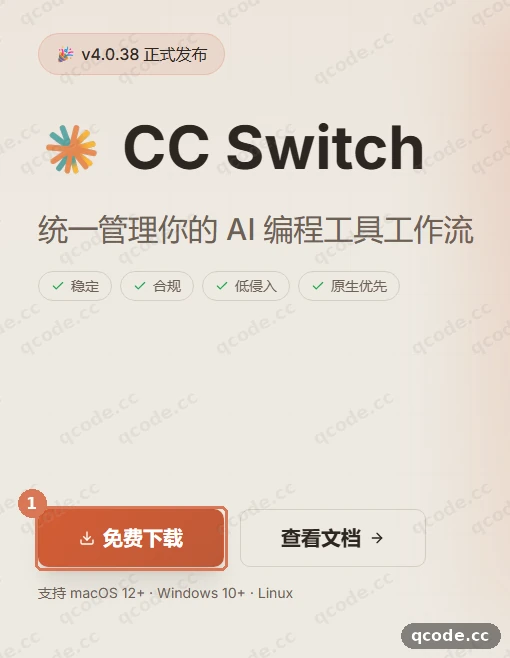
Jika dilakukan dengan benar Anda akan melihat: halaman bergulir ke bagian unduhan dan menampilkan tombol 下载 Windows 版 · 19.6 MB (Download for Windows · 19.6 MB).
Unduh installer Windows
Halaman unduhan menampilkan versi terbaru v4.0.38 (2026-11-21). Klik ① 下载 Windows 版 · 19.6 MB (Download for Windows · 19.6 MB) — ini default ke installer x64 untuk PC Intel / AMD standar; lebih ke bawah di halaman Anda dapat beralih ke .zip portabel atau build ARM64.
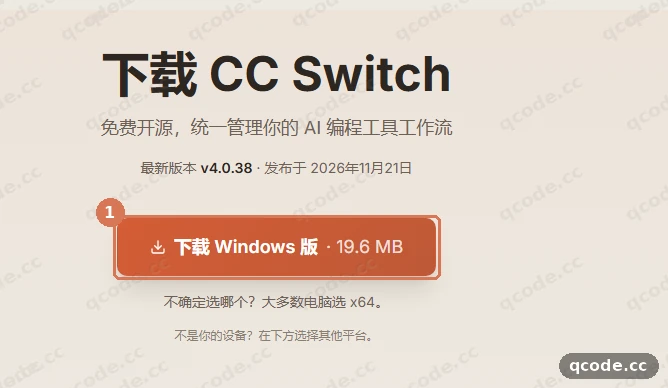
Jika dilakukan dengan benar Anda akan melihat: browser mulai mengunduh file yang namanya diawali CC-Switch-v4.0.38-Windows.
Mengalami kendala? Mengklik tombol unduh di situs web tidak melakukan apa pun
Situs web meneruskan unduhan ke GitHub. Buka halaman v4.0.38 di GitHub Releases secara langsung, temukan CC-Switch-v4.0.38-Windows.msi di daftar Assets di bagian bawah, dan klik di sana — lihat langkah berikutnya.
Jika situs web tidak terbuka, unduh dari GitHub
Di daftar Assets di bagian bawah halaman GitHub Releases, klik file x64 CC-Switch-v4.0.38-Windows.msi (19.6 MB) di ①. Wajar jika nama file tidak menyertakan x64; file arm64 untuk Windows on ARM, dan Portable.zip adalah arsip tanpa instalasi.
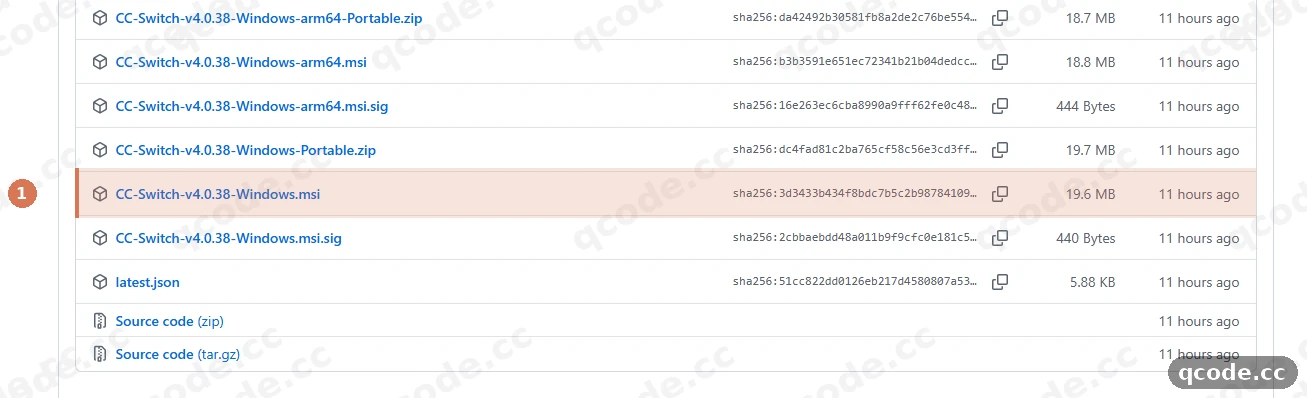
Jika benar, Anda akan melihat: browser mulai mengunduh CC-Switch-v4.0.38-Windows.msi, berukuran sekitar 19.6 MB.
Bingung? Tidak yakin file mana yang harus diunduh
Sebagian besar PC (Intel dan AMD) sebaiknya memilih CC-Switch-v4.0.38-Windows.msi — yang tanpa arm64 di namanya. Hanya perangkat Windows on ARM yang memerlukan build arm64.
Klik Keep di Edge
Edge menahan unduhan .msi yang jarang ditemui dengan peringatan 通常不会下载 (isn't commonly downloaded). Klik ① 保留 (Keep) agar unduhan berlanjut. Ini bukan peringatan malware dan bukan file rusak.
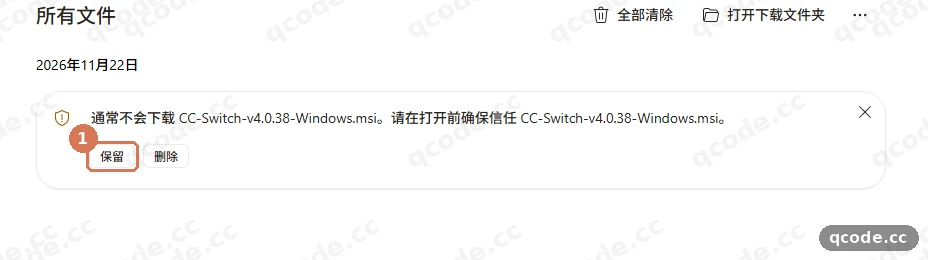
Jika benar, Anda akan melihat: peringatan hilang dan file .msi muncul sedang diunduh di daftar unduhan.
Pastikan unduhan selesai
Buka folder Downloads Anda dan pastikan file di ① sudah selesai diunduh dan berukuran 19.6 MB. Nama filenya harus sama dengan yang Anda klik.
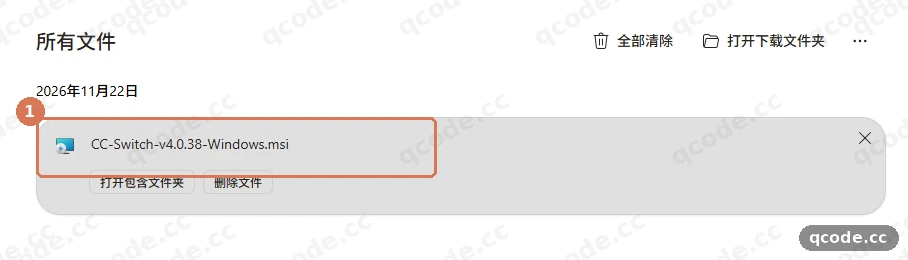
Jika benar, Anda akan melihat: ikon installer, nama file berakhiran .msi, dan ukuran 19.6 MB.
Buka wizard penyiapan
Klik dua kali file .msi yang sudah diunduh. Layar pertama wizard penyiapan adalah halaman selamat datang berbahasa Inggris; klik Next di ①.
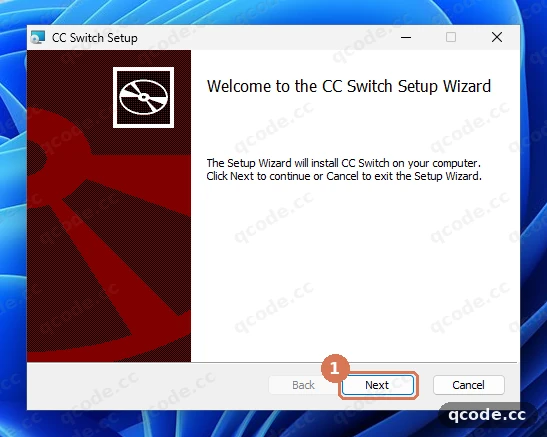
Jika benar, Anda akan melihat: judul jendela adalah wizard penyiapan CC Switch, dengan tombol Next di bagian bawah.
Biarkan folder instalasi default
Layar ini memilih folder tujuan. Jalur default berada di bawah profil pengguna Anda (AppData\Local\Programs\CC Switch) — biarkan apa adanya; tidak diperlukan hak administrator. Pastikan Create a desktop shortcut di ① tercentang, lalu klik Next.
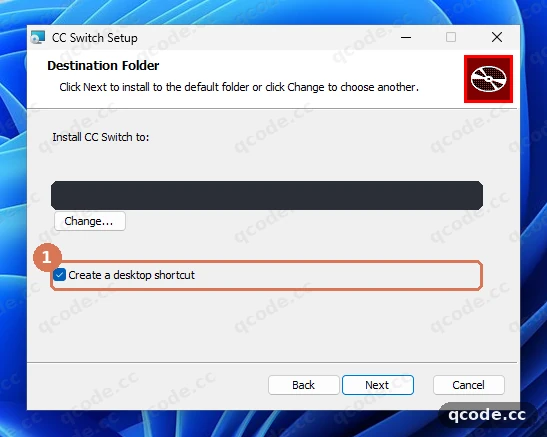
Jika benar, Anda akan melihat: kolom jalur menampilkan ...\AppData\Local\Programs\CC Switch, dan Create a desktop shortcut di bawahnya tercentang.
Klik Install untuk memulai
Layar konfirmasi merangkum folder instalasi dan shortcut. Klik Install di ① untuk mulai memasang.
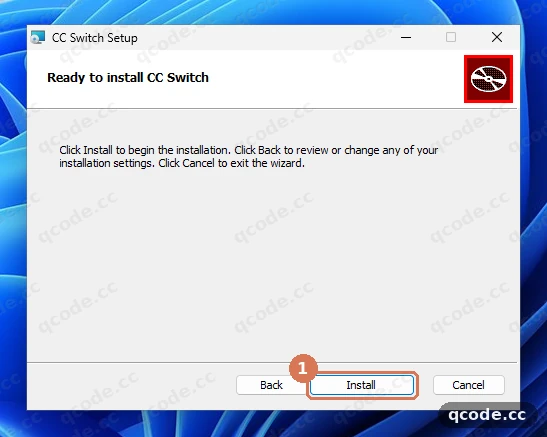
Jika benar, Anda akan melihat: tombol menjadi nonaktif dan bilah kemajuan muncul.
Tunggu bilah kemajuan selesai
Instalasi hanya memakan beberapa detik. Tunggu hingga bilah kemajuan penuh dan jangan tutup jendela selama proses berjalan.
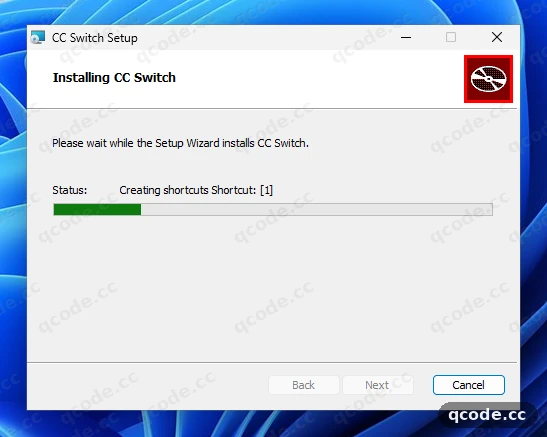
Jika benar, Anda akan melihat: bilah kemajuan terisi penuh dan otomatis berlanjut ke layar penyelesaian.
Selesaikan instalasi dan jalankan aplikasi
Di layar penyelesaian, Launch CC Switch di ① tercentang secara default. Biarkan tercentang dan klik Finish di ② agar aplikasi langsung terbuka.
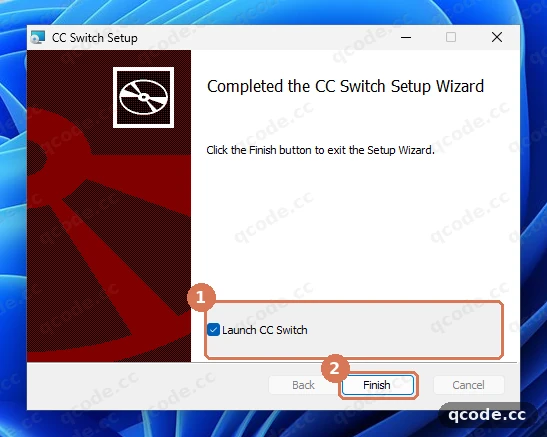
Jika benar, Anda akan melihat: wizard penyiapan tertutup dan jendela utama CC Switch terbuka.
Tutup pemberitahuan peluncuran pertama
Peluncuran pertama menampilkan pemberitahuan yang menjelaskan bahwa konfigurasi Claude / Codex yang ada otomatis dicadangkan sebagai penyedia default, sementara penyedia resmi tetap ada di daftar. Klik ① 我知道了 (Got it).
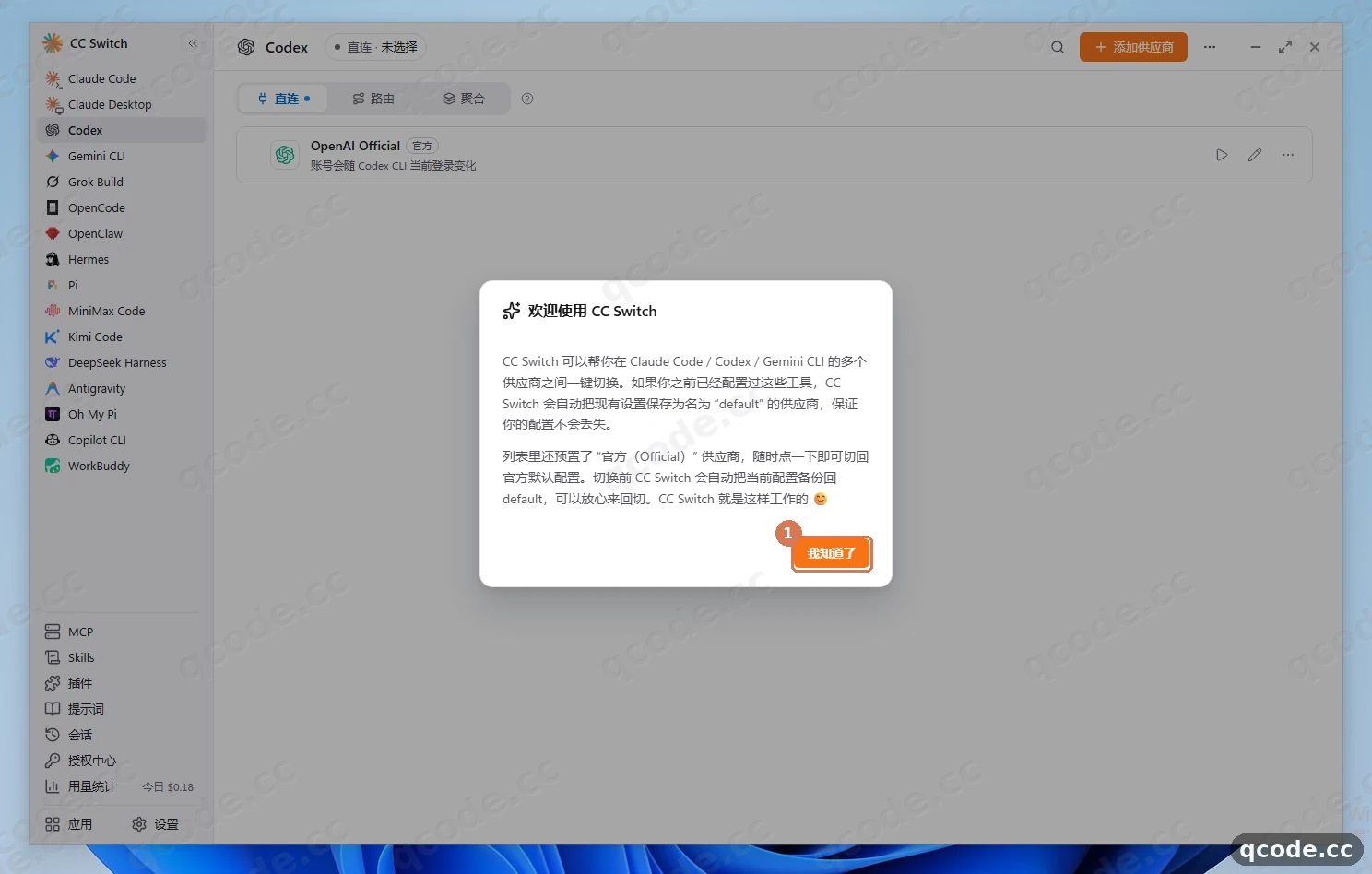
Jika benar, Anda akan melihat: dialog tertutup dan antarmuka utama CC Switch muncul.
Periksa daftar tool di sidebar kiri
Sidebar kiri mencantumkan tool yang dapat dikelola CC Switch. Panduan ini hanya menggunakan ① Claude Code dan ② Codex. Klik ① terlebih dahulu untuk membuka halaman Claude Code.
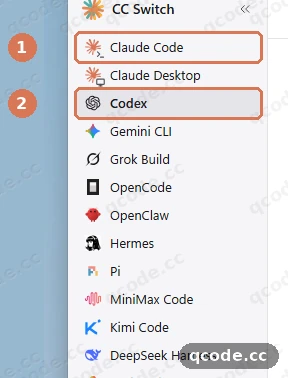
Jika benar, Anda akan melihat: judul di sebelah kanan berubah menjadi Claude Code, menampilkan daftar kartu penyedia.
Tambahkan penyedia Claude Code
Di halaman Claude Code, klik + 添加供应商 (+ Add provider) di kanan atas. Halaman penuh berisi kartu preset akan terbuka (bukan dropdown); klik ① 自定义配置 (Custom configuration, dengan subjudul 手动填写请求地址和 API Key — Manually enter endpoint URL and API key).
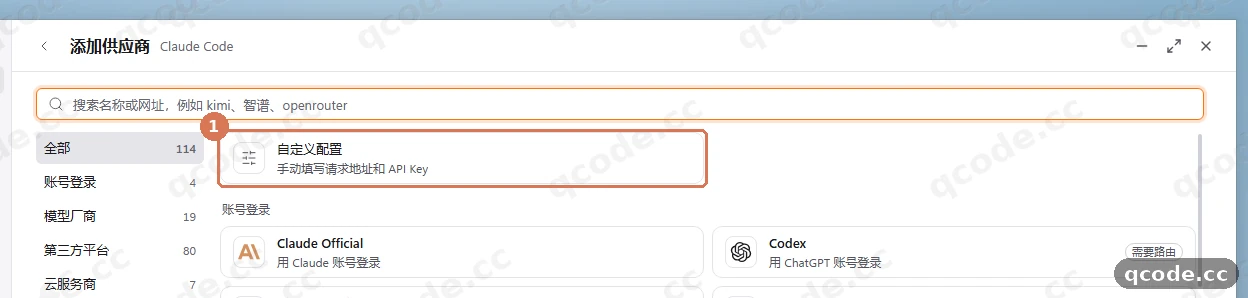
Jika benar, Anda akan melihat: judul halaman berubah menjadi 添加供应商 Claude Code (Add provider Claude Code), dengan kolom input Name, API Key, dan Endpoint URL di bawahnya.
Bingung? Tidak dapat menemukan kartu Custom configuration
Kartu tersebut adalah kartu paling pertama di daftar preset, berlabel 自定义配置 dengan subjudul 手动填写请求地址和 API Key (Manually enter endpoint URL and API key). Jika kartu lain berada di bagian atas viewport, gulir kembali ke atas daftar.
Isi tiga kolom Claude Code
Untuk ① 名称 (Name), masukkan QCode.cc; untuk ② API Key, tempel key cr_ Anda (kolom input menyamarkannya sebagai titik); untuk ③ 请求地址 (Endpoint URL), masukkan https://api.qcode.cc/api — jangan tambahkan / atau /v1 di akhir.
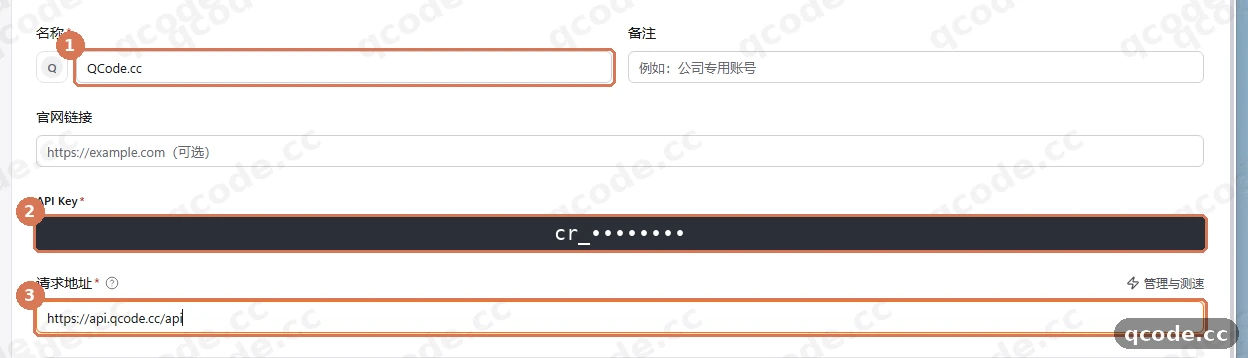
Jika benar, Anda akan melihat: Name berisi QCode.cc, kotak API Key menampilkan deretan titik, dan Endpoint URL menampilkan https://api.qcode.cc/api secara lengkap.
Butuh API key?
Jika Anda belum memiliki akun QCode, Daftar terlebih dahulu. Jika Anda tidak ingin berlangganan bulanan, mulailah dengan Paket Bayar Sesuai Pemakaian, lalu buat key di Dasbor dan salin string yang diawali cr_ kembali ke sini. Anda dapat membayar dengan kartu kredit/debit (Visa / Mastercard), Apple Pay / Google Pay, atau aset kripto — lihat Metode pembayaran.
Klik Add dan pastikan sudah aktif
Tombol di kanan bawah formulir adalah 添加 (Add). Klik untuk menyimpan — tidak ada tombol 启用 (Enable) terpisah yang perlu dicari: pada kartu ① QCode.cc, ② langsung menampilkan 使用中 (In use), dan title bar berubah menjadi 直连 · QCode.cc (Direct · QCode.cc). URL endpoint dan key Anda kini tertulis ke ~/.claude/settings.json.
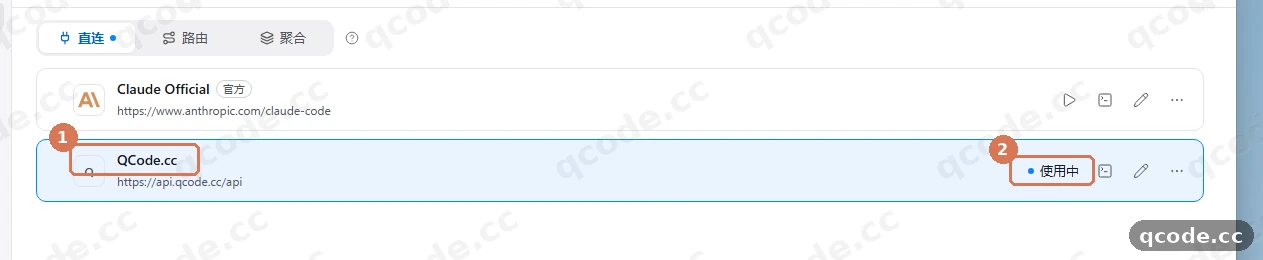
Jika benar, Anda akan melihat: kartu QCode.cc menampilkan 使用中 (In use), dan judul di atas bertuliskan 直连 · QCode.cc (Direct · QCode.cc).
Isi penyedia Codex
Klik Codex di sidebar kiri, klik + 添加供应商 (+ Add provider) di kanan atas, lalu pilih 自定义配置 (Custom configuration) lagi. Isi qcode untuk Name; untuk ① API 请求地址 (API Endpoint URL), isi https://api.qcode.cc/openai (berhenti di /openai, tanpa /v1); untuk ② 默认模型 (Default model), isi gpt-6.2-sol; tempel key cr_ yang sama ke API Key.
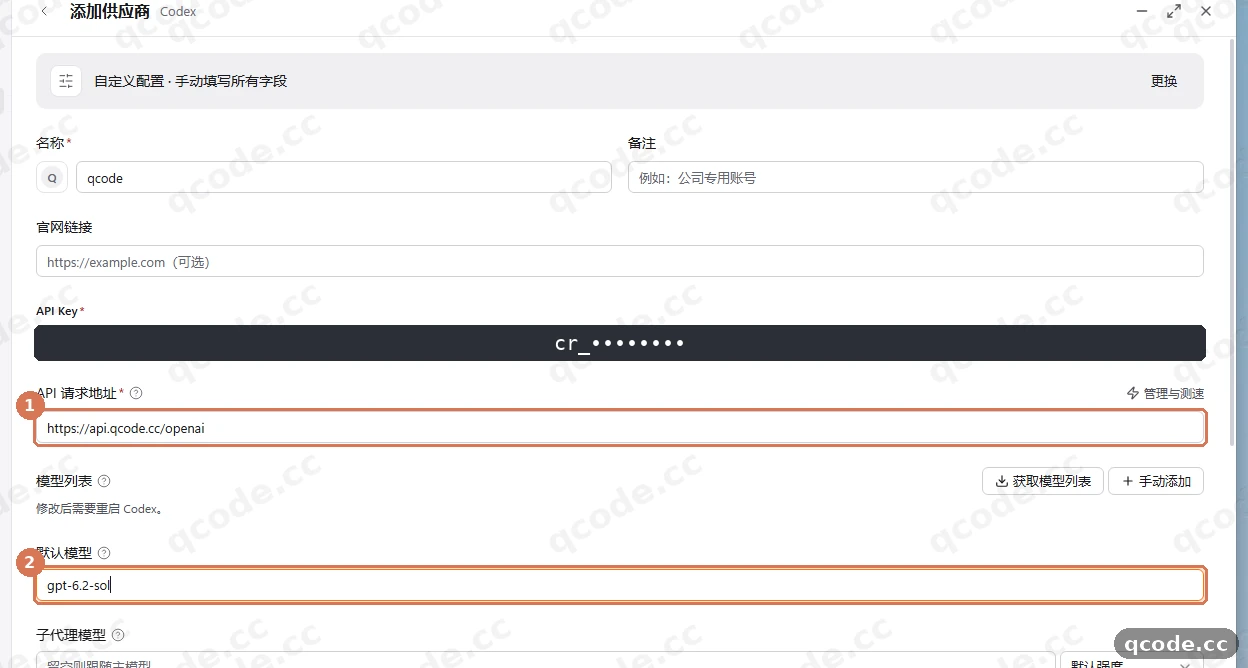
Jika benar, Anda akan melihat: API Endpoint URL berakhiran /openai, Default model adalah gpt-6.2-sol, dan kotak key menampilkan sederet titik.
Bingung? Tidak yakin apakah perlu menambahkan /v1
Jangan tambahkan untuk Codex. Di formulir Codex CC Switch, endpoint kompatibel OpenAI dari QCode berakhir di https://api.qcode.cc/openai; menambahkan /v1 membuat Codex menyusun jalur permintaan yang tidak valid.
Periksa format upstream di Advanced options
Gulir ke bawah ke 高级选项 (Advanced options) dan bentangkan. Pastikan ① 上游格式 (Upstream format) tetap pada default Responses(原生) (Responses (Native)). Biarkan kedua toggle di bawahnya — ② 保留官方 Fast 档 (Keep official Fast tier) dan 完整 URL (Full URL) — dalam keadaan mati.
Routing lokal tidak diperlukan di sini: QCode mendukung protokol Responses secara native, jadi biarkan mode di atas pada 直连 (Direct) dan jangan beralih ke 路由 (Routing).
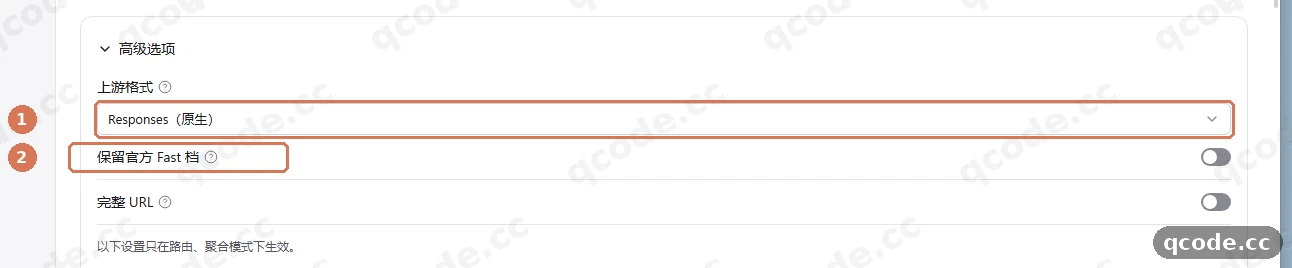
Jika benar, Anda akan melihat: Upstream format menampilkan Responses(原生) (Responses (Native)) dan kedua toggle mati.
Klik Add dan pastikan Codex aktif
Klik 添加 (Add) di kanan bawah untuk menyimpan. ① di bagian atas halaman tetap 直连 (Direct) — tidak perlu ganti mode — dan pada kartu ② qcode di bawahnya, ③ langsung menampilkan 使用中 (In use).
CC Switch kini telah menulis ~/.codex/config.toml. Perhatikan bahwa key penyedia yang ditulis ke file adalah [model_providers.custom] (model_provider = "custom"), bukan nama tampilan kartu qcode; periksa di bawah key tersebut saat memeriksa file.
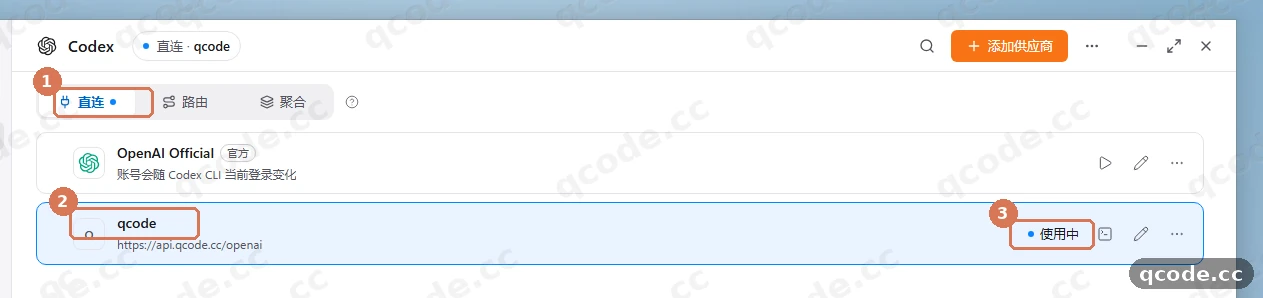
Jika benar, Anda akan melihat: kartu qcode menampilkan 使用中 (In use) dan tab di atas tetap pada 直连 (Direct), bukan beralih ke 路由 (Routing).
Bingung? Tidak sengaja mengganti mode di atas ke Routing
Klik kembali ke 直连 (Direct). QCode tidak memerlukan routing lokal; 路由 (Routing) ada untuk menerjemahkan endpoint yang hanya mendukung Chat Completions dan memerlukan proxy lokal yang tetap berjalan.
Verifikasi Claude Code melalui QCode
Buka jendela Windows PowerShell baru (jendela yang sudah ada tidak akan membaca konfigurasi yang baru ditulis), masukkan perintah di ①, lalu tekan Enter:
claude -p "Say hello in one short sentence"
Saat balasan normal muncul di ②, Claude Code sudah melalui QCode tanpa meminta Anda masuk ke akun Anthropic.
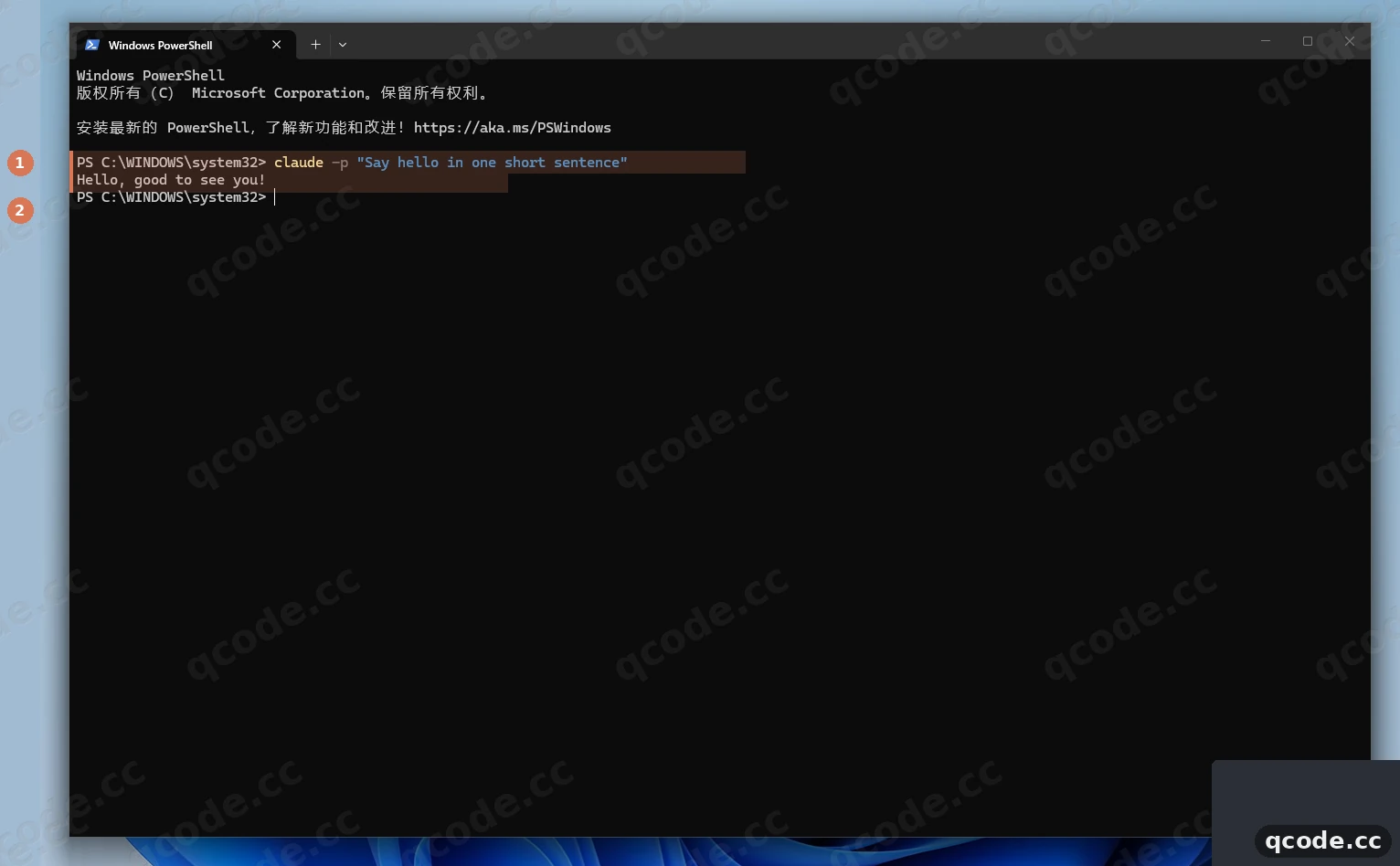
Jika benar, Anda akan melihat: sapaan singkat dalam bahasa Inggris di bawah perintah, tanpa 401, tanpa 404, dan tanpa spinner tanpa akhir.
Bingung? Jendela terminal lama masih memakai penyedia sebelumnya
Claude Code membaca ~/.claude/settings.json hanya saat proses dimulai. Tutup sesi yang berjalan dan buka jendela PowerShell baru untuk mencoba lagi; mengklik kartu di CC Switch tidak mengubah sesi yang sudah berjalan.
Verifikasi Codex melalui QCode
Di jendela PowerShell yang sama, masukkan perintah di ① dan tekan Enter:
codex exec --skip-git-repo-check "Say hello in one short sentence"
Saat balasan normal muncul di ② dan output menampilkan model: gpt-6.2-sol serta provider: custom, Codex juga sudah melalui QCode.
--skip-git-repo-check diperlukan saat dijalankan di luar repositori git; jika Anda menjalankannya di dalam folder proyek, flag tersebut boleh dihilangkan.
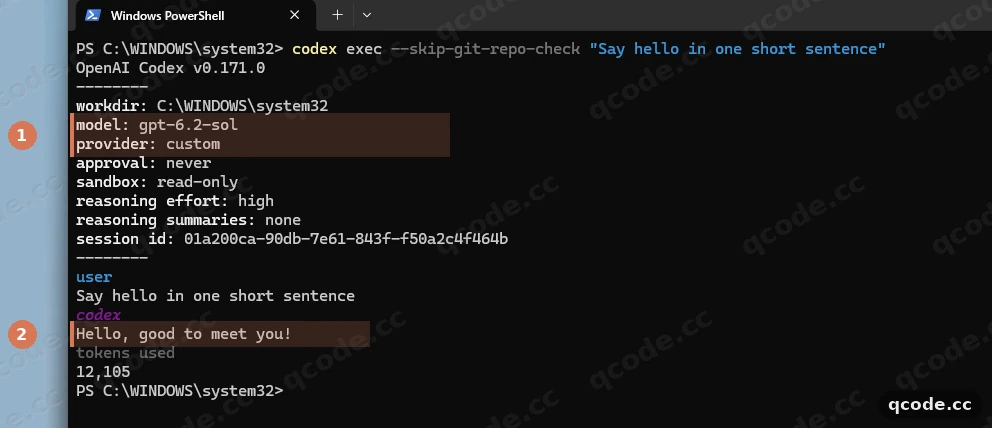
Jika benar, Anda akan melihat: model: gpt-6.2-sol dan provider: custom di output, diikuti balasan normal.
Bingung? Muncul pesan bahwa Anda tidak berada di dalam direktori tepercaya
Menjalankan codex exec langsung di folder non-git akan ditolak. Pertama cd ke direktori proyek Anda, atau sertakan --skip-git-repo-check seperti di atas.
Verifikasi bahwa semuanya berfungsi
Setup selesai jika ketiga hal berikut cocok:
- Di halaman Claude Code, kartu
QCode.ccmenampilkan使用中(In use) dan bilah judul bertuliskan直连 · QCode.cc(Direct · QCode.cc); - Di halaman Codex, kartu
qcodemenampilkan使用中(In use), mode di bagian atas tetap直连(Direct), dan~/.codex/config.tomlberisi[model_providers.custom],base_url = "https://api.qcode.cc/openai", danwire_api = "responses"; - Di jendela PowerShell baru, baik
claude -p "Say hello"maupuncodex exec --skip-git-repo-check "Say hello"mengembalikan balasan normal.
Mengakses path URL endpoint secara langsung dan mendapat 401 adalah hal yang wajar: itu menandakan rute sudah benar dan hanya autentikasi yang belum ada.
Selesai
Claude Code dan Codex kini sama-sama terhubung ke QCode di CC Switch. Mulai sekarang Anda bisa membuka PowerShell dan langsung memakai salah satu alat, dan berganti penyedia nanti cukup dengan satu klik pada kartu. Dari sini Anda bisa:
- Tutorial lengkap Claude Code
- Tutorial lengkap Codex
- Endpoint dan format API
- Pemecahan masalah
- Berikutnya: bandingkan paket di halaman harga dan pilih yang cocok untuk pemakaian jangka panjang
- Kembali ke Dasbor Anda untuk memeriksa pemakaian dan saldo
Kesalahan umum
| Pesan kesalahan | Penyebab | Yang harus dilakukan |
|---|---|---|
通常不会下载 |
Edge menjeda unduhan .msi yang jarang secara default; ini bukan peringatan malware |
Klik 保留 (Keep) pada bilah unduhan, tunggu unduhan selesai, lalu klik dua kali untuk memasang |
Not inside a trusted directory and --skip-git-repo-check was not specified. |
codex exec dijalankan di direktori yang bukan repositori git |
Lakukan cd ke direktori proyek Anda terlebih dahulu, atau tambahkan --skip-git-repo-check ke perintah |
Not Found: Route /api/messages not found. |
请求地址 (Endpoint URL) Claude Code bukan titik masuk Anthropic milik QCode, sehingga permintaan mengenai rute yang tidak ada |
Ubah 请求地址 menjadi https://api.qcode.cc/api tanpa / atau /v1 di akhir, klik 添加 (Add) untuk menyimpan, lalu buka terminal baru |
401 invalid_request_error: You didn't provide an API key. You need to provide your API key in an Authorization header using Bearer auth |
Permintaan tidak membawa key: key dibiarkan kosong, tidak disimpan, atau sesi lama masih memakai konfigurasi sebelumnya | Kembali ke CC Switch, pastikan API Key berisi key cr_ lengkap, klik 添加 (Add) untuk menyimpan, lalu buka jendela PowerShell baru |
FAQ
Apakah wajar tidak ada tombol Enable setelah menyimpan?
Ya. Di v4.0.38, mengklik 添加 (Add) langsung menyimpan dan mengaktifkan penyedia: kartu menampilkan 使用中 (In use) dan bilah judul berubah menjadi 直连 · <provider name> (Direct · provider name). Tidak melihat tombol 启用 (Enable) bukan berarti ada yang salah.
Terminal tidak berubah setelah berganti penyedia
Periksa dulu apakah file konfigurasi sudah diperbarui ke penyedia baru: lihat ANTHROPIC_BASE_URL di ~/.claude/settings.json untuk Claude Code, atau base_url di ~/.codex/config.toml untuk Codex. Jika file berubah tetapi terminal tidak, itu karena CLI hanya membaca konfigurasinya saat proses dimulai; tutup sesi yang sedang berjalan dan buka terminal baru.
Codex terus berputar saat mulai
Periksa tiga hal: apakah API 请求地址 (API Endpoint URL) berhenti di https://api.qcode.cc/openai (bukan /openai/v1); apakah wire_api = "responses" masih ada di ~/.codex/config.toml; dan apakah model_provider tingkat atas cocok dengan nama tabel [model_providers.custom]. Jika tidak cocok, Codex kembali ke endpoint resmi.
Bisakah saya memakai Claude dan Codex sekaligus?
Bisa. Claude Code menulis konfigurasinya ke ~/.claude/ dan Codex menulis ke ~/.codex/, jadi keduanya tidak saling mengganggu; jalankan claude dan codex di terminal sesuai kebutuhan. Hanya satu penyedia yang aktif pada satu waktu per alat di CC Switch, tetapi Claude dan Codex masing-masing bisa punya penyedia aktifnya sendiri.
Bagaimana cara kembali ke login Anthropic resmi?
Pilih penyedia resmi bawaan di CC Switch (Claude Official / OpenAI Official; jika sudah Anda hapus, tambahkan lagi dari preset) agar konfigurasi kembali ke endpoint resmi, lalu buka ulang CLI dan jalankan alur Log out / Log in miliknya sendiri. Jangan mengedit settings.json secara manual untuk menggabungkan OAuth resmi dengan key QCode.
Apakah berganti penyedia akan menimpa editan manual saya di settings.json?
Mulai v4.0, berganti penyedia hanya mengganti kolom koneksi utama — endpoint, key, nama model, protokol — sedangkan plugin, hooks, permissions, dan variabel lingkungan kustom umumnya tetap utuh. Versi lama sempat dilaporkan menimpa seluruh file sehingga enabledPlugins / hooks hilang, jadi cadangkan sebelum meningkatkan versi; jika ada yang hilang, pulihkan dari ~/.cc-switch/backups/ (termasuk live-first-write/) atau file .sql yang diekspor.
Apa yang terjadi saat key saya kedaluwarsa?
Ada dua kasus: key paket personal tidak dapat diperpanjang setelah kedaluwarsa — Anda perlu berlangganan lagi dan beralih ke key baru; key paket bayar sesuai pemakaian otomatis berfungsi kembali pada key cr_ yang sama begitu Anda membeli paket lagi. Setelah beralih ke key baru, perbarui API Key untuk Claude Code dan Codex di CC Switch, simpan, dan buka terminal baru.
Apakah ini berfungsi dengan aplikasi desktop Codex?
Menurut dokumentasi resmi, aplikasi desktop Codex membaca ~/.codex/config.toml yang sama (%USERPROFILE%\.codex\config.toml di Windows). Setelah mengonfigurasi penyedia Codex di atas, tutup aplikasi desktop sepenuhnya dan buka lagi. Bagaimana login akun ChatGPT dan penyedia kustom hidup berdampingan di aplikasi desktop bergantung pada apa yang ditampilkan aplikasi di build Anda.
Mengapa memakai CC Switch
- Tanpa mengedit file konfigurasi secara manual: formulir visual menggantikan
settings.jsondanconfig.toml - Pergantian penyedia sekali klik: beralih cepat antara QCode, Anthropic resmi, dan proxy lokal
- Claude + Codex sekaligus: kelola Claude Code dan Codex CLI dari satu aplikasi
- Manajemen multi-akun / multi-paket: simpan beberapa profil untuk penyedia yang sama (misalnya key kerja dan key pribadi)
- Pergantian cepat dari system tray: ganti penyedia tanpa membuka jendela utama
Pada intinya, CC Switch adalah pengalih profil konfigurasi: setiap entri penyedia adalah satu profil, dan berganti penyedia hanya mengganti kolom utama di file konfigurasi CLI target (endpoint, key, nama model, protokol, dan sebagainya) sambil mempertahankan sisanya. Hanya satu penyedia yang aktif pada satu waktu per alat — mengingat hal ini menghindari anggapan bahwa beberapa penyedia berjalan bersamaan.
Ringkasan koneksi
| Item | Detail |
|---|---|
| Model yang tersedia | Bergantung pada CLI yang dikelola: Claude Code (Claude), Codex (GPT), dan lainnya. CC Switch sendiri bukan endpoint inferensi dan hanya menulis file konfigurasi tiap CLI |
| Protokol dan URL endpoint | Sesuai protokol native tiap alat: https://api.qcode.cc/api untuk Claude Code, https://api.qcode.cc/openai untuk Codex |
| Lokasi konfigurasi | Dikelola di dalam aplikasi, ditulis ke ~/.claude/settings.json, ~/.codex/config.toml, dan sebagainya |
| Dokumentasi resmi | Situs web · Repositori GitHub · Panduan pengguna |
CC Switch adalah aplikasi desktop lintas platform (Windows / macOS / Linux). Selain Claude Code dan Codex, bilah sisi kiri juga mencantumkan Claude Desktop, Gemini CLI, Grok Build, OpenCode, OpenClaw, Hermes, Pi, MiniMax Code, Kimi Code, DeepSeek Harness, Antigravity, Oh My Pi, Copilot CLI, WorkBuddy, dan lainnya. Tiap alat membaca konfigurasinya sendiri; panduan ini mencakup Claude Code dan Codex. Antigravity CLI (ditambahkan di v4.0.18) hanya berlaku jika agy dijalankan dari terminal yang diluncurkan oleh CC Switch; alat ini menyasar layanan yang kompatibel dengan Gemini API, dan QCode saat ini tidak menyediakan model Gemini.
Memasang di sistem operasi lain
Persyaratan sistem (dari README resmi):
- Windows: Windows 10 ke atas
- macOS: macOS 12 (Monterey) ke atas
- Linux: x86_64 atau ARM64, glibc 2.35+ dengan WebKitGTK 4.1 (misalnya Ubuntu 22.04+, Debian 12+, Fedora terbaru; RHEL / Rocky / Alma 8–9 belum didukung)
Pada nama file di bawah, ganti {version} dengan versi terbaru di halaman Releases (saat ini 4.0.38):
| OS | Unduh dan pasang |
|---|---|
| Windows | Installer CC-Switch-v{version}-Windows.msi, atau portable CC-Switch-v{version}-Windows-Portable.zip; di Windows on ARM gunakan file terkait dengan arm64 pada namanya |
| macOS | Homebrew direkomendasikan: brew install --cask cc-switch (perbarui dengan brew upgrade --cask cc-switch); atau unduh CC-Switch-v{version}-macOS.dmg atau .zip secara manual. Ini adalah build Universal yang berjalan native di Apple Silicon dan Intel |
| Linux | .deb (Debian / Ubuntu), .rpm (Fedora dan distro lain dengan WebKitGTK 4.1), .AppImage (distro apa pun yang memenuhi persyaratan di atas), tersedia dalam x86_64 dan arm64 |
| Arch Linux | paru -S cc-switch-bin |
Flatpak tidak disertakan dalam rilis resmi; dokumentasi resmi mencatat Anda bisa membangunnya sendiri dari .deb (lihat flatpak/README.md di repositori). Setelah terpasang di macOS atau Linux, mulai dari + 添加供应商 (+ Add provider) → 自定义配置 (Custom configuration) dengan kolom Claude Code dan Codex yang persis sama seperti di atas.
Catatan rilis resmi menyertakan peringatan pemalsuan: situs web atau klien "CC Switch" mana pun yang memungut biaya, meminta isi saldo, atau meminta kredensial login adalah palsu. Unduh hanya dari ccswitch.io dan GitHub Releases.
Referensi field dan config.toml
Konfigurasi kustom Claude Code hanya membutuhkan tiga field:
| Field | Nilai |
|---|---|
Name (名称) |
QCode.cc |
| API Key | cr_xxxxxxxx (key lengkap yang diawali cr_) |
Endpoint URL (请求地址) |
https://api.qcode.cc/api |
Konfigurasi kustom Codex menambahkan dua field lagi:
| Field | Nilai |
|---|---|
Name (名称) |
qcode |
| API Key | Key cr_ yang sama seperti untuk Claude Code |
API Endpoint URL (API 请求地址) |
https://api.qcode.cc/openai |
Default model (默认模型) |
gpt-6.2-sol |
Advanced options → Upstream format (高级选项 → 上游格式) |
Responses(原生) (Responses (Native) — default, biarkan tidak diubah) |
Setelah disimpan, entri terkait di ~/.codex/config.toml akan tampak seperti ini. Perhatikan bahwa key penyedia adalah custom, bukan label qcode yang tampil di kartu:
model_provider = "custom"
model = "gpt-6.2-sol"
model_reasoning_effort = "high"

[model_providers.custom]
name = "custom"
base_url = "https://api.qcode.cc/openai"
wire_api = "responses"
Untuk Claude Code, CC Switch menulis ANTHROPIC_BASE_URL dan ANTHROPIC_AUTH_TOKEN ke ~/.claude/settings.json; Anda tidak perlu membuka atau mengedit file tersebut sendiri.
Setiap baris di daftar model penyedia Codex memiliki drag handle di sebelah kiri, dan urutan itu menentukan urutan menu /model di Codex; menyeret sebuah model ke baris teratas menjadikannya model default. Tombol 打开终端 (Open Terminal) pada kartu adalah tombol ikon di sebelah kiri 编辑 (Edit); posisi persisnya bisa sedikit berbeda tergantung versi, jadi ikuti apa yang ditampilkan UI Anda.
Memilih model default
QCode menyediakan model mulai dari flagship hingga ringan. Beralih di dalam Claude Code dengan /model, atau masukkan langsung di field 默认模型 (Default model) CC Switch:
| Model | Paling cocok untuk |
|---|---|
claude-opus-5-5 |
Default harian, tier seimbang |
claude-sonnet-4-6 |
Generasi sebelumnya, berguna untuk perbandingan |
claude-opus-4-8 |
Flagship generasi sebelumnya |
claude-haiku-5-5 |
Tanya jawab cepat dan tugas batch kecil |
Periksa harga dan panjang konteks terkini di qcode.cc/models. Editor penyedia Claude juga menyertakan panel pemetaan model per peran (Sonnet / Opus / Fable / Haiku / subagent) yang dapat menerapkan pengaturan ke semua peran sekaligus.
Untuk Codex, model GPT yang tersedia mencakup gpt-6.2-sol / gpt-6.2-astra. Perhatikan bahwa gpt-6.2-* menolak model_reasoning_effort = "none"; periksa versi Codex CLI lokal Anda dengan codex --version.
Aplikasi desktop Codex
Menurut dokumentasi resmi, aplikasi desktop Codex membaca ~/.codex/config.toml yang sama yang ditulis oleh CC Switch, jadi menyiapkan QCode sebagai penyedia Codex akan mengonfigurasi aplikasi desktop dan CLI sekaligus.
Untuk mengarahkan aplikasi desktop melalui QCode:
- Di halaman Codex CC Switch, tambahkan dan simpan penyedia QCode seperti di atas (
API 请求地址diatur kehttps://api.qcode.cc/openai,wire_api = "responses"). - Keluar sepenuhnya dari aplikasi desktop Codex, lalu buka kembali. Menutup jendela saja bukan keluar sepenuhnya; di macOS, tekan ⌘Q.
- Di dalam aplikasi, pastikan model yang dipilih adalah model GPT yang tersedia di QCode (seperti
gpt-6.2-sol,gpt-6.2-astra, ataugpt-6.2-sol).
Dua pengingat:
- Environment variable yang diatur di terminal tidak selalu terlihat oleh aplikasi yang diluncurkan dari desktop. Jika Anda melewati CC Switch dan menulis
config.tomlsecara manual dengan environment variable untuk key, pastikan proses aplikasi dapat membaca variabel tersebut. - Dokumentasi OpenAI menyebut aplikasi desktop secara kolektif sebagai "ChatGPT desktop app", tempat Anda memilih antara ChatGPT dan Codex. Bagaimana sign-in akun ChatGPT dan penyedia kustom hidup berdampingan bergantung pada apa yang ditampilkan build Anda di dalam aplikasi.
Beralih antar beberapa penyedia dan akun
Kekuatan utama CC Switch adalah beralih. Alur kerja yang umum:
- Simpan beberapa penyedia di halaman Claude Code, seperti
QCode.cc(utama),QCode.cc (asia)(node Asia), danAnthropic Official(untuk perbandingan). - Untuk beralih, aktifkan kartu penyedia tujuan; CC Switch menulis ulang
ANTHROPIC_BASE_URL/ANTHROPIC_AUTH_TOKENyang sesuai ke~/.claude/settings.json. - Terapkan konfigurasi baru: tutup sesi yang sedang berjalan dan buka terminal baru sebelum menjalankan
claude. FAQ resmi dan issue #3057 sama-sama mendokumentasikan kasus di mana file di disk sudah diperbarui sementara sesi yang sudah berjalan masih mengarah ke penyedia sebelumnya. Lakukan hal yang sama ("buka ulang terminal") untuk Codex dan CLI lainnya. - Codex bekerja dengan cara yang sama: beralih penyedia aktif di halaman Codex akan menulis ulang
~/.codex/config.toml.
Anda dapat menyimpan beberapa profil untuk QCode sendiri dengan key berbeda untuk memisahkan tagihan:
| Nama penyedia | Endpoint URL | API Key | Tujuan |
|---|---|---|---|
QCode.cc (work) |
https://api.qcode.cc/api |
Key kerja | Akun tim / yang dapat diganti |
QCode.cc (personal) |
https://api.qcode.cc/api |
Key pribadi | Proyek pribadi |
Hanya satu penyedia yang aktif pada satu waktu — CC Switch tidak akan menulis dua konfigurasi ke ~/.claude/settings.json secara bersamaan. Untuk membandingkan Anthropic resmi dengan QCode, beralihlah bolak-balik alih-alih mengharapkan keduanya berjalan sekaligus.
Kasus penggunaan
- Fluktuasi jaringan dari Tiongkok Daratan: gunakan
asia.qcode.ccsebagai utama dan beralih ke endpoint globalapi.qcode.ccdengan satu klik jika latensi melonjak. - Perbandingan penyedia berdampingan: jalankan tugas yang sama di QCode dan Anthropic resmi untuk membandingkan respons dan biaya.
- Pemisahan tagihan kerja / pribadi: simpan key terpisah untuk pemakaian kerja dan pribadi agar pembukuan rapi.
- Claude + Codex bersamaan: kelola Claude Code dan Codex CLI dalam satu aplikasi, masing-masing mengarah ke endpoint protokol Anthropic dan protokol OpenAI.
Fitur lanjutan Claude Code (juga berfungsi melalui QCode)
CC Switch hanya beralih penyedia, tanpa mengubah kemampuan Claude Code itu sendiri. Setelah terhubung ke QCode, fitur-fitur di bawah ini berfungsi normal pada model apa pun yang dikonfigurasi.
Input vision: memahami kebutuhan dari screenshot dan diagram
Claude Code dapat meneruskan gambar ke model yang mendukung vision: tempel dengan Ctrl+V, seret dan lepas gambar, atau rujuk path file gambar di prompt Anda. Penggunaan umum mencakup membangun ulang UI dari mockup atau screenshot, men-debug dari screenshot error, serta membaca diagram arsitektur atau grafik.
Model yang mendukung vision yang tersedia melalui QCode mencakup claude-fable-5-2 / claude-opus-5-5, serta claude-opus-4-8 / claude-sonnet-4-6 yang masih tersedia dan keluarga GPT (gpt-6.2-sol, gpt-6.2-astra). Periksa flag kemampuan terkini di qcode.cc/models.
Ini mencakup input gambar (memahami), bukan generasi gambar. Untuk menghasilkan gambar dengan model, gunakan gpt-image-2 — lihat generasi gambar gpt-image-2.
Alur kerja dinamis (orkestrasi sub-agent latar belakang)
Sertakan kata kunci ultracode di prompt Anda (atau cukup minta untuk "run a workflow") untuk memicu alur kerja dinamis Claude Code: ia mengorkestrasi puluhan hingga ratusan sub-agent latar belakang secara paralel, cocok untuk tinjauan seluruh repositori, migrasi, dan riset. Anda dapat terus bekerja sementara sub-agent berjalan di latar belakang dan memeriksa status dengan /workflows. Bacaan lanjutan: Subagents.
Mode headless dan output otomasi
Dalam skrip dan CI, jalankan prompt sekali jalan dengan -p dan pilih format output:
# Structured JSON (includes result / total_cost_usd / usage / session_id), parsed with jq
claude -p "Summarize test coverage in this repo" --output-format json | jq '.result'

# Newline-delimited streaming JSON events, suited to real-time pipes
claude -p "Review src/ for security risks" --output-format stream-json
Lihat Otomasi & CI/CD untuk lebih banyak pola pipeline dan CI.
Tentang Gemini dan Antigravity
CC Switch menyertakan Gemini CLI di sidebar-nya, tetapi QCode tidak menyediakan model Gemini saat ini, jadi Anda tidak perlu mengonfigurasi entri Gemini untuk QCode di CC Switch. Gunakan model Claude, GPT, atau keluarga Tiongkok sebagai gantinya — lihat model yang tersedia di qcode.cc/models.
Google telah menghentikan Gemini CLI (EOL 2026-06-18 untuk tier Pro dan non-enterprise; key berbayar enterprise tidak terpengaruh), digantikan oleh Google Antigravity CLI (tersedia sejak 2026-05-19). CC Switch masih memelihara Gemini CLI sebagai aplikasi terkelola dengan alur penyiapan yang sama seperti Claude / Codex; itu hanya berkaitan dengan akun Google Anda sendiri atau sumber lain dan tidak terkait dengan QCode.
Memilih endpoint untuk jaringan Anda
Ketiga endpoint menggunakan API key yang sama — pilih yang performanya paling baik di jaringan Anda, dan ganti URL endpoint ke yang lain jika salah satunya menjadi lambat atau tidak andal.
| Endpoint | URL endpoint Claude Code | URL endpoint API Codex |
|---|---|---|
| Default (Internasional) | https://api.qcode.cc/api |
https://api.qcode.cc/openai |
| Asia (direkomendasikan untuk Tiongkok Daratan) | https://asia.qcode.cc/api |
https://asia.qcode.cc/openai |
| Amerika Utara / Eropa | https://us.qcode.cc/api |
https://us.qcode.cc/openai |
Pemeriksaan mandiri: meminta path endpoint secara langsung dan menerima 401 adalah hal yang wajar — ini memastikan path tersebut valid dan hanya autentikasi yang belum ada.
Satu key untuk Claude dan Codex sekaligus
Penyedia Claude Code dan Codex di CC Switch dapat berbagi API key QCode yang sama. QCode menagih per token (lihat tarif per model di qcode.cc/models dan aturannya di Penagihan); menambahkan dua penyedia tidak membuat Anda ditagih dua kali. Jika Anda menyiapkan beberapa penyedia dengan key berbeda, setiap key ditagih secara terpisah.
Setelah terhubung: beralih, berdampingan, memulihkan
Mengelola beberapa paket dan key
Satu penyedia = satu URL endpoint + satu key + (untuk Codex) satu model. Anda dapat menyimpan beberapa entri untuk QCode — misalnya QCode.cc (domain internasional, utama), QCode.cc (asia) (node Asia untuk jaringan yang tidak stabil), dan QCode.cc (work) / QCode.cc (personal) (dua key cr_ terpisah untuk pemisahan tagihan).
CLI masih memakai penyedia lama setelah beralih
Periksa dengan urutan ini sebelum mencurigai key Anda:
- Buka
~/.claude/settings.json(atau~/.codex/config.tomluntuk Codex) dan pastikan bahwaANTHROPIC_BASE_URL/base_urlmencerminkan penyedia yang baru Anda pilih. - File sudah diperbarui, sesi belum: Claude Code memuat blok
envdarisettings.jsonke variabel environment saat proses dimulai, sehingga sesi yang sedang berjalan tidak membacanya ulang. Tutup sesiclaude/codexyang sedang berjalan dan buka terminal baru. - README resmi menyatakan bahwa Claude Code mendukung penggantian saat berjalan; jika sesi yang berjalan masih memakai node lama, memulai ulang sesi tetap menjadi solusi yang andal.
Berdampingan dengan akun resmi Anthropic / ChatGPT
- Beralih ke penyedia resmi bawaan di daftar (
Claude Official/OpenAI Official; tambahkan kembali dari preset jika terhapus). - Biarkan CC Switch menulis konfigurasi kembali ke endpoint resmi.
- Buka kembali CLI yang sesuai dan jalankan alur Log out / Log in (atau OAuth) miliknya sendiri.
- Setelah itu Anda dapat beralih bolak-balik antara login resmi dan penyedia kustom
QCode.ccAnda.
Jangan mengedit settings.json secara manual untuk "menggabungkan" OAuth resmi dengan ANTHROPIC_AUTH_TOKEN milik QCode — CC Switch menulis ulang field yang dikelolanya setiap kali Anda beralih.
Jebakan penggantian dari system tray
- Ikon tray tidak muncul: di macOS periksa pengaturan menu bar; di Windows periksa area overflow taskbar; di Linux Anda mungkin memerlukan
libappindicator. - Mode ringan: menutup (menghancurkan, bukan menyembunyikan) jendela utama dan hanya menyisakan ikon tray; sejak v4.0.21 mode ini bertahan setelah restart; deep link
ccswitch://pertama yang membangunkannya akan membangun ulang jendela dan memerlukan waktu sedikit lebih lama. - Diklik di tray, CLI tidak berubah: penggantian dari tray menulis file konfigurasi live yang persis sama seperti jendela utama dan tidak menghentikan proses
claudeyang sedang berjalan. Anda tetap perlu membuka sesi baru. - Tambahkan akhiran seperti
(asia)atau(work)pada nama penyedia agar Anda dapat membedakannya di menu tray.
Memulihkan konfigurasi yang tertimpa
Saat beralih atau mengambil alih, CC Switch menulis field penyedia ke file konfigurasi live milik CLI. Beberapa issue (#2992, #4274, plus permintaan fitur #1656 yang meminta perilaku merge-write) mendokumentasikan kasus di mana key yang tidak dikelola di ~/.claude/settings.json (enabledPlugins, hooks, statusLine, permissions, dll.) hilang akibat penimpaan seluruh file. File plugin sering kali tetap ada di disk dan hanya berhenti dimuat karena enabledPlugins dihapus.
Jalur pemulihan yang dapat diverifikasi:
- Backup aplikasi:
~/.cc-switch/backups/(dirotasi otomatis, menyimpan 10 backup terakhir). - Ekspor Anda sendiri: ekspor yang dibuat dari Settings diberi nama seperti
cc-switch-export-{timestamp}.sql; mengimpor akan menimpa database saat ini, jadi ekspor sekali lagi sebelum mengimpor backup lama. - Backup otomatis saat penulisan pertama: sebelum CC Switch mengubah file konfigurasi suatu tool untuk pertama kalinya, ia mencadangkan file asli ke
~/.cc-switch/backups/live-first-write/. - Edit manual pada Claude: sejak v4.0, penggantian umumnya mempertahankannya; pada versi lama di mana Anda hanya mengedit
~/.claude/settings.json, pulihkan dari backup Anda sendiri, Time Machine, atau riwayat lokal editor.
Database milik CC Switch sendiri adalah ~/.cc-switch/cc-switch.db, dan pengaturan UI tingkat perangkat tersimpan di ~/.cc-switch/settings.json. Menghapus yang terakhir hanya mereset UI dan tidak akan memulihkan hooks Claude.
Tips praktis
- Tambahkan akhiran pada nama: beri label penyedia dengan
(asia)/(work)agar penggantian dari tray tidak ambigu sekilas. - Periksa file, lalu buka sesi baru: anggap
~/.claude/settings.jsondan~/.codex/config.tomlsebagai sumber kebenaran. - Tanpa garis miring di akhir: QCode mewajibkan URL endpoint tanpa
/di akhir, jika tidak klien dapat membentuk path yang rusak seperti//v1/.... - Key disimpan per penyedia: CC Switch menyimpan key setiap penyedia secara terpisah, jadi perbarui setiap entri saat merotasi key.
- Cadangkan konfigurasi Anda: sejak v4.0, penggantian hanya mengganti field koneksi key dan umumnya mempertahankan tambahan Anda sendiri; pada versi lama, cadangkan terlebih dahulu.
Versi command-line (CLI)
CC Switch tidak memiliki CLI resmi — aplikasi ini hanya tersedia sebagai aplikasi desktop grafis. Untuk server, sesi SSH, dan lingkungan headless, README resmi merekomendasikan CC Switch CLI yang dikelola komunitas, sebuah fork CLI terpisah yang dirilis secara independen oleh penulis lain dan bukan produk resmi.
Instalasi (lihat README proyek tersebut):
# macOS / Linux: Homebrew
brew install cc-switch-cli

# Or install script (installs to ~/.local/bin; read the script before running)
curl -fsSL https://github.com/SaladDay/cc-switch-cli/releases/latest/download/install.sh | bash
Di Windows, unduh cc-switch-cli-windows-x64.zip dari halaman Releases-nya, ekstrak, dan letakkan cc-switch.exe di direktori yang ada di PATH Anda.
Penggunaan dasar:
cc-switch                             # Launch full-screen terminal UI (TUI)
cc-switch provider list               # List providers
cc-switch provider add                # Add a provider
cc-switch provider switch <id>        # Switch provider
cc-switch use <id>                    # Shorthand for the line above
cc-switch --app codex provider list   # Use --app to pick the tool (default: claude)
cc-switch start claude <id>           # Launch Claude with this provider for this run only, without changing global config
--app menerima claude (default), codex, serta opencode, hermes, openclaw, pi, dan lainnya. Secara default CLI berbagi direktori data ~/.cc-switch dengan aplikasi desktop; skema database yang didukungnya kadang tertinggal dari rilis desktop — jika Anda melihat "database version is too new", perbarui CLI atau tunggu hingga CLI menyusul.
Jika Anda juga tidak ingin menginstal CLI, mengedit file konfigurasi secara manual juga sama efektifnya: lihat tutorial lengkap Claude Code untuk Claude Code dan tutorial lengkap Codex untuk Codex — URL endpoint dan nilai key identik dengan yang ada di halaman ini.
Mode Agregasi v4.0 dan deep link ccswitch://
Mode agregasi
Mulai v4.0.0, setiap halaman aplikasi memiliki tiga tab di bagian atas: Direct / Routing / Aggregation (ditampilkan di UI berbahasa Mandarin sebagai 直连 / 路由 / 聚合). Mengklik tab hanya mengubah apa yang Anda lihat dan tidak pernah mengubah konfigurasi Anda.
Mode agregasi menggabungkan model dari beberapa penyedia ke dalam satu pemilih model: model mana pun yang Anda pilih, permintaan langsung menuju penyedia tersebut tanpa meninggalkan klien. Dokumentasi resmi mencatat bahwa fitur ini bersifat opt-in, saat ini mendukung Claude Code dan Codex, mengirimkan permintaan berdasarkan model yang dipilih, dan tidak menyediakan failover. Kartu menyediakan aksi Add dan Remove, plus memilih satu penyedia default untuk menangani permintaan yang tidak menentukan model teragregasi.
Dua detail penting untuk penagihan per token: Anda dapat berganti model di tengah sesi, tetapi setiap pergantian memaksa model baru membangun ulang prompt cache-nya, sehingga giliran pertama setelah pergantian menjadi jauh lebih mahal; saat daftar model berubah, aplikasi meminta Anda memulai ulang klien, dan pengguna Codex CLI dapat memulai ulang layanan latar belakang dengan satu klik dari banner tersebut.
Impor deep link ccswitch://
v4.0.10 berfokus pada perbaikan tautan impor sekali klik ccswitch://: mengklik tautan saat aplikasi tertutup kini memunculkan dialog konfirmasi impor, tautan tidak lagi hilang dalam mode ringan, dan macOS tidak lagi membuka dialog dua kali. Dialog konfirmasi menyertakan opsi untuk langsung beralih setelah impor, yang secara default nonaktif; mengaktifkannya akan menampilkan peringatan bahwa permintaan klien akan dikirim ke alamat dalam tautan.
Mengenai format API, format non-native (seperti openai_chat di Claude Code) mengharuskan routing lokal diaktifkan terlebih dahulu; kombinasi yang tidak didukung aplikasi ditolak saat parsing. Saat mengimpor endpoint QCode melalui deep link, gunakan https://api.qcode.cc/api untuk Claude Code dan https://api.qcode.cc/openai untuk Codex.
Langkah berikutnya
- setup Magpie — ganti model untuk Claude Code / Codex melalui gateway lokal
- integrasi WorkBuddy — gunakan key yang sama sebagai model kustom di Tencent WorkBuddy
- tutorial lengkap Claude Code — kuasai alur kerja inti Claude Code
- tutorial lengkap Codex — pelajari Codex CLI lebih dalam
- integrasi VS Code — gunakan Claude Code langsung di dalam editor Anda
- Subagents — orkestrasi agen latar belakang dengan alur kerja dinamis
- Otomasi & CI/CD — mode headless dan integrasi skrip
- Penagihan — pahami paket dan aturan kuota
Mulai dengan QCode
Satu API key untuk Claude Code, Codex, dan lainnya — ditagih per token, harga per model di qcode.cc/models