DeepChat 接入 QCode(Windows 11):连接 GPT 与 Claude(11 张截图)
跟着 11 张截图,在 Windows 11 上安装 DeepChat 1.1.4,添加 QCode 自定义供应商对接 GPT 或 Claude,并收到第一条回复。
需要 API Key? 前往注册 →端点与 Base URL →
一句话答案:在 DeepChat 的 Settings → Providers → Provider Center 中点击 + Add Custom Provider,将 Name 设为 QCode、API Type 设为 OpenAI Completions、API Base URL 设为 https://api.qcode.cc/openai/v1,粘贴 cr_ 开头的 API 密钥并点击 Connect and load models(如需使用 Claude,请另建一个自定义供应商,将 API Type 设为 Anthropic,API Base URL 设为 https://api.qcode.cc/api)。
| 项 | 填写 |
|---|---|
| 供应商名称(Name) | QCode |
| API Type(GPT) | OpenAI Completions |
| API Base URL(GPT) | https://api.qcode.cc/openai/v1 |
| API Base URL(Claude) | https://api.qcode.cc/api |
| API Key | cr_xxxxxxxx |
核对于 2026-11-22 · DeepChat 1.1.4 · Windows 11
照着下面 11 张截图操作,你会在 Windows 11 上装好 DeepChat、把 QCode 添加为自定义供应商,无需注册任何官方厂商账号即可直接与 gpt-6.2-sol(或 Claude 模型)对话。本页截图采自英文界面,正文中保留界面英文按钮原文以便一一对照。
开始前,请先确认以下几项已经准备好:
- 一台 64 位 Windows 10 或 11 电脑,能够正常访问
deepchatai.cn、github.com和api.qcode.cc - 约 1.5 GB 可用磁盘空间(312 MB 安装包加上 1.1 GB DeepChat 程序本体,默认安装在当前用户目录)
- 一把从控制台复制好的 QCode API 密钥(
cr_xxxxxxxx)。还没有账号?先注册 QCode,在定价页选择一个方案,再到控制台创建密钥。 - 提示:在未预装 Microsoft Visual C++ Redistributable(x64)的全新 Windows 11 电脑上,安装程序会在启动 DeepChat Setup 前先提示安装一次该运行库
下载与安装 DeepChat
DeepChat 目前通过 GitHub Releases 分发 Windows 的 .exe 安装包(暂未上架 Microsoft Store 或 winget)。请按你所在的网络环境切换标签页:
打开 deepchatai.cn/#/download 并稍等一两秒待下载按钮加载,或者直接打开 GitHub Releases。普通 Intel / AMD 电脑点击 Windows x64(DeepChat-1.1.4-windows-x64.exe,312 MB),ARM 电脑点击 Windows ARM64。由于安装包直接从 GitHub Releases 下载,中国大陆直连可能较慢或中途卡顿——若下载停住,请稍后重试或切换网络。忽略 .blockmap 文件(那是更新校验文件,不是安装包)。
打开 deepchatai.cn/#/download,普通 Intel / AMD 电脑点击 Windows x64(312 MB),Windows on ARM 设备点击 Windows ARM64(266 MB)。你也可以直接从 GitHub Releases 下载 DeepChat-1.1.4-windows-x64.exe。不要下载 .blockmap 文件。
下载 Windows 安装包
在浏览器中打开 https://deepchatai.cn/#/download 并稍等片刻让页面渲染完成。普通 Intel 或 AMD 电脑点击 ① Windows x64(312 MB);仅当你使用 Windows-on-ARM 设备时才点击 ② Windows ARM64(266 MB)。
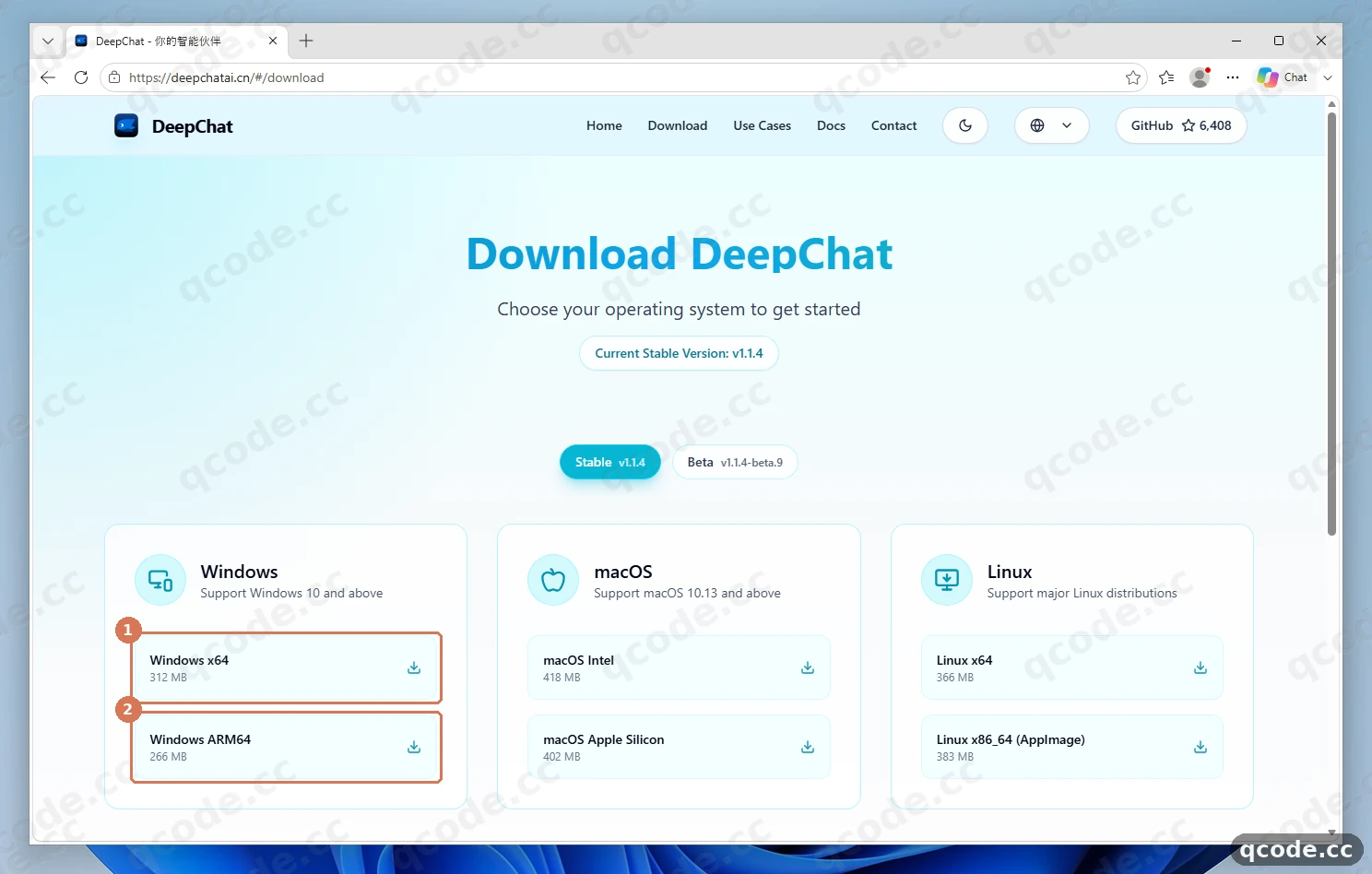
卡住了?Edge 提示翻译网页,或下载速度很慢
该页面在英文 Windows 下会显示英文按钮,但浏览器标签页标题仍含中文,因此 Edge 可能会弹出翻译提示——直接关掉弹窗即可。下载按钮会从 GitHub Releases 拉取 DeepChat-1.1.4-windows-x64.exe;若下载卡住,取消后改去 GitHub Releases 重试,并确认选的是 .exe 文件,而不是 .blockmap。
做对了你会看到:DeepChat-1.1.4-windows-x64.exe(约 312 MB)完整下载到你的下载(Downloads)文件夹中。
选择安装选项
双击 DeepChat-1.1.4-windows-x64.exe 启动 DeepChat Setup。保持默认选中 ① Only for me——这会安装到当前用户账号下,无需管理员权限——然后点击 ② Next >。
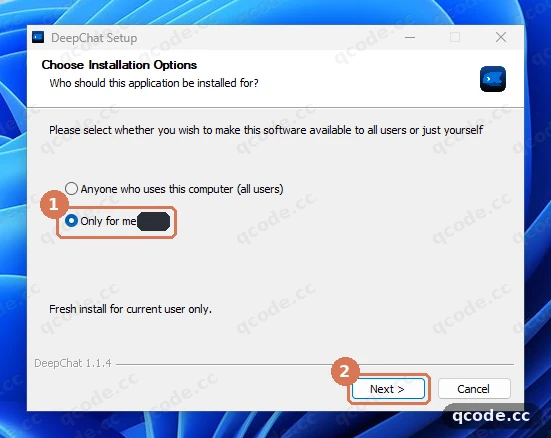
卡住了?先弹出了 Windows SmartScreen 或 Visual C++ 提示
进入安装向导前可能会先出现以下两种弹窗:
- Windows Defender SmartScreen:由于安装包未签名,Windows 可能会显示 Windows protected your PC(Windows 已保护你的电脑)。点击 More info(更多信息),再点击 Run anyway(仍要运行)。
- Visual C++ Redistributable:在未装过该运行库的纯净 Windows 11 电脑上,会弹出
NOTE: DeepChat requires 'Microsoft Visual C++ Redistributable' (x64) to function properly. Download and install now?。点击 Yes,勾选同意并点击 Install(这一次安装会触发 UAC 权限提示),装完后关闭该窗口,DeepChat Setup 便会自动继续。
做对了你会看到:① Only for me 处于选中状态,点击 ② Next > 后直接进入安装路径页面,且不触发 UAC 弹窗。
确认安装目录并完成安装
在 Choose Install Location 页面保持默认的当前用户路径(AppData\Local\Programs\DeepChat,约需 1.1 GB 空间),然后点击 ① Install。出现完成界面后,保持勾选 Run DeepChat 并点击 Finish。
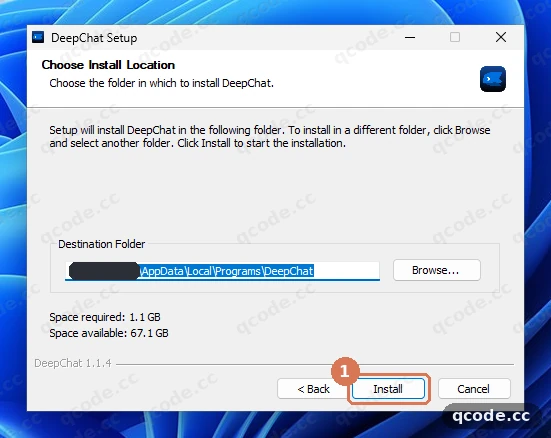
做对了你会看到:进度条走完并出现 Finish 按钮,点击 Finish 后 DeepChat 自动启动。
跳过首次启动引导
首次启动时,DeepChat 会显示 Welcome to DeepChat Agent 以及 8 步 SETUP GUIDE (1/8) 聚光灯引导遮罩。点击 ① Skip All 直接进入主聊天窗口。
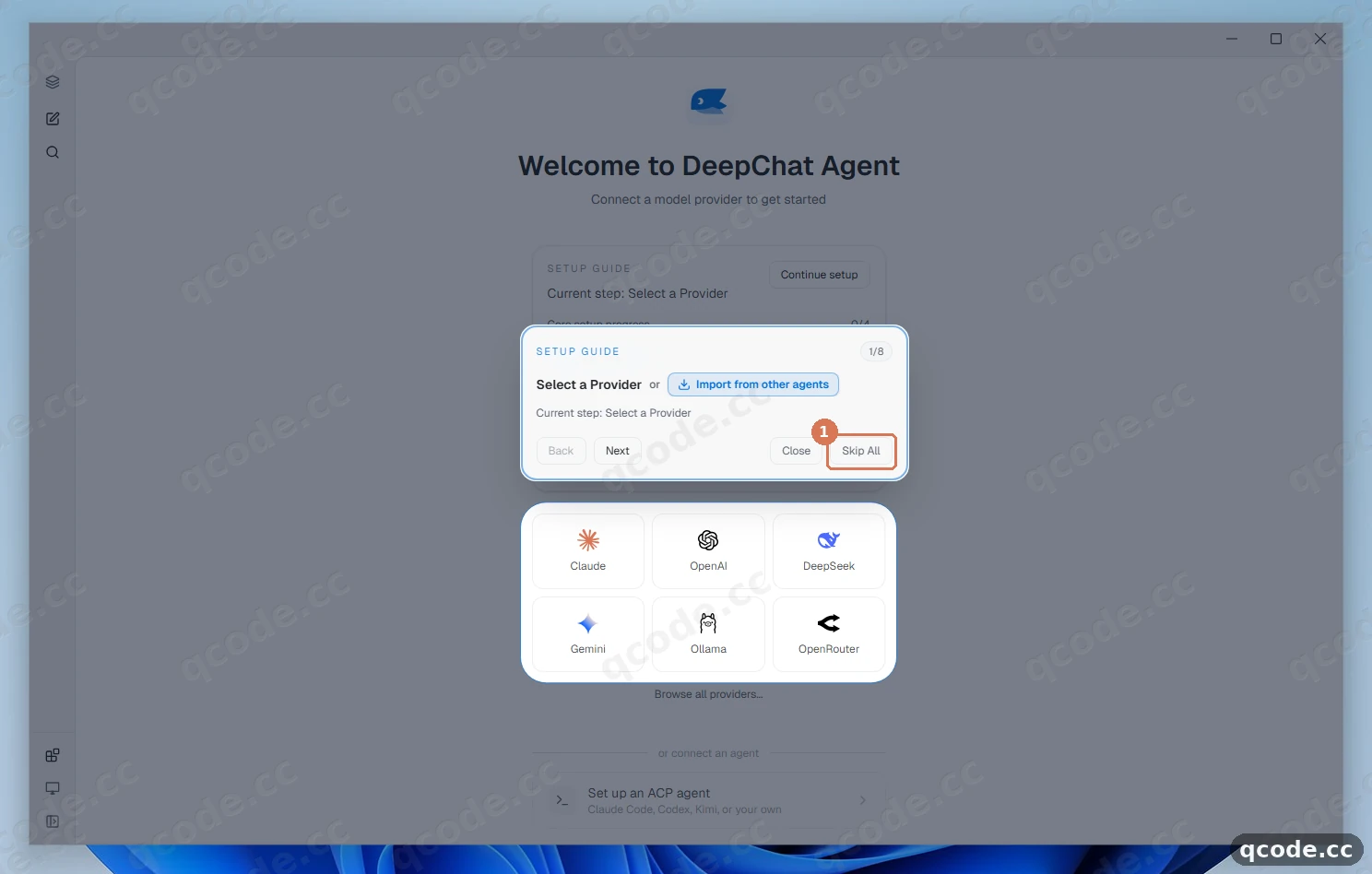
做对了你会看到:深色聚光灯遮罩消失,打开 DeepChat 主工作区。
展开侧边栏并打开 Settings
DeepChat 默认收起左侧边栏,把 Settings 齿轮按钮藏在 Plugins、Theme · System 和 Expand sidebar 后面。先点击左下角 ① 处的侧边栏按钮(Expand sidebar,展开后变为 Collapse sidebar),再点击紧挨着它的 ② Settings 齿轮图标。
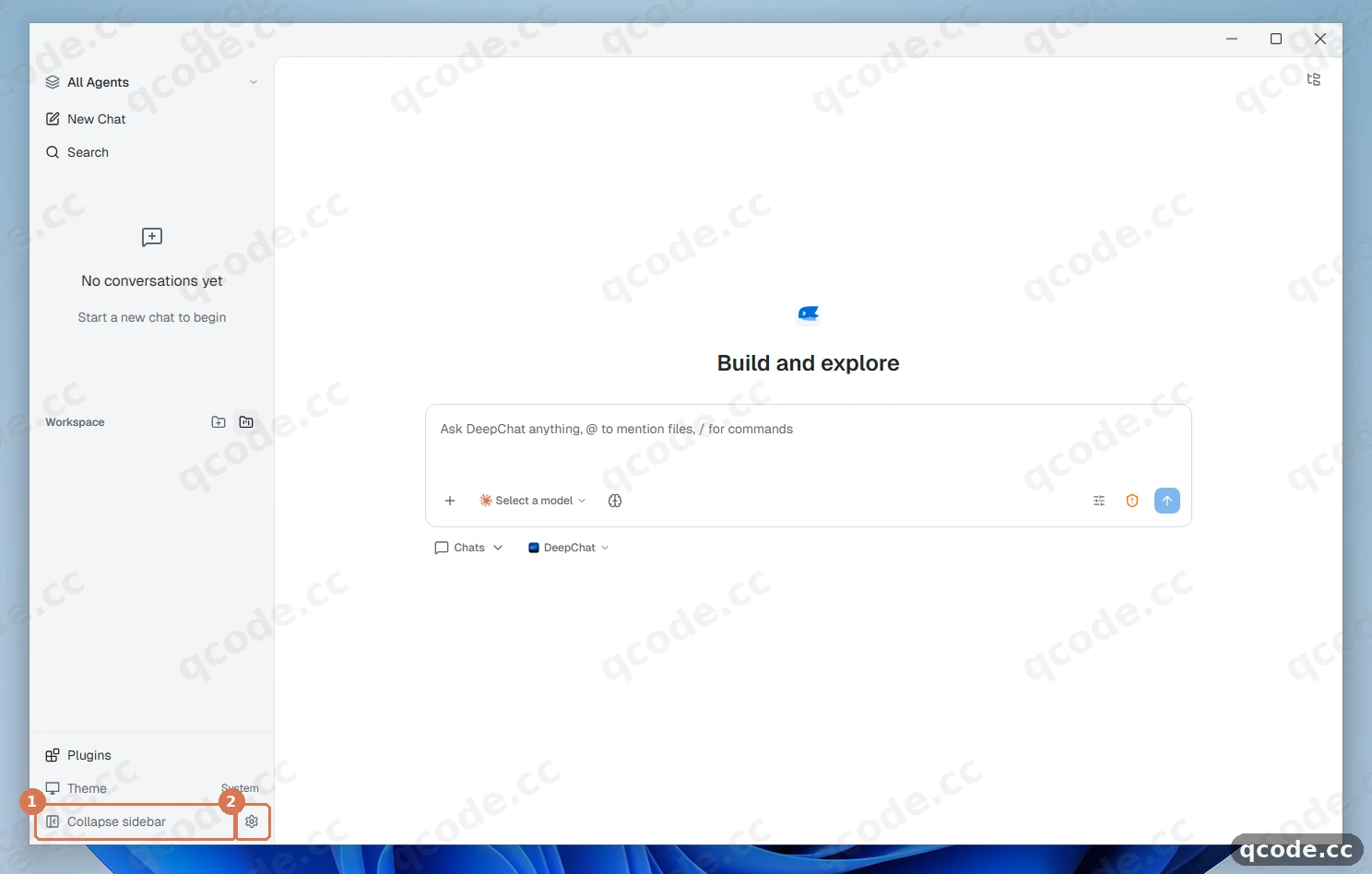
卡住了?找不到 Settings 齿轮图标
左侧边栏收起时,齿轮图标是隐藏的。请先点击左下角的 Expand sidebar 图标;边栏展开变宽后,Settings 齿轮就会出现在侧边栏右下角。
做对了你会看到:弹出独立的 Settings 窗口,左上角带有 ← Back to chat 按钮。
打开 Provider Center 并添加自定义供应商
在 Settings 窗口左侧的 Agent Settings 下点击 ① Providers。在中间的 Provider Center 一栏中,点击 ② + Add Custom Provider。
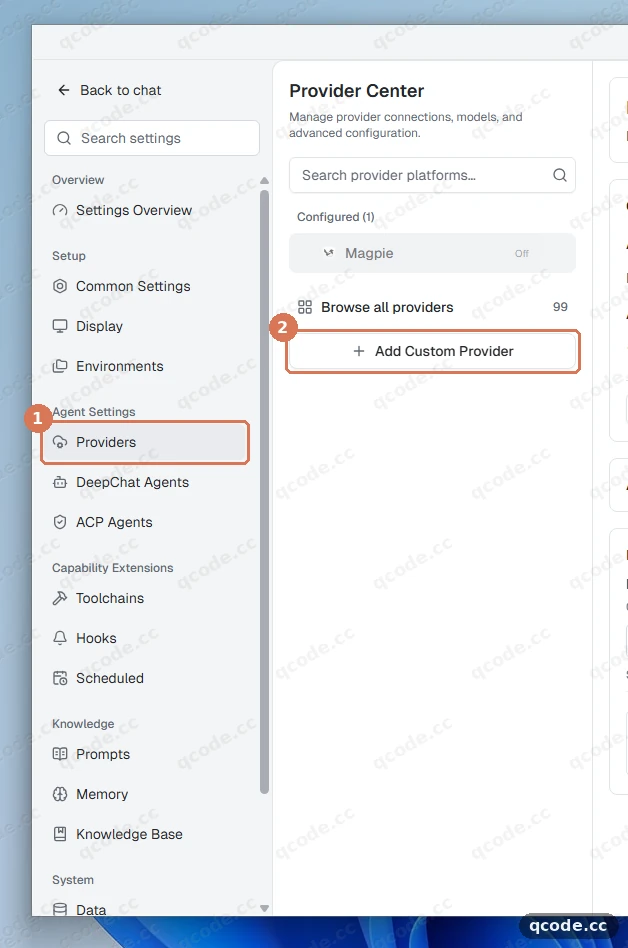
做对了你会看到:Settings 窗口右侧面板直接展开 Add Custom Provider 内联表单。
填写供应商名称并选择 OpenAI Completions
在内联的 Add Custom Provider 表单中,往 ① Name 输入 QCode。然后打开 API Type 下拉列表并选择 ② OpenAI Completions。
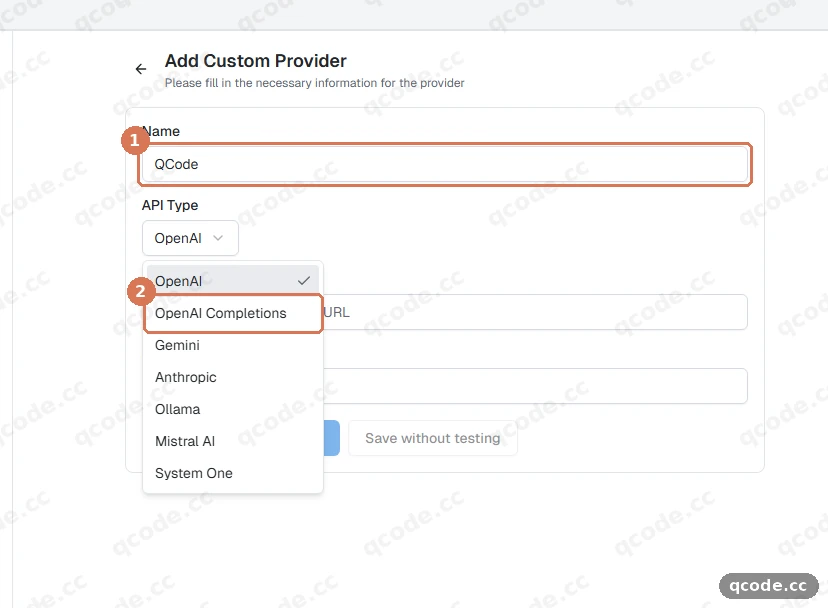
卡住了?API Type 应该选哪一项?
使用 gpt-6.2-sol、glm-5.3、kimi-k3、deepseek-v4-pro 等 GPT 及国产模型时,请选择 OpenAI Completions(不要选 OpenAI)。如果要使用 claude-opus-5-5 等 Claude 模型,请使用 Anthropic 再新建第二个自定义供应商(见下文通过 Anthropic 协议添加 Claude 模型)。
做对了你会看到:① 处显示 QCode,② 处的 API Type 已选中 OpenAI Completions。
填写 Base URL 与 API Key 并连接
在 ① API Base URL 中填入 https://api.qcode.cc/openai/v1——DeepChat 会在下方自动预览 API Example: https://api.qcode.cc/openai/v1/chat/completions,因此不要自行添加 /chat/completions。将你的 cr_ 密钥粘贴进 API Key(输入后会自动遮盖为圆点),然后点击 ② Connect and load models。
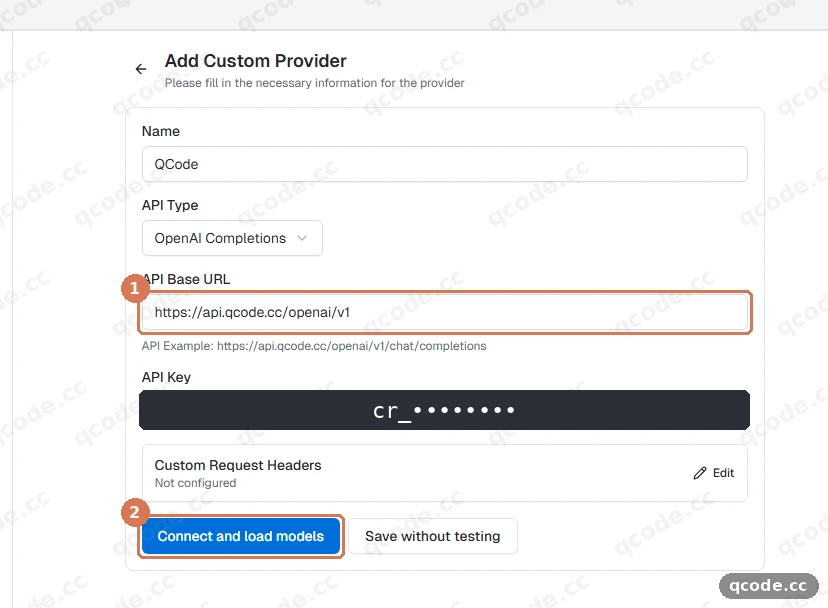
卡住了?连接时报错 401 或 404
404 报错通常是因为地址缺少 /v1 或已经多写了 /chat/completions——请确认 API Base URL 严格为 https://api.qcode.cc/openai/v1。401 报错说明密钥复制时带入了多余空格、引号或换行,或者密钥已失效;请回到控制台重新复制完整的 cr_ 密钥。
做对了你会看到:DeepChat 连接成功并显示 QCode is connected,表明已加载 QCode 的模型列表,同时出现 Start chatting 和 View models 按钮。
确认 QCode 与 gpt-6.2-sol 已启用
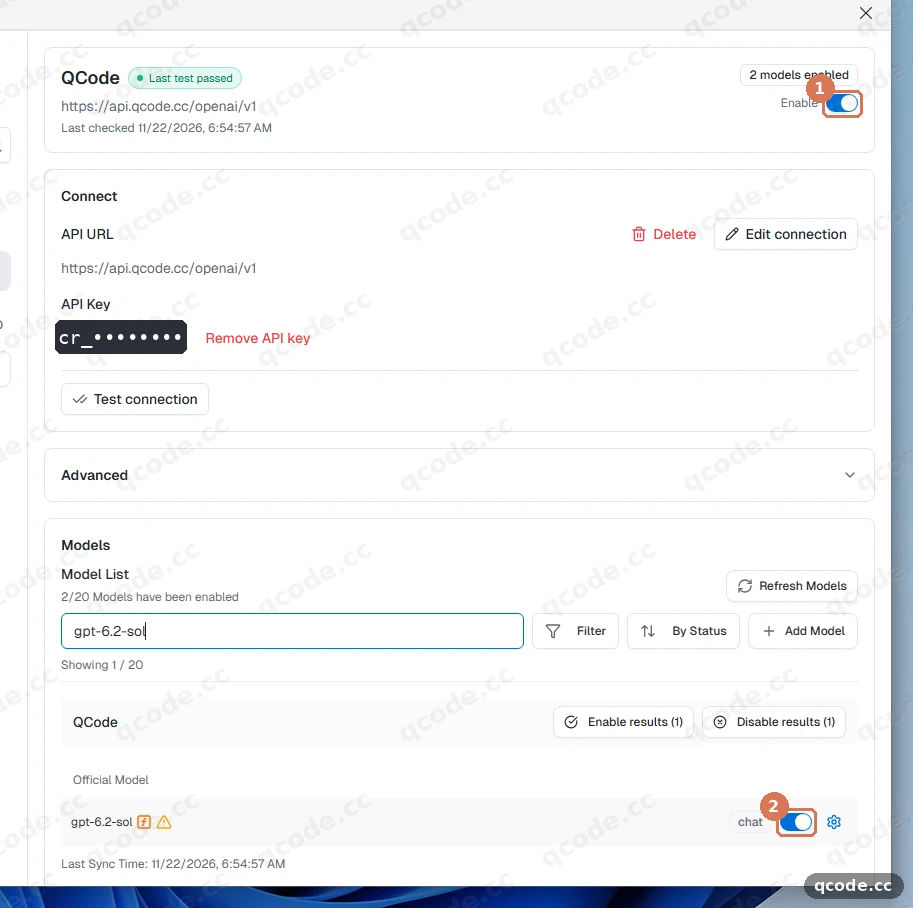
点击 View models 打开 QCode 供应商详情页。核对绿色的 Last test passed 标记,并确认右上角的 ① Enable 开关处于开启状态。在 Search models... 中输入 gpt-6.2-sol,确认 ② 处对应的开关已经打开。
卡住了?刚才点了 Save without testing,或列表里缺少模型
如果你点击的是 Save without testing,供应商默认处于关闭状态。打开右上角的 ① Enable 开关(开启时也会自动拉取模型列表),或者点击 + Add Model,在 Model Name 和 Model ID 中都输入 gpt-6.2-sol,再点击 Save configuration。
做对了你会看到:绿色 Last test passed 标记、① Enable 处于开启状态,以及 Model List 中 ② gpt-6.2-sol 处于开启状态。
返回对话并选择 gpt-6.2-sol
点击 Settings 窗口左上角的 ← Back to chat。DeepChat 可能会默认选用另一个预选模型(例如 gpt-6.2-astra),所以先点击聊天输入框下方的 ① 模型选择按钮,再在 QCODE 分组下点击 ② gpt-6.2-sol。
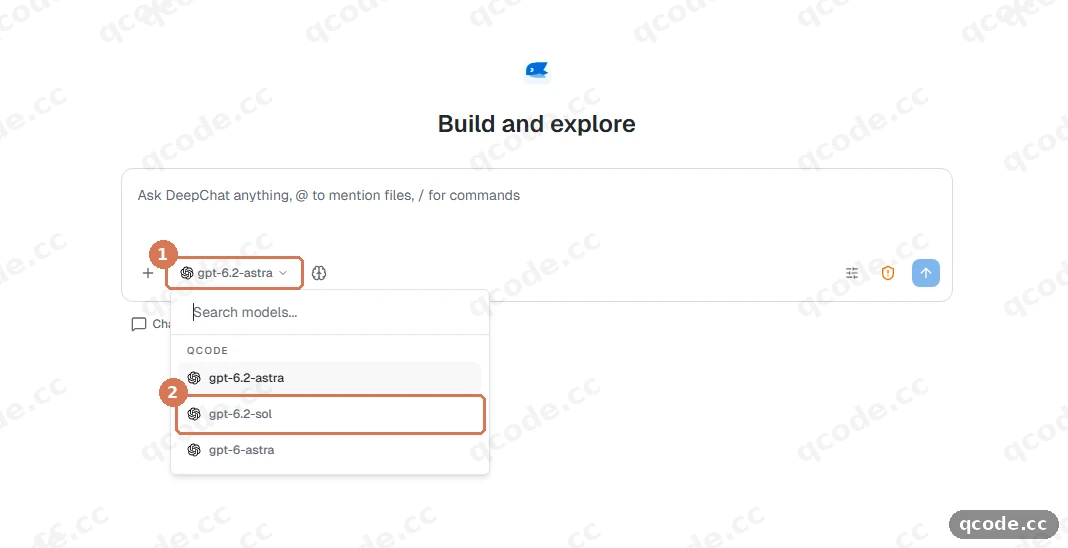
做对了你会看到:① 处的模型选择按钮已更新为 gpt-6.2-sol。
发送一条测试消息
输入一句简短的测试提示,例如 Introduce yourself in one short sentence.(也可以直接输入中文),然后按 Enter。你的消息会显示在 ① 处,几秒内 ② gpt-6.2-sol 就会流式返回完整回复。
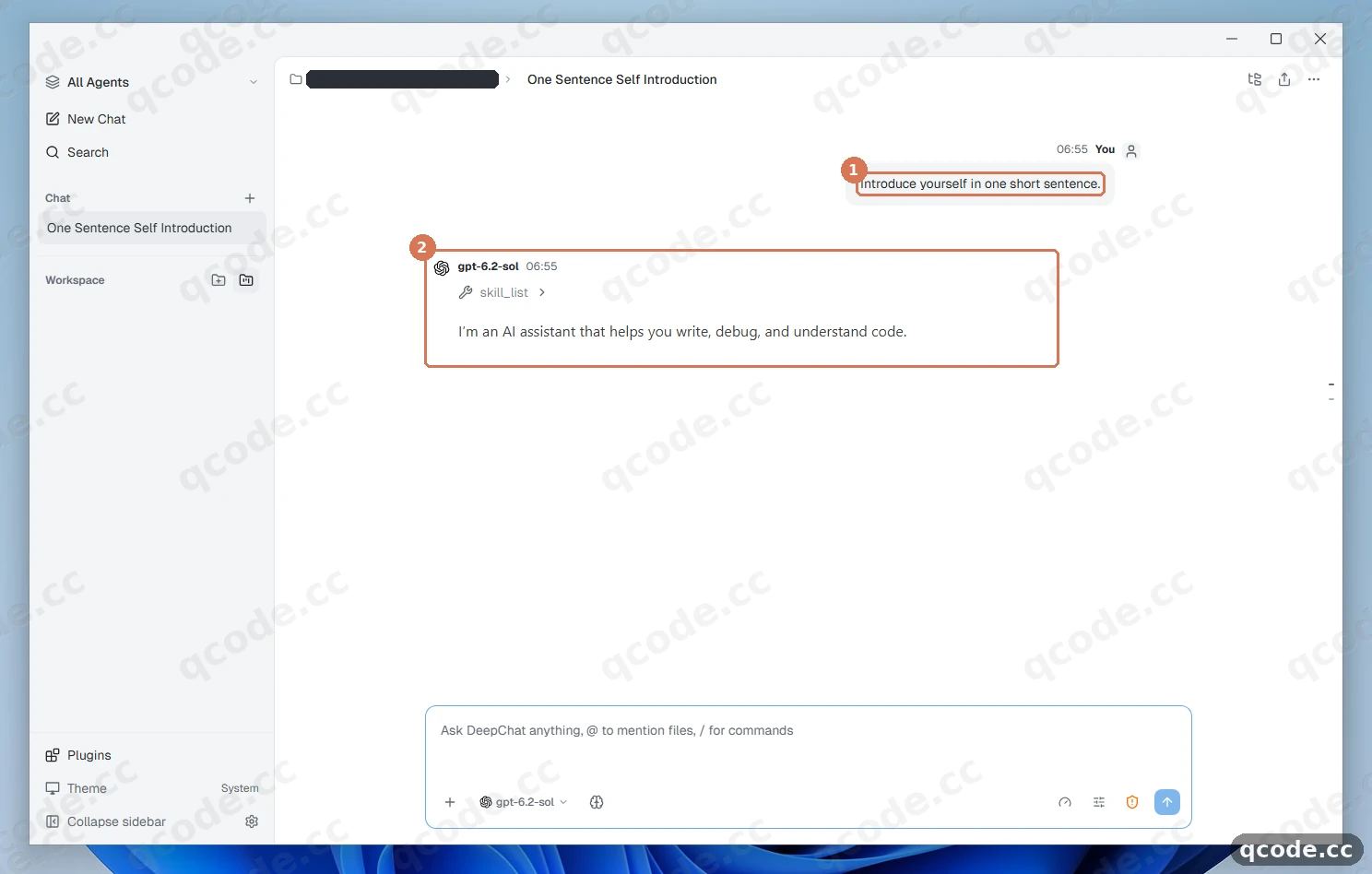
做对了你会看到:① 你发出的消息和 ② gpt-6.2-sol 返回的实时回复,且没有任何红色报错横幅。
验证成功
以下三项全部满足,即表示配置完成:
- 在 Settings → Providers → Provider Center 中,QCode 显示 Last test passed、Enable 已开启,且 Model List 中的
gpt-6.2-sol处于启用状态。 - 在主聊天窗口的模型选择器中,可以在 QCODE 分组下选中
gpt-6.2-sol。 - 发送测试消息后几秒内收到实时回复,且该条请求出现在控制台的用量记录里。
全部完成
现在 DeepChat 已经在 Windows 11 上成功接入 QCode。接下来你可以:
常见报错
| 报错原文 | 原因 | 怎么办 |
|---|---|---|
NOTE: DeepChat requires 'Microsoft Visual C++ Redistributable' (x64) to function properly. Download and install now? |
这台 Windows 电脑尚未安装 64 位 Visual C++ 运行库 | 点击 Yes,完成 Microsoft Visual C++ 2015–2022 Redistributable (x64) 安装向导(批准 UAC 提示)并关闭窗口,DeepChat Setup 会紧接着继续 |
Authentication failed, API Key is invalid or expired |
粘贴 cr_ 密钥时带入了多余空格或换行、用了其他服务的密钥,或密钥已到期 |
从控制台重新复制完整的 cr_ 密钥并干净地粘贴到 API Key;如果密钥已到期,请按下方常见问题中的续期规则处理 |
model_not_available_on_endpoint |
通过 OpenAI Completions 供应商(https://api.qcode.cc/openai/v1)调用了 Claude 模型(如 claude-opus-5-5) |
另建一个自定义供应商,将 API Type 设为 Anthropic、API Base URL 设为 https://api.qcode.cc/api(见下文通过 Anthropic 协议添加 Claude 模型) |
claude-sonnet-4-5-20250929(在 Anthropic 供应商点击 Connect and load models 时探测失败) |
DeepChat 探测新建的 Anthropic 供应商时会使用内置模型名,而非你要使用的 QCode Claude 模型 |
改点 Save without testing,通过 + Add Model 手动添加 claude-opus-5-5,再打开 Enable 开关 |
404 |
API Base URL 缺少 /v1(OpenAI Completions 场景),或在末尾多拼了 /chat/completions 或 /v1(Anthropic 场景) |
OpenAI Completions 严格填写 https://api.qcode.cc/openai/v1,Anthropic 严格填写 https://api.qcode.cc/api,末尾不要多加路径 |
常见问题
QCode 密钥到期后怎么办?
取决于你购买的方式:
- 个人套餐:密钥到期后不可续期。请重新开通套餐、在控制台创建一把新密钥,并到 DeepChat 的 QCode 供应商设置中替换旧密钥。
- 按量包:再购买一个按量包后,原有的
cr_密钥会自动恢复使用——无需在 DeepChat 里修改任何配置。
为什么选 OpenAI Completions 而不是 OpenAI?
在 DeepChat 的 API Type 列表中,OpenAI 遵循 Responses 路径规则,而 OpenAI Completions 会向 https://api.qcode.cc/openai/v1 发送标准的 Chat Completions 请求,且点击 Connect and load models 时能自动加载 QCode 的模型列表。
可以在 DeepChat 里同时使用 GPT 和 Claude 模型吗?
可以,而且共用同一把 cr_ API 密钥。只需配置两个独立的自定义供应商:一个 OpenAI Completions 供应商(https://api.qcode.cc/openai/v1)用于 GPT 和国产模型,另一个 Anthropic 供应商(https://api.qcode.cc/api)用于 Claude 模型(见下文通过 Anthropic 协议添加 Claude 模型)。
怎么切换 DeepChat 的界面语言?
展开左侧边栏,打开 Settings,进入 Setup → Display,在 Language 下拉框中选择你偏好的语言即可。
点了 Save without testing 或模型选择器里看不到模型怎么办?
使用 Save without testing 保存的供应商默认处于关闭状态。打开 Settings → Providers → Provider Center,点击 QCode,然后打开右上角的 Enable 开关(对 OpenAI Completions 供应商而言,这同时也会拉取模型列表)。如果还需要某个特定模型 ID,点击 + Add Model,填入 Model Name 和 Model ID 后点击 Save configuration,并确认 Model List 中该模型的开关已启用。
通过 Anthropic 协议添加 Claude 模型
QCode 仅在 Anthropic Messages 端点提供 Claude 模型,因此请将 Claude 单独建为一个自定义供应商,与你的 OpenAI Completions 供应商并存:
- 打开 Settings → Providers → Provider Center 并点击 + Add Custom Provider。
- Name 填
QCode Anthropic,API Type 选Anthropic,API Base URL 填https://api.qcode.cc/api(不要加/v1——DeepChat 会自动追加/v1/messages),再粘贴同一把cr_API 密钥。 - 点击 Save without testing,而不要点 Connect and load models(DeepChat 内置的 Anthropic 探测会请求
claude-sonnet-4-5-20250929并停留在表单页)。 - 进入已保存的 QCode Anthropic 供应商页面,点击 + Add Model,在 Model Name 和 Model ID 两栏均输入
claude-opus-5-5,然后点击 Save configuration。 - 打开右上角的 Enable 开关,点击 ← Back to chat,在模型选择器中选中
claude-opus-5-5。
接入点与可用模型
| 协议(API Type) | API Base URL | QCode 示例模型 |
|---|---|---|
OpenAI Completions |
https://api.qcode.cc/openai/v1 |
gpt-6.2-sol, gpt-6.2-astra, glm-5.3, kimi-k3, deepseek-v4-pro |
Anthropic |
https://api.qcode.cc/api |
claude-opus-5-5 |
如果想走亚洲或北美接入点,只需把 api.qcode.cc 替换为 asia.qcode.cc 或 us.qcode.cc,后面的路径(/openai/v1 或 /api)保持完全不变。三个接入域的功能完全一致,仅网络路由不同。
相关文档
- 接入点与 API 格式 — OpenAI 与 Anthropic 路径及区域域名对照
- 模型选择 — QCode 当前可用的 GPT、Claude 及其他模型 ID
- 计费说明 — 按 token 计费的计算方式
- 故障排查 — 通用连接与鉴权排查步骤
开始使用 QCode
一把 API Key 同时用于 Claude Code、Codex 等工具;按 token 计费,各模型单价见 qcode.cc/models