NextChat 接入 QCode 图文教程(Windows 11 一步一图)
跟着 9 步、9 张截图,在 Windows 11 上装好 NextChat 桌面版 2.15.8,把接口地址改成 QCode,填好 cr_ 开头的密钥,用 claude-opus-5-5 和 gpt-6.2-sol 对话。
需要 API Key? 前往注册 →端点与 Base URL →
照着下面 9 步做,你会在 Windows 11 上装好 NextChat 桌面版,并把它接到 QCode,用上 Claude 和 GPT 的对话。
一句话答案:打开 NextChat 桌面版的「设置」,滚到「模型服务商」卡片,把「接口地址」填成 https://api.qcode.cc/openai、「API Key」填 cr_ 开头的密钥、「自定义模型名」填 gpt-6.2-sol@OpenAI,回到聊天页选中 gpt-6.2-sol (OpenAI) 就能对话。
| 项 | 填写 |
|---|---|
| 配置位置 | 设置 → 模型服务商 |
| 接入地址(OpenAI 兼容) | https://api.qcode.cc/openai |
| 接入地址(Anthropic / Claude) | https://api.qcode.cc/api |
| 自定义模型名 | gpt-6.2-sol@OpenAI,claude-opus-5-5@Anthropic |
| 密钥格式 | cr_xxxxxxxx |
核对于 2026-11-22 · NextChat 2.15.8 · Windows 11
NextChat(原名 ChatGPT-Next-Web)是一款开源的桌面聊天客户端,装好后完全在本机运行,不用登录任何模型厂商的账号。你只要在设置里把接口地址指向 QCode,就能用同一把密钥同时调用 Claude 和 GPT 的模型。
提示:NextChat 桌面版停在 v2.15.8,更新的版本没有再提供 Windows 安装包。这个版本的接入方式至今正常可用,按本文一步步做即可。
下载与安装
NextChat 桌面版的安装包只放在 GitHub Releases 上。最后一个带 Windows 安装包的版本是 v2.15.8(2024-11-11 发布),更新的 v2.16.0 / v2.16.1 只提供源码,没有 Windows 安装包,所以装 v2.15.8 就对了。
- 推荐入口:https://github.com/ChatGPTNextWeb/NextChat/releases/tag/v2.15.8
- 安装文件名:
NextChat_2.15.8_x64-setup.exe(约 6.1 MB,NSIS 安装版,新手选这个) - MSI 版:
NextChat_2.15.8_x64_en-US.msi,适合公司批量部署 - 不要下载:
Source code (zip)/Source code (tar.gz)是源码;NextChat_2.15.8_x64-setup.nsis.zip是安装器的压缩包,不是绿色版
按你所在的地区选择下载方式:
GitHub 有时会连不上,或者下载速度忽快忽慢。先直接点版本页里的 NextChat_2.15.8_x64-setup.exe;如果页面打不开或进度停住,刷新页面再点一次下载即可。安装包只有 6 MB 左右,等浏览器下载完成再运行。
直接打开版本页 https://github.com/ChatGPTNextWeb/NextChat/releases/tag/v2.15.8,向下滚动到 Assets 16 列表,点击 NextChat_2.15.8_x64-setup.exe 下载。下载完成后浏览器会提示可以运行安装包。
跟着截图做:Windows 一步一图
下面 9 步每步只做一件事,先接通 QCode 的 OpenAI 兼容端点(用 GPT),再换成 Anthropic 端点(用 Claude)。截图上的橙色编号和正文里的 ①②③ 一一对应。
打开下载页,下载 Windows 安装包
在浏览器打开 https://github.com/ChatGPTNextWeb/NextChat/releases/tag/v2.15.8,向下滚动到 Assets 16 列表,点击 ① 指向的 NextChat_2.15.8_x64-setup.exe。列表要向下滚动一点才会加载出来,稍等一下就能看到文件名。
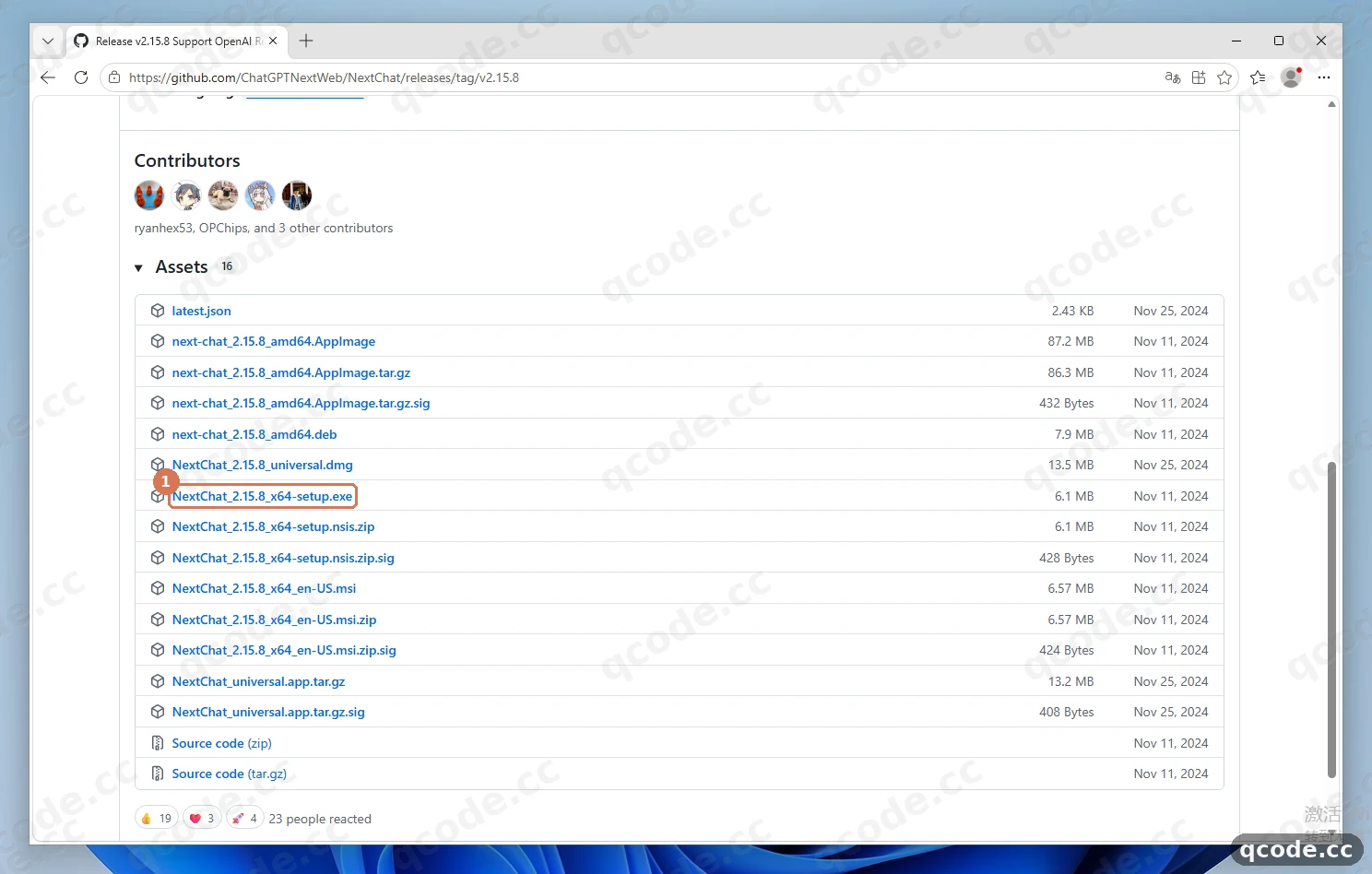
做对了你会看到:浏览器开始下载一个 6.1 MB 的文件,文件名是 NextChat_2.15.8_x64-setup.exe,扩展名是 .exe。
卡住了?在 Releases 里找不到 Windows 安装包
先确认打开的是 v2.15.8 这一页:v2.16.0 和 v2.16.1 没有 Windows 桌面安装包,只有源码。展开的是 Assets 16 而不是上面的 Source code,就能看到 NextChat_2.15.8_x64-setup.exe。
运行安装包,保持默认路径装完
双击刚下载的 NextChat_2.15.8_x64-setup.exe,欢迎页点「Next >」。进入「Choose Install Location」后,按 ① 指向的「Next >」保持默认路径继续——它装在当前用户的 AppData\Local\NextChat 目录,不用管理员权限。后面的「Choose Start Menu Folder」点「Install」,完成页点「Finish」即可。
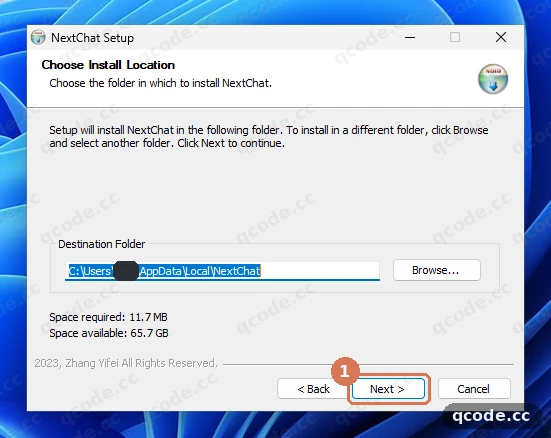
做对了你会看到:Destination Folder 一栏显示 C:\Users\<你的用户名>\AppData\Local\NextChat,点「Next >」后进入「Choose Start Menu Folder」页,全过程没有弹出管理员密码窗口。
卡住了?Windows 弹出「Windows 已保护你的电脑」
这是安装包没有购买代码签名时的正常提示。点窗口里的「更多信息」,再点「仍要运行」就能继续安装。如果是在公司电脑上被策略拦住,需要请 IT 放行。
首次启动,打开左下角「设置」
安装完成后 NextChat 会自动启动,不用登录,直接进聊天页;如果没自动打开,双击桌面上的 NextChat 图标即可。按 ① 指向的位置,点左下角的齿轮图标打开「设置」。
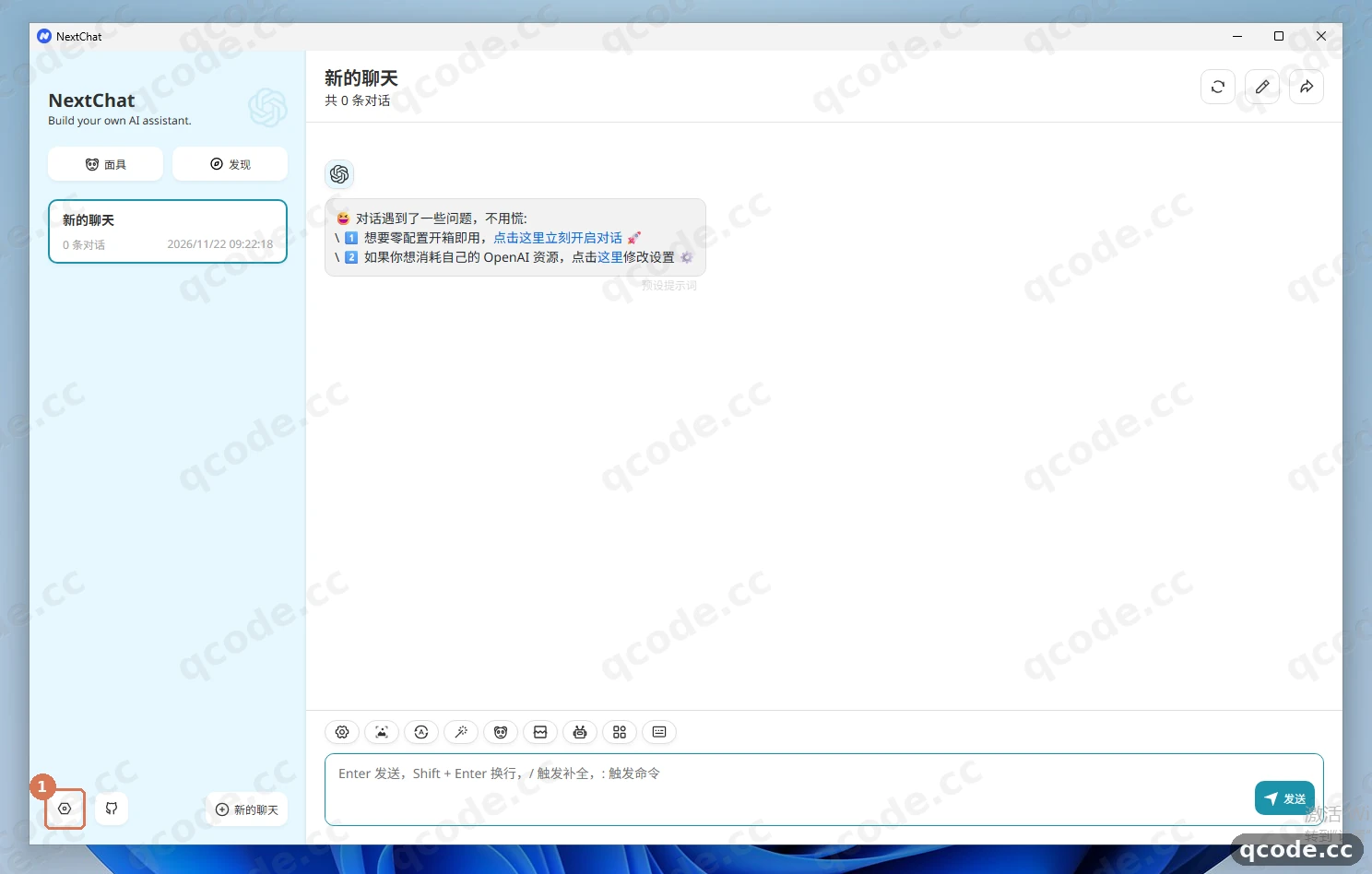
做对了你会看到:右侧整栏变成「设置」页,顶部有 Language 下拉和「当前版本: v2.15.8」一行小字。
向下滚动,找到「模型服务商」卡片
设置页是从上往下一整页,没有分标签。用鼠标滚轮往下滚,找到「模型服务商」卡片:① 是「模型服务商」下拉,保持默认的 OpenAI;② 是「接口地址」输入框,下面还有 API Key 和「自定义模型名」。
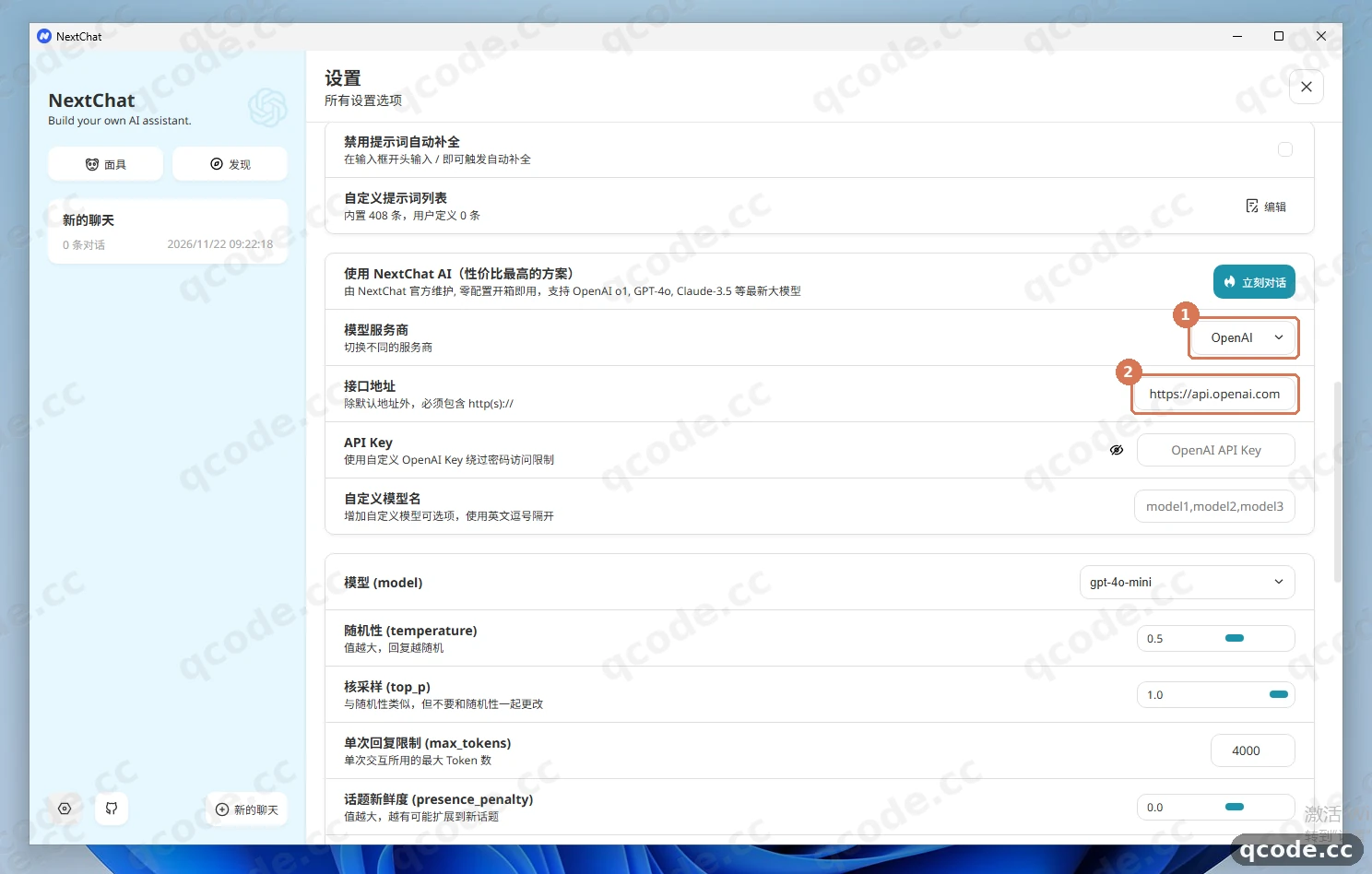
做对了你会看到:卡片里从上到下依次是「模型服务商」「接口地址」「API Key」「自定义模型名」「模型 (model)」,OpenAI 已经是选中的服务商。
卡住了?设置里找不到「自定义接口」开关
NextChat 桌面版 v2.15.8 没有「自定义接口」这个开关,也不需要它。只要在卡片里直接改「接口地址」,就等于把接口指向了 QCode。
填接口地址、API Key 和自定义模型名
先在 ① 指向的「接口地址」里填 https://api.qcode.cc/openai,末尾不要加 /v1——NextChat 会自己拼上 v1/chat/completions,多写一段就会变成重复路径。再在 ② 指向的「API Key」里粘贴 cr_ 开头的密钥(输入后会显示成星号)。最后在 ③ 指向的「自定义模型名」里填 gpt-6.2-sol@OpenAI,填完点一下卡片外的空白处。
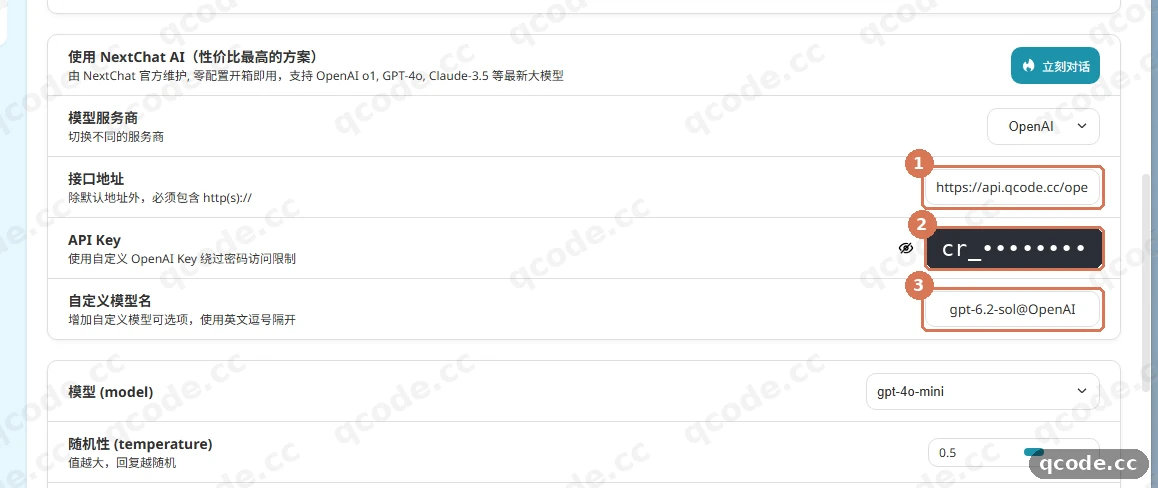
做对了你会看到:「接口地址」框里显示 https://api.qcode.cc/open…(框比较窄,末尾会被截断,属于正常样式),「API Key」变成一排星号,「自定义模型名」里是 gpt-6.2-sol@OpenAI。
选中模型,并在聊天页核对
在同一张卡片下方找到「模型 (model)」下拉,选 gpt-6.2-sol,再点右上角「关闭」回到聊天页。然后点输入框上方工具栏里的机器人图标,弹出模型选择器,确认 ① 处 gpt-6.2-sol (OpenAI) 已经置顶并选中。
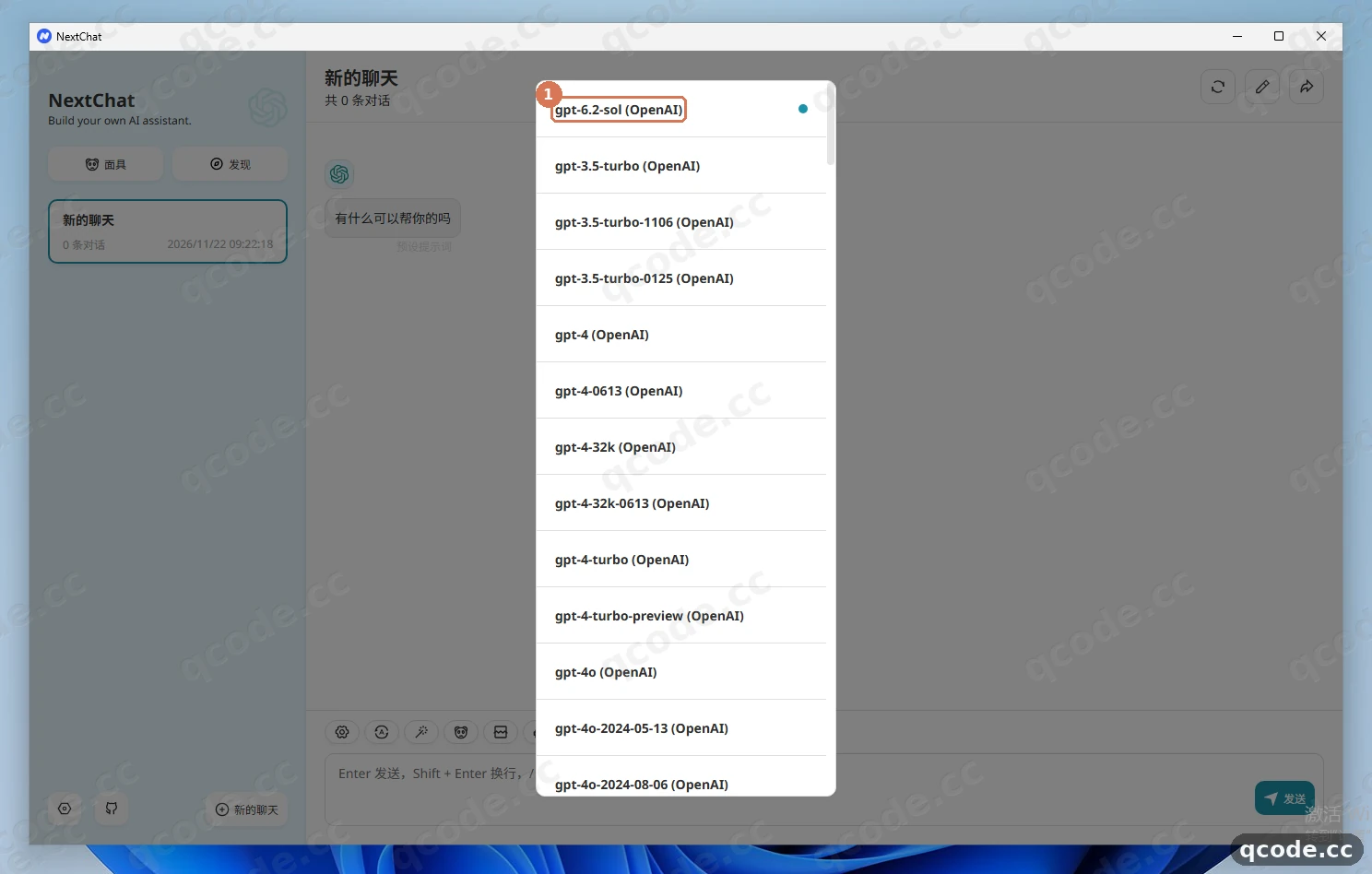
做对了你会看到:模型列表最上面是自定义的 gpt-6.2-sol (OpenAI),输入框上方的模型名也变成 gpt-6.2-sol。
卡住了?下拉里找不到刚加的模型
回设置的「自定义模型名」逐字核对拼写,必须写成 模型名@服务商 的形式,例如 gpt-6.2-sol@OpenAI。改完点一下卡片外空白处保存,再回聊天页打开模型选择器。
发送第一句话,看到模型回复
在 ① 指向的底部输入框里输入「你好,请用一句话介绍你自己」,按 Enter 发送,也可以点右下角的「发送」。几秒后,回复会出现在 ② 的位置,文字是一个字一个字流式出来的。
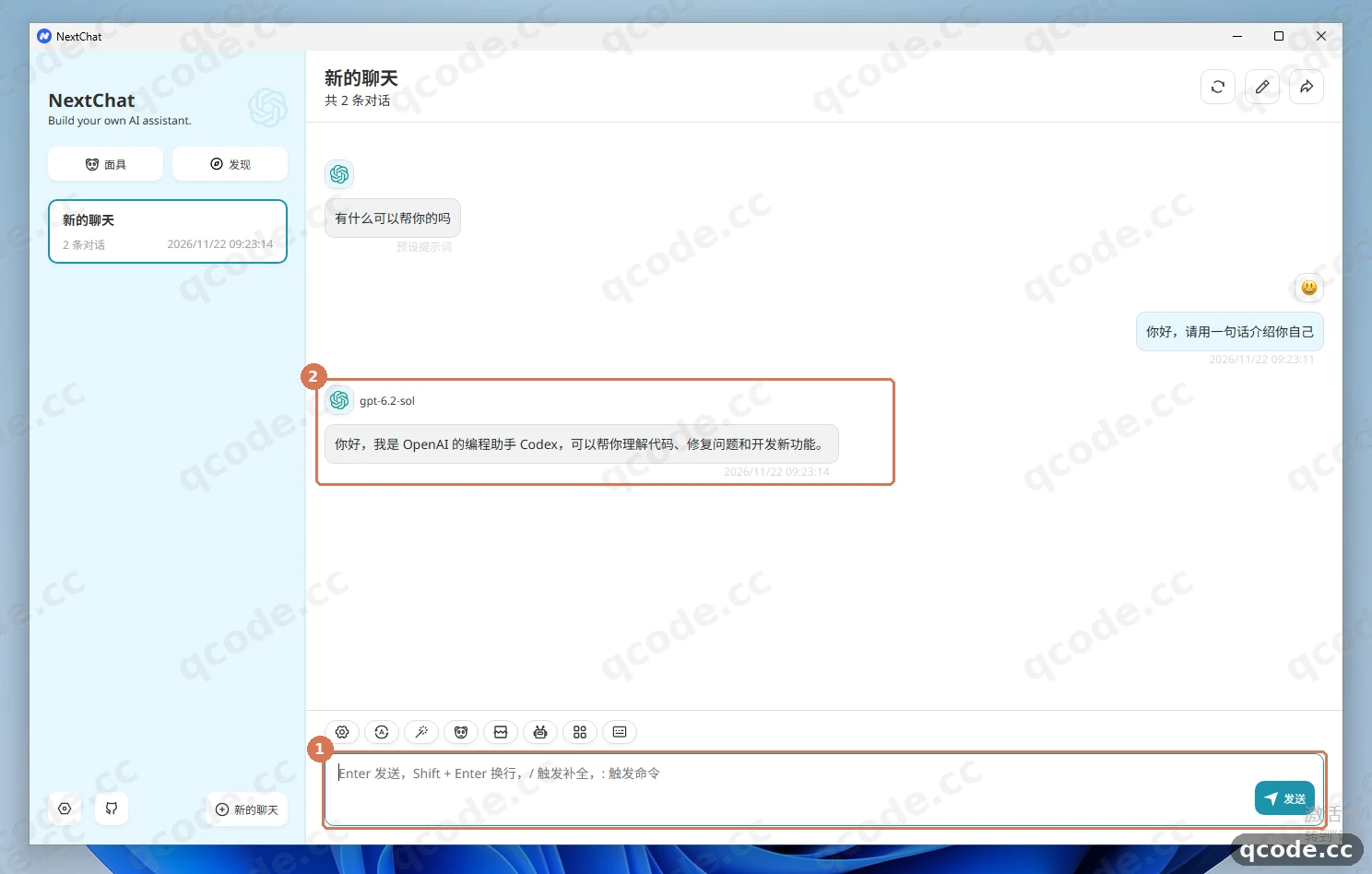
做对了你会看到:你的问题和一句完整的中文回复,回复上方标注 gpt-6.2-sol,左侧会话列表里自动多出一条对话标题。
卡住了?发送后变成红色报错或一直没反应
先看「接口地址」是不是多写了 /v1 或 /v1/chat/completions,正确写法只到 https://api.qcode.cc/openai。如果提示密钥无效,回控制台重新复制一次 cr_ 开头的密钥,粘贴时不要带空格或引号。
换成 Anthropic 端点,加上 Claude 模型
想同时用 Claude,就在设置里把 ① 指向的「模型服务商」改成 Anthropic。接着清空 ② 指向的「接口地址」,填 https://api.qcode.cc/api(不带 /v1);下面的「接口密钥」填同一把 QCode 密钥,「接口版本 (claude api version)」保持默认的 2023-06-01。最后把 ③ 指向的「自定义模型名」改成 gpt-6.2-sol@OpenAI,claude-opus-5-5@Anthropic,两个模型用英文逗号隔开。
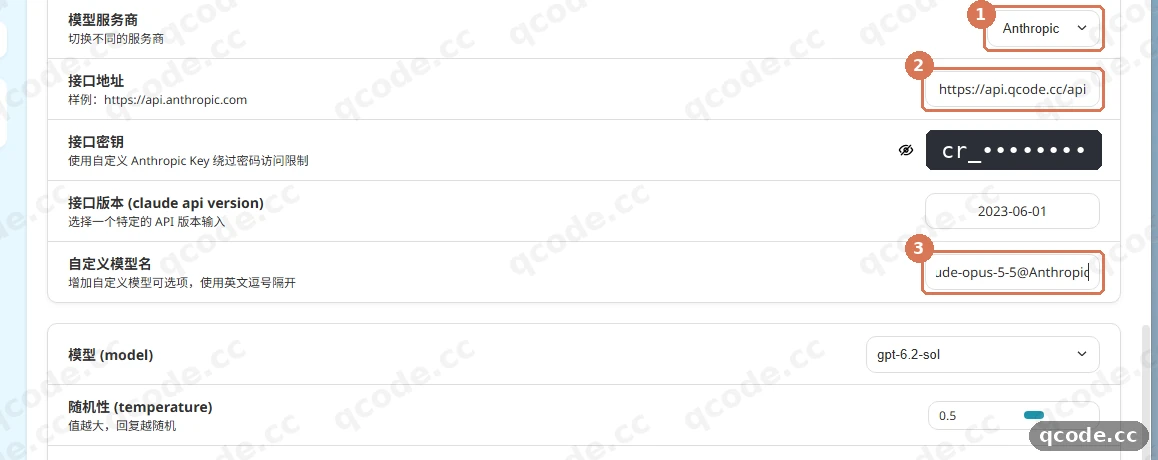
做对了你会看到:「模型服务商」显示 Anthropic,「接口地址」里是 https://api.qcode.cc/api,「接口密钥」显示为星号,「接口版本 (claude api version)」仍是 2023-06-01。
卡住了?切到 Anthropic 后 GPT 模型不见了
因为自定义模型名被整行替换了。把它写成 gpt-6.2-sol@OpenAI,claude-opus-5-5@Anthropic,两段之间只用一个英文逗号,不加空格,两个模型就都能在列表里看到。
新建对话,用 Claude 再说一句
点左侧的「新的聊天」,再点「直接开始」进入空白对话。点输入框上方的机器人图标,选置顶的 claude-opus-5-5 (Anthropic),然后输入同样一句「你好,请用一句话介绍你自己」发送。① 处出现的中文回复就来自 claude-opus-5-5,说明 Anthropic 端点也接通了。
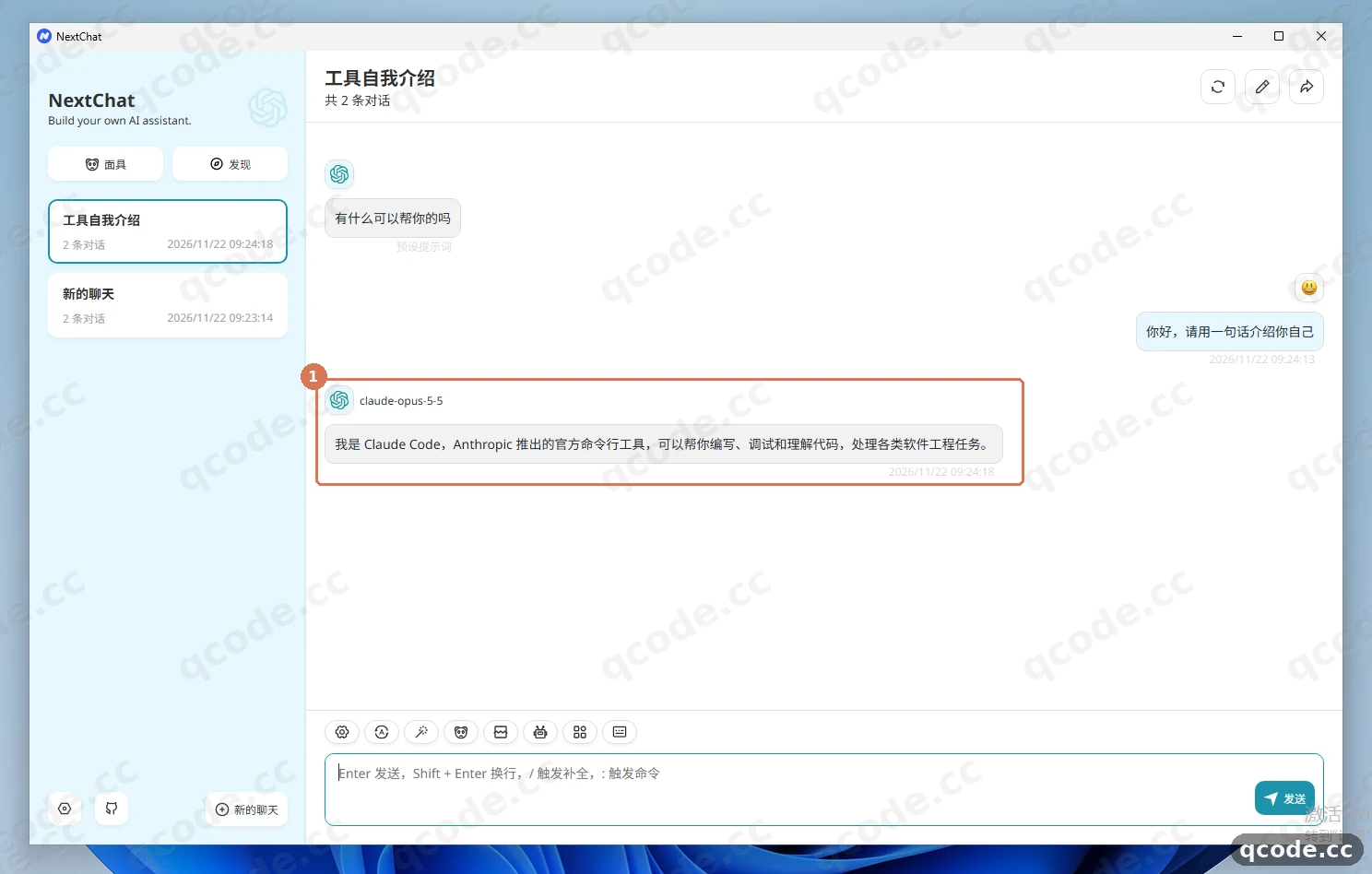
做对了你会看到:回复上方标注 claude-opus-5-5,正文是一句完整的中文自我介绍,没有红色报错。
卡住了?Claude 模型报错或提示模型不存在
Claude 只能走 Anthropic 端点:先确认「模型服务商」是 Anthropic、「接口地址」是 https://api.qcode.cc/api,再确认自定义模型名里写的是 claude-opus-5-5@Anthropic。把 Claude 模型发到 OpenAI 兼容地址会被拒绝。
验证成功
核对下面四件事,确认 NextChat 已经稳稳接上 QCode:
- 设置里的「接口地址」保存后不会自己变回
https://api.openai.com或https://api.anthropic.com; - 聊天页的模型选择器里能选中自定义模型名,例如
gpt-6.2-sol (OpenAI)、claude-opus-5-5 (Anthropic); - 发一句话能收到流式中文回复,不是红色报错,也没有「请求失败」;
- 关掉 NextChat 再打开,设置和聊天记录都还在(数据存在本机)。
全部完成
你已经装好 NextChat 桌面版,并用 QCode 同时接通了 GPT 和 Claude 两套模型。接下来可以:
- 接入点与 API 格式
- 国产模型接入
- 故障排查指南
- 接下来:在定价页比较各个方案
- 回到控制台查看用量和余额
常见报错
| 报错原文 | 原因 | 怎么办 |
|---|---|---|
除默认地址外,必须包含 http(s):// |
「接口地址」这一行下面会出现这句提示,说明框里的地址缺了 https://,或者只写了域名 |
完整填 https://api.qcode.cc/openai(OpenAI 兼容)或 https://api.qcode.cc/api(Anthropic),开头带 https://,末尾不带 / |
样例: https://api.anthropic.com |
切到 Anthropic 后「接口地址」还留着官方示例地址,请求没有发到 QCode | 清空这一行,改成 https://api.qcode.cc/api;密钥填同一把 cr_ 密钥,接口版本保持 2023-06-01 |
发现新版本: v2.16.1 |
桌面版停在 v2.15.8,设置页顶部会静默提示有新版本 | 忽略即可,它不会打断使用,也不影响「接口地址」「API Key」的保存;按本文填完 QCode 就能正常对话 |
ERR_CONNECTION_TIMED_OUT |
打开 GitHub 下载页或下载安装包时网络中断,安装包没有下完 | 等下载完成或重新下载一次;装好后「接口地址」仍填 https://api.qcode.cc/openai,不要因为下载报错去改接口地址 |
常见问题
密钥到期后怎么办?
分两种情况:
- 个人套餐的密钥到期后不能续,只能重新开通、换一把新密钥;
- 按量包的密钥到期后再买一个包,同一把密钥会自动恢复。
换到新密钥后,回到「设置 → 模型服务商」,把「API Key」(Anthropic 下叫「接口密钥」)里的内容清空,重新粘贴新的 cr_ 开头密钥即可。
接口地址为什么不用加 /v1?
NextChat 会自己在接口地址后面拼接 v1/chat/completions。所以 OpenAI 兼容地址填到 https://api.qcode.cc/openai 就够,Claude 的 Anthropic 地址填到 https://api.qcode.cc/api 就够。补上 /v1 会拼成重复路径,请求直接失败。
自定义模型名里的 @OpenAI、@Anthropic 是什么?
这是 NextChat 用来指定「这个模型走哪个服务商」的写法。只写 gpt-6.2-sol 时,列表里会显示成 gpt-6.2-sol (gpt-6.2-sol);写成 gpt-6.2-sol@OpenAI 后显示为 gpt-6.2-sol (OpenAI),Claude 模型也能明确走 Anthropic 端点。多个模型之间用英文逗号隔开。
桌面版一直提示有新版本,需要升级吗?
不需要。NextChat 桌面版停在 2.15.8,之后的版本没有再提供 Windows 安装包,这个提示可以一直忽略。想用新功能可以改用网页版或自己部署,接入方式与本文相同。
这些设置存在哪里?换电脑还在吗?
配置文件、密钥和聊天记录都存在本机,关掉软件再打开会保留。换电脑或重装系统后需要重新填一次「接口地址」「API Key」和「自定义模型名」。
接入速览
| 项目 | 说明 |
|---|---|
| 可用模型 | Claude ✅(走 Anthropic 端点)· GPT ✅(走 OpenAI 兼容端点) |
| 配置位置 | NextChat 设置页「模型服务商」卡片 |
| OpenAI 兼容地址 | https://api.qcode.cc/openai(不带 /v1) |
| Anthropic 地址 | https://api.qcode.cc/api(不带 /v1) |
| 自定义模型名写法 | 模型名@服务商,多个用英文逗号隔开,例如 gpt-6.2-sol@OpenAI,claude-opus-5-5@Anthropic |
| 密钥格式 | cr_xxxxxxxx |
| 适用软件 | NextChat 桌面版 2.15.8(Windows 10 / 11 64 位) |
可用模型
| 模型 | 写法 | 说明 |
|---|---|---|
| Claude Opus 5.5 | claude-opus-5-5@Anthropic |
Claude 默认推荐,综合能力最强 |
| Claude Haiku 5.5 | claude-haiku-5-5@Anthropic |
轻量备选,响应更快 |
| GPT 6.2 Sol | gpt-6.2-sol@OpenAI |
GPT 默认推荐,日常对话主力 |
| GPT 6.2 Astra | gpt-6.2-astra@OpenAI |
最高阶备选,复杂任务用 |
国产模型的完整模型名见 国产模型接入,写法同样是 模型名@OpenAI,加在「自定义模型名」里用英文逗号隔开即可。
其他接入点
三个接入域功能相同、同一把密钥通用,只是网络路由不同。网络不稳时可以换一个试试,路径写法不变:
| 节点 | Anthropic(Claude) | OpenAI 兼容(GPT) |
|---|---|---|
| 全球(默认) | https://api.qcode.cc/api |
https://api.qcode.cc/openai |
| 亚洲 | https://asia.qcode.cc/api |
https://asia.qcode.cc/openai |
| 北美 / 欧洲 | https://us.qcode.cc/api |
https://us.qcode.cc/openai |
自己部署网页版
除了桌面版,NextChat 也可以自己部署成网页版,用环境变量直接指向 QCode。部署平台上填三个变量即可:
BASE_URL=https://api.qcode.cc/openai
OPENAI_API_KEY=cr_xxxxxxxx
CODE=你的访问密码
BASE_URL 同样只写到 /openai,不用加 /v1;CODE 是给网页版设置的访问密码,避免别人打开你的站点。
相关文档
- 接入点与 API 格式 — 协议与模型家族对照
- 国产模型接入 — OpenAI 兼容端点可用的国产模型
- 故障排查指南 — 401、404、超时等问题
- 计费说明 — 套餐与用量查看方式
开始使用 QCode
一把 API Key 同时用于 Claude Code、Codex 等工具;按 token 计费,各模型单价见 qcode.cc/models