DeepChat + QCode unter Windows 11: GPT und Claude verbinden (11 Screenshots)
DeepChat 1.1.4 unter Windows 11 in 11 Screenshots mit QCode verbinden: installieren, einen eigenen QCode-Provider für GPT oder Claude anlegen und die erste Antwort erhalten.
Brauchen Sie einen API-Key? Registrieren →Endpunkte & Base-URLs →
Auf dieser Seite
- DeepChat herunterladen und installieren
- Windows-Installationsprogramm herunterladen
- Installationsoptionen wählen
- Installationsordner bestätigen und Setup abschließen
- Einrichtungsassistent beim ersten Start überspringen
- Seitenleiste ausklappen und Settings öffnen
- Provider Center öffnen und eigenen Provider hinzufügen
- Provider benennen und OpenAI Completions auswählen
- Basis-URL und API-Key eingeben und verbinden
- Prüfen, dass QCode und gpt-6.2-sol aktiviert sind
- Zurück zum Chat wechseln und gpt-6.2-sol auswählen
- Eine Testnachricht senden
- Prüfen, ob es funktioniert
- Häufige Fehler
- Häufige Fragen
- Was passiert, wenn mein QCode-Key abläuft?
- Warum sollte ich OpenAI Completions statt OpenAI wählen?
- Kann ich sowohl GPT- als auch Claude-Modelle in DeepChat nutzen?
- Wie ändere ich die Oberflächensprache von DeepChat?
- Was ist, wenn ich auf Save without testing geklickt habe oder ein Modell nicht in der Auswahl sehe?
- Claude-Modelle über Anthropic hinzufügen
- Zugangspunkte und verfügbare Modelle
- Weiterführende Dokumentation
Kurz gesagt: Öffnen Sie in DeepChat Settings → Providers → Provider Center, klicken Sie auf + Add Custom Provider, tragen Sie unter Name QCode ein, wählen Sie als API Type OpenAI Completions, als API Base URL https://api.qcode.cc/openai/v1, fügen Sie Ihren cr_-API-Key ein und klicken Sie auf Connect and load models (für Claude legen Sie einen zweiten eigenen Provider mit API Type Anthropic und API Base URL https://api.qcode.cc/api an).
| Punkt | Eintrag |
|---|---|
| Provider-Name | QCode |
| API Type (GPT) | OpenAI Completions |
| API Base URL (GPT) | https://api.qcode.cc/openai/v1 |
| API Base URL (Claude) | https://api.qcode.cc/api |
| API Key | cr_xxxxxxxx |
Geprüft am 2026-11-22 · DeepChat 1.1.4 · Windows 11
Folgen Sie den 11 Screenshots unten, um DeepChat unter Windows 11 zu installieren, QCode als eigenen Provider hinzuzufügen und ohne Herstellerkonto mit gpt-6.2-sol (oder Claude-Modellen) zu chatten. Die Screenshots zeigen die englische Oberfläche von Windows 11 und DeepChat; alle Schaltflächen und Felder sind im Text passend dazu benannt.
Vergewissern Sie sich vor dem Start, dass Folgendes bereitsteht:
- Ein 64-Bit-PC mit Windows 10 oder 11, der
deepchatai.cn,github.comundapi.qcode.ccöffnen kann - Etwa 1,5 GB verfügbarer Speicherplatz (312 MB für das Installationspaket plus 1,1 GB für DeepChat, installiert in Ihrem eigenen Benutzerordner)
- Ein QCode-API-Key aus Ihrem Dashboard (
cr_xxxxxxxx). Noch kein Konto? Registrieren Sie sich zuerst, wählen Sie auf der Preisseite einen Tarif und erstellen Sie den Key anschließend im Dashboard. - Hinweis: Auf einem frisch eingerichteten Windows-11-PC ohne Microsoft Visual C++ Redistributable (x64) fordert das Installationsprogramm einmalig zur Installation dieser Laufzeitumgebung auf, bevor DeepChat Setup startet
DeepChat herunterladen und installieren
DeepChat stellt Windows-Builds als .exe-Installationsprogramme über GitHub Releases bereit (ein Microsoft-Store- oder winget-Paket gibt es derzeit nicht). Wählen Sie den Tab, der zu Ihrem Netzwerk passt:
Öffnen Sie deepchatai.cn/#/download und klicken Sie für reguläre Intel-/AMD-PCs auf Windows x64 (312 MB) oder für Windows-on-ARM-Geräte auf Windows ARM64 (266 MB). Sie können DeepChat-1.1.4-windows-x64.exe auch direkt über GitHub Releases herunterladen. Laden Sie keine .blockmap-Dateien herunter.
Öffnen Sie deepchatai.cn/#/download und warten Sie ein bis zwei Sekunden, bis die Download-Schaltflächen erscheinen, oder öffnen Sie direkt GitHub Releases. Klicken Sie für reguläre Intel-/AMD-PCs auf Windows x64 (DeepChat-1.1.4-windows-x64.exe, 312 MB) oder für ARM-PCs auf Windows ARM64. Da der Installer von GitHub Releases geladen wird, kann die Verbindung aus Festlandchina langsam sein oder stocken — versuchen Sie es bei einer Unterbrechung später erneut oder wechseln Sie das Netzwerk. Ignorieren Sie .blockmap-Dateien (dabei handelt es sich um Prüfsummen für Updates, nicht um Installationsprogramme).
Windows-Installationsprogramm herunterladen
Öffnen Sie https://deepchatai.cn/#/download im Browser und warten Sie kurz, bis die Seite vollständig aufgebaut ist. Klicken Sie für einen regulären Intel- oder AMD-PC auf ① Windows x64 (312 MB); klicken Sie nur dann auf ② Windows ARM64 (266 MB), wenn Sie ein Windows-on-ARM-Gerät verwenden.
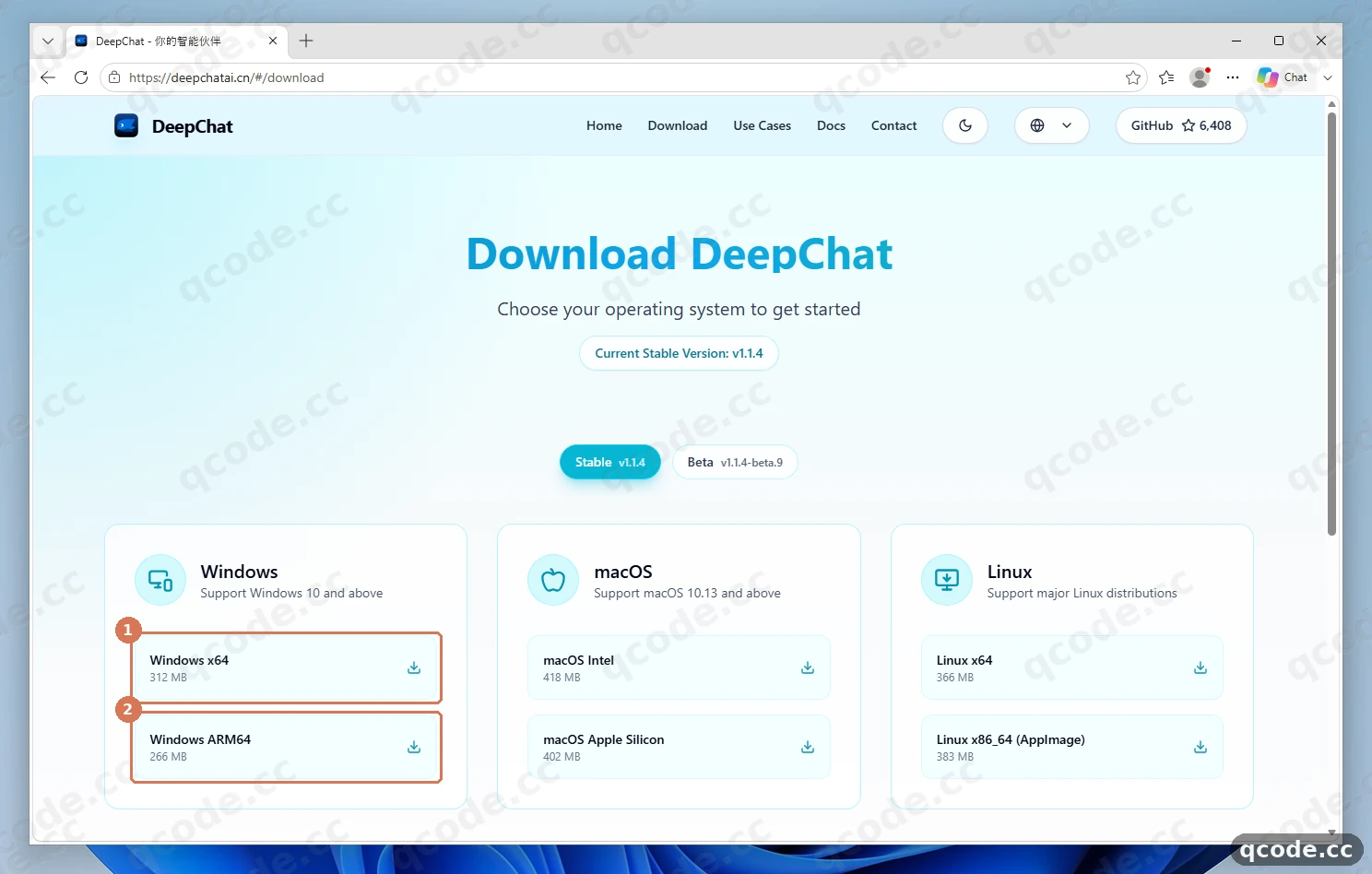
Hängt es? Edge möchte die Seite übersetzen, oder der Download ist langsam
Die Seite zeigt unter englischem Windows englische Schaltflächen an, ihr Browsertab-Titel enthält jedoch noch chinesischen Text, sodass Edge möglicherweise einen Übersetzungshinweis einblendet — schließen Sie dieses Popup einfach. Die Schaltfläche lädt DeepChat-1.1.4-windows-x64.exe von GitHub Releases; wenn der Download hängt, brechen Sie ihn ab, starten Sie ihn erneut direkt über GitHub Releases und achten Sie darauf, die .exe-Datei statt .blockmap auszuwählen.
Richtig gemacht sehen Sie: DeepChat-1.1.4-windows-x64.exe (etwa 312 MB) wird vollständig in Ihren Ordner Downloads heruntergeladen.
Installationsoptionen wählen
Starten Sie DeepChat Setup per Doppelklick auf DeepChat-1.1.4-windows-x64.exe. Belassen Sie ① Only for me ausgewählt — dadurch wird DeepChat ohne Administratorrechte für Ihr Benutzerkonto installiert — und klicken Sie anschließend auf ② Next >.
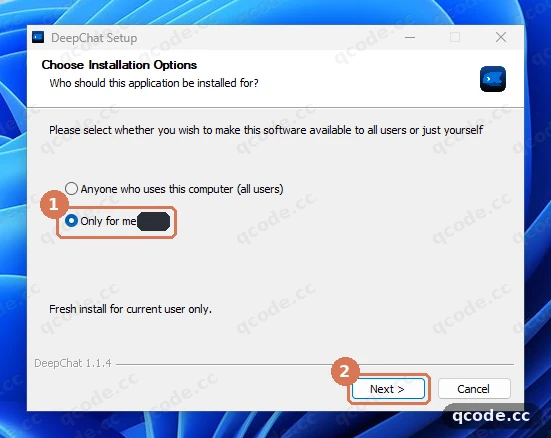
Hängt es? Zuerst erscheint Windows SmartScreen oder eine Visual-C++-Abfrage
Vor dem eigentlichen Assistenten können zwei Meldungen erscheinen:
- Windows Defender SmartScreen: Das Installationspaket ist nicht signiert, daher blendet Windows unter Umständen Windows protected your PC (bzw. „Der Computer wurde durch Windows geschützt“) ein. Klicken Sie auf More info („Weitere Informationen“) und dann auf Run anyway („Trotzdem ausführen“).
- Visual C++ Redistributable: Auf einem frisch eingerichteten Windows-11-PC ohne diese Laufzeitumgebung erscheint der Dialog
NOTE: DeepChat requires 'Microsoft Visual C++ Redistributable' (x64) to function properly. Download and install now?. Klicken Sie auf Yes, stimmen Sie zu und klicken Sie auf Install (dieser einmalige Schritt löst eine UAC-Abfrage aus); schließen Sie das Fenster nach Abschluss, damit DeepChat Setup fortfahren kann.
Richtig gemacht sehen Sie: ① Only for me ist ausgewählt, und ein Klick auf ② Next > führt ohne UAC-Abfrage weiter zur Auswahl des Installationsordners.
Installationsordner bestätigen und Setup abschließen
Belassen Sie unter Choose Install Location den Standardpfad für Ihr Benutzerkonto (AppData\Local\Programs\DeepChat, etwa 1,1 GB erforderlich) und klicken Sie auf ① Install. Lassen Sie auf dem letzten Bildschirm Run DeepChat angehakt und klicken Sie auf Finish.
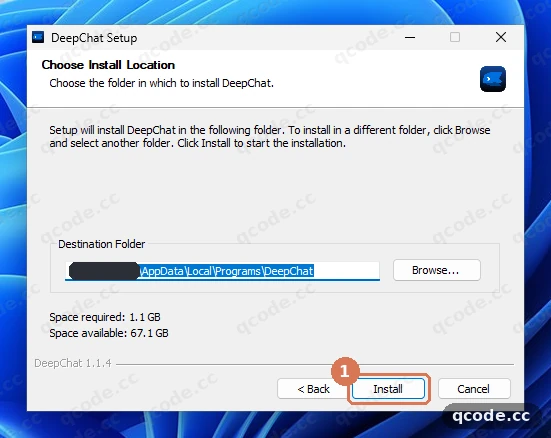
Richtig gemacht sehen Sie: Der Fortschrittsbalken läuft durch, die Schaltfläche Finish erscheint, und nach dem Klick auf Finish startet DeepChat automatisch.
Einrichtungsassistent beim ersten Start überspringen
Beim ersten Start zeigt DeepChat Welcome to DeepChat Agent mit einer achtstufigen Einführung SETUP GUIDE (1/8) an. Klicken Sie auf ① Skip All, um direkt ins Hauptfenster zu gelangen.
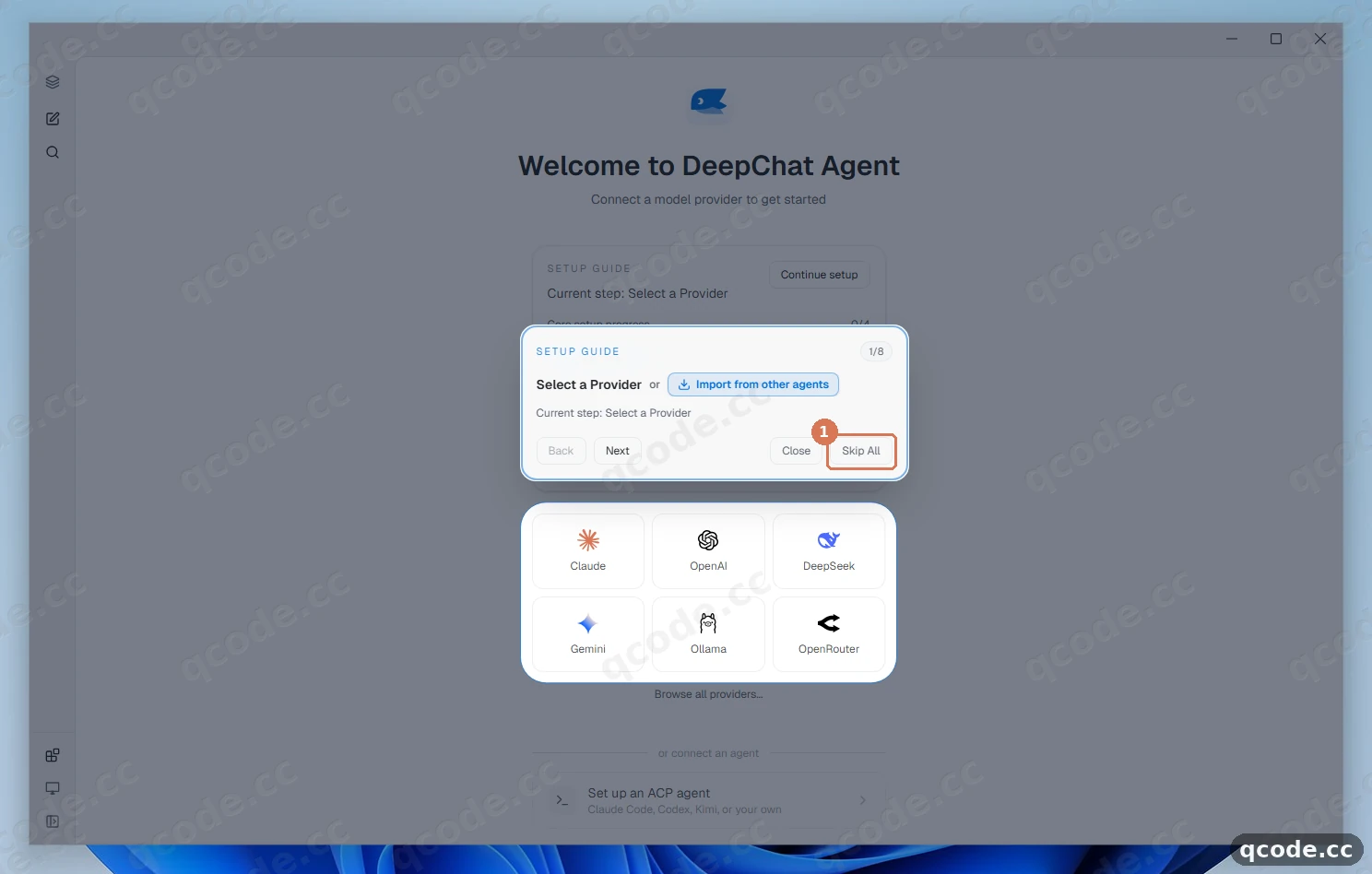
Richtig gemacht sehen Sie: Die dunkle Einblendung verschwindet und der Hauptarbeitsbereich von DeepChat öffnet sich.
Seitenleiste ausklappen und Settings öffnen
DeepChat startet mit eingeklappter linker Seitenleiste, sodass das Zahnradsymbol für Settings hinter Plugins, Theme · System und Expand sidebar verborgen ist. Klicken Sie unten links zuerst auf das Seitenleistensymbol bei ① (Expand sidebar, das im geöffneten Zustand zu Collapse sidebar wird) und dann direkt daneben auf das Zahnradsymbol ② Settings.
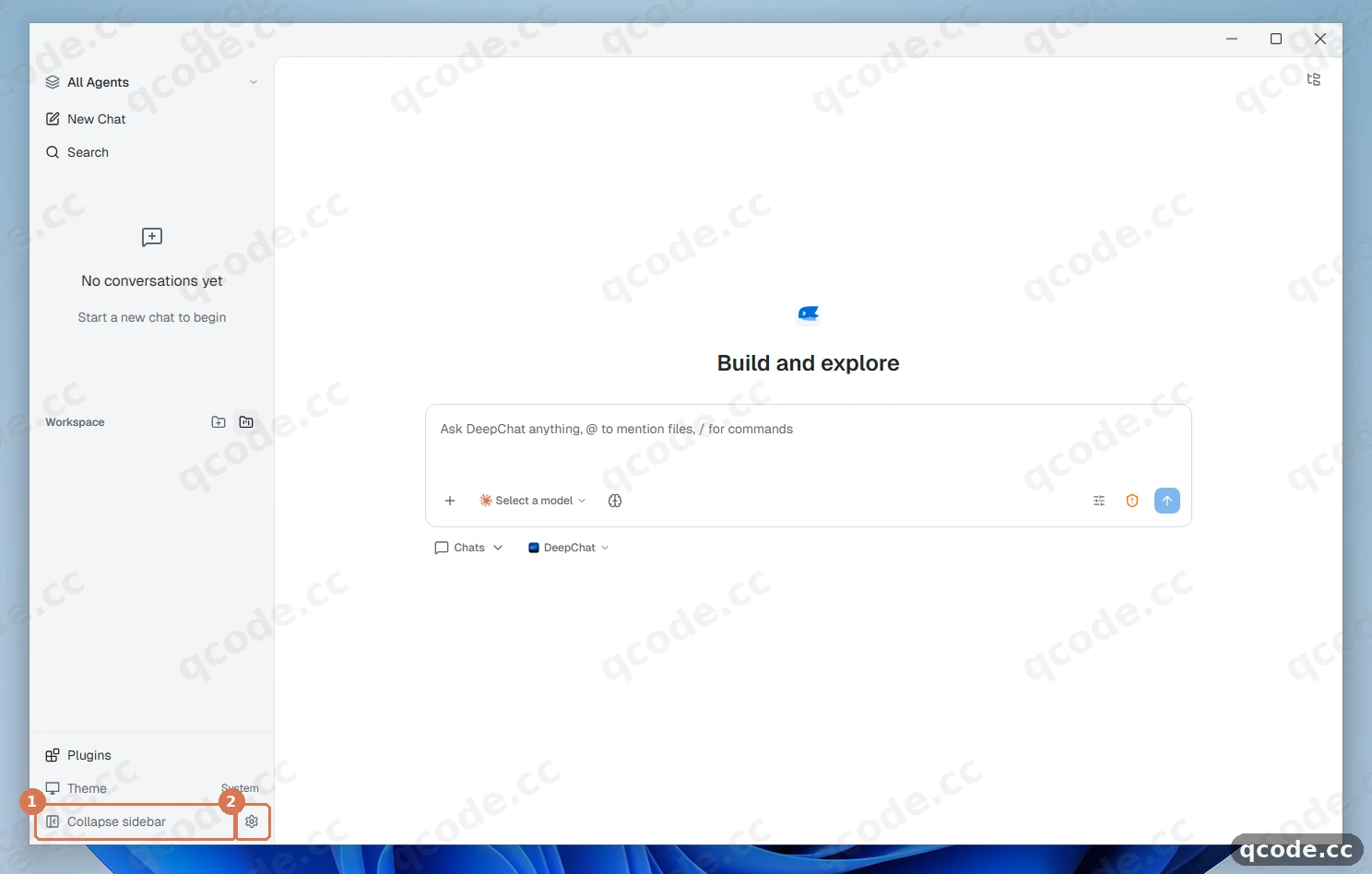
Hängt es? Ich finde das Settings-Zahnradsymbol nicht
Solange die linke Seitenleiste eingeklappt ist, bleibt das Zahnradsymbol ausgeblendet. Klicken Sie unten links zuerst auf das Symbol Expand sidebar; sobald sich die Seitenleiste verbreitert, erscheint das Settings-Zahnrad rechts unten in der Seitenleiste.
Richtig gemacht sehen Sie: Ein separates Fenster Settings öffnet sich mit der Schaltfläche ← Back to chat oben links.
Provider Center öffnen und eigenen Provider hinzufügen
Klicken Sie im Fenster Settings links unter Agent Settings auf ① Providers. Klicken Sie anschließend in der mittleren Spalte Provider Center auf ② + Add Custom Provider.
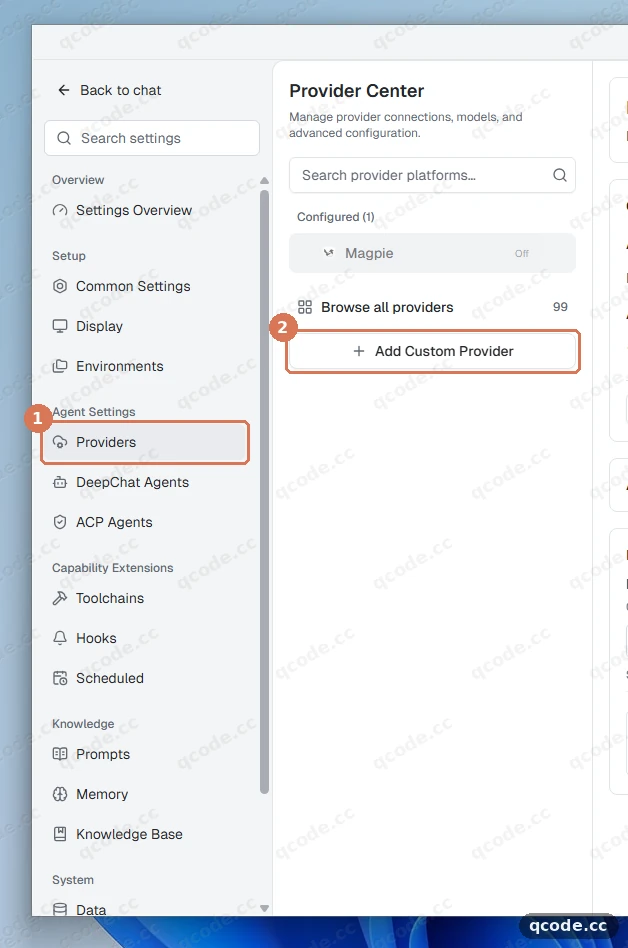
Richtig gemacht sehen Sie: Im rechten Bereich des Settings-Fensters öffnet sich direkt das Formular Add Custom Provider.
Provider benennen und OpenAI Completions auswählen
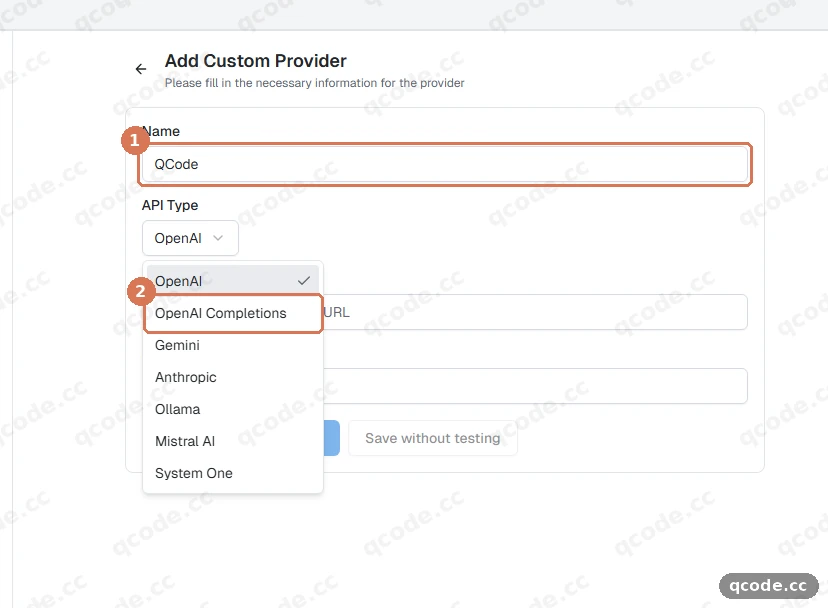
Geben Sie im Formular Add Custom Provider unter ① Name den Namen QCode ein. Öffnen Sie anschließend das Auswahlmenü API Type und wählen Sie ② OpenAI Completions.
Hängt es? Welchen API Type soll ich wählen?
Wählen Sie OpenAI Completions (nicht OpenAI) für GPT- und chinesische Modelle wie gpt-6.2-sol, glm-5.3, kimi-k3 und deepseek-v4-pro. Wenn Sie Claude-Modelle wie claude-opus-5-5 nutzen möchten, legen Sie einen zweiten eigenen Provider mit Anthropic an (siehe Claude-Modelle über Anthropic hinzufügen weiter unten).
Richtig gemacht sehen Sie: Bei ① steht QCode und bei ② ist OpenAI Completions als API Type ausgewählt.
Basis-URL und API-Key eingeben und verbinden
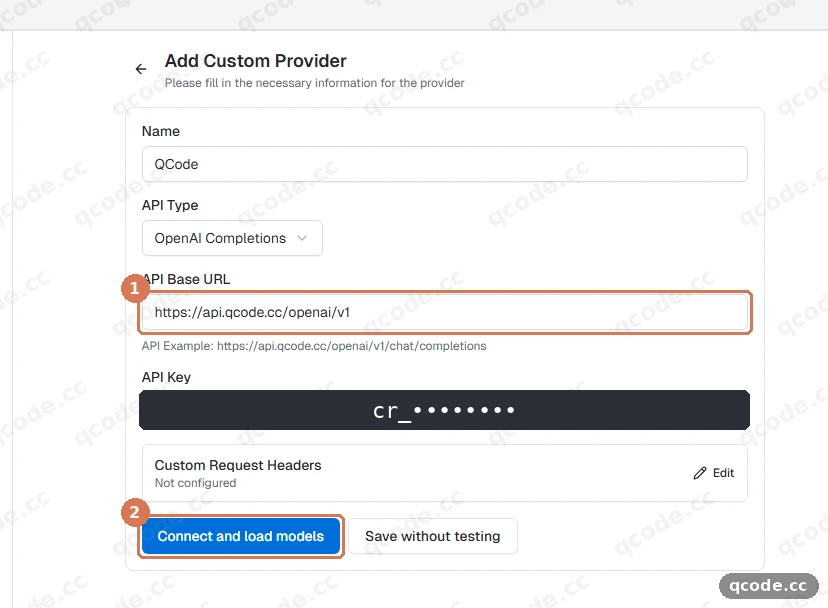
Tragen Sie unter ① API Base URL https://api.qcode.cc/openai/v1 ein — DeepChat blendet darunter automatisch die Vorschau API Example: https://api.qcode.cc/openai/v1/chat/completions ein, hängen Sie also kein /chat/completions an. Fügen Sie Ihren cr_-Key in API Key ein (er wird mit Punkten maskiert) und klicken Sie dann auf ② Connect and load models.
Brauchen Sie einen API-Key?
Wenn Sie noch kein QCode-Konto haben, registrieren Sie sich zuerst. Wenn Sie lieber ohne Monatsabo nach Verbrauch zahlen möchten, kaufen Sie auf der Seite Nutzungspakete ein Paket, erstellen Sie Ihren Key im Dashboard und kopieren Sie die vollständige Zeichenfolge ab cr_. Bezahlen können Sie unter anderem mit Kredit- oder Debitkarte (Visa / Mastercard) — eine Übersicht finden Sie unter Zahlungsarten.
Hängt es? Verbindung schlägt mit 401 oder 404 fehl
Ein 404-Fehler bedeutet meist, dass in der URL /v1 fehlt oder bereits /chat/completions angehängt wurde — prüfen Sie, ob API Base URL exakt https://api.qcode.cc/openai/v1 lautet. Ein 401-Fehler deutet darauf hin, dass der Key mit zusätzlichen Leerzeichen, Anführungszeichen oder Zeilenumbrüchen eingefügt wurde oder ungültig ist; kopieren Sie den vollständigen cr_-Key erneut aus Ihrem Dashboard.
Richtig gemacht sehen Sie: DeepChat verbindet sich und zeigt QCode is connected an, zusammen mit der geladenen QCode-Modellliste sowie den Schaltflächen Start chatting und View models.
Prüfen, dass QCode und gpt-6.2-sol aktiviert sind
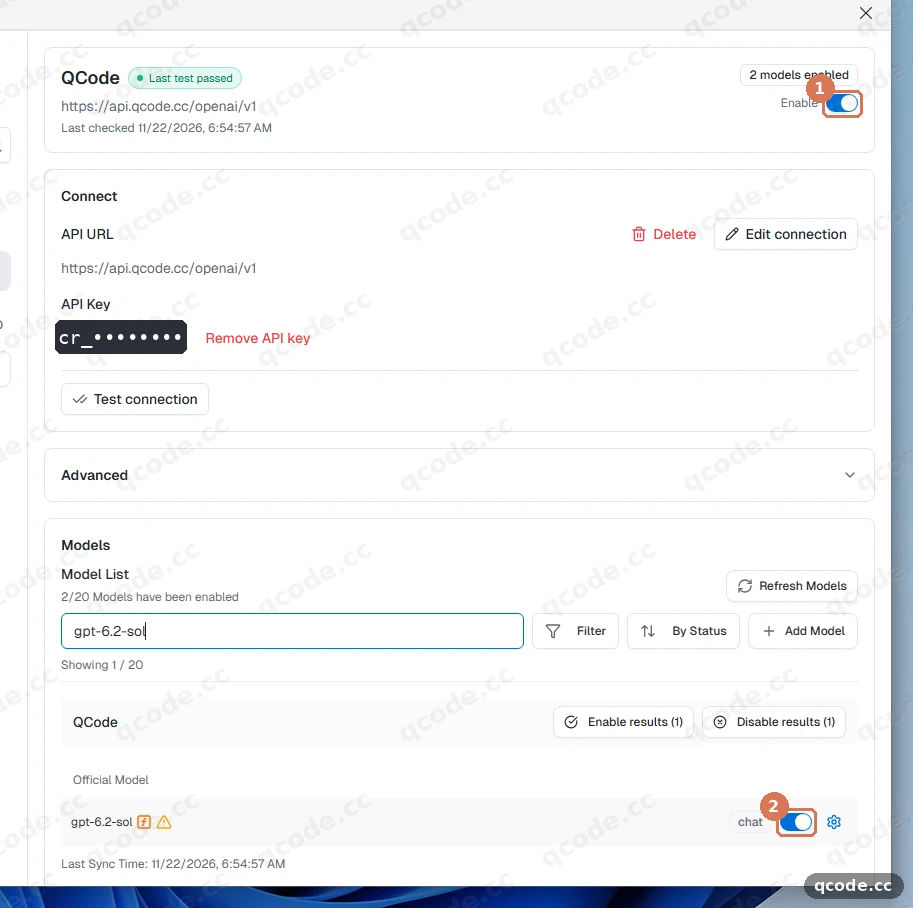
Klicken Sie auf View models, um die Details des Providers QCode zu öffnen. Vergewissern Sie sich, dass das grüne Abzeichen Last test passed angezeigt wird und ① Enable oben rechts eingeschaltet ist. Tippen Sie gpt-6.2-sol in Search models... ein und prüfen Sie, ob ② der zugehörige Schalter aktiviert ist.
Hängt es? Sie haben auf Save without testing geklickt oder ein Modell fehlt
Wenn Sie auf Save without testing geklickt haben, ist der Provider zunächst deaktiviert. Schalten Sie oben rechts ① Enable ein (dadurch werden die Modelle ebenfalls automatisch geladen), oder klicken Sie auf + Add Model, tragen Sie gpt-6.2-sol sowohl bei Model Name als auch bei Model ID ein und klicken Sie auf Save configuration.
Richtig gemacht sehen Sie: Last test passed in Grün, ① Enable eingeschaltet und ② gpt-6.2-sol in der Model List aktiviert.
Zurück zum Chat wechseln und gpt-6.2-sol auswählen
Klicken Sie oben links im Settings-Fenster auf ← Back to chat. DeepChat wählt unter Umständen ein anderes Modell vor (etwa gpt-6.2-astra); klicken Sie daher auf ① die Modellauswahl unterhalb des Eingabefelds und wählen Sie dann ② gpt-6.2-sol in der Gruppe QCODE.
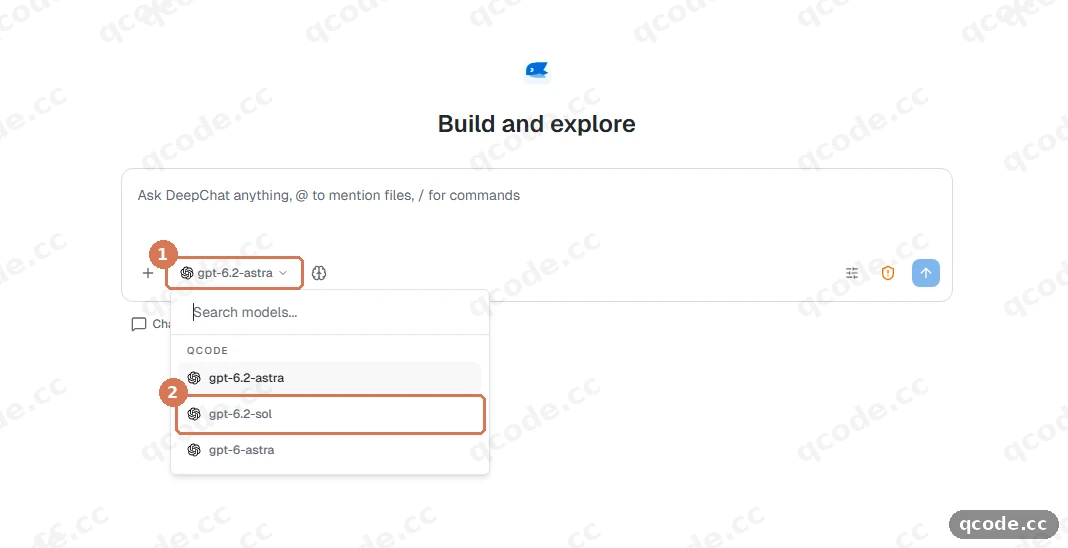
Richtig gemacht sehen Sie: Die Modellauswahl bei ① zeigt nun gpt-6.2-sol an.
Eine Testnachricht senden
Geben Sie eine kurze Testnachricht wie Stell dich in einem kurzen Satz vor. ein und drücken Sie Enter. Ihre Nachricht erscheint bei ①, und innerhalb weniger Sekunden streamt ② gpt-6.2-sol eine vollständige Antwort.
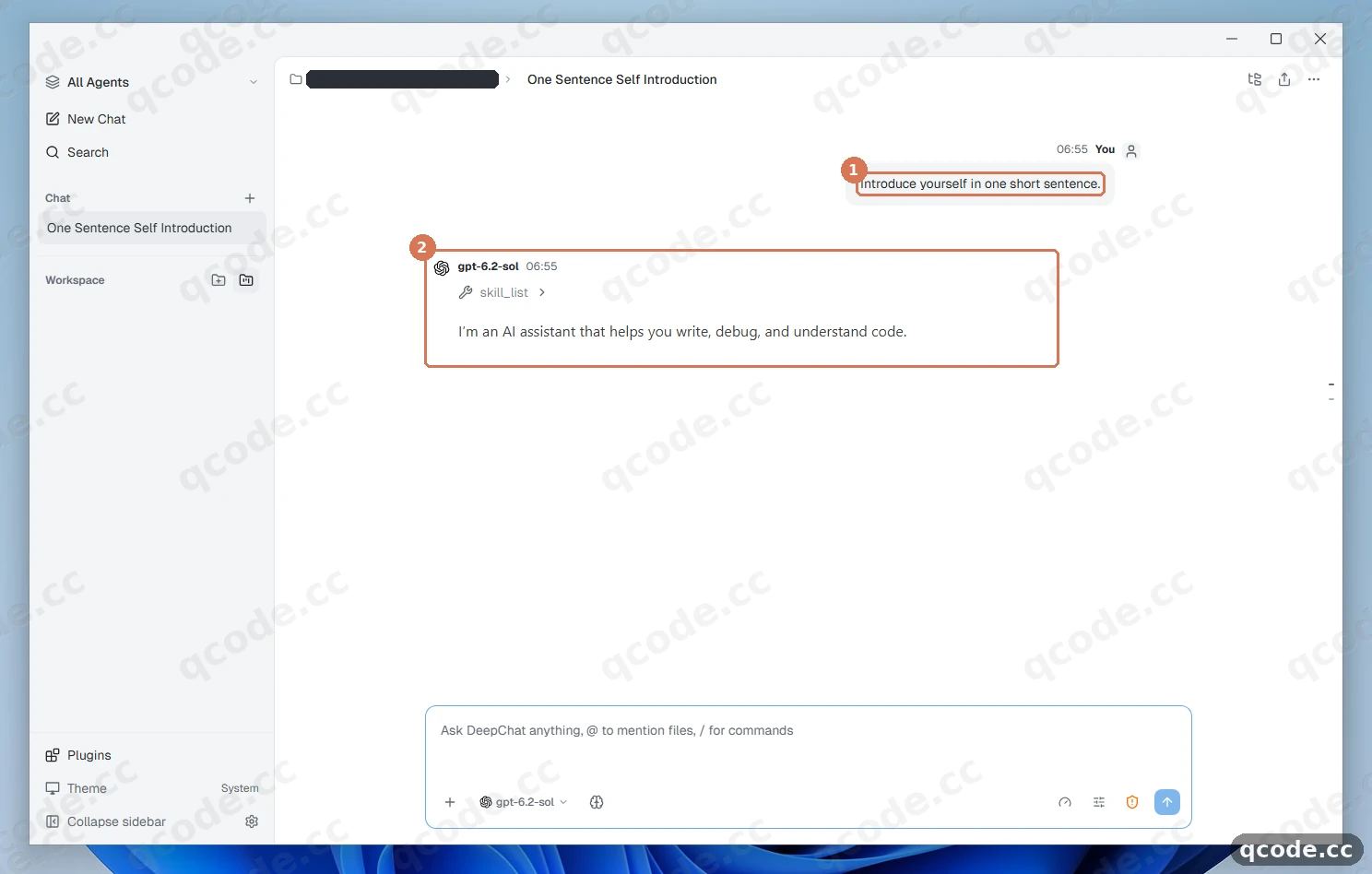
Richtig gemacht sehen Sie: ① Ihre gesendete Nachricht und ② eine Live-Antwort von gpt-6.2-sol ohne rotes Fehlerbanner.
Prüfen, ob es funktioniert
Die Einrichtung ist abgeschlossen, wenn alle drei Punkte zutreffen:
- Unter Settings → Providers → Provider Center zeigt QCode den Status Last test passed an, Enable ist eingeschaltet und
gpt-6.2-solist in der Model List aktiviert. - Im Hauptchatfenster lässt sich
gpt-6.2-solin der Modellauswahl unter der Gruppe QCODE auswählen. - Eine Testnachricht liefert innerhalb weniger Sekunden eine Live-Antwort, und die Anfrage erscheint in den Nutzungsdaten Ihres Dashboards.
Fertig
DeepChat ist unter Windows 11 nun mit QCode verbunden. Weiter geht es mit:
- Endpunkte und API-Formate — OpenAI- und Anthropic-Pfade sowie regionale Zugangspunkte vergleichen
- Modellauswahl — verfügbare GPT-, Claude- und weitere Modell-IDs ansehen
- Abrechnung — verstehen, wie der Token-Verbrauch berechnet wird
- Fehlerbehebung
- Tarife auf der Preisseite vergleichen
- Zum Dashboard zurückkehren, um Nutzung und Guthaben zu prüfen
Häufige Fehler
| Fehlermeldung | Ursache | Was tun |
|---|---|---|
NOTE: DeepChat requires 'Microsoft Visual C++ Redistributable' (x64) to function properly. Download and install now? |
Die 64-Bit-Visual-C++-Laufzeitumgebung ist auf diesem Windows-PC noch nicht installiert | Klicken Sie auf Yes, führen Sie das Installationsprogramm für Microsoft Visual C++ 2015–2022 Redistributable (x64) vollständig aus (UAC-Abfrage bestätigen) und schließen Sie es danach; DeepChat Setup fährt direkt fort |
Authentication failed, API Key is invalid or expired |
Der cr_-Key wurde mit zusätzlichen Leerzeichen oder Zeilenumbrüchen eingefügt, stammt von einem anderen Dienst oder ist abgelaufen |
Kopieren Sie den vollständigen cr_-Key erneut aus Ihrem Dashboard und fügen Sie ihn sauber in API Key ein; ist er abgelaufen, beachten Sie die Verlängerungsregel unter Häufige Fragen weiter unten |
model_not_available_on_endpoint |
Ein Claude-Modell (wie claude-opus-5-5) wurde über einen OpenAI Completions-Provider (https://api.qcode.cc/openai/v1) aufgerufen |
Legen Sie einen separaten eigenen Provider mit API Type Anthropic und API Base URL https://api.qcode.cc/api an (siehe Claude-Modelle über Anthropic hinzufügen) |
claude-sonnet-4-5-20250929 (probe fails when clicking Connect and load models on an Anthropic provider) |
DeepChat testet neue Anthropic-Provider mit einem fest hinterlegten Modellnamen statt Ihres gewünschten QCode-Claude-Modells |
Klicken Sie auf Save without testing, fügen Sie claude-opus-5-5 über + Add Model manuell hinzu und schalten Sie Enable ein |
404 |
In API Base URL fehlt /v1 (bei OpenAI Completions), oder es wurde zusätzlich /chat/completions bzw. /v1 angehängt (bei Anthropic) |
Verwenden Sie exakt https://api.qcode.cc/openai/v1 für OpenAI Completions und https://api.qcode.cc/api für Anthropic, ohne zusätzlichen Pfad am Ende |
Häufige Fragen
Was passiert, wenn mein QCode-Key abläuft?
Das hängt davon ab, wie Sie den Zugang erworben haben:
- Persönlicher Tarif: Ein abgelaufener Key lässt sich nicht verlängern. Aktivieren Sie einen neuen Tarif, erstellen Sie einen neuen Key im Dashboard und ersetzen Sie den alten Key in den QCode-Provider-Einstellungen von DeepChat.
- Nutzungspaket: Kaufen Sie ein weiteres Paket, und Ihr bestehender
cr_-Key wird automatisch wieder aktiv — Sie müssen in DeepChat nichts ändern.
Warum sollte ich OpenAI Completions statt OpenAI wählen?
In der API Type-Liste von DeepChat folgt OpenAI den Responses-Pfadregeln, während OpenAI Completions reguläre Chat-Completions-Anfragen an https://api.qcode.cc/openai/v1 sendet und die Modellliste von QCode beim Klick auf Connect and load models automatisch lädt.
Kann ich sowohl GPT- als auch Claude-Modelle in DeepChat nutzen?
Ja, mit demselben cr_-API-Key. Legen Sie zwei separate eigene Provider an: einen OpenAI Completions-Provider (https://api.qcode.cc/openai/v1) für GPT- und chinesische Modelle sowie einen Anthropic-Provider (https://api.qcode.cc/api) für Claude-Modelle (siehe Claude-Modelle über Anthropic hinzufügen weiter unten).
Wie ändere ich die Oberflächensprache von DeepChat?
Klappen Sie die linke Seitenleiste aus, öffnen Sie Settings, wechseln Sie zu Setup → Display und wählen Sie Ihre gewünschte Sprache im Auswahlmenü Language.
Was ist, wenn ich auf Save without testing geklickt habe oder ein Modell nicht in der Auswahl sehe?
Ein über Save without testing gespeicherter Provider ist zunächst deaktiviert. Öffnen Sie Settings → Providers → Provider Center, klicken Sie auf QCode und schalten Sie oben rechts Enable ein (bei OpenAI Completions werden dabei auch die Modelle abgerufen). Wenn Sie eine bestimmte Modell-ID benötigen, klicken Sie auf + Add Model, tragen Sie Model Name und Model ID ein, klicken Sie auf Save configuration und prüfen Sie, dass der zugehörige Schalter in der Model List aktiviert ist.
Claude-Modelle über Anthropic hinzufügen
QCode stellt Claude-Modelle ausschließlich über den Anthropic-Messages-Endpunkt bereit. Legen Sie Claude daher neben Ihrem OpenAI Completions-Provider als eigenen Provider an:
- Öffnen Sie Settings → Providers → Provider Center und klicken Sie auf + Add Custom Provider.
- Tragen Sie als Name
QCode Anthropicein, wählen Sie als API TypeAnthropic, tragen Sie als API Base URLhttps://api.qcode.cc/apiein (hängen Sie kein/v1an — DeepChat fügt/v1/messagesautomatisch an) und fügen Sie denselbencr_-API-Key ein. - Klicken Sie auf Save without testing statt auf Connect and load models (der eingebaute Anthropic-Verbindungstest von DeepChat prüft
claude-sonnet-4-5-20250929und bleibt im Formular stehen). - Klicken Sie auf der gespeicherten Provider-Seite QCode Anthropic auf + Add Model, tragen Sie
claude-opus-5-5sowohl als Model Name als auch als Model ID ein und klicken Sie auf Save configuration. - Schalten Sie oben rechts den Schalter Enable ein, klicken Sie auf ← Back to chat und wählen Sie
claude-opus-5-5in der Modellauswahl.
Zugangspunkte und verfügbare Modelle
| Protokoll (API Type) | API Base URL | Beispielmodelle auf QCode |
|---|---|---|
OpenAI Completions |
https://api.qcode.cc/openai/v1 |
gpt-6.2-sol, gpt-6.2-astra, glm-5.3, kimi-k3, deepseek-v4-pro |
Anthropic |
https://api.qcode.cc/api |
claude-opus-5-5 |
Wenn Sie den Datenverkehr über den Zugangspunkt in Asien oder Nordamerika leiten möchten, ersetzen Sie api.qcode.cc durch asia.qcode.cc oder us.qcode.cc und behalten Sie denselben Pfad (/openai/v1 bzw. /api) unverändert bei. Alle drei Domains bieten denselben Funktionsumfang und unterscheiden sich nur im Netzwerk-Routing.
Weiterführende Dokumentation
- Endpunkte und API-Formate — OpenAI- und Anthropic-Pfade sowie regionale Domains
- Modellauswahl — aktuelle GPT-, Claude- und weitere Modell-IDs auf QCode
- Zahlungsarten — verfügbare Zahlungsarten für Tarife und Nutzungspakete
- Abrechnung — wie die tokenbasierte Abrechnung funktioniert
- Fehlerbehebung — allgemeine Verbindungs- und Authentifizierungsprüfungen
Mit QCode starten
Ein API-Key für Claude Code, Codex und mehr – Abrechnung pro Token, Preise je Modell auf qcode.cc/models