DeepChat + QCode(Windows 11):GPT・Claude 接続手順(スクリーンショット 11 枚)
11 枚のスクリーンショットで、Windows 11 に DeepChat 1.1.4 をインストールし、GPT や Claude 用の QCode プロバイダーを追加して最初の返信を受け取るまでの手順を解説します。
API キーが必要ですか? 登録する →エンドポイントと Base URL →
目次
- DeepChat をダウンロードしてインストールする
- Windows 用インストーラーをダウンロードする
- インストールオプションを選択する
- インストール先フォルダーを確認してセットアップを完了する
- 初回起動時の Setup Guide をスキップする
- サイドバーを展開して Settings を開く
- Provider Center を開き、カスタムプロバイダーを追加する
- プロバイダー名を入力し、OpenAI Completions を選択する
- Base URL と API Key を入力して接続する
- QCode と gpt-6.2-sol が有効になっていることを確認する
- チャット画面に戻り、gpt-6.2-sol を選ぶ
- テストメッセージを送信する
- 動作を確認する
- よくあるエラー
- よくある質問
- Anthropic 経由で Claude モデルを追加する
- 接続ポイントと利用可能なモデル
- 関連ドキュメント
一言で言うと:DeepChat の Settings → Providers → Provider Center を開き、+ Add Custom Provider をクリックします。Name に QCode、API Type に OpenAI Completions、API Base URL に https://api.qcode.cc/openai/v1 を入力し、cr_ で始まる API キーを貼り付けて Connect and load models をクリックすれば完了です(Claude を使う場合は、API Type に Anthropic、API Base URL に https://api.qcode.cc/api を指定して 2 つ目のカスタムプロバイダーを追加します)。
| 項目 | 入力内容 |
|---|---|
| プロバイダー名(Name) | QCode |
| API Type(GPT 用) | OpenAI Completions |
| API Base URL(GPT 用) | https://api.qcode.cc/openai/v1 |
| API Base URL(Claude 用) | https://api.qcode.cc/api |
| API Key | cr_xxxxxxxx |
2026-11-22 時点で確認 · DeepChat 1.1.4 · Windows 11
以下の 11 枚のスクリーンショット(Windows 11 英語 UI で撮影)のとおりに進めれば、Windows 11 に DeepChat をインストールし、QCode をカスタムプロバイダーとして追加して、各モデル提供元のアカウントを作成せずに gpt-6.2-sol(および Claude モデル)と対話できます。
始める前に、次のものがそろっていることを確認してください:
deepchatai.cn、github.com、api.qcode.ccにアクセスできる 64 ビット版 Windows 10 または 11 の PC- 約 1.5 GB の空きディスク容量(インストーラーに 312 MB、ユーザーフォルダーへインストールされる DeepChat 本体に 1.1 GB)
- ダッシュボードからコピーした QCode の API キー(
cr_xxxxxxxx)。アカウントがまだない場合は、先に登録し、料金ページでプランを選んでからダッシュボードでキーを作成してください。 - 補足:Microsoft Visual C++ Redistributable(x64)が未インストールの初期状態の Windows 11 PC では、DeepChat Setup の開始前にランタイムのインストールを促す案内が 1 回表示されます
DeepChat をダウンロードしてインストールする
DeepChat の Windows 版は GitHub Releases 経由で .exe インストーラーとして配布されています(現時点で Microsoft Store や winget パッケージはありません)。ネットワーク環境に合わせてタブを選んでください:
deepchatai.cn/#/download を開き、標準の Intel / AMD 搭載 PC では Windows x64(312 MB)、Windows on ARM では Windows ARM64(266 MB)をクリックします。GitHub Releases から DeepChat-1.1.4-windows-x64.exe を直接ダウンロードすることもできます。.blockmap ファイルはダウンロードしないでください。
deepchatai.cn/#/download を開いてダウンロードボタンが表示されるまで 1〜2 秒待つか、GitHub Releases を直接開きます。一般的な Intel / AMD 搭載 PC では Windows x64(DeepChat-1.1.4-windows-x64.exe、312 MB)、ARM 搭載 PC では Windows ARM64 をクリックしてください。インストーラーは GitHub Releases から取得されるため、中国本土からは速度が遅くなったり止まったりする場合があります。途中で止まったときは時間をおいて再試行するか、ネットワークを切り替えてください。.blockmap ファイルは更新用チェックサムでありインストーラーではないため無視してかまいません。
Windows 用インストーラーをダウンロードする
ブラウザーで https://deepchatai.cn/#/download を開き、ページが描画されるまで少し待ちます。標準の Intel / AMD 搭載 PC では ① Windows x64(312 MB)をクリックしてください。② Windows ARM64(266 MB)は Windows on ARM 端末をお使いの場合のみ選択します。
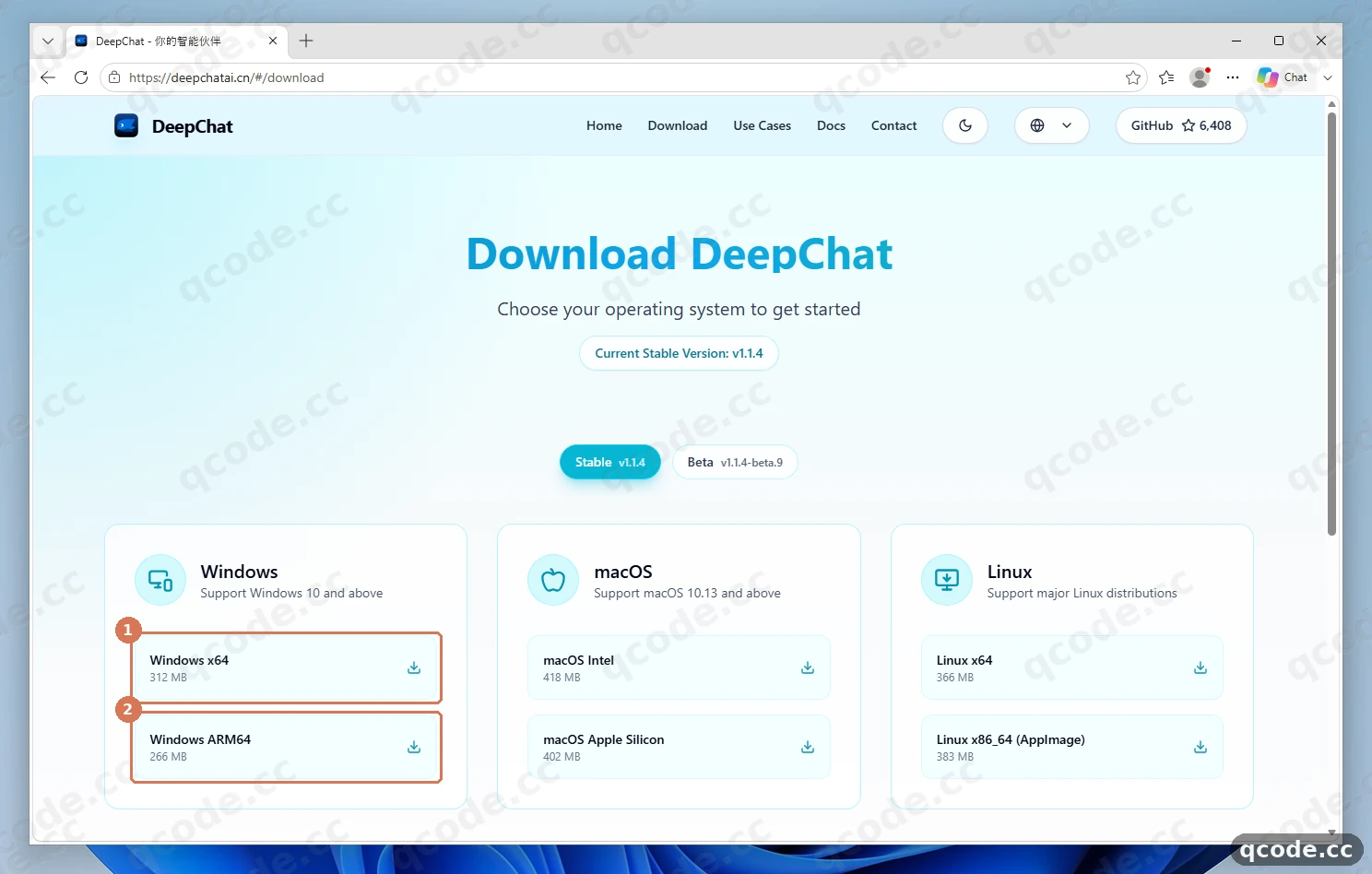
困ったとき:Edge にページ翻訳の案内が出る、またはダウンロードが遅い
英語環境の Windows ではボタンは英語で表示されますが、ブラウザーのタブタイトルに中国語が残っているため、Edge が翻訳ポップアップを表示することがあります。その場合はそのまま閉じて問題ありません。ボタンを押すと GitHub Releases から DeepChat-1.1.4-windows-x64.exe が取得されます。途中で止まった場合はキャンセルして GitHub Releases からやり直し、.blockmap ではなく .exe ファイルを選んでください。
うまくいけば:DeepChat-1.1.4-windows-x64.exe(約 312 MB)が Downloads(ダウンロード)フォルダーに保存されます。
インストールオプションを選択する
DeepChat-1.1.4-windows-x64.exe をダブルクリックして DeepChat Setup を起動します。① Only for me(現在のユーザーのみ)が選択されたままにしておくと管理者権限なしで自分のアカウントにインストールできるため、そのまま ② Next > をクリックします。
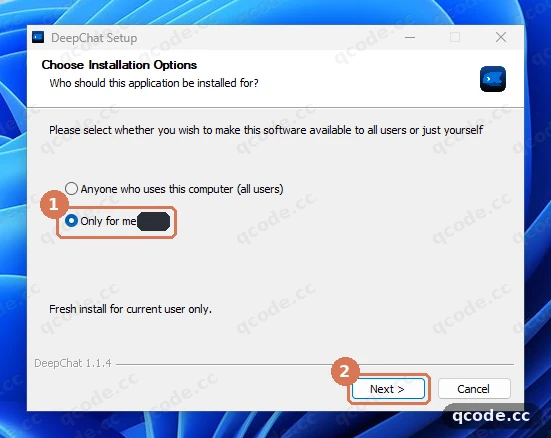
困ったとき:Windows SmartScreen や Visual C++ の確認画面が先に出る
ウィザードの前に次の 2 つの画面が表示されることがあります:
- Windows Defender SmartScreen:インストーラーに署名がないため、Windows が Windows protected your PC(Windows によって PC が保護されました)を表示する場合があります。More info(詳細情報)をクリックしてから Run anyway(実行)を押してください。
- Visual C++ Redistributable:ランタイムが入っていない初期状態の Windows 11 PC では、
NOTE: DeepChat requires 'Microsoft Visual C++ Redistributable' (x64) to function properly. Download and install now?というダイアログが表示されます。Yes をクリックし、同意して Install を実行します(この 1 回だけ UAC プロンプトが表示されます)。完了後に閉じると DeepChat Setup が続行されます。
うまくいけば:① Only for me が選ばれており、② Next > をクリックすると UAC プロンプトなしでインストール先の選択画面に進みます。
インストール先フォルダーを確認してセットアップを完了する
Choose Install Location 画面では、既定のユーザー別パス(AppData\Local\Programs\DeepChat、必要容量約 1.1 GB)のまま ① Install をクリックします。完了画面が表示されたら Run DeepChat にチェックが入った状態で Finish をクリックします。
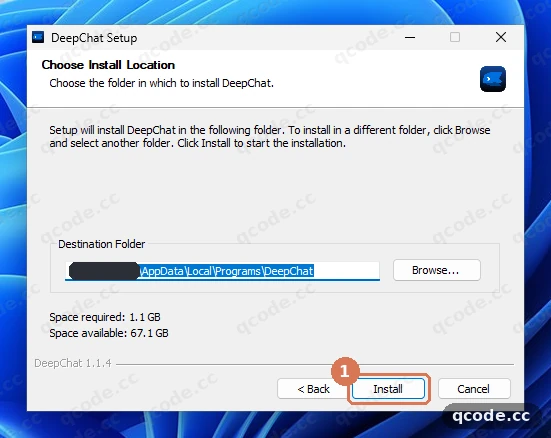
うまくいけば:進捗バーが完了して Finish ボタンが表示され、Finish をクリックすると DeepChat が自動で起動します。
初回起動時の Setup Guide をスキップする
初回起動時には Welcome to DeepChat Agent と 8 ステップの SETUP GUIDE (1/8) ガイドオーバーレイが表示されます。① Skip All をクリックしてメインのチャット画面へ直接進みます。
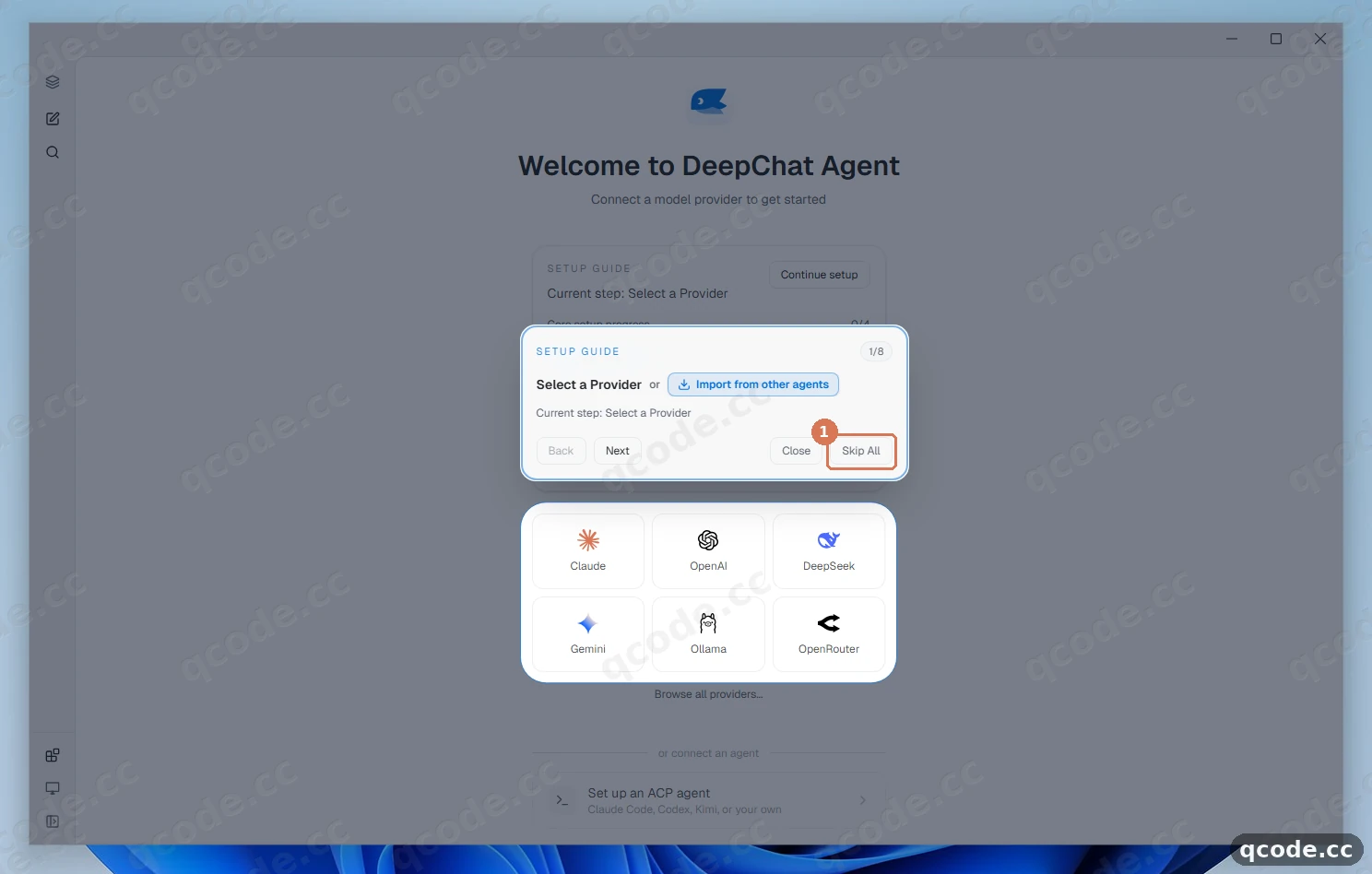
うまくいけば:暗いオーバーレイ表示が消え、DeepChat のメインワークスペースが開きます。
サイドバーを展開して Settings を開く
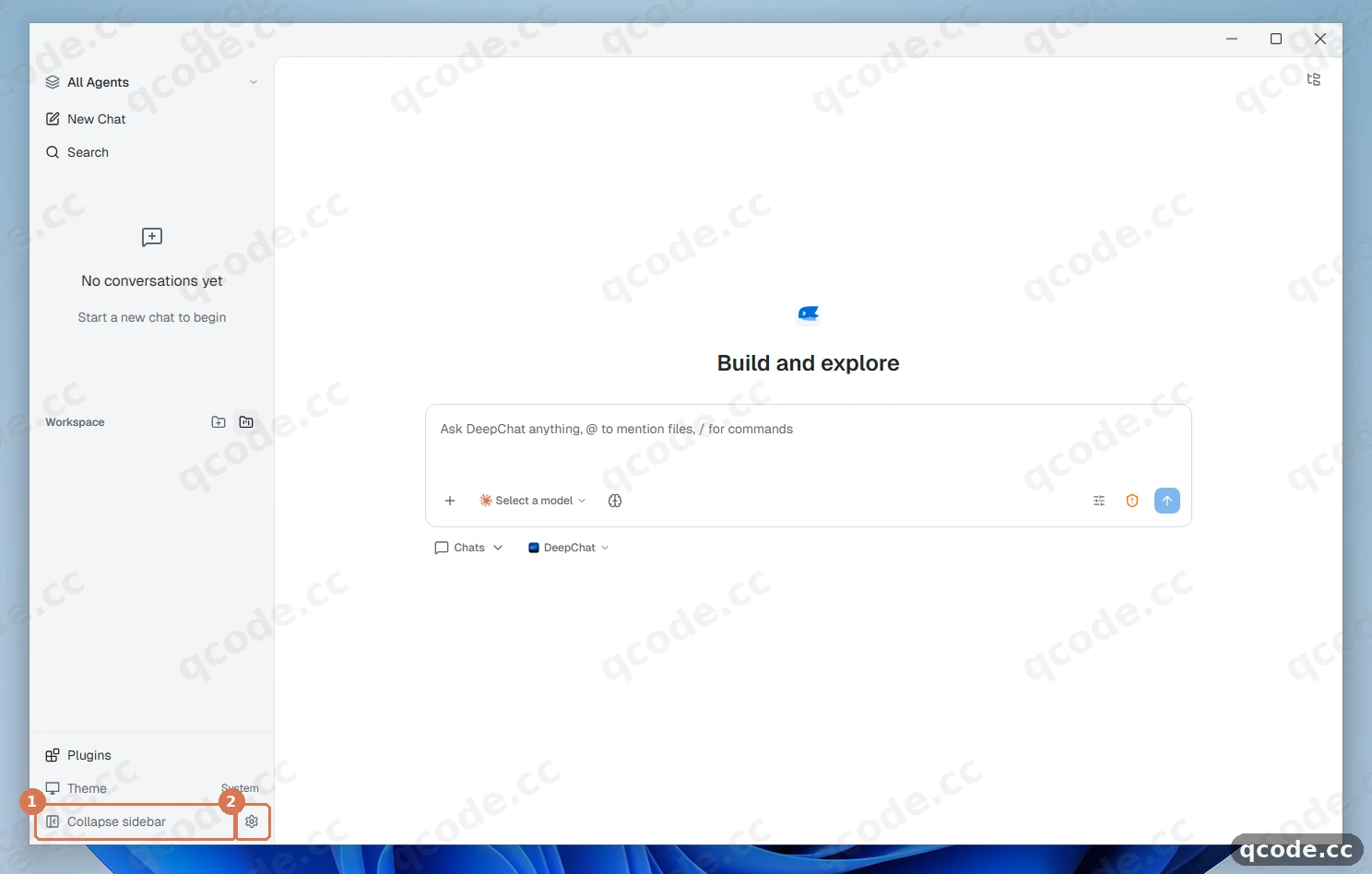
DeepChat は起動時に左サイドバーが折りたたまれているため、Settings の歯車ボタンは Plugins、Theme · System、Expand sidebar の後ろに隠れています。まず左下の ① サイドバーボタン(Expand sidebar。開くと Collapse sidebar に変わります)をクリックし、そのすぐ横に表示される ② Settings の歯車アイコンをクリックします。
困ったとき:Settings の歯車アイコンが見つからない
左サイドバーが折りたたまれた状態では歯車アイコンは表示されません。まず左下の Expand sidebar アイコンをクリックしてください。サイドバーが広がると、その右下に Settings の歯車アイコンが現れます。
うまくいけば:別ウィンドウで Settings が開き、左上に ← Back to chat ボタンが表示されます。
Provider Center を開き、カスタムプロバイダーを追加する
Settings ウィンドウの左側にある Agent Settings 配下の ① Providers をクリックします。中央の Provider Center 列にある ② + Add Custom Provider をクリックします。
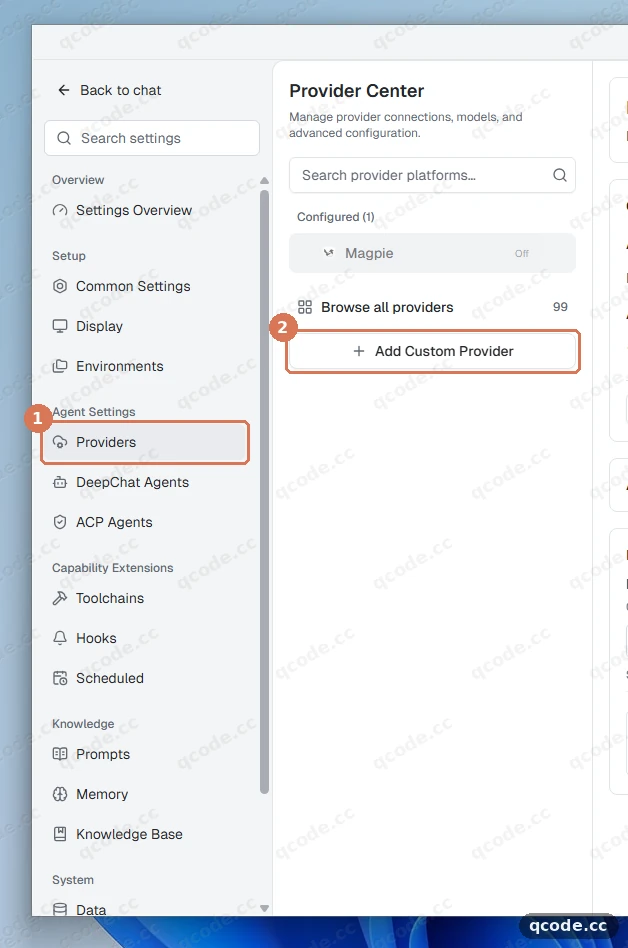
うまくいけば:Settings ウィンドウの右ペインに Add Custom Provider フォームが開きます。
プロバイダー名を入力し、OpenAI Completions を選択する
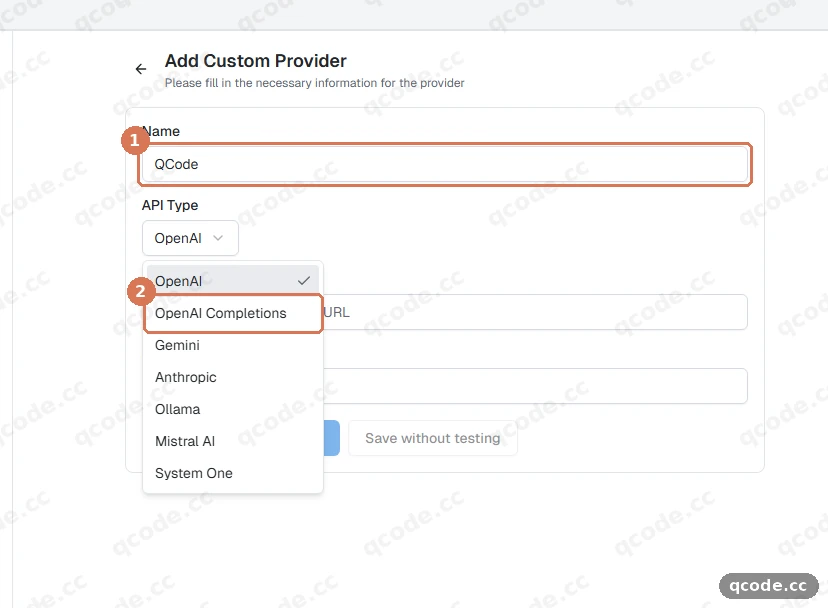
右側の Add Custom Provider フォームで、① Name に QCode と入力します。続いて API Type のドロップダウンを開き、② OpenAI Completions を選択します。
困ったとき:どの API Type を選べばよいですか?
gpt-6.2-sol、glm-5.3、kimi-k3、deepseek-v4-pro などの GPT・中国系モデルには、OpenAI ではなく OpenAI Completions を選びます。claude-opus-5-5 などの Claude モデルを使いたい場合は、Anthropic を使って 2 つ目のカスタムプロバイダーを追加してください(下の「Anthropic 経由で Claude モデルを追加する」を参照してください)。
うまくいけば:① に QCode と入力され、② の API Type に OpenAI Completions が選択されています。
Base URL と API Key を入力して接続する
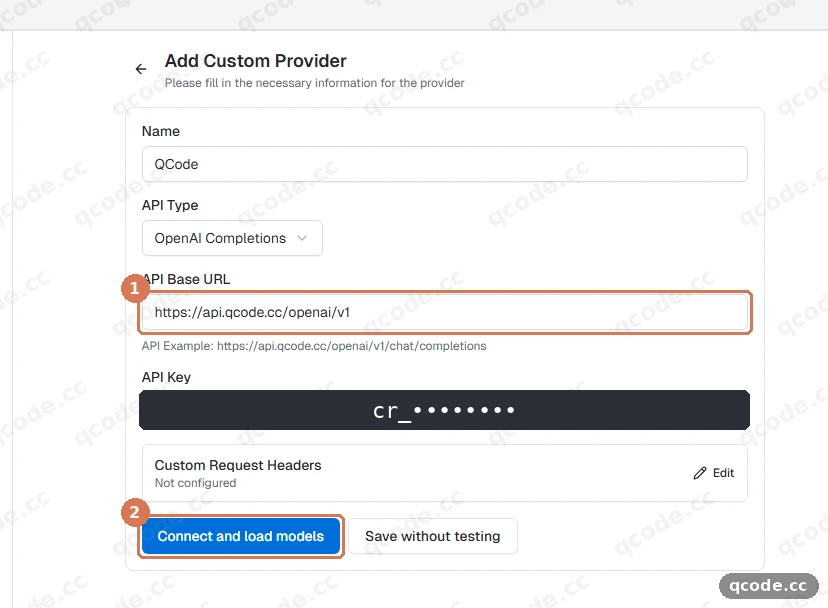
① API Base URL に https://api.qcode.cc/openai/v1 と入力します。その下に API Example: https://api.qcode.cc/openai/v1/chat/completions と自動でプレビューされるため、末尾に /chat/completions は付けないでください。API Key に cr_ で始まるキーを貼り付け(伏せ字の黒丸で表示されます)、② Connect and load models をクリックします。
API キーが必要ですか?
QCode のアカウントがまだない場合は、先に登録してください。月額プランではなく使った分だけ購入したい場合は、クォータパックページでパックを購入してからダッシュボードでキーを作成し、cr_ で始まる文字列を丸ごとコピーします。クレジットカード / デビットカード(Visa / Mastercard)を含む利用可能な支払い方法については、支払い方法をご覧ください。
困ったとき:401 や 404 で接続に失敗する
404 エラーは多くの場合、URL に /v1 が抜けているか、すでに /chat/completions を付けてしまっていることが原因です。API Base URL が正確に https://api.qcode.cc/openai/v1 になっているか確認してください。401 エラーはキーに余分な空白・引用符・改行が混ざっているか、キーが無効であることを意味します。ダッシュボードから cr_ キーの全文をもう一度コピーしてください。
うまくいけば:接続に成功して QCode is connected と表示され、QCode のモデル一覧が読み込まれたことと Start chatting・View models ボタンが表示されます。
QCode と gpt-6.2-sol が有効になっていることを確認する
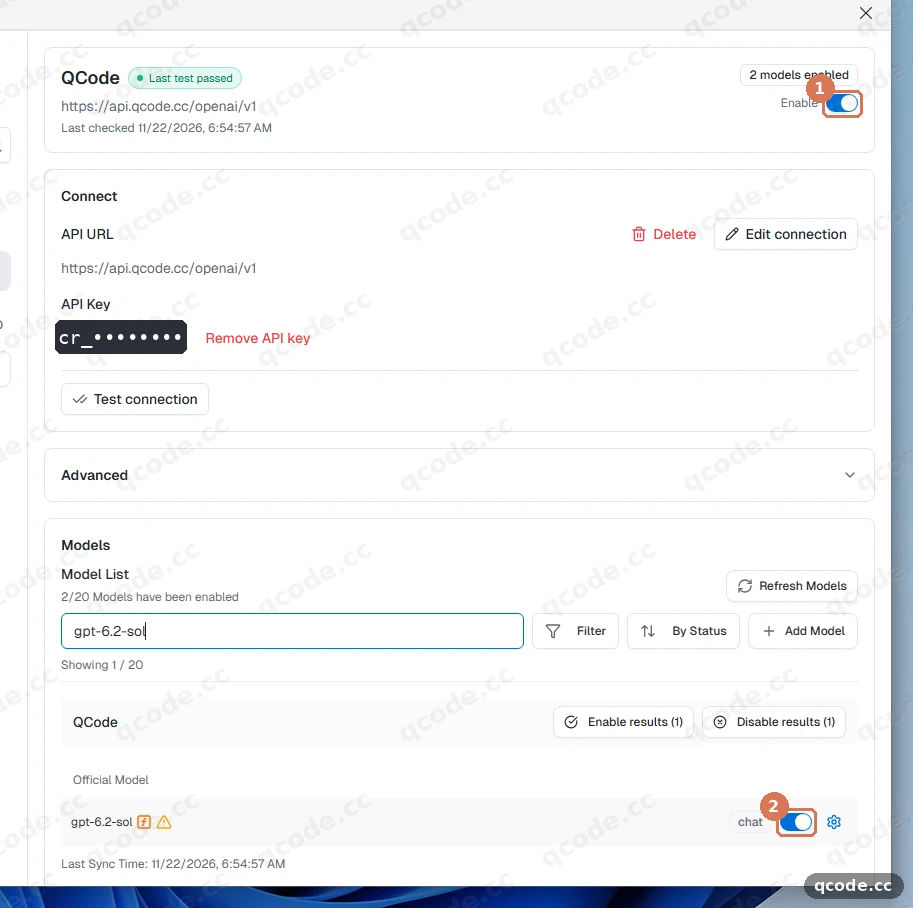
View models をクリックして QCode プロバイダーの詳細画面を開きます。緑色の Last test passed バッジと、右上の ① Enable がオンになっていることを確認します。Search models... に gpt-6.2-sol と入力し、② のトグルがオンになっていることを確かめてください。
困ったとき:Save without testing をクリックした、またはモデルが見当たらない
Save without testing をクリックして保存した場合、プロバイダーは最初はオフになっています。右上の ① Enable をオンにする(これによりモデル一覧も自動で取得されます)か、+ Add Model をクリックして Model Name と Model ID の両方に gpt-6.2-sol と入力し、Save configuration をクリックしてください。
うまくいけば:緑色で Last test passed が表示され、① Enable がオンになっており、Model List 内の ② gpt-6.2-sol がオンになっています。
チャット画面に戻り、gpt-6.2-sol を選ぶ
Settings ウィンドウ左上の ← Back to chat をクリックします。DeepChat は別のモデル(gpt-6.2-astra など)を既定で選んでいる場合があるため、入力欄の下にある ① のモデル選択ボタンをクリックし、QCODE グループの下にある ② gpt-6.2-sol をクリックします。
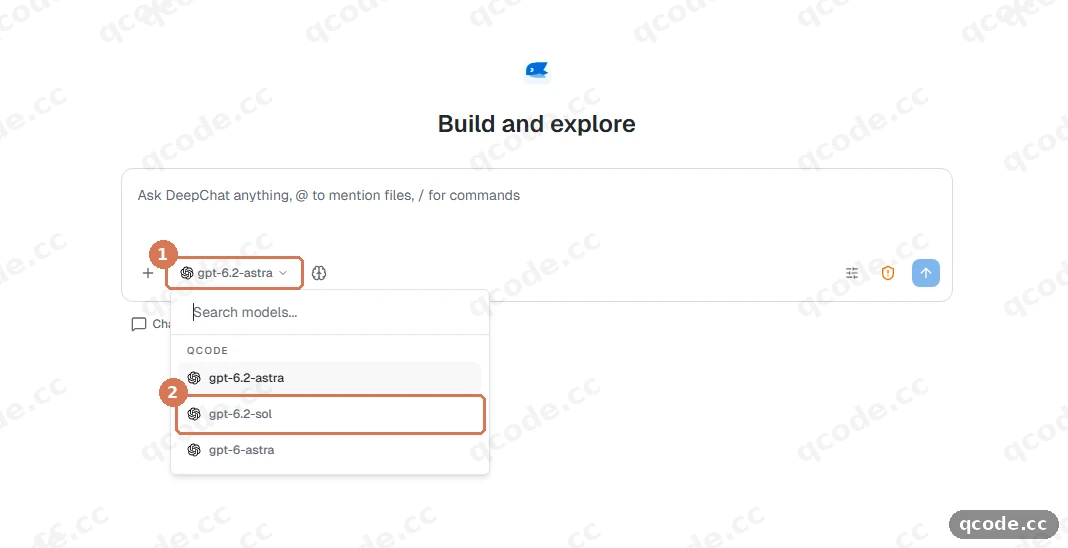
うまくいけば:① のモデル選択ボタンの表示が gpt-6.2-sol に切り替わります。
テストメッセージを送信する
Introduce yourself in one short sentence. のような短いプロンプトを入力して Enter を押します。送信したメッセージが ① に表示され、数秒以内に ② で gpt-6.2-sol から返信がストリーミング表示されます。
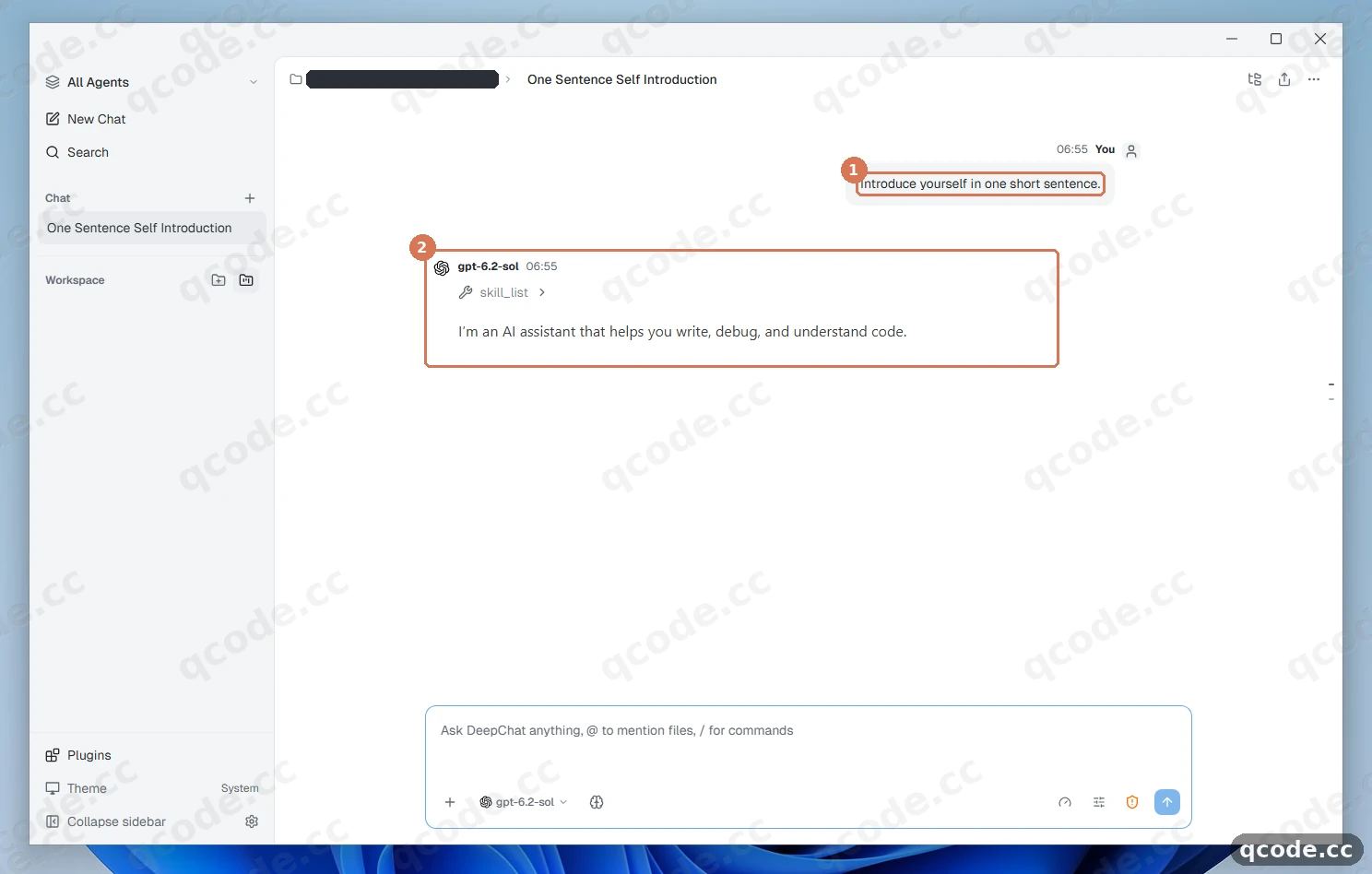
うまくいけば:① に送信したメッセージ、② に gpt-6.2-sol からの返信が表示され、赤いエラーバナーが出ていません。
動作を確認する
次の 3 つがすべて確認できれば、設定は完了です:
- Settings → Providers → Provider Center で、QCode に Last test passed が表示され、Enable がオン、かつ Model List で
gpt-6.2-solが有効になっている。 - メインのチャット画面のモデルセレクターで、QCODE グループの下から
gpt-6.2-solを選択できる。 - テストプロンプトを送信すると数秒以内に返信が返り、ダッシュボードの使用履歴にリクエストが記録されている。
すべて完了
Windows 11 で DeepChat と QCode の接続が完了しました。次はこちらへ:
- エンドポイントと API パス — OpenAI パス・Anthropic パスと地域別ホストの比較
- モデル選択 — 利用可能な GPT、Claude、その他のモデル ID 一覧
- 課金の仕組み — トークン消費量の計算方法
- トラブルシューティング
- 料金ページで各プランを比較する
- ダッシュボードに戻って使用量と残高を確認する
よくあるエラー
| エラーメッセージ | 原因 | 対処 |
|---|---|---|
NOTE: DeepChat requires 'Microsoft Visual C++ Redistributable' (x64) to function properly. Download and install now? |
この Windows PC に 64 ビット版 Visual C++ ランタイムがまだインストールされていない | Yes をクリックし、Microsoft Visual C++ 2015–2022 Redistributable (x64) インストーラーを完了して(UAC プロンプトを承認)閉じると、そのまま DeepChat Setup が続行されます |
Authentication failed, API Key is invalid or expired |
cr_ キーに余分な空白や改行が混ざっている、別サービスのキーを使っている、またはキーの有効期限が切れている |
ダッシュボードから cr_ キーの全文をもう一度コピーして API Key にきれいに貼り付けてください。期限切れの場合は下の「よくある質問」にある更新ルールに従ってください |
model_not_available_on_endpoint |
Claude モデル(claude-opus-5-5 など)を OpenAI Completions プロバイダー(https://api.qcode.cc/openai/v1)経由で呼び出している |
API Type に Anthropic、API Base URL に https://api.qcode.cc/api を指定した別のカスタムプロバイダーを追加してください(「Anthropic 経由で Claude モデルを追加する」を参照) |
claude-sonnet-4-5-20250929(Anthropic プロバイダーで Connect and load models をクリックした際にプローブが失敗する) |
DeepChat が新規 Anthropic プロバイダーの接続確認に、QCode で使いたい Claude モデルではなく組み込みモデル名を使用している |
Save without testing をクリックして保存し、+ Add Model から claude-opus-5-5 を手動で追加して Enable をオンにしてください |
404 |
API Base URL に /v1 が抜けている(OpenAI Completions の場合)、または末尾に余分な /chat/completions や /v1 が付いている(Anthropic の場合) |
OpenAI Completions では正確に https://api.qcode.cc/openai/v1、Anthropic では正確に https://api.qcode.cc/api を指定し、末尾に余分なパスを付けないでください |
よくある質問
QCode キーの有効期限が切れたらどうなりますか?
購入方法によって異なります:
- 個人プラン:期限切れになったキーは更新できません。新しいプランを有効化し、ダッシュボードで新しいキーを作成して、DeepChat の QCode プロバイダー設定にある古いキーを置き換えてください。
- クォータパック:新しいパックを追加購入すると、既存の
cr_キーが自動で復旧します。DeepChat 側の設定を変更する必要はありません。
OpenAI ではなく OpenAI Completions を選ぶのはなぜですか?
DeepChat の API Type 一覧では、OpenAI が Responses パスのルールに従うのに対し、OpenAI Completions は標準の Chat Completions リクエストを https://api.qcode.cc/openai/v1 に送信し、Connect and load models をクリックしたときに QCode のモデル一覧を自動で読み込みます。
DeepChat で GPT モデルと Claude モデルの両方を使えますか?
はい、同じ cr_ API キーで両方使えます。カスタムプロバイダーを 2 つに分けて作成してください。GPT と中国系モデル用に OpenAI Completions プロバイダー(https://api.qcode.cc/openai/v1)、Claude モデル用に Anthropic プロバイダー(https://api.qcode.cc/api)を設定します(下の「Anthropic 経由で Claude モデルを追加する」を参照してください)。
DeepChat の表示言語を変更するにはどうすればよいですか?
左サイドバーを展開して Settings を開き、Setup → Display へ進んで Language ドロップダウンから好みの言語を選択してください。
Save without testing をクリックした場合や、モデル選択にモデルが表示されない場合はどうすればよいですか?
Save without testing で保存したプロバイダーは初期状態で無効になっています。Settings → Providers → Provider Center を開いて QCode をクリックし、右上の Enable トグルをオンにしてください(OpenAI Completions の場合、これでモデル一覧も取得されます)。特定のモデル ID が必要な場合は、+ Add Model をクリックして Model Name と Model ID を入力し、Save configuration をクリックしたうえで Model List のトグルがオンになっていることを確認してください。
Anthropic 経由で Claude モデルを追加する
QCode では Claude モデルを Anthropic Messages エンドポイントのみで提供しているため、OpenAI Completions プロバイダーとは別に Claude 専用のカスタムプロバイダーを作成します:
- Settings → Providers → Provider Center を開き、+ Add Custom Provider をクリックします。
- Name に
QCode Anthropic、API Type にAnthropic、API Base URL にhttps://api.qcode.cc/apiを入力し(/v1は付けないでください。DeepChat が自動で/v1/messagesを付与します)、同じcr_API キーを貼り付けます。 - Connect and load models ではなく Save without testing をクリックします(DeepChat 組み込みの Anthropic プローブは
claude-sonnet-4-5-20250929を使うため、フォーム画面にとどまります)。 - 保存された QCode Anthropic プロバイダー画面で + Add Model をクリックし、Model Name と Model ID の両方に
claude-opus-5-5と入力して Save configuration をクリックします。 - 右上の Enable トグルをオンにし、← Back to chat をクリックしてモデルセレクターから
claude-opus-5-5を選択します。
接続ポイントと利用可能なモデル
| プロトコル(API Type) | API Base URL | QCode のモデル例 |
|---|---|---|
OpenAI Completions |
https://api.qcode.cc/openai/v1 |
gpt-6.2-sol、gpt-6.2-astra、glm-5.3、kimi-k3、deepseek-v4-pro |
Anthropic |
https://api.qcode.cc/api |
claude-opus-5-5 |
アジアまたは北米の接続ポイントを経由したい場合は、パス(/openai/v1 または /api)はそのままに、api.qcode.cc を asia.qcode.cc または us.qcode.cc に置き換えてください。3 つのドメインはネットワーク経路のみが異なり、機能はすべて同じです。
関連ドキュメント
- エンドポイントと API パス — OpenAI・Anthropic のパスと地域別ドメイン
- モデル選択 — QCode で現在利用できる GPT、Claude、その他のモデル ID
- 支払い方法 — プランやクォータパックの利用可能な支払い方法
- 課金の仕組み — トークンベースの課金の仕組み
- トラブルシューティング — 接続と認証の基本チェック
QCode を始める
API キーひとつで Claude Code・Codex などに対応。トークン単位の課金で、各モデルの単価は qcode.cc/models に掲載