DeepChat + QCode на Windows 11: подключение GPT и Claude (11 скриншотов)
Подключаем DeepChat 1.1.4 к QCode на Windows 11 по 11 скриншотам: установка, добавление провайдера QCode для GPT или Claude и первый ответ.
Нужен API-ключ? Зарегистрироваться →Эндпоинты и Base URL →
Содержание
- Скачивание и установка DeepChat
- Скачайте установщик для Windows
- Выберите параметры установки
- Подтвердите папку установки и завершите установку
- Пропустите руководство при первом запуске
- Разверните боковую панель и откройте настройки
- Откройте Provider Center и добавьте пользовательского провайдера
- Задайте имя провайдера и выберите OpenAI Completions
- Введите Base URL и API-ключ, затем подключитесь
- Убедитесь, что QCode и gpt-6.2-sol включены
- Вернитесь в чат и выберите gpt-6.2-sol
- Отправьте тестовое сообщение
- Проверьте, что всё работает
- Частые ошибки
- Часто задаваемые вопросы
- Добавление моделей Claude через Anthropic
- Точки подключения и доступные модели
- Смежные документы
Короткий ответ: в DeepChat откройте Settings → Providers → Provider Center, нажмите + Add Custom Provider, введите QCode в поле Name, выберите OpenAI Completions в API Type, укажите https://api.qcode.cc/openai/v1 в API Base URL, вставьте ваш API-ключ cr_ и нажмите Connect and load models (для моделей Claude добавьте второго пользовательского провайдера с API Type Anthropic и API Base URL https://api.qcode.cc/api).
| Пункт | Значение |
|---|---|
| Имя провайдера | QCode |
| API Type (GPT) | OpenAI Completions |
| API Base URL (GPT) | https://api.qcode.cc/openai/v1 |
| API Base URL (Claude) | https://api.qcode.cc/api |
| API Key | cr_xxxxxxxx |
Проверено 2026-11-22 · DeepChat 1.1.4 · Windows 11
Пройдите 11 шагов со скриншотами ниже, чтобы установить DeepChat на Windows 11, добавить QCode как пользовательского провайдера и начать диалог с gpt-6.2-sol (или моделями Claude) без регистрации аккаунтов у поставщиков моделей. На скриншотах показан английский интерфейс DeepChat, поэтому названия кнопок и пунктов меню приводятся в оригинале.
Перед началом убедитесь, что у вас всё готово:
- Компьютер с 64-разрядной Windows 10 или 11, на котором открываются
deepchatai.cn,github.comиapi.qcode.cc - Около 1,5 ГБ свободного места на диске (312 МБ для установщика и 1,1 ГБ для DeepChat — программа устанавливается в папку текущего пользователя)
- API-ключ QCode, скопированный из панели управления (
cr_xxxxxxxx). Ещё нет учётной записи? Сначала зарегистрируйтесь, выберите тариф на странице тарифов, а затем создайте ключ в панели управления. - Примечание: на чистой Windows 11 без Microsoft Visual C++ Redistributable (x64) установщик один раз предложит установить эту среду выполнения перед запуском мастера DeepChat Setup
Скачивание и установка DeepChat
Сборки DeepChat для Windows распространяются в виде установщиков .exe через GitHub Releases (пакета в Microsoft Store или winget пока нет). Выберите вкладку для вашего региона:
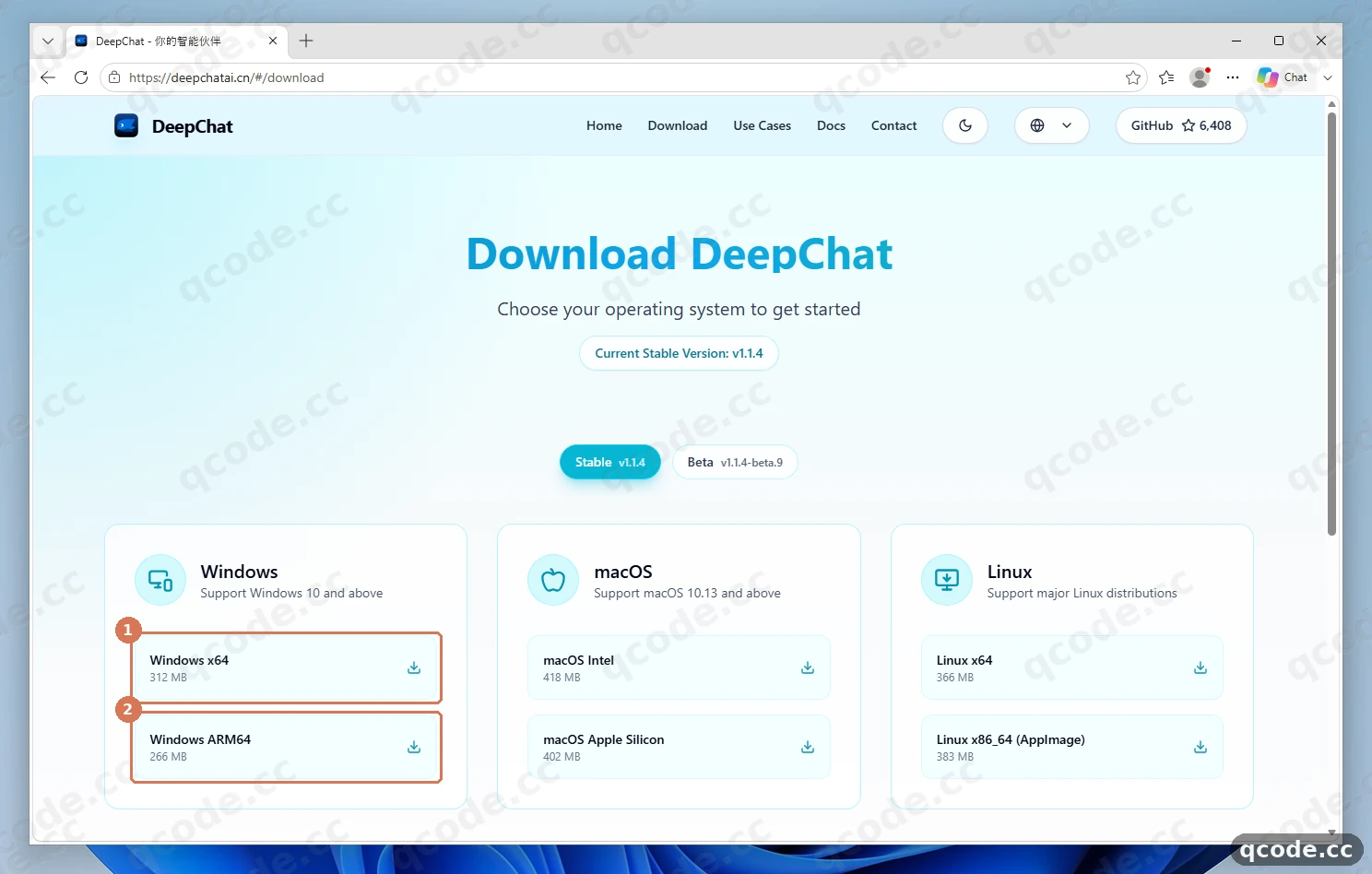
Откройте deepchatai.cn/#/download и нажмите Windows x64 (312 МБ) для обычных ПК на Intel/AMD или Windows ARM64 (266 МБ) для Windows on ARM. Также можно скачать DeepChat-1.1.4-windows-x64.exe напрямую с GitHub Releases. Не скачивайте файлы .blockmap.
Откройте deepchatai.cn/#/download и подождите секунду-две, пока появятся кнопки загрузки, либо откройте GitHub Releases напрямую. Нажмите Windows x64 (DeepChat-1.1.4-windows-x64.exe, 312 МБ) для обычных ПК на базе Intel/AMD или Windows ARM64 для устройств на ARM. Поскольку файл скачивается с GitHub Releases, из материкового Китая загрузка может идти медленно или останавливаться — если она зависла, повторите попытку позже или смените сеть. Файлы .blockmap скачивать не нужно (это контрольные суммы обновлений, а не установщики).
Скачайте установщик для Windows
Откройте в браузере https://deepchatai.cn/#/download и подождите немного, пока страница загрузится. Нажмите ① Windows x64 (312 MB) для обычного ПК на Intel или AMD; нажимайте ② Windows ARM64 (266 MB) только в том случае, если используете устройство с Windows on ARM.
Застряли? Edge предлагает перевести страницу или загрузка идёт медленно
На англоязычной Windows кнопки на странице отображаются на английском, но заголовок вкладки всё ещё содержит китайский текст, поэтому Edge может показать предложение перевода — просто закройте это всплывающее окно. Кнопка скачивает DeepChat-1.1.4-windows-x64.exe с GitHub Releases; если загрузка зависла, отмените её, повторите попытку со страницы GitHub Releases и убедитесь, что выбираете файл .exe, а не .blockmap.
Если всё сделано правильно, вы увидите: файл DeepChat-1.1.4-windows-x64.exe (около 312 МБ) полностью загрузится в папку Загрузки (Downloads).
Выберите параметры установки
Дважды щёлкните DeepChat-1.1.4-windows-x64.exe, чтобы запустить DeepChat Setup. Оставьте выбранным пункт ① Only for me — так программа установится для вашей учётной записи без прав администратора, — затем нажмите ② Next >.
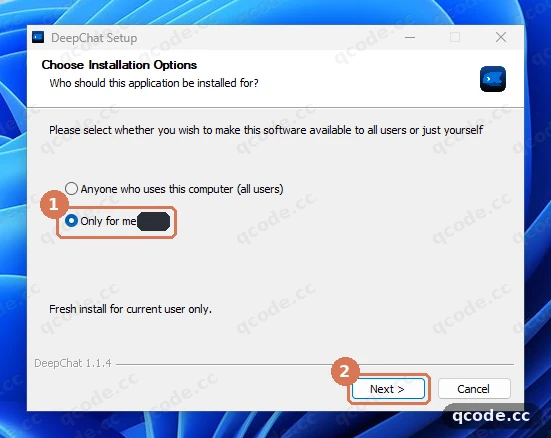
Застряли? Сначала появляется Windows SmartScreen или запрос Visual C++
Перед запуском мастера установки могут появиться два окна:
- Windows Defender SmartScreen: установщик не подписан цифровой подписью, поэтому Windows может показать окно Windows protected your PC. Нажмите More info, затем Run anyway.
- Visual C++ Redistributable: на чистой Windows 11 без этой среды выполнения появится окно
NOTE: DeepChat requires 'Microsoft Visual C++ Redistributable' (x64) to function properly. Download and install now?. Нажмите Yes, примите условия и нажмите Install (этот разовый шаг вызовет запрос UAC), а после завершения закройте окно, чтобы DeepChat Setup продолжил работу.
Если всё сделано правильно, вы увидите: выбран пункт ① Only for me, а нажатие ② Next > открывает экран выбора папки установки без запроса UAC.
Подтвердите папку установки и завершите установку
На экране Choose Install Location оставьте путь по умолчанию в папке пользователя (AppData\Local\Programs\DeepChat, потребуется около 1,1 ГБ) и нажмите ① Install. На заключительном экране оставьте отмеченным флажок Run DeepChat и нажмите Finish.
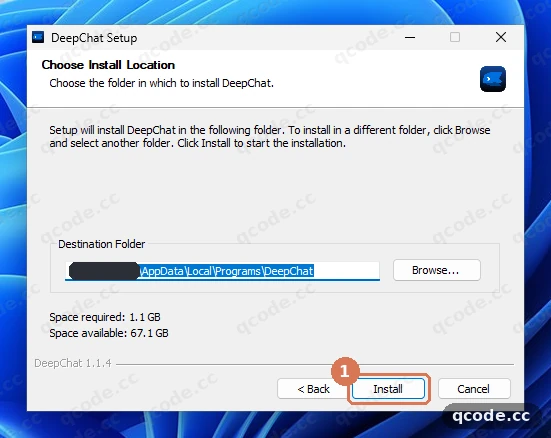
Если всё сделано правильно, вы увидите: индикатор выполнения дойдёт до конца, появится кнопка Finish, а после её нажатия DeepChat запустится автоматически.
Пропустите руководство при первом запуске
При первом запуске DeepChat показывает экран Welcome to DeepChat Agent с пошаговой подсказкой из 8 шагов SETUP GUIDE (1/8). Нажмите ① Skip All, чтобы сразу перейти в главное окно чата.
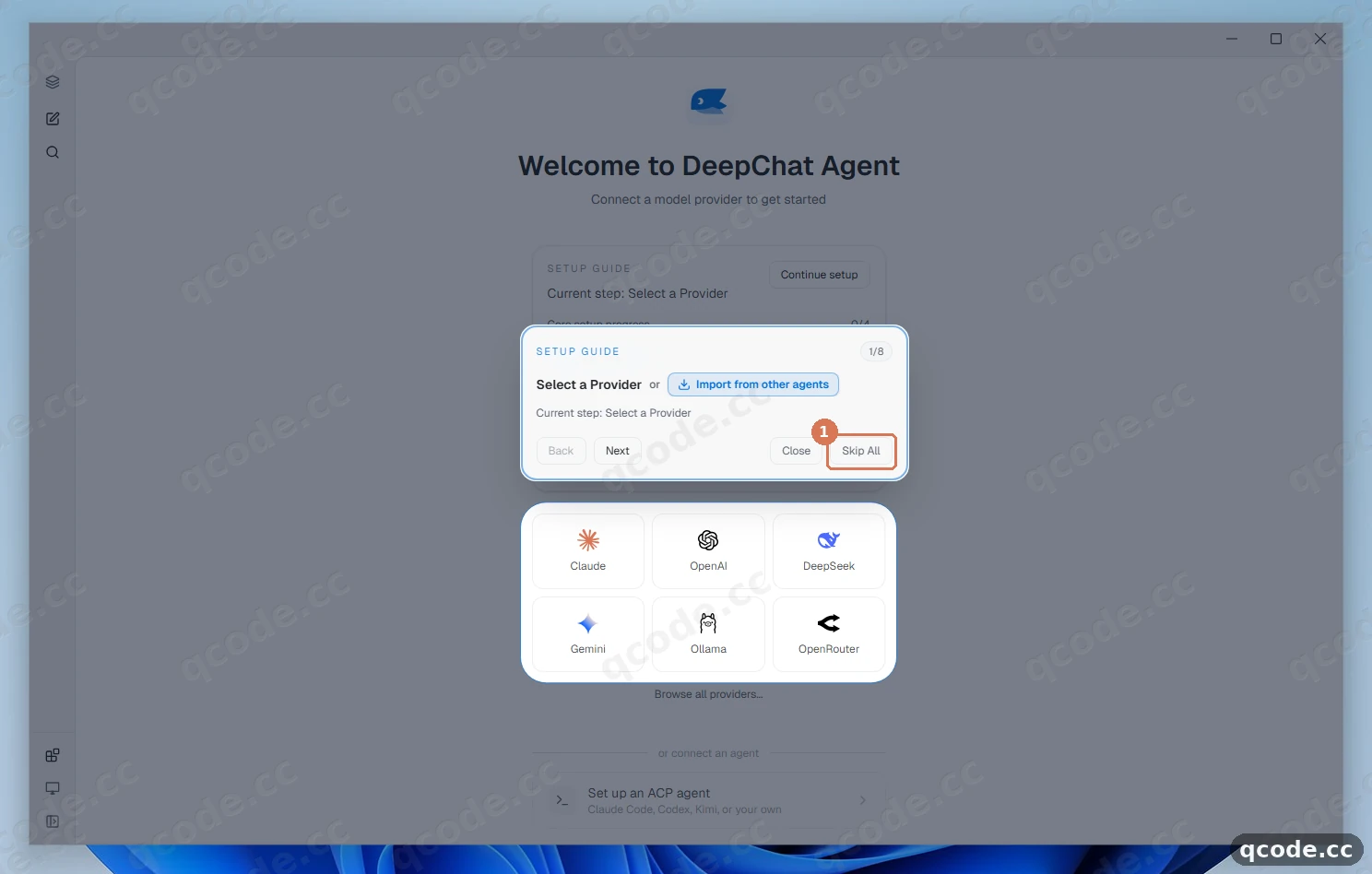
Если всё сделано правильно, вы увидите: тёмный слой подсказки исчезнет, и откроется главное рабочее пространство DeepChat.
Разверните боковую панель и откройте настройки
По умолчанию DeepChat запускается со свёрнутой левой панелью, скрывая значок шестерёнки Settings за кнопками Plugins, Theme · System и Expand sidebar. Сначала нажмите кнопку боковой панели в левом нижнем углу ① (Expand sidebar, после раскрытия она превращается в Collapse sidebar), затем нажмите значок шестерёнки ② Settings рядом с ней.
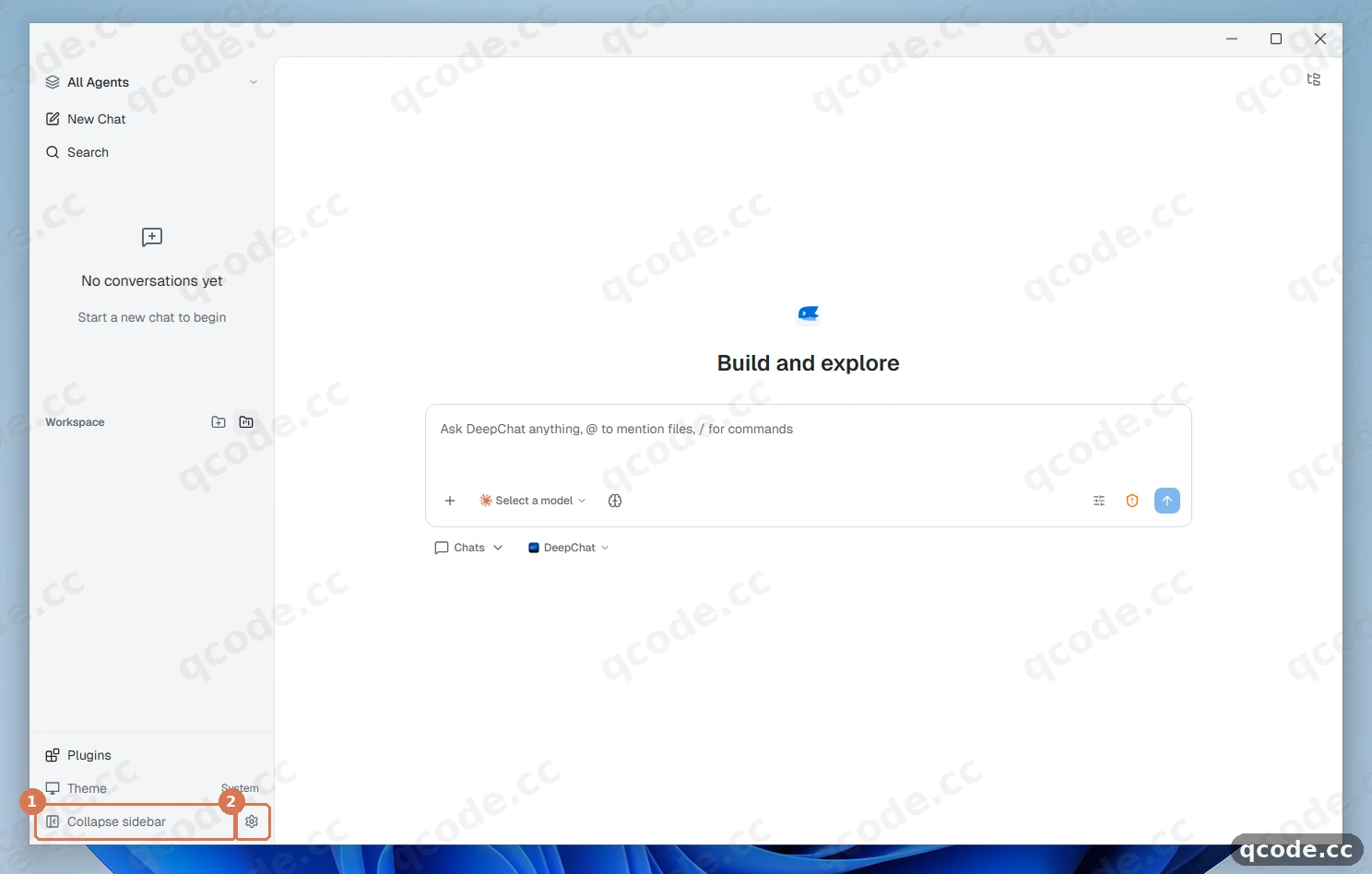
Застряли? Не удаётся найти значок шестерёнки Settings
Пока левая боковая панель свёрнута, значок шестерёнки скрыт. Сначала нажмите кнопку Expand sidebar в левом нижнем углу — когда панель расширится, значок шестерёнки Settings появится в её правом нижнем углу.
Если всё сделано правильно, вы увидите: откроется отдельное окно Settings с кнопкой ← Back to chat в левом верхнем углу.
Откройте Provider Center и добавьте пользовательского провайдера
В окне Settings нажмите ① Providers в разделе Agent Settings слева. В средней колонке Provider Center нажмите ② + Add Custom Provider.
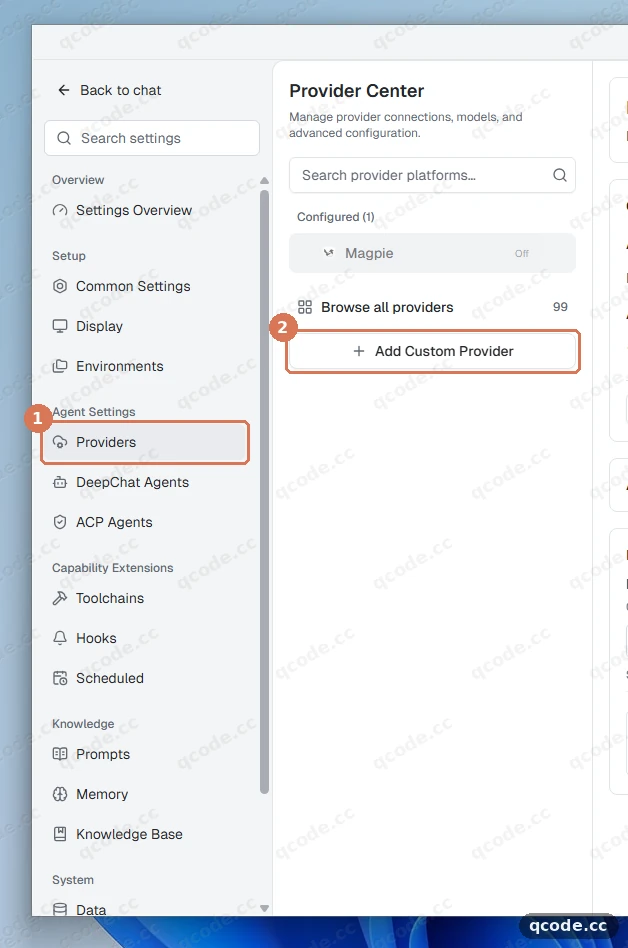
Если всё сделано правильно, вы увидите: форма Add Custom Provider откроется прямо в правой части окна настроек.
Задайте имя провайдера и выберите OpenAI Completions
В форме Add Custom Provider введите QCode в поле ① Name. Затем откройте выпадающий список API Type и выберите ② OpenAI Completions.
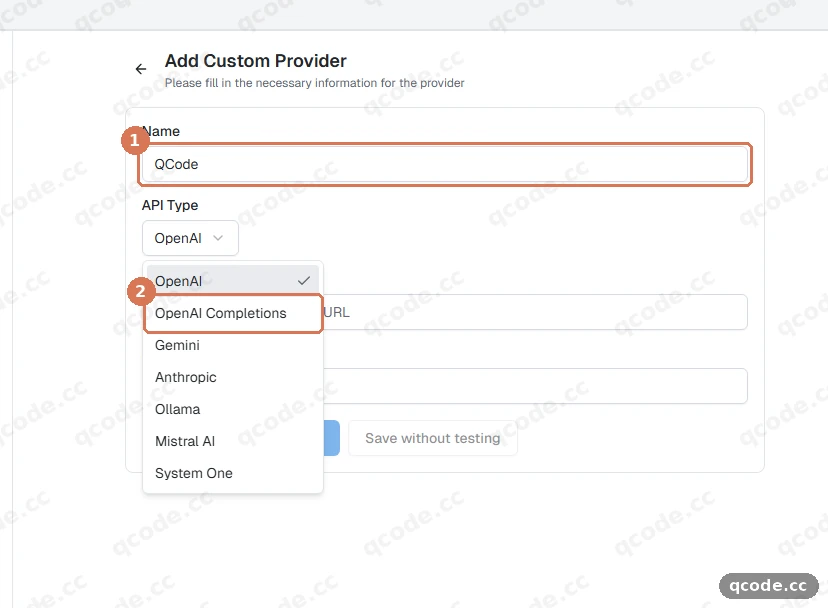
Застряли? Какой API Type выбрать?
Выберите OpenAI Completions (не OpenAI) для моделей GPT и китайских моделей, таких как gpt-6.2-sol, glm-5.3, kimi-k3 и deepseek-v4-pro. Если вам нужны модели Claude, например claude-opus-5-5, добавьте второго пользовательского провайдера с типом Anthropic (см. раздел Добавление моделей Claude через Anthropic ниже).
Если всё сделано правильно, вы увидите: в поле ① указано QCode, а в ② выбран тип API OpenAI Completions.
Введите Base URL и API-ключ, затем подключитесь
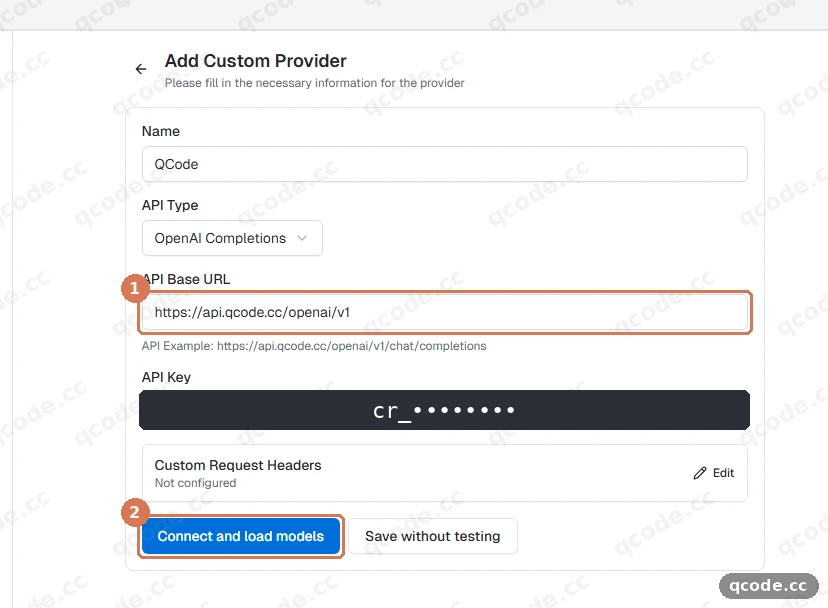
В поле ① API Base URL введите https://api.qcode.cc/openai/v1 — DeepChat автоматически покажет ниже строку предпросмотра API Example: https://api.qcode.cc/openai/v1/chat/completions, поэтому не дописывайте /chat/completions. Вставьте свой ключ cr_ в поле API Key (символы скроются точками), затем нажмите ② Connect and load models.
Нужен API-ключ?
Если учётной записи QCode ещё нет, сначала зарегистрируйтесь. Если вы предпочитаете не оформлять ежемесячную подписку, купите пакет на странице разовых пакетов, затем создайте ключ в панели управления и скопируйте строку, начинающуюся с cr_, целиком. Доступные способы оплаты, включая банковские карты (Visa / Mastercard), смотрите в разделе Способы оплаты.
Застряли? Подключение завершается ошибкой 401 или 404
Ошибка 404 обычно означает, что в адресе не хватает /v1 или, наоборот, дописано /chat/completions — проверьте, что в API Base URL указано ровно https://api.qcode.cc/openai/v1. Ошибка 401 означает, что ключ скопирован с лишними пробелами, кавычками или переносами строк либо недействителен; скопируйте полный ключ cr_ ещё раз в панели управления.
Если всё сделано правильно, вы увидите: DeepChat установит соединение и покажет сообщение QCode is connected о загрузке списка моделей QCode вместе с кнопками Start chatting и View models.
Убедитесь, что QCode и gpt-6.2-sol включены
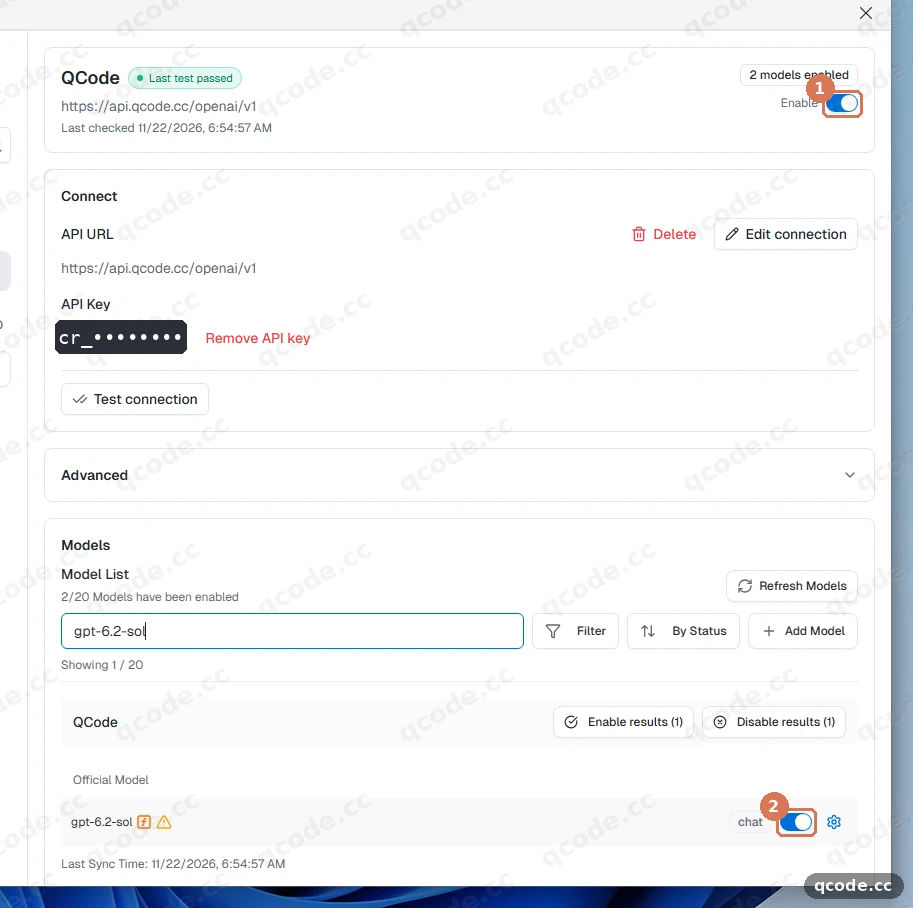
Нажмите View models, чтобы открыть карточку провайдера QCode. Убедитесь, что отображается зелёная метка Last test passed, а переключатель ① Enable в правом верхнем углу включён. Введите gpt-6.2-sol в поле Search models... и проверьте, что ② его переключатель активен.
Застряли? Вы нажали Save without testing или нужной модели нет в списке
Если вы нажали Save without testing, провайдер создаётся выключенным. Включите переключатель ① Enable в правом верхнем углу (при этом модели загрузятся автоматически) либо нажмите + Add Model, введите gpt-6.2-sol в оба поля Model Name и Model ID и нажмите Save configuration.
Если всё сделано правильно, вы увидите: зелёную метку Last test passed, включённый переключатель ① Enable и активный переключатель ② напротив gpt-6.2-sol в списке Model List.
Вернитесь в чат и выберите gpt-6.2-sol
Нажмите ← Back to chat в левом верхнем углу окна настроек. DeepChat может по умолчанию выбрать другую модель (например, gpt-6.2-astra), поэтому нажмите ① кнопку выбора модели под полем ввода сообщения, а затем выберите ② gpt-6.2-sol в группе QCODE.
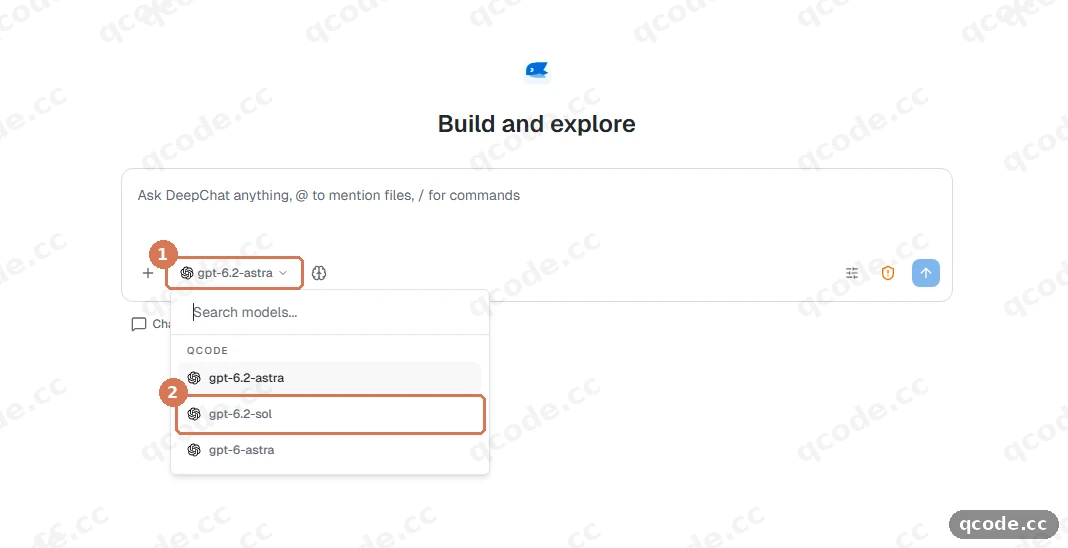
Если всё сделано правильно, вы увидите: на кнопке выбора модели ① отображается gpt-6.2-sol.
Отправьте тестовое сообщение
Введите короткий запрос, например Introduce yourself in one short sentence., и нажмите Enter. Ваше сообщение появится в позиции ①, и через несколько секунд модель ② gpt-6.2-sol начнёт потоково выводить ответ.
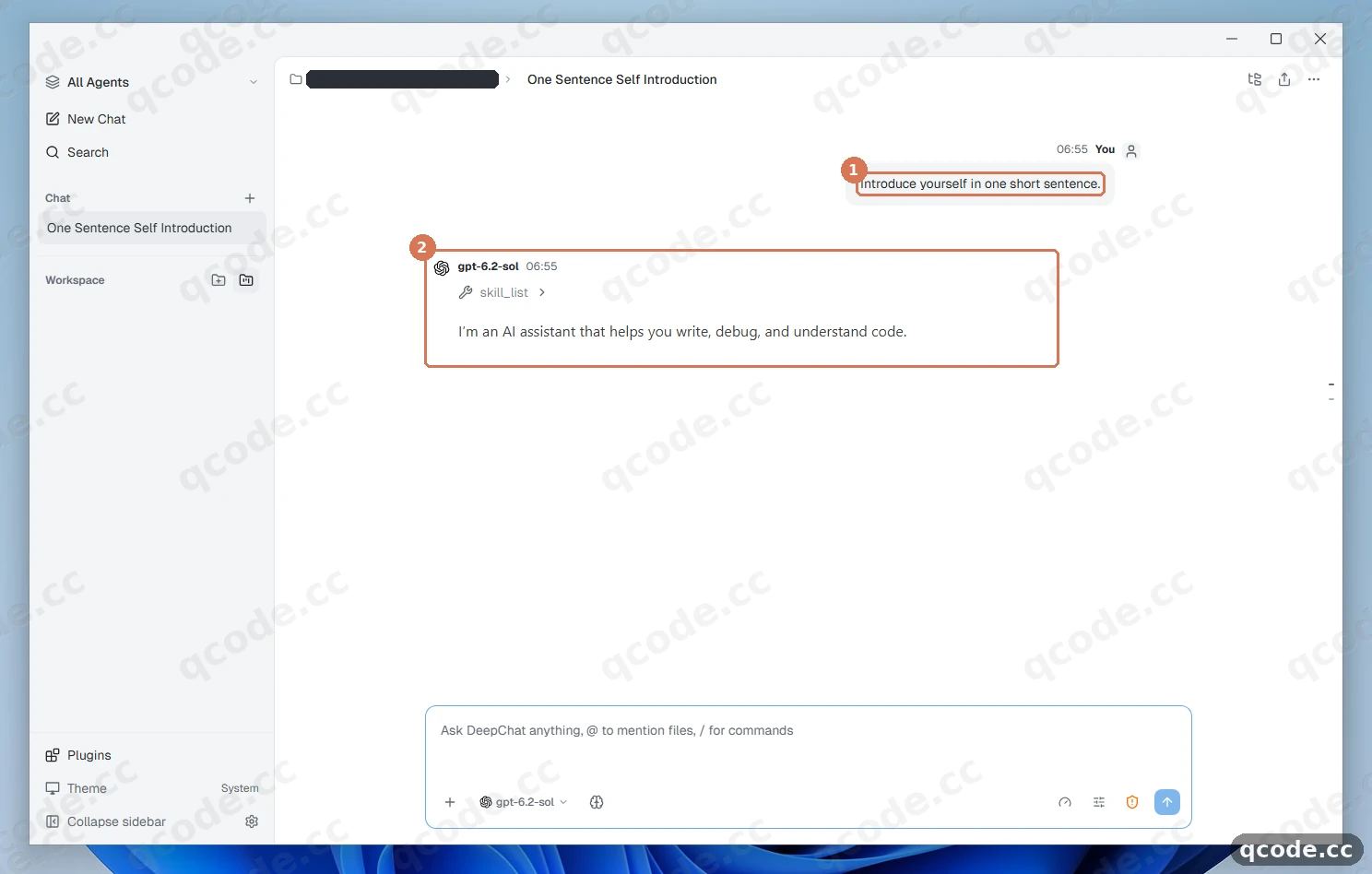
Если всё сделано правильно, вы увидите: ① ваше отправленное сообщение и ② ответ от gpt-6.2-sol без красной плашки ошибки.
Проверьте, что всё работает
Настройка завершена, если выполнены все три условия:
- В разделе Settings → Providers → Provider Center у провайдера QCode отображается Last test passed, переключатель Enable включён, а модель
gpt-6.2-solактивна в Model List. - В главном окне чата модель
gpt-6.2-solдоступна для выбора в группе QCODE. - На тестовый запрос за несколько секунд приходит ответ, а запись о запросе появляется в журнале расхода в вашей панели управления.
Готово
DeepChat подключён к QCode на Windows 11. Дальше вы можете:
- Точки подключения и формат API — сравнить пути OpenAI и Anthropic и региональные домены
- Выбор модели — посмотреть доступные ID моделей GPT, Claude и других семейств
- Биллинг — узнать, как рассчитывается расход токенов
- Устранение неполадок
- Сравнить тарифы на странице тарифов
- Вернуться в панель управления, чтобы проверить расход и баланс
Частые ошибки
| Текст ошибки | Причина | Что делать |
|---|---|---|
NOTE: DeepChat requires 'Microsoft Visual C++ Redistributable' (x64) to function properly. Download and install now? |
На этом компьютере с Windows ещё не установлена 64-разрядная среда выполнения Visual C++ | Нажмите Yes, завершите установку Microsoft Visual C++ 2015–2022 Redistributable (x64) (подтвердите запрос UAC) и закройте окно; сразу после этого продолжится DeepChat Setup |
Authentication failed, API Key is invalid or expired |
Ключ cr_ вставлен с лишними пробелами или переносами строк, относится к другому сервису или истёк |
Скопируйте полный ключ cr_ заново в панели управления и аккуратно вставьте его в API Key; если срок действия ключа истёк, следуйте правилам обновления в разделе Часто задаваемые вопросы ниже |
model_not_available_on_endpoint |
Модель Claude (например, claude-opus-5-5) вызвана через провайдера OpenAI Completions (https://api.qcode.cc/openai/v1) |
Добавьте отдельного пользовательского провайдера с API Type Anthropic и API Base URL https://api.qcode.cc/api (см. раздел Добавление моделей Claude через Anthropic) |
claude-sonnet-4-5-20250929 (ошибка проверки при нажатии Connect and load models для провайдера Anthropic) |
DeepChat проверяет новых провайдеров Anthropic встроенным именем модели вместо нужной вам модели Claude на QCode |
Нажмите Save without testing, добавьте claude-opus-5-5 вручную через + Add Model и включите переключатель Enable |
404 |
В API Base URL не хватает /v1 (для OpenAI Completions) или дописано лишнее /chat/completions либо /v1 (для Anthropic) |
Укажите ровно https://api.qcode.cc/openai/v1 для OpenAI Completions и https://api.qcode.cc/api для Anthropic, без лишнего пути в конце |
Часто задаваемые вопросы
Что делать, когда срок действия ключа QCode истекает?
Это зависит от способа покупки:
- Личный тариф: истёкший ключ продлить нельзя. Оформите новый тариф, создайте новый ключ в панели управления и замените старый ключ в настройках провайдера QCode в DeepChat.
- Разовый пакет: купите ещё один пакет, и ваш существующий ключ
cr_заработает автоматически — в DeepChat ничего менять не нужно.
Почему нужно выбрать OpenAI Completions, а не OpenAI?
В списке API Type в DeepChat вариант OpenAI использует правила пути Responses, тогда как OpenAI Completions отправляет стандартные запросы Chat Completions на https://api.qcode.cc/openai/v1 и автоматически загружает список моделей QCode при нажатии Connect and load models.
Можно ли использовать в DeepChat одновременно модели GPT и Claude?
Да, с одним и тем же API-ключом cr_. Создайте двух отдельных пользовательских провайдеров: одного с типом OpenAI Completions (https://api.qcode.cc/openai/v1) для GPT и китайских моделей и второго с типом Anthropic (https://api.qcode.cc/api) для моделей Claude (см. раздел Добавление моделей Claude через Anthropic ниже).
Как сменить язык интерфейса DeepChat?
Разверните левую боковую панель, откройте Settings, перейдите в Setup → Display и выберите нужный язык в выпадающем списке Language.
Что делать, если я нажал Save without testing или не вижу модель в списке выбора?
Провайдер, сохранённый кнопкой Save without testing, изначально выключен. Откройте Settings → Providers → Provider Center, нажмите QCode и включите переключатель Enable в правом верхнем углу (для OpenAI Completions это также загрузит список моделей). Если нужен конкретный ID модели, нажмите + Add Model, заполните Model Name и Model ID, нажмите Save configuration и убедитесь, что переключатель модели включён в Model List.
Добавление моделей Claude через Anthropic
QCode обслуживает модели Claude только через эндпоинт Anthropic Messages, поэтому добавьте Claude отдельным пользовательским провайдером рядом с вашим провайдером OpenAI Completions:
- Откройте Settings → Providers → Provider Center и нажмите + Add Custom Provider.
- В поле Name введите
QCode Anthropic, в API Type выберитеAnthropic, в API Base URL укажитеhttps://api.qcode.cc/api(не дописывайте/v1— DeepChat добавит/v1/messagesавтоматически) и вставьте тот же API-ключcr_. - Нажмите Save without testing вместо Connect and load models (встроенная проверка Anthropic в DeepChat использует
claude-sonnet-4-5-20250929и не даёт выйти из формы). - На странице сохранённого провайдера QCode Anthropic нажмите + Add Model, введите
claude-opus-5-5в оба поля Model Name и Model ID и нажмите Save configuration. - Включите переключатель Enable в правом верхнем углу, нажмите ← Back to chat и выберите
claude-opus-5-5в списке выбора моделей.
Точки подключения и доступные модели
| Протокол (API Type) | API Base URL | Примеры моделей на QCode |
|---|---|---|
OpenAI Completions |
https://api.qcode.cc/openai/v1 |
gpt-6.2-sol, gpt-6.2-astra, glm-5.3, kimi-k3, deepseek-v4-pro |
Anthropic |
https://api.qcode.cc/api |
claude-opus-5-5 |
Если нужно направить трафик через азиатскую или североамериканскую точку подключения, замените api.qcode.cc на asia.qcode.cc или us.qcode.cc, оставив путь без изменений (/openai/v1 или /api). Все три домена предоставляют одинаковые возможности и отличаются только сетевым маршрутом.
Смежные документы
- Точки подключения и формат API — пути OpenAI и Anthropic и региональные домены
- Выбор модели — актуальные ID моделей GPT, Claude и других семейств на QCode
- Способы оплаты — доступные способы оплаты тарифов и разовых пакетов
- Биллинг — как работает учёт расхода по токенам
- Устранение неполадок — общие проверки подключения и авторизации
Начните с QCode
Один API-ключ для Claude Code, Codex и других инструментов; тарификация по токенам, цены каждой модели — на qcode.cc/models