Jan デスクトップ版 + QCode を Windows 11 で使う:セットアップ図解(スクリーンショット 11 枚)
Windows 11 で Jan デスクトップ版 0.8.8 を QCode に接続する手順を 11 枚のスクリーンショットで解説します。Jan をインストールし、カスタムプロバイダーを追加して gpt-6.2-sol を取得し、最初のチャットを送るところまでを扱います。
API キーが必要ですか? 登録する →エンドポイントと Base URL →
一言で言うと:Jan の Settings → MODEL PROVIDERS で + ボタンをクリックして Add Custom Provider を開き、OpenAI-compatible を選び、Provider name に QCode、Base URL に https://api.qcode.cc/openai/v1 を設定し、cr_ API キーを貼り付けて Create をクリックします。そのあと Models を更新して gpt-6.2-sol を選択します。
| 項目 | 入力内容 |
|---|---|
| API 形式 | OpenAI-compatible |
| プロバイダー名 | QCode |
| Base URL | https://api.qcode.cc/openai/v1 |
| API キー | cr_xxxxxxxx |
| 推奨モデル | gpt-6.2-sol |
2026-11-22 時点で確認 · Jan 0.8.8 · Windows 11
以下の 11 枚のスクリーンショットのとおりに Windows 11 で進めれば、Jan デスクトップ版をインストールし、数 GB あるローカルモデルのダウンロードを飛ばし、QCode の API キーをカスタムプロバイダーとして接続して、gpt-6.2-sol から最初の返信を受け取れます。同じ QCode のキーを使って、claude-opus-5-5 用の 2 つ目のプロバイダーを追加することもできます。
最初のスクリーンショットに進む前に、次を用意してください:
- インターネットに接続できる 64 ビットの Windows 10 または Windows 11 の PC
- 545 MB のインストーラーと Jan アプリのための空きディスク容量が 1 GB 以上(QCode を使うのにローカルモデルをダウンロードする必要はありません)
- インストーラーをダウンロードするために GitHub Releases(
github.com)またはjan.aiを開け、チャットのリクエストのためにapi.qcode.ccを開けること - ダッシュボードからコピーした QCode の API キー(
cr_xxxxxxxx)。アカウントがまだない場合は、先に登録し、料金ページでプランを選び、ダッシュボードでキーを作成してください。
ダウンロードとインストール
Jan の Windows 用ダウンロードボタンは GitHub Releases に直接リンクしています。自分の環境に合うタブを選んでください:
jan.ai/download を開き、標準的な Intel / AMD の PC なら Windows → x64 をクリックします(ARM64 は Snapdragon / ARM の PC の場合だけ選びます)。サイトに一時的に接続できないときは、GitHub Releases v0.8.8 から Jan_0.8.8_x64-setup.exe を直接ダウンロードしてください。
インストール方法の代替:Microsoft Store から Jan をインストールするか、PowerShell で winget install Jan.Jan を実行します。
Jan には公式の中国向けミラーがありません。ブラウザで GitHub Releases v0.8.8 を直接開き、標準的な Intel / AMD の PC 向けに Jan_0.8.8_x64-setup.exe(約 545 MB)をダウンロードしてください。公式ページ jan.ai/download がタイムアウトしたりダウンロードが止まったりするときは、数分待ってから再試行するか、ネットワークを切り替えてください。
Microsoft Store で Jan を検索してインストールしたり、PowerShell で winget install Jan.Jan を実行してインストールすることもできます(ストア版と winget 版は GitHub Releases より遅れることがあります)。
QCode の API キーをコピーする
ブラウザで QCode のコンソールを開き、① Sign in をクリックしてアカウントにログインします。サインインしたら API Key Management を開き、目のアイコンをクリックして cr_ キーを表示し、Copy をクリックします。このキーは後のプロバイダー設定で使うので、そのまま用意しておいてください。
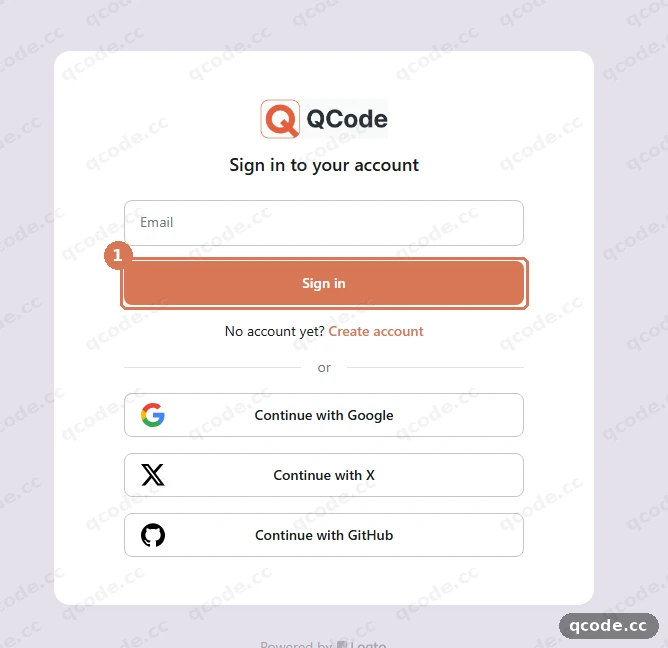
うまくいけば:① Sign in をクリックしてダッシュボードを開いたあと、cr_ で始まるキーが 1 本だけ、余分な空白もなくクリップボードにコピーされています。
Windows 用インストーラーをダウンロードする
GitHub Releases v0.8.8(または jan.ai/download)を開き、下にスクロールして Assets 一覧を表示します。標準的な Intel / AMD の Windows PC なら ① Jan_0.8.8_x64-setup.exe(545 MB)をクリックします。② Jan_0.8.8_arm64-setup.exe(320 MB)は、PC が ARM64 プロセッサの場合だけクリックしてください。
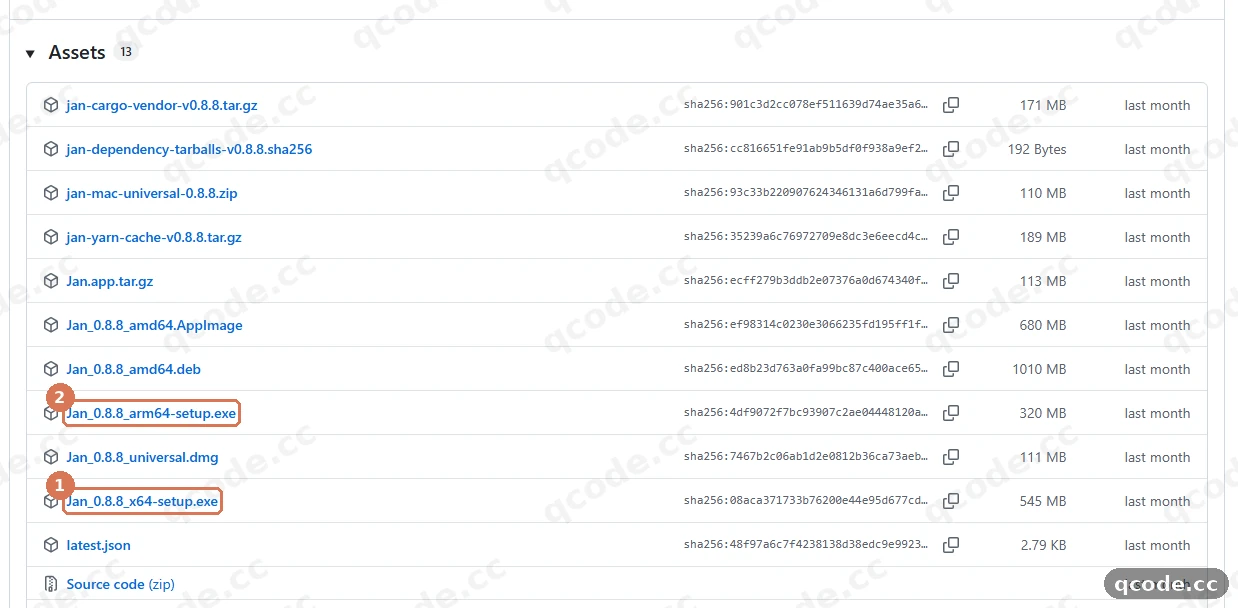
困ったとき:Assets 一覧が空、またはインストーラーが起動しない
GitHub はページの残りを読み込んだあとに Assets 一覧を読み込みます。ページの一番下までスクロールし、数秒待ってから再読み込みしてください。インストーラーをダブルクリックしても何も起きない、または Windows に「このアプリはお使いの PC では実行できません」と表示される場合は、誤って arm64-setup.exe をダウンロードしている可能性が高いです。戻って Jan_0.8.8_x64-setup.exe をダウンロードし直してください。
うまくいけば:① Jan_0.8.8_x64-setup.exe が ダウンロード フォルダーに約 545 MB でダウンロードし終わっています(ARM の PC なら ② Jan_0.8.8_arm64-setup.exe)。
Jan のインストーラーを実行する
ダウンロード フォルダーの Jan_0.8.8_x64-setup.exe をダブルクリックします。Jan は現在のユーザー向けに %LOCALAPPDATA%\Programs\Jan へインストールされ、フォルダーの選択画面も Next / Finish 画面もありません。Jan Setup ウィンドウが 1 つ表示されて Installing と出たあと、自動的に閉じて Jan が起動します。
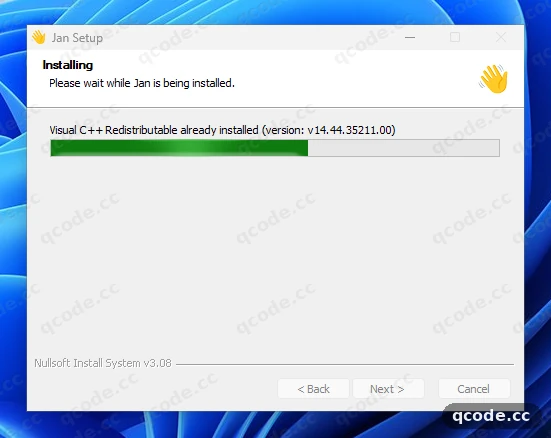
困ったとき:Windows が管理者の許可を求めてくる
Jan 本体に管理者権限は必要ありません。ただし、Microsoft Visual C++ 2015–2022 再頒布可能パッケージ(x64)がまだ入っていない新しい Windows PC では、インストーラーが先にそのランタイムをダウンロードするため、「ユーザーアカウント制御」(UAC)が 1 回表示されます。はい をクリックしてランタイムのインストールを終えると、Jan Setup が自動的に続行します。
うまくいけば:Installing のバーが最後まで進み、Jan Setup ウィンドウがひとりでに閉じて、Jan デスクトップアプリが開きます。
ローカルモデルのダウンロードをスキップして設定を開く
初回起動時、Jan は 4 ステップのウェルカム画面を表示します。Let's start をクリックし、ローカルエンジンの確認を待って Continue をクリックし、テレメトリーの画面では Deny(または希望する選択)を選びます。STEP 4 OF 4 — Your first model の画面で、QCode のクラウドモデルだけを使う場合は ① Download をクリックせず、左サイドバーの ② Settings をクリックして設定に直接進んでください。
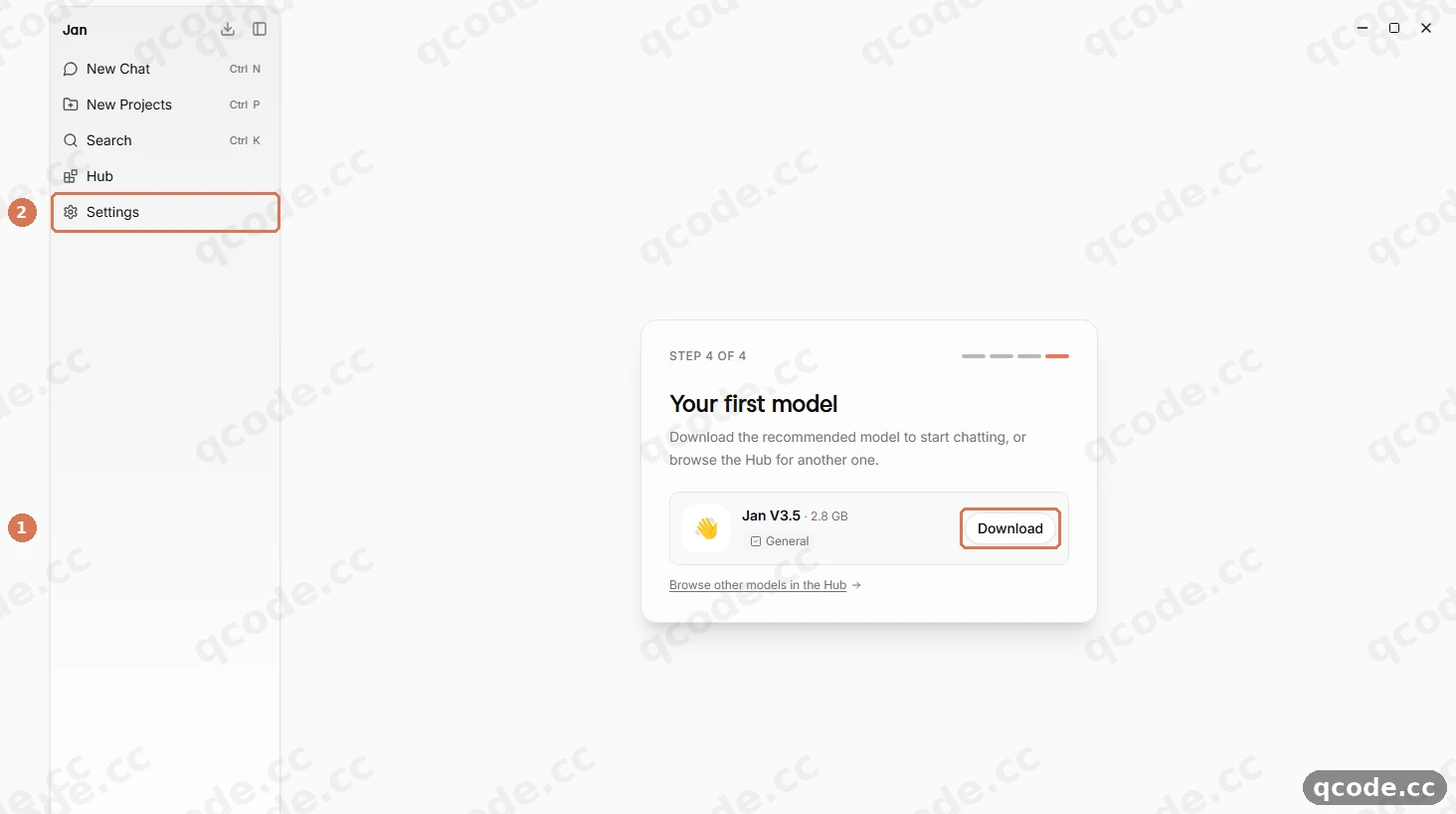
困ったとき:誤って Download をクリックしてしまった
ローカルモデルのダウンロードが終わるまで待つ必要はありません。すぐに左サイドバーの Settings をクリックして QCode を設定してください。ローカルモデルは後から Hub または Llama.cpp でキャンセルまたは削除して、ディスク容量を空けられます。
うまくいけば:① Download をスキップして ② Settings をクリックすると、数 GB のローカルモデルをダウンロードせずに設定画面が開きます。
カスタムプロバイダーの入力画面を開く
設定のサイドバーで ① MODEL PROVIDERS を探します(組み込みの LOCAL と REMOTE のプロバイダーがまとまっています)。MODEL PROVIDERS の見出しのすぐ右にある ② + アイコンボタンをクリックして、カスタムプロバイダーを追加します。
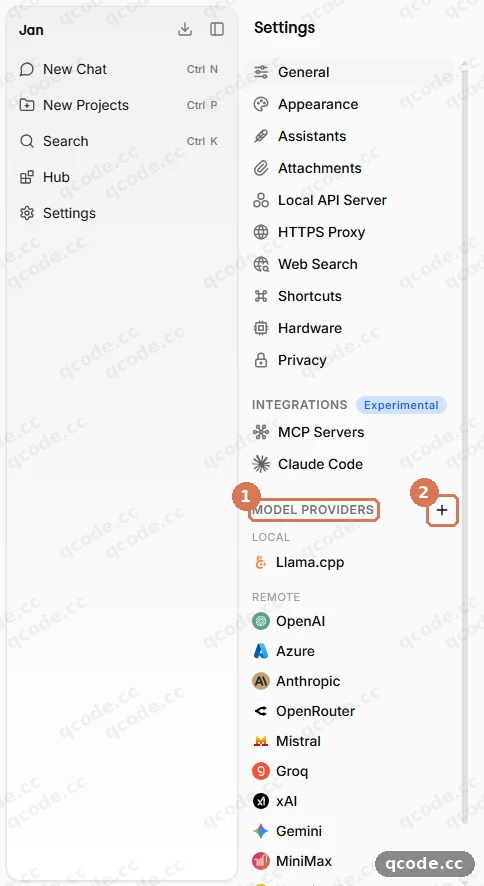
うまくいけば:① MODEL PROVIDERS の右の ② + をクリックすると、Add Custom Provider ダイアログが開きます。
API 形式を選び、プロバイダー名を付ける
Add Custom Provider ダイアログで、API format の下の ① OpenAI-compatible を選択し、② Provider name(Provider name (e.g. my-llm-server))に QCode と入力します。次のステップでも使うので、ダイアログは開いたままにしておいてください。
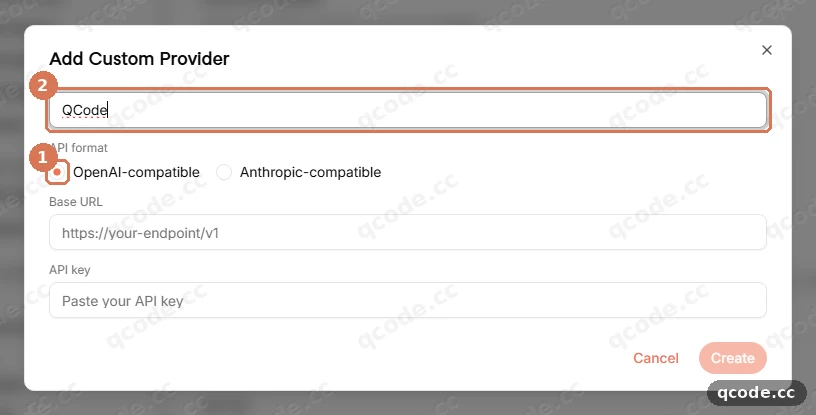
うまくいけば:① OpenAI-compatible が選択され、② Provider name が QCode になっています。
Base URL を入力し、API キーを貼り付けて Create をクリックする
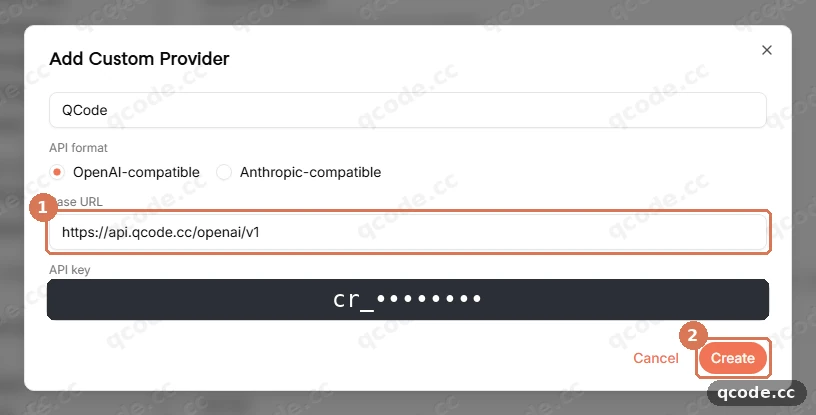
① Base URL(https://your-endpoint/v1)に https://api.qcode.cc/openai/v1 を入力します。/v1 は付け、末尾にスラッシュは付けません。そのすぐ下の API key 欄(Paste your API key)に、QCode のダッシュボードでコピーした cr_ キーを貼り付け、右下の ② Create をクリックします。
API キーが必要ですか?
まだ QCode のアカウントがない場合は、先に登録してください。月額プランを契約せずに始めたい場合は、先に従量課金パックのページでパックを購入し、ダッシュボードでキーを作成して cr_ で始まる文字列をコピーしてください。お支払いはクレジットカード / デビットカード(Visa / Mastercard)に対応しています。詳しくは支払い方法をご覧ください。
困ったとき:保存後に 404 や 401 でリクエストが失敗する
① Base URL を確認してください。OpenAI-compatible の場合は、正確に https://api.qcode.cc/openai/v1 である必要があります(/v1 を省くと 404 になります)。401 になる場合は、API key をいったん消して、ダッシュボードから cr_ キーを先頭の空白や引用符が付かないようにコピーし直してください。
うまくいけば:① Base URL が https://api.qcode.cc/openai/v1 と表示され、API key の欄に貼り付けたキーが入っており、② Create をクリックするとプロバイダーが保存されて QCode のプロバイダーページが開きます。
QCode のモデル一覧を取得する
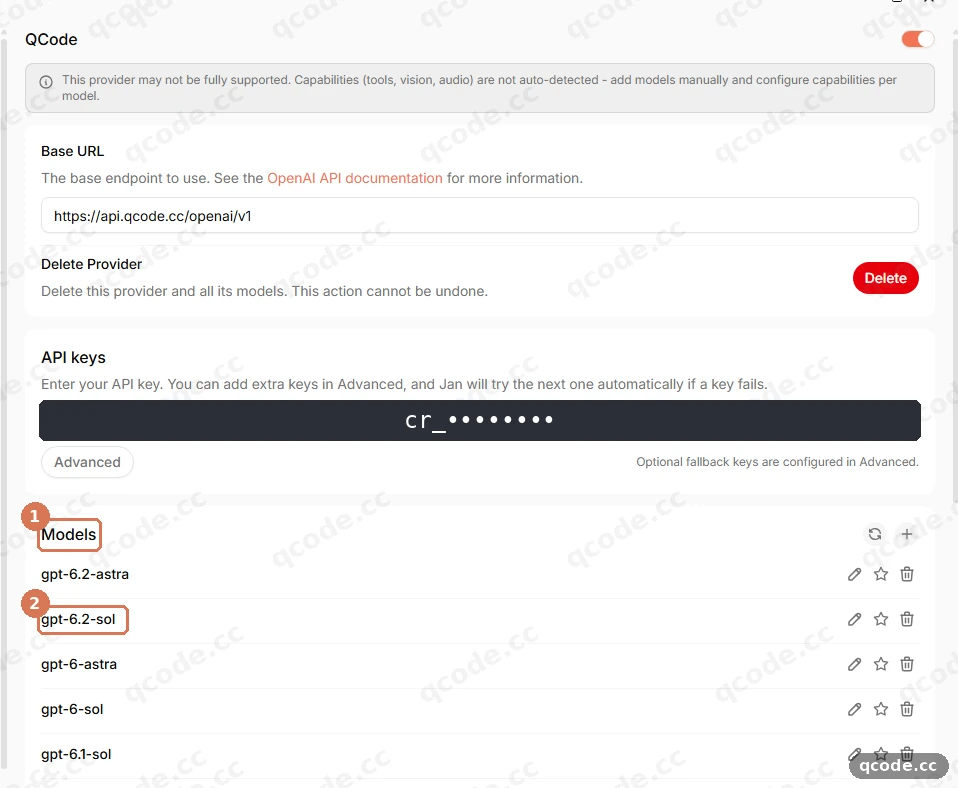
Create をクリックすると、左サイドバーの REMOTE の下に QCode が表示され、自動的に開きます。最初は ① Models が No model found と表示されます(上部に This provider may not be fully supported... というグレーのバナーも出ますが、このバナーは無視してかまいません)。Models 見出しの右側にある refresh アイコン(検索と + の間の中央のアイコン)をクリックすると、QCode からモデルが読み込まれ、② gpt-6.2-sol も表示されます。
困ったとき:更新しても Models が No model found のまま
Base URL が /v1 で終わっていること(https://api.qcode.cc/openai/v1)と、cr_ キーに余分な空白がないことを確認し、もう一度 refresh アイコンをクリックしてください。refresh アイコンの隣の + ボタンをクリックして、gpt-6.2-sol を手動で入力することもできます。
うまくいけば:① Models の下に QCode のモデル一覧が表示され、② gpt-6.2-sol が見えています。
新しいチャットを開始して gpt-6.2-sol を選ぶ
左サイドバーの New Chat(Ctrl N)をクリックします。チャット画面の左上にある Select a model をクリックしてモデルのドロップダウンを開き、① QCode のグループを探して ② gpt-6.2-sol をクリックします。
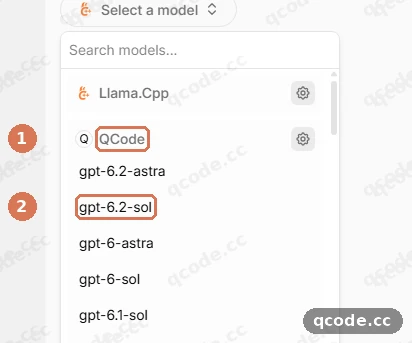
うまくいけば:① QCode の下の ② gpt-6.2-sol を選ぶとドロップダウンが閉じ、左上のモデル選択に gpt-6.2-sol が表示されます。
テストメッセージを入力して送信する
左上の選択欄が gpt-6.2-sol になっていることを確認します。① Ask me anything... の中をクリックし、Hello, please introduce yourself in one short sentence のような短いメッセージを入力して、右下の ② オレンジ色の矢印ボタンをクリックします(または Enter を押します)。
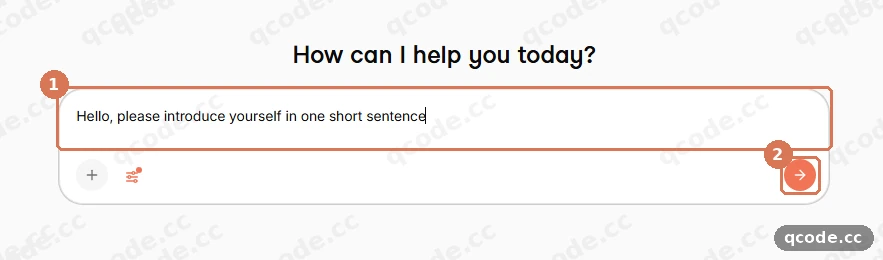
うまくいけば:① Ask me anything... にプロンプトが入力され、② をクリックするとすぐに送信されます。
最初の返信を確認する
モデルが応答するまで数秒待ちます。入力したプロンプトが ① ユーザーメッセージの吹き出しに表示され、その下に gpt-6.2-sol の返信がストリーミングで表示され、② 返信の下に tokens/sec のステータス行が表示されます。
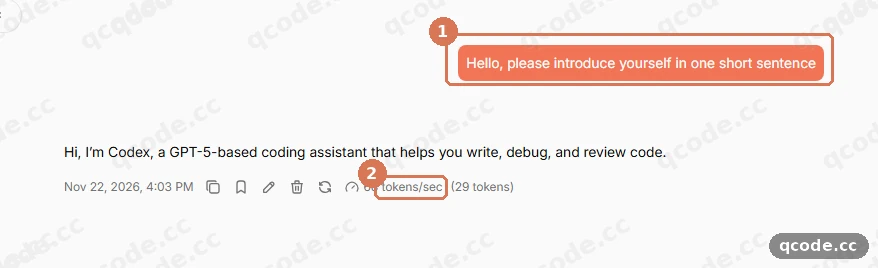
うまくいけば:① 自分のメッセージの吹き出し、gpt-6.2-sol からの正常な回答、そして ② その下に tokens/sec の指標が表示され、赤いエラーバナーは出ていません。
動作を確認する
次の 3 つがすべて当てはまれば、Jan の設定は完了です:
- Settings → MODEL PROVIDERS → REMOTE に
QCodeが表示され、その Models セクションにgpt-6.2-solが含まれている。 gpt-6.2-solで新しいチャットを開くと数秒以内に正常な返信が返り、その下にtokens/secの指標が表示される。- ダッシュボード(または
probe.qcode.cc)に、cr_キーでのリクエストが記録されている。
すべて完了
これで Windows 11 の Jan デスクトップ版が QCode に接続され、gpt-6.2-sol と会話できるようになりました。次はこちらへ:
- 接続ポイントと API パス — OpenAI 互換と Anthropic 互換のアドレス
- モデルの選び方 — QCode で使えるモデルと推奨の既定モデル
- 料金 — トークン消費量とプランの仕組み
- トラブルシューティング — 接続とキーの問題の対処
- 料金ページで各プランを比較する
- ダッシュボードに戻って使用量と残高を確認する
よくあるエラー
| エラーメッセージ | 原因 | 対処 |
|---|---|---|
No model found |
Create をクリックした直後、Jan は新しいカスタムプロバイダーのページを開くものの、モデル一覧をまだ読み込んでいない | Models 見出しの右側にある refresh アイコンをクリックして QCode からモデルを取得するか、+ をクリックして gpt-6.2-sol を手動で追加してください |
This provider may not be fully supported... |
Jan は組み込みのプリセットではないカスタムプロバイダーすべてに、このグレーの注意書きを表示する | 注意書きは無視してください。Base URL と cr_ キーが正しければ、Models を更新した時点で QCode は正常に動作します |
model_not_available_on_endpoint |
OpenAI-compatible のプロバイダーで Claude モデル(claude-opus-5-5 など)をリクエストした、または Anthropic-compatible のプロバイダーに GPT モデルを送った |
gpt-6.2-sol には OpenAI-compatible(https://api.qcode.cc/openai/v1)を使い、claude-sonnet-5-5 には Anthropic-compatible のプロバイダー(https://api.qcode.cc/api)を別に追加してください |
404 |
OpenAI-compatible の Base URL に /v1 がない(https://api.qcode.cc/openai)、または Anthropic-compatible の Base URL に余分な /v1 が付いている(https://api.qcode.cc/api/v1) |
OpenAI-compatible なら Base URL を https://api.qcode.cc/openai/v1 に、Anthropic-compatible なら https://api.qcode.cc/api(/v1 なし)に設定してください |
401 |
API キーがない、期限が切れている、または余分な空白や引用符が付いたまま貼り付けている | QCode のダッシュボードに戻り、cr_ キーの Copy をクリックし、Jan の API key をいったん消してからきれいに貼り付け直してください |
よくある質問
Jan で Claude モデルを使うには?
Claude モデルは OpenAI 互換のエンドポイントではなく、QCode の Anthropic 互換エンドポイントを使います。Settings → MODEL PROVIDERS で再度 + をクリックして 2 つ目のカスタムプロバイダーを追加し、API format を Anthropic-compatible、Base URL を https://api.qcode.cc/api(/v1 は付けません)に設定し、同じ cr_ キーを貼り付けて Models を更新し、claude-opus-5-5 を選んでください。
ローカルモデルをダウンロードせずに Jan で QCode を使えますか?
はい。初回起動時に STEP 4 OF 4 — Your first model の Download ボタンをスキップし、左サイドバーの Settings をクリックしてください。Jan は数 GB のローカルモデルをディスクに保存せず、QCode のクラウドモデルだけで動作します。
QCode の API キーの有効期限が切れたらどうなりますか?
更新の扱いはプランの種類で変わります:
- 個人プラン:期限が切れた個人プランのキーは更新できません。新しいプランを購入し、ダッシュボードで新しい
cr_キーを発行して、Jan の QCode プロバイダー設定にある API key の値を差し替えてください。 - 従量課金パック:従量課金パックの期限が切れたあと、もう一度パックを購入すると同じ
cr_キーが自動的に使えるようになります。Jan 側で変更する必要はありません。
Jan の表示言語を切り替えるには?
Settings → General → Language を開き、ドロップダウンメニューから希望する言語を選んでください。
より近い QCode の接続ポイントに切り替えられますか?
はい。Base URL の api.qcode.cc を asia.qcode.cc または us.qcode.cc に置き換えてください。パスの末尾はまったく同じにします(OpenAI-compatible なら /openai/v1、Anthropic-compatible なら /api)。
オプション:Claude モデルを追加する(Anthropic 互換)
Jan の中で GPT と Claude の両方のモデルを使いたい場合は、gpt-6.2-sol 用の QCode OpenAI 互換プロバイダーをそのまま残し、Claude 用に 2 つ目のカスタムプロバイダーを追加します:
| 項目 | 入力内容 |
|---|---|
| API 形式 | Anthropic-compatible |
| プロバイダー名 | QCode Claude |
| Base URL | https://api.qcode.cc/api |
| API キー | cr_xxxxxxxx(同じ QCode のキー) |
| 推奨モデル | claude-opus-5-5 |
Jan は Anthropic-compatible のプロバイダーには /v1/messages を自動的に付けるため、Base URL は /api で止める必要があります(/v1 を付けると 404 になります)。Create をクリックしたあと、Models の隣の refresh アイコンをクリックすると claude-opus-5-5 が一覧に表示されます。
別の接続ポイント
QCode の 3 つのドメインはモデルの能力がすべて同じで、ネットワークの経路だけが異なります:
| 地域 | OpenAI 互換の Base URL | Anthropic 互換の Base URL |
|---|---|---|
| 既定(グローバル) | https://api.qcode.cc/openai/v1 |
https://api.qcode.cc/api |
| アジア | https://asia.qcode.cc/openai/v1 |
https://asia.qcode.cc/api |
| 北米 | https://us.qcode.cc/openai/v1 |
https://us.qcode.cc/api |
関連ドキュメント
- 接続ポイントと API パス — QCode のプロトコルと接続ポイントの完全なリファレンス
- モデルの選び方 —
gpt-6.2-solとclaude-opus-5-5の使い分け - 料金 — 個人プランと従量課金パック
- 支払い方法 — カードでのお支払い方法
- トラブルシューティング — 401、404、エンドポイントの不一致の診断
QCode を始める
API キーひとつで Claude Code・Codex などに対応。トークン単位の課金で、各モデルの単価は qcode.cc/models に掲載