Jan Desktop + QCode в Windows 11: инструкция по настройке (11 скриншотов)
Настройка Jan Desktop 0.8.8 с QCode в Windows 11 за 11 скриншотов: установите Jan, добавьте пользовательского провайдера, получите gpt-6.2-sol и отправьте первое сообщение.
Нужен API-ключ? Зарегистрироваться →Эндпоинты и Base URL →
Содержание
- Скачивание и установка Jan
- Скопируйте свой API-ключ QCode
- Скачайте установщик для Windows
- Запустите установщик Jan
- Пропустите загрузку локальной модели и откройте настройки
- Откройте форму пользовательского провайдера
- Выберите формат API и задайте имя провайдера
- Укажите Base URL, вставьте API-ключ и нажмите Create
- Загрузите список моделей QCode
- Начните новый чат и выберите gpt-6.2-sol
- Введите тестовое сообщение и отправьте его
- Убедитесь, что пришёл первый ответ
- Проверьте, что всё работает
- Частые ошибки
- Часто задаваемые вопросы
- Необязательно: добавьте модели Claude (Anthropic-compatible)
- Альтернативные точки подключения
- Похожие материалы
Короткий ответ: в Settings → MODEL PROVIDERS приложения Jan нажмите кнопку +, чтобы открыть Add Custom Provider, выберите OpenAI-compatible, укажите в Provider name значение QCode, в Base URL — https://api.qcode.cc/openai/v1, вставьте свой API-ключ cr_, нажмите Create, затем обновите Models и выберите gpt-6.2-sol.
| Пункт | Значение |
|---|---|
| Формат API | OpenAI-compatible |
| Имя провайдера | QCode |
| Base URL | https://api.qcode.cc/openai/v1 |
| API-ключ | cr_xxxxxxxx |
| Рекомендуемая модель | gpt-6.2-sol |
Проверено 2026-11-22 · Jan 0.8.8 · Windows 11
Повторите 11 скриншотов ниже на Windows 11: установите Jan Desktop, пропустите загрузку локальной модели на несколько гигабайт, подключите свой API-ключ QCode как пользовательского провайдера и получите первый ответ от gpt-6.2-sol. Тем же ключом QCode можно добавить и второго провайдера — для claude-opus-5-5.
Перед первым скриншотом проверьте, что всё это у вас есть:
- Компьютер с 64-битной Windows 10 или Windows 11 и доступом в интернет
- Не менее 1 ГБ свободного места на диске для установщика на 545 МБ и самого приложения Jan (локальную модель для работы через QCode скачивать не нужно)
- Доступ к GitHub Releases (
github.com) илиjan.aiдля скачивания установщика, а также кapi.qcode.ccдля запросов к чату - API-ключ QCode, скопированный из панели управления (
cr_xxxxxxxx). Ещё нет учётной записи? Сначала зарегистрируйтесь, выберите тариф на странице тарифов, затем создайте ключ в панели управления.
Скачивание и установка Jan
Кнопка скачивания для Windows на сайте Jan ведёт напрямую на GitHub Releases. Выберите вкладку, которая соответствует вашему региону:
Откройте jan.ai/download и нажмите Windows → x64 для стандартных ПК на Intel и AMD (ARM64 выбирайте только на ПК со Snapdragon / ARM). Если сайт временно недоступен, скачайте Jan_0.8.8_x64-setup.exe напрямую со страницы GitHub Releases v0.8.8.
Другие варианты установки: установите Jan из Microsoft Store или выполните в PowerShell команду winget install Jan.Jan.
Официального китайского зеркала у Jan нет. Откройте GitHub Releases v0.8.8 прямо в браузере и скачайте Jan_0.8.8_x64-setup.exe (около 545 МБ) для стандартных ПК на Intel и AMD. Если официальная страница jan.ai/download не отвечает или загрузка замирает, подождите несколько минут и повторите попытку либо смените сеть.
Можно также найти Jan в Microsoft Store или установить его из PowerShell командой winget install Jan.Jan (версии в магазине и в winget могут отставать от GitHub Releases).
Скопируйте свой API-ключ QCode
Откройте консоль QCode в браузере и нажмите ① Sign in, чтобы войти в учётную запись. После входа откройте API Key Management, нажмите на значок глаза, чтобы показать ключ cr_, и нажмите Copy. Держите этот ключ под рукой — он понадобится ниже в форме провайдера.
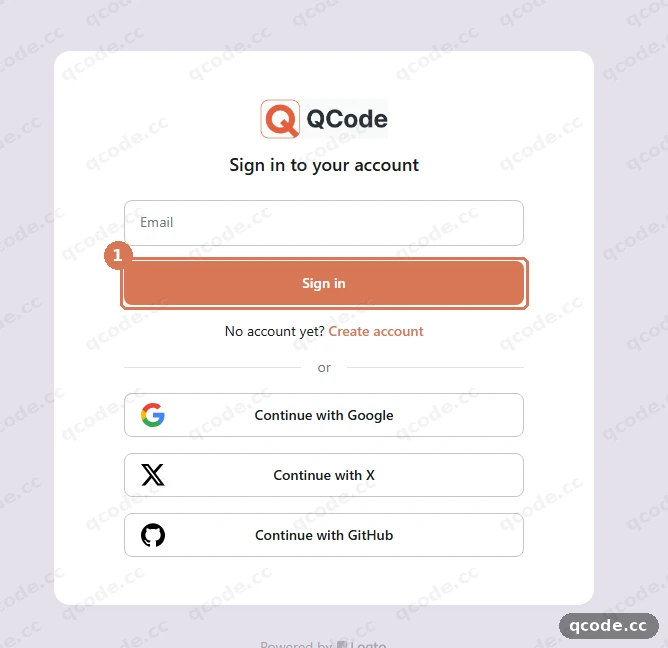
Если всё сделано правильно, вы увидите: после нажатия ① Sign in и открытия панели управления у вас в буфере обмена лежит один ключ, начинающийся с cr_, без лишних пробелов.
Скачайте установщик для Windows
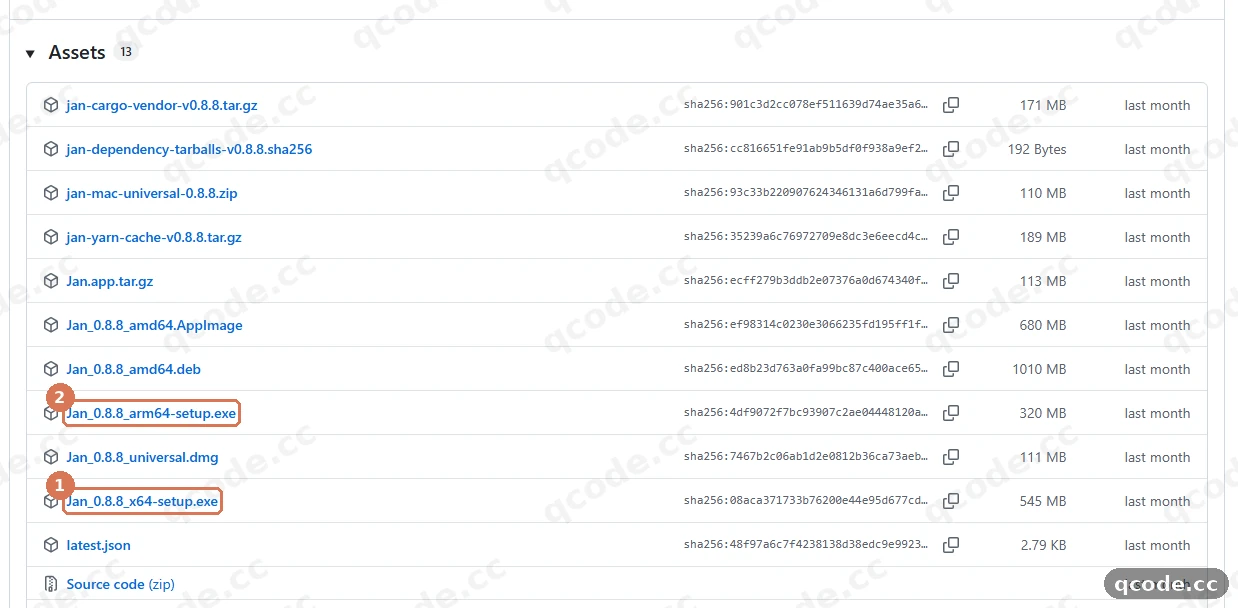
Откройте GitHub Releases v0.8.8 (или jan.ai/download) и прокрутите страницу до списка Assets. Нажмите ① Jan_0.8.8_x64-setup.exe (545 МБ) — это вариант для стандартных ПК с Windows на Intel и AMD. Нажимайте ② Jan_0.8.8_arm64-setup.exe (320 МБ) только если на вашем ПК процессор ARM64.
Застряли? Список Assets пуст или установщик не запускается
GitHub подгружает список Assets после остальной страницы. Прокрутите вниз и подождите несколько секунд, прежде чем обновлять страницу. Если вы дважды щёлкаете по установщику и ничего не происходит или Windows сообщает, что приложение не может работать на этом ПК, скорее всего вы по ошибке скачали arm64-setup.exe — вернитесь и скачайте вместо него Jan_0.8.8_x64-setup.exe.
Если всё сделано правильно, вы увидите: файл ① Jan_0.8.8_x64-setup.exe примерно на 545 МБ докачался в папку Загрузки (или ② Jan_0.8.8_arm64-setup.exe на ПК с ARM).
Запустите установщик Jan
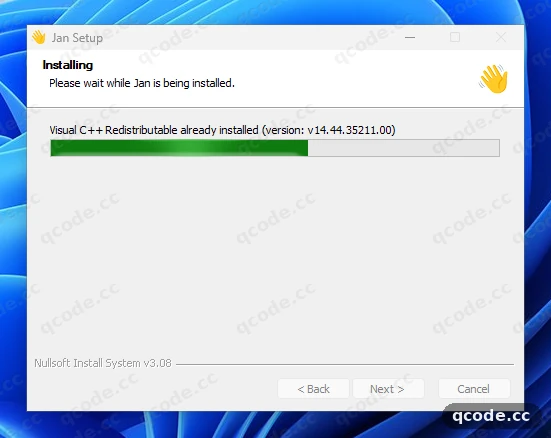
Дважды щёлкните Jan_0.8.8_x64-setup.exe в папке Загрузки. Jan устанавливается для текущего пользователя в %LOCALAPPDATA%\Programs\Jan — без выбора папки и без экранов Next / Finish: одно окно Jan Setup показывает Installing, затем закрывается и Jan запускается автоматически.
Застряли? Windows запрашивает права администратора
Самому Jan права администратора не нужны. Однако на новом ПК с Windows, где ещё не установлен Microsoft Visual C++ 2015–2022 Redistributable (x64), установщик сначала скачивает эту среду выполнения и вызывает одно окно «Контроль учётных записей пользователей» (UAC). Нажмите Да, чтобы завершить установку среды, после чего Jan Setup продолжится автоматически.
Если всё сделано правильно, вы увидите: индикатор Installing доходит до конца, окно Jan Setup закрывается само и открывается настольное приложение Jan.
Пропустите загрузку локальной модели и откройте настройки
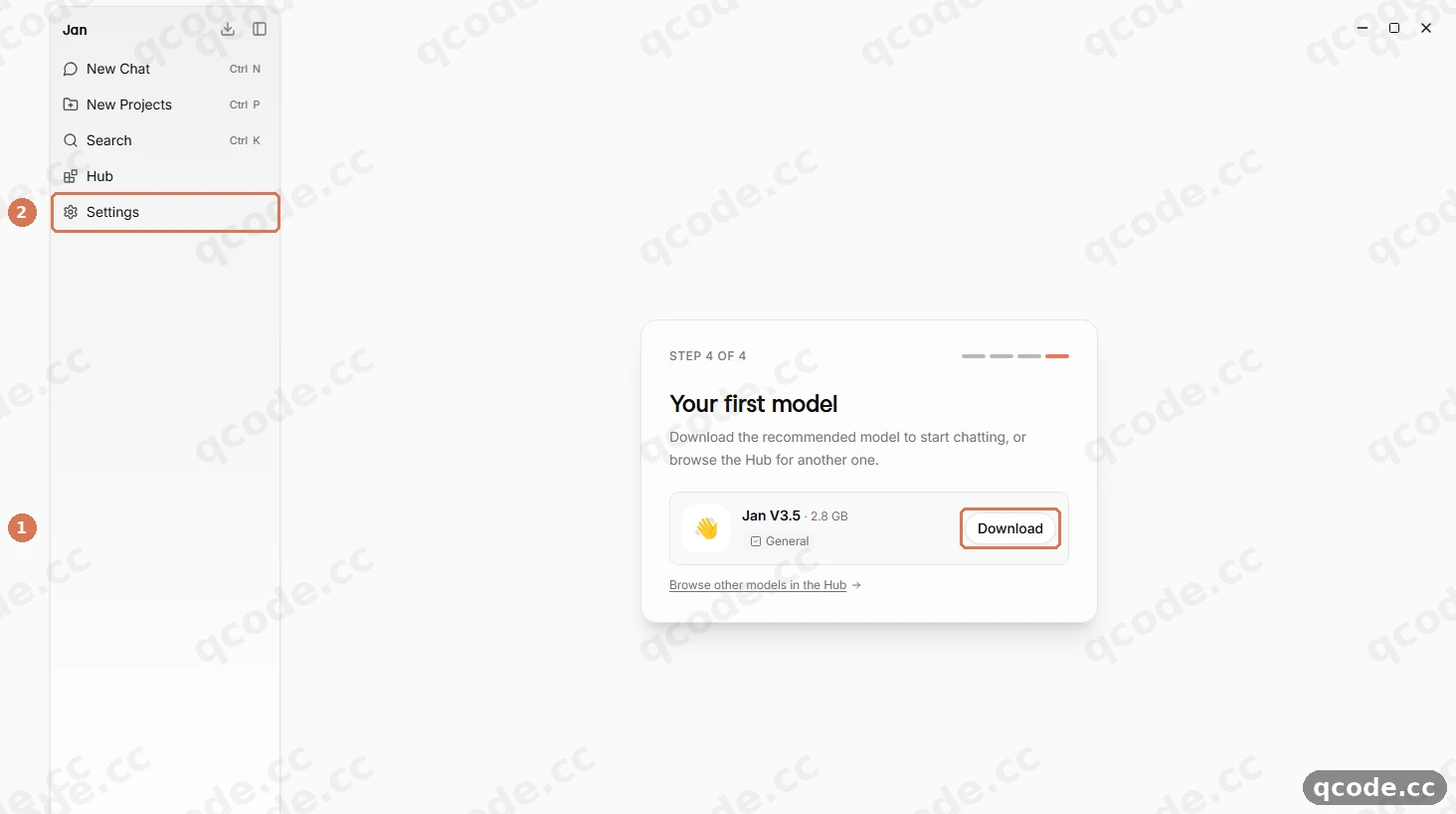
При первом запуске Jan показывает приветствие из четырёх шагов: нажмите Let's start, дождитесь проверки локального движка и нажмите Continue, затем на экране телеметрии выберите Deny (или любой другой вариант по желанию). На экране STEP 4 OF 4 — Your first model не нажимайте ① Download, если вы хотите использовать только облачные модели QCode, — вместо этого нажмите ② Settings в левой боковой панели, чтобы сразу перейти в настройки.
Застряли? Я случайно нажал Download
Ждать завершения загрузки локальной модели не обязательно. Сразу нажмите Settings в левой боковой панели, чтобы настроить QCode; локальную модель можно позже отменить или удалить в разделе Hub или Llama.cpp, чтобы освободить место на диске.
Если всё сделано правильно, вы увидите: после пропуска ① Download и нажатия ② Settings открывается раздел настроек, а локальная модель на несколько гигабайт не загружается.
Откройте форму пользовательского провайдера
В боковой панели настроек найдите ① MODEL PROVIDERS (здесь собраны встроенные провайдеры LOCAL и REMOTE). Нажмите кнопку со значком ② + сразу справа от заголовка MODEL PROVIDERS, чтобы добавить пользовательского провайдера.
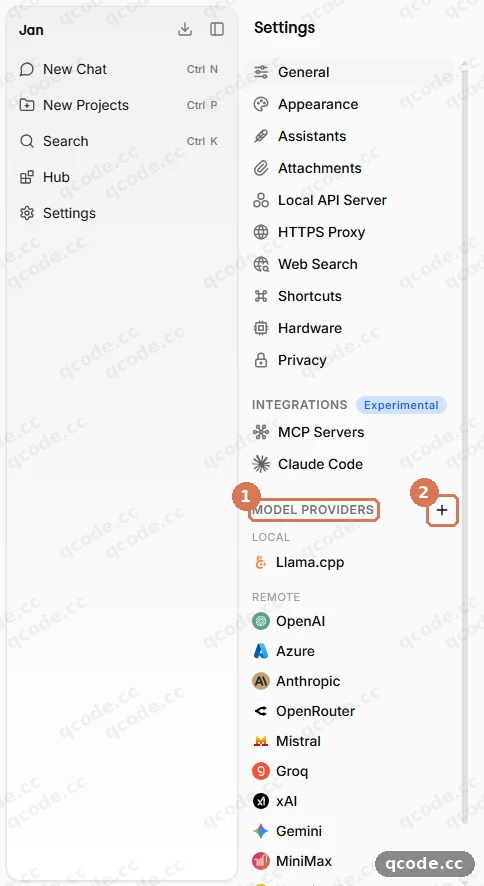
Если всё сделано правильно, вы увидите: после нажатия ② + рядом с ① MODEL PROVIDERS открывается диалог Add Custom Provider.
Выберите формат API и задайте имя провайдера
В диалоге Add Custom Provider выберите ① OpenAI-compatible в разделе API format и введите QCode в ② Provider name (подсказка Provider name (e.g. my-llm-server)). Диалог пока не закрывайте — он понадобится на следующем шаге.
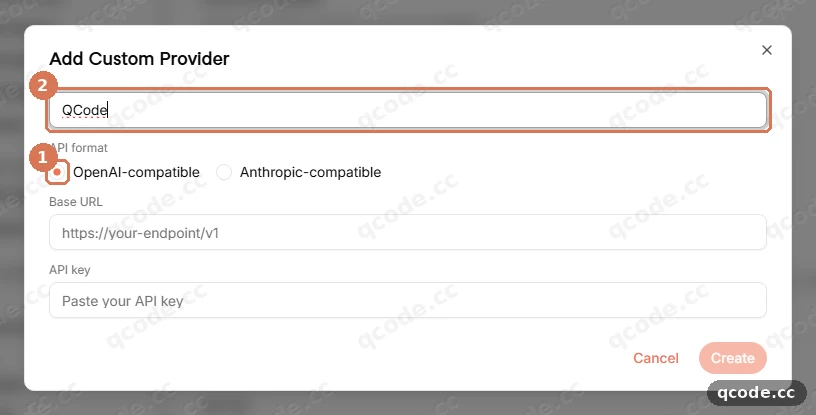
Если всё сделано правильно, вы увидите: в ① OpenAI-compatible стоит выбор, а в ② Provider name написано QCode.
Укажите Base URL, вставьте API-ключ и нажмите Create
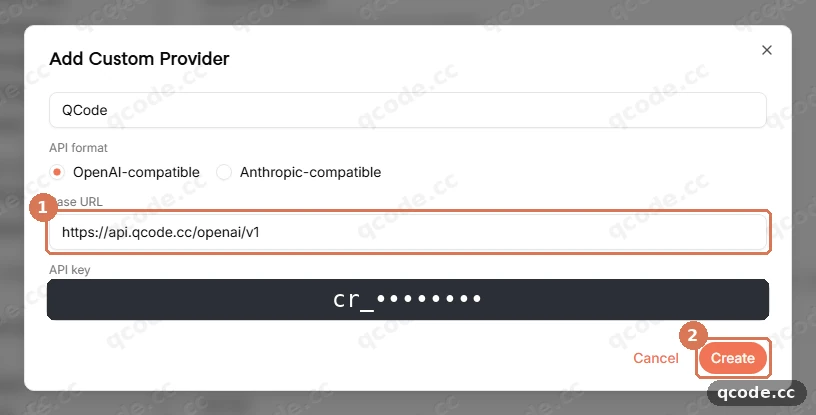
В поле ① Base URL (подсказка https://your-endpoint/v1) введите https://api.qcode.cc/openai/v1 — суффикс /v1 нужен, а косой черты на конце быть не должно. В поле API key (подсказка Paste your API key) сразу под ним вставьте свой ключ cr_ из панели управления QCode и нажмите ② Create в правом нижнем углу.
Нужен API-ключ?
Если учётной записи QCode ещё нет, сначала зарегистрируйтесь. Чтобы начать без месячного тарифа, купите пакет на странице Пакеты с оплатой по факту использования, затем создайте ключ в панели управления и скопируйте строку, начинающуюся с cr_. Оплатить можно кредитной или дебетовой картой (Visa / Mastercard) — подробнее в разделе Способы оплаты.
Застряли? После сохранения запросы возвращают 404 или 401
Проверьте ① Base URL: для OpenAI-compatible он должен быть ровно https://api.qcode.cc/openai/v1 (без /v1 будет 404). Если приходит 401, очистите поле API key и заново скопируйте ключ cr_ из панели управления — без пробелов в начале и без кавычек.
Если всё сделано правильно, вы увидите: в ① Base URL стоит https://api.qcode.cc/openai/v1, в поле API key отображается вставленный ключ, а после нажатия ② Create провайдер сохраняется и открывается страница провайдера QCode.
Загрузите список моделей QCode
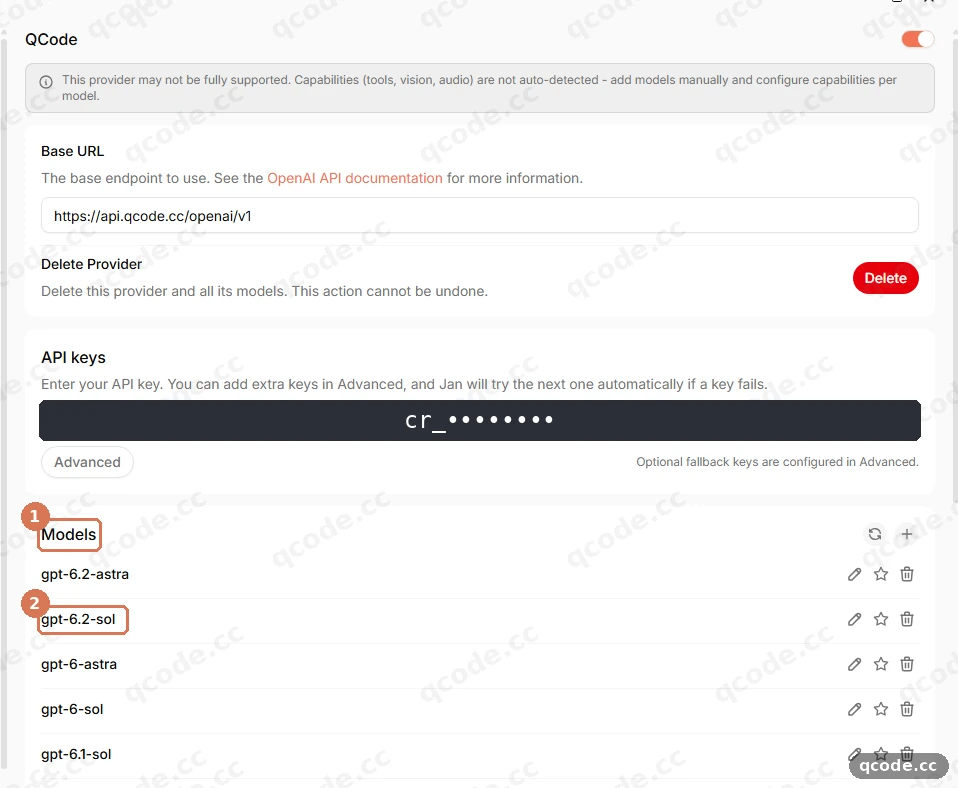
После нажатия Create в левой боковой панели под REMOTE появляется QCode и открывается автоматически. Сначала ① Models показывает No model found (а серая плашка сверху сообщает This provider may not be fully supported... — её можно игнорировать). Нажмите значок обновления справа от заголовка Models (средний значок между поиском и +), чтобы загрузить модели из QCode, включая ② gpt-6.2-sol.
Застряли? После обновления в разделе Models по-прежнему No model found
Убедитесь, что Base URL заканчивается на /v1 (https://api.qcode.cc/openai/v1), а в ключе cr_ нет лишних пробелов, затем ещё раз нажмите значок обновления. Можно также нажать кнопку + рядом со значком обновления и ввести gpt-6.2-sol вручную.
Если всё сделано правильно, вы увидите: в разделе ① Models появился список моделей QCode, среди них видна ② gpt-6.2-sol.
Начните новый чат и выберите gpt-6.2-sol
Нажмите New Chat (Ctrl N) в левой боковой панели. Нажмите Select a model в левом верхнем углу окна чата, чтобы открыть список моделей, найдите группу ① QCode и нажмите ② gpt-6.2-sol.
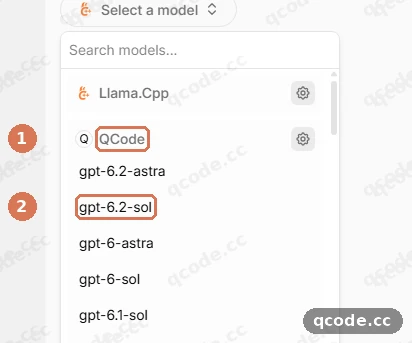
Если всё сделано правильно, вы увидите: после выбора ② gpt-6.2-sol в группе ① QCode список закрывается, а в левом верхнем углу в качестве модели показан gpt-6.2-sol.
Введите тестовое сообщение и отправьте его
Убедитесь, что в левом верхнем углу выбрана модель gpt-6.2-sol. Щёлкните внутри поля ① Ask me anything..., введите короткое сообщение, например Hello, please introduce yourself in one short sentence, и нажмите ② оранжевую кнопку со стрелкой в правом нижнем углу (или клавишу Enter).
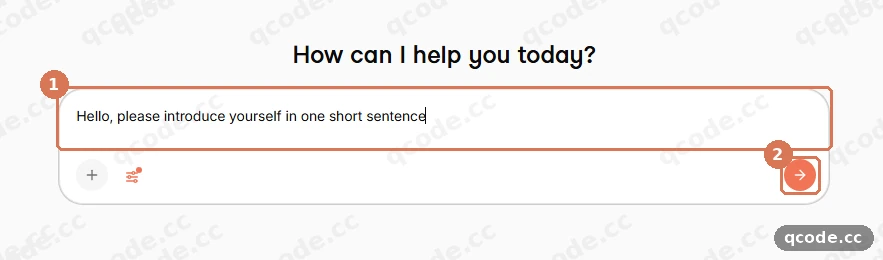
Если всё сделано правильно, вы увидите: ваш запрос набран в поле ① Ask me anything..., а нажатие ② сразу отправляет его.
Убедитесь, что пришёл первый ответ
Подождите несколько секунд, пока модель ответит. Ваш запрос появляется в ① пузыре сообщения пользователя, gpt-6.2-sol потоково выводит ответ под ним, а ② строка состояния tokens/sec появляется ниже ответа.
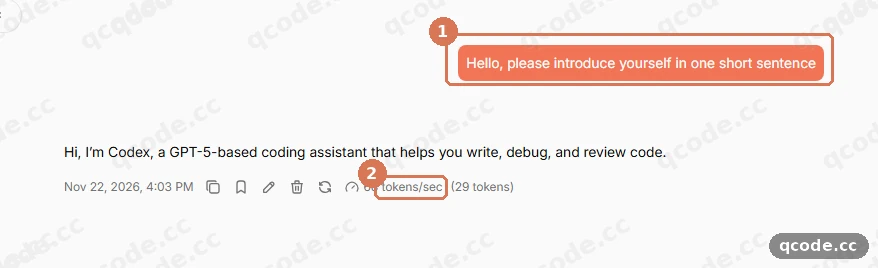
Если всё сделано правильно, вы увидите: ① пузырь с вашим сообщением, нормальный ответ от gpt-6.2-sol и ② показатель tokens/sec под ним, без красной плашки с ошибкой.
Проверьте, что всё работает
Настройка Jan готова, когда выполняются все три проверки:
- В Settings → MODEL PROVIDERS → REMOTE есть
QCode, а в его разделе Models присутствуетgpt-6.2-sol. - Новый чат с
gpt-6.2-solвозвращает нормальный ответ за несколько секунд и показывает под ним показательtokens/sec. - В вашей панели управления (или на
probe.qcode.cc) запрос учитывается по вашему ключуcr_.
Готово
Теперь Jan Desktop подключён к QCode на Windows 11 и общается через gpt-6.2-sol. Дальше можно:
- Точки подключения и пути API — адреса в форматах OpenAI-совместимом и Anthropic-совместимом
- Выбор модели — доступные модели QCode и рекомендуемые значения по умолчанию
- Оплата — как считаются токены и как устроены тарифы
- Устранение неполадок — решения проблем с подключением и ключом
- Сравните тарифы на странице тарифов
- Вернитесь в панель управления, чтобы посмотреть расход и баланс
Частые ошибки
| Текст ошибки | Причина | Что делать |
|---|---|---|
No model found |
Сразу после нажатия Create Jan открывает страницу нового пользовательского провайдера, не заполнив список моделей | Нажмите значок обновления справа от заголовка Models, чтобы загрузить модели из QCode, или нажмите + и добавьте gpt-6.2-sol вручную |
This provider may not be fully supported... |
Jan показывает это серое уведомление у любого пользовательского провайдера, который не является встроенным пресетом | Игнорируйте уведомление: если Base URL и ключ cr_ корректны, QCode работает нормально после обновления Models |
model_not_available_on_endpoint |
Модель Claude (например, claude-opus-5-5) запросили у провайдера OpenAI-compatible, либо модель GPT отправили провайдеру Anthropic-compatible |
Для gpt-6.2-sol используйте OpenAI-compatible (https://api.qcode.cc/openai/v1), а для claude-opus-5-5 добавьте отдельного провайдера Anthropic-compatible (https://api.qcode.cc/api) |
404 |
В Base URL для OpenAI-compatible не хватает /v1 (https://api.qcode.cc/openai), либо в Base URL для Anthropic-compatible есть лишний /v1 (https://api.qcode.cc/api/v1) |
Укажите Base URL https://api.qcode.cc/openai/v1 для OpenAI-compatible или https://api.qcode.cc/api (без /v1) для Anthropic-compatible |
401 |
API-ключ отсутствует, истёк или вставлен с лишними пробелами либо кавычками | Вернитесь в панель управления QCode, нажмите Copy у ключа cr_, очистите API key в Jan и вставьте ключ аккуратно |
Часто задаваемые вопросы
Как использовать модели Claude в Jan?
Модели Claude работают через Anthropic-совместимую точку подключения QCode, а не через OpenAI-совместимую. В Settings → MODEL PROVIDERS снова нажмите +, чтобы добавить второго пользовательского провайдера: API format — Anthropic-compatible, Base URL — https://api.qcode.cc/api (без /v1), вставьте тот же ключ cr_, обновите Models и выберите claude-opus-5-5.
Можно ли пользоваться QCode в Jan без загрузки локальной модели?
Да. При первом запуске пропустите кнопку Download на экране STEP 4 OF 4 — Your first model и нажмите Settings в левой боковой панели. Jan полностью работает с облачными моделями QCode и не сохраняет локальную модель на несколько гигабайт на вашем диске.
Что происходит, когда срок действия API-ключа QCode заканчивается?
Продление зависит от типа тарифа:
- Личные тарифы: ключ истёкшего личного тарифа продлить нельзя. Оформите новый тариф, создайте новый ключ
cr_в панели управления и замените значение API key в настройках провайдера QCode в Jan. - Пакеты с оплатой по факту использования: когда срок пакета заканчивается, покупка нового пакета автоматически восстанавливает тот же ключ
cr_. В Jan ничего менять не нужно.
Как сменить язык интерфейса Jan?
Откройте Settings → General → Language и выберите нужный язык в выпадающем списке.
Можно ли переключиться на более близкую точку подключения QCode?
Да. Замените api.qcode.cc в поле Base URL на asia.qcode.cc или us.qcode.cc, сохранив тот же суффикс пути (/openai/v1 для OpenAI-compatible, /api для Anthropic-compatible).
Необязательно: добавьте модели Claude (Anthropic-compatible)
Если вы хотите использовать в Jan и модели GPT, и модели Claude, оставьте провайдера QCode в формате OpenAI-compatible для gpt-6.2-sol и добавьте второго пользовательского провайдера для Claude:
| Пункт | Значение |
|---|---|
| Формат API | Anthropic-compatible |
| Имя провайдера | QCode Claude |
| Base URL | https://api.qcode.cc/api |
| API-ключ | cr_xxxxxxxx (тот же ключ QCode) |
| Рекомендуемая модель | claude-opus-5-5 |
Для провайдеров Anthropic-compatible Jan сам дописывает /v1/messages, поэтому Base URL должен заканчиваться на /api (добавление /v1 даёт 404). После нажатия Create нажмите значок обновления рядом с Models, чтобы в списке появилась claude-opus-5-5.
Альтернативные точки подключения
Все три домена QCode предоставляют одинаковые возможности моделей и различаются только маршрутизацией сети:
| Регион | Base URL для OpenAI-compatible | Base URL для Anthropic-compatible |
|---|---|---|
| По умолчанию (глобально) | https://api.qcode.cc/openai/v1 |
https://api.qcode.cc/api |
| Азия | https://asia.qcode.cc/openai/v1 |
https://asia.qcode.cc/api |
| Северная Америка | https://us.qcode.cc/openai/v1 |
https://us.qcode.cc/api |
Похожие материалы
- Точки подключения и пути API — полный справочник по протоколам и точкам подключения QCode
- Выбор модели — как выбрать между
gpt-6.2-solиclaude-opus-5-5 - Оплата — личные тарифы и пакеты с оплатой по факту использования
- Способы оплаты — варианты оплаты картой
- Устранение неполадок — диагностика 401, 404 и несовпадений точки подключения
Начните с QCode
Один API-ключ для Claude Code, Codex и других инструментов; тарификация по токенам, цены каждой модели — на qcode.cc/models