Jan Desktop + QCode unter Windows 11: Einrichtung in 11 Screenshots
Jan Desktop 0.8.8 mit QCode unter Windows 11 in 11 Screenshots einrichten: Jan installieren, einen eigenen Provider hinzufügen, gpt-6.2-sol abrufen und die erste Nachricht senden.
Brauchen Sie einen API-Key? Registrieren →Endpunkte & Base-URLs →
Auf dieser Seite
- Jan herunterladen und installieren
- QCode-API-Key kopieren
- Windows-Installationsprogramm herunterladen
- Jan-Installationsprogramm ausführen
- Den lokalen Modelldownload überspringen und die Einstellungen öffnen
- Das Formular für einen eigenen Provider öffnen
- API-Format wählen und Provider benennen
- Base URL eintragen, API-Key einfügen und auf Create klicken
- Die Modellliste von QCode abrufen
- Neuen Chat starten und gpt-6.2-sol auswählen
- Eine Testnachricht eingeben und senden
- Die erste Antwort prüfen
- Prüfen, ob es funktioniert
- Häufige Fehler
- Häufige Fragen
- Optional: Claude-Modelle hinzufügen (Anthropic-kompatibel)
- Alternative Zugangspunkte
- Verwandte Dokumentation
Kurz gesagt: Klicken Sie in Jan unter Settings → MODEL PROVIDERS auf die Schaltfläche +, um den Dialog Add Custom Provider zu öffnen, wählen Sie OpenAI-compatible, tragen Sie bei Provider name QCode und bei Base URL https://api.qcode.cc/openai/v1 ein, fügen Sie Ihren cr_-API-Key ein, klicken Sie auf Create, aktualisieren Sie anschließend Models und wählen Sie gpt-6.2-sol.
| Punkt | Eintrag |
|---|---|
| API-Format | OpenAI-compatible |
| Provider-Name | QCode |
| Base URL | https://api.qcode.cc/openai/v1 |
| API-Key | cr_xxxxxxxx |
| Empfohlenes Modell | gpt-6.2-sol |
Geprüft am 2026-11-22 · Jan 0.8.8 · Windows 11
Arbeiten Sie die 11 Screenshots unten unter Windows 11 durch: Jan Desktop installieren, den mehrere GB großen lokalen Modelldownload überspringen, Ihren QCode-API-Key als eigenen Provider anbinden und die erste Antwort von gpt-6.2-sol erhalten. Mit demselben QCode-Key können Sie zusätzlich einen zweiten Provider für claude-opus-5-5 hinzufügen.
Prüfen Sie vor dem ersten Screenshot, ob Folgendes bereitliegt:
- Ein 64-Bit-PC mit Windows 10 oder Windows 11 und Internetzugang
- Mindestens 1 GB freier Speicherplatz für das 545 MB große Installationspaket und die Jan-App (ein lokales Modell müssen Sie für QCode nicht herunterladen)
- Zugriff auf GitHub Releases (
github.com) oderjan.aizum Herunterladen des Installationspakets sowie aufapi.qcode.ccfür Chat-Anfragen - Ein QCode-API-Key aus Ihrem Dashboard (
cr_xxxxxxxx). Noch kein Konto? Registrieren Sie sich zuerst, wählen Sie auf der Preisseite einen Tarif und erstellen Sie den Key anschließend im Dashboard.
Jan herunterladen und installieren
Die Windows-Download-Schaltfläche von Jan verweist direkt auf GitHub Releases. Wählen Sie den Reiter, der zu Ihrem Standort passt:
Öffnen Sie jan.ai/download und klicken Sie auf Windows → x64 für Standard-PCs mit Intel- und AMD-Prozessor (wählen Sie ARM64 nur auf Snapdragon-/ARM-PCs). Ist die Seite vorübergehend nicht erreichbar, laden Sie Jan_0.8.8_x64-setup.exe direkt von GitHub Releases v0.8.8 herunter.
Alternative Installationswege: Installieren Sie Jan aus dem Microsoft Store, oder führen Sie winget install Jan.Jan in PowerShell aus.
Für Jan gibt es keinen offiziellen China-Mirror. Öffnen Sie GitHub Releases v0.8.8 direkt im Browser und laden Sie Jan_0.8.8_x64-setup.exe (rund 545 MB) für Standard-PCs mit Intel- und AMD-Prozessor herunter. Wenn die offizielle Seite jan.ai/download in eine Zeitüberschreitung läuft oder der Download hängen bleibt, warten Sie einige Minuten und versuchen Sie es erneut, oder wechseln Sie das Netzwerk.
Sie können Jan auch im Microsoft Store suchen oder es über PowerShell mit winget install Jan.Jan installieren (Store- und winget-Versionen können hinter GitHub Releases zurückliegen).
QCode-API-Key kopieren
Öffnen Sie die QCode-Konsole im Browser und klicken Sie auf ① Sign in, um sich an Ihrem Konto anzumelden. Öffnen Sie nach der Anmeldung API Key Management, klicken Sie auf das Augensymbol, um Ihren cr_-Key sichtbar zu machen, und klicken Sie auf Copy. Halten Sie diesen Key für das Provider-Formular weiter bereit.
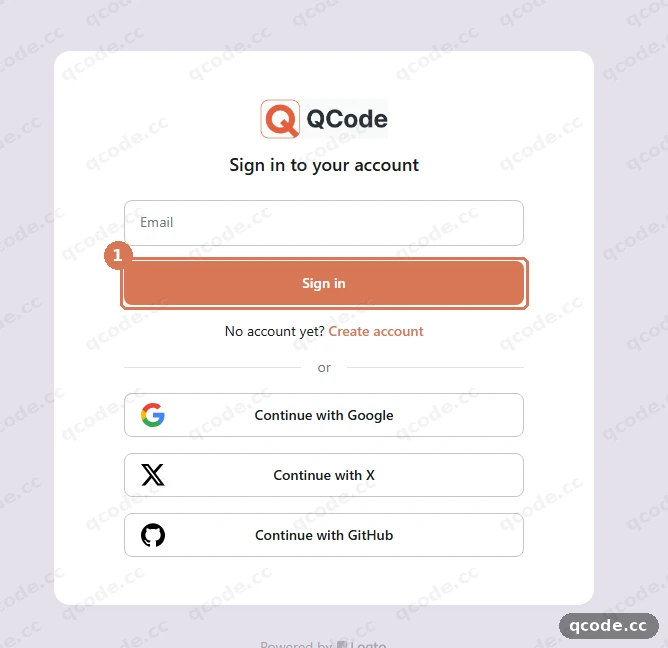
Richtig gemacht sehen Sie: Nach dem Klick auf ① Sign in und dem Öffnen Ihres Dashboards liegt genau ein Key, der mit cr_ beginnt, ohne zusätzliche Leerzeichen in der Zwischenablage.
Windows-Installationsprogramm herunterladen
Öffnen Sie GitHub Releases v0.8.8 (oder jan.ai/download) und scrollen Sie zur Liste Assets hinunter. Klicken Sie auf ① Jan_0.8.8_x64-setup.exe (545 MB) für Standard-Windows-PCs mit Intel- und AMD-Prozessor. Klicken Sie nur dann auf ② Jan_0.8.8_arm64-setup.exe (320 MB), wenn Ihr PC einen ARM64-Prozessor hat.
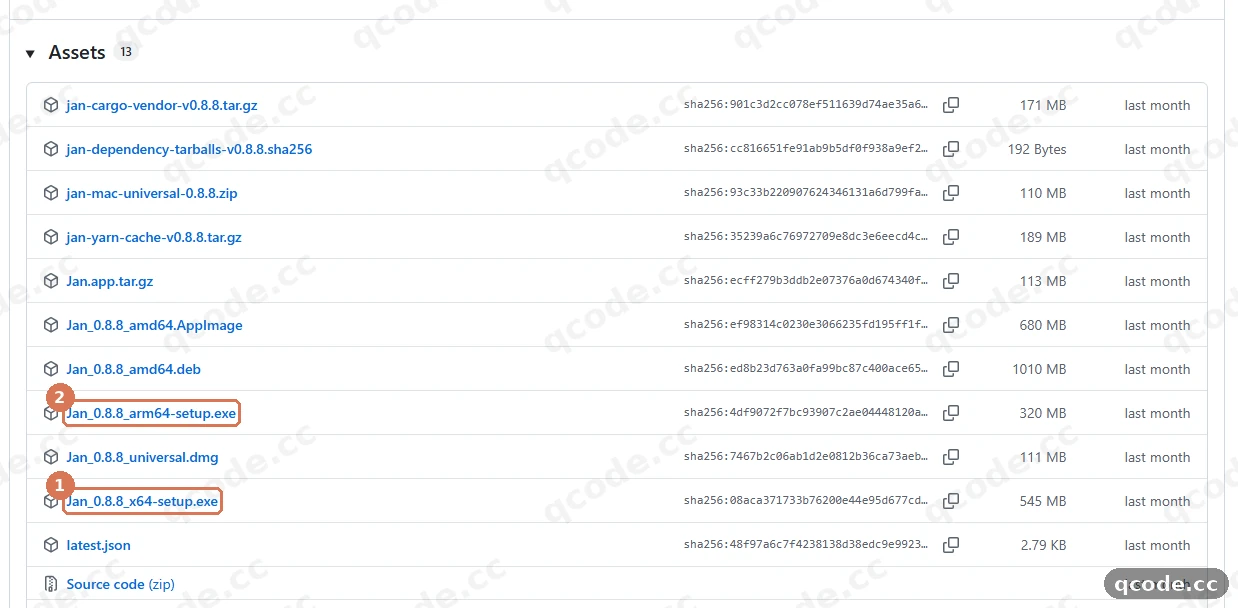
Hängt es? Die Assets-Liste ist leer oder das Installationsprogramm startet nicht
GitHub lädt die Liste Assets erst nach dem übrigen Seiteninhalt. Scrollen Sie ans Seitenende und warten Sie ein paar Sekunden, bevor Sie neu laden. Wenn Sie das Installationsprogramm doppelklicken und nichts passiert oder Windows meldet, dass die App auf Ihrem PC nicht ausgeführt werden kann, haben Sie vermutlich versehentlich arm64-setup.exe heruntergeladen — gehen Sie zurück und laden Sie stattdessen Jan_0.8.8_x64-setup.exe herunter.
Richtig gemacht sehen Sie: ① Jan_0.8.8_x64-setup.exe landet mit rund 545 MB im Ordner Downloads (oder ② Jan_0.8.8_arm64-setup.exe auf einem ARM-PC).
Jan-Installationsprogramm ausführen
Doppelklicken Sie im Ordner Downloads auf Jan_0.8.8_x64-setup.exe. Jan installiert sich für den aktuellen Benutzer nach %LOCALAPPDATA%\Programs\Jan — ohne Ordnerauswahl und ohne die Bildschirme Next / Finish; ein einzelnes Fenster Jan Setup zeigt Installing, schließt sich danach und startet Jan automatisch.
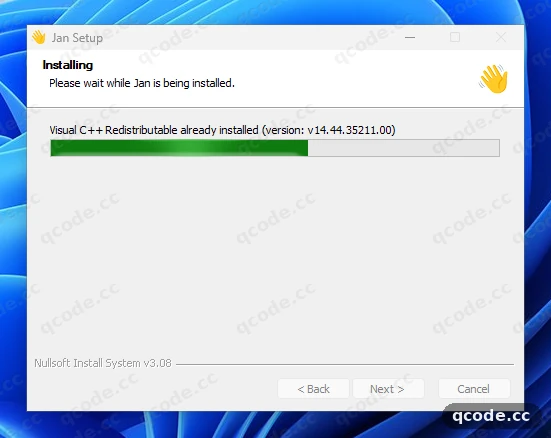
Hängt es? Windows fragt nach Administratorrechten
Jan selbst benötigt keine Administratorrechte. Auf einem frischen Windows-PC, auf dem Microsoft Visual C++ 2015–2022 Redistributable (x64) noch nicht installiert ist, lädt das Installationsprogramm jedoch zuerst diese Laufzeit herunter und löst dabei einmal die Benutzerkontensteuerung (UAC) aus. Klicken Sie auf Yes, um die Installation der Laufzeit abzuschließen; Jan Setup läuft danach automatisch weiter.
Richtig gemacht sehen Sie: Der Balken Installing läuft durch, das Fenster Jan Setup schließt sich von selbst, und die Jan-Desktop-App öffnet sich.
Den lokalen Modelldownload überspringen und die Einstellungen öffnen
Beim ersten Start führt Jan einen Willkommensablauf in 4 Schritten durch: Klicken Sie auf Let's start, warten Sie die Prüfung der lokalen Engine ab und klicken Sie auf Continue, danach wählen Sie im Telemetrie-Bildschirm Deny (oder Ihre bevorzugte Option). Klicken Sie auf dem Bildschirm STEP 4 OF 4 — Your first model nicht auf ① Download, wenn Sie nur die Cloud-Modelle von QCode nutzen möchten — klicken Sie stattdessen in der linken Seitenleiste auf ② Settings, um direkt zu den Einstellungen zu springen.
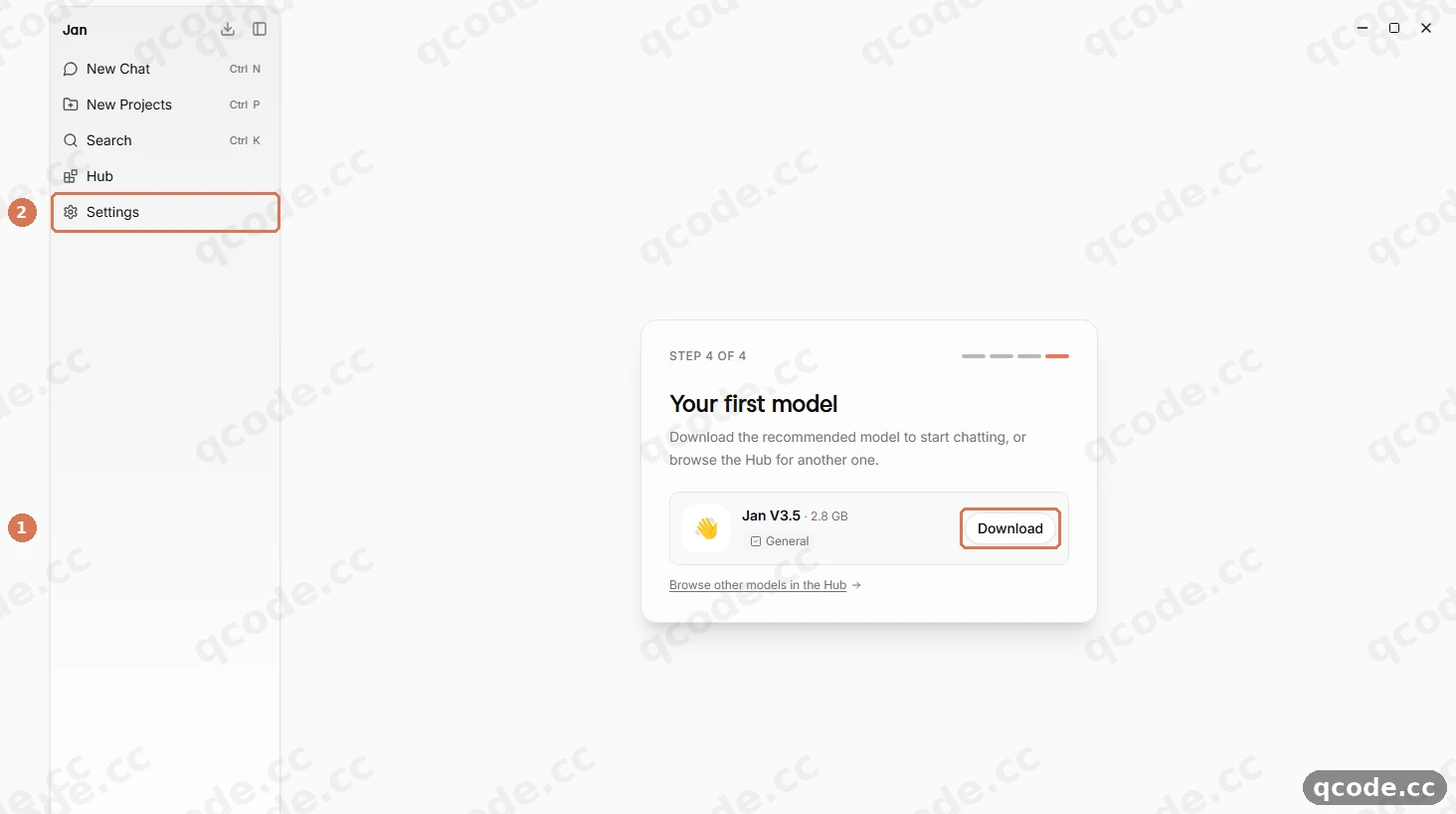
Hängt es? Ich habe versehentlich auf Download geklickt
Sie müssen nicht warten, bis der lokale Modelldownload fertig ist. Klicken Sie sofort in der linken Seitenleiste auf Settings, um QCode einzurichten; das lokale Modell können Sie später unter Hub oder Llama.cpp abbrechen oder löschen, um Speicherplatz freizugeben.
Richtig gemacht sehen Sie: Das Überspringen von ① Download und der Klick auf ② Settings öffnen die Einstellungsansicht, ohne dass ein mehrere GB großes lokales Modell heruntergeladen wird.
Das Formular für einen eigenen Provider öffnen
Suchen Sie in der Seitenleiste der Einstellungen ① MODEL PROVIDERS (dort sind die eingebauten Provider LOCAL und REMOTE gruppiert). Klicken Sie auf die Schaltfläche ② + direkt rechts neben der Überschrift MODEL PROVIDERS, um einen eigenen Provider hinzuzufügen.
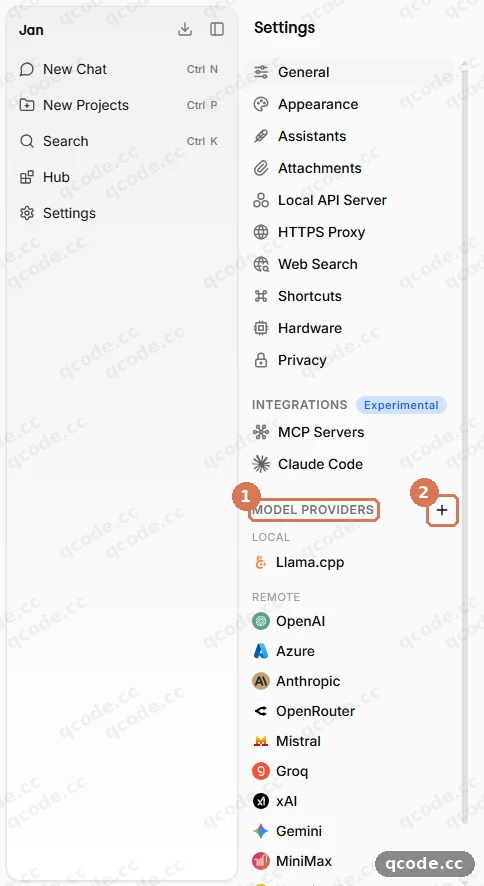
Richtig gemacht sehen Sie: Ein Klick auf ② + neben ① MODEL PROVIDERS öffnet den Dialog Add Custom Provider.
API-Format wählen und Provider benennen
Wählen Sie im Dialog Add Custom Provider unter API format die Option ① OpenAI-compatible und tragen Sie bei ② Provider name (Provider name (e.g. my-llm-server)) den Wert QCode ein. Lassen Sie den Dialog für den nächsten Schritt geöffnet.
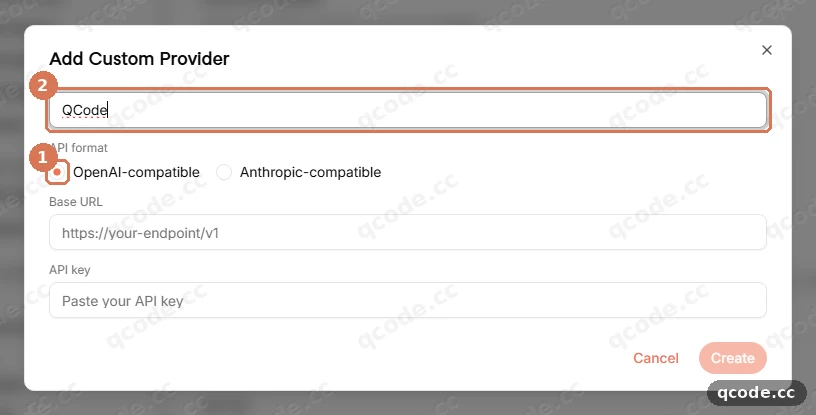
Richtig gemacht sehen Sie: ① OpenAI-compatible ist ausgewählt, und bei ② Provider name steht QCode.
Base URL eintragen, API-Key einfügen und auf Create klicken
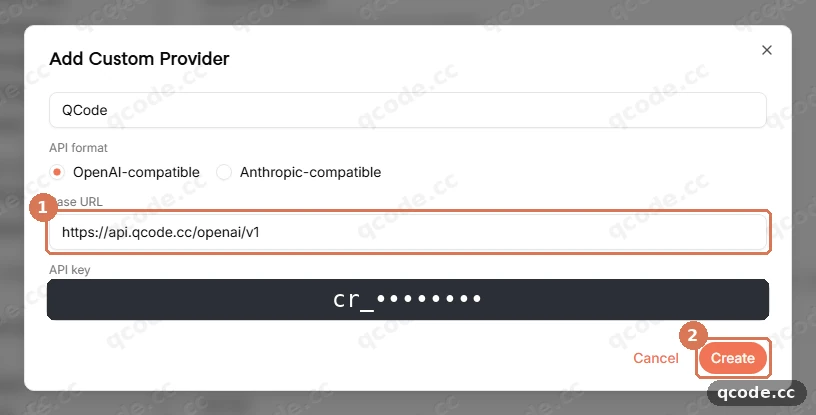
Tragen Sie bei ① Base URL (https://your-endpoint/v1) den Wert https://api.qcode.cc/openai/v1 ein — mit dem Suffix /v1 und ohne abschließenden Schrägstrich. Fügen Sie im Feld API key (Paste your API key) direkt darunter Ihren cr_-Key aus dem QCode-Dashboard ein und klicken Sie dann unten rechts auf ② Create.
Brauchen Sie einen API-Key?
Wenn Sie noch kein QCode-Konto haben, Registrieren Sie sich zuerst. Wenn Sie ohne Monatstarif starten möchten, kaufen Sie ein Paket auf der Seite Nutzungspakete und erstellen Sie anschließend Ihren Key im Dashboard; kopieren Sie die Zeichenfolge, die mit cr_ beginnt. Bezahlen können Sie mit Kredit- oder Debitkarte (Visa / Mastercard) — siehe Zahlungsarten.
Hängt es? Anfragen schlagen nach dem Speichern mit 404 oder 401 fehl
Prüfen Sie ① Base URL: Bei OpenAI-compatible muss sie exakt https://api.qcode.cc/openai/v1 lauten (fehlt /v1, entsteht ein 404). Bei einem 401 leeren Sie das Feld API key und kopieren Ihren cr_-Key erneut aus dem Dashboard — ohne führende Leerzeichen und ohne Anführungszeichen.
Richtig gemacht sehen Sie: ① Base URL zeigt https://api.qcode.cc/openai/v1, das Feld API key enthält den eingefügten Key, und ein Klick auf ② Create speichert den Provider und öffnet die Providerseite QCode.
Die Modellliste von QCode abrufen
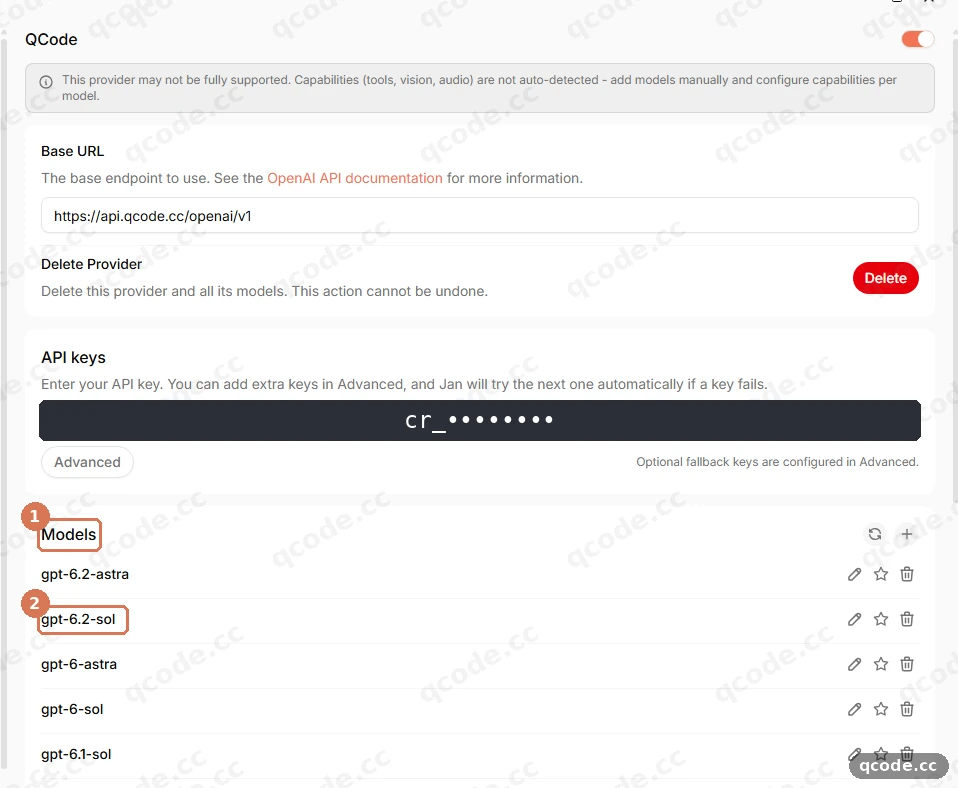
Nach dem Klick auf Create erscheint QCode in der linken Seitenleiste unter REMOTE und öffnet sich automatisch. Zunächst zeigt ① Models den Wert No model found (und ein grauer Hinweis oben meldet This provider may not be fully supported... — diesen Hinweis können Sie ignorieren). Klicken Sie auf das Aktualisierungssymbol rechts in der Kopfzeile von Models (das mittlere Symbol zwischen Suche und +), um die Modelle von QCode zu laden, darunter ② gpt-6.2-sol.
Hängt es? Models zeigt nach dem Aktualisieren weiterhin No model found
Prüfen Sie, ob Base URL mit /v1 endet (https://api.qcode.cc/openai/v1) und ob Ihr cr_-Key keine zusätzlichen Leerzeichen enthält, und klicken Sie dann erneut auf das Aktualisierungssymbol. Sie können auch auf die Schaltfläche + neben dem Aktualisierungssymbol klicken und gpt-6.2-sol von Hand eintragen.
Richtig gemacht sehen Sie: Unter ① Models füllt sich die Liste mit den QCode-Modellen, und ② gpt-6.2-sol ist sichtbar.
Neuen Chat starten und gpt-6.2-sol auswählen
Klicken Sie in der linken Seitenleiste auf New Chat (Ctrl N). Klicken Sie oben links im Chatfenster auf Select a model, um das Modell-Dropdown zu öffnen, suchen Sie die Gruppe ① QCode und klicken Sie auf ② gpt-6.2-sol.
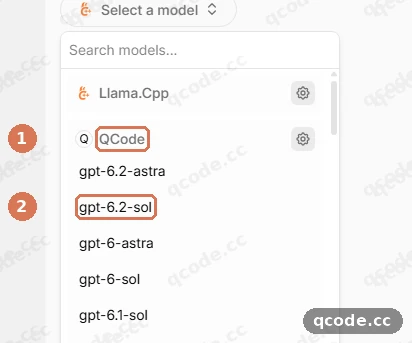
Richtig gemacht sehen Sie: Das Dropdown schließt sich, nachdem Sie unter ① QCode auf ② gpt-6.2-sol geklickt haben, und die Modellauswahl oben links zeigt gpt-6.2-sol.
Eine Testnachricht eingeben und senden
Prüfen Sie, ob die Auswahl oben links gpt-6.2-sol anzeigt. Klicken Sie in ① Ask me anything..., tippen Sie eine kurze Nachricht wie Hello, please introduce yourself in one short sentence und klicken Sie unten rechts auf die orangefarbene Pfeilschaltfläche ② (oder drücken Sie Enter).
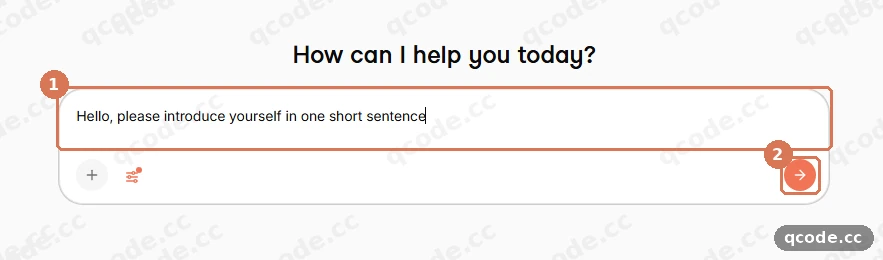
Richtig gemacht sehen Sie: Ihr Prompt steht in ① Ask me anything..., und ein Klick auf ② sendet ihn sofort ab.
Die erste Antwort prüfen
Warten Sie einige Sekunden auf die Antwort des Modells. Ihr Prompt erscheint in ① der Sprechblase Ihrer Nachricht, gpt-6.2-sol streamt seine Antwort darunter, und ② die Statuszeile tokens/sec erscheint unter der Antwort.
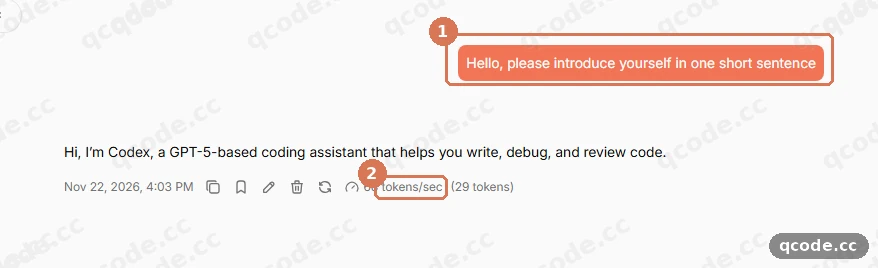
Richtig gemacht sehen Sie: ① Ihre Nachrichtenblase, eine normale Antwort von gpt-6.2-sol und ② darunter den Messwert tokens/sec — ohne rotes Fehlerbanner.
Prüfen, ob es funktioniert
Ihre Jan-Einrichtung ist fertig, wenn alle drei Prüfungen bestehen:
- Settings → MODEL PROVIDERS → REMOTE listet
QCode, und der Bereich Models enthältgpt-6.2-sol. - Ein neuer Chat mit
gpt-6.2-solliefert innerhalb weniger Sekunden eine normale Antwort und zeigt darunter den Messwerttokens/sec. - Ihr Dashboard (oder
probe.qcode.cc) verzeichnet die Anfrage unter Ihremcr_-Key.
Fertig
Jan Desktop ist jetzt unter Windows 11 mit QCode verbunden und chattet mit gpt-6.2-sol. Weiter geht es mit:
- Endpunkte und API-Pfade — OpenAI-kompatible und Anthropic-kompatible Adressen
- Modellauswahl — verfügbare QCode-Modelle und empfohlene Standardmodelle
- Abrechnung — wie Token-Verbrauch und Tarife funktionieren
- Fehlersuche — Lösungen für Verbindungs- und Key-Probleme
- Vergleichen Sie die Tarife auf der Preisseite
- Kehren Sie zum Dashboard zurück, um Nutzung und Guthaben zu prüfen
Häufige Fehler
| Fehlermeldung | Ursache | Was tun |
|---|---|---|
No model found |
Direkt nach dem Klick auf Create öffnet Jan die Seite des neuen eigenen Providers, ohne dessen Modellliste zu füllen | Klicken Sie auf das Aktualisierungssymbol rechts in der Kopfzeile von Models, um die Modelle von QCode abzurufen, oder klicken Sie auf +, um gpt-6.2-sol von Hand hinzuzufügen |
This provider may not be fully supported... |
Jan zeigt diesen grauen Hinweis bei jedem eigenen Provider, der kein eingebautes Preset ist | Ignorieren Sie den Hinweis; solange Base URL und Ihr cr_-Key gültig sind, funktioniert QCode nach dem Aktualisieren von Models normal |
model_not_available_on_endpoint |
Ein Claude-Modell (etwa claude-opus-5-5) wurde bei einem OpenAI-compatible-Provider angefragt, oder ein GPT-Modell wurde an einen Anthropic-compatible-Provider geschickt |
Nutzen Sie für gpt-6.2-sol OpenAI-compatible (https://api.qcode.cc/openai/v1) und fügen Sie für claude-opus-5-5 einen separaten Anthropic-compatible-Provider (https://api.qcode.cc/api) hinzu |
404 |
Bei der OpenAI-compatible Base URL fehlt /v1 (https://api.qcode.cc/openai), oder eine Anthropic-compatible Base URL enthält ein zusätzliches /v1 (https://api.qcode.cc/api/v1) |
Setzen Sie Base URL für OpenAI-compatible auf https://api.qcode.cc/openai/v1 und für Anthropic-compatible auf https://api.qcode.cc/api (ohne /v1) |
401 |
Der API-Key fehlt, ist abgelaufen oder mit zusätzlichen Leerzeichen oder Anführungszeichen eingefügt | Kehren Sie zu Ihrem QCode-Dashboard zurück, klicken Sie bei Ihrem cr_-Key auf Copy, leeren Sie API key in Jan und fügen Sie den Key sauber ein |
Häufige Fragen
Wie verwende ich Claude-Modelle in Jan?
Claude-Modelle nutzen den Anthropic-kompatiblen Endpunkt von QCode und nicht den OpenAI-kompatiblen Endpunkt. Klicken Sie unter Settings → MODEL PROVIDERS erneut auf +, um einen zweiten eigenen Provider hinzuzufügen, setzen Sie API format auf Anthropic-compatible und Base URL auf https://api.qcode.cc/api (ohne /v1), fügen Sie denselben cr_-Key ein, aktualisieren Sie Models und wählen Sie claude-opus-5-5.
Kann ich QCode in Jan nutzen, ohne ein lokales Modell herunterzuladen?
Ja. Überspringen Sie beim ersten Start die Schaltfläche Download unter STEP 4 OF 4 — Your first model und klicken Sie in der linken Seitenleiste auf Settings. Jan arbeitet dann ausschließlich mit den Cloud-Modellen von QCode, ohne ein mehrere GB großes lokales Modell auf Ihrer Festplatte zu speichern.
Was passiert, wenn mein QCode-API-Key abläuft?
Das Verhalten bei der Verlängerung hängt vom Tariftyp ab:
- Persönliche Tarife: Ein Key aus einem abgelaufenen persönlichen Tarif lässt sich nicht verlängern. Schließen Sie einen neuen Tarif ab, erzeugen Sie einen neuen
cr_-Key in Ihrem Dashboard und ersetzen Sie den Wert API key in den Einstellungen Ihres QCode-Providers in Jan. - Nutzungspakete: Läuft ein Nutzungspaket ab, wird derselbe
cr_-Key durch den Kauf eines weiteren Pakets automatisch wieder aktiv. In Jan müssen Sie nichts ändern.
Wie wechsle ich die Oberflächensprache von Jan?
Öffnen Sie Settings → General → Language und wählen Sie im Dropdown-Menü Ihre bevorzugte Sprache.
Kann ich auf einen näher gelegenen QCode-Zugangspunkt wechseln?
Ja. Ersetzen Sie in der Base URL api.qcode.cc durch asia.qcode.cc oder us.qcode.cc und behalten Sie dabei exakt dasselbe Pfadsuffix bei (/openai/v1 für OpenAI-compatible, /api für Anthropic-compatible).
Optional: Claude-Modelle hinzufügen (Anthropic-kompatibel)
Wenn Sie in Jan sowohl GPT- als auch Claude-Modelle nutzen möchten, behalten Sie Ihren OpenAI-kompatiblen Provider QCode für gpt-6.2-sol und fügen Sie einen zweiten eigenen Provider für Claude hinzu:
| Punkt | Eintrag |
|---|---|
| API-Format | Anthropic-compatible |
| Provider-Name | QCode Claude |
| Base URL | https://api.qcode.cc/api |
| API-Key | cr_xxxxxxxx (derselbe QCode-Key) |
| Empfohlenes Modell | claude-opus-5-5 |
Jan hängt bei Anthropic-compatible-Providern automatisch /v1/messages an, daher muss die Base URL bei /api enden (ein zusätzliches /v1 führt zu 404). Klicken Sie nach dem Klick auf Create auf das Aktualisierungssymbol neben Models, um claude-opus-5-5 aufzulisten.
Alternative Zugangspunkte
Alle drei QCode-Domains bieten identische Modellfähigkeiten und unterscheiden sich nur im Netzwerk-Routing:
| Region | OpenAI-kompatible Base URL | Anthropic-kompatible Base URL |
|---|---|---|
| Standard (global) | https://api.qcode.cc/openai/v1 |
https://api.qcode.cc/api |
| Asien | https://asia.qcode.cc/openai/v1 |
https://asia.qcode.cc/api |
| Nordamerika | https://us.qcode.cc/openai/v1 |
https://us.qcode.cc/api |
Verwandte Dokumentation
- Endpunkte und API-Pfade — vollständige Referenz zu QCode-Protokollen und Zugangspunkten
- Modellauswahl — die Wahl zwischen
gpt-6.2-solundclaude-opus-5-5 - Abrechnung — persönliche Tarife und Nutzungspakete
- Zahlungsarten — Optionen für Kartenzahlung
- Fehlersuche — Diagnose von 401, 404 und falsch gesetzten Endpunkten
Mit QCode starten
Ein API-Key für Claude Code, Codex und mehr – Abrechnung pro Token, Preise je Modell auf qcode.cc/models