Kimi Code CLI com QCode: passo a passo no Windows e macOS, uma captura de tela por etapa
Siga 14 etapas e 14 capturas de tela para instalar o Kimi Code CLI 2.7.2 no Windows 11 ou macOS com o script oficial do PowerShell, colocar a configuração da sua chave cr_ do QCode no config.toml e enviar prompts com kimi -p e a TUI.
Precisa de uma chave de API? Criar conta →Endpoints e Base URLs →
Nesta página
- Download e instalação
- Siga as capturas de tela: Windows, uma etapa por vez
- Abra o Windows PowerShell e execute o comando de instalação
- Verifique se o kimi está instalado
- Defina QCODE_API_KEY
- Confirme que a pasta de configuração é .kimi-code
- Grave os três provedores no config.toml
- Verifique a configuração com kimi doctor
- Teste um prompt com kimi -p antes de abrir a interface
- Teste o terceiro alias com outro prompt
- Entre na TUI e confie na pasta atual
- Confirme o modelo na tela de boas-vindas
- Inspecione os três provedores com /provider
- Veja os modelos disponíveis com /model
- Mude para gpt-6.2-sol e envie "你好" (Olá)
- Verifique esta requisição em probe.qcode.cc
- Verifique se funciona
- Erros comuns
- Perguntas frequentes
- Onde o arquivo de configuração fica armazenado de fato?
- Como faço a chave de API persistir entre sessões?
- A inicialização informa imediatamente que falta credencial a um provedor?
- Escolher um modelo em /model altera o modelo padrão?
- Por que o nome do modelo mostrado na TUI é diferente do alias?
- O que acontece quando minha chave expira?
- Visão geral da conexão
- Qual protocolo
- Outros métodos de instalação (macOS / Linux e npm)
- config.toml mínimo
- Configurar Claude (type = "anthropic")
- Configurar GPT e modelos chineses (type = "openai")
- Verificação pela linha de comando
- Limitações conhecidas e solução de problemas
- Desktop e a CLI
- kimi-cli mais antigo
- Relacionados
Siga as 14 etapas abaixo para instalar o Kimi Code CLI no Windows 11 ou macOS e conectá-lo ao QCode, para que ele responda às suas perguntas tanto pela linha de comando quanto dentro da interface do terminal.
Resposta curta: No Windows PowerShell, cole irm https://code.kimi.com/kimi-code/install.ps1 | iex para instalar o Kimi Code CLI 2.7.2, aponte o base_url de três provedores em %USERPROFILE%\.kimi-code\config.toml para o QCode com api_key_env = "QCODE_API_KEY" para a chave e depois digite kimi para começar a conversar.
| Item | Preencha |
|---|---|
Endereço do endpoint (Claude / anthropic) |
https://api.qcode.cc/api |
Endereço do endpoint (compatível com OpenAI / openai_responses) |
https://api.qcode.cc/openai/v1 |
| Arquivo de configuração | %USERPROFILE%\.kimi-code\config.toml |
| Variável de ambiente da chave | QCODE_API_KEY |
| Formato da chave | cr_xxxxxxxx |
Verificado em 2026-11-22 · Kimi Code CLI 2.7.2 · Windows 11
O Kimi Code CLI é o assistente de programação da Moonshot AI que roda no terminal. Ele divide as fontes de modelos em várias categorias, e as duas de "conectar o Claude com uma chave de API da Anthropic" e "conectar serviços de inferência de terceiros pelo protocolo compatível com OpenAI" correspondem aos dois endpoints que o QCode expõe — assim, uma única chave do QCode permite usar Claude, GPT e modelos chineses na mesma ferramenta.
Todo o processo não exige conta Kimi nem login: a chave é lida apenas da variável de ambiente especificada por api_key_env. O único pré-requisito no Windows fácil de esquecer é o Git for Windows — o Kimi depende do Git Bash que vem com ele para executar comandos, e sem ele seu primeiro prompt falha logo de cara, por isso este passo a passo o coloca na lista de verificação antes de começar.
Está no Mac? Execute as mesmas etapas no Terminal. As capturas de tela mostram o Windows PowerShell; no macOS, defina uma variável com
export NAME="value"em vez de$env:NAME = "value", e leia%USERPROFILE%\como~/nos caminhos de arquivo.
- O PC ou Mac roda Windows 10 / 11 (64 bits) ou macOS e consegue abrir o Windows PowerShell ou o
Windows 终端(Windows Terminal) - O Git for Windows (com Git Bash) já está instalado. Se não estiver, execute
winget install --id Git.Git -eno Windows PowerShell primeiro e clique em是(Sim) se o用户账户控制(Controle de Conta de Usuário) solicitar - Você se cadastrou no QCode.cc e copiou uma chave de API começando com
cr_do Painel. Ainda não tem conta? Crie uma conta no QCode primeiro, escolha um plano na página de preços e depois crie uma chave no Painel. - O PC consegue acessar
code.kimi.com,qcode.cc,api.qcode.cceprobe.qcode.cc; se os downloads falharem, consulte as notas por região em Download e instalação abaixo - Reserve 15 minutos sem interrupções e não feche aquela janela do PowerShell no meio do processo
Download e instalação
O Kimi Code CLI não tem pacote de instalador nem builds separados x64 / ARM64 para escolher: no Windows é um único comando do PowerShell. O script resolve a versão mais recente, baixa um arquivo de cerca de 53 MB, verifica o checksum e coloca kimi no PATH do seu usuário.
As três fontes que você vai usar:
- Script de instalação:
https://code.kimi.com/kimi-code/install.ps1(oficial, para Windows) - Pacote npm:
@moonshot-ai/kimi-code, veja https://www.npmjs.com/package/@moonshot-ai/kimi-code, requer Node.js 22.19.0 ou superior - Git for Windows: https://gitforwindows.org/, o id no winget é
Git.Git
As diferenças regionais estão principalmente nos canais de download. Escolha sua região primeiro:
Europa / Japão
- O script de instalação oficial, o npm e o winget funcionam diretamente:
winget install --id Git.Git -einstala o Git, enpm install -g @moonshot-ai/kimi-codeinstala a CLI. - Você também pode baixar o instalador do Git for Windows em gitforwindows.org.
- O script de instalação passa por
code.kimi.com, que normalmente é acessível diretamente.
China continental
- O script de instalação oficial passa por
code.kimi.com, que normalmente é acessível diretamente. Para inspecionar antes o que o script faz, abra https://code.kimi.com/kimi-code/install.ps1 no navegador. - Se o script não abrir temporariamente, mude para o npm: execute
node --versionprimeiro para confirmar Node.js 22.19.0 ou superior e depois executenpm install -g @moonshot-ai/kimi-code. - Se o registro npm padrão estiver lento ou derrubar conexões, mude temporariamente para um espelho:
npm config set registry https://registry.npmmirror.com. - Instale o Git for Windows pelo site oficial ou baixe o instalador da mesma versão em um espelho; lembre-se de abrir uma nova janela de terminal após a instalação.
Países árabes
- Os canais são os mesmos da Europa / Japão: o script de instalação oficial, o npm, o winget e o gitforwindows.org funcionam.
- O script de instalação passa por
code.kimi.com, que normalmente é acessível diretamente.
Rússia / Irã
- Se o script de instalação oficial não abrir, use o npm:
npm install -g @moonshot-ai/kimi-code; se o registro npm padrão estiver lento, mude parahttps://registry.npmmirror.com. - Instale o Git for Windows em gitforwindows.org; se isso falhar, use um espelho para o instalador da mesma versão.
- Qualquer que seja o caminho, confirme no final que o comando funciona com
kimi --version.
Siga as capturas de tela: Windows, uma etapa por vez
As 14 etapas abaixo fazem uma coisa cada. Execute todos os comandos na mesma janela do Windows PowerShell; os números laranja nas capturas de tela correspondem um a um aos ①②③ do texto — quando você vir um número, olhe para o mesmo ponto na captura de tela.
Abra o Windows PowerShell e execute o comando de instalação
Clique no menu Iniciar, digite Windows PowerShell ou Windows 终端 (Windows Terminal) e abra a janela. Cole a linha abaixo e pressione Enter:
irm https://code.kimi.com/kimi-code/install.ps1 | iex
Depois de pressionar Enter, o script resolve a versão mais recente, baixa um arquivo de cerca de 53 MB e verifica o checksum; aguarde um ou dois minutos. As três últimas linhas são as principais: ① diz que foi instalado em %USERPROFILE%\.kimi-code\bin\kimi.exe, ② diz que foi adicionado ao PATH do seu usuário e ③ pede para abrir um novo terminal e executar kimi --version.
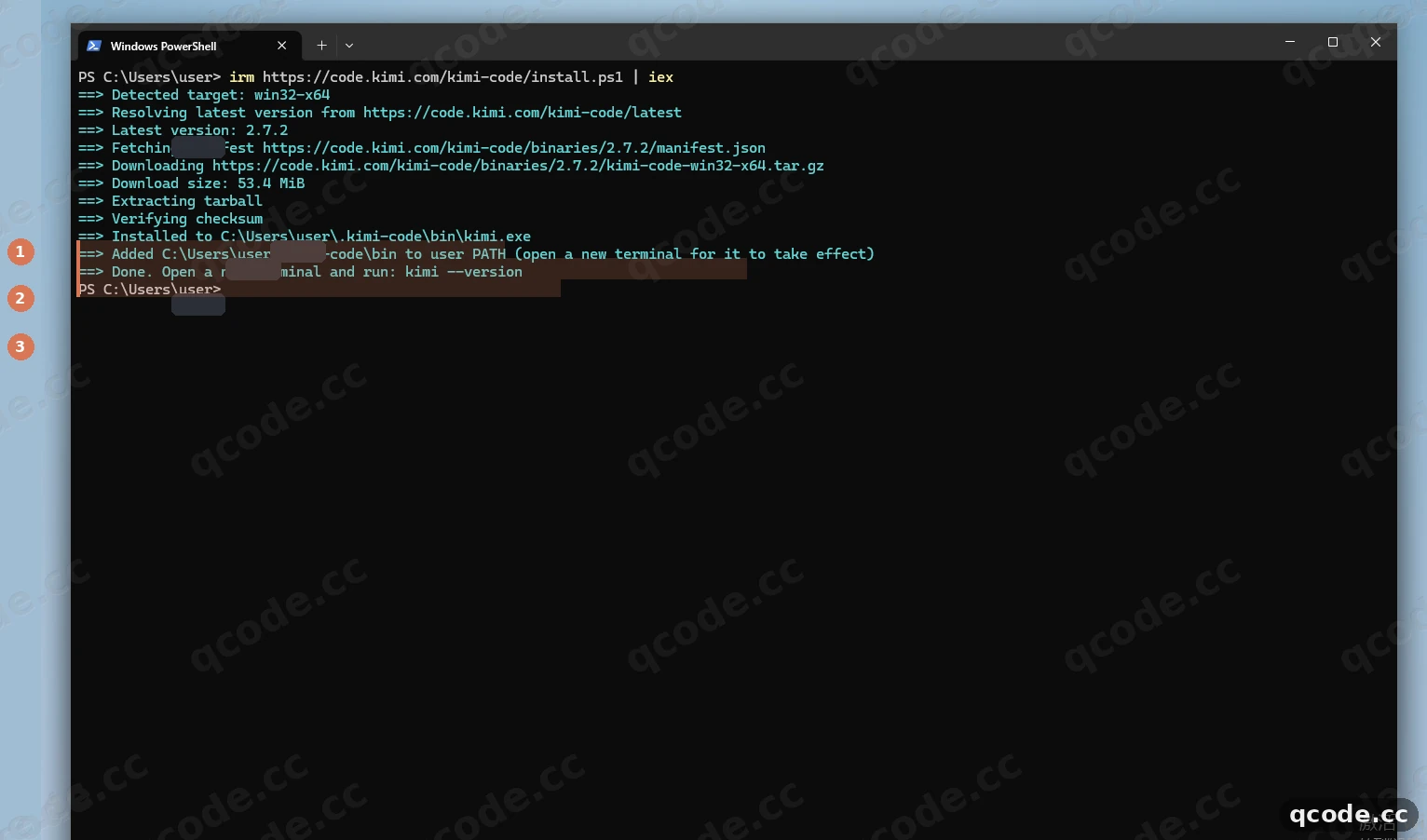
Se estiver certo, você verá: as três últimas linhas informando o caminho de instalação, que ele foi adicionado ao PATH do seu usuário e uma instrução para abrir um novo terminal e executar kimi --version.
Travou? Aparece que irm não é reconhecido como comando interno ou externo
Você abriu o 命令提示符 (Prompt de Comando, CMD), que não entende irm. Feche essa janela, abra o Windows PowerShell ou o Windows 终端 (Windows Terminal) pelo menu Iniciar novamente e cole o comando mais uma vez. Se o download cair no meio, execute o mesmo comando de novo e o script recomeça.
Verifique se o kimi está instalado
Feche a janela anterior e abra um novo Windows PowerShell — só uma janela nova carrega o PATH atualizado. Em ① digite kimi --version e pressione Enter; ② exibe 2.7.2.
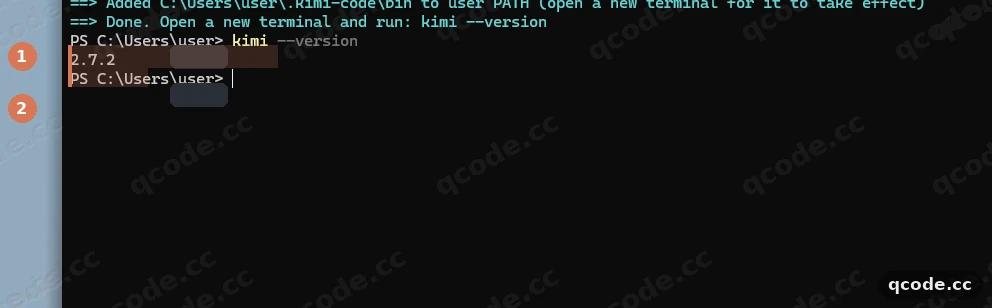
Se estiver certo, você verá: uma única linha com 2.7.2. Os dígitos finais da versão podem variar, e ver qualquer número de versão significa que o comando está pronto.
Travou? Aparece que kimi não foi encontrado
A janela atual ainda tem o PATH antigo. Feche a janela por completo (não apenas minimize), abra um novo Windows PowerShell e tente de novo; se ainda falhar, volte ao passo 1 e execute o comando de instalação novamente.
Defina QCODE_API_KEY
Em ① digite a linha abaixo, substituindo cr_xxxxxxxx pela sua própria chave, e pressione Enter:
$env:QCODE_API_KEY = "cr_xxxxxxxx"
Quando pressionar Enter não imprime nada e volta direto ao prompt, funcionou. Uma variável definida assim vale apenas para esta janela e desaparece quando a janela fecha, então execute todos os passos restantes nesta mesma janela.
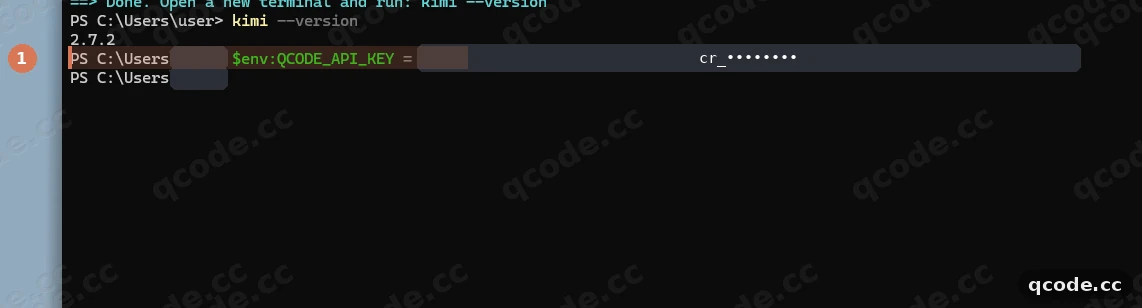
Se estiver certo, você verá: a próxima linha de prompt logo após pressionar Enter, sem erro e sem imprimir a chave de volta.
Precisa de uma chave de API?
Se você ainda não tem uma conta QCode, crie uma conta primeiro. Se preferir pagar por uso, compre um Pacote pré-pago por uso primeiro e depois crie a chave no Painel. Copie a string inteira começando com cr_ e cole de volta acima. Você pode pagar com cartão de crédito/débito (Visa / Mastercard), Apple Pay / Google Pay ou criptomoeda — veja Formas de pagamento.
Confirme que a pasta de configuração é .kimi-code
O script de instalação já criou o diretório de configuração; este passo apenas confirma o caminho. Execute estas duas linhas uma após a outra:
mkdir $HOME\.kimi-code -Force | Out-Null
Get-ChildItem $HOME\.kimi-code | Select-Object Name
Na listagem, ① é bin e ② é region, confirmando que a pasta de configuração é %USERPROFILE%\.kimi-code. Observe que é .kimi-code, e não .kimi do kimi-cli mais antigo.
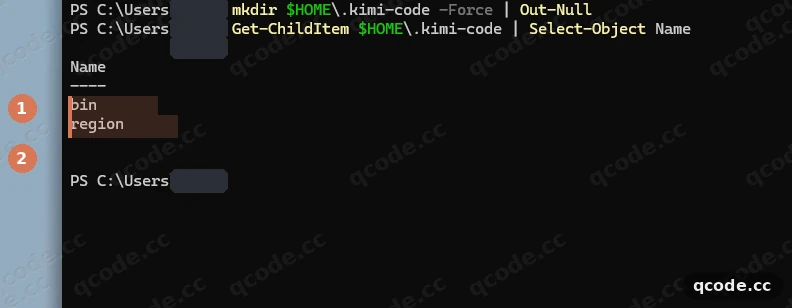
Se estiver certo, você verá: duas linhas em Name, bin e region, sem erros.
Grave os três provedores no config.toml
Abra %USERPROFILE%\.kimi-code\config.toml no Notepad (记事本), cole o bloco inteiro abaixo e salve:
# ~/.kimi-code/config.toml
default_model = "qcode-haiku"

[providers.qcode-anthropic]
type = "anthropic"
base_url = "https://api.qcode.cc/api"
api_key_env = "QCODE_API_KEY"

[providers.qcode-openai]
type = "openai"
base_url = "https://api.qcode.cc/openai/v1"
api_key_env = "QCODE_API_KEY"

[providers.qcode-responses]
type = "openai_responses"
base_url = "https://api.qcode.cc/openai/v1"
api_key_env = "QCODE_API_KEY"

[models.qcode-haiku]
provider = "qcode-anthropic"
model = "claude-haiku-5-5"
max_context_size = 200000

[models.qcode-dsflash]
provider = "qcode-openai"
model = "deepseek-v4-flash"
max_context_size = 128000

[models.qcode-gpt]
provider = "qcode-responses"
model = "gpt-6.2-sol"
max_context_size = 128000
Confira com a captura de tela: ① é default_model, que decide qual alias é usado quando -m é omitido; ② ③ ④ são os valores de base_url dos três provedores — Claude usa https://api.qcode.cc/api (②), os modelos compatíveis com OpenAI usam https://api.qcode.cc/openai/v1 (③) e Responses usa o mesmo /openai/v1 (④). O arquivo não contém chave, apenas api_key_env = "QCODE_API_KEY", que a CLI lê a cada requisição.
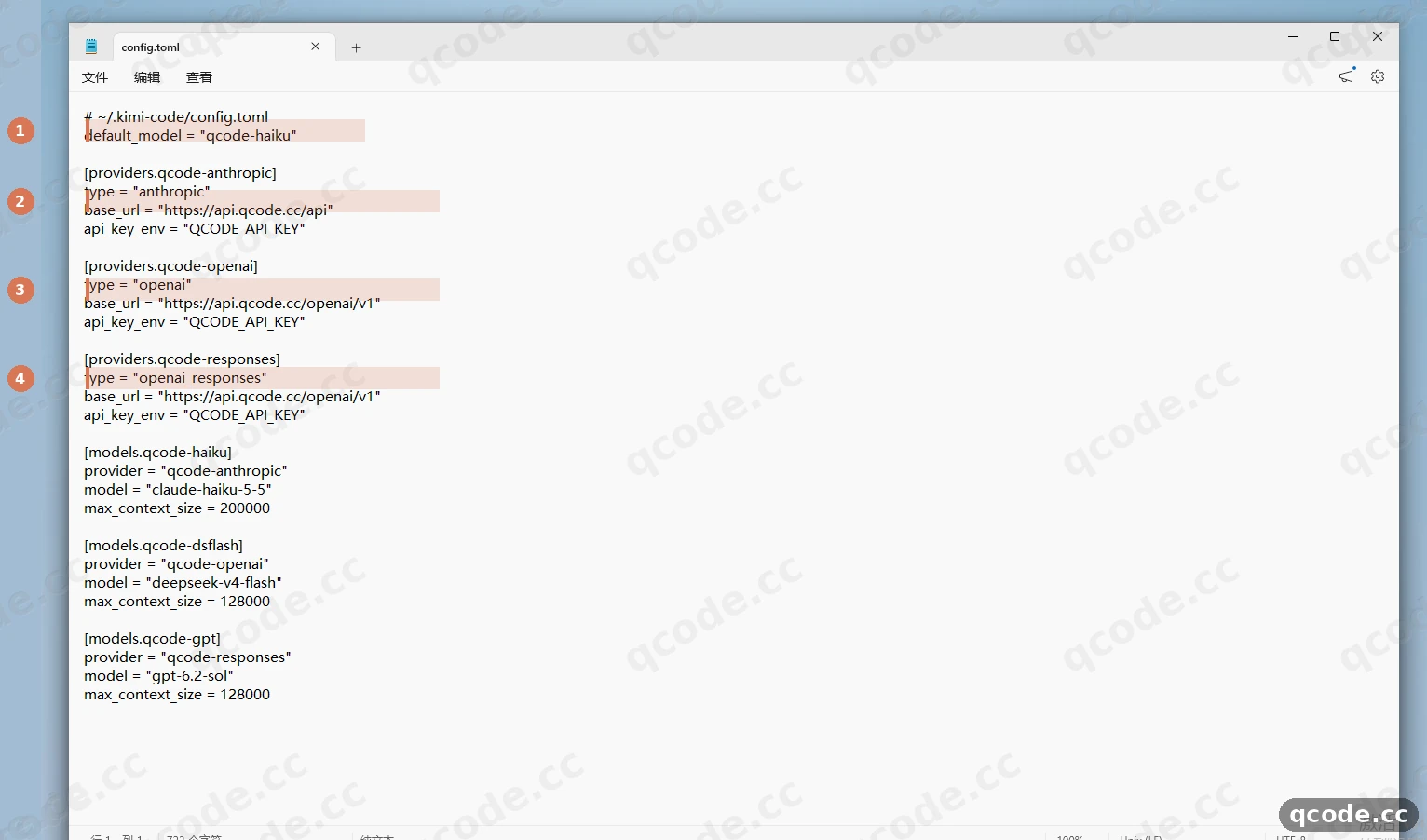
Se estiver certo, você verá: default_model, três seções [providers.*] e três seções [models.*]; um base_url termina com /api e o outro com /openai/v1, sem barras no final.
Travou? O arquivo foi salvo como config.toml.txt
O Notepad salva como .txt por padrão. Abra o arquivo no Notepad, clique em 文件 → 另存为 (File → Save As), mude 保存类型 (Save as type) para 所有文件 (All Files), digite config.toml como nome do arquivo e salve de novo. Você também pode digitar %USERPROFILE%\.kimi-code na barra de endereços do Explorador de Arquivos e verificar se a coluna 类型 (Type) mostra TOML 文件 (TOML File).
Verifique a configuração com kimi doctor
De volta ao PowerShell, execute kimi doctor e pressione Enter, depois execute kimi doctor config e pressione Enter. Ambos imprimem OK config.toml primeiro e terminam com ① ② All checked config files are valid.. A linha do meio SKIP tui.toml significa apenas que tui.toml ainda não existe, então a interface usa os padrões internos, e não tem relação com a conexão da API.
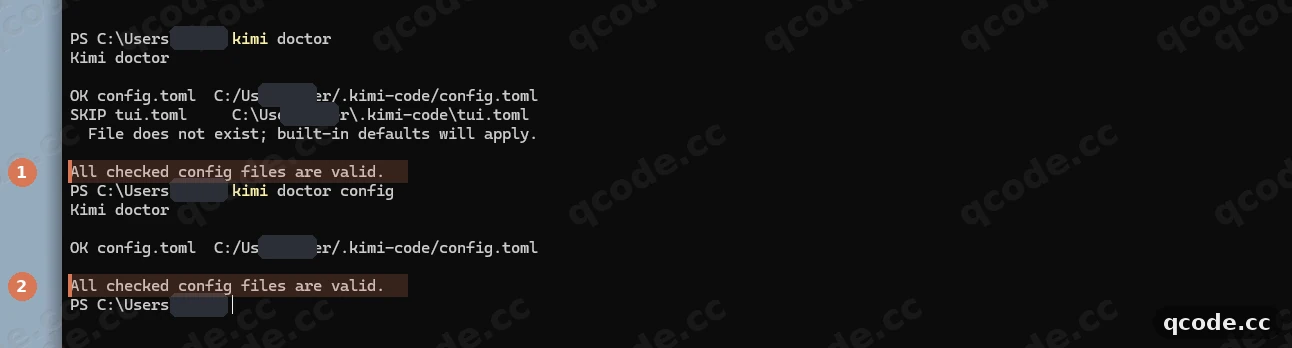
Se estiver certo, você verá: as duas verificações terminando com All checked config files are valid., sem INVALID nem mensagens de erro específicas.
Teste um prompt com kimi -p antes de abrir a interface
Em ① digite a linha kimi -p e pressione Enter:
kimi -p "Reply with exactly: OK"
kimi -p executa um único prompt de forma não interativa e encerra ao terminar. A CLI imprime kimi version 2.7.2 primeiro e depois ② • OK. Ver essas duas linhas significa que o modelo padrão qcode-haiku está chegando ao endpoint Anthropic da QCode. A última linha To resume this session: ... é o comando para retomar esta sessão; você pode ignorá-la por enquanto.
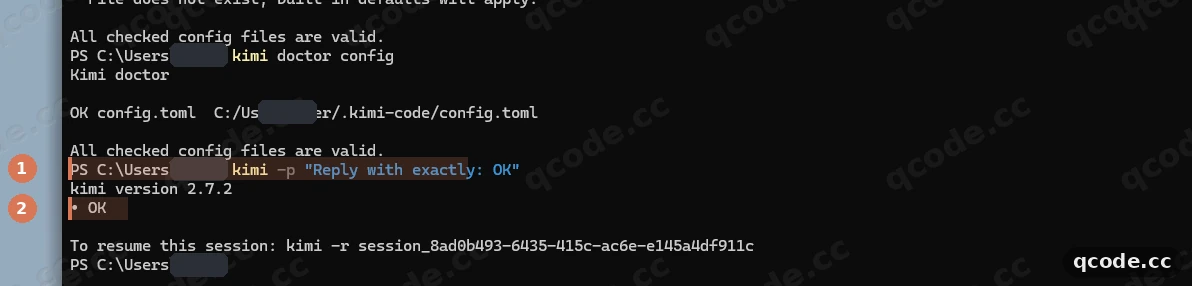
Se estiver certo, você verá: kimi version 2.7.2 em uma linha, seguido de • OK — • é o prefixo que a CLI adiciona às respostas do assistente.
Travou? Aparece Git Bash was not found on this Windows host
O Kimi depende do Git Bash para executar comandos no Windows. Instale o Git for Windows primeiro com winget install --id Git.Git -e, clicando em 是 (Yes) no aviso 用户账户控制 (User Account Control); após instalar, feche esta janela, abra um novo Windows PowerShell, defina QCODE_API_KEY novamente e execute este comando de novo. Se o Git estiver instalado em uma pasta não padrão, aponte KIMI_SHELL_PATH para o seu bash.exe.
Teste o terceiro alias com outro prompt
Em ① adicione -m qcode-gpt ao mesmo comando e pressione Enter:
kimi -p "Reply with exactly: OK" -m qcode-gpt
-m seleciona um alias de modelo; omiti-lo usa default_model. ① é -m qcode-gpt na linha de comando, apontando para o alias do protocolo Responses qcode-gpt (modelo gpt-6.2-sol); a resposta é novamente ② • OK, confirmando que tanto o endpoint Anthropic quanto o Responses funcionam.
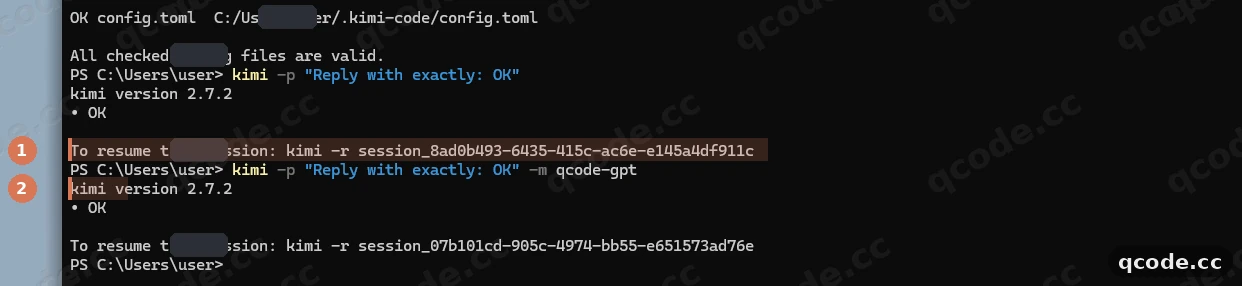
Se estiver certo, você verá: -m qcode-gpt no seu comando e • OK impresso logo abaixo.
Entre na TUI e confie na pasta atual
Digite kimi e pressione Enter para abrir a interface interativa. Na primeira execução ele pergunta ① Trust this folder?, tratando o diretório atual como workspace e perguntando se você confia nele. Use ↑↓ para destacar ② Trust and continue e pressione Enter.
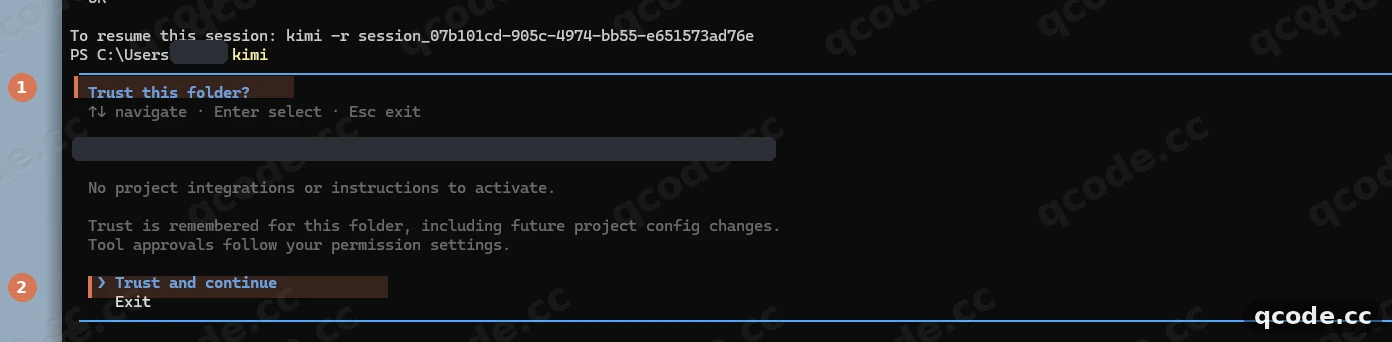
Se estiver certo, você verá: este prompt desaparece e a tela de boas-vindas do Kimi abre; executar kimi na mesma pasta depois não perguntará novamente.
Travou? Você escolheu Exit por engano
Execute kimi novamente, destaque Trust and continue com ↑↓ e pressione Enter. Para trabalhar em outra pasta, use cd até o diretório do seu projeto primeiro e depois execute kimi; mudar de pasta perguntará uma vez para o novo diretório.
Confirme o modelo na tela de boas-vindas
A tela de boas-vindas mostra detalhes da sessão: ① é o diretório atual (Directory), e ② é Model: claude-haiku-5-5, o mesmo modelo exibido na barra de status inferior. Ela mostra o ID real do modelo, não o alias de configuração qcode-haiku.
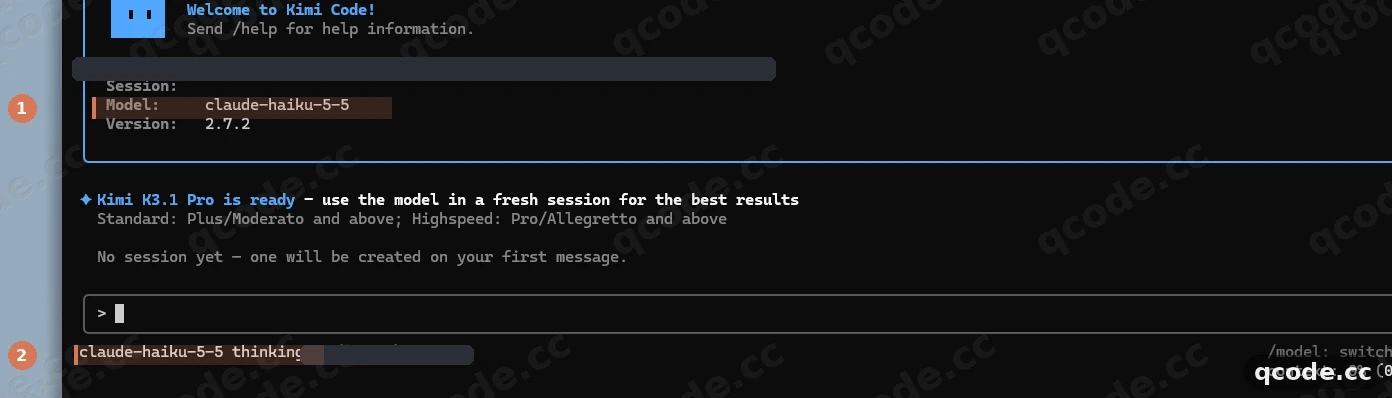
Se estiver certo, você verá: claude-haiku-5-5 ao lado de Model e na barra de status inferior, e uma caixa de entrada pronta para digitar.
Inspecione os três provedores com /provider
Digite /provider na caixa de entrada e pressione Enter. Na lista, ① qcode-anthropic, ② qcode-openai e ③ qcode-responses são os três provedores que você escreveu no config.toml, cada um com seu base_url logo abaixo. O ativo carrega ← current; pressione Esc ao terminar para fechar a lista.
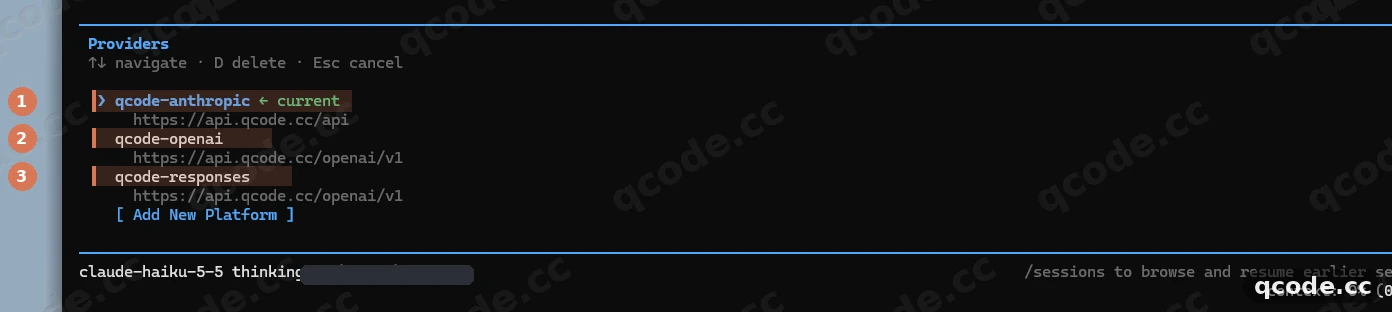
Se estiver certo, você verá: três nomes começando com qcode-, seguidos abaixo por https://api.qcode.cc/api e duas linhas de https://api.qcode.cc/openai/v1.
Veja os modelos disponíveis com /model
Digite /model e pressione Enter. ① é a linha superior de abas de provedor (All, qcode-anthropic, qcode-openai, qcode-responses); ② são as três linhas de modelo: claude-haiku-5-5 (qcode-anthropic), deepseek-v4-flash (qcode-openai) e gpt-6.2-sol (qcode-responses). O menu exibe o ID do modelo mais o nome do provedor, não o alias de [models.*].
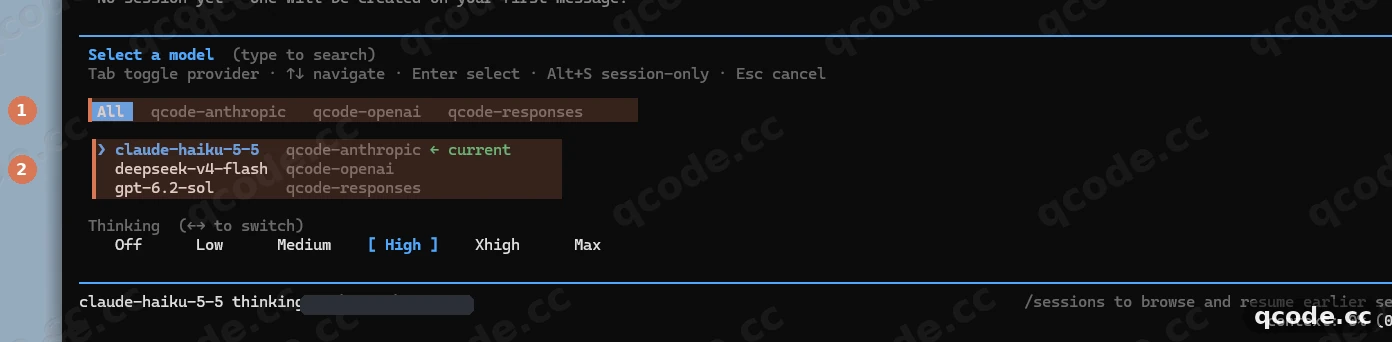
Se estiver certo, você verá: três linhas de modelo, cada uma com o nome do provedor entre parênteses, além de uma linha Thinking (←→ to switch) na parte inferior.
Mude para gpt-6.2-sol e envie "你好" (Olá)
No menu /model, pressione ↓ duas vezes para destacar gpt-6.2-sol e pressione Enter; a interface imprime ① Switched to gpt-6.2-sol with thinking off.. Em seguida, digite ② 你好 (Olá) na caixa de entrada e pressione Enter; o modelo responde ③ 你好!有什么我可以帮你的吗? ("Olá! Como posso ajudar você?"), e a barra de status inferior é atualizada para gpt-6.2-sol.
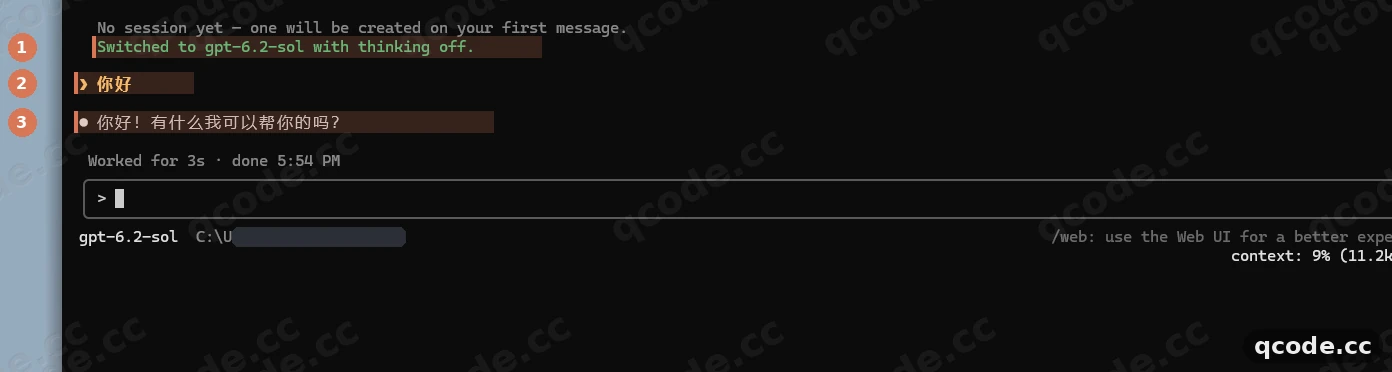
Se estiver certo, você verá: primeiro o aviso Switched to gpt-6.2-sol with thinking off., seguido de uma resposta completa do modelo.
Travou? Nenhuma resposta chega, ou aparece um erro
Pressione Esc para voltar à caixa de entrada e verifique o base_url no config.toml: Claude deve ser https://api.qcode.cc/api, enquanto GPT e modelos chineses devem ser https://api.qcode.cc/openai/v1 — não acrescente /v1/messages, /chat/completions nem uma barra final. Verifique também se a janela em que você definiu QCODE_API_KEY ainda está aberta — fechá-la limpa a variável. Depois de editar o arquivo, reinicie o kimi ou execute /reload dentro da sessão.
Verifique esta requisição em probe.qcode.cc
Abra uma nova aba do navegador, acesse probe.qcode.cc, cole a mesma chave de API e clique em 查询 (Query). A página lista as requisições dos últimos 7 dias com as colunas 时间 (Time), 状态 (Status), 连接 (Connect), 首字 (TTFB), 总耗时 (Total time), 响应大小 (Response size) e 输出速率 (Output speed). ① destaca as duas primeiras linhas: a linha com status 200 e tamanho de resposta de cerca de 180 KB corresponde à mensagem 你好 (Olá) que você acabou de enviar na TUI, batendo com o horário da resposta. Esta página registra apenas métricas de rede, sem colunas de nome de modelo ou contagem de tokens.
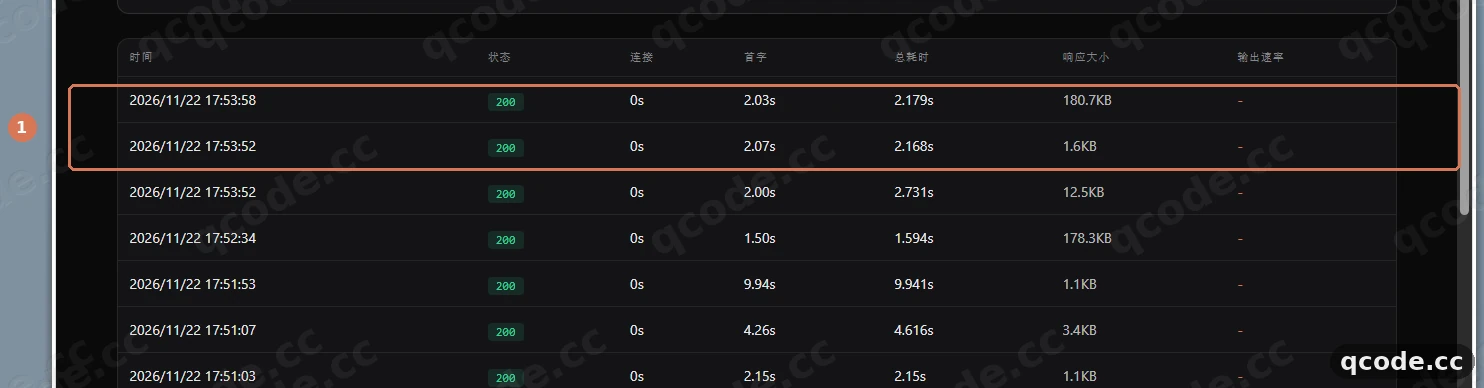
Se estiver certo, você verá: uma requisição com status 200 no topo da tabela cujo horário bate com quando você enviou 你好 (Olá) e cujo tamanho de resposta é de cerca de 180 KB.
Verifique se funciona
Quando estes três itens coincidirem, a configuração está completa:
- Tanto
kimi doctorquantokimi doctor configterminam comAll checked config files are valid.; kimi -p "Reply with exactly: OK"gera• OK, e o mesmo comando com-m qcode-gpttambém gera• OK;/providerdentro da TUI mostra os três provedoresqcode-*, e o envio de um prompt recebe uma resposta normal.
Tudo pronto
Este PC com Windows agora tem o Kimi Code CLI instalado e conectado ao QCode: de agora em diante, abra o Windows PowerShell, defina QCODE_API_KEY e digite kimi para começar a usar. A partir daqui, você pode:
- Endpoints e caminhos de API
- Compatibilidade de ferramentas
- Modelos chineses
- Configuração do OpenCode
- A seguir: compare os planos na página de preços e escolha o que se encaixa no uso de longo prazo
- Volte ao seu painel para conferir o uso e o saldo
Erros comuns
| Mensagem de erro | Por quê | O que fazer |
|---|---|---|
error: failed to run prompt: Git Bash was not found on this Windows host. Install Git for Windows from https://gitforwindows.org/ or set KIMI_SHELL_PATH to a bash.exe. |
O Git for Windows não está instalado no Windows, então o Kimi não encontra o Git Bash para executar comandos | Instale o Git com winget install --id Git.Git -e, feche e reabra o terminal, defina QCODE_API_KEY novamente e execute kimi -p de novo; se o Git estiver em um diretório não padrão, aponte KIMI_SHELL_PATH para bash.exe |
SKIP tui.toml |
Ainda não existe um arquivo tui.toml, então as configurações de UI usam os padrões internos — não tem relação com a conexão da API |
Nenhuma ação necessária; crie %USERPROFILE%\.kimi-code\tui.toml apenas se quiser personalizar a UI |
Trust this folder? |
Executar kimi em uma pasta pela primeira vez pergunta se você confia nela; sem outra saída na tela, é fácil achar que travou e fechar a janela |
Execute kimi novamente, destaque Trust and continue com ↑↓ e pressione Enter; para usar outra pasta, faça cd até ela primeiro e depois inicie kimi |
Perguntas frequentes
Onde o arquivo de configuração fica armazenado de fato?
No Windows é %USERPROFILE%\.kimi-code\config.toml, ou seja, C:\Users\<username>\.kimi-code\config.toml; no macOS / Linux é ~/.kimi-code/config.toml. Observe que o nome da pasta é .kimi-code — o antigo kimi-cli baseado em Python usava ~/.kimi, e os dois formatos são incompatíveis. Para migrar da versão antiga, execute kimi migrate.
Como faço a chave de API persistir entre sessões?
$env:QCODE_API_KEY = "cr_xxxxxxxx" do passo 3 vale apenas para a janela atual. Para tê-la disponível em toda nova janela, defina uma variável de ambiente de nível de usuário:
[System.Environment]::SetEnvironmentVariable("QCODE_API_KEY", "cr_xxxxxxxx", [System.EnvironmentVariableTarget]::User)
Feche e reabra o terminal depois de executar. Você também pode substituir api_key_env = "QCODE_API_KEY" em config.toml por api_key = "cr_xxxxxxxx" — apenas um dos dois pode ser definido, e api_key grava a chave em texto simples no arquivo.
A inicialização informa imediatamente que falta credencial a um provedor?
O CLI verifica apenas api_key ou api_key_env (mutuamente exclusivos — defina só um), e depois as chaves na subseção [providers.<name>.env]; se todas faltarem, a inicialização falha. A abordagem mais confiável é api_key_env = "QCODE_API_KEY" como mostrado nesta página, com a variável definida antes da inicialização. Note que export QCODE_API_KEY=... é sintaxe bash — no PowerShell use $env:QCODE_API_KEY = "...".
Escolher um modelo em /model altera o modelo padrão?
Sim. Pressionar Enter no menu /model grava sua escolha de volta em default_model no config.toml e acrescenta [thinking] enabled = false. Para trocar de modelo apenas na sessão atual sem editar o arquivo, pressione Alt+S no menu.
Por que o nome do modelo mostrado na TUI é diferente do alias?
Isso é esperado. A TUI exibe o ID do modelo subjacente, como claude-haiku-5-5, enquanto qcode-haiku é apenas o alias que você escolheu em config.toml. Use o alias para default_model e -m; a UI mostra o ID real do modelo.
O que acontece quando minha chave expira?
Dois casos:
- Uma chave de plano pessoal não pode ser renovada quando expira — reabra um plano e troque para uma nova chave;
- Para um pacote pré-pago por uso, comprar outro pacote depois que a chave expira restaura a mesma chave automaticamente.
Depois de trocar as chaves, atualize QCODE_API_KEY (ou api_key em config.toml) e reinicie o kimi.
Visão geral da conexão
| Item | Detalhes |
|---|---|
| Modelos que você pode usar | Claude ✅ (type = "anthropic") · GPT ✅ (type = "openai" ou type = "openai_responses") · Modelos chineses ✅ (type = "openai") · Gemini ❌ (o QCode não oferece atualmente a família Gemini — use Claude, GPT ou modelos chineses) |
| Protocolo e Base URL | Anthropic Messages: https://api.qcode.cc/api · OpenAI Chat Completions: https://api.qcode.cc/openai/v1 · OpenAI Responses: https://api.qcode.cc/openai/v1 |
| Local da configuração | %USERPROFILE%\.kimi-code\config.toml (~/.kimi-code/config.toml no macOS / Linux) — uma tabela [providers.<name>] por protocolo, uma entrada [models.<alias>] por modelo |
| Login na conta Kimi | Não é necessário: apenas o arquivo de configuração é gravado; nunca execute kimi login |
| Pré-requisito no Windows | Git for Windows (com Git Bash); se o Git estiver instalado em outro local, aponte KIMI_SHELL_PATH para bash.exe |
| Documentação oficial | Providers and models · Environment variables · Config overrides · GitHub |
A documentação oficial divide as fontes de modelos em três categorias: login com um clique no serviço gerenciado Kimi Code, conexão do Claude com uma chave de API da Anthropic e conexão de serviços de inferência de terceiros pelo protocolo compatível com OpenAI. As duas últimas correspondem aos dois endpoints do QCode, então uma única chave do QCode cobre Claude, GPT e modelos chineses na mesma ferramenta. Esta página cobre o CLI; o Kimi Code Desktop compartilha parte da configuração local com ele — veja Desktop e o CLI abaixo.
Qual protocolo
O campo type em [providers.<name>] escolhe a implementação do protocolo. A referência oficial lista seis valores — kimi, anthropic, openai, openai_responses, google-genai, vertexai — e os três protocolos do QCode correspondem diretamente a três deles:
| Modelos que você quer | type |
base_url |
|---|---|---|
claude-opus-5-5, claude-haiku-5-5 |
anthropic |
https://api.qcode.cc/api |
gpt-6.2-sol, gpt-6.2-astra e famílias chinesas |
openai |
https://api.qcode.cc/openai/v1 |
gpt-6.2-sol pelo protocolo Responses |
openai_responses |
https://api.qcode.cc/openai/v1 |
🔴 Não aponte modelos Claude para o endpoint compatível com OpenAI. O QCode serve a família Claude apenas no endpoint Anthropic Messages; enviar claude-* para https://api.qcode.cc/openai/v1 será rejeitado. Os dois endpoints não são intercambiáveis — veja Endpoints e caminhos de API.
Escreva a Base URL exatamente como mostrado acima: pare em /api ou /openai/v1, não acrescente /v1/messages ou /chat/completions e não deixe barra no final.
Dois outros pontos de entrada:
asia.qcode.cceus.qcode.ccsão o mesmo serviço queapi.qcode.cce usam a mesma chave, apenas em regiões diferentes. Para usar um deles, substitua apenas o hostname embase_urle mantenha o caminho inalterado — por exemplohttps://asia.qcode.cc/apiouhttps://us.qcode.cc/apipara Claude, ehttps://asia.qcode.cc/openai/v1para modelos compatíveis com OpenAI.
Outros métodos de instalação (macOS / Linux e npm)
No Windows, siga os 14 passos acima. macOS / Linux usam um script oficial separado, e as três rotas se verificam com kimi --version:
# macOS / Linux
curl -fsSL https://code.kimi.com/kimi-code/install.sh | bash

# Windows (PowerShell)
irm https://code.kimi.com/kimi-code/install.ps1 | iex

# npm — check your runtime first with node --version
npm install -g @moonshot-ai/kimi-code
A rota npm exige Node.js 22.19.0 ou posterior, e as permissões para uma instalação global dependem de onde o Node.js está instalado. O script baixa automaticamente o lançamento mais recente, verifica o checksum e coloca o executável kimi no seu PATH. Depois de instalado, entre no diretório do seu projeto e inicie:
kimi --version
cd your-project
kimi
O formato de configuração no macOS / Linux é idêntico ao do Windows, exceto que o caminho do arquivo é ~/.kimi-code/config.toml e a chave é exportada com export QCODE_API_KEY=cr_xxxxxxxx.
config.toml mínimo
O arquivo abaixo é exatamente o usado no passo 5: um provedor por protocolo, cada um com um alias de modelo. api_key_env instrui a CLI a ler a chave de QCODE_API_KEY em cada requisição, para que nenhuma chave fique armazenada no arquivo; você pode escolher qualquer nome de variável.
# ~/.kimi-code/config.toml
default_model = "qcode-haiku"

[providers.qcode-anthropic]
type = "anthropic"
base_url = "https://api.qcode.cc/api"
api_key_env = "QCODE_API_KEY"

[providers.qcode-openai]
type = "openai"
base_url = "https://api.qcode.cc/openai/v1"
api_key_env = "QCODE_API_KEY"

[providers.qcode-responses]
type = "openai_responses"
base_url = "https://api.qcode.cc/openai/v1"
api_key_env = "QCODE_API_KEY"

[models.qcode-haiku]
provider = "qcode-anthropic"
model = "claude-haiku-5-5"
max_context_size = 200000

[models.qcode-dsflash]
provider = "qcode-openai"
model = "deepseek-v4-flash"
max_context_size = 128000

[models.qcode-gpt]
provider = "qcode-responses"
model = "gpt-6.2-sol"
max_context_size = 128000
max_context_size é obrigatório (pelo menos 1 token). Os números acima são placeholders — preencha com o comprimento de contexto documentado para cada modelo; isso não afeta se as requisições funcionam, apenas a estimativa local de contexto da CLI.
Depois de definir a chave, envie um prompt por alias sem abrir a TUI:
export QCODE_API_KEY=cr_xxxxxxxx          # On Windows PowerShell use $env:QCODE_API_KEY = "cr_xxxxxxxx"
kimi -p "Reply with exactly: OK"
kimi -p "Reply with exactly: OK" -m qcode-dsflash
kimi -p "Reply with exactly: OK" -m qcode-gpt
kimi -p executa um único prompt de forma não interativa e imprime a resposta; -m seleciona um alias de modelo, e omiti-lo usa default_model. As três linhas imprimem • OK (a CLI prefixa as respostas do assistente com •). As seções abaixo explicam cada campo e como adicionar modelos; os trechos delas reutilizam os três nomes de provedor qcode-anthropic, qcode-openai e qcode-responses, estendendo este arquivo em vez de substituí-lo.
Configurar Claude (type = "anthropic")
As credenciais são lidas apenas do arquivo de configuração e nunca recorrem automaticamente a variáveis de ambiente do shell: executar export KIMI_API_KEY no terminal não fornece uma chave a nenhum provedor. Coloque a chave no arquivo ou use api_key_env para nomear uma variável que a CLI lê em cada requisição.
No arquivo mínimo, a seção do Claude é [providers.qcode-anthropic] mais o alias qcode-haiku. Para adicionar outro modelo Claude, adicione outro alias apontando para o mesmo provedor; para torná-lo o padrão, aponte default_model para ele:
[models."claude-opus-5-5"]
provider = "qcode-anthropic"
model = "claude-opus-5-5"
max_context_size = 262144
Para testar um modelo temporariamente sem editar o arquivo de configuração, use as variáveis KIMI_MODEL_*: quando KIMI_MODEL_NAME está definida, a CLI sintetiza um provedor temporário em memória e não grava nada de volta em config.toml. KIMI_MODEL_NAME e KIMI_MODEL_API_KEY são obrigatórias; KIMI_MODEL_PROVIDER_TYPE (kimi, anthropic, openai ou openai_responses, padrão kimi), KIMI_MODEL_BASE_URL e KIMI_MODEL_MAX_CONTEXT_SIZE são opcionais. Passar -m <alias> na inicialização ainda tem a maior prioridade.
export KIMI_MODEL_NAME=claude-opus-5-5
export KIMI_MODEL_API_KEY=cr_xxxxxxxx
export KIMI_MODEL_PROVIDER_TYPE=anthropic
export KIMI_MODEL_BASE_URL=https://api.qcode.cc/api
export KIMI_MODEL_MAX_CONTEXT_SIZE=262144
kimi
qcode-anthropic é apenas o nome de provedor que você escolhe; cada [models.<alias>] aponta de volta para ele por meio do campo obrigatório provider. Se preferir não usar uma variável de ambiente, substitua api_key_env por api_key = "cr_xxxxxxxx"; a documentação oficial observa que isso armazena a chave em texto simples no arquivo de configuração, e api_key e api_key_env são mutuamente exclusivos — defina apenas um.
| Campo | Tabela | O que vai nele |
|---|---|---|
type |
providers | anthropic, documentado como "For connecting to the Claude API" |
base_url |
providers | https://api.qcode.cc/api; se omitido, recorre ao padrão do SDK da Anthropic |
api_key / api_key_env |
providers | A própria chave, ou o nome da variável de ambiente que a contém (defina apenas um) |
custom_headers |
providers | Cabeçalhos HTTP extras opcionais anexados a cada requisição |
provider |
models | Obrigatório — o nome do provedor definido acima |
model |
models | Obrigatório — o ID do modelo enviado ao servidor, por exemplo claude-opus-5-5 |
max_context_size |
models | Obrigatório, pelo menos 1 token — os números nos exemplos são placeholders; use o comprimento de contexto documentado para esse modelo |
max_output_size |
models | Opcional, mapeia para max_tokens; atualmente lido apenas pelo provedor anthropic |
Capacidades: nomes padrão de modelos Claude habilitam automaticamente visão, uso de ferramentas e Thinking; nomes de modelos não incorporados à CLI precisam de
capabilitiesdeclaradas explicitamente em[models.<alias>](thinking,image_in,tool_use, etc.), e essas tags são apenas aditivas.
Configurar GPT e modelos chineses (type = "openai")
Mesmo arquivo, o outro endpoint. O tipo openai é documentado como "For connecting to the OpenAI Chat Completions protocol, as well as any third-party service compatible with that protocol" — seu padrão embutido é https://api.openai.com/v1, então você precisa sobrescrever base_url para apontá-lo para o QCode.
O arquivo mínimo já define [providers.qcode-openai] e o alias qcode-dsflash. Para adicionar mais modelos GPT ou chineses, anexe mais aliases a esse provedor:
[models."gpt-6.2-sol"]
provider = "qcode-openai"
model = "gpt-6.2-sol"
max_context_size = 262144

[models."deepseek-v4-flash"]
provider = "qcode-openai"
model = "deepseek-v4-flash"
max_context_size = 262144

[models."qwen3.8-max"]
provider = "qcode-openai"
model = "qwen3.8-max"
max_context_size = 262144
- Coloque entre aspas os aliases que contêm ponto.
gpt-6.2-soleqwen3.8-maxdevem ser escritos[models."qwen3.8-max"]; sem aspas, o TOML trata o ponto como separador de tabela aninhada. Os nomes dos campos em si são sempre snake_case (default_model,max_context_size). - Os valores de
max_context_sizeacima são placeholders para um campo obrigatório — use o comprimento de contexto documentado de cada modelo. A cobrança é por token; consulte qcode.cc/en/models para os preços por modelo. - Os três provedores podem coexistir em um mesmo arquivo de configuração. Selecione um modelo para uma única sessão com
-m <alias>(vale apenas para aquela inicialização) ou troque dentro da TUI com/model.default_modeldeve ser um alias definido emmodels. - Saída de raciocínio: a CLI trata automaticamente o campo
reasoning_contente a injeção dereasoning_effortpara modelos de raciocínio de terceiros; se o seu gateway usa um nome de campo não padrão, sobrescreva-o comreasoning_keyno alias do modelo. - Protocolo Responses. A documentação oficial descreve
openai_responsescomo a interface Responses mais recente da OpenAI, sempre em streaming, com "Configuration is the same asopenai". Assim,[providers.qcode-responses]usa o mesmobase_url = "https://api.qcode.cc/openai/v1", egpt-6.2-solresponde normalmente nesse endpoint. Adicione mais modelos GPT como aliases adicionais nesse provedor. As famílias de modelos chineses não são servidas no Responses, então mantenha-as emqcode-openai. - Para mais IDs disponíveis nesse endpoint, consulte Modelos chineses. Modelos
claude-*não estão disponíveis aqui.
Verificação pela linha de comando
Valide os arquivos de configuração antes de iniciar a TUI:
kimi doctor
kimi doctor config
kimi doctor verifica config.toml e tui.toml sem iniciar a TUI nem modificar arquivos; ele sai com 0 quando todos os arquivos verificados são válidos ou ignorados, e com 1 se algum arquivo estiver ausente ou inválido. kimi doctor config verifica apenas config.toml. Nenhum dos dois comandos testa se os endpoints respondem.
Em seguida, inspecione o que a CLI realmente registrou:
kimi provider list
Depois abra a TUI e digite /provider para o gerenciador interativo de provedores: ↑↓ move o cursor, D exclui o provedor atual (com um prompt [y/N]), e pressionar Enter em [ Add New Platform ] adiciona um novo. Contas gerenciadas conectadas via /login não aparecem aqui. kimi provider é o equivalente não interativo para scripts e CI.
Por fim, teste o endpoint diretamente (substitua pela sua própria chave):
KEY="cr_xxxxxxxx"
curl -X POST https://api.qcode.cc/api/v1/messages \
  -H "x-api-key: $KEY" \
  -H "anthropic-version: 2023-06-01" \
  -H "content-type: application/json" \
  -d '{"model":"claude-opus-5-5","max_tokens":32,
       "messages":[{"role":"user","content":"ping"}]}'
Este comando curl verifica a chave e o endpoint da Anthropic fora da ferramenta: retornar JSON com conteúdo confirma que ambos funcionam; se der erro, leia o corpo JSON do erro — um caminho errado, uma chave inválida e um modelo não oferecido nesse endpoint produzem mensagens de erro distintas.
Limitações conhecidas e solução de problemas
| Sintoma | O que a documentação oficial diz | O que fazer |
|---|---|---|
| A inicialização falha dizendo que um provedor não tem credenciais | A prioridade é api_key ou api_key_env (defina apenas um), depois as chaves na sub-tabela [providers.<name>.env]; se todas estiverem ausentes, a inicialização falha com erro |
As chaves convencionais para anthropic são ANTHROPIC_API_KEY e ANTHROPIC_BASE_URL dentro de [providers.qcode-anthropic.env] — são chaves do arquivo de configuração, não consultas ao shell. Durante uma atualização de /models, qualquer provedor cuja variável esteja indefinida ou vazia reporta o próprio erro sem afetar os outros provedores |
export ANTHROPIC_API_KEY=… parece não ter efeito |
Variáveis de shell não são um fallback geral; os únicos dois canais explícitos que leem do shell são o api_key_env de um provedor e KIMI_MODEL_* |
Use api_key_env. Definir KIMI_MODEL_NAME cria um provedor temporário em memória que desaparece ao reiniciar |
| Editar o arquivo não tem efeito | As opções de inicialização substituem o arquivo de configuração apenas para aquela sessão, e o arquivo é lido na inicialização | Reinicie o kimi, ou execute /reload dentro da sessão para aplicar o config.toml mais recente |
| Erro de configuração ou modelo não encontrado quando um alias com ponto não está entre aspas | default_model deve ser um alias definido em models; um alias com ponto sem aspas é interpretado como uma tabela aninhada |
Coloque o alias entre aspas: [models."qwen3.8-max"] |
| 404 ou erro de caminho | A documentação oficial não especifica o comportamento de junção de caminhos para gateways de terceiros | Termine base_url em /api (Claude) ou /openai/v1 (GPT, modelos chineses), sem barra final e sem caminho de API manual |
Claude rejeitado no provedor openai |
— | O QCode não oferece a família Claude nesse endpoint; volte para type = "anthropic" |
| Projetos diferentes precisam de endpoints diferentes | Atualmente existe apenas um único arquivo de configuração no nível do usuário e nenhum mecanismo de configuração no nível do projeto; o arquivo sempre se chama config.toml |
Aponte KIMI_CODE_HOME para um diretório de dados por projeto antes de iniciar |
kimi doctor avisa Unknown top-level key ignored by the v2 engine: auto_session_title. |
A página de arquivos de configuração lista auto_session_title como um campo de nível superior |
Apenas um aviso: a versão atual ignora essa chave e ainda trata a configuração como válida; exclua essa linha |
Fora da própria ferramenta, tenha em mente:
- Login:
kimi logine/loginservem para entrar no serviço gerenciado Kimi Code; nenhum dos dois é necessário para a configuração do QCode desta página. - Gemini: o Kimi Code inclui um tipo
google-genaipara conectar diretamente à API do Google Gemini, mas o QCode não oferece atualmente a família Gemini — use Claude, GPT ou modelos chineses. - modelos luna: o QCode não oferece atualmente
gpt-6-lunaougpt-5.6-luna; use outro modelo GPT, comogpt-6.2-sol,gpt-6.2-astraougpt-6.2-sol. max_output_sizeé lido apenas pelo provedoranthropic, então definir um limite de saída em um aliasopenainão tem efeito.- Para escolher modelos por tarefa, consulte Seleção de modelo; se um erro estiver fora desta ferramenta, siga a Solução de problemas.
Desktop e a CLI
O Kimi Code Desktop e a CLI compartilham a configuração local. A documentação do desktop afirma que ambos podem ser instalados na mesma máquina e compartilham parte da configuração local — como conta, modelo, provedor e configurações de plugin — e lista ~/.kimi-code/ como o local de "Configuração, credenciais de conta, sessões e logs (compartilhados com a CLI)"; o escopo exato do compartilhamento segue as configurações e os arquivos de configuração de cada produto. Esta página cobre apenas a rota do config.toml e omite as etapas de configuração da interface do desktop porque as páginas oficiais não documentam a configuração do desktop no nível de campo.
kimi-cli mais antigo
O kimi-cli anterior, baseado em Python, usava ~/.kimi/config.toml. A página oficial "What's new" observa que o Kimi Code CLI passou a usar ~/.kimi-code/config.toml com um formato incompatível; kimi migrate migra em uma única etapa as configurações, sessões e declarações MCP existentes do kimi-cli. Guias escritos para o formato antigo não se aplicam às tabelas acima.
Relacionados
- Endpoints e caminhos de API — mapeamento de protocolo para família de modelos
- Compatibilidade de ferramentas — quais ferramentas usam quais endpoints
- Modelos chineses — IDs e caminhos para o endpoint OpenAI
- Seleção de modelo — escolher o modelo certo para a tarefa
- Configuração do OpenCode — outro agente de terminal nos mesmos dois endpoints
- Configuração do MiniMax Code — app desktop e CLI
mcode
Comece a usar o QCode
Uma chave de API para Claude Code, Codex e mais — cobrança por token, preços por modelo em qcode.cc/models