Kimi Code CLI を QCode に接続する図解チュートリアル(Windows・macOS・1 ステップ 1 枚)
14 ステップ・14 枚のスクリーンショットに沿って、Windows 11 または macOS で公式 PowerShell スクリプトから Kimi Code CLI 2.7.2 をインストールし、QCode の cr_ キーを config.toml に設定して、kimi -p と TUI の両方で 1 回ずつ質問するところまで解説します。
API キーが必要ですか? 登録する →エンドポイントと Base URL →
目次
- ダウンロードとインストール
- スクリーンショットのとおりに進める:Windows を 1 ステップ 1 枚で
- 「Windows PowerShell」を開き、インストールコマンドを実行する
- kimi がインストールできたか確認する
- QCODE_API_KEY を設定する
- 設定ディレクトリが .kimi-code であることを確認する
- 3 つの provider を config.toml に書き込む
- kimi doctor で設定をチェックする
- 画面に入る前に、kimi -p で 1 回質問する
- 3 つ目の別名に切り替えて、もう 1 回質問する
- TUI に入り、まず現在のディレクトリを信頼する
- ウェルカム画面でモデルを確認する
- /provider で 3 つの provider を確認する
- /model で選択できるモデルを確認する
- gpt-6.2-sol に切り替えて「你好」と送る
- probe.qcode.cc で今のリクエストを確認する
- 動作を確認する
- よくあるエラー
- よくある質問
- 接続の概要
- どのプロトコルを使うか
- その他のインストール方法(macOS / Linux と npm)
- 最小構成の config.toml
- Claude の設定(type = "anthropic")
- GPT と中国系モデルの設定(type = "openai")
- コマンドラインでの確認
- 既知の制限とトラブルシューティング
- デスクトップと CLI
- 旧 kimi-cli
- 関連ドキュメント
以下の 14 ステップのとおりに進めれば、Windows 11 または macOS に Kimi Code CLI をインストールし、QCode 経由で質問に答えられるようになります。コマンドラインからも、対話型のターミナル画面(TUI)からも利用できます。
一言で言うと:Windows の「Windows PowerShell」に irm https://code.kimi.com/kimi-code/install.ps1 | iex を貼り付けて Kimi Code CLI 2.7.2 をインストールし、%USERPROFILE%\.kimi-code\config.toml に 3 つの provider の base_url を QCode に向けて記述します。キーは api_key_env = "QCODE_API_KEY" から読み込むように設定すれば、あとは kimi と入力するだけで会話できます。
| 項目 | 入力内容 |
|---|---|
接続先(Claude / anthropic) |
https://api.qcode.cc/api |
接続先(OpenAI 互換 / openai_responses) |
https://api.qcode.cc/openai/v1 |
| 設定ファイル | %USERPROFILE%\.kimi-code\config.toml |
| キー用環境変数 | QCODE_API_KEY |
| キー形式 | cr_xxxxxxxx |
2026-11-22 時点で確認 · Kimi Code CLI 2.7.2 · Windows 11
Kimi Code CLI は Moonshot AI による、ターミナルで動くコーディングアシスタントです。モデルの接続経路をいくつかに分けており、そのうちの「Anthropic API キーで Claude に接続」と「OpenAI 互換プロトコルでサードパーティ推論サービスに接続」の 2 つが QCode の 2 つのエンドポイントとそのまま一致します。そのため、QCode の API キー 1 本で、同じツールから Claude・GPT・中国系モデルをまとめて使えます。
全手順を通じて Kimi アカウントは不要で、ログインも不要です。キーは api_key_env で指定した環境変数からのみ読み込みます。Windows で見落としやすい唯一の前提条件は Git for Windows です。Kimi はコマンド実行時に付属の Git Bash を使うため、未インストールだと最初の質問でそのままエラーになります。本チュートリアルでは「開始前の確認」にこれを含めています。
Mac をお使いの場合 同じ手順を Terminal で実行してください。スクリーンショットは Windows PowerShell のものですが、macOS では変数を
export NAME="value"で設定し($env:NAME = "value"の代わり)、ファイルパス内の%USERPROFILE%\は~/として読み替えてください。
- Windows 10 / 11(64 ビット)または macOS で、「Windows PowerShell」または「Windows ターミナル」を開けること
- Git for Windows(Git Bash を含む)がインストール済みであること。まだの場合は、先に「Windows PowerShell」で
winget install --id Git.Git -eを実行し、「ユーザーアカウント制御」が出たら「是」(はい)をクリックします - QCode.cc に登録済みで、ダッシュボードから
cr_で始まる API キーをコピー済みであること。アカウントがまだない場合は、先にQCode に登録し、料金ページでプランを選んでから、ダッシュボードでキーを作成してください。 - PC から
code.kimi.com、qcode.cc、api.qcode.cc、probe.qcode.ccに接続できること。ダウンロードできない場合は、下の「ダウンロードとインストール」にある地域別の案内を見てください - 中断されない 15 分間を確保し、途中でその PowerShell ウィンドウを閉じないようにしてください
ダウンロードとインストール
Kimi Code CLI にはインストーラーも x64 / ARM64 の区別もなく、Windows では PowerShell コマンド 1 行で入ります。スクリプトが自動で最新版を解決し、約 53 MB のアーカイブをダウンロードしてチェックサムを検証し、kimi をユーザー PATH に追加します。
利用する配布元は次の 3 つです:
- インストールスクリプト:
https://code.kimi.com/kimi-code/install.ps1(公式、Windows 用) - npm パッケージ:
@moonshot-ai/kimi-code(https://www.npmjs.com/package/@moonshot-ai/kimi-code、Node.js 22.19.0 以降が必要) - Git for Windows:https://gitforwindows.org/(winget ID は
Git.Git)
地域ごとの違いは主にダウンロード経路にあります。まずお住まいの地域を選んでください:
ヨーロッパ / 日本
- 公式インストールスクリプト、npm、winget のいずれもそのまま使えます。Git は
winget install --id Git.Git -e、CLI はnpm install -g @moonshot-ai/kimi-codeでインストールできます。 - Git for Windows は gitforwindows.org からインストーラーをダウンロードして入れることもできます。
- インストールスクリプトは
code.kimi.comを経由し、通常はそのまま開けます。
中国本土
- 公式インストールスクリプトは
code.kimi.comを経由するため、通常はそのまま開けます。事前にスクリプトの内容を確認したい場合は、ブラウザで https://code.kimi.com/kimi-code/install.ps1 を開いてください。 - スクリプトが一時的に開けない場合は npm に切り替えます。先に
node --versionで Node.js 22.19.0 以降であることを確認し、npm install -g @moonshot-ai/kimi-codeを実行します。 - npm 公式レジストリが遅い・切れる場合は、一時的にミラーへ切り替えます:
npm config set registry https://registry.npmmirror.com。 - Git for Windows は公式サイトから入れるか、ミラーから同バージョンのインストーラーを取得してください。インストール後は必ず新しいウィンドウを開きます。
アラブ諸国
- 経路は「ヨーロッパ / 日本」と同じです。公式インストールスクリプト、npm、winget、gitforwindows.org のいずれも利用できます。
- インストールスクリプトは
code.kimi.comを経由し、通常はそのまま開けます。
ロシア / イラン
- 公式インストールスクリプトが開けない場合は npm を使います:
npm install -g @moonshot-ai/kimi-code。npm レジストリが遅い場合はhttps://registry.npmmirror.comに切り替えてください。 - Git for Windows は gitforwindows.org からインストールし、入らない場合はミラーから同バージョンのインストーラーを入手してください。
- どの経路で入れた場合でも、最後に
kimi --versionでコマンドが使えることを確認します。
スクリーンショットのとおりに進める:Windows を 1 ステップ 1 枚で
以下は 14 ステップで、1 ステップにつき 1 つだけ行います。すべてのコマンドは同じ「Windows PowerShell」ウィンドウで入力します。スクリーンショット上のオレンジ色の番号は本文の ①②③ と 1 対 1 で対応しているので、番号を見たら画像の同じ位置を確認してください。
「Windows PowerShell」を開き、インストールコマンドを実行する
スタートメニューをクリックして「Windows PowerShell」または「Windows ターミナル」(中国語版では「Windows 终端」)と入力して開きます。次の 1 行を貼り付けて Enter を押します:
irm https://code.kimi.com/kimi-code/install.ps1 | iex
Enter を押すと、最新版の確認、約 53 MB のアーカイブのダウンロード、チェックサム検証が順に進みます(1〜2 分ほど待ちます)。最後の 3 行がポイントです。① が「%USERPROFILE%\.kimi-code\bin\kimi.exe にインストール済み」、② が「ユーザー PATH に追加済み」、③ が「新しいターミナルを開いて kimi --version を実行してください」という案内です。
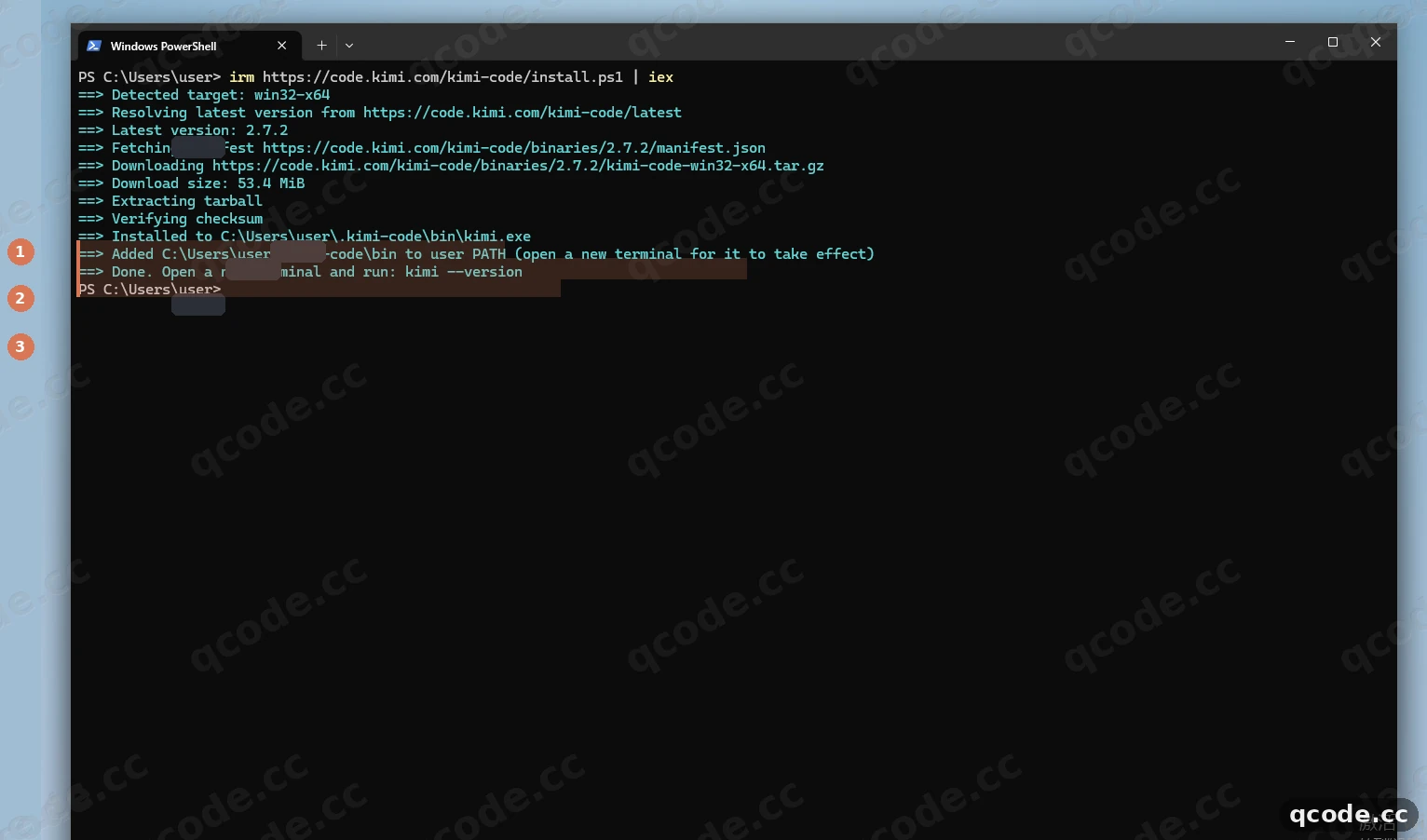
うまくいけば:最後の 3 行にインストール先パス、ユーザー PATH への追加完了、そして新しいターミナルを開いて kimi --version を実行する案内が表示されます。
困ったとき:irm が内部コマンドまたは外部コマンドとして認識されない
開いたのは「コマンドプロンプト」(CMD)で、irm を認識しません。このウィンドウを閉じ、スタートメニューから「Windows PowerShell」または「Windows ターミナル」を開き直して、もう一度貼り付けてください。ダウンロードが途中で切れた場合は、同じコマンドを再実行すればスクリプトが最初からやり直してくれます。
kimi がインストールできたか確認する
先ほどのウィンドウを閉じ、新しく「Windows PowerShell」を開き直します(新しいウィンドウにだけ新しい PATH が反映されます)。① の位置で kimi --version と入力して Enter を押すと、② に 2.7.2 と出力されます。
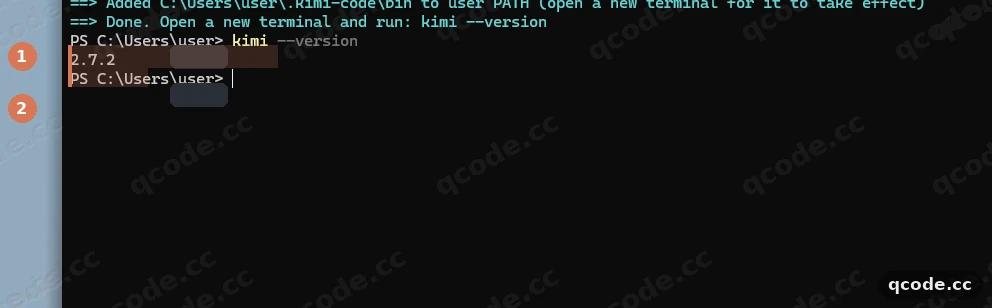
うまくいけば:2.7.2 と 1 行だけ表示されます。末尾のパッチ番号は異なる場合がありますが、バージョン番号が出ればコマンドは利用可能です。
困ったとき:kimi が見つからないと表示される
現在のウィンドウに古い PATH が残っています。最小化ではなくウィンドウ自体を完全に閉じ、「Windows PowerShell」を開き直してから再試行してください。それでも解決しない場合は、ステップ 1 に戻ってインストールコマンドをもう一度実行してください。
QCODE_API_KEY を設定する
① の位置に次の 1 行を入力し、cr_xxxxxxxx を自分のキーに置き換えて Enter を押します:
$env:QCODE_API_KEY = "cr_xxxxxxxx"
Enter を押して何も出力されず、そのままプロンプトに戻れば成功です。この方法で設定した変数はこのウィンドウ内だけで有効で、ウィンドウを閉じると消えます。そのため、以降のステップもすべてこの同じウィンドウで続けます。
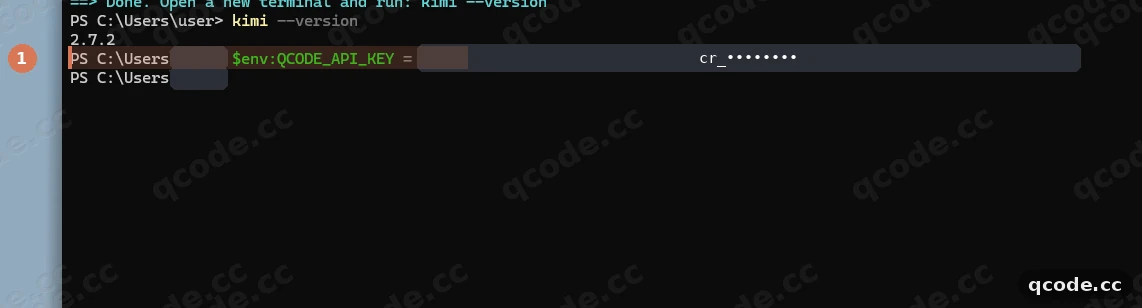
うまくいけば:Enter を押した直後に次のプロンプト行が表示され、エラーも出ず、キーが画面に再表示されることもありません。
設定ディレクトリが .kimi-code であることを確認する
インストールスクリプトが設定ディレクトリを作成済みなので、ここでは場所だけ確認します。次の 2 行を順番に入力します:
mkdir $HOME\.kimi-code -Force | Out-Null
Get-ChildItem $HOME\.kimi-code | Select-Object Name
一覧に ① の bin と ② の region が表示されれば、設定ディレクトリが %USERPROFILE%\.kimi-code であることが確認できます。旧版 kimi-cli の .kimi ではなく .kimi-code である点に注意してください。
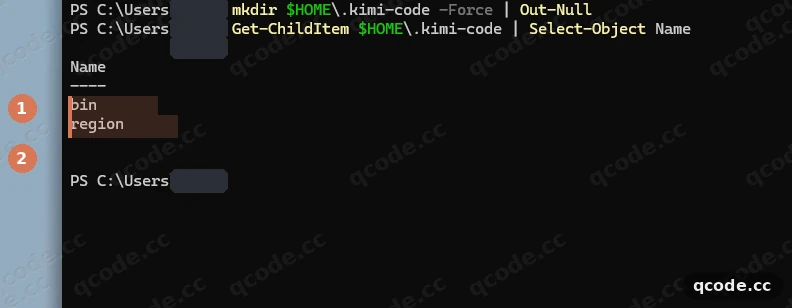
うまくいけば:Name の下に bin と region の 2 行が並び、エラーは表示されません。
3 つの provider を config.toml に書き込む
メモ帳で %USERPROFILE%\.kimi-code\config.toml を開き、以下の内容を丸ごと貼り付けて保存します:
# ~/.kimi-code/config.toml
default_model = "qcode-haiku"

[providers.qcode-anthropic]
type = "anthropic"
base_url = "https://api.qcode.cc/api"
api_key_env = "QCODE_API_KEY"

[providers.qcode-openai]
type = "openai"
base_url = "https://api.qcode.cc/openai/v1"
api_key_env = "QCODE_API_KEY"

[providers.qcode-responses]
type = "openai_responses"
base_url = "https://api.qcode.cc/openai/v1"
api_key_env = "QCODE_API_KEY"

[models.qcode-haiku]
provider = "qcode-anthropic"
model = "claude-haiku-5-5"
max_context_size = 200000

[models.qcode-dsflash]
provider = "qcode-openai"
model = "deepseek-v4-flash"
max_context_size = 128000

[models.qcode-gpt]
provider = "qcode-responses"
model = "gpt-6.2-sol"
max_context_size = 128000
画面と見比べてください。① が default_model で、-m を付けずに起動したときに使う別名を決めます。② ③ ④ が 3 つの provider の base_url で、Claude は https://api.qcode.cc/api(②)、OpenAI 互換モデルは https://api.qcode.cc/openai/v1(③)、Responses も同じ /openai/v1(④)です。ファイル内にキー本体は書かず api_key_env = "QCODE_API_KEY" だけを指定し、CLI がリクエストごとにこの変数から読み込みます。
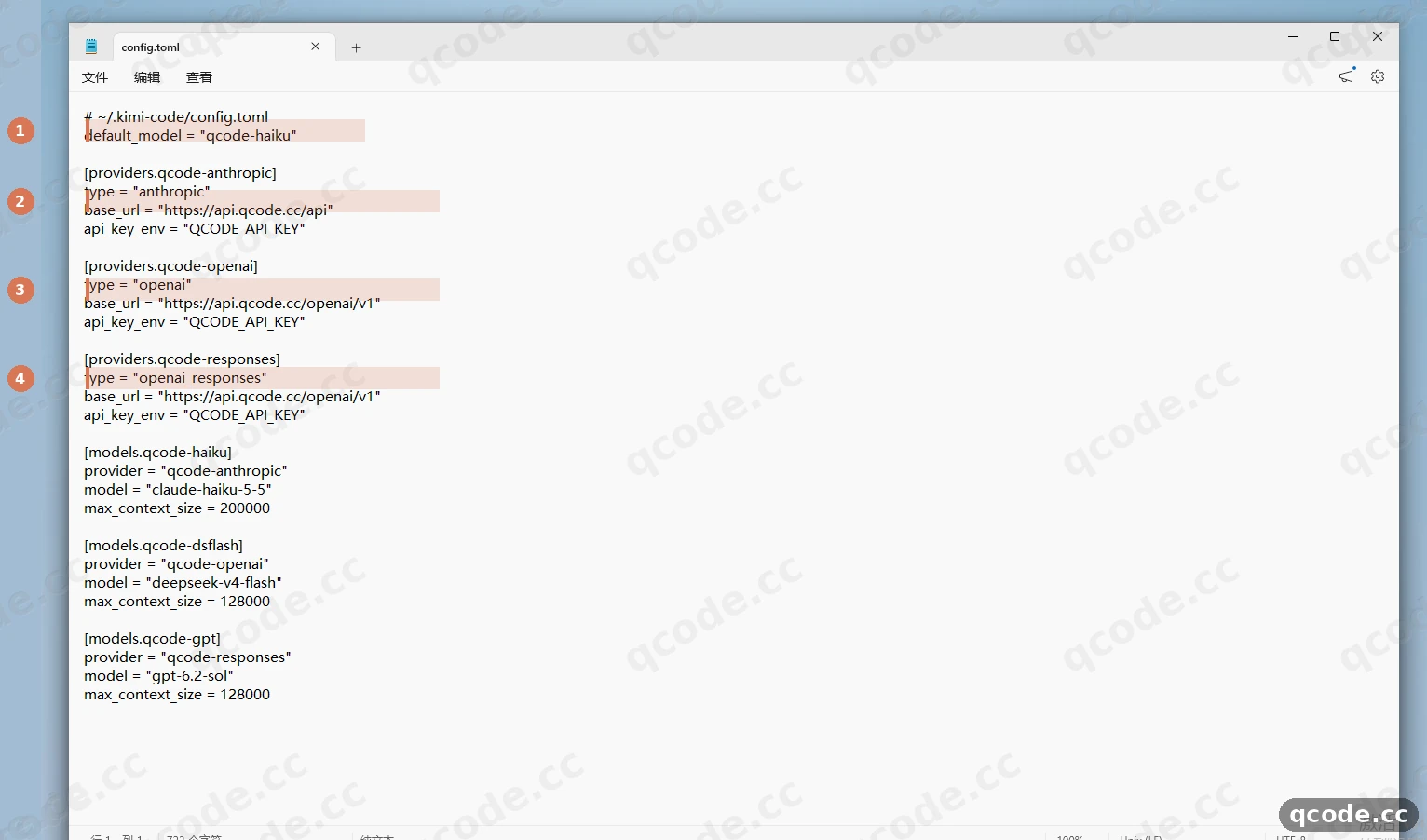
うまくいけば:ファイルに default_model、3 つの [providers.*] セクション、3 つの [models.*] セクションがあり、2 種類の base_url はそれぞれ /api と /openai/v1 で終わっていて、末尾に余分なスラッシュが付いていません。
困ったとき:ファイル名が config.toml.txt になってしまった
メモ帳の既定の保存形式は .txt です。メモ帳でこのファイルを開き、「文件 → 另存为」(ファイル → 名前を付けて保存)をクリックして、「保存类型」(ファイルの種類)を「所有文件」(すべてのファイル)に変更し、ファイル名を config.toml にして保存し直してください。エクスプローラーのアドレスバーに %USERPROFILE%\.kimi-code と入力してフォルダを開き、「类型」(種類)列が「TOML 文件」(TOML ファイル)になっていることを確認しても確実です。
kimi doctor で設定をチェックする
PowerShell に戻り、先に kimi doctor を実行し、続けて kimi doctor config を実行します。どちらも最初に OK config.toml を表示し、最後に ① ② の 2 行の All checked config files are valid. で終わります。途中の SKIP tui.toml は tui.toml がまだ無いため画面設定に内蔵の既定値を使うという意味で、接続とは無関係です。
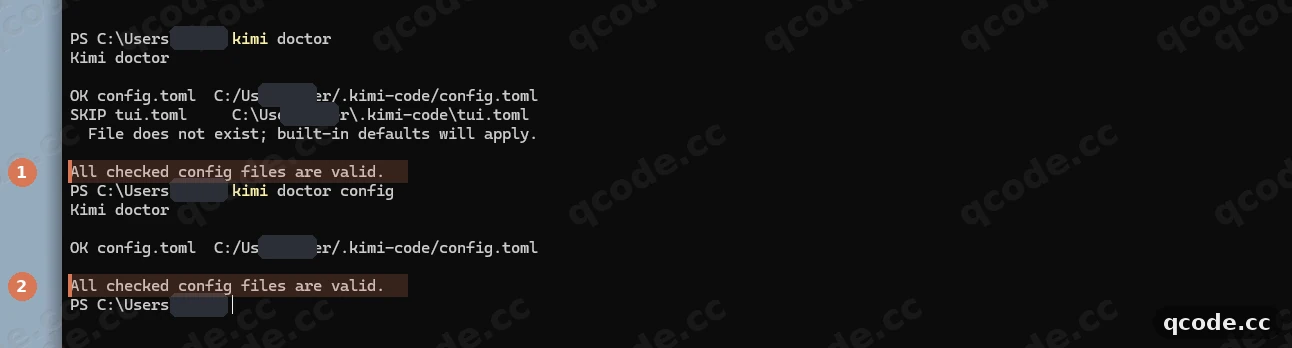
うまくいけば:2 回とも All checked config files are valid. で終わり、INVALID や具体的なエラーメッセージが出ません。
画面に入る前に、kimi -p で 1 回質問する
① の位置に kimi -p の行を入力して Enter を押します:
kimi -p "Reply with exactly: OK"
kimi -p はプロンプトを 1 回だけ非対話で実行し、終わるとそのまま終了します。CLI は先に kimi version 2.7.2 を表示し、続いて ② の • OK を出力します。この 2 行が出れば、既定モデル qcode-haiku が QCode の Anthropic エンドポイントに通じています。最後の To resume this session: ... はこのセッションを再開するためのコマンドなので、今は気にしなくてかまいません。
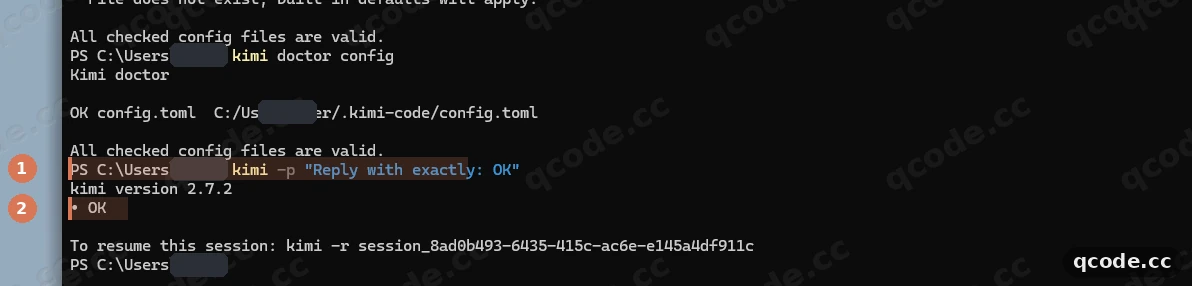
うまくいけば:先に kimi version 2.7.2、次に • OK の 1 行が出力されます(• は CLI がアシスタントの応答に付ける接頭辞です)。
困ったとき:Git Bash was not found on this Windows host と表示される
Kimi は Windows 上でコマンドを実行するとき Git Bash を使います。まず winget install --id Git.Git -e で Git for Windows をインストールし、「ユーザーアカウント制御」が出たら「是」(はい)をクリックしてください。完了したらこのウィンドウを閉じ、「Windows PowerShell」を開き直して QCODE_API_KEY を設定し直し、この 1 行を再実行します。Git を既定以外の場所にインストールした場合は、KIMI_SHELL_PATH で自分の bash.exe を指定してください。
3 つ目の別名に切り替えて、もう 1 回質問する
① の位置で同じコマンドに -m qcode-gpt を付けて Enter を押します:
kimi -p "Reply with exactly: OK" -m qcode-gpt
-m はモデル別名の指定で、省略すると default_model が使われます。① がコマンドライン内の -m qcode-gpt で、Responses プロトコルの別名 qcode-gpt(モデル gpt-6.2-sol)を指します。応答は同じく ② の • OK となり、Anthropic と Responses の両エンドポイントが使えることが確認できます。
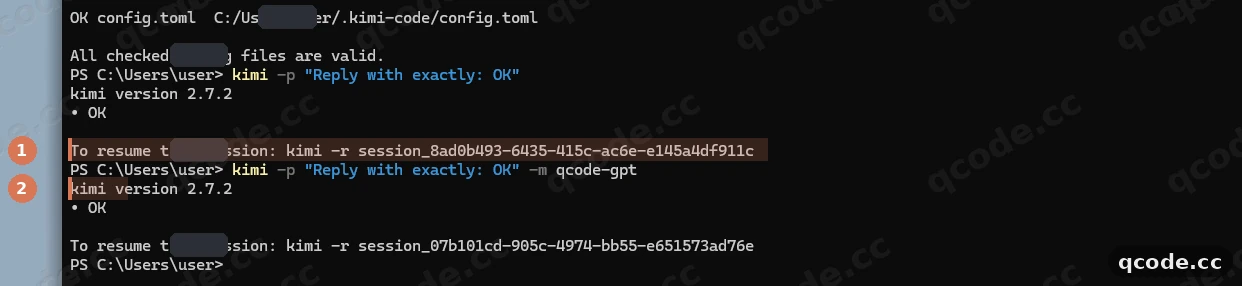
うまくいけば:コマンドラインに -m qcode-gpt があり、下にも同じく • OK が出力されます。
TUI に入り、まず現在のディレクトリを信頼する
kimi と入力して Enter を押し、対話画面(TUI)に入ります。初回はまず ① の Trust this folder? と尋ねられます。現在のディレクトリを作業ディレクトリとして信頼してよいかの確認です。↑↓ キーでカーソルを ② の Trust and continue に合わせ、Enter を押します。
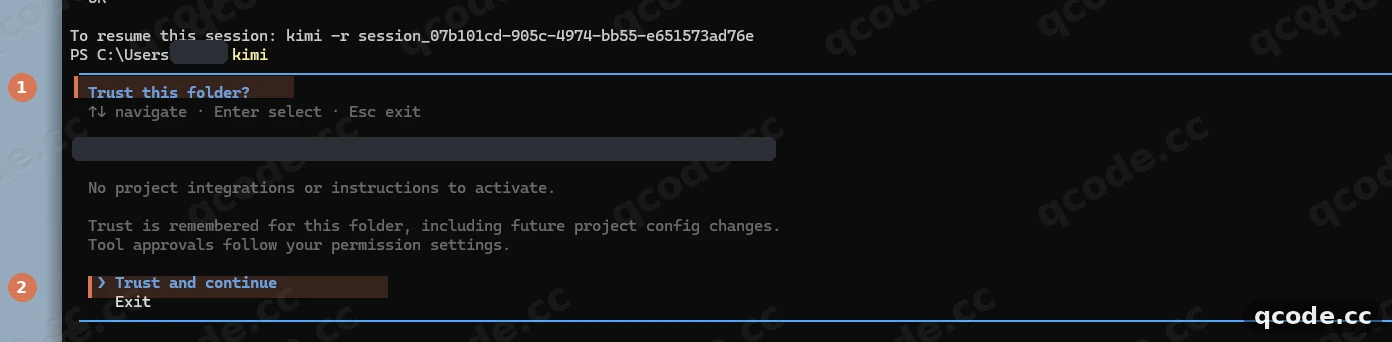
うまくいけば:この画面が消えて Kimi のウェルカム画面に入ります。同じディレクトリで次回以降 kimi を起動したときは、もう聞かれません。
困ったとき:うっかり Exit を選んで終了してしまった
もう一度 kimi と入力し、↑↓ キーで Trust and continue を選んで Enter を押してください。作業ディレクトリを変えたい場合は、先にプロジェクトのディレクトリへ cd してから kimi を実行します(ディレクトリが変わると改めて 1 回だけ確認が出ます)。
ウェルカム画面でモデルを確認する
ウェルカム画面に今回のセッション情報が表示されます。① が現在のディレクトリ(Directory)、② が Model: claude-haiku-5-5 で、画面下部のステータスバーにも同じモデルが表示されます。ここに表示されるのは設定ファイルの別名 qcode-haiku ではなく、実際のモデル ID です。
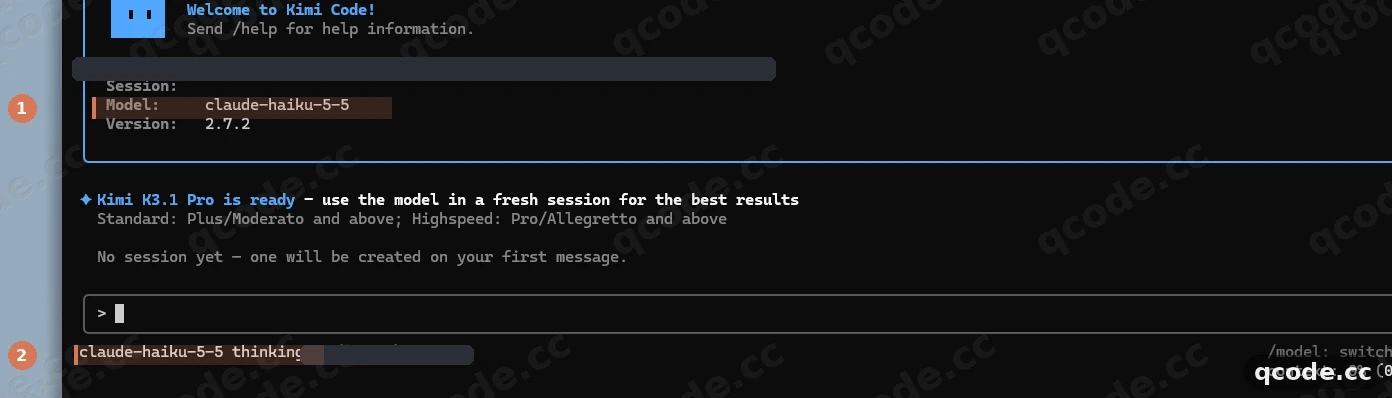
うまくいけば:Model と下部のステータスバーがいずれも claude-haiku-5-5 になっており、入力欄に文字を打てる状態です。
/provider で 3 つの provider を確認する
入力欄に /provider と入力して Enter を押します。一覧に並ぶ ① qcode-anthropic、② qcode-openai、③ qcode-responses が、先ほど config.toml に書いた 3 つの provider で、各項目の下にそれぞれの base_url も表示されます。現在選択中の項目には ← current が付きます。確認したら Esc で一覧を閉じます。
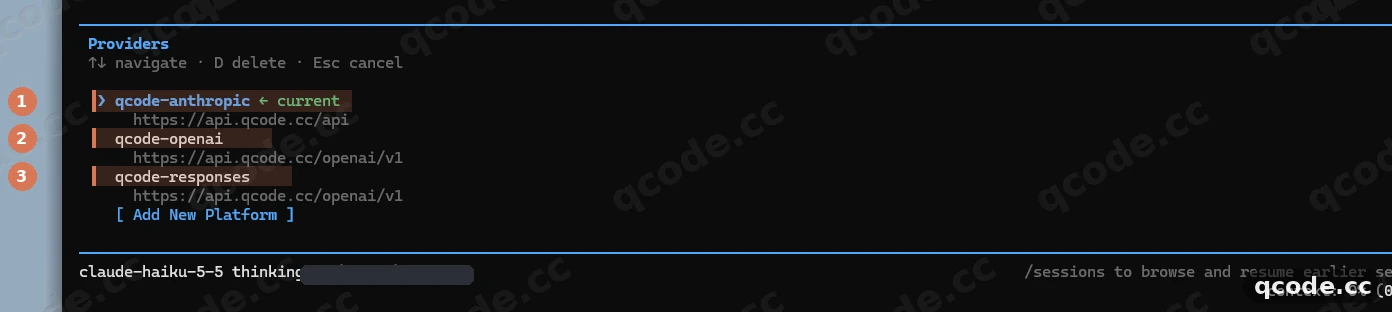
うまくいけば:qcode- で始まる 3 つの名前が並び、下に https://api.qcode.cc/api が 1 行と https://api.qcode.cc/openai/v1 が 2 行表示されます。
/model で選択できるモデルを確認する
/model と入力して Enter を押します。① が上部に並ぶ provider タブ(All、qcode-anthropic、qcode-openai、qcode-responses)、② が 3 行のモデル一覧で、claude-haiku-5-5 (qcode-anthropic)、deepseek-v4-flash (qcode-openai)、gpt-6.2-sol (qcode-responses) と表示されます。メニューに出るのは [models.*] の別名ではなく、モデル ID と provider 名の組み合わせです。
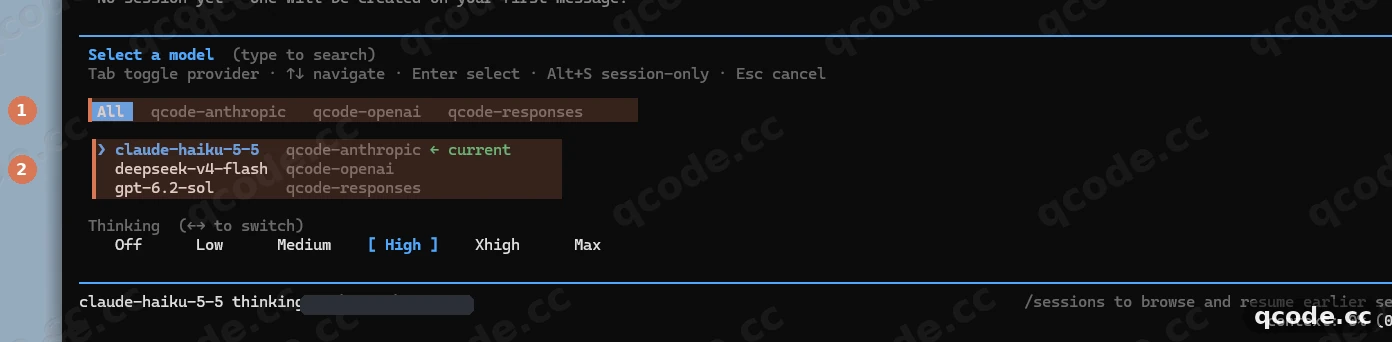
うまくいけば:3 行のモデルが表示され、各行のカッコ内に provider 名が入り、最下部には Thinking (←→ to switch) の行が表示されます。
gpt-6.2-sol に切り替えて「你好」と送る
/model メニューで ↓ キーを 2 回押して gpt-6.2-sol を選び、Enter を押します。画面に ① の Switched to gpt-6.2-sol with thinking off. と表示されます。続けて入力欄に ② の 你好(こんにちは)と打って Enter を押すと、モデルが ③ の「你好!有什么我可以帮你的吗?」(こんにちは!何かお手伝いできることはありますか?)と返信し、下部のステータスバーも gpt-6.2-sol に変わります。
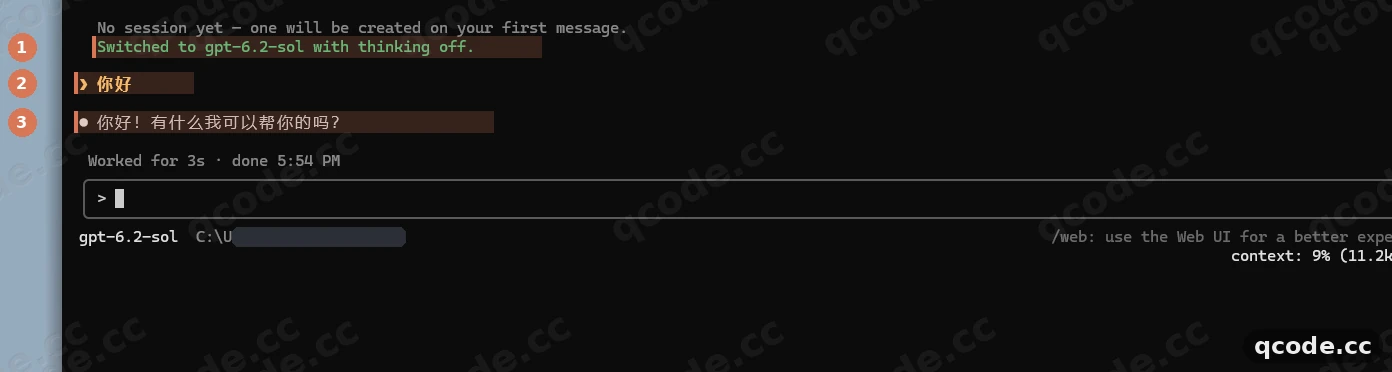
うまくいけば:最初に Switched to gpt-6.2-sol with thinking off. の案内が出て、続けてモデルからの完全な返信が表示されます。
困ったとき:いつまでも返信が来ない、またはエラーが出る
まず Esc で入力欄に戻り、config.toml の base_url を確認してください。Claude は必ず https://api.qcode.cc/api、GPT と中国系モデルは https://api.qcode.cc/openai/v1 で、末尾に /v1/messages や /chat/completions、余分なスラッシュを付けないでください。また、QCODE_API_KEY を設定したウィンドウが開いたままかも確認してください(ウィンドウを閉じると変数が消えます)。ファイルを直したら kimi を再起動するか、セッション内で /reload を実行します。
probe.qcode.cc で今のリクエストを確認する
ブラウザで新しいタブを開いて probe.qcode.cc にアクセスし、同じキーを貼り付けて「查询」(検索)をクリックします。過去 7 日間のリクエスト一覧が表示され、列見出しは「时间」(時刻)、「状态」(ステータス)、「连接」(接続)、「首字」(初回トークン)、「总耗时」(合計時間)、「响应大小」(レスポンスサイズ)、「输出速率」(出力速度)です。① で囲まれているのが一番上の 2 行で、ステータス 200・レスポンスサイズ約 180 KB の行が先ほど TUI で送った「你好」に対応し、時刻も返信を受け取った時間と一致します。このページにはネットワーク指標のみが記録され、モデル名やトークン数の列はありません。
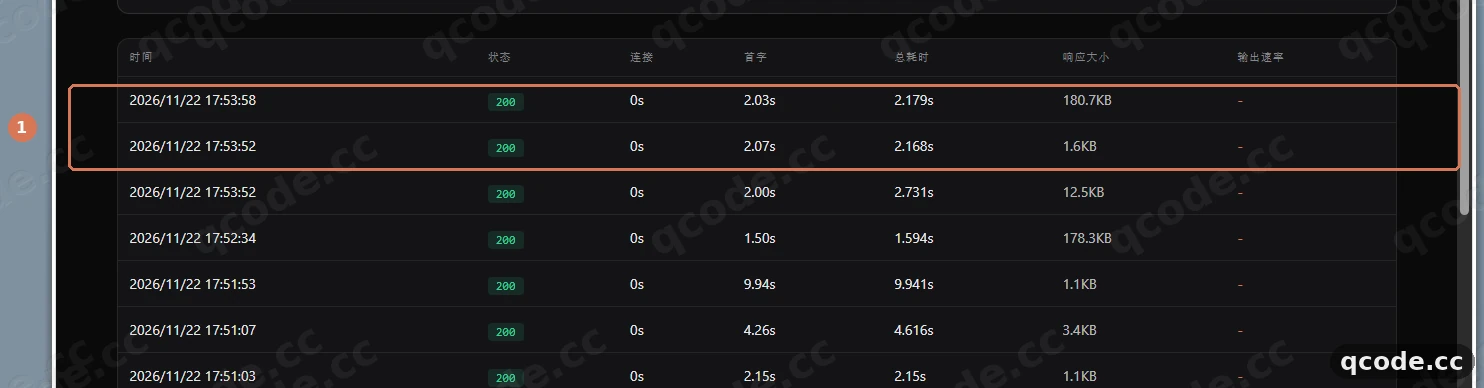
うまくいけば:一覧の最上部にステータス 200 のリクエストがあり、時刻は先ほど「你好」を送った時間と一致し、レスポンスサイズは約 180 KB です。
動作を確認する
次の 3 つがすべて当てはまれば、セットアップは完了です:
kimi doctorとkimi doctor configのどちらもAll checked config files are valid.で終わる。kimi -p "Reply with exactly: OK"が• OKを返し、-m qcode-gptを付けた実行でも• OKが返る。- TUI の
/providerでqcode-*の 3 つの provider が見え、一言送れば正常に返信が返る。
すべて完了
この Windows PC に Kimi Code CLI がインストールされ、QCode に接続されました。今後は「Windows PowerShell」を開き、QCODE_API_KEY を設定して kimi と入力するだけで使えます。次はこちらへ:
- 接続ポイントと API 形式
- ツール互換性一覧
- 中国系モデルの接続
- OpenCode の接続
- 次に:料金ページで各プランを比較し、長く使うのに合うものを選ぶ
- ダッシュボードに戻って使用量と残高を確認する
よくあるエラー
| エラーメッセージ | 原因 | 対処 |
|---|---|---|
error: failed to run prompt: Git Bash was not found on this Windows host. Install Git for Windows from https://gitforwindows.org/ or set KIMI_SHELL_PATH to a bash.exe. |
Windows に Git for Windows が入っておらず、Kimi がコマンド実行時に Git Bash を見つけられない | 先に winget install --id Git.Git -e で Git をインストールし、ターミナルを閉じて開き直してから QCODE_API_KEY を再設定し、kimi -p を再実行してください。Git を既定以外の場所に入れた場合は KIMI_SHELL_PATH で bash.exe を指定します |
SKIP tui.toml |
tui.toml がまだ存在せず、画面設定に内蔵の既定値が使われているだけで、接続設定とは無関係 |
対処は不要です。画面設定を変えたいときだけ %USERPROFILE%\.kimi-code\tui.toml を新規作成してください |
Trust this folder? |
あるディレクトリで初めて kimi を実行すると信頼するか確認が出る。他の案内が出ないため、固まったと思って閉じてしまいやすい |
もう一度 kimi を実行し、↑↓ キーで Trust and continue を選んで Enter を押してください。別のディレクトリで使う場合は先に cd で移動してから起動します |
よくある質問
設定ファイルはどこにありますか?
Windows では %USERPROFILE%\.kimi-code\config.toml(つまり C:\Users\<ユーザー名>\.kimi-code\config.toml)、macOS / Linux では ~/.kimi-code/config.toml です。初期の Python 版 kimi-cli が使っていた ~/.kimi ではなく .kimi-code である点に注意してください。両者の形式は互換性がなく、旧版から移行する場合は kimi migrate を実行できます。
キーを毎回入力せずに永続化するには?
ステップ 3 の $env:QCODE_API_KEY = "cr_xxxxxxxx" は現在のウィンドウでのみ有効です。ウィンドウを開くたびに有効にしたい場合は、ユーザー環境変数として登録します:
[System.Environment]::SetEnvironmentVariable("QCODE_API_KEY", "cr_xxxxxxxx", [System.EnvironmentVariableTarget]::User)
設定したらウィンドウを閉じて開き直してください。あるいは config.toml の api_key_env = "QCODE_API_KEY" を api_key = "cr_xxxxxxxx" に書き換えることもできます(両方は同時設定できず、api_key はファイルに平文で書き込まれます)。
起動直後に特定の provider の認証情報が不足しているとエラーになるのは?
キーの参照元は api_key または api_key_env(どちらか一方のみ)が優先され、次に [providers.<name>.env] サブテーブル内のキーが見られます。すべて欠けていると起動に失敗します。最も確実なのは本ページのように api_key_env = "QCODE_API_KEY" を書き、起動前に変数を設定しておく方法です。export QCODE_API_KEY=... は bash 構文なので、PowerShell では $env:QCODE_API_KEY = "..." と書く点に注意してください。
/model でモデルを選ぶと既定モデルも変わりますか?
はい。/model メニューで Enter を押すと、CLI がその選択を config.toml の default_model に書き戻し、[thinking] enabled = false も追記します。ファイルを書き換えずに今回のセッションだけ切り替えたい場合は、メニューで Alt+S を押してください。
TUI に表示されるモデル名が別名と違うのは?
正常な動作です。TUI に表示されるのは claude-haiku-5-5 のような実際のモデル ID で、qcode-haiku は config.toml で付けた別名にすぎません。default_model や -m で指定するときは別名を使い、画面上には実際のモデル ID が表示されます。
キーの有効期限が切れたらどうなりますか?
2 つの場合があります:
- 個人プランのキーは、期限が切れると更新できません。新しく契約し直して、新しいキーに切り替える必要があります。
- クォータパックのキーは、期限が切れた後にもう一度パックを購入すると、同じキーがそのまま使えるようになります。
キーを切り替えた後は QCODE_API_KEY を設定し直すか、config.toml の api_key を更新して、kimi を起動し直してください。
接続の概要
| 項目 | 説明 |
|---|---|
| 利用できるモデル | Claude ✅(type = "anthropic")· GPT ✅(type = "openai" または type = "openai_responses")· 中国系モデル ✅(type = "openai")· Gemini ❌(QCode は現在 Gemini 系列を提供していません。Claude、GPT または中国系モデルをご利用ください) |
| プロトコルと Base URL | Anthropic Messages:https://api.qcode.cc/api · OpenAI Chat Completions:https://api.qcode.cc/openai/v1 · OpenAI Responses:https://api.qcode.cc/openai/v1 |
| 設定の場所 | %USERPROFILE%\.kimi-code\config.toml(macOS / Linux は ~/.kimi-code/config.toml)— プロトコルごとに [providers.<name>] テーブル、モデルごとに [models.<alias>] を記載 |
| Kimi アカウントログイン | 不要:設定ファイルを書くだけで、kimi login は実行しません |
| Windows の前提条件 | Git for Windows(Git Bash を含む)。Git を別パスに入れた場合は KIMI_SHELL_PATH で bash.exe を指定 |
| 公式ドキュメント | プロバイダーとモデル · 環境変数 · 設定のオーバーライド · GitHub |
公式ドキュメントではモデルの提供元を 3 つに分類しています。Kimi Code マネージドサービスへのワンクリックログイン、Anthropic API キーによる Claude 接続、OpenAI 互換プロトコルによるサードパーティ推論サービス接続です。後ろの 2 つが QCode の 2 つのエンドポイントにそのまま対応するため、QCode の API キー 1 本で同じツールから Claude・GPT・中国系モデルをまとめて利用できます。本ページは CLI を対象としています。Kimi Code Desktop とのローカル設定の共有については、下の「デスクトップと CLI」を参照してください。
どのプロトコルを使うか
[providers.<name>] の type フィールドが、どのプロトコル実装を使うかを決めます。公式のフィールド説明では 6 つの値 — kimi、anthropic、openai、openai_responses、google-genai、vertexai — が挙げられており、QCode の 3 つのプロトコルはそのうちの 3 つに対応します:
| 使いたいモデル | type |
base_url |
|---|---|---|
claude-opus-5-5、claude-haiku-5-5 |
anthropic |
https://api.qcode.cc/api |
gpt-6.2-sol、gpt-6.2-astra および中国系モデル |
openai |
https://api.qcode.cc/openai/v1 |
gpt-6.2-sol(Responses プロトコル経由) |
openai_responses |
https://api.qcode.cc/openai/v1 |
🔴 Claude モデルを OpenAI 互換エンドポイントに向けないでください。 QCode は Claude 系列を Anthropic Messages エンドポイントでのみ提供しているため、claude-* を https://api.qcode.cc/openai/v1 に送ると拒否されます。2 つのエンドポイントは互換性がありません。詳しくは接続ポイントと API 形式をご覧ください。
Base URL は上表のとおりに記入してください。/api または /openai/v1 で止め、/v1/messages や /chat/completions を追記せず、末尾スラッシュも付けないでください。
その他の 2 つの接続ポイント:
asia.qcode.ccとus.qcode.ccはapi.qcode.ccと同一のサービスで、同じキーが使え、リージョン(拠点)だけが異なります。利用する場合はbase_urlのホスト名だけを差し替え、パスは変えないでください。例:Claude はhttps://asia.qcode.cc/api、https://us.qcode.cc/api、OpenAI 互換はhttps://asia.qcode.cc/openai/v1。
その他のインストール方法(macOS / Linux と npm)
Windows では前の 14 ステップのとおりに進めてください。macOS / Linux では別の公式スクリプトを使います。いずれの方法でも kimi --version でバージョン番号が表示されることがゴールです:
# macOS / Linux
curl -fsSL https://code.kimi.com/kimi-code/install.sh | bash

# Windows(PowerShell)
irm https://code.kimi.com/kimi-code/install.ps1 | iex

# npm — 先に node --version でランタイムを確認
npm install -g @moonshot-ai/kimi-code
npm 経由は Node.js 22.19.0 以降が必要で、グローバルインストールの権限は Node.js のインストール先に依存します。スクリプトは最新リリースを自動で取得し、チェックサムを検証して kimi 実行ファイルを PATH に配置します。インストールできたら、プロジェクトディレクトリに移動して起動してください:
kimi --version
cd your-project
kimi
macOS / Linux での設定の書き方は Windows とまったく同じで、ファイルパスが ~/.kimi-code/config.toml に変わり、キーは export QCODE_API_KEY=cr_xxxxxxxx で設定する点だけが異なります。
最小構成の config.toml
以下は本ページのステップ 5 で使用したファイルです。プロトコルごとに provider を 1 つ定義し、それぞれにモデル別名を 1 つずつ割り当てています。api_key_env により CLI がリクエストごとに QCODE_API_KEY からキーを読むため、ファイル内にキーは書きません。変数名は自由に変更できます。
# ~/.kimi-code/config.toml
default_model = "qcode-haiku"

[providers.qcode-anthropic]
type = "anthropic"
base_url = "https://api.qcode.cc/api"
api_key_env = "QCODE_API_KEY"

[providers.qcode-openai]
type = "openai"
base_url = "https://api.qcode.cc/openai/v1"
api_key_env = "QCODE_API_KEY"

[providers.qcode-responses]
type = "openai_responses"
base_url = "https://api.qcode.cc/openai/v1"
api_key_env = "QCODE_API_KEY"

[models.qcode-haiku]
provider = "qcode-anthropic"
model = "claude-haiku-5-5"
max_context_size = 200000

[models.qcode-dsflash]
provider = "qcode-openai"
model = "deepseek-v4-flash"
max_context_size = 128000

[models.qcode-gpt]
provider = "qcode-responses"
model = "gpt-6.2-sol"
max_context_size = 128000
max_context_size は必須フィールド(1 トークン以上)です。上の数値はあくまで仮の値なので、利用するモデル本来のコンテキスト長に合わせて記入してください。リクエストが通るかどうかには影響せず、CLI がローカルでコンテキスト量を見積もる際に使われます。
キーを設定したら、TUI を開かずに別名ごとに 1 回ずつ送ってみます:
export QCODE_API_KEY=cr_xxxxxxxx          # Windows PowerShell では $env:QCODE_API_KEY = "cr_xxxxxxxx"
kimi -p "Reply with exactly: OK"
kimi -p "Reply with exactly: OK" -m qcode-dsflash
kimi -p "Reply with exactly: OK" -m qcode-gpt
kimi -p はプロンプトを 1 回だけ非対話で実行して回答を表示します。-m でモデル別名を指定し、省略すると default_model が使われます。3 行とも • OK と出力されます(CLI はアシスタントの応答の前に • を付けます)。以降の節では各フィールドの意味とモデルの追加方法を説明します。そこで示す設定例は qcode-anthropic、qcode-openai、qcode-responses の 3 つの provider 名をそのまま引き継いでいるため、このファイルを置き換えるのではなく追記してください。
Claude の設定(type = "anthropic")
認証情報は設定ファイルからのみ読み込まれ、シェル環境変数には自動でフォールバックしません。ターミナルで export KIMI_API_KEY を実行しても、どの provider にもキーは渡りません。ファイルにキーを書くか、api_key_env で変数名を指定してリクエストごとに CLI に読み込ませるかのどちらかを選びます。
最小構成ファイルでは、Claude の部分は [providers.qcode-anthropic] と別名 qcode-haiku です。別の Claude モデルを追加するには、同じ provider を指す別名をもう 1 つ追加します。既定にしたい場合は default_model をその別名に変更してください:
[models."claude-opus-5-5"]
provider = "qcode-anthropic"
model = "claude-opus-5-5"
max_context_size = 262144
設定ファイルを編集せずに一時的にモデルを試したい場合は、KIMI_MODEL_* 系の環境変数を使います。KIMI_MODEL_NAME を設定すると、CLI はメモリ上に一時的な provider を合成し、config.toml には書き戻しません。KIMI_MODEL_NAME と KIMI_MODEL_API_KEY が必須で、KIMI_MODEL_PROVIDER_TYPE(kimi、anthropic、openai、または openai_responses、既定は kimi)、KIMI_MODEL_BASE_URL、KIMI_MODEL_MAX_CONTEXT_SIZE は省略可能です。起動時の -m <別名> が引き続き最優先されます。
export KIMI_MODEL_NAME=claude-opus-5-5
export KIMI_MODEL_API_KEY=cr_xxxxxxxx
export KIMI_MODEL_PROVIDER_TYPE=anthropic
export KIMI_MODEL_BASE_URL=https://api.qcode.cc/api
export KIMI_MODEL_MAX_CONTEXT_SIZE=262144
kimi
qcode-anthropic は自分で付けた provider 名にすぎず、各 [models.<alias>] は必須の provider フィールドでそこを参照します。環境変数を使いたくない場合は api_key_env を api_key = "cr_xxxxxxxx" に置き換えてください。公式の注記どおりこの値は設定ファイルに平文で書き込まれ、api_key と api_key_env は排他なのでどちらか一方だけを設定します。
| フィールド | 所属テーブル | 記入内容 |
|---|---|---|
type |
providers | anthropic。公式の位置づけは「For connecting to the Claude API」 |
base_url |
providers | https://api.qcode.cc/api。未指定の場合は Anthropic SDK の既定値に従う |
api_key / api_key_env |
providers | キー本体、またはキーを格納した変数名(どちらか一方のみ設定可能) |
custom_headers |
providers | 省略可。各リクエストに付与するカスタム HTTP ヘッダー |
provider |
models | 必須。上で定義した provider 名 |
model |
models | 必須。サーバーに送信するモデル ID(例:claude-opus-5-5) |
max_context_size |
models | 必須、1 トークン以上。例の数値は仮の値なので、モデルが公表しているコンテキスト長を記入 |
max_output_size |
models | 省略可。max_tokens に対応。現在は anthropic provider のみが参照 |
能力フラグ:標準的な Claude モデル名であれば視覚(vision)・ツール呼び出し・Thinking が自動で有効になります。公式の一覧にないモデル名を使う場合は
[models.<alias>]にcapabilities(thinking、image_in、tool_useなど)を明示的に指定してください。これらのフラグは追加のみ行われ、削られることはありません。
GPT と中国系モデルの設定(type = "openai")
同じファイルで別のエンドポイントを使います。openai 型は公式に「For connecting to the OpenAI Chat Completions protocol, as well as any third-party service compatible with that protocol」と説明されており、内蔵の既定値は https://api.openai.com/v1 のため、base_url を上書きして初めて QCode へ接続されます。
最小構成ファイルにはすでに [providers.qcode-openai] と別名 qcode-dsflash が定義されています。GPT や中国系モデルを追加するときは、この provider に別名を追加します:
[models."gpt-6.2-sol"]
provider = "qcode-openai"
model = "gpt-6.2-sol"
max_context_size = 262144

[models."deepseek-v4-flash"]
provider = "qcode-openai"
model = "deepseek-v4-flash"
max_context_size = 262144

[models."qwen3.8-max"]
provider = "qcode-openai"
model = "qwen3.8-max"
max_context_size = 262144
- ドットを含む別名は引用符で囲む。
gpt-6.2-solやqwen3.8-maxは必ず[models."qwen3.8-max"]のように書きます。引用符がないと TOML がドットを入れ子テーブルの区切りとして解釈します。フィールド名自体はすべて snake_case(default_model、max_context_size)です。 - 上の
max_context_sizeは必須フィールドの仮の値です。実際のコンテキスト長は各モデルの仕様を確認してください。課金はトークン単位で、モデルごとの単価は qcode.cc/models を参照してください。 - 3 つの provider は同じ設定ファイルに共存できます。1 回限りの起動でモデルを指定したいときは
-m <別名>(その起動中のみ有効)、TUI 内で切り替えるときは/modelを使います。default_modelにはmodelsで定義済みの別名を指定する必要があります。 - 推論出力:サードパーティ推論モデルの
reasoning_contentフィールドとreasoning_effortの注入は CLI が自動で処理します。ゲートウェイが非標準のフィールド名を使う場合は、モデル別名にreasoning_keyを設定して上書きしてください。 - Responses プロトコル。 公式では
openai_responsesを OpenAI の新しい Responses インターフェースとして位置づけており、常にストリーミングで動作し、「Configuration is the same asopenai」とされています。そのため[providers.qcode-responses]も同じbase_url = "https://api.qcode.cc/openai/v1"を使い、gpt-6.2-solはこのエンドポイント経由で正常に応答します。他の GPT モデルを追加する場合もこの provider に別名をぶら下げます。中国系モデルは Responses では提供されないため、qcode-openai側に置いてください。 - このエンドポイントで使えるその他のモデル ID は中国系モデルの接続をご覧ください。
claude-*はここでは利用できません。
コマンドラインでの確認
TUI を起動する前に、まず設定ファイルをチェックします:
kimi doctor
kimi doctor config
kimi doctor は TUI を起動せず、ファイルも変更せずに config.toml と tui.toml を検証します。チェック対象がすべて有効またはスキップなら終了コード 0、欠落または無効があれば 1 です。kimi doctor config は config.toml だけを検査します。これら 2 つのコマンドはエンドポイントの応答チェックは行いません。
次に CLI に実際に登録されている内容を確認します:
kimi provider list
続いて TUI に入って /provider を実行すると、対話型の provider manager が開きます。↑↓ でカーソルを移動し、D で選択中の provider を削除([y/N] で確認)、[ Add New Platform ] の行で Enter を押すと新規追加できます。/login でログインしたマネージドアカウントはここには表示されません。kimi provider はスクリプトや CI 向けの非対話版コマンドです。
最後にエンドポイントへ直接リクエストを送って確認します(キーは自分のものに置き換えてください):
KEY="cr_xxxxxxxx"
curl -X POST https://api.qcode.cc/api/v1/messages \
  -H "x-api-key: $KEY" \
  -H "anthropic-version: 2023-06-01" \
  -H "content-type: application/json" \
  -d '{"model":"claude-opus-5-5","max_tokens":32,
       "messages":[{"role":"user","content":"ping"}]}'
この curl はツールの外側からキーと Anthropic エンドポイントを検証します。本文入りの JSON が返ればどちらも正常です。エラーが出た場合は JSON のエラー本文を見れば、パス誤り・キー誤り・そのエンドポイントにモデルが存在しない、の 3 種類を切り分けられます。
既知の制限とトラブルシューティング
| 現象 | 公式ドキュメントの記述 | 対処方法 |
|---|---|---|
| 起動直後に特定の provider の認証情報が不足しているとエラーになる | 優先順位は api_key または api_key_env(どちらか一方のみ)、次に [providers.<name>.env] サブテーブルのキーで、すべて欠けると起動に失敗してエラーになる |
anthropic 型の慣用キー名は ANTHROPIC_API_KEY と ANTHROPIC_BASE_URL で、[providers.qcode-anthropic.env] に書きます。これらは設定ファイル内のキーであり、シェルを検索するものではありません。/models 更新時、宣言した変数が未設定または空の provider は個別にエラーになりますが、他の provider には影響しません |
export ANTHROPIC_API_KEY=… が効いていないように見える |
シェル環境変数は汎用のフォールバックではなく、シェルを明示的に読むのは provider の api_key_env と KIMI_MODEL_* の 2 経路のみ |
api_key_env を使ってください。KIMI_MODEL_NAME を設定するとメモリ上に一時的な provider が合成され、再起動で消えます |
| ファイルを編集しても反映されない | 起動オプションは設定ファイルより優先され今回のセッションのみ有効。設定ファイルは起動時に読み込まれる | kimi を再起動するか、セッション内で /reload を実行して最新の config.toml を反映させてください |
| ドットを含む別名を引用符で囲まないと設定エラーになる、またはモデルが見つからない | default_model は models に定義済みの別名である必要があり、ドットを含む別名は引用符がないと入れ子テーブルとして解釈される |
別名を引用符で囲ってください:[models."qwen3.8-max"] |
| 404 またはパスエラーになる | サードパーティゲートウェイに対するパス結合の詳細は公式に記載がない | base_url は /api(Claude)または /openai/v1(GPT・中国系)で止め、末尾スラッシュや API パスの手書き追記はしないでください |
openai provider で Claude が拒否される |
— | QCode はこのエンドポイントで Claude 系列を提供していません。type = "anthropic" に戻してください |
| プロジェクトごとに別のエンドポイントを使いたい | 現在は単一のユーザーレベル設定ファイルのみでプロジェクト別設定の仕組みはなく、どこに置いてもファイル名は config.toml |
起動前に KIMI_CODE_HOME をプロジェクト別に分けたデータディレクトリへ指定してください |
kimi doctor で Unknown top-level key ignored by the v2 engine: auto_session_title. と出る |
config-files ページで auto_session_title がトップレベルフィールドとして記載されている |
単なる警告です。現在のバージョンはこのキーを無視し、設定自体は有効と判定されます。その行を削除すれば消えます |
ツール以外にも次の点に注意してください:
- ログイン:
kimi loginと/loginは Kimi Code マネージドサービスにログインするためのもので、本ページの QCode 設定ではどちらも不要です。 - Gemini:Kimi Code には Google Gemini API へ直接接続する
google-genai型がありますが、QCode は現在 Gemini 系列を提供していません。Claude、GPT または中国系モデルをご利用ください。 - luna 系:QCode は現在
gpt-6-luna、gpt-5.6-lunaを提供していません。gpt-6.2-sol、gpt-6.2-astraなど他の GPT モデルをご利用ください。 max_output_sizeを読み込むのはanthropicprovider のみのため、openaiの別名で出力上限を設定しても効きません。- タスク別のモデル選びはモデル選択を参照してください。エラーがこのツールの範囲外にある場合は、トラブルシューティングガイドの順に沿って確認してください。
デスクトップと CLI
Kimi Code Desktop と CLI はローカル設定を共有します。デスクトップ版のドキュメントには、両方を同じマシンにインストールでき、アカウント・モデル・プロバイダー・プラグイン関連など一部のローカル設定を共有すること、また ~/.kimi-code/ が「設定・アカウント認証情報・セッション・ログ(CLI と共有)」の保存先であることが明記されています。具体的な共有範囲はそれぞれの設定項目と設定ファイルに従います。本ページは config.toml を使う方法のみを扱い、公式ページにフィールド単位の説明がないためデスクトップ版の設定手順は記載していません。
旧 kimi-cli
初期の Python ベース版 kimi-cli は ~/.kimi/config.toml を使用していました。公式の「最新情報」ページにあるとおり、Kimi Code CLI では ~/.kimi-code/config.toml に変更されており、旧版と形式の互換性はありません。kimi migrate で旧 kimi-cli の設定・セッション・MCP 宣言を一括移行できます。旧ファイル向けに書かれたチュートリアルは上の設定表には当てはまりません。
関連ドキュメント
- 接続ポイントと API 形式 — プロトコルとモデル系列の対応表
- ツール互換性一覧 — どのツールがどのエンドポイントを使うか
- 中国系モデルの接続 — OpenAI エンドポイント上の ID と経路
- モデル選択 — 用途別のモデル選び
- OpenCode の接続 — 同じ 2 つのエンドポイントを使う別のターミナルエージェント
- MiniMax Code の接続 — デスクトップ版と
mcodeCLI
QCode を始める
API キーひとつで Claude Code・Codex などに対応。トークン単位の課金で、各モデルの単価は qcode.cc/models に掲載