Kimi Code CLI con QCode: recorrido por Windows y macOS, una captura por paso
Sigue 14 pasos y 14 capturas para instalar Kimi Code CLI 2.7.2 en Windows 11 o macOS con el script oficial de PowerShell, poner la configuración de tu clave cr_ de QCode en config.toml y enviar prompts con kimi -p y la TUI.
¿Necesitas una clave de API? Crear cuenta →Endpoints y Base URLs →
En esta página
- Descarga e instalación
- Sigue las capturas: Windows, paso a paso
- Abre Windows PowerShell y ejecuta el comando de instalación
- Verifica que kimi esté instalado
- Configura QCODE_API_KEY
- Confirma que la carpeta de configuración es .kimi-code
- Escribe los tres proveedores en config.toml
- Verifica la configuración con kimi doctor
- Prueba un prompt con kimi -p antes de abrir la interfaz
- Prueba el tercer alias con otro prompt
- Entra a la TUI y confía en la carpeta actual
- Confirma el modelo en la pantalla de bienvenida
- Inspecciona los tres proveedores con /provider
- Consulta los modelos disponibles con /model
- Cambia a gpt-6.2-sol y envía "你好" (Hello)
- Revisa esta solicitud en probe.qcode.cc
- Verifica que funciona
- Errores comunes
- Preguntas frecuentes
- ¿Dónde se guarda realmente el archivo de configuración?
- ¿Cómo hago que la clave de API persista entre sesiones?
- ¿El inicio informa de inmediato que a un proveedor le faltan credenciales?
- ¿Elegir un modelo en /model cambia el modelo predeterminado?
- ¿Por qué el nombre del modelo que se muestra en la TUI es distinto del alias?
- ¿Qué pasa cuando vence mi clave?
- Resumen de la conexión
- Qué protocolo usar
- Otros métodos de instalación (macOS / Linux y npm)
- config.toml mínimo
- Configurar Claude (type = "anthropic")
- Configurar GPT y modelos chinos (type = "openai")
- Verificación desde la línea de comandos
- Limitaciones conocidas y solución de problemas
- La app de escritorio y la CLI
- kimi-cli anterior
- Relacionado
Sigue los 14 pasos a continuación para instalar Kimi Code CLI en Windows 11 o macOS y conectarlo a QCode, para que pueda responder tus preguntas tanto desde la línea de comandos como dentro de la interfaz de terminal.
Respuesta corta: En Windows PowerShell, pega irm https://code.kimi.com/kimi-code/install.ps1 | iex para instalar Kimi Code CLI 2.7.2, apunta el base_url de tres proveedores en %USERPROFILE%\.kimi-code\config.toml a QCode con api_key_env = "QCODE_API_KEY" para la clave, y luego escribe kimi para empezar a chatear.
| Elemento | Qué completar |
|---|---|
Dirección del endpoint (Claude / anthropic) |
https://api.qcode.cc/api |
Dirección del endpoint (compatible con OpenAI / openai_responses) |
https://api.qcode.cc/openai/v1 |
| Archivo de configuración | %USERPROFILE%\.kimi-code\config.toml |
| Variable de entorno de la clave | QCODE_API_KEY |
| Formato de la clave | cr_xxxxxxxx |
Verificado el 2026-11-22 · Kimi Code CLI 2.7.2 · Windows 11
Kimi Code CLI es el asistente de programación de Moonshot AI que se ejecuta en la terminal. Divide las fuentes de modelos en varias categorías, y las dos de "conectar Claude con una clave de API de Anthropic" y "conectar servicios de inferencia de terceros mediante el protocolo compatible con OpenAI" coinciden con los dos endpoints que expone QCode, así que una sola clave de QCode te permite usar Claude, GPT y modelos chinos en la misma herramienta.
Todo el proceso no requiere una cuenta de Kimi ni iniciar sesión: la clave se lee solo desde la variable de entorno especificada por api_key_env. El único requisito previo en Windows que es fácil pasar por alto es Git for Windows: Kimi depende de su Git Bash incluido para ejecutar comandos, y sin él tu primer prompt falla de inmediato, así que este recorrido lo incluye en la lista de verificación antes de empezar.
¿Estás en Mac? Ejecuta los mismos pasos en Terminal. Las capturas muestran Windows PowerShell; en macOS, define una variable con
export NAME="value"en lugar de$env:NAME = "value", y lee%USERPROFILE%\como~/en las rutas de archivo.
- La PC o Mac ejecuta Windows 10 / 11 (64 bits) o macOS y puede abrir Windows PowerShell o
Windows 终端(Windows Terminal) - Git for Windows (con Git Bash) ya está instalado. Si no, ejecuta primero
winget install --id Git.Git -een Windows PowerShell, y haz clic en是(Sí) si用户账户控制(Control de cuentas de usuario) te lo solicita - Te registraste en QCode.cc y copiaste una clave de API que empieza con
cr_desde el Panel. ¿Aún no tienes cuenta? Primero regístrate en QCode, elige un plan en la página de precios y luego crea una clave en el Panel. - La PC puede acceder a
code.kimi.com,qcode.cc,api.qcode.ccyprobe.qcode.cc; si las descargas fallan, revisa las notas por región en Descarga e instalación más abajo - Reserva 15 minutos sin interrupciones y no cierres esa ventana de PowerShell a mitad del proceso
Descarga e instalación
Kimi Code CLI no tiene paquete de instalador ni compilaciones separadas x64 / ARM64 entre las que elegir: en Windows es un solo comando de PowerShell. El script resuelve la última versión, descarga un archivo de unos 53 MB, verifica su suma de comprobación y coloca kimi en tu PATH de usuario.
Las tres fuentes que usarás:
- Script de instalación:
https://code.kimi.com/kimi-code/install.ps1(oficial, para Windows) - Paquete npm:
@moonshot-ai/kimi-code, consulta https://www.npmjs.com/package/@moonshot-ai/kimi-code, requiere Node.js 22.19.0 o posterior - Git for Windows: https://gitforwindows.org/, el id de winget es
Git.Git
Las diferencias regionales están principalmente en los canales de descarga. Elige tu región primero:
Europa / Japón
- El script de instalación oficial, npm y winget funcionan directamente:
winget install --id Git.Git -einstala Git, ynpm install -g @moonshot-ai/kimi-codeinstala la CLI. - También puedes descargar el instalador de Git for Windows desde gitforwindows.org.
- El script de instalación pasa por
code.kimi.com, que normalmente es accesible directamente.
China continental
- El script de instalación oficial pasa por
code.kimi.com, que normalmente es accesible directamente. Para inspeccionar primero qué hace el script, abre https://code.kimi.com/kimi-code/install.ps1 en un navegador. - Si el script no abre temporalmente, cambia a npm: ejecuta
node --versionprimero para confirmar Node.js 22.19.0 o posterior, y luego ejecutanpm install -g @moonshot-ai/kimi-code. - Si el registro npm predeterminado es lento o corta las conexiones, cambia temporalmente a un espejo:
npm config set registry https://registry.npmmirror.com. - Instala Git for Windows desde el sitio oficial, o descarga el instalador de la misma versión desde un espejo; recuerda abrir una nueva ventana de terminal después de instalar.
Países árabes
- Los canales son los mismos que en Europa / Japón: el script de instalación oficial, npm, winget y gitforwindows.org funcionan.
- El script de instalación pasa por
code.kimi.com, que normalmente es accesible directamente.
Rusia / Irán
- Si el script de instalación oficial no abre, usa npm en su lugar:
npm install -g @moonshot-ai/kimi-code; si el registro npm predeterminado es lento, cambia ahttps://registry.npmmirror.com. - Instala Git for Windows desde gitforwindows.org; si eso falla, usa un espejo para el instalador de la misma versión.
- Sea cual sea la ruta que tomes, confirma al final que el comando funciona con
kimi --version.
Sigue las capturas: Windows, paso a paso
Los 14 pasos a continuación hacen cada uno una cosa. Ejecuta todos los comandos en la misma ventana de Windows PowerShell; los números naranjas de las capturas coinciden uno a uno con ①②③ en el texto: cuando veas un número, mira el mismo punto en la captura.
Abre Windows PowerShell y ejecuta el comando de instalación
Haz clic en el menú Inicio, escribe Windows PowerShell o Windows 终端 (Windows Terminal) y abre la ventana. Pega la línea de abajo y presiona Enter:
irm https://code.kimi.com/kimi-code/install.ps1 | iex
Después de presionar Enter, el script resuelve la última versión, descarga un archivo de unos 53 MB y verifica la suma de comprobación; espera uno o dos minutos. Las últimas tres líneas son las clave: ① indica que se instaló en %USERPROFILE%\.kimi-code\bin\kimi.exe, ② indica que se agregó a tu PATH de usuario, y ③ te dice que abras una nueva terminal y ejecutes kimi --version.
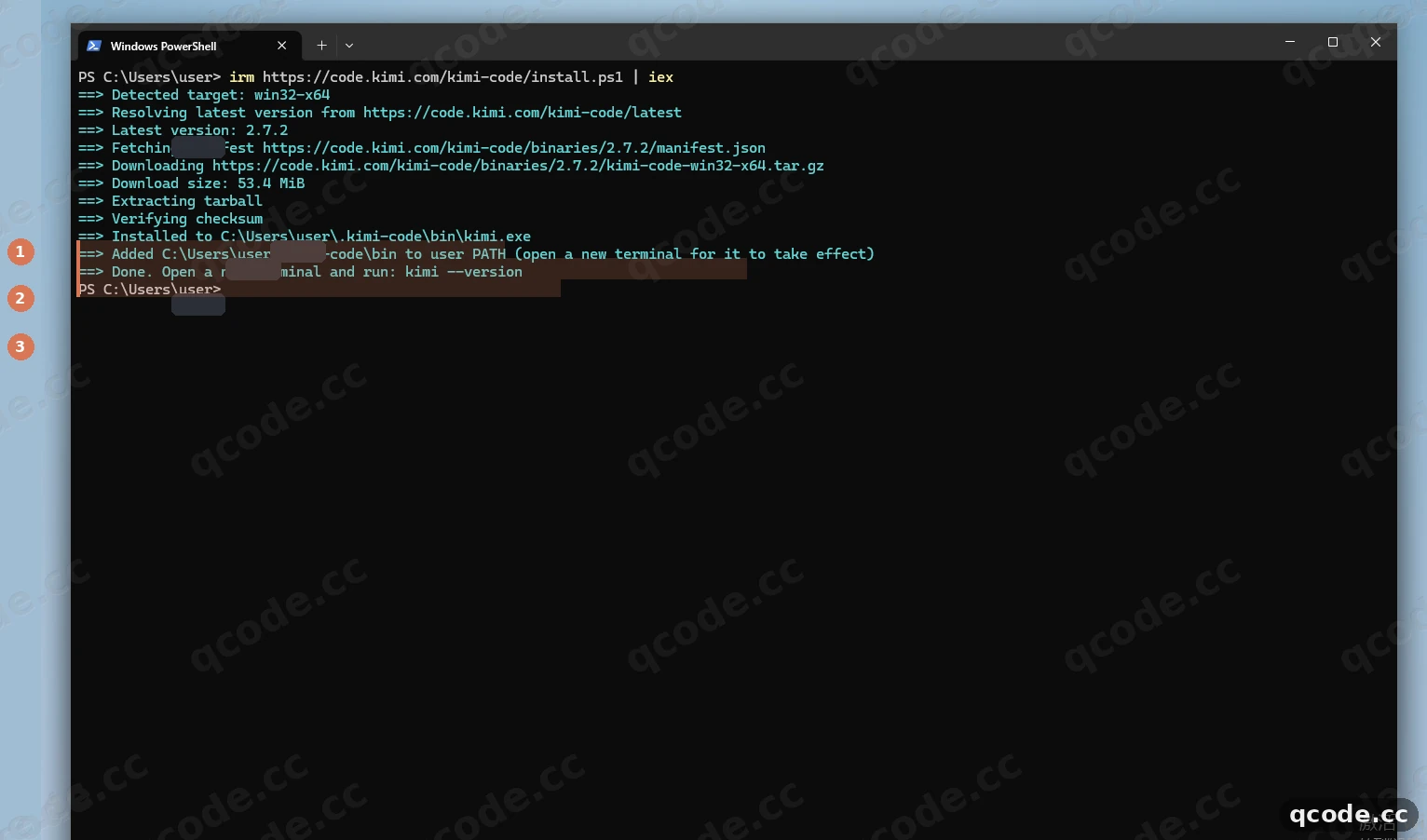
Si lo hiciste bien verás: las últimas tres líneas informando la ruta de instalación, que se agregó a tu PATH de usuario y un aviso para abrir una nueva terminal y ejecutar kimi --version.
¿Atascado? Dice que irm no se reconoce como un comando interno o externo
Abriste 命令提示符 (Símbolo del sistema, CMD), que no entiende irm. Cierra esa ventana, abre de nuevo Windows PowerShell o Windows 终端 (Windows Terminal) desde el menú Inicio y pega el comando una vez más. Si la descarga se corta a mitad de camino, ejecuta el mismo comando otra vez y el script empezará de nuevo.
Verifica que kimi esté instalado
Cierra la ventana anterior y abre una ventana nueva de Windows PowerShell: solo una ventana nueva toma el PATH actualizado. En ① escribe kimi --version y presiona Enter; ② muestra 2.7.2.
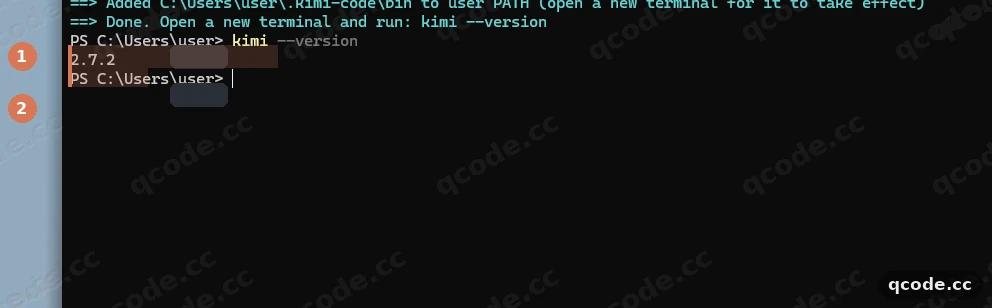
Si lo hiciste bien, verás: una sola línea que dice 2.7.2. Los dígitos finales de la versión pueden variar, y ver cualquier número de versión significa que el comando está listo.
¿Atascado? Dice que no se encuentra kimi
La ventana actual todavía tiene el PATH anterior. Cierra la ventana por completo (no solo la minimices), abre una nueva ventana de Windows PowerShell y vuelve a intentarlo; si sigue fallando, regresa al paso 1 y ejecuta de nuevo el comando de instalación.
Configura QCODE_API_KEY
En ① escribe la línea de abajo, reemplazando cr_xxxxxxxx por tu propia clave, y presiona Enter:
$env:QCODE_API_KEY = "cr_xxxxxxxx"
Cuando al presionar Enter no se imprime nada y vuelves directo al prompt, funcionó. Una variable configurada así aplica solo a esta ventana y desaparece cuando la ventana se cierra, así que ejecuta todos los pasos restantes en esta misma ventana.
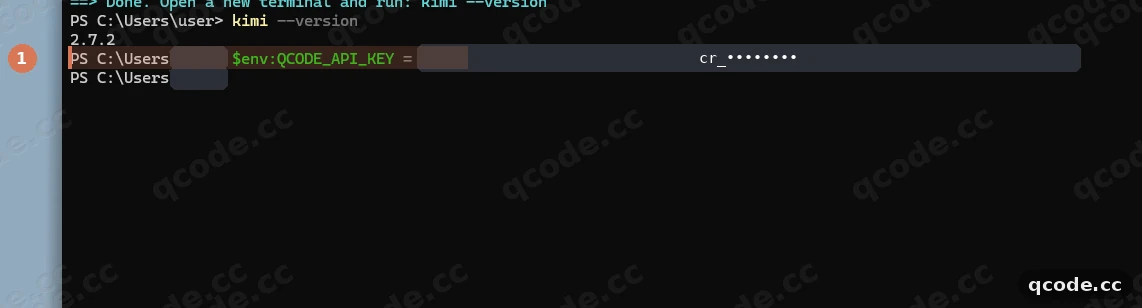
Si lo hiciste bien, verás: la siguiente línea del prompt justo después de presionar Enter, sin errores y sin que se imprima la clave de vuelta.
¿Necesitas una clave de API?
Si aún no tienes una cuenta de QCode, primero regístrate. Si prefieres pagar por uso, primero compra un Paquete de pago por uso y luego crea la clave en el panel. Copia la cadena completa que empieza con cr_ y pégala arriba. Puedes pagar con tarjeta de crédito/débito (Visa / Mastercard), Apple Pay / Google Pay o criptomoneda; consulta los métodos de pago.
Confirma que la carpeta de configuración es .kimi-code
El script de instalación ya creó el directorio de configuración; este paso solo confirma su ruta. Ejecuta estas dos líneas una tras otra:
mkdir $HOME\.kimi-code -Force | Out-Null
Get-ChildItem $HOME\.kimi-code | Select-Object Name
En el listado, ① es bin y ② es region, lo que confirma que la carpeta de configuración es %USERPROFILE%\.kimi-code. Ten en cuenta que es .kimi-code, no .kimi del kimi-cli anterior.
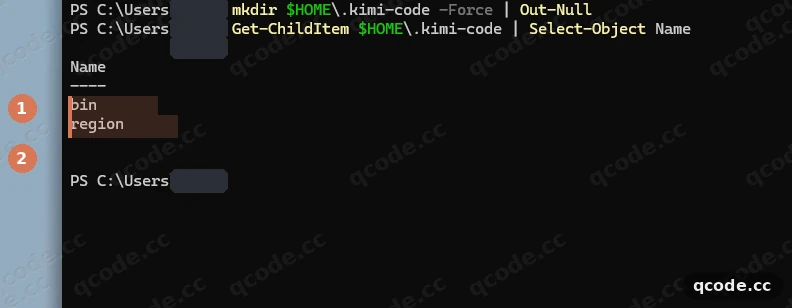
Si lo hiciste bien, verás: dos líneas bajo Name, bin y region, sin errores.
Escribe los tres proveedores en config.toml
Abre %USERPROFILE%\.kimi-code\config.toml en el Bloc de notas (记事本), pega el bloque completo de abajo y guarda:
# ~/.kimi-code/config.toml
default_model = "qcode-haiku"

[providers.qcode-anthropic]
type = "anthropic"
base_url = "https://api.qcode.cc/api"
api_key_env = "QCODE_API_KEY"

[providers.qcode-openai]
type = "openai"
base_url = "https://api.qcode.cc/openai/v1"
api_key_env = "QCODE_API_KEY"

[providers.qcode-responses]
type = "openai_responses"
base_url = "https://api.qcode.cc/openai/v1"
api_key_env = "QCODE_API_KEY"

[models.qcode-haiku]
provider = "qcode-anthropic"
model = "claude-haiku-5-5"
max_context_size = 200000

[models.qcode-dsflash]
provider = "qcode-openai"
model = "deepseek-v4-flash"
max_context_size = 128000

[models.qcode-gpt]
provider = "qcode-responses"
model = "gpt-6.2-sol"
max_context_size = 128000
Compara con la captura: ① es default_model, que decide qué alias se usa cuando se omite -m; ② ③ ④ son los valores de base_url de los tres proveedores: Claude usa https://api.qcode.cc/api (②), los modelos compatibles con OpenAI usan https://api.qcode.cc/openai/v1 (③) y Responses usa el mismo /openai/v1 (④). El archivo no contiene ninguna clave, solo api_key_env = "QCODE_API_KEY", que el CLI lee en cada solicitud.
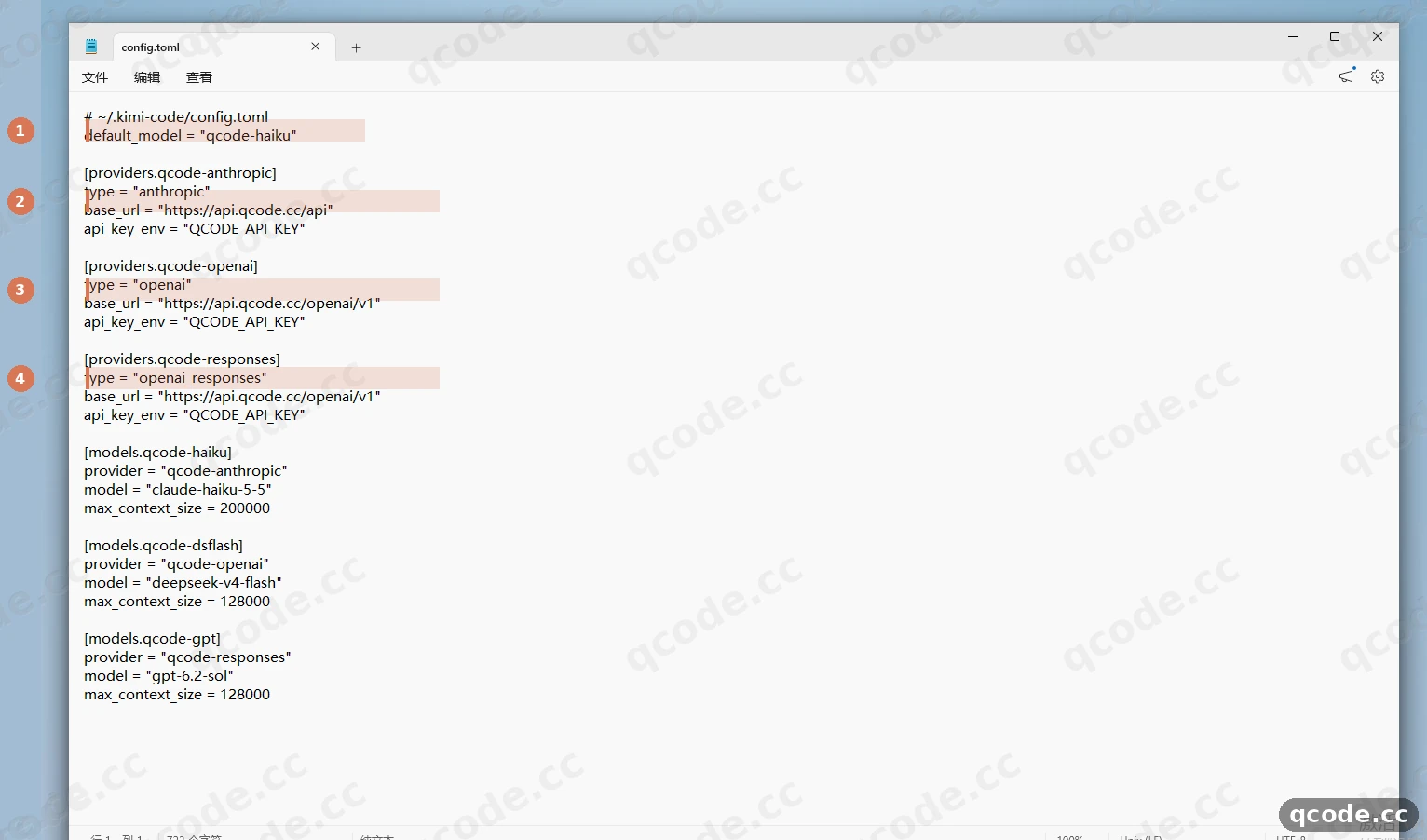
Si lo hiciste bien, verás: default_model, tres secciones [providers.*] y tres secciones [models.*]; un base_url termina en /api y el otro en /openai/v1, sin barras finales.
¿Atascado? El archivo se guardó como config.toml.txt
El Bloc de notas guarda como .txt por defecto. Abre el archivo en el Bloc de notas, haz clic en 文件 → 另存为 (Archivo → Guardar como), cambia 保存类型 (Tipo de archivo) a 所有文件 (Todos los archivos), escribe config.toml como nombre de archivo y guarda de nuevo. También puedes escribir %USERPROFILE%\.kimi-code en la barra de direcciones del Explorador de archivos y verificar que la columna 类型 (Tipo) muestre TOML 文件 (Archivo TOML).
Verifica la configuración con kimi doctor
De vuelta en PowerShell, ejecuta kimi doctor y presiona Enter, luego ejecuta kimi doctor config y presiona Enter. Ambos imprimen OK config.toml primero y terminan con ① ② All checked config files are valid.. La línea intermedia SKIP tui.toml solo significa que tui.toml aún no existe, así que la interfaz usa los valores predeterminados integrados, y no tiene nada que ver con la conexión a la API.
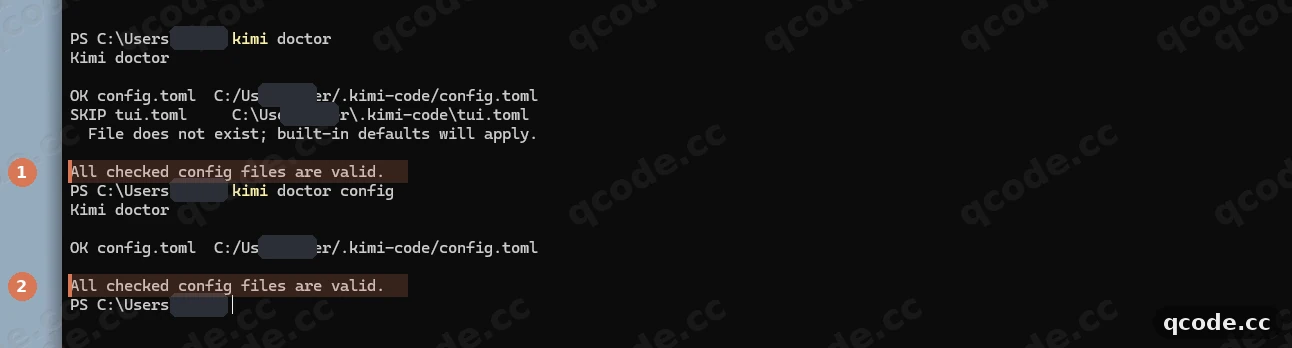
Si lo hiciste bien, verás: ambas verificaciones terminando con All checked config files are valid., sin INVALID ni mensajes de error específicos.
Prueba un prompt con kimi -p antes de abrir la interfaz
En ① escribe la línea de kimi -p y presiona Enter:
kimi -p "Reply with exactly: OK"
kimi -p ejecuta un solo prompt de forma no interactiva y sale al terminar. El CLI imprime kimi version 2.7.2 primero y luego ② • OK. Ver esas dos líneas significa que el modelo predeterminado qcode-haiku está llegando al endpoint de Anthropic de QCode. La última línea To resume this session: ... es el comando para reanudar esta sesión; puedes ignorarla por ahora.
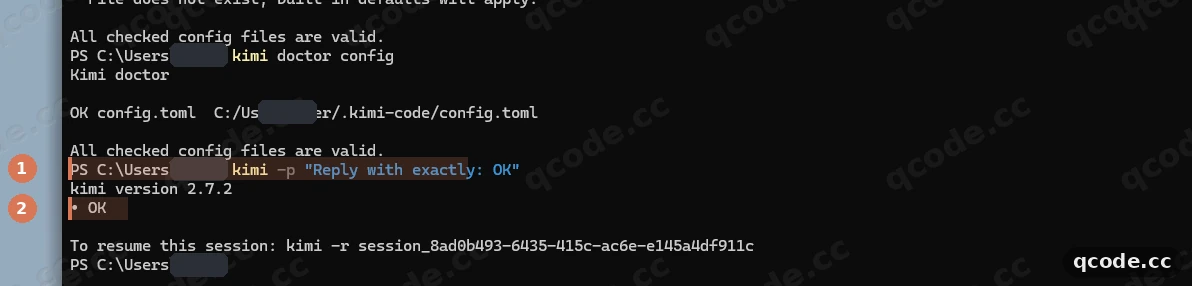
Si lo hiciste bien, verás: kimi version 2.7.2 en una línea, seguido de • OK; • es el prefijo que el CLI agrega a las respuestas del asistente.
¿Atascado? Dice Git Bash was not found on this Windows host
Kimi depende de Git Bash para ejecutar comandos en Windows. Primero instala Git for Windows con winget install --id Git.Git -e, haciendo clic en 是 (Sí) en el aviso de 用户账户控制 (Control de cuentas de usuario); después de instalar, cierra esta ventana, abre una nueva ventana de Windows PowerShell, configura QCODE_API_KEY de nuevo y vuelve a ejecutar este comando. Si Git está instalado en una carpeta no predeterminada, apunta KIMI_SHELL_PATH a tu bash.exe.
Prueba el tercer alias con otro prompt
En ① agrega -m qcode-gpt al mismo comando y presiona Enter:
kimi -p "Reply with exactly: OK" -m qcode-gpt
-m selecciona un alias de modelo; si lo omites, se usa default_model. ① es -m qcode-gpt en la línea de comandos, que apunta al alias del protocolo Responses qcode-gpt (modelo gpt-6.2-sol); la respuesta vuelve a ser ② • OK, lo que confirma que tanto el endpoint de Anthropic como el de Responses funcionan.
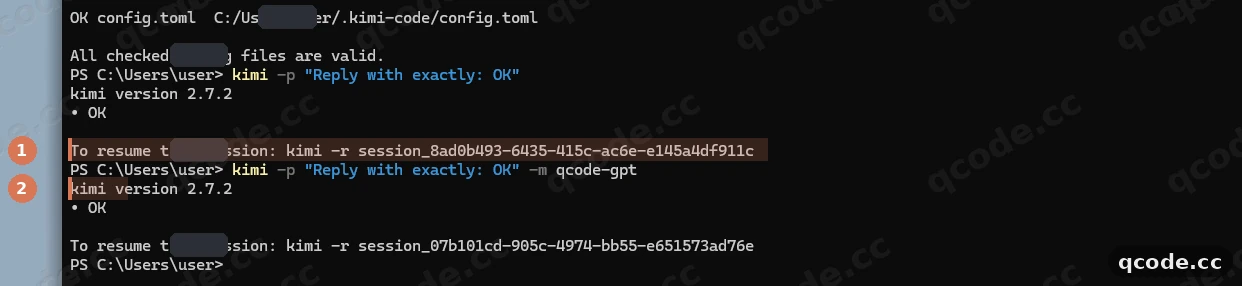
Si lo hiciste bien, verás: -m qcode-gpt en tu comando y • OK impreso debajo.
Entra a la TUI y confía en la carpeta actual
Escribe kimi y presiona Enter para abrir la interfaz interactiva. En el primer inicio te pregunta ① Trust this folder?, tomando el directorio actual como espacio de trabajo y preguntándote si confías en él. Usa ↑↓ para resaltar ② Trust and continue y presiona Enter.
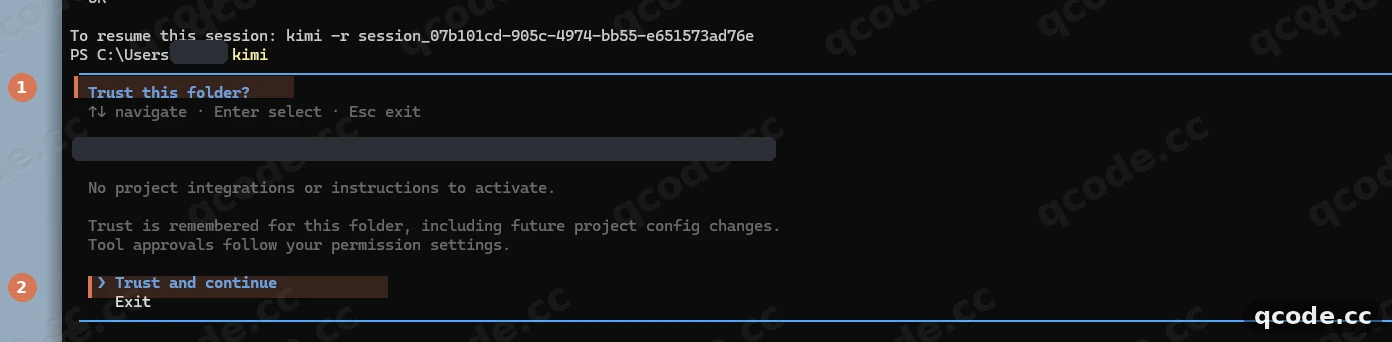
Si lo hiciste bien, verás: este aviso desaparece y se abre la pantalla de bienvenida de Kimi; si ejecutas kimi en la misma carpeta más adelante, no volverá a preguntar.
¿Atascado? Elegiste Exit por error
Ejecuta kimi de nuevo, resalta Trust and continue con ↑↓ y presiona Enter. Para trabajar en otra carpeta, primero usa cd para ir al directorio de tu proyecto y luego ejecuta kimi; al cambiar de carpeta te preguntará una vez por el nuevo directorio.
Confirma el modelo en la pantalla de bienvenida
La pantalla de bienvenida muestra los detalles de la sesión: ① es el directorio actual (Directory) y ② es Model: claude-haiku-5-5, el mismo modelo que aparece en la barra de estado inferior. Muestra el ID real del modelo en lugar del alias de configuración qcode-haiku.
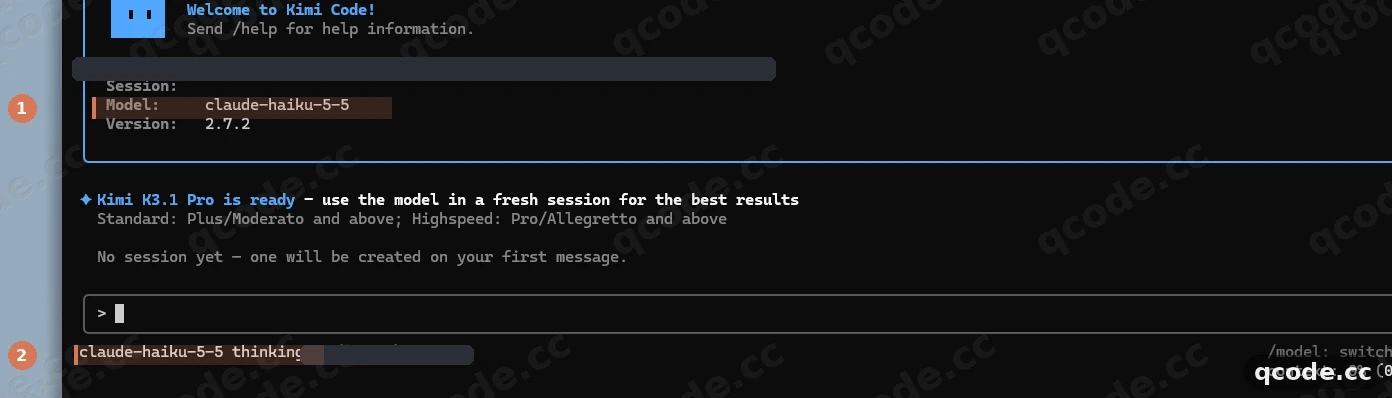
Si lo hiciste bien, verás: claude-haiku-5-5 junto a Model y en la barra de estado inferior, y un cuadro de entrada listo para escribir.
Inspecciona los tres proveedores con /provider
Escribe /provider en el cuadro de entrada y presiona Enter. En la lista, ① qcode-anthropic, ② qcode-openai y ③ qcode-responses son los tres proveedores que escribiste en config.toml, cada uno con su base_url debajo. El activo lleva ← current; presiona Esc al terminar para cerrar la lista.
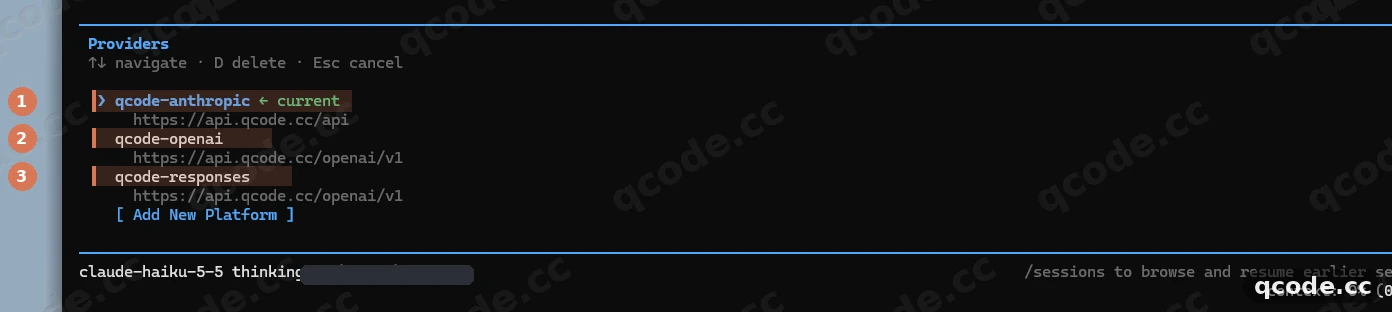
Si lo hiciste bien, verás: tres nombres que empiezan con qcode-, seguidos debajo por https://api.qcode.cc/api y dos líneas de https://api.qcode.cc/openai/v1.
Consulta los modelos disponibles con /model
Escribe /model y presiona Enter. ① es la fila superior de pestañas de proveedores (All, qcode-anthropic, qcode-openai, qcode-responses); ② son las tres filas de modelos: claude-haiku-5-5 (qcode-anthropic), deepseek-v4-flash (qcode-openai) y gpt-6.2-sol (qcode-responses). El menú muestra el ID del modelo junto con el nombre del proveedor en lugar del alias de [models.*].
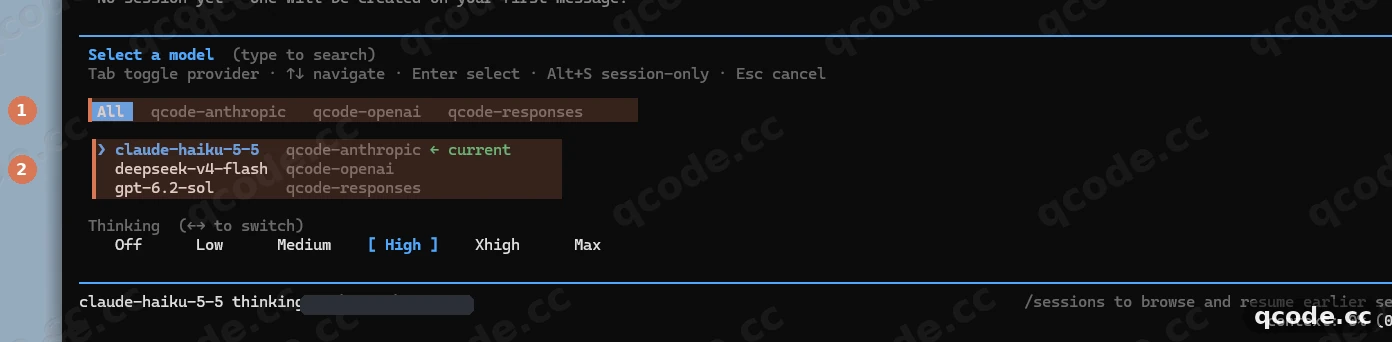
Si lo hiciste bien, verás: tres filas de modelos, cada una con el nombre de su proveedor entre paréntesis, más una línea Thinking (←→ to switch) al final.
Cambia a gpt-6.2-sol y envía "你好" (Hello)
En el menú /model, presiona ↓ dos veces para resaltar gpt-6.2-sol y presiona Enter; la interfaz imprime ① Switched to gpt-6.2-sol with thinking off.. Luego escribe ② 你好 (Hello) en el cuadro de entrada y presiona Enter; el modelo responde ③ 你好!有什么我可以帮你的吗? ("Hello! How can I help you?"), y la barra de estado inferior se actualiza a gpt-6.2-sol.
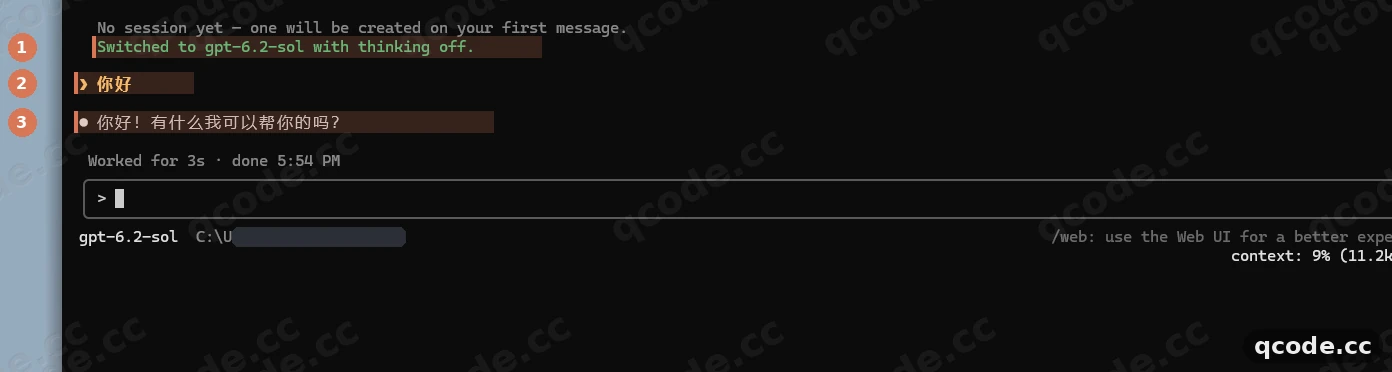
Si lo hiciste bien, verás: primero el aviso Switched to gpt-6.2-sol with thinking off., seguido de una respuesta completa del modelo.
¿Atascado? No llega ninguna respuesta o aparece un error
Presiona Esc para volver al cuadro de entrada y revisa base_url en config.toml: Claude debe ser https://api.qcode.cc/api, mientras que GPT y los modelos chinos deben ser https://api.qcode.cc/openai/v1; no agregues /v1/messages, /chat/completions ni una barra final. También verifica que la ventana donde definiste QCODE_API_KEY siga abierta: al cerrarla se borra la variable. Después de editar el archivo, reinicia kimi o ejecuta /reload dentro de la sesión.
Revisa esta solicitud en probe.qcode.cc
Abre una nueva pestaña del navegador, ve a probe.qcode.cc, pega la misma clave de API y haz clic en 查询 (Query). La página lista las solicitudes de los últimos 7 días con las columnas 时间 (Time), 状态 (Status), 连接 (Connect), 首字 (TTFB), 总耗时 (Total time), 响应大小 (Response size) y 输出速率 (Output speed). ① enmarca las dos filas superiores: la fila con estado 200 y un tamaño de respuesta de unos 180 KB corresponde al mensaje 你好 (Hello) que acabas de enviar en la TUI, y coincide con la marca de tiempo de la respuesta. Esta página solo registra métricas de red, sin columnas de nombre de modelo ni de cantidad de tokens.
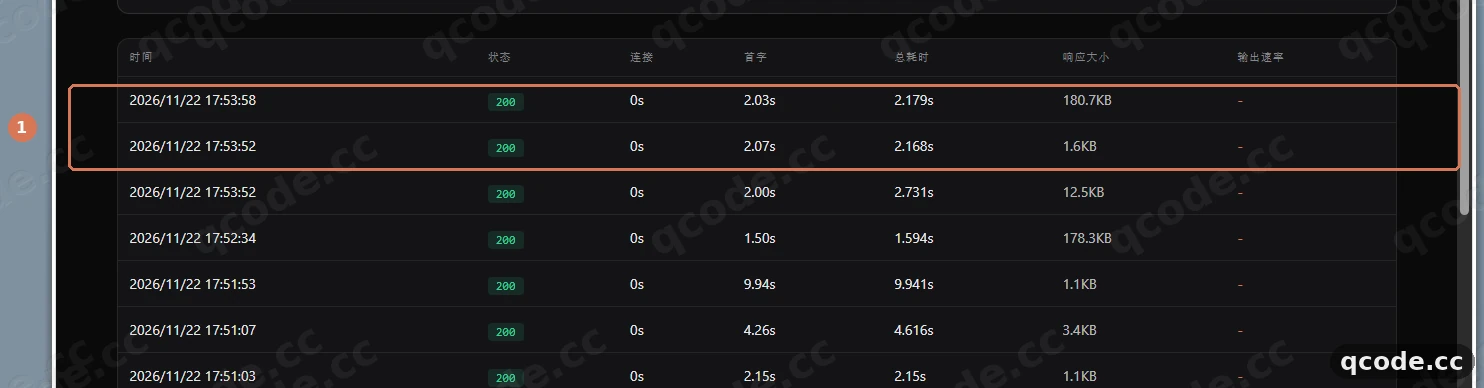
Si lo hiciste bien, verás: una solicitud con estado 200 en la parte superior de la tabla cuya marca de tiempo coincide con el momento en que enviaste 你好 (Hello) y cuyo tamaño de respuesta ronda los 180 KB.
Verifica que funciona
Cuando estos tres puntos coincidan, la configuración está completa:
- Tanto
kimi doctorcomokimi doctor configterminan conAll checked config files are valid.; kimi -p "Reply with exactly: OK"muestra• OK, y el mismo comando con-m qcode-gpttambién muestra• OK;/providerdentro de la TUI muestra los tres proveedoresqcode-*, y al enviar un prompt recibes una respuesta normal.
Todo listo
Esta PC con Windows ya tiene Kimi Code CLI instalado y conectado a QCode: de ahora en adelante, abre Windows PowerShell, define QCODE_API_KEY y escribe kimi para empezar a usarlo. Desde aquí puedes:
- Endpoints y rutas de API
- Compatibilidad de herramientas
- Modelos chinos
- Configuración de OpenCode
- Siguiente: compara los planes en la página de precios y elige el que se ajuste al uso a largo plazo
- Vuelve a tu Panel para revisar el uso y el saldo
Errores comunes
| Mensaje de error | Por qué | Qué hacer |
|---|---|---|
error: failed to run prompt: Git Bash was not found on this Windows host. Install Git for Windows from https://gitforwindows.org/ or set KIMI_SHELL_PATH to a bash.exe. |
Git for Windows no está instalado en Windows, así que Kimi no encuentra Git Bash para ejecutar comandos | Instala Git con winget install --id Git.Git -e, cierra y vuelve a abrir la terminal, define QCODE_API_KEY de nuevo y vuelve a ejecutar kimi -p; si Git está en un directorio no predeterminado, apunta KIMI_SHELL_PATH a bash.exe |
SKIP tui.toml |
Todavía no existe un archivo tui.toml, así que la configuración de la interfaz usa los valores predeterminados integrados — no tiene relación con la conexión a la API |
No hace falta hacer nada; crea %USERPROFILE%\.kimi-code\tui.toml solo si quieres personalizar la interfaz |
Trust this folder? |
Al ejecutar kimi en una carpeta por primera vez, se pregunta si confías en ella; sin otra salida en pantalla es fácil pensar que se colgó y cerrar la ventana |
Ejecuta kimi otra vez, resalta Trust and continue con ↑↓ y presiona Enter; para usar otra carpeta, haz cd a ella primero y luego inicia kimi |
Preguntas frecuentes
¿Dónde se guarda realmente el archivo de configuración?
En Windows es %USERPROFILE%\.kimi-code\config.toml, es decir, C:\Users\<username>\.kimi-code\config.toml; en macOS / Linux es ~/.kimi-code/config.toml. Ten en cuenta que el nombre de la carpeta es .kimi-code — el antiguo kimi-cli basado en Python usaba ~/.kimi, y los dos formatos son incompatibles. Para migrar desde la versión anterior, ejecuta kimi migrate.
¿Cómo hago que la clave de API persista entre sesiones?
$env:QCODE_API_KEY = "cr_xxxxxxxx" del paso 3 se aplica solo a la ventana actual. Para tenerla disponible en cada ventana nueva, define una variable de entorno a nivel de usuario:
[System.Environment]::SetEnvironmentVariable("QCODE_API_KEY", "cr_xxxxxxxx", [System.EnvironmentVariableTarget]::User)
Cierra y vuelve a abrir la terminal después de ejecutarlo. También puedes reemplazar api_key_env = "QCODE_API_KEY" en config.toml por api_key = "cr_xxxxxxxx" — solo se puede definir uno de los dos, y api_key escribe la clave en texto plano dentro del archivo.
¿El inicio informa de inmediato que a un proveedor le faltan credenciales?
La CLI solo revisa api_key o api_key_env (mutuamente excluyentes — define solo uno), y luego las claves de la subtabla [providers.<name>.env]; si faltan todas, el inicio falla. El enfoque más confiable es api_key_env = "QCODE_API_KEY" como se muestra en esta página, con la variable definida antes de iniciar. Ten en cuenta que export QCODE_API_KEY=... es sintaxis de bash — en PowerShell usa $env:QCODE_API_KEY = "...".
¿Elegir un modelo en /model cambia el modelo predeterminado?
Sí. Al presionar Enter en el menú /model, tu elección se escribe en default_model dentro de config.toml y se agrega [thinking] enabled = false. Para cambiar de modelo solo en la sesión actual sin editar el archivo, presiona Alt+S en el menú.
¿Por qué el nombre del modelo que se muestra en la TUI es distinto del alias?
Es lo esperado. La TUI muestra el ID del modelo subyacente, como claude-haiku-5-5, mientras que qcode-haiku es solo el alias que elegiste en config.toml. Usa el alias para default_model y -m; la interfaz muestra el ID real del modelo.
¿Qué pasa cuando vence mi clave?
Dos casos:
- Una clave de plan personal no se puede renovar cuando vence — vuelve a abrir un plan y cambia a una clave nueva;
- Para un paquete de pago por uso, comprar otro paquete después de que vence la clave restaura la misma clave automáticamente.
Después de cambiar de clave, actualiza QCODE_API_KEY (o api_key en config.toml) y reinicia kimi.
Resumen de la conexión
| Elemento | Detalles |
|---|---|
| Modelos que puedes usar | Claude ✅ (type = "anthropic") · GPT ✅ (type = "openai" o type = "openai_responses") · Modelos chinos ✅ (type = "openai") · Gemini ❌ (QCode no ofrece actualmente la familia Gemini — usa Claude, GPT o modelos chinos) |
| Protocolo y Base URL | Anthropic Messages: https://api.qcode.cc/api · OpenAI Chat Completions: https://api.qcode.cc/openai/v1 · OpenAI Responses: https://api.qcode.cc/openai/v1 |
| Ubicación de la configuración | %USERPROFILE%\.kimi-code\config.toml (~/.kimi-code/config.toml en macOS / Linux) — una tabla [providers.<name>] por protocolo, una entrada [models.<alias>] por modelo |
| Inicio de sesión en la cuenta de Kimi | No es necesario: solo se escribe el archivo de configuración; nunca ejecutes kimi login |
| Requisito en Windows | Git for Windows (con Git Bash); si Git está instalado en otro lugar, apunta KIMI_SHELL_PATH a bash.exe |
| Documentación oficial | Proveedores y modelos · Variables de entorno · Anulaciones de configuración · GitHub |
La documentación oficial divide las fuentes de modelos en tres categorías: inicio de sesión con un clic en el servicio gestionado de Kimi Code, conexión de Claude con una clave de API de Anthropic, y conexión de servicios de inferencia de terceros mediante el protocolo compatible con OpenAI. Las dos últimas coinciden con los dos endpoints de QCode, así que una sola clave de QCode cubre Claude, GPT y modelos chinos en la misma herramienta. Esta página cubre la CLI; Kimi Code Desktop comparte parte de la configuración local con ella — consulta Desktop y la CLI más abajo.
Qué protocolo usar
El campo type en [providers.<name>] elige la implementación del protocolo. La referencia oficial lista seis valores — kimi, anthropic, openai, openai_responses, google-genai, vertexai — y los tres protocolos de QCode se corresponden directamente con tres de ellos:
| Modelos que quieres | type |
base_url |
|---|---|---|
claude-opus-5-5, claude-haiku-5-5 |
anthropic |
https://api.qcode.cc/api |
gpt-6.2-sol, gpt-6.2-astra y las familias chinas |
openai |
https://api.qcode.cc/openai/v1 |
gpt-6.2-sol mediante el protocolo Responses |
openai_responses |
https://api.qcode.cc/openai/v1 |
🔴 No apuntes los modelos Claude al endpoint compatible con OpenAI. QCode sirve la familia Claude solo en el endpoint Anthropic Messages; enviar claude-* a https://api.qcode.cc/openai/v1 será rechazado. Los dos endpoints no son intercambiables — consulta Endpoints y rutas de API.
Escribe la Base URL exactamente como se muestra arriba: detente en /api o /openai/v1, no agregues /v1/messages ni /chat/completions, y no dejes una barra final.
Otros dos puntos de entrada:
asia.qcode.ccyus.qcode.ccson el mismo servicio queapi.qcode.ccy usan la misma clave, solo en regiones distintas. Para usar uno, reemplaza únicamente el nombre de host enbase_urly deja la ruta sin cambios — por ejemplohttps://asia.qcode.cc/apiohttps://us.qcode.cc/apipara Claude, yhttps://asia.qcode.cc/openai/v1para modelos compatibles con OpenAI.
Otros métodos de instalación (macOS / Linux y npm)
En Windows, sigue los 14 pasos de arriba. macOS / Linux usan un script oficial aparte, y las tres rutas se verifican con kimi --version:
# macOS / Linux
curl -fsSL https://code.kimi.com/kimi-code/install.sh | bash

# Windows (PowerShell)
irm https://code.kimi.com/kimi-code/install.ps1 | iex

# npm — check your runtime first with node --version
npm install -g @moonshot-ai/kimi-code
La ruta de npm requiere Node.js 22.19.0 o posterior, y los permisos para una instalación global dependen de dónde esté instalado Node.js. El script descarga automáticamente el último lanzamiento, verifica la suma de comprobación y coloca el ejecutable kimi en tu PATH. Una vez instalado, entra a tu directorio de proyecto e inícialo:
kimi --version
cd your-project
kimi
El formato de configuración en macOS / Linux es idéntico al de Windows, excepto que la ruta del archivo es ~/.kimi-code/config.toml y la clave se exporta con export QCODE_API_KEY=cr_xxxxxxxx.
config.toml mínimo
El archivo de abajo es exactamente el que se usa en el paso 5: un proveedor por protocolo, cada uno con un alias de modelo. api_key_env le indica al CLI que lea la clave desde QCODE_API_KEY en cada solicitud, así que no se almacena ninguna clave en el archivo; puedes elegir cualquier nombre de variable.
# ~/.kimi-code/config.toml
default_model = "qcode-haiku"

[providers.qcode-anthropic]
type = "anthropic"
base_url = "https://api.qcode.cc/api"
api_key_env = "QCODE_API_KEY"

[providers.qcode-openai]
type = "openai"
base_url = "https://api.qcode.cc/openai/v1"
api_key_env = "QCODE_API_KEY"

[providers.qcode-responses]
type = "openai_responses"
base_url = "https://api.qcode.cc/openai/v1"
api_key_env = "QCODE_API_KEY"

[models.qcode-haiku]
provider = "qcode-anthropic"
model = "claude-haiku-5-5"
max_context_size = 200000

[models.qcode-dsflash]
provider = "qcode-openai"
model = "deepseek-v4-flash"
max_context_size = 128000

[models.qcode-gpt]
provider = "qcode-responses"
model = "gpt-6.2-sol"
max_context_size = 128000
max_context_size es obligatorio (al menos 1 token). Los números de arriba son marcadores de posición: completa la longitud de contexto documentada para cada modelo; no afecta a si las solicitudes se realizan correctamente, solo a la estimación local de contexto del CLI.
Después de configurar la clave, envía un prompt por alias sin abrir la TUI:
export QCODE_API_KEY=cr_xxxxxxxx          # On Windows PowerShell use $env:QCODE_API_KEY = "cr_xxxxxxxx"
kimi -p "Reply with exactly: OK"
kimi -p "Reply with exactly: OK" -m qcode-dsflash
kimi -p "Reply with exactly: OK" -m qcode-gpt
kimi -p ejecuta un solo prompt de forma no interactiva e imprime la respuesta; -m selecciona un alias de modelo y, si lo omites, se usa default_model. Las tres líneas imprimen • OK (el CLI antepone • a las respuestas del asistente). Las secciones de abajo explican cada campo y cómo agregar modelos; sus fragmentos reutilizan los tres nombres de proveedor qcode-anthropic, qcode-openai y qcode-responses, y extienden este archivo en lugar de reemplazarlo.
Configurar Claude (type = "anthropic")
Las credenciales se leen solo del archivo de configuración y nunca recurren automáticamente a las variables de entorno del shell: ejecutar export KIMI_API_KEY en la terminal no le da una clave a ningún proveedor. O pones la clave en el archivo, o usas api_key_env para nombrar una variable que el CLI lee en cada solicitud.
En el archivo mínimo, la sección de Claude es [providers.qcode-anthropic] más el alias qcode-haiku. Para agregar otro modelo de Claude, agrega otro alias que apunte al mismo proveedor; para convertirlo en el predeterminado, apunta default_model a él:
[models."claude-opus-5-5"]
provider = "qcode-anthropic"
model = "claude-opus-5-5"
max_context_size = 262144
Para probar un modelo de forma temporal sin editar el archivo de configuración, usa las variables KIMI_MODEL_*: cuando se define KIMI_MODEL_NAME, el CLI sintetiza un proveedor temporal en memoria y no escribe nada de vuelta en config.toml. KIMI_MODEL_NAME y KIMI_MODEL_API_KEY son obligatorias; KIMI_MODEL_PROVIDER_TYPE (kimi, anthropic, openai u openai_responses, por defecto kimi), KIMI_MODEL_BASE_URL y KIMI_MODEL_MAX_CONTEXT_SIZE son opcionales. Pasar -m <alias> al iniciar sigue teniendo la máxima prioridad.
export KIMI_MODEL_NAME=claude-opus-5-5
export KIMI_MODEL_API_KEY=cr_xxxxxxxx
export KIMI_MODEL_PROVIDER_TYPE=anthropic
export KIMI_MODEL_BASE_URL=https://api.qcode.cc/api
export KIMI_MODEL_MAX_CONTEXT_SIZE=262144
kimi
qcode-anthropic es solo el nombre de proveedor que elijas; cada [models.<alias>] apunta de vuelta a él mediante el campo obligatorio provider. Si prefieres no usar una variable de entorno, reemplaza api_key_env por api_key = "cr_xxxxxxxx"; la documentación oficial señala que esto almacena la clave como texto plano en el archivo de configuración, y api_key y api_key_env son mutuamente excluyentes: define solo uno.
| Campo | Tabla | Qué se pone en él |
|---|---|---|
type |
providers | anthropic, documentado como "For connecting to the Claude API" |
base_url |
providers | https://api.qcode.cc/api; si se omite, recurre al valor predeterminado del SDK de Anthropic |
api_key / api_key_env |
providers | La clave en sí, o el nombre de la variable de entorno que la contiene (define solo uno) |
custom_headers |
providers | Encabezados HTTP adicionales opcionales que se adjuntan a cada solicitud |
provider |
models | Obligatorio: el nombre del proveedor definido arriba |
model |
models | Obligatorio: el ID del modelo que se envía al servidor, p. ej. claude-opus-5-5 |
max_context_size |
models | Obligatorio, al menos 1 token: los números de los ejemplos son marcadores de posición; usa la longitud de contexto documentada para ese modelo |
max_output_size |
models | Opcional, se asigna a max_tokens; actualmente solo lo lee el proveedor anthropic |
Capacidades: los nombres estándar de modelos de Claude habilitan automáticamente visión, uso de herramientas y Thinking; los nombres de modelo que no están integrados en el CLI necesitan que se declaren
capabilitiesexplícitamente en[models.<alias>](thinking,image_in,tool_use, etc.), y esas etiquetas solo son aditivas.
Configurar GPT y modelos chinos (type = "openai")
El mismo archivo, el otro endpoint. El tipo openai está documentado como "For connecting to the OpenAI Chat Completions protocol, as well as any third-party service compatible with that protocol"; su valor predeterminado integrado es https://api.openai.com/v1, así que debes sobrescribir base_url para apuntarlo a QCode.
El archivo mínimo ya define [providers.qcode-openai] y el alias qcode-dsflash. Para agregar más modelos GPT o chinos, adjunta más alias a ese proveedor:
[models."gpt-6.2-sol"]
provider = "qcode-openai"
model = "gpt-6.2-sol"
max_context_size = 262144

[models."deepseek-v4-flash"]
provider = "qcode-openai"
model = "deepseek-v4-flash"
max_context_size = 262144

[models."qwen3.8-max"]
provider = "qcode-openai"
model = "qwen3.8-max"
max_context_size = 262144
- Pon entre comillas los alias que contengan un punto.
gpt-6.2-solyqwen3.8-maxdeben escribirse[models."qwen3.8-max"]; sin comillas, TOML trata el punto como un separador de tabla anidada. Los nombres de campo en sí siempre van en snake_case (default_model,max_context_size). - Los valores de
max_context_sizede arriba son marcadores de posición de un campo obligatorio: usa la longitud de contexto documentada de cada modelo. La facturación es por token; consulta qcode.cc/en/models para ver los precios por modelo. - Los tres proveedores pueden coexistir en un mismo archivo de configuración. Selecciona un modelo para una sola sesión con
-m <alias>(se aplica solo a ese lanzamiento), o cambia dentro de la TUI con/model.default_modeldebe ser un alias definido enmodels. - Salida de razonamiento: el CLI maneja automáticamente el campo
reasoning_contenty la inyección dereasoning_effortpara modelos de razonamiento de terceros; si tu gateway usa un nombre de campo no estándar, sobrescríbelo conreasoning_keyen el alias del modelo. - Protocolo Responses. La documentación oficial describe
openai_responsescomo la interfaz Responses más nueva de OpenAI, siempre en streaming, con "Configuration is the same asopenai". Por lo tanto,[providers.qcode-responses]usa el mismobase_url = "https://api.qcode.cc/openai/v1", ygpt-6.2-solresponde con normalidad en este endpoint. Agrega más modelos GPT como alias adicionales en este proveedor. Las familias de modelos chinos no se sirven en Responses, así que mantenlas enqcode-openai. - Para ver más IDs disponibles en este endpoint, consulta Modelos chinos. Los modelos
claude-*no están disponibles aquí.
Verificación desde la línea de comandos
Valida los archivos de configuración antes de iniciar la TUI:
kimi doctor
kimi doctor config
kimi doctor revisa config.toml y tui.toml sin lanzar la TUI ni modificar archivos; sale con 0 cuando todos los archivos revisados son válidos u omitidos, y con 1 si algún archivo falta o no es válido. kimi doctor config revisa solo config.toml. Ninguno de los dos comandos comprueba si los endpoints responden.
A continuación, inspecciona lo que el CLI registró realmente:
kimi provider list
Luego abre la TUI y escribe /provider para el administrador interactivo de proveedores: ↑↓ mueve el cursor, D elimina el proveedor actual (con un aviso [y/N]), y presionar Enter en [ Add New Platform ] agrega uno nuevo. Las cuentas administradas con las que se inició sesión mediante /login no aparecen aquí. kimi provider es el equivalente no interactivo para scripts y CI.
Por último, prueba el endpoint directamente (sustituye tu propia clave):
KEY="cr_xxxxxxxx"
curl -X POST https://api.qcode.cc/api/v1/messages \
  -H "x-api-key: $KEY" \
  -H "anthropic-version: 2023-06-01" \
  -H "content-type: application/json" \
  -d '{"model":"claude-opus-5-5","max_tokens":32,
       "messages":[{"role":"user","content":"ping"}]}'
Este comando curl verifica la clave y el endpoint de Anthropic fuera de la herramienta: si devuelve JSON con contenido, confirma que ambos funcionan; si da error, lee el cuerpo JSON del error: una ruta incorrecta, una clave no válida y un modelo no ofrecido en este endpoint producen mensajes de error distintos.
Limitaciones conocidas y solución de problemas
| Síntoma | Lo que dice la documentación oficial | Qué hacer |
|---|---|---|
| El inicio falla indicando que a un proveedor le faltan credenciales | La prioridad es api_key o api_key_env (define solo uno), luego las claves en la subtabla [providers.<name>.env]; si faltan todas, el inicio falla con un error |
Las claves convencionales para anthropic son ANTHROPIC_API_KEY y ANTHROPIC_BASE_URL dentro de [providers.qcode-anthropic.env] — estas son claves del archivo de configuración, no búsquedas en el shell. Durante una actualización de /models, cualquier proveedor cuya variable no esté definida o esté vacía reporta su propio error sin afectar a los demás proveedores |
export ANTHROPIC_API_KEY=… parece no tener efecto |
Las variables del shell no son un fallback general; los únicos dos canales explícitos que leen del shell son el api_key_env de un proveedor y KIMI_MODEL_* |
Usa api_key_env. Definir KIMI_MODEL_NAME crea un proveedor temporal en memoria que desaparece al reiniciar |
| Editar el archivo no tiene efecto | Las opciones de inicio anulan el archivo de configuración solo para esa sesión, y el archivo se lee al iniciar | Reinicia kimi, o ejecuta /reload dentro de la sesión para aplicar el config.toml más reciente |
| Error de configuración o modelo no encontrado cuando un alias con puntos no está entre comillas | default_model debe ser un alias definido en models; un alias con puntos sin comillas se interpreta como una tabla anidada |
Pon el alias entre comillas: [models."qwen3.8-max"] |
| Error 404 o error de ruta | La documentación oficial no especifica el comportamiento de unión de rutas para gateways de terceros | Corta base_url en /api (Claude) o /openai/v1 (GPT, modelos chinos), sin barra final y sin ruta de API manual |
Claude rechazado en el proveedor openai |
— | QCode no ofrece la familia Claude en ese endpoint; vuelve a type = "anthropic" |
| Distintos proyectos necesitan distintos endpoints | Actualmente solo existe un único archivo de configuración a nivel de usuario y no hay mecanismo de configuración a nivel de proyecto; el archivo siempre se llama config.toml |
Apunta KIMI_CODE_HOME a un directorio de datos por proyecto antes de lanzar |
kimi doctor advierte Unknown top-level key ignored by the v2 engine: auto_session_title. |
La página de archivos de configuración lista auto_session_title como un campo de nivel superior |
Solo es una advertencia: la versión actual ignora esta clave y aun así considera válida la configuración; elimina esa línea |
Fuera de la herramienta en sí, ten en cuenta:
- Inicio de sesión:
kimi loginy/loginsirven para iniciar sesión en el servicio gestionado de Kimi Code; ninguno es necesario para la configuración de QCode de esta página. - Gemini: Kimi Code incluye un tipo
google-genaipara conectarse directamente a la API de Google Gemini, pero QCode no ofrece actualmente la familia Gemini — usa Claude, GPT o modelos chinos. - modelos luna: QCode no ofrece actualmente
gpt-6-lunanigpt-5.6-luna; usa otro modelo GPT comogpt-6.2-sol,gpt-6.2-astraogpt-6.2-sol. max_output_sizesolo lo lee el proveedoranthropic, así que definir un límite de salida en un aliasopenaino tiene efecto.- Para elegir modelos según la tarea, consulta Selección de modelos; si un error queda fuera de esta herramienta, sigue la Solución de problemas.
La app de escritorio y la CLI
Kimi Code Desktop y la CLI comparten la configuración local. La documentación de la app de escritorio indica que ambas pueden instalarse en la misma máquina y comparten parte de su configuración local — como la cuenta, el modelo, el proveedor y la configuración de plugins — y lista ~/.kimi-code/ como la ubicación de "Configuration, account credentials, sessions, and logs (shared with the CLI)"; el alcance exacto de lo compartido depende de la configuración y los archivos de configuración de cada producto. Esta página cubre solo la ruta de config.toml y omite los pasos de configuración de la interfaz de la app de escritorio porque las páginas oficiales no documentan la configuración de escritorio a nivel de campo.
kimi-cli anterior
El antiguo kimi-cli basado en Python usaba ~/.kimi/config.toml. La página oficial "What's new" señala que Kimi Code CLI pasó a ~/.kimi-code/config.toml con un formato incompatible; kimi migrate migra en un solo paso las configuraciones, sesiones y declaraciones MCP existentes de kimi-cli. Las guías escritas para el formato antiguo no aplican a las tablas anteriores.
Relacionado
- Endpoints y rutas de API — correspondencia entre protocolo y familia de modelos
- Compatibilidad de herramientas — qué herramientas usan qué endpoints
- Modelos chinos — IDs y rutas para el endpoint de OpenAI
- Selección de modelos — elegir el modelo adecuado para la tarea
- Configuración de OpenCode — otro agente de terminal en los mismos dos endpoints
- Configuración de MiniMax Code — app de escritorio y CLI
mcode
Empieza a usar QCode
Una sola clave de API para Claude Code, Codex y más: cobro por token, precios por modelo en qcode.cc/models