Kimi Code CLI dengan QCode: panduan Windows & macOS, satu tangkapan layar per langkah
Ikuti 14 langkah dan 14 tangkapan layar untuk memasang Kimi Code CLI 2.7.2 di Windows 11 atau macOS dengan skrip PowerShell resmi, memasukkan setup key cr_ QCode Anda ke config.toml, dan mengirim prompt dengan kimi -p dan TUI.
Butuh API key? Daftar →Endpoint & Base URL →
Di halaman ini
- Unduh dan pasang
- Ikuti tangkapan layar: Windows, satu langkah demi satu langkah
- Buka Windows PowerShell dan jalankan perintah instalasi
- Pastikan kimi sudah terpasang
- Setel QCODE_API_KEY
- Pastikan folder konfigurasinya .kimi-code
- Tulis ketiga penyedia ke config.toml
- Periksa konfigurasi dengan kimi doctor
- Uji satu prompt dengan kimi -p sebelum membuka UI
- Coba alias ketiga dengan prompt lain
- Masuk ke TUI dan percayai folder saat ini
- Pastikan model di layar sambutan
- Periksa ketiga penyedia dengan /provider
- Lihat model yang tersedia dengan /model
- Beralih ke gpt-6.2-sol dan kirim "你好" (Halo)
- Periksa permintaan ini di probe.qcode.cc
- Verifikasi bahwa semuanya berfungsi
- Kesalahan umum
- FAQ
- Di mana sebenarnya file konfigurasi disimpan?
- Bagaimana cara agar API key tetap tersimpan antar sesi?
- Saat startup langsung dilaporkan bahwa penyedia tidak memiliki kredensial?
- Apakah memilih model di /model mengubah model default?
- Mengapa nama model yang ditampilkan di TUI berbeda dengan alias?
- Apa yang terjadi saat key saya kedaluwarsa?
- Ringkasan koneksi
- Protokol mana
- Metode instalasi lain (macOS / Linux dan npm)
- config.toml minimal
- Konfigurasi Claude (type = "anthropic")
- Konfigurasi GPT dan model Tiongkok (type = "openai")
- Verifikasi command line
- Keterbatasan yang diketahui dan pemecahan masalah
- Desktop dan CLI
- kimi-cli versi lama
- Terkait
Ikuti 14 langkah di bawah untuk memasang Kimi Code CLI di Windows 11 atau macOS dan menghubungkannya ke QCode, sehingga dapat menjawab pertanyaan Anda baik dari command line maupun di dalam antarmuka terminal.
Jawaban singkat: Di Windows PowerShell, tempel irm https://code.kimi.com/kimi-code/install.ps1 | iex untuk memasang Kimi Code CLI 2.7.2, arahkan base_url dari tiga penyedia di %USERPROFILE%\.kimi-code\config.toml ke QCode dengan api_key_env = "QCODE_API_KEY" untuk key-nya, lalu ketik kimi untuk mulai mengobrol.
| Item | Isi |
|---|---|
Alamat endpoint (Claude / anthropic) |
https://api.qcode.cc/api |
Alamat endpoint (kompatibel OpenAI / openai_responses) |
https://api.qcode.cc/openai/v1 |
| File konfigurasi | %USERPROFILE%\.kimi-code\config.toml |
| Environment variable key | QCODE_API_KEY |
| Format key | cr_xxxxxxxx |
Diperiksa pada 2026-11-22 · Kimi Code CLI 2.7.2 · Windows 11
Kimi Code CLI adalah asisten coding Moonshot AI yang berjalan di terminal. Ia membagi sumber model menjadi beberapa kategori, dan dua kategori untuk "menghubungkan Claude dengan API key Anthropic" dan "menghubungkan layanan inferensi pihak ketiga melalui protokol kompatibel OpenAI" cocok dengan dua endpoint yang disediakan QCode — jadi satu key QCode memungkinkan Anda memakai Claude, GPT, dan model Tiongkok dalam satu alat yang sama.
Seluruh proses tidak memerlukan akun Kimi dan tidak perlu masuk: key hanya dibaca dari environment variable yang ditentukan oleh api_key_env. Satu prasyarat di Windows yang mudah terlewat adalah Git for Windows — Kimi mengandalkan Git Bash bawaannya untuk menjalankan perintah, dan tanpanya prompt pertama Anda langsung gagal, jadi panduan ini menaruhnya di daftar periksa sebelum Anda mulai.
Pakai Mac? Jalankan langkah yang sama di Terminal. Tangkapan layar menampilkan Windows PowerShell; di macOS, set variabel dengan
export NAME="value"alih-alih$env:NAME = "value", dan baca%USERPROFILE%\sebagai~/pada path file.
- PC atau Mac menjalankan Windows 10 / 11 (64-bit) atau macOS dan dapat membuka Windows PowerShell atau
Windows 终端(Windows Terminal) - Git for Windows (dengan Git Bash) sudah terpasang. Jika belum, jalankan
winget install --id Git.Git -edi Windows PowerShell terlebih dahulu, dan klik是(Yes) jika用户账户控制(User Account Control) meminta konfirmasi - Anda sudah mendaftar di QCode.cc dan menyalin API key yang diawali
cr_dari Dasbor. Belum punya akun? Daftar QCode terlebih dahulu, pilih paket di halaman harga, lalu buat key di Dasbor. - PC dapat menjangkau
code.kimi.com,qcode.cc,api.qcode.cc, danprobe.qcode.cc; jika unduhan gagal, periksa catatan wilayah di bagian Unduh dan pasang di bawah - Sisihkan 15 menit tanpa gangguan dan jangan tutup jendela PowerShell itu di tengah jalan
Unduh dan pasang
Kimi Code CLI tidak memiliki paket installer dan tidak ada build x64 / ARM64 terpisah yang harus dipilih: di Windows cukup satu perintah PowerShell. Skrip menentukan versi terbaru, mengunduh arsip sekitar 53 MB, memverifikasi checksum-nya, dan menaruh kimi di PATH pengguna Anda.
Tiga sumber yang akan Anda gunakan:
- Skrip instalasi:
https://code.kimi.com/kimi-code/install.ps1(resmi, untuk Windows) - Paket npm:
@moonshot-ai/kimi-code, lihat https://www.npmjs.com/package/@moonshot-ai/kimi-code, memerlukan Node.js 22.19.0 atau lebih baru - Git for Windows: https://gitforwindows.org/, id winget adalah
Git.Git
Perbedaan regional terutama pada saluran unduhan. Pilih wilayah Anda terlebih dahulu:
Eropa / Jepang
- Skrip instalasi resmi, npm, dan winget semuanya berfungsi langsung:
winget install --id Git.Git -ememasang Git, dannpm install -g @moonshot-ai/kimi-codememasang CLI. - Anda juga dapat mengunduh installer Git for Windows dari gitforwindows.org.
- Skrip instalasi melalui
code.kimi.com, yang biasanya dapat dijangkau langsung.
Tiongkok Daratan
- Skrip instalasi resmi melalui
code.kimi.com, yang biasanya dapat dijangkau langsung. Untuk memeriksa isi skrip terlebih dahulu, buka https://code.kimi.com/kimi-code/install.ps1 di browser. - Jika skrip untuk sementara tidak dapat dibuka, beralihlah ke npm: jalankan
node --versionterlebih dahulu untuk memastikan Node.js 22.19.0 atau lebih baru, lalu jalankannpm install -g @moonshot-ai/kimi-code. - Jika registry npm default lambat atau koneksinya terputus, beralihlah sementara ke mirror:
npm config set registry https://registry.npmmirror.com. - Pasang Git for Windows dari situs resmi, atau unduh installer versi yang sama dari mirror; ingat untuk membuka jendela terminal baru setelah memasang.
Negara Arab
- Salurannya sama dengan Eropa / Jepang: skrip instalasi resmi, npm, winget, dan gitforwindows.org semuanya berfungsi.
- Skrip instalasi melalui
code.kimi.com, yang biasanya dapat dijangkau langsung.
Rusia / Iran
- Jika skrip instalasi resmi tidak dapat dibuka, gunakan npm sebagai gantinya:
npm install -g @moonshot-ai/kimi-code; jika registry npm default lambat, beralihlah kehttps://registry.npmmirror.com. - Pasang Git for Windows dari gitforwindows.org; jika gagal, gunakan mirror untuk installer versi yang sama.
- Apa pun jalur yang Anda pilih, pastikan perintahnya berfungsi di akhir dengan
kimi --version.
Ikuti tangkapan layar: Windows, satu langkah demi satu langkah
14 langkah di bawah masing-masing melakukan satu hal. Jalankan semua perintah di jendela Windows PowerShell yang sama; angka oranye pada tangkapan layar cocok satu per satu dengan ①②③ di teks — saat Anda melihat angka, lihat titik yang sama pada tangkapan layar.
Buka Windows PowerShell dan jalankan perintah instalasi
Klik menu Start, ketik Windows PowerShell atau Windows 终端 (Windows Terminal), lalu buka jendelanya. Tempel baris di bawah dan tekan Enter:
irm https://code.kimi.com/kimi-code/install.ps1 | iex
Setelah Anda menekan Enter, skrip menentukan versi terbaru, mengunduh arsip sekitar 53 MB, dan memverifikasi checksum-nya; tunggu satu atau dua menit. Tiga baris terakhir adalah yang penting: ① menyatakan terpasang ke %USERPROFILE%\.kimi-code\bin\kimi.exe, ② menyatakan ditambahkan ke PATH pengguna Anda, dan ③ meminta Anda membuka terminal baru dan menjalankan kimi --version.
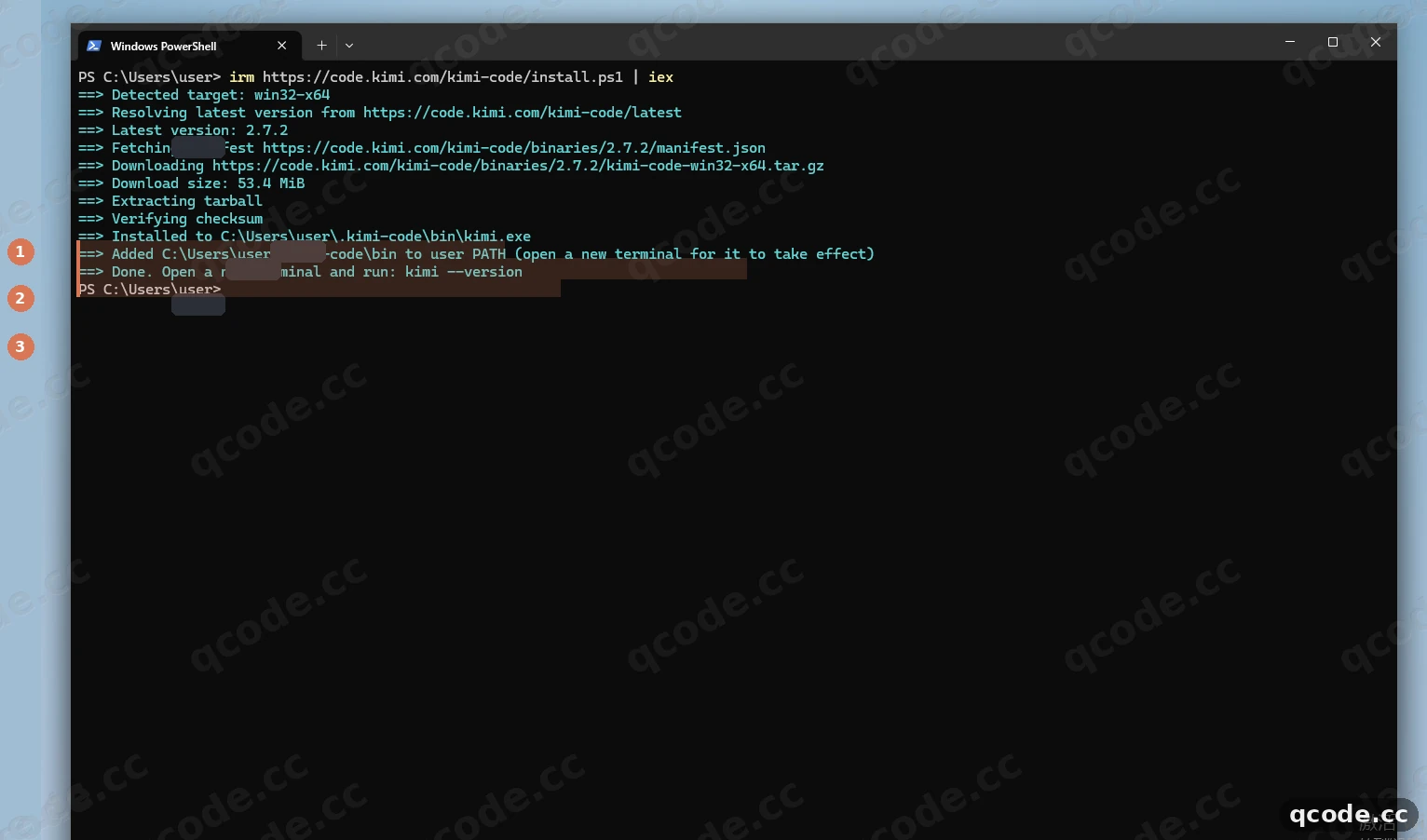
Jika benar, Anda akan melihat: tiga baris terakhir melaporkan path instalasi, bahwa sudah ditambahkan ke PATH pengguna Anda, dan ajakan membuka terminal baru dan menjalankan kimi --version.
Mentok? Muncul pesan irm tidak dikenali sebagai perintah internal atau eksternal
Anda membuka 命令提示符 (Command Prompt, CMD), yang tidak memahami irm. Tutup jendela itu, buka lagi Windows PowerShell atau Windows 终端 (Windows Terminal) dari menu Start, dan tempel perintahnya sekali lagi. Jika unduhan terputus di tengah, jalankan perintah yang sama lagi dan skrip akan memulai dari awal.
Pastikan kimi sudah terpasang
Tutup jendela sebelumnya dan buka Windows PowerShell yang baru — hanya jendela baru yang membaca PATH yang sudah diperbarui. Di ① ketik kimi --version lalu tekan Enter; ② menampilkan 2.7.2.
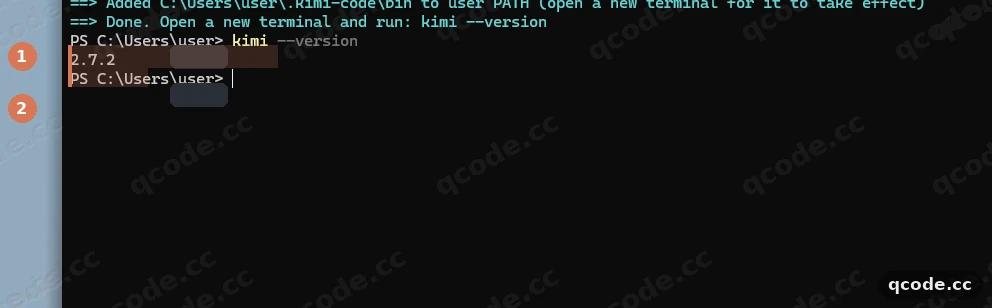
Jika benar, Anda akan melihat: satu baris bertuliskan 2.7.2. Digit versi di belakang bisa berbeda, dan melihat nomor versi apa pun berarti perintahnya sudah siap.
Bingung? Muncul pesan kimi tidak ditemukan
Jendela saat ini masih memakai PATH lama. Tutup jendelanya sepenuhnya (jangan hanya diminimalkan), buka Windows PowerShell baru, lalu coba lagi; jika masih gagal, kembali ke langkah 1 dan jalankan lagi perintah instalasinya.
Setel QCODE_API_KEY
Di ① ketik baris berikut, ganti cr_xxxxxxxx dengan key Anda sendiri, lalu tekan Enter:
$env:QCODE_API_KEY = "cr_xxxxxxxx"
Jika menekan Enter tidak mencetak apa pun dan langsung kembali ke prompt, berarti berhasil. Variabel yang disetel dengan cara ini hanya berlaku untuk jendela ini dan hilang saat jendela ditutup, jadi jalankan semua langkah berikutnya di jendela yang sama.
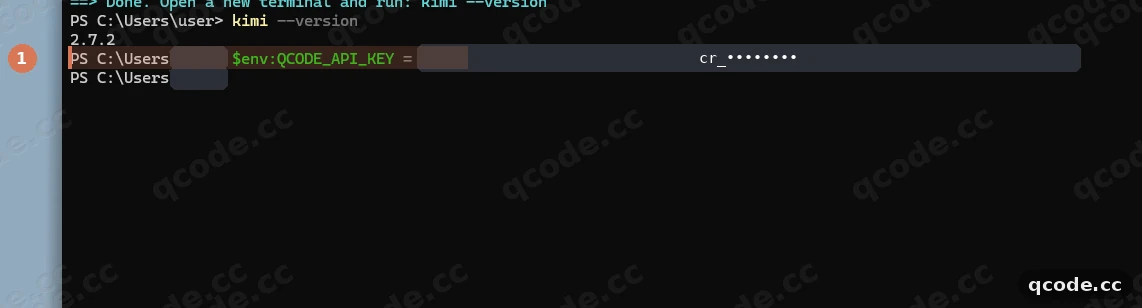
Jika benar, Anda akan melihat: baris prompt berikutnya langsung setelah menekan Enter, tanpa error dan tanpa mencetak key kembali.
Butuh API key?
Jika Anda belum punya akun QCode, Daftar dulu. Jika Anda lebih suka membayar sesuai pemakaian, beli Paket Bayar Sesuai Pemakaian dulu, lalu buat key di Dasbor. Salin seluruh string yang diawali cr_ dan tempelkan di atas. Anda dapat membayar dengan kartu kredit/debit (Visa / Mastercard), Apple Pay / Google Pay, atau aset kripto — lihat Metode pembayaran.
Pastikan folder konfigurasinya .kimi-code
Skrip instalasi sudah membuat direktori konfigurasi; langkah ini hanya memastikan path-nya. Jalankan dua baris ini secara berurutan:
mkdir $HOME\.kimi-code -Force | Out-Null
Get-ChildItem $HOME\.kimi-code | Select-Object Name
Pada daftar tersebut, ① adalah bin dan ② adalah region, yang memastikan folder konfigurasinya %USERPROFILE%\.kimi-code. Perhatikan bahwa namanya .kimi-code, bukan .kimi dari kimi-cli versi lama.
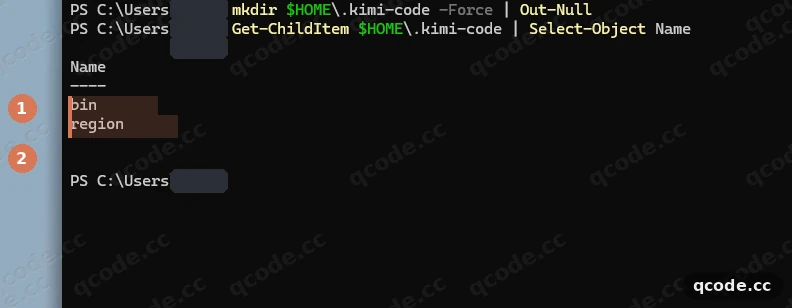
Jika benar, Anda akan melihat: dua baris di bawah Name, yaitu bin dan region, tanpa error.
Tulis ketiga penyedia ke config.toml
Buka %USERPROFILE%\.kimi-code\config.toml di Notepad (记事本), tempel seluruh blok di bawah, lalu simpan:
# ~/.kimi-code/config.toml
default_model = "qcode-haiku"

[providers.qcode-anthropic]
type = "anthropic"
base_url = "https://api.qcode.cc/api"
api_key_env = "QCODE_API_KEY"

[providers.qcode-openai]
type = "openai"
base_url = "https://api.qcode.cc/openai/v1"
api_key_env = "QCODE_API_KEY"

[providers.qcode-responses]
type = "openai_responses"
base_url = "https://api.qcode.cc/openai/v1"
api_key_env = "QCODE_API_KEY"

[models.qcode-haiku]
provider = "qcode-anthropic"
model = "claude-haiku-5-5"
max_context_size = 200000

[models.qcode-dsflash]
provider = "qcode-openai"
model = "deepseek-v4-flash"
max_context_size = 128000

[models.qcode-gpt]
provider = "qcode-responses"
model = "gpt-6.2-sol"
max_context_size = 128000
Cocokkan dengan tangkapan layar: ① adalah default_model, yang menentukan alias mana yang dipakai saat -m tidak disertakan; ② ③ ④ adalah nilai base_url dari ketiga penyedia — Claude memakai https://api.qcode.cc/api (②), model yang kompatibel dengan OpenAI memakai https://api.qcode.cc/openai/v1 (③), dan Responses memakai /openai/v1 yang sama (④). File ini tidak berisi key, hanya api_key_env = "QCODE_API_KEY", yang dibaca CLI pada setiap permintaan.
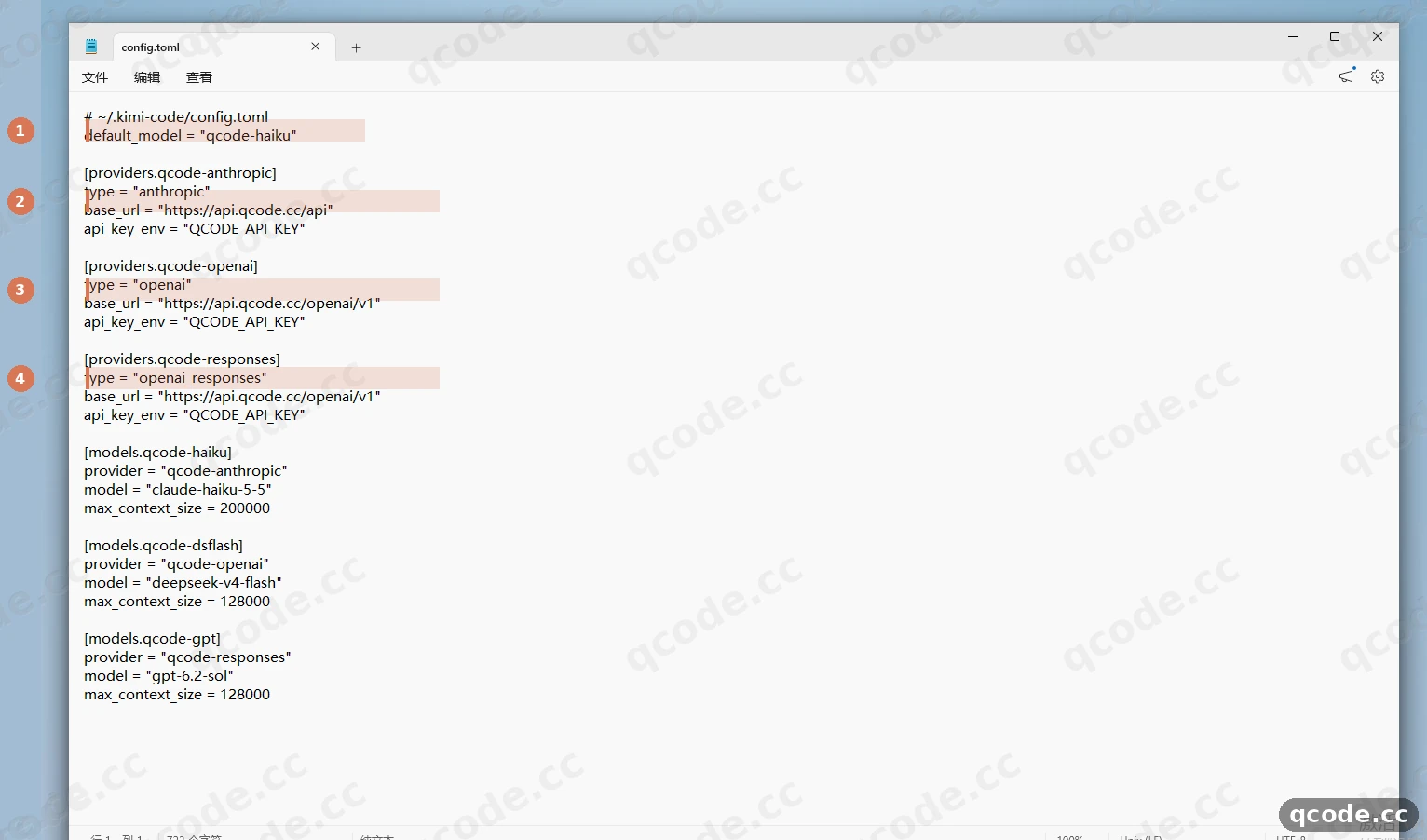
Jika benar, Anda akan melihat: default_model, tiga bagian [providers.*], dan tiga bagian [models.*]; satu base_url berakhiran /api dan yang lain berakhiran /openai/v1, tanpa garis miring di akhir.
Bingung? File tersimpan sebagai config.toml.txt
Notepad menyimpan sebagai .txt secara default. Buka file tersebut di Notepad, klik 文件 → 另存为 (File → Save As), ubah 保存类型 (Save as type) menjadi 所有文件 (All Files), ketik config.toml sebagai nama file, lalu simpan lagi. Anda juga dapat mengetik %USERPROFILE%\.kimi-code di bilah alamat File Explorer dan memastikan kolom 类型 (Type) menampilkan TOML 文件 (TOML File).
Periksa konfigurasi dengan kimi doctor
Kembali di PowerShell, jalankan kimi doctor lalu tekan Enter, kemudian jalankan kimi doctor config dan tekan Enter. Keduanya mencetak OK config.toml lebih dulu dan diakhiri dengan ① ② All checked config files are valid.. Baris tengah SKIP tui.toml hanya berarti tui.toml belum ada sehingga UI memakai default bawaan, dan tidak ada hubungannya dengan koneksi API.
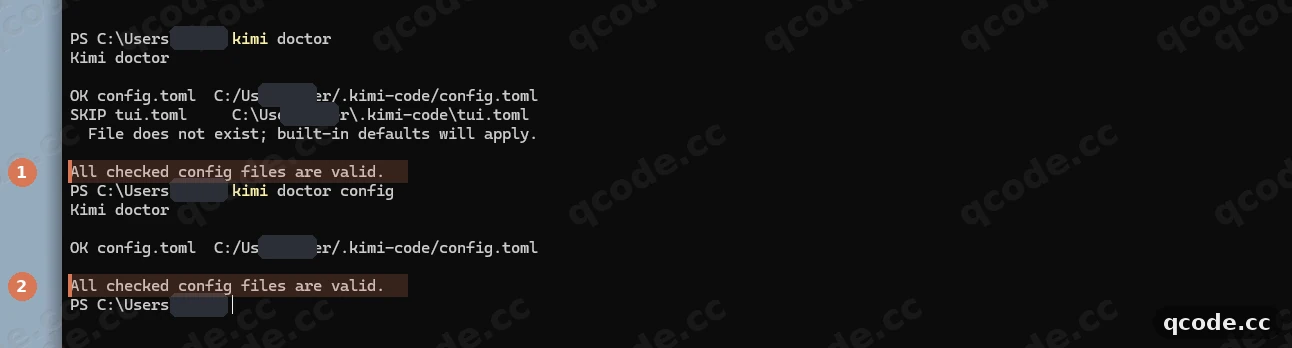
Jika benar, Anda akan melihat: kedua pemeriksaan diakhiri dengan All checked config files are valid., tanpa INVALID atau pesan error tertentu.
Uji satu prompt dengan kimi -p sebelum membuka UI
Di ① ketik baris kimi -p lalu tekan Enter:
kimi -p "Reply with exactly: OK"
kimi -p menjalankan satu prompt secara non-interaktif dan keluar setelah selesai. CLI mencetak kimi version 2.7.2 lebih dulu lalu ② • OK. Melihat kedua baris itu berarti model default qcode-haiku sudah mencapai endpoint Anthropic QCode. Baris terakhir To resume this session: ... adalah perintah untuk melanjutkan sesi ini; untuk sekarang bisa diabaikan.
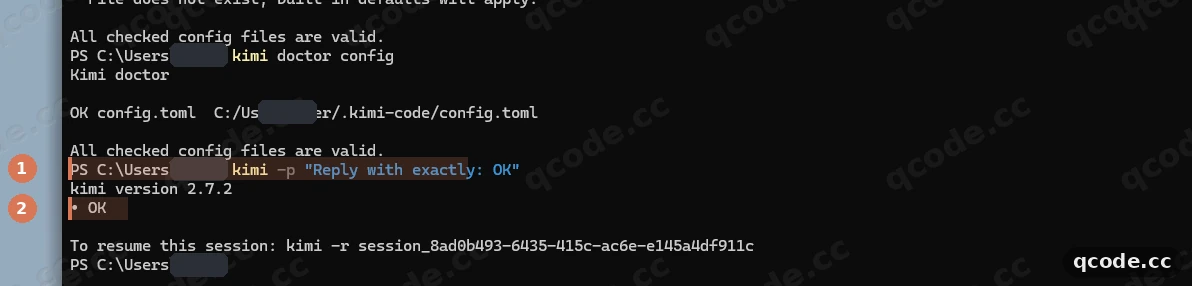
Jika benar, Anda akan melihat: kimi version 2.7.2 di satu baris, diikuti • OK — • adalah prefiks yang ditambahkan CLI pada balasan asisten.
Bingung? Muncul pesan Git Bash was not found on this Windows host
Kimi mengandalkan Git Bash untuk menjalankan perintah di Windows. Pasang Git for Windows dulu dengan winget install --id Git.Git -e, klik 是 (Yes) pada prompt 用户账户控制 (User Account Control); setelah terpasang, tutup jendela ini, buka Windows PowerShell baru, setel lagi QCODE_API_KEY, dan jalankan ulang perintah ini. Jika Git terpasang di folder non-default, arahkan KIMI_SHELL_PATH ke bash.exe Anda.
Coba alias ketiga dengan prompt lain
Di ① tambahkan -m qcode-gpt ke perintah yang sama lalu tekan Enter:
kimi -p "Reply with exactly: OK" -m qcode-gpt
-m memilih alias model; jika dihilangkan, yang dipakai adalah default_model. ① adalah -m qcode-gpt pada baris perintah, yang menunjuk ke alias protokol Responses qcode-gpt (model gpt-6.2-sol); balasannya kembali ② • OK, yang memastikan endpoint Anthropic maupun Responses berfungsi.
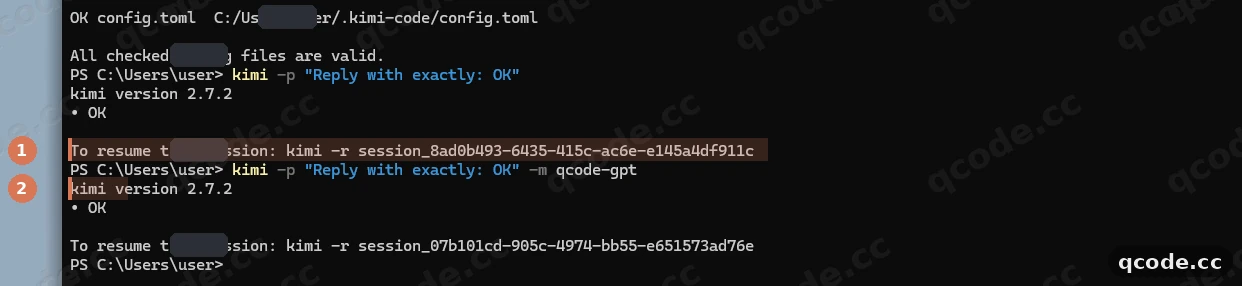
Jika benar, Anda akan melihat: -m qcode-gpt di perintah Anda, dan • OK tercetak di bawahnya.
Masuk ke TUI dan percayai folder saat ini
Ketik kimi lalu tekan Enter untuk membuka UI interaktif. Saat pertama kali dijalankan, ia menanyakan ① Trust this folder?, memperlakukan direktori saat ini sebagai workspace dan menanyakan apakah Anda mempercayainya. Gunakan ↑↓ untuk menyorot ② Trust and continue lalu tekan Enter.
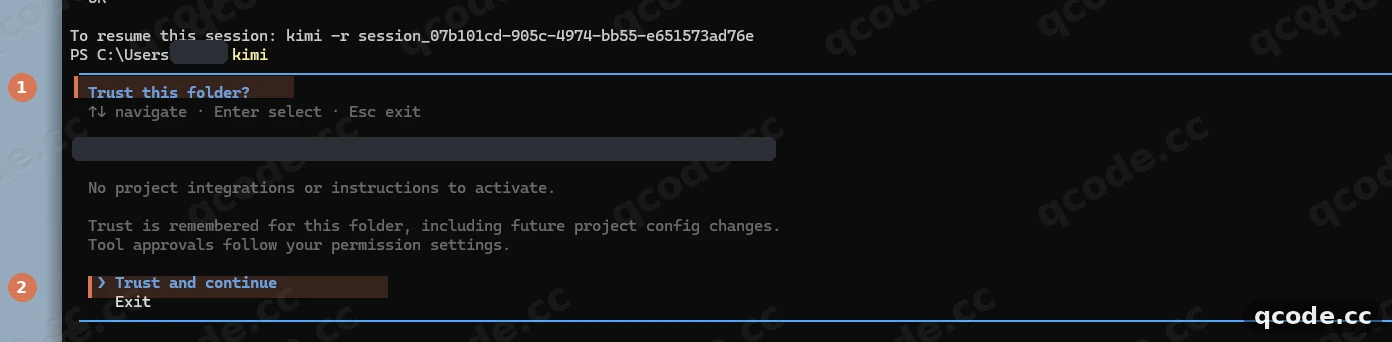
Jika benar, Anda akan melihat: prompt ini hilang dan layar sambutan Kimi terbuka; menjalankan kimi di folder yang sama nanti tidak akan menanyakannya lagi.
Bingung? Anda tidak sengaja memilih Exit
Jalankan kimi lagi, sorot Trust and continue dengan ↑↓, lalu tekan Enter. Untuk bekerja di folder lain, cd ke direktori proyek Anda terlebih dahulu lalu jalankan kimi; berpindah folder akan menanyakan sekali untuk direktori baru.
Pastikan model di layar sambutan
Layar sambutan menampilkan detail sesi: ① adalah direktori saat ini (Directory), dan ② adalah Model: claude-haiku-5-5, model yang sama yang ditampilkan di bilah status bawah. Ia menampilkan ID model sebenarnya, bukan alias konfigurasi qcode-haiku.
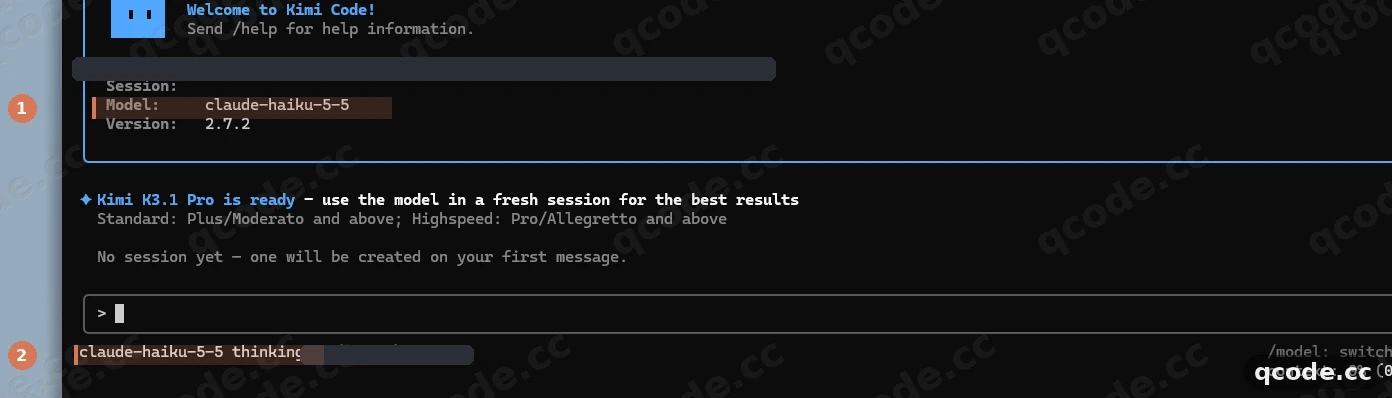
Jika benar, Anda akan melihat: claude-haiku-5-5 di samping Model dan di bilah status bawah, serta kotak input yang siap diketik.
Periksa ketiga penyedia dengan /provider
Ketik /provider di kotak input lalu tekan Enter. Dalam daftar, ① qcode-anthropic, ② qcode-openai, dan ③ qcode-responses adalah tiga penyedia yang Anda tulis ke config.toml, masing-masing dengan base_url di bawahnya. Yang aktif ditandai ← current; tekan Esc setelah selesai untuk menutup daftar.
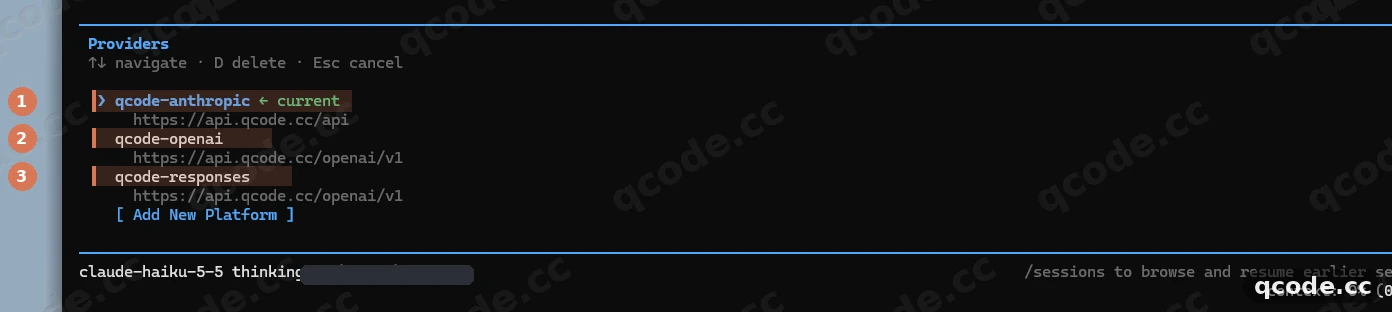
Jika benar, Anda akan melihat: tiga nama yang diawali qcode-, diikuti di bawahnya oleh https://api.qcode.cc/api dan dua baris https://api.qcode.cc/openai/v1.
Lihat model yang tersedia dengan /model
Ketik /model lalu tekan Enter. ① adalah baris atas tab penyedia (All, qcode-anthropic, qcode-openai, qcode-responses); ② adalah tiga baris model: claude-haiku-5-5 (qcode-anthropic), deepseek-v4-flash (qcode-openai), dan gpt-6.2-sol (qcode-responses). Menu menampilkan ID model beserta nama penyedia, bukan alias dari [models.*].
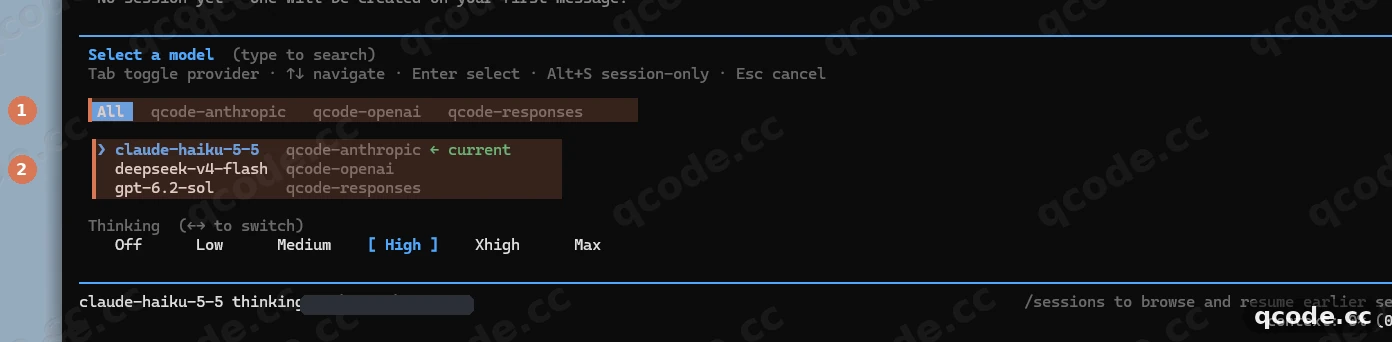
Jika benar, Anda akan melihat: tiga baris model, masing-masing dengan nama penyedia dalam tanda kurung, plus baris Thinking (←→ to switch) di bagian bawah.
Beralih ke gpt-6.2-sol dan kirim "你好" (Halo)
Di menu /model, tekan ↓ dua kali untuk menyorot gpt-6.2-sol lalu tekan Enter; antarmuka mencetak ① Switched to gpt-6.2-sol with thinking off.. Selanjutnya, ketik ② 你好 (Halo) di kotak input lalu tekan Enter; model membalas ③ 你好!有什么我可以帮你的吗? ("Halo! Ada yang bisa saya bantu?"), dan bilah status bawah diperbarui menjadi gpt-6.2-sol.
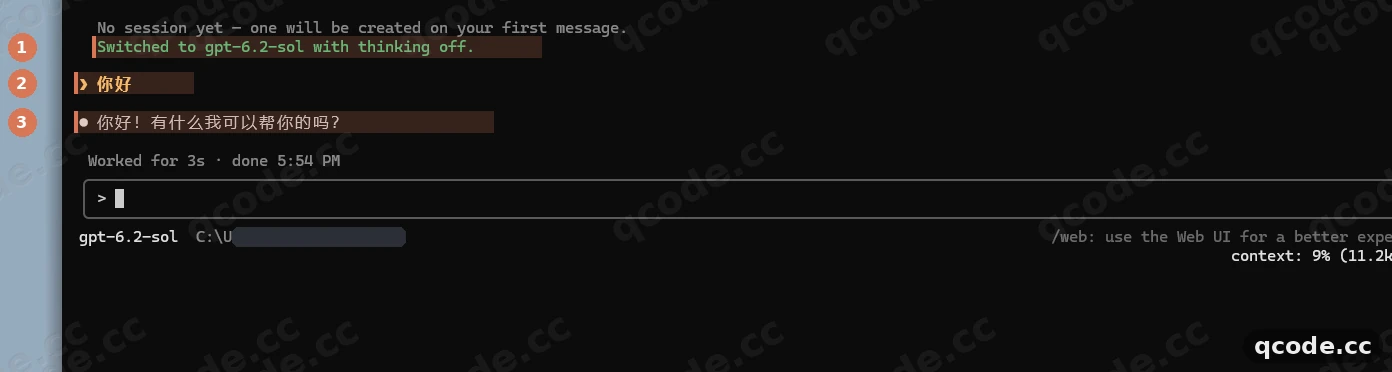
Jika benar, Anda akan melihat: pemberitahuan Switched to gpt-6.2-sol with thinking off. lebih dulu, diikuti balasan lengkap dari model.
Bingung? Tidak ada balasan, atau muncul error
Tekan Esc untuk kembali ke kotak input dan periksa base_url di config.toml: Claude harus https://api.qcode.cc/api, sedangkan GPT dan model Tiongkok harus https://api.qcode.cc/openai/v1 — jangan tambahkan /v1/messages, /chat/completions, atau garis miring di akhir. Pastikan juga jendela tempat Anda mengatur QCODE_API_KEY masih terbuka — menutupnya akan menghapus variabel tersebut. Setelah mengedit file, jalankan ulang kimi atau jalankan /reload di dalam sesi.
Periksa permintaan ini di probe.qcode.cc
Buka tab browser baru, kunjungi probe.qcode.cc, tempel API key yang sama, lalu klik 查询 (Query). Halaman menampilkan permintaan dari 7 hari terakhir dengan kolom 时间 (Time), 状态 (Status), 连接 (Connect), 首字 (TTFB), 总耗时 (Total time), 响应大小 (Response size), dan 输出速率 (Output speed). ① menandai dua baris teratas: baris dengan status 200 dan ukuran respons sekitar 180 KB sesuai dengan pesan 你好 (Halo) yang baru saja Anda kirim di TUI, cocok dengan stempel waktu balasannya. Halaman ini hanya mencatat metrik jaringan, tanpa kolom nama model atau jumlah token.
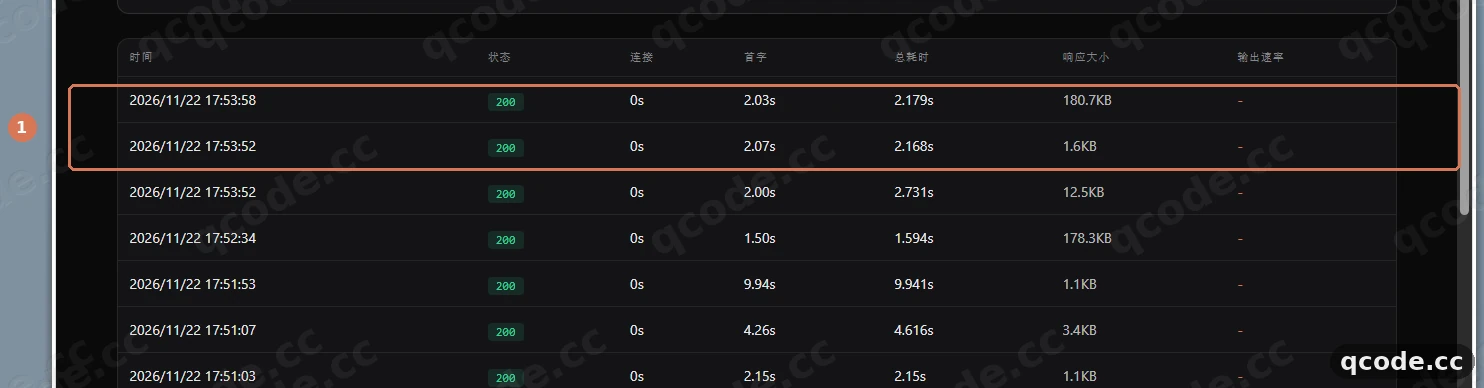
Jika benar, Anda akan melihat: permintaan berstatus 200 di bagian atas tabel yang stempel waktunya cocok dengan saat Anda mengirim 你好 (Halo) dan ukuran responsnya sekitar 180 KB.
Verifikasi bahwa semuanya berfungsi
Jika ketiga hal ini cocok, berarti penyiapan sudah selesai:
- Baik
kimi doctormaupunkimi doctor configdiakhiri denganAll checked config files are valid.; kimi -p "Reply with exactly: OK"menghasilkan• OK, dan perintah yang sama dengan-m qcode-gptjuga menghasilkan• OK;/providerdi dalam TUI menampilkan ketiga penyediaqcode-*, dan mengirim prompt menerima balasan normal.
Selesai
PC Windows ini sekarang sudah terpasang Kimi Code CLI dan terhubung ke QCode: mulai sekarang, buka Windows PowerShell, set QCODE_API_KEY, lalu ketik kimi untuk mulai menggunakannya. Dari sini Anda bisa:
- Endpoint & Jalur API
- Kompatibilitas Tool
- Model Tiongkok
- Penyiapan OpenCode
- Berikutnya: bandingkan paket di halaman harga dan pilih yang cocok untuk pemakaian jangka panjang
- Kembali ke Dasbor Anda untuk memeriksa pemakaian dan saldo
Kesalahan umum
| Pesan kesalahan | Penyebab | Yang harus dilakukan |
|---|---|---|
error: failed to run prompt: Git Bash was not found on this Windows host. Install Git for Windows from https://gitforwindows.org/ or set KIMI_SHELL_PATH to a bash.exe. |
Git for Windows tidak terpasang di Windows, sehingga Kimi tidak dapat menemukan Git Bash untuk menjalankan perintah | Pasang Git dengan winget install --id Git.Git -e, tutup dan buka kembali terminal, set QCODE_API_KEY lagi, lalu jalankan ulang kimi -p; jika Git berada di direktori non-default, arahkan KIMI_SHELL_PATH ke bash.exe |
SKIP tui.toml |
Belum ada file tui.toml, sehingga pengaturan UI memakai default bawaan — tidak terkait dengan koneksi API |
Tidak perlu tindakan apa pun; buat %USERPROFILE%\.kimi-code\tui.toml hanya jika Anda ingin menyesuaikan UI |
Trust this folder? |
Menjalankan kimi di sebuah folder untuk pertama kalinya akan menanyakan apakah folder tersebut dipercaya; tanpa output lain di layar, mudah dikira macet lalu jendela ditutup |
Jalankan kimi lagi, sorot Trust and continue dengan ↑↓, lalu tekan Enter; untuk memakai folder lain, cd ke sana dulu lalu jalankan kimi |
FAQ
Di mana sebenarnya file konfigurasi disimpan?
Di Windows lokasinya %USERPROFILE%\.kimi-code\config.toml, yaitu C:\Users\<username>\.kimi-code\config.toml; di macOS / Linux lokasinya ~/.kimi-code/config.toml. Perhatikan nama foldernya .kimi-code — kimi-cli berbasis Python versi lama memakai ~/.kimi, dan kedua format tersebut tidak kompatibel. Untuk pindah dari versi lama, jalankan kimi migrate.
Bagaimana cara agar API key tetap tersimpan antar sesi?
$env:QCODE_API_KEY = "cr_xxxxxxxx" dari langkah 3 hanya berlaku untuk jendela saat ini. Agar tersedia di setiap jendela baru, set environment variable tingkat pengguna:
[System.Environment]::SetEnvironmentVariable("QCODE_API_KEY", "cr_xxxxxxxx", [System.EnvironmentVariableTarget]::User)
Tutup dan buka kembali terminal setelah menjalankannya. Anda juga bisa mengganti api_key_env = "QCODE_API_KEY" di config.toml dengan api_key = "cr_xxxxxxxx" — hanya salah satu dari keduanya yang boleh di-set, dan api_key menulis key dalam teks biasa ke dalam file.
Saat startup langsung dilaporkan bahwa penyedia tidak memiliki kredensial?
CLI hanya melihat api_key atau api_key_env (saling eksklusif — set hanya salah satu), lalu melihat key di subtable [providers.<name>.env]; jika semuanya tidak ada, startup gagal. Pendekatan paling andal adalah api_key_env = "QCODE_API_KEY" seperti yang ditunjukkan di halaman ini, dengan variabel di-set sebelum peluncuran. Perhatikan bahwa export QCODE_API_KEY=... adalah sintaks bash — di PowerShell gunakan $env:QCODE_API_KEY = "...".
Apakah memilih model di /model mengubah model default?
Ya. Menekan Enter di menu /model menuliskan pilihan Anda kembali ke default_model di config.toml dan menambahkan [thinking] enabled = false. Untuk mengganti model hanya untuk sesi saat ini tanpa mengedit file, tekan Alt+S di menu.
Mengapa nama model yang ditampilkan di TUI berbeda dengan alias?
Itu wajar. TUI menampilkan ID model yang mendasarinya, seperti claude-haiku-5-5, sedangkan qcode-haiku hanyalah alias yang Anda pilih di config.toml. Gunakan alias untuk default_model dan -m; UI menampilkan ID model sebenarnya.
Apa yang terjadi saat key saya kedaluwarsa?
Dua kasus:
- Key paket personal tidak dapat diperbarui saat kedaluwarsa — buka kembali paket dan beralih ke key baru;
- Untuk paket bayar sesuai pemakaian, membeli paket lain setelah key kedaluwarsa akan memulihkan key yang sama secara otomatis.
Setelah berganti key, perbarui QCODE_API_KEY (atau api_key di config.toml) dan mulai ulang kimi.
Ringkasan koneksi
| Item | Detail |
|---|---|
| Model yang dapat Anda gunakan | Claude ✅ (type = "anthropic") · GPT ✅ (type = "openai" atau type = "openai_responses") · Model Tiongkok ✅ (type = "openai") · Gemini ❌ (QCode saat ini tidak menyediakan keluarga Gemini — silakan gunakan Claude, GPT, atau model Tiongkok) |
| Protokol & Base URL | Anthropic Messages: https://api.qcode.cc/api · OpenAI Chat Completions: https://api.qcode.cc/openai/v1 · OpenAI Responses: https://api.qcode.cc/openai/v1 |
| Lokasi konfigurasi | %USERPROFILE%\.kimi-code\config.toml (~/.kimi-code/config.toml di macOS / Linux) — satu tabel [providers.<name>] per protokol, satu entri [models.<alias>] per model |
| Login akun Kimi | Tidak diperlukan: hanya file konfigurasi yang ditulis; jangan pernah menjalankan kimi login |
| Prasyarat Windows | Git for Windows (dengan Git Bash); jika Git terpasang di lokasi lain, arahkan KIMI_SHELL_PATH ke bash.exe |
| Dokumentasi resmi | Providers and models · Environment variables · Config overrides · GitHub |
Dokumentasi resmi membagi sumber model menjadi tiga kategori: login sekali klik ke layanan terkelola Kimi Code, menghubungkan Claude dengan API key Anthropic, dan menghubungkan layanan inferensi pihak ketiga melalui protokol yang kompatibel dengan OpenAI. Dua yang terakhir cocok dengan dua endpoint QCode, sehingga satu key QCode mencakup Claude, GPT, dan model Tiongkok dalam tool yang sama. Halaman ini membahas CLI; Kimi Code Desktop berbagi sebagian konfigurasi lokal dengannya — lihat Desktop dan CLI di bawah.
Protokol mana
Field type di [providers.<name>] memilih implementasi protokol. Referensi resmi mencantumkan enam nilai — kimi, anthropic, openai, openai_responses, google-genai, vertexai — dan tiga protokol QCode langsung dipetakan ke tiga di antaranya:
| Model yang Anda inginkan | type |
base_url |
|---|---|---|
claude-opus-5-5, claude-haiku-5-5 |
anthropic |
https://api.qcode.cc/api |
gpt-6.2-sol, gpt-6.2-astra, dan keluarga Tiongkok |
openai |
https://api.qcode.cc/openai/v1 |
gpt-6.2-sol melalui protokol Responses |
openai_responses |
https://api.qcode.cc/openai/v1 |
🔴 Jangan arahkan model Claude ke endpoint yang kompatibel dengan OpenAI. QCode menyajikan keluarga Claude hanya di endpoint Anthropic Messages; mengirim claude-* ke https://api.qcode.cc/openai/v1 akan ditolak. Kedua endpoint tidak dapat dipertukarkan — lihat Endpoint & Jalur API.
Tulis Base URL persis seperti di atas: berhenti di /api atau /openai/v1, jangan tambahkan /v1/messages atau /chat/completions, dan jangan biarkan garis miring di akhir.
Dua titik masuk lainnya:
asia.qcode.ccdanus.qcode.ccadalah layanan yang sama denganapi.qcode.ccdan memakai key yang sama, hanya di region berbeda. Untuk memakainya, ganti hanya hostname dibase_urldan biarkan path tidak berubah — misalnyahttps://asia.qcode.cc/apiatauhttps://us.qcode.cc/apiuntuk Claude, danhttps://asia.qcode.cc/openai/v1untuk model yang kompatibel dengan OpenAI.
Metode instalasi lain (macOS / Linux dan npm)
Di Windows, ikuti 14 langkah di atas. macOS / Linux memakai skrip resmi terpisah, dan ketiga jalur diverifikasi dengan kimi --version:
# macOS / Linux
curl -fsSL https://code.kimi.com/kimi-code/install.sh | bash

# Windows (PowerShell)
irm https://code.kimi.com/kimi-code/install.ps1 | iex

# npm — check your runtime first with node --version
npm install -g @moonshot-ai/kimi-code
Jalur npm memerlukan Node.js 22.19.0 atau lebih baru, dan izin untuk instalasi global bergantung pada lokasi Node.js terpasang. Skrip otomatis mengunduh rilis terbaru, memverifikasi checksum, dan menempatkan executable kimi di PATH Anda. Setelah terpasang, masuk ke direktori proyek Anda dan jalankan:
kimi --version
cd your-project
kimi
Format konfigurasi di macOS / Linux identik dengan Windows, kecuali path filenya ~/.kimi-code/config.toml dan key diekspor dengan export QCODE_API_KEY=cr_xxxxxxxx.
config.toml minimal
File di bawah ini adalah file yang persis dipakai pada langkah 5: satu penyedia per protokol, masing-masing dengan satu alias model. api_key_env memberi tahu CLI untuk membaca key dari QCODE_API_KEY pada setiap permintaan sehingga tidak ada key yang disimpan di dalam file; Anda boleh memilih nama variabel apa pun.
# ~/.kimi-code/config.toml
default_model = "qcode-haiku"

[providers.qcode-anthropic]
type = "anthropic"
base_url = "https://api.qcode.cc/api"
api_key_env = "QCODE_API_KEY"

[providers.qcode-openai]
type = "openai"
base_url = "https://api.qcode.cc/openai/v1"
api_key_env = "QCODE_API_KEY"

[providers.qcode-responses]
type = "openai_responses"
base_url = "https://api.qcode.cc/openai/v1"
api_key_env = "QCODE_API_KEY"

[models.qcode-haiku]
provider = "qcode-anthropic"
model = "claude-haiku-5-5"
max_context_size = 200000

[models.qcode-dsflash]
provider = "qcode-openai"
model = "deepseek-v4-flash"
max_context_size = 128000

[models.qcode-gpt]
provider = "qcode-responses"
model = "gpt-6.2-sol"
max_context_size = 128000
max_context_size wajib diisi (minimal 1 token). Angka di atas adalah placeholder — isi dengan panjang konteks yang didokumentasikan untuk setiap model; ini tidak memengaruhi apakah permintaan berhasil, hanya perkiraan konteks lokal di CLI.
Setelah mengatur key, kirim satu prompt per alias tanpa membuka TUI:
export QCODE_API_KEY=cr_xxxxxxxx          # On Windows PowerShell use $env:QCODE_API_KEY = "cr_xxxxxxxx"
kimi -p "Reply with exactly: OK"
kimi -p "Reply with exactly: OK" -m qcode-dsflash
kimi -p "Reply with exactly: OK" -m qcode-gpt
kimi -p menjalankan satu prompt secara non-interaktif dan mencetak jawabannya; -m memilih alias model, dan jika dihilangkan akan memakai default_model. Ketiga baris mencetak • OK (CLI memberi awalan • pada balasan asisten). Bagian di bawah menjelaskan setiap field dan cara menambahkan model; cuplikan kodenya memakai ulang tiga nama penyedia qcode-anthropic, qcode-openai, dan qcode-responses, memperluas file ini alih-alih menggantinya.
Konfigurasi Claude (type = "anthropic")
Kredensial hanya dibaca dari file config dan tidak pernah otomatis jatuh ke variabel environment shell: menjalankan export KIMI_API_KEY di terminal tidak memberi key kepada penyedia mana pun. Letakkan key di file, atau gunakan api_key_env untuk menamai variabel yang dibaca CLI pada setiap permintaan.
Pada file minimal, bagian Claude adalah [providers.qcode-anthropic] ditambah alias qcode-haiku. Untuk menambahkan model Claude lain, tambahkan alias lain yang menunjuk ke penyedia yang sama; untuk menjadikannya default, arahkan default_model ke alias tersebut:
[models."claude-opus-5-5"]
provider = "qcode-anthropic"
model = "claude-opus-5-5"
max_context_size = 262144
Untuk menguji model sementara tanpa mengedit file config, gunakan variabel KIMI_MODEL_*: saat KIMI_MODEL_NAME diatur, CLI membuat penyedia sementara di memori dan tidak menulis apa pun kembali ke config.toml. KIMI_MODEL_NAME dan KIMI_MODEL_API_KEY wajib diisi; KIMI_MODEL_PROVIDER_TYPE (kimi, anthropic, openai, atau openai_responses, default kimi), KIMI_MODEL_BASE_URL, dan KIMI_MODEL_MAX_CONTEXT_SIZE bersifat opsional. Memberikan -m <alias> saat startup tetap memiliki prioritas tertinggi.
export KIMI_MODEL_NAME=claude-opus-5-5
export KIMI_MODEL_API_KEY=cr_xxxxxxxx
export KIMI_MODEL_PROVIDER_TYPE=anthropic
export KIMI_MODEL_BASE_URL=https://api.qcode.cc/api
export KIMI_MODEL_MAX_CONTEXT_SIZE=262144
kimi
qcode-anthropic hanyalah nama penyedia yang Anda pilih; setiap [models.<alias>] menunjuk balik ke sana melalui field provider yang wajib. Jika Anda lebih suka tidak memakai variabel environment, ganti api_key_env dengan api_key = "cr_xxxxxxxx"; dokumentasi resmi mencatat bahwa ini menyimpan key sebagai teks biasa di file config, dan api_key serta api_key_env saling eksklusif — atur salah satu saja.
| Field | Tabel | Isinya |
|---|---|---|
type |
providers | anthropic, didokumentasikan sebagai "For connecting to the Claude API" |
base_url |
providers | https://api.qcode.cc/api; jika dihilangkan, jatuh ke default Anthropic SDK |
api_key / api_key_env |
providers | Key itu sendiri, atau nama variabel environment yang menyimpannya (atur salah satu saja) |
custom_headers |
providers | Header HTTP tambahan opsional yang dilampirkan pada setiap permintaan |
provider |
models | Wajib — nama penyedia yang didefinisikan di atas |
model |
models | Wajib — ID model yang dikirim ke server, mis. claude-opus-5-5 |
max_context_size |
models | Wajib, minimal 1 token — angka pada contoh adalah placeholder; gunakan panjang konteks yang didokumentasikan untuk model tersebut |
max_output_size |
models | Opsional, dipetakan ke max_tokens; saat ini hanya dibaca oleh penyedia anthropic |
Kemampuan: Nama model Claude standar otomatis mengaktifkan vision, tool use, dan Thinking; nama model yang tidak dibangun ke dalam CLI perlu mendeklarasikan
capabilitiessecara eksplisit pada[models.<alias>](thinking,image_in,tool_use, dsb.), dan tag tersebut hanya bersifat aditif.
Konfigurasi GPT dan model Tiongkok (type = "openai")
File yang sama, endpoint lainnya. Tipe openai didokumentasikan sebagai "For connecting to the OpenAI Chat Completions protocol, as well as any third-party service compatible with that protocol" — default bawaannya adalah https://api.openai.com/v1, jadi Anda harus menimpa base_url agar mengarah ke QCode.
File minimal sudah mendefinisikan [providers.qcode-openai] dan alias qcode-dsflash. Untuk menambahkan lebih banyak model GPT atau Tiongkok, lampirkan lebih banyak alias ke penyedia tersebut:
[models."gpt-6.2-sol"]
provider = "qcode-openai"
model = "gpt-6.2-sol"
max_context_size = 262144

[models."deepseek-v4-flash"]
provider = "qcode-openai"
model = "deepseek-v4-flash"
max_context_size = 262144

[models."qwen3.8-max"]
provider = "qcode-openai"
model = "qwen3.8-max"
max_context_size = 262144
- Kutip alias yang mengandung titik.
gpt-6.2-soldanqwen3.8-maxharus ditulis[models."qwen3.8-max"]; tanpa tanda kutip, TOML memperlakukan titik sebagai pemisah tabel bersarang. Nama field sendiri selalu snake_case (default_model,max_context_size). - Nilai
max_context_sizedi atas adalah placeholder untuk field wajib — gunakan panjang konteks yang didokumentasikan untuk masing-masing model. Penagihan dihitung per token; lihat qcode.cc/en/models untuk harga per model. - Ketiga penyedia dapat hidup berdampingan dalam satu file config. Pilih model untuk satu sesi dengan
-m <alias>(hanya berlaku untuk peluncuran itu), atau beralih di dalam TUI dengan/model.default_modelharus berupa alias yang didefinisikan di bawahmodels. - Output reasoning: CLI menangani field
reasoning_contentdan injeksireasoning_effortsecara otomatis untuk model reasoning pihak ketiga; jika gateway Anda memakai nama field non-standar, timpa denganreasoning_keypada alias model. - Protokol Responses. Dokumentasi resmi menjelaskan
openai_responsessebagai antarmuka Responses OpenAI yang lebih baru, selalu streaming, dengan "Configuration is the same asopenai". Jadi[providers.qcode-responses]memakaibase_url = "https://api.qcode.cc/openai/v1"yang sama, dangpt-6.2-solmerespons normal pada endpoint ini. Tambahkan model GPT lain sebagai alias tambahan pada penyedia ini. Keluarga model Tiongkok tidak dilayani di Responses, jadi pertahankan diqcode-openai. - Untuk lebih banyak ID yang tersedia di endpoint ini, lihat Model Tiongkok. Model
claude-*tidak tersedia di sini.
Verifikasi command line
Validasi file config sebelum memulai TUI:
kimi doctor
kimi doctor config
kimi doctor memeriksa config.toml dan tui.toml tanpa meluncurkan TUI atau mengubah file; perintah ini keluar dengan 0 saat semua file yang diperiksa valid atau dilewati, dan 1 jika ada file yang hilang atau tidak valid. kimi doctor config hanya memeriksa config.toml. Kedua perintah tidak menguji apakah endpoint merespons.
Selanjutnya, periksa apa yang sebenarnya didaftarkan CLI:
kimi provider list
Lalu buka TUI dan ketik /provider untuk pengelola penyedia interaktif: ↑↓ memindahkan kursor, D menghapus penyedia saat ini (dengan prompt [y/N]), dan menekan Enter pada [ Add New Platform ] menambahkan penyedia baru. Akun terkelola yang masuk melalui /login tidak muncul di sini. kimi provider adalah padanan non-interaktif untuk skrip dan CI.
Terakhir, uji endpoint secara langsung (ganti dengan key Anda sendiri):
KEY="cr_xxxxxxxx"
curl -X POST https://api.qcode.cc/api/v1/messages \
  -H "x-api-key: $KEY" \
  -H "anthropic-version: 2023-06-01" \
  -H "content-type: application/json" \
  -d '{"model":"claude-opus-5-5","max_tokens":32,
       "messages":[{"role":"user","content":"ping"}]}'
Perintah curl ini memverifikasi key dan endpoint Anthropic di luar tool: mengembalikan JSON dengan content menandakan keduanya berfungsi; jika error, baca body error JSON — path yang salah, key tidak valid, dan model yang tidak ditawarkan di endpoint ini menghasilkan pesan error yang berbeda.
Keterbatasan yang diketahui dan pemecahan masalah
| Gejala | Yang dikatakan dokumentasi resmi | Yang harus dilakukan |
|---|---|---|
| Startup gagal karena penyedia tidak memiliki kredensial | Prioritasnya adalah api_key atau api_key_env (set hanya salah satu), lalu key di subtable [providers.<name>.env]; jika semuanya tidak ada, startup gagal dengan error |
Key konvensional untuk anthropic adalah ANTHROPIC_API_KEY dan ANTHROPIC_BASE_URL di dalam [providers.qcode-anthropic.env] — ini adalah key file config, bukan pembacaan dari shell. Saat refresh /models, penyedia mana pun yang variabelnya tidak di-set atau kosong akan melaporkan error-nya sendiri tanpa memengaruhi penyedia lain |
export ANTHROPIC_API_KEY=… sepertinya tidak berpengaruh |
Variabel shell bukan fallback umum; hanya dua kanal eksplisit yang membaca dari shell, yaitu api_key_env milik penyedia dan KIMI_MODEL_* |
Gunakan api_key_env. Mengatur KIMI_MODEL_NAME membuat penyedia sementara di memori yang hilang saat restart |
| Mengedit file tidak berpengaruh | Opsi startup menimpa file config hanya untuk sesi itu, dan file dibaca saat startup | Restart kimi, atau jalankan /reload di dalam sesi untuk menerapkan config.toml terbaru |
| Error config atau model tidak ditemukan saat alias bertitik tidak diberi tanda kutip | default_model harus berupa alias yang didefinisikan di models; alias bertitik tanpa tanda kutip diurai sebagai tabel bersarang |
Beri tanda kutip pada alias: [models."qwen3.8-max"] |
| 404 atau error path | Dokumentasi resmi tidak menentukan perilaku penggabungan path untuk gateway pihak ketiga | Hentikan base_url di /api (Claude) atau /openai/v1 (GPT, model Tiongkok), tanpa garis miring di akhir dan tanpa path API manual |
Claude ditolak pada penyedia openai |
— | QCode tidak menawarkan keluarga Claude pada endpoint tersebut; beralihlah kembali ke type = "anthropic" |
| Proyek berbeda membutuhkan endpoint berbeda | Saat ini hanya ada satu file config tingkat pengguna dan tidak ada mekanisme config tingkat proyek; nama file selalu config.toml |
Arahkan KIMI_CODE_HOME ke direktori data per proyek sebelum meluncurkan |
kimi doctor memperingatkan Unknown top-level key ignored by the v2 engine: auto_session_title. |
Halaman config-files mencantumkan auto_session_title sebagai field tingkat atas |
Hanya peringatan: versi saat ini mengabaikan key ini dan tetap menganggap config valid; hapus baris tersebut |
Di luar alat itu sendiri, perlu diingat:
- Masuk:
kimi logindan/logindigunakan untuk masuk ke layanan terkelola Kimi Code; keduanya tidak diperlukan untuk setup QCode di halaman ini. - Gemini: Kimi Code menyertakan tipe
google-genaiuntuk terhubung langsung ke Google Gemini API, tetapi QCode saat ini tidak menawarkan keluarga Gemini — silakan gunakan Claude, GPT, atau model Tiongkok. - model luna: QCode saat ini tidak menawarkan
gpt-6-lunaataugpt-5.6-luna; gunakan model GPT lain sepertigpt-6.2-sol,gpt-6.2-astra, ataugpt-6.2-sol. max_output_sizehanya dibaca oleh penyediaanthropic, jadi menetapkan batas output pada aliasopenaitidak berpengaruh.- Untuk memilih model berdasarkan tugas, lihat Pemilihan Model; jika error berada di luar alat ini, ikuti Pemecahan Masalah.
Desktop dan CLI
Kimi Code Desktop dan CLI berbagi konfigurasi lokal. Dokumentasi desktop menyatakan bahwa keduanya dapat dipasang di mesin yang sama dan berbagi sebagian konfigurasi lokalnya — seperti pengaturan akun, model, penyedia, dan plugin — serta mencantumkan ~/.kimi-code/ sebagai lokasi untuk "Configuration, account credentials, sessions, and logs (shared with the CLI)"; cakupan berbagi yang tepat mengikuti pengaturan dan file config masing-masing produk. Halaman ini hanya membahas jalur config.toml dan melewatkan langkah setup UI desktop karena halaman resmi tidak mendokumentasikan konfigurasi desktop hingga tingkat field.
kimi-cli versi lama
kimi-cli berbasis Python yang lebih lama menggunakan ~/.kimi/config.toml. Halaman resmi "What's new" mencatat bahwa Kimi Code CLI beralih ke ~/.kimi-code/config.toml dengan format yang tidak kompatibel; kimi migrate memigrasikan config, sesi, dan deklarasi MCP kimi-cli yang ada dalam satu langkah. Panduan yang ditulis untuk format lama tidak berlaku untuk tabel di atas.
Terkait
- Endpoint & Path API — pemetaan protokol ke keluarga model
- Kompatibilitas Alat — alat mana menggunakan endpoint mana
- Model Tiongkok — ID dan path untuk endpoint OpenAI
- Pemilihan Model — memilih model yang tepat untuk tugas
- Setup OpenCode — agen terminal lain pada dua endpoint yang sama
- Setup MiniMax Code — aplikasi desktop dan CLI
mcode
Mulai dengan QCode
Satu API key untuk Claude Code, Codex, dan lainnya — ditagih per token, harga per model di qcode.cc/models