n8n an QCode anbinden: Bild-für-Bild-Anleitung für Windows 11
In 13 Schritten und mit 13 Screenshots: n8n 2.48.7 unter Windows 11 mit Node.js 24 starten, den OpenAI-Node mit dem OpenAI-kompatiblen Endpunkt von QCode verbinden und mit gpt-6.2-sol eine Antwort auf Chinesisch erhalten.
Brauchen Sie einen API-Key? Registrieren →Endpunkte & Base-URLs →
Auf dieser Seite
- Download und Installation
- Mit Screenshots arbeiten: Windows Schritt für Schritt
- Das für n8n passende Node.js-Installationspaket herunterladen
- Nach der Installation PowerShell neu öffnen und die Version prüfen
- Den lokalen n8n-Dienst mit npx starten
- n8n öffnen und ein lokales Konto anlegen
- Die erste Einführung durchklicken bis zur leeren Arbeitsfläche
- Den OpenAI-Node suchen und auswählen
- Unter TEXT ACTIONS den Eintrag Message a model wählen
- Zuerst auf Connect to OpenAI klicken und Zugangsdaten anlegen
- Den QCode-Key und die Endpunktadresse eintragen
- Prüfen, ob die Zugangsdaten gespeichert wurden
- Unter Model gpt-6.2-sol auswählen
- Einen Satz schreiben und den Node ausführen
- Das Parameterfenster schließen und den Workflow speichern
- Prüfen, ob es funktioniert
- Häufige Fehler
- Häufige Fragen
- Weitere Endpunkte
- Parameter
- Fortgeschritten: Automatisch zeitgesteuert laufen lassen
- Verwandte Dokumentation
Wenn Sie die folgenden 13 Schritte befolgen, bringen Sie das Workflow-Automatisierungswerkzeug n8n auf Ihrem eigenen Windows-11-PC zum Laufen und lassen den OpenAI-Node über QCode einen Satz antworten.
Kurz gesagt: Klicken Sie im Knoten „Message a model“ auf der n8n-Arbeitsfläche auf „Connect to OpenAI“, legen Sie einen neuen Zugangsdatensatz (Credential) „OpenAI account“ an, ändern Sie Base URL in https://api.qcode.cc/openai/v1, tragen Sie unter API Key den mit cr_ beginnenden Key ein und wählen Sie unter Model einfach gpt-6.2-sol — fertig.
| Punkt | Eintrag |
|---|---|
| Lokal geöffnete Adresse | http://localhost:5678 |
| Name des Zugangsdatensatzes | OpenAI account |
Endpunktadresse (Base URL) |
https://api.qcode.cc/openai/v1 |
Key (API Key) |
cr_xxxxxxxx |
Empfohlenes Modell (Model) |
gpt-6.2-sol |
Geprüft am 2026-11-22 · n8n 2.48.7 · Windows 11
n8n ist ein Open-Source-Automatisierungswerkzeug: Sie legen „Auslöser“ und „Aktionen“ auf der Arbeitsfläche ab und verbinden sie; n8n führt sie dann zeitgesteuert oder ereignisgesteuert für Sie aus. Der OpenAI-Node unterstützt eine benutzerdefinierte Endpunktadresse. Wenn Sie diese Adresse auf QCode zeigen lassen, können Sie mit demselben Key die von QCode angebotenen Modelle aufrufen, ohne ein zusätzliches Herstellerkonto anzulegen.
Vorab eine Anmerkung: n8n hat derzeit nur eine englische Oberfläche — auch unter einem chinesischsprachigen Windows wird Englisch angezeigt. Die in diesem Text in „“ gesetzten Schaltflächen- und Menünamen sind die englischen Originalbezeichnungen aus den Screenshots; Sie können sie einfach übernehmen.
- Der PC läuft unter Windows 10 / 11 (64-Bit) und kann „Windows PowerShell“ oder „Windows Terminal“ öffnen
- Der PC erreicht
nodejs.org,registry.npmjs.org,localhost:5678undapi.qcode.cc - Sie haben sich bereits bei QCode.cc registriert und den mit
cr_beginnenden API-Key im Dashboard kopiert. Noch kein Konto? Registrieren Sie sich zuerst bei QCode, wählen Sie auf der Preisseite einen Tarif und erstellen Sie den Key anschließend im Dashboard - Ein Konto auf der n8n-Website ist nicht nötig, ein OpenAI-Konto ebenso wenig: Das beim ersten Öffnen von n8n angelegte lokale Konto existiert nur auf Ihrem eigenen PC
- Reservieren Sie etwa 20 Minuten ohne Unterbrechung und schließen Sie das PowerShell-Fenster zwischendurch nicht
Download und Installation
Für n8n gibt es kein .exe-Installationspaket für Windows; die offizielle alte Desktop-Version wird nicht mehr gepflegt — laden Sie sie nicht mehr herunter. Der einfachste Weg unter Windows: Zuerst Node.js installieren, dann in PowerShell mit npx n8n direkt starten — ohne Administratorrechte und ohne globale Installation.
Offizielle Einstiege:
- Node.js: offizielle Downloadseite (die Version muss zwischen 20.19 und 24.x liegen; in diesem Text
v24.22.3 LTS) - Übersicht der n8n-Installationswege: docs.n8n.io/choose-n8n
- Dokumentation zum Start über die Kommandozeile: docs.n8n.io/hosting/installation/npm
Die Netzwerksituation unterscheidet sich je nach Region. Wählen Sie zuerst Ihre Region:
- Laden Sie ebenfalls von nodejs.org/en/download den
Windows Installer (.msi)fürv24.22.3 LTSherunter, doppelklicken Sie darauf und verwenden Sie die Standardoptionen des Assistenten. - Alternativ geht
winget, aber Vorsicht:OpenJS.NodeJS.LTSverweist inzwischen auf v26; damit startet n8n möglicherweise nicht. Wählen Sie daher besser wie oben das MSI mit v24.x. - Die aus dem Browser geladene
.msikann von „Windows hat Ihren PC geschützt“ blockiert werden; klicken Sie auf „Weitere Informationen“ → „Trotzdem ausführen“.
- Öffnen Sie nodejs.org/en/download und wählen Sie im Versions-Dropdown oben auf der Seite manuell
v24.22.3 LTS(voreingestellt ist v26, mit dem n8n noch nicht stabil läuft), als PlattformWindowsund als Architekturx64. - Klicken Sie unten auf der Seite auf die grüne Schaltfläche „Windows Installer (.msi)“, um das Installationspaket herunterzuladen; doppelklicken Sie darauf und klicken Sie den Assistenten mit „Next“ durch; bei der „Benutzerkontensteuerung“ klicken Sie auf „Ja“.
- Lässt sich das Versions-Dropdown auf der Seite nicht öffnen oder ist der Download sehr langsam, warten Sie kurz und klicken Sie erneut; schließen Sie nach der Installation unbedingt das PowerShell-Fenster und öffnen Sie ein neues, damit die neue Node-Version wirksam wird.
Mit Screenshots arbeiten: Windows Schritt für Schritt
Die folgenden 13 Schritte erledigen jeweils genau eine Sache. Alle Befehle werden im selben Fenster „Windows PowerShell“ eingegeben; die orangen Nummern in den Screenshots entsprechen den Nummern ①②③ im Text.
Das für n8n passende Node.js-Installationspaket herunterladen
Öffnen Sie https://nodejs.org/en/download im Browser und wählen Sie zuerst im Versions-Dropdown bei ① v24.22.3 LTS, die Plattform bleibt Windows, die Architektur bleibt x64. Klicken Sie dann auf die grüne Schaltfläche „Windows Installer (.msi)“ bei ②, um das Installationspaket herunterzuladen.
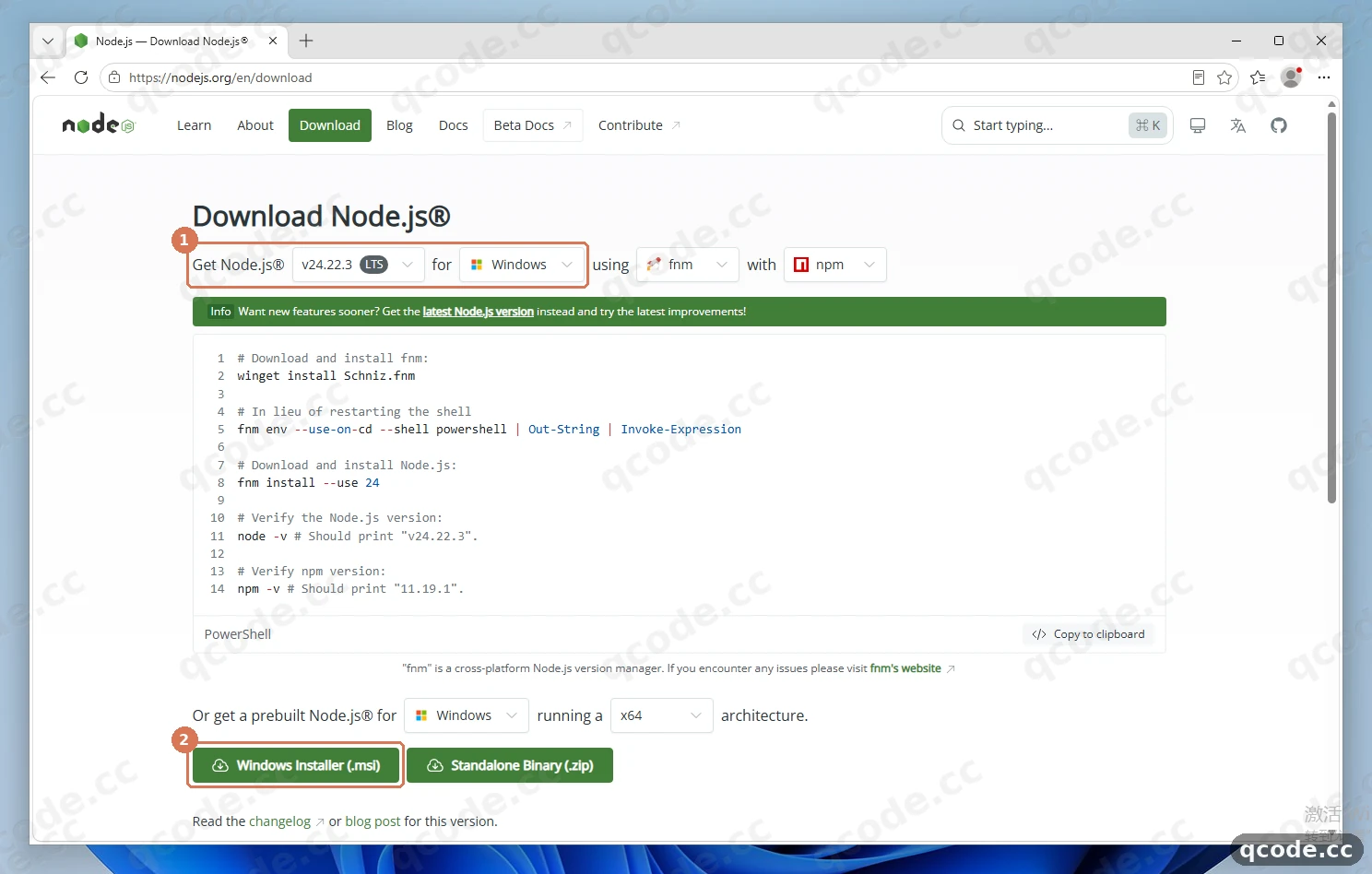
Richtig gemacht sehen Sie: Im Versions-Dropdown steht v24.22.3 LTS, und der Browser beginnt, eine Datei mit einem Namen wie node-v24.22.3-x64.msi herunterzuladen.
Hängt es? Auf der Downloadseite ist standardmäßig nicht v24 ausgewählt
Voreingestellt ist die neuere Version v26, mit der n8n 2.48.7 nicht startet. Wählen Sie im Dropdown unbedingt v24.22.3 LTS; prüfen Sie, dass sich die Versionsnummer auf der Schaltfläche mitändert, und klicken Sie dann auf Download.
Nach der Installation PowerShell neu öffnen und die Version prüfen
Doppelklicken Sie auf die heruntergeladene .msi und klicken Sie den Assistenten mit „Next“ durch. Schließen Sie dann das PowerShell-Fenster vollständig und öffnen Sie ein neues; geben Sie nacheinander node -v und npm -v ein: Bei ① sollte v24.22.3 erscheinen, bei ② 11.19.1.
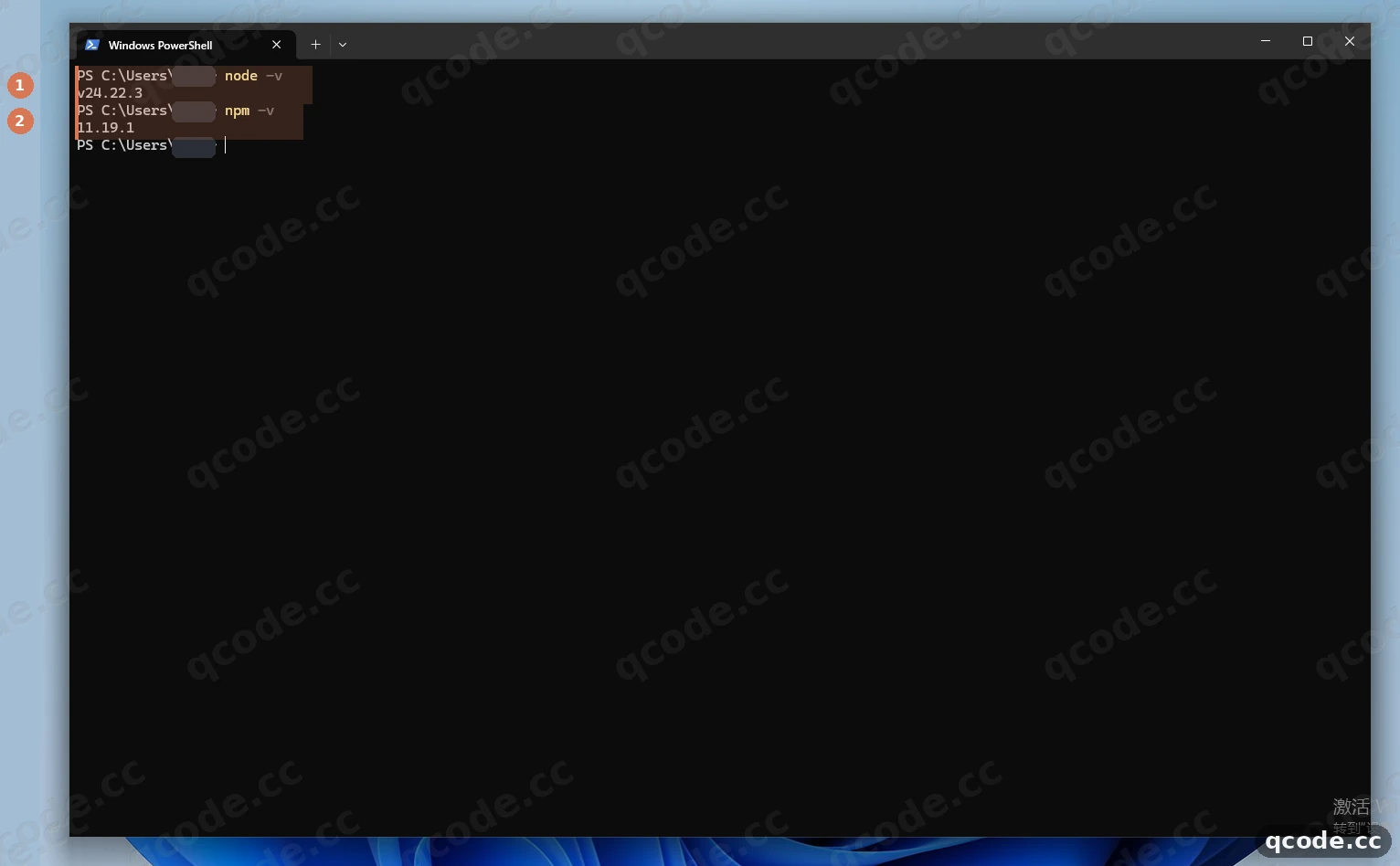
Richtig gemacht sehen Sie: zwei saubere Versionszeilen v24.22.3 und 11.19.1, davor Ihre eigene Eingabeaufforderung, und keine roten Fehlermeldungen.
Hängt es? Meldung node oder npm wurde nicht als interner oder externer Befehl erkannt
Dann ist Node.js nicht korrekt installiert, oder Sie haben nach der Installation kein neues Fenster geöffnet. Schließen Sie das aktuelle PowerShell (nicht nur minimieren), öffnen Sie es neu und versuchen Sie es erneut; klappt es weiterhin nicht, führen Sie das MSI-Installationspaket noch einmal aus und achten Sie darauf, dass im Assistenten „Add to PATH“ angehakt bleibt.
Den lokalen n8n-Dienst mit npx starten
Geben Sie im selben PowerShell-Fenster npx n8n ein und drücken Sie Enter. Beim ersten Mal werden Abhängigkeiten heruntergeladen; das kann ein bis zwei Minuten dauern. Wenn das Terminal nicht mehr weiterscrollt, prüfen Sie zwei Zeilen: ① ist Version: 2.48.7, ② ist Editor is now accessible via: http://localhost:5678.
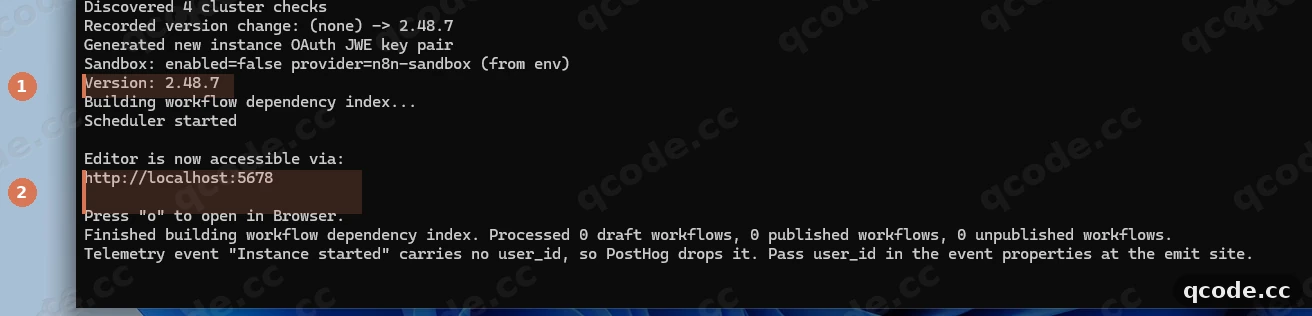
Richtig gemacht sehen Sie: Das Terminal bleibt bei Editor is now accessible via: http://localhost:5678 stehen, der Cursor scrollt nicht mehr weiter — dieses Fenster muss danach geöffnet bleiben.
Hängt es? Ein Dialog fragt „Sollen Apps auf öffentliche und private Netzwerke zugreifen dürfen?“
Hier fragt die Windows-Firewall, ob Node.js einen lokalen Port abhören darf; klicken Sie auf „Zulassen“, danach erscheint die Abfrage nicht mehr. Meldet das Terminal, der Port sei belegt, beenden Sie n8n in diesem Fenster und verwenden Sie $env:N8N_PORT = 5679; npx n8n, dann öffnen Sie http://localhost:5679.
n8n öffnen und ein lokales Konto anlegen
Öffnen Sie http://localhost:5678 im Browser; Sie werden automatisch auf die Seite Set up owner account weitergeleitet. Füllen Sie im Formular bei ① nacheinander Email, First Name, Last Name und Password aus (das Passwort hat mindestens 8 Zeichen, davon 1 Ziffer und 1 Großbuchstabe). Klicken Sie danach auf die pinke Schaltfläche „Next“ bei ②.
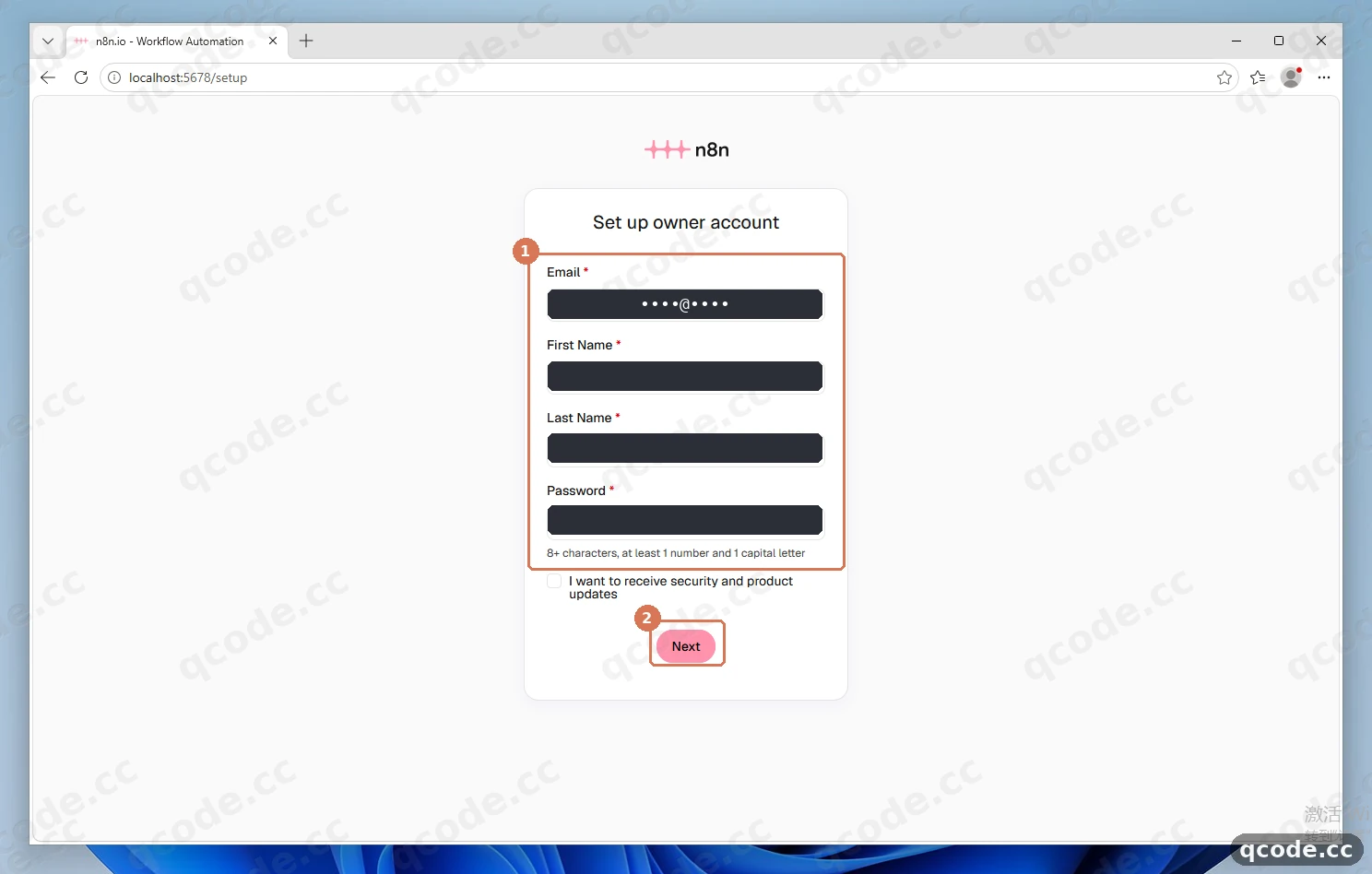
Richtig gemacht sehen Sie: Nach dem Klick auf „Next“ wechselt die Seite und es erscheint ein kleiner Fragebogen Customize n8n to you — das lokale Konto wurde angelegt.
Hängt es? Die Seite lässt sich nicht öffnen, oder Sie haben das Passwort vergessen
Lässt sich die Seite nicht öffnen, schauen Sie zuerst in PowerShell nach, ob das Terminal noch bei Editor is now accessible via: steht, und laden Sie die Seite neu, nachdem Sie geprüft haben, dass das Fenster noch offen ist. Haben Sie das lokale Passwort vergessen, stoppen Sie n8n mit Ctrl+C, führen Sie npx n8n user-management:reset aus, um das lokale Konto zurückzusetzen, und öffnen Sie http://localhost:5678 erneut.
Die erste Einführung durchklicken bis zur leeren Arbeitsfläche
Klicken Sie dann der Reihe nach auf: „Get started“ unten rechts im Fragebogen-Dialog → „Skip“ unten links im Lizenzdialog → „Got it“ auf der Assistentenseite → „Set up later in Settings“ unten auf der Seite → „Build a workflow“ rechts auf der Seite Let's build your first automation. Auf der Arbeitsfläche sehen Sie in der Mitte das Plus-Quadrat „Add first step...“ bei ①.
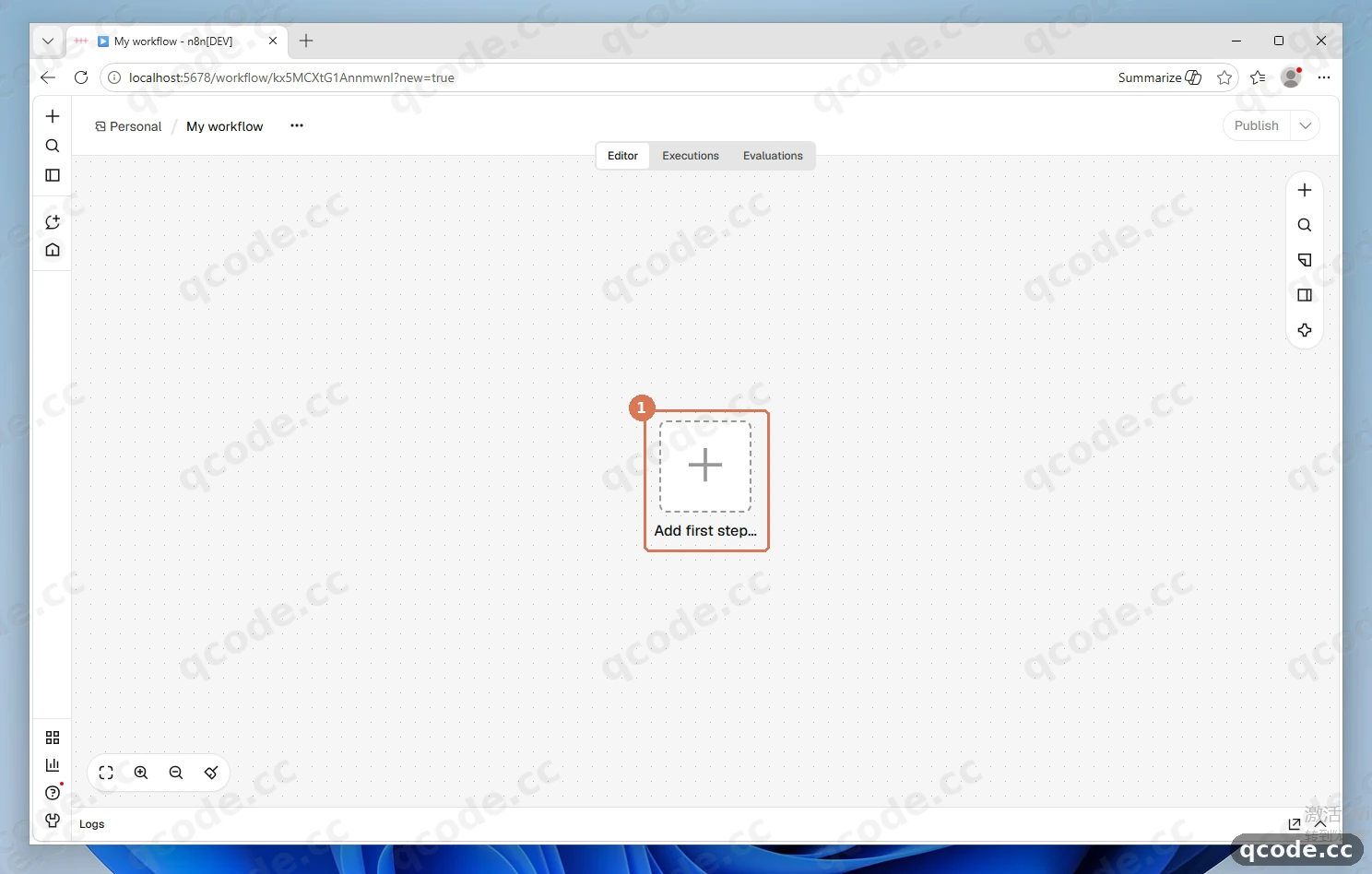
Richtig gemacht sehen Sie: In der Mitte der Arbeitsfläche nur ein „Add first step...“-Quadrat, drumherum leerer grauer Hintergrund, und die linke Navigationsleiste ist eingeklappt.
Den OpenAI-Node suchen und auswählen
Klicken Sie in die Mitte der Arbeitsfläche auf „Add first step...“, rechts öffnet sich das Node-Panel. Geben Sie im Suchfeld bei ① OpenAI ein und klicken Sie dann auf den ersten Eintrag „OpenAI“ bei ② (darunter steht Message an assistant or GPT...).
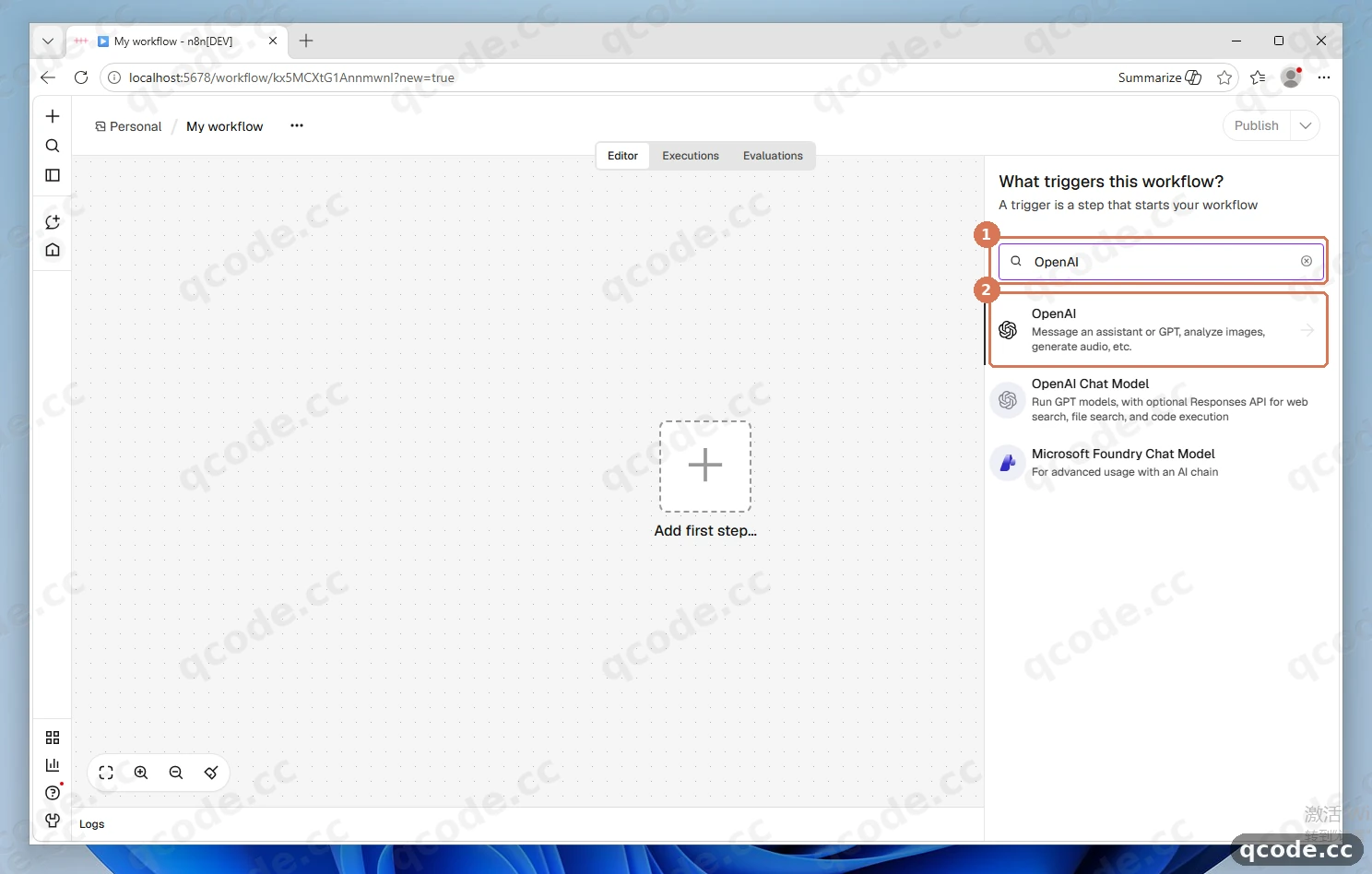
Richtig gemacht sehen Sie: Unter dem Suchfeld bleiben nur einige OpenAI-bezogene Treffer, der erste Eintrag ist „OpenAI“.
Hängt es? OpenAI wird nicht gefunden
Geben Sie im Suchfeld nur OpenAI ein, ohne weitere Wörter und ohne Anführungszeichen. In der Liste stehen außerdem „OpenAI Chat Model“ und „Microsoft Foundry Chat Model“ — diese beiden brauchen Sie hier nicht, klicken Sie sie nicht an.
Unter TEXT ACTIONS den Eintrag Message a model wählen
Nach dem Klick auf „OpenAI“ erscheint die Aktionsliste. Suchen Sie die Gruppe TEXT ACTIONS und klicken Sie dann auf „Message a model“ bei ①.
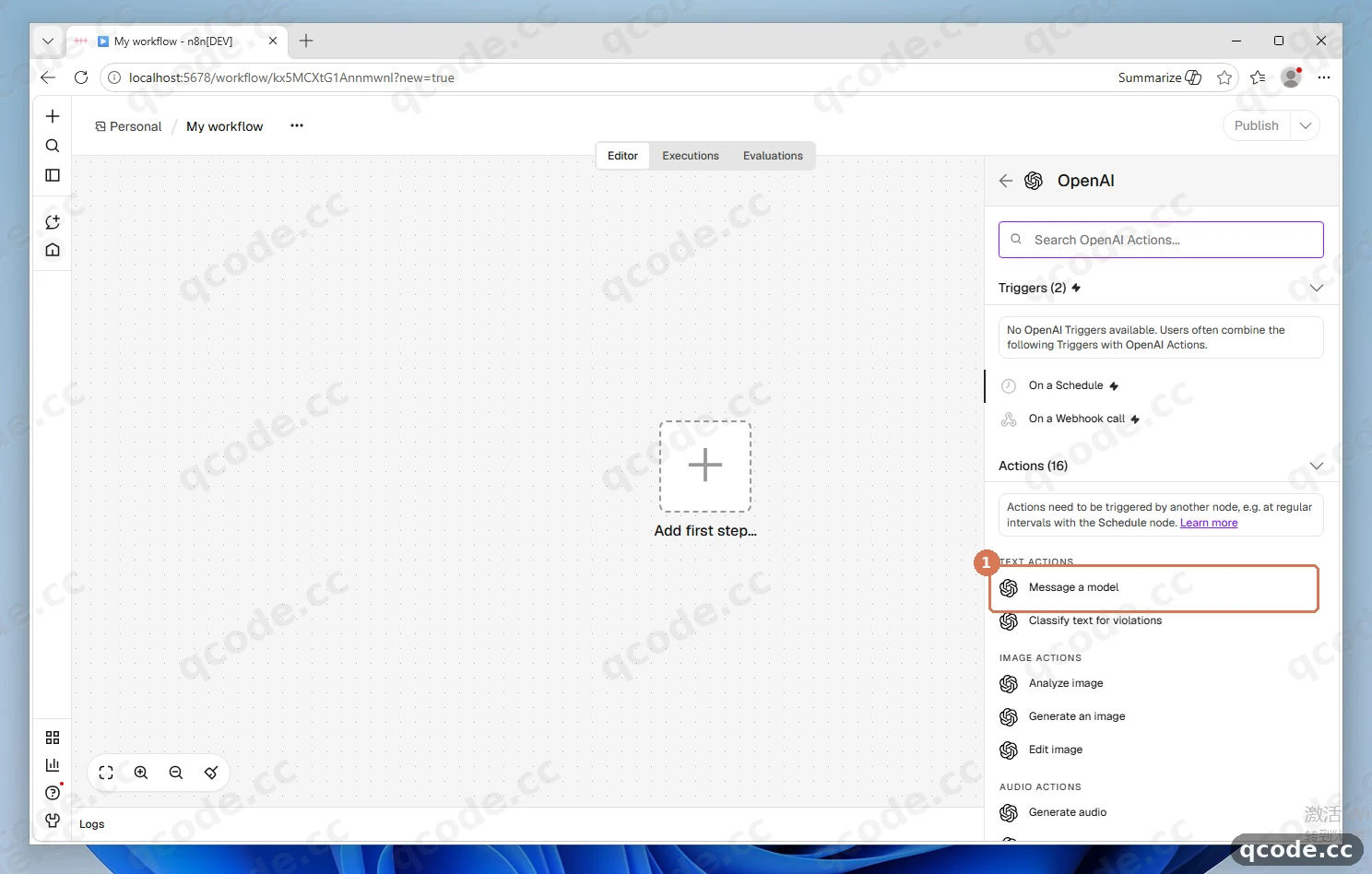
Richtig gemacht sehen Sie: n8n ergänzt links auf der Arbeitsfläche automatisch einen manuellen Auslöser „When clicking 'Execute workflow'“ und öffnet gleichzeitig das Parameterfenster „Message a model“.
Zuerst auf Connect to OpenAI klicken und Zugangsdaten anlegen
Im Parameterfenster müssen Sie keine Parameter ändern; legen Sie zuerst die Zugangsdaten an: Klicken Sie auf „Connect to OpenAI“ bei ①. Prüfen Sie gleichzeitig die beiden Vorgabewerte bei ② — Resource ist Text, Operation ist Message a Model; so bleibt es richtig.
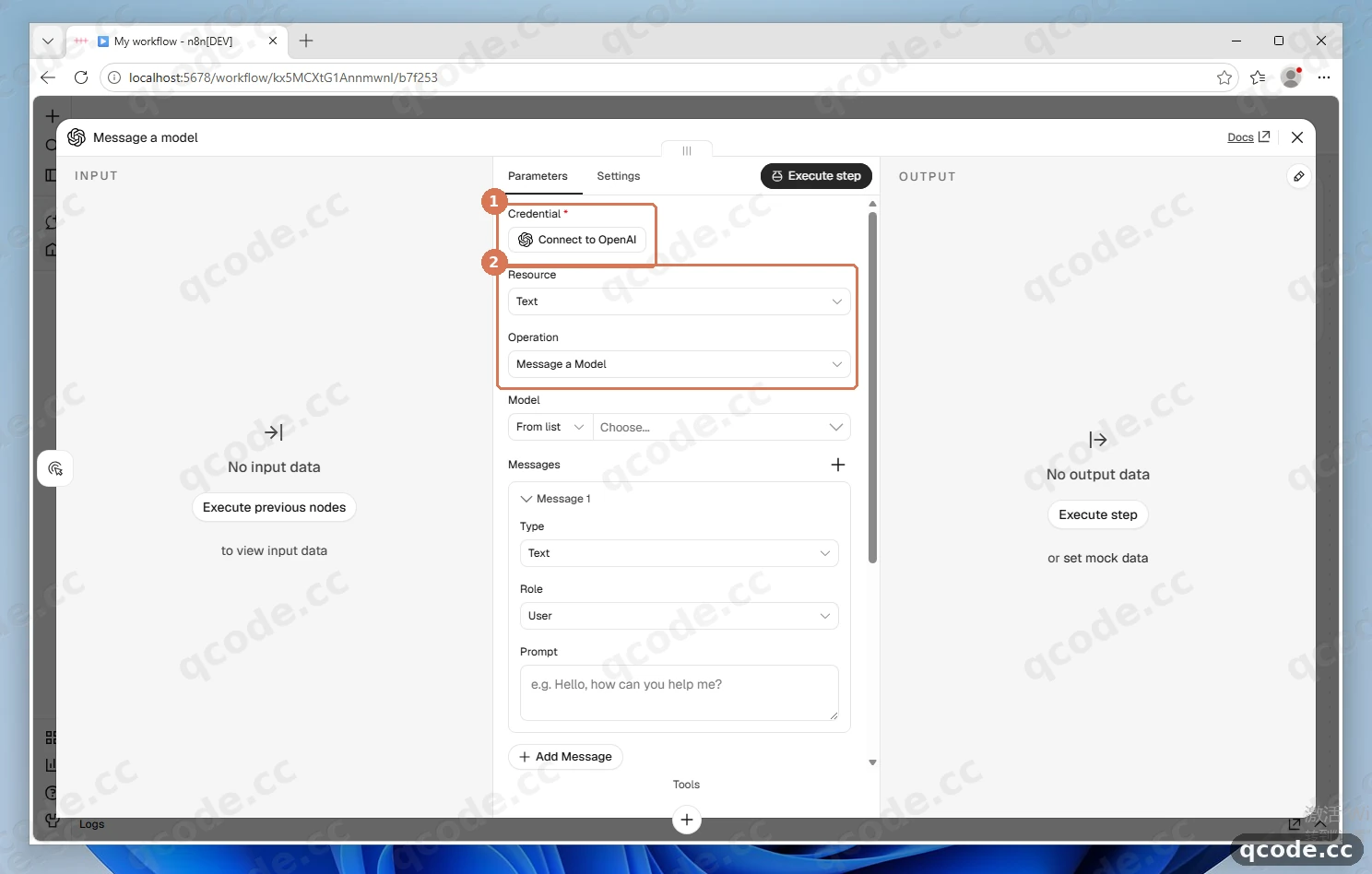
Richtig gemacht sehen Sie: In der Bildschirmmitte erscheint das Fenster „OpenAI account“, die Knoten auf der Arbeitsfläche werden vorübergehend verdeckt.
Den QCode-Key und die Endpunktadresse eintragen
Im Zugangsdaten-Fenster: Fügen Sie bei ① unter API Key Ihren mit cr_ beginnenden Key ein (im Bild unkenntlich gemacht); Organization ID bleibt leer; wählen Sie bei ② im Feld Base URL zuerst mit Ctrl+A alles aus und löschen Sie den Vorgabewert, dann tragen Sie https://api.qcode.cc/openai/v1 ein; klicken Sie schließlich oben rechts bei ③ auf „Save“.
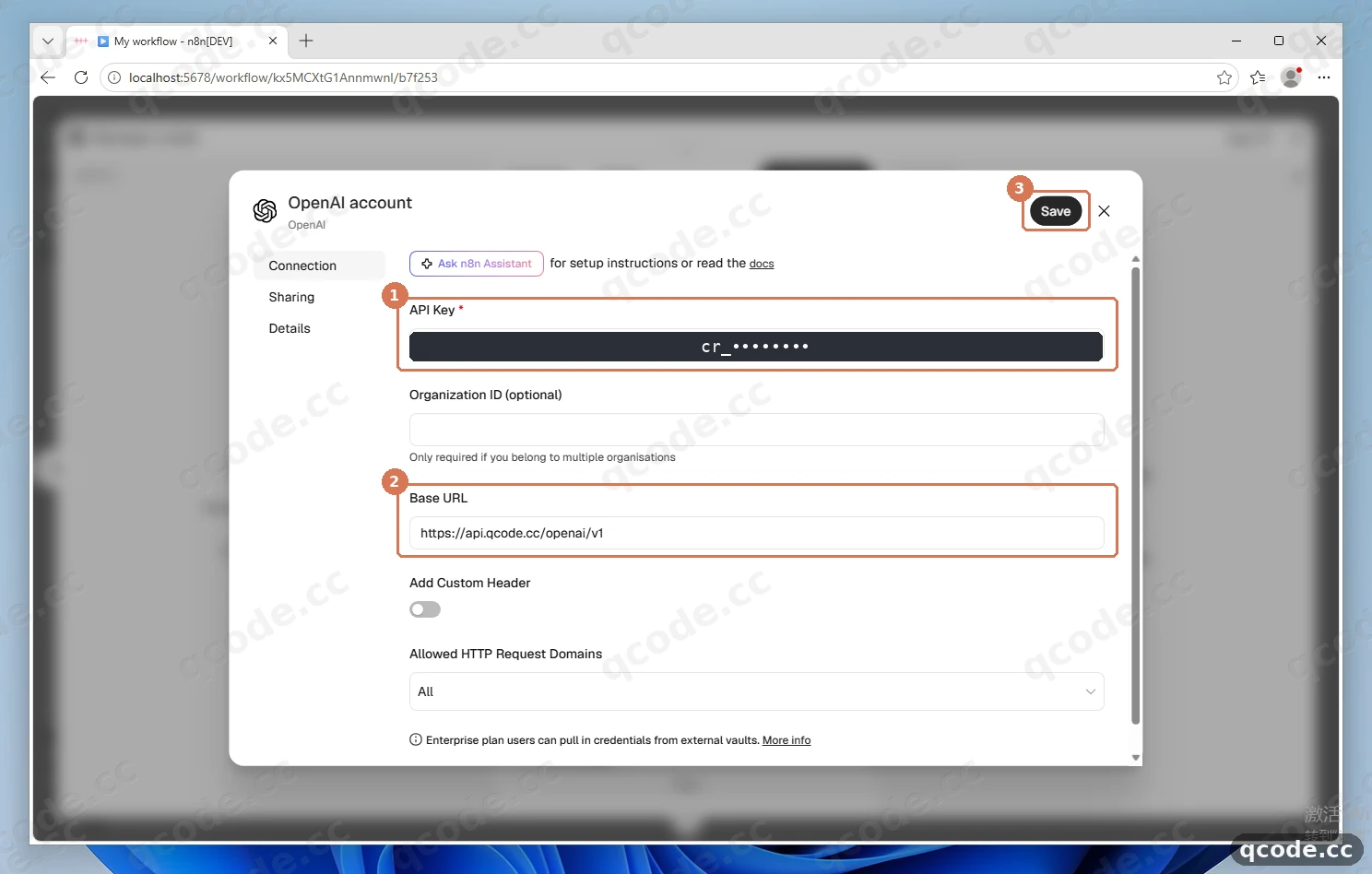
Richtig gemacht sehen Sie: In der Zeile Base URL steht vollständig https://api.qcode.cc/openai/v1 (am Ende /v1, nicht /v1/v1), Organization ID ist leer.
Brauchen Sie einen API-Key?
Wenn Sie noch kein QCode-Konto haben, Registrieren Sie sich zuerst bei QCode. Wenn Sie lieber nach dem tatsächlichen Verbrauch zahlen, kaufen Sie zunächst ein Nutzungspaket und erstellen Sie den Key anschließend im Dashboard. Kopieren Sie die ganze Zeichenfolge ab cr_ und fügen Sie sie unter API Key ein. Bezahlen können Sie mit Kredit- oder Debitkarte (Visa / Mastercard) — siehe Zahlungsarten.
Prüfen, ob die Zugangsdaten gespeichert wurden
Nach dem Klick auf „Save“ ruft n8n mit diesem Key automatisch einmal die Modellliste ab; klappt das, schließt sich das Fenster von selbst. Prüfen Sie zwei Stellen: Bei ① ist unter Credential bereits „OpenAI account“ ausgewählt; bei ② erscheint unten rechts der grüne Hinweis „Credential successfully created inside your personal space“.
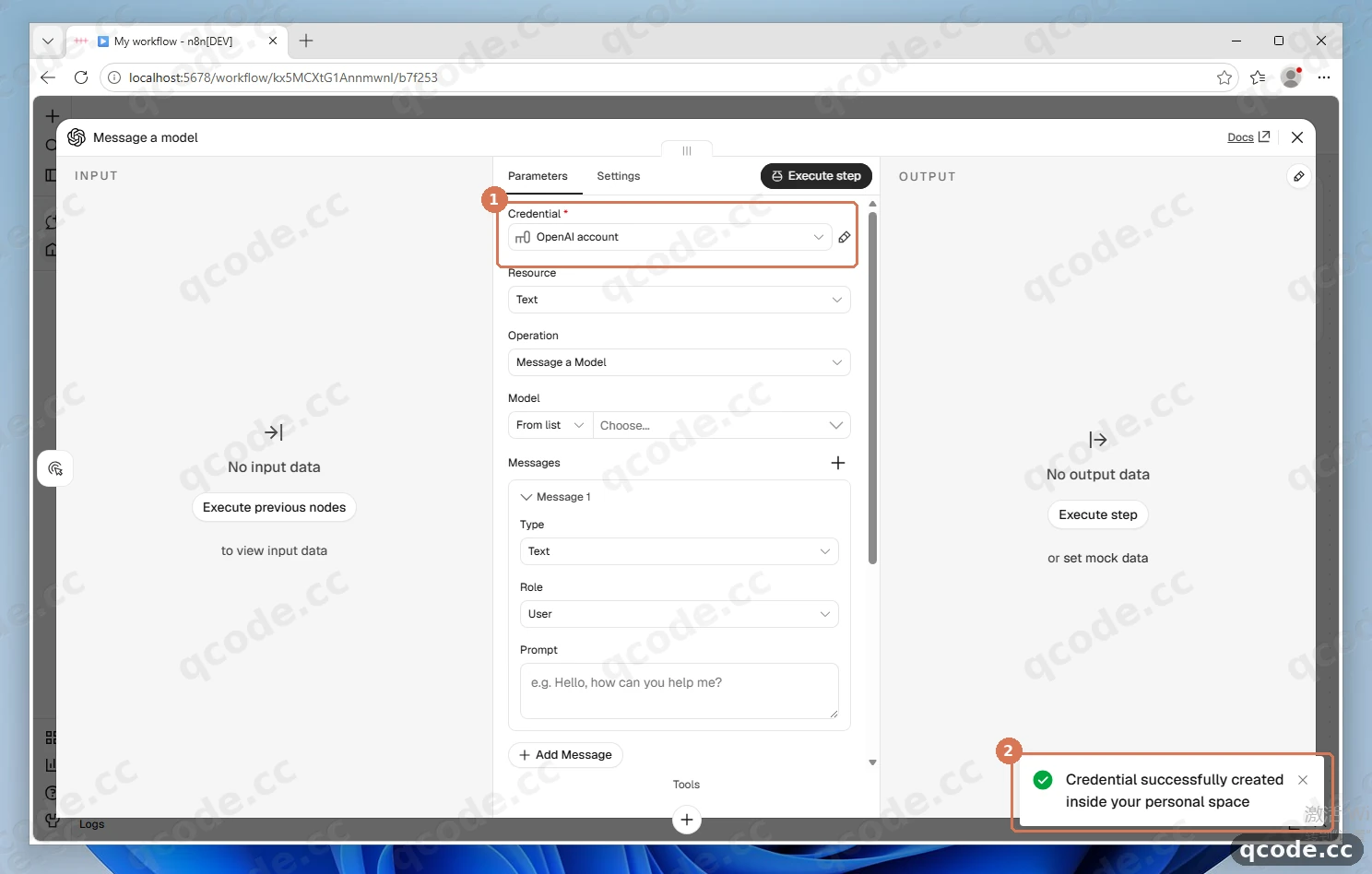
Richtig gemacht sehen Sie: Der grüne Hinweis erscheint unten rechts, im Dropdown Credential steht „OpenAI account“, und am Knoten ist kein rotes Ausrufezeichen.
Hängt es? Beim Speichern erscheint ein Fehler, oder es wird kein Modell gefunden
Prüfen Sie drei Dinge der Reihe nach: 1) Sie haben nur die mit cr_ beginnende Zeichenfolge kopiert, ohne Leerzeichen und Anführungszeichen davor oder dahinter; 2) Base URL ist https://api.qcode.cc/openai/v1 — schreiben Sie nicht /chat/completions und nicht /v1/v1; 3) Organization ID bleibt leer. Klicken Sie danach erneut auf „Save“.
Unter Model gpt-6.2-sol auswählen
Klicken Sie auf das Dropdown „Choose...“ bei Model; n8n lädt automatisch die Modellliste von QCode herunter. Geben Sie im Suchfeld bei ① gpt-6.2-sol ein und klicken Sie dann auf den erscheinenden Eintrag „GPT-6.2-SOL“.
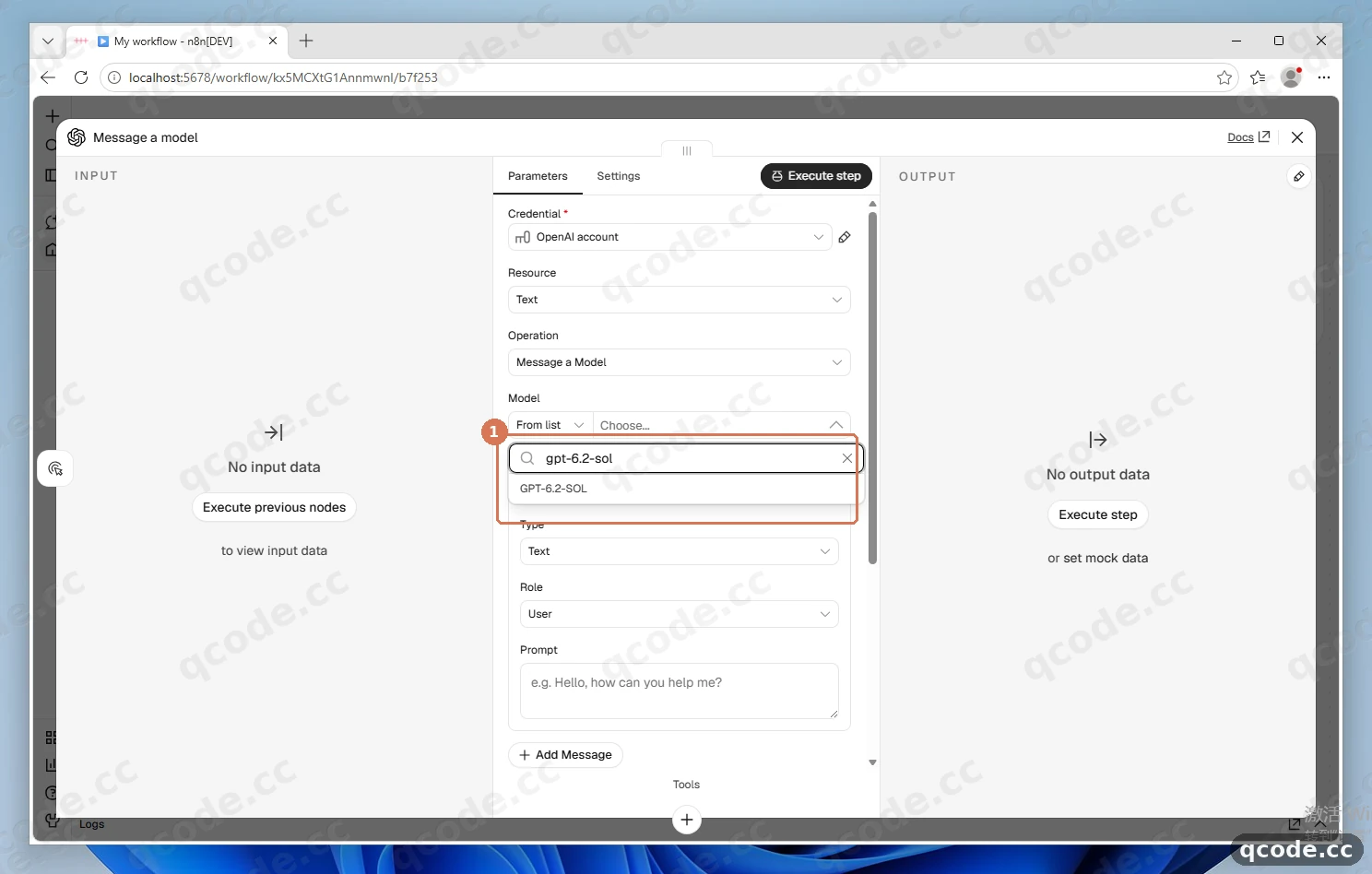
Richtig gemacht sehen Sie: In der Zeile Model steht „GPT-6.2-SOL“, das Dropdown ist geschlossen, und in der Liste sind weiterhin GLM-5.2, DEEPSEEK-V4-FLASH und andere Modelle zu sehen.
Hängt es? Das Dropdown ist leer
Dann wurde Base URL im vorigen Schritt nicht korrekt gespeichert. Gehen Sie zurück zu Credential, klicken Sie auf „OpenAI account“ und bearbeiten Sie den Eintrag erneut; prüfen Sie, dass Base URL https://api.qcode.cc/openai/v1 ist, klicken Sie auf „Save“, schließen Sie das Knotenfenster und öffnen Sie es erneut — dann lädt das Dropdown die Modellliste neu.
Einen Satz schreiben und den Node ausführen
Tragen Sie im Eingabefeld Prompt bei ① einen Satz ein, zum Beispiel „Hallo, stell dich in einem Satz vor“. Klicken Sie dann auf „Execute step“ bei ②, um die Anfrage zu senden, und schauen Sie nach einigen Sekunden ins Panel OUTPUT bei ③.
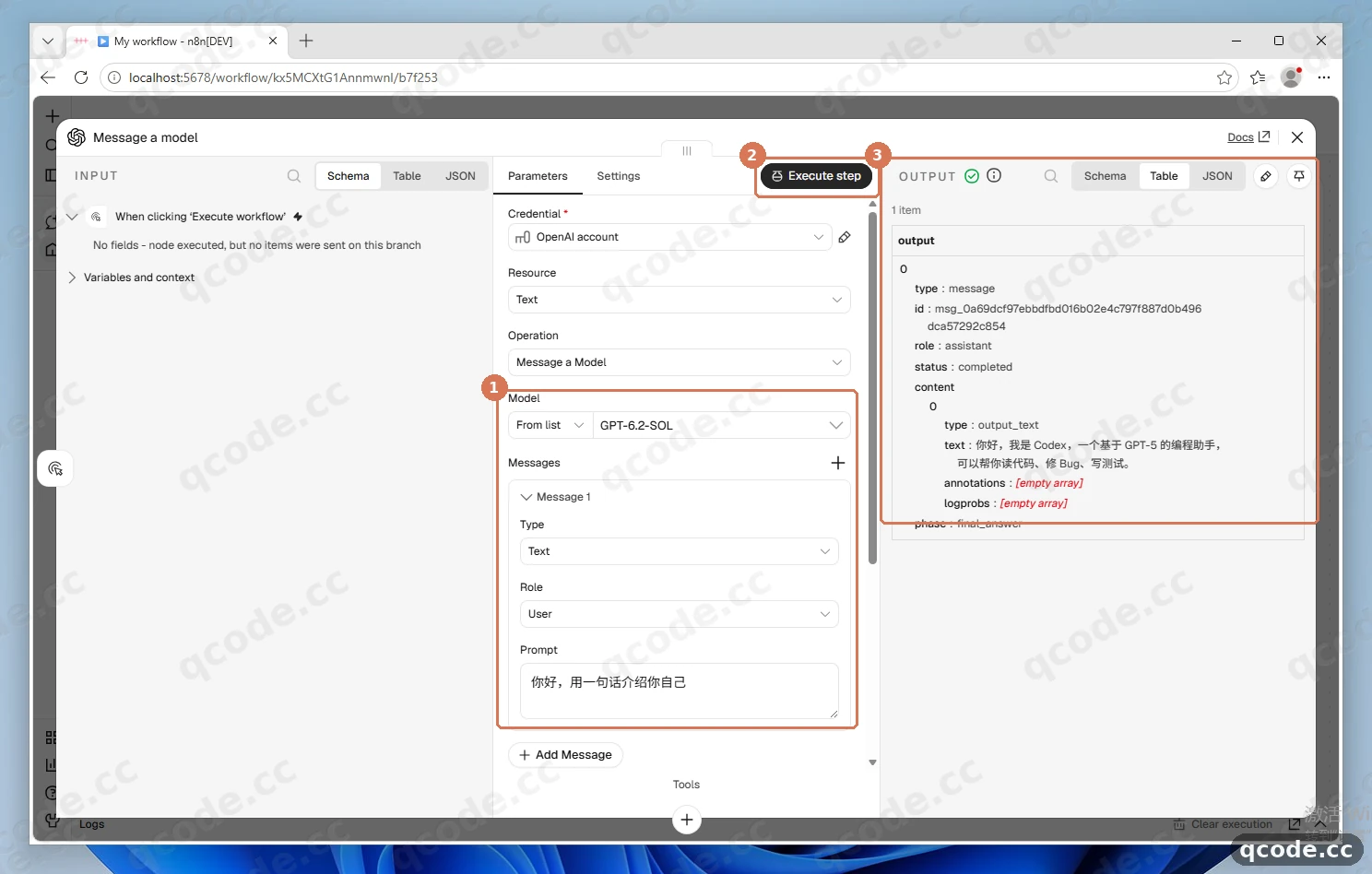
Richtig gemacht sehen Sie: Oben im OUTPUT erscheint ein grüner Haken, darin role: assistant und status: completed, und die chinesische Antwort des Modells steht im Feld output[0].content[0].text.
Das Parameterfenster schließen und den Workflow speichern
Klicken Sie oben rechts im Knotenfenster auf ×, kehren Sie zur Arbeitsfläche zurück und speichern Sie mit Ctrl+S. Im Rahmen bei ① sind zwei Knoten zu sehen: links der manuelle Auslöser, rechts „Message a model“, beide mit grünem Haken.
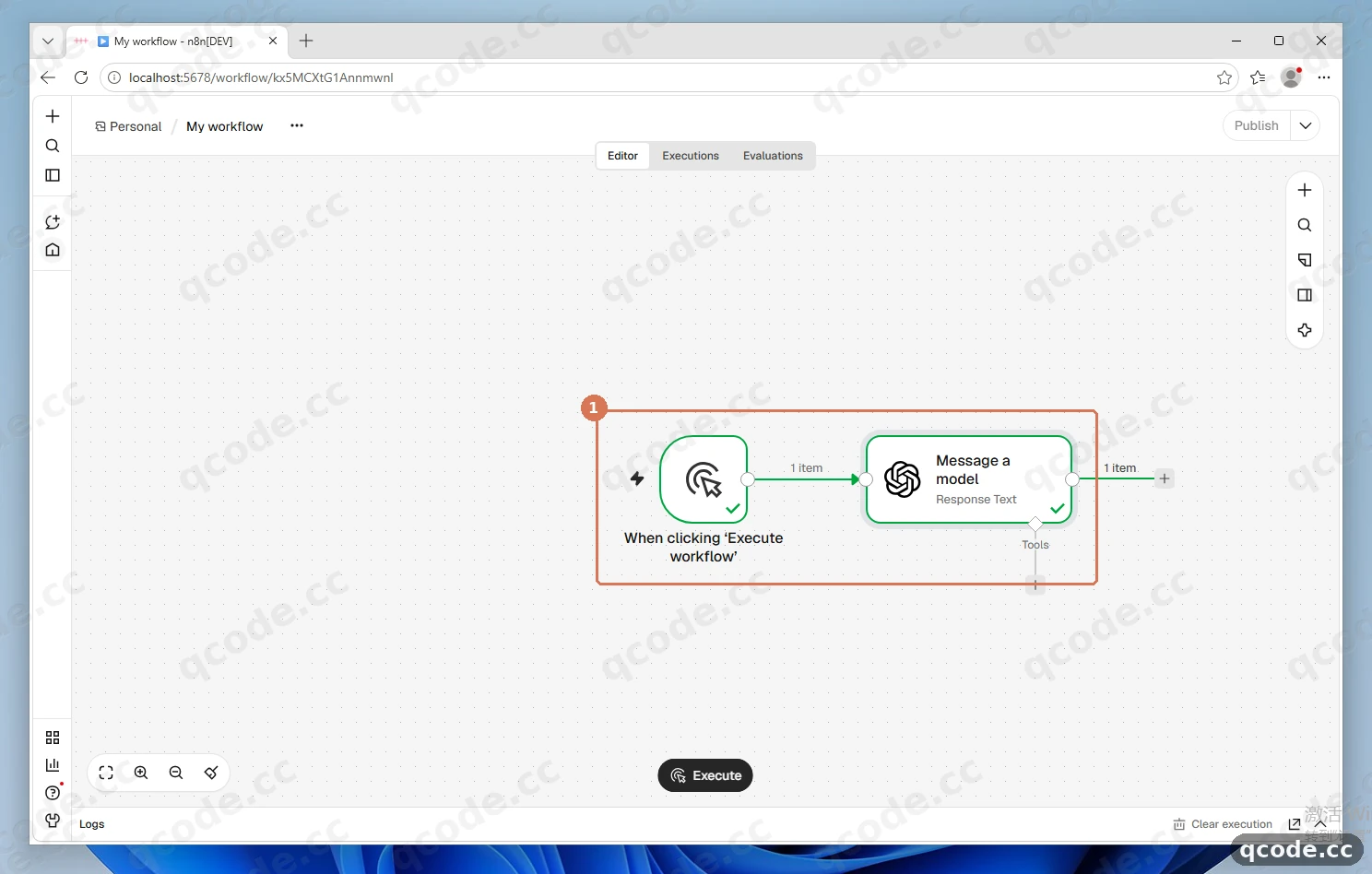
Richtig gemacht sehen Sie: Die beiden Knoten sind auf der Arbeitsfläche durch eine Linie verbunden und beide grün; nach einem Neuladen mit F5 ist dieser Workflow noch da.
Prüfen, ob es funktioniert
Wenn vier Dinge zusammenpassen, ist n8n vollständig mit QCode verbunden:
- In PowerShell gibt
node -vv24.22.3aus undnpm -v11.19.1; - Das Terminal bleibt bei
Editor is now accessible via: http://localhost:5678stehen, und der Browser kannhttp://localhost:5678öffnen; - Beim Speichern der Zugangsdaten gab es keinen Fehler, und im Dropdown
Modellässt sich „GPT-6.2-SOL“ auswählen; - Nach dem Klick auf „Execute step“ erscheint im
OUTPUTein grüner Haken, und inoutput[0].content[0].textsteht die chinesische Antwort des Modells.
Fertig
Sie können n8n jetzt auf Ihrem eigenen Windows 11 betreiben und mit den Modellen von QCode arbeiten. Weiter geht es mit:
- Endpunkte und API-Formate
- Chinesische Modelle einbinden
- Abrechnung
- Fehlerbehebung
- Danach: Vergleichen Sie auf der Preisseite die einzelnen Tarife
- Kehren Sie zum Dashboard zurück, um Nutzung und Guthaben zu prüfen
Häufige Fehler
| Fehlermeldung | Ursache | Was tun |
|---|---|---|
Error |
Der Browser wurde vor dem Webserver von n8n geöffnet, die lokale Seite antwortet noch nicht | Prüfen Sie in PowerShell, ob Editor is now accessible via: http://localhost:5678 bereits ausgegeben wurde, und laden Sie die Seite dann neu; die Adresse muss http://localhost:5678 sein, nicht https |
https://api.openai.com/v1 |
In den Zugangsdaten steht unter Base URL noch der offizielle Vorgabewert, die Anfrage geht gar nicht an QCode |
Ändern Sie Base URL in https://api.qcode.cc/openai/v1, klicken Sie auf „Save“, schließen Sie das Knotenfenster und öffnen Sie es erneut, damit die Modellliste neu geladen wird |
Import Workflow? |
Der Cursor stand nicht im Eingabefeld, als Sie eingefügt haben; die Arbeitsfläche hat den Inhalt der Zwischenablage als Workflow importiert | Klicken Sie auf Abbrechen, öffnen Sie erneut das Fenster „OpenAI account“, setzen Sie den Cursor in das Feld API Key und fügen Sie dann den cr_-Key ein |
sqlite3 |
Die verwendete Node.js-Version ist zu neu (zum Beispiel v26), für die nativen Abhängigkeiten von n8n gibt es keine passenden vorkompilierten Dateien | Wechseln Sie zurück zu Node.js 20.19–24.x (in diesem Text v24.22.3 LTS), schließen Sie PowerShell, öffnen Sie es neu und führen Sie npx n8n erneut aus |
confluent-kafka-javascript |
Wie oben: Die Node.js-Version liegt außerhalb des von n8n unterstützten Bereichs, die Abhängigkeiten müssen lokal neu kompiliert werden | Wie oben: Wechseln Sie auf v24.22.3 LTS, installieren Sie neu und führen Sie npx n8n aus; verwenden Sie nicht das per winget installierte v26 |
Häufige Fragen
Was ist nach dem Ablauf des Keys zu tun?
Das hängt von der Herkunft des Keys ab:
- Bei einem persönlichen Tarif lässt sich der Key nach Ablauf nicht verlängern: Schließen Sie einen neuen Tarif ab und erstellen Sie einen neuen Key.
- Bei einem Nutzungspaket wird derselbe Key wieder aktiv, sobald Sie ein weiteres Paket kaufen.
Nach einem Key-Wechsel öffnen Sie in n8n das Fenster „OpenAI account“, ersetzen den API Key durch den neuen und klicken auf „Save“; die übrigen Felder bleiben unverändert.
Lässt sich die Oberfläche von n8n auf Chinesisch umstellen?
Nein. n8n 2.48.7 hat nur eine englische Oberfläche, auch unter einem chinesischsprachigen Windows bleibt sie englisch. Die in diesem Text in „“ gesetzten Schaltflächennamen sind die englischen Originalbezeichnungen aus den Screenshots; klicken Sie einfach entsprechend. Die Gesprächsinhalte selbst können vollständig auf Chinesisch sein.
Was ist, wenn ich ein Claude-Modell verwenden möchte?
Der OpenAI-Node von n8n sendet Anfragen nur an OpenAI-kompatible Adressen, und der OpenAI-kompatible Endpunkt von QCode https://api.qcode.cc/openai/v1 bietet die Claude-Serie nicht an. Deshalb verwendet diese Anleitung gpt-6.2-sol. Claude läuft über die Anthropic-kompatible Adresse https://api.qcode.cc/api; dort ist das empfohlene Standardmodell claude-opus-5-5, als leichte Alternative claude-haiku-5-5.
Kann ich n8n nach dem Schließen von PowerShell weiter nutzen?
Nein. npx n8n läuft in diesem Fenster; sobald Sie es schließen, stoppt der Dienst und http://localhost:5678 ist nicht mehr erreichbar. Wenn n8n dauerhaft im Hintergrund laufen soll, nutzen Sie die offizielle Docker-Bereitstellung; für den eigenen Gebrauch genügt es, das Fenster jedes Mal neu zu öffnen und npx n8n erneut auszuführen. Die zuvor erstellten Workflows und Zugangsdaten liegen lokal und gehen nicht verloren.
Was tun, wenn Port 5678 belegt ist?
Starten Sie mit einem anderen Port: Führen Sie in PowerShell $env:N8N_PORT = 5679; npx n8n aus und öffnen Sie dann im Browser http://localhost:5679. Beachten Sie, dass die alte Adresse nach dem Portwechsel nicht mehr erreichbar ist.
Weitere Endpunkte
QCode hat drei Endpunkt-Domains mit identischen Funktionen; nur das Netzwerk-Routing unterscheidet sich, und derselbe Key gilt für alle. Ist api.qcode.cc im heimischen Netz instabil, wechseln Sie auf den Asien-Knoten: Ändern Sie Base URL in den Zugangsdaten und klicken Sie auf „Save“.
| Knoten | OpenAI-kompatibel (in diesem Text verwendet) | Anthropic-kompatibel (Claude) |
|---|---|---|
| Global | https://api.qcode.cc/openai/v1 |
https://api.qcode.cc/api |
| Asien | https://asia.qcode.cc/openai/v1 |
https://asia.qcode.cc/api |
| Nordamerika / Europa | https://us.qcode.cc/openai/v1 |
https://us.qcode.cc/api |
Parameter
Die wichtigsten Felder im Knoten „Message a model“:
| Parameter | So ausfüllen | Erläuterung |
|---|---|---|
Credential |
OpenAI account |
Enthält den QCode-Key und die Base URL; mehrere Knoten können denselben verwenden |
Resource |
Text |
Vorgabe beibehalten |
Operation |
Message a Model |
Vorgabe beibehalten |
Model |
gpt-6.2-sol |
Das Dropdown listet alle von QCode angebotenen Modelle |
Prompt |
Eine Frage auf Chinesisch | Der Inhalt, der an das Modell gesendet wird |
Simplify |
Standardmäßig aktiv | Ausgeschaltet sehen Sie die vollständige Rohstruktur der Antwort |
Der Ausgabepfad ist output[0].content[0].text; dazu kommen die Felder role: assistant, status: completed und phase: final_answer. Wenn ein nachfolgender Node diese Antwort verwenden möchte, referenzieren Sie diesen Pfad.
Fortgeschritten: Automatisch zeitgesteuert laufen lassen
Wenn es einmal läuft, ersetzen Sie den Auslöser „When clicking 'Execute workflow'“ links durch einen anderen Auslöser und müssen nicht mehr manuell klicken:
- Zeitgesteuert: Löschen Sie den manuellen Auslöser, suchen Sie auf der Arbeitsfläche
Schedule Triggerund stellen Sie die Zeit stündlich oder täglich ein; - Bei Nachrichteneingang: Wechseln Sie zum Auslöser
Webhook; n8n gibt Ihnen eine lokale Adresse, die andere Programme aufrufen können, um den Workflow auszulösen; - Ergebnisse verarbeiten: Hängen Sie hinter „Message a model“ einen
Set-Node, speichern Sieoutput[0].content[0].textals Feld und verbinden Sie das mit E-Mail, Tabellen oder Chat-Werkzeugen.
Verwandte Dokumentation
- Endpunkte und API-Formate — Zuordnung von Protokoll und Modellfamilien
- Chinesische Modelle einbinden — verfügbare chinesische Modell-IDs am OpenAI-kompatiblen Endpunkt
- Abrechnung — wie die Nutzung berechnet wird
- Fehlerbehebung — Übersicht häufiger Probleme
Mit QCode starten
Ein API-Key für Claude Code, Codex und mehr – Abrechnung pro Token, Preise je Modell auf qcode.cc/models