n8n を QCode に接続する図解チュートリアル(Windows 11・1 ステップ 1 枚)
13 ステップ・13 枚のスクリーンショットで、Windows 11 に Node.js 24 を入れて n8n 2.48.7 を起動し、OpenAI ノードを QCode の OpenAI 互換エンドポイントに接続して、gpt-6.2-sol で中国語の返答を受け取るところまで解説します。
API キーが必要ですか? 登録する →エンドポイントと Base URL →
目次
- ダウンロードとインストール
- スクリーンショットのとおりに進める:Windows を 1 ステップ 1 枚で
- n8n が使える Node.js インストーラーをダウンロードする
- インストール後に PowerShell を開き直してバージョンを確認する
- npx で n8n のローカルサービスを起動する
- n8n を開いてローカルアカウントを作成する
- 初回ガイドを順に進めて空のキャンバスに入る
- OpenAI ノードを検索して選択する
- TEXT ACTIONS の下で Message a model を選ぶ
- まず Connect to OpenAI をクリックして認証情報を作成する
- QCode のキーと接続先を入力する
- 認証情報が保存できたことを確認する
- Model で gpt-6.2-sol を選ぶ
- 一言書いてこのノードを実行する
- パラメーターダイアログを閉じてワークフローを保存する
- 動作を確認する
- よくあるエラー
- よくある質問
- その他の接続ポイント
- パラメーターの説明
- 応用:定期的に自動実行させる
- 関連ドキュメント
以下の 13 ステップどおりに進めれば、自分の Windows 11 PC でワークフロー自動化ツール n8n を起動し、その OpenAI ノードから QCode 経由で一言返してもらえます。
一言で言うと:n8n のキャンバスにある「Message a model」ノードで「Connect to OpenAI」をクリックし、「OpenAI account」という認証情報を新規作成して、Base URL を https://api.qcode.cc/openai/v1 に、API Key を cr_ で始まるキーに書き換え、Model で gpt-6.2-sol を選ぶだけです。
| 項目 | 入力内容 |
|---|---|
| ローカルで開くアドレス | http://localhost:5678 |
| 認証情報の名前 | OpenAI account |
接続先(Base URL) |
https://api.qcode.cc/openai/v1 |
キー(API Key) |
cr_xxxxxxxx |
推奨モデル(Model) |
gpt-6.2-sol |
2026-11-22 時点で確認 · n8n 2.48.7 · Windows 11
n8n はオープンソースの自動化ツールです。「トリガー条件」と「やること」をキャンバスに置いてつなげれば、決まった時刻やイベントに合わせて代わりに実行してくれます。OpenAI ノードは接続先アドレスをカスタマイズできるので、アドレスを QCode に向けるだけで、同じキーで QCode のモデルを呼び出せます。別のベンダーのアカウントを開く必要はありません。
先に一言:n8n の UI は現在英語のみで、中国語版 Windows で開いても英語で表示されます。本記事で「」で囲んだボタン名とメニュー名は、スクリーンショットに写っている英語の原文です。そのまま入力してください。
- PC が Windows 10 / 11(64 ビット)で、「Windows PowerShell」または「Windows ターミナル」を開けること
nodejs.org、registry.npmjs.org、localhost:5678、api.qcode.ccにアクセスできること- QCode.cc に登録済みで、ダッシュボードで
cr_で始まる API キーをコピーしてあること。アカウントがまだない場合は、先にQCode に登録し、料金ページでプランを選んでから、ダッシュボードでキーを作成してください - n8n 公式サイトのアカウントも OpenAI アカウントも不要です。n8n を初めて開いたときに作るローカルアカウントは、自分の PC の中だけに存在します
- 中断されない約 20 分を確保してください。途中で PowerShell のウィンドウを閉じないでください
ダウンロードとインストール
n8n には Windows 用の .exe インストーラーがありません。公式の旧デスクトップ版はすでにメンテナンスが終了しているので、もうダウンロードしないでください。Windows で最も手軽な方法は、先に Node.js を入れてから、PowerShell で npx n8n を直接実行するやり方です。管理者権限もグローバルインストールも要りません。
公式の入口:
- Node.js:公式ダウンロードページ(バージョンは 20.19–24.x の範囲。本記事では
v24.22.3 LTSを使用) - n8n のインストール方法の一覧:docs.n8n.io/choose-n8n
- n8n のコマンドライン起動ドキュメント:docs.n8n.io/hosting/installation/npm
地域によってネットワークの状況が異なるので、まず自分の地域を選んでください:
- 同じく nodejs.org/en/download から
v24.22.3 LTSのWindows Installer (.msi)をダウンロードし、ダブルクリックしてインストールします。ウィザードは既定のオプションでかまいません。 wingetも使えますが注意が必要です。OpenJS.NodeJS.LTSは現在 v26 を指しており、それを入れると n8n が起動に失敗することがあるため、やはり上記の方法で v24.x の MSI を選ぶことをおすすめします。- ブラウザからダウンロードした
.msiは「Windows によって PC が保護されました」で止まることがあります。「詳細情報」→「実行」で先に進めます。
- nodejs.org/en/download を開き、ページ上部のバージョン選択欄で手動で
v24.22.3 LTSを選びます(既定は v26 で、n8n はまだ安定して動きません)。プラットフォームはWindows、アーキテクチャはx64を選びます。 - ページ下部の緑色のボタン「Windows Installer (.msi)」をクリックしてインストーラーをダウンロードし、ダブルクリックしてウィザードの「Next」を順にクリックします。「ユーザーアカウント制御」が出たら「是」(はい)をクリックします。
- ページのバージョン選択欄が開かない、またはダウンロードが非常に遅いときは、しばらく待ってからもう一度クリックしてください。インストール後は必ず PowerShell のウィンドウを閉じて開き直してください。新しい Node はそれから有効になります。
スクリーンショットのとおりに進める:Windows を 1 ステップ 1 枚で
以下の 13 ステップは 1 ステップにつき 1 つだけ行います。コマンドはすべて同じ「Windows PowerShell」ウィンドウに入力します。スクリーンショット上のオレンジ色の番号と本文の ①②③ は 1 対 1 で対応しています。
n8n が使える Node.js インストーラーをダウンロードする
ブラウザで https://nodejs.org/en/download を開き、まず ① のバージョン選択欄で v24.22.3 LTS を選び、プラットフォームは Windows、アーキテクチャは x64 のままにします。次に ② の緑色のボタン「Windows Installer (.msi)」をクリックしてインストーラーをダウンロードします。
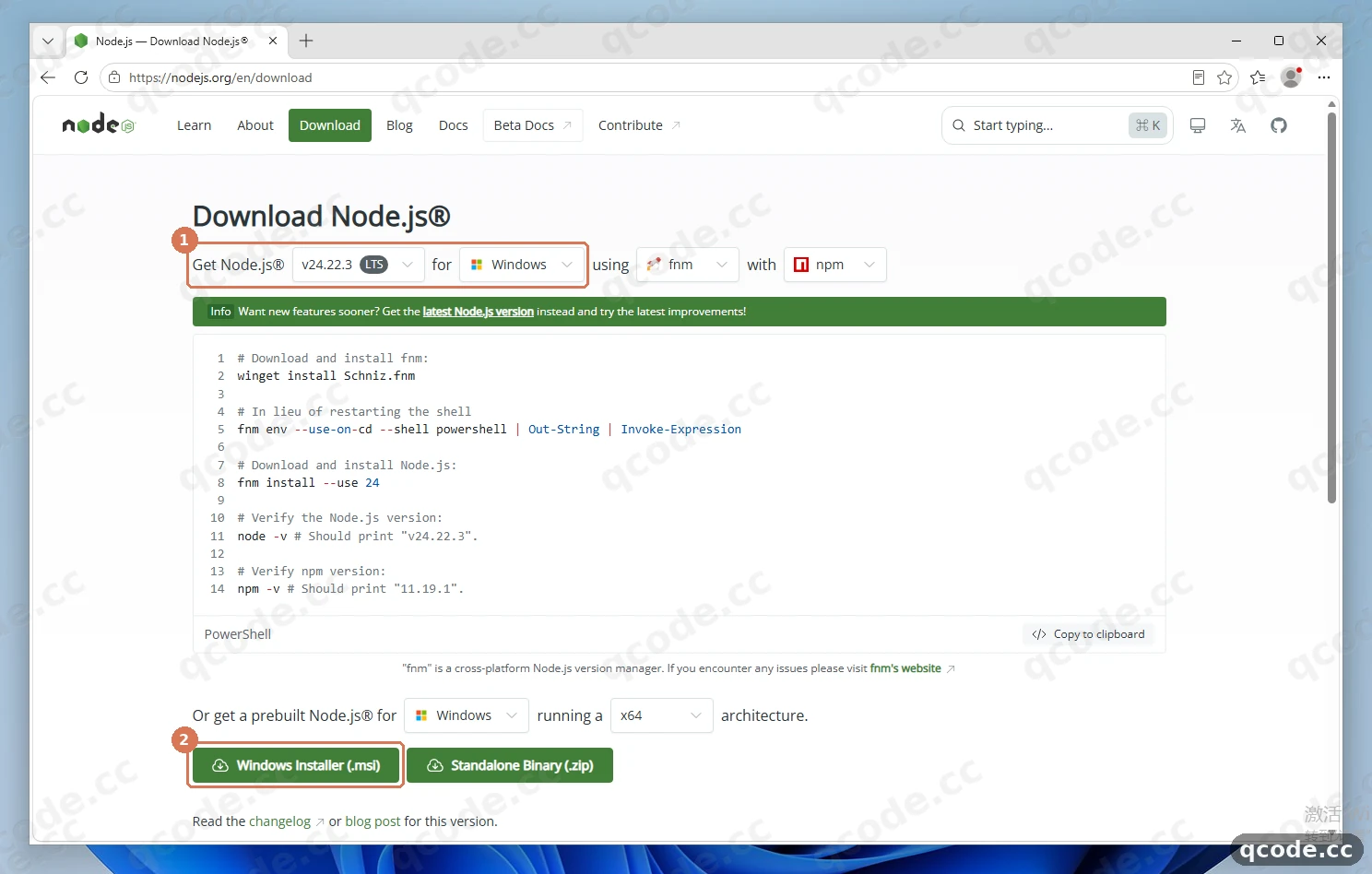
うまくいけば:バージョン選択欄に v24.22.3 LTS が表示され、node-v24.22.3-x64.msi のような名前のファイルのダウンロードが始まります。
困ったとき:ダウンロードページの既定が v24 ではない
ページの既定はより新しい v26 で、n8n 2.48.7 はこれだと起動に失敗します。必ず選択欄で v24.22.3 LTS に切り替え、ボタンのバージョン番号も変わったことを確認してからダウンロードをクリックしてください。
インストール後に PowerShell を開き直してバージョンを確認する
ダウンロードした .msi をダブルクリックし、ウィザードの「Next」を順にクリックしてインストールします。その後、PowerShell のウィンドウを完全に閉じて、新しいウィンドウを開き直し、node -v と npm -v を順に入力します。① には v24.22.3、② には 11.19.1 が出力されるはずです。
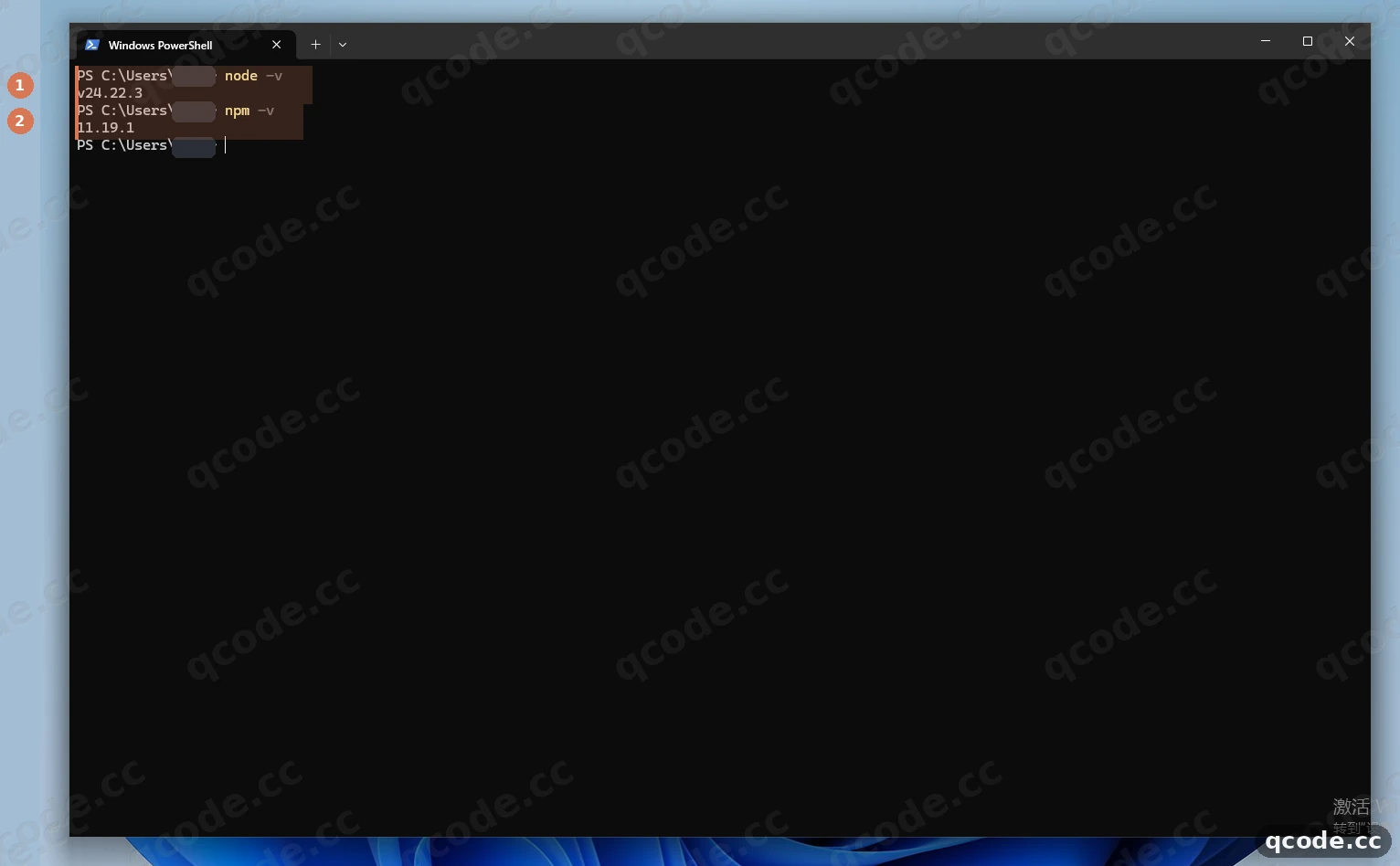
うまくいけば:v24.22.3 と 11.19.1 の 2 行がきれいに表示され、その前に自分のプロンプトがあり、赤いエラーは出ていません。
困ったとき:node または npm が内部コマンドまたは外部コマンドとして認識されない
Node.js が正しく入っていないか、インストール後にウィンドウを開き直していない可能性があります。まず今の PowerShell を閉じて(最小化ではなく)、開き直してからもう一度試してください。それでもだめなら MSI インストーラーをもう一度実行し、インストールウィザードの「Add to PATH」にチェックが入っていることを確認してください。
npx で n8n のローカルサービスを起動する
同じ PowerShell ウィンドウで npx n8n と入力して Enter を押します。初回は依存関係のダウンロードで 1〜2 分かかることがあります。ターミナルのスクロールが止まったら、2 行を確認します。① が Version: 2.48.7、② が Editor is now accessible via: http://localhost:5678 です。
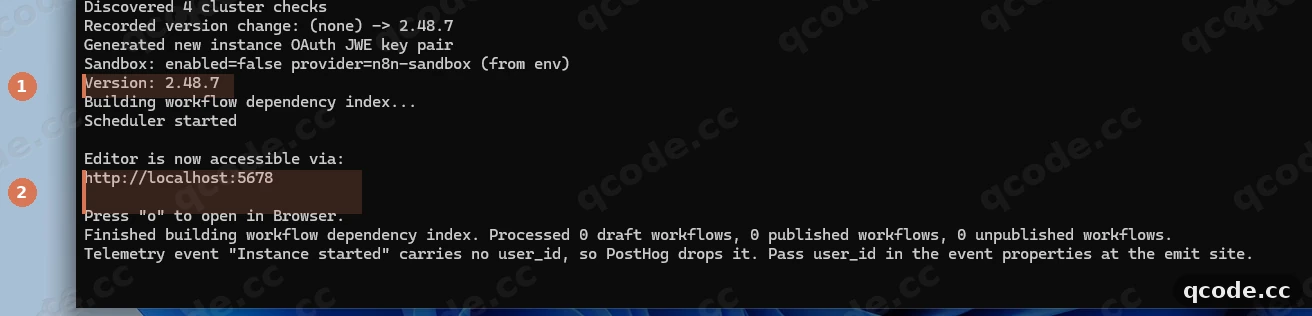
うまくいけば:ターミナルが Editor is now accessible via: http://localhost:5678 で止まり、カーソルが勝手にスクロールしなくなります。このウィンドウはこの後もずっと開いたままにしてください。
困ったとき:「パブリックネットワークとプライベートネットワークでこのアプリにアクセスを許可しますか?」というダイアログが出る
これは Windows ファイアウォールが、Node.js にローカルポートを待ち受けさせてよいかを尋ねているものです。「許可」をクリックすればよく、以後は出ません。ターミナルでポートが使用中と表示された場合は、まずこのウィンドウの n8n を止め、$env:N8N_PORT = 5679; npx n8n に変えてから、http://localhost:5679 を開いてください。
n8n を開いてローカルアカウントを作成する
ブラウザで http://localhost:5678 にアクセスすると、自動的に Set up owner account ページに移動します。① のフォームに Email、First Name、Last Name、Password を順に入力します(パスワードは 8 文字以上で、数字 1 つと大文字 1 つを含めます)。入力できたら ② のピンク色のボタン「Next」をクリックします。
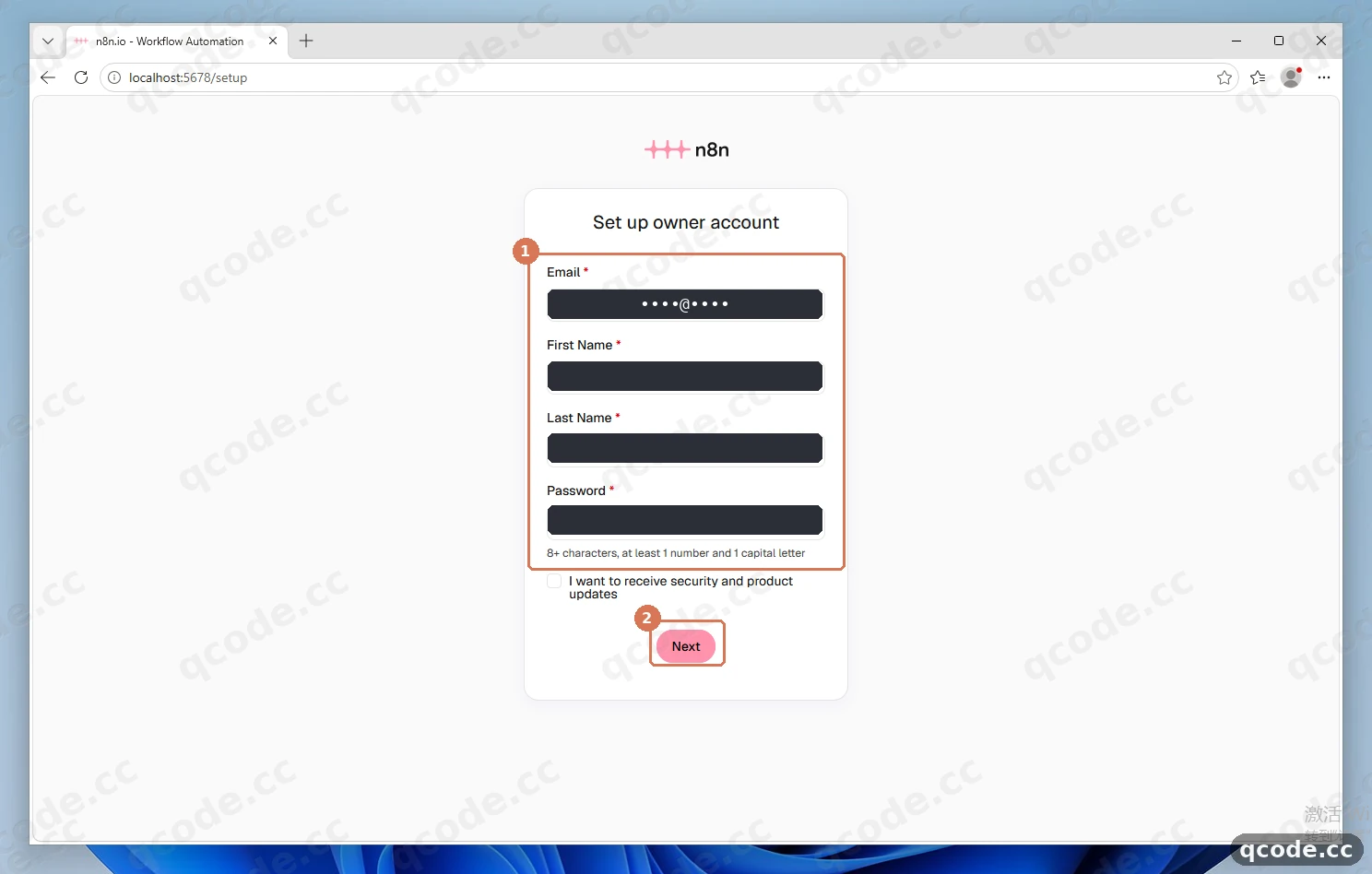
うまくいけば:「Next」をクリックするとページが切り替わり、Customize n8n to you という小さなアンケートが表示されます。ローカルアカウントが作成できた証拠です。
困ったとき:ページが開かない、または先ほどのパスワードを忘れた
ページが開かないときは、まず PowerShell に戻ってターミナルが Editor is now accessible via: で止まっていることを確認し、ウィンドウを閉じていないことを確かめてから再読み込みしてください。ローカルのパスワードを忘れた場合は、Ctrl+C で n8n を停止し、npx n8n user-management:reset を実行してローカルアカウントをリセットしてから、もう一度 http://localhost:5678 にアクセスしてください。
初回ガイドを順に進めて空のキャンバスに入る
続けて順にクリックします:アンケートダイアログ右下の「Get started」→ ライセンスダイアログ左下の「Skip」→ アシスタントページの「Got it」→ ページ下部の「Set up later in Settings」→ Let's build your first automation ページ右側の「Build a workflow」。キャンバスに入ると、中央に ① の「Add first step...」プラスブロックがあります。
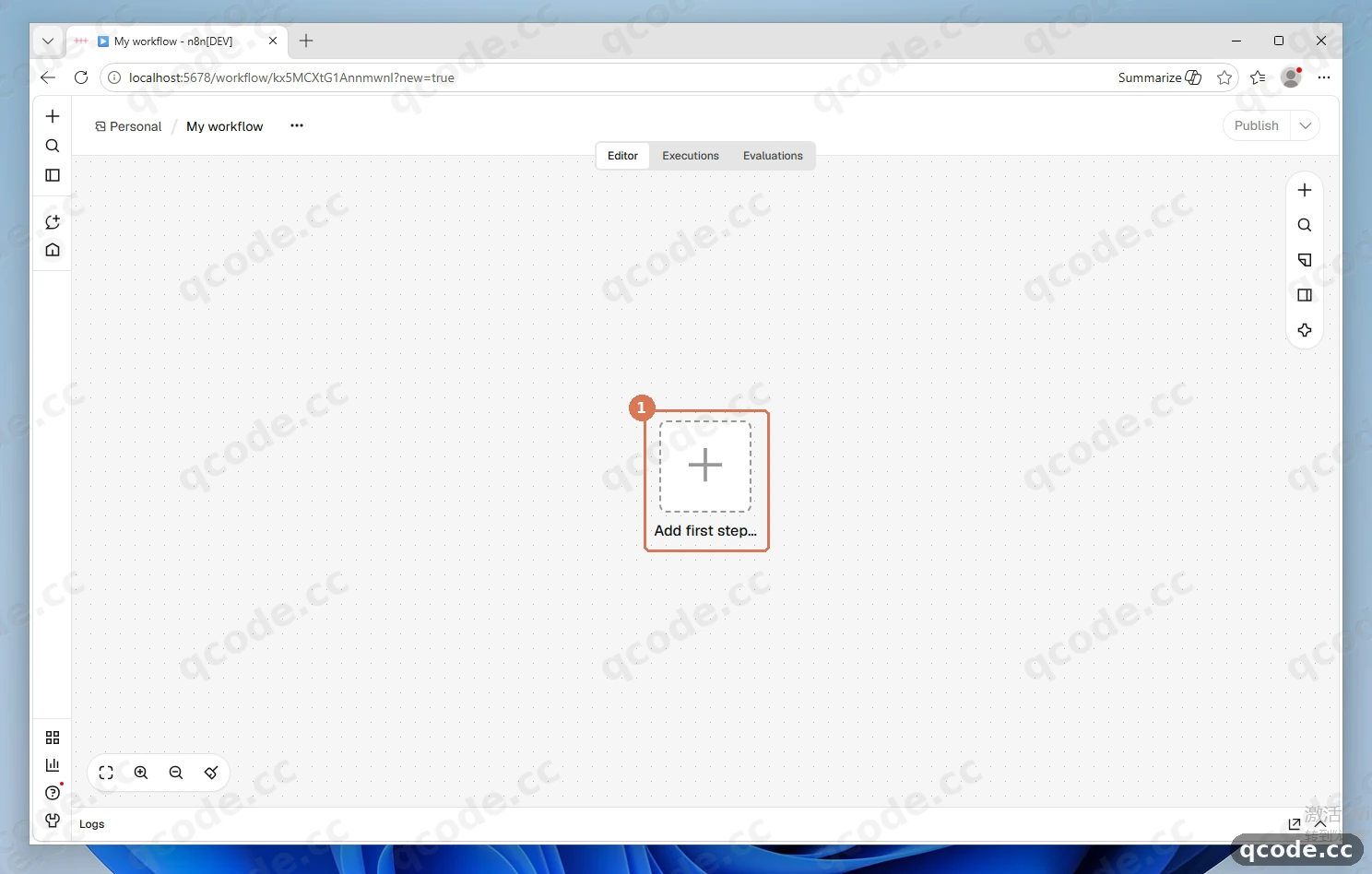
うまくいけば:キャンバスの中央に「Add first step...」ブロックが 1 つだけあり、周囲は空のグレーの背景で、左側のナビゲーションバーは折りたたまれています。
OpenAI ノードを検索して選択する
キャンバス中央の「Add first step...」をクリックすると、右側にノードパネルがスライドして出てきます。① の検索欄に OpenAI と入力し、次に ② の最初の項目「OpenAI」をクリックします(下に Message an assistant or GPT... と書かれています)。
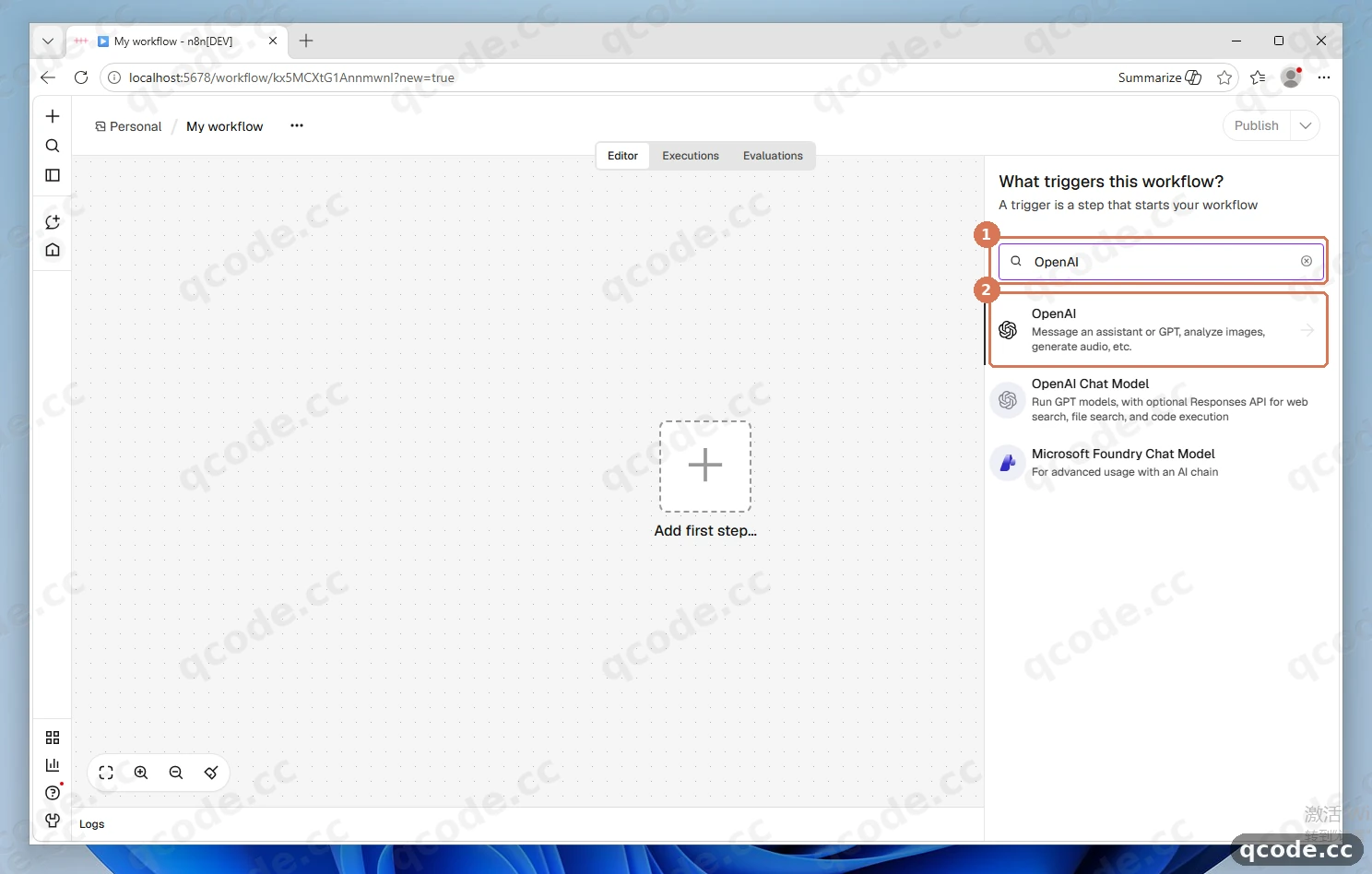
うまくいけば:検索欄の下に OpenAI に関係する結果だけが数件残り、最初の項目が「OpenAI」になります。
困ったとき:OpenAI が見つからない
検索欄には OpenAI の 6 文字だけを入力し、他の単語や引用符を付けないでください。一覧には「OpenAI Chat Model」と「Microsoft Foundry Chat Model」もありますが、本記事で使うのはそれらではないのでクリックしないでください。
TEXT ACTIONS の下で Message a model を選ぶ
「OpenAI」をクリックするとアクション一覧に進みます。まず下にスクロールして TEXT ACTIONS グループを探し、① の「Message a model」をクリックします。
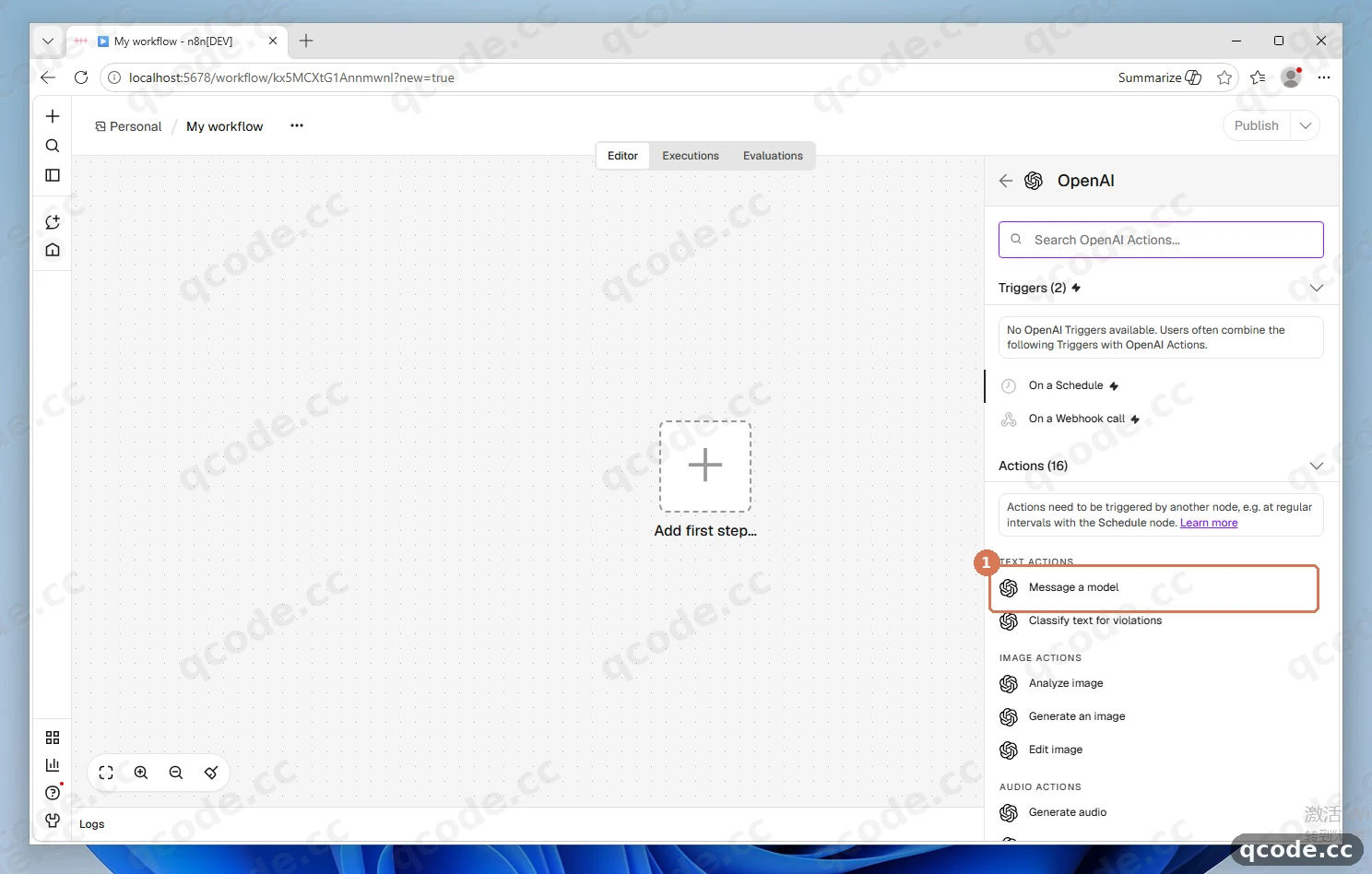
うまくいけば:n8n がキャンバス左側に手動トリガー「When clicking 'Execute workflow'」を自動で追加し、同時に「Message a model」のパラメーターダイアログが表示されます。
まず Connect to OpenAI をクリックして認証情報を作成する
パラメーターダイアログではパラメーターを変更せず、まず認証情報を作成します。① の「Connect to OpenAI」をクリックします。同時に ② の 2 行の既定値を確認します。Resource が Text、Operation が Message a Model で、そのままにしておけば正しいです。
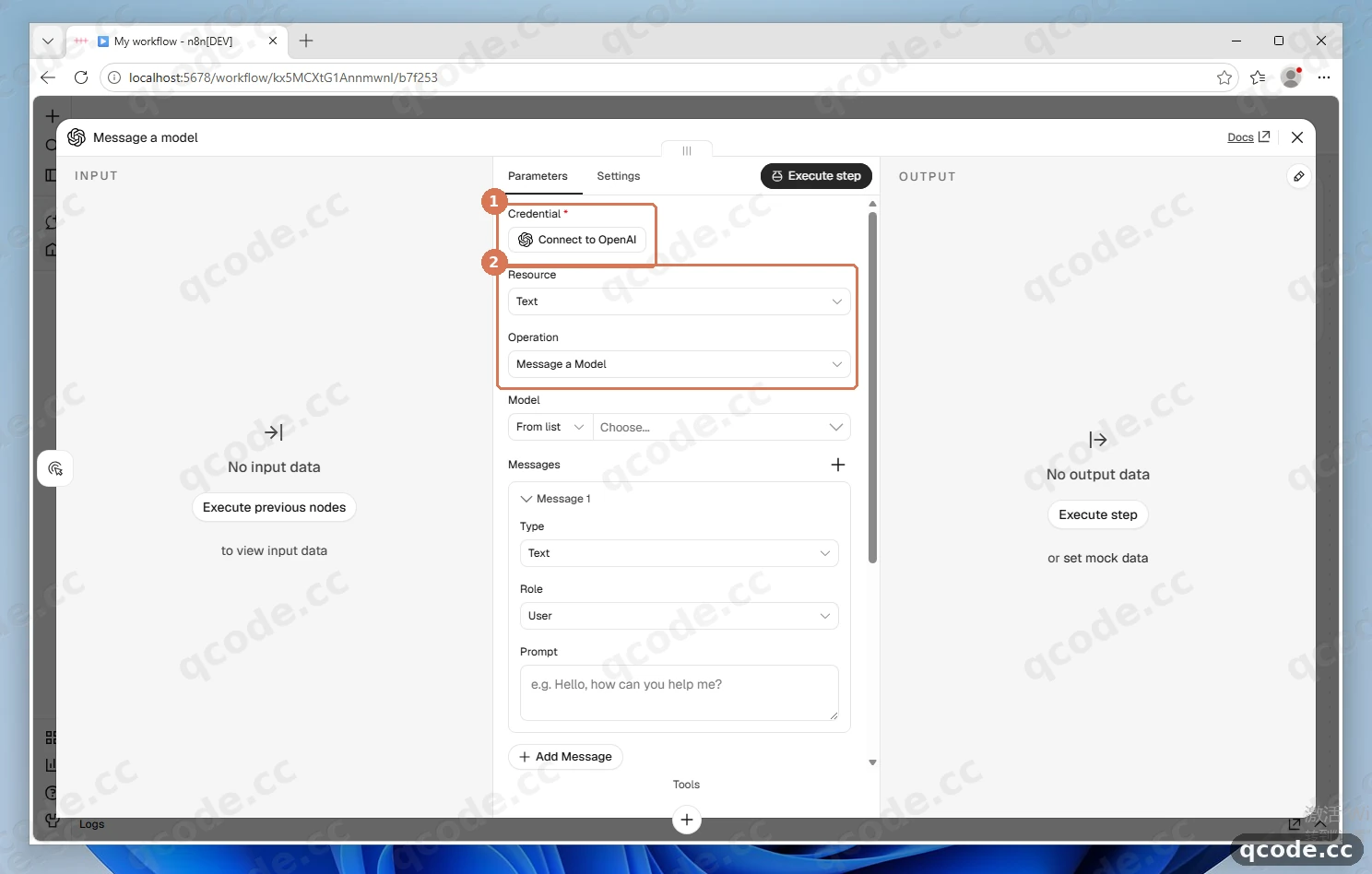
うまくいけば:画面中央に「OpenAI account」というタイトルの認証情報ダイアログが表示され、キャンバス上のノードは一時的に隠れます。
QCode のキーと接続先を入力する
認証情報ダイアログで:① の API Key に cr_ で始まるキーを貼り付け(図ではマスク済み)、Organization ID は空のままにします。② の Base URL はまず Ctrl+A で全選択して既定値を削除し、https://api.qcode.cc/openai/v1 を入力します。最後に ③ の右上の「Save」をクリックします。
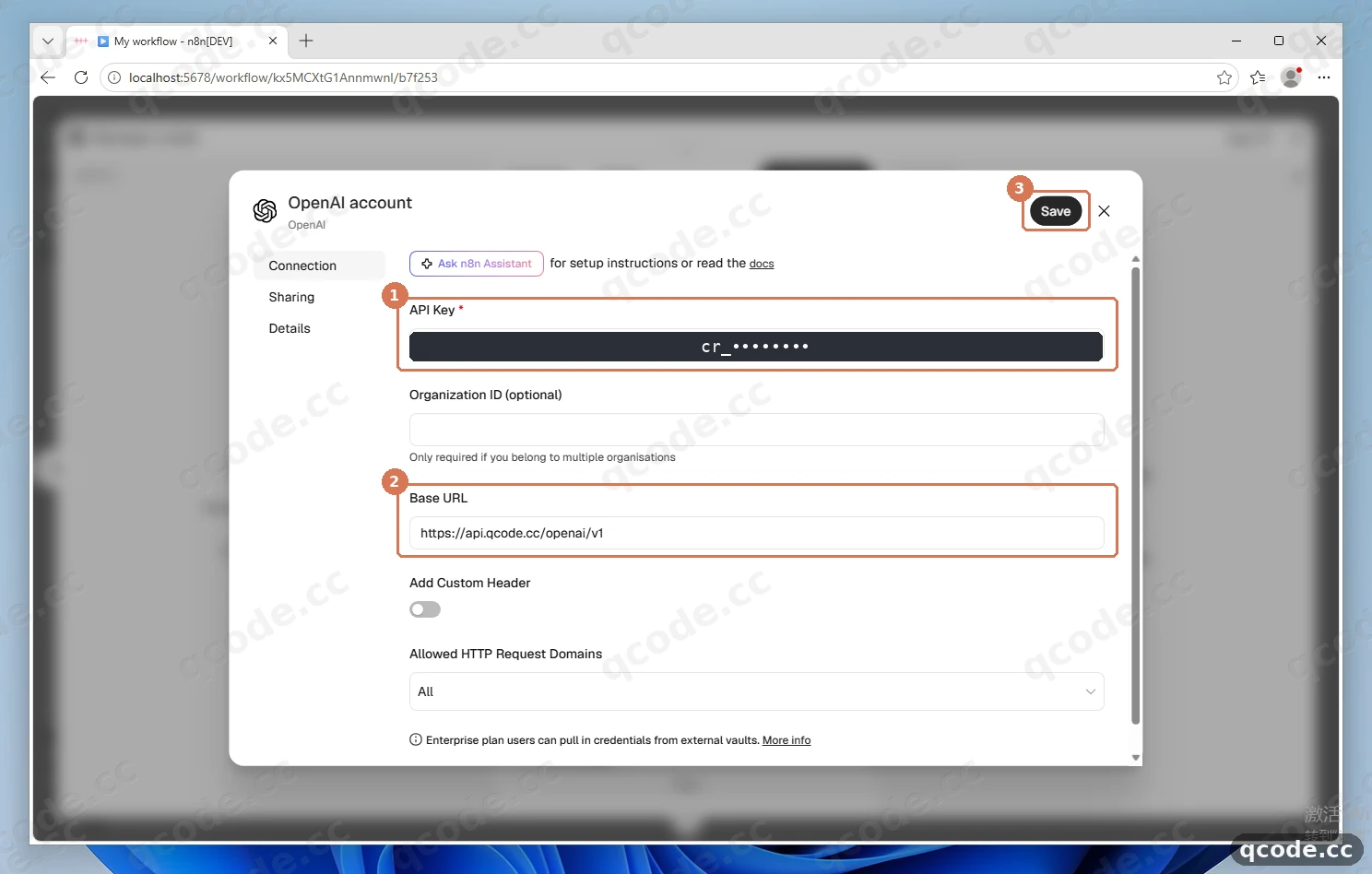
うまくいけば:Base URL の行に https://api.qcode.cc/openai/v1 が完全に表示され(末尾は /v1 で、/v1/v1 ではありません)、Organization ID の中は空です。
認証情報が保存できたことを確認する
「Save」をクリックすると、n8n が自動的にこのキーでモデル一覧を 1 回取得し、通ればダイアログが自然に閉じます。2 か所を確認します。① の Credential に「OpenAI account」が自動選択され、② の右下に緑色の「Credential successfully created inside your personal space」が表示されます。
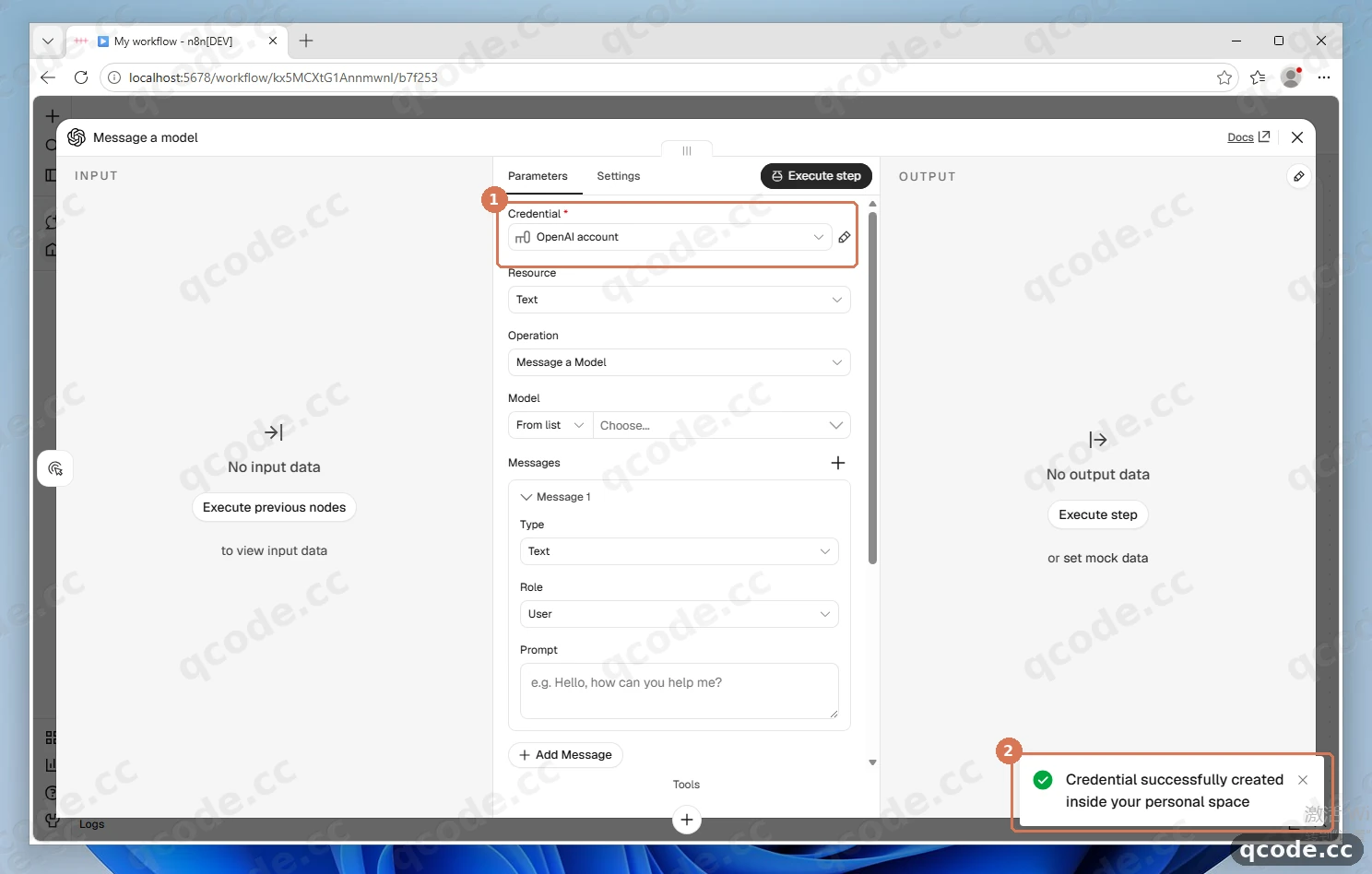
うまくいけば:右下から緑色の通知が現れ、Credential のドロップダウンに「OpenAI account」が表示され、ノードに赤い感嘆符が付いていません。
困ったとき:保存時にエラーになる、またはモデルが見つからないと表示される
3 つのことを順に確認してください。1)キーは cr_ で始まる文字列だけをコピーし、前後に空白や引用符がないか。2)Base URL は https://api.qcode.cc/openai/v1 で、/chat/completions を付けたり /v1/v1 にしたりしていないか。3)Organization ID が空か。直したらもう一度「Save」をクリックしてください。
Model で gpt-6.2-sol を選ぶ
Model の「Choose...」ドロップダウンをクリックすると、n8n が QCode のモデル一覧を自動で取得します。① の検索欄に gpt-6.2-sol と入力し、下に表示される「GPT-6.2-SOL」をクリックします。
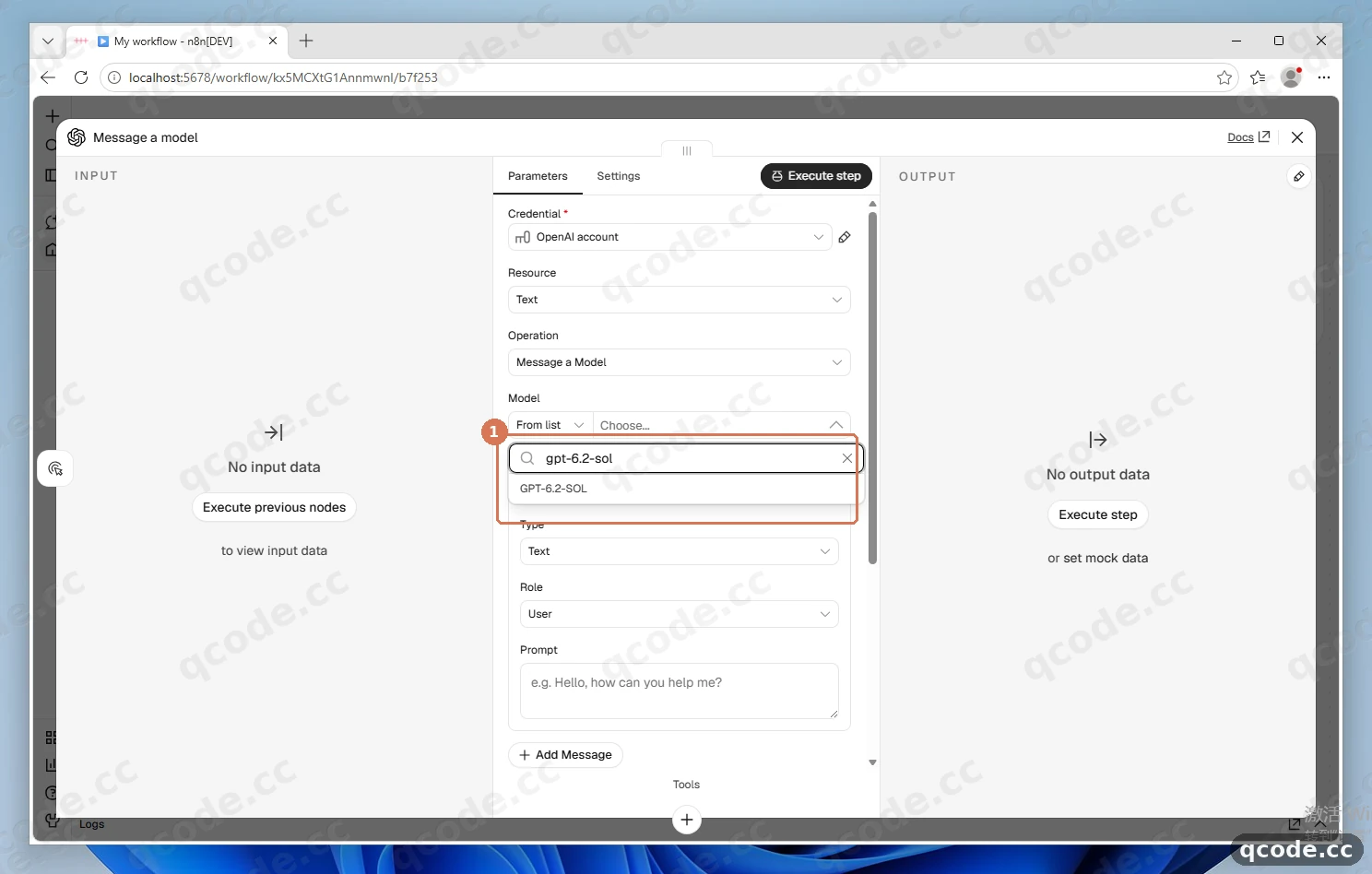
うまくいけば:Model の行に「GPT-6.2-SOL」が表示され、ドロップダウンが閉じます。一覧には GLM-5.2、DEEPSEEK-V4-FLASH などの他のモデルも見えます。
困ったとき:ドロップダウンが空
前のステップの Base URL が正しく保存されていないためです。Credential の「OpenAI account」をクリックして編集し直し、Base URL が https://api.qcode.cc/openai/v1 であることを確認してから「Save」をクリックします。その後ノードのダイアログを閉じて開き直すと、ドロップダウンがモデル一覧を再読み込みします。
一言書いてこのノードを実行する
① の Prompt 入力欄に一言を入力します。たとえば「你好,用一句话介绍你自己」です。次に ② の「Execute step」をクリックしてリクエストを送り、数秒待って ③ の OUTPUT パネルを見ます。
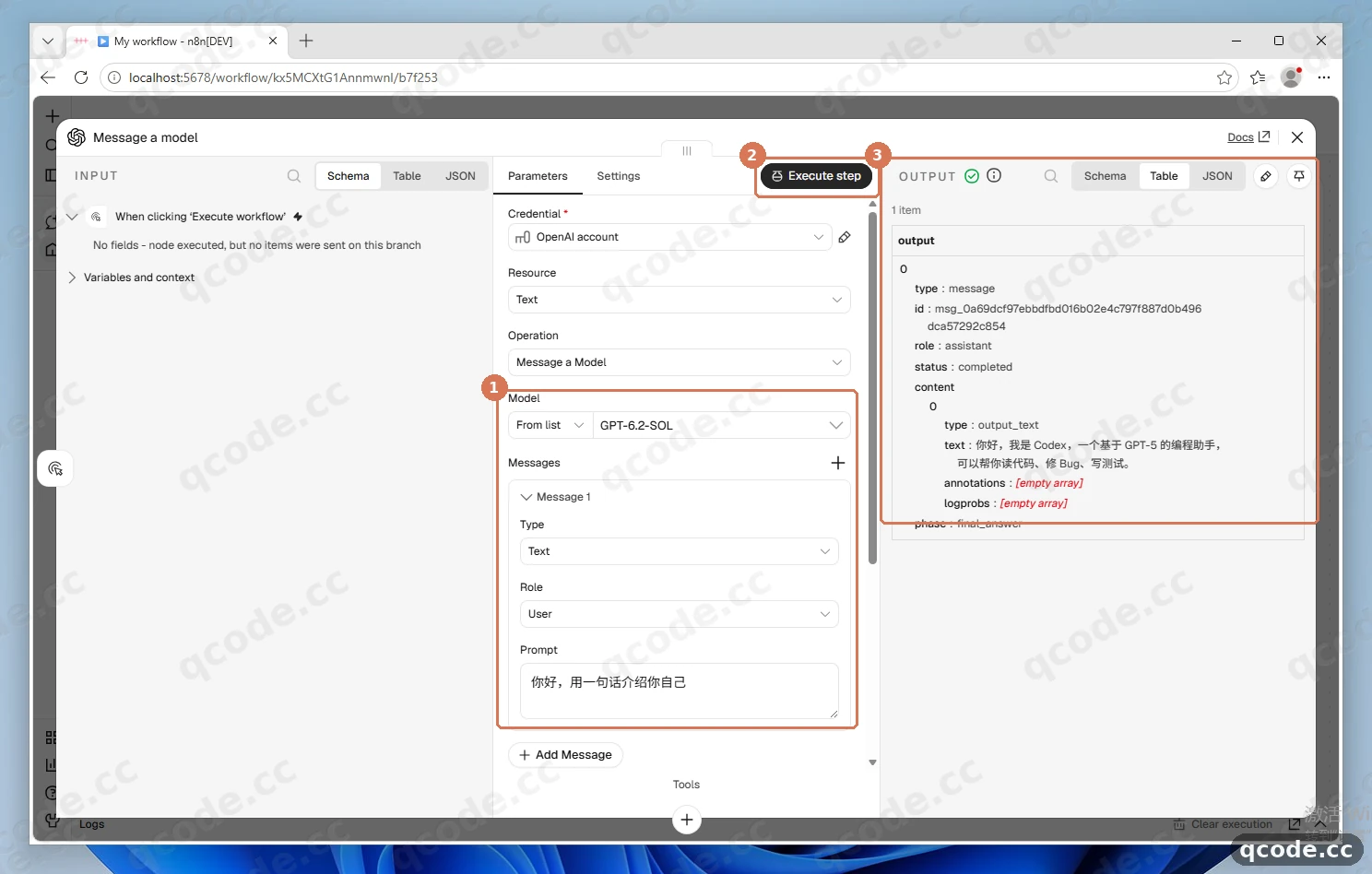
うまくいけば:OUTPUT の上部に緑のチェックマークが付き、中に role: assistant、status: completed があり、モデルの中国語の返答は output[0].content[0].text フィールドに入っています。
パラメーターダイアログを閉じてワークフローを保存する
ノードダイアログの右上の × をクリックしてキャンバスに戻り、Ctrl+S で保存します。① で囲まれた位置に 2 つのノードが見えます。左が手動トリガー、右が「Message a model」で、どちらにも緑のチェックマークが付いています。
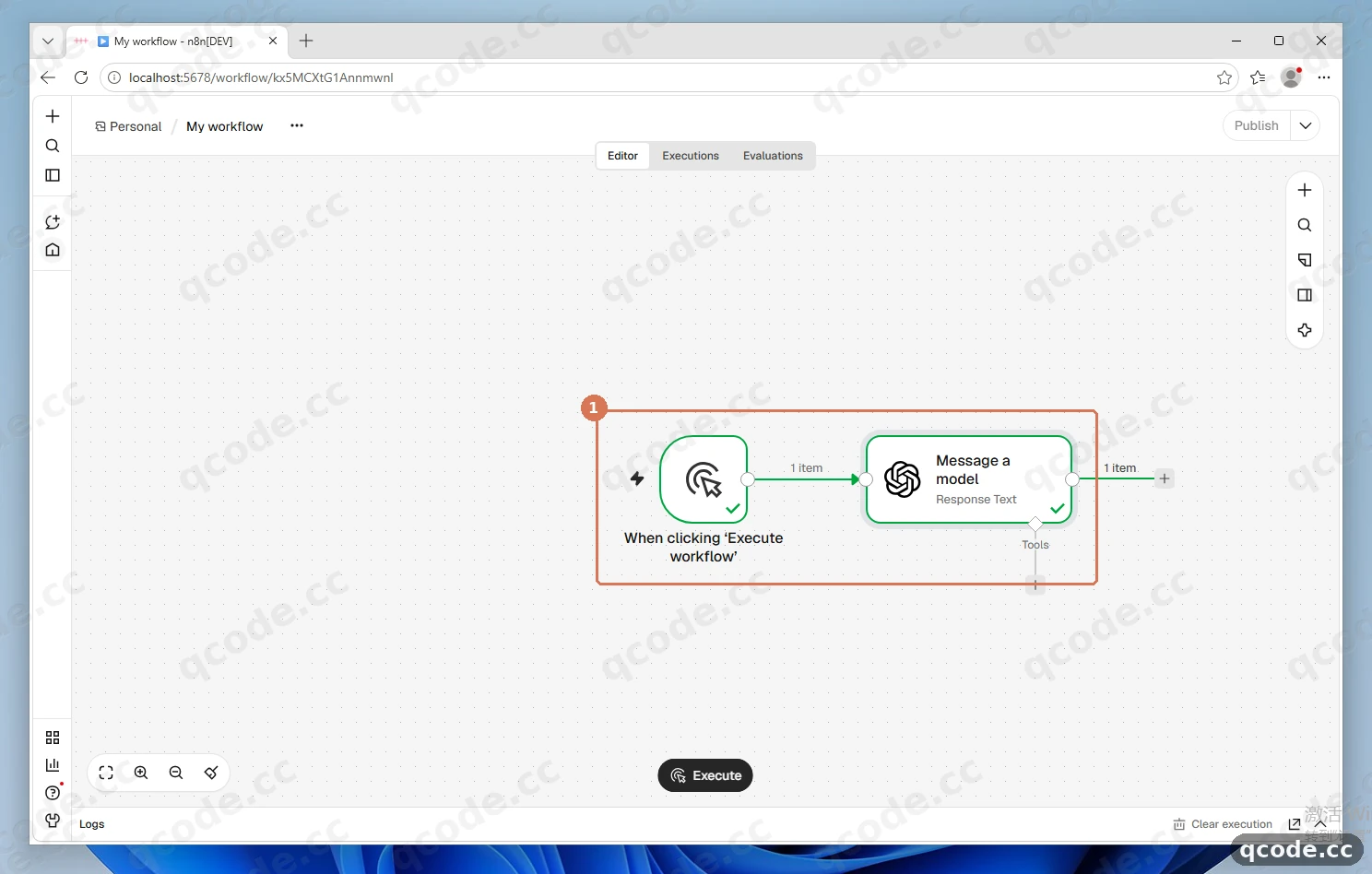
うまくいけば:キャンバス上の 2 つのノードが 1 本の線でつながり、どちらも緑色です。F5 でページを再読み込みしても、このワークフローは残っています。
動作を確認する
4 つがすべて当てはまれば、n8n は QCode に完全につながっています:
- PowerShell の
node -vがv24.22.3、npm -vが11.19.1を出力する - ターミナルが
Editor is now accessible via: http://localhost:5678で止まり、ブラウザでhttp://localhost:5678を開ける - 認証情報の保存時にエラーがなく、
Modelのドロップダウンで「GPT-6.2-SOL」を選べる - 「Execute step」をクリックすると
OUTPUTに緑のチェックマークが現れ、output[0].content[0].textにモデルの中国語の返答が入っている
すべて完了
自分の Windows 11 で n8n を起動し、QCode のモデルで作業できるようになりました。次はこちらへ:
- 接続ポイントと API 形式
- 中国系モデルの接続
- 課金の説明
- トラブルシューティング
- 次に:料金ページで各プランを比較する
- ダッシュボードに戻って使用量と残高を確認する
よくあるエラー
| エラーメッセージ | 原因 | 対処 |
|---|---|---|
Error |
ブラウザが n8n の Web サービスより先に開かれ、ローカルページがまだ応答を返していない | PowerShell に戻って Editor is now accessible via: http://localhost:5678 が表示されていることを確認し、ページを再読み込みしてください。アドレスは http://localhost:5678 でなければならず、https は使えません |
https://api.openai.com/v1 |
認証情報の Base URL がまだ公式の既定値で、リクエストが QCode にまったく届いていない |
Base URL を https://api.qcode.cc/openai/v1 に変更して「Save」をクリックし、ノードのダイアログを閉じて開き直してモデル一覧を再読み込みさせてください |
Import Workflow? |
カーソルが入力欄にない状態で貼り付けを行い、キャンバスがクリップボードの中身をワークフローのインポートとみなした | キャンセルをクリックし、「OpenAI account」の認証情報ダイアログを開き直して、API Key 入力欄にカーソルを置いてから cr_ キーを貼り付けてください |
sqlite3 |
使用している Node.js のバージョンが新しすぎる(たとえば v26)ため、n8n のネイティブ依存関係に対応するプリビルドファイルがない | Node.js 20.19–24.x(本記事では v24.22.3 LTS)に戻し、PowerShell を閉じて開き直してから、もう一度 npx n8n を実行してください |
confluent-kafka-javascript |
同上。Node.js のバージョンが n8n のサポート範囲外で、依存関係をローカルでビルドし直す必要がある | 同上:v24.22.3 LTS に変えて入れ直し、npx n8n を実行してください。winget で入る v26 は使わないでください |
よくある質問
キーの有効期限が切れたらどうなりますか?
2 つの場合があります:
- 個人プランのキーは、期限が切れると更新できません。新しく契約し直して、新しいキーに切り替える必要があります。
- クォータパックのキーは、期限が切れた後にもう一度パックを購入すると、同じキーがそのまま使えるようになります。
新しいキーに替えた後は、n8n の「OpenAI account」認証情報ダイアログに戻り、API Key を新しいものに変えて「Save」をクリックするだけです。他のフィールドは変更不要です。
n8n の UI は中国語にできますか?
いいえ。n8n 2.48.7 は英語の UI しか内蔵しておらず、中国語版 Windows で開いても英語のままです。本記事で「」で囲んだボタン名は、スクリーンショット上の英語の原文です。そのとおりにクリックしてください。会話の内容自体は中国語でかまいません。
Claude モデルを使いたいときは?
n8n の OpenAI ノードは OpenAI 互換のアドレスにしかリクエストを送れません。QCode の OpenAI 互換エンドポイント https://api.qcode.cc/openai/v1 は Claude シリーズを提供していないため、このチュートリアルでは gpt-6.2-sol を使います。Claude は Anthropic 互換アドレス https://api.qcode.cc/api を使い、既定の推奨モデルは claude-opus-5-5、軽量な代替は claude-haiku-5-5 です。
PowerShell を閉じても n8n は使えますか?
いいえ。npx n8n はそのウィンドウの中で動いているので、ウィンドウを閉じるとサービスが止まり、http://localhost:5678 も開けなくなります。バックグラウンドで常駐させたい場合は、公式の Docker でのデプロイに切り替えてください。自分で使うだけなら、毎回そのウィンドウを開き直して npx n8n をもう一度実行すれば十分です。以前に作成したワークフローと認証情報はローカルに保存されているので、失われません。
ポート 5678 が使用中なときは?
別のポートで起動します。PowerShell で $env:N8N_PORT = 5679; npx n8n を実行し、ブラウザで http://localhost:5679 を開いてください。ポートを変えると古いアドレスは開けなくなる点に注意してください。
その他の接続ポイント
QCode には 3 つの接続ドメインがあり、機能は同じでネットワーク経路だけが異なります。同じキーがそのまま使えます。中国本土のネットワークで api.qcode.cc が不安定な場合は、アジアノードに切り替えて、認証情報の Base URL を書き換えてから「Save」をクリックするだけです:
| ノード | OpenAI 互換(本記事で使用) | Anthropic 互換(Claude) |
|---|---|---|
| グローバル | https://api.qcode.cc/openai/v1 |
https://api.qcode.cc/api |
| アジア | https://asia.qcode.cc/openai/v1 |
https://asia.qcode.cc/api |
| 北米 / ヨーロッパ | https://us.qcode.cc/openai/v1 |
https://us.qcode.cc/api |
パラメーターの説明
「Message a model」ノードでよく使う項目:
| パラメーター | 入力内容 | 説明 |
|---|---|---|
Credential |
OpenAI account |
QCode のキーと Base URL を保持し、複数のノードで同じものを共有できます |
Resource |
Text |
既定のまま |
Operation |
Message a Model |
既定のまま |
Model |
gpt-6.2-sol |
ドロップダウンに QCode が提供するすべてのモデルが並びます |
Prompt |
中国語の質問を 1 文 | モデルに送る内容 |
Simplify |
既定で有効 | オフにすると元の戻り値の構造を完全に見られます |
出力パスは output[0].content[0].text で、同時に role: assistant、status: completed、phase: final_answer の各フィールドを持ちます。後続のノードでこの返答を使いたいときは、このパスを参照します。
応用:定期的に自動実行させる
動作確認ができたら、左側の「When clicking 'Execute workflow'」トリガーを別のトリガーに置き換えれば、手動でクリックせずに実行できます:
- 定期実行:手動トリガーを削除し、キャンバスで
Schedule Triggerを検索して、時間単位または日単位で時刻を設定します - メッセージ受信で実行:
Webhookトリガーに置き換えると、n8n がローカルのアドレスを発行し、他のプログラムがそこにアクセスすると実行されます - 結果の処理:「Message a model」の後ろに
Setノードをつなぎ、output[0].content[0].textをフィールドとして保存してから、メール、表、チャットツールにつなぎます
関連ドキュメント
- 接続ポイントと API 形式 — プロトコルとモデルファミリーの対応関係
- 中国系モデルの接続 — OpenAI 互換エンドポイントで使える中国系モデルの ID
- 課金の説明 — 使用量の計算方法
- トラブルシューティング — よくある問題のまとめ
QCode を始める
API キーひとつで Claude Code・Codex などに対応。トークン単位の課金で、各モデルの単価は qcode.cc/models に掲載