n8n и QCode: пошаговая инструкция с картинками для Windows 11
13 шагов и 13 скриншотов: запускаем n8n 2.48.7 на Windows 11 с Node.js 24, подключаем узел OpenAI к OpenAI-совместимой точке QCode и получаем ответ на китайском от gpt-6.2-sol.
Нужен API-ключ? Зарегистрироваться →Эндпоинты и Base URL →
Содержание
- Скачивание и установка
- Пошагово по скриншотам: Windows
- Скачайте установочный пакет Node.js, подходящий для n8n
- После установки заново откройте PowerShell и проверьте версии
- Запустите локальную службу n8n через npx
- Откройте n8n и создайте локальную учётную запись
- Пройдите первичную настройку и выйдите на пустой холст
- Найдите и выберите узел OpenAI
- В разделе TEXT ACTIONS выберите Message a model
- Сначала нажмите Connect to OpenAI и создайте учётные данные
- Впишите ключ QCode и адрес подключения
- Убедитесь, что учётные данные сохранены
- Выберите gpt-6.2-sol в поле Model
- Напишите фразу и выполните этот узел
- Закройте окно параметров и сохраните рабочий процесс
- Проверьте, что всё работает
- Частые ошибки
- Часто задаваемые вопросы
- Другие точки подключения
- Описание параметров
- Дополнительно: пусть работает по расписанию
- Связанная документация
Повторяйте 13 шагов ниже — и на своём компьютере с Windows 11 вы запустите систему автоматизации рабочих процессов n8n и заставите её узел OpenAI ответить вам фразой через QCode.
Короткий ответ: в узле «Message a model» на холсте n8n нажмите «Connect to OpenAI», создайте учётные данные «OpenAI account», замените Base URL на https://api.qcode.cc/openai/v1, вставьте в API Key ключ, начинающийся с cr_, а в Model выберите gpt-6.2-sol.
| Пункт | Значение |
|---|---|
| Адрес, который открывается на компьютере | http://localhost:5678 |
| Имя учётных данных | OpenAI account |
Адрес подключения (Base URL) |
https://api.qcode.cc/openai/v1 |
Ключ (API Key) |
cr_xxxxxxxx |
Рекомендуемая модель (Model) |
gpt-6.2-sol |
Проверено 2026-11-22 · n8n 2.48.7 · Windows 11
n8n — открытый инструмент автоматизации: вы выкладываете на холст «условие запуска» и «что нужно сделать», соединяете их, и n8n сам выполняет это по расписанию или по событию. Его узел OpenAI поддерживает собственный адрес API, поэтому достаточно направить адрес на QCode — и тем же самым ключом можно вызывать модели QCode, не заводя учётную запись у каждого производителя отдельно.
Сразу о главном: у n8n сейчас только английский интерфейс, на китайской версии Windows он тоже открывается на английском. Названия кнопок и меню в «кавычках-ёлочках» в этой статье — английский текст со скриншотов, просто повторяйте его.
- Компьютер с Windows 10 / 11 (64-бит), открывается «Windows PowerShell» или «Терминал Windows»
- Компьютер имеет доступ к
nodejs.org,registry.npmjs.org,localhost:5678иapi.qcode.cc - Вы уже зарегистрированы на QCode.cc и скопировали в панели управления API-ключ, начинающийся с
cr_. Ещё нет учётной записи? Сначала зарегистрируйте QCode, на странице тарифов выберите тариф, а затем создайте ключ в панели управления - Учётная запись на сайте n8n не нужна, учётная запись OpenAI тоже: локальная учётная запись, которую вы создаёте при первом открытии n8n, хранится только на вашем компьютере
- Выделите около 20 минут без перерывов и по ходу дела не закрывайте окно PowerShell
Скачивание и установка
У n8n нет установочного пакета .exe для Windows, официальная старая настольная версия больше не поддерживается — не скачивайте её. Самый простой способ установки на Windows: сначала поставить Node.js, а затем прямо запустить npx n8n в PowerShell — ни права администратора, ни глобальная установка не нужны.
Официальные ссылки:
- Node.js: официальная страница загрузки (версия должна попадать в диапазон 20.19–24.x, в этой инструкции используется
v24.22.3 LTS) - Обзор способов установки n8n: docs.n8n.io/choose-n8n
- Документация по запуску n8n из командной строки: docs.n8n.io/hosting/installation/npm
Сеть в разных регионах работает по-разному, поэтому сначала выберите свой регион:
- Точно так же скачайте с nodejs.org/en/download файл
Windows Installer (.msi)дляv24.22.3 LTS, дважды щёлкните и установите, в мастере можно оставить параметры по умолчанию. - Можно и через
winget, но учтите:OpenJS.NodeJS.LTSсейчас указывает на v26, и с ним n8n может не запуститься, поэтому лучше выбрать MSI с v24.x так, как описано выше. - Скачанный из браузера
.msiможет быть заблокирован окном «Windows защитила ваш компьютер» — нажмите «Подробнее» → «Выполнить в любом случае».
- Откройте nodejs.org/en/download и в выпадающем списке версий вверху страницы вручную выберите
v24.22.3 LTS(по умолчанию выбран v26, с ним n8n ещё не работает стабильно), платформа —Windows, архитектура —x64. - Нажмите зелёную кнопку «Windows Installer (.msi)» внизу страницы, чтобы скачать установочный пакет, дважды щёлкните по нему и пройдите мастер, нажимая «Next»; когда появится «Контроль учётных записей пользователей», нажмите «Да».
- Если выпадающий список версий на странице не открывается или загрузка идёт очень медленно, подождите немного и нажмите ещё раз; после установки обязательно закройте окно PowerShell и откройте новое, иначе новая версия Node.js не подхватится.
Пошагово по скриншотам: Windows
В каждом из 13 шагов ниже делается только одно действие. Все команды вводятся в одном и том же окне «Windows PowerShell»; оранжевые номера на скриншотах и ①②③ в тексте соответствуют друг другу.
Скачайте установочный пакет Node.js, подходящий для n8n
Откройте в браузере https://nodejs.org/en/download, сначала в выпадающем списке версий в ① выберите v24.22.3 LTS, платформа остаётся Windows, архитектура — x64. Затем нажмите зелёную кнопку «Windows Installer (.msi)» в ② и скачайте установочный пакет.
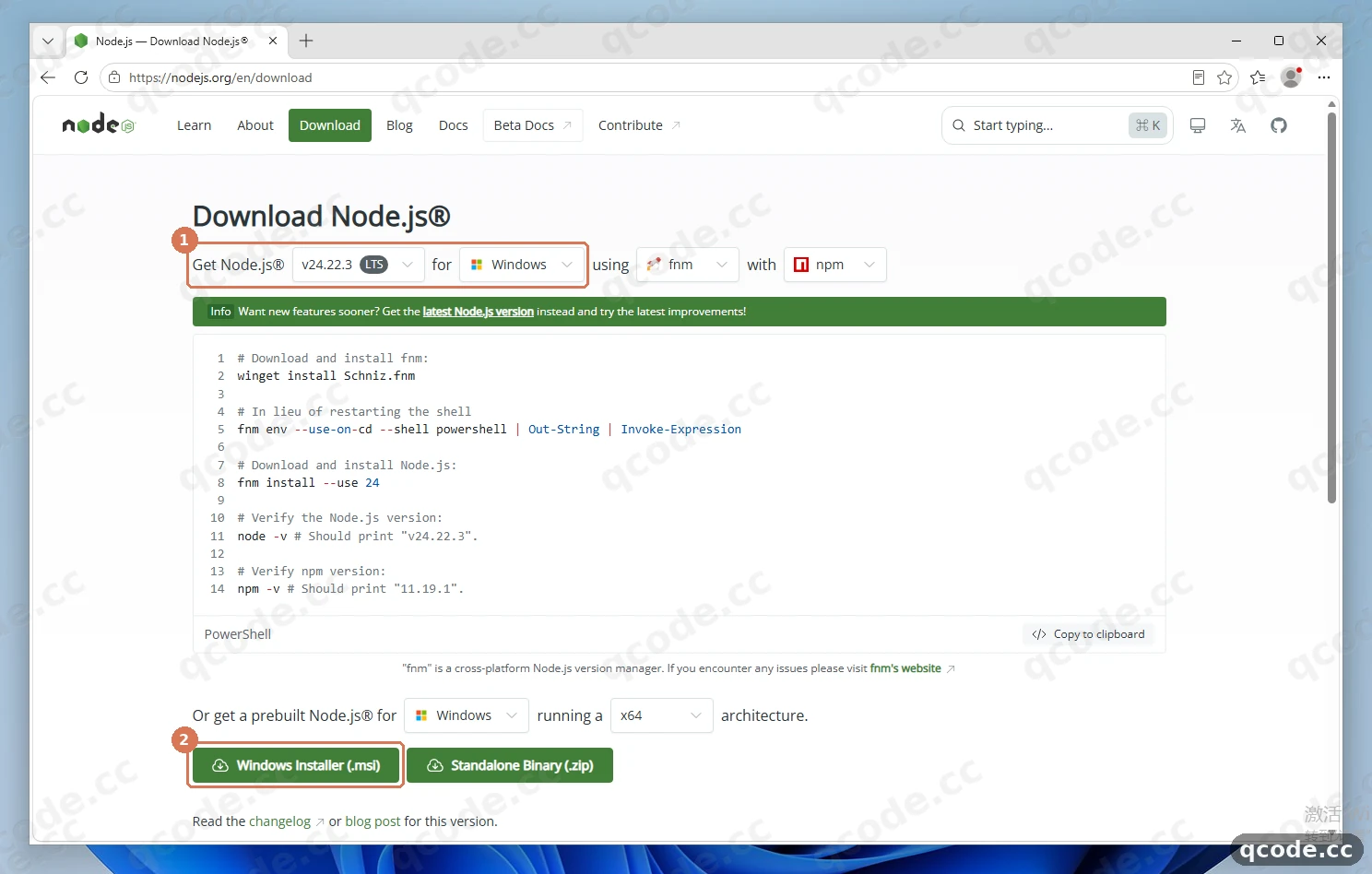
Если всё сделано правильно, вы увидите: в выпадающем списке версий стоит v24.22.3 LTS, а браузер начал скачивать файл с именем вида node-v24.22.3-x64.msi.
Застряли? На странице загрузки по умолчанию не v24
По умолчанию на странице выбран более новый v26, и n8n 2.48.7 с ним не запустится. Нужно вручную переключить список на v24.22.3 LTS, убедиться, что номер версии на кнопке тоже изменился, и только затем нажимать скачивание.
После установки заново откройте PowerShell и проверьте версии
Дважды щёлкните скачанный .msi и пройдите мастер, нажимая «Next». Затем полностью закройте окно PowerShell и откройте новое, по очереди введите node -v и npm -v: в ① должно вывестись v24.22.3, в ② — 11.19.1.
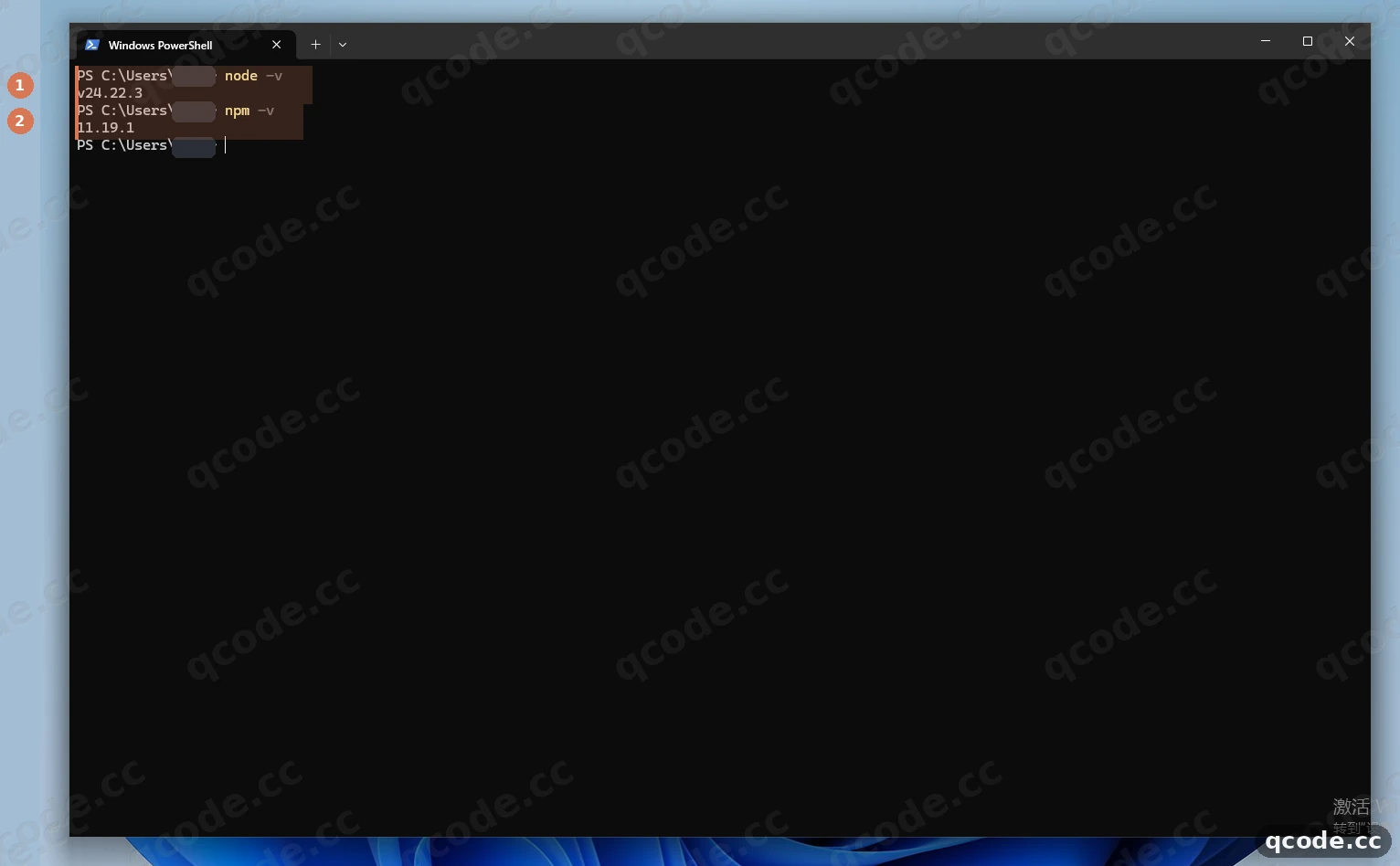
Если всё сделано правильно, вы увидите: две чистые строки с версиями v24.22.3 и 11.19.1, перед ними ваше собственное приглашение, и никаких красных строк с ошибками.
Застряли? Пишет, что node или npm не является внутренней или внешней командой
Значит Node.js не установился или после установки вы не открыли новое окно. Сначала закройте текущий PowerShell (не сворачивайте его), откройте заново и попробуйте снова; если не помогло, ещё раз запустите MSI-пакет и проследите, чтобы в мастере установки остался включённым пункт «Add to PATH».
Запустите локальную службу n8n через npx
В том же окне PowerShell введите npx n8n и нажмите Enter. В первый раз зависимости скачиваются, возможно, придётся подождать минуту-две. Когда терминал перестанет прокручиваться, сверьте две строки: ① — Version: 2.48.7, ② — Editor is now accessible via: http://localhost:5678.
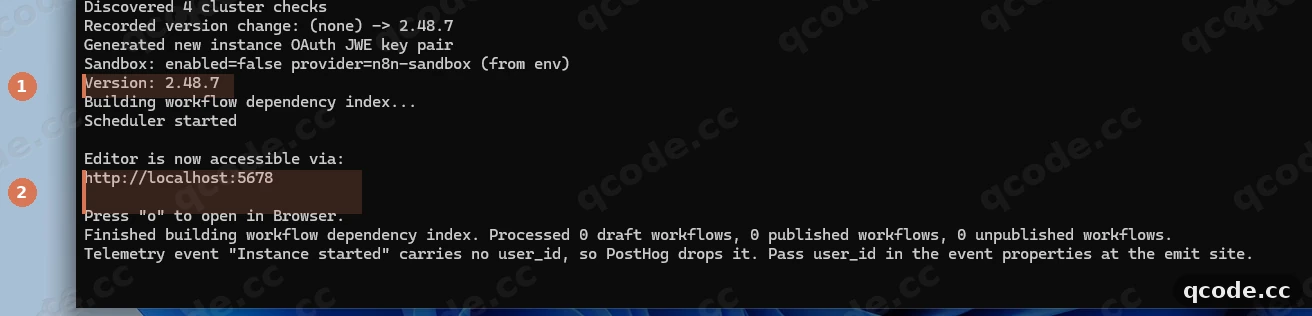
Если всё сделано правильно, вы увидите: терминал остановился на Editor is now accessible via: http://localhost:5678, курсор больше не прокручивается сам, и это окно должно оставаться открытым дальше.
Застряли? Появилось окно «Разрешить этому приложению доступ к общедоступным и частным сетям?»
Это брандмауэр Windows спрашивает, может ли Node.js слушать локальный порт, — нажмите «Разрешить», больше это окно не появится. Если терминал сообщает, что порт занят, сначала остановите n8n в этом окне, выполните $env:N8N_PORT = 5679; npx n8n и откройте http://localhost:5679.
Откройте n8n и создайте локальную учётную запись
Откройте в браузере http://localhost:5678 — произойдёт переход на страницу Set up owner account. В форме ① по очереди заполните Email, First Name, Last Name, Password (пароль не короче 8 символов, с 1 цифрой и 1 заглавной буквой). Затем нажмите розовую кнопку «Next» в ②.
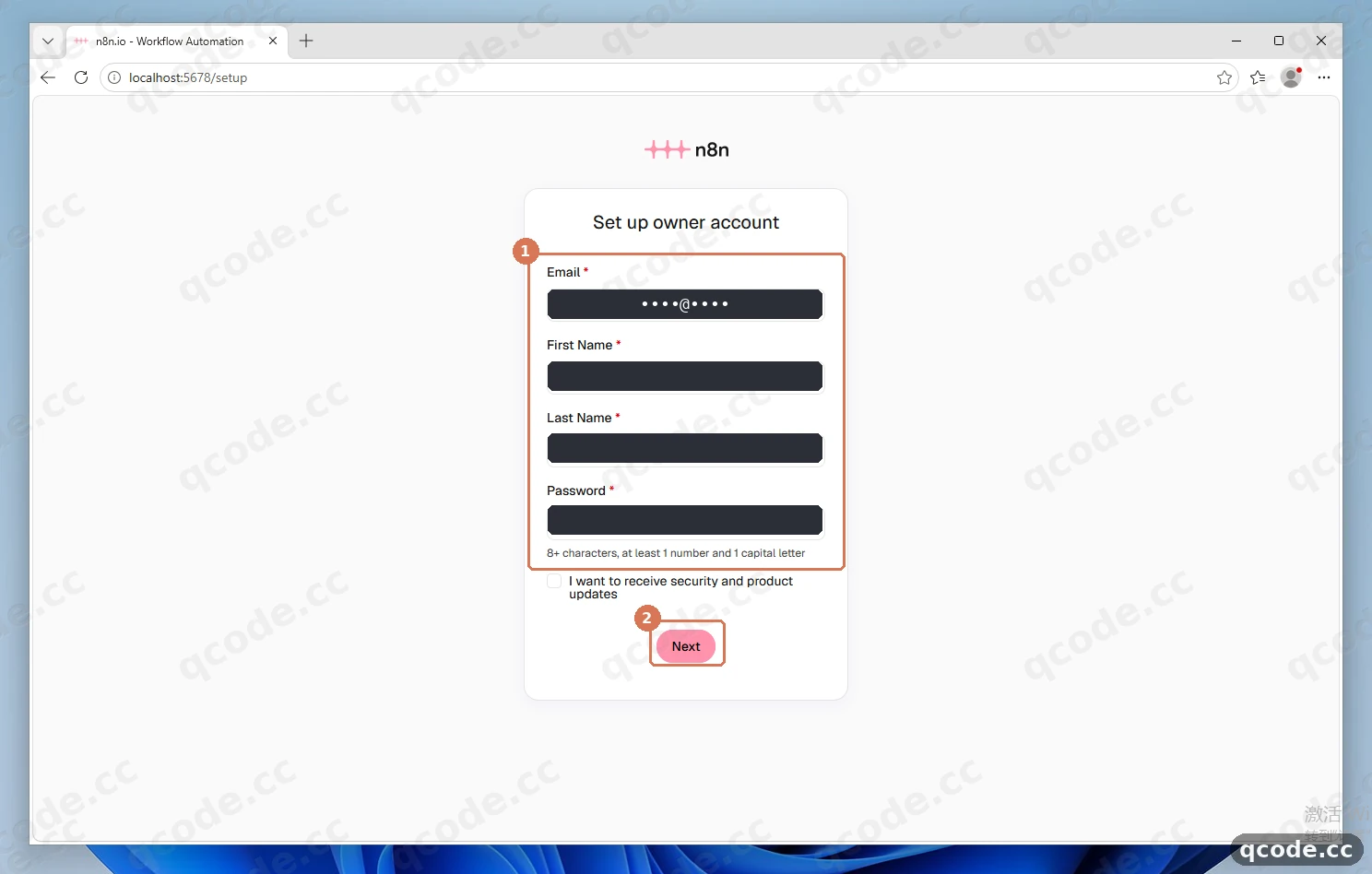
Если всё сделано правильно, вы увидите: после нажатия «Next» страница сменится и появится небольшой опрос Customize n8n to you — значит локальная учётная запись создана.
Застряли? Страница не открывается или вы забыли только что заданный пароль
Если страница не открывается, сначала вернитесь в PowerShell и проверьте, что терминал по-прежнему стоит на Editor is now accessible via:; убедитесь, что окно не закрыто, и обновите страницу. Если забыли локальный пароль, остановите n8n через Ctrl+C, выполните npx n8n user-management:reset, чтобы сбросить локальную учётную запись, и снова откройте http://localhost:5678.
Пройдите первичную настройку и выйдите на пустой холст
Дальше нажимайте по порядку: в опросе «Get started» в правом нижнем углу → в окне лицензии «Skip» в левом нижнем углу → на странице ассистента «Got it» → внизу страницы «Set up later in Settings» → на странице Let's build your first automation справа «Build a workflow». Когда попадёте на холст, в центре будет квадрат с плюсом «Add first step...» ①.
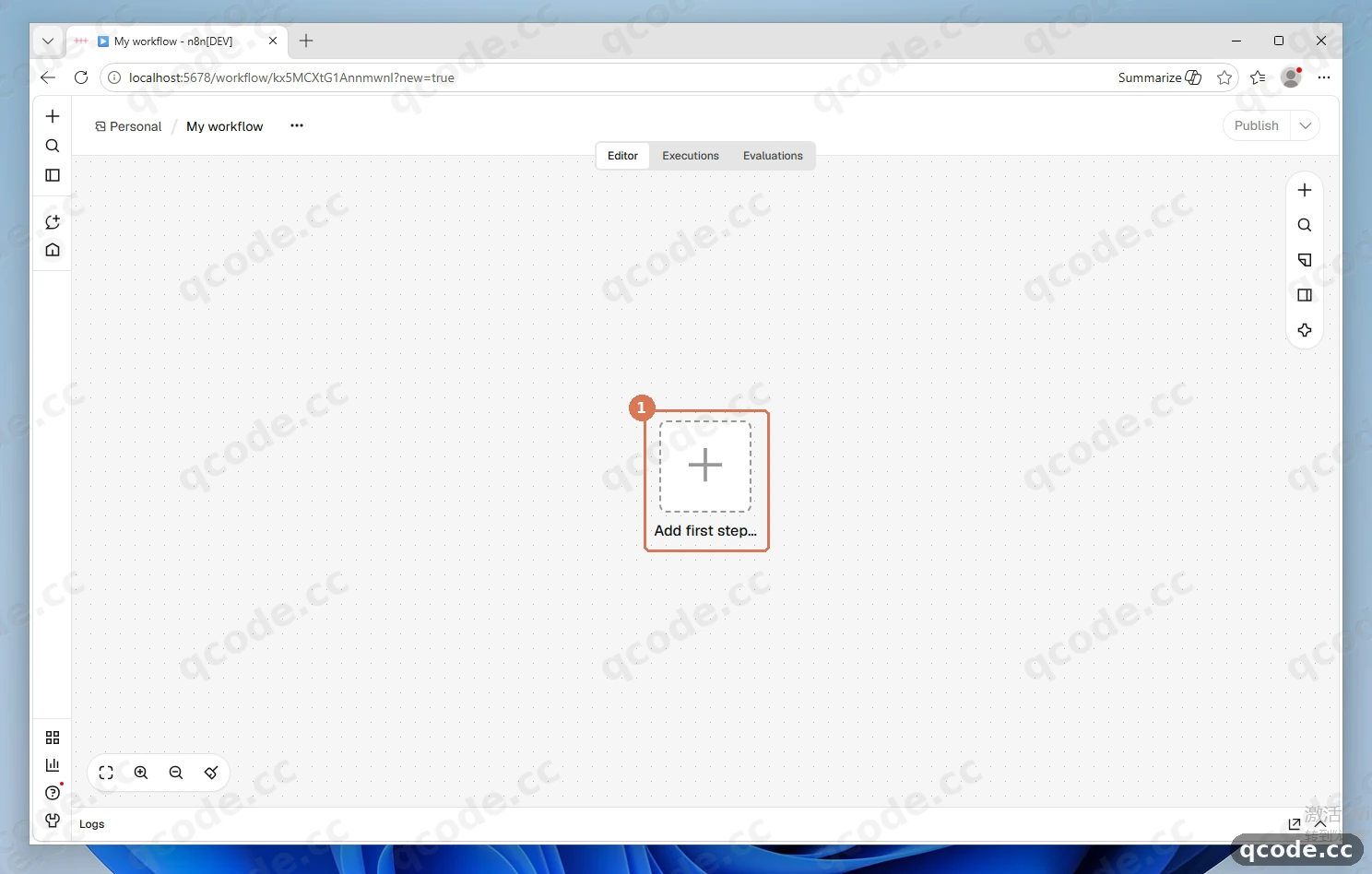
Если всё сделано правильно, вы увидите: посередине холста только один квадрат «Add first step...», вокруг пустой серый фон, а левая панель навигации свёрнута.
Найдите и выберите узел OpenAI
Нажмите на «Add first step...» в центре холста — справа выедет панель узлов. В поле поиска ① введите OpenAI, затем нажмите первый пункт «OpenAI» в ② (под ним написано Message an assistant or GPT...).
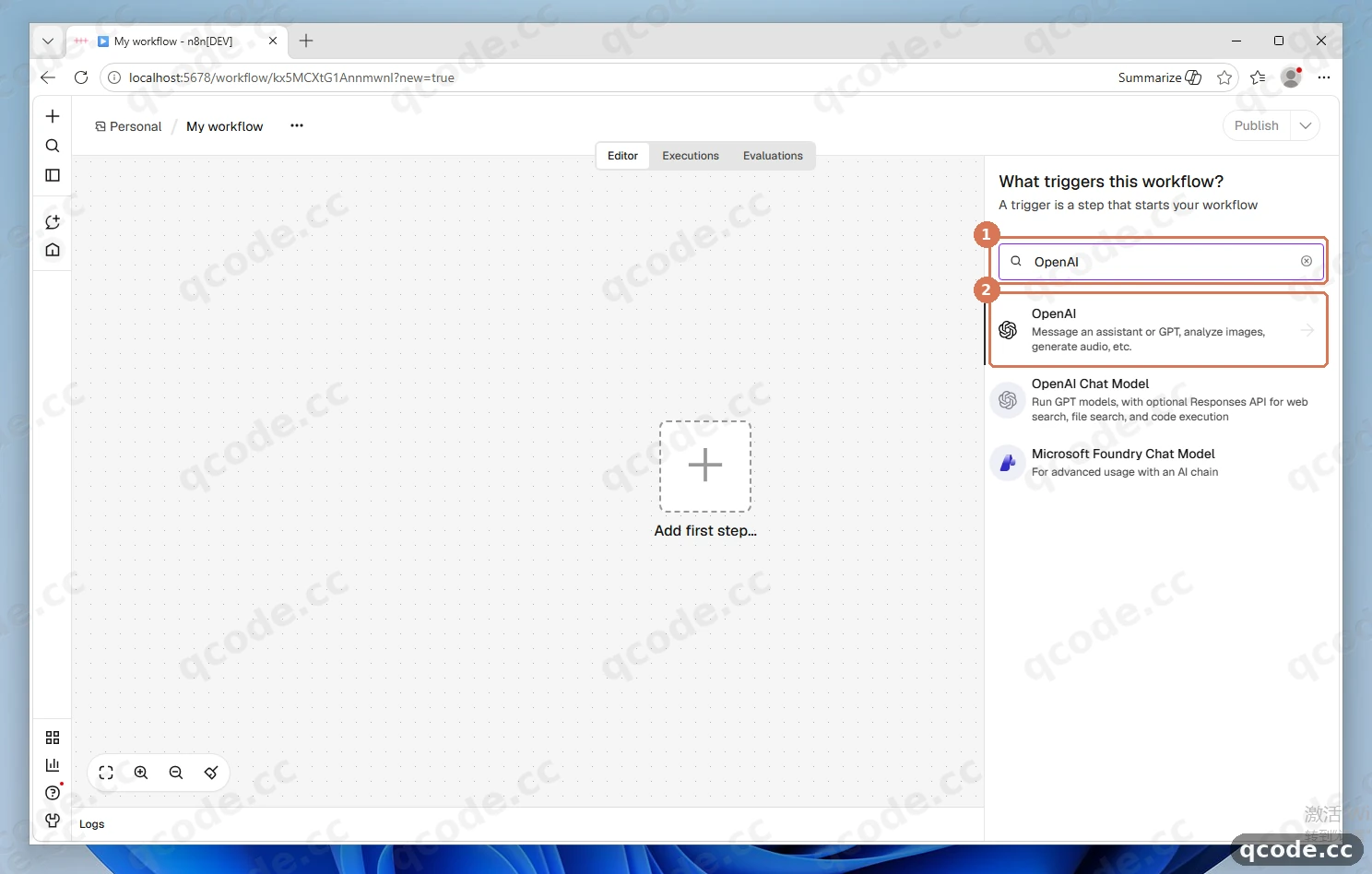
Если всё сделано правильно, вы увидите: под полем поиска осталось несколько результатов, связанных с OpenAI, и первый из них — «OpenAI».
Застряли? Не находится OpenAI
В поле поиска введите только OpenAI — шесть букв, без других слов и без кавычек. В списке есть ещё «OpenAI Chat Model» и «Microsoft Foundry Chat Model», но они для этой инструкции не нужны, не нажимайте их.
В разделе TEXT ACTIONS выберите Message a model
После нажатия «OpenAI» откроется список действий: сначала найдите ниже группу TEXT ACTIONS, затем нажмите «Message a model» в ①.
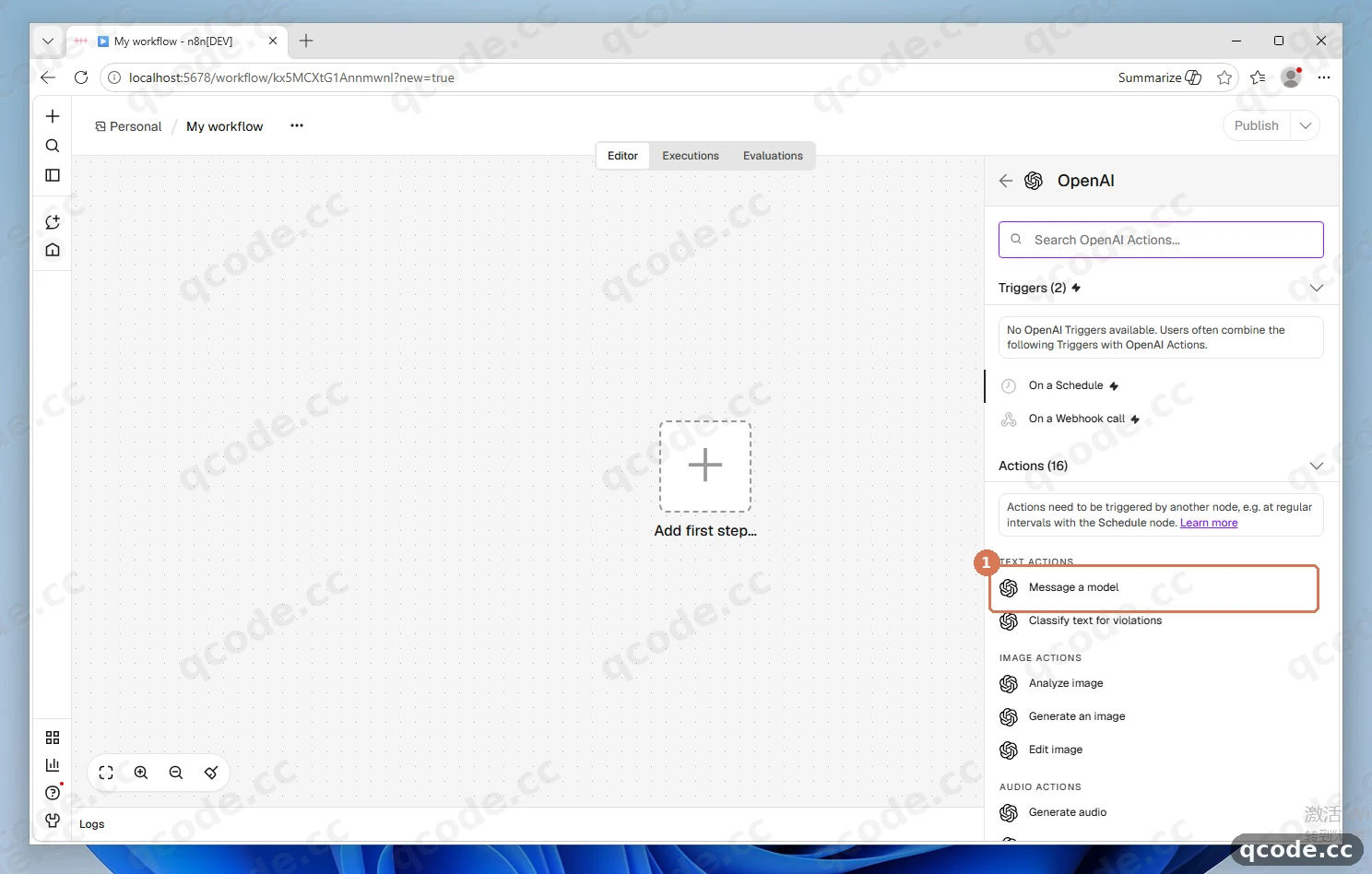
Если всё сделано правильно, вы увидите: n8n сам добавит слева на холсте ручной триггер «When clicking 'Execute workflow'» и откроет окно параметров «Message a model».
Сначала нажмите Connect to OpenAI и создайте учётные данные
В окне параметров менять ничего не нужно, сначала создайте учётные данные: нажмите «Connect to OpenAI» в ①. Заодно сверьте две строки значений по умолчанию в ② — Resource = Text, Operation = Message a Model; так и должно остаться.
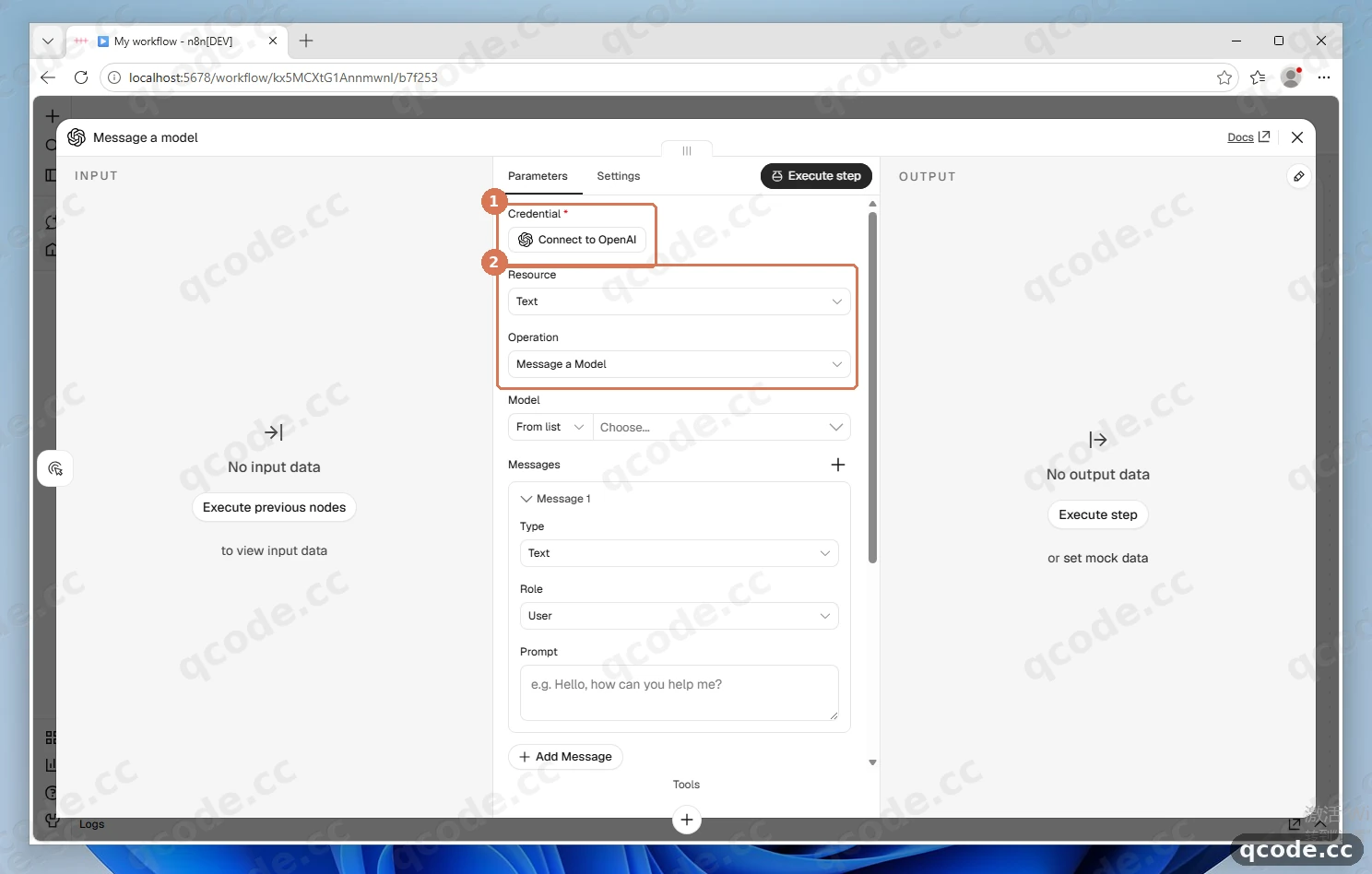
Если всё сделано правильно, вы увидите: посередине экрана появится окно учётных данных с заголовком «OpenAI account», а узел на холсте временно окажется под ним.
Впишите ключ QCode и адрес подключения
В окне учётных данных: в API Key ① вставьте свой ключ, начинающийся с cr_ (на рисунке он замазан); Organization ID оставьте пустым; Base URL в ② сначала выделите всё через Ctrl+A и удалите значение по умолчанию, затем впишите https://api.qcode.cc/openai/v1; в конце нажмите «Save» в правом верхнем углу в ③.
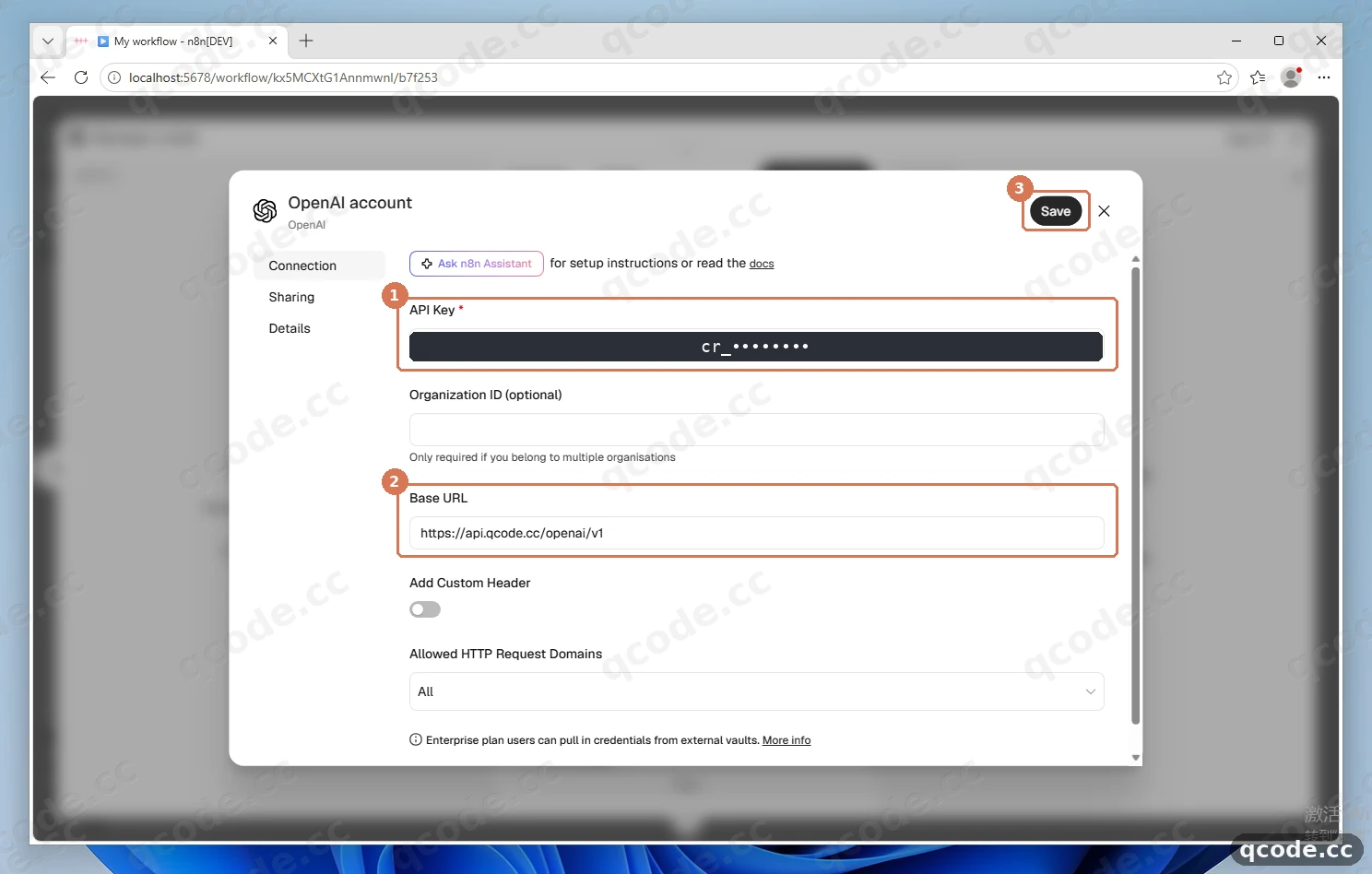
Если всё сделано правильно, вы увидите: в строке Base URL целиком отображается https://api.qcode.cc/openai/v1 (в конце /v1, а не /v1/v1), а Organization ID пустой.
Нужен API-ключ?
Если учётной записи QCode ещё нет, сначала зарегистрируйте QCode. Если хотите платить по фактическому расходу, сначала купите разовый пакет, затем создайте ключ в панели управления. Скопируйте всю строку, начинающуюся с cr_, и вставьте её в API Key. Оплатить можно банковской картой (Visa / Mastercard); подробнее — в разделе Способы оплаты.
Убедитесь, что учётные данные сохранены
После нажатия «Save» n8n сам один раз запросит список моделей этим ключом и, если всё в порядке, закроет окно. Сверьте два места: ① Credential уже автоматически выбрано «OpenAI account», ② в правом нижнем углу появилось зелёное уведомление «Credential successfully created inside your personal space».
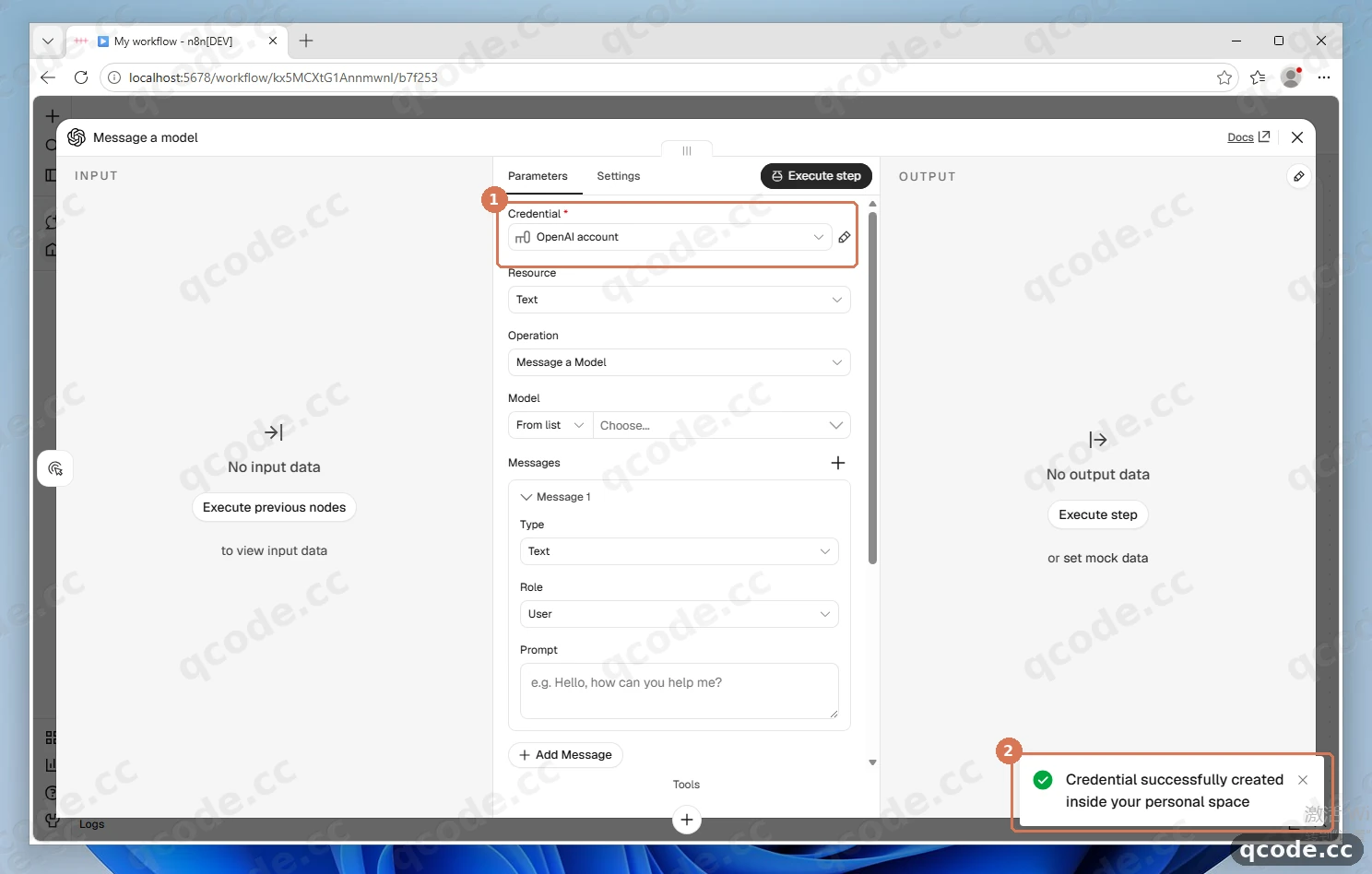
Если всё сделано правильно, вы увидите: зелёное уведомление выехало из правого нижнего угла, в списке Credential показано «OpenAI account», а на узле нет красного восклицательного знака.
Застряли? При сохранении выдаёт ошибку или не находит модели
Проверьте по порядку три вещи: 1) из ключа скопирована только строка, начинающаяся с cr_, без пробелов и кавычек по краям; 2) Base URL равен https://api.qcode.cc/openai/v1, не дописывайте /chat/completions и не пишите /v1/v1; 3) Organization ID пустой. После правок ещё раз нажмите «Save».
Выберите gpt-6.2-sol в поле Model
Нажмите выпадающий список «Choose...» в поле Model — n8n сам подтянет список моделей QCode. В поле поиска ① введите gpt-6.2-sol, затем нажмите появившийся ниже пункт «GPT-6.2-SOL».
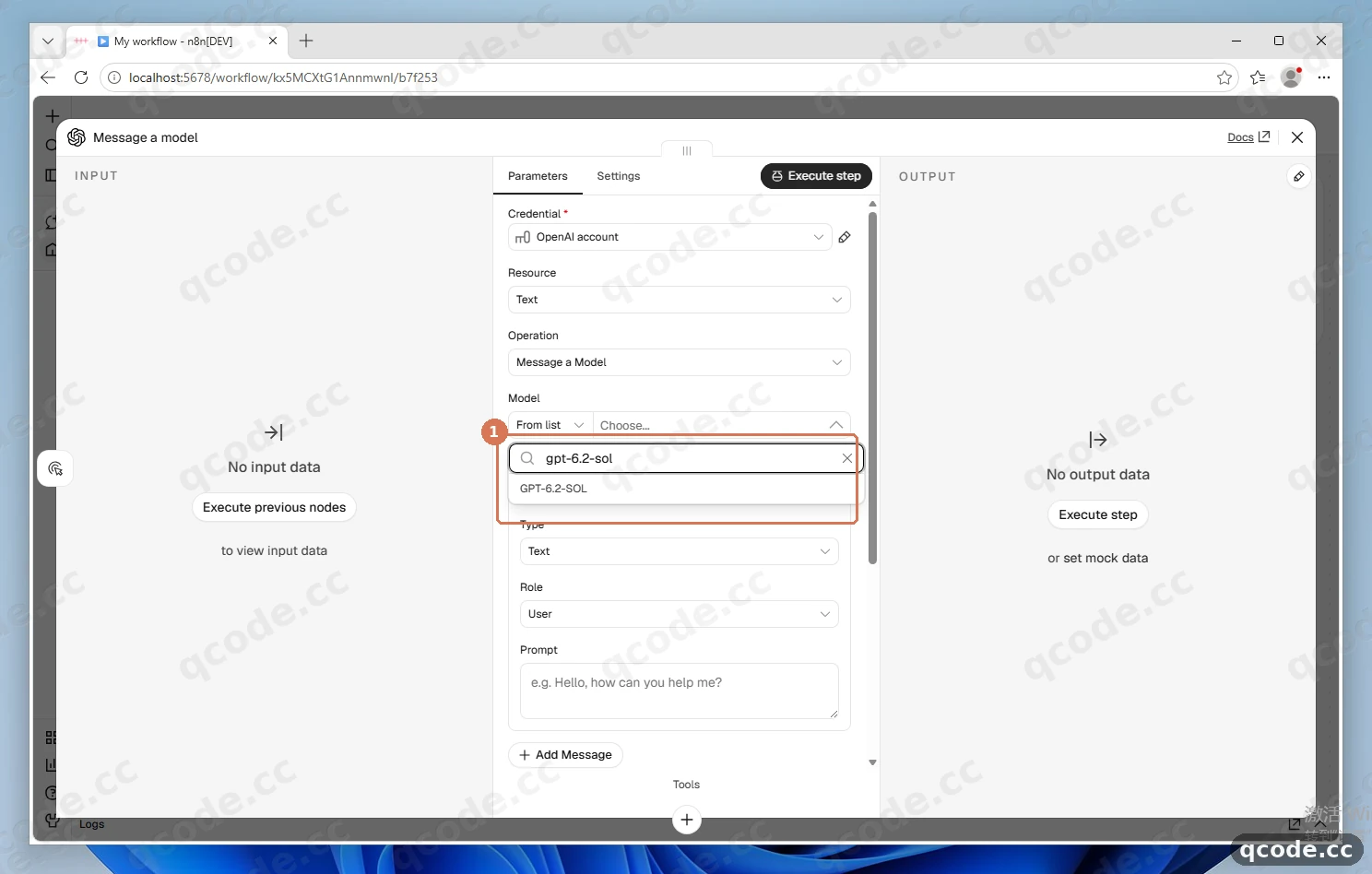
Если всё сделано правильно, вы увидите: в строке Model стоит «GPT-6.2-SOL», выпадающий список закрылся, а в самом списке видны и другие модели, например GLM-5.2 и DEEPSEEK-V4-FLASH.
Застряли? Выпадающий список пустой
Значит на предыдущем шаге Base URL сохранился неправильно. Вернитесь в Credential, нажмите «OpenAI account» и отредактируйте: убедитесь, что Base URL равен https://api.qcode.cc/openai/v1, нажмите «Save», затем закройте окно узла и откройте его снова — список моделей загрузится заново.
Напишите фразу и выполните этот узел
В поле Prompt ① впишите фразу, например «你好,用一句话介绍你自己» («Привет, расскажи о себе одной фразой»). Затем нажмите «Execute step» в ②, чтобы отправить запрос, и через несколько секунд посмотрите на панель OUTPUT в ③.
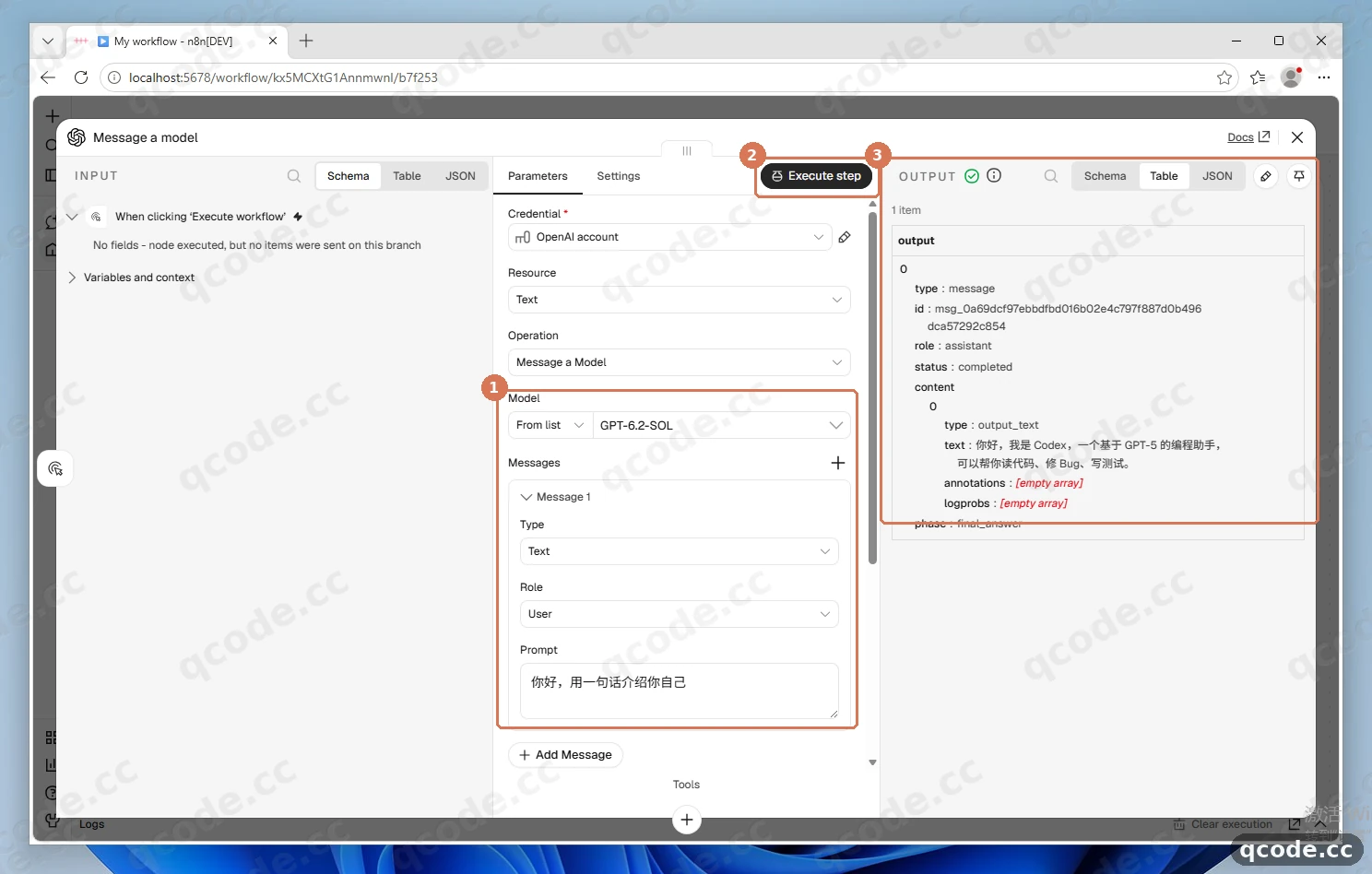
Если всё сделано правильно, вы увидите: вверху OUTPUT появилась зелёная галочка, внутри role: assistant, status: completed, а ответ модели на китайском лежит в поле output[0].content[0].text.
Закройте окно параметров и сохраните рабочий процесс
Нажмите × в правом верхнем углу окна узла, вернитесь на холст и сохраните через Ctrl+S. В области ① видны два узла: слева ручной триггер, справа «Message a model», у обоих зелёные галочки.
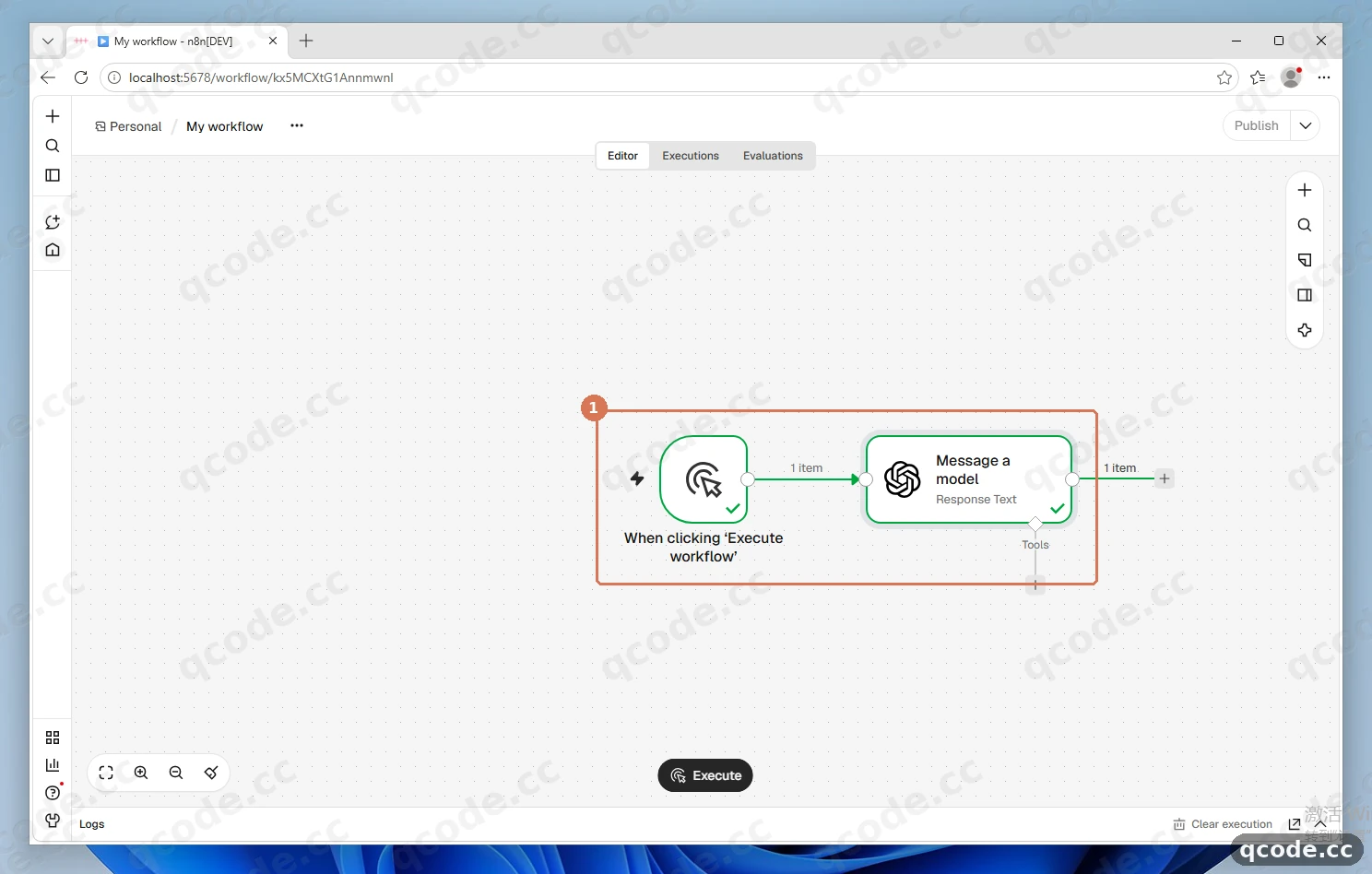
Если всё сделано правильно, вы увидите: на холсте два узла соединены линией и оба зелёные; после обновления страницы по F5 этот рабочий процесс остаётся на месте.
Проверьте, что всё работает
Если совпали все четыре пункта, значит n8n полностью подключён к QCode:
- В PowerShell
node -vвыводитv24.22.3, аnpm -v—11.19.1; - Терминал стоит на
Editor is now accessible via: http://localhost:5678, и браузер открываетhttp://localhost:5678; - При сохранении учётных данных ошибок не было, а в списке
Modelможно выбрать «GPT-6.2-SOL»; - После нажатия «Execute step» в
OUTPUTпоявляется зелёная галочка, а вoutput[0].content[0].text— ответ модели на китайском.
Готово
Вы уже запустили n8n на своём компьютере с Windows 11 и работаете с моделями QCode. Дальше можно:
- Точки подключения и формат API
- Подключение китайских моделей
- Как считается оплата
- Поиск и устранение неполадок
- Далее: сравните тарифы на странице тарифов
- Вернитесь в панель управления, чтобы посмотреть расход и баланс
Частые ошибки
| Текст ошибки | Причина | Что делать |
|---|---|---|
Error |
Браузер открылся раньше, чем веб-служба n8n, и локальная страница ещё не отвечает | Вернитесь в PowerShell и убедитесь, что там уже выведено Editor is now accessible via: http://localhost:5678, затем обновите страницу; адрес должен быть именно http://localhost:5678, без https |
https://api.openai.com/v1 |
В учётных данных Base URL остался официальным значением по умолчанию, и запрос вообще не доходит до QCode |
Измените Base URL на https://api.qcode.cc/openai/v1, нажмите «Save», затем закройте окно узла и откройте его заново, чтобы список моделей загрузился повторно |
Import Workflow? |
Вставка была нажата, когда курсор стоял не в поле ввода, и холст воспринял содержимое буфера обмена как импортируемый рабочий процесс | Нажмите отмену, снова откройте окно учётных данных «OpenAI account», поставьте курсор в поле API Key и только потом вставьте ключ cr_ |
sqlite3 |
Слишком новая версия Node.js (например, v26), для нативных зависимостей n8n нет подходящих предкомпилированных файлов | Вернитесь на Node.js 20.19–24.x (в этой инструкции v24.22.3 LTS), закройте PowerShell, откройте заново и ещё раз выполните npx n8n |
confluent-kafka-javascript |
То же самое: версия Node.js вне поддерживаемого n8n диапазона, и зависимости приходится пересобирать локально | Так же: перейдите на v24.22.3 LTS, переустановите и выполните npx n8n; не используйте v26, установленную через winget |
Часто задаваемые вопросы
Что делать, когда срок действия ключа истекает?
Возможны два случая:
- Ключ личного тарифа после окончания срока продлить нельзя: нужно заново оформить тариф и получить новый ключ;
- Ключ разового пакета снова заработает, если купить ещё один пакет, — это тот же самый ключ.
После смены ключа вернитесь в окно учётных данных «OpenAI account» в n8n, замените API Key на новый и нажмите «Save» — остальные поля менять не нужно.
Можно ли переключить интерфейс n8n на китайский?
Нет. В n8n 2.48.7 интерфейс только английский, на китайской версии Windows он тоже открывается на английском. Названия кнопок в «кавычках-ёлочках» в этой статье — английский текст со скриншотов, просто нажимайте их; само содержимое диалога может быть полностью на китайском.
Что делать, если нужна модель Claude?
Узел OpenAI в n8n умеет отправлять запросы только на OpenAI-совместимый адрес, а OpenAI-совместимая точка QCode https://api.qcode.cc/openai/v1 не предоставляет модели Claude, поэтому в этой инструкции используется gpt-6.2-sol. Claude работает через Anthropic-совместимый адрес https://api.qcode.cc/api, рекомендуемая модель по умолчанию — claude-opus-5-5, лёгкая альтернатива — claude-haiku-5-5.
Будет ли n8n работать после закрытия PowerShell?
Нет. npx n8n работает именно в том окне, и как только окно закрывается, служба останавливается, а http://localhost:5678 перестаёт открываться. Если нужно, чтобы служба постоянно работала в фоне, разверните n8n официальным способом через Docker; для личного использования достаточно каждый раз открывать то окно заново и снова выполнять npx n8n — созданные ранее рабочие процессы и учётные данные хранятся на компьютере и не пропадут.
Что делать, если порт 5678 занят?
Запустите на другом порту: выполните в PowerShell $env:N8N_PORT = 5679; npx n8n, а в браузере откройте http://localhost:5679. Учтите, что после смены порта старый адрес перестанет открываться.
Другие точки подключения
У QCode три домена подключения: возможности у них одинаковые, различается только сетевой маршрут, и один и тот же ключ работает везде. Если из вашей сети api.qcode.cc работает нестабильно, можно переключиться на азиатский узел — измените Base URL в учётных данных и нажмите «Save»:
| Узел | OpenAI-совместимый (используется в этой инструкции) | Anthropic-совместимый (Claude) |
|---|---|---|
| Глобальный | https://api.qcode.cc/openai/v1 |
https://api.qcode.cc/api |
| Азия | https://asia.qcode.cc/openai/v1 |
https://asia.qcode.cc/api |
| Северная Америка / Европа | https://us.qcode.cc/openai/v1 |
https://us.qcode.cc/api |
Описание параметров
Несколько часто используемых пунктов узла «Message a model»:
| Параметр | Как заполнять | Описание |
|---|---|---|
Credential |
OpenAI account |
Хранит ключ QCode и Base URL; несколько узлов могут использовать одни и те же учётные данные |
Resource |
Text |
Оставьте значение по умолчанию |
Operation |
Message a Model |
Оставьте значение по умолчанию |
Model |
gpt-6.2-sol |
В выпадающем списке перечислены все модели, которые предоставляет QCode |
Prompt |
Одна фраза на китайском | То, что нужно отправить модели |
Simplify |
По умолчанию включено | Если выключить, будет видна полная исходная структура ответа |
Путь к результату — output[0].content[0].text, вместе с ним приходят поля role: assistant, status: completed, phase: final_answer. Если следующий узел должен взять эту фразу, ссылайтесь именно на этот путь.
Дополнительно: пусть работает по расписанию
Когда всё заработало, замените левый триггер «When clicking 'Execute workflow'» на другой — и нажимать вручную больше не придётся:
- Запуск по расписанию: удалите ручной триггер и найдите на холсте
Schedule Trigger, задайте время по часам или по дням; - Запуск по сообщению: замените триггер на
Webhook— n8n выдаст вам локальный адрес, и любая другая программа сможет запускать процесс, обращаясь к нему; - Обработка результата: после «Message a model» подключите узел
Set, сохранитеoutput[0].content[0].textв поле, а затем передайте его в почту, таблицу или мессенджер.
Связанная документация
- Точки подключения и формат API — соответствие протоколов и семейств моделей
- Подключение китайских моделей — ID китайских моделей, доступных на OpenAI-совместимой точке
- Как считается оплата — как считается расход
- Поиск и устранение неполадок — сводка частых проблем
Начните с QCode
Один API-ключ для Claude Code, Codex и других инструментов; тарификация по токенам, цены каждой модели — на qcode.cc/models