NextChat を QCode に接続する図解チュートリアル(Windows 11・1 ステップ 1 枚)
9 ステップ・9 枚のスクリーンショットで、Windows 11 に NextChat デスクトップ版 2.15.8 をインストールし、接続先を QCode に変更して cr_ で始まるキーを入力し、claude-opus-5-5 と gpt-6.2-sol で会話できるようにします。
API キーが必要ですか? 登録する →エンドポイントと Base URL →
目次
次の 9 ステップのとおりに進めれば、Windows 11 に NextChat デスクトップ版がインストールされ、QCode に接続して Claude と GPT の会話が使えるようになります。
一言で言うと:NextChat デスクトップ版の「设置」(設定)を開き、「模型服务商」(モデルプロバイダー)カードまでスクロールして、「接口地址」(接続先アドレス)に https://api.qcode.cc/openai、「API Key」に cr_ で始まるキー、「自定义模型名」(カスタムモデル名)に gpt-6.2-sol@OpenAI を入力し、チャット画面に戻って gpt-6.2-sol (OpenAI) を選べば会話できます。
| 項目 | 入力内容 |
|---|---|
| 設定場所 | 设置 → 模型服务商 |
| 接続先アドレス(OpenAI 互換) | https://api.qcode.cc/openai |
| 接続先アドレス(Anthropic / Claude) | https://api.qcode.cc/api |
| カスタムモデル名 | gpt-6.2-sol@OpenAI,claude-opus-5-5@Anthropic |
| キーの形式 | cr_xxxxxxxx |
2026-11-22 時点で確認 · NextChat 2.15.8 · Windows 11
NextChat(旧名 ChatGPT-Next-Web)はオープンソースのデスクトップチャットクライアントで、インストール後は完全にローカルで動作し、どのモデルベンダーのアカウントにもログインする必要がありません。設定で接続先を QCode に向けるだけで、同じ 1 本のキーから Claude と GPT のモデルを同時に呼び出せます。
ヒント:NextChat デスクトップ版は v2.15.8 で止まっており、それ以降のバージョンは Windows インストーラーを提供していません。このバージョンの接続方法は今もそのまま使えるので、本記事のとおりに 1 ステップずつ進めてください。
- PC が Windows 10 / 11(64 ビット)で、ブラウザが正常に開けること
- QCode.cc に登録済みで、ダッシュボードで
cr_で始まる API キーをコピー済みであること。アカウントがまだない場合は、先にQCode に登録し、料金ページでプランを選び、ダッシュボードでキーを作成してください。 - OpenAI や Anthropic のアカウントは不要で、どのモデルベンダーのアカウントにもログインせずに、NextChat デスクトップ版は開いたそのまま使えます
- PC から
github.com(インストーラーのダウンロード)とapi.qcode.cc(リクエストの送信)にアクセスできること - 中断されない約 10 分間を確保してください
ダウンロードとインストール
NextChat デスクトップ版のインストーラーは GitHub Releases にしか置かれていません。Windows インストーラーがある最後のバージョンは v2.15.8(2024-11-11 リリース)で、それ以降の v2.16.0 / v2.16.1 はソースコードのみで Windows インストーラーがないため、v2.15.8 をインストールすれば間違いありません。
- おすすめの入口:https://github.com/ChatGPTNextWeb/NextChat/releases/tag/v2.15.8
- インストーラーのファイル名:
NextChat_2.15.8_x64-setup.exe(約 6.1 MB、NSIS インストーラー版。初めての方はこちら) - MSI 版:
NextChat_2.15.8_x64_en-US.msi。企業での一括配布に向きます - ダウンロードしないもの:
Source code (zip)/Source code (tar.gz)はソースコードです。NextChat_2.15.8_x64-setup.nsis.zipはインストーラーの圧縮ファイルで、ポータブル版ではありません
お住まいの地域に合わせてダウンロード方法を選んでください:
バージョンページ https://github.com/ChatGPTNextWeb/NextChat/releases/tag/v2.15.8 を直接開き、Assets 16 のリストまで下にスクロールして、NextChat_2.15.8_x64-setup.exe をクリックしてダウンロードします。ダウンロードが完了すると、ブラウザからインストーラーを実行できる旨の案内が出ます。
GitHub に接続できないことがあったり、ダウンロード速度が速くなったり遅くなったりすることがあります。まずバージョンページの NextChat_2.15.8_x64-setup.exe を直接クリックしてください。ページが開かない、または進行状況が止まる場合は、ページを再読み込みしてもう一度ダウンロードをクリックすれば大丈夫です。インストーラーは 6 MB 程度しかないので、ブラウザのダウンロードが完了してから実行してください。
スクリーンショットのとおりに進める:Windows を 1 ステップ 1 枚で
以下の 9 ステップは 1 ステップにつき 1 つだけ行います。まず QCode の OpenAI 互換エンドポイント(GPT)に接続し、次に Anthropic エンドポイント(Claude)に切り替えます。スクリーンショット上のオレンジ色の番号と本文の ①②③ は 1 対 1 で対応しています。
ダウンロードページを開き、Windows インストーラーをダウンロードする
ブラウザで https://github.com/ChatGPTNextWeb/NextChat/releases/tag/v2.15.8 を開き、Assets 16 のリストまで下にスクロールして、① が指す NextChat_2.15.8_x64-setup.exe をクリックします。リストは少し下にスクロールしないと読み込まれないので、少し待つとファイル名が表示されます。
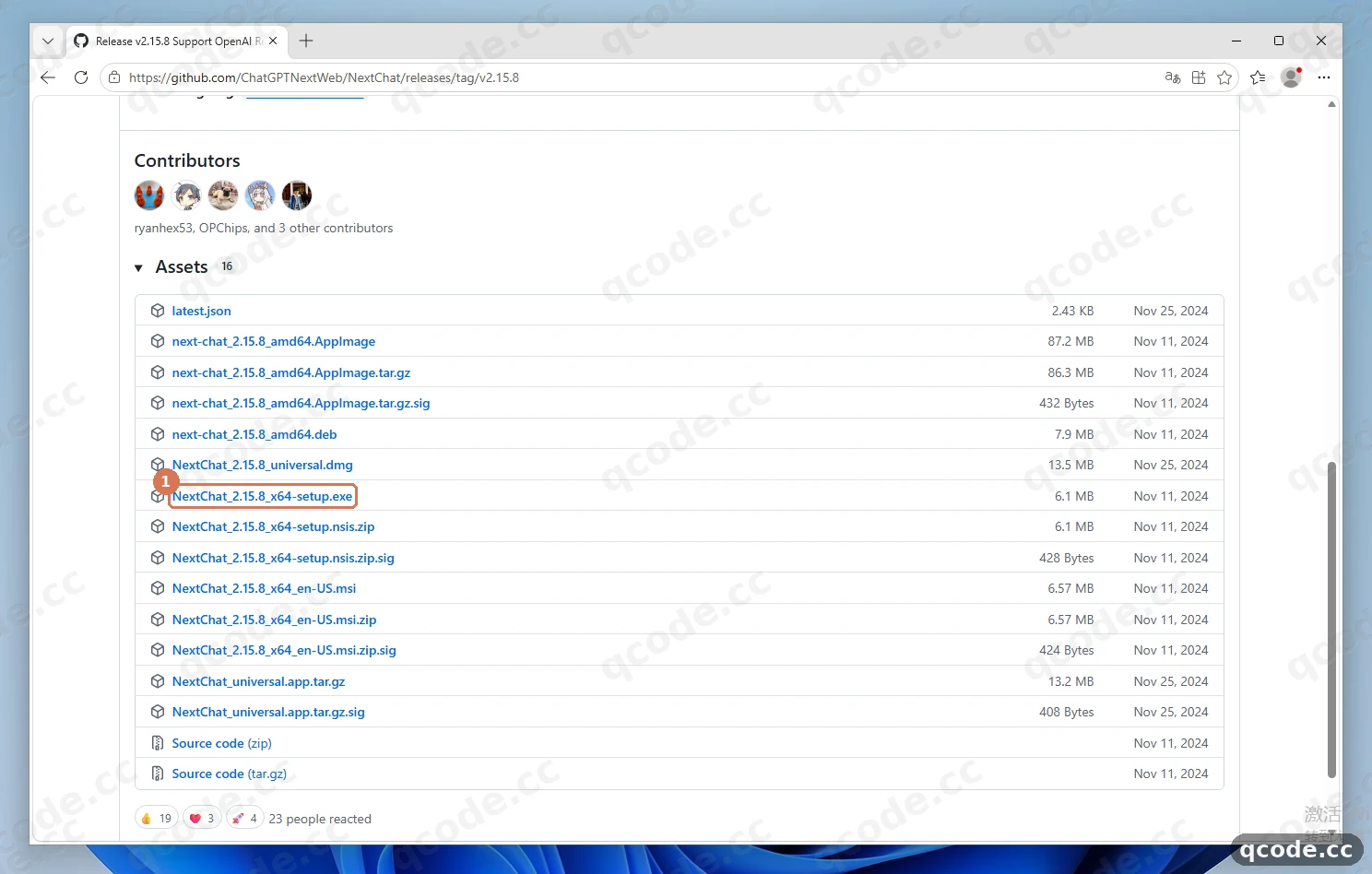
うまくいけば:ブラウザが 6.1 MB のファイルのダウンロードを開始し、ファイル名は NextChat_2.15.8_x64-setup.exe、拡張子は .exe です。
困ったとき:Releases の中に Windows インストーラーが見つからない
まず開いているのが v2.15.8 のページか確認してください。v2.16.0 と v2.16.1 には Windows デスクトップ版のインストーラーがなく、ソースコードだけです。展開されているのが上の Source code ではなく Assets 16 であれば、NextChat_2.15.8_x64-setup.exe が見つかります。
インストーラーを実行し、既定のパスのままインストールを終える
ダウンロードした NextChat_2.15.8_x64-setup.exe をダブルクリックし、ようこそ画面で「Next >」をクリックします。「Choose Install Location」に進んだら、① が指す「Next >」を押して既定のパスのまま続行します。現在のユーザーの AppData\Local\NextChat ディレクトリにインストールされ、管理者権限は不要です。続く「Choose Start Menu Folder」で「Install」、完了画面で「Finish」をクリックすれば完了です。
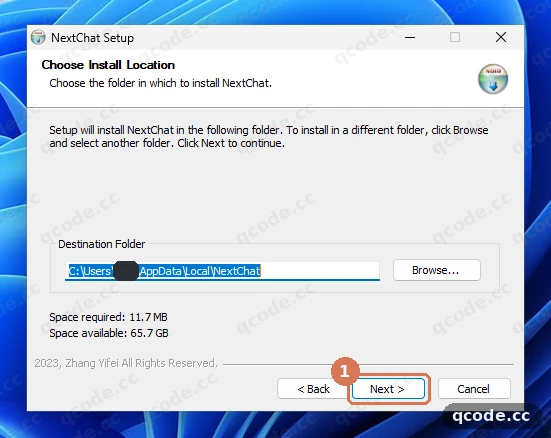
うまくいけば:Destination Folder の欄に C:\Users\<ユーザー名>\AppData\Local\NextChat と表示され、「Next >」をクリックすると「Choose Start Menu Folder」画面に進み、その間に管理者パスワードの入力画面は一度も出ません。
困ったとき:Windows が「Windows によって PC が保護されました」と表示する
これはインストーラーにコード署名がない場合の通常の案内です。ウィンドウ内の「詳細情報」をクリックし、続いて「実行」をクリックすればインストールを続けられます。会社の PC でポリシーによりブロックされる場合は、IT 部門に許可を依頼してください。
初回起動。左下の「设置」(設定)を開く
インストールが完了すると NextChat が自動で起動し、ログインなしでそのままチャット画面に入ります。自動で開かない場合は、デスクトップの NextChat アイコンをダブルクリックしてください。① が指す位置、左下の歯車アイコンをクリックして「设置」を開きます。
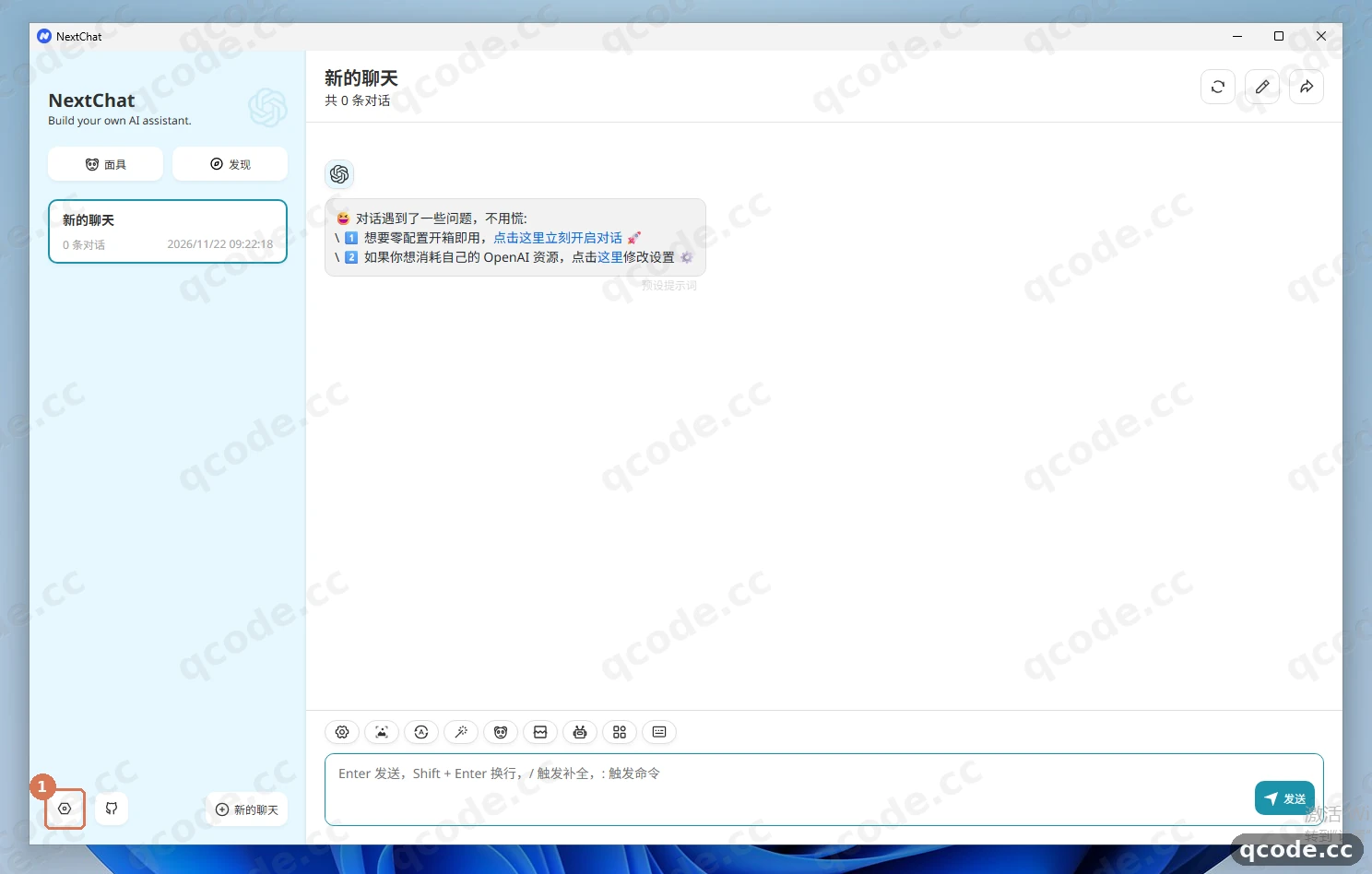
うまくいけば:右側の領域全体が「设置」ページに変わり、上部に Language のドロップダウンと「当前版本: v2.15.8」(現在のバージョン)の小さな文字が表示されます。
下にスクロールして「模型服务商」カードを見つける
設定ページは上から下まで 1 枚のページで、タブは分かれていません。マウスホイールで下にスクロールし、「模型服务商」(モデルプロバイダー)カードを見つけます。① が「模型服务商」のドロップダウンで、既定の OpenAI のままにします。② が「接口地址」の入力欄で、その下に API Key と「自定义模型名」があります。
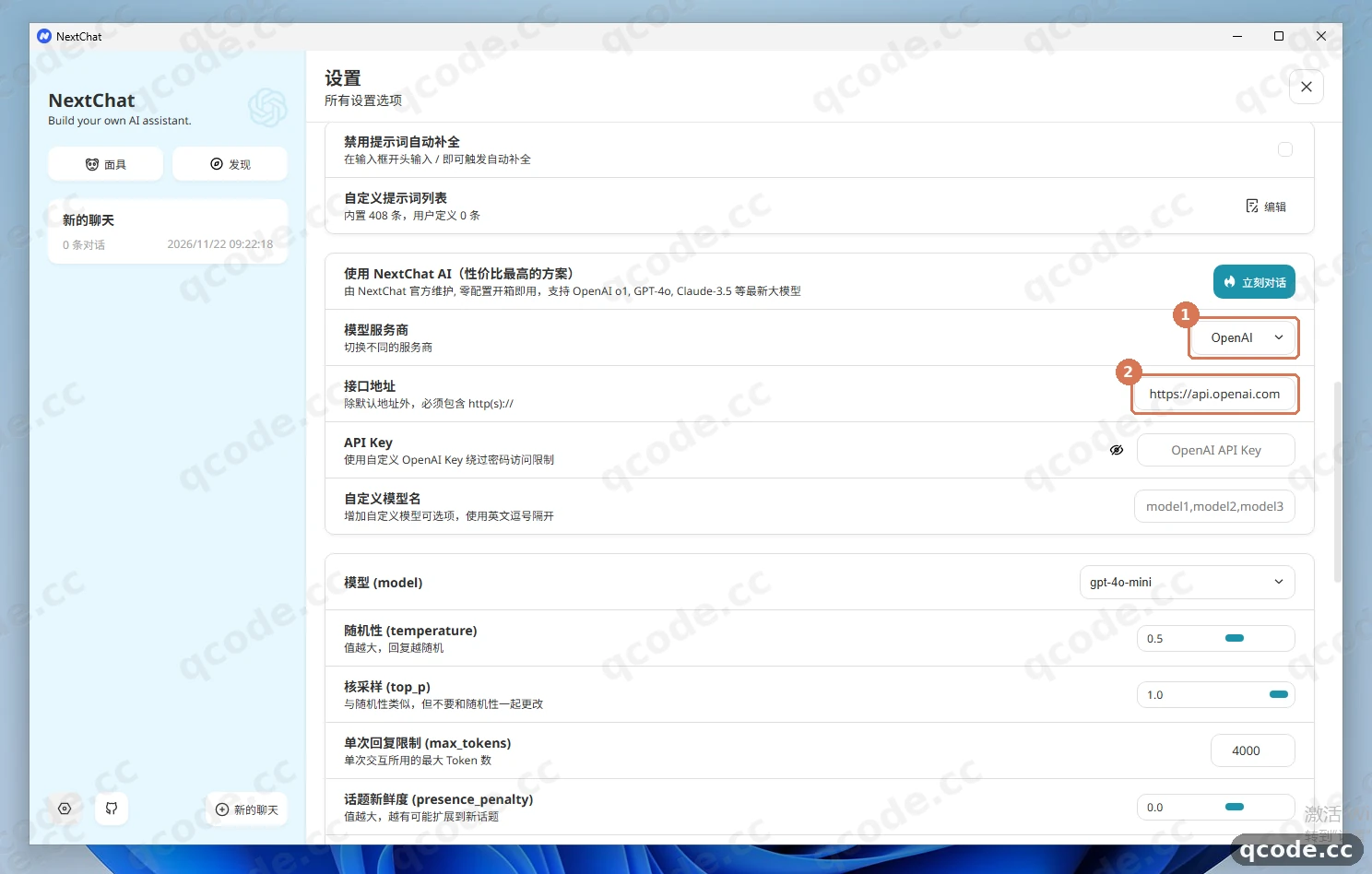
うまくいけば:カード内に上から順に「模型服务商」「接口地址」「API Key」「自定义模型名」「模型 (model)」が並び、OpenAI がすでに選択されたプロバイダーになっています。
困ったとき:設定に「自定义接口」スイッチが見つからない
NextChat デスクトップ版 v2.15.8 には「自定义接口」というスイッチはなく、必要ありません。カード内で「接口地址」を直接書き換えれば、接続先を QCode に向けたことになります。
接口地址(接続先アドレス)、API Key、カスタムモデル名を入力する
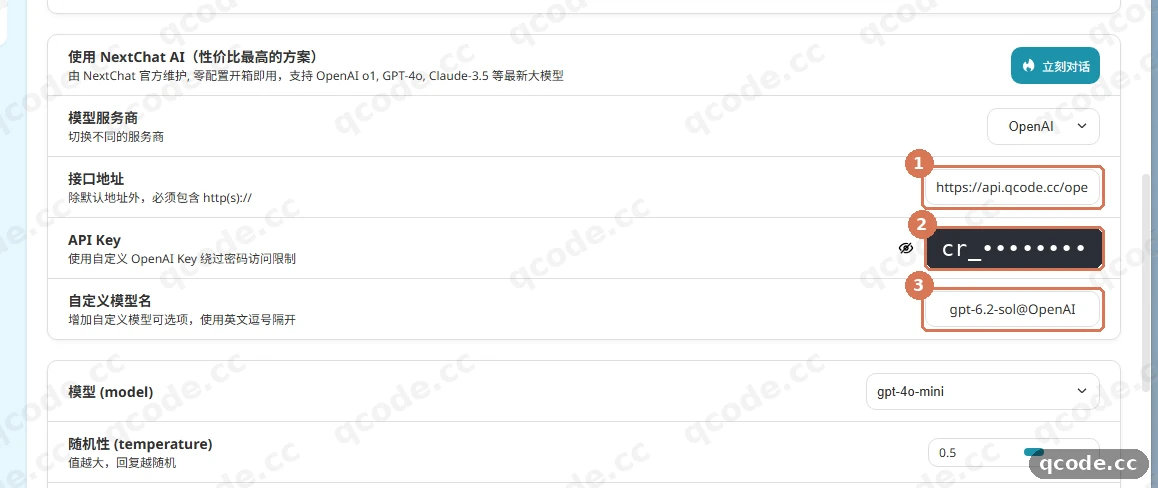
まず ① が指す「接口地址」に https://api.qcode.cc/openai を入力します。末尾に /v1 を付けないでください。NextChat が自分で v1/chat/completions を連結するので、余分に書くとパスが重複します。次に ② が指す「API Key」に cr_ で始まるキーを貼り付けます(入力するとアスタリスクで表示されます)。最後に ③ が指す「自定义模型名」に gpt-6.2-sol@OpenAI を入力し、入力し終えたらカードの外の空白部分を一度クリックします。
API キーが必要ですか?
まだ QCode のアカウントがない場合は、先にQCode に登録してください。使った分だけ支払う場合は、先にクォータパックを購入し、ダッシュボードでキーを作成します。cr_ で始まる文字列を丸ごとコピーして「API Key」に貼り付けてください。前後にスペースを入れないでください。クレジットカード / デビットカード(Visa / Mastercard)、Apple Pay / Google Pay、暗号資産で支払えます。詳しくは支払い方法をご覧ください。
うまくいけば:「接口地址」の欄に https://api.qcode.cc/open… と表示され(欄が狭いため末尾は切れますが、正常な表示です)、「API Key」がアスタリスクの列になり、「自定义模型名」に gpt-6.2-sol@OpenAI が入っています。
モデルを選択し、チャット画面で確認する
同じカードの下にある「模型 (model)」ドロップダウンで gpt-6.2-sol を選び、右上の「关闭」をクリックしてチャット画面に戻ります。次に、入力欄の上のツールバーにあるロボットアイコンをクリックしてモデル選択画面を開き、① の位置で gpt-6.2-sol (OpenAI) が先頭にあり選択済みであることを確認します。
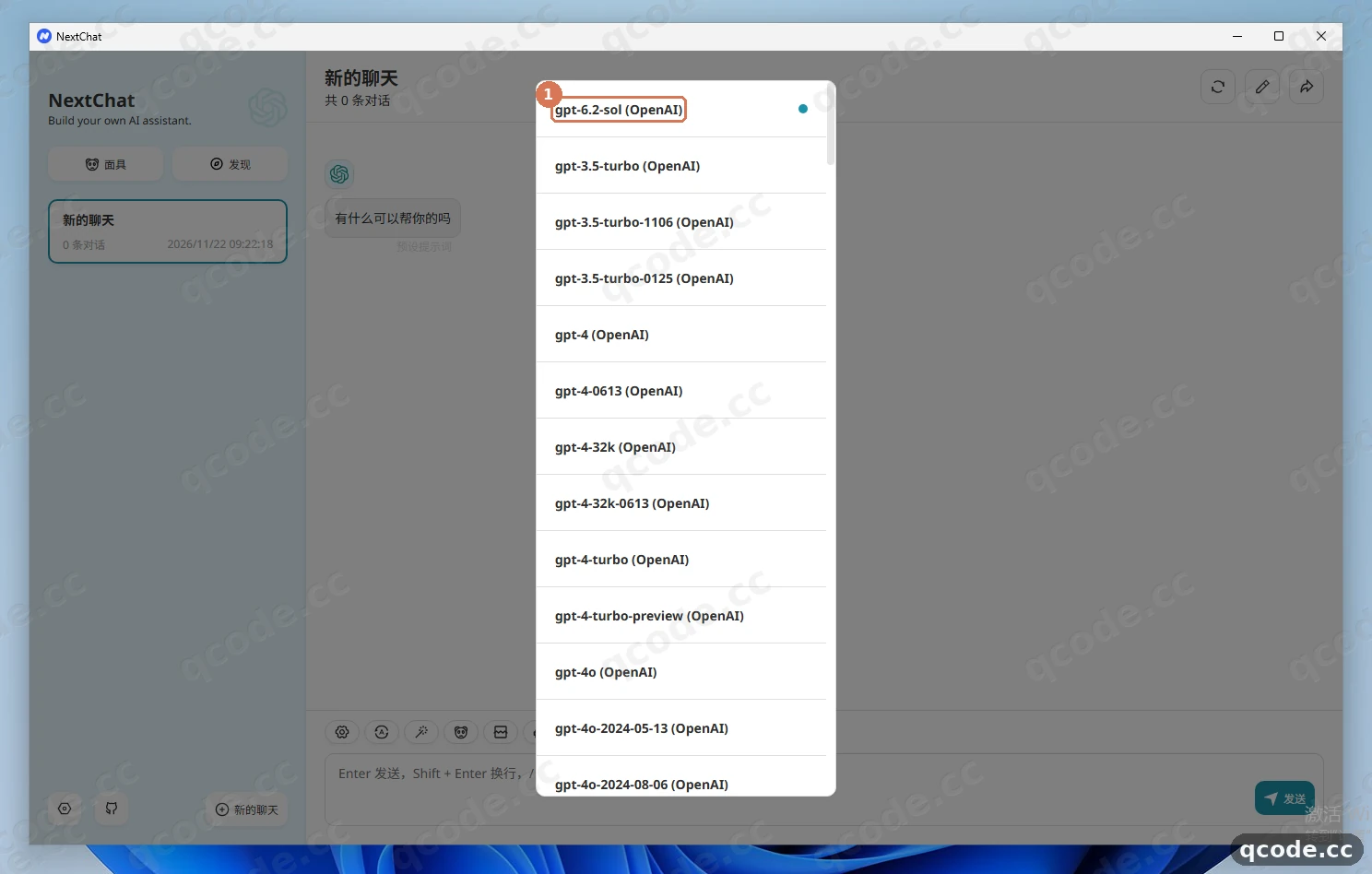
うまくいけば:モデル一覧の一番上にカスタムの gpt-6.2-sol (OpenAI) が表示され、入力欄の上のモデル名も gpt-6.2-sol に変わっています。
困ったとき:ドロップダウンに追加したばかりのモデルが見つからない
設定の「自定义模型名」に戻り、つづりを 1 文字ずつ確認してください。モデル名@プロバイダー の形式で、例えば gpt-6.2-sol@OpenAI と書く必要があります。変更したらカードの外の空白をクリックして保存し、チャット画面に戻ってもう一度モデル選択画面を開きます。
最初の一言を送り、モデルの返信を確認する
① が指す下部の入力欄に「你好,请用一句话介绍你自己」(こんにちは、自己紹介を一文でお願いします)と入力し、Enter を押して送信します。右下の「发送」をクリックしてもかまいません。数秒後、返信が ② の位置に表示され、文字が 1 文字ずつストリーミングで出てきます。
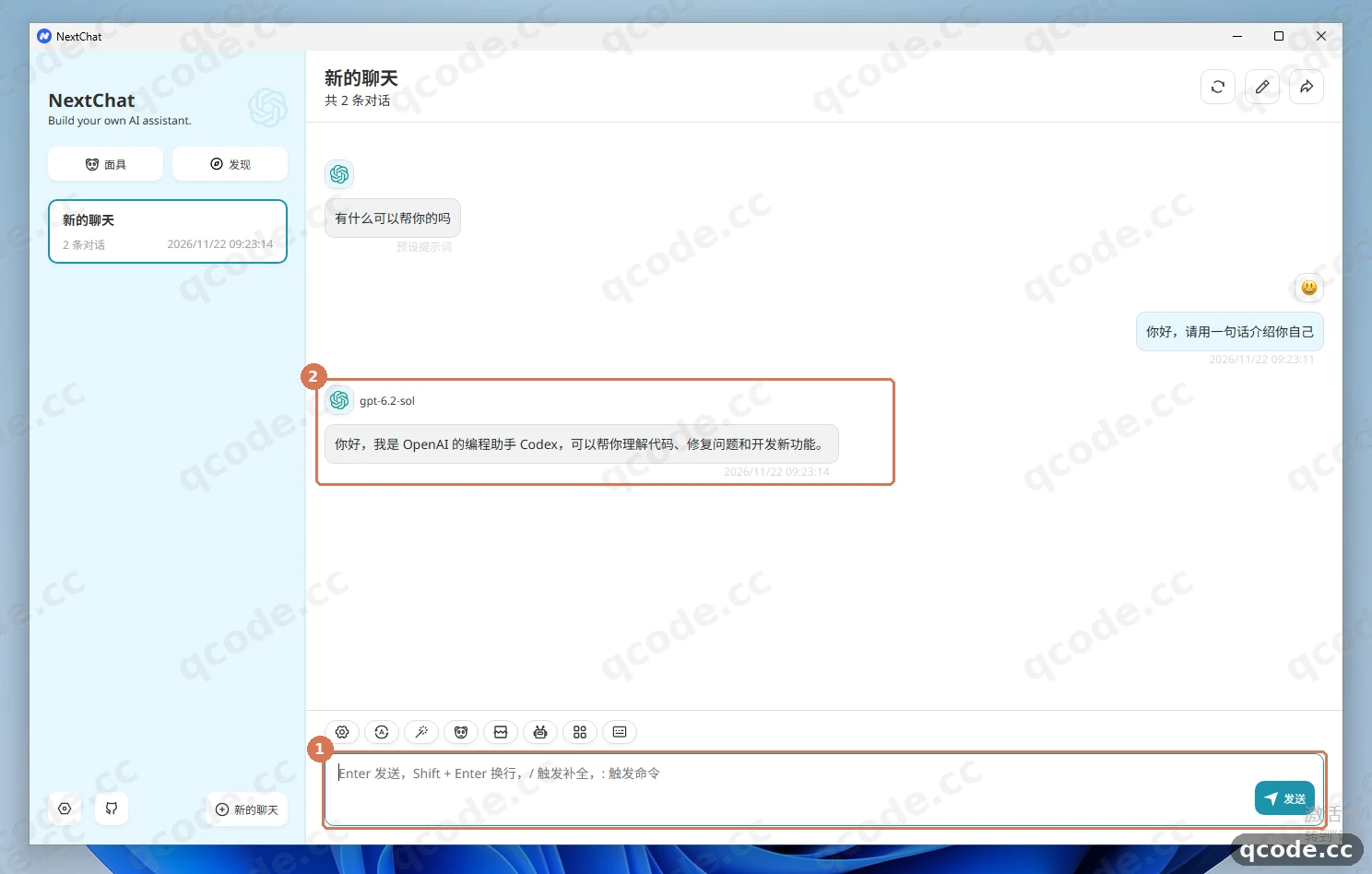
うまくいけば:自分の質問と 1 文の完全な中国語の返信が表示され、返信の上に gpt-6.2-sol と表示され、左側の会話リストに会話タイトルが自動で 1 件追加されています。
困ったとき:送信すると赤いエラーになる、またはずっと反応がない
まず「接口地址」に /v1 や /v1/chat/completions を余分に書いていないか確認してください。正しい書き方は https://api.qcode.cc/openai までです。キーが無効というメッセージが出る場合は、ダッシュボードに戻って cr_ で始まるキーをもう一度コピーし、貼り付けるときにスペースや引用符を入れないでください。
Anthropic エンドポイントに切り替え、Claude モデルを追加する
Claude も同時に使いたい場合は、設定で ① が指す「模型服务商」を Anthropic に変更します。続いて ② が指す「接口地址」を空にして https://api.qcode.cc/api を入力します(/v1 は付けません)。下の「接口密钥」には同じ QCode のキーを入力し、「接口版本 (claude api version)」は既定の 2023-06-01 のままにします。最後に ③ が指す「自定义模型名」を gpt-6.2-sol@OpenAI,claude-opus-5-5@Anthropic に変更します。2 つのモデルは半角カンマで区切ります。
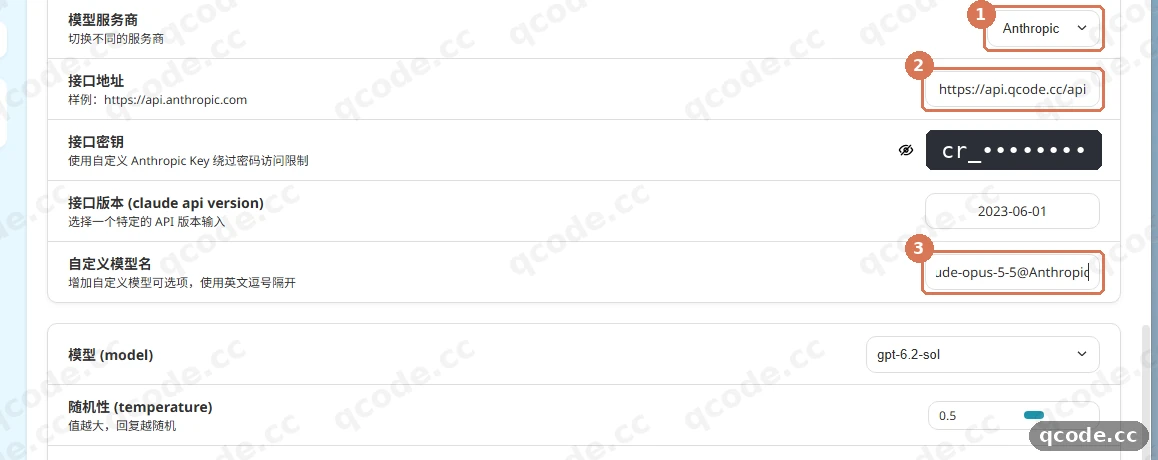
うまくいけば:「模型服务商」が Anthropic と表示され、「接口地址」が https://api.qcode.cc/api、「接口密钥」がアスタリスクで表示され、「接口版本 (claude api version)」は 2023-06-01 のままです。
困ったとき:Anthropic に切り替えたら GPT モデルが消えた
カスタムモデル名の行をまるごと置き換えたためです。gpt-6.2-sol@OpenAI,claude-opus-5-5@Anthropic と書き、2 つの間は半角カンマ 1 つだけでスペースを入れなければ、両方のモデルが一覧に表示されます。
新しい会話を作り、Claude でもう一言送る
左側の「新的聊天」をクリックし、続いて「直接开始」をクリックして空の会話に入ります。入力欄の上のロボットアイコンをクリックし、先頭にある claude-opus-5-5 (Anthropic) を選んで、同じ「你好,请用一句话介绍你自己」を入力して送信します。① に表示される中国語の返信は claude-opus-5-5 からのもので、Anthropic エンドポイントもつながったことがわかります。
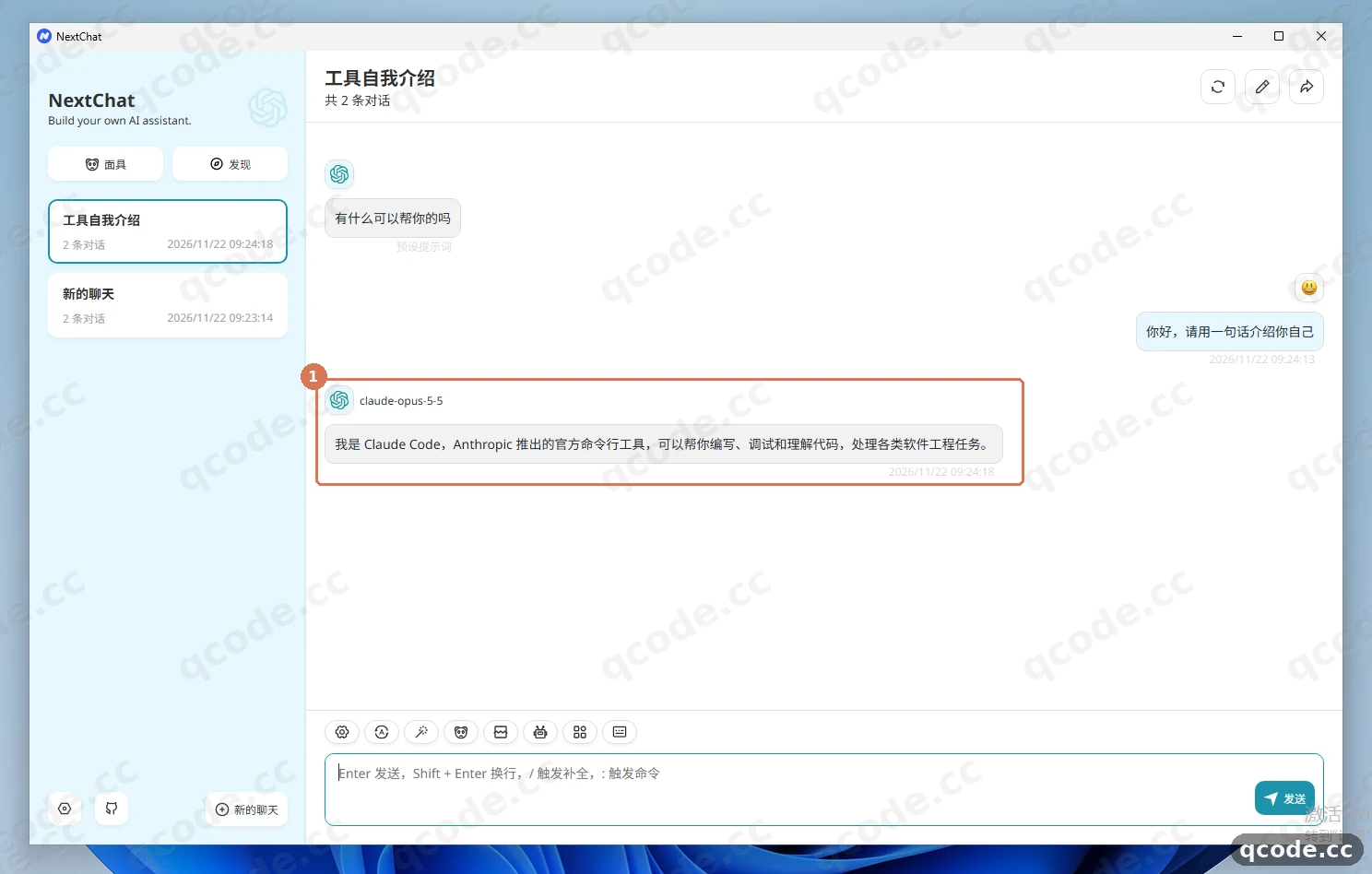
うまくいけば:返信の上に claude-opus-5-5 と表示され、本文は 1 文の完全な中国語の自己紹介で、赤いエラーは出ません。
困ったとき:Claude モデルでエラーになる、またはモデルが存在しないと言われる
Claude は Anthropic エンドポイントしか使えません。まず「模型服务商」が Anthropic、「接口地址」が https://api.qcode.cc/api であることを確認し、次にカスタムモデル名に claude-opus-5-5@Anthropic と書かれていることを確認してください。Claude のモデルを OpenAI 互換アドレスに送ると拒否されます。
動作を確認する
次の 4 点を確認して、NextChat が QCode にしっかりつながったことを確かめます:
- 設定の「接口地址」が、保存後に
https://api.openai.comやhttps://api.anthropic.comに勝手に戻らない - チャット画面のモデル選択画面でカスタムモデル名を選べる。例えば
gpt-6.2-sol (OpenAI)、claude-opus-5-5 (Anthropic) - 一言送るとストリーミングの中国語の返信が届き、赤いエラーでも「请求失败」でもない
- NextChat を閉じて開き直しても、設定とチャット履歴が残っている(データは本機に保存)
すべて完了
NextChat デスクトップ版をインストールし、QCode 経由で GPT と Claude の 2 系統のモデルを同時につなぐことができました。次はこちらへ:
- 接続ポイントと API 形式
- 中国系モデルの接続
- トラブルシューティングガイド
- 次に:料金ページで各プランを比較する
- ダッシュボードに戻って使用量と残高を確認する
よくあるエラー
| エラーメッセージ | 原因 | 対処 |
|---|---|---|
除默认地址外,必须包含 http(s):// |
「接口地址」の行の下にこのメッセージが出る場合は、欄のアドレスに https:// がないか、ドメインだけを書いている |
https://api.qcode.cc/openai(OpenAI 互換)または https://api.qcode.cc/api(Anthropic)を完全に入力します。先頭に https:// を付け、末尾に / は付けません |
样例: https://api.anthropic.com |
Anthropic に切り替えた後も「接口地址」に公式のサンプルアドレスが残っていて、リクエストが QCode に届いていない | この行を空にして https://api.qcode.cc/api に変更します。キーは同じ cr_ キーを入力し、接口版本は 2023-06-01 のままにします |
发现新版本: v2.16.1 |
デスクトップ版は v2.15.8 で止まっているため、設定ページの上部に新しいバージョンがある旨が静かに表示される | 無視してかまいません。使用を妨げることも、「接口地址」「API Key」の保存に影響することもありません。本記事のとおりに QCode を設定すれば正常に会話できます |
ERR_CONNECTION_TIMED_OUT |
GitHub のダウンロードページを開くとき、またはインストーラーのダウンロード中に通信が切れ、インストーラーを最後までダウンロードできていない | ダウンロードの完了を待つか、もう一度ダウンロードします。インストール後の「接口地址」は https://api.qcode.cc/openai のままにし、ダウンロードのエラーで接続先を変えないでください |
よくある質問
キーの有効期限が切れたらどうなりますか?
2 つの場合があります:
- 個人プランのキーは、期限が切れると更新できません。新しく契約し直して、新しいキーに切り替える必要があります。
- クォータパックのキーは、期限が切れた後にもう一度パックを購入すると、同じキーがそのまま使えるようになります。
新しいキーに替えた後は、「设置 → 模型服务商」に戻り、「API Key」(Anthropic では「接口密钥」)の中身を空にして、cr_ で始まる新しいキーを貼り付け直してください。
接口地址(接続先アドレス)に /v1 を付けなくてよいのはなぜですか?
NextChat は接口地址の後ろに自分で v1/chat/completions を連結します。そのため OpenAI 互換アドレスは https://api.qcode.cc/openai まで、Claude の Anthropic アドレスは https://api.qcode.cc/api までで十分です。/v1 を足すとパスが重複し、リクエストはそのまま失敗します。
カスタムモデル名の @OpenAI、@Anthropic は何ですか?
これは「このモデルをどのプロバイダー経由で使うか」を NextChat に指定する書き方です。gpt-6.2-sol だけを書くと一覧には gpt-6.2-sol (gpt-6.2-sol) と表示され、gpt-6.2-sol@OpenAI と書くと gpt-6.2-sol (OpenAI) と表示され、Claude モデルも Anthropic エンドポイントを明確に使うようになります。複数のモデルは半角カンマで区切ります。
デスクトップ版がずっと新バージョンを知らせます。アップグレードは必要ですか?
不要です。NextChat デスクトップ版は 2.15.8 で止まっており、それ以降のバージョンは Windows インストーラーを提供していません。この通知は無視し続けてかまいません。新しい機能を使いたい場合はウェブ版に切り替えるか自分でデプロイしてください。接続方法は本記事と同じです。
これらの設定はどこに保存されますか?PC を変えても残りますか?
設定ファイル、キー、チャット履歴はすべて本機に保存され、ソフトを閉じて開き直しても残ります。PC を変えた場合や OS を入れ直した場合は、「接口地址」「API Key」「自定义模型名」をもう一度入力する必要があります。
接続の概要
| 項目 | 説明 |
|---|---|
| 利用できるモデル | Claude ✅(Anthropic エンドポイント経由)· GPT ✅(OpenAI 互換エンドポイント経由) |
| 設定場所 | NextChat 設定ページの「模型服务商」カード |
| OpenAI 互換アドレス | https://api.qcode.cc/openai(/v1 なし) |
| Anthropic アドレス | https://api.qcode.cc/api(/v1 なし) |
| カスタムモデル名の書き方 | モデル名@プロバイダー、複数は半角カンマ区切り。例 gpt-6.2-sol@OpenAI,claude-opus-5-5@Anthropic |
| キーの形式 | cr_xxxxxxxx |
| 対応ソフト | NextChat デスクトップ版 2.15.8(Windows 10 / 11 64 ビット) |
利用できるモデル
| モデル | 書き方 | 説明 |
|---|---|---|
| Claude Opus 5.5 | claude-opus-5-5@Anthropic |
Claude の既定の推奨。総合力が最も高い |
| Claude Haiku 5.5 | claude-haiku-5-5@Anthropic |
軽量な代替。応答がより速い |
| GPT 6.2 Sol | gpt-6.2-sol@OpenAI |
GPT の既定の推奨。日常会話の主力 |
| GPT 6.2 Astra | gpt-6.2-astra@OpenAI |
最上位の代替。複雑なタスク向け |
中国系モデルの完全なモデル名は中国系モデルの接続をご覧ください。書き方も モデル名@OpenAI で、「自定义模型名」に半角カンマ区切りで追加すれば使えます。
その他の接続ポイント
3 つの接続ドメインは機能が同じで同じキーが使え、ネットワークの経路だけが異なります。回線が不安定なときは別のものを試してみてください。パスの書き方は変わりません:
| ノード | Anthropic(Claude) | OpenAI 互換(GPT) |
|---|---|---|
| グローバル(既定) | https://api.qcode.cc/api |
https://api.qcode.cc/openai |
| アジア | https://asia.qcode.cc/api |
https://asia.qcode.cc/openai |
| 北米 / ヨーロッパ | https://us.qcode.cc/api |
https://us.qcode.cc/openai |
ウェブ版を自分でデプロイする
デスクトップ版のほか、NextChat はウェブ版として自分でデプロイすることもでき、環境変数で直接 QCode を指定できます。デプロイ先のプラットフォームで 3 つの変数を設定するだけです:
BASE_URL=https://api.qcode.cc/openai
OPENAI_API_KEY=cr_xxxxxxxx
CODE=アクセスパスワード
BASE_URL も同じく /openai までで、/v1 は不要です。CODE はウェブ版に設定するアクセスパスワードで、他の人があなたのサイトを開けないようにします。
関連ドキュメント
- 接続ポイントと API 形式 — プロトコルとモデルファミリーの対応
- 中国系モデルの接続 — OpenAI 互換エンドポイントで使える中国系モデル
- トラブルシューティングガイド — 401、404、タイムアウトなどの問題
- 課金について — プランと使用量の確認方法
QCode を始める
API キーひとつで Claude Code・Codex などに対応。トークン単位の課金で、各モデルの単価は qcode.cc/models に掲載