NextChat an QCode anbinden: Windows 11 Schritt für Schritt mit Bildern
In 9 Schritten und mit 9 Screenshots: NextChat Desktop 2.15.8 unter Windows 11 installieren, die Endpunktadresse auf QCode umstellen, den Key ab cr_ eintragen und mit claude-opus-5-5 und gpt-6.2-sol chatten.
Brauchen Sie einen API-Key? Registrieren →Endpunkte & Base-URLs →
Auf dieser Seite
- Download und Installation
- Mit Screenshots arbeiten: Windows Schritt für Schritt
- Die Download-Seite öffnen und das Windows-Installationspaket herunterladen
- Das Installationspaket ausführen und mit dem Standardpfad fertig installieren
- Beim ersten Start unten links die „Einstellungen“ öffnen
- Nach unten scrollen und die Karte „Modellanbieter“ finden
- Endpunktadresse, API-Key und benutzerdefinierten Modellnamen eintragen
- Das Modell auswählen und im Chat prüfen
- Den ersten Satz senden und die Antwort des Modells sehen
- Auf den Anthropic-Endpunkt umstellen und das Claude-Modell ergänzen
- Eine neue Unterhaltung starten und mit Claude noch einen Satz senden
- Prüfen, ob es funktioniert
- Häufige Fehler
- Häufige Fragen
- Was ist nach dem Ablauf des Keys zu tun?
- Warum muss die Endpunktadresse kein /v1 enthalten?
- Was bedeuten @OpenAI und @Anthropic im benutzerdefinierten Modellnamen?
- Die Desktop-Version meldet ständig eine neue Version — muss ich aktualisieren?
- Wo werden diese Einstellungen gespeichert? Bleiben sie beim Rechnerwechsel erhalten?
- Anbindung auf einen Blick
- Verfügbare Modelle
- Weitere Endpunkte
- Webversion selbst deployen
- Verwandte Dokumentation
Arbeiten Sie die folgenden 9 Schritte durch: Danach ist NextChat Desktop unter Windows 11 installiert, mit QCode verbunden, und Sie chatten mit Claude und GPT.
Kurz gesagt: Öffnen Sie in NextChat Desktop die 「设置」(„Einstellungen“), scrollen Sie zur Karte 「模型服务商」(„Modellanbieter“)und tragen Sie in 「接口地址」(„Endpunktadresse“)https://api.qcode.cc/openai ein, in 「API Key」 einen Key, der mit cr_ beginnt, und in 「自定义模型名」(„benutzerdefinierter Modellname“)gpt-6.2-sol@OpenAI. Wechseln Sie zurück zur Chatseite und wählen Sie gpt-6.2-sol (OpenAI) — schon können Sie chatten.
| Punkt | Eintrag |
|---|---|
| Konfigurationsort | 设置 → 模型服务商(„Einstellungen → Modellanbieter“) |
| Endpunktadresse (OpenAI-kompatibel) | https://api.qcode.cc/openai |
| Endpunktadresse (Anthropic / Claude) | https://api.qcode.cc/api |
| Benutzerdefinierter Modellname | gpt-6.2-sol@OpenAI,claude-opus-5-5@Anthropic |
| Key-Format | cr_xxxxxxxx |
Geprüft am 2026-11-22 · NextChat 2.15.8 · Windows 11
NextChat (früher ChatGPT-Next-Web) ist ein quelloffener Chat-Client für den Desktop; nach der Installation läuft er vollständig lokal, und Sie müssen sich bei keinem Modellanbieter anmelden. Sie müssen in den Einstellungen nur die Endpunktadresse auf QCode zeigen lassen, dann rufen Sie mit demselben Key sowohl Claude- als auch GPT-Modelle auf.
Hinweis: NextChat Desktop steht bei v2.15.8 still; neuere Versionen bieten kein Windows-Installationspaket mehr an. Die Anbindung dieser Version funktioniert bis heute, arbeiten Sie die Anleitung einfach Schritt für Schritt durch.
- Ein PC mit Windows 10 / 11 (64-Bit), auf dem sich ein Browser öffnen lässt
- Sie haben sich bereits bei QCode.cc registriert und den API-Key, der mit
cr_beginnt, im Dashboard kopiert. Noch kein Konto? Registrieren Sie sich zuerst bei QCode, wählen Sie auf der Preisseite einen Tarif und erstellen Sie den Key anschließend im Dashboard. - Ein OpenAI- oder Anthropic-Konto ist nicht nötig, und Sie müssen sich bei keinem Modellanbieter anmelden — NextChat Desktop läuft direkt nach dem Öffnen.
- Der PC erreicht
github.com(für das Installationspaket) undapi.qcode.cc(für die Anfragen) - Reservieren Sie etwa 10 Minuten ohne Unterbrechung
Download und Installation
Das Installationspaket von NextChat Desktop liegt ausschließlich auf GitHub Releases. Die letzte Version mit Windows-Installationspaket ist v2.15.8 (veröffentlicht am 2024-11-11); die neueren v2.16.0 / v2.16.1 bieten nur noch den Quellcode, kein Windows-Installationspaket. Mit v2.15.8 liegen Sie also richtig.
- Empfohlener Einstieg: https://github.com/ChatGPTNextWeb/NextChat/releases/tag/v2.15.8
- Dateiname des Installationspakets:
NextChat_2.15.8_x64-setup.exe(rund 6,1 MB, NSIS-Installation — für Einsteiger die richtige Wahl) - MSI-Version:
NextChat_2.15.8_x64_en-US.msi, geeignet für die unternehmensweite Verteilung - Nicht herunterladen:
Source code (zip)/Source code (tar.gz)sind der Quellcode;NextChat_2.15.8_x64-setup.nsis.zipist das Archiv des Installers, keine portable Version
Wählen Sie den Download-Weg passend zu Ihrer Region:
Öffnen Sie direkt die Versionsseite https://github.com/ChatGPTNextWeb/NextChat/releases/tag/v2.15.8, scrollen Sie nach unten zur Liste Assets 16 und klicken Sie auf NextChat_2.15.8_x64-setup.exe. Nach dem Download weist der Browser darauf hin, dass sich das Installationspaket ausführen lässt.
GitHub ist manchmal nicht erreichbar oder lädt mal schnell, mal langsam. Klicken Sie zuerst direkt auf NextChat_2.15.8_x64-setup.exe auf der Versionsseite; lässt sich die Seite nicht öffnen oder bleibt der Fortschritt stehen, laden Sie die Seite neu und klicken Sie noch einmal auf den Download. Das Installationspaket ist nur etwa 6 MB groß — warten Sie, bis der Browser fertig geladen hat, und starten Sie es dann.
Mit Screenshots arbeiten: Windows Schritt für Schritt
In den folgenden 9 Schritten erledigen Sie jeweils genau eine Sache: zuerst den OpenAI-kompatiblen Endpunkt von QCode anbinden (für GPT), danach auf den Anthropic-Endpunkt umstellen (für Claude). Die orangen Nummern in den Screenshots und die ①②③ im Text entsprechen einander.
Die Download-Seite öffnen und das Windows-Installationspaket herunterladen
Öffnen Sie im Browser https://github.com/ChatGPTNextWeb/NextChat/releases/tag/v2.15.8, scrollen Sie nach unten zur Liste Assets 16 und klicken Sie auf NextChat_2.15.8_x64-setup.exe, auf das ① zeigt. Die Liste lädt erst beim Scrollen nach; nach einem Moment sehen Sie den Dateinamen.
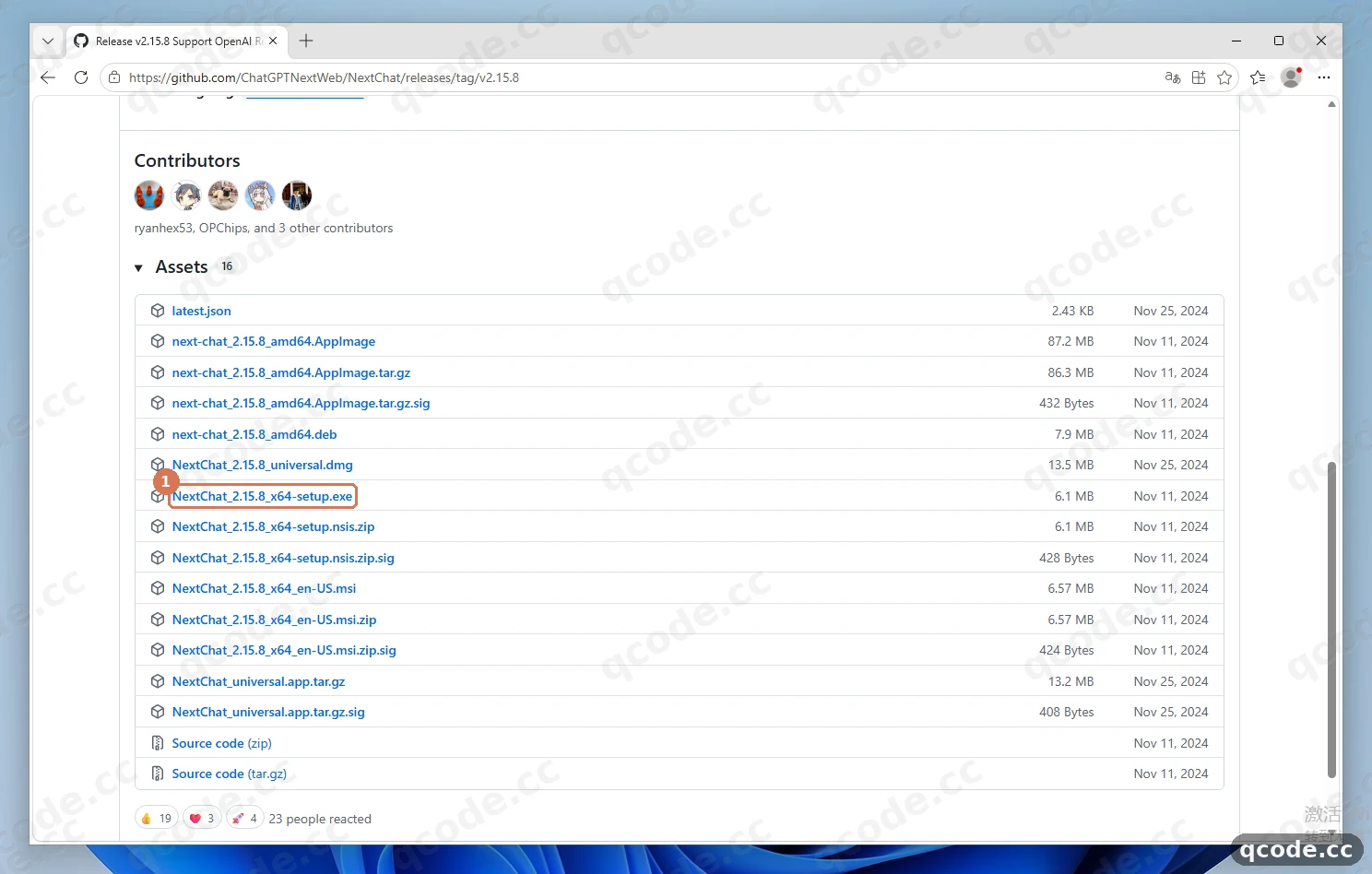
Richtig gemacht sehen Sie: Der Browser beginnt, eine 6,1 MB große Datei herunterzuladen; der Dateiname ist NextChat_2.15.8_x64-setup.exe, die Endung .exe.
Hängt es? In den Releases ist kein Windows-Installationspaket zu finden
Prüfen Sie zuerst, ob Sie wirklich die Seite v2.15.8 geöffnet haben: v2.16.0 und v2.16.1 haben kein Windows-Desktop-Installationspaket, nur Quellcode. Wenn Assets 16 und nicht das darüberliegende Source code ausgeklappt ist, sehen Sie NextChat_2.15.8_x64-setup.exe.
Das Installationspaket ausführen und mit dem Standardpfad fertig installieren
Doppelklicken Sie auf das eben heruntergeladene NextChat_2.15.8_x64-setup.exe und klicken Sie auf der Willkommensseite auf „Next >“. Auf der Seite „Choose Install Location“ klicken Sie auf das ① markierte „Next >“ und behalten den Standardpfad bei — installiert wird in das Verzeichnis AppData\Local\NextChat des aktuellen Benutzers, Administratorrechte sind nicht nötig. Auf der folgenden Seite „Choose Start Menu Folder“ klicken Sie auf „Install“, auf der Abschlussseite auf „Finish“.
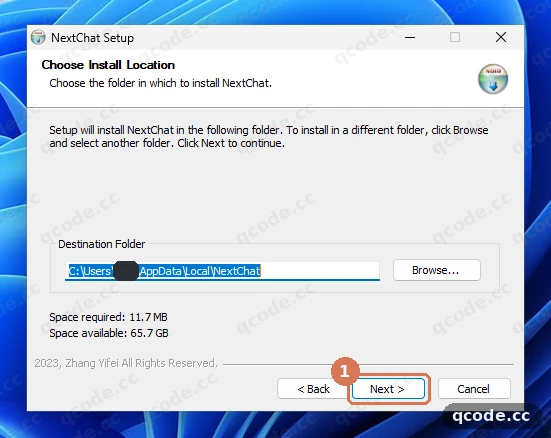
Richtig gemacht sehen Sie: In der Zeile Destination Folder steht C:\Users\<IhrBenutzername>\AppData\Local\NextChat, nach dem Klick auf „Next >“ erscheint die Seite „Choose Start Menu Folder“, und während des ganzen Ablaufs taucht kein Fenster für ein Administratorkennwort auf.
Hängt es? Windows meldet „Windows hat Ihren PC geschützt“
Das ist ein normaler Hinweis, solange das Installationspaket nicht mit einem Codesignaturzertifikat versehen ist. Klicken Sie im Fenster auf „Weitere Informationen“ und dann auf „Trotzdem ausführen“, um die Installation fortzusetzen. Wenn Sie auf einem Firmenrechner durch eine Richtlinie blockiert werden, muss die IT die Freigabe erteilen.
Beim ersten Start unten links die „Einstellungen“ öffnen
Nach der Installation startet NextChat automatisch, ohne Anmeldung, und geht direkt zur Chatseite; falls es sich nicht von selbst öffnet, doppelklicken Sie auf das NextChat-Symbol auf dem Desktop. Klicken Sie auf die Stelle, auf die ① zeigt: das Zahnradsymbol unten links öffnet die 「设置」(„Einstellungen“).
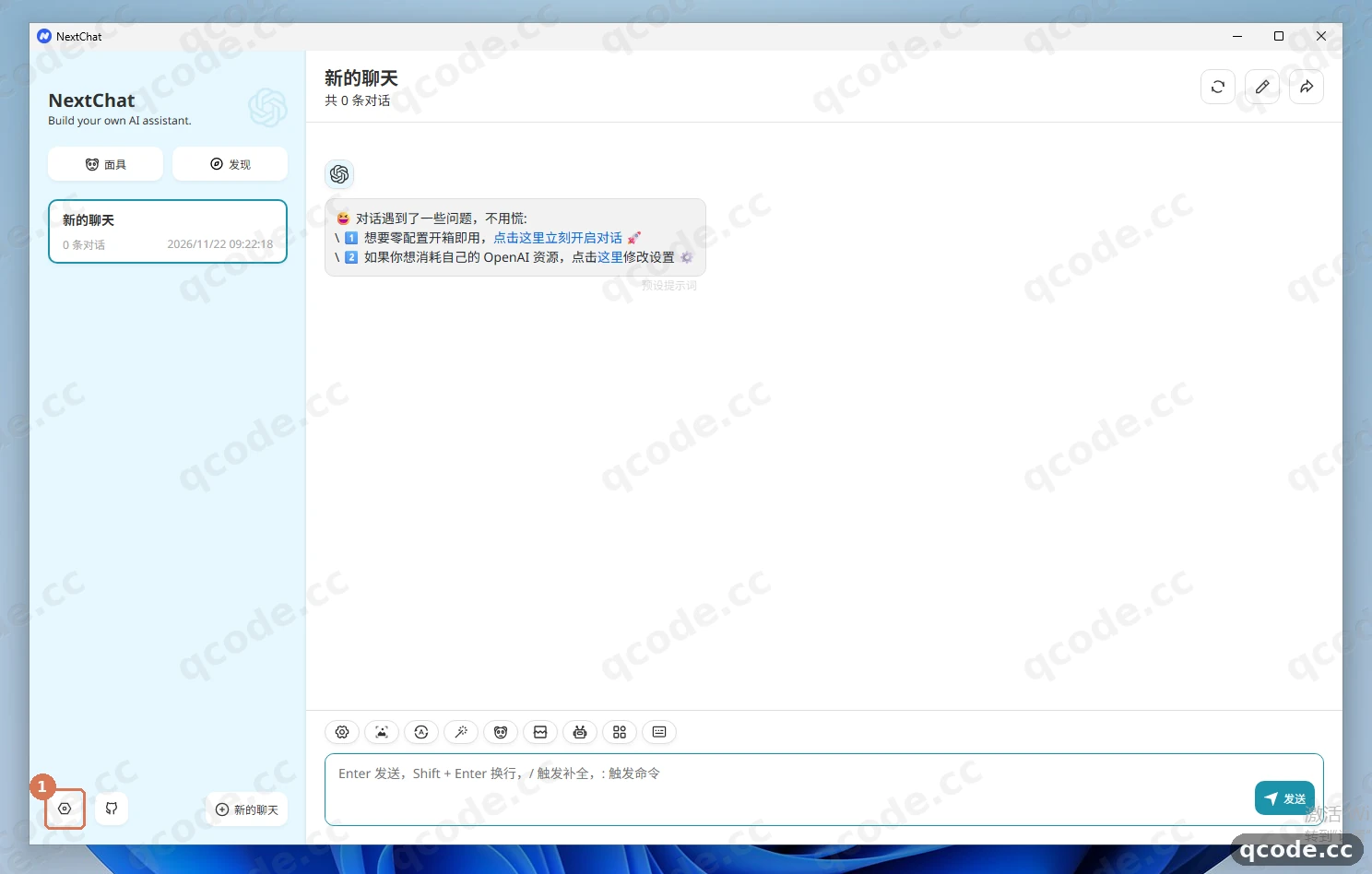
Richtig gemacht sehen Sie: Die rechte Spalte wird zur Seite „Einstellungen“, oben stehen ein Dropdown Language und die kleine Zeile „当前版本: v2.15.8“(„Aktuelle Version: v2.15.8“).
Nach unten scrollen und die Karte „Modellanbieter“ finden
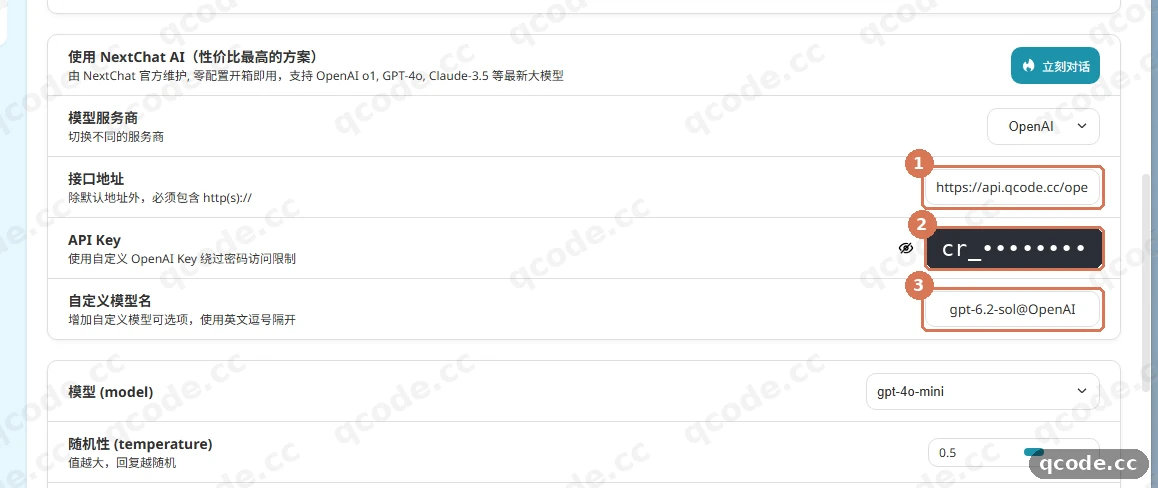
Die Einstellungsseite ist eine einzige lange Seite von oben nach unten, ohne Registerkarten. Scrollen Sie mit dem Mausrad nach unten und suchen Sie die Karte 「模型服务商」(„Modellanbieter“): ① ist das Dropdown „Modellanbieter“, lassen Sie die Voreinstellung OpenAI stehen; ② ist das Eingabefeld 「接口地址」(„Endpunktadresse“), darunter folgen API Key und 「自定义模型名」(„benutzerdefinierter Modellname“).
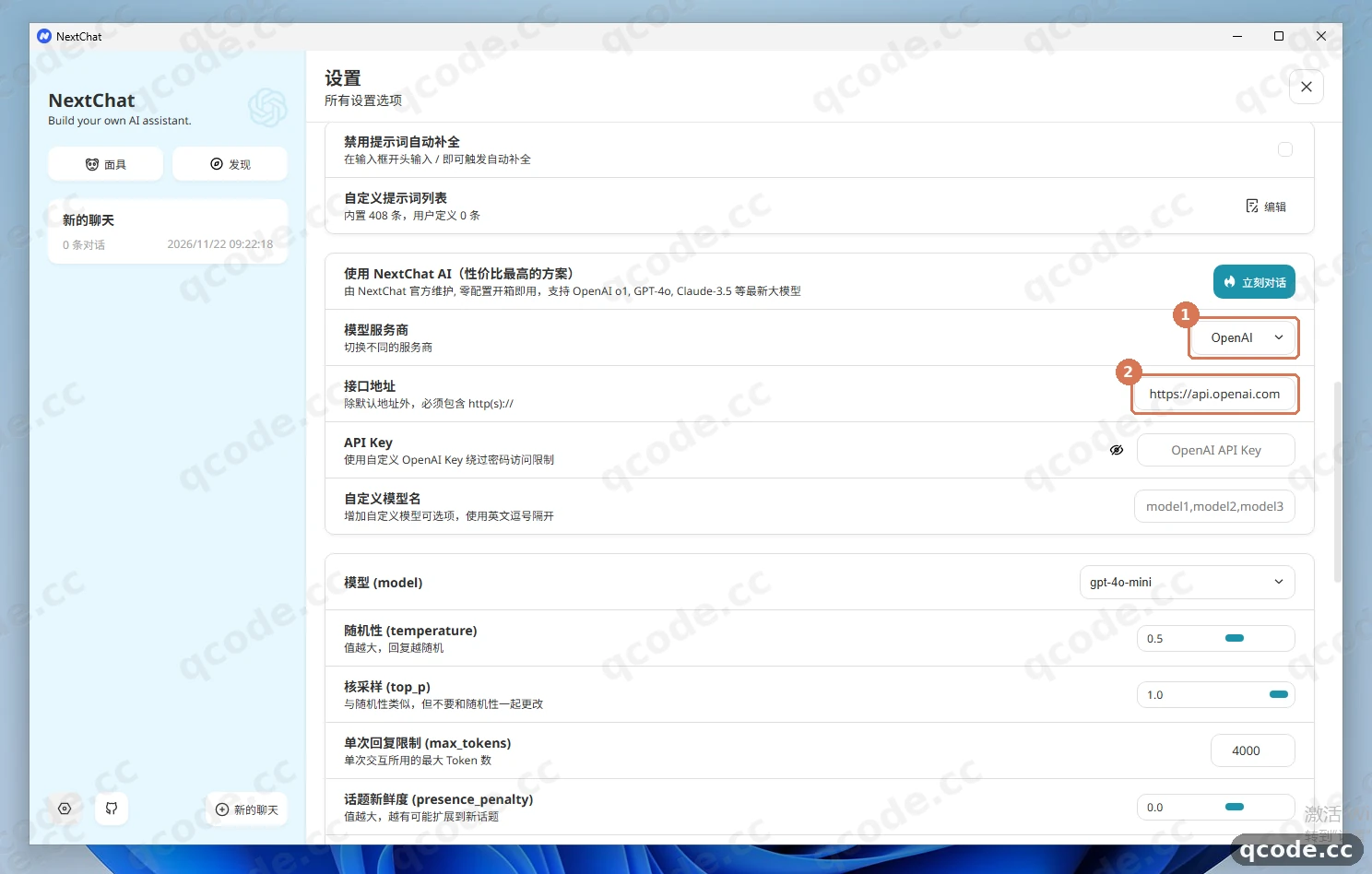
Richtig gemacht sehen Sie: In der Karte stehen von oben nach unten „Modellanbieter“, „Endpunktadresse“, „API Key“, „benutzerdefinierter Modellname“ und „Modell (model)“; als Anbieter ist bereits OpenAI ausgewählt.
Hängt es? In den Einstellungen ist kein Schalter „benutzerdefinierter Endpunkt“ zu finden
NextChat Desktop v2.15.8 hat diesen Schalter nicht und braucht ihn auch nicht. Wenn Sie in der Karte direkt die „Endpunktadresse“ ändern, zeigt der Endpunkt bereits auf QCode.
Endpunktadresse, API-Key und benutzerdefinierten Modellnamen eintragen
Tragen Sie zuerst in die ① markierte „Endpunktadresse“ https://api.qcode.cc/openai ein — ohne /v1 am Ende, denn NextChat hängt v1/chat/completions selbst an, und ein zusätzliches Segment ergäbe einen doppelten Pfad. Fügen Sie dann in den ② markierten „API Key“ den Key ein, der mit cr_ beginnt (die Eingabe wird als Sternchen angezeigt). Zuletzt tragen Sie in den ③ markierten „benutzerdefinierten Modellnamen“ gpt-6.2-sol@OpenAI ein und klicken danach auf eine freie Stelle außerhalb der Karte.
Brauchen Sie einen API-Key?
Wenn Sie noch kein QCode-Konto haben, Registrieren Sie sich zuerst bei QCode. Wenn Sie lieber nach Verbrauch zahlen, kaufen Sie zunächst ein Nutzungspaket und erstellen Sie den Key anschließend im Dashboard. Kopieren Sie die ganze Zeichenfolge ab cr_ und fügen Sie sie in „API Key“ ein, ohne Leerzeichen davor oder dahinter. Bezahlen können Sie mit Kredit- oder Debitkarte (Visa / Mastercard) — siehe Zahlungsarten.
Richtig gemacht sehen Sie: Im Feld „Endpunktadresse“ steht https://api.qcode.cc/open… (das Feld ist schmal, das Ende wird abgeschnitten — das ist die normale Darstellung), „API Key“ ist zu einer Reihe Sternchen geworden, und im Feld „benutzerdefinierter Modellname“ steht gpt-6.2-sol@OpenAI.
Das Modell auswählen und im Chat prüfen
Suchen Sie unter derselben Karte das Dropdown 「模型 (model)」(„Modell (model)“), wählen Sie gpt-6.2-sol und klicken Sie dann oben rechts auf 「关闭」(„Schließen“), um zur Chatseite zurückzukehren. Klicken Sie anschließend in der Symbolleiste über dem Eingabefeld auf das Robotersymbol, worauf die Modellauswahl erscheint; prüfen Sie, dass gpt-6.2-sol (OpenAI) bei ① ganz oben steht und ausgewählt ist.
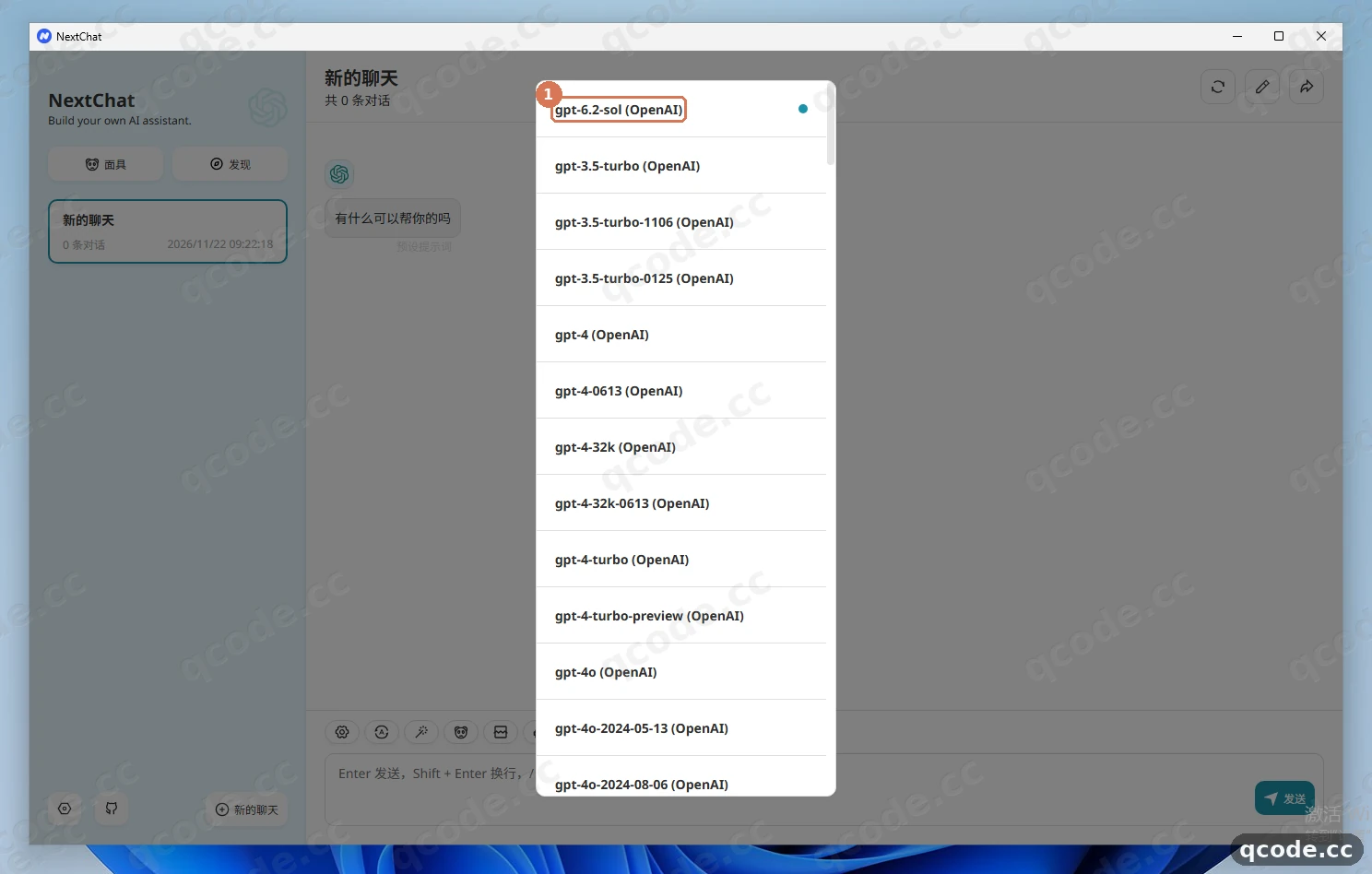
Richtig gemacht sehen Sie: Ganz oben in der Modellliste steht das benutzerdefinierte gpt-6.2-sol (OpenAI), und auch über dem Eingabefeld steht jetzt der Modellname gpt-6.2-sol.
Hängt es? Das eben hinzugefügte Modell fehlt im Dropdown
Prüfen Sie in den Einstellungen unter „benutzerdefinierter Modellname“ die Schreibweise Zeichen für Zeichen: Die Form muss Modellname@Anbieter sein, zum Beispiel gpt-6.2-sol@OpenAI. Klicken Sie nach der Änderung auf eine freie Stelle außerhalb der Karte, um zu speichern, und öffnen Sie dann auf der Chatseite erneut die Modellauswahl.
Den ersten Satz senden und die Antwort des Modells sehen
Geben Sie in das ① markierte Eingabefeld unten 「你好,请用一句话介绍你自己」(„Hallo, stell dich bitte in einem Satz vor“)ein und drücken Sie Enter; alternativ klicken Sie unten rechts auf 「发送」(„Senden“). Nach wenigen Sekunden erscheint die Antwort an der Stelle ②, und der Text wird Zeichen für Zeichen gestreamt.
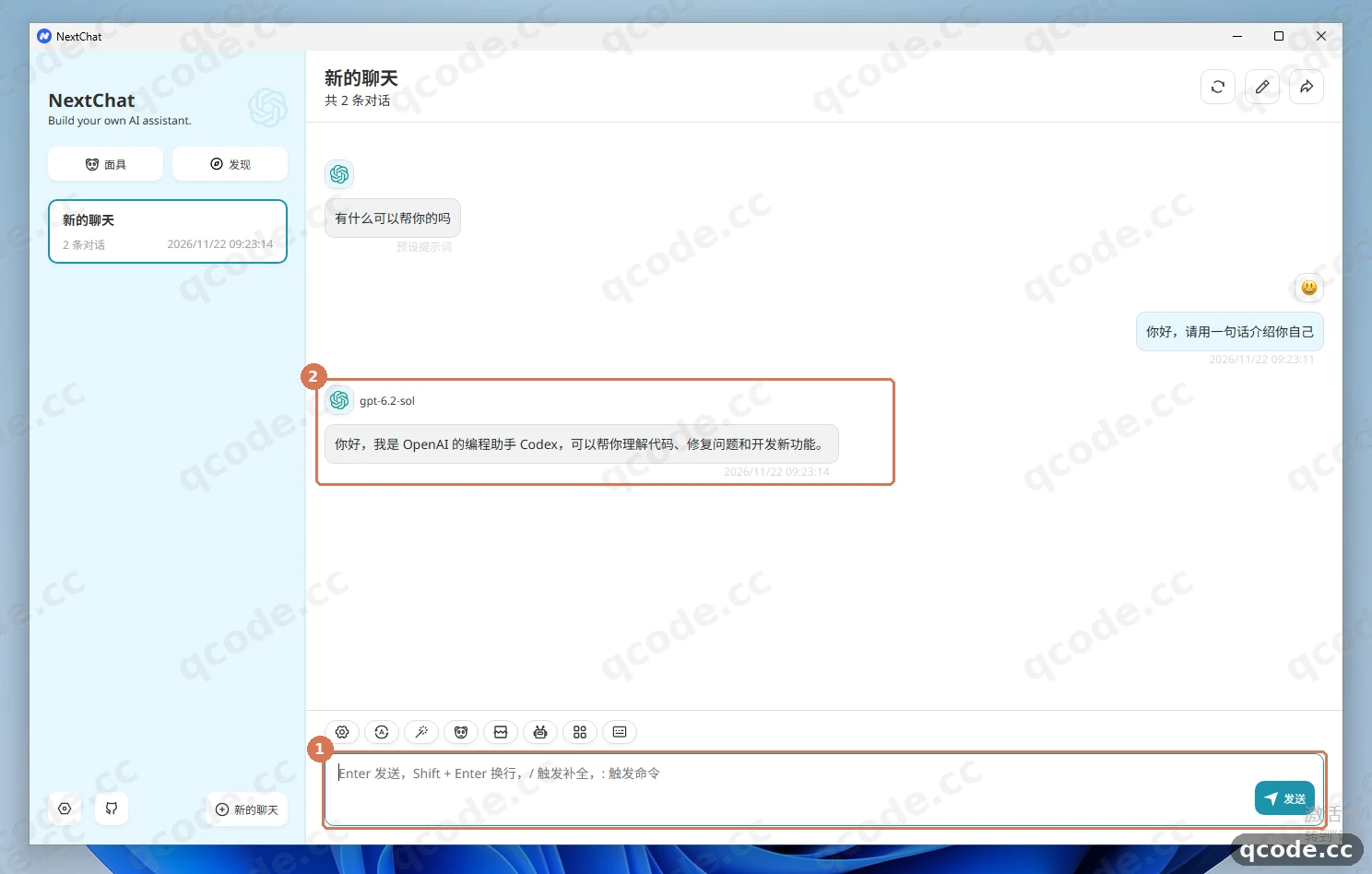
Richtig gemacht sehen Sie: Ihre Frage und eine vollständige Antwort; über der Antwort steht gpt-6.2-sol, und in der Unterhaltungsliste links erscheint automatisch ein neuer Gesprächstitel.
Hängt es? Nach dem Senden erscheint ein roter Fehler oder es passiert gar nichts
Prüfen Sie zuerst, ob in der „Endpunktadresse“ ein zusätzliches /v1 oder /v1/chat/completions steht; korrekt ist nur https://api.qcode.cc/openai. Meldet die App einen ungültigen Key, kopieren Sie im Dashboard den Key ab cr_ erneut und fügen ihn ohne Leerzeichen und ohne Anführungszeichen ein.
Auf den Anthropic-Endpunkt umstellen und das Claude-Modell ergänzen
Wenn Sie auch Claude nutzen möchten, ändern Sie in den Einstellungen den ① markierten „Modellanbieter“ auf Anthropic. Leeren Sie dann die ② markierte „Endpunktadresse“ und tragen Sie https://api.qcode.cc/api ein (ohne /v1); in das darunterliegende Feld 「接口密钥」(„Endpunkt-Key“)kommt derselbe QCode-Key, und 「接口版本 (claude api version)」(„Endpunktversion (claude api version)“)bleibt bei der Voreinstellung 2023-06-01. Ändern Sie zuletzt den ③ markierten „benutzerdefinierten Modellnamen“ in gpt-6.2-sol@OpenAI,claude-opus-5-5@Anthropic; die beiden Modelle werden durch ein Komma getrennt.
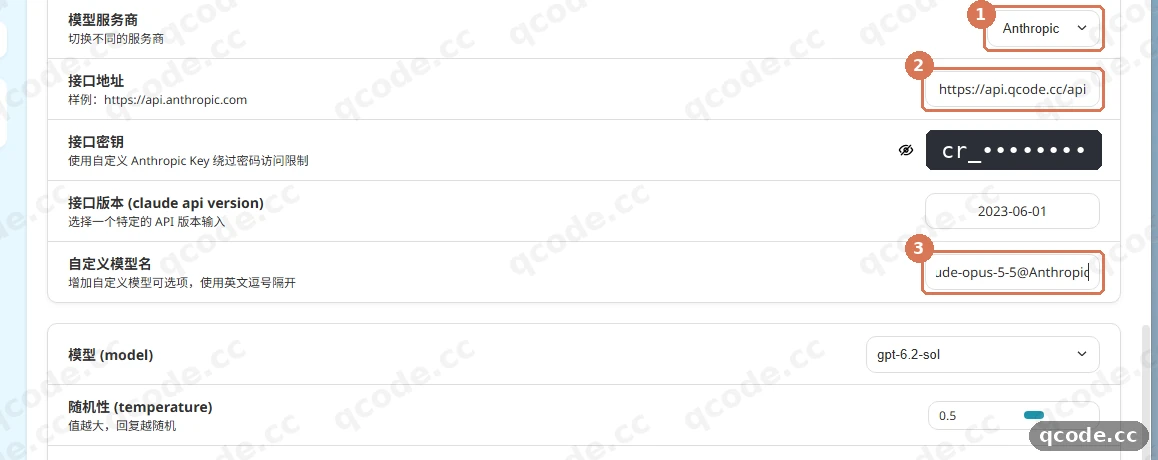
Richtig gemacht sehen Sie: „Modellanbieter“ zeigt Anthropic, in der „Endpunktadresse“ steht https://api.qcode.cc/api, der „Endpunkt-Key“ wird als Sternchen angezeigt, und die „Endpunktversion (claude api version)“ ist weiterhin 2023-06-01.
Hängt es? Nach dem Wechsel zu Anthropic ist das GPT-Modell verschwunden
Weil der benutzerdefinierte Modellname komplett ersetzt wurde. Schreiben Sie gpt-6.2-sol@OpenAI,claude-opus-5-5@Anthropic — zwischen beiden Teilen nur ein Komma, ohne Leerzeichen —, dann sind beide Modelle in der Liste zu sehen.
Eine neue Unterhaltung starten und mit Claude noch einen Satz senden
Klicken Sie links auf 「新的聊天」(„Neuer Chat“)und dann auf 「直接开始」(„Direkt starten“), um eine leere Unterhaltung zu öffnen. Klicken Sie über dem Eingabefeld auf das Robotersymbol und wählen Sie das oben stehende claude-opus-5-5 (Anthropic); senden Sie dann denselben Satz 「你好,请用一句话介绍你自己」(„Hallo, stell dich bitte in einem Satz vor“). Die bei ① erscheinende Antwort stammt von claude-opus-5-5 — der Anthropic-Endpunkt ist also ebenfalls angebunden.
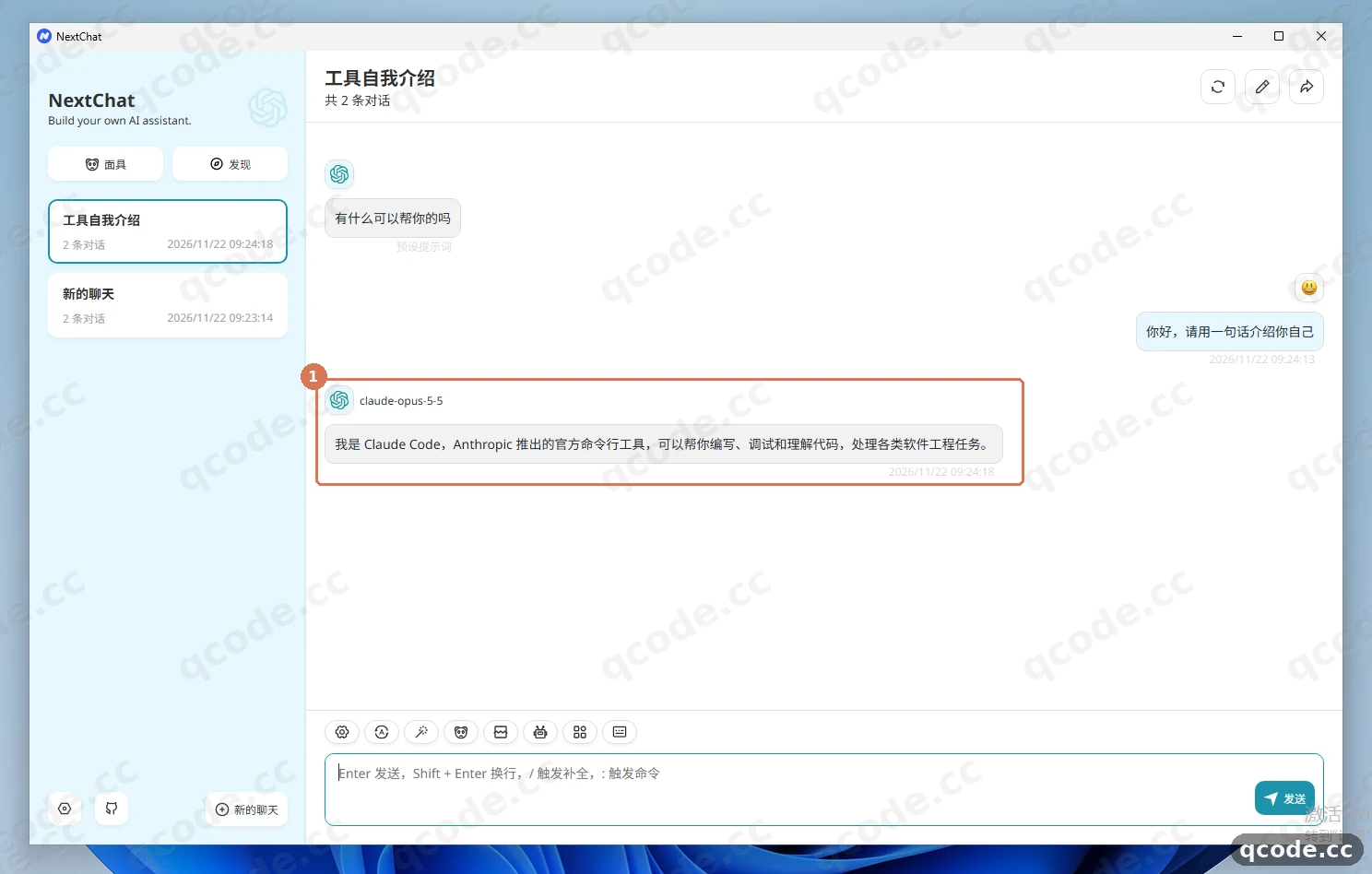
Richtig gemacht sehen Sie: Über der Antwort steht claude-opus-5-5, im Text eine vollständige Selbstvorstellung, und kein roter Fehler.
Hängt es? Das Claude-Modell meldet einen Fehler oder ein nicht vorhandenes Modell
Claude läuft ausschließlich über den Anthropic-Endpunkt: Prüfen Sie zuerst, ob der „Modellanbieter“ auf Anthropic und die „Endpunktadresse“ auf https://api.qcode.cc/api steht, und dann, ob im benutzerdefinierten Modellnamen claude-opus-5-5@Anthropic geschrieben ist. Ein Claude-Modell an die OpenAI-kompatible Adresse zu senden, wird abgelehnt.
Prüfen, ob es funktioniert
Gehen Sie die folgenden vier Punkte durch, um sicherzugehen, dass NextChat stabil mit QCode verbunden ist:
- Die „Endpunktadresse“ in den Einstellungen springt nach dem Speichern nicht von selbst auf
https://api.openai.comoderhttps://api.anthropic.comzurück; - In der Modellauswahl der Chatseite lassen sich die benutzerdefinierten Modellnamen auswählen, zum Beispiel
gpt-6.2-sol (OpenAI)undclaude-opus-5-5 (Anthropic); - Auf einen Satz kommt eine gestreamte Antwort, kein roter Fehler und kein „请求失败“(„Anfrage fehlgeschlagen“);
- Nach dem Schließen und erneuten Öffnen von NextChat sind Einstellungen und Chatverlauf noch da (die Daten liegen lokal).
Fertig
NextChat Desktop ist installiert, und Sie haben über QCode sowohl GPT- als auch Claude-Modelle angebunden. Weiter geht es mit:
- Endpunkte und API-Formate
- Chinesische Modelle anbinden
- Leitfaden zur Fehlersuche
- Danach: Vergleichen Sie auf der Preisseite die Tarife
- Kehren Sie zum Dashboard zurück, um Nutzung und Guthaben zu prüfen
Häufige Fehler
| Fehlermeldung | Ursache | Was tun |
|---|---|---|
除默认地址外,必须包含 http(s):// |
Unter der Zeile „Endpunktadresse“ erscheint dieser Hinweis, wenn in dem Feld das https:// fehlt oder nur die Domain steht |
Tragen Sie vollständig https://api.qcode.cc/openai (OpenAI-kompatibel) oder https://api.qcode.cc/api (Anthropic) ein — mit https:// am Anfang und ohne / am Ende |
样例: https://api.anthropic.com |
Nach dem Wechsel zu Anthropic steht in der „Endpunktadresse“ noch die offizielle Beispieladresse, die Anfrage geht also nicht an QCode | Leeren Sie die Zeile und tragen Sie https://api.qcode.cc/api ein; als Key dient derselbe cr_-Key, die Endpunktversion bleibt 2023-06-01 |
发现新版本: v2.16.1 |
Die Desktop-Version steht bei v2.15.8, deshalb meldet die Einstellungsseite oben stillschweigend eine neue Version | Ignorieren Sie den Hinweis; er unterbricht die Nutzung nicht und beeinflusst auch das Speichern von „Endpunktadresse“ und „API Key“ nicht; füllen Sie die QCode-Angaben wie hier beschrieben aus, dann klappt das Chatten |
ERR_CONNECTION_TIMED_OUT |
Beim Öffnen der GitHub-Downloadseite oder beim Herunterladen des Installationspakets bricht die Verbindung ab, das Paket ist unvollständig | Warten Sie, bis der Download fertig ist, oder laden Sie erneut; nach der Installation tragen Sie als „Endpunktadresse“ weiterhin https://api.qcode.cc/openai ein und ändern Sie sie nicht wegen eines Download-Fehlers |
Häufige Fragen
Was ist nach dem Ablauf des Keys zu tun?
Das hängt von der Art des Keys ab:
- Bei einem persönlichen Tarif lässt sich der Key nach Ablauf nicht verlängern: Schließen Sie den Tarif neu ab und verwenden Sie einen neuen Key.
- Bei einem Nutzungspaket wird derselbe Key wieder aktiv, sobald Sie ein weiteres Paket kaufen.
Nach einem Key-Wechsel gehen Sie zurück zu 「设置 → 模型服务商」(„Einstellungen → Modellanbieter“), leeren den Inhalt von „API Key“ (unter Anthropic heißt das Feld „Endpunkt-Key“) und fügen den neuen Key ab cr_ ein.
Warum muss die Endpunktadresse kein /v1 enthalten?
NextChat hängt selbst v1/chat/completions an die Endpunktadresse an. Für die OpenAI-kompatible Adresse genügt daher https://api.qcode.cc/openai, für die Anthropic-Adresse von Claude genügt https://api.qcode.cc/api. Ein zusätzliches /v1 ergibt einen doppelten Pfad, und die Anfrage schlägt direkt fehl.
Was bedeuten @OpenAI und @Anthropic im benutzerdefinierten Modellnamen?
So legt NextChat fest, über welchen Anbieter ein Modell läuft. Steht dort nur gpt-6.2-sol, erscheint in der Liste gpt-6.2-sol (gpt-6.2-sol); mit gpt-6.2-sol@OpenAI steht dort gpt-6.2-sol (OpenAI), und auch Claude-Modelle laufen dann eindeutig über den Anthropic-Endpunkt. Mehrere Modelle werden durch ein Komma getrennt.
Die Desktop-Version meldet ständig eine neue Version — muss ich aktualisieren?
Nein. NextChat Desktop steht bei 2.15.8, spätere Versionen bieten kein Windows-Installationspaket mehr an, den Hinweis können Sie dauerhaft ignorieren. Wenn Sie neue Funktionen möchten, wechseln Sie zur Webversion oder deployen Sie selbst — die Anbindung ist dieselbe wie hier.
Wo werden diese Einstellungen gespeichert? Bleiben sie beim Rechnerwechsel erhalten?
Konfigurationsdatei, Key und Chatverlauf liegen lokal und bleiben nach dem Schließen und erneuten Öffnen der App erhalten. Nach einem Rechnerwechsel oder einer Neuinstallation des Systems müssen Sie „Endpunktadresse“, „API Key“ und „benutzerdefinierten Modellnamen“ einmal neu eintragen.
Anbindung auf einen Blick
| Punkt | Erläuterung |
|---|---|
| Verfügbare Modelle | Claude ✅ (über den Anthropic-Endpunkt) · GPT ✅ (über den OpenAI-kompatiblen Endpunkt) |
| Konfigurationsort | Karte „Modellanbieter“ auf der Einstellungsseite von NextChat |
| OpenAI-kompatible Adresse | https://api.qcode.cc/openai (ohne /v1) |
| Anthropic-Adresse | https://api.qcode.cc/api (ohne /v1) |
| Schreibweise des Modellnamens | Modellname@Anbieter, mehrere durch Komma getrennt, zum Beispiel gpt-6.2-sol@OpenAI,claude-opus-5-5@Anthropic |
| Key-Format | cr_xxxxxxxx |
| Geeignete Software | NextChat Desktop 2.15.8 (Windows 10 / 11, 64-Bit) |
Verfügbare Modelle
| Modell | Schreibweise | Erläuterung |
|---|---|---|
| Claude Opus 5.5 | claude-opus-5-5@Anthropic |
Empfohlene Claude-Voreinstellung, die stärkste Gesamtleistung |
| Claude Haiku 5.5 | claude-haiku-5-5@Anthropic |
Leichte Alternative, antwortet schneller |
| GPT 6.2 Sol | gpt-6.2-sol@OpenAI |
Empfohlene GPT-Voreinstellung, die erste Wahl für den Alltag |
| GPT 6.2 Astra | gpt-6.2-astra@OpenAI |
Höchste Alternative, für komplexe Aufgaben |
Die vollständigen Modellnamen der chinesischen Modelle finden Sie unter Chinesische Modelle anbinden; die Schreibweise ist ebenfalls Modellname@OpenAI, tragen Sie sie im Feld „benutzerdefinierter Modellname“ ein und trennen Sie sie durch Kommas.
Weitere Endpunkte
Die drei Endpunkt-Domains bieten dieselbe Funktion, derselbe Key gilt überall, nur das Netzwerk-Routing unterscheidet sich. Bei instabilem Netz können Sie einen anderen ausprobieren, die Pfade bleiben gleich:
| Endpunkt | Anthropic (Claude) | OpenAI-kompatibel (GPT) |
|---|---|---|
| Global (Voreinstellung) | https://api.qcode.cc/api |
https://api.qcode.cc/openai |
| Asien | https://asia.qcode.cc/api |
https://asia.qcode.cc/openai |
| Nordamerika / Europa | https://us.qcode.cc/api |
https://us.qcode.cc/openai |
Webversion selbst deployen
Neben der Desktop-Version lässt sich NextChat auch als Webversion selbst deployen; Umgebungsvariablen zeigen dabei direkt auf QCode. Auf der Deploy-Plattform genügen drei Variablen:
BASE_URL=https://api.qcode.cc/openai
OPENAI_API_KEY=cr_xxxxxxxx
CODE=Ihr-Zugriffspasswort
Auch BASE_URL endet bei /openai, ein /v1 ist nicht nötig; CODE ist das Zugriffspasswort der Webversion, damit nicht jeder Ihre Seite öffnen kann.
Verwandte Dokumentation
- Endpunkte und API-Formate — Protokolle und Modellfamilien im Vergleich
- Chinesische Modelle anbinden — chinesische Modelle am OpenAI-kompatiblen Endpunkt
- Leitfaden zur Fehlersuche — 401, 404, Timeouts und mehr
- Abrechnung — Tarife und Einsicht in die Nutzung
Mit QCode starten
Ein API-Key für Claude Code, Codex und mehr – Abrechnung pro Token, Preise je Modell auf qcode.cc/models