NextChat и QCode: инструкция с картинками для Windows 11 (один шаг — один скриншот)
9 шагов и 9 скриншотов: ставим NextChat для настольного ПК 2.15.8 на Windows 11, меняем адрес интерфейса на QCode, вставляем ключ, начинающийся с cr_, и общаемся с claude-opus-5-5 и gpt-6.2-sol.
Нужен API-ключ? Зарегистрироваться →Эндпоинты и Base URL →
Содержание
- Скачивание и установка
- Пошагово по скриншотам: Windows
- Откройте страницу загрузки и скачайте установщик для Windows
- Запустите установщик и установите с путём по умолчанию
- Первый запуск: откройте «设置» в левом нижнем углу
- Прокрутите вниз и найдите карточку «模型服务商»
- Заполните адрес интерфейса, API Key и своё имя модели
- Выберите модель и сверьте её на странице чата
- Отправьте первую фразу и получите ответ модели
- Переключитесь на интерфейс Anthropic и добавьте модель Claude
- Создайте новый диалог и скажите ещё раз, уже с Claude
- Проверьте, что всё работает
- Частые ошибки
- Часто задаваемые вопросы
- Кратко о подключении
- Доступные модели
- Другие точки подключения
- Самостоятельное развёртывание веб-версии
- Связанная документация
Выполните 9 шагов ниже — и на Windows 11 будет установлен NextChat для настольного ПК, подключённый к QCode, с диалогами на Claude и GPT.
Короткий ответ: откройте «设置» (настройки) в NextChat для настольного ПК, прокрутите до карточки «模型服务商» (провайдер моделей), впишите в «接口地址» (адрес интерфейса) https://api.qcode.cc/openai, в «API Key» вставьте ключ, начинающийся с cr_, в «自定义模型名» (своё имя модели) укажите gpt-6.2-sol@OpenAI, вернитесь на страницу чата, выберите gpt-6.2-sol (OpenAI) — и общайтесь.
| Пункт | Значение |
|---|---|
| Где настроить | 设置 → 模型服务商 (настройки → провайдер моделей) |
| Адрес подключения (совместим с OpenAI) | https://api.qcode.cc/openai |
| Адрес подключения (Anthropic / Claude) | https://api.qcode.cc/api |
| Своё имя модели | gpt-6.2-sol@OpenAI,claude-opus-5-5@Anthropic |
| Формат ключа | cr_xxxxxxxx |
Проверено 2026-11-22 · NextChat 2.15.8 · Windows 11
NextChat (прежнее название ChatGPT-Next-Web) — открытый настольный клиент для чата: после установки он полностью работает на вашем компьютере, входить в учётные записи производителей моделей не нужно. Достаточно указать в настройках адрес интерфейса QCode — и одним и тем же ключом можно вызывать и модели Claude, и модели GPT.
Подсказка: настольная версия NextChat остановилась на v2.15.8, в более новых версиях установщика для Windows больше нет. Способ подключения из этой версии до сих пор работает, просто повторяйте шаги из статьи.
- Компьютер с Windows 10 / 11 (64 бит), браузер открывается нормально
- QCode.cc уже зарегистрирован, а API-ключ, начинающийся с
cr_, скопирован в панели управления. Ещё нет учётной записи? Сначала зарегистрируйте QCode, на странице тарифов выберите тариф, затем создайте ключ в панели управления. - Учётные записи OpenAI и Anthropic не нужны, входить в учётные записи производителей моделей тоже не нужно: настольная версия NextChat готова к работе сразу после открытия
- Компьютер открывает
github.com(скачать установщик) иapi.qcode.cc(отправлять запросы) - Выделите около 10 минут без перерывов
Скачивание и установка
Установщик NextChat для настольного ПК выложен только в GitHub Releases. Последняя версия с установщиком для Windows — v2.15.8 (выпущена 2024-11-11); в более новых v2.16.0 / v2.16.1 есть только исходный код, установщика для Windows в них нет, поэтому правильно ставить v2.15.8.
- Рекомендуемая ссылка: https://github.com/ChatGPTNextWeb/NextChat/releases/tag/v2.15.8
- Имя файла установщика:
NextChat_2.15.8_x64-setup.exe(около 6.1 МБ, установщик NSIS, новичкам — этот) - Версия MSI:
NextChat_2.15.8_x64_en-US.msi, подходит для централизованной установки в компании - Не скачивайте:
Source code (zip)/Source code (tar.gz)— это исходный код;NextChat_2.15.8_x64-setup.nsis.zip— архив с установщиком, а не портативная версия
Выберите способ загрузки для своего региона:
Просто откройте страницу версии https://github.com/ChatGPTNextWeb/NextChat/releases/tag/v2.15.8, прокрутите вниз до списка Assets 16 и нажмите NextChat_2.15.8_x64-setup.exe, чтобы скачать. После загрузки браузер предложит запустить установщик.
GitHub иногда не открывается, а скорость загрузки то падает, то растёт. Сначала просто нажмите на странице версии NextChat_2.15.8_x64-setup.exe; если страница не открывается или прогресс застыл, обновите страницу и нажмите скачивание ещё раз. Установщик весит всего около 6 МБ — дождитесь окончания загрузки в браузере и только потом запускайте.
Пошагово по скриншотам: Windows
На каждом из 9 шагов ниже делайте только одно действие: сначала подключаем совместимый с OpenAI интерфейс QCode (для GPT), затем переключаемся на интерфейс Anthropic (для Claude). Оранжевые цифры на скриншотах соответствуют ①②③ в тексте.
Откройте страницу загрузки и скачайте установщик для Windows
Откройте в браузере https://github.com/ChatGPTNextWeb/NextChat/releases/tag/v2.15.8, прокрутите вниз до списка Assets 16 и нажмите на NextChat_2.15.8_x64-setup.exe, на который указывает ①. Список подгружается только после небольшой прокрутки — подождите немного, и имя файла появится.
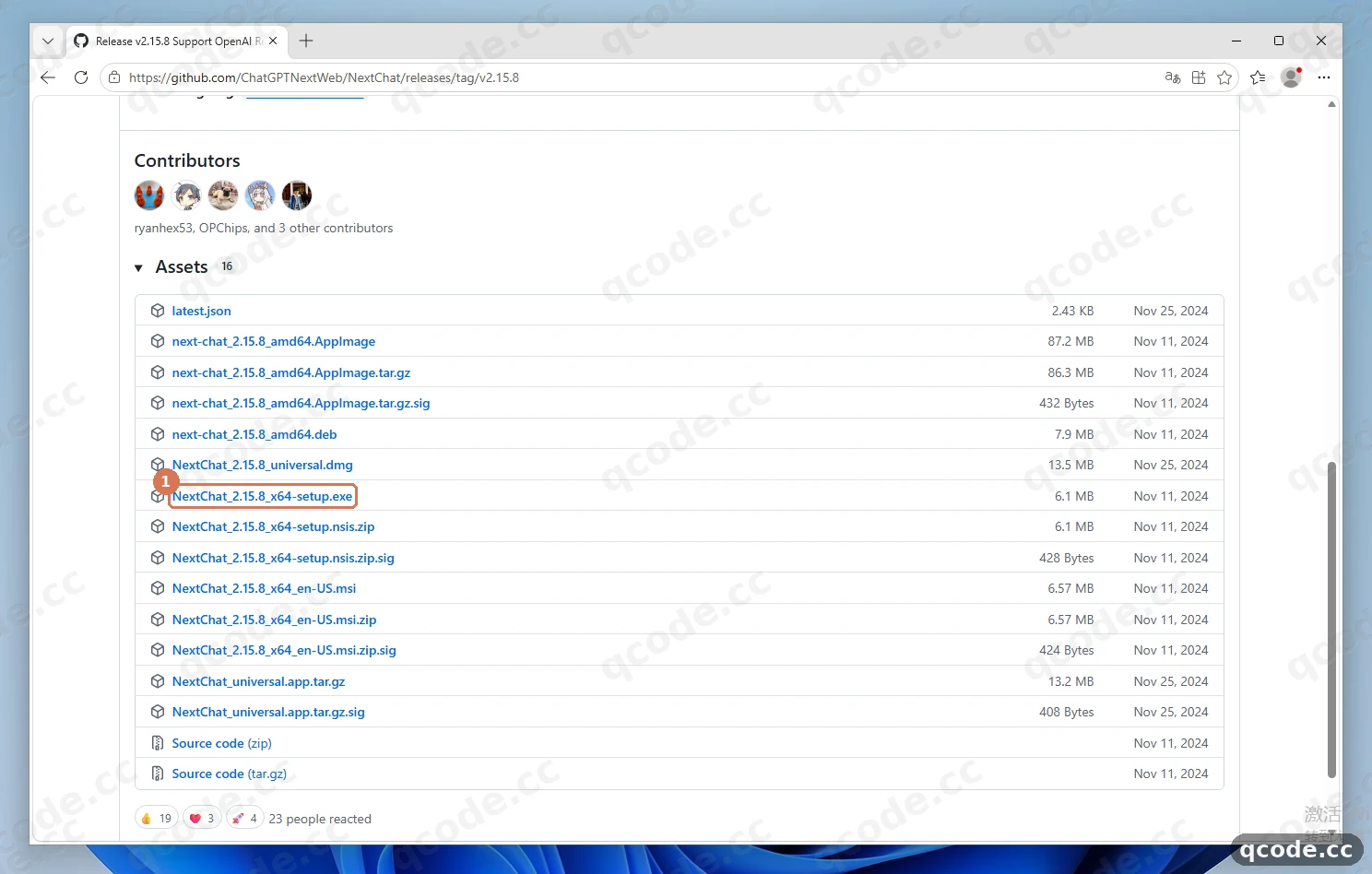
Если всё сделано правильно, вы увидите: браузер начнёт скачивать файл размером 6.1 МБ с именем NextChat_2.15.8_x64-setup.exe и расширением .exe.
Застряли? В Releases не удаётся найти установщик для Windows
Сначала убедитесь, что открыта именно страница v2.15.8: в v2.16.0 и v2.16.1 нет установщика для настольного ПК Windows, только исходный код. Если развёрнут список Assets 16, а не Source code выше, вы увидите NextChat_2.15.8_x64-setup.exe.
Запустите установщик и установите с путём по умолчанию
Дважды щёлкните только что скачанный NextChat_2.15.8_x64-setup.exe, на странице приветствия нажмите «Next >». На странице «Choose Install Location» нажмите ① «Next >», оставив путь по умолчанию, — программа установится в каталог AppData\Local\NextChat текущего пользователя, права администратора не нужны. Дальше на «Choose Start Menu Folder» нажмите «Install», а на странице завершения — «Finish».
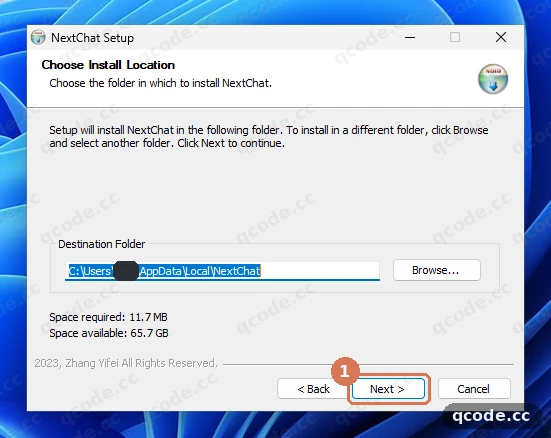
Если всё сделано правильно, вы увидите: в строке Destination Folder указан C:\Users\<ваше_имя_пользователя>\AppData\Local\NextChat, после нажатия «Next >» открывается страница «Choose Start Menu Folder», и за весь процесс ни разу не появляется окно с запросом пароля администратора.
Застряли? Windows показывает «Windows 已保护你的电脑» (Windows защитила ваш компьютер)
Это обычное предупреждение: у установщика нет подписи кода. Нажмите в окне «更多信息» (дополнительные сведения), затем «仍要运行» (всё равно запустить) — установка продолжится. Если на рабочем компьютере запуск блокирует политика, попросите IT-отдел разрешить его.
Первый запуск: откройте «设置» в левом нижнем углу
После установки NextChat запускается автоматически: вход не нужен, сразу открывается страница чата; если окно не открылось само, дважды щёлкните значок NextChat на рабочем столе. Там, куда указывает ①, нажмите значок шестерёнки в левом нижнем углу, чтобы открыть «设置» (настройки).
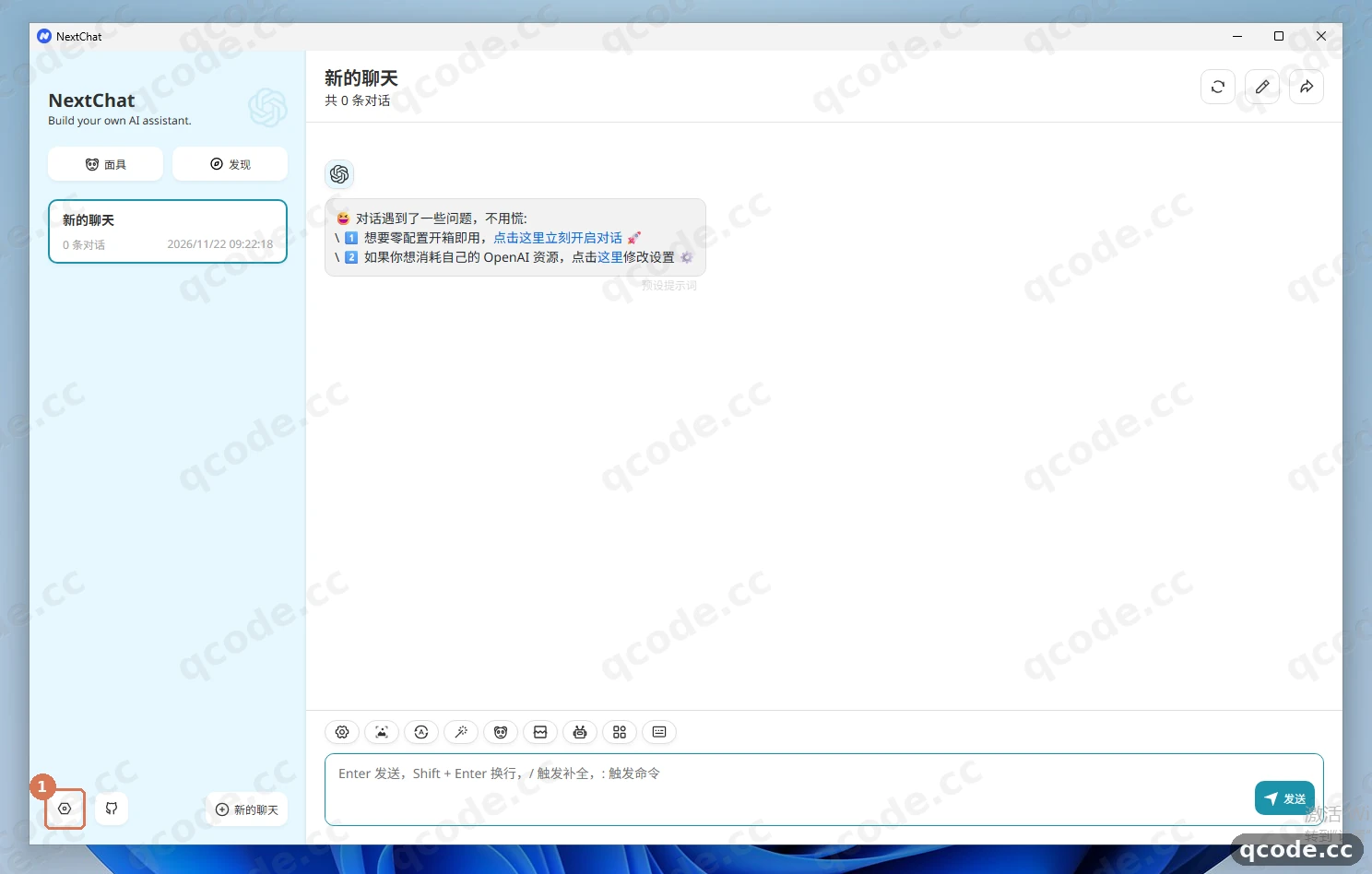
Если всё сделано правильно, вы увидите: вся правая колонка становится страницей «设置» (настройки), сверху есть выпадающий список Language и мелкая строка «当前版本: v2.15.8» (текущая версия).
Прокрутите вниз и найдите карточку «模型服务商»
Страница настроек — это одна длинная страница сверху вниз, без вкладок. Прокрутите колесом мыши вниз и найдите карточку «模型服务商» (провайдер моделей): ① — выпадающий список «模型服务商», оставьте по умолчанию OpenAI; ② — поле «接口地址» (адрес интерфейса), ниже также есть API Key и «自定义模型名» (своё имя модели).
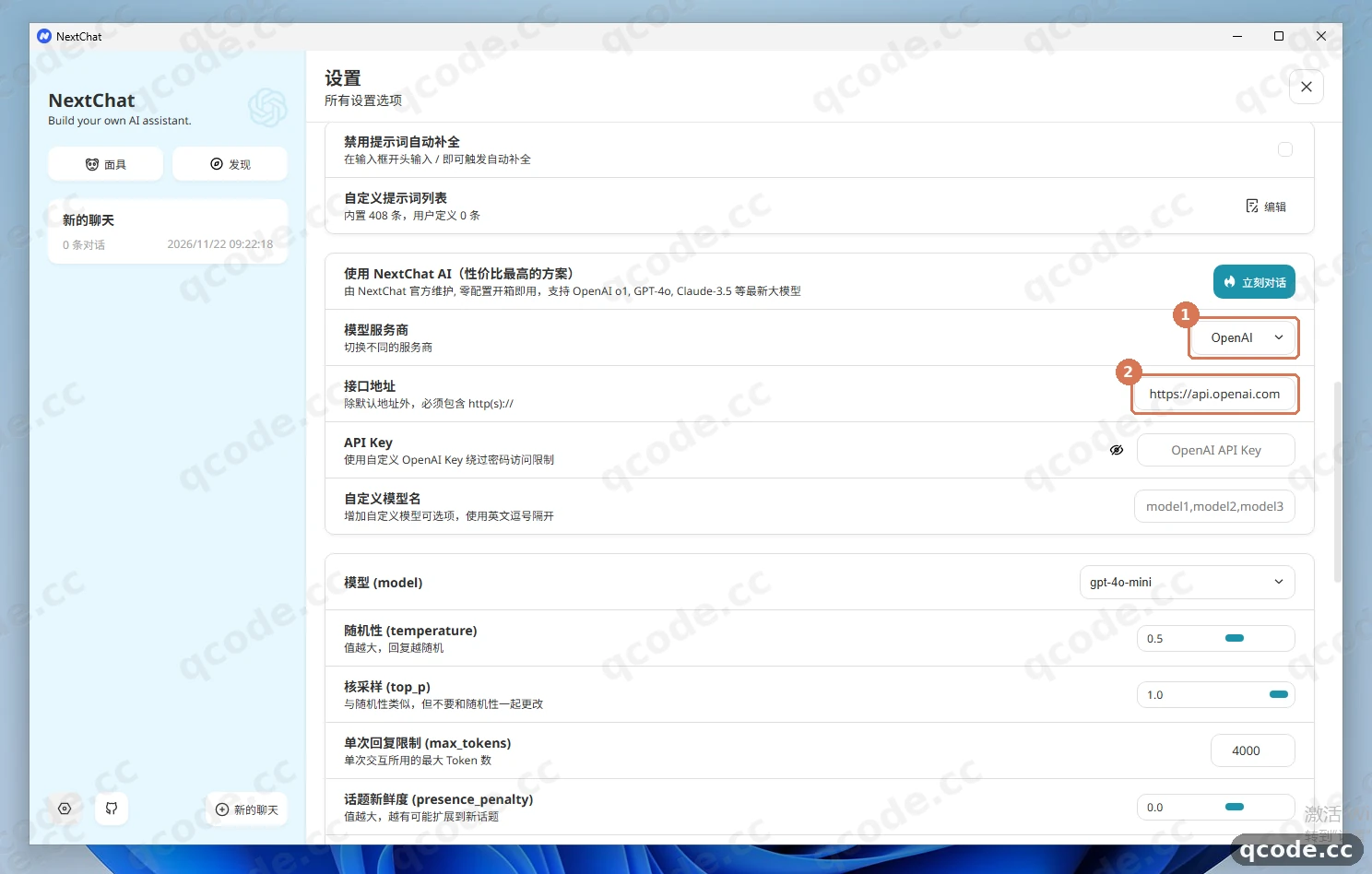
Если всё сделано правильно, вы увидите: в карточке сверху вниз идут «模型服务商», «接口地址», «API Key», «自定义模型名», «模型 (model)», и OpenAI уже выбран как провайдер.
Застряли? В настройках нет переключателя «自定义接口» (свой интерфейс)
В настольной версии NextChat v2.15.8 такого переключателя нет, и он не нужен. Достаточно изменить «接口地址» прямо в карточке — это и направит запросы в QCode.
Заполните адрес интерфейса, API Key и своё имя модели
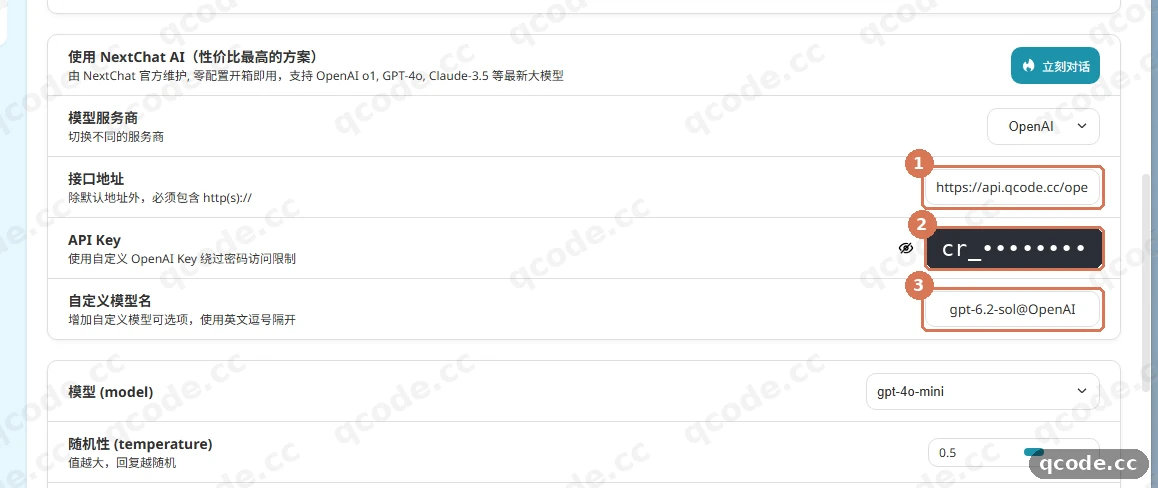
Сначала в «接口地址» (адрес интерфейса), куда указывает ①, введите https://api.qcode.cc/openai, не добавляя в конце /v1: NextChat сам допишет v1/chat/completions, и лишний фрагмент превратится в повторяющийся путь. Затем в «API Key», куда указывает ②, вставьте ключ, начинающийся с cr_ (при вводе он отображается звёздочками). Наконец в «自定义模型名» (своё имя модели) ③ введите gpt-6.2-sol@OpenAI и после ввода щёлкните в пустое место вне карточки.
Нужен API-ключ?
Если учётной записи QCode ещё нет, сначала зарегистрируйте QCode. Если хотите платить по факту использования, сначала купите разовый пакет, затем создайте ключ в панели управления. Скопируйте всю строку, начинающуюся с cr_, и вставьте её в «API Key» без пробелов в начале и в конце. Оплатить можно банковской картой (Visa / Mastercard); подробнее — в разделе Способы оплаты.
Если всё сделано правильно, вы увидите: в поле «接口地址» отображается https://api.qcode.cc/open… (поле узкое, конец обрезается — это нормальный вид), «API Key» превратился в ряд звёздочек, а в «自定义模型名» стоит gpt-6.2-sol@OpenAI.
Выберите модель и сверьте её на странице чата
В той же карточке ниже найдите выпадающий список «模型 (model)», выберите gpt-6.2-sol, затем нажмите «关闭» (закрыть) в правом верхнем углу и вернитесь на страницу чата. После этого нажмите значок робота на панели инструментов над полем ввода — откроется выбор модели; убедитесь, что gpt-6.2-sol (OpenAI) в позиции ① уже стоит наверху и выбран.
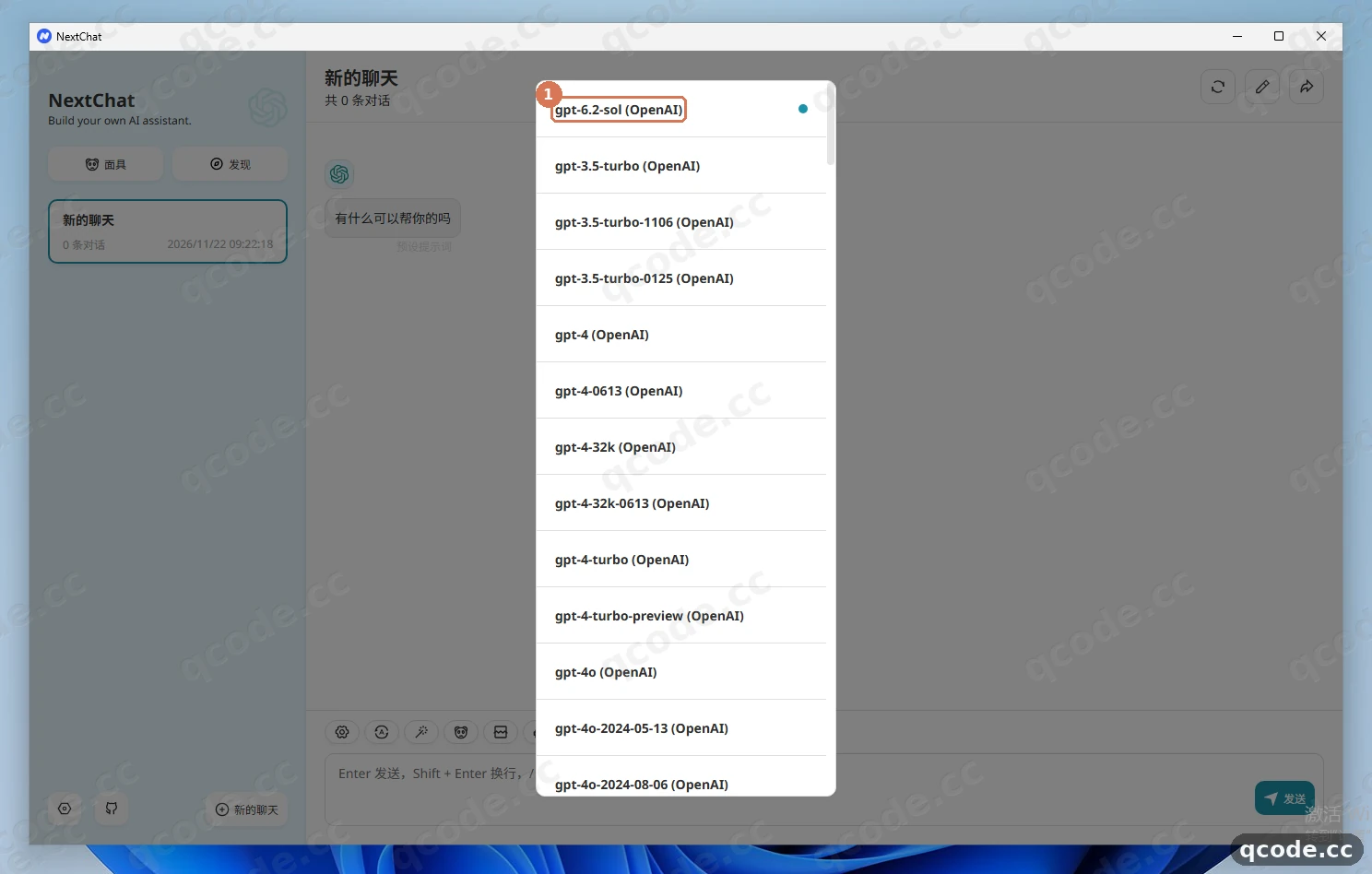
Если всё сделано правильно, вы увидите: вверху списка моделей стоит добавленная вами gpt-6.2-sol (OpenAI), а название модели над полем ввода тоже стало gpt-6.2-sol.
Застряли? В списке нет только что добавленной модели
Вернитесь в настройки к «自定义模型名» и посимвольно проверьте написание: формат должен быть имя_модели@провайдер, например gpt-6.2-sol@OpenAI. После правки щёлкните в пустое место вне карточки, чтобы сохранить, и снова откройте выбор модели на странице чата.
Отправьте первую фразу и получите ответ модели
В поле ввода внизу, куда указывает ①, введите «你好,请用一句话介绍你自己» (привет, расскажи о себе одним предложением) и нажмите Enter, либо нажмите «发送» (отправить) в правом нижнем углу. Через несколько секунд ответ появится на месте ②, текст будет выводиться посимвольно, потоком.
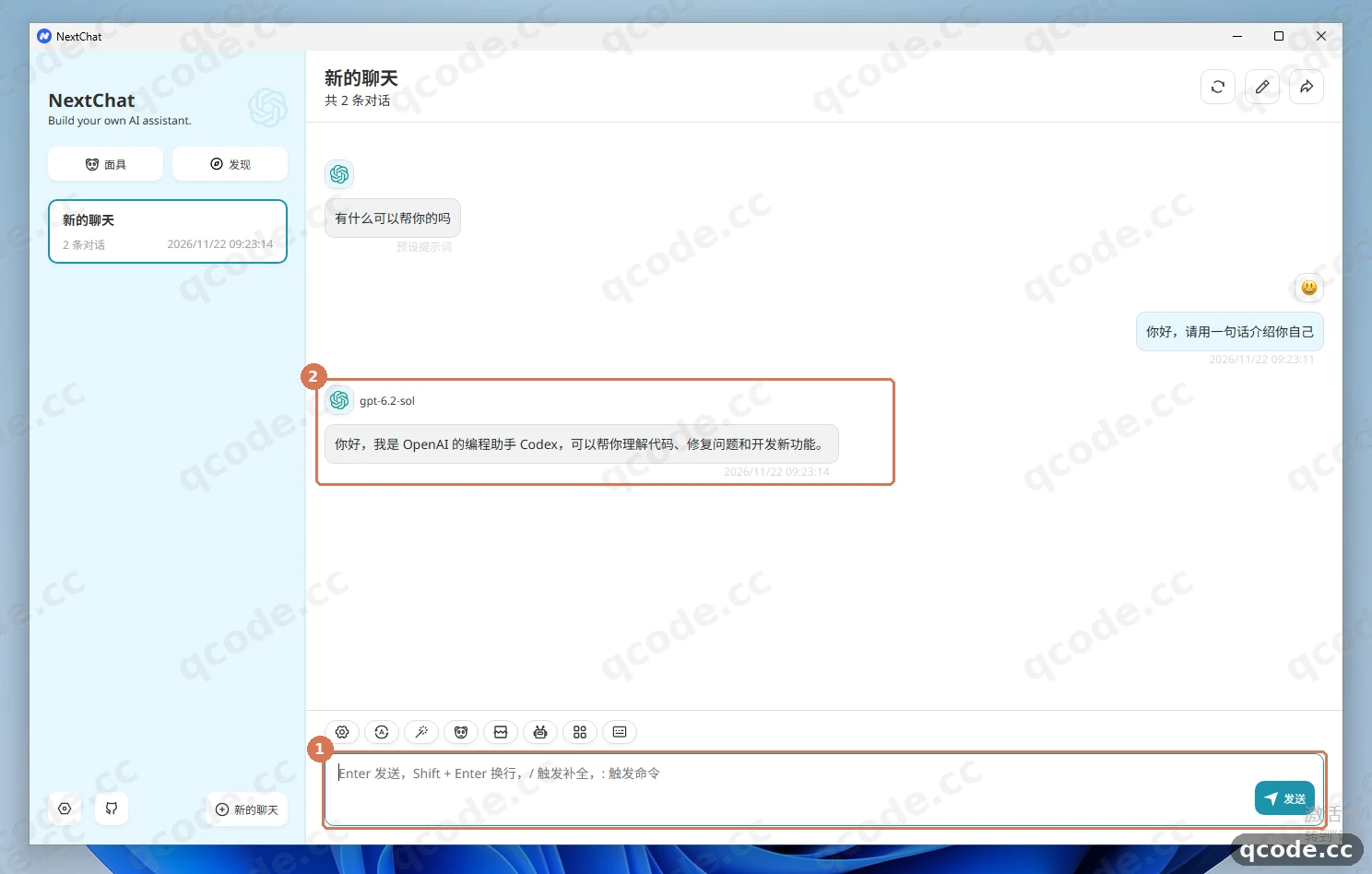
Если всё сделано правильно, вы увидите: свой вопрос и полный ответ, над ответом указано gpt-6.2-sol, а в списке диалогов слева автоматически появился заголовок беседы.
Застряли? После отправки появляется красная ошибка или ответа нет вовсе
Сначала проверьте, не дописан ли в «接口地址» лишний /v1 или /v1/chat/completions: правильный адрес заканчивается на https://api.qcode.cc/openai. Если пишет, что ключ недействителен, скопируйте в панели управления ключ, начинающийся с cr_, ещё раз и вставляйте его без пробелов и кавычек.
Переключитесь на интерфейс Anthropic и добавьте модель Claude
Если хотите пользоваться и Claude, переключите в настройках «模型服务商» (провайдер моделей), куда указывает ①, на Anthropic. Затем очистите «接口地址» ② и введите https://api.qcode.cc/api (без /v1); в «接口密钥» (ключ интерфейса) ниже вставьте тот же ключ QCode, а «接口版本 (claude api version)» (версия интерфейса) оставьте по умолчанию — 2023-06-01. Наконец измените «自定义模型名» ③ на gpt-6.2-sol@OpenAI,claude-opus-5-5@Anthropic, разделив две модели запятой.
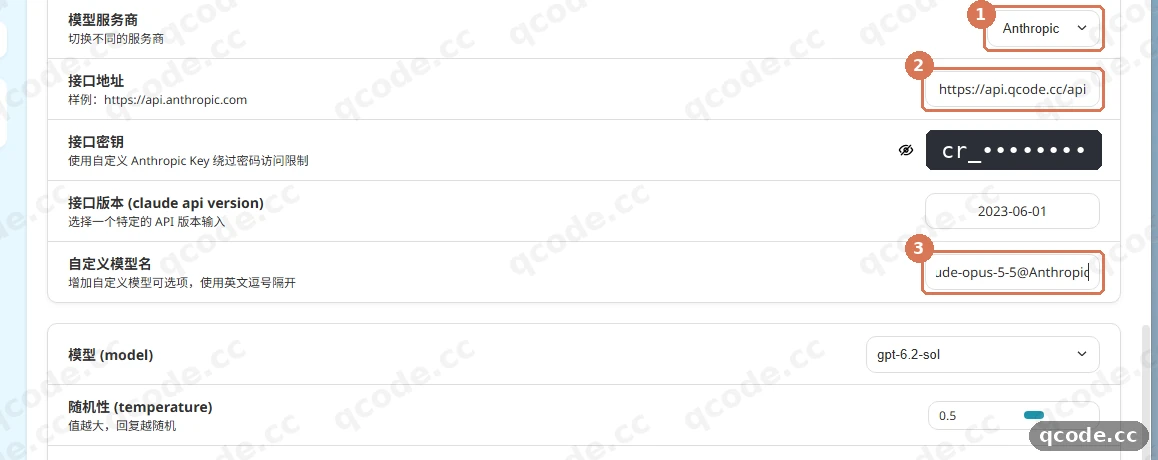
Если всё сделано правильно, вы увидите: в «模型服务商» стоит Anthropic, в «接口地址» — https://api.qcode.cc/api, «接口密钥» показан звёздочками, а «接口版本 (claude api version)» по-прежнему 2023-06-01.
Застряли? После переключения на Anthropic пропала модель GPT
Потому что строка своего имени модели была заменена целиком. Запишите её как gpt-6.2-sol@OpenAI,claude-opus-5-5@Anthropic: между двумя частями только одна запятая, без пробела, — и обе модели будут видны в списке.
Создайте новый диалог и скажите ещё раз, уже с Claude
Нажмите слева «新的聊天» (новый чат), затем «直接开始» (начать сразу), чтобы открыть пустой диалог. Нажмите значок робота над полем ввода, выберите вверху claude-opus-5-5 (Anthropic), затем отправьте то же сообщение «你好,请用一句话介绍你自己» (привет, расскажи о себе одним предложением). Ответ, появившийся на месте ①, придёт от claude-opus-5-5 — значит интерфейс Anthropic тоже подключён.
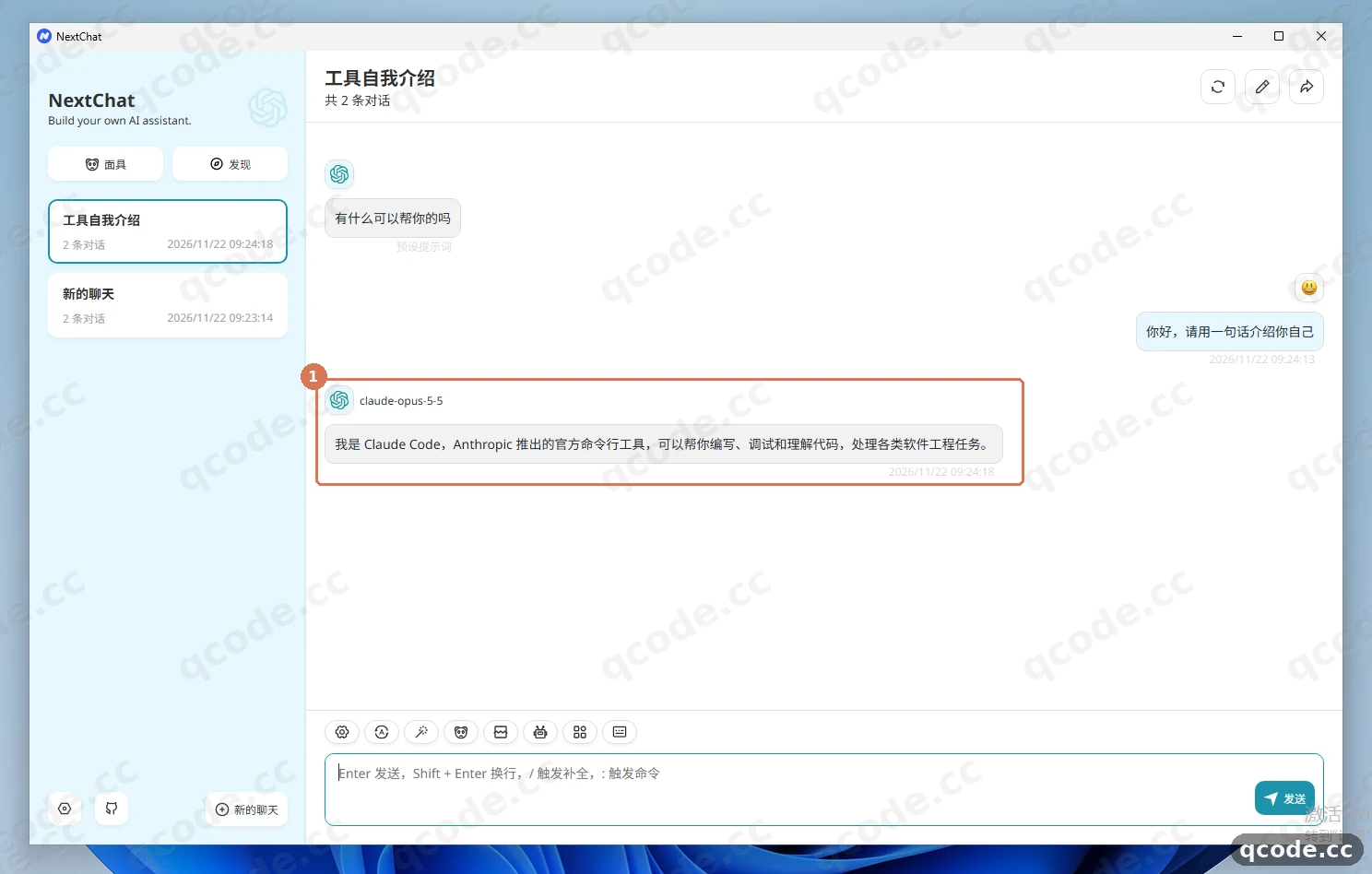
Если всё сделано правильно, вы увидите: над ответом указано claude-opus-5-5, текст — полноценное представление в одном предложении, без красной ошибки.
Застряли? Модель Claude выдаёт ошибку или пишет, что модели не существует
Claude работает только через интерфейс Anthropic: сначала убедитесь, что «模型服务商» — Anthropic, а «接口地址» — https://api.qcode.cc/api, затем проверьте, что в своём имени модели записано claude-opus-5-5@Anthropic. Запрос с моделью Claude на совместимый с OpenAI адрес будет отклонён.
Проверьте, что всё работает
Сверьте четыре пункта ниже — значит NextChat надёжно подключён к QCode:
- Адрес в «接口地址» после сохранения не возвращается сам к
https://api.openai.comилиhttps://api.anthropic.com; - В выборе модели на странице чата можно выбрать своё имя модели, например
gpt-6.2-sol (OpenAI),claude-opus-5-5 (Anthropic); - На сообщение приходит потоковый ответ, а не красная ошибка и не «请求失败» (запрос не выполнен);
- После закрытия и повторного открытия NextChat настройки и история чатов остаются на месте (данные хранятся локально).
Готово
На этом компьютере с Windows установлен NextChat для настольного ПК и подключён к QCode: дальше открывайте NextChat, переключайтесь на нужную модель и сразу просите писать код и править файлы. Дальше можно:
- Точки подключения и формат API
- Подключение китайских моделей
- Руководство по устранению неполадок
- Далее: сравните тарифы на странице тарифов
- Вернитесь в панель управления, чтобы посмотреть расход и баланс
Частые ошибки
| Текст ошибки | Причина | Что делать |
|---|---|---|
除默认地址外,必须包含 http(s):// |
Под строкой «接口地址» появляется эта подсказка: в поле не хватает https:// или указан только домен |
Полностью впишите https://api.qcode.cc/openai (совместим с OpenAI) или https://api.qcode.cc/api (Anthropic), с https:// в начале и без / в конце |
样例: https://api.anthropic.com |
После переключения на Anthropic в «接口地址» остался официальный пример адреса, и запрос не уходит в QCode | Очистите эту строку и укажите https://api.qcode.cc/api; ключ — тот же cr_, версия интерфейса — 2023-06-01 |
发现新版本: v2.16.1 |
Настольная версия остановилась на v2.15.8, поэтому вверху страницы настроек тихо появляется уведомление о новой версии | Просто игнорируйте: оно не мешает работе и не влияет на сохранение «接口地址» и «API Key»; заполните QCode по этой статье, и диалог будет работать нормально |
ERR_CONNECTION_TIMED_OUT |
Сеть прервалась при открытии страницы загрузки GitHub или при скачивании установщика, файл не докачался | Дождитесь окончания загрузки или скачайте ещё раз; после установки в «接口地址» всё равно указывайте https://api.qcode.cc/openai, менять адрес интерфейса из-за ошибки загрузки не нужно |
Часто задаваемые вопросы
Что делать, когда срок действия ключа истекает?
Два случая:
- Ключ личного тарифа после окончания срока продлить нельзя: нужно заново оформить тариф и получить новый ключ;
- Ключ разового пакета снова заработает, если купить ещё один пакет, — это тот же ключ.
После перехода на новый ключ вернитесь в «设置 → 模型服务商» (настройки → провайдер моделей), очистите содержимое «API Key» (в Anthropic он называется «接口密钥», ключ интерфейса) и вставьте новый ключ, начинающийся с cr_.
Почему к адресу интерфейса не нужно добавлять /v1?
NextChat сам дописывает v1/chat/completions к адресу интерфейса. Поэтому совместимого с OpenAI адреса https://api.qcode.cc/openai достаточно, как и адреса Anthropic https://api.qcode.cc/api. Если добавить /v1, получится повторяющийся путь, и запрос сразу завершится ошибкой.
Что такое @OpenAI и @Anthropic в своём имени модели?
Так NextChat указывает, через какого провайдера идёт эта модель. Если написать только gpt-6.2-sol, в списке будет gpt-6.2-sol (gpt-6.2-sol); после записи gpt-6.2-sol@OpenAI отображается gpt-6.2-sol (OpenAI), и модель Claude так же явно идёт через интерфейс Anthropic. Несколько моделей разделяйте запятой.
Настольная версия всё время предлагает новую версию — нужно обновляться?
Нет. Настольная версия NextChat остановилась на 2.15.8, в более новых версиях установщика для Windows больше нет, так что это уведомление можно игнорировать постоянно. Если нужны новые функции, переходите на веб-версию или разверните её сами: способ подключения такой же, как в этой статье.
Где хранятся эти настройки? Сохранятся ли они при смене компьютера?
Файл конфигурации, ключ и история чатов хранятся локально и сохраняются после закрытия и повторного открытия программы. При смене компьютера или переустановке системы нужно заново заполнить «接口地址», «API Key» и «自定义模型名».
Кратко о подключении
| Пункт | Описание |
|---|---|
| Доступные модели | Claude ✅ (через интерфейс Anthropic) · GPT ✅ (через совместимый с OpenAI интерфейс) |
| Где настроить | Карточка «模型服务商» на странице настроек NextChat |
| Совместимый с OpenAI адрес | https://api.qcode.cc/openai (без /v1) |
| Адрес Anthropic | https://api.qcode.cc/api (без /v1) |
| Формат своего имени модели | имя_модели@провайдер, несколько — через запятую, например gpt-6.2-sol@OpenAI,claude-opus-5-5@Anthropic |
| Формат ключа | cr_xxxxxxxx |
| Подходящая версия | NextChat для настольного ПК 2.15.8 (Windows 10 / 11, 64 бит) |
Доступные модели
| Модель | Как записать | Описание |
|---|---|---|
| Claude Opus 5.5 | claude-opus-5-5@Anthropic |
Рекомендуется по умолчанию для Claude, самые сильные общие возможности |
| Claude Haiku 5.5 | claude-haiku-5-5@Anthropic |
Лёгкий вариант, отвечает быстрее |
| GPT 6.2 Sol | gpt-6.2-sol@OpenAI |
Рекомендуется по умолчанию для GPT, основная модель для повседневных диалогов |
| GPT 6.2 Astra | gpt-6.2-astra@OpenAI |
Вариант высшего уровня, для сложных задач |
Полные имена китайских моделей — в разделе Подключение китайских моделей; формат тот же, имя_модели@OpenAI: добавьте их в «自定义模型名» и разделите запятой.
Другие точки подключения
Три домена подключения функционально одинаковы, один и тот же ключ работает везде, различается только сетевой маршрут. Если сеть нестабильна, попробуйте другой — запись пути не меняется:
| Узел | Anthropic (Claude) | Совместимый с OpenAI (GPT) |
|---|---|---|
| Глобальный (по умолчанию) | https://api.qcode.cc/api |
https://api.qcode.cc/openai |
| Азия | https://asia.qcode.cc/api |
https://asia.qcode.cc/openai |
| Северная Америка / Европа | https://us.qcode.cc/api |
https://us.qcode.cc/openai |
Самостоятельное развёртывание веб-версии
Помимо настольной версии, NextChat можно развернуть как веб-версию и указать QCode через переменные окружения. На платформе развёртывания достаточно задать три переменные:
BASE_URL=https://api.qcode.cc/openai
OPENAI_API_KEY=cr_xxxxxxxx
CODE=ваш_пароль_доступа
BASE_URL тоже указывается только до /openai, без /v1; CODE — пароль доступа к веб-версии, чтобы посторонние не открыли ваш сайт.
Связанная документация
- Точки подключения и формат API — соответствие протоколов и семейств моделей
- Подключение китайских моделей — китайские модели, доступные через совместимый с OpenAI интерфейс
- Руководство по устранению неполадок — ошибки 401, 404, тайм-ауты и другие проблемы
- Тарификация — тарифы и способы просмотра расхода
Начните с QCode
Один API-ключ для Claude Code, Codex и других инструментов; тарификация по токенам, цены каждой модели — на qcode.cc/models