Qwen Code con QCode: recorrido para Windows y macOS, una captura por paso
Sigue 12 pasos y 12 capturas para instalar Qwen Code CLI 0.28.3 en Windows 11 o macOS, configurar los endpoints compatibles con Anthropic y OpenAI de QCode en settings.json, verificar con /doctor y cambiar entre Claude, GPT y modelos chinos con /model.
¿Necesitas una clave de API? Crear cuenta →Endpoints y Base URLs →
En esta página
- Descargar e instalar
- Sigue las capturas: Windows, un paso a la vez
- Descarga e instala Node.js (22 o superior)
- Verifica la versión de Node e instala Qwen Code
- Verifica que el comando qwen funcione
- Escribe la configuración del lado de Anthropic y la clave de QCode
- Inicia Qwen Code en una carpeta de proyecto
- Ejecuta /doctor para autoverificar la configuración
- Ejecuta /model para verificar la entrada de Claude
- Envía tu primer mensaje de prueba con Claude
- Explora el menú de proveedores de /auth (opcional)
- Agrega el lado compatible con OpenAI (GPT y modelos chinos) en settings.json
- Vuelve a abrir /model en la sesión para recargar en caliente los nuevos modelos
- Cambia a GPT y envía un mensaje de prueba
- Verifica que funciona
- Errores comunes
- Preguntas frecuentes
- De un vistazo
- Qué protocolo y otros endpoints
- Configuración avanzada: campos, variables de entorno y macOS / Linux
- Verifica el endpoint fuera del CLI
- Limitaciones conocidas y solución de problemas
- Relacionado
Sigue los 12 pasos a continuación para instalar el asistente de programación de terminal Qwen Code CLI en Windows 11 o macOS y conectar los modelos Claude, GPT y chinos de QCode en un solo archivo de configuración, para que puedas cambiar entre ellos dentro de una sesión en cualquier momento.
Respuesta corta: En Windows Terminal, ejecuta npm install -g @qwen-code/qwen-code@latest para instalar Qwen Code CLI 0.28.3, escribe los endpoints de QCode y tu clave cr_ en %USERPROFILE%\.qwen\settings.json (Claude en el lado de Anthropic; GPT y modelos chinos en el lado compatible con OpenAI), ejecuta qwen en la carpeta de tu proyecto, verifica con /doctor y cambia de modelo con /model.
| Elemento | Qué completar |
|---|---|
| Ruta del archivo de configuración | %USERPROFILE%\.qwen\settings.json |
| Endpoint de Anthropic (Claude) | https://api.qcode.cc/api |
| Endpoint compatible con OpenAI (GPT, modelos chinos) | https://api.qcode.cc/openai/v1 |
| Comando de instalación | npm install -g @qwen-code/qwen-code@latest |
| Formato de la clave | cr_xxxxxxxx |
Verificado el 2026-11-22 · Qwen Code CLI 0.28.3 · Windows 11
Qwen Code es un asistente de programación de terminal de código abierto (paquete npm @qwen-code/qwen-code). En Windows 11 en chino se inicia automáticamente en chino simplificado (y sigue la configuración regional de tu sistema en otros casos), sin necesidad de iniciar sesión con una cuenta de proveedor. Una vez que configures los protocolos y las Base URL bajo modelProviders en settings.json, puedes llamar a Claude, GPT y modelos chinos usando la misma clave de API de QCode.
¿Estás en Mac? Ejecuta los mismos pasos en Terminal. Las capturas muestran Windows PowerShell; en macOS, define una variable con
export NAME="value"en lugar de$env:NAME = "value", y lee%USERPROFILE%\como~/en las rutas de archivo.
- La computadora ejecuta Windows 10 / 11 (64 bits) o macOS, y puede abrir Windows Terminal, Windows PowerShell o Terminal
- Node.js 22 o superior está instalado; si no, instálalo primero en Descargar e instalar a continuación
- Ya te registraste en QCode.cc y copiaste una clave de API que empieza con
cr_desde el Panel. ¿Aún no tienes cuenta? Primero regístrate en QCode, elige un plan en la página de precios y luego crea una clave en el Panel. - La computadora puede acceder a
nodejs.org(o a un espejo regional),registry.npmjs.org(o npmmirror),qcode.ccyapi.qcode.cc - Reserva unos 10 minutos para guardar el archivo de configuración paso a paso y ejecutar la autocomprobación
Descargar e instalar
Qwen Code no tiene un instalador independiente .exe o .msi para Windows ni compilaciones separadas para x64 / ARM64; instala primero Node.js 22 o superior y luego instala la CLI globalmente con npm.
Puntos de entrada oficiales:
- Página oficial de descarga de Node.js: nodejs.org/en/download (elige el instalador
.msipara Windows:x64para computadoras estándar,ARM64para Windows on ARM; o ejecutawinget install OpenJS.NodeJS) - Comando de instalación de Qwen Code CLI:
npm install -g @qwen-code/qwen-code@latest(no requiere privilegios de administrador; se instala automáticamente en%APPDATA%\npm)
Las condiciones de red varían ligeramente según la región: elige la tuya primero:
Europa / Japón
- Abre la página oficial de descarga de Node.js y descarga el
.msiLTS para Windows (o ejecutawinget install OpenJS.NodeJSen Windows Terminal). - Cuando Node.js termine de instalarse, ejecuta
npm install -g @qwen-code/qwen-code@latesten Windows Terminal y luego ejecutaqwen --versionpara confirmar que funciona.
China continental
- Node.js: Si la página oficial de descarga es lenta o se cortan las conexiones, descarga el instalador
.msiLTS para Windows desde un espejo nacional comohttps://nodejs.cn/downloadohttps://npmmirror.com/mirrors/node/(x64para computadoras estándar,ARM64para equipos ARM64). - Aviso del instalador: Si aparece el Control de cuentas de usuario al hacer doble clic en el
.msi, haz clic en Sí para continuar y deja todas las demás opciones en sus valores predeterminados. - Qwen Code CLI: Si
registry.npmjs.orges lento, especifica el espejo nacional de forma temporal:npm install -g @qwen-code/qwen-code@latest --registry=https://registry.npmmirror.com.
Países árabes
- Los mismos canales que Europa / Japón: usa la página oficial de descarga de Node.js o
winget install OpenJS.NodeJSpara instalar Node.js 22+. - Luego, ejecuta
npm install -g @qwen-code/qwen-code@latesty verifica que el comando esté disponible conqwen --version.
Rusia / Irán
- Descarga e instala el
.msiLTS para Windows desde la página oficial de descarga de Node.js y luego ejecutanpm install -g @qwen-code/qwen-code@latest. - Si la descarga se agota por tiempo de espera, confirma que tu red pueda acceder al sitio de descarga de Node.js y al registro de npm, y vuelve a intentarlo; después ejecuta
qwen --versionpara verificar.
Sigue las capturas: Windows, un paso a la vez
Los 12 pasos a continuación hacen una cosa cada uno. Los números naranjas de las capturas coinciden uno a uno con ①②③ en el texto.
Descarga e instala Node.js (22 o superior)
Abre un navegador y ve a la página oficial de descarga de Node.js. Revisa ① primero para asegurarte de que estén seleccionados la plataforma Windows y una versión LTS (aquí se muestra como v26.13.1 LTS, que cumple con el requisito de Node.js 22+). Debajo, en la sección de instaladores precompilados, mantén x64 para computadoras estándar (o elige ARM64 para Windows on ARM) y luego haz clic en el botón verde Windows Installer (.msi) en ② para descargarlo. Una vez descargado, haz doble clic en el .msi y haz clic en Siguiente con las opciones predeterminadas hasta Finish (haz clic en Sí si aparece el Control de cuentas de usuario).
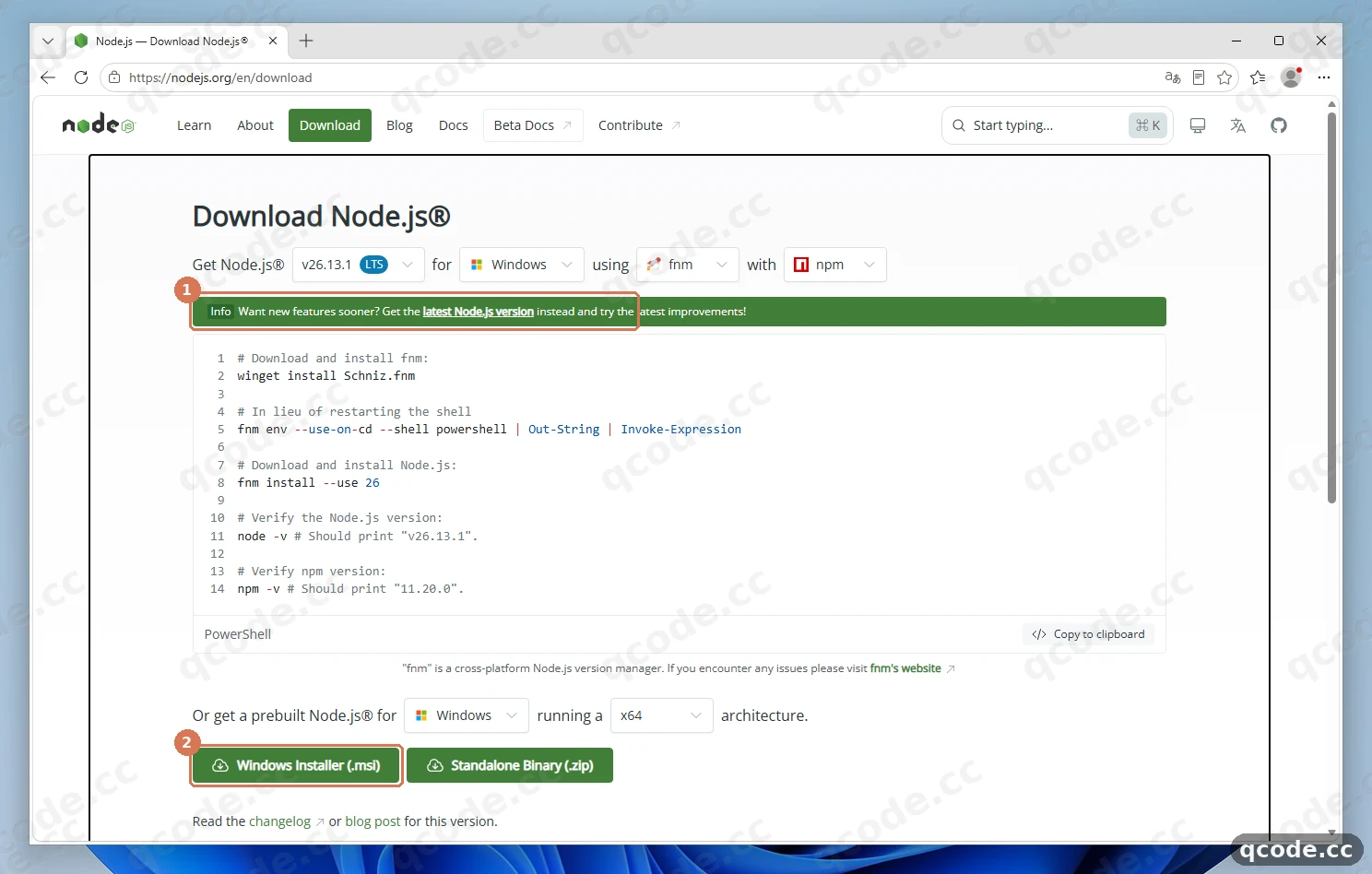
Si lo hiciste bien, verás: el navegador descarga el instalador .msi y el asistente de instalación llega sin problemas a la pantalla Finish.
¿Atascado? Node.js ya está instalado, ¿necesito reinstalarlo?
Si ya tienes Node.js instalado, pasa al siguiente paso y ejecuta node --version en tu terminal. Mientras la versión sea v22 o superior, no necesitas reinstalar; si es inferior a v22, vuelve aquí e instala encima el .msi LTS más reciente.
Verifica la versión de Node e instala Qwen Code
Abre Windows Terminal (o Windows PowerShell) desde el menú Inicio y luego ejecuta estos dos comandos en orden:
node --version
npm install -g @qwen-code/qwen-code@latest
Primero verifica que ① imprima una versión v22 o superior (aquí se muestra como v26.13.1). El segundo comando descarga e instala Qwen Code CLI globalmente, lo que suele tardar entre 20 y 60 segundos; cuando ② muestre added 12 packages, la instalación estará completa sin necesidad de privilegios de administrador.
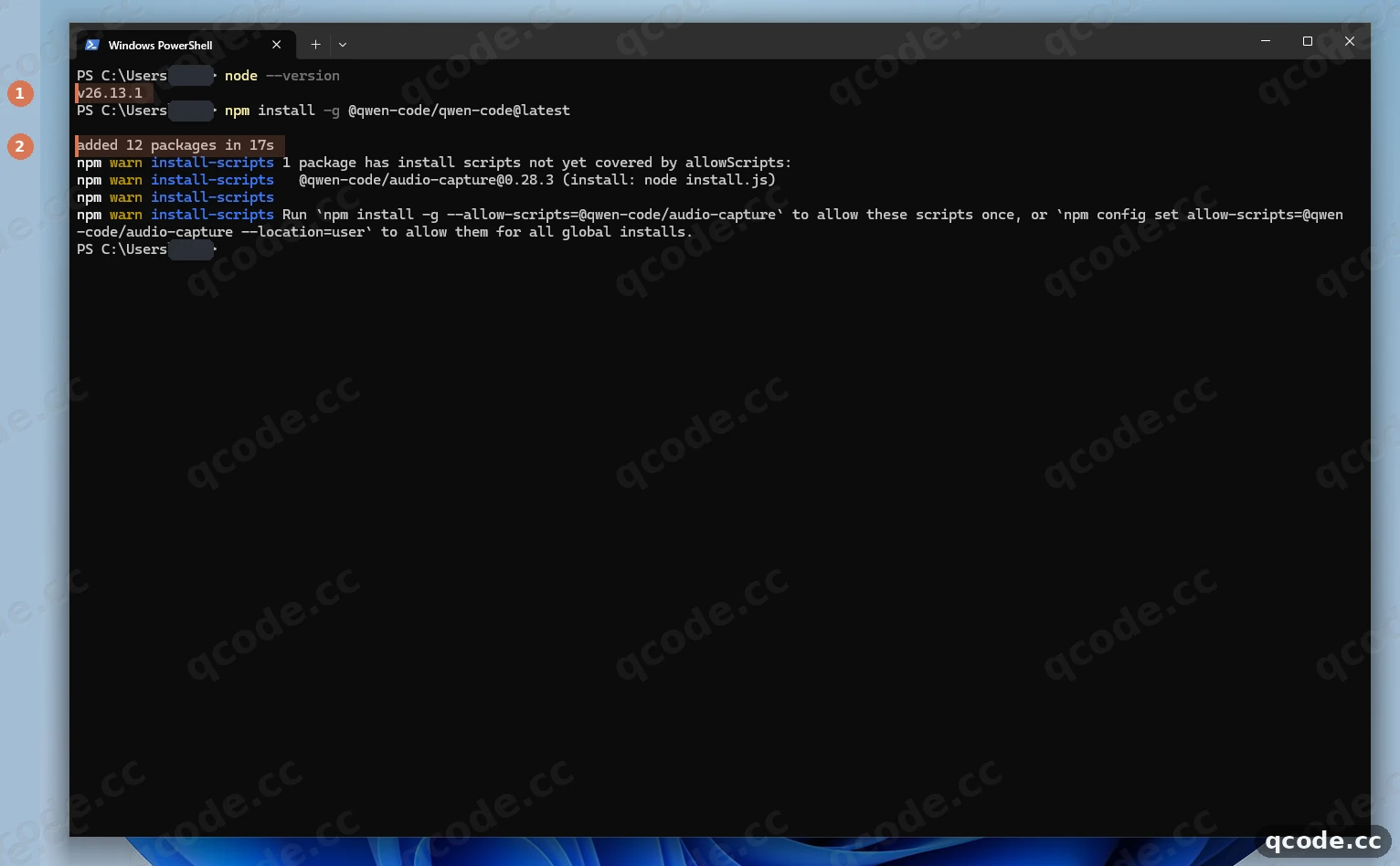
Si lo hiciste bien, verás: ① genera una versión ≥ v22 y ② imprime added 12 packages y vuelve al símbolo del sistema.
¿Atascado? Aparece una advertencia amarilla npm warn install-scripts o la descarga es lenta
npm 11 puede mostrar npm warn install-scripts 1 package has install scripts not yet covered by allowScripts: @qwen-code/audio-capture@0.28.3. Esta advertencia no bloquea nada y no afecta la ejecución de la CLI ni el chat; puedes ignorarla sin problema. Si la descarga se queda estancada mucho tiempo, vuelve a intentarlo con un espejo:
npm install -g @qwen-code/qwen-code@latest --registry=https://registry.npmmirror.com
Verifica que el comando qwen funcione
En la misma ventana de Windows Terminal, escribe el comando de abajo (①) y presiona Enter:
qwen --version
En Windows, los comandos globales de npm se colocan en %APPDATA%\npm (que ya está en tu PATH de usuario de forma predeterminada), así que sin reiniciar la terminal, ② imprime directamente la versión 0.28.3 (la versión menor puede variar ligeramente con las actualizaciones).
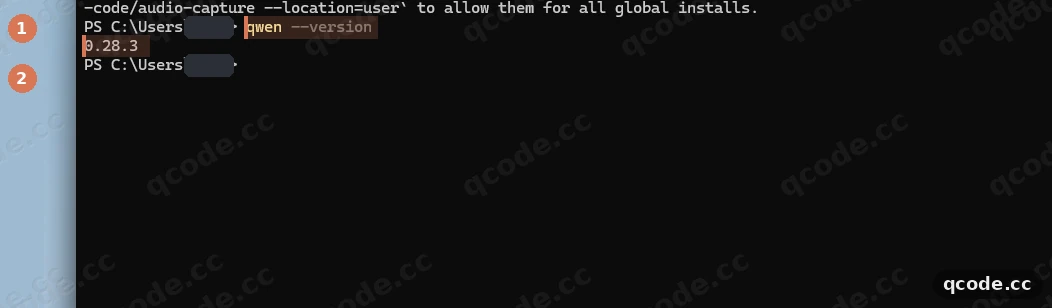
Si lo hiciste bien verás: ② imprime una sola línea de versión (como 0.28.3) sin errores en rojo.
¿Atascado? Dice que qwen no se reconoce como cmdlet ni como comando interno
Tu ventana de terminal actual aún no ha actualizado su PATH. Cierra la terminal por completo, abre una ventana nueva de Windows Terminal o Windows PowerShell y ejecuta qwen --version de nuevo; si sigue sin encontrarse, vuelve a ejecutar npm install -g @qwen-code/qwen-code@latest.
Escribe la configuración del lado de Anthropic y la clave de QCode
Primero ejecuta estos dos comandos para crear la carpeta de configuración y abrir %USERPROFILE%\.qwen\settings.json en Notepad:
mkdir "$env:USERPROFILE\.qwen" -Force | Out-Null
notepad "$env:USERPROFILE\.qwen\settings.json"
Si Notepad pregunta si deseas crear un archivo nuevo, haz clic en Yes. Pega el bloque JSON completo de abajo, reemplaza cr_xxxxxxxx con tu propia clave de API de QCode y presiona Ctrl+S para guardar:
{
  "modelProviders": {
    "anthropic": [
      {
        "id": "claude-opus-5-5",
        "name": "claude-opus-5-5",
        "envKey": "ANTHROPIC_API_KEY",
        "baseUrl": "https://api.qcode.cc/api"
      }
    ]
  },
  "env": {
    "ANTHROPIC_API_KEY": "cr_xxxxxxxx"
  },
  "security": {
    "auth": {
      "selectedType": "anthropic"
    }
  },
  "model": {
    "name": "claude-opus-5-5"
  }
}
Antes de guardar, revisa tres ajustes clave contra la captura de pantalla: en ①, "baseUrl" dentro de modelProviders.anthropic es "https://api.qcode.cc/api" (sin barra final y no agregues /v1/messages); en ②, security.auth.selectedType es "anthropic"; en ③, model.name es "claude-opus-5-5"; y ANTHROPIC_API_KEY dentro de env contiene tu clave cr_ (enmascarada en la captura de pantalla).
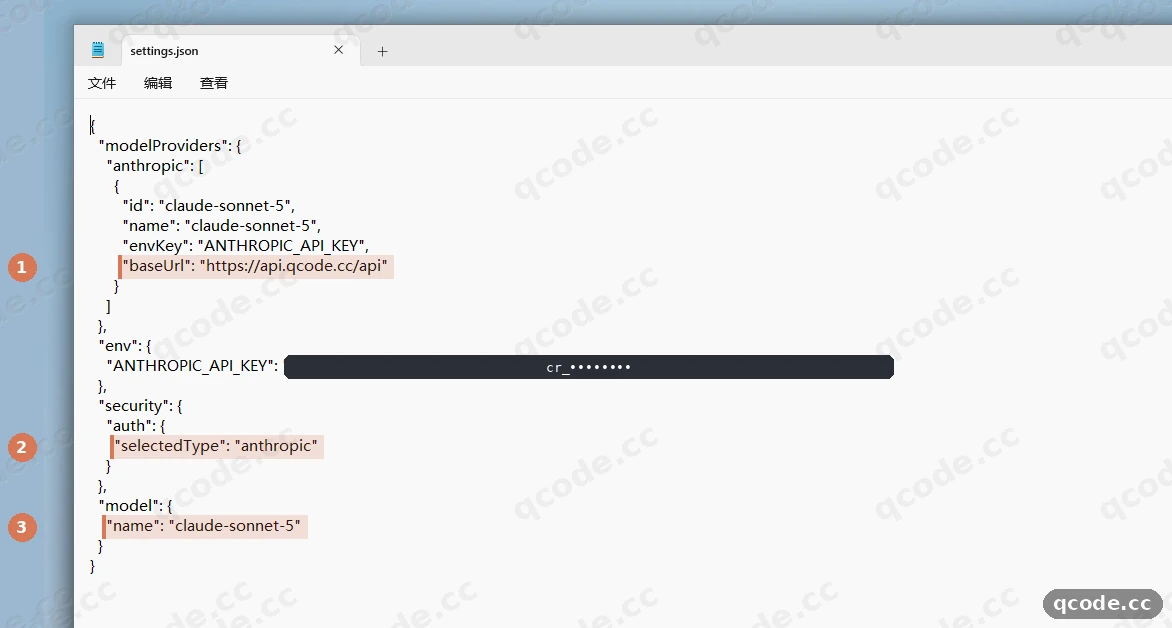
Si lo hiciste bien verás: la pestaña de Notepad dice settings.json (no settings.json.txt), los cuatro bloques JSON de nivel superior están presentes y el archivo se guarda con Ctrl+S.
¿Necesitas una clave de API?
Si aún no tienes una cuenta de QCode, primero regístrate en QCode. Si prefieres pagar por uso, primero compra un Paquete de pago por uso y luego crea una clave en el Panel. Copia la cadena completa que empieza con cr_ y reemplaza cr_xxxxxxxx en el JSON de arriba. Puedes pagar con tarjeta de crédito/débito (Visa / Mastercard), Apple Pay / Google Pay o criptomoneda; consulta Métodos de pago.
¿Atascado? ¿Te preocupa una coma faltante en el JSON o una extensión .txt adicional
Ejecuta este comando en Windows Terminal para validar tanto la ruta del archivo como la sintaxis del JSON:
node -e "JSON.parse(require('fs').readFileSync(process.env.USERPROFILE + '\\.qwen\\settings.json','utf8')); console.log('JSON OK')"
Ver JSON OK confirma que el nombre del archivo y la sintaxis son válidos; si arroja un error, copia y pega de nuevo el bloque JSON completo de arriba y guarda.
Inicia Qwen Code en una carpeta de proyecto
Cierra Notepad y vuelve a Windows Terminal. Entra a tu carpeta de proyecto (o crea una carpeta de pruebas demo-qwen si no tienes una a mano) y ejecuta qwen:
mkdir "$env:USERPROFILE\demo-qwen" -Force | Out-Null
cd "$env:USERPROFILE\demo-qwen"
qwen
En Windows 11 en chino, Qwen Code se inicia automáticamente en chino simplificado y omite el inicio de sesión del proveedor para ir directo a la pantalla de bienvenida (en Windows en inglés se inicia en inglés). Revisa dos lugares: ① el banner superior muestra API Key | claude-opus-5-5, y ② el cuadro de entrada de mensajes (输入您的消息或 @ 文件路径 / Type your message or @ file path) aparece abajo.
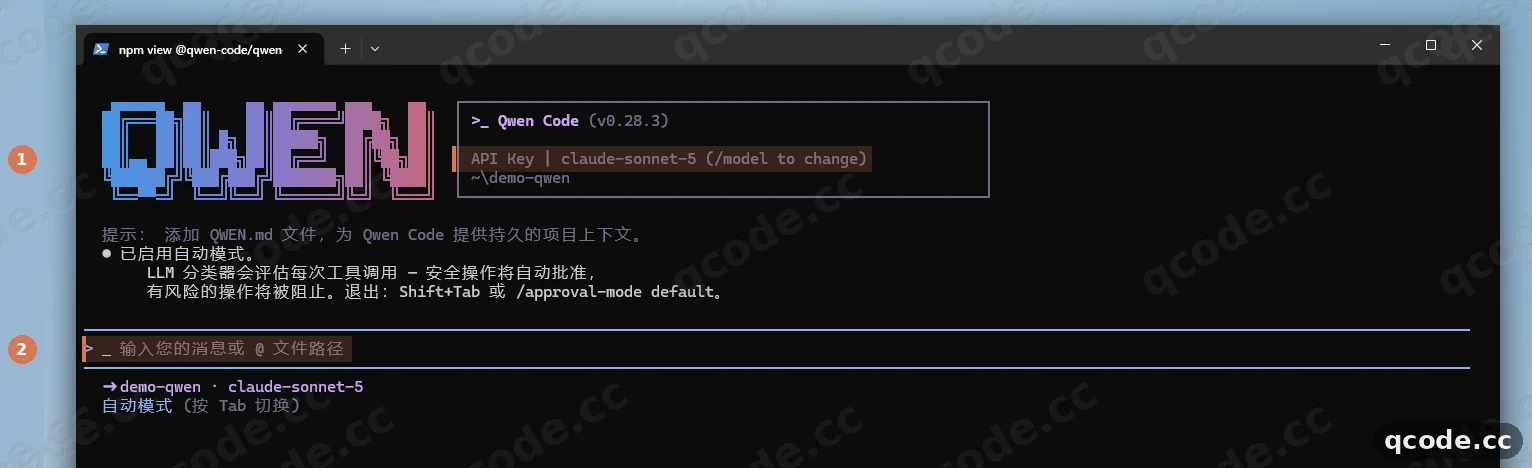
Si lo hiciste bien verás: el banner superior muestra Qwen Code v0.28.3 y API Key | claude-opus-5-5, y puedes escribir con normalidad en el cuadro de entrada de abajo.
¿Atascado? ¿Quieres cambiar el idioma de la interfaz, o el inicio falla con No auth type is selected
Si el idioma de la interfaz no es el que quieres, ejecuta /language ui en (o /language ui zh para chino simplificado) dentro de la sesión y presiona Enter. Si el inicio falla con No auth type is selected, no se encontró %USERPROFILE%\.qwen\settings.json o contiene un error de sintaxis JSON; vuelve al paso anterior y verifícalo con el comando node -e.
Ejecuta /doctor para autoverificar la configuración
Escribe /doctor en el cuadro de entrada inferior y presiona Enter para ver el informe de diagnóstico de configuración integrado. Revisa dos áreas: ① en Authentication, la clave de API muestra configured (anthropic), Base URL es https://api.qcode.cc/api, el modelo es claude-opus-5-5 y el origen de la clave es ANTHROPIC_API_KEY (/doctor muestra solo el nombre de la variable, nunca el valor de la clave); ② el resumen inferior dice 9 passed, 2 warnings, 0 failures.
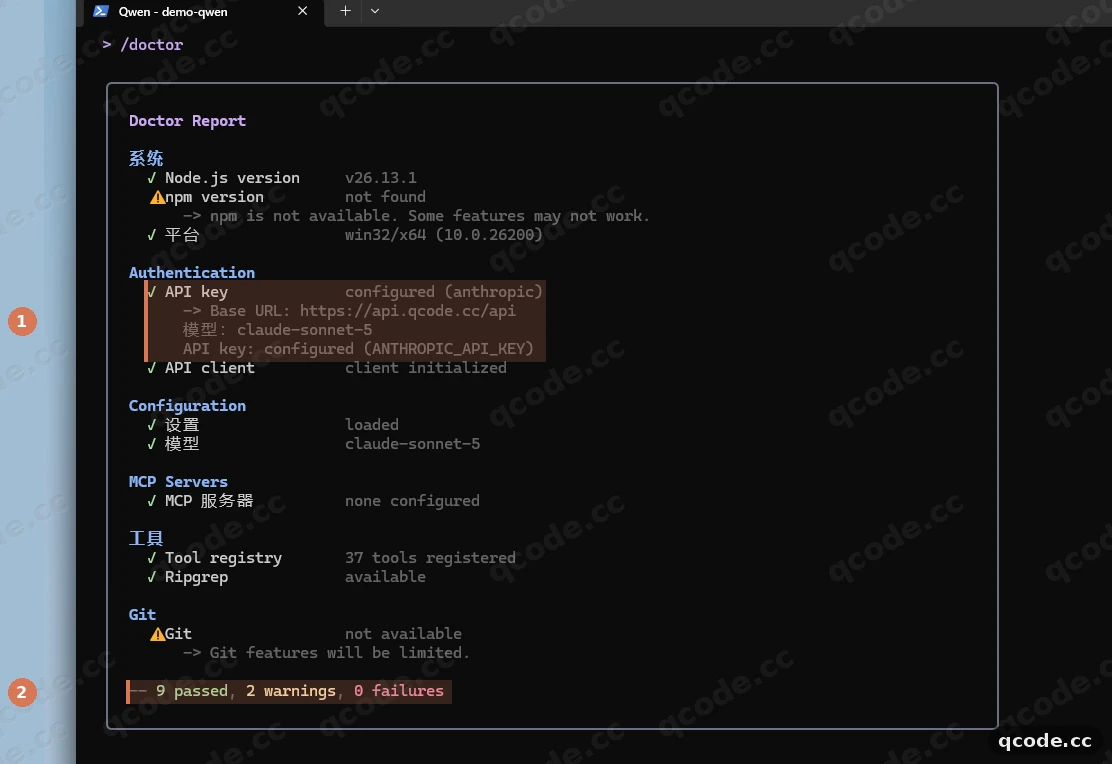
Si lo hiciste bien verás: todas las comprobaciones en Authentication y Configuration pasan con una marca de verificación verde, y el resumen inferior muestra 0 failures.
¿Atascado? Ves advertencias amarillas npm version not found o Git not available
Ambas advertencias son normales en Windows (npm version not found puede aparecer incluso cuando npm funciona, y Git not available aparece cuando Git no está instalado). Siempre que Authentication y Configuration estén en verde y el resumen diga 0 failures, tu configuración de QCode funciona correctamente.
Ejecuta /model para verificar la entrada de Claude
Escribe /model en el cuadro de entrada y presiona Enter para abrir el panel 选择模型 (Select Model). Verifica dos cosas: ① la lista incluye la entrada declarada [anthropic] claude-opus-5-5, y ② el cuadro de detalles de abajo muestra Base URL como https://api.qcode.cc/api y el origen de API Key como ANTHROPIC_API_KEY.
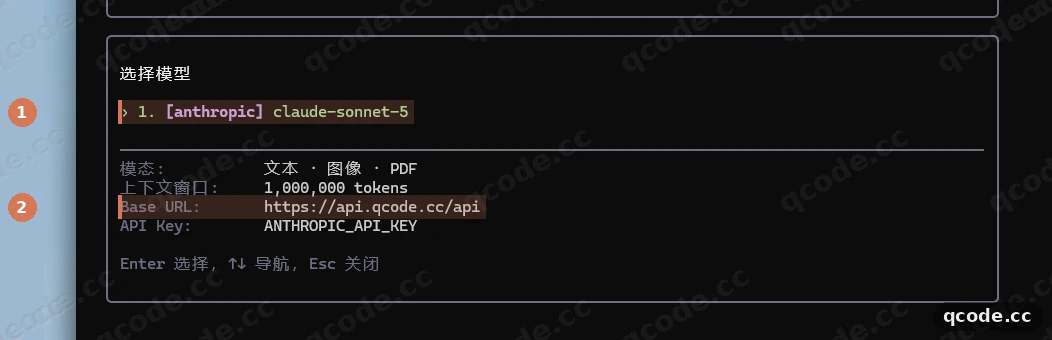
Si lo hiciste bien verás: el panel lista [anthropic] claude-opus-5-5, y el cuadro de detalles apunta Base URL directamente a https://api.qcode.cc/api.
Envía tu primer mensaje de prueba con Claude
Presiona Enter en el panel 选择模型 (Select Model) para confirmar claude-opus-5-5, luego envía un prompt de prueba como 你好,用一句话介绍你自己 ("Hola, preséntate en una sola frase") (①) y presiona Enter. Unos segundos después, ② muestra la respuesta de Claude llegando a través del endpoint de Anthropic de QCode, y ③ la barra de estado inferior muestra el modelo activo claude-opus-5-5 junto con el uso de contexto (la terminal muestra los últimos cuatro caracteres de la clave al cambiar de modelo; ocultos en la captura de pantalla).
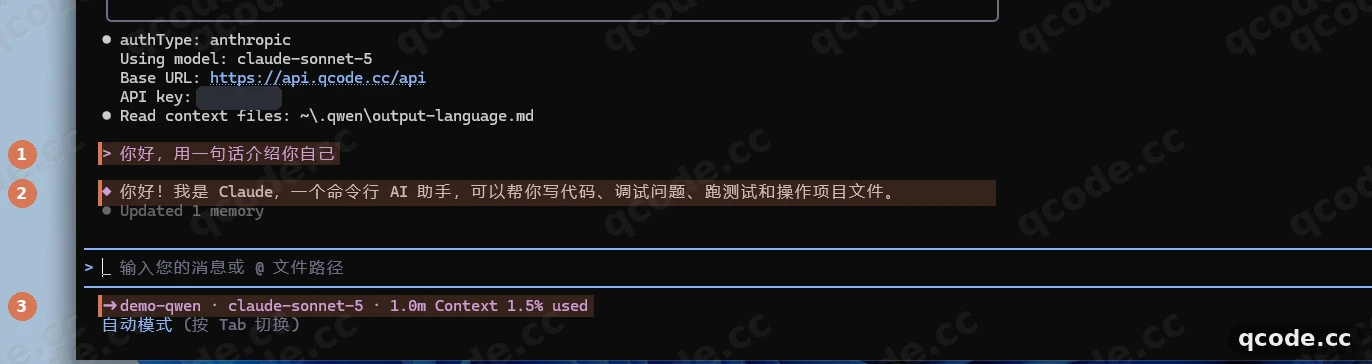
Si lo hiciste bien verás: una respuesta completa impresa en pantalla, la barra de estado inferior mostrando claude-opus-5-5 y ningún error.
¿Atascado? Recibes un error 401 o de modelo no disponible después de enviar un mensaje
Revisa tres cosas en orden: 1) confirma que env.ANTHROPIC_API_KEY en settings.json contiene tu propia clave cr_ sin espacios al inicio ni al final; 2) confirma que baseUrl es https://api.qcode.cc/api sin barra final; 3) asegúrate de que los modelos de Claude estén declarados en el arreglo modelProviders.anthropic, nunca en openai.
Explora el menú de proveedores de /auth (opcional)
Además de editar settings.json directamente, también puedes ejecutar /auth dentro de una sesión para abrir el menú 连接服务商 (Connect Provider). En Qwen Code 0.28.3, este menú lista 5 opciones de nivel superior, con Custom Provider para conectar manualmente endpoints de terceros o autoalojados como elemento 5 (①), que al seleccionarse abre un asistente de protocolo de 7 pasos. Presiona Esc para cerrar el menú y mantener tu sesión qwen actual en ejecución.
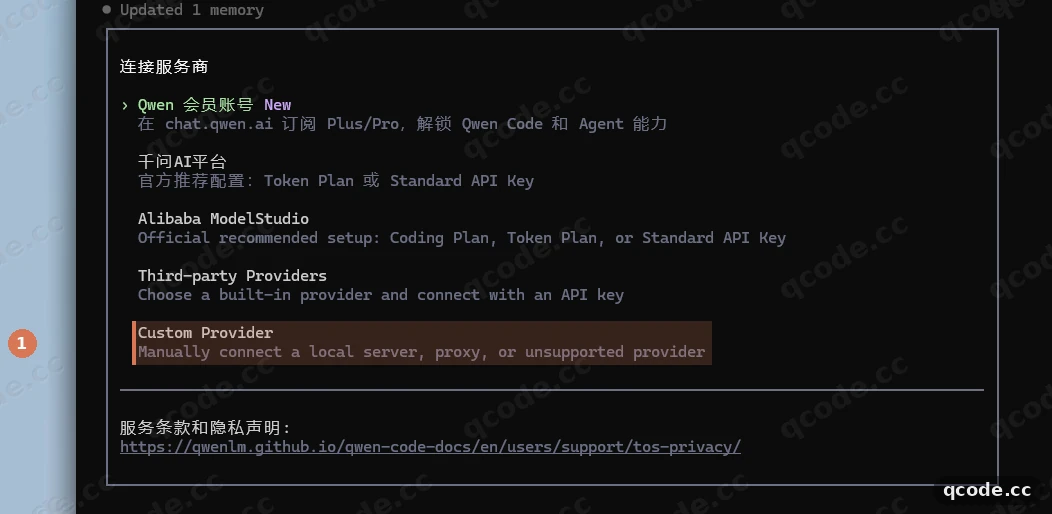
Si lo hiciste bien verás: el menú lista 5 opciones de proveedor con Custom Provider en el elemento 5, y al presionar Esc vuelves a la vista de chat.
Agrega el lado compatible con OpenAI (GPT y modelos chinos) en settings.json
Para cambiar entre GPT y modelos chinos dentro de la misma sesión, no necesitas salir del proceso qwen en ejecución. Abre %USERPROFILE%\.qwen\settings.json en el Bloc de notas de nuevo, reemplaza su contenido con la configuración combinada de abajo (usa la misma clave de QCode en ambos marcadores cr_xxxxxxxx) y presiona Ctrl+S para guardar:
{
  "modelProviders": {
    "anthropic": [
      {
        "id": "claude-opus-5-5",
        "name": "claude-opus-5-5",
        "envKey": "ANTHROPIC_API_KEY",
        "baseUrl": "https://api.qcode.cc/api"
      }
    ],
    "openai": [
      {
        "id": "gpt-6.2-sol",
        "name": "gpt-6.2-sol",
        "envKey": "OPENAI_API_KEY",
        "baseUrl": "https://api.qcode.cc/openai/v1"
      },
      {
        "id": "deepseek-v4.1-flash",
        "name": "deepseek-v4.1-flash",
        "envKey": "OPENAI_API_KEY",
        "baseUrl": "https://api.qcode.cc/openai/v1"
      },
      {
        "id": "qwen3.8-max",
        "name": "qwen3.8-max",
        "envKey": "OPENAI_API_KEY",
        "baseUrl": "https://api.qcode.cc/openai/v1"
      }
    ]
  },
  "env": {
    "ANTHROPIC_API_KEY": "cr_xxxxxxxx",
    "OPENAI_API_KEY": "cr_xxxxxxxx"
  },
  "security": {
    "auth": {
      "selectedType": "anthropic"
    }
  },
  "model": {
    "name": "claude-opus-5-5"
  }
}
Revisa el arreglo openai recién agregado y las tres llamadas: ① gpt-6.2-sol con baseUrl establecido en https://api.qcode.cc/openai/v1 (detente en /v1, sin barra final), ② el modelo chino deepseek-v4.1-flash y ③ el modelo chino qwen3.8-max; debajo, env contiene tanto ANTHROPIC_API_KEY como OPENAI_API_KEY (ambas líneas de clave están ocultas en la captura de pantalla).
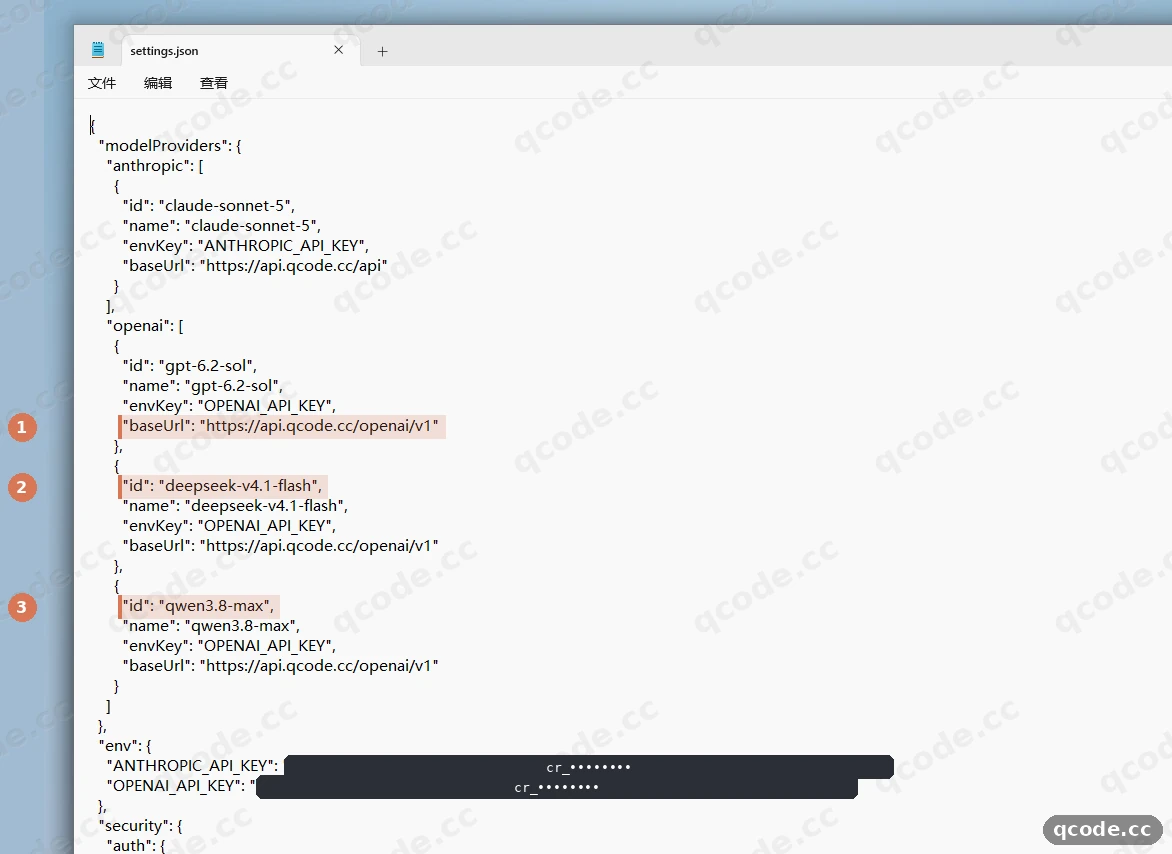
Si lo hiciste bien verás: settings.json tiene tanto el arreglo anthropic como el openai, ambas variables de entorno contienen tu clave cr_ y el archivo está guardado.
Vuelve a abrir /model en la sesión para recargar en caliente los nuevos modelos
Cierra el Bloc de notas, vuelve a la ventana de terminal de qwen en ejecución y ejecuta /model de nuevo. Sin reiniciar qwen, las nuevas entradas de modelProviders y la clave de env se recargan en caliente automáticamente: ① la lista ahora muestra [openai] gpt-6.2-sol, deepseek-v4.1-flash, qwen3.8-max y [anthropic] claude-opus-5-5. Usa las teclas de flecha para resaltar gpt-6.2-sol y verifica que ② muestre Base URL como https://api.qcode.cc/openai/v1.
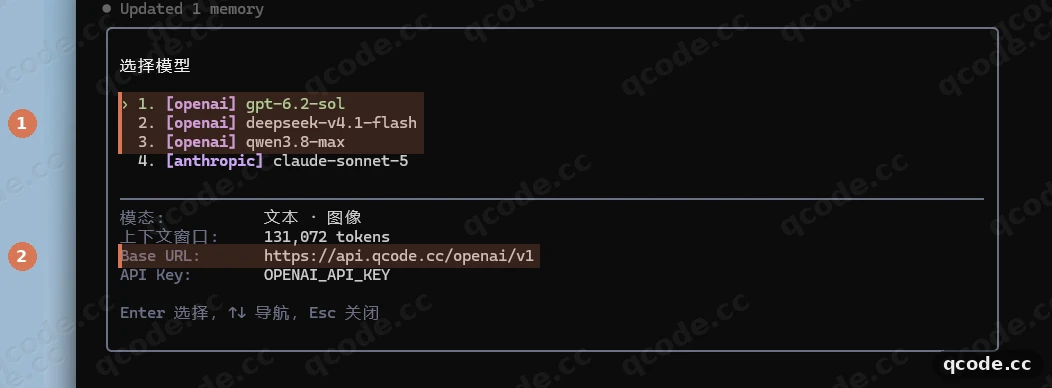
Si lo hiciste bien verás: el panel lista los 4 modelos y, al seleccionar gpt-6.2-sol, se muestra Base URL: https://api.qcode.cc/openai/v1 en el cuadro de detalles.
¿Atascado? Los modelos recién agregados no aparecen después de volver a abrir /model
La causa habitual es una coma faltante al combinar el JSON (por ejemplo, justo después del ] de cierre del arreglo anthropic) u olvidar presionar Ctrl+S. Guarda el archivo, valida el JSON con el comando node -e del paso 4 y luego ejecuta /model de nuevo para ver las nuevas entradas.
Cambia a GPT y envía un mensaje de prueba
Presiona Enter en el panel 选择模型 (Select Model) para cambiar a gpt-6.2-sol. ① imprime la confirmación del cambio mostrando authType: openai y Base URL: https://api.qcode.cc/openai/v1 (últimos cuatro caracteres de la clave ocultos). Luego, envía un prompt como 你好,用一句话介绍你自己 ("Hola, preséntate en una sola frase") y presiona Enter: ② muestra una respuesta normal y ③ la barra de estado inferior se actualiza a gpt-6.2-sol. Cuando quieras salir de la sesión más adelante, escribe /quit y presiona Enter.
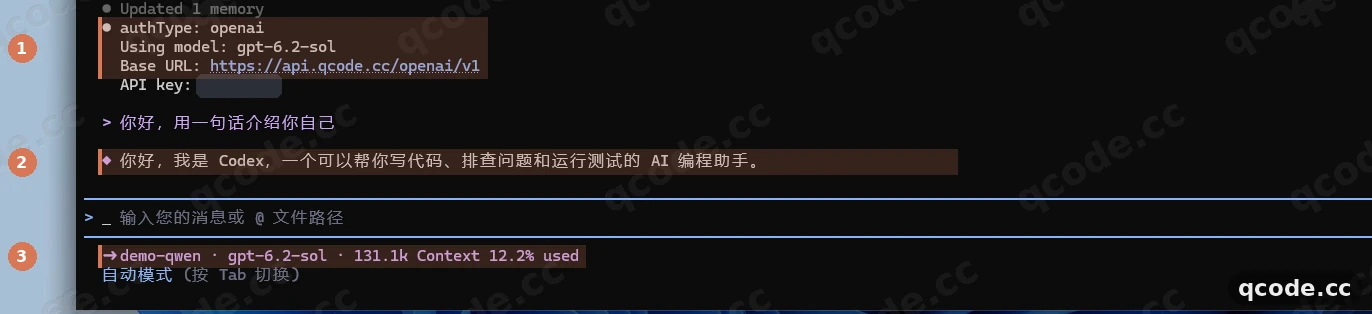
Si lo hiciste bien verás: la terminal confirma authType: openai y https://api.qcode.cc/openai/v1, devuelve una respuesta normal y actualiza la barra de estado inferior a gpt-6.2-sol.
Verifica que funciona
Cuando las cuatro comprobaciones siguientes pasen, Qwen Code estará completamente conectado a QCode:
qwen --versionimprime un número de versión (como0.28.3), y ejecutarqwendentro de una carpeta de proyecto abre directamente la pantalla de bienvenida;- Ejecutar
/doctoren una sesión muestra marcas de verificación verdes paraAuthenticationyConfigurationcon0 failuresen el resumen; - Ejecutar
/modellista tanto las entradas[anthropic]como[openai], conBase URLconfigurada enhttps://api.qcode.cc/apiyhttps://api.qcode.cc/openai/v1respectivamente; - Seleccionar
claude-opus-5-5ygpt-6.2-solpor turnos y enviar un prompt de prueba devuelve una respuesta normal de cada uno.
Todo listo
Ya tienes Qwen Code CLI instalado en Windows 11 con los modelos Claude, GPT y chinos de QCode configurados en un solo settings.json, listo para cambiar mediante /model dentro de cualquier sesión. Desde aquí puedes:
- Endpoints y rutas de API
- Compatibilidad de herramientas
- Configuración de OpenCode
- Modelos chinos
- Siguiente: compara los planes en la página de precios
- Vuelve a tu Panel para revisar el uso y el saldo
Errores comunes
| Mensaje de error | Por qué | Qué hacer |
|---|---|---|
No auth type is selected |
No se creó %USERPROFILE%\.qwen\settings.json, le falta security.auth.selectedType o tiene un error de sintaxis JSON que impide que se cargue la configuración |
Confirma que la ruta sea %USERPROFILE%\.qwen\settings.json (no .json.txt), agrega security.auth.selectedType ("anthropic" o "openai") y valida el JSON con node -e |
Model '<id>' is not available on this endpoint |
Se colocó un modelo Claude en el endpoint compatible con OpenAI, o se colocó un modelo GPT / chino en el endpoint de Anthropic | Pon los modelos Claude bajo modelProviders.anthropic con https://api.qcode.cc/api; pon los modelos GPT y chinos bajo modelProviders.openai con https://api.qcode.cc/openai/v1 |
npm warn install-scripts 1 package has install scripts not yet covered by allowScripts: @qwen-code/audio-capture@0.28.3 |
Una advertencia de npm 11 que no bloquea, sobre el script de instalación de un subpaquete opcional; no es un fallo de instalación | No afecta la conexión de Qwen Code con QCode ni el chat — ignórala y verifica con qwen --version |
⚠ npm version not found |
Una advertencia amarilla común de /doctor en Windows al comprobar la versión de npm, incluso cuando npm funciona bien |
Siempre que Authentication y Configuration estén en verde en /doctor y el resumen muestre 0 failures, tu configuración de QCode está bien — ignora esta advertencia |
⚠ Git not available |
Git para Windows no está instalado o git no está en tu PATH, lo que genera un aviso amarillo de /doctor |
No afecta la conexión con QCode ni el chat diario; si quieres funciones que dependen de Git, instala Git para Windows y vuelve a abrir tu terminal |
Preguntas frecuentes
¿Qué pasa cuando vence mi clave?
Dos casos:
- Una clave de plan personal no se puede renovar cuando vence — abre un nuevo plan y cambia a una nueva clave.
- Para un paquete de pago por uso, compra otro paquete después de que venza la clave y la misma clave vuelve a funcionar automáticamente.
Al cambiar a una nueva clave, actualiza ANTHROPIC_API_KEY y OPENAI_API_KEY dentro del bloque env de %USERPROFILE%\.qwen\settings.json (o ~/.qwen/settings.json en macOS / Linux), guarda y vuelve a abrir /model o reinicia qwen.
¿Cómo cambio el idioma de la interfaz?
Qwen Code sigue la configuración regional de tu sistema al iniciarse (por ejemplo, chino simplificado en Windows 11 en chino, como se ve en las capturas). Para cambiar manualmente dentro de una sesión, ejecuta:
/language ui en— establece el idioma de la interfaz en inglés (también aceptazh,zh-TW, etc.)/language output English— establece el idioma de respuesta del modelo (por ejemplo,中文para chino)
¿Cómo cambio al nodo de Asia o al de Norteamérica / Europa?
QCode también ofrece un nodo de Asia (asia.qcode.cc) y un nodo de Norteamérica / Europa (us.qcode.cc) que usan la misma clave cr_. Reemplaza el dominio de baseUrl en settings.json:
- Nodo de Asia:
https://asia.qcode.cc/apipara Anthropic,https://asia.qcode.cc/openai/v1para compatible con OpenAI - Nodo de Norteamérica / Europa:
https://us.qcode.cc/apipara Anthropic,https://us.qcode.cc/openai/v1para compatible con OpenAI
¿La terminal expone mi clave de API al cambiar de modelo?
Cuando seleccionas o cambias un modelo mediante /model, la terminal imprime un bloque de confirmación que muestra los últimos cuatro caracteres de la clave (en la forma API key: cr_…xxxx), así que cúbrela antes de compartir capturas de pantalla o grabaciones. En cambio, /doctor muestra solo el nombre de la variable de entorno (como ANTHROPIC_API_KEY) y nunca muestra la clave en sí.
¿Tengo que reiniciar Qwen Code después de editar settings.json?
Cuando agregas nuevas entradas de modelProviders o agregas una clave bajo env en settings.json, no necesitas salir de qwen — simplemente ejecuta /model de nuevo en la sesión activa para recargar en caliente las nuevas entradas. Si cambias la configuración de inicio predeterminada o las opciones del protocolo subyacente, sal con /quit y vuelve a iniciar qwen.
De un vistazo
| Elemento | Detalles |
|---|---|
| Modelos que puedes usar | Claude ✅ (bajo anthropic) · GPT ✅ · Modelos chinos ✅ (bajo openai) · Gemini ❌ (QCode no ofrece la serie Gemini — usa Claude, GPT o un modelo chino) |
| Protocolo y Base URL | Anthropic: https://api.qcode.cc/api · Compatible con OpenAI: https://api.qcode.cc/openai/v1 |
| Ubicación de la configuración | Windows: %USERPROFILE%\.qwen\settings.json · macOS / Linux: ~/.qwen/settings.json; comandos en sesión: /auth, /model, /doctor, /help, /language |
| Documentación oficial | Authentication · Settings reference |
Qué protocolo y otros endpoints
| Modelos que quieres | Clave de modelProviders (tipo de autenticación) |
Base URL que debes ingresar |
|---|---|---|
| Claude | anthropic |
https://api.qcode.cc/api |
| GPT y modelos chinos | openai |
https://api.qcode.cc/openai/v1 |
Qwen Code codifica el protocolo en la clave del proveedor: para los proveedores integrados, la clave debe ser un tipo de autenticación válido (openai, anthropic, gemini, vertex-ai). Cada entrada de modelo se identifica por su protocolo, su id y su baseUrl configurada.
🔴 Nunca llames a Claude a través del endpoint compatible con OpenAI. El endpoint de OpenAI de QCode rechaza los modelos Claude con un error como Model '<id>' is not available on this endpoint. Configura siempre Claude bajo anthropic con https://api.qcode.cc/api, y configura los modelos GPT y chinos bajo openai con https://api.qcode.cc/openai/v1.
Ingresa la base URL exactamente como se muestra arriba: sin barra final, y no incluyas la ruta de la solicitud en baseUrl (no escribas .../v1/messages ni .../chat/completions; el cliente agrega la ruta automáticamente). Para usar un nodo regional, cambia el dominio — la misma clave funciona en todos:
| Nodo | Anthropic (Claude) | Compatible con OpenAI (GPT / modelos chinos) |
|---|---|---|
| Global (predeterminado) | https://api.qcode.cc/api |
https://api.qcode.cc/openai/v1 |
| Asia (opcional para China continental) | https://asia.qcode.cc/api |
https://asia.qcode.cc/openai/v1 |
| Norteamérica / Europa | https://us.qcode.cc/api |
https://us.qcode.cc/openai/v1 |
Configuración avanzada: campos, variables de entorno y macOS / Linux
Los cuatro bloques de nivel superior en settings.json
modelProviders: declara qué modelos están disponibles y cómo conectarse a ellos. Cada tipo de autenticación se asigna a un arreglo; cada entrada requiereid, mientras quename,baseUrlygenerationConfigson opcionales, yenvKeynombra la variable de entorno que contiene la credencial.env: almacena las claves de API dentro desettings.jsoncomo un fallback; las variables de entorno del shell y los archivos.envtienen prioridad.security.auth.selectedType: establece qué protocolo está activo de forma predeterminada al iniciar ("anthropic"o"openai"); los modelos del otro lado se pueden cambiar en cualquier momento mediante/model.model.name: establece el modelo predeterminado que se activa al iniciar y debe coincidir con uno de los valores deidque declaraste.
Usa los IDs del catálogo activo de QCode: en el lado de Claude, claude-opus-5-5 y otros; en el lado compatible con OpenAI, gpt-6.2-sol, gpt-6.2-astra y IDs de modelos chinos como glm-5.3, deepseek-v4.1-flash y qwen3.8-max.
Iniciar con variables de entorno
En lugar de settings.json, también puedes iniciar directamente usando variables de entorno.
En macOS / Linux (también instalable mediante brew install qwen-code) o en Bash:
# Claude (Anthropic side)
export ANTHROPIC_API_KEY="cr_xxxxxxxx"
export ANTHROPIC_BASE_URL="https://api.qcode.cc/api"
export ANTHROPIC_MODEL="claude-opus-5-5"
qwen

# GPT and Chinese models (OpenAI-compatible side)
export OPENAI_API_KEY="cr_xxxxxxxx"
export OPENAI_BASE_URL="https://api.qcode.cc/openai/v1"
export OPENAI_MODEL="gpt-6.2-sol"
qwen
En Windows PowerShell, usa la sintaxis $env: (limitada solo a la ventana actual):
# Claude (Anthropic side)
$env:ANTHROPIC_API_KEY="cr_xxxxxxxx"
$env:ANTHROPIC_BASE_URL="https://api.qcode.cc/api"
$env:ANTHROPIC_MODEL="claude-opus-5-5"
qwen

# GPT and Chinese models (OpenAI-compatible side)
$env:OPENAI_API_KEY="cr_xxxxxxxx"
$env:OPENAI_BASE_URL="https://api.qcode.cc/openai/v1"
$env:OPENAI_MODEL="gpt-6.2-sol"
qwen
Agregar manualmente mediante el asistente /auth
Dentro de una sesión de CLI, escribe /auth para abrir el menú 连接服务商 (Connect Provider), elige la opción 5 Custom Provider y sigue el asistente de 7 pasos para elegir el protocolo (OpenAI-compatible o Anthropic-compatible) e ingresar la base URL, la clave y el ID del modelo.
Ejecuta /help en la pantalla de bienvenida o dentro de una sesión para listar todos los comandos de barra disponibles.
Verifica el endpoint fuera del CLI
Si las llamadas fallan dentro del CLI, prueba la conectividad al endpoint de Anthropic directamente con curl (pasa la clave en x-api-key y la versión de la API en anthropic-version):
KEY="cr_xxxxxxxx"
curl -X POST https://api.qcode.cc/api/v1/messages \
  -H "x-api-key: $KEY" \
  -H "anthropic-version: 2023-06-01" \
  -H "content-type: application/json" \
  -d '{"model":"claude-opus-5-5","max_tokens":32,"messages":[{"role":"user","content":"ping"}]}'
Si curl funciona pero el CLI falla, el problema suele ser la ruta, los nombres de los campos o la sintaxis JSON en settings.json. Si curl también falla, revisa primero tu Base URL y tu clave de API, y luego sigue la guía de Solución de problemas.
Limitaciones conocidas y solución de problemas
| Síntoma | Qué significa | Qué hacer |
|---|---|---|
| Un ID de Claude falla en la Base URL compatible con OpenAI | QCode sirve Claude solo mediante el protocolo de Anthropic | Mueve ese modelo al arreglo anthropic con baseUrl establecido en https://api.qcode.cc/api |
security.auth.apiKey o security.auth.baseUrl quedaron en la configuración |
Ambos campos están obsoletos en favor de modelProviders (usando envKey para las credenciales) |
Elimínalos y declara los modelos en modelProviders |
wireApi establecido en una entrada de Anthropic |
wireApi es un campo del lado de OpenAI y provoca un error de configuración en las entradas de Anthropic |
Elimínalo de las entradas de Anthropic |
extra_body no tiene efecto |
Solo es compatible con proveedores compatibles con openai; se ignora en proveedores de Anthropic y Gemini |
Cuando pases parámetros personalizados, colócalos en modelProviders[].generationConfig.extra_body |
model.name no surte efecto |
Debe coincidir con un id declarado en modelProviders |
Cámbialo por un id declarado, o selecciona el modelo con /model |
| El modelo deseado no aparece en el selector | Los tipos de autenticación no predeterminados se exponen mediante /model, y los modelos personalizados deben declararse en modelProviders |
Agrega la entrada a settings.json, guarda y vuelve a abrir /model |
Algunos puntos más a tener en cuenta:
- Gemini: Qwen Code admite un tipo de autenticación
gemini, pero QCode no ofrece la serie Gemini; usa Claude, GPT o modelos chinos. - No disponible: QCode no ofrece
gpt-6-lunanigpt-5.6-luna; usa otros modelos GPT comogpt-6.2-sologpt-6.2-astra. Consulta Elegir un modelo para saber qué modelo se ajusta a cada tarea. - Recarga en caliente vs. reinicio: las actualizaciones de
modelProvidersyenvlas toma una sesión en ejecución cuando vuelves a abrir/model; si cambias la configuración del protocolo subyacente, sal con/quity reiniciaqwen. - Configuración de credenciales: configura las credenciales mediante
settings.jsono variables de entorno en lugar de depender de flags del CLI. - Formato de la Base URL: nunca incluyas una barra final, y nunca incluyas la ruta de la solicitud dentro de
baseUrl. - Facturación: se factura por uso de tokens; consulta el catálogo de modelos en vivo en qcode.cc/en/models.
Relacionado
- Endpoints y rutas de la API: qué protocolo sirve a cada familia de modelos
- Compatibilidad de herramientas: otras herramientas compatibles con los protocolos de Anthropic o de OpenAI
- Configuración de OpenCode: otro CLI de terminal que usa los mismos dos endpoints
- Modelos chinos
- Elegir un modelo
- Solución de problemas
Empieza a usar QCode
Una sola clave de API para Claude Code, Codex y más: cobro por token, precios por modelo en qcode.cc/models