Qwen Code を QCode に接続する図解チュートリアル(Windows・macOS・1 ステップ 1 枚)
12 ステップ・12 枚のスクリーンショットに沿って、Windows 11 または macOS に Qwen Code CLI 0.28.3 をインストールし、settings.json に QCode の Anthropic エンドポイントと OpenAI 互換エンドポイントを設定して、/doctor で自己診断し /model で Claude・GPT・中国系モデルを切り替える手順を解説します。
API キーが必要ですか? 登録する →エンドポイントと Base URL →
目次
- ダウンロードとインストール
- スクリーンショットのとおりに進める:Windows を 1 ステップ 1 枚で
- Node.js(22 以降)をダウンロードしてインストール
- Node のバージョン確認と Qwen Code のインストール
- qwen コマンドが有効になったことを確認
- Anthropic 側の設定と QCode キーを書き込む
- プロジェクトディレクトリで Qwen Code を起動
- /doctor を実行して設定を自己診断
- /model を入力して Claude の項目を確認
- Claude で最初のテスト会話を送信
- /auth プロバイダメニューを確認(任意)
- settings.json に OpenAI 互換側(GPT と中国系モデル)を追記
- セッション内で /model を開き直して新モデルをホットリロード
- GPT モデルに切り替えて会話を開始
- 動作を確認する
- よくあるエラー
- よくある質問
- 接続の概要
- どのプロトコルとその他の接続ポイントを使うか
- 応用設定:フィールド説明、環境変数、macOS / Linux
- CLI から切り離してエンドポイント単体を確認する
- 既知の制限とトラブルシューティング
- 関連ドキュメント
以下の 12 ステップに沿って進めると、Windows 11 または macOS にターミナル向けコーディングアシスタント Qwen Code CLI をインストールし、1 つの設定ファイルで QCode の Claude・GPT・中国系モデルすべてに接続して、セッション内でいつでも切り替えられるようになります。
一言で言うと:「Windows ターミナル」で npm install -g @qwen-code/qwen-code@latest を実行して Qwen Code CLI 0.28.3 をインストールし、QCode のエンドポイントと cr_ キーを %USERPROFILE%\.qwen\settings.json に書き込みます(Claude は Anthropic 側、GPT と中国系モデルは OpenAI 互換側に記載)。あとはプロジェクトディレクトリで qwen を起動し、/doctor で自己診断して /model でモデルを切り替えれば会話できます。
| 項目 | 入力内容 |
|---|---|
| 設定ファイルのパス | %USERPROFILE%\.qwen\settings.json |
| Anthropic 接続先(Claude) | https://api.qcode.cc/api |
| OpenAI 互換接続先(GPT、中国系モデル) | https://api.qcode.cc/openai/v1 |
| インストールコマンド | npm install -g @qwen-code/qwen-code@latest |
| キーの形式 | cr_xxxxxxxx |
2026-11-22 時点で確認 · Qwen Code CLI 0.28.3 · Windows 11
Qwen Code はオープンソースのターミナル向けコーディングアシスタント(npm パッケージ名 @qwen-code/qwen-code)で、ベンダーアカウントへのログインなしで動作します(中国語版 Windows 11 では自動的に簡体字中国語 UI で起動します)。settings.json の modelProviders にプロトコルと URL を記載しておけば、同じ 1 本の QCode キーで Claude・GPT・中国系モデルをまとめて呼び出せます。
Mac をお使いの場合 同じ手順を Terminal で実行してください。スクリーンショットは Windows PowerShell のものですが、macOS では変数を設定するとき
$env:NAME = "value"の代わりにexport NAME="value"を使い、ファイルパス内の%USERPROFILE%\は~/として読み替えてください。
- Windows 10 / 11(64 ビット)または macOS で、「Windows ターミナル」「Windows PowerShell」または「Terminal」を開けること
- Node.js 22 以降がインストール済みであること(未インストールの場合は下の「ダウンロードとインストール」に沿って先に導入します)
- QCode.cc に登録済みで、ダッシュボードから
cr_で始まる API キーをコピー済みであること。アカウントがまだない場合は、先にQCode に登録し、料金ページでプランを選んでから、ダッシュボードでキーを作成してください。 nodejs.org(またはミラー)、registry.npmjs.org(または npmmirror)、qcode.cc、api.qcode.ccに正常にアクセスできること- 設定ファイルの保存から自己診断まで進めるための約 10 分間を確保できること
ダウンロードとインストール
Qwen Code には単独の Windows .exe や .msi インストーラーはなく、x64 / ARM64 の区別もありません。まず PC に Node.js 22 以降をインストールし、npm でグローバルインストールします。
公式の入手先:
- Node.js 公式ダウンロードページ:nodejs.org/en/download(Windows は
.msiインストーラーを選択:一般的な PC はx64、Windows on ARM はARM64。コマンドラインのwinget install OpenJS.NodeJSでもインストール可能) - Qwen Code CLI インストールコマンド:
npm install -g @qwen-code/qwen-code@latest(管理者権限は不要で、%APPDATA%\npmに自動インストールされます)
地域によってネットワーク環境が異なるため、お住まいの地域を選んでください:
ヨーロッパ / 日本
- Node.js 公式ダウンロードページをそのまま開いて Windows LTS の
.msiをダウンロードします(または「Windows ターミナル」でwinget install OpenJS.NodeJSを実行します)。 - Node.js のインストール後、「Windows ターミナル」で
npm install -g @qwen-code/qwen-code@latestを実行し、qwen --versionで有効になっているか確認します。
中国本土
- Node.js:公式ダウンロードページの読み込みが遅い、または接続が切れる場合は、中国国内ミラー
https://nodejs.cn/downloadまたはhttps://npmmirror.com/mirrors/node/から Windows LTS の.msiインストーラーをダウンロードしてください(一般的な PC はx64、ARM64 PC はARM64)。 - インストール時の確認:
.msiをダブルクリックした際に「ユーザーアカウント制御」が表示されたら「是」(はい)をクリックし、残りはすべて既定のまま進めます。 - Qwen Code CLI:
registry.npmjs.orgからのダウンロードが遅い場合は、一時的に中国国内ミラーを指定してインストールできます:npm install -g @qwen-code/qwen-code@latest --registry=https://registry.npmmirror.com。
アラブ諸国
- 手順は「ヨーロッパ / 日本」と同じです。Node.js 公式ダウンロードページまたは
winget install OpenJS.NodeJSで Node.js 22 以降をインストールします。 - 続いて
npm install -g @qwen-code/qwen-code@latestを実行し、完了後にqwen --versionでコマンドが使えることを確認します。
ロシア / イラン
- まず Node.js 公式ダウンロードページから Windows LTS の
.msiをダウンロードしてインストールし、続いてnpm install -g @qwen-code/qwen-code@latestを実行します。 - 途中でタイムアウトする場合は、Node.js のダウンロードサイトと npm レジストリに正常にアクセスできることを確認してから再試行してください。完了後は
qwen --versionで有効になったことを確認します。
スクリーンショットのとおりに進める:Windows を 1 ステップ 1 枚で
以下の 12 ステップは、1 ステップにつき 1 つだけの作業を行います。スクリーンショット上のオレンジ色の番号と、本文の ①②③ が一対一で対応しています。
Node.js(22 以降)をダウンロードしてインストール
ブラウザで Node.js 公式ダウンロードページを開きます。まず ① を確認し、Windows プラットフォームと LTS 長期サポート版が選ばれていることを確かめます(図では v26.13.1 LTS で、Node.js 22 以降の要件を満たしています)。次にページ下部のビルド済みインストーラー領域で、一般的な PC は x64 のまま(Windows on ARM は ARM64 を選択)、② の緑色ボタン「Windows Installer (.msi)」をクリックしてダウンロードします。ダウンロードが完了したら .msi をダブルクリックし、既定のオプションのまま「Finish」まで進めます(「ユーザーアカウント制御」が出たら「是」(はい)をクリックしてください)。
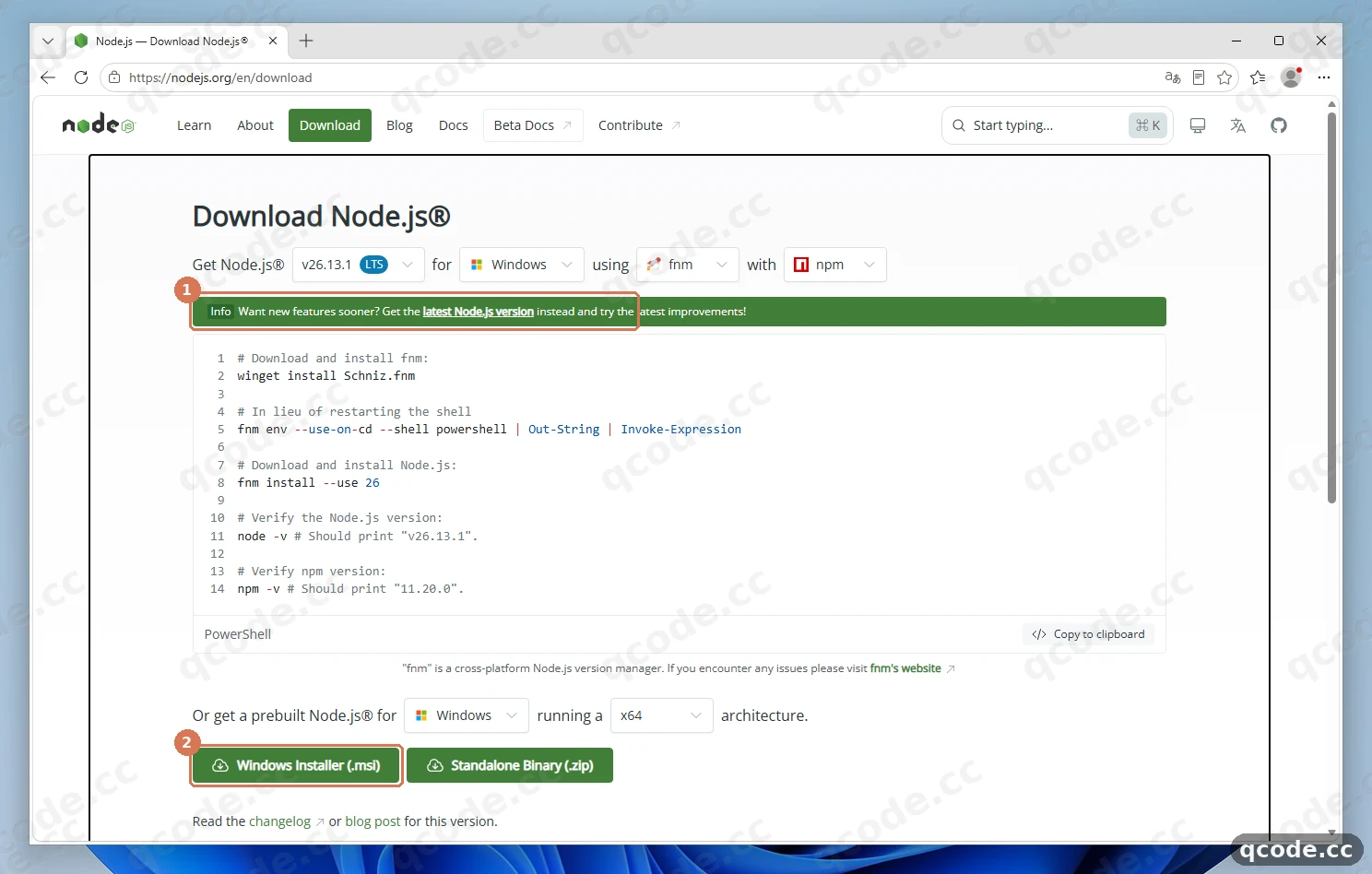
うまくいけば:ブラウザに .msi インストーラーがダウンロードされ、インストールウィザードを進めると「Finish」完了画面が表示されます。
困ったとき:すでに Node.js が入っていますが、再インストールが必要ですか?
すでに入っている場合は、そのまま次のステップに進んでターミナルで node --version を実行してください。出力が v22 以上であれば再インストールは不要です。v22 未満の場合は、このステップに戻って最新の LTS .msi で上書きインストールしてください。
Node のバージョン確認と Qwen Code のインストール
スタートメニューから「Windows ターミナル」(または「Windows PowerShell」)を開き、次の 2 行のコマンドを順番に入力して Enter を押します:
node --version
npm install -g @qwen-code/qwen-code@latest
まず ① の出力バージョンが v22 以上であることを確認します(図では v26.13.1)。2 行目のコマンドで Qwen Code CLI が自動ダウンロードされ、グローバルインストールされます。通常 20〜60 秒ほど待ち、② に added 12 packages と表示されればインストール完了です。管理者権限は不要です。
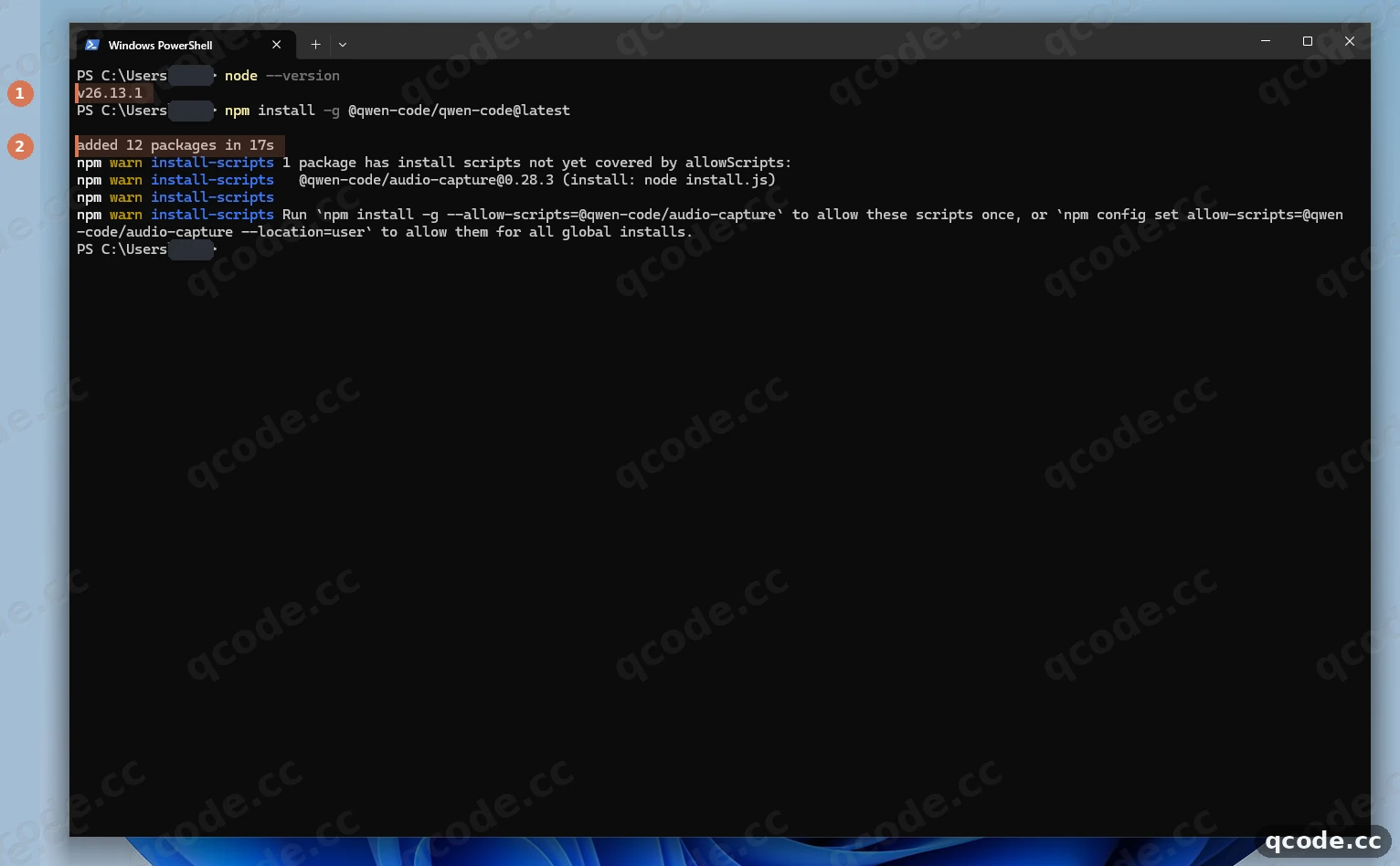
うまくいけば:① のバージョン番号が v22 以上で、② に added 12 packages と表示されてコマンドプロンプトに戻ります。
困ったとき:npm warn install-scripts の黄色い警告が出る、またはダウンロードが非常に遅い
npm 11 でのインストール時に npm warn install-scripts 1 package has install scripts not yet covered by allowScripts: @qwen-code/audio-capture@0.28.3 と表示される場合がありますが、これは処理が止まらない警告であり、CLI の起動や会話には影響しないため無視して問題ありません。ダウンロードが長時間進まない場合は、中国国内ミラーを指定して再試行してください:
npm install -g @qwen-code/qwen-code@latest --registry=https://registry.npmmirror.com
qwen コマンドが有効になったことを確認
同じ「Windows ターミナル」ウィンドウで次のコマンド(①)を入力して Enter を押します:
qwen --version
Windows では npm のグローバルコマンドが %APPDATA%\npm(既定でユーザー PATH に含まれます)に配置されるため、ターミナルを再起動しなくても ② にバージョン番号 0.28.3 が直接表示されます(マイナーバージョンは更新により多少異なる場合があります)。
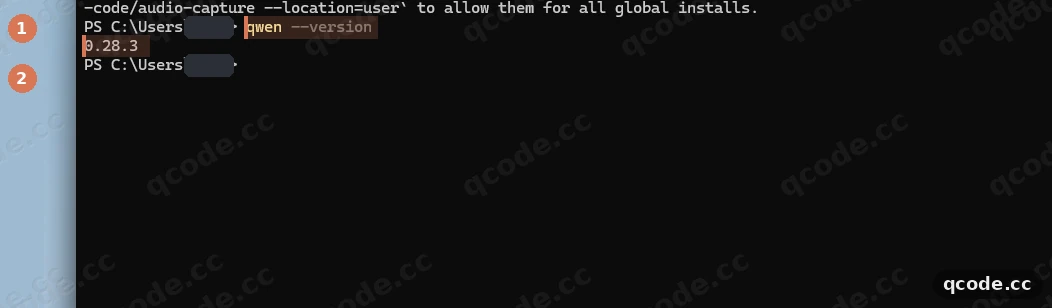
うまくいけば:② にバージョン番号(例:0.28.3)が 1 行だけ表示され、赤いエラーは出ません。
困ったとき:qwen がコマンドレットまたは内部コマンドとして認識されない
現在のターミナルウィンドウに PATH の変更が反映されていない状態です。開いているターミナルを完全に閉じ、新しい「Windows ターミナル」または「Windows PowerShell」を開き直して qwen --version を再実行してください。それでも見つからない場合は npm install -g @qwen-code/qwen-code@latest をもう一度実行してください。
Anthropic 側の設定と QCode キーを書き込む
まず次の 2 行のコマンドで設定ディレクトリを作成し、メモ帳で %USERPROFILE%\.qwen\settings.json を開きます:
mkdir "$env:USERPROFILE\.qwen" -Force | Out-Null
notepad "$env:USERPROFILE\.qwen\settings.json"
メモ帳で「新しく作成しますか?」と確認ダイアログが出たら「是」(はい)をクリックします。下の JSON 全体を貼り付け、cr_xxxxxxxx をご自身の QCode API キーに置き換えてから Ctrl+S で保存します:
{
  "modelProviders": {
    "anthropic": [
      {
        "id": "claude-opus-5-5",
        "name": "claude-opus-5-5",
        "envKey": "ANTHROPIC_API_KEY",
        "baseUrl": "https://api.qcode.cc/api"
      }
    ]
  },
  "env": {
    "ANTHROPIC_API_KEY": "cr_xxxxxxxx"
  },
  "security": {
    "auth": {
      "selectedType": "anthropic"
    }
  },
  "model": {
    "name": "claude-opus-5-5"
  }
}
保存前にスクリーンショットと見比べて、3 つの重要箇所を確認します:① modelProviders.anthropic の "baseUrl" は "https://api.qcode.cc/api"(末尾にスラッシュを付けず、/v1/messages も連結しない)、② security.auth.selectedType は "anthropic"、③ model.name は "claude-opus-5-5" になっていること。env ブロックの ANTHROPIC_API_KEY にはご自身の cr_ キーを入れます(スクリーンショットではマスク済み)。
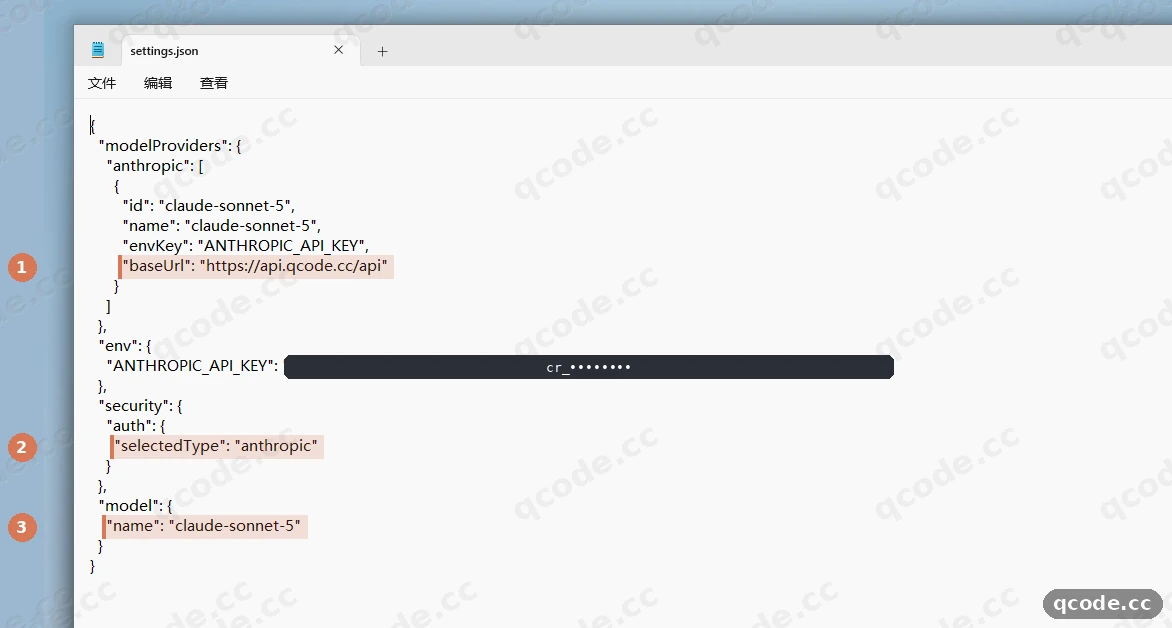
うまくいけば:メモ帳のタブ名が settings.json(settings.json.txt ではない)になっており、4 つの JSON ブロックがすべて入った状態で Ctrl+S 保存が完了しています。
API キーが必要ですか?
まだ QCode のアカウントがない場合は、先にQCode に登録してください。使った分だけ支払う場合は、先にクォータパックを購入し、ダッシュボードでキーを作成します。cr_ で始まる文字列を丸ごとコピーして、上の JSON の cr_xxxxxxxx と置き換えてください。クレジットカード / デビットカード(Visa / Mastercard)、Apple Pay / Google Pay、暗号資産で支払えます。詳しくは支払い方法をご覧ください。
困ったとき:JSON のカンマ抜けやファイル名末尾の .txt が心配
「Windows ターミナル」で次のコマンドを実行すると、パスと JSON 構文をまとめて検証できます:
node -e "JSON.parse(require('fs').readFileSync(process.env.USERPROFILE + '\\.qwen\\settings.json','utf8')); console.log('JSON OK')"
JSON OK と表示されればファイル名も構文も問題ありません。エラーになった場合は、上の JSON コードブロックを丸ごと貼り付け直して保存してください。
プロジェクトディレクトリで Qwen Code を起動
メモ帳を閉じて「Windows ターミナル」に戻ります。作業するプロジェクトディレクトリに移動し(手元にプロジェクトがない場合は練習用フォルダ demo-qwen を作成します)、qwen を実行します:
mkdir "$env:USERPROFILE\demo-qwen" -Force | Out-Null
cd "$env:USERPROFILE\demo-qwen"
qwen
中国語版 Windows 11 では Qwen Code が自動的に簡体字中国語 UI で起動し、ベンダーログイン画面をスキップしてウェルカム画面に入ります。2 か所を確認します:① 上部バナーに API Key | claude-opus-5-5 と表示され、② 下部に「输入您的消息或 @ 文件路径」(メッセージまたは @ ファイルパスを入力)の入力欄が表示されます。
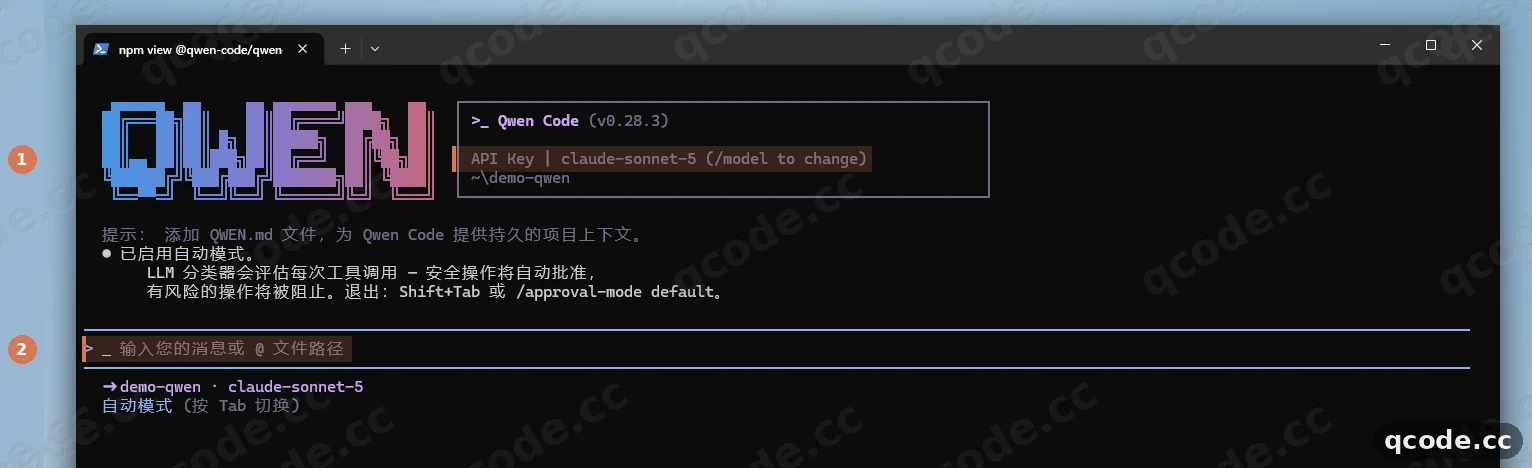
うまくいけば:画面上部に Qwen Code v0.28.3 と API Key | claude-opus-5-5 が表示され、下部の入力欄に文字を入力できます。
困ったとき:画面が英語になる、または起動時に No auth type is selected と表示される
画面が英語表示の場合は、起動後に /language ui zh と入力して Enter を押すと簡体字中国語に切り替えられます(日本語にする場合は /language ui ja)。No auth type is selected エラーが出る場合は %USERPROFILE%\.qwen\settings.json が見つからないか JSON 構文に誤りがあるため、前のステップの node -e コマンドで確認してください。
/doctor を実行して設定を自己診断
下部の入力欄に /doctor と入力して Enter を押し、内蔵の設定自己診断レポートを確認します。2 か所を重点的に確認します:① Authentication ブロックで API key が configured (anthropic)、Base URL が https://api.qcode.cc/api、モデルが claude-opus-5-5、キーの参照元が ANTHROPIC_API_KEY になっていること(自己診断では変数名のみ表示され、キー本体は出力されません)。② 最下部のサマリーが 9 passed, 2 warnings, 0 failures になっていること。
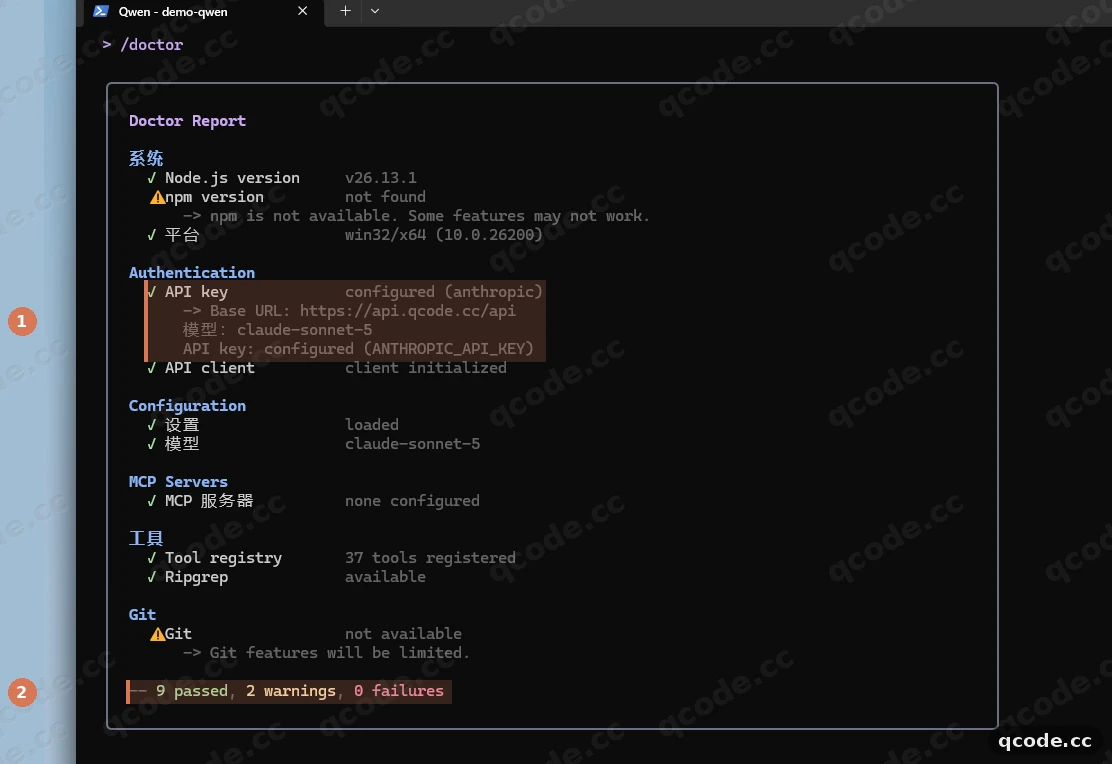
うまくいけば:Authentication と Configuration の各項目がすべて緑色の合格になり、下部サマリーが 0 failures になります。
困ったとき:黄色い警告 npm version not found や Git not available が出る
この 2 つの警告は Windows 環境ではよくある正常な表示です(npm が使えていても npm version not found と出ることがあり、Git 未インストール時は Git not available と出ます)。Authentication と Configuration がすべて緑色で、サマリーが 0 failures であれば QCode の設定に問題はありません。
/model を入力して Claude の項目を確認
入力欄に /model と入力して Enter を押し、「选择模型」(モデル選択)パネルを開きます。2 か所を確認します:① 一覧に宣言済みの [anthropic] claude-opus-5-5 が表示されていること、② 下部の詳細ボックスに Base URL が https://api.qcode.cc/api、API Key の参照元が ANTHROPIC_API_KEY と表示されていること。
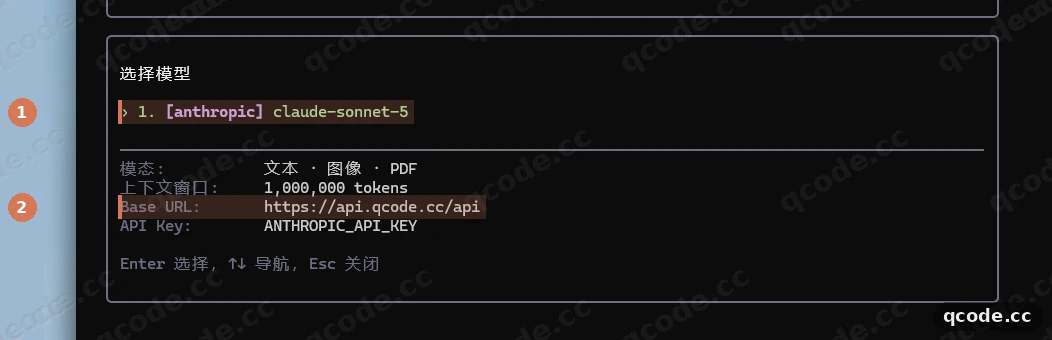
うまくいけば:パネルに [anthropic] claude-opus-5-5 が並び、詳細欄の Base URL が正確に https://api.qcode.cc/api を指しています。
Claude で最初のテスト会話を送信
「选择模型」(モデル選択)パネルでそのまま Enter を押して claude-opus-5-5 を確定し、「你好,用一句话介绍你自己」(こんにちは、一言で自己紹介してください)(①)と送って Enter を押します。数秒待つと、② に QCode の Anthropic エンドポイント経由で Claude から返ってきた応答が表示され、③ の下部ステータスバーに現在のモデル claude-opus-5-5 とコンテキスト使用率が表示されます(モデル切替時に端末へキーの下 4 桁が表示されますが、スクリーンショットではマスク済みです)。
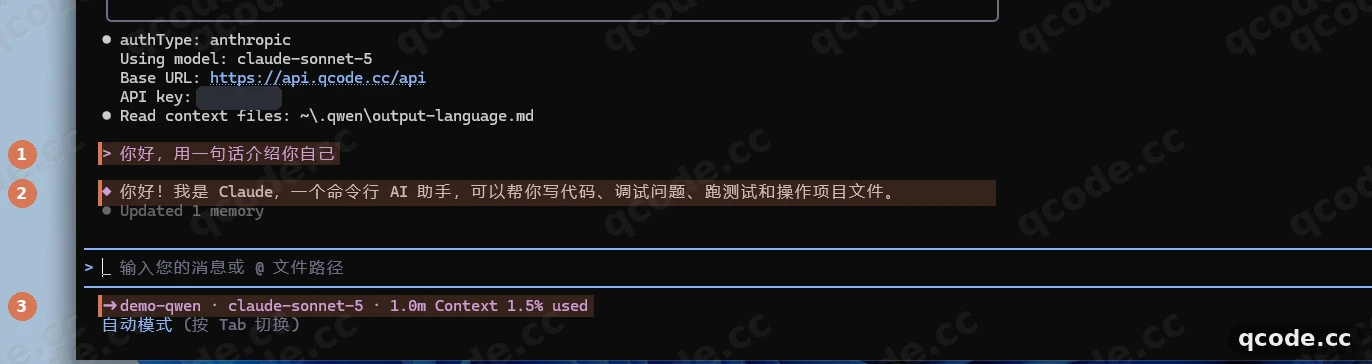
うまくいけば:画面に完全な応答が表示され、下部ステータスバーに claude-opus-5-5 と出ており、エラーはありません。
困ったとき:送信後に 401 やモデル利用不可のエラーが出る
次の 3 点を順番に確認してください:1)settings.json の env.ANTHROPIC_API_KEY が自分の cr_ キーに置き換わっており、前後に余分な空白がないか;2)baseUrl が https://api.qcode.cc/api で末尾にスラッシュがないか;3)Claude モデルが必ず modelProviders.anthropic 配列の下に書かれており、openai 側に入っていないか。
/auth プロバイダメニューを確認(任意)
settings.json を直接編集するほかに、セッション内で /auth を入力して「连接服务商」(プロバイダに接続)メニューを開くこともできます。Qwen Code 0.28.3 ではこのメニューに 5 つのトップレベル項目が並び、サードパーティや自社エンドポイントを手動接続する「Custom Provider」は 5 番目(①)にあります。選ぶと 7 ステップのプロトコルウィザードに進みます。確認したら Esc でメニューを閉じ、現在の qwen セッションは起動したままにしておきます。
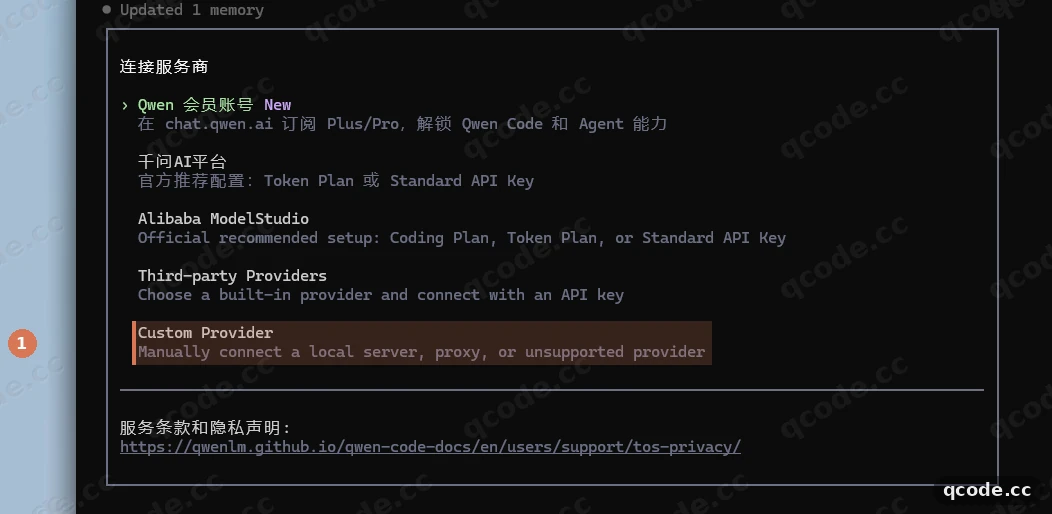
うまくいけば:メニューに 5 つのプロバイダ選択肢が表示され、一番下の 5 番目が「Custom Provider」になっており、Esc を押すと会話画面に戻ります。
settings.json に OpenAI 互換側(GPT と中国系モデル)を追記
同じセッション内で GPT や中国系モデルへいつでも切り替えられるようにするには、起動中の qwen を終了する必要はありません。もう一度メモ帳で %USERPROFILE%\.qwen\settings.json を開き、以下の統合済み設定全体で置き換えて(2 か所の cr_xxxxxxxx には同じ QCode キーを入力します)、Ctrl+S で保存します:
{
  "modelProviders": {
    "anthropic": [
      {
        "id": "claude-opus-5-5",
        "name": "claude-opus-5-5",
        "envKey": "ANTHROPIC_API_KEY",
        "baseUrl": "https://api.qcode.cc/api"
      }
    ],
    "openai": [
      {
        "id": "gpt-6.2-sol",
        "name": "gpt-6.2-sol",
        "envKey": "OPENAI_API_KEY",
        "baseUrl": "https://api.qcode.cc/openai/v1"
      },
      {
        "id": "deepseek-v4.1-flash",
        "name": "deepseek-v4.1-flash",
        "envKey": "OPENAI_API_KEY",
        "baseUrl": "https://api.qcode.cc/openai/v1"
      },
      {
        "id": "qwen3.8-max",
        "name": "qwen3.8-max",
        "envKey": "OPENAI_API_KEY",
        "baseUrl": "https://api.qcode.cc/openai/v1"
      }
    ]
  },
  "env": {
    "ANTHROPIC_API_KEY": "cr_xxxxxxxx",
    "OPENAI_API_KEY": "cr_xxxxxxxx"
  },
  "security": {
    "auth": {
      "selectedType": "anthropic"
    }
  },
  "model": {
    "name": "claude-opus-5-5"
  }
}
追加した openai 配列と 3 つの番号を確認します:① gpt-6.2-sol とその baseUrl である https://api.qcode.cc/openai/v1(/v1 まで記載し、末尾にスラッシュは付けません)、② 中国系モデル deepseek-v4.1-flash、③ 中国系モデル qwen3.8-max。下の env には ANTHROPIC_API_KEY と OPENAI_API_KEY の両方を記載します(スクリーンショットでは 2 行のキーをマスク済み)。
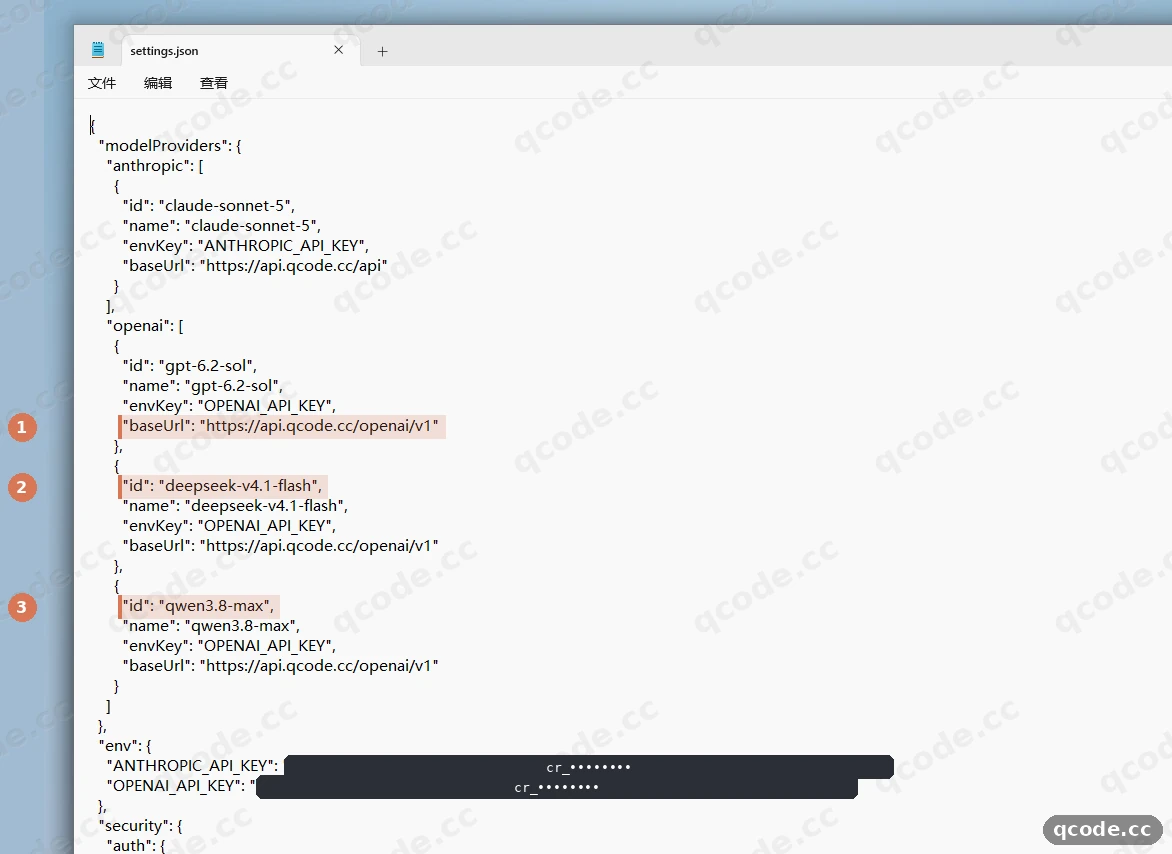
うまくいけば:settings.json に anthropic と openai の両方の配列が含まれ、2 つの環境変数に同じ cr_ キーが入力・保存されています。
セッション内で /model を開き直して新モデルをホットリロード
メモ帳を閉じて実行中の qwen ターミナルウィンドウに戻り、そのままもう一度 /model と入力して Enter を押します。qwen を再起動しなくても、追記した modelProviders と env キーが自動でホットリロードされます:① 一覧に [openai] gpt-6.2-sol、deepseek-v4.1-flash、qwen3.8-max と [anthropic] claude-opus-5-5 が同時に表示されます。矢印キーで gpt-6.2-sol に合わせ、② の下部詳細に Base URL が https://api.qcode.cc/openai/v1 と表示されることを確認します。
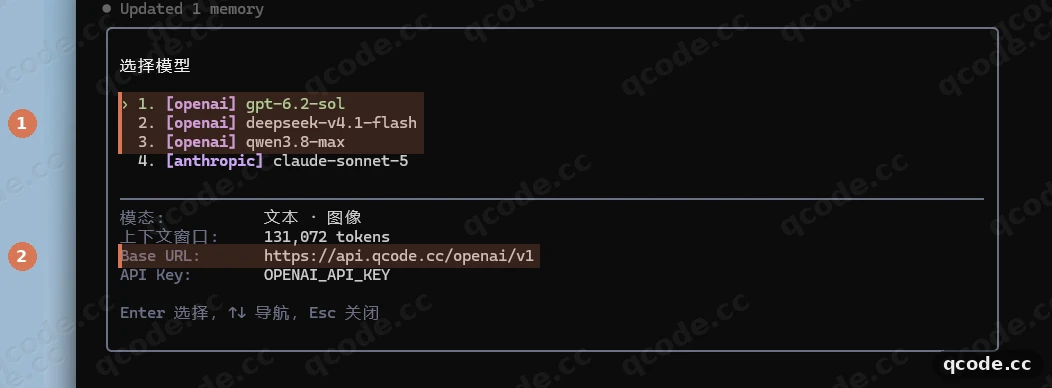
うまくいけば:パネルに 4 つのモデルが並んで表示され、gpt-6.2-sol を選ぶと詳細欄に Base URL: https://api.qcode.cc/openai/v1 と表示されます。
困ったとき:/model を開き直しても追加したモデルが出てこない
よくある原因は、JSON を統合した際のカンマ抜け(例:anthropic 配列の閉じ角括弧 ] の直後のカンマ忘れ)や Ctrl+S の保存忘れです。保存したあと、ステップ 4 の node -e コマンドで JSON 構文を検証してから、もう一度 /model を入力すれば新しい項目が表示されます。
GPT モデルに切り替えて会話を開始
「选择模型」(モデル選択)パネルで Enter を押して gpt-6.2-sol に切り替えます。① に切り替え確認メッセージが表示され、authType: openai と Base URL: https://api.qcode.cc/openai/v1 が確認できます(キーの下 4 桁はマスク済み)。続けて「你好,用一句话介绍你自己」(こんにちは、一言で自己紹介してください)と送信して Enter を押すと、② に正常な返信が届き、③ の下部ステータスバーも gpt-6.2-sol に切り替わります。今後セッションを終了したいときは /quit を入力して Enter を押してください。
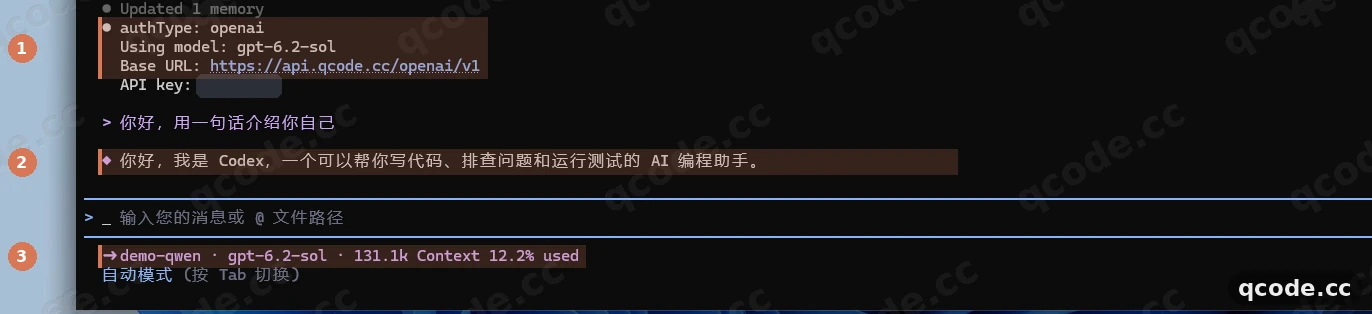
うまくいけば:画面で authType: openai と https://api.qcode.cc/openai/v1 が確認でき、返信が返ってきて下部ステータスバーに gpt-6.2-sol と表示されます。
動作を確認する
次の 4 つがすべて満たされていれば、Qwen Code と QCode の接続は完了です:
qwen --versionでバージョン番号(例:0.28.3)が正常に出力され、プロジェクトディレクトリでqwenを起動するとウェルカム画面が開く;- セッション内で
/doctorを実行すると、AuthenticationとConfigurationがすべて緑チェックになり、下部サマリーが0 failuresになる; - セッション内で
/modelを実行すると、[anthropic]と[openai]の両方の項目が並び、それぞれのBase URLがhttps://api.qcode.cc/apiとhttps://api.qcode.cc/openai/v1になっている; claude-opus-5-5とgpt-6.2-solをそれぞれ選んでテストメッセージを送り、どちらも正常に返信が返る。
すべて完了
Windows 11 に Qwen Code CLI をインストールし、1 つの settings.json で QCode の Claude・GPT・中国系モデルすべてに接続できました。今後はセッション内でいつでも /model から切り替えられます。次はこちらへ:
- エンドポイントと API パス
- ツール対応状況
- OpenCode 設定
- 中国系モデル
- 次に:料金ページで各プランを比較する
- ダッシュボードに戻って使用量と残高を確認する
よくあるエラー
| エラーメッセージ | 原因 | 対処 |
|---|---|---|
No auth type is selected |
%USERPROFILE%\.qwen\settings.json が未作成、または security.auth.selectedType の欠落や JSON 構文エラーにより設定が読み込まれていない |
ファイルパスが %USERPROFILE%\.qwen\settings.json(.json.txt ではない)であることを確認し、security.auth.selectedType("anthropic" または "openai")を補って node -e で JSON 構文を検証する |
Model '<id>' is not available on this endpoint |
Claude モデルを OpenAI 互換エンドポイントに配置した、または GPT / 中国系モデルを Anthropic エンドポイントに配置した | Claude は必ず modelProviders.anthropic に書き https://api.qcode.cc/api を指定し、GPT と中国系モデルは modelProviders.openai に書き https://api.qcode.cc/openai/v1 を指定する |
npm warn install-scripts 1 package has install scripts not yet covered by allowScripts: @qwen-code/audio-capture@0.28.3 |
npm 11 のインストール時に任意サブパッケージのスクリプトに対して出される非致命的な警告であり、インストール失敗ではない | Qwen Code と QCode の接続や通常の会話には影響しないため無視し、qwen --version で確認を続ける |
⚠ npm version not found |
Windows 環境で /doctor が npm バージョンを検査する際によく出る黄色い警告で、npm が使えていても表示されることがある |
/doctor で Authentication と Configuration がすべて緑色かつ最下部が 0 failures であれば QCode 設定は正常なので無視してよい |
⚠ Git not available |
PC に Git for Windows が未インストール、または git が PATH に通っていないため /doctor が黄色で通知している |
QCode エンドポイントへの接続や日常会話には影響しない。Git 依存機能を使いたい場合は Git for Windows をインストールしてターミナルを開き直す |
よくある質問
キーの有効期限が切れたらどうなりますか?
2 つの場合があります:
- 個人プランのキーは、期限が切れると更新できません。新しく契約し直して、新しいキーに切り替える必要があります。
- クォータパックのキーは、期限が切れた後にもう一度パックを購入すると、同じキーがそのまま使えるようになります。
新しいキーに切り替えた場合は、%USERPROFILE%\.qwen\settings.json(macOS / Linux では ~/.qwen/settings.json)の env ブロックにある ANTHROPIC_API_KEY と OPENAI_API_KEY を更新し、保存後にセッション内で /model を開き直すか qwen を再起動してください。
画面が英語になった場合、どうやって表示言語を切り替えますか?
中国語版 Windows 11 で qwen を起動すると既定で簡体字中国語 UI になります。手動で切り替えたい場合は、セッション内で次のように入力してください:
/language ui zh:UI 言語を簡体字中国語に切り替え(ja、en、zh-TWなどにも変更可能)/language output 日本語:モデルの応答言語を指定(中国語にしたい場合は/language output 中文)
アジアノードや北米 / ヨーロッパノードに切り替えるには?
QCode ではアジアノード asia.qcode.cc と北米 / ヨーロッパノード us.qcode.cc も提供しており、同じ cr_ キーがそのまま使えます。settings.json の baseUrl を対象ノードに置き換えるだけです:
- アジアノード:Anthropic 側
https://asia.qcode.cc/api、OpenAI 互換側https://asia.qcode.cc/openai/v1 - 北米 / ヨーロッパノード:Anthropic 側
https://us.qcode.cc/api、OpenAI 互換側https://us.qcode.cc/openai/v1
モデル切替時にターミナルにキーが表示されますか?
/model でモデルを選択・切替すると、ターミナルに確認ブロックが出力されキーの下 4 桁が表示されます(形式:API key: cr_…xxxx)。スクリーンショットや画面録画を共有する際はマスクするよう注意してください。一方、/doctor は環境変数名(ANTHROPIC_API_KEY など)のみを表示し、キーの中身は出力しません。
settings.json を編集したら Qwen Code の再起動は必須ですか?
settings.json に modelProviders の項目や env のキーを追加する場合は、qwen を終了せずに実行中のセッションで /model を再実行するだけでホットリロードされ、新しい項目が表示されます。起動時の既定モデルや基盤プロトコルに関する設定を変えた場合は、/quit で終了してから qwen を再起動すると反映されます。
接続の概要
| 項目 | 説明 |
|---|---|
| 利用できるモデル | Claude ✅(anthropic 側に記載)· GPT ✅ · 中国系モデル ✅(openai 側に記載)· Gemini ❌(QCode では現在 Gemini シリーズを提供していません。Claude、GPT、または中国系モデルをご利用ください) |
| プロトコルと Base URL | Anthropic:https://api.qcode.cc/api · OpenAI 互換:https://api.qcode.cc/openai/v1 |
| 設定の場所 | Windows:%USERPROFILE%\.qwen\settings.json · macOS / Linux:~/.qwen/settings.json。セッション内コマンドは /auth、/model、/doctor、/help、/language |
| 公式ドキュメント | 認証 · 設定リファレンス |
どのプロトコルとその他の接続ポイントを使うか
| 使いたいモデル | modelProviders のキー(auth type) |
入力する Base URL |
|---|---|---|
| Claude | anthropic |
https://api.qcode.cc/api |
| GPT と中国系モデル | openai |
https://api.qcode.cc/openai/v1 |
Qwen Code はプロバイダのキー名でプロトコルを指定します。組み込みプロバイダのキーは有効な auth type(openai、anthropic、gemini、vertex-ai)である必要があります。各モデルはプロトコル、id、設定した baseUrl の 3 つで一意に決まります。
🔴 OpenAI 互換エンドポイントから Claude を呼び出さないでください。 QCode の OpenAI エンドポイントは Claude モデルを拒否し、Model '<id>' is not available on this endpoint のようなエラーを返します。Claude は必ず anthropic 側に記載し Base URL を https://api.qcode.cc/api にします。GPT と中国系モデルは必ず openai 側に記載し Base URL を https://api.qcode.cc/openai/v1 にしてください。
Base URL は上の表のとおりそのまま入力してください。末尾にスラッシュを付けず、リクエストパスを baseUrl に含めないでください(.../v1/messages や .../chat/completions は書かず、クライアント側で自動連結されます)。地域ノードへ切り替える場合はドメインだけを差し替えればよく、同じキーが使えます:
| ノード | Anthropic(Claude) | OpenAI 互換(GPT / 中国系モデル) |
|---|---|---|
| グローバル(既定) | https://api.qcode.cc/api |
https://api.qcode.cc/openai/v1 |
| アジア(中国本土向け任意) | https://asia.qcode.cc/api |
https://asia.qcode.cc/openai/v1 |
| 北米 / ヨーロッパ | https://us.qcode.cc/api |
https://us.qcode.cc/openai/v1 |
応用設定:フィールド説明、環境変数、macOS / Linux
settings.json の 4 つのトップレベルブロック
modelProviders:利用可能なモデルと接続方法を宣言します。auth type ごとに配列を持ち、各モデルにはidが必須で、name・baseUrl・generationConfigは任意、envKeyには認証情報を格納する環境変数名を指定します。env:フォールバックとしてsettings.json内に API キーを保存します。ターミナルの環境変数や.envファイルの方が優先度が高くなります。security.auth.selectedType:起動時に既定で有効にするプロトコル("anthropic"または"openai")を指定します。もう一方の側のモデルはセッション内で/modelからいつでも切り替えられます。model.name:起動時に有効になる既定モデルです。宣言済みのいずれかのidと一致する必要があります。
利用可能なモデル ID は QCode の提供表記に従います。Claude 側では claude-opus-5-5 などが使え、OpenAI 互換側では gpt-6.2-sol、gpt-6.2-astra のほか、glm-5.3、deepseek-v4.1-flash、qwen3.8-max などの中国系モデル ID が使えます。
環境変数を使って起動する
settings.json を書く代わりに、環境変数だけで直接起動することもできます。
macOS / Linux(brew install qwen-code でのインストールにも対応)または Bash の場合:
# Claude(Anthropic 側)
export ANTHROPIC_API_KEY="cr_xxxxxxxx"
export ANTHROPIC_BASE_URL="https://api.qcode.cc/api"
export ANTHROPIC_MODEL="claude-opus-5-5"
qwen

# GPT と中国系モデル(OpenAI 互換側)
export OPENAI_API_KEY="cr_xxxxxxxx"
export OPENAI_BASE_URL="https://api.qcode.cc/openai/v1"
export OPENAI_MODEL="gpt-6.2-sol"
qwen
Windows PowerShell では $env: 構文を使います(現在のウィンドウでのみ有効):
# Claude(Anthropic 側)
$env:ANTHROPIC_API_KEY="cr_xxxxxxxx"
$env:ANTHROPIC_BASE_URL="https://api.qcode.cc/api"
$env:ANTHROPIC_MODEL="claude-opus-5-5"
qwen

# GPT と中国系モデル(OpenAI 互換側)
$env:OPENAI_API_KEY="cr_xxxxxxxx"
$env:OPENAI_BASE_URL="https://api.qcode.cc/openai/v1"
$env:OPENAI_MODEL="gpt-6.2-sol"
qwen
/auth ウィザードで手動追加する
CLI セッション内で /auth を入力して「连接服务商」(プロバイダに接続)メニューを開き、5 番目の Custom Provider を選び、7 ステップのウィザードに沿ってプロトコル(OpenAI-compatible または Anthropic-compatible)を選択し、Base URL・キー・モデル ID を入力します。
ウェルカム画面またはセッション内で /help を入力すると、利用可能なスラッシュコマンド一覧を確認できます。
CLI から切り離してエンドポイント単体を確認する
CLI での呼び出しに問題がある場合は、まず Qwen Code を介さず curl で Anthropic エンドポイント単体の疎通を確認できます(キーは x-api-key、バージョンは anthropic-version に指定します):
KEY="cr_xxxxxxxx"
curl -X POST https://api.qcode.cc/api/v1/messages \
  -H "x-api-key: $KEY" \
  -H "anthropic-version: 2023-06-01" \
  -H "content-type: application/json" \
  -d '{"model":"claude-opus-5-5","max_tokens":32,"messages":[{"role":"user","content":"ping"}]}'
curl は通るのに CLI が通らない場合、原因は多くの場合 settings.json のパス・フィールド名・JSON 構文にあります。curl 自体が通らない場合は、まず Base URL とキーを確認し、トラブルシューティングの順に沿って切り分けてください。
既知の制限とトラブルシューティング
| 症状 | 意味 | 対処 |
|---|---|---|
| Claude の ID が OpenAI 互換 Base URL で失敗する | QCode は Anthropic プロトコルでのみ Claude を提供している | 該当モデルを anthropic 配列へ移し、baseUrl に https://api.qcode.cc/api を設定する |
設定に security.auth.apiKey や security.auth.baseUrl が残っている |
公式で非推奨とされており、modelProviders への移行が必要(前者は envKey を使用) |
これらを削除し、modelProviders でモデルを宣言する |
Anthropic の項目に wireApi を書いた |
wireApi は OpenAI 側のフィールドであり、Anthropic の項目に書くと設定エラーになる |
Anthropic の項目から削除する |
extra_body が効かない |
openai などの互換プロバイダでのみ有効で、Anthropic や Gemini プロバイダでは無視される |
パラメータを透過させたい場合は modelProviders[].generationConfig.extra_body に記載する |
model.name が反映されない |
modelProviders 内のいずれかの id と一致している必要がある |
宣言済みの id に修正するか、セッション内で /model から選択する |
| ピッカーに目的のモデルが出てこない | 既定以外の auth type は /model 経由で公開され、カスタムモデルは modelProviders への記載が必要 |
先に settings.json に項目を追加して保存し、/model を開き直す |
その他の注意点:
- Gemini:Qwen Code 自体は
geminiを設定できますが、QCode では現在 Gemini シリーズを提供していません。Claude、GPT、または中国系モデルをご利用ください。 - 未提供のモデル:QCode では現在
gpt-6-luna、gpt-5.6-lunaを提供していません。代わりにgpt-6.2-solやgpt-6.2-astraなどの他の GPT モデルをご利用ください。用途ごとの選び方はモデルの選び方をご覧ください。 - ホットリロードと再起動:
modelProvidersとenvの更新は実行中のセッションに読み込まれ、/modelを開き直すだけで新しい項目が表示されます。基盤プロトコルに関わる設定を変更した場合は、/quitで終了してからqwenを再起動してください。 - 認証情報の設定方法:コマンドラインの flag 引き渡しには依存せず、
settings.jsonまたは環境変数で統一して設定してください。 - Base URL の書き方:末尾にスラッシュを付けず、リクエストパス自体は
baseUrlに書かないでください。 - 課金について:トークン単位の課金です。最新の提供モデル一覧は qcode.cc/ja/models をご覧ください。
関連ドキュメント
- エンドポイントと API パス:どのモデル群がどのプロトコルを使うか
- ツール対応状況:Anthropic または OpenAI 互換プロトコルに対応するその他のツール
- OpenCode 設定:同じ 2 つのエンドポイントを使うもう 1 つのターミナル CLI
- 中国系モデル
- モデルの選び方
- トラブルシューティング
QCode を始める
API キーひとつで Claude Code・Codex などに対応。トークン単位の課金で、各モデルの単価は qcode.cc/models に掲載