Qwen Code dengan QCode: panduan Windows & macOS, satu tangkapan layar per langkah
Ikuti 12 langkah dan 12 tangkapan layar untuk memasang Qwen Code CLI 0.28.3 di Windows 11 atau macOS, mengonfigurasi endpoint Anthropic dan OpenAI-compatible milik QCode di settings.json, memverifikasi dengan /doctor, dan beralih antara model Claude, GPT, dan Tiongkok lewat /model.
Butuh API key? Daftar →Endpoint & Base URL →
Di halaman ini
- Unduh dan pasang
- Ikuti tangkapan layar: Windows, satu langkah demi satu langkah
- Unduh dan pasang Node.js (22 atau lebih baru)
- Periksa versi Node dan pasang Qwen Code
- Verifikasi perintah qwen berfungsi
- Tulis konfigurasi sisi Anthropic dan key QCode
- Jalankan Qwen Code di folder proyek
- Jalankan /doctor untuk memeriksa konfigurasi sendiri
- Jalankan /model untuk memverifikasi entri Claude
- Kirim pesan uji pertama Anda dengan Claude
- Jelajahi menu penyedia /auth (opsional)
- Tambahkan sisi kompatibel OpenAI (GPT dan model Tiongkok) di settings.json
- Buka lagi /model di sesi untuk memuat ulang model baru secara otomatis
- Beralih ke GPT dan kirim pesan uji
- Verifikasi bahwa semuanya berfungsi
- Kesalahan umum
- FAQ
- Ringkasan singkat
- Protokol mana dan endpoint lainnya
- Konfigurasi lanjutan: field, variabel environment, dan macOS / Linux
- Verifikasi endpoint di luar CLI
- Keterbatasan yang diketahui dan pemecahan masalah
- Terkait
Ikuti 12 langkah di bawah untuk memasang asisten coding terminal Qwen Code CLI di Windows 11 atau macOS dan menghubungkan model Claude, GPT, dan model Tiongkok dari QCode dalam satu file konfigurasi sehingga Anda dapat beralih di antaranya di dalam sesi kapan saja.
Jawaban singkat: Di Windows Terminal, jalankan npm install -g @qwen-code/qwen-code@latest untuk memasang Qwen Code CLI 0.28.3, tulis endpoint QCode dan key cr_ Anda ke %USERPROFILE%\.qwen\settings.json (Claude di sisi Anthropic; GPT dan model Tiongkok di sisi OpenAI-compatible), jalankan qwen di folder proyek Anda, verifikasi dengan /doctor, dan beralih model dengan /model.
| Item | Isi |
|---|---|
| Path file konfigurasi | %USERPROFILE%\.qwen\settings.json |
| Endpoint Anthropic (Claude) | https://api.qcode.cc/api |
| Endpoint OpenAI-compatible (GPT, model Tiongkok) | https://api.qcode.cc/openai/v1 |
| Perintah pemasangan | npm install -g @qwen-code/qwen-code@latest |
| Format key | cr_xxxxxxxx |
Diperiksa pada 2026-11-22 · Qwen Code CLI 0.28.3 · Windows 11
Qwen Code adalah asisten coding terminal open-source (paket npm @qwen-code/qwen-code). Di Windows 11 berbahasa Tiongkok, ia otomatis diluncurkan dalam bahasa Tionghoa Sederhana (dan mengikuti locale sistem Anda di tempat lain), tanpa perlu masuk ke akun vendor. Setelah Anda mengonfigurasi protokol dan Base URL di bawah modelProviders dalam settings.json, Anda dapat memanggil model Claude, GPT, dan Tiongkok menggunakan API key QCode yang sama.
Pakai Mac? Jalankan langkah yang sama di Terminal. Tangkapan layar menampilkan Windows PowerShell; di macOS, set variabel dengan
export NAME="value"alih-alih$env:NAME = "value", dan baca%USERPROFILE%\sebagai~/pada path file.
- PC menjalankan Windows 10 / 11 (64-bit) atau macOS, dan dapat membuka Windows Terminal, Windows PowerShell, atau Terminal
- Node.js 22 atau lebih baru sudah terpasang; jika belum, pasang dulu di bagian Unduh dan pasang di bawah
- Anda sudah mendaftar di QCode.cc dan menyalin API key yang diawali
cr_dari Dasbor. Belum punya akun? Daftar QCode dulu, pilih paket di halaman harga, lalu buat key di Dasbor. - PC dapat menjangkau
nodejs.org(atau mirror regional),registry.npmjs.org(atau npmmirror),qcode.cc, danapi.qcode.cc - Sisihkan sekitar 10 menit untuk menyimpan file konfigurasi langkah demi langkah dan menjalankan pemeriksaan mandiri
Unduh dan pasang
Qwen Code tidak memiliki installer Windows .exe atau .msi mandiri dan tidak memiliki build x64 / ARM64 terpisah; pasang Node.js 22 atau lebih baru terlebih dahulu, lalu pasang CLI secara global via npm.
Titik masuk resmi:
- Halaman unduhan resmi Node.js: nodejs.org/en/download (pilih installer Windows
.msi:x64untuk PC standar,ARM64untuk Windows on ARM; atau jalankanwinget install OpenJS.NodeJS) - Perintah pemasangan Qwen Code CLI:
npm install -g @qwen-code/qwen-code@latest(tidak memerlukan hak administrator; otomatis terpasang ke%APPDATA%\npm)
Kondisi jaringan sedikit berbeda menurut wilayah — pilih wilayah Anda dulu:
Europe / Japan
- Buka halaman unduhan resmi Node.js dan unduh
.msiLTS Windows (atau jalankanwinget install OpenJS.NodeJSdi Windows Terminal). - Setelah Node.js selesai dipasang, jalankan
npm install -g @qwen-code/qwen-code@latestdi Windows Terminal, lalu jalankanqwen --versionuntuk memastikan berfungsi.
Mainland China
- Node.js: Jika halaman unduhan resmi lambat atau koneksinya terputus, unduh installer
.msiLTS Windows dari mirror domestik sepertihttps://nodejs.cn/downloadatauhttps://npmmirror.com/mirrors/node/(x64untuk PC standar,ARM64untuk mesin ARM64). - Prompt installer: Jika User Account Control muncul saat Anda mengklik dua kali
.msi, klik Yes untuk melanjutkan dan biarkan semua opsi lain pada nilai default. - Qwen Code CLI: Jika
registry.npmjs.orglambat, tentukan mirror domestik sementara:npm install -g @qwen-code/qwen-code@latest --registry=https://registry.npmmirror.com.
Arab countries
- Saluran sama dengan Europe / Japan: gunakan halaman unduhan resmi Node.js atau
winget install OpenJS.NodeJSuntuk memasang Node.js 22+. - Selanjutnya, jalankan
npm install -g @qwen-code/qwen-code@latest, lalu verifikasi perintah tersedia denganqwen --version.
Russia / Iran
- Unduh dan pasang
.msiLTS Windows dari halaman unduhan resmi Node.js, lalu jalankannpm install -g @qwen-code/qwen-code@latest. - Jika unduhan timeout, pastikan jaringan Anda dapat menjangkau situs unduhan Node.js dan registry npm lalu coba lagi; setelah itu jalankan
qwen --versionuntuk verifikasi.
Ikuti tangkapan layar: Windows, satu langkah demi satu langkah
12 langkah di bawah masing-masing melakukan satu hal. Angka oranye pada tangkapan layar cocok satu per satu dengan ①②③ di teks.
Unduh dan pasang Node.js (22 atau lebih baru)
Buka browser dan kunjungi halaman unduhan resmi Node.js. Periksa ① dulu untuk memastikan platform Windows dan rilis LTS dipilih (ditampilkan di sini sebagai v26.13.1 LTS, yang memenuhi persyaratan Node.js 22+). Di bawahnya pada bagian installer prebuilt, biarkan x64 untuk PC standar (atau pilih ARM64 untuk Windows on ARM), lalu klik tombol hijau Windows Installer (.msi) di ② untuk mengunduhnya. Setelah terunduh, klik dua kali .msi dan klik Next dengan opsi default hingga Finish (klik Yes jika User Account Control muncul).
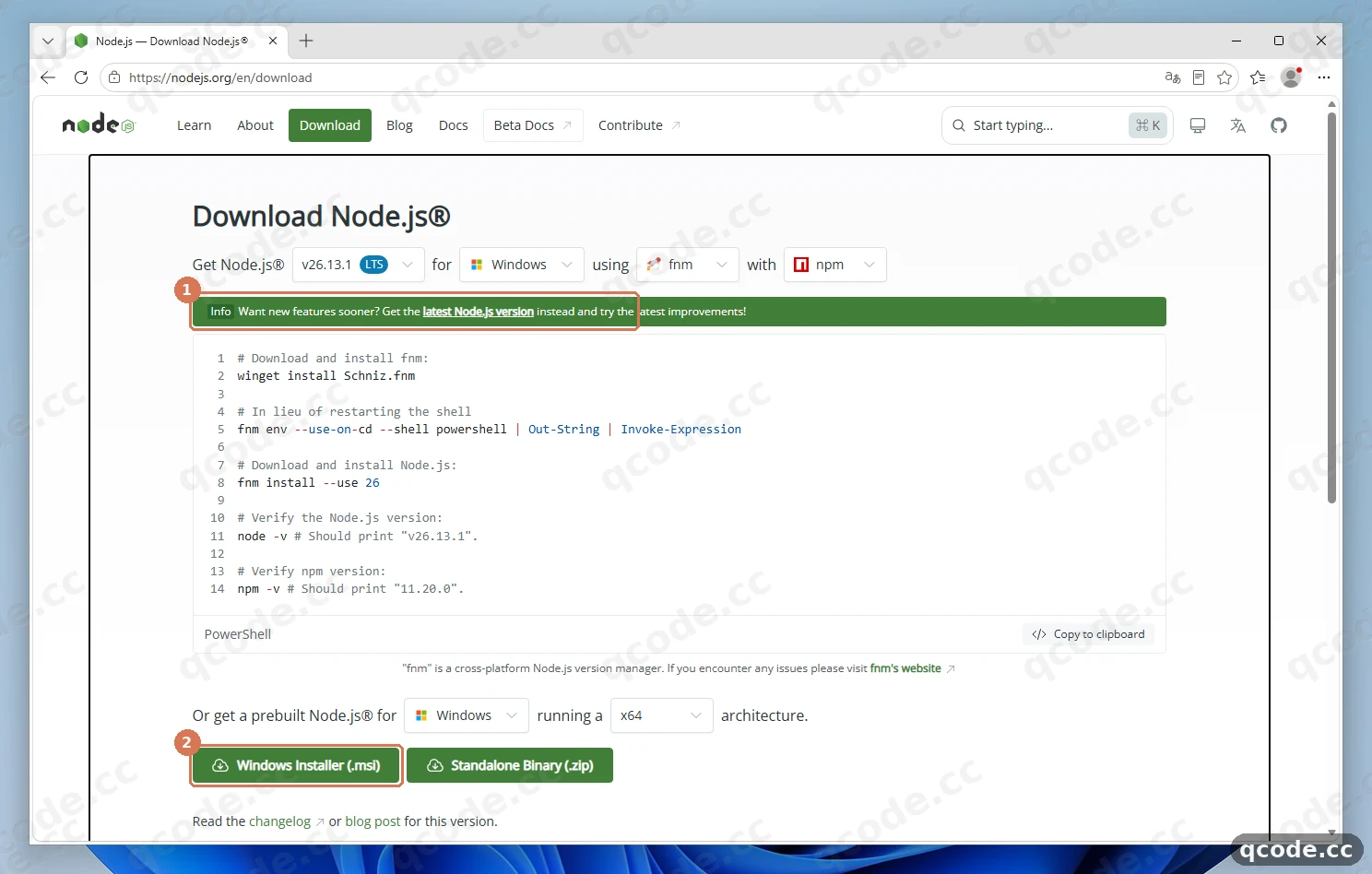
Jika benar, Anda akan melihat: browser mengunduh installer .msi, dan wizard pemasangan mencapai layar Finish dengan lancar.
Bingung? Node.js sudah terpasang — apakah saya perlu memasangnya ulang?
Jika Anda sudah memiliki Node.js terpasang, lewati ke langkah berikutnya dan jalankan node --version di terminal Anda. Selama versinya v22 atau lebih tinggi, Anda tidak perlu memasang ulang; jika lebih rendah dari v22, kembali ke sini dan pasang .msi LTS terbaru di atasnya.
Periksa versi Node dan pasang Qwen Code
Buka Windows Terminal (atau Windows PowerShell) dari menu Start, lalu jalankan dua perintah ini secara berurutan:
node --version
npm install -g @qwen-code/qwen-code@latest
Pertama verifikasi bahwa ① mencetak versi v22 atau lebih baru (ditampilkan di sini sebagai v26.13.1). Perintah kedua mengunduh dan memasang Qwen Code CLI secara global, biasanya memakan waktu 20–60 detik; setelah ② menampilkan added 12 packages, pemasangan selesai tanpa memerlukan hak administrator.
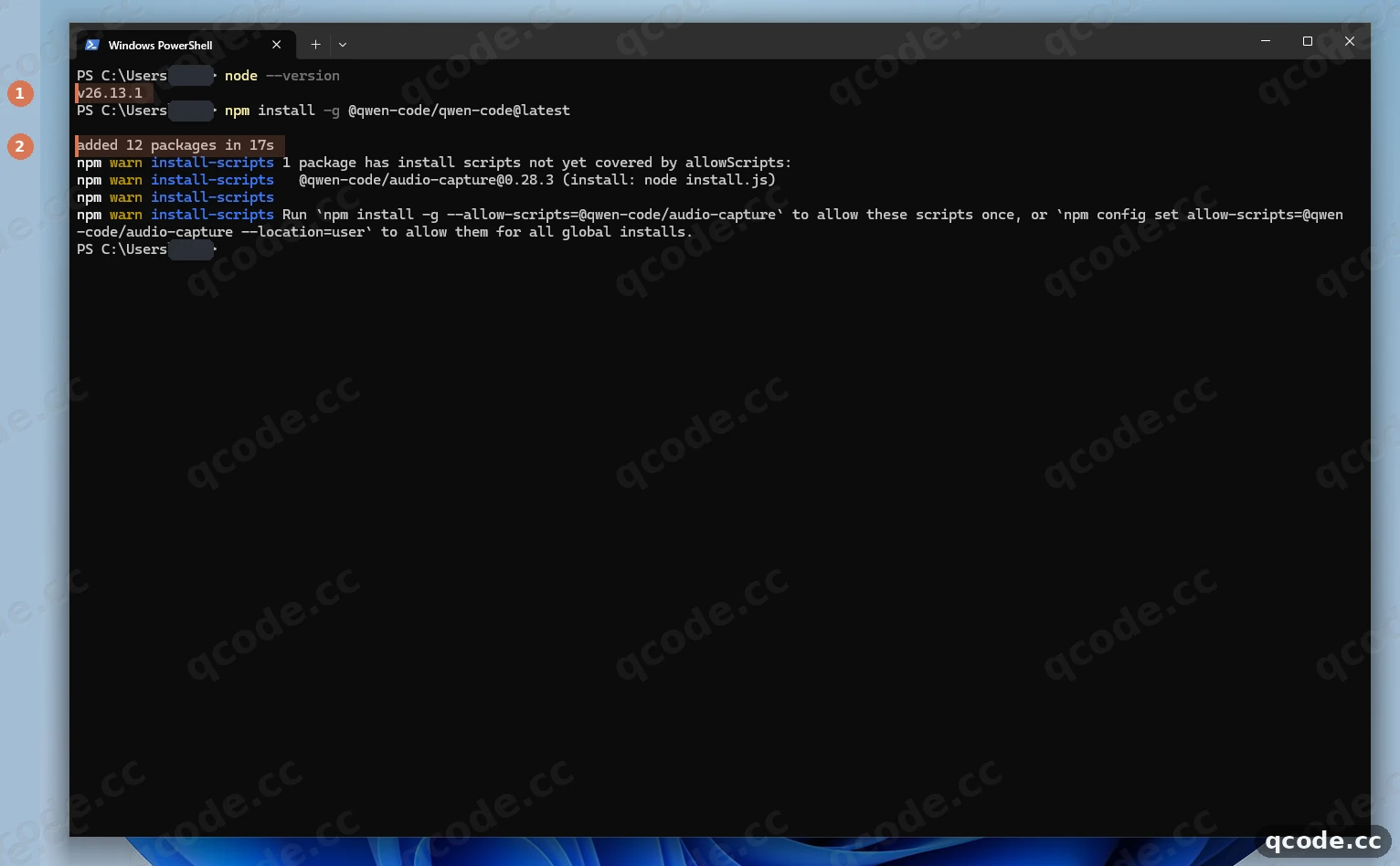
Jika benar, Anda akan melihat: ① mengeluarkan versi ≥ v22, dan ② mencetak added 12 packages lalu kembali ke prompt perintah.
Bingung? Melihat peringatan kuning npm warn install-scripts, atau unduhan lambat
npm 11 mungkin menampilkan npm warn install-scripts 1 package has install scripts not yet covered by allowScripts: @qwen-code/audio-capture@0.28.3. Peringatan ini tidak menghalangi dan tidak memengaruhi menjalankan CLI atau mengobrol — Anda dapat mengabaikannya dengan aman. Jika unduhan macet lama, coba lagi dengan mirror:
npm install -g @qwen-code/qwen-code@latest --registry=https://registry.npmmirror.com
Verifikasi perintah qwen berfungsi
Di jendela Windows Terminal yang sama, ketik perintah di bawah (①) lalu tekan Enter:
qwen --version
Di Windows, perintah npm global ditempatkan di %APPDATA%\npm (yang sudah ada di PATH pengguna Anda secara default), jadi tanpa memulai ulang terminal, ② langsung mencetak versi 0.28.3 (versi minor bisa sedikit berbeda seiring pembaruan).
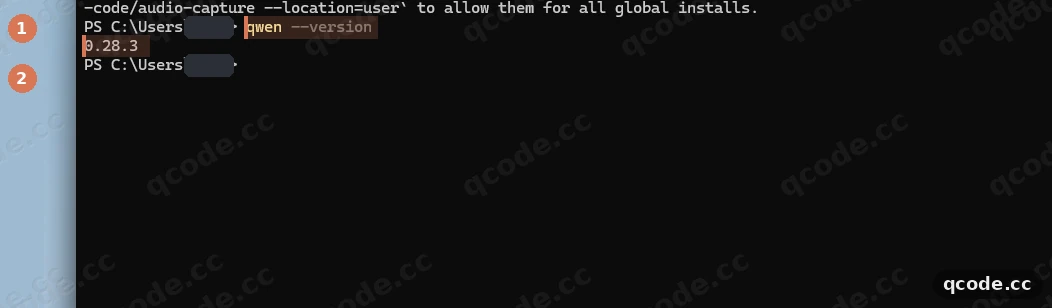
Jika benar, Anda akan melihat: ② mencetak satu baris versi (seperti 0.28.3) tanpa error merah.
Bermasalah? Muncul pesan qwen tidak dikenali sebagai cmdlet atau perintah internal
Jendela terminal Anda saat ini belum memperbarui PATH-nya. Tutup terminal sepenuhnya, buka jendela Windows Terminal atau Windows PowerShell yang benar-benar baru, lalu jalankan qwen --version lagi; jika masih tidak ditemukan, jalankan ulang npm install -g @qwen-code/qwen-code@latest.
Tulis konfigurasi sisi Anthropic dan key QCode
Pertama jalankan dua perintah ini untuk membuat folder konfigurasi dan membuka %USERPROFILE%\.qwen\settings.json di Notepad:
mkdir "$env:USERPROFILE\.qwen" -Force | Out-Null
notepad "$env:USERPROFILE\.qwen\settings.json"
Jika Notepad menanyakan apakah akan membuat file baru, klik Yes. Tempel seluruh blok JSON di bawah, ganti cr_xxxxxxxx dengan API key QCode Anda sendiri, lalu tekan Ctrl+S untuk menyimpan:
{
  "modelProviders": {
    "anthropic": [
      {
        "id": "claude-opus-5-5",
        "name": "claude-opus-5-5",
        "envKey": "ANTHROPIC_API_KEY",
        "baseUrl": "https://api.qcode.cc/api"
      }
    ]
  },
  "env": {
    "ANTHROPIC_API_KEY": "cr_xxxxxxxx"
  },
  "security": {
    "auth": {
      "selectedType": "anthropic"
    }
  },
  "model": {
    "name": "claude-opus-5-5"
  }
}
Sebelum menyimpan, periksa ulang tiga pengaturan penting terhadap tangkapan layar: di ①, "baseUrl" pada modelProviders.anthropic adalah "https://api.qcode.cc/api" (tanpa garis miring di akhir, dan jangan tambahkan /v1/messages); di ②, security.auth.selectedType adalah "anthropic"; di ③, model.name adalah "claude-opus-5-5"; dan ANTHROPIC_API_KEY di dalam env berisi key cr_ Anda (disamarkan di tangkapan layar).
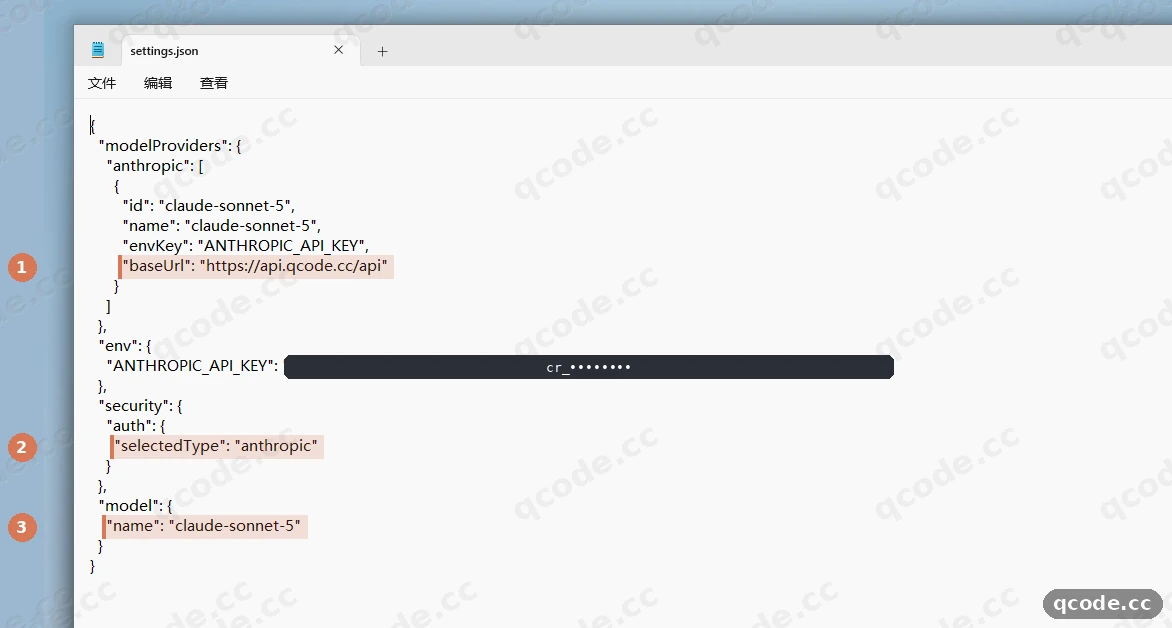
Jika benar, Anda akan melihat: tab Notepad bertuliskan settings.json (bukan settings.json.txt), keempat blok JSON tingkat atas ada semua, dan file tersimpan dengan Ctrl+S.
Butuh API key?
Jika Anda belum punya akun QCode, Daftar QCode terlebih dahulu. Jika Anda lebih suka membayar sesuai pemakaian, beli Paket Bayar Sesuai Pemakaian terlebih dahulu, lalu buat key di Dasbor. Salin seluruh string yang diawali cr_ dan ganti cr_xxxxxxxx pada JSON di atas. Anda dapat membayar dengan kartu kredit/debit (Visa / Mastercard), Apple Pay / Google Pay, atau aset kripto — lihat Metode pembayaran.
Bermasalah? Khawatir ada koma yang hilang di JSON atau ekstensi .txt yang tidak seharusnya
Jalankan perintah ini di Windows Terminal untuk memvalidasi path file sekaligus sintaks JSON:
node -e "JSON.parse(require('fs').readFileSync(process.env.USERPROFILE + '\\.qwen\\settings.json','utf8')); console.log('JSON OK')"
Melihat JSON OK memastikan nama file dan sintaks valid; jika muncul error, salin dan tempel ulang seluruh blok JSON di atas lalu simpan.
Jalankan Qwen Code di folder proyek
Tutup Notepad dan kembali ke Windows Terminal. Masuk ke folder proyek Anda (atau buat folder percobaan demo-qwen jika belum ada) lalu jalankan qwen:
mkdir "$env:USERPROFILE\demo-qwen" -Force | Out-Null
cd "$env:USERPROFILE\demo-qwen"
qwen
Di Windows 11 berbahasa Mandarin, Qwen Code otomatis dimulai dalam bahasa Mandarin Sederhana dan melewati proses masuk vendor langsung ke layar sambutan (di Windows berbahasa Inggris, ia dimulai dalam bahasa Inggris). Periksa dua tempat: ① banner atas menampilkan API Key | claude-opus-5-5, dan ② kotak input prompt (输入您的消息或 @ 文件路径 / Type your message or @ file path) muncul di bagian bawah.
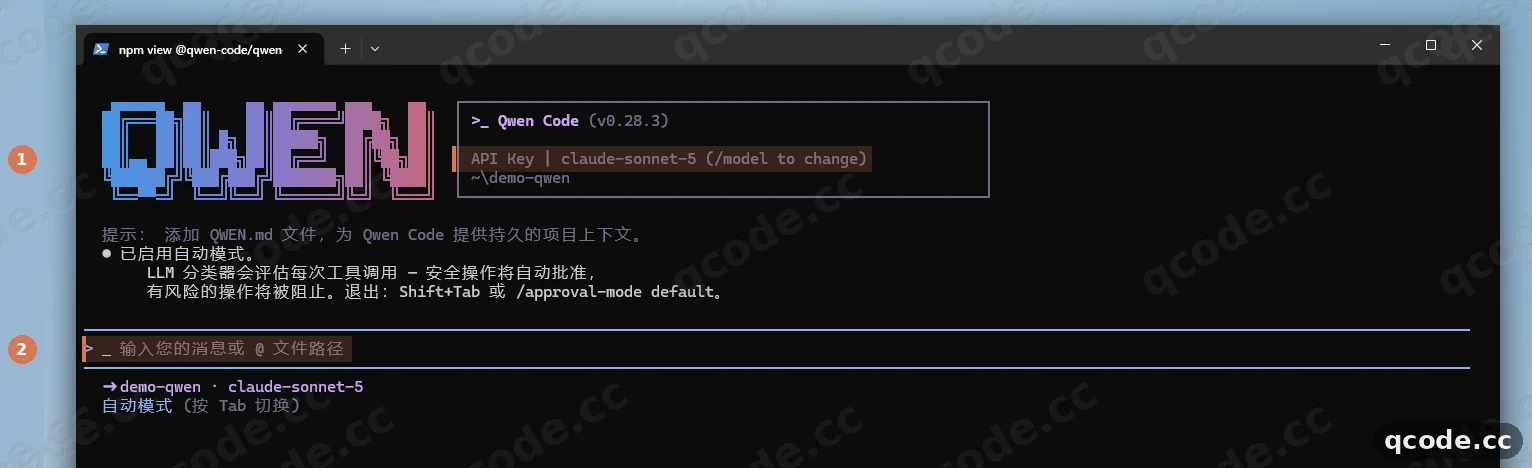
Jika benar, Anda akan melihat: banner atas menampilkan Qwen Code v0.28.3 dan API Key | claude-opus-5-5, dan Anda dapat mengetik dengan normal di kotak input di bagian bawah.
Bermasalah? Ingin mengganti bahasa antarmuka, atau startup gagal dengan No auth type is selected
Jika bahasa antarmuka tidak sesuai keinginan Anda, jalankan /language ui en (atau /language ui zh untuk bahasa Mandarin Sederhana) di dalam sesi lalu tekan Enter. Jika startup gagal dengan No auth type is selected, berarti %USERPROFILE%\.qwen\settings.json tidak ditemukan atau berisi kesalahan sintaks JSON — kembali ke langkah sebelumnya dan verifikasi dengan perintah node -e.
Jalankan /doctor untuk memeriksa konfigurasi sendiri
Ketik /doctor di kotak input bawah dan tekan Enter untuk melihat laporan diagnostik konfigurasi bawaan. Periksa dua area: ① di bawah Authentication, API key menampilkan configured (anthropic), Base URL adalah https://api.qcode.cc/api, model adalah claude-opus-5-5, dan sumber key adalah ANTHROPIC_API_KEY (/doctor hanya menampilkan nama variabel, tidak pernah nilai key); ② ringkasan di bawah menampilkan 9 passed, 2 warnings, 0 failures.
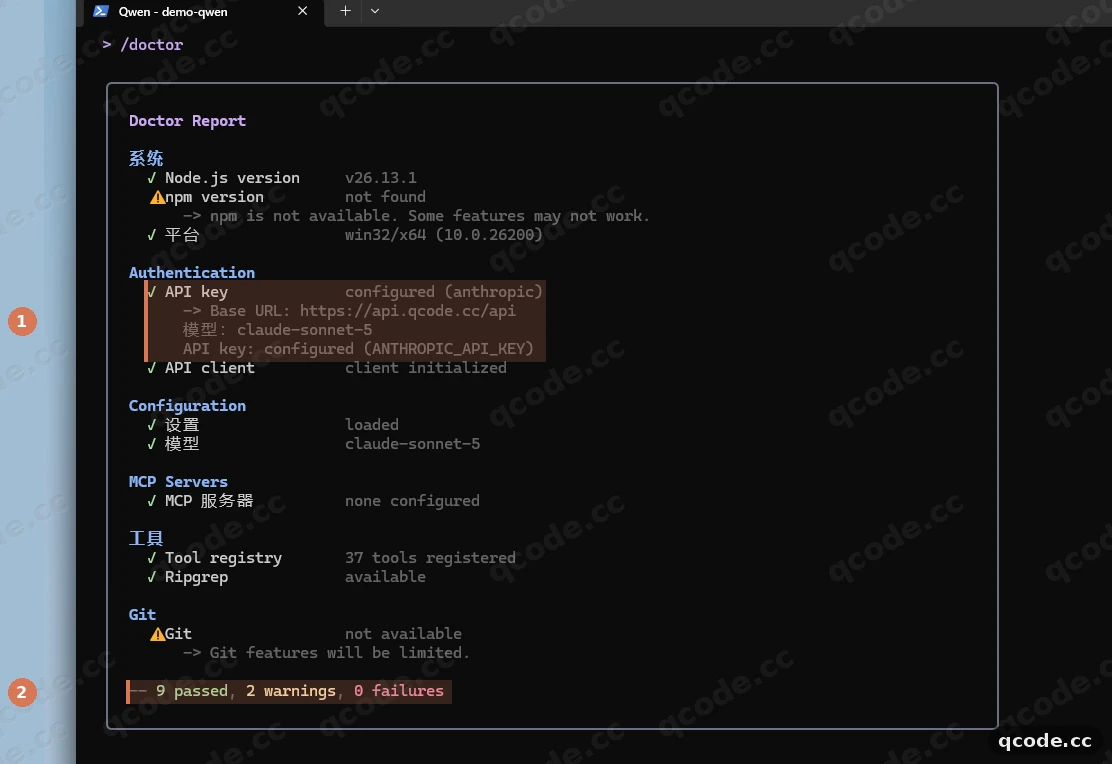
Jika benar, Anda akan melihat: setiap pemeriksaan di bawah Authentication dan Configuration lulus dengan tanda centang hijau, dan ringkasan di bawah menampilkan 0 failures.
Bermasalah? Muncul peringatan kuning npm version not found atau Git not available
Kedua peringatan itu normal di Windows (npm version not found bisa muncul meskipun npm berfungsi, dan Git not available muncul jika Git tidak terpasang). Selama Authentication dan Configuration semuanya hijau dan ringkasan menyebut 0 failures, konfigurasi QCode Anda berfungsi dengan baik.
Jalankan /model untuk memverifikasi entri Claude
Ketik /model di kotak input dan tekan Enter untuk membuka panel 选择模型 (Select Model). Verifikasi dua hal: ① daftar menyertakan entri [anthropic] claude-opus-5-5 yang dideklarasikan, dan ② kotak detail di bawah menampilkan Base URL sebagai https://api.qcode.cc/api dan sumber API Key sebagai ANTHROPIC_API_KEY.
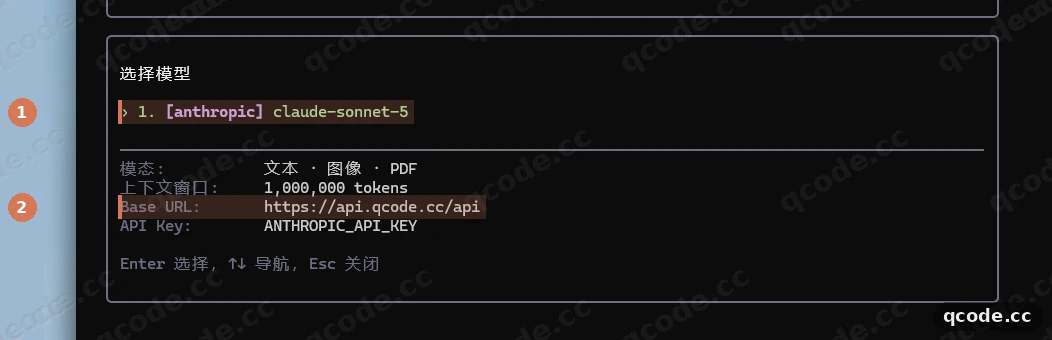
Jika benar, Anda akan melihat: panel mencantumkan [anthropic] claude-opus-5-5, dan kotak detail mengarahkan Base URL langsung ke https://api.qcode.cc/api.
Kirim pesan uji pertama Anda dengan Claude
Tekan Enter di panel 选择模型 (Select Model) untuk mengonfirmasi claude-opus-5-5, lalu kirim prompt uji seperti 你好,用一句话介绍你自己 ("Hello, introduce yourself in one sentence") (①) dan tekan Enter. Beberapa detik kemudian, ② menampilkan balasan Claude yang masuk melalui endpoint Anthropic QCode, dan ③ bilah status di bagian bawah menampilkan model aktif claude-opus-5-5 beserta pemakaian jendela konteks (terminal menampilkan empat karakter terakhir key saat berganti model; disamarkan di tangkapan layar).
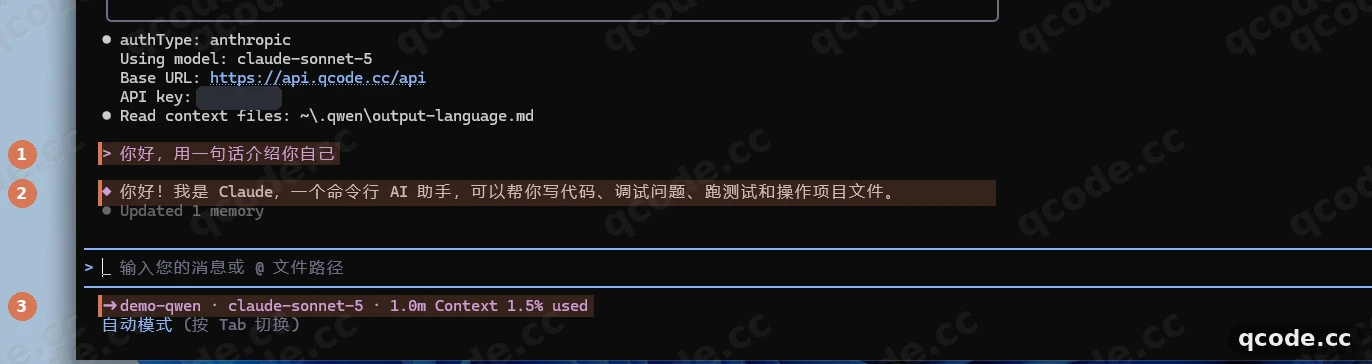
Jika berhasil, Anda akan melihat: balasan lengkap tercetak di layar, bilah status di bagian bawah menampilkan claude-opus-5-5, dan tidak ada error yang muncul.
Mengalami kendala? Muncul error 401 atau model tidak tersedia setelah mengirim pesan
Periksa tiga hal secara berurutan: 1) pastikan env.ANTHROPIC_API_KEY di settings.json berisi key cr_ milik Anda tanpa spasi di awal atau akhir; 2) pastikan baseUrl adalah https://api.qcode.cc/api tanpa garis miring di akhir; 3) pastikan model Claude dideklarasikan di dalam array modelProviders.anthropic, bukan di openai.
Jelajahi menu penyedia /auth (opsional)
Selain mengedit settings.json secara langsung, Anda juga dapat menjalankan /auth di dalam sesi untuk membuka menu 连接服务商 (Connect Provider). Di Qwen Code 0.28.3, menu ini menampilkan 5 opsi tingkat atas, dengan Custom Provider untuk menghubungkan endpoint pihak ketiga atau self-hosted secara manual sebagai item ke-5 (①), yang akan membuka wizard protokol 7 langkah saat dipilih. Tekan Esc untuk menutup menu dan membiarkan sesi qwen Anda yang sedang berjalan tetap aktif.
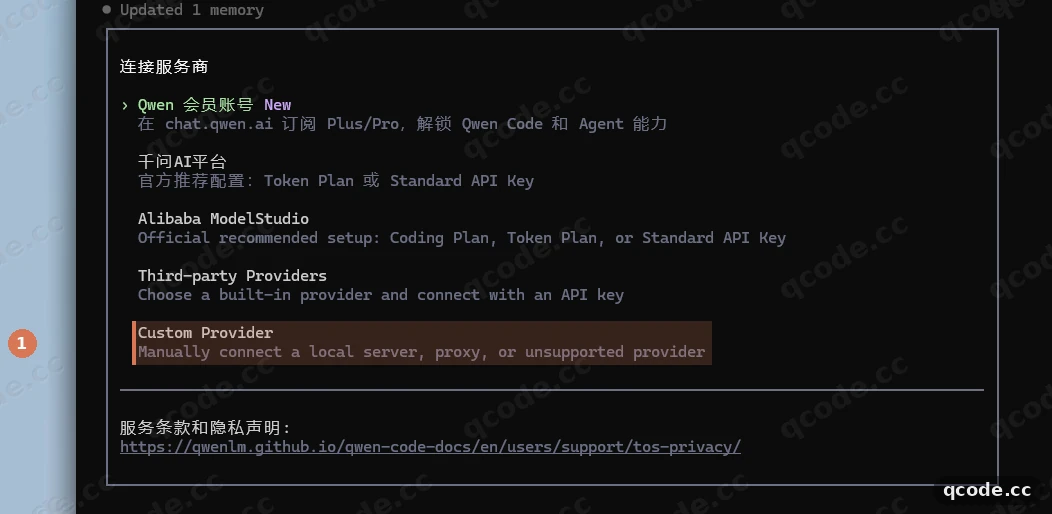
Jika berhasil, Anda akan melihat: menu menampilkan 5 opsi penyedia dengan Custom Provider di item ke-5, dan menekan Esc mengembalikan Anda ke tampilan chat.
Tambahkan sisi kompatibel OpenAI (GPT dan model Tiongkok) di settings.json
Untuk beralih antara GPT dan model Tiongkok di dalam sesi yang sama, Anda tidak perlu keluar dari proses qwen yang sedang berjalan. Buka %USERPROFILE%\.qwen\settings.json di Notepad lagi, ganti isinya dengan konfigurasi gabungan di bawah ini (gunakan key QCode yang sama di kedua placeholder cr_xxxxxxxx), lalu tekan Ctrl+S untuk menyimpan:
{
  "modelProviders": {
    "anthropic": [
      {
        "id": "claude-opus-5-5",
        "name": "claude-opus-5-5",
        "envKey": "ANTHROPIC_API_KEY",
        "baseUrl": "https://api.qcode.cc/api"
      }
    ],
    "openai": [
      {
        "id": "gpt-6.2-sol",
        "name": "gpt-6.2-sol",
        "envKey": "OPENAI_API_KEY",
        "baseUrl": "https://api.qcode.cc/openai/v1"
      },
      {
        "id": "deepseek-v4.1-flash",
        "name": "deepseek-v4.1-flash",
        "envKey": "OPENAI_API_KEY",
        "baseUrl": "https://api.qcode.cc/openai/v1"
      },
      {
        "id": "qwen3.8-max",
        "name": "qwen3.8-max",
        "envKey": "OPENAI_API_KEY",
        "baseUrl": "https://api.qcode.cc/openai/v1"
      }
    ]
  },
  "env": {
    "ANTHROPIC_API_KEY": "cr_xxxxxxxx",
    "OPENAI_API_KEY": "cr_xxxxxxxx"
  },
  "security": {
    "auth": {
      "selectedType": "anthropic"
    }
  },
  "model": {
    "name": "claude-opus-5-5"
  }
}
Periksa array openai yang baru ditambahkan dan tiga penanda: ① gpt-6.2-sol dengan baseUrl diatur ke https://api.qcode.cc/openai/v1 (berhenti di /v1, tanpa garis miring di akhir), ② model Tiongkok deepseek-v4.1-flash, dan ③ model Tiongkok qwen3.8-max; di bawahnya, env berisi ANTHROPIC_API_KEY dan OPENAI_API_KEY (kedua baris key disamarkan di tangkapan layar).
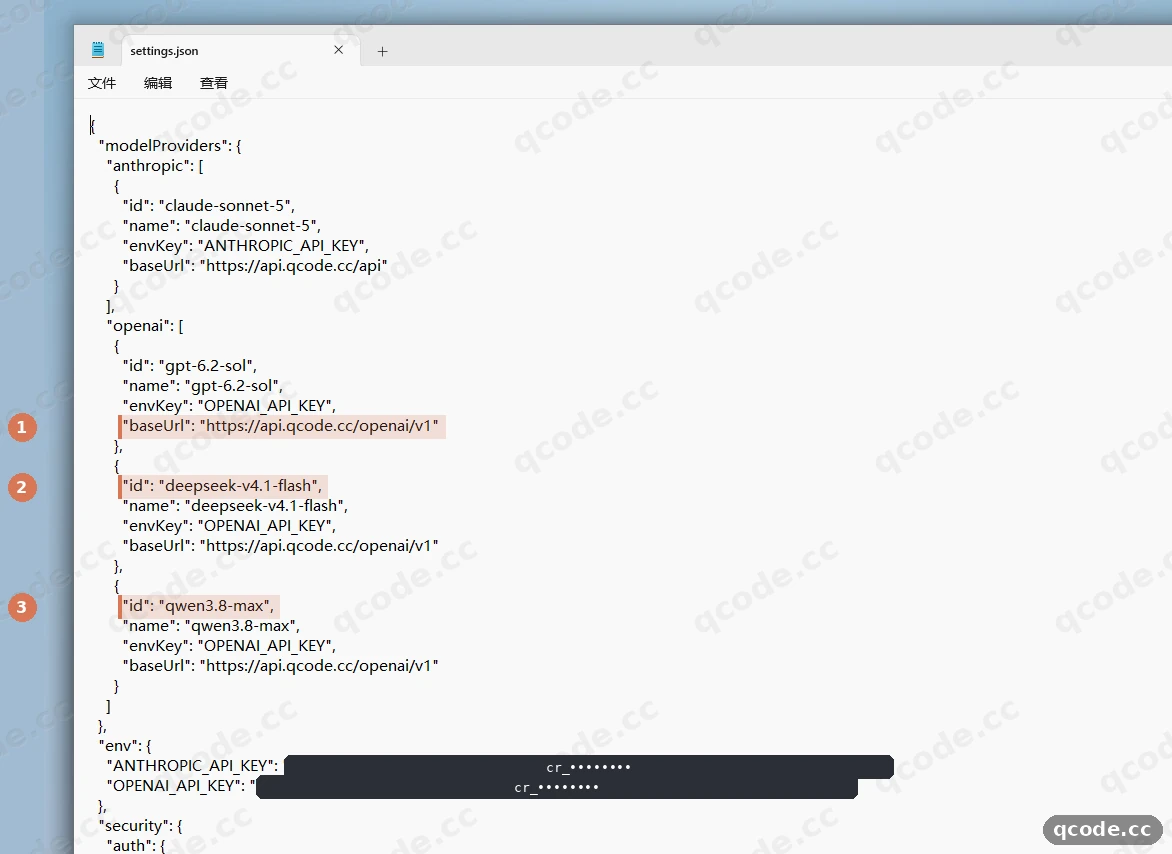
Jika berhasil, Anda akan melihat: settings.json memiliki array anthropic dan openai, kedua variabel lingkungan berisi key cr_ Anda, dan file tersimpan.
Buka lagi /model di sesi untuk memuat ulang model baru secara otomatis
Tutup Notepad, kembali ke jendela terminal qwen Anda yang sedang berjalan, dan jalankan /model lagi. Tanpa memulai ulang qwen, entri modelProviders dan key env yang baru dimuat ulang secara otomatis: ① daftar kini menampilkan [openai] gpt-6.2-sol, deepseek-v4.1-flash, qwen3.8-max, dan [anthropic] claude-opus-5-5. Gunakan tombol panah untuk menyorot gpt-6.2-sol dan pastikan ② menampilkan Base URL sebagai https://api.qcode.cc/openai/v1.
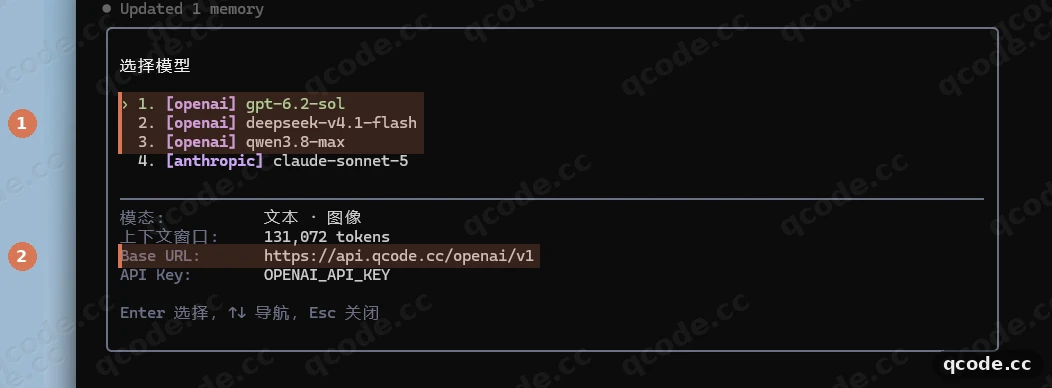
Jika berhasil, Anda akan melihat: panel menampilkan semua 4 model, dan memilih gpt-6.2-sol menampilkan Base URL: https://api.qcode.cc/openai/v1 di kotak detail.
Mengalami kendala? Model yang baru ditambahkan tidak muncul setelah membuka lagi /model
Penyebab umumnya adalah koma yang hilang saat menggabungkan JSON (misalnya, tepat setelah ] penutup array anthropic) atau lupa menekan Ctrl+S. Simpan file, validasi JSON dengan perintah node -e dari langkah 4, lalu jalankan /model lagi untuk melihat entri baru.
Beralih ke GPT dan kirim pesan uji
Tekan Enter di panel 选择模型 (Select Model) untuk beralih ke gpt-6.2-sol. ① mencetak konfirmasi peralihan yang menampilkan authType: openai dan Base URL: https://api.qcode.cc/openai/v1 (empat karakter terakhir key disamarkan). Selanjutnya, kirim prompt seperti 你好,用一句话介绍你自己 ("Hello, introduce yourself in one sentence") dan tekan Enter: ② menampilkan balasan normal, dan ③ bilah status di bagian bawah diperbarui menjadi gpt-6.2-sol. Kapan pun Anda ingin keluar dari sesi nanti, ketik /quit dan tekan Enter.
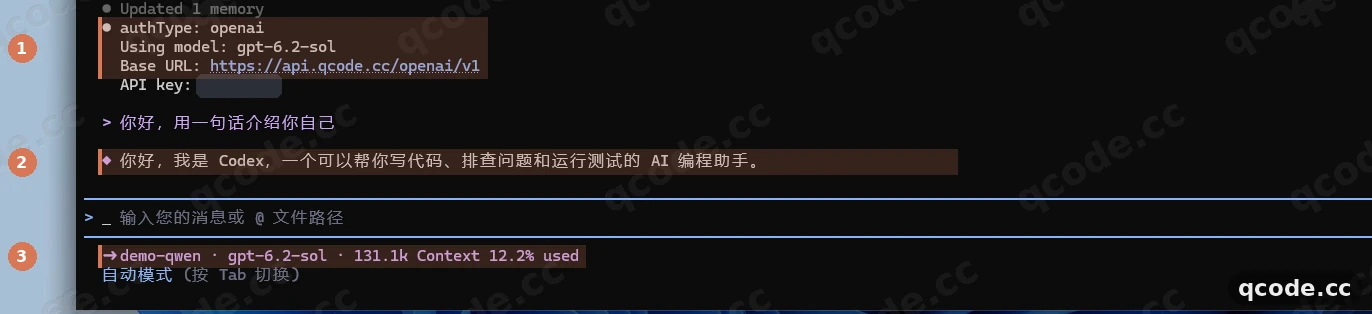
Jika berhasil, Anda akan melihat: terminal mengonfirmasi authType: openai dan https://api.qcode.cc/openai/v1, mengembalikan balasan normal, dan memperbarui bilah status di bagian bawah menjadi gpt-6.2-sol.
Verifikasi bahwa semuanya berfungsi
Jika keempat pemeriksaan di bawah ini lolos, Qwen Code sudah terhubung sepenuhnya ke QCode:
qwen --versionmencetak nomor versi (misalnya0.28.3), dan menjalankanqwendi dalam folder proyek langsung membuka layar sambutan;- Menjalankan
/doctordalam sesi menampilkan tanda centang hijau untukAuthenticationdanConfigurationdengan0 failurespada ringkasannya; - Menjalankan
/modelmenampilkan entri[anthropic]dan[openai], denganBase URLmasing-masing diatur kehttps://api.qcode.cc/apidanhttps://api.qcode.cc/openai/v1; - Memilih
claude-opus-5-5dangpt-6.2-solsecara bergantian lalu mengirim prompt uji menghasilkan balasan normal dari masing-masing model.
Selesai
Anda kini memiliki Qwen Code CLI yang terpasang di Windows 11 dengan model Claude, GPT, dan model Tiongkok dari QCode yang terhubung dalam satu settings.json, siap beralih lewat /model di sesi mana pun. Dari sini Anda dapat:
- Endpoint dan jalur API
- Kompatibilitas tool
- Setup OpenCode
- Model Tiongkok
- Berikutnya: bandingkan paket di halaman harga
- Kembali ke Dasbor Anda untuk memeriksa pemakaian dan saldo
Kesalahan umum
| Pesan kesalahan | Penyebab | Yang harus dilakukan |
|---|---|---|
No auth type is selected |
%USERPROFILE%\.qwen\settings.json tidak dibuat, tidak memiliki security.auth.selectedType, atau memiliki kesalahan sintaks JSON yang mencegah konfigurasi dimuat |
Pastikan jalurnya adalah %USERPROFILE%\.qwen\settings.json (bukan .json.txt), tambahkan security.auth.selectedType ("anthropic" atau "openai"), dan validasi JSON dengan node -e |
Model '<id>' is not available on this endpoint |
Model Claude ditempatkan pada endpoint yang kompatibel dengan OpenAI, atau model GPT / Tiongkok ditempatkan pada endpoint Anthropic | Tempatkan model Claude di bawah modelProviders.anthropic dengan https://api.qcode.cc/api; tempatkan model GPT dan Tiongkok di bawah modelProviders.openai dengan https://api.qcode.cc/openai/v1 |
npm warn install-scripts 1 package has install scripts not yet covered by allowScripts: @qwen-code/audio-capture@0.28.3 |
Peringatan npm 11 yang tidak memblokir tentang skrip instalasi sub-paket opsional, bukan kegagalan instalasi | Tidak memengaruhi koneksi Qwen Code ke QCode atau obrolan — abaikan dan verifikasi dengan qwen --version |
⚠ npm version not found |
Peringatan kuning umum dari /doctor di Windows saat memeriksa versi npm, bahkan ketika npm berfungsi normal |
Selama Authentication dan Configuration semuanya hijau di /doctor dan ringkasannya menunjukkan 0 failures, setup QCode Anda baik-baik saja — abaikan peringatan ini |
⚠ Git not available |
Git for Windows tidak terpasang atau git tidak ada di PATH Anda, sehingga memunculkan pemberitahuan kuning dari /doctor |
Tidak memengaruhi koneksi ke QCode atau obrolan harian; jika Anda ingin fitur yang bergantung pada Git, pasang Git for Windows dan buka kembali terminal Anda |
FAQ
Apa yang terjadi saat key saya kedaluwarsa?
Ada dua kasus:
- Key paket personal tidak dapat diperbarui saat kedaluwarsa — buka paket baru dan beralih ke key baru.
- Untuk paket bayar sesuai pemakaian, beli paket lain setelah key kedaluwarsa dan key yang sama otomatis berfungsi kembali.
Saat beralih ke key baru, perbarui ANTHROPIC_API_KEY dan OPENAI_API_KEY di dalam blok env pada %USERPROFILE%\.qwen\settings.json (atau ~/.qwen/settings.json di macOS / Linux), simpan, lalu buka kembali /model atau mulai ulang qwen.
Bagaimana cara mengubah bahasa antarmuka?
Qwen Code mengikuti locale sistem Anda saat diluncurkan (misalnya, Simplified Chinese pada Windows 11 berbahasa Tiongkok, seperti terlihat pada tangkapan layar). Untuk beralih secara manual di dalam sesi, jalankan:
/language ui en— atur bahasa antarmuka ke Inggris (juga menerimazh,zh-TW, dll.)/language output English— atur bahasa balasan model (misalnya,中文untuk bahasa Tiongkok)
Bagaimana cara beralih ke node Asia atau Amerika Utara / Eropa?
QCode juga menyediakan node Asia (asia.qcode.cc) dan node Amerika Utara / Eropa (us.qcode.cc) yang menggunakan key cr_ yang sama. Ganti domain baseUrl di settings.json:
- Node Asia:
https://asia.qcode.cc/apiuntuk Anthropic,https://asia.qcode.cc/openai/v1untuk yang kompatibel dengan OpenAI - Node Amerika Utara / Eropa:
https://us.qcode.cc/apiuntuk Anthropic,https://us.qcode.cc/openai/v1untuk yang kompatibel dengan OpenAI
Apakah terminal menampilkan API key saya saat beralih model?
Saat Anda memilih atau beralih model lewat /model, terminal mencetak blok konfirmasi yang menampilkan empat karakter terakhir key (dalam bentuk API key: cr_…xxxx), jadi tutupi sebelum membagikan tangkapan layar atau rekaman. Sebaliknya, /doctor hanya menampilkan nama variabel environment (seperti ANTHROPIC_API_KEY) dan tidak pernah menampilkan key itu sendiri.
Apakah saya harus memulai ulang Qwen Code setelah mengedit settings.json?
Saat menambahkan entri modelProviders baru atau menambahkan key di bawah env pada settings.json, Anda tidak perlu keluar dari qwen — cukup jalankan /model lagi di sesi aktif untuk memuat ulang entri baru secara langsung. Jika Anda mengubah pengaturan startup default atau opsi protokol yang mendasarinya, keluar dengan /quit dan jalankan qwen lagi.
Ringkasan singkat
| Item | Detail |
|---|---|
| Model yang dapat Anda gunakan | Claude ✅ (di bawah anthropic) · GPT ✅ · Model Tiongkok ✅ (di bawah openai) · Gemini ❌ (QCode tidak menyediakan seri Gemini — gunakan Claude, GPT, atau model Tiongkok) |
| Protokol & Base URL | Anthropic: https://api.qcode.cc/api · Kompatibel dengan OpenAI: https://api.qcode.cc/openai/v1 |
| Lokasi konfigurasi | Windows: %USERPROFILE%\.qwen\settings.json · macOS / Linux: ~/.qwen/settings.json; perintah dalam sesi: /auth, /model, /doctor, /help, /language |
| Dokumentasi resmi | Authentication · Settings reference |
Protokol mana dan endpoint lainnya
| Model yang Anda inginkan | Key modelProviders (jenis auth) |
Base URL yang dimasukkan |
|---|---|---|
| Claude | anthropic |
https://api.qcode.cc/api |
| GPT dan model Tiongkok | openai |
https://api.qcode.cc/openai/v1 |
Qwen Code menyandikan protokol dalam key penyedia: untuk penyedia bawaan, key harus berupa jenis auth yang valid (openai, anthropic, gemini, vertex-ai). Setiap entri model diidentifikasi oleh protokolnya, id-nya, dan baseUrl yang dikonfigurasi.
🔴 Jangan pernah memanggil Claude melalui endpoint yang kompatibel dengan OpenAI. Endpoint OpenAI QCode menolak model Claude dengan kesalahan seperti Model '<id>' is not available on this endpoint. Selalu konfigurasikan Claude di bawah anthropic dengan https://api.qcode.cc/api, dan konfigurasikan GPT serta model Tiongkok di bawah openai dengan https://api.qcode.cc/openai/v1.
Masukkan base URL persis seperti yang ditunjukkan di atas: tanpa garis miring di akhir, dan jangan sertakan jalur permintaan di baseUrl (jangan tulis .../v1/messages atau .../chat/completions; klien menambahkan jalurnya secara otomatis). Untuk menggunakan node regional, ganti domainnya — key yang sama berfungsi di mana saja:
| Node | Anthropic (Claude) | Kompatibel dengan OpenAI (GPT / model Tiongkok) |
|---|---|---|
| Global (default) | https://api.qcode.cc/api |
https://api.qcode.cc/openai/v1 |
| Asia (opsional untuk Tiongkok Daratan) | https://asia.qcode.cc/api |
https://asia.qcode.cc/openai/v1 |
| Amerika Utara / Eropa | https://us.qcode.cc/api |
https://us.qcode.cc/openai/v1 |
Konfigurasi lanjutan: field, variabel environment, dan macOS / Linux
Empat blok tingkat atas di settings.json
modelProviders: mendeklarasikan model mana yang tersedia dan cara menghubungkannya. Setiap jenis auth dipetakan ke sebuah array; setiap entri memerlukanid, sedangkanname,baseUrl, dangenerationConfigbersifat opsional, danenvKeymenamai variabel environment yang menyimpan kredensial.env: menyimpan API key di dalamsettings.jsonsebagai fallback; variabel environment shell dan file.envdiprioritaskan.security.auth.selectedType: mengatur protokol mana yang aktif secara default saat startup ("anthropic"atau"openai"); model di sisi lain dapat dialihkan kapan saja lewat/model.model.name: mengatur model default yang diaktifkan saat startup dan harus cocok dengan salah satu nilaiidyang Anda deklarasikan.
Gunakan ID katalog aktif QCode: di sisi Claude, claude-opus-5-5 dan lainnya; di sisi yang kompatibel dengan OpenAI, gpt-6.2-sol, gpt-6.2-astra, dan ID model Tiongkok seperti glm-5.3, deepseek-v4.1-flash, dan qwen3.8-max.
Jalankan dengan variabel environment
Selain settings.json, Anda juga dapat menjalankan langsung menggunakan variabel environment.
Di macOS / Linux (juga dapat dipasang lewat brew install qwen-code) atau di Bash:
# Claude (Anthropic side)
export ANTHROPIC_API_KEY="cr_xxxxxxxx"
export ANTHROPIC_BASE_URL="https://api.qcode.cc/api"
export ANTHROPIC_MODEL="claude-opus-5-5"
qwen

# GPT and Chinese models (OpenAI-compatible side)
export OPENAI_API_KEY="cr_xxxxxxxx"
export OPENAI_BASE_URL="https://api.qcode.cc/openai/v1"
export OPENAI_MODEL="gpt-6.2-sol"
qwen
Di Windows PowerShell, gunakan sintaks $env: (hanya berlaku untuk jendela saat ini):
# Claude (Anthropic side)
$env:ANTHROPIC_API_KEY="cr_xxxxxxxx"
$env:ANTHROPIC_BASE_URL="https://api.qcode.cc/api"
$env:ANTHROPIC_MODEL="claude-opus-5-5"
qwen

# GPT and Chinese models (OpenAI-compatible side)
$env:OPENAI_API_KEY="cr_xxxxxxxx"
$env:OPENAI_BASE_URL="https://api.qcode.cc/openai/v1"
$env:OPENAI_MODEL="gpt-6.2-sol"
qwen
Tambahkan secara manual melalui wizard /auth
Di dalam sesi CLI, ketik /auth untuk membuka menu 连接服务商 (Connect Provider), pilih item 5 Custom Provider, dan ikuti wizard 7 langkah untuk memilih protokol (OpenAI-compatible atau Anthropic-compatible) dan memasukkan base URL, key, dan ID model.
Jalankan /help di layar sambutan atau di dalam sesi untuk menampilkan semua perintah slash yang tersedia.
Verifikasi endpoint di luar CLI
Jika panggilan gagal di dalam CLI, uji konektivitas ke endpoint Anthropic secara langsung dengan curl (sertakan key di x-api-key dan versi API di anthropic-version):
KEY="cr_xxxxxxxx"
curl -X POST https://api.qcode.cc/api/v1/messages \
  -H "x-api-key: $KEY" \
  -H "anthropic-version: 2023-06-01" \
  -H "content-type: application/json" \
  -d '{"model":"claude-opus-5-5","max_tokens":32,"messages":[{"role":"user","content":"ping"}]}'
Jika curl berhasil tetapi CLI gagal, masalahnya biasanya ada pada path, nama field, atau sintaks JSON di settings.json. Jika curl juga gagal, periksa Base URL dan API key Anda terlebih dahulu, lalu ikuti panduan Troubleshooting.
Keterbatasan yang diketahui dan pemecahan masalah
| Gejala | Artinya | Yang harus dilakukan |
|---|---|---|
| ID Claude gagal pada Base URL yang kompatibel dengan OpenAI | QCode hanya menyajikan Claude melalui protokol Anthropic | Pindahkan model tersebut ke array anthropic dengan baseUrl diatur ke https://api.qcode.cc/api |
security.auth.apiKey atau security.auth.baseUrl masih tersisa di config |
Kedua field tersebut sudah usang dan digantikan oleh modelProviders (menggunakan envKey untuk kredensial) |
Hapus keduanya dan deklarasikan model di bawah modelProviders |
wireApi diatur pada entri Anthropic |
wireApi adalah field sisi OpenAI dan menyebabkan error konfigurasi pada entri Anthropic |
Hapus dari entri Anthropic |
extra_body tidak berpengaruh |
Hanya didukung untuk penyedia yang kompatibel dengan openai; diabaikan untuk penyedia Anthropic dan Gemini |
Saat meneruskan parameter kustom, letakkan di bawah modelProviders[].generationConfig.extra_body |
model.name tidak berlaku |
Nilainya harus cocok dengan id yang dideklarasikan di bawah modelProviders |
Ubah menjadi id yang dideklarasikan, atau pilih model dengan /model |
| Model yang diinginkan tidak ada di picker | Tipe auth non-default ditampilkan melalui /model, dan model kustom harus dideklarasikan di modelProviders |
Tambahkan entri ke settings.json, simpan, lalu buka kembali /model |
Beberapa hal lain yang perlu diperhatikan:
- Gemini: Qwen Code mendukung tipe auth
gemini, tetapi QCode tidak menawarkan seri Gemini — gunakan Claude, GPT, atau model Tiongkok. - Tidak ditawarkan: QCode tidak menawarkan
gpt-6-lunaataugpt-5.6-luna; gunakan model GPT lain sepertigpt-6.2-solataugpt-6.2-astra. Lihat Memilih model untuk panduan model mana yang cocok untuk setiap tugas. - Hot-reload vs. restart: pembaruan pada
modelProvidersdanenvakan diterapkan oleh sesi yang sedang berjalan saat Anda membuka kembali/model; jika Anda mengubah pengaturan protokol yang mendasarinya, keluar dengan/quitdan jalankan ulangqwen. - Konfigurasi kredensial: konfigurasikan kredensial melalui
settings.jsonatau environment variable, bukan mengandalkan flag CLI. - Format Base URL: jangan pernah menyertakan garis miring di akhir, dan jangan pernah menyertakan path permintaan itu sendiri di dalam
baseUrl. - Penagihan: ditagih berdasarkan pemakaian token; lihat katalog model langsung di qcode.cc/en/models.
Terkait
- Endpoint dan path API: protokol mana yang menyajikan keluarga model mana
- Kompatibilitas tool: tool lain yang mendukung protokol Anthropic atau yang kompatibel dengan OpenAI
- Setup OpenCode: CLI terminal lain yang menggunakan dua endpoint yang sama
- Model Tiongkok
- Memilih model
- Troubleshooting
Mulai dengan QCode
Satu API key untuk Claude Code, Codex, dan lainnya — ditagih per token, harga per model di qcode.cc/models