Qwen Code com QCode: passo a passo no Windows e macOS, uma captura de tela por etapa
Siga 12 etapas e 12 capturas de tela para instalar o Qwen Code CLI 0.28.3 no Windows 11 ou macOS, configurar os endpoints compatíveis com Anthropic e OpenAI do QCode no settings.json, verificar com /doctor e alternar entre modelos Claude, GPT e chineses via /model.
Precisa de uma chave de API? Criar conta →Endpoints e Base URLs →
Nesta página
- Baixar e instalar
- Siga as capturas de tela: Windows, uma etapa por vez
- Baixe e instale o Node.js (22 ou mais recente)
- Verifique a versão do Node e instale o Qwen Code
- Verifique se o comando qwen funciona
- Escreva a configuração do lado Anthropic e a chave do QCode
- Inicie o Qwen Code em uma pasta de projeto
- Execute /doctor para autoverificar a configuração
- Execute /model para verificar a entrada do Claude
- Envie sua primeira mensagem de teste com o Claude
- Explore o menu de provedores /auth (opcional)
- Adicione o lado compatível com OpenAI (modelos GPT e chineses) no settings.json
- Reabra /model na sessão para recarregar a quente os novos modelos
- Alterne para o GPT e envie uma mensagem de teste
- Verifique se funciona
- Erros comuns
- Perguntas frequentes
- Visão geral
- Qual protocolo e outros endpoints
- Configuração avançada: campos, variáveis de ambiente e macOS / Linux
- Verifique o endpoint fora da CLI
- Limitações conhecidas e solução de problemas
- Relacionados
Siga as 12 etapas abaixo para instalar o assistente de programação de terminal Qwen Code CLI no Windows 11 ou macOS e conectar os modelos Claude, GPT e chineses do QCode em um único arquivo de configuração, para alternar entre eles dentro de uma sessão a qualquer momento.
Resposta curta: No Windows Terminal, execute npm install -g @qwen-code/qwen-code@latest para instalar o Qwen Code CLI 0.28.3, grave os endpoints do QCode e sua chave cr_ em %USERPROFILE%\.qwen\settings.json (Claude no lado Anthropic; GPT e modelos chineses no lado compatível com OpenAI), execute qwen na pasta do seu projeto, verifique com /doctor e alterne os modelos com /model.
| Item | Preencha |
|---|---|
| Caminho do arquivo de configuração | %USERPROFILE%\.qwen\settings.json |
| Endpoint Anthropic (Claude) | https://api.qcode.cc/api |
| Endpoint compatível com OpenAI (GPT, modelos chineses) | https://api.qcode.cc/openai/v1 |
| Comando de instalação | npm install -g @qwen-code/qwen-code@latest |
| Formato da chave | cr_xxxxxxxx |
Verificado em 2026-11-22 · Qwen Code CLI 0.28.3 · Windows 11
O Qwen Code é um assistente de programação de terminal de código aberto (pacote npm @qwen-code/qwen-code). No Windows 11 em chinês ele inicia automaticamente em chinês simplificado (e segue o locale do seu sistema em outros casos), sem necessidade de login em conta de fornecedor. Depois de configurar os protocolos e as base URLs em modelProviders no settings.json, você pode chamar modelos Claude, GPT e chineses usando a mesma chave de API do QCode.
Está no Mac? Execute as mesmas etapas no Terminal. As capturas de tela mostram o Windows PowerShell; no macOS, defina uma variável com
export NAME="value"em vez de$env:NAME = "value", e leia%USERPROFILE%\como~/nos caminhos de arquivo.
- O PC roda Windows 10 / 11 (64 bits) ou macOS, e consegue abrir o Windows Terminal, o Windows PowerShell ou o Terminal
- O Node.js 22 ou mais recente está instalado; se não estiver, instale-o primeiro em Baixar e instalar abaixo
- Você já criou conta no QCode.cc e copiou uma chave de API começando com
cr_do Painel. Ainda não tem conta? Crie sua conta no QCode primeiro, escolha um plano na página de preços e depois crie uma chave no Painel. - O PC consegue acessar
nodejs.org(ou um espelho regional),registry.npmjs.org(ou npmmirror),qcode.cceapi.qcode.cc - Reserve cerca de 10 minutos para salvar o arquivo de configuração etapa por etapa e executar a autoverificação
Baixar e instalar
O Qwen Code não tem instalador autônomo .exe ou .msi para Windows e não tem builds separados para x64 / ARM64; instale primeiro o Node.js 22 ou mais recente e depois instale a CLI globalmente via npm.
Pontos de entrada oficiais:
- Página oficial de download do Node.js: nodejs.org/en/download (escolha o instalador
.msipara Windows:x64para PCs padrão,ARM64para Windows on ARM; ou executewinget install OpenJS.NodeJS) - Comando de instalação do Qwen Code CLI:
npm install -g @qwen-code/qwen-code@latest(não requer privilégios de administrador; instala automaticamente em%APPDATA%\npm)
As condições de rede variam um pouco por região — escolha a sua primeiro:
Europa / Japão
- Abra a página oficial de download do Node.js e baixe o
.msiLTS para Windows (ou executewinget install OpenJS.NodeJSno Windows Terminal). - Depois que o Node.js terminar de instalar, execute
npm install -g @qwen-code/qwen-code@latestno Windows Terminal e depoisqwen --versionpara confirmar que funciona.
China continental
- Node.js: Se a página oficial de download estiver lenta ou cair a conexão, baixe o instalador
.msiLTS para Windows de um espelho doméstico comohttps://nodejs.cn/downloadouhttps://npmmirror.com/mirrors/node/(x64para PCs padrão,ARM64para máquinas ARM64). - Aviso do instalador: Se o User Account Control aparecer ao dar duplo clique no
.msi, clique em Sim para continuar e mantenha todas as outras opções nos padrões. - Qwen Code CLI: Se
registry.npmjs.orgestiver lento, especifique o espelho doméstico temporariamente:npm install -g @qwen-code/qwen-code@latest --registry=https://registry.npmmirror.com.
Países árabes
- Os mesmos canais da Europa / Japão: use a página oficial de download do Node.js ou
winget install OpenJS.NodeJSpara instalar o Node.js 22+. - Em seguida, execute
npm install -g @qwen-code/qwen-code@lateste depois verifique se o comando está disponível comqwen --version.
Rússia / Irã
- Baixe e instale o
.msiLTS para Windows da página oficial de download do Node.js e depois executenpm install -g @qwen-code/qwen-code@latest. - Se o download expirar, confirme que sua rede consegue acessar o site de download do Node.js e o registro npm e tente novamente; depois execute
qwen --versionpara verificar.
Siga as capturas de tela: Windows, uma etapa por vez
As 12 etapas abaixo fazem uma coisa cada. Os números laranja nas capturas de tela correspondem um a um aos ①②③ no texto.
Baixe e instale o Node.js (22 ou mais recente)
Abra um navegador e vá para a página oficial de download do Node.js. Verifique ① primeiro para confirmar que a plataforma Windows e uma versão LTS estão selecionadas (mostrada aqui como v26.13.1 LTS, que atende ao requisito de Node.js 22+). Logo abaixo, na seção de instaladores pré-compilados, mantenha x64 para PCs padrão (ou escolha ARM64 para Windows on ARM) e clique no botão verde Windows Installer (.msi) em ② para baixar. Depois de baixado, dê duplo clique no .msi e clique em Avançar com as opções padrão até Finish (clique em Sim se o User Account Control aparecer).
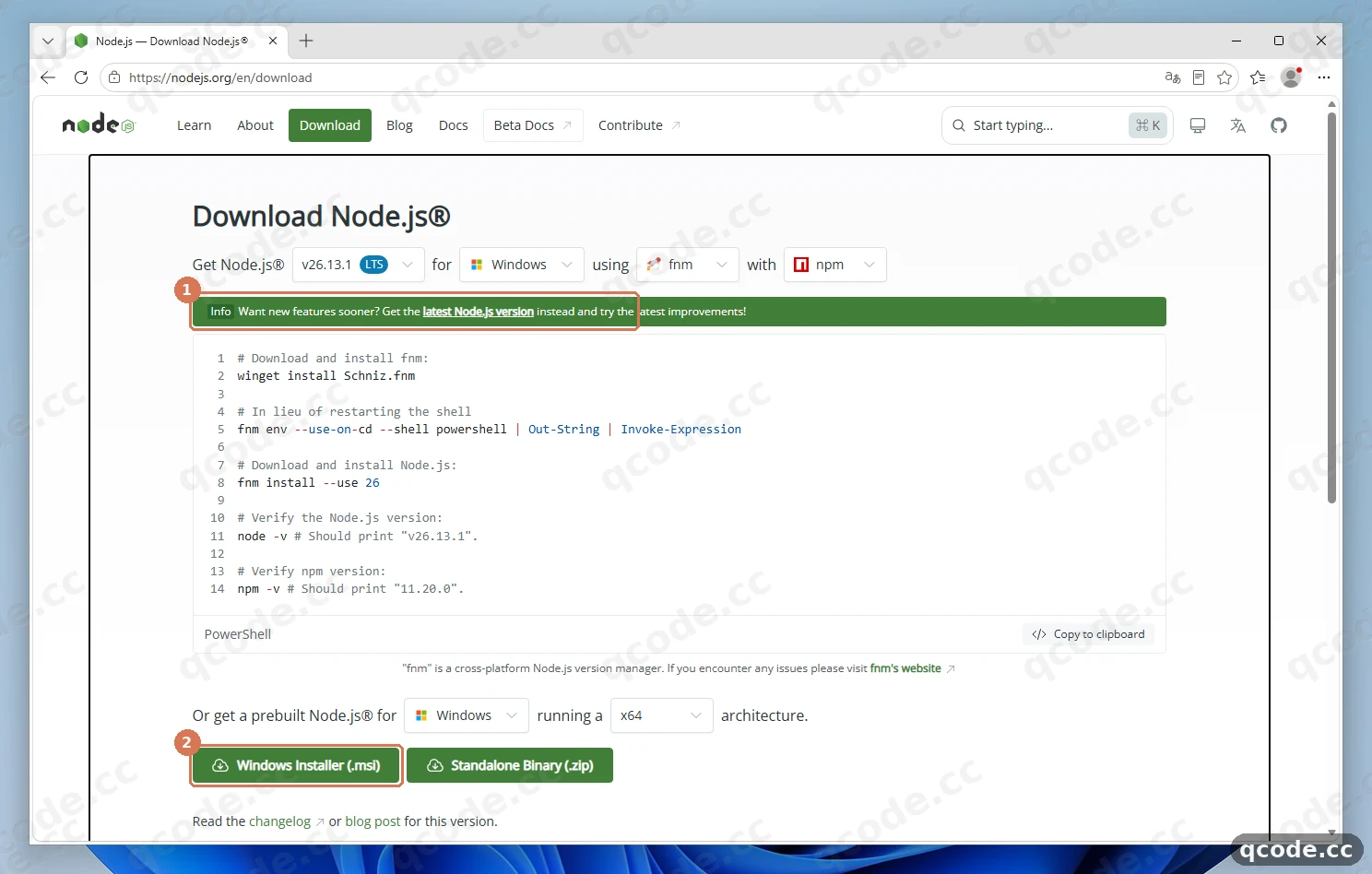
Se estiver certo, você verá: o navegador baixa o instalador .msi e o assistente de instalação chega à tela Finish sem problemas.
Preso? O Node.js já está instalado — preciso reinstalar?
Se você já tem o Node.js instalado, pule para a próxima etapa e execute node --version no terminal. Desde que a versão seja v22 ou superior, você não precisa reinstalar; se for inferior a v22, volte aqui e instale o .msi LTS mais recente por cima.
Verifique a versão do Node e instale o Qwen Code
Abra o Windows Terminal (ou o Windows PowerShell) pelo menu Iniciar e execute estes dois comandos em ordem:
node --version
npm install -g @qwen-code/qwen-code@latest
Primeiro verifique se ① imprime uma versão v22 ou mais recente (mostrada aqui como v26.13.1). O segundo comando baixa e instala o Qwen Code CLI globalmente, geralmente levando de 20 a 60 segundos; quando ② mostrar added 12 packages, a instalação está concluída, sem necessidade de privilégios de administrador.
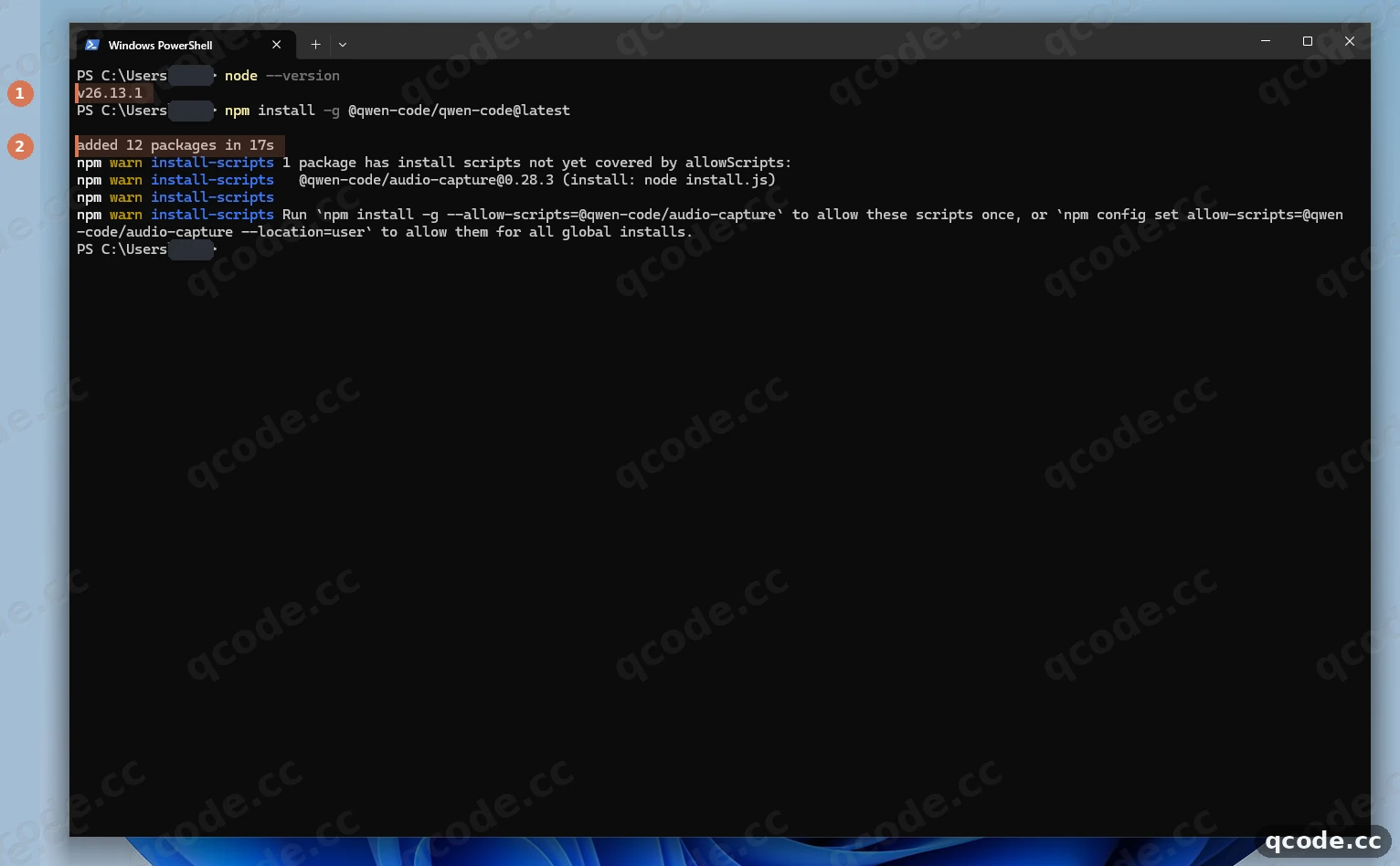
Se estiver certo, você verá: ① imprime uma versão ≥ v22, e ② imprime added 12 packages e retorna ao prompt de comando.
Preso? Vendo um aviso amarelo npm warn install-scripts, ou um download lento
O npm 11 pode exibir npm warn install-scripts 1 package has install scripts not yet covered by allowScripts: @qwen-code/audio-capture@0.28.3. Esse aviso não bloqueia e não afeta a execução da CLI nem o chat — você pode ignorá-lo sem problemas. Se o download travar por muito tempo, tente novamente com um espelho:
npm install -g @qwen-code/qwen-code@latest --registry=https://registry.npmmirror.com
Verifique se o comando qwen funciona
Na mesma janela do Windows Terminal, digite o comando abaixo (①) e pressione Enter:
qwen --version
No Windows, os comandos globais do npm ficam em %APPDATA%\npm (que já está no seu PATH de usuário por padrão), então, sem reiniciar o terminal, ② imprime a versão 0.28.3 diretamente (a versão menor pode variar um pouco com atualizações).
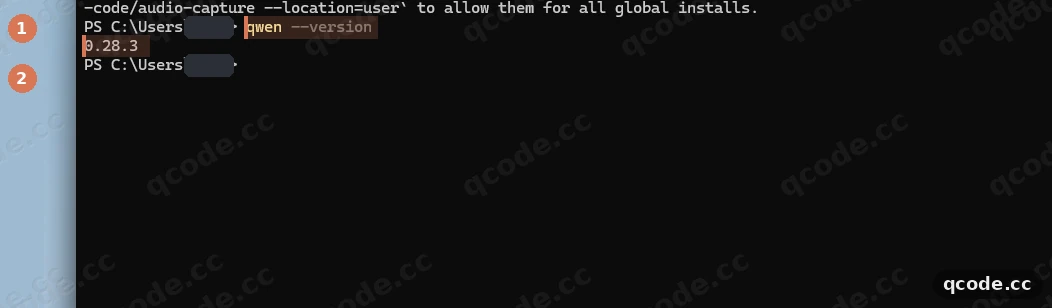
Se estiver certo, você verá: ② imprime uma única linha de versão (como 0.28.3), sem erros em vermelho.
Travou? Aparece que qwen não é reconhecido como cmdlet ou comando interno
Sua janela de terminal atual ainda não atualizou o PATH. Feche o terminal por completo, abra uma janela nova do Windows Terminal ou do Windows PowerShell e execute qwen --version de novo; se ainda não for encontrado, execute novamente npm install -g @qwen-code/qwen-code@latest.
Escreva a configuração do lado Anthropic e a chave do QCode
Primeiro execute estes dois comandos para criar a pasta de configuração e abrir %USERPROFILE%\.qwen\settings.json no Notepad:
mkdir "$env:USERPROFILE\.qwen" -Force | Out-Null
notepad "$env:USERPROFILE\.qwen\settings.json"
Se o Notepad perguntar se deve criar um novo arquivo, clique em Yes. Cole o bloco JSON inteiro abaixo, substitua cr_xxxxxxxx pela sua própria chave de API do QCode e pressione Ctrl+S para salvar:
{
  "modelProviders": {
    "anthropic": [
      {
        "id": "claude-opus-5-5",
        "name": "claude-opus-5-5",
        "envKey": "ANTHROPIC_API_KEY",
        "baseUrl": "https://api.qcode.cc/api"
      }
    ]
  },
  "env": {
    "ANTHROPIC_API_KEY": "cr_xxxxxxxx"
  },
  "security": {
    "auth": {
      "selectedType": "anthropic"
    }
  },
  "model": {
    "name": "claude-opus-5-5"
  }
}
Antes de salvar, confira três configurações principais com a captura de tela: em ①, "baseUrl" dentro de modelProviders.anthropic é "https://api.qcode.cc/api" (sem barra no final e não acrescente /v1/messages); em ②, security.auth.selectedType é "anthropic"; em ③, model.name é "claude-opus-5-5"; e ANTHROPIC_API_KEY dentro de env contém sua chave cr_ (mascarada na captura de tela).
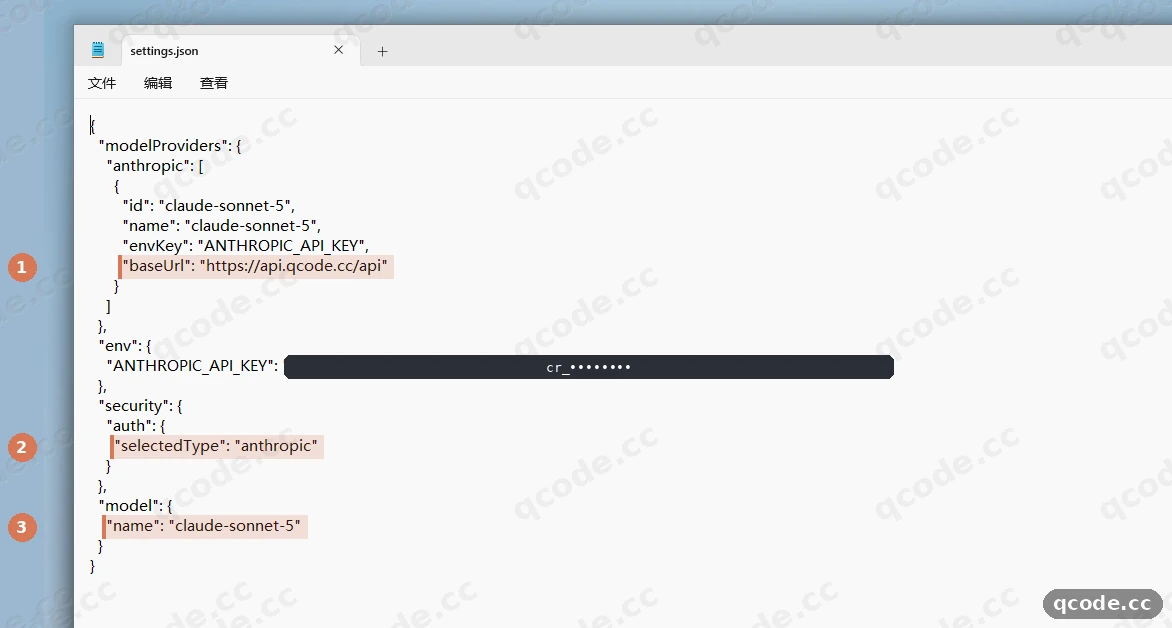
Se estiver certo, você verá: a aba do Notepad mostra settings.json (não settings.json.txt), os quatro blocos JSON de nível superior estão presentes e o arquivo foi salvo com Ctrl+S.
Precisa de uma chave de API?
Se você ainda não tem uma conta no QCode, crie uma conta no QCode primeiro. Se preferir pagar por uso, compre um Pacote pré-pago por uso primeiro e depois crie uma chave no Painel. Copie a string inteira que começa com cr_ e substitua cr_xxxxxxxx no JSON acima. Você pode pagar com cartão de crédito/débito (Visa / Mastercard), Apple Pay / Google Pay ou criptomoeda — veja Formas de pagamento.
Travou? Preocupado com uma vírgula faltando no JSON ou uma extensão .txt extra
Execute este comando no Windows Terminal para validar tanto o caminho do arquivo quanto a sintaxe do JSON:
node -e "JSON.parse(require('fs').readFileSync(process.env.USERPROFILE + '\\.qwen\\settings.json','utf8')); console.log('JSON OK')"
Ver JSON OK confirma que o nome do arquivo e a sintaxe são válidos; se der erro, copie e cole o bloco JSON inteiro acima novamente e salve.
Inicie o Qwen Code em uma pasta de projeto
Feche o Notepad e volte ao Windows Terminal. Entre na sua pasta de projeto (ou crie uma pasta de teste demo-qwen se não tiver uma à mão) e execute qwen:
mkdir "$env:USERPROFILE\demo-qwen" -Force | Out-Null
cd "$env:USERPROFILE\demo-qwen"
qwen
No Windows 11 em chinês, o Qwen Code inicia automaticamente em chinês simplificado e pula o login do fornecedor, indo direto para a tela de boas-vindas (no Windows em inglês, ele inicia em inglês). Verifique dois pontos: ① o banner superior mostra API Key | claude-opus-5-5, e ② a caixa de entrada de mensagem (输入您的消息或 @ 文件路径 / Type your message or @ file path) aparece na parte inferior.
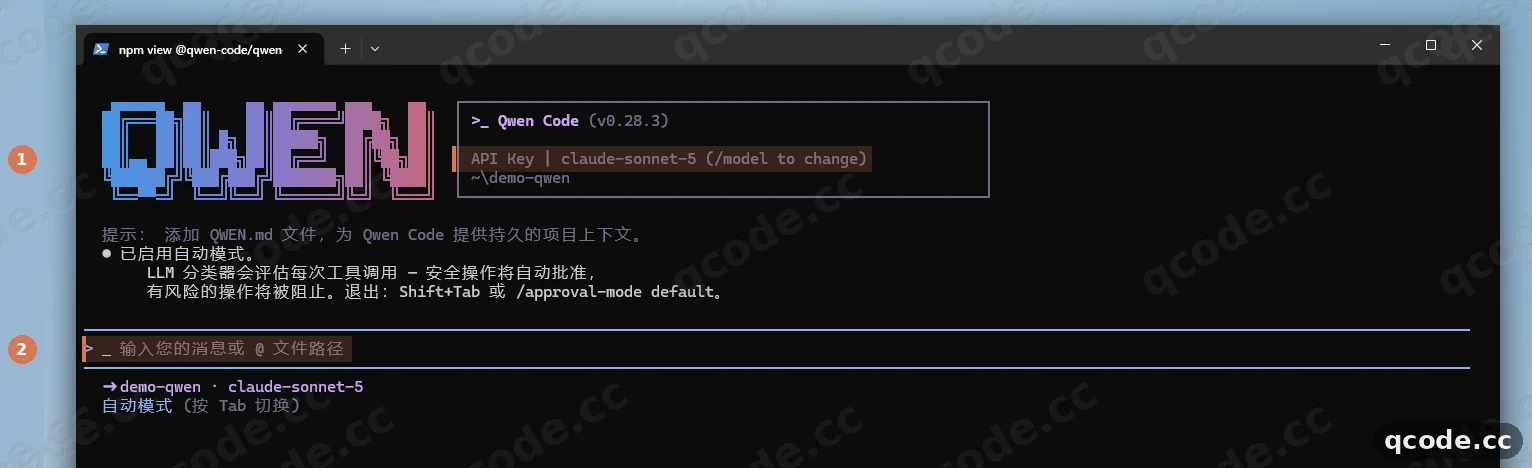
Se estiver certo, você verá: o banner superior mostra Qwen Code v0.28.3 e API Key | claude-opus-5-5, e você consegue digitar normalmente na caixa de entrada na parte inferior.
Travou? Quer trocar o idioma da interface, ou a inicialização falha com No auth type is selected
Se o idioma da interface não for o que você quer, execute /language ui en (ou /language ui zh para chinês simplificado) dentro da sessão e pressione Enter. Se a inicialização falhar com No auth type is selected, %USERPROFILE%\.qwen\settings.json não foi encontrado ou contém um erro de sintaxe JSON — volte ao passo anterior e verifique com o comando node -e.
Execute /doctor para autoverificar a configuração
Digite /doctor na caixa de entrada inferior e pressione Enter para ver o relatório de diagnóstico de configuração integrado. Verifique duas áreas: ① em Authentication, a chave de API mostra configured (anthropic), o Base URL é https://api.qcode.cc/api, o modelo é claude-opus-5-5 e a origem da chave é ANTHROPIC_API_KEY (/doctor mostra apenas o nome da variável, nunca o valor da chave); ② o resumo na parte inferior mostra 9 passed, 2 warnings, 0 failures.
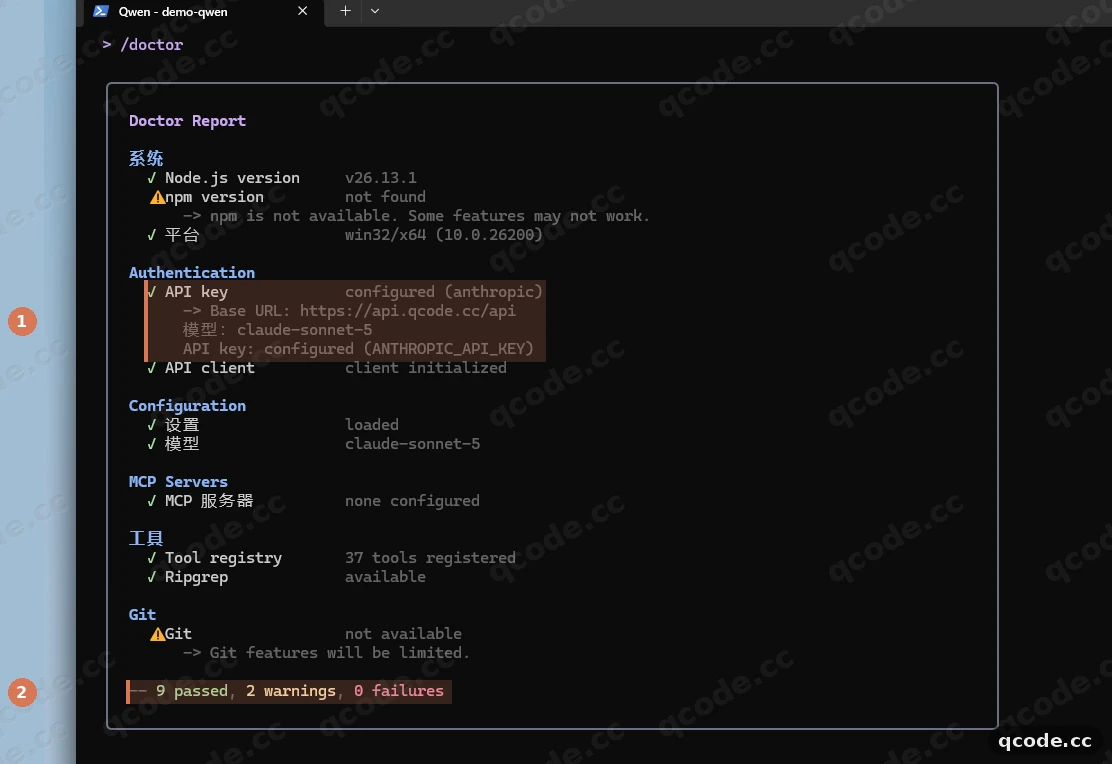
Se estiver certo, você verá: todas as verificações em Authentication e Configuration passam com um check verde, e o resumo na parte inferior mostra 0 failures.
Travou? Aparecem avisos amarelos npm version not found ou Git not available
Os dois avisos são normais no Windows (npm version not found pode aparecer mesmo quando o npm funciona, e Git not available aparece quando o Git não está instalado). Desde que Authentication e Configuration estejam todos verdes e o resumo diga 0 failures, sua configuração do QCode está funcionando corretamente.
Execute /model para verificar a entrada do Claude
Digite /model na caixa de entrada e pressione Enter para abrir o painel 选择模型 (Select Model). Verifique duas coisas: ① a lista inclui a entrada declarada [anthropic] claude-opus-5-5, e ② a caixa de detalhes abaixo mostra Base URL como https://api.qcode.cc/api e a origem de API Key como ANTHROPIC_API_KEY.
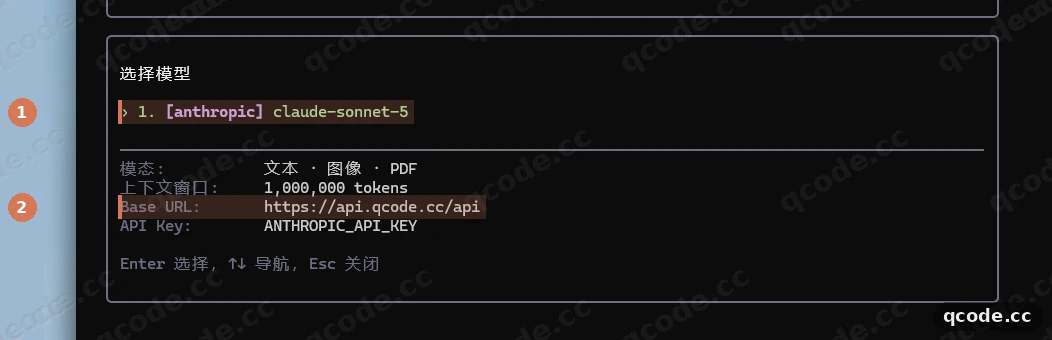
Se estiver certo, você verá: o painel lista [anthropic] claude-opus-5-5, e a caixa de detalhes aponta Base URL diretamente para https://api.qcode.cc/api.
Envie sua primeira mensagem de teste com o Claude
Pressione Enter no painel 选择模型 (Select Model) para confirmar claude-opus-5-5, depois envie um prompt de teste como 你好,用一句话介绍你自己 ("Olá, apresente-se em uma frase") (①) e pressione Enter. Alguns segundos depois, ② mostra a resposta do Claude voltando pelo endpoint Anthropic do QCode, e ③ a barra de status inferior exibe o modelo ativo claude-opus-5-5 junto com o uso da janela de contexto (o terminal ecoa os últimos quatro caracteres da chave ao trocar de modelo; mascarados na captura de tela).
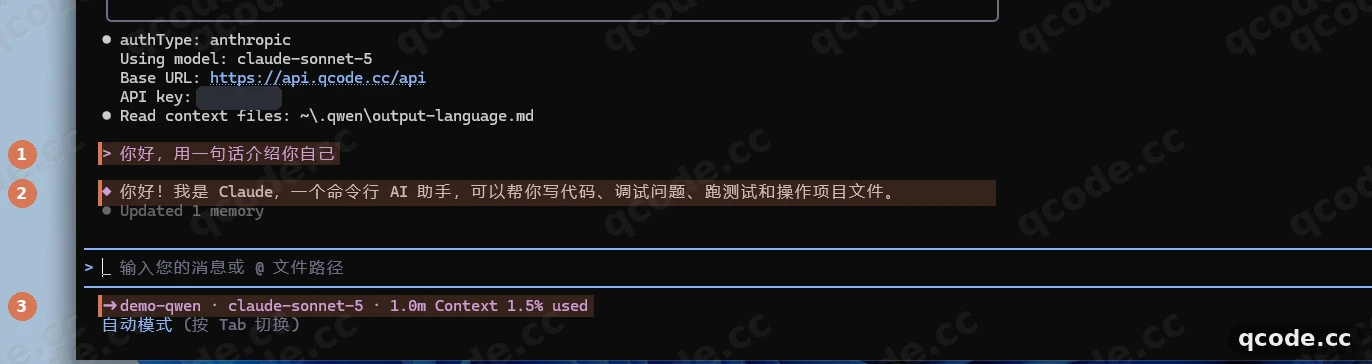
Se estiver tudo certo, você verá: uma resposta completa é impressa na tela, a barra de status inferior mostra claude-opus-5-5 e nenhum erro aparece.
Travou? Recebendo um erro 401 ou de modelo indisponível após enviar uma mensagem
Verifique três coisas em ordem: 1) confirme que env.ANTHROPIC_API_KEY em settings.json contém a sua própria chave cr_ sem espaços no início ou no fim; 2) confirme que baseUrl é https://api.qcode.cc/api sem barra no final; 3) certifique-se de que os modelos Claude estão declarados no array modelProviders.anthropic, nunca em openai.
Explore o menu de provedores /auth (opcional)
Além de editar settings.json diretamente, você também pode executar /auth dentro de uma sessão para abrir o menu 连接服务商 (Connect Provider). No Qwen Code 0.28.3, esse menu lista 5 opções de nível superior, com Custom Provider para conectar manualmente endpoints de terceiros ou auto-hospedados como item 5 (①), que abre um assistente de protocolo de 7 etapas quando selecionado. Pressione Esc para fechar o menu e manter sua sessão qwen atual em execução.
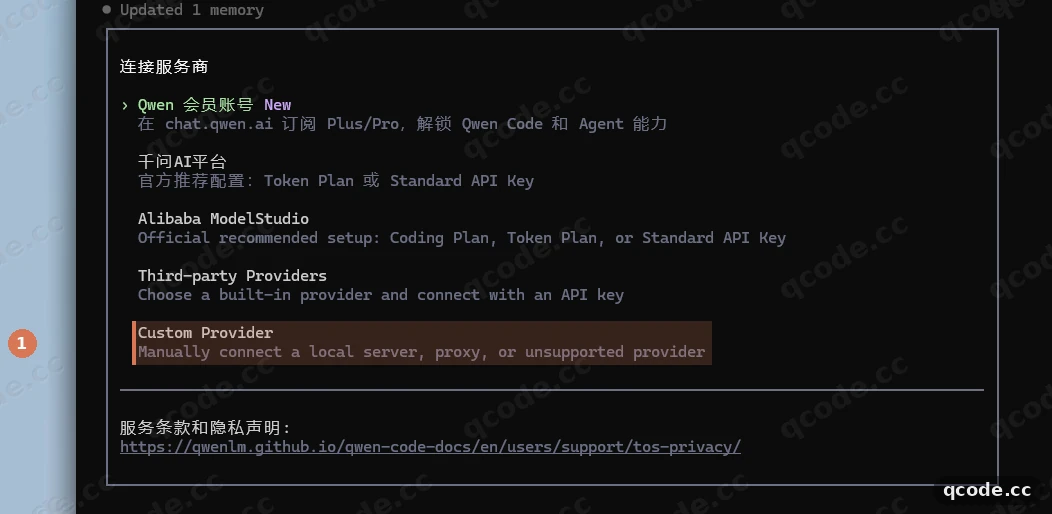
Se estiver tudo certo, você verá: o menu lista 5 opções de provedor com Custom Provider no item 5, e pressionar Esc retorna você à visualização de chat.
Adicione o lado compatível com OpenAI (modelos GPT e chineses) no settings.json
Para alternar entre modelos GPT e chineses dentro da mesma sessão, você não precisa sair do processo qwen em execução. Abra %USERPROFILE%\.qwen\settings.json no Notepad novamente, substitua o conteúdo pela configuração mesclada abaixo (use a mesma chave QCode nos dois placeholders cr_xxxxxxxx) e pressione Ctrl+S para salvar:
{
  "modelProviders": {
    "anthropic": [
      {
        "id": "claude-opus-5-5",
        "name": "claude-opus-5-5",
        "envKey": "ANTHROPIC_API_KEY",
        "baseUrl": "https://api.qcode.cc/api"
      }
    ],
    "openai": [
      {
        "id": "gpt-6.2-sol",
        "name": "gpt-6.2-sol",
        "envKey": "OPENAI_API_KEY",
        "baseUrl": "https://api.qcode.cc/openai/v1"
      },
      {
        "id": "deepseek-v4.1-flash",
        "name": "deepseek-v4.1-flash",
        "envKey": "OPENAI_API_KEY",
        "baseUrl": "https://api.qcode.cc/openai/v1"
      },
      {
        "id": "qwen3.8-max",
        "name": "qwen3.8-max",
        "envKey": "OPENAI_API_KEY",
        "baseUrl": "https://api.qcode.cc/openai/v1"
      }
    ]
  },
  "env": {
    "ANTHROPIC_API_KEY": "cr_xxxxxxxx",
    "OPENAI_API_KEY": "cr_xxxxxxxx"
  },
  "security": {
    "auth": {
      "selectedType": "anthropic"
    }
  },
  "model": {
    "name": "claude-opus-5-5"
  }
}
Confira o array openai recém-adicionado e as três marcações: ① gpt-6.2-sol com baseUrl definido como https://api.qcode.cc/openai/v1 (pare em /v1, sem barra no final), ② o modelo chinês deepseek-v4.1-flash e ③ o modelo chinês qwen3.8-max; abaixo disso, env contém tanto ANTHROPIC_API_KEY quanto OPENAI_API_KEY (as duas linhas de chave estão mascaradas na captura de tela).
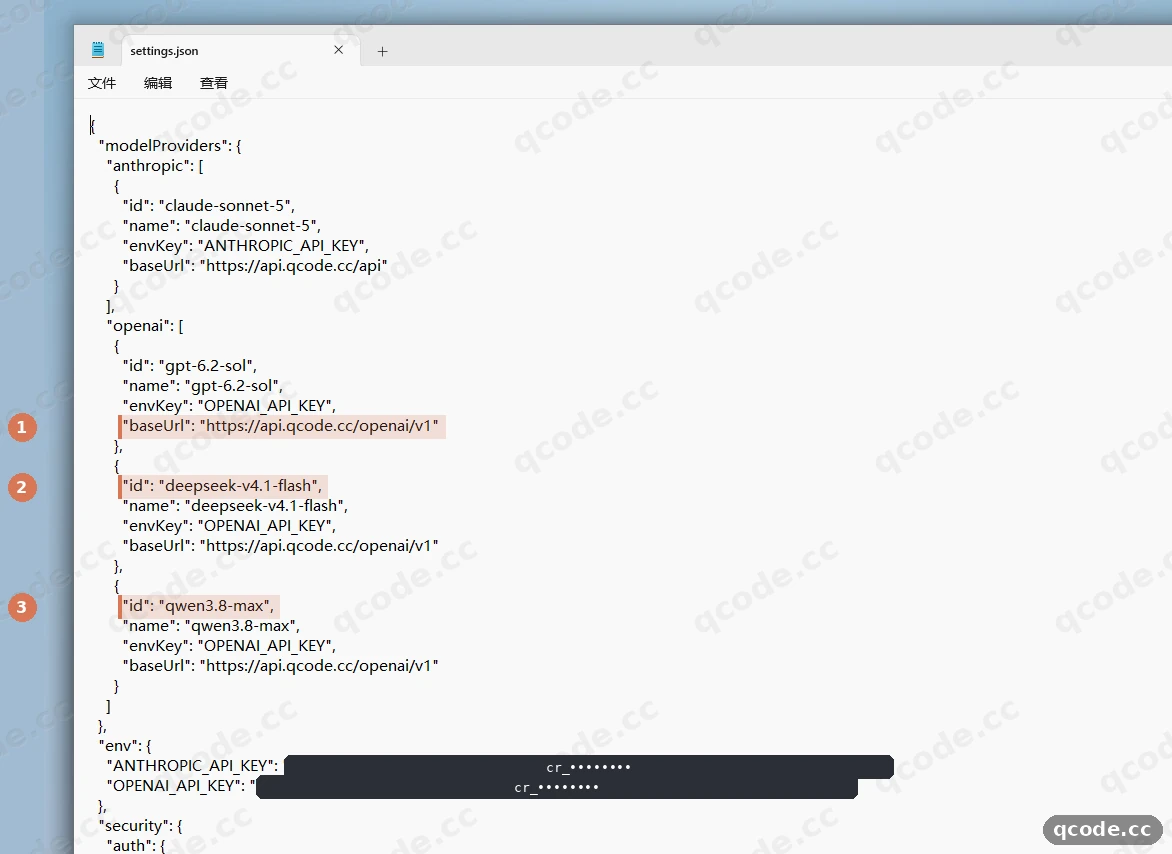
Se estiver tudo certo, você verá: settings.json tem tanto o array anthropic quanto o openai, as duas variáveis de ambiente contêm sua chave cr_ e o arquivo está salvo.
Reabra /model na sessão para recarregar a quente os novos modelos
Feche o Notepad, volte para a janela do terminal qwen em execução e execute /model novamente. Sem reiniciar o qwen, as novas entradas de modelProviders e a chave em env são recarregadas a quente automaticamente: ① a lista agora mostra [openai] gpt-6.2-sol, deepseek-v4.1-flash, qwen3.8-max e [anthropic] claude-opus-5-5. Use as setas para destacar gpt-6.2-sol e verifique se ② mostra Base URL como https://api.qcode.cc/openai/v1.
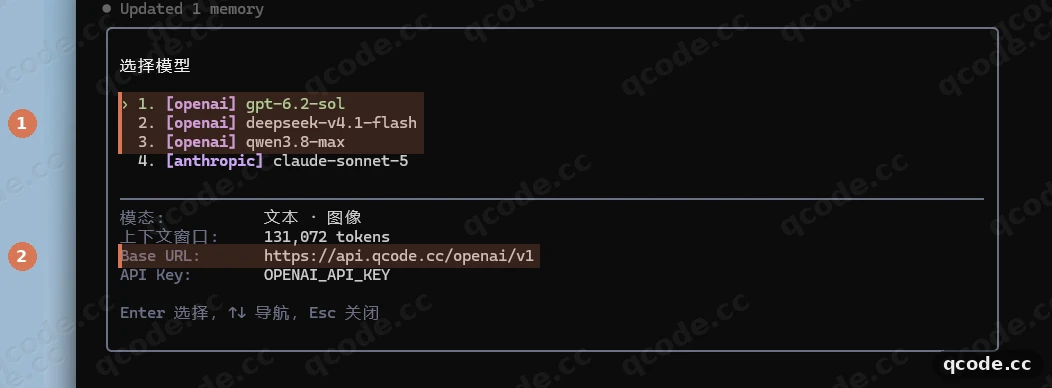
Se estiver tudo certo, você verá: o painel lista todos os 4 modelos, e selecionar gpt-6.2-sol exibe Base URL: https://api.qcode.cc/openai/v1 na caixa de detalhes.
Travou? Os modelos recém-adicionados não aparecem após reabrir /model
A causa comum é uma vírgula faltando ao mesclar o JSON (por exemplo, logo após o ] de fechamento do array anthropic) ou esquecer de pressionar Ctrl+S. Salve o arquivo, valide o JSON com o comando node -e da etapa 4 e execute /model novamente para ver as novas entradas.
Alterne para o GPT e envie uma mensagem de teste
Pressione Enter no painel 选择模型 (Select Model) para alternar para gpt-6.2-sol. ① imprime a confirmação da troca mostrando authType: openai e Base URL: https://api.qcode.cc/openai/v1 (últimos quatro caracteres da chave mascarados). Em seguida, envie um prompt como 你好,用一句话介绍你自己 ("Olá, apresente-se em uma frase") e pressione Enter: ② mostra uma resposta normal, e ③ a barra de status inferior é atualizada para gpt-6.2-sol. Quando quiser sair da sessão mais tarde, digite /quit e pressione Enter.
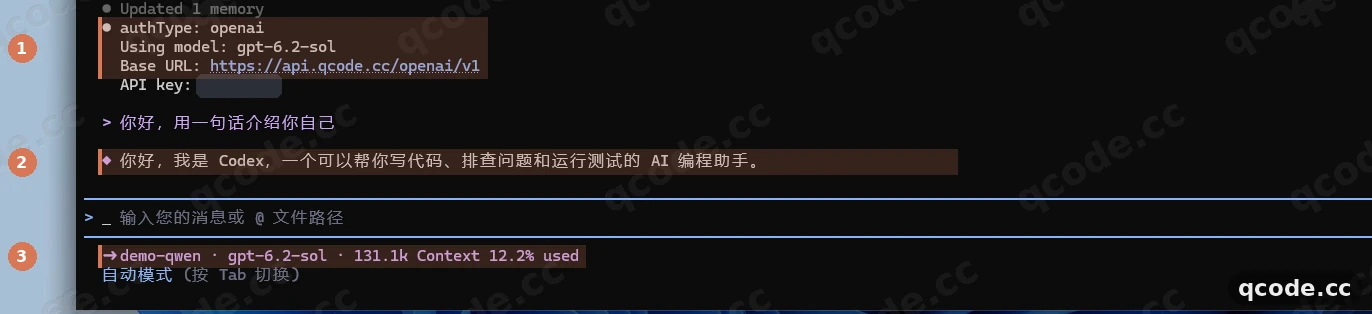
Se estiver tudo certo, você verá: o terminal confirma authType: openai e https://api.qcode.cc/openai/v1, retorna uma resposta normal e atualiza a barra de status inferior para gpt-6.2-sol.
Verifique se funciona
Quando as quatro verificações abaixo passarem, o Qwen Code está totalmente conectado ao QCode:
qwen --versionimprime um número de versão (como0.28.3), e executarqwendentro de uma pasta de projeto abre a tela de boas-vindas diretamente;- Executar
/doctorem uma sessão mostra marcas de verificação verdes paraAuthenticationeConfiguration, com0 failuresno resumo; - Executar
/modellista as entradas[anthropic]e[openai], comBase URLdefinida comohttps://api.qcode.cc/apiehttps://api.qcode.cc/openai/v1, respectivamente; - Selecionar
claude-opus-5-5egpt-6.2-solalternadamente e enviar um prompt de teste retorna uma resposta normal de cada um.
Tudo pronto
Agora você tem o Qwen Code CLI instalado no Windows 11 com os modelos Claude, GPT e chineses do QCode configurados em um único settings.json, pronto para alternar via /model dentro de qualquer sessão. A partir daqui, você pode:
- Endpoints e caminhos da API
- Compatibilidade de ferramentas
- Configuração do OpenCode
- Modelos chineses
- Próximo passo: compare os planos na página de preços
- Volte ao seu Painel para conferir o uso e o saldo
Erros comuns
| Mensagem de erro | Por quê | O que fazer |
|---|---|---|
No auth type is selected |
%USERPROFILE%\.qwen\settings.json não foi criado, está sem security.auth.selectedType ou tem um erro de sintaxe JSON que impede o carregamento da configuração |
Confirme que o caminho é %USERPROFILE%\.qwen\settings.json (não .json.txt), adicione security.auth.selectedType ("anthropic" ou "openai") e valide o JSON com node -e |
Model '<id>' is not available on this endpoint |
Um modelo Claude foi colocado no endpoint compatível com OpenAI, ou um modelo GPT / chinês foi colocado no endpoint Anthropic | Coloque os modelos Claude em modelProviders.anthropic com https://api.qcode.cc/api; coloque os modelos GPT e chineses em modelProviders.openai com https://api.qcode.cc/openai/v1 |
npm warn install-scripts 1 package has install scripts not yet covered by allowScripts: @qwen-code/audio-capture@0.28.3 |
Um aviso não bloqueante do npm 11 sobre o script de instalação de um subpacote opcional, não é uma falha de instalação | Não afeta a conexão do Qwen Code ao QCode nem o chat — ignore e verifique com qwen --version |
⚠ npm version not found |
Um aviso amarelo comum do /doctor no Windows ao verificar a versão do npm, mesmo quando o npm funciona bem |
Desde que Authentication e Configuration estejam verdes no /doctor e o resumo mostre 0 failures, sua configuração do QCode está ok — ignore este aviso |
⚠ Git not available |
O Git for Windows não está instalado ou o git não está no seu PATH, gerando um aviso amarelo do /doctor |
Não afeta a conexão com o QCode nem o chat do dia a dia; se você quiser recursos que dependem do Git, instale o Git for Windows e reabra o terminal |
Perguntas frequentes
O que acontece quando minha chave expira?
Dois casos:
- Uma chave de plano pessoal não pode ser renovada quando expira — abra um novo plano e mude para uma nova chave.
- Para um pacote pré-pago por uso, compre outro pacote após a chave expirar e a mesma chave volta a funcionar automaticamente.
Ao mudar para uma nova chave, atualize ANTHROPIC_API_KEY e OPENAI_API_KEY dentro do bloco env de %USERPROFILE%\.qwen\settings.json (ou ~/.qwen/settings.json no macOS / Linux), salve e reabra /model ou reinicie o qwen.
Como altero o idioma da interface?
O Qwen Code segue o locale do seu sistema ao iniciar (por exemplo, chinês simplificado em um Windows 11 em chinês, como nas capturas de tela). Para alternar manualmente dentro de uma sessão, execute:
/language ui en— define o idioma da interface como inglês (também aceitazh,zh-TW, etc.)/language output English— define o idioma das respostas do modelo (por exemplo,中文para chinês)
Como alterno para o nó da Ásia ou da América do Norte / Europa?
O QCode também oferece um nó da Ásia (asia.qcode.cc) e um nó da América do Norte / Europa (us.qcode.cc) usando a mesma chave cr_. Substitua o domínio do baseUrl no settings.json:
- Nó da Ásia:
https://asia.qcode.cc/apipara Anthropic,https://asia.qcode.cc/openai/v1para compatível com OpenAI - Nó da América do Norte / Europa:
https://us.qcode.cc/apipara Anthropic,https://us.qcode.cc/openai/v1para compatível com OpenAI
O terminal expõe minha chave de API ao alternar modelos?
Quando você seleciona ou alterna um modelo via /model, o terminal imprime um bloco de confirmação exibindo os últimos quatro caracteres da chave (no formato API key: cr_…xxxx), então mascare antes de compartilhar capturas de tela ou gravações. Já o /doctor mostra apenas o nome da variável de ambiente (como ANTHROPIC_API_KEY) e nunca exibe a chave em si.
Preciso reiniciar o Qwen Code depois de editar o settings.json?
Ao adicionar novas entradas em modelProviders ou adicionar uma chave em env no settings.json, você não precisa sair do qwen — basta executar /model novamente na sessão ativa para recarregar as novas entradas a quente. Se você alterar as configurações padrão de inicialização ou opções de protocolo subjacentes, saia com /quit e inicie o qwen novamente.
Visão geral
| Item | Detalhes |
|---|---|
| Modelos que você pode usar | Claude ✅ (em anthropic) · GPT ✅ · Modelos chineses ✅ (em openai) · Gemini ❌ (o QCode não oferece a série Gemini — use Claude, GPT ou um modelo chinês) |
| Protocolo e Base URL | Anthropic: https://api.qcode.cc/api · Compatível com OpenAI: https://api.qcode.cc/openai/v1 |
| Local da configuração | Windows: %USERPROFILE%\.qwen\settings.json · macOS / Linux: ~/.qwen/settings.json; comandos na sessão: /auth, /model, /doctor, /help, /language |
| Documentação oficial | Authentication · Settings reference |
Qual protocolo e outros endpoints
| Modelos que você quer | Chave em modelProviders (tipo de autenticação) |
Base URL a inserir |
|---|---|---|
| Claude | anthropic |
https://api.qcode.cc/api |
| GPT e modelos chineses | openai |
https://api.qcode.cc/openai/v1 |
O Qwen Code codifica o protocolo na chave do provedor: para provedores integrados, a chave deve ser um tipo de autenticação válido (openai, anthropic, gemini, vertex-ai). Cada entrada de modelo é identificada pelo seu protocolo, seu id e seu baseUrl configurado.
🔴 Nunca chame o Claude pelo endpoint compatível com OpenAI. O endpoint OpenAI do QCode rejeita modelos Claude com um erro como Model '<id>' is not available on this endpoint. Sempre configure o Claude em anthropic com https://api.qcode.cc/api, e configure os modelos GPT e chineses em openai com https://api.qcode.cc/openai/v1.
Insira a base URL exatamente como mostrado acima: sem barra final e não inclua o caminho da requisição no baseUrl (não escreva .../v1/messages nem .../chat/completions; o cliente acrescenta o caminho automaticamente). Para usar um nó regional, troque o domínio — a mesma chave funciona em todos:
| Nó | Anthropic (Claude) | Compatível com OpenAI (GPT / modelos chineses) |
|---|---|---|
| Global (padrão) | https://api.qcode.cc/api |
https://api.qcode.cc/openai/v1 |
| Ásia (opcional para a China continental) | https://asia.qcode.cc/api |
https://asia.qcode.cc/openai/v1 |
| América do Norte / Europa | https://us.qcode.cc/api |
https://us.qcode.cc/openai/v1 |
Configuração avançada: campos, variáveis de ambiente e macOS / Linux
Os quatro blocos de nível superior no settings.json
modelProviders: declara quais modelos estão disponíveis e como se conectar a eles. Cada tipo de autenticação mapeia para um array; toda entrada exigeid, enquantoname,baseUrlegenerationConfigsão opcionais, eenvKeynomeia a variável de ambiente que guarda a credencial.env: armazena as chaves de API dentro dosettings.jsoncomo um fallback; variáveis de ambiente do shell e arquivos.envtêm precedência.security.auth.selectedType: define qual protocolo fica ativo por padrão na inicialização ("anthropic"ou"openai"); os modelos do outro lado podem ser alternados a qualquer momento via/model.model.name: define o modelo padrão ativado na inicialização e deve corresponder a um dos valores deidque você declarou.
Use os IDs do catálogo ativo do QCode: no lado Claude, claude-opus-5-5 e outros; no lado compatível com OpenAI, gpt-6.2-sol, gpt-6.2-astra e IDs de modelos chineses como glm-5.3, deepseek-v4.1-flash e qwen3.8-max.
Iniciar com variáveis de ambiente
Em vez do settings.json, você também pode iniciar diretamente usando variáveis de ambiente.
No macOS / Linux (também instalável via brew install qwen-code) ou no Bash:
# Claude (Anthropic side)
export ANTHROPIC_API_KEY="cr_xxxxxxxx"
export ANTHROPIC_BASE_URL="https://api.qcode.cc/api"
export ANTHROPIC_MODEL="claude-opus-5-5"
qwen

# GPT and Chinese models (OpenAI-compatible side)
export OPENAI_API_KEY="cr_xxxxxxxx"
export OPENAI_BASE_URL="https://api.qcode.cc/openai/v1"
export OPENAI_MODEL="gpt-6.2-sol"
qwen
No Windows PowerShell, use a sintaxe $env: (válida apenas para a janela atual):
# Claude (Anthropic side)
$env:ANTHROPIC_API_KEY="cr_xxxxxxxx"
$env:ANTHROPIC_BASE_URL="https://api.qcode.cc/api"
$env:ANTHROPIC_MODEL="claude-opus-5-5"
qwen

# GPT and Chinese models (OpenAI-compatible side)
$env:OPENAI_API_KEY="cr_xxxxxxxx"
$env:OPENAI_BASE_URL="https://api.qcode.cc/openai/v1"
$env:OPENAI_MODEL="gpt-6.2-sol"
qwen
Adicionar manualmente pelo assistente /auth
Dentro de uma sessão da CLI, digite /auth para abrir o menu 连接服务商 (Connect Provider), escolha o item 5 Custom Provider e siga o assistente de 7 etapas para escolher o protocolo (OpenAI-compatible ou Anthropic-compatible) e inserir a base URL, a chave e o ID do modelo.
Execute /help na tela de boas-vindas ou dentro de uma sessão para listar todos os comandos de barra disponíveis.
Verifique o endpoint fora da CLI
Se as chamadas falharem dentro da CLI, teste a conectividade com o endpoint da Anthropic diretamente com curl (passe a chave em x-api-key e a versão da API em anthropic-version):
KEY="cr_xxxxxxxx"
curl -X POST https://api.qcode.cc/api/v1/messages \
  -H "x-api-key: $KEY" \
  -H "anthropic-version: 2023-06-01" \
  -H "content-type: application/json" \
  -d '{"model":"claude-opus-5-5","max_tokens":32,"messages":[{"role":"user","content":"ping"}]}'
Se o curl funcionar enquanto a CLI falha, o problema geralmente está no caminho, nos nomes dos campos ou na sintaxe JSON do settings.json. Se o curl também falhar, verifique primeiro sua Base URL e sua chave de API e depois siga o guia de Solução de problemas.
Limitações conhecidas e solução de problemas
| Sintoma | O que significa | O que fazer |
|---|---|---|
| Um ID da Claude falha na Base URL compatível com OpenAI | O QCode serve a Claude apenas pelo protocolo Anthropic | Mova esse modelo para o array anthropic com baseUrl definido como https://api.qcode.cc/api |
security.auth.apiKey ou security.auth.baseUrl deixados na configuração |
Ambos os campos estão obsoletos em favor de modelProviders (usando envKey para credenciais) |
Remova-os e declare os modelos em modelProviders |
wireApi definido em uma entrada Anthropic |
wireApi é um campo do lado da OpenAI e causa erro de configuração em entradas Anthropic |
Remova-o das entradas Anthropic |
extra_body não tem efeito |
Suportado apenas para provedores compatíveis com openai; ignorado para provedores Anthropic e Gemini |
Ao passar parâmetros personalizados, coloque-os em modelProviders[].generationConfig.extra_body |
model.name não tem efeito |
Ele precisa corresponder a um id declarado em modelProviders |
Altere para um id declarado ou selecione o modelo com /model |
| O modelo desejado não aparece no seletor | Tipos de autenticação não padrão são expostos por meio de /model, e modelos personalizados precisam ser declarados em modelProviders |
Adicione a entrada ao settings.json, salve e reabra /model |
Mais alguns pontos para ter em mente:
- Gemini: o Qwen Code suporta um tipo de autenticação
gemini, mas o QCode não oferece a série Gemini — use Claude, GPT ou modelos chineses. - Não oferecido: o QCode não oferece
gpt-6-lunanemgpt-5.6-luna; use outros modelos GPT, comogpt-6.2-solougpt-6.2-astra. Consulte Escolha de um modelo para orientação sobre qual modelo se encaixa em cada tarefa. - Hot-reload vs. reinício: atualizações em
modelProviderseenvsão captadas por uma sessão em execução quando você reabre/model; se você alterar configurações de protocolo subjacentes, saia com/quite reinicie oqwen. - Configuração de credenciais: configure as credenciais via
settings.jsonou variáveis de ambiente em vez de depender de flags da CLI. - Formatação da Base URL: nunca inclua uma barra final e nunca inclua o próprio caminho da requisição dentro de
baseUrl. - Cobrança: cobrada por uso de tokens; veja o catálogo de modelos atualizado em qcode.cc/en/models.
Relacionados
- Endpoints e caminhos da API: qual protocolo atende qual família de modelos
- Compatibilidade de ferramentas: outras ferramentas que suportam protocolos compatíveis com Anthropic ou OpenAI
- Configuração do OpenCode: outra CLI de terminal que usa os mesmos dois endpoints
- Modelos chineses
- Escolha de um modelo
- Solução de problemas
Comece a usar o QCode
Uma chave de API para Claude Code, Codex e mais — cobrança por token, preços por modelo em qcode.cc/models