QCode와 함께 쓰는 Qwen Code: Windows & macOS 단계별 스크린샷 가이드
12단계와 12장의 스크린샷을 따라 Windows 11 또는 macOS에 Qwen Code CLI 0.28.3을 설치하고, settings.json에서 QCode의 Anthropic 및 OpenAI 호환 엔드포인트를 설정한 뒤 /doctor로 확인하고, /model로 Claude, GPT, 중국 모델을 전환해 보세요.
API 키가 필요하신가요? 회원가입 →엔드포인트 & Base URL →
이 페이지 목차
- 다운로드 및 설치
- 스크린샷 따라 하기: Windows, 한 단계씩
- Node.js 다운로드 및 설치 (22 이상)
- Node 버전 확인 및 Qwen Code 설치
- qwen 명령이 동작하는지 확인
- Anthropic 측 설정과 QCode 키 작성
- 프로젝트 폴더에서 Qwen Code 실행
- /doctor로 설정 자체 점검
- /model로 Claude 항목 확인
- Claude로 첫 테스트 메시지 보내기
- /auth 제공업체 메뉴 살펴보기 (선택)
- settings.json에 OpenAI 호환 쪽(GPT와 중국 모델) 추가하기
- 세션에서 /model을 다시 열어 새 모델 핫 리로드하기
- GPT로 전환하고 테스트 메시지 보내기
- 작동 확인
- 자주 발생하는 오류
- 자주 묻는 질문
- 한눈에 보기
- 어떤 프로토콜과 기타 엔드포인트
- 고급 설정: 필드, 환경 변수, macOS / Linux
- CLI 외부에서 엔드포인트 확인하기
- 알려진 제한 사항과 문제 해결
- 관련 문서
아래 12단계를 따라 Windows 11 또는 macOS에 터미널 코딩 어시스턴트 Qwen Code CLI를 설치하고, 하나의 설정 파일에서 QCode의 Claude, GPT, 중국 모델을 연결하면 세션 안에서 언제든지 모델을 전환할 수 있어요.
짧은 답변: Windows Terminal에서 npm install -g @qwen-code/qwen-code@latest를 실행해 Qwen Code CLI 0.28.3을 설치하고, QCode의 엔드포인트와 cr_ 키를 %USERPROFILE%\.qwen\settings.json에 작성한 뒤(Claude는 Anthropic 쪽, GPT와 중국 모델은 OpenAI 호환 쪽), 프로젝트 폴더에서 qwen을 실행하고 /doctor로 확인한 다음 /model로 모델을 전환하세요.
| 항목 | 입력할 값 |
|---|---|
| 설정 파일 경로 | %USERPROFILE%\.qwen\settings.json |
| Anthropic 엔드포인트 (Claude) | https://api.qcode.cc/api |
| OpenAI 호환 엔드포인트 (GPT, 중국 모델) | https://api.qcode.cc/openai/v1 |
| 설치 명령 | npm install -g @qwen-code/qwen-code@latest |
| 키 형식 | cr_xxxxxxxx |
2026-11-22 확인 · Qwen Code CLI 0.28.3 · Windows 11
Qwen Code는 오픈소스 터미널 코딩 어시스턴트예요(npm 패키지 @qwen-code/qwen-code). 중국어 Windows 11에서는 자동으로 간체 중국어로 실행되고(그 외 지역에서는 시스템 로캘을 따름), 제공업체 계정 로그인이 필요 없어요. settings.json의 modelProviders 아래에 프로토콜과 Base URL을 설정하면 동일한 QCode API 키로 Claude, GPT, 중국 모델을 호출할 수 있어요.
Mac을 쓰고 있나요? Terminal에서 동일한 단계를 실행하세요. 스크린샷은 Windows PowerShell 기준이며, macOS에서는
$env:NAME = "value"대신export NAME="value"로 변수를 설정하고 파일 경로의%USERPROFILE%\를~/로 읽으면 돼요.
- PC가 Windows 10 / 11 (64비트) 또는 macOS이고, Windows Terminal, Windows PowerShell 또는 Terminal을 열 수 있어요
- Node.js 22 이상이 설치되어 있어요. 없다면 아래 다운로드 및 설치에서 먼저 설치하세요
- QCode.cc에 이미 회원가입했고 대시보드에서
cr_로 시작하는 API 키를 복사해 두었어요. 계정이 없다면 먼저 QCode 회원가입을 하고, 요금 페이지에서 플랜을 고른 뒤 대시보드에서 키를 생성하세요. - PC가
nodejs.org(또는 지역 미러),registry.npmjs.org(또는 npmmirror),qcode.cc,api.qcode.cc에 접속할 수 있어요 - 설정 파일을 단계별로 저장하고 자체 점검을 실행하는 데 약 10분을 확보하세요
다운로드 및 설치
Qwen Code에는 별도의 Windows .exe 또는 .msi 설치 프로그램이 없고 x64 / ARM64 빌드도 따로 없어요. 먼저 Node.js 22 이상을 설치한 다음 npm으로 CLI를 전역 설치하세요.
공식 진입점:
- 공식 Node.js 다운로드 페이지: nodejs.org/en/download (Windows
.msi설치 프로그램 선택: 일반 PC는x64, Windows on ARM은ARM64, 또는winget install OpenJS.NodeJS실행) - Qwen Code CLI 설치 명령:
npm install -g @qwen-code/qwen-code@latest(관리자 권한 불필요,%APPDATA%\npm에 자동 설치)
네트워크 환경은 지역마다 조금씩 다르니 먼저 해당 지역을 선택하세요:
Europe / Japan
- 공식 Node.js 다운로드 페이지를 열고 Windows LTS
.msi를 다운로드하세요(또는 Windows Terminal에서winget install OpenJS.NodeJS실행). - Node.js 설치가 끝나면 Windows Terminal에서
npm install -g @qwen-code/qwen-code@latest를 실행하고,qwen --version으로 정상 동작을 확인하세요.
Mainland China
- Node.js: 공식 다운로드 페이지가 느리거나 연결이 끊긴다면
https://nodejs.cn/download또는https://npmmirror.com/mirrors/node/같은 국내 미러에서 Windows LTS.msi설치 프로그램을 다운로드하세요(일반 PC는x64, ARM64 기기는ARM64). - 설치 프로그램 안내:
.msi를 더블클릭할 때 사용자 계정 컨트롤이 나타나면 예를 클릭해 계속하고, 나머지 옵션은 모두 기본값으로 두세요. - Qwen Code CLI:
registry.npmjs.org가 느리다면 국내 미러를 임시로 지정하세요:npm install -g @qwen-code/qwen-code@latest --registry=https://registry.npmmirror.com.
Arab countries
- Europe / Japan과 동일한 경로를 사용해요: 공식 Node.js 다운로드 페이지 또는
winget install OpenJS.NodeJS로 Node.js 22+를 설치하세요. - 그다음
npm install -g @qwen-code/qwen-code@latest를 실행하고,qwen --version으로 명령이 사용 가능한지 확인하세요.
Russia / Iran
- 공식 Node.js 다운로드 페이지에서 Windows LTS
.msi를 다운로드해 설치한 다음npm install -g @qwen-code/qwen-code@latest를 실행하세요. - 다운로드가 시간 초과된다면 네트워크가 Node.js 다운로드 사이트와 npm 레지스트리에 접속할 수 있는지 확인하고 다시 시도하세요. 이후
qwen --version으로 확인하세요.
스크린샷 따라 하기: Windows, 한 단계씩
아래 12단계는 각각 한 가지 일만 해요. 스크린샷의 주황색 번호는 본문의 ①②③과 하나씩 대응해요.
Node.js 다운로드 및 설치 (22 이상)
브라우저를 열고 공식 Node.js 다운로드 페이지로 이동하세요. 먼저 ①을 확인해 Windows 플랫폼과 LTS 릴리스가 선택되어 있는지 보세요(여기서는 v26.13.1 LTS로 표시되며 Node.js 22+ 요구 사항을 충족해요). 그 아래 사전 빌드 설치 프로그램 섹션에서 일반 PC는 x64를 유지하고(Windows on ARM은 ARM64 선택), ②의 초록색 Windows Installer (.msi) 버튼을 클릭해 다운로드하세요. 다운로드가 끝나면 .msi를 더블클릭하고 기본 옵션으로 Next를 눌러 Finish까지 진행하세요(사용자 계정 컨트롤이 나타나면 예 클릭).
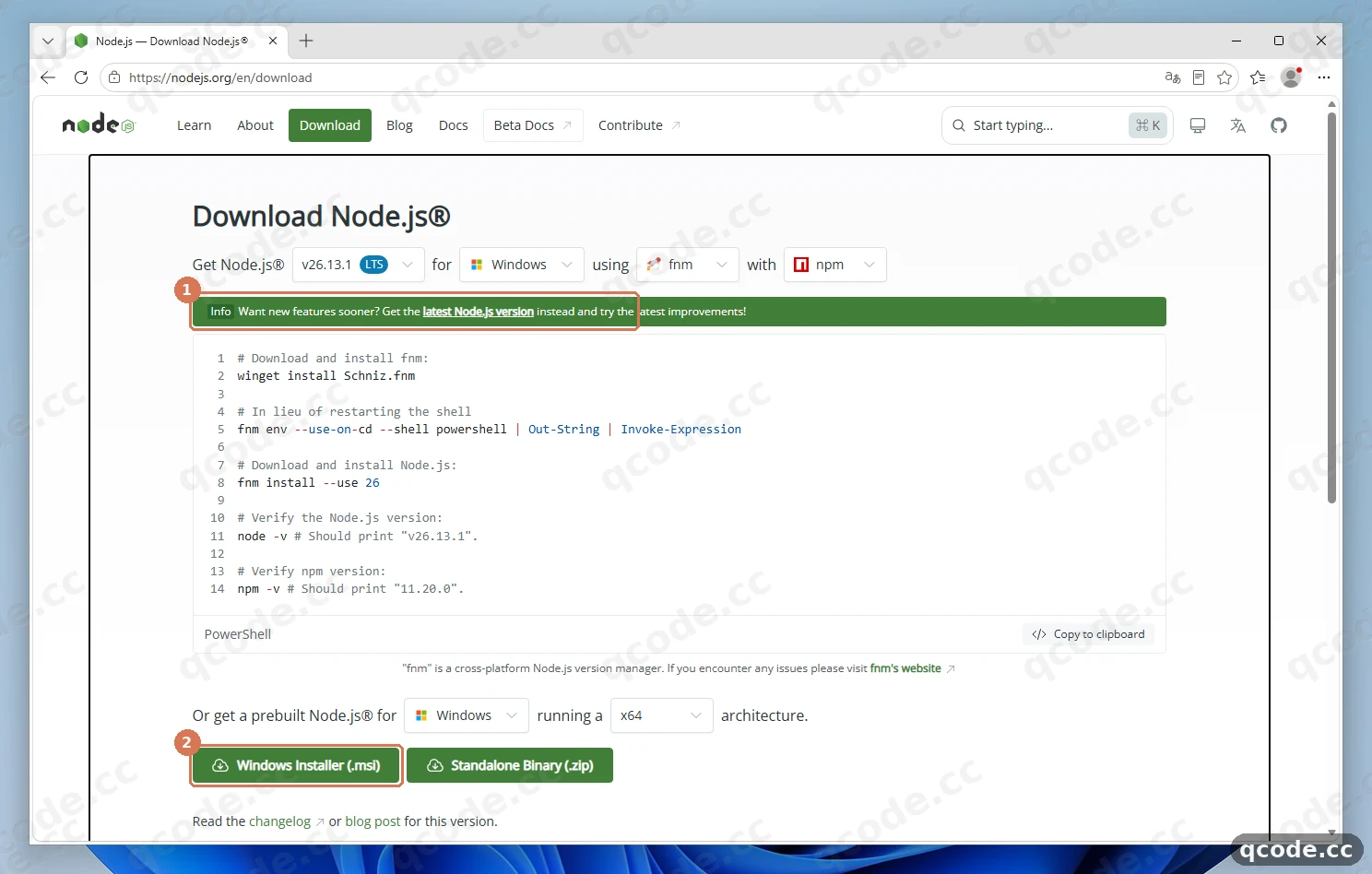
제대로 되었다면: 브라우저가 .msi 설치 프로그램을 다운로드하고, 설치 마법사가 문제없이 Finish 화면에 도달해요.
막혔나요? Node.js가 이미 설치되어 있는데 다시 설치해야 하나요?
Node.js가 이미 설치되어 있다면 다음 단계로 넘어가 터미널에서 node --version을 실행하세요. 버전이 v22 이상이면 다시 설치할 필요가 없고, v22보다 낮다면 여기로 돌아와 최신 LTS .msi를 덮어 설치하세요.
Node 버전 확인 및 Qwen Code 설치
시작 메뉴에서 Windows Terminal(또는 Windows PowerShell)을 열고 다음 두 명령을 순서대로 실행하세요:
node --version
npm install -g @qwen-code/qwen-code@latest
먼저 ①이 v22 이상 버전을 출력하는지 확인하세요(여기서는 v26.13.1로 표시). 두 번째 명령은 Qwen Code CLI를 전역으로 다운로드해 설치하며 보통 20–60초 걸려요. ②에 added 12 packages가 표시되면 관리자 권한 없이 설치가 완료된 거예요.
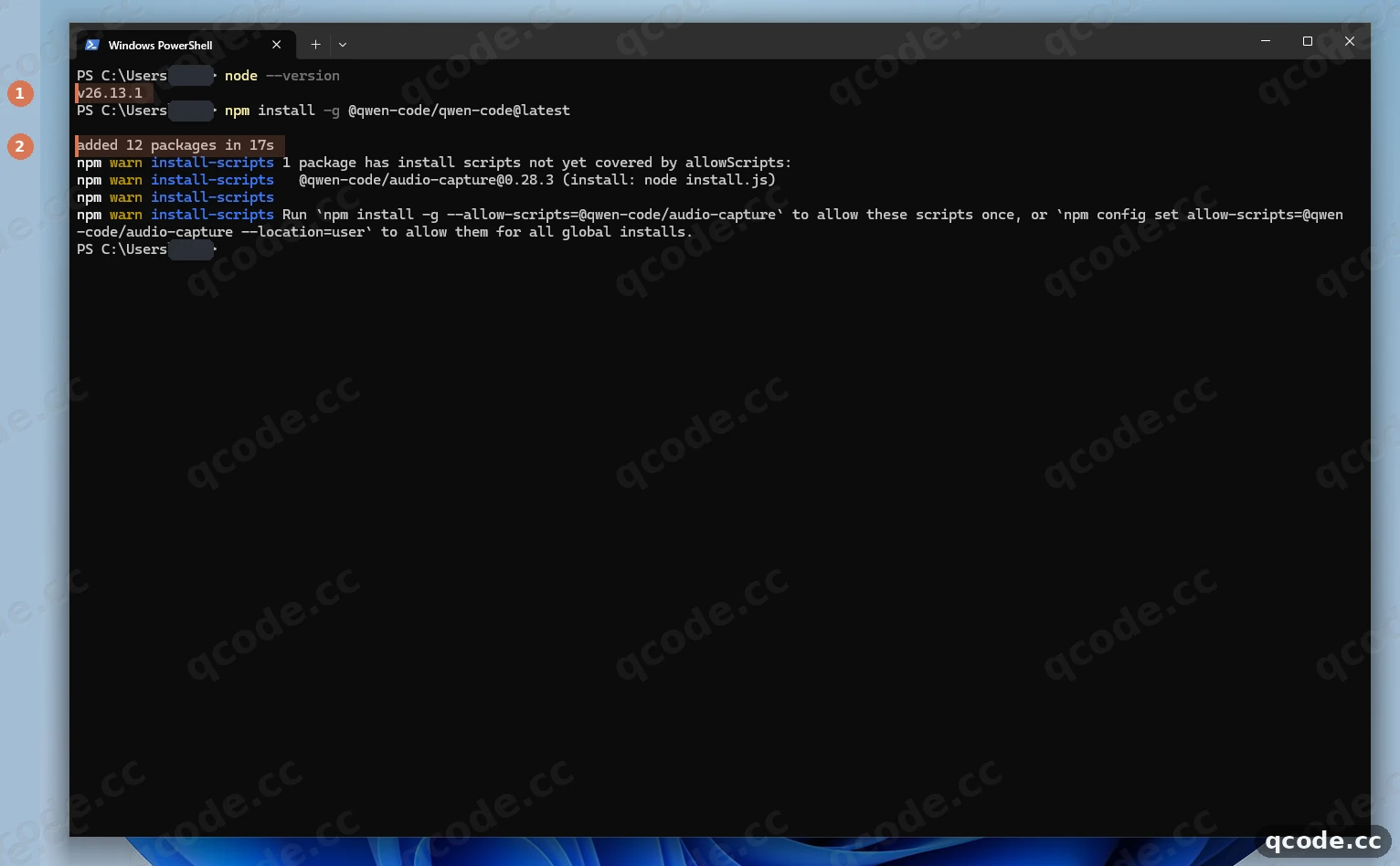
제대로 되었다면: ①이 v22 이상 버전을 출력하고, ②가 added 12 packages를 출력한 뒤 명령 프롬프트로 돌아와요.
막혔나요? 노란색 npm warn install-scripts 경고가 보이거나 다운로드가 느린가요?
npm 11은 npm warn install-scripts 1 package has install scripts not yet covered by allowScripts: @qwen-code/audio-capture@0.28.3을 표시할 수 있어요. 이 경고는 실행을 막지 않으며 CLI 실행이나 채팅에 영향을 주지 않으니 안심하고 무시해도 돼요. 다운로드가 오래 멈춘다면 미러를 지정해 다시 시도하세요:
npm install -g @qwen-code/qwen-code@latest --registry=https://registry.npmmirror.com
qwen 명령이 동작하는지 확인
같은 Windows Terminal 창에서 아래 명령을 입력하고(①) Enter를 눌러요:
qwen --version
Windows에서 전역 npm 명령은 %APPDATA%\npm에 배치되고(기본적으로 사용자 PATH에 이미 포함되어 있어요), 터미널을 다시 시작하지 않아도 ②에서 버전 0.28.3이 바로 출력돼요(업데이트에 따라 마이너 버전은 조금 다를 수 있어요).
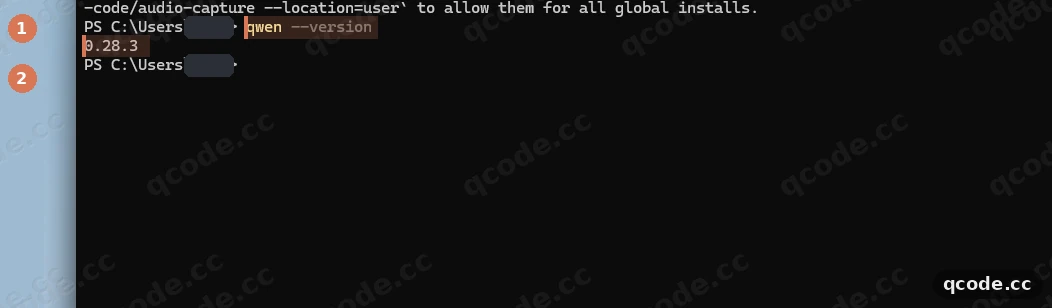
제대로 되었다면: ②에서 빨간 오류 없이 버전 한 줄(예: 0.28.3)이 출력돼요.
막혔나요? qwen이 cmdlet 또는 내부 명령으로 인식되지 않는다고 나와요
현재 터미널 창이 아직 PATH를 새로 고치지 않은 상태예요. 터미널을 완전히 닫고 새 Windows Terminal 또는 Windows PowerShell 창을 열어 qwen --version을 다시 실행해 보세요. 그래도 찾을 수 없다면 npm install -g @qwen-code/qwen-code@latest를 다시 실행하세요.
Anthropic 측 설정과 QCode 키 작성
먼저 아래 두 명령을 실행해 설정 폴더를 만들고 메모장에서 %USERPROFILE%\.qwen\settings.json을 열어요:
mkdir "$env:USERPROFILE\.qwen" -Force | Out-Null
notepad "$env:USERPROFILE\.qwen\settings.json"
메모장에서 새 파일을 만들지 묻는다면 예를 클릭하세요. 아래 JSON 블록 전체를 붙여넣고 cr_xxxxxxxx를 본인의 QCode API 키로 바꾼 뒤 Ctrl+S를 눌러 저장해요:
{
  "modelProviders": {
    "anthropic": [
      {
        "id": "claude-opus-5-5",
        "name": "claude-opus-5-5",
        "envKey": "ANTHROPIC_API_KEY",
        "baseUrl": "https://api.qcode.cc/api"
      }
    ]
  },
  "env": {
    "ANTHROPIC_API_KEY": "cr_xxxxxxxx"
  },
  "security": {
    "auth": {
      "selectedType": "anthropic"
    }
  },
  "model": {
    "name": "claude-opus-5-5"
  }
}
저장하기 전에 스크린샷과 대조해 세 가지 핵심 설정을 다시 확인하세요: ① modelProviders.anthropic 아래의 "baseUrl"이 "https://api.qcode.cc/api"인지(끝에 슬래시 없음, /v1/messages를 덧붙이지 않음), ② security.auth.selectedType이 "anthropic"인지, ③ model.name이 "claude-opus-5-5"인지, 그리고 env 안의 ANTHROPIC_API_KEY에 본인의 cr_ 키가 들어 있는지(스크린샷에서는 가려져 있어요) 확인하세요.
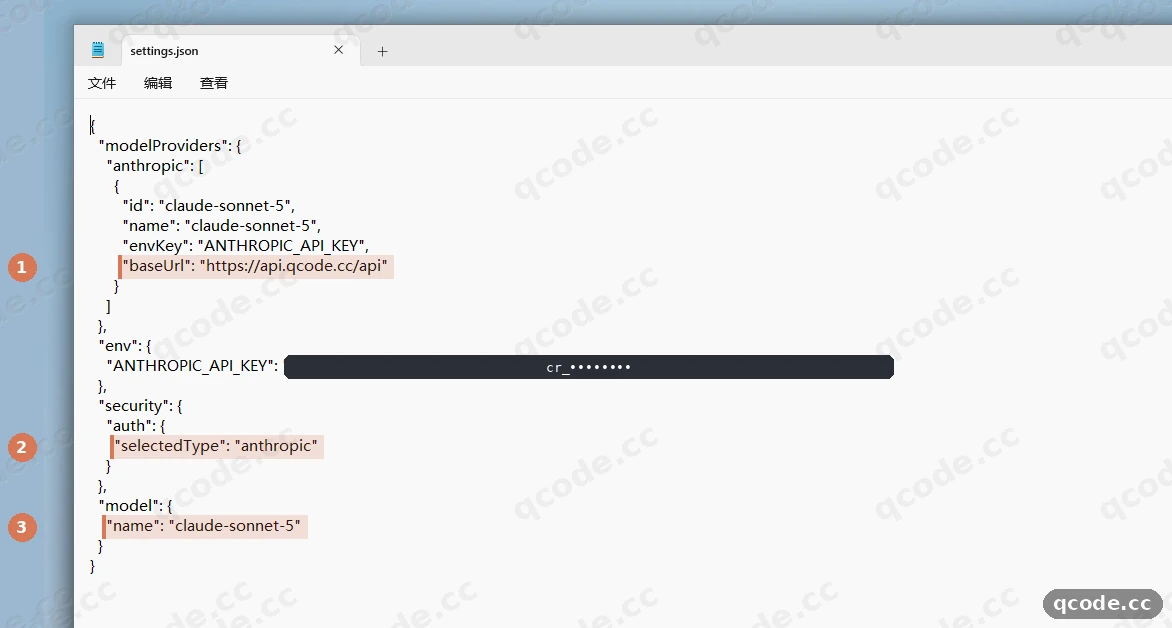
제대로 되었다면: 메모장 탭에 settings.json이 표시되고(settings.json.txt가 아님), 최상위 JSON 블록 네 개가 모두 있으며, Ctrl+S로 저장된 상태예요.
API 키가 필요한가요?
아직 QCode 계정이 없다면 먼저 QCode에 회원가입하세요. 사용량 기반 결제를 원한다면 먼저 종량제 팩을 구매한 뒤 대시보드에서 키를 생성하세요. cr_로 시작하는 문자열 전체를 복사해 위 JSON의 cr_xxxxxxxx를 바꿔 넣으세요. 신용카드/체크카드(Visa / Mastercard), Apple Pay / Google Pay, 암호화폐로 결제할 수 있어요 — 결제 수단을 참고하세요.
막혔나요? JSON에 쉼표가 빠졌거나 .txt 확장자가 붙은 게 걱정돼요
Windows Terminal에서 아래 명령을 실행해 파일 경로와 JSON 문법을 모두 검증하세요:
node -e "JSON.parse(require('fs').readFileSync(process.env.USERPROFILE + '\\.qwen\\settings.json','utf8')); console.log('JSON OK')"
JSON OK가 보이면 파일 이름과 문법이 유효하다는 뜻이에요. 오류가 발생하면 위 JSON 블록 전체를 다시 복사해 붙여넣고 저장하세요.
프로젝트 폴더에서 Qwen Code 실행
메모장을 닫고 Windows Terminal로 돌아가세요. 프로젝트 폴더로 이동한 뒤(마땅한 폴더가 없다면 임시 폴더 demo-qwen을 만들어요) qwen을 실행해요:
mkdir "$env:USERPROFILE\demo-qwen" -Force | Out-Null
cd "$env:USERPROFILE\demo-qwen"
qwen
중국어 Windows 11에서는 Qwen Code가 간체 중국어로 자동 시작되고 제공업체 로그인을 건너뛰고 바로 환영 화면으로 넘어가요(영어 Windows에서는 영어로 시작해요). 두 곳을 확인하세요: ① 상단 배너에 API Key | claude-opus-5-5가 표시되는지, ② 하단에 프롬프트 입력 상자(输入您的消息或 @ 文件路径 / Type your message or @ file path)가 나타나는지요.
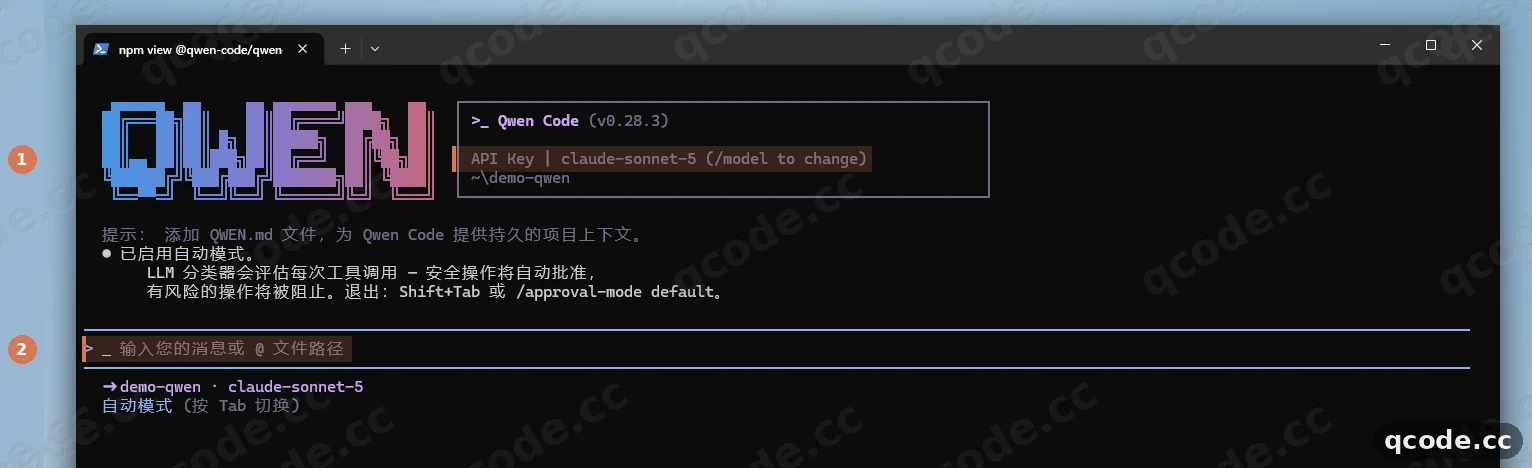
제대로 되었다면: 상단 배너에 Qwen Code v0.28.3과 API Key | claude-opus-5-5가 표시되고, 하단 입력 상자에 정상적으로 입력할 수 있어요.
막혔나요? UI 언어를 바꾸고 싶거나 시작 시 No auth type is selected 오류가 나요
인터페이스 언어가 원하는 것과 다르면 세션 안에서 /language ui en(간체 중국어는 /language ui zh)을 실행하고 Enter를 누르세요. 시작 시 No auth type is selected 오류가 나면 %USERPROFILE%\.qwen\settings.json을 찾지 못했거나 JSON 문법 오류가 있는 것이에요 — 이전 단계로 돌아가 node -e 명령으로 검증하세요.
/doctor로 설정 자체 점검
하단 입력 상자에 /doctor를 입력하고 Enter를 눌러 내장 설정 진단 보고서를 확인하세요. 두 영역을 확인해요: ① Authentication 아래에서 API 키가 configured (anthropic)으로 표시되고, Base URL이 https://api.qcode.cc/api이며, 모델이 claude-opus-5-5이고, 키 소스가 ANTHROPIC_API_KEY인지(/doctor는 변수 이름만 표시하고 키 값은 절대 표시하지 않아요), ② 하단 요약에 9 passed, 2 warnings, 0 failures가 표시되는지요.
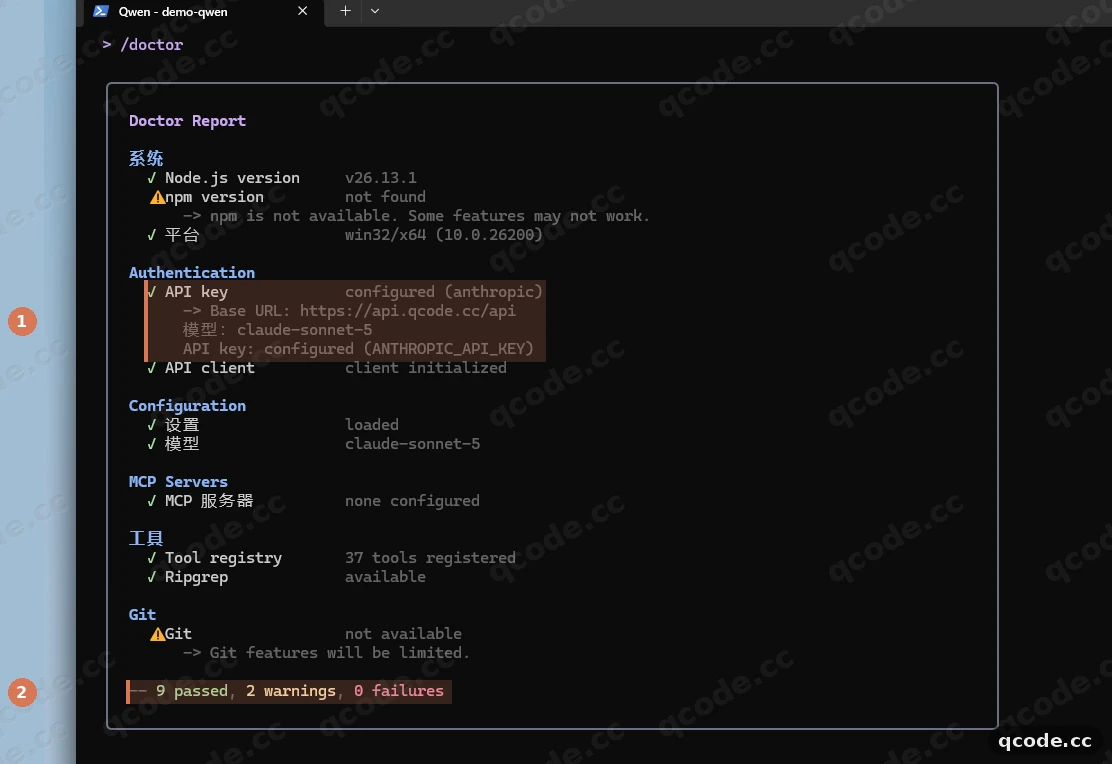
제대로 되었다면: Authentication과 Configuration 아래의 모든 검사가 초록색 체크 표시로 통과하고, 하단 요약에 0 failures가 표시돼요.
막혔나요? 노란색 경고 npm version not found 또는 Git not available이 보여요
두 경고는 Windows에서 정상이에요(npm이 동작해도 npm version not found가 나타날 수 있고, Git이 설치되어 있지 않으면 Git not available이 나타나요). Authentication과 Configuration이 모두 초록색이고 요약에 0 failures가 표시되면 QCode 설정은 정상적으로 동작하고 있어요.
/model로 Claude 항목 확인
입력 상자에 /model을 입력하고 Enter를 눌러 选择模型(Select Model) 패널을 열어요. 두 가지를 확인하세요: ① 목록에 선언한 [anthropic] claude-opus-5-5 항목이 있는지, ② 아래 상세 상자에 Base URL이 https://api.qcode.cc/api로, API Key 소스가 ANTHROPIC_API_KEY로 표시되는지요.
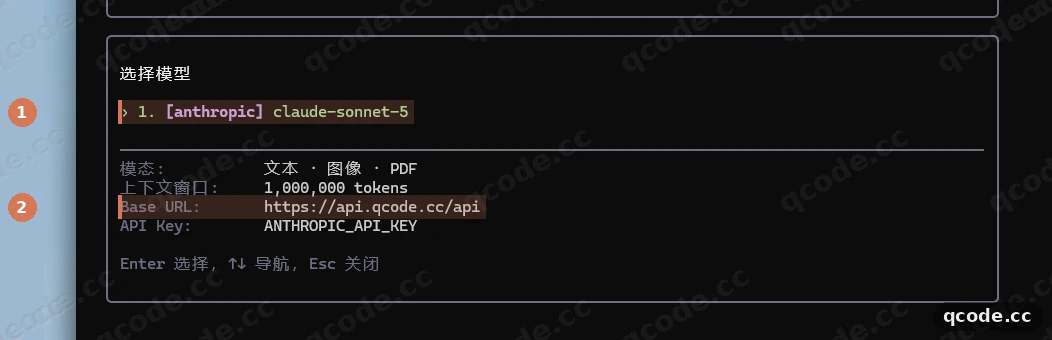
제대로 되었다면: 패널에 [anthropic] claude-opus-5-5가 나열되고, 상세 상자의 Base URL이 https://api.qcode.cc/api를 가리켜요.
Claude로 첫 테스트 메시지 보내기
选择模型(모델 선택) 패널에서 Enter를 눌러 claude-opus-5-5를 확정한 뒤, 你好,用一句话介绍你自己("안녕하세요, 한 문장으로 자기소개를 해 주세요") 같은 테스트 프롬프트를 보내고(①) Enter를 누르세요. 몇 초 뒤 ②에는 QCode의 Anthropic 엔드포인트를 통해 Claude의 답변이 돌아오고, ③ 하단 상태 바에는 활성 모델 claude-opus-5-5와 컨텍스트 사용량이 표시돼요(모델을 전환할 때 터미널에 키의 마지막 네 자리가 표시되며, 스크린샷에서는 마스킹돼 있어요).
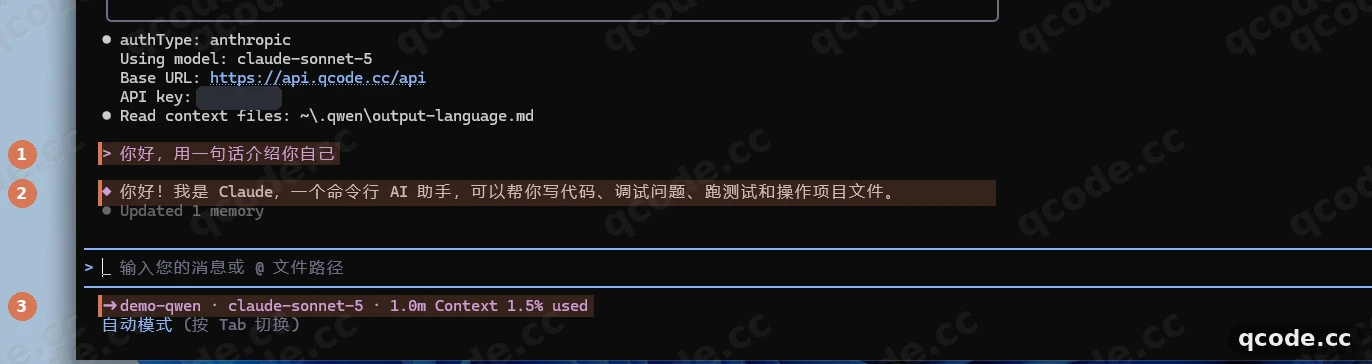
제대로 됐다면 화면에 완전한 답변이 출력되고, 하단 상태 바에 claude-opus-5-5가 표시되며, 오류가 나타나지 않아요.
막혔나요? 메시지를 보낸 뒤 401 또는 모델 사용 불가 오류가 나요
세 가지를 순서대로 확인하세요. 1) settings.json의 env.ANTHROPIC_API_KEY에 본인의 cr_ 키가 앞뒤 공백 없이 들어 있는지 확인하세요. 2) baseUrl이 끝에 슬래시 없이 https://api.qcode.cc/api인지 확인하세요. 3) Claude 모델이 openai가 아니라 modelProviders.anthropic 배열 아래에 선언돼 있는지 확인하세요.
/auth 제공업체 메뉴 살펴보기 (선택)
settings.json을 직접 편집하는 것 외에도, 세션 안에서 /auth를 실행해 连接服务商(제공업체 연결) 메뉴를 열 수 있어요. Qwen Code 0.28.3에서 이 메뉴에는 5개의 최상위 옵션이 있고, 서드파티나 자체 호스팅 엔드포인트를 수동으로 연결하는 Custom Provider가 5번 항목(①)으로 표시되며, 선택하면 7단계 프로토콜 마법사가 열려요. Esc를 누르면 메뉴가 닫히고 현재 qwen 세션은 계속 실행돼요.
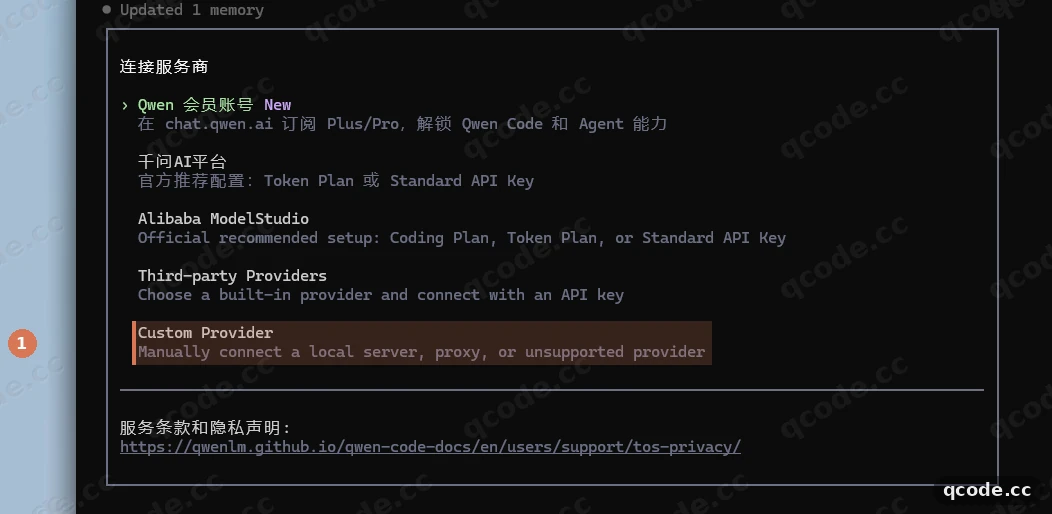
제대로 됐다면 메뉴에 5개의 제공업체 옵션이 표시되고 Custom Provider가 5번 항목에 있으며, Esc를 누르면 채팅 화면으로 돌아와요.
settings.json에 OpenAI 호환 쪽(GPT와 중국 모델) 추가하기
같은 세션에서 GPT와 중국 모델을 전환하려면 실행 중인 qwen 프로세스를 종료할 필요가 없어요. %USERPROFILE%\.qwen\settings.json을 메모장으로 다시 열고, 내용을 아래 병합 구성으로 바꾼 뒤(두 cr_xxxxxxxx 자리표시자에 같은 QCode 키를 사용하세요) Ctrl+S를 눌러 저장하세요:
{
  "modelProviders": {
    "anthropic": [
      {
        "id": "claude-opus-5-5",
        "name": "claude-opus-5-5",
        "envKey": "ANTHROPIC_API_KEY",
        "baseUrl": "https://api.qcode.cc/api"
      }
    ],
    "openai": [
      {
        "id": "gpt-6.2-sol",
        "name": "gpt-6.2-sol",
        "envKey": "OPENAI_API_KEY",
        "baseUrl": "https://api.qcode.cc/openai/v1"
      },
      {
        "id": "deepseek-v4.1-flash",
        "name": "deepseek-v4.1-flash",
        "envKey": "OPENAI_API_KEY",
        "baseUrl": "https://api.qcode.cc/openai/v1"
      },
      {
        "id": "qwen3.8-max",
        "name": "qwen3.8-max",
        "envKey": "OPENAI_API_KEY",
        "baseUrl": "https://api.qcode.cc/openai/v1"
      }
    ]
  },
  "env": {
    "ANTHROPIC_API_KEY": "cr_xxxxxxxx",
    "OPENAI_API_KEY": "cr_xxxxxxxx"
  },
  "security": {
    "auth": {
      "selectedType": "anthropic"
    }
  },
  "model": {
    "name": "claude-opus-5-5"
  }
}
새로 추가한 openai 배열과 세 곳을 확인하세요. ① baseUrl이 https://api.qcode.cc/openai/v1로 설정된 gpt-6.2-sol(/v1에서 끝나야 하며 뒤에 슬래시 없음), ② 중국 모델 deepseek-v4.1-flash, ③ 중국 모델 qwen3.8-max예요. 그 아래 env에는 ANTHROPIC_API_KEY와 OPENAI_API_KEY가 모두 들어 있어요(스크린샷에서는 두 키 줄 모두 마스킹돼 있어요).
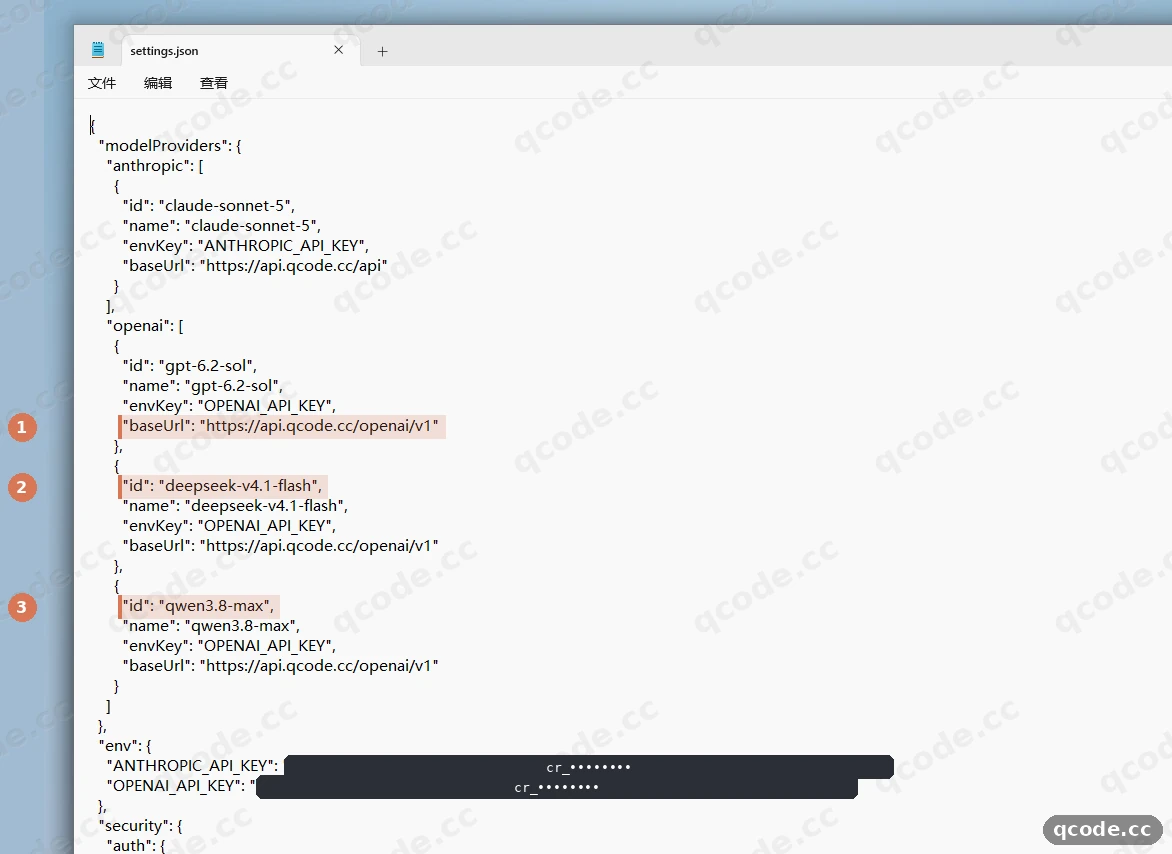
제대로 됐다면 settings.json에 anthropic과 openai 배열이 모두 있고, 두 환경 변수에 본인의 cr_ 키가 들어 있으며, 파일이 저장돼 있어요.
세션에서 /model을 다시 열어 새 모델 핫 리로드하기
메모장을 닫고 실행 중인 qwen 터미널 창으로 돌아가 /model을 다시 실행하세요. qwen을 재시작하지 않아도 새 modelProviders 항목과 env 키가 자동으로 핫 리로드돼요. ① 목록에 [openai] gpt-6.2-sol, deepseek-v4.1-flash, qwen3.8-max, [anthropic] claude-opus-5-5가 표시돼요. 방향키로 gpt-6.2-sol을 강조하고 ②에 Base URL이 https://api.qcode.cc/openai/v1로 표시되는지 확인하세요.
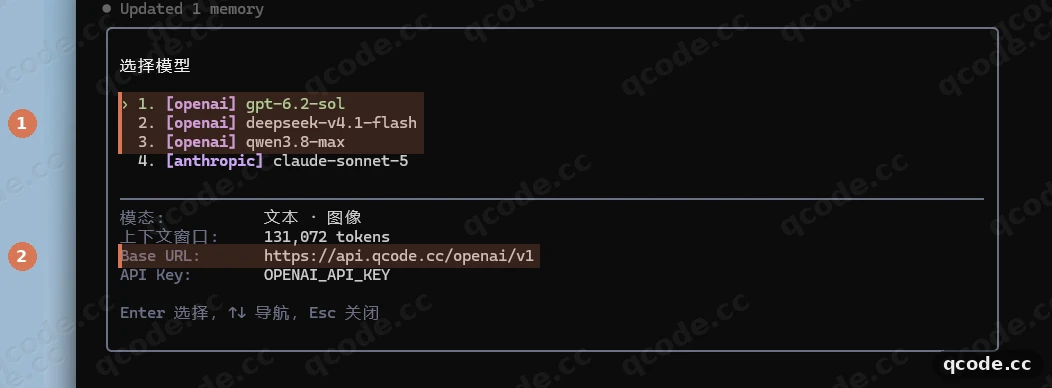
제대로 됐다면 패널에 4개 모델이 모두 표시되고, gpt-6.2-sol을 선택하면 상세 상자에 Base URL: https://api.qcode.cc/openai/v1이 표시돼요.
막혔나요? /model을 다시 열어도 새로 추가한 모델이 나타나지 않아요
흔한 원인은 JSON을 병합할 때 쉼표를 빠뜨린 경우(예: anthropic 배열의 닫는 ] 바로 뒤)이거나 Ctrl+S를 누르지 않은 경우예요. 파일을 저장하고 4단계의 node -e 명령으로 JSON을 검증한 뒤 /model을 다시 실행하면 새 항목이 보여요.
GPT로 전환하고 테스트 메시지 보내기
选择模型(모델 선택) 패널에서 Enter를 눌러 gpt-6.2-sol로 전환하세요. ①에는 authType: openai와 Base URL: https://api.qcode.cc/openai/v1이 표시된 전환 확인이 출력돼요(키의 마지막 네 자리는 마스킹됨). 이어서 你好,用一句话介绍你自己("안녕하세요, 한 문장으로 자기소개를 해 주세요") 같은 프롬프트를 보내고 Enter를 누르면 ②에는 정상적인 답변이 표시되고, ③ 하단 상태 바가 gpt-6.2-sol로 갱신돼요. 나중에 세션을 종료하려면 /quit을 입력하고 Enter를 누르세요.
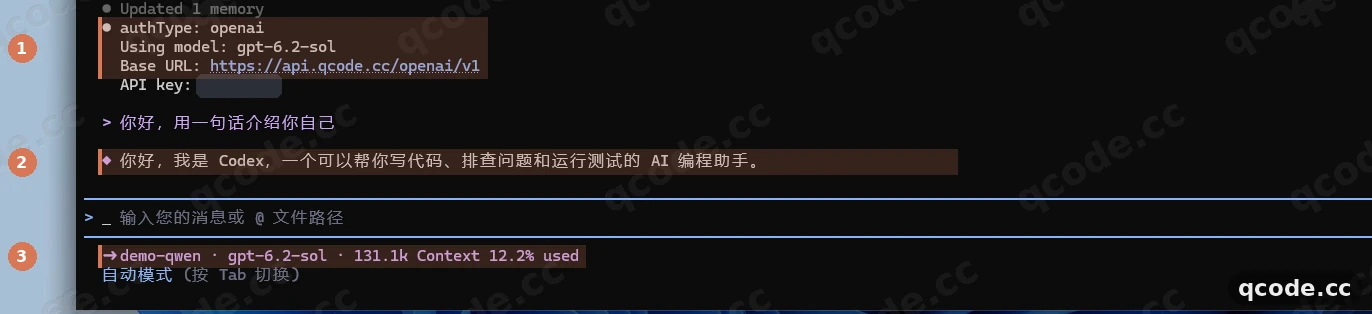
제대로 됐다면 터미널에 authType: openai와 https://api.qcode.cc/openai/v1이 확인되고, 정상적인 답변이 반환되며, 하단 상태 바가 gpt-6.2-sol로 갱신돼요.
작동 확인
아래 네 가지 검사를 모두 통과하면 Qwen Code가 QCode에 완전히 연결된 거예요:
qwen --version이 버전 번호(예:0.28.3)를 출력하고, 프로젝트 폴더 안에서qwen을 실행하면 바로 환영 화면이 열려요;- 세션에서
/doctor를 실행하면Authentication과Configuration에 초록색 체크 표시가 뜨고 요약에0 failures가 표시돼요; /model을 실행하면[anthropic]과[openai]항목이 모두 나열되고,Base URL이 각각https://api.qcode.cc/api와https://api.qcode.cc/openai/v1로 설정되어 있어요;claude-opus-5-5와gpt-6.2-sol을 차례로 선택하고 테스트 프롬프트를 보내면 각각 정상적인 응답이 돌아와요.
모두 완료
이제 Windows 11에 Qwen Code CLI가 설치되어 있고, QCode의 Claude, GPT, 중국 모델이 하나의 settings.json에 연결되어 있어요. 어느 세션에서든 /model로 전환할 수 있어요. 여기서부터는:
- 엔드포인트와 API 경로
- 도구 호환성
- OpenCode 설정
- 중국 모델
- 다음: 요금 페이지에서 플랜 비교하기
- 대시보드로 돌아가 사용량과 잔액 확인하기
자주 발생하는 오류
| 오류 메시지 | 원인 | 해결 방법 |
|---|---|---|
No auth type is selected |
%USERPROFILE%\.qwen\settings.json이 생성되지 않았거나, security.auth.selectedType이 없거나, JSON 문법 오류로 설정을 불러오지 못함 |
경로가 %USERPROFILE%\.qwen\settings.json인지 확인하고(.json.txt 아님), security.auth.selectedType("anthropic" 또는 "openai")을 추가한 뒤 node -e로 JSON을 검증하세요 |
Model '<id>' is not available on this endpoint |
Claude 모델을 OpenAI 호환 엔드포인트에 넣었거나, GPT / 중국 모델을 Anthropic 엔드포인트에 넣음 | Claude 모델은 modelProviders.anthropic에 https://api.qcode.cc/api로, GPT와 중국 모델은 modelProviders.openai에 https://api.qcode.cc/openai/v1로 넣으세요 |
npm warn install-scripts 1 package has install scripts not yet covered by allowScripts: @qwen-code/audio-capture@0.28.3 |
선택적 하위 패키지의 설치 스크립트에 대한 npm 11 경고로, 설치 실패가 아님 | Qwen Code를 QCode에 연결하거나 채팅하는 데 영향이 없어요 — 무시하고 qwen --version으로 확인하세요 |
⚠ npm version not found |
Windows에서 /doctor가 npm 버전을 확인할 때 흔히 뜨는 노란색 경고로, npm이 정상 작동해도 표시됨 |
/doctor에서 Authentication과 Configuration이 모두 초록색이고 요약에 0 failures가 표시되면 QCode 설정은 정상이에요 — 이 경고는 무시하세요 |
⚠ Git not available |
Git for Windows가 설치되지 않았거나 git이 PATH에 없어 /doctor가 노란색 알림을 표시함 |
QCode 연결이나 일상적인 채팅에는 영향이 없어요. Git 의존 기능이 필요하면 Git for Windows를 설치하고 터미널을 다시 여세요 |
자주 묻는 질문
키가 만료되면 어떻게 되나요?
두 가지 경우가 있어요:
- 개인 플랜 키는 만료되면 갱신할 수 없어요 — 새 플랜을 열고 새 키로 전환하세요.
- 종량제 팩은 키가 만료된 후 다른 팩을 구매하면 같은 키가 자동으로 다시 작동해요.
새 키로 전환할 때는 %USERPROFILE%\.qwen\settings.json(macOS / Linux에서는 ~/.qwen/settings.json)의 env 블록 안에 있는 ANTHROPIC_API_KEY와 OPENAI_API_KEY를 업데이트하고 저장한 뒤 /model을 다시 열거나 qwen을 재시작하세요.
인터페이스 언어는 어떻게 바꾸나요?
Qwen Code는 실행 시 시스템 로캘을 따라가요(예: 중국어 Windows 11에서는 스크린샷처럼 간체 중국어). 세션 안에서 직접 바꾸려면 다음을 실행하세요:
/language ui en— 인터페이스 언어를 영어로 설정(zh,zh-TW등도 사용 가능)/language output English— 모델의 응답 언어 설정(예: 중국어는中文)
아시아 또는 북미 / 유럽 노드로 어떻게 전환하나요?
QCode는 같은 cr_ 키를 사용하는 아시아 노드(asia.qcode.cc)와 북미 / 유럽 노드(us.qcode.cc)도 제공해요. settings.json의 baseUrl 도메인을 바꾸세요:
- 아시아 노드: Anthropic은
https://asia.qcode.cc/api, OpenAI 호환은https://asia.qcode.cc/openai/v1 - 북미 / 유럽 노드: Anthropic은
https://us.qcode.cc/api, OpenAI 호환은https://us.qcode.cc/openai/v1
모델을 전환할 때 터미널에 API 키가 노출되나요?
/model로 모델을 선택하거나 전환하면 터미널에 키의 마지막 네 글자를 그대로 보여주는 확인 블록(API key: cr_…xxxx 형식)이 출력돼요. 스크린샷이나 녹화를 공유하기 전에 가리세요. 반면 /doctor는 환경 변수 이름(예: ANTHROPIC_API_KEY)만 표시하고 키 자체는 절대 출력하지 않아요.
settings.json을 수정한 후 Qwen Code를 재시작해야 하나요?
settings.json에 새 modelProviders 항목을 추가하거나 env 아래에 키를 추가할 때는 qwen을 종료할 필요가 없어요 — 활성 세션에서 /model을 다시 실행하면 새 항목이 핫 리로드돼요. 기본 시작 설정이나 기본 프로토콜 옵션을 변경했다면 /quit으로 종료하고 qwen을 다시 실행하세요.
한눈에 보기
| 항목 | 세부 정보 |
|---|---|
| 사용 가능한 모델 | Claude ✅ (anthropic 아래) · GPT ✅ · 중국 모델 ✅ (openai 아래) · Gemini ❌ (QCode는 Gemini 시리즈를 제공하지 않아요 — Claude, GPT 또는 중국 모델을 사용하세요) |
| 프로토콜 & Base URL | Anthropic: https://api.qcode.cc/api · OpenAI 호환: https://api.qcode.cc/openai/v1 |
| 설정 위치 | Windows: %USERPROFILE%\.qwen\settings.json · macOS / Linux: ~/.qwen/settings.json; 세션 내 명령: /auth, /model, /doctor, /help, /language |
| 공식 문서 | 인증 · 설정 레퍼런스 |
어떤 프로토콜과 기타 엔드포인트
| 사용하려는 모델 | modelProviders 키 (인증 유형) |
입력할 Base URL |
|---|---|---|
| Claude | anthropic |
https://api.qcode.cc/api |
| GPT와 중국 모델 | openai |
https://api.qcode.cc/openai/v1 |
Qwen Code는 제공업체 키에 프로토콜을 인코딩해요: 내장 제공업체의 경우 키가 유효한 인증 유형(openai, anthropic, gemini, vertex-ai)이어야 해요. 각 모델 항목은 프로토콜, id, 설정된 baseUrl로 식별돼요.
🔴 OpenAI 호환 엔드포인트로 Claude를 호출하지 마세요. QCode의 OpenAI 엔드포인트는 Claude 모델을 Model '<id>' is not available on this endpoint 같은 오류로 거부해요. Claude는 항상 anthropic 아래에 https://api.qcode.cc/api로 설정하고, GPT와 중국 모델은 openai 아래에 https://api.qcode.cc/openai/v1로 설정하세요.
Base URL은 위에 표시된 그대로 입력하세요: 끝에 슬래시 없이, 그리고 baseUrl에 요청 경로를 포함하지 마세요(.../v1/messages나 .../chat/completions를 쓰지 마세요; 클라이언트가 경로를 자동으로 붙여요). 지역 노드를 사용하려면 도메인만 바꾸면 돼요 — 같은 키가 어디서나 작동해요:
| 노드 | Anthropic (Claude) | OpenAI 호환 (GPT / 중국 모델) |
|---|---|---|
| 글로벌 (기본) | https://api.qcode.cc/api |
https://api.qcode.cc/openai/v1 |
| 아시아 (중국 본토용 선택 사항) | https://asia.qcode.cc/api |
https://asia.qcode.cc/openai/v1 |
| 북미 / 유럽 | https://us.qcode.cc/api |
https://us.qcode.cc/openai/v1 |
고급 설정: 필드, 환경 변수, macOS / Linux
settings.json의 네 가지 최상위 블록
modelProviders: 사용 가능한 모델과 연결 방법을 선언해요. 각 인증 유형은 배열에 매핑되고, 모든 항목에id가 필요하며name,baseUrl,generationConfig는 선택 사항이고,envKey는 자격 증명을 담은 환경 변수 이름을 지정해요.env: API 키를 fallback로settings.json안에 저장해요; 셸 환경 변수와.env파일이 우선해요.security.auth.selectedType: 시작 시 기본으로 활성화되는 프로토콜을 설정해요("anthropic"또는"openai"); 반대쪽 모델은 언제든/model로 전환할 수 있어요.model.name: 시작 시 활성화되는 기본 모델을 설정하며, 선언한id값 중 하나와 일치해야 해요.
QCode의 활성 카탈로그 ID를 사용하세요: Claude 쪽은 claude-opus-5-5 등; OpenAI 호환 쪽은 gpt-6.2-sol, gpt-6.2-astra, 그리고 glm-5.3, deepseek-v4.1-flash, qwen3.8-max 같은 중국 모델 ID예요.
환경 변수로 실행
settings.json 대신 환경 변수로 직접 실행할 수도 있어요.
macOS / Linux에서(brew install qwen-code로도 설치 가능) 또는 Bash에서:
# Claude (Anthropic side)
export ANTHROPIC_API_KEY="cr_xxxxxxxx"
export ANTHROPIC_BASE_URL="https://api.qcode.cc/api"
export ANTHROPIC_MODEL="claude-opus-5-5"
qwen

# GPT and Chinese models (OpenAI-compatible side)
export OPENAI_API_KEY="cr_xxxxxxxx"
export OPENAI_BASE_URL="https://api.qcode.cc/openai/v1"
export OPENAI_MODEL="gpt-6.2-sol"
qwen
Windows PowerShell에서는 $env: 문법을 사용하세요(현재 창에만 적용):
# Claude (Anthropic side)
$env:ANTHROPIC_API_KEY="cr_xxxxxxxx"
$env:ANTHROPIC_BASE_URL="https://api.qcode.cc/api"
$env:ANTHROPIC_MODEL="claude-opus-5-5"
qwen

# GPT and Chinese models (OpenAI-compatible side)
$env:OPENAI_API_KEY="cr_xxxxxxxx"
$env:OPENAI_BASE_URL="https://api.qcode.cc/openai/v1"
$env:OPENAI_MODEL="gpt-6.2-sol"
qwen
/auth 마법사로 수동 추가
CLI 세션 안에서 /auth를 입력하면 连接服务商 (Connect Provider) 메뉴가 열려요. 5번 Custom Provider 항목을 선택하고 7단계 마법사를 따라 프로토콜(OpenAI-compatible 또는 Anthropic-compatible)을 고르고 base URL, 키, 모델 ID를 입력하세요.
환영 화면이나 세션 안에서 /help를 실행하면 사용 가능한 모든 슬래시 명령이 나열돼요.
CLI 외부에서 엔드포인트 확인하기
CLI 안에서 호출이 실패한다면 curl(으)로 Anthropic 엔드포인트에 대한 연결을 직접 테스트해 보세요(키는 x-api-key에, API 버전은 anthropic-version에 전달해요):
KEY="cr_xxxxxxxx"
curl -X POST https://api.qcode.cc/api/v1/messages \
  -H "x-api-key: $KEY" \
  -H "anthropic-version: 2023-06-01" \
  -H "content-type: application/json" \
  -d '{"model":"claude-opus-5-5","max_tokens":32,"messages":[{"role":"user","content":"ping"}]}'
curl은 성공하는데 CLI가 실패한다면 보통 settings.json의 경로, 필드 이름, JSON 문법이 원인이에요. curl도 실패한다면 먼저 Base URL과 API 키를 확인한 뒤 문제 해결 가이드를 따라가세요.
알려진 제한 사항과 문제 해결
| 증상 | 의미 | 해결 방법 |
|---|---|---|
| OpenAI 호환 Base URL에서 Claude ID가 실패함 | QCode는 Anthropic 프로토콜로만 Claude를 제공해요 | 해당 모델을 anthropic 배열로 옮기고 baseUrl을 https://api.qcode.cc/api(으)로 설정하세요 |
설정에 security.auth.apiKey 또는 security.auth.baseUrl이 남아 있음 |
두 필드 모두 modelProviders(자격 증명은 envKey 사용) 사용을 권장하며 더 이상 지원되지 않아요 |
두 필드를 제거하고 modelProviders 아래에 모델을 선언하세요 |
Anthropic 항목에 wireApi가 설정됨 |
wireApi는 OpenAI 쪽 필드라서 Anthropic 항목에서는 설정 오류가 발생해요 |
Anthropic 항목에서 제거하세요 |
extra_body가 적용되지 않음 |
openai 호환 제공업체에서만 지원되며 Anthropic과 Gemini 제공업체에서는 무시돼요 |
사용자 지정 파라미터를 전달할 때는 modelProviders[].generationConfig.extra_body 아래에 두세요 |
model.name이 적용되지 않음 |
modelProviders 아래에 선언된 id와 일치해야 해요 |
선언된 id(으)로 바꾸거나 /model로 모델을 선택하세요 |
| 선택 목록에 원하는 모델이 없음 | 기본이 아닌 인증 유형은 /model에서 노출되며, 사용자 지정 모델은 modelProviders에 선언해야 해요 |
settings.json에 항목을 추가하고 저장한 뒤 /model을 다시 여세요 |
몇 가지 더 기억해 둘 점이 있어요:
- Gemini: Qwen Code는
gemini인증 유형을 지원하지만 QCode는 Gemini 시리즈를 제공하지 않아요 — Claude, GPT, 중국 모델을 사용하세요. - 제공하지 않는 모델: QCode는
gpt-6-luna와gpt-5.6-luna를 제공하지 않아요.gpt-6.2-sol이나gpt-6.2-astra같은 다른 GPT 모델을 사용하세요. 작업별로 어떤 모델이 맞는지는 모델 선택을 참고하세요. - 핫 리로드와 재시작:
modelProviders와env변경 사항은/model을 다시 열면 실행 중인 세션에 반영돼요. 기반 프로토콜 설정을 바꿨다면/quit(으)로 종료하고qwen을 다시 시작하세요. - 자격 증명 설정: CLI 플래그에 의존하지 말고
settings.json이나 환경 변수로 자격 증명을 설정하세요. - Base URL 형식: 끝에 슬래시를 붙이지 말고,
baseUrl안에 요청 경로 자체를 넣지 마세요. - 과금: 토큰 사용량 기준으로 과금돼요. 실시간 모델 카탈로그는 qcode.cc/en/models에서 확인하세요.
관련 문서
- 엔드포인트와 API 경로: 어떤 프로토콜이 어떤 모델 계열을 제공하는지
- 도구 호환성: Anthropic 또는 OpenAI 호환 프로토콜을 지원하는 다른 도구
- OpenCode 설정: 동일한 두 엔드포인트를 사용하는 또 다른 터미널 CLI
- 중국 모델
- 모델 선택
- 문제 해결
QCode 시작하기
Claude Code, Codex 등에 API 키 하나를 쓰세요. 토큰 단위로 과금하며 모델별 가격은 qcode.cc/models에 있어요