Block Goose + QCode no Windows e macOS: configuração do Claude e GPT (17 capturas de tela)
Configure o Block Goose CLI com o QCode no Windows 11 e macOS em 17 capturas de tela: instale nativamente, configure Claude e GPT ou modelos chineses e verifique as respostas.
Precisa de uma chave de API? Criar conta →Endpoints e Base URLs →
Nesta página
- Baixar e instalar o goose
- Abra a página oficial de instalação do goose
- Revise as instruções de instalação do Windows PowerShell
- Extraia o goose CLI e adicione-o ao PATH
- Confirme a versão instalada
- Inicie o assistente de configuração da primeira execução
- Escolha Anthropic como provedor de modelo
- Cole sua chave de API do QCode
- Ative as configurações avançadas e informe ANTHROPIC_HOST
- Escolha um modelo Claude
- Salve a configuração e escolha um modo de ferramenta
- Inspecione as configurações ativas com goose info -v
- Envie um prompt de teste com o Claude
- Defina as variáveis compatíveis com OpenAI para GPT e modelos chineses
- Envie um prompt de teste com o GPT
- Adicione um provedor personalizado persistente para GPT e modelos chineses
- Teste o provedor personalizado com um modelo chinês
- Verifique as requisições em probe.qcode.cc (opcional)
- Verifique se funciona
- Erros comuns
Resposta curta: execute goose configure no PowerShell, escolha Manual Configuration → Anthropic, cole sua chave cr_, mude advanced settings para Yes e defina ANTHROPIC_HOST como https://api.qcode.cc/api para o Claude (claude-opus-5-5). Para GPT (gpt-6.2-sol) e modelos chineses, adicione um provedor personalizado OpenAI Compatible com Provider API URL definido como https://api.qcode.cc/openai/v1/chat/completions (ou defina OPENAI_HOST e OPENAI_BASE_PATH).
| Item | Preencha |
|---|---|
Anthropic Host (ANTHROPIC_HOST) |
https://api.qcode.cc/api |
OpenAI Host (OPENAI_HOST) |
https://api.qcode.cc |
OpenAI Base Path (OPENAI_BASE_PATH) |
openai/v1/chat/completions |
| URL da API do provedor personalizado | https://api.qcode.cc/openai/v1/chat/completions |
| Chave de API | cr_xxxxxxxx |
Verificado em 2026-11-22 · goose CLI 1.60.2 · Windows 11
Siga as 17 capturas de tela abaixo para instalar o Block Goose nativamente no Windows 11 ou macOS e conectá-lo ao QCode para executar Claude (claude-opus-5-5), GPT (gpt-6.2-sol) e modelos chineses a partir do PowerShell sem WSL.
Está no Mac? Execute os mesmos passos no Terminal. As capturas de tela mostram o Windows PowerShell; no macOS, defina uma variável com
export NAME="value"em vez de$env:NAME = "value", e leia%USERPROFILE%\como~/nos caminhos de arquivo.
Antes da primeira captura de tela, verifique se você tem tudo pronto:
- Um PC com Windows 10 ou Windows 11 de 64 bits ou um Mac que consiga abrir
goose-docs.aiegithub.com - Windows Terminal (ou Windows PowerShell) — sem necessidade de WSL ou direitos de administrador
- Cerca de 250 MB de espaço em disco para o arquivo ZIP de 54 MB e o binário
goose.exeextraído na sua pasta de usuário - Uma chave de API do QCode começando com
cr_(cr_xxxxxxxx). Ainda não tem conta? Crie uma conta primeiro, escolha um plano na página de preços e depois crie a chave no seu Painel.
Baixar e instalar o goose
O Block Goose oferece pacotes nativos Windows x64 tanto para o goose CLI quanto para o goose Desktop, então você não precisa de WSL. Escolha a aba que corresponde à sua situação:
Other regions
Abra goose-docs.ai/docs/getting-started/installation e escolha a aba Windows:
- goose CLI (script PowerShell): baixe e execute o script oficial
https://raw.githubusercontent.com/aaif-goose/goose/main/download_cli.ps1, ou baixe diretamente goose-x86_64-pc-windows-msvc.zip (~54.4 MB) e extraiagoose.exepara%USERPROFILE%\.local\bin(sem necessidade de direitos de administrador). - goose Desktop: baixe o instalador por usuário Goose-win32-x64-setup.exe (~163 MB) ou o arquivo portátil Goose-win32-x64.zip (~238 MB).
Os comandos de instalação para macOS e Linux estão listados na seção macOS, Linux, and Windows Desktop installation abaixo.
Mainland China
Abra goose-docs.ai/docs/getting-started/installation e selecione a aba Windows. Como os downloads de releases do github.com dentro do download_cli.ps1 podem travar ou expirar intermitentemente a partir da China continental, baixar o arquivo nativo do CLI goose-x86_64-pc-windows-msvc.zip (~54.4 MB) diretamente no navegador e extraí-lo para %USERPROFILE%\.local\bin (como mostrado nos passos abaixo) é o método mais confiável. Se um download travar, aguarde um momento e tente novamente.
Se você preferir o aplicativo gráfico em vez do CLI, baixe Goose-win32-x64-setup.exe (~163 MB; instala por usuário em %LOCALAPPDATA%\Programs\Goose sem direitos de administrador). Se o Windows SmartScreen exibir Windows protected your PC, clique em More info e depois em Run anyway.
Abra a página oficial de instalação do goose
Abra https://goose-docs.ai/docs/getting-started/installation no navegador e clique na aba Windows em ①. Você verá primeiro as opções do instalador nativo do goose Desktop; clique na aba goose CLI em ② para ver a configuração de linha de comando para Windows.
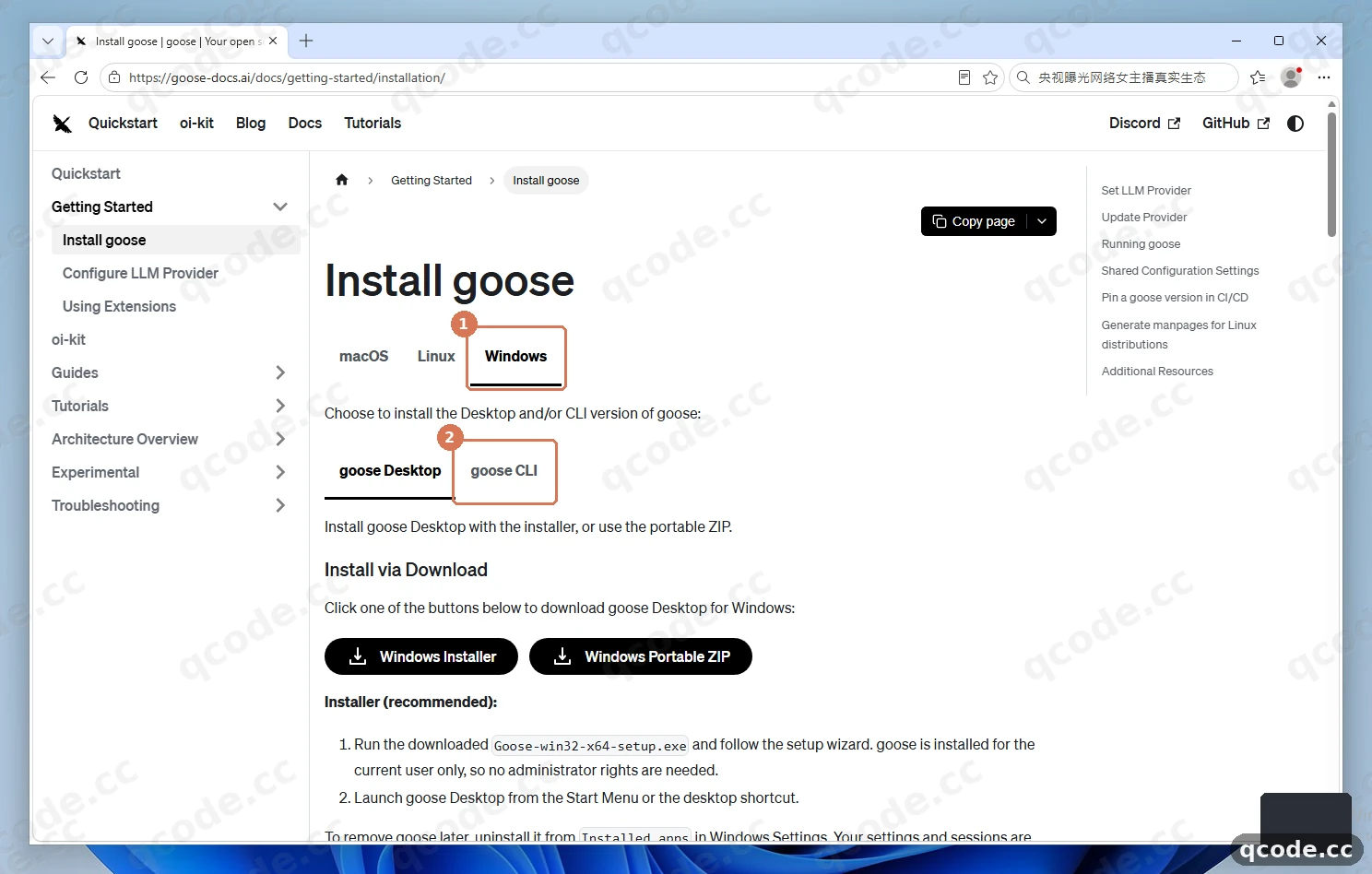
Se estiver tudo certo, você verá: ① Windows é a aba de sistema operacional ativa, e ② goose CLI está visível logo ao lado de goose Desktop.
Revise as instruções de instalação do Windows PowerShell
Em Windows → goose CLI, role até PowerShell Installation: Standard. ① mostra os comandos oficiais do PowerShell download_cli.ps1 (você também pode baixar goose-x86_64-pc-windows-msvc.zip diretamente do GitHub Releases). ② mostra a nota WINDOWS PATH SETUP explicando que %USERPROFILE%\.local\bin precisa estar no seu PATH.
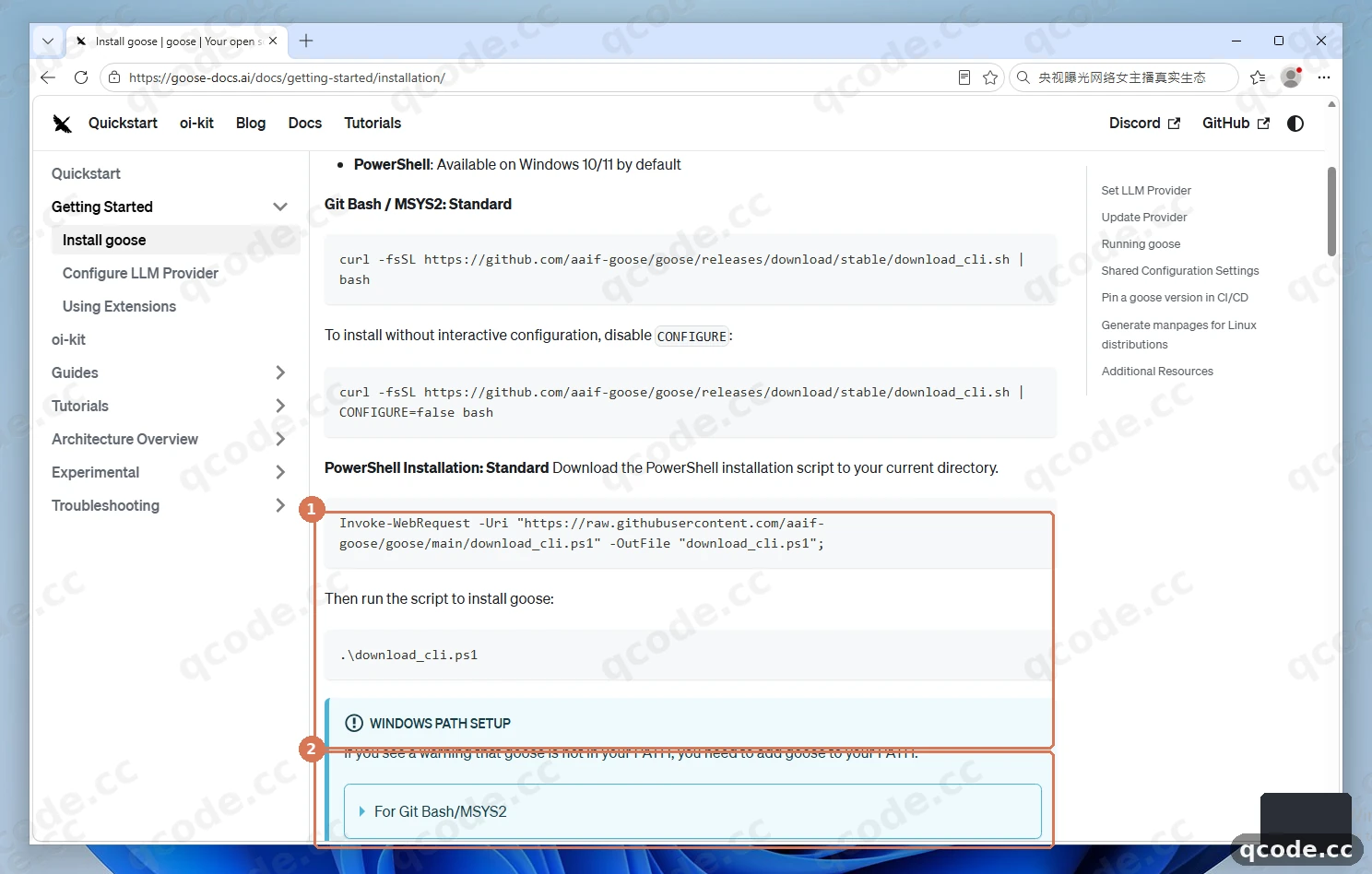
Se estiver certo, você verá: ① os comandos de download do PowerShell e ② o aviso WINDOWS PATH SETUP mencionando %USERPROFILE%\.local\bin.
Extraia o goose CLI e adicione-o ao PATH
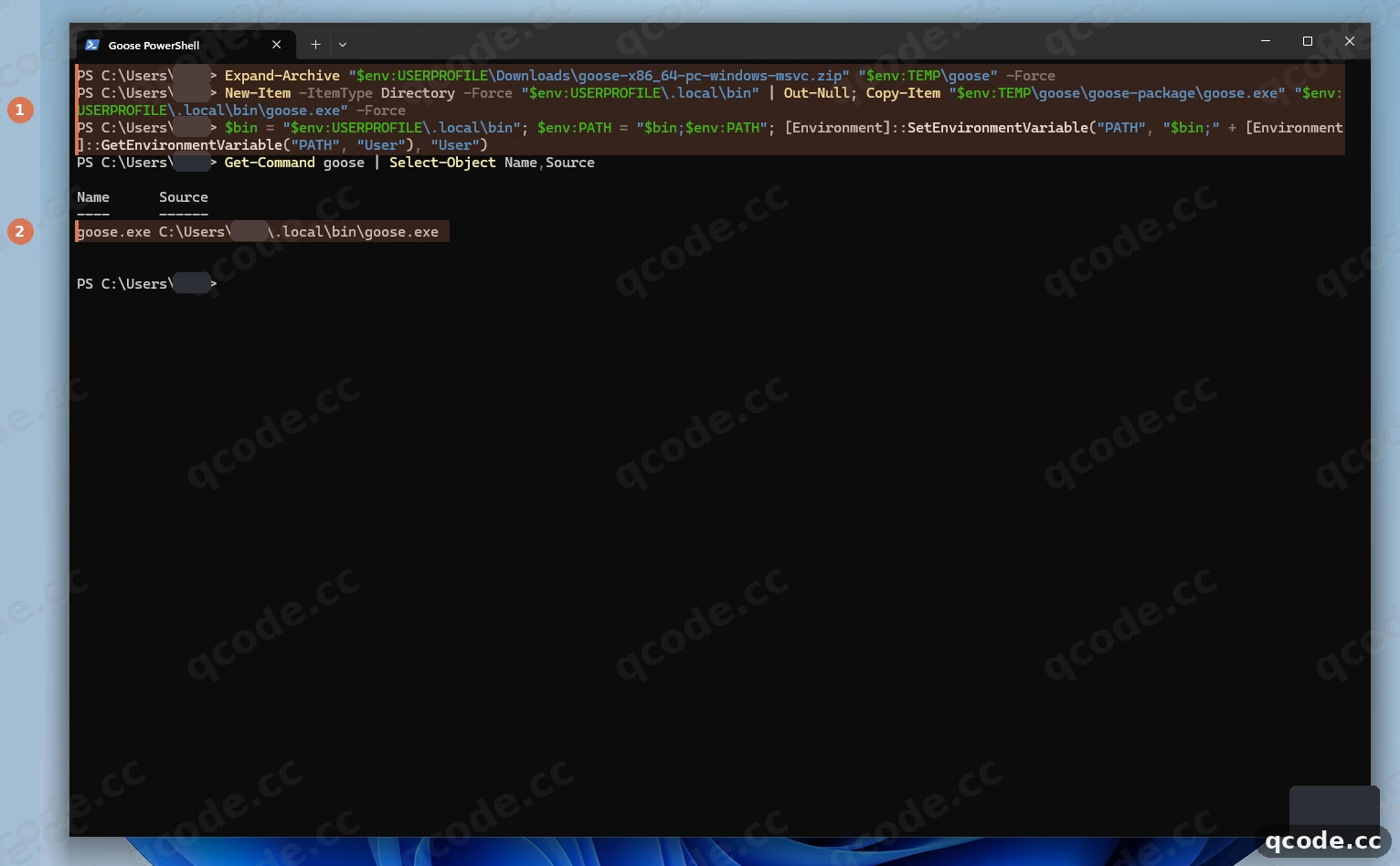
Depois de baixar goose-x86_64-pc-windows-msvc.zip na sua pasta Downloads, abra o Windows Terminal (PowerShell) e execute os comandos em ① para extrair goose.exe em %USERPROFILE%\.local\bin e adicionar essa pasta à sua sessão atual e ao PATH do usuário:
Expand-Archive "$env:USERPROFILE\Downloads\goose-x86_64-pc-windows-msvc.zip" "$env:TEMP\goose" -Force
New-Item -ItemType Directory -Force "$env:USERPROFILE\.local\bin" | Out-Null; Copy-Item "$env:TEMP\goose\goose-package\goose.exe" "$env:USERPROFILE\.local\bin\goose.exe" -Force
$bin = "$env:USERPROFILE\.local\bin"; $env:PATH = "$bin;$env:PATH"; [Environment]::SetEnvironmentVariable("PATH", "$bin;" + [Environment]::GetEnvironmentVariable("PATH", "User"), "User")
Get-Command goose | Select-Object Name,Source
Depois verifique ②: Get-Command goose imprime goose.exe apontando para o caminho .local\bin\goose.exe.
Travou? O PowerShell diz que goose não é reconhecido ou o download expirou
Se Get-Command goose retornar um erro, feche o PowerShell, abra uma nova janela para que ele carregue o PATH do usuário atualizado e execute Get-Command goose novamente. Se você usou download_cli.ps1 e o download expirou, baixe goose-x86_64-pc-windows-msvc.zip no navegador e execute os quatro comandos acima em vez disso.
Se estiver certo, você verá: ① todos os três comandos de configuração terminam sem erros em vermelho, e ② Get-Command goose lista goose.exe em ...\.local\bin\goose.exe.
Confirme a versão instalada
Execute goose --version em ①. Verifique se o terminal imprime o número da versão 1.60.2 (ou mais recente) em ②.
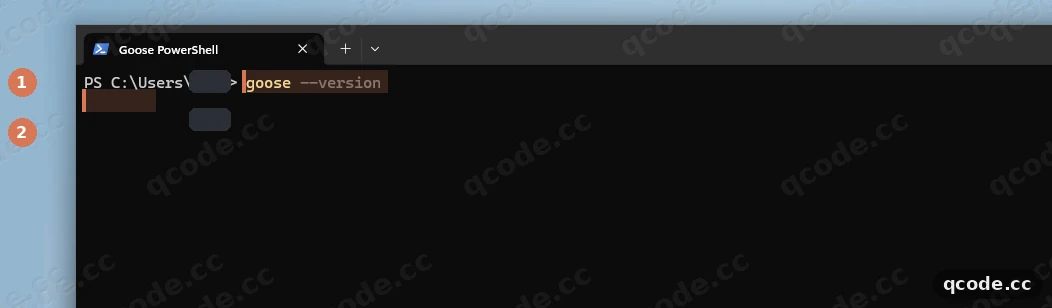
Se estiver certo, você verá: ① seu comando goose --version seguido diretamente por ② um número de versão como 1.60.2.
Inicie o assistente de configuração da primeira execução
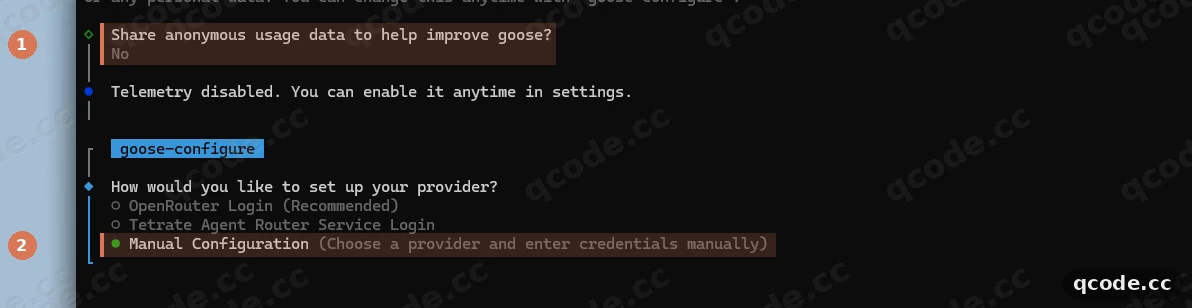
Execute goose configure. Em uma instalação nova, o goose primeiro pergunta Help improve goose — Share anonymous usage data to help improve goose? — pressione a seta para a direita e Enter para escolher No em ①. Em seguida, em How would you like to set up your provider?, pressione a seta para baixo duas vezes para destacar Manual Configuration em ② (não escolha OpenRouter nem login Tetrate) e pressione Enter.
Travou? Vejo Configure Providers em vez de Manual Configuration
Isso significa que o goose já tem um arquivo config.yaml neste PC. Basta selecionar Configure Providers e pressionar Enter — você chegará à mesma lista de provedores mostrada no próximo passo.
Se estiver certo, você verá: ① No registrado para telemetria e ② Manual Configuration destacado antes de pressionar Enter.
Escolha Anthropic como provedor de modelo
Na lista alfabética em Which model provider should we use?, use as setas para destacar Anthropic em ① e pressione Enter.
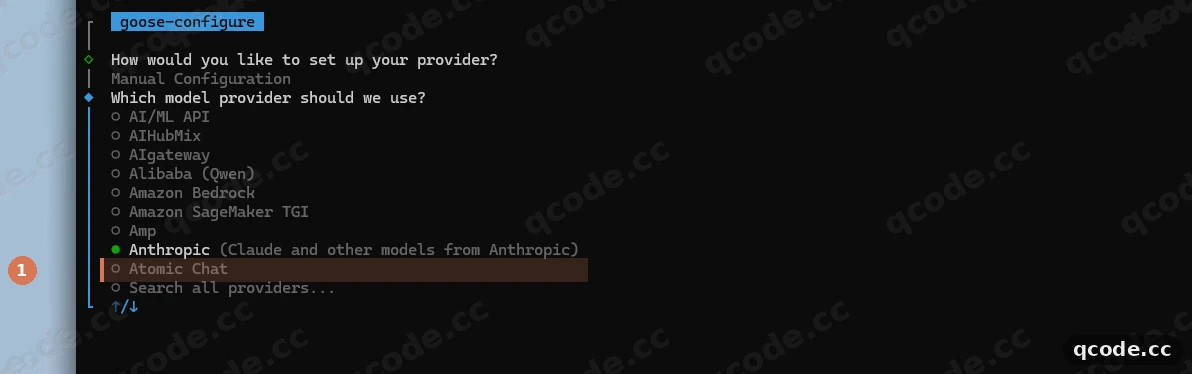
Se estiver certo, você verá: ① Anthropic destacado na lista de provedores, e pressionar Enter avança para a solicitação da chave de API.
Cole sua chave de API do QCode
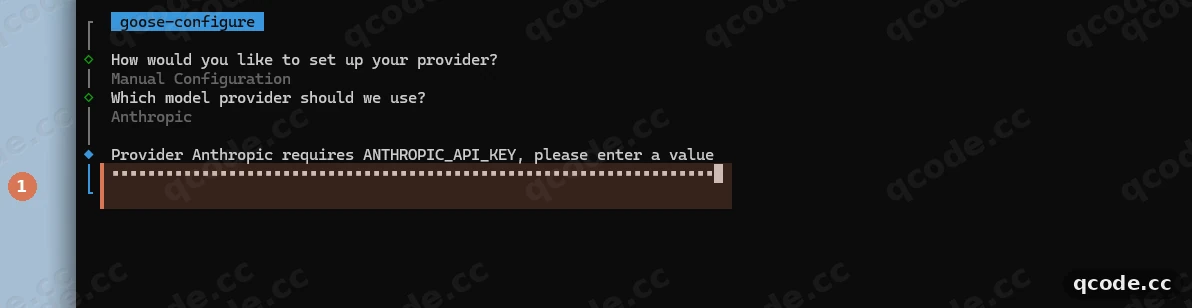
Em Provider Anthropic requires ANTHROPIC_API_KEY, please enter a value ①, cole sua chave de API do QCode (começando com cr_) e pressione Enter. O goose mascara os caracteres com pontos automaticamente e salva o segredo no Windows Credential Manager.
Precisa de uma chave de API?
Se você ainda não tem uma conta no QCode, crie uma conta primeiro. Você pode comprar um pacote na página Pacotes pré-pagos por uso para começar, depois criar sua chave no Painel e copiar a string que começa com cr_. Você pode pagar com cartão de crédito ou débito (Visa / Mastercard) — veja Formas de pagamento.
Travou? O goose diz ANTHROPIC_API_KEY is set via environment variable
Se ANTHROPIC_API_KEY ou ANTHROPIC_AUTH_TOKEN já estiver definida nas variáveis de ambiente do Windows por outra ferramenta, o goose detecta automaticamente e pergunta se deve salvar esse valor no seu keyring. Se essa chave for sua chave cr_ do QCode, você pode aceitá-la; caso contrário, escolha No ou limpe a variável de ambiente antiga no PowerShell primeiro.
Se estiver certo, você verá: ① pontos aparecem na linha de entrada após colar, e pressionar Enter avança para a pergunta de configurações avançadas.
Ative as configurações avançadas e informe ANTHROPIC_HOST
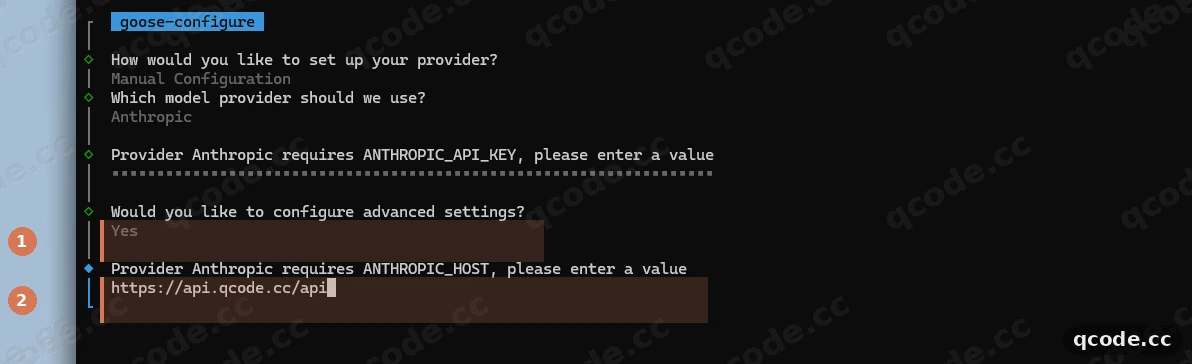
Em Would you like to configure advanced settings?, pressione a seta para a esquerda para mudar do padrão No para Yes em ① e pressione Enter. Em seguida, em Provider Anthropic requires ANTHROPIC_HOST, please enter a value ②, digite https://api.qcode.cc/api (não adicione /v1/messages) e pressione Enter.
Travou? Pressionei Enter em No e pulei o ANTHROPIC_HOST
Se você deixar Would you like to configure advanced settings? em No, o goose se conecta ao endereço padrão da Anthropic e rejeita sua chave do QCode. Pressione Ctrl+C, execute goose configure novamente, escolha Configure Providers → Anthropic e certifique-se de selecionar Yes antes de pressionar Enter.
Se estiver certo, você verá: ① Yes confirmado para configurações avançadas, e ② https://api.qcode.cc/api digitado corretamente, sem /v1 nem barra final.
Escolha um modelo Claude
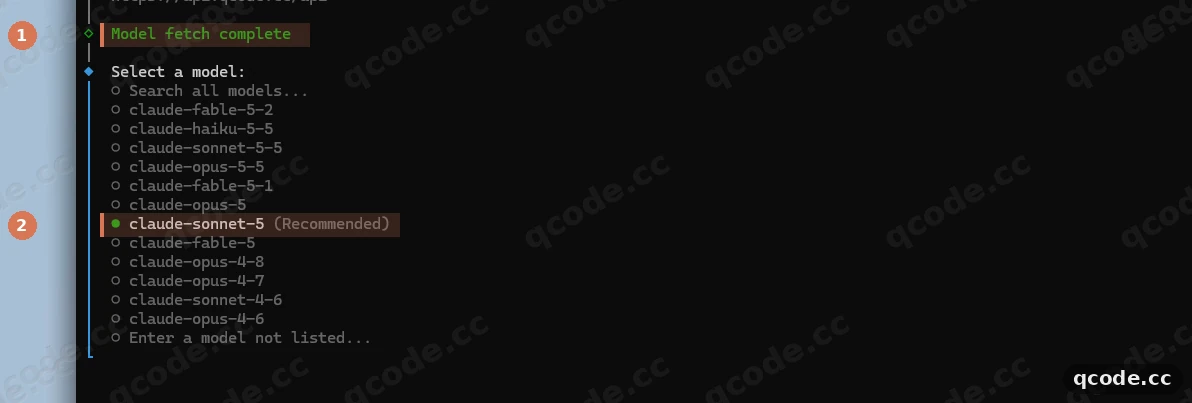
O goose consulta o QCode para obter os modelos disponíveis e imprime Model fetch complete em verde em ①, confirmando que sua chave e o ANTHROPIC_HOST estão acessíveis. Use as setas em ② para destacar claude-opus-5-5 (nosso padrão recomendado; claude-haiku-5-5 também está disponível como opção mais leve, e Enter a model not listed... fica no final da lista caso você queira digitar manualmente qualquer outro ID de modelo) e pressione Enter.
Travou? A busca de modelos falha ou retorna um erro de autenticação
Verifique duas coisas: sua chave de API começa com cr_ sem espaços no início ou no fim, e o ANTHROPIC_HOST está definido como https://api.qcode.cc/api (não https://api.anthropic.com e não /openai/v1). Pressione Ctrl+C e execute goose configure novamente para informá-los de novo.
Se estiver certo, você verá: ① Model fetch complete em verde e ② a lista de modelos Claude do QCode pronta para seleção.
Salve a configuração e escolha um modo de ferramenta
Em seguida, o goose pergunta Select thinking effort: — pressione Enter para aceitar o padrão Off (ou escolha um nível). O goose executa Checking your configuration... contra o QCode e imprime Configuration saved successfully em ①, gravando %APPDATA%\Block\goose\config\config.yaml e armazenando sua chave de API no Windows Credential Manager (secrets.goose). Em Which goose mode would you like to configure? ②, pressione Enter para aceitar Auto Mode (ou escolha Approve Mode / Smart Approve Mode) e conclua o assistente.
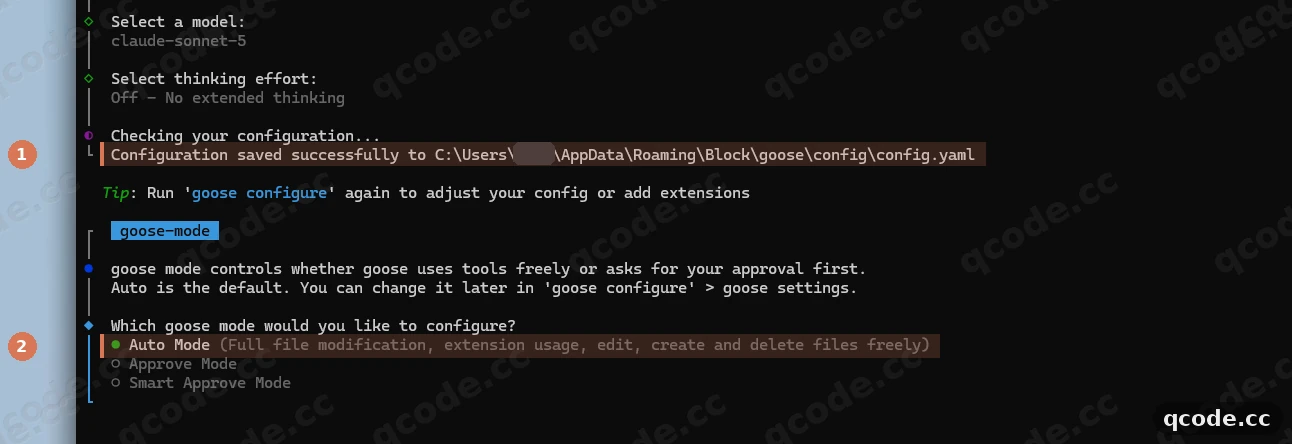
Se estiver certo, você verá: ① Configuration saved successfully apontando para Block\goose\config\config.yaml, e ② o assistente encerrando corretamente de volta ao prompt do PowerShell após confirmar o modo de ferramenta.
Inspecione as configurações ativas com goose info -v
Execute goose info -v (o goose info simples omite os valores de provedor e host, então inclua -v). Verifique ① em Paths o caminho do seu arquivo de configuração do Windows em %APPDATA%\Block\goose\config\config.yaml, e verifique ② em goose Configuration para confirmar que ANTHROPIC_HOST é https://api.qcode.cc/api, GOOSE_PROVIDER é anthropic e GOOSE_MODEL mostra o modelo Claude selecionado (como claude-opus-5-5).
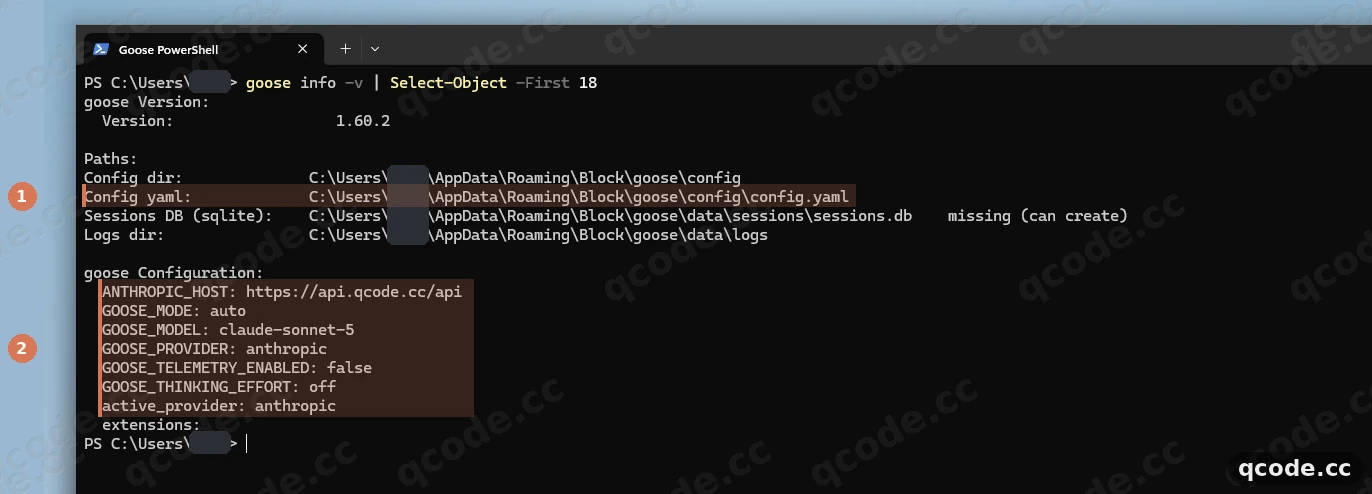
Se estiver certo, você verá: ① o caminho do config.yaml em AppData\Roaming\Block\goose\config\ e ② ANTHROPIC_HOST: https://api.qcode.cc/api com GOOSE_PROVIDER: anthropic.
Envie um prompt de teste com o Claude
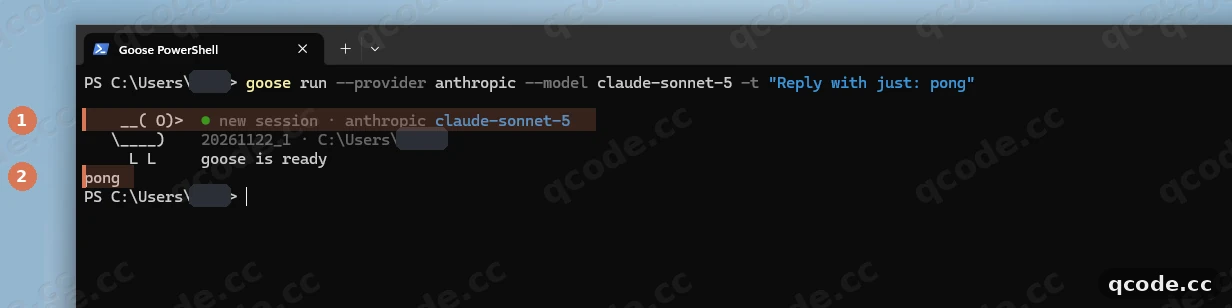
Execute um prompt rápido de uma única vez usando claude-opus-5-5:
goose run --provider anthropic --model claude-opus-5-5 -t "Reply with just: pong"
Verifique ① no cabeçalho da sessão mostrando o provedor anthropic e o seu modelo Claude, seguido da resposta pong em ②.
Preso? O goose run retorna um erro de autenticação ou de host
Execute goose info -v e confirme que ANTHROPIC_HOST é https://api.qcode.cc/api. Não coloque sua chave de API dentro do config.yaml — o goose ignora chaves nesse arquivo. Salve a chave novamente via goose configure ou verifique o status da sua chave no seu Painel.
Se estiver tudo certo, você verá: ① o cabeçalho do provedor anthropic e ② a resposta pong do modelo, sem erro de autenticação.
Defina as variáveis compatíveis com OpenAI para GPT e modelos chineses
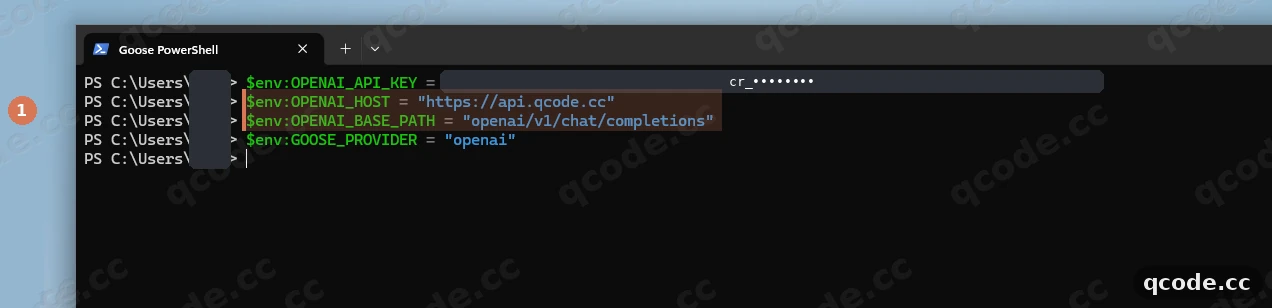
Para chamar o GPT (gpt-6.2-sol) e modelos chineses pelo endpoint compatível com OpenAI do QCode na sessão atual do PowerShell, execute estas quatro linhas (substituindo cr_xxxxxxxx pela sua própria chave QCode):
$env:OPENAI_API_KEY = "cr_xxxxxxxx"
$env:OPENAI_HOST = "https://api.qcode.cc"
$env:OPENAI_BASE_PATH = "openai/v1/chat/completions"
$env:GOOSE_PROVIDER = "openai"
Confira as duas linhas de roteamento destacadas em ①: OPENAI_HOST termina em https://api.qcode.cc e OPENAI_BASE_PATH contém openai/v1/chat/completions.
Preso? As requisições OpenAI retornam 404
Um 404 no lado da OpenAI quase sempre significa que OPENAI_HOST e OPENAI_BASE_PATH não se combinam para formar https://api.qcode.cc/openai/v1/chat/completions. Mantenha $env:OPENAI_HOST = "https://api.qcode.cc" e $env:OPENAI_BASE_PATH = "openai/v1/chat/completions" (sem barra inicial em OPENAI_BASE_PATH, sem /v1 no final de OPENAI_HOST).
Se estiver tudo certo, você verá: ① as quatro atribuições do PowerShell concluídas sem erros de sintaxe.
Envie um prompt de teste com o GPT
Teste o lado compatível com OpenAI do QCode com gpt-6.2-sol:
goose run --provider openai --model gpt-6.2-sol -t "Reply with just: pong"
Verifique ① mostrando openai e gpt-6.2-sol no cabeçalho da sessão, e ② mostrando a resposta pong.
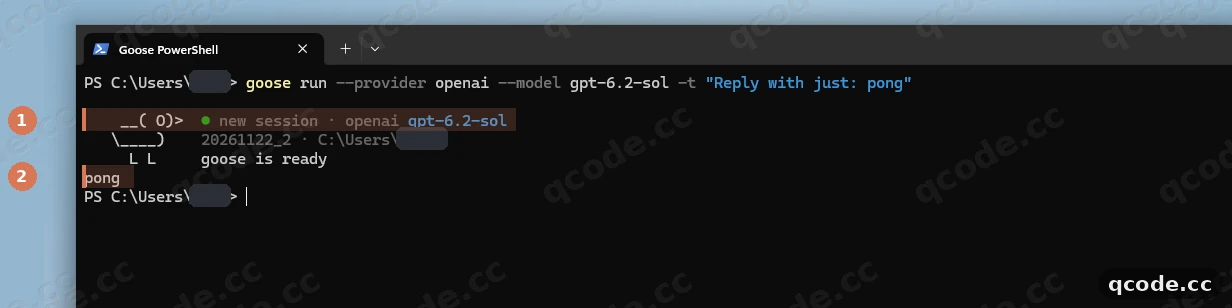
Se estiver tudo certo, você verá: ① openai e gpt-6.2-sol no cabeçalho e ② a resposta pong logo abaixo.
Adicione um provedor personalizado persistente para GPT e modelos chineses
Em vez de definir variáveis de ambiente toda vez que abrir o PowerShell, salve um provedor compatível com OpenAI permanente no keyring do goose. Execute goose configure e escolha Custom Providers → Add A Custom Provider:
- Em ①: selecione OpenAI Compatible (Uses OpenAI API format), informe o nome de exibição
qcodee defina Provider API URL comohttps://api.qcode.cc/openai/v1/chat/completions. - Em ②: responda Yes para autenticação, escolha Static API key (Enter a fixed API key now), cole sua chave
cr_(mascarada automaticamente com pontos e salva no Windows Credential Manager) e informe os Available models separados por vírgula, comogpt-6.2-sol,deepseek-v4.1-flash,qwen3.8-max. - Em ③: mantenha streaming Yes, pressione Enter para pular o API base path opcional, escolha No para cabeçalhos personalizados e selecione
gpt-6.2-solcomo modelo padrão até o goose exibir Custom provider added: qcode.
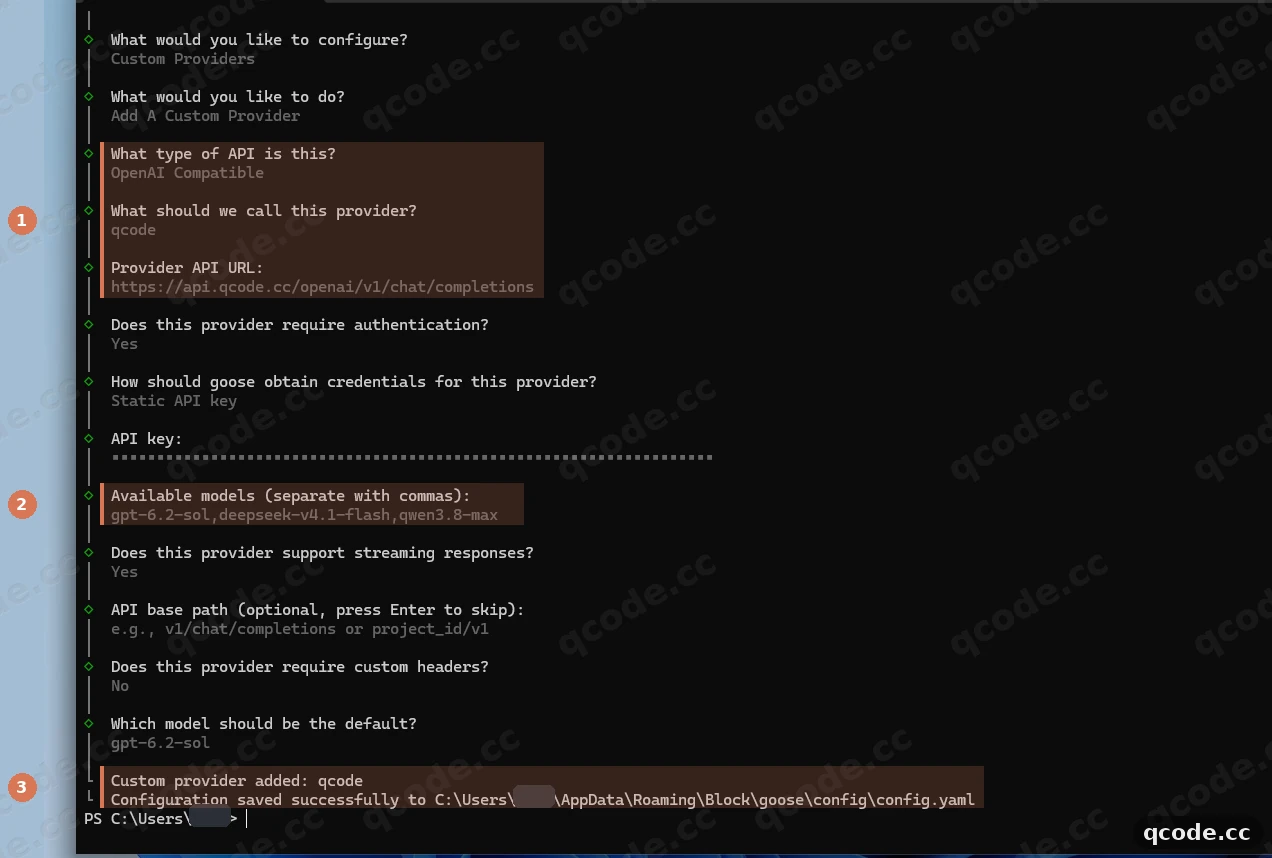
Se estiver tudo certo, você verá: ③ Custom provider added: qcode e o arquivo de configuração salvo em %APPDATA%\Block\goose\config\custom_providers\custom_qcode.json. O goose nomeia o ID do provedor como custom_qcode e armazena a chave no Windows Credential Manager, então nenhuma variável de ambiente é necessária depois.
Teste o provedor personalizado com um modelo chinês
Execute um teste com custom_qcode usando um modelo chinês (você pode limpar as variáveis de ambiente temporárias da OpenAI ou abrir uma janela nova do PowerShell antes):
goose run --provider custom_qcode --model deepseek-v4.1-flash -t "Reply with just: pong"
Verifique ① mostrando custom_qcode e deepseek-v4.1-flash no cabeçalho da sessão, e ② mostrando a resposta pong. Você também pode executar goose run --provider custom_qcode --model gpt-6.2-sol -t "Reply with just: pong" com o mesmo provedor.
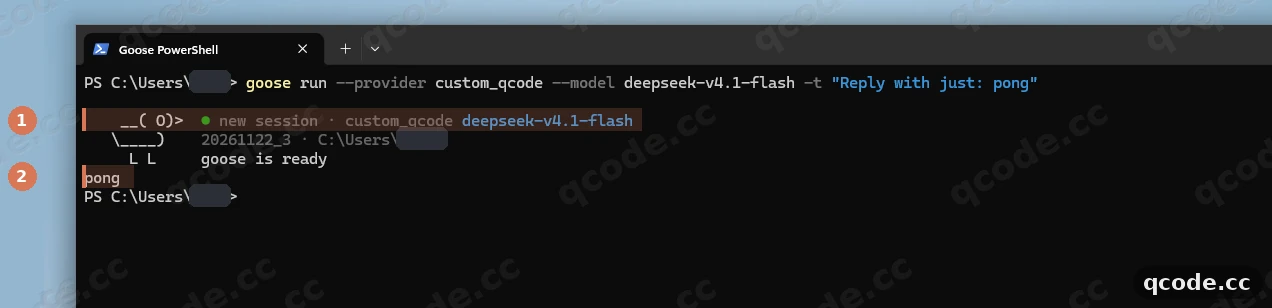
Se estiver tudo certo, você verá: ① custom_qcode e deepseek-v4.1-flash no cabeçalho e ② a resposta pong sem precisar de nenhuma variável de ambiente.
Verifique as requisições em probe.qcode.cc (opcional)
Se quiser inspecionar a latência ou confirmar que suas requisições do lado Anthropic chegaram ao QCode, abra https://probe.qcode.cc/, cole a mesma chave de API cr_, clique em 查询 (Query) e role até a tabela de requisições em ①. A tabela acompanha as requisições /api/v1/messages com colunas de horário, status, conexão, TTFT, duração total, tamanho da resposta e velocidade de saída; as linhas mais recentes com status 200 confirmam que suas requisições Claude foram bem-sucedidas.
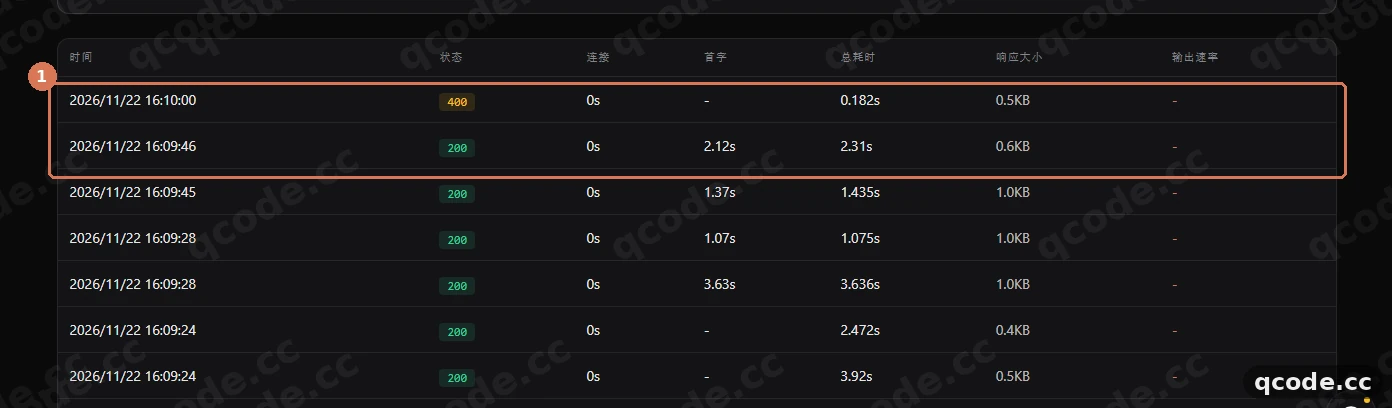
Se estiver tudo certo, você verá: ① linhas com status 200 no topo da tabela correspondendo ao horário do seu teste goose run --provider anthropic.
Verifique se funciona
Sua configuração no Windows está completa quando as quatro verificações passarem:
goose --versionimprime1.60.2(ou mais recente) em uma nova janela do PowerShell.goose info -vmostra%APPDATA%\Block\goose\config\config.yamleANTHROPIC_HOST: https://api.qcode.cc/api.goose run --provider anthropic --model claude-opus-5-5 -t "Reply with just: pong"respondepong.goose run --provider custom_qcode --model gpt-6.2-sol -t "Reply with just: pong"(ou--model deepseek-v4.1-flash) respondepongsem variáveis de ambiente extras.
Tudo pronto
Agora você tem o Block Goose rodando nativamente no Windows 11 com o QCode alimentando Claude (claude-opus-5-5), GPT (gpt-6.2-sol) e modelos chineses. A partir daqui, você pode:
- Endpoints e caminhos de API — confira qual protocolo atende cada família de modelos
- Seleção de modelo — escolha o modelo certo para sua tarefa de programação
- Modelos chineses — explore os IDs DeepSeek, GLM, Qwen e Kimi no QCode
- Solução de problemas — diagnostique problemas de rede ou de conta
- Compare os planos na página de preços
- Volte ao seu Painel para conferir uso e saldo
Erros comuns
| Mensagem de erro | Por quê | O que fazer |
|---|---|---|
No api key passed in |
O Goose não lê as chaves de API do provedor a partir do config.yaml; qualquer chave colocada ali é ignorada |
Digite novamente sua chave cr_ pelo goose configure (para que ela seja salva no Windows Credential Manager) ou passe-a pela variável de ambiente do provedor |
A 404 usually means OPENAI_BASE_PATH is wrong for your proxy. |
No provedor OpenAI integrado, OPENAI_HOST e OPENAI_BASE_PATH não se combinam para formar /openai/v1/chat/completions |
Defina OPENAI_HOST como https://api.qcode.cc e OPENAI_BASE_PATH como openai/v1/chat/completions, ou use um Custom Provider com Provider API URL definido como https://api.qcode.cc/openai/v1/chat/completions |
model_not_available_on_endpoint |
Um ID de modelo claude-* foi enviado ao endpoint compatível com OpenAI do QCode em vez do endpoint Anthropic |
Sempre chame modelos Claude pelo provedor anthropic integrado (ANTHROPIC_HOST=https://api.qcode.cc/api) e mantenha os modelos GPT/chineses em openai ou custom_qcode |
429 error (rate limit exceeded) |
Sua conta atingiu um limite de simultaneidade ou de taxa no modelo selecionado | Aguarde um pouco e tente novamente, mude para outro ID de modelo disponível em Seleção de modelo, ou confira o status da sua conta no seu Painel |
ANTHROPIC_API_KEY is set via environment variable |
Outra ferramenta já definiu ANTHROPIC_API_KEY ou ANTHROPIC_AUTH_TOKEN no ambiente de usuário do Windows |
Confirme se esse valor é a sua chave cr_ do QCode antes de salvá-la no keyring, ou remova a variável de ambiente antiga no PowerShell e execute goose configure novamente |
Comece a usar o QCode
Uma chave de API para Claude Code, Codex e mais — cobrança por token, preços por modelo em qcode.cc/models