Block Goose + QCode en Windows y macOS: configuración de Claude y GPT (17 capturas de pantalla)
Configura Block Goose CLI con QCode en Windows 11 y macOS en 17 capturas de pantalla: instala de forma nativa, configura Claude y GPT o modelos chinos, y verifica las respuestas.
¿Necesitas una clave de API? Crear cuenta →Endpoints y Base URLs →
En esta página
- Descarga e instala goose
- Abre la página oficial de instalación de goose
- Revisa las instrucciones de instalación de Windows PowerShell
- Extrae goose CLI y agrégalo al PATH
- Confirma la versión instalada
- Inicia el asistente de configuración de primera ejecución
- Elige Anthropic como proveedor de modelos
- Pega tu clave de API de QCode
- Habilita la configuración avanzada e ingresa ANTHROPIC_HOST
- Elige un modelo de Claude
- Guarda la configuración y elige un modo de herramienta
- Revisa la configuración activa con goose info -v
- Envía un prompt de prueba con Claude
- Configura las variables compatibles con OpenAI para GPT y modelos chinos
- Envía un prompt de prueba con GPT
- Agrega un proveedor personalizado persistente para GPT y modelos chinos
- Prueba el proveedor personalizado con un modelo chino
- Verifica las solicitudes en probe.qcode.cc (opcional)
- Verifica que funciona
- Errores comunes
Respuesta breve: ejecuta goose configure en PowerShell, elige Manual Configuration → Anthropic, pega tu clave cr_, cambia advanced settings a Yes y establece ANTHROPIC_HOST en https://api.qcode.cc/api para Claude (claude-opus-5-5). Para GPT (gpt-6.2-sol) y modelos chinos, agrega un proveedor personalizado OpenAI Compatible con Provider API URL establecido en https://api.qcode.cc/openai/v1/chat/completions (o establece OPENAI_HOST y OPENAI_BASE_PATH).
| Elemento | Qué completar |
|---|---|
Anthropic Host (ANTHROPIC_HOST) |
https://api.qcode.cc/api |
OpenAI Host (OPENAI_HOST) |
https://api.qcode.cc |
OpenAI Base Path (OPENAI_BASE_PATH) |
openai/v1/chat/completions |
| Custom Provider API URL | https://api.qcode.cc/openai/v1/chat/completions |
| API Key | cr_xxxxxxxx |
Verificado el 2026-11-22 · goose CLI 1.60.2 · Windows 11
Sigue las 17 capturas de pantalla a continuación para instalar Block Goose de forma nativa en Windows 11 o macOS y conectarlo a QCode para que puedas ejecutar Claude (claude-opus-5-5), GPT (gpt-6.2-sol) y modelos chinos desde PowerShell sin WSL.
¿Estás en Mac? Ejecuta los mismos pasos en Terminal. Las capturas muestran Windows PowerShell; en macOS, establece una variable con
export NAME="value"en lugar de$env:NAME = "value", y lee%USERPROFILE%\como~/en las rutas de archivo.
Antes de la primera captura de pantalla, verifica que tengas esto listo:
- Una PC con Windows 10 u 11 de 64 bits o una Mac que pueda abrir
goose-docs.aiygithub.com - Windows Terminal (o Windows PowerShell) — no se requiere WSL ni permisos de administrador
- Unos 250 MB de espacio en disco para el archivo ZIP de 54 MB y el binario
goose.exeextraído en tu carpeta de usuario - Una clave de API de QCode que empiece con
cr_(cr_xxxxxxxx). ¿Aún no tienes cuenta? Regístrate primero, elige un plan en la página de precios y luego crea la clave en tu Panel.
Descarga e instala goose
Block Goose ofrece paquetes nativos para Windows x64 tanto para goose CLI como para goose Desktop, así que no necesitas WSL. Elige la pestaña que corresponda a tu ubicación:
Other regions
Abre goose-docs.ai/docs/getting-started/installation y elige la pestaña Windows:
- goose CLI (script de PowerShell): descarga y ejecuta el script oficial
https://raw.githubusercontent.com/aaif-goose/goose/main/download_cli.ps1, o descarga goose-x86_64-pc-windows-msvc.zip (~54.4 MB) directamente y extraegoose.exeen%USERPROFILE%\.local\bin(no se necesitan permisos de administrador). - goose Desktop: descarga el instalador por usuario Goose-win32-x64-setup.exe (~163 MB) o el archivo portátil Goose-win32-x64.zip (~238 MB).
Los comandos de instalación para macOS y Linux se enumeran en la sección macOS, Linux, and Windows Desktop installation a continuación.
Mainland China
Abre goose-docs.ai/docs/getting-started/installation y selecciona la pestaña Windows. Como las descargas de releases de github.com dentro de download_cli.ps1 pueden atascarse o agotar el tiempo de espera de forma intermitente desde China continental, descargar el archivo nativo de la CLI goose-x86_64-pc-windows-msvc.zip (~54.4 MB) directamente en tu navegador y extraerlo en %USERPROFILE%\.local\bin (como se muestra en los pasos a continuación) es el método más confiable. Si una descarga se atasca, espera un momento y vuelve a intentarlo.
Si prefieres la aplicación gráfica en lugar de la CLI, descarga Goose-win32-x64-setup.exe (~163 MB; se instala por usuario en %LOCALAPPDATA%\Programs\Goose sin permisos de administrador). Si Windows SmartScreen muestra Windows protected your PC, haz clic en More info y luego en Run anyway.
Abre la página oficial de instalación de goose
Abre https://goose-docs.ai/docs/getting-started/installation en tu navegador y haz clic en la pestaña Windows en ①. Verás primero las opciones del instalador nativo de goose Desktop; haz clic en la pestaña goose CLI en ② para ver la configuración de línea de comandos para Windows.
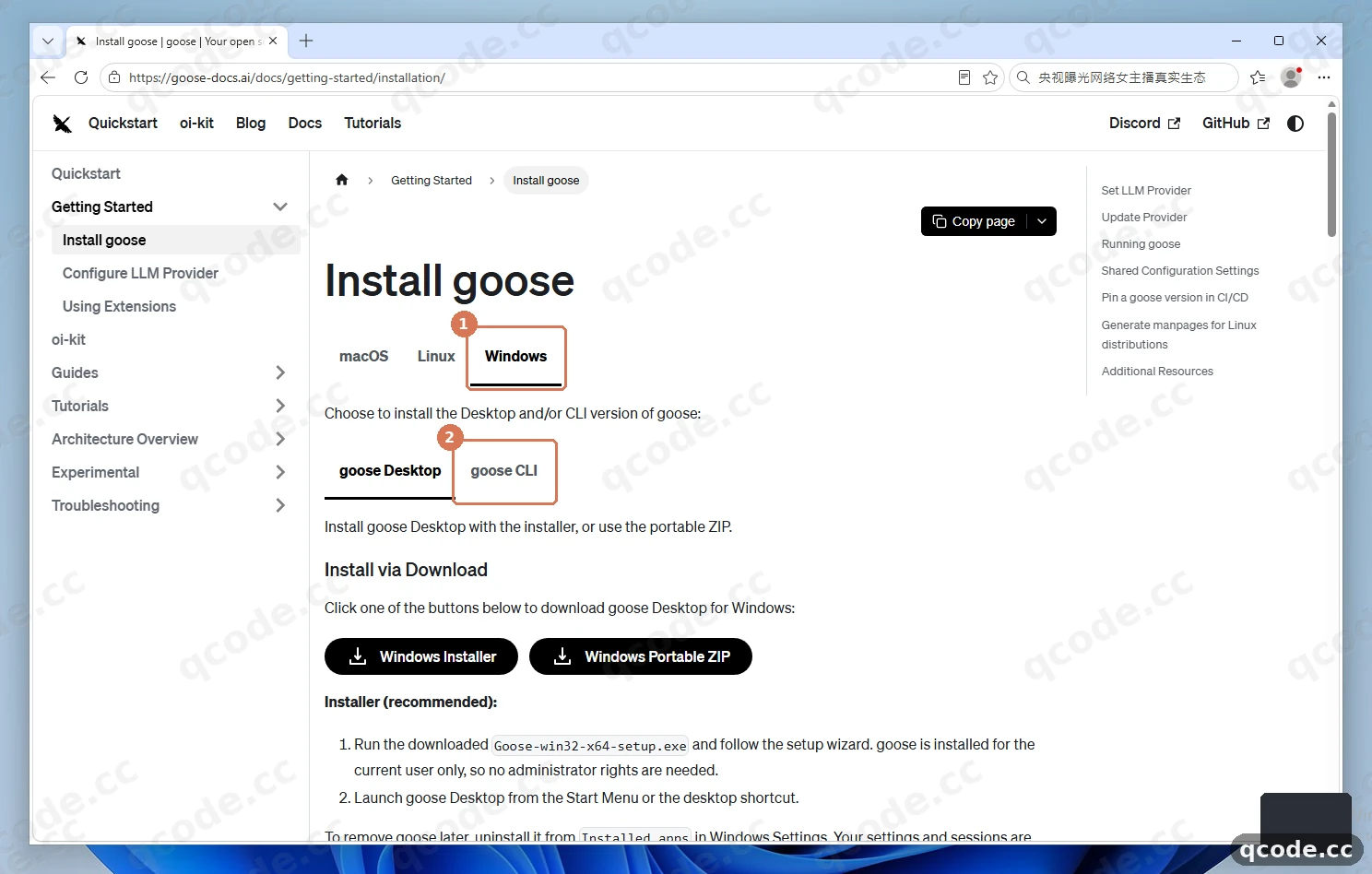
Si lo hiciste bien, verás: ① Windows es la pestaña de sistema operativo activa, y ② goose CLI es visible justo al lado de goose Desktop.
Revisa las instrucciones de instalación de Windows PowerShell
En Windows → goose CLI, desplázate hacia abajo hasta PowerShell Installation: Standard. ① muestra los comandos oficiales de PowerShell download_cli.ps1 (también puedes descargar goose-x86_64-pc-windows-msvc.zip directamente desde GitHub Releases). ② muestra la nota WINDOWS PATH SETUP que explica que %USERPROFILE%\.local\bin debe estar en tu PATH.
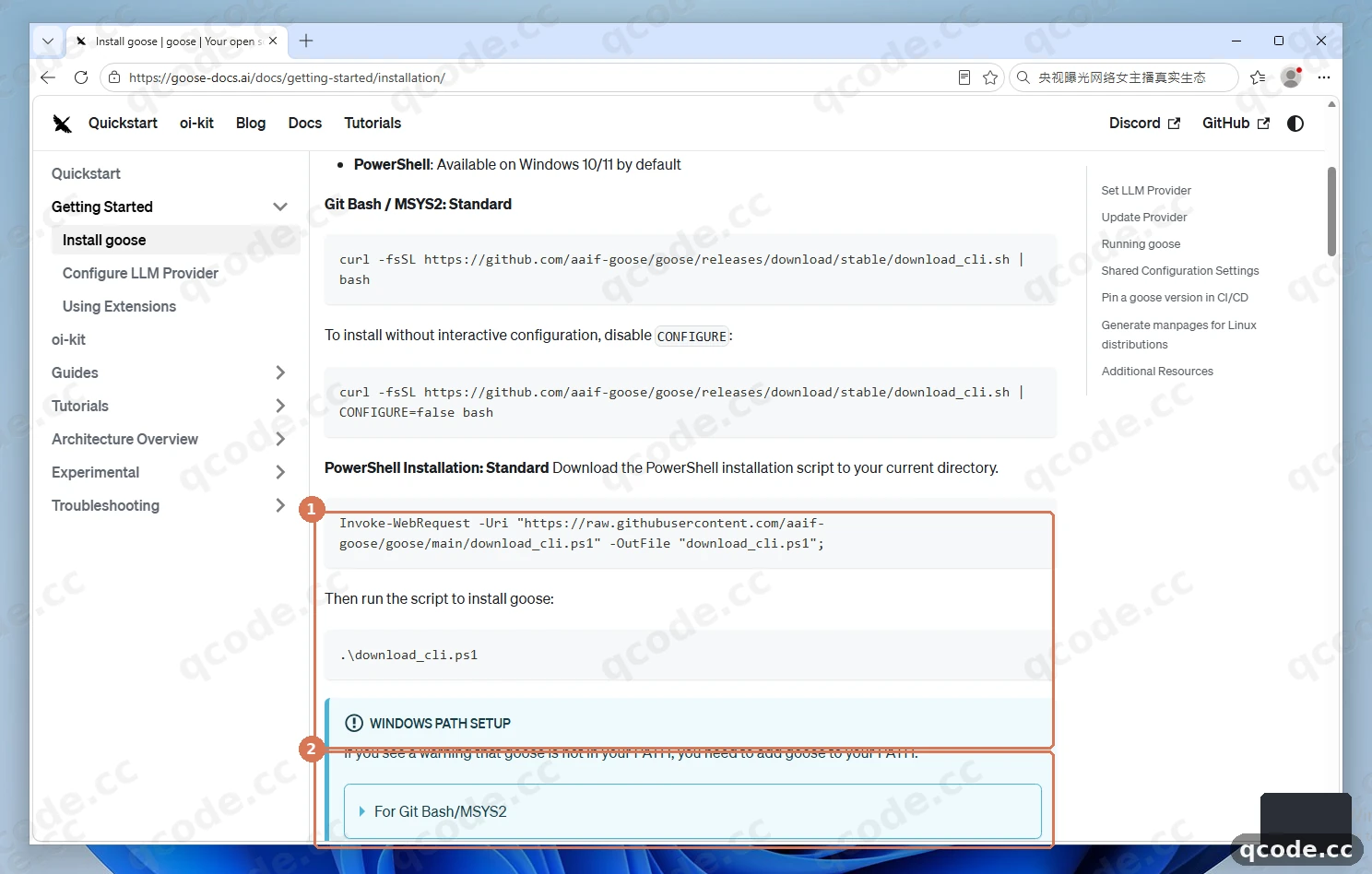
Si lo hiciste bien, verás: ① los comandos de descarga de PowerShell y ② el aviso WINDOWS PATH SETUP que menciona %USERPROFILE%\.local\bin.
Extrae goose CLI y agrégalo al PATH
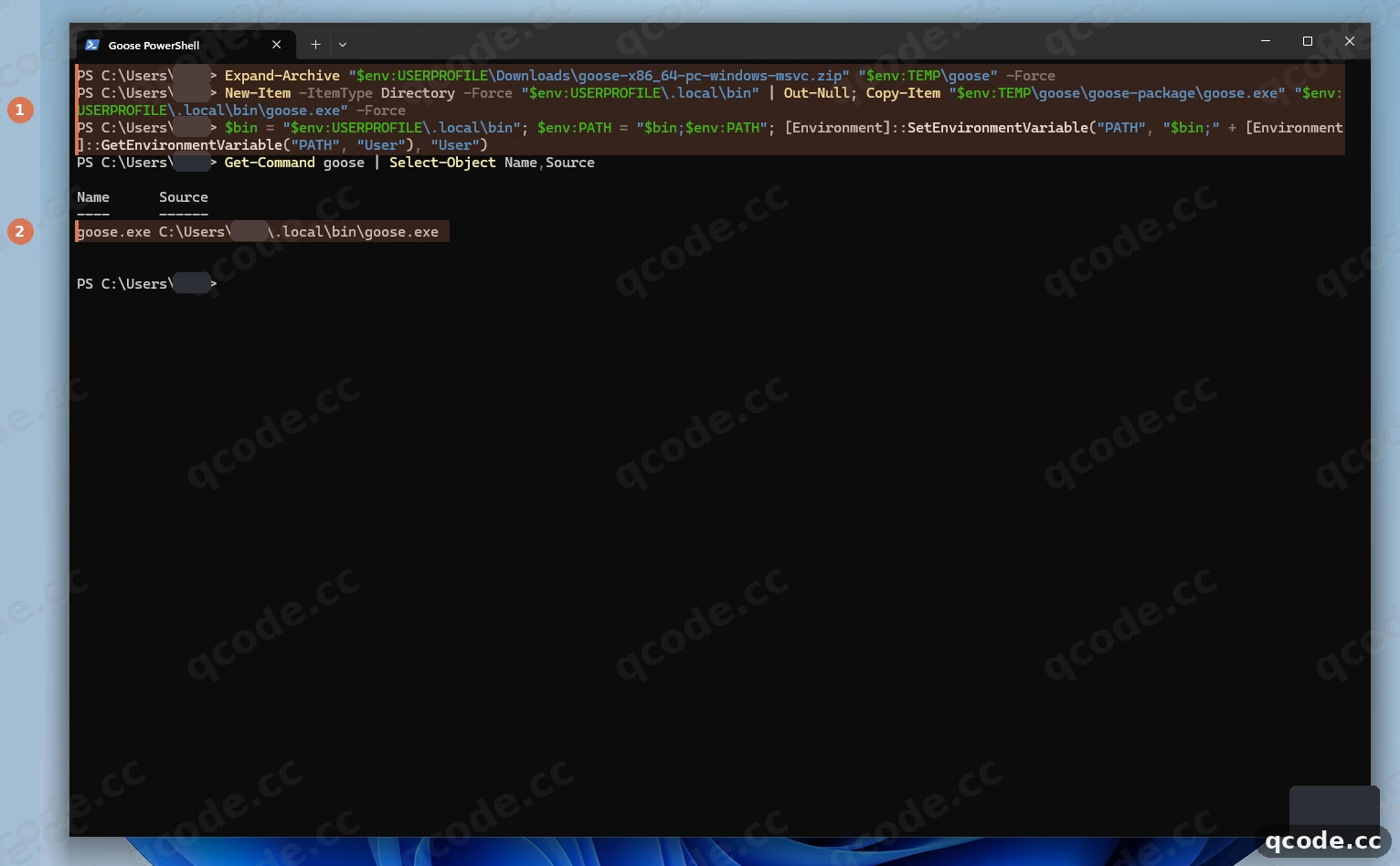
Después de descargar goose-x86_64-pc-windows-msvc.zip en tu carpeta Downloads, abre Windows Terminal (PowerShell) y ejecuta los comandos de ① para extraer goose.exe en %USERPROFILE%\.local\bin y agregar esa carpeta a tu sesión actual y al PATH de usuario:
Expand-Archive "$env:USERPROFILE\Downloads\goose-x86_64-pc-windows-msvc.zip" "$env:TEMP\goose" -Force
New-Item -ItemType Directory -Force "$env:USERPROFILE\.local\bin" | Out-Null; Copy-Item "$env:TEMP\goose\goose-package\goose.exe" "$env:USERPROFILE\.local\bin\goose.exe" -Force
$bin = "$env:USERPROFILE\.local\bin"; $env:PATH = "$bin;$env:PATH"; [Environment]::SetEnvironmentVariable("PATH", "$bin;" + [Environment]::GetEnvironmentVariable("PATH", "User"), "User")
Get-Command goose | Select-Object Name,Source
Luego revisa ②: Get-Command goose imprime goose.exe apuntando a tu ruta .local\bin\goose.exe.
¿Atascado? PowerShell dice que goose no se reconoce o la descarga agotó el tiempo de espera
Si Get-Command goose devuelve un error, cierra PowerShell, abre una ventana nueva para que cargue el PATH de usuario actualizado y ejecuta Get-Command goose de nuevo. Si usaste download_cli.ps1 y la descarga agotó el tiempo de espera, descarga goose-x86_64-pc-windows-msvc.zip en tu navegador y ejecuta los cuatro comandos anteriores en su lugar.
Si lo hiciste bien, verás: ① los tres comandos de configuración terminan sin errores en rojo, y ② Get-Command goose muestra goose.exe en ...\.local\bin\goose.exe.
Confirma la versión instalada
Ejecuta goose --version en ①. Verifica que la terminal imprima el número de versión 1.60.2 (o uno más reciente) en ②.
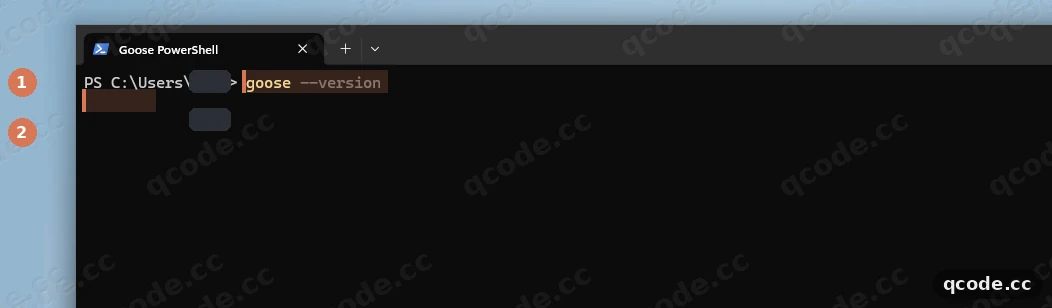
Si lo hiciste bien, verás: ① tu comando goose --version seguido directamente de ② un número de versión como 1.60.2.
Inicia el asistente de configuración de primera ejecución
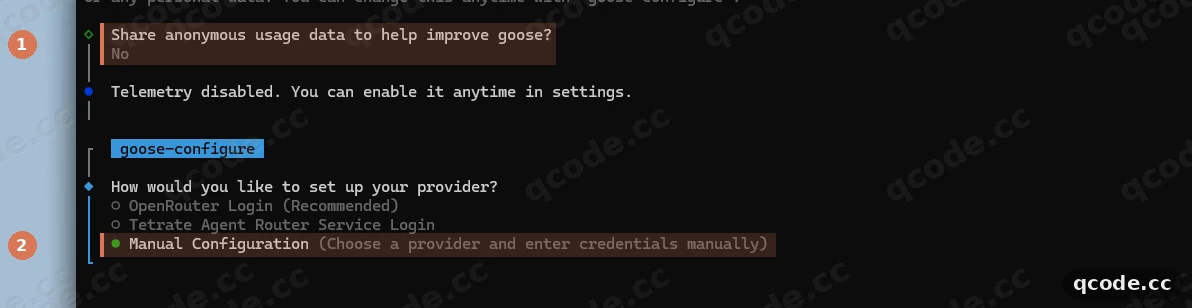
Ejecuta goose configure. En una instalación nueva, goose primero pregunta Help improve goose — Share anonymous usage data to help improve goose? — presiona la flecha derecha y Enter para elegir No en ①. Luego, en How would you like to set up your provider?, presiona la flecha abajo dos veces para resaltar Manual Configuration en ② (no elijas el inicio de sesión de OpenRouter ni de Tetrate) y después presiona Enter.
¿Atascado? Veo Configure Providers en lugar de Manual Configuration
Eso significa que goose ya tiene un archivo config.yaml en esta computadora. Simplemente selecciona Configure Providers y presiona Enter — llegarás a la misma lista de proveedores que se muestra en el siguiente paso.
Si lo hiciste bien, verás: ① No registrado para la telemetría y ② Manual Configuration resaltado antes de presionar Enter.
Elige Anthropic como proveedor de modelos
En la lista alfabética bajo Which model provider should we use?, usa las teclas de flecha para resaltar Anthropic en ① y presiona Enter.
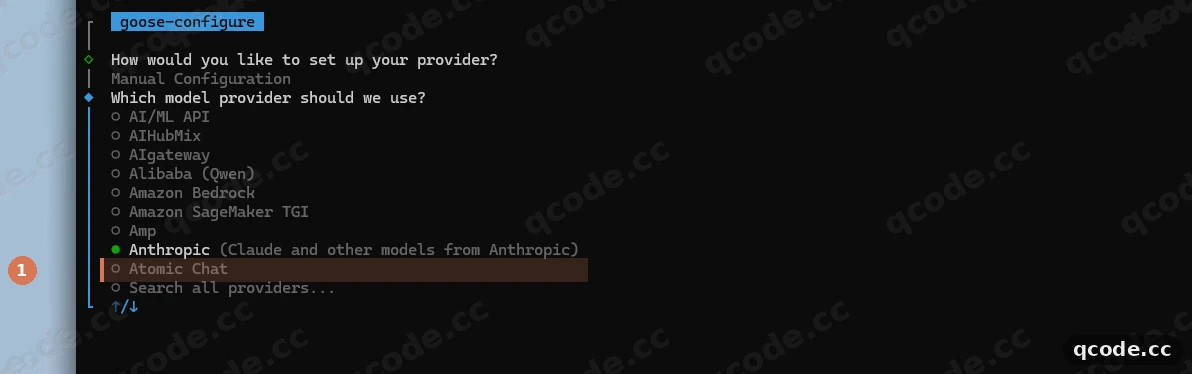
Si lo hiciste bien, verás: ① Anthropic resaltado en la lista de proveedores, y al presionar Enter avanzarás al prompt de la clave de API.
Pega tu clave de API de QCode
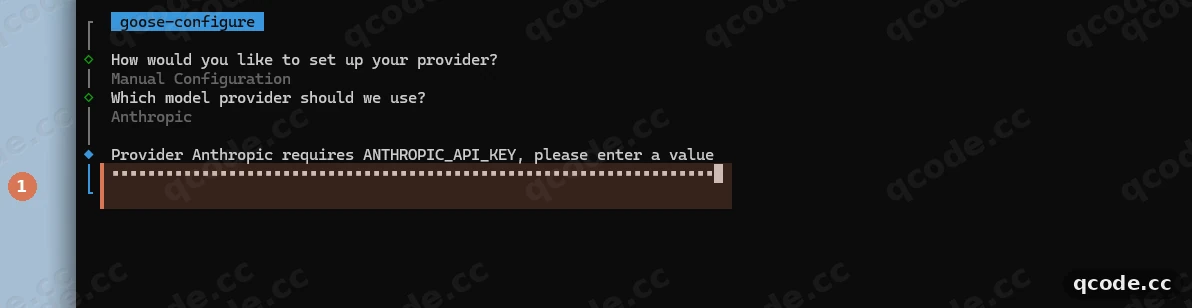
En Provider Anthropic requires ANTHROPIC_API_KEY, please enter a value ①, pega tu clave de API de QCode (que empieza con cr_) y presiona Enter. Goose oculta los caracteres con puntos sólidos automáticamente y guarda el secreto en el Administrador de credenciales de Windows.
¿Necesitas una clave de API?
Si aún no tienes una cuenta de QCode, primero regístrate. Puedes comprar un paquete en la página de Paquetes de pago por uso para empezar, luego crear tu clave en el panel y copiar la cadena que empieza con cr_. Puedes pagar con tarjeta de crédito o débito (Visa / Mastercard) — consulta Métodos de pago.
¿Atascado? goose dice ANTHROPIC_API_KEY is set via environment variable
Si ANTHROPIC_API_KEY o ANTHROPIC_AUTH_TOKEN ya están definidas en tus variables de entorno de Windows por otra herramienta, goose lo detecta automáticamente y pregunta si deseas guardar ese valor en tu llavero. Si esa clave es tu clave cr_ de QCode, puedes aceptarla; de lo contrario, elige No o primero borra la variable de entorno antigua en PowerShell.
Si lo hiciste bien, verás: ① aparecen puntos en la línea de entrada después de pegar, y al presionar Enter avanzarás a la pregunta de configuración avanzada.
Habilita la configuración avanzada e ingresa ANTHROPIC_HOST
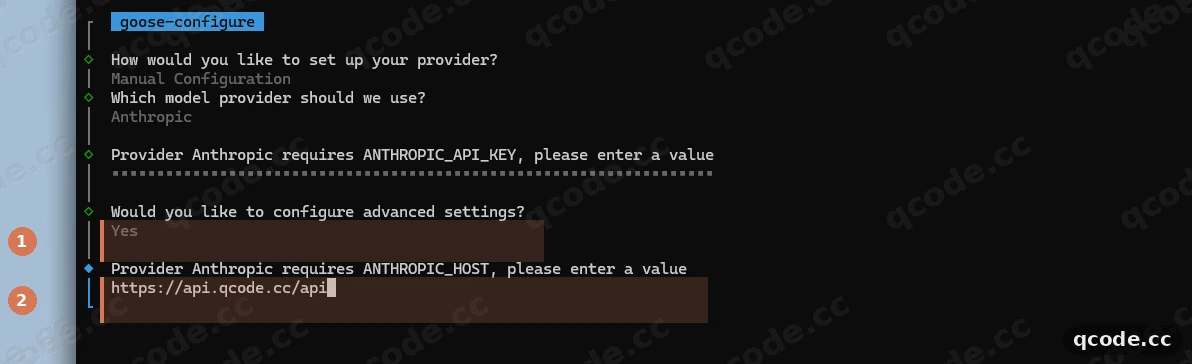
En Would you like to configure advanced settings?, presiona la flecha izquierda para cambiar del valor predeterminado No a Yes en ① y luego presiona Enter. Después, en Provider Anthropic requires ANTHROPIC_HOST, please enter a value ②, escribe https://api.qcode.cc/api (no agregues /v1/messages) y presiona Enter.
¿Atascado? Presioné Enter en No y omití ANTHROPIC_HOST
Si dejas Would you like to configure advanced settings? en No, goose se conecta a la dirección predeterminada de Anthropic y rechaza tu clave de QCode. Presiona Ctrl+C, ejecuta goose configure de nuevo, elige Configure Providers → Anthropic y asegúrate de seleccionar Yes antes de presionar Enter.
Si lo hiciste bien, verás: ① Yes confirmado para la configuración avanzada y ② https://api.qcode.cc/api escrito correctamente, sin /v1 ni barra final.
Elige un modelo de Claude
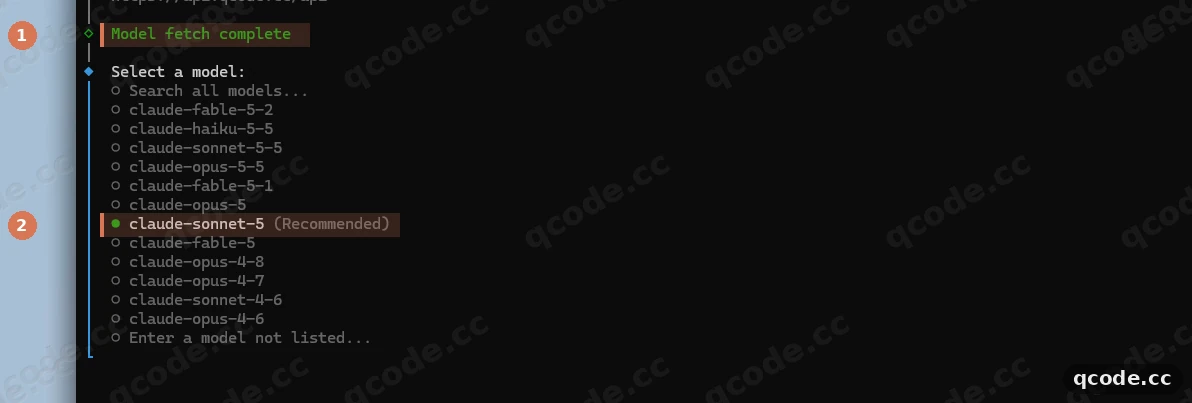
Goose consulta a QCode los modelos disponibles e imprime en verde Model fetch complete en ①, lo que confirma que tu clave y ANTHROPIC_HOST son accesibles. Usa las teclas de flecha en ② para resaltar claude-opus-5-5 (nuestro valor predeterminado recomendado; claude-haiku-5-5 también está disponible como opción más ligera, y Enter a model not listed... aparece al final de la lista si quieres escribir manualmente cualquier otro ID de modelo) y luego presiona Enter.
¿Atascado? La consulta de modelos falla o devuelve un error de autenticación
Revisa dos cosas: que tu clave de API empiece con cr_ sin espacios al inicio ni al final, y que ANTHROPIC_HOST esté definido como https://api.qcode.cc/api (no https://api.anthropic.com ni /openai/v1). Presiona Ctrl+C y vuelve a ejecutar goose configure para ingresarlos de nuevo.
Si lo hiciste bien, verás: ① Model fetch complete en verde y ② la lista de modelos de Claude de QCode lista para seleccionar.
Guarda la configuración y elige un modo de herramienta
Luego, goose pregunta Select thinking effort: — presiona Enter para aceptar el valor predeterminado Off (o elige un nivel). Goose ejecuta Checking your configuration... contra QCode e imprime Configuration saved successfully en ①, escribiendo %APPDATA%\Block\goose\config\config.yaml mientras guarda tu clave de API en el Administrador de credenciales de Windows (secrets.goose). En Which goose mode would you like to configure? ②, presiona Enter para aceptar Auto Mode (o elige Approve Mode / Smart Approve Mode) y finaliza el asistente.
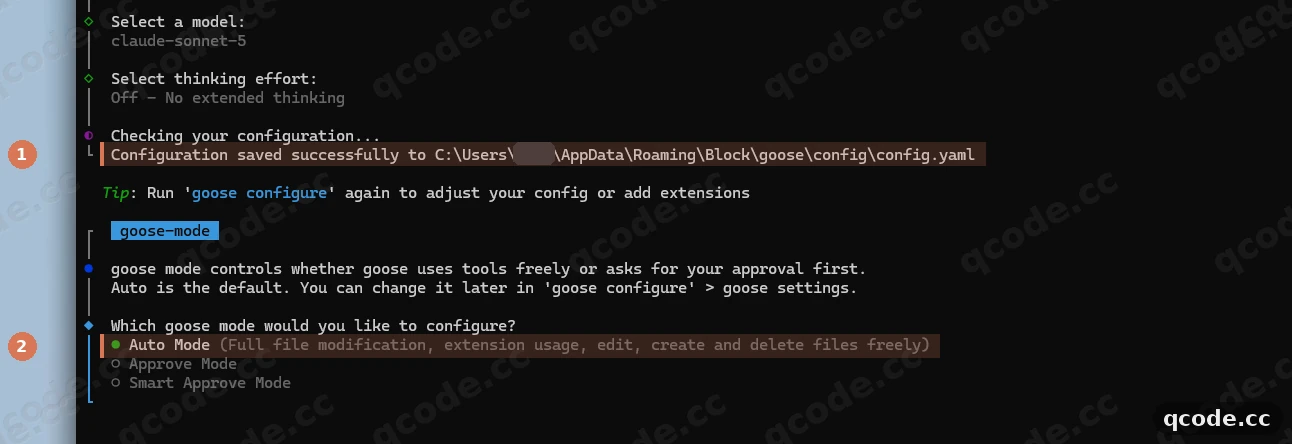
Si lo hiciste bien, verás: ① Configuration saved successfully apuntando a Block\goose\config\config.yaml, y ② el asistente se cierra correctamente y vuelve a tu prompt de PowerShell después de confirmar el modo de herramienta.
Revisa la configuración activa con goose info -v
Ejecuta goose info -v (goose info solo omite los valores de proveedor y host, así que incluye -v). Revisa en ①, bajo Paths, tu archivo de configuración de Windows en %APPDATA%\Block\goose\config\config.yaml, y revisa en ②, bajo goose Configuration, que ANTHROPIC_HOST sea https://api.qcode.cc/api, que GOOSE_PROVIDER sea anthropic y que GOOSE_MODEL muestre el modelo de Claude que seleccionaste (como claude-opus-5-5).
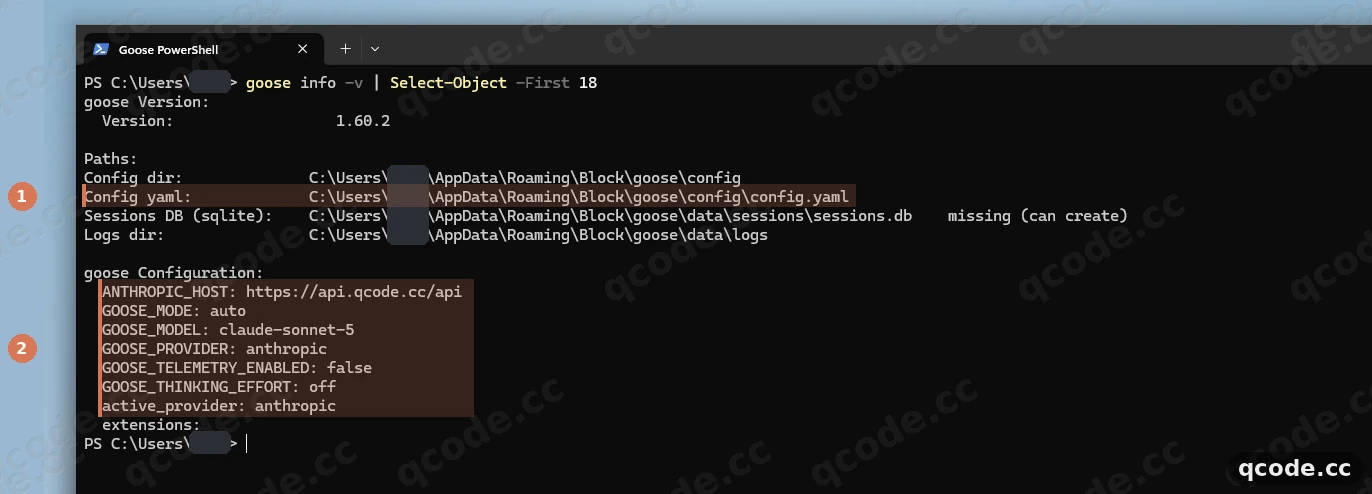
Si lo hiciste bien, verás: ① la ruta de config.yaml bajo AppData\Roaming\Block\goose\config\ y ② ANTHROPIC_HOST: https://api.qcode.cc/api con GOOSE_PROVIDER: anthropic.
Envía un prompt de prueba con Claude
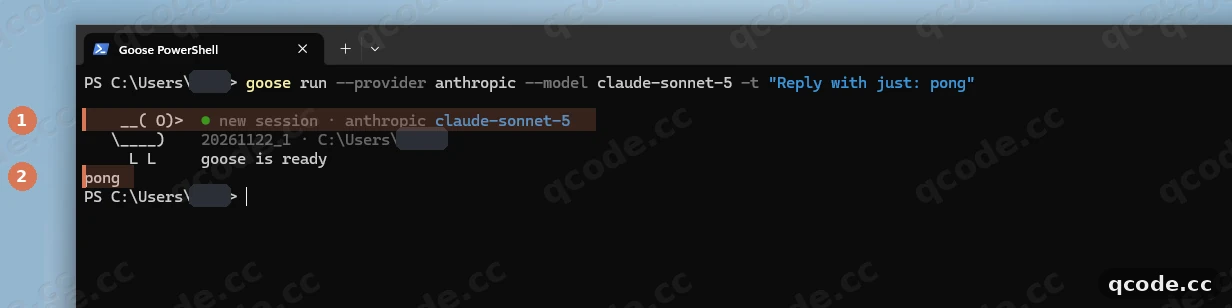
Ejecuta un prompt rápido de una sola vez usando claude-opus-5-5:
goose run --provider anthropic --model claude-opus-5-5 -t "Reply with just: pong"
Revisa ① en el encabezado de la sesión, que muestra el proveedor anthropic y tu modelo de Claude, seguido de la respuesta pong en ②.
¿Atascado? goose run devuelve un error de autenticación o de host
Ejecuta goose info -v y confirma que ANTHROPIC_HOST sea https://api.qcode.cc/api. No coloques tu clave de API dentro de config.yaml: goose ignora las claves de ese archivo. Vuelve a guardar la clave con goose configure o revisa el estado de tu clave en tu Panel.
Si lo hiciste bien, verás: ① el encabezado del proveedor anthropic y ② la respuesta pong del modelo sin ningún error de autenticación.
Configura las variables compatibles con OpenAI para GPT y modelos chinos
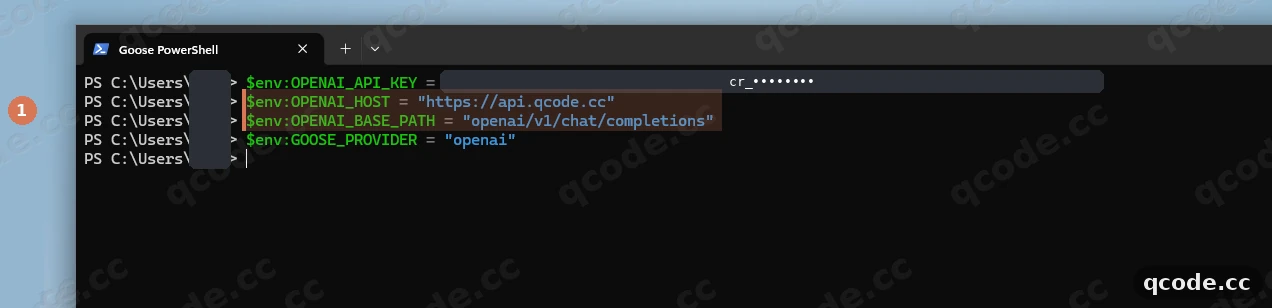
Para llamar a GPT (gpt-6.2-sol) y a modelos chinos a través del endpoint compatible con OpenAI de QCode en la sesión actual de PowerShell, ejecuta estas cuatro líneas (reemplazando cr_xxxxxxxx por tu propia clave de QCode):
$env:OPENAI_API_KEY = "cr_xxxxxxxx"
$env:OPENAI_HOST = "https://api.qcode.cc"
$env:OPENAI_BASE_PATH = "openai/v1/chat/completions"
$env:GOOSE_PROVIDER = "openai"
Verifica de nuevo las dos líneas de enrutamiento resaltadas en ①: OPENAI_HOST termina en https://api.qcode.cc y OPENAI_BASE_PATH contiene openai/v1/chat/completions.
¿Atascado? Las solicitudes de OpenAI devuelven 404
Un 404 del lado de OpenAI casi siempre significa que OPENAI_HOST y OPENAI_BASE_PATH no se combinan en https://api.qcode.cc/openai/v1/chat/completions. Mantén $env:OPENAI_HOST = "https://api.qcode.cc" y $env:OPENAI_BASE_PATH = "openai/v1/chat/completions" (sin barra inicial en OPENAI_BASE_PATH, sin /v1 al final en OPENAI_HOST).
Si lo hiciste bien, verás: ① las cuatro asignaciones de PowerShell completadas sin errores de sintaxis.
Envía un prompt de prueba con GPT
Prueba el lado compatible con OpenAI de QCode con gpt-6.2-sol:
goose run --provider openai --model gpt-6.2-sol -t "Reply with just: pong"
Revisa ①, que muestra openai y gpt-6.2-sol en el encabezado de la sesión, y ②, que muestra la respuesta pong.
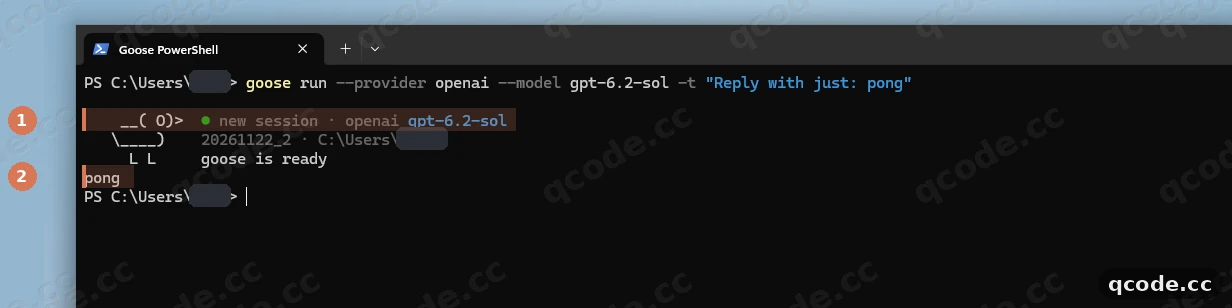
Si lo hiciste bien, verás: ① openai y gpt-6.2-sol en el encabezado y ② la respuesta pong debajo.
Agrega un proveedor personalizado persistente para GPT y modelos chinos
En lugar de configurar variables de entorno cada vez que abras PowerShell, guarda un proveedor compatible con OpenAI permanente en el keyring de goose. Ejecuta goose configure y elige Custom Providers → Add A Custom Provider:
- En ①: selecciona OpenAI Compatible (Uses OpenAI API format), ingresa el nombre visible
qcodey configura Provider API URL comohttps://api.qcode.cc/openai/v1/chat/completions. - En ②: responde Yes a la autenticación, elige Static API key (Enter a fixed API key now), pega tu clave
cr_(se enmascara automáticamente con puntos y se guarda en el Administrador de credenciales de Windows) e ingresa los Available models separados por comas, comogpt-6.2-sol,deepseek-v4.1-flash,qwen3.8-max. - En ③: deja streaming en Yes, presiona Enter para omitir el API base path opcional, elige No para los encabezados personalizados y selecciona
gpt-6.2-solcomo modelo predeterminado hasta que goose imprima Custom provider added: qcode.
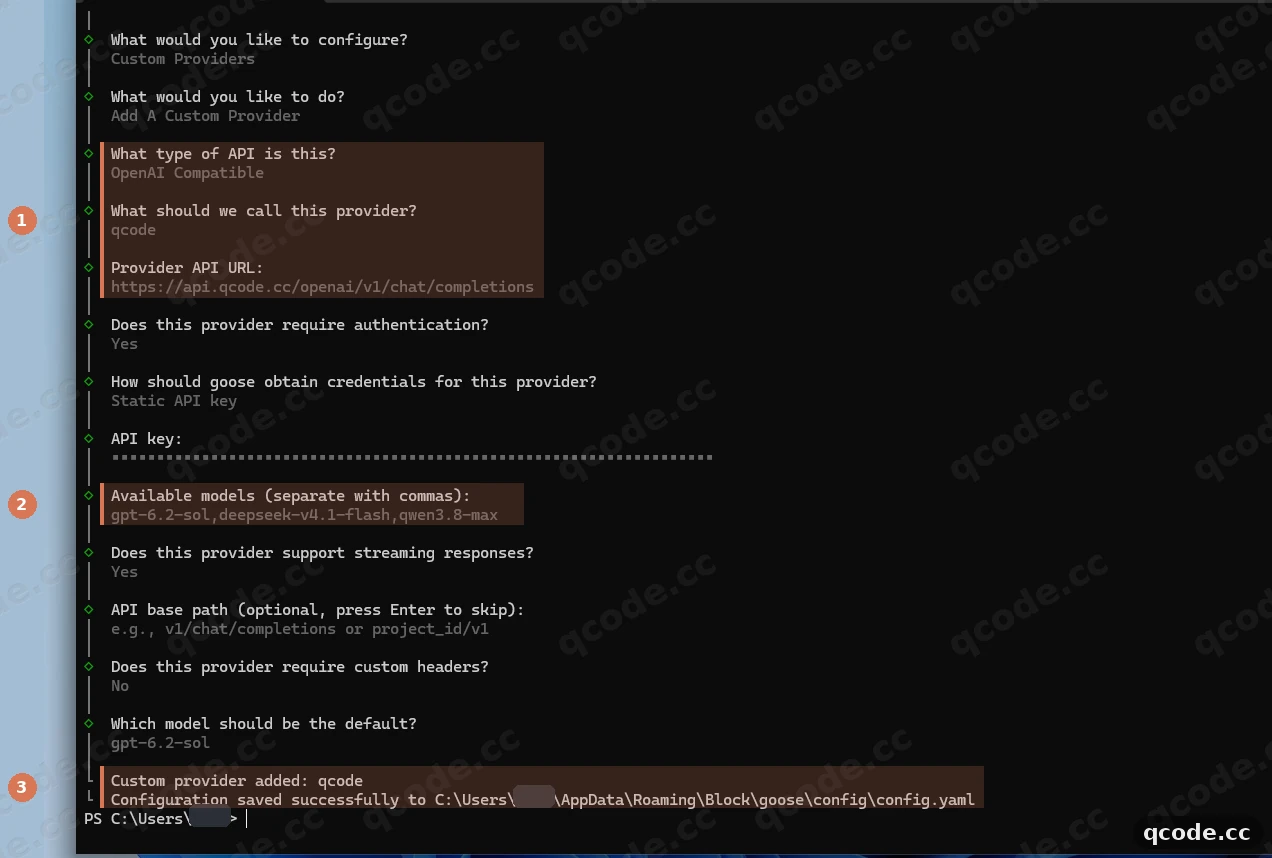
Si lo hiciste bien, verás: ③ Custom provider added: qcode y el archivo de configuración guardado en %APPDATA%\Block\goose\config\custom_providers\custom_qcode.json. Goose nombra el ID del proveedor custom_qcode y guarda su clave en el Administrador de credenciales de Windows, así que después no necesitas variables de entorno.
Prueba el proveedor personalizado con un modelo chino
Ejecuta una prueba contra custom_qcode con un modelo chino (puedes borrar las variables de entorno temporales de OpenAI o abrir primero una ventana de PowerShell nueva):
goose run --provider custom_qcode --model deepseek-v4.1-flash -t "Reply with just: pong"
Revisa ①, que muestra custom_qcode y deepseek-v4.1-flash en el encabezado de la sesión, y ②, que muestra la respuesta pong. También puedes ejecutar goose run --provider custom_qcode --model gpt-6.2-sol -t "Reply with just: pong" con el mismo proveedor.
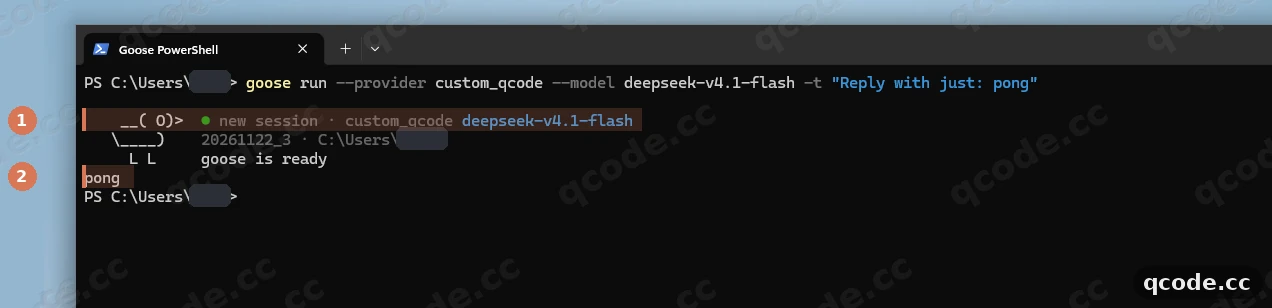
Si lo hiciste bien, verás: ① custom_qcode y deepseek-v4.1-flash en el encabezado y ② la respuesta pong sin necesidad de ninguna variable de entorno.
Verifica las solicitudes en probe.qcode.cc (opcional)
Si quieres inspeccionar la latencia o confirmar que tus solicitudes del lado de Anthropic llegaron a QCode, abre https://probe.qcode.cc/, pega la misma clave de API cr_, haz clic en 查询 (Query) y desplázate hacia abajo hasta la tabla de solicitudes en ①. La tabla registra las solicitudes a /api/v1/messages con columnas para hora, estado, conexión, TTFT, duración total, tamaño de la respuesta y velocidad de salida; las filas más recientes con estado 200 confirman que tus solicitudes de Claude se completaron correctamente.
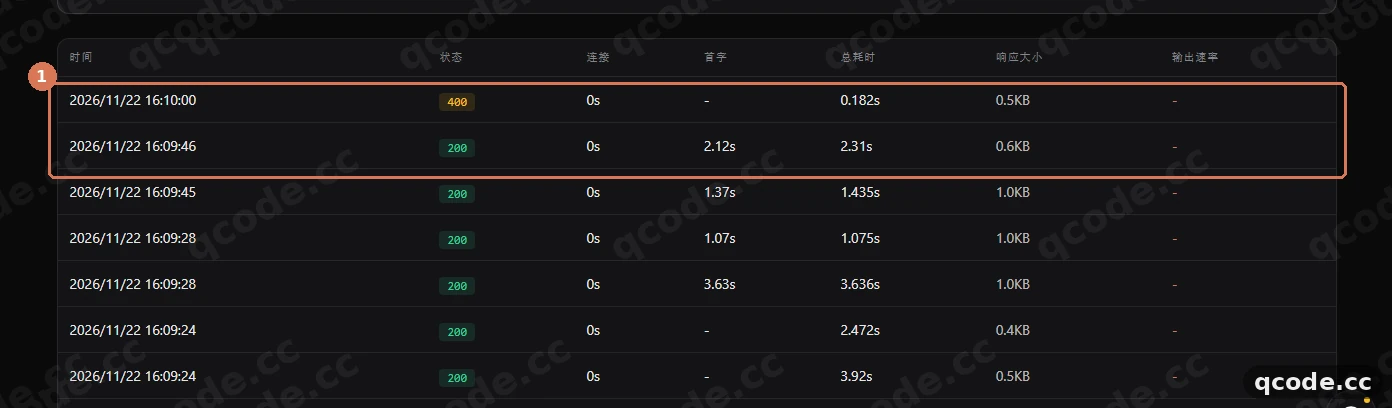
Si lo hiciste bien, verás: ① filas con estado 200 en la parte superior de la tabla que coinciden con la marca de tiempo de tu prueba goose run --provider anthropic.
Verifica que funciona
Tu configuración de Windows está completa cuando las cuatro comprobaciones pasan:
goose --versionimprime1.60.2(o una versión más reciente) en una ventana nueva de PowerShell.goose info -vmuestra%APPDATA%\Block\goose\config\config.yamlyANTHROPIC_HOST: https://api.qcode.cc/api.goose run --provider anthropic --model claude-opus-5-5 -t "Reply with just: pong"respondepong.goose run --provider custom_qcode --model gpt-6.2-sol -t "Reply with just: pong"(o--model deepseek-v4.1-flash) respondepongsin variables de entorno adicionales.
Todo listo
Ahora tienes Block Goose ejecutándose de forma nativa en Windows 11 con QCode impulsando Claude (claude-opus-5-5), GPT (gpt-6.2-sol) y modelos chinos. Desde aquí puedes:
- Endpoints y rutas de API — consulta qué protocolo sirve a cada familia de modelos
- Selección de modelo — elige el modelo adecuado para tu tarea de programación
- Modelos chinos — explora los IDs de DeepSeek, GLM, Qwen y Kimi en QCode
- Solución de problemas — diagnostica problemas de red o de cuenta
- Compara planes en la página de precios
- Vuelve a tu Panel para revisar el uso y el saldo
Errores comunes
| Mensaje de error | Por qué | Qué hacer |
|---|---|---|
No api key passed in |
Goose no lee las claves de API del proveedor desde config.yaml; cualquier clave que coloques ahí se ignora |
Vuelve a ingresar tu clave cr_ mediante goose configure (así se guarda en el Administrador de credenciales de Windows) o pásala mediante la variable de entorno del proveedor |
A 404 usually means OPENAI_BASE_PATH is wrong for your proxy. |
En el proveedor OpenAI integrado, OPENAI_HOST y OPENAI_BASE_PATH no se combinan para formar /openai/v1/chat/completions |
Configura OPENAI_HOST como https://api.qcode.cc y OPENAI_BASE_PATH como openai/v1/chat/completions, o usa un Custom Provider con Provider API URL configurado como https://api.qcode.cc/openai/v1/chat/completions |
model_not_available_on_endpoint |
Se envió un ID de modelo claude-* al endpoint compatible con OpenAI de QCode en lugar del endpoint de Anthropic |
Llama siempre a los modelos Claude mediante el proveedor integrado anthropic (ANTHROPIC_HOST=https://api.qcode.cc/api) y mantén los modelos GPT/chinos en openai o custom_qcode |
429 error (rate limit exceeded) |
Tu cuenta alcanzó un límite de simultaneidad o de velocidad en el modelo seleccionado | Espera un momento y vuelve a intentarlo, cambia a otro ID de modelo disponible en Selección de modelo, o revisa el estado de tu cuenta en tu Panel |
ANTHROPIC_API_KEY is set via environment variable |
Otra herramienta ya configuró ANTHROPIC_API_KEY o ANTHROPIC_AUTH_TOKEN en el entorno de usuario de Windows |
Confirma si ese valor es tu clave cr_ de QCode antes de guardarlo en el keyring, o elimina la variable de entorno antigua en PowerShell y vuelve a ejecutar goose configure |
Empieza a usar QCode
Una sola clave de API para Claude Code, Codex y más: cobro por token, precios por modelo en qcode.cc/models