Windows 및 macOS에서 Block Goose + QCode: Claude & GPT 설정 (스크린샷 17장)
Windows 11과 macOS에서 Block Goose CLI를 QCode와 함께 17장의 스크린샷으로 설정해요: 네이티브로 설치하고, Claude와 GPT 또는 중국 모델을 구성한 뒤 응답을 확인하세요.
API 키가 필요하신가요? 회원가입 →엔드포인트 & Base URL →
이 페이지 목차
- goose 다운로드 및 설치
- 공식 goose 설치 페이지 열기
- Windows PowerShell 설치 안내 확인
- goose CLI 압축 해제 및 PATH에 추가
- 설치된 버전 확인
- 최초 실행 구성 마법사 시작
- 모델 제공업체로 Anthropic 선택
- QCode API 키 붙여넣기
- 고급 설정 활성화 및 ANTHROPIC_HOST 입력
- Claude 모델 선택
- 구성 저장 및 도구 모드 선택
- goose info -v로 활성 설정 확인
- Claude로 테스트 프롬프트 보내기
- GPT와 중국 모델을 위한 OpenAI 호환 변수 설정
- GPT로 테스트 프롬프트 보내기
- GPT와 중국 모델을 위한 영구 커스텀 제공업체 추가
- 중국 모델로 커스텀 제공업체 테스트
- probe.qcode.cc에서 요청 확인하기 (선택 사항)
- 작동 확인
- 자주 발생하는 오류
짧은 답변: PowerShell에서 goose configure를 실행하고 Manual Configuration → Anthropic을 선택한 뒤 cr_ 키를 붙여넣고, advanced settings를 Yes로 바꾼 다음 Claude(claude-opus-5-5)용으로 ANTHROPIC_HOST를 https://api.qcode.cc/api로 설정하세요. GPT(gpt-6.2-sol)와 중국 모델의 경우 Provider API URL을 https://api.qcode.cc/openai/v1/chat/completions로 설정한 OpenAI Compatible 사용자 지정 제공업체를 추가하세요(또는 OPENAI_HOST와 OPENAI_BASE_PATH를 설정하세요).
| 항목 | 입력할 값 |
|---|---|
Anthropic Host (ANTHROPIC_HOST) |
https://api.qcode.cc/api |
OpenAI Host (OPENAI_HOST) |
https://api.qcode.cc |
OpenAI Base Path (OPENAI_BASE_PATH) |
openai/v1/chat/completions |
| Custom Provider API URL | https://api.qcode.cc/openai/v1/chat/completions |
| API 키 | cr_xxxxxxxx |
2026-11-22 확인 · goose CLI 1.60.2 · Windows 11
아래 17장의 스크린샷을 따라 Windows 11 또는 macOS에 Block Goose를 네이티브로 설치하고 QCode에 연결하면 WSL 없이 PowerShell에서 Claude(claude-opus-5-5), GPT(gpt-6.2-sol), 중국 모델을 실행할 수 있어요.
Mac을 쓰시나요? Terminal에서 동일한 단계를 실행하세요. 스크린샷은 Windows PowerShell을 보여주지만, macOS에서는
$env:NAME = "value"대신export NAME="value"로 변수를 설정하고, 파일 경로의%USERPROFILE%\를~/로 읽으면 돼요.
첫 스크린샷 전에 다음 항목이 준비되었는지 확인하세요:
goose 다운로드 및 설치
Block Goose는 goose CLI와 goose Desktop 모두에 네이티브 Windows x64 패키지를 제공하므로 WSL이 필요 없어요. 현재 위치에 맞는 탭을 선택하세요:
Other regions
goose-docs.ai/docs/getting-started/installation을 열고 Windows 탭을 선택하세요:
- goose CLI (PowerShell 스크립트): 공식 스크립트
https://raw.githubusercontent.com/aaif-goose/goose/main/download_cli.ps1을 다운로드해 실행하거나, goose-x86_64-pc-windows-msvc.zip(약 54.4 MB)을 직접 다운로드해goose.exe를%USERPROFILE%\.local\bin에 압축 해제하세요(관리자 권한 필요 없음). - goose Desktop: 사용자별 설치 프로그램 Goose-win32-x64-setup.exe(약 163 MB) 또는 포터블 아카이브 Goose-win32-x64.zip(약 238 MB)을 다운로드하세요.
macOS 및 Linux 설치 명령은 아래 macOS, Linux, and Windows Desktop installation 섹션에 나와 있어요.
Mainland China
goose-docs.ai/docs/getting-started/installation을 열고 Windows 탭을 선택하세요. download_cli.ps1 내부의 github.com 릴리스 다운로드는 중국 본토에서 간헐적으로 멈추거나 시간 초과될 수 있으므로, 브라우저에서 네이티브 CLI 아카이브 goose-x86_64-pc-windows-msvc.zip(약 54.4 MB)을 직접 다운로드해 %USERPROFILE%\.local\bin에 압축 해제하는 방법(아래 단계 참고)이 가장 안정적이에요. 다운로드가 멈추면 잠시 기다렸다가 다시 시도하세요.
CLI 대신 그래픽 앱을 선호한다면 Goose-win32-x64-setup.exe(약 163 MB, 관리자 권한 없이 %LOCALAPPDATA%\Programs\Goose에 사용자별로 설치)를 다운로드하세요. Windows SmartScreen이 Windows protected your PC를 표시하면 More info를 클릭한 뒤 Run anyway를 클릭하세요.
공식 goose 설치 페이지 열기
브라우저에서 https://goose-docs.ai/docs/getting-started/installation을 열고 ①의 Windows 탭을 클릭하세요. 먼저 네이티브 goose Desktop 설치 프로그램 옵션이 보이며, ②의 goose CLI 탭을 클릭하면 Windows용 명령줄 설정을 볼 수 있어요.
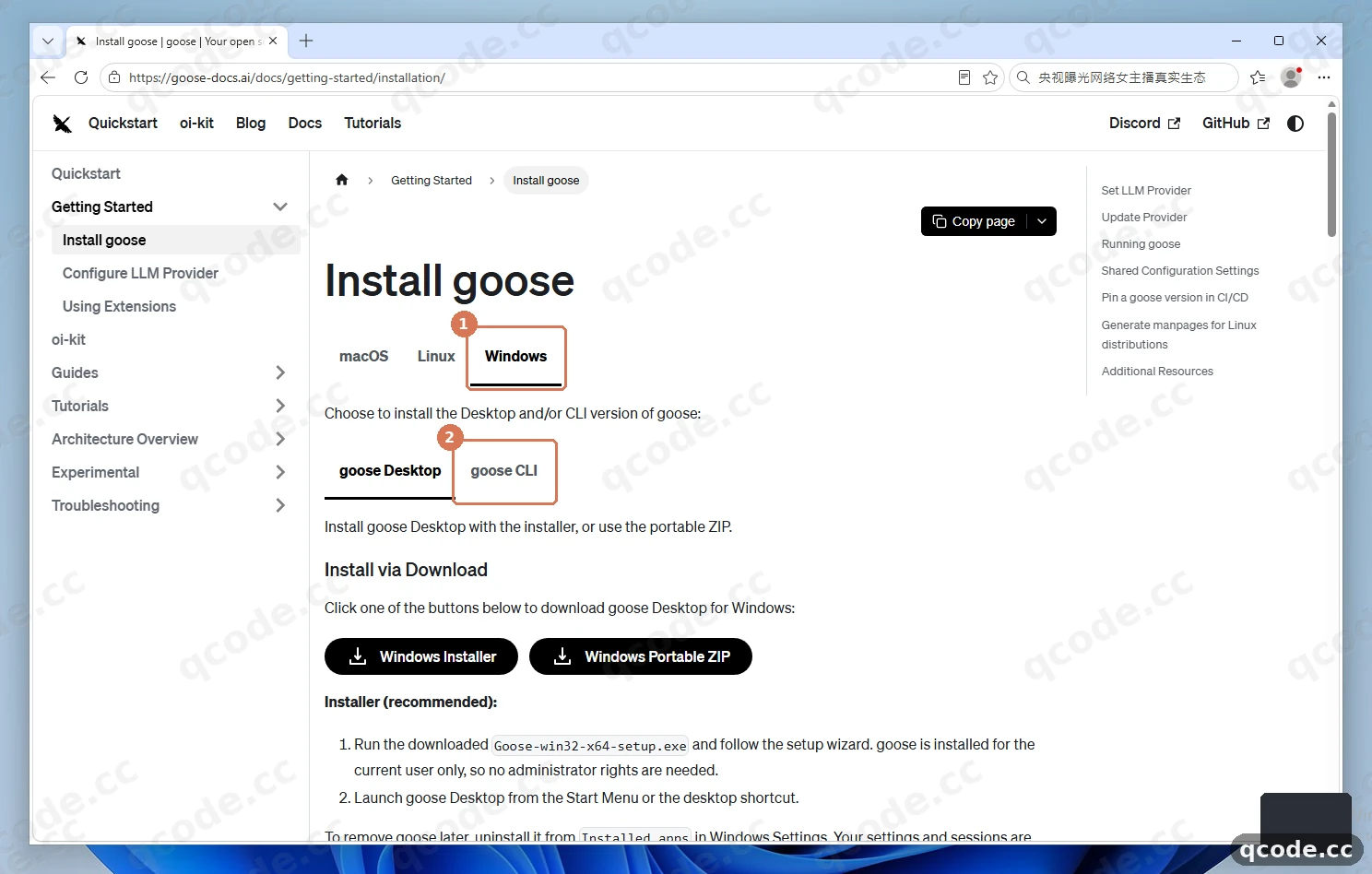
제대로 되었다면: ① Windows가 활성 OS 탭이고, ② goose Desktop 바로 옆에 goose CLI가 보여요.
Windows PowerShell 설치 안내 확인
Windows → goose CLI 아래에서 PowerShell Installation: Standard까지 스크롤하세요. ①은 공식 download_cli.ps1 PowerShell 명령을 보여줘요(GitHub Releases에서 goose-x86_64-pc-windows-msvc.zip을 직접 다운로드할 수도 있어요). ②는 %USERPROFILE%\.local\bin이 PATH에 있어야 한다고 설명하는 WINDOWS PATH SETUP 안내를 보여줘요.
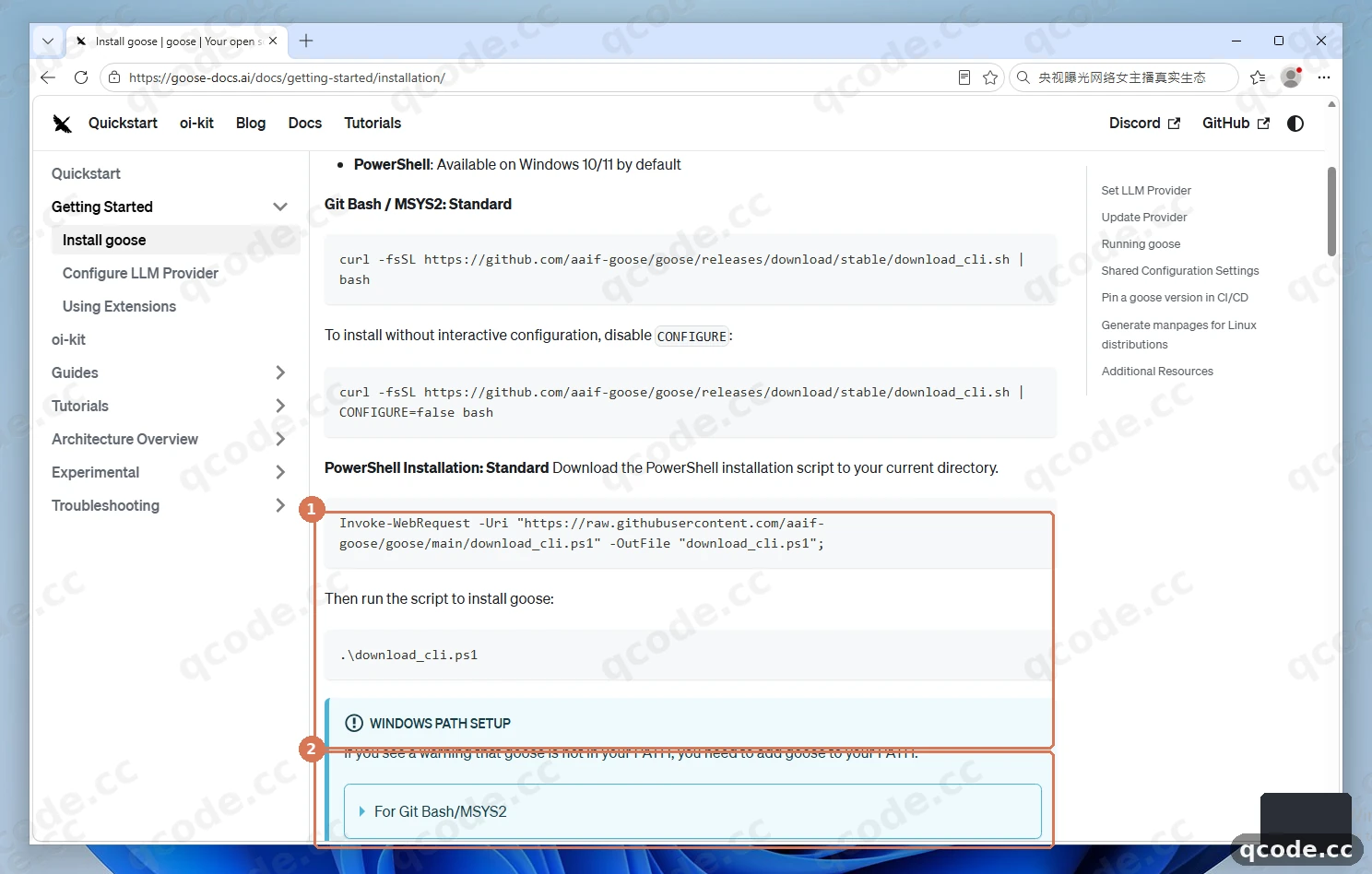
제대로 되었다면: ① PowerShell 다운로드 명령과 ② %USERPROFILE%\.local\bin을 언급하는 WINDOWS PATH SETUP 안내가 보여요.
goose CLI 압축 해제 및 PATH에 추가
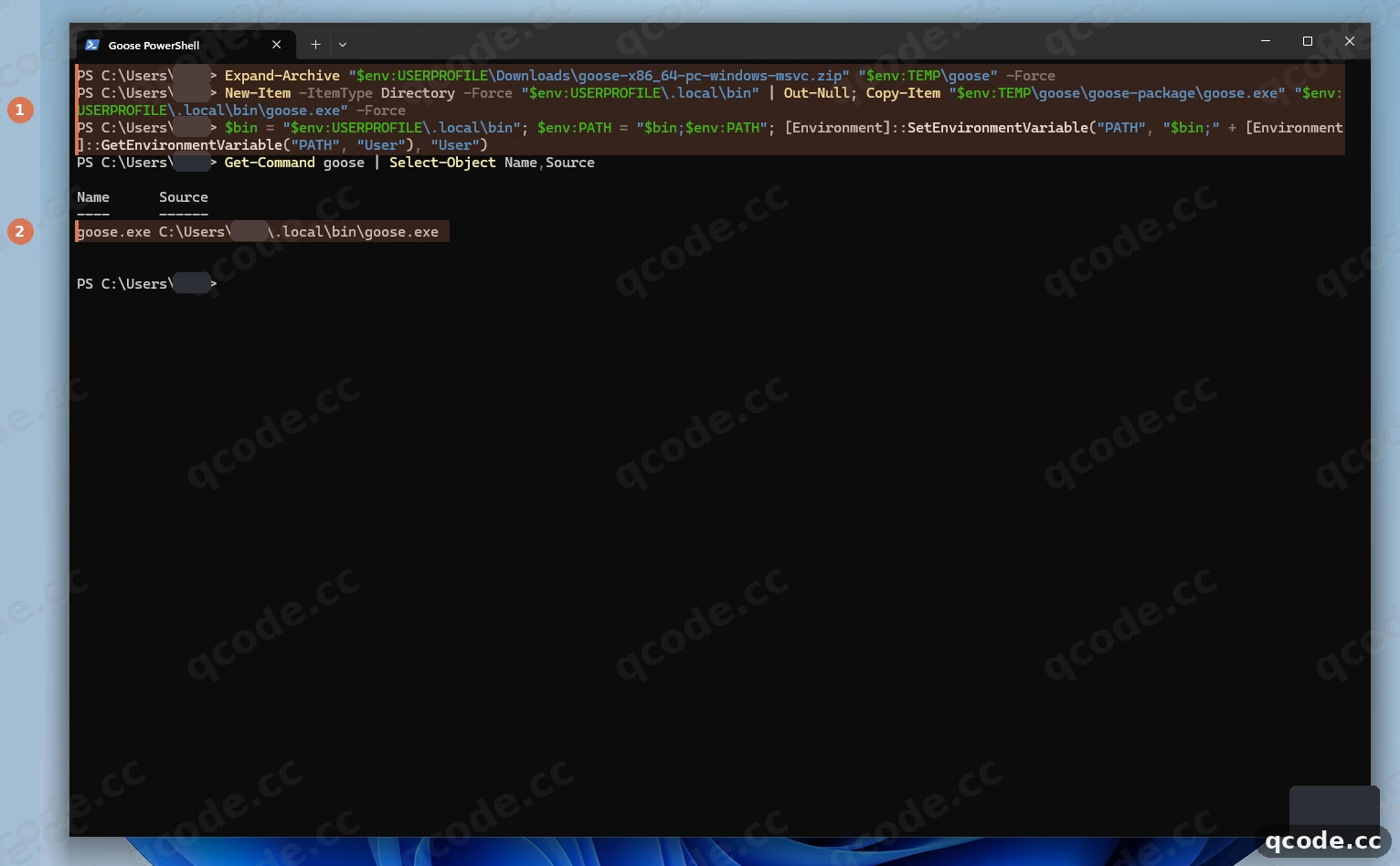
goose-x86_64-pc-windows-msvc.zip을 Downloads 폴더에 다운로드한 뒤 Windows Terminal (PowerShell)을 열고 ①의 명령을 실행해 goose.exe를 %USERPROFILE%\.local\bin에 압축 해제하고 해당 폴더를 현재 세션과 사용자 PATH에 추가하세요:
Expand-Archive "$env:USERPROFILE\Downloads\goose-x86_64-pc-windows-msvc.zip" "$env:TEMP\goose" -Force
New-Item -ItemType Directory -Force "$env:USERPROFILE\.local\bin" | Out-Null; Copy-Item "$env:TEMP\goose\goose-package\goose.exe" "$env:USERPROFILE\.local\bin\goose.exe" -Force
$bin = "$env:USERPROFILE\.local\bin"; $env:PATH = "$bin;$env:PATH"; [Environment]::SetEnvironmentVariable("PATH", "$bin;" + [Environment]::GetEnvironmentVariable("PATH", "User"), "User")
Get-Command goose | Select-Object Name,Source
그런 다음 ②를 확인하세요: Get-Command goose가 .local\bin\goose.exe 경로를 가리키는 goose.exe를 출력해요.
막혔나요? PowerShell이 goose를 인식하지 못하거나 다운로드가 시간 초과되었나요
Get-Command goose가 오류를 반환하면 PowerShell을 닫고 새 창을 열어 업데이트된 사용자 PATH를 불러온 뒤 Get-Command goose를 다시 실행하세요. download_cli.ps1을 사용했는데 다운로드가 시간 초과되었다면 브라우저에서 goose-x86_64-pc-windows-msvc.zip을 다운로드하고 위의 네 명령을 대신 실행하세요.
제대로 되었다면: ① 세 설정 명령이 모두 빨간 오류 없이 끝나고, ② Get-Command goose가 ...\.local\bin\goose.exe 아래에 goose.exe를 나열해요.
설치된 버전 확인
①에서 goose --version을 실행하세요. ②에서 터미널에 버전 번호 1.60.2(또는 그 이상)가 출력되는지 확인하세요.
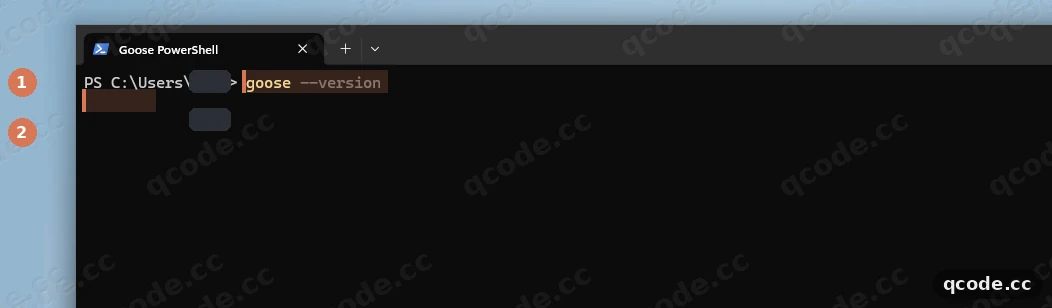
제대로 됐다면 이렇게 보여요: ① goose --version 명령 바로 뒤에 ② 1.60.2 같은 버전 번호가 출력돼요.
최초 실행 구성 마법사 시작
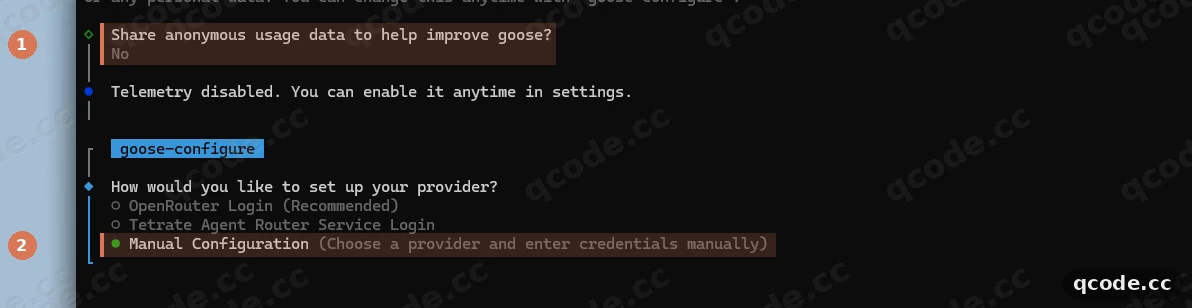
goose configure를 실행하세요. 새로 설치한 경우 goose가 먼저 Help improve goose — Share anonymous usage data to help improve goose? 를 물어봐요. ①에서 오른쪽 화살표와 Enter를 눌러 No를 선택하세요. 그다음 How would you like to set up your provider? 에서 아래 화살표를 두 번 눌러 ②의 Manual Configuration을 강조한 뒤(OpenRouter나 Tetrate 로그인은 선택하지 마세요) Enter를 누르세요.
막혔나요? Manual Configuration 대신 Configure Providers가 보여요
이 PC에 goose의 config.yaml 파일이 이미 있다는 뜻이에요. 그냥 Configure Providers를 선택하고 Enter를 누르면 다음 단계에 나오는 것과 같은 제공업체 목록으로 이동해요.
제대로 됐다면 이렇게 보여요: ① 텔레메트리에 No가 기록되고 ② Enter를 누르기 전에 Manual Configuration이 강조돼 있어요.
모델 제공업체로 Anthropic 선택
Which model provider should we use? 아래의 알파벳순 목록에서 화살표 키로 ①의 Anthropic을 강조하고 Enter를 누르세요.
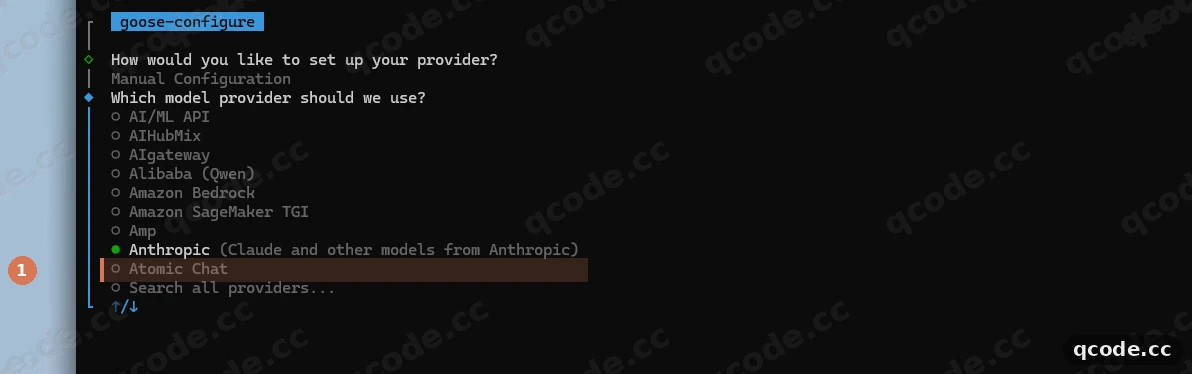
제대로 됐다면 이렇게 보여요: ① 제공업체 목록에서 Anthropic이 강조되고, Enter를 누르면 API 키 입력 프롬프트로 넘어가요.
QCode API 키 붙여넣기
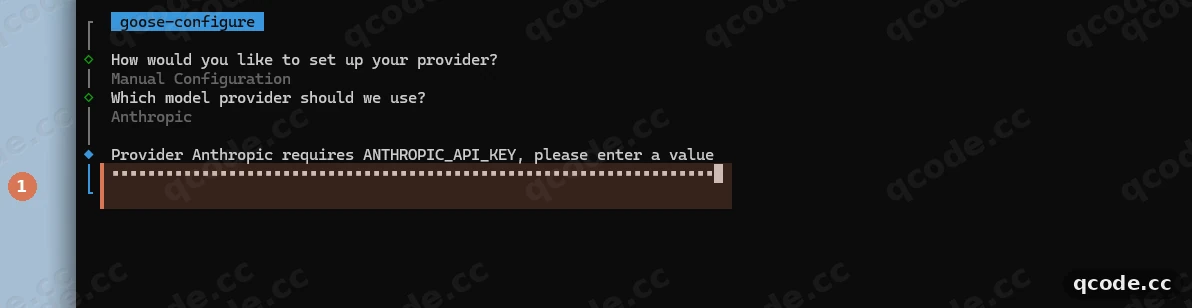
①의 Provider Anthropic requires ANTHROPIC_API_KEY, please enter a value 에서 QCode API 키(cr_로 시작)를 붙여넣고 Enter를 누르세요. goose가 자동으로 문자를 점으로 가리고, 시크릿은 Windows Credential Manager에 저장해요.
API 키가 필요한가요?
아직 QCode 계정이 없다면 먼저 회원가입하세요. 종량제 팩 페이지에서 팩을 구매해 시작한 뒤, 대시보드에서 키를 만들고 cr_로 시작하는 문자열을 복사하면 돼요. 신용카드나 체크카드(Visa / Mastercard)로 결제할 수 있어요. 결제 수단을 참고하세요.
막혔나요? goose가 ANTHROPIC_API_KEY is set via environment variable라고 해요
다른 도구 때문에 Windows 환경 변수에 ANTHROPIC_API_KEY나 ANTHROPIC_AUTH_TOKEN이 이미 설정돼 있으면 goose가 이를 자동으로 감지하고 그 값을 키링에 저장할지 물어봐요. 그 키가 QCode cr_ 키라면 그대로 받아들여도 되고, 아니라면 No를 선택하거나 PowerShell에서 기존 환경 변수를 먼저 지우세요.
제대로 됐다면 이렇게 보여요: ① 붙여넣은 뒤 입력 줄에 점이 나타나고, Enter를 누르면 고급 설정 질문으로 넘어가요.
고급 설정 활성화 및 ANTHROPIC_HOST 입력
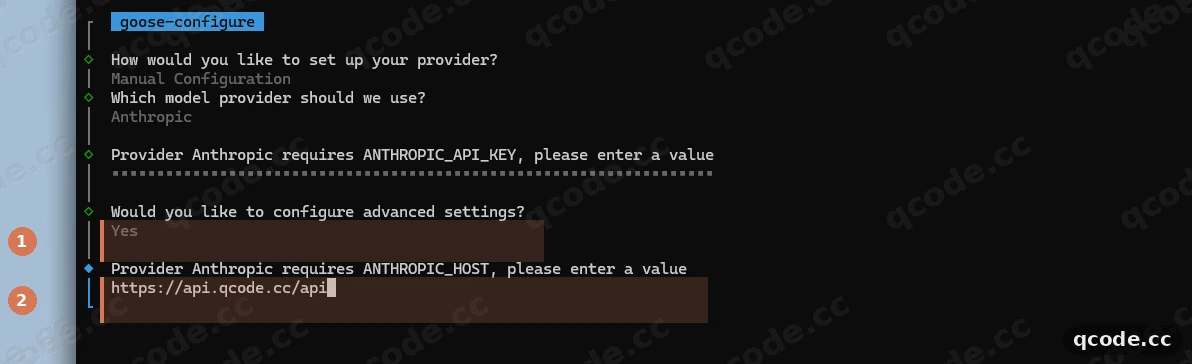
Would you like to configure advanced settings? 에서 왼쪽 화살표를 눌러 기본값 No를 ①의 Yes로 바꾼 뒤 Enter를 누르세요. 그다음 ②의 Provider Anthropic requires ANTHROPIC_HOST, please enter a value 에서 https://api.qcode.cc/api를 입력하고(/v1/messages는 붙이지 마세요) Enter를 누르세요.
막혔나요? No에서 Enter를 눌러 ANTHROPIC_HOST를 건너뛰었어요
Would you like to configure advanced settings? 를 No로 두면 goose가 Anthropic의 기본 주소로 연결해서 QCode 키를 거부해요. Ctrl+C를 누르고 goose configure를 다시 실행한 뒤 Configure Providers → Anthropic을 선택하고, Enter를 누르기 전에 반드시 Yes를 고르세요.
제대로 됐다면 이렇게 보여요: ① 고급 설정에 Yes가 확인되고, ② https://api.qcode.cc/api가 /v1이나 끝 슬래시 없이 깔끔하게 입력돼 있어요.
Claude 모델 선택
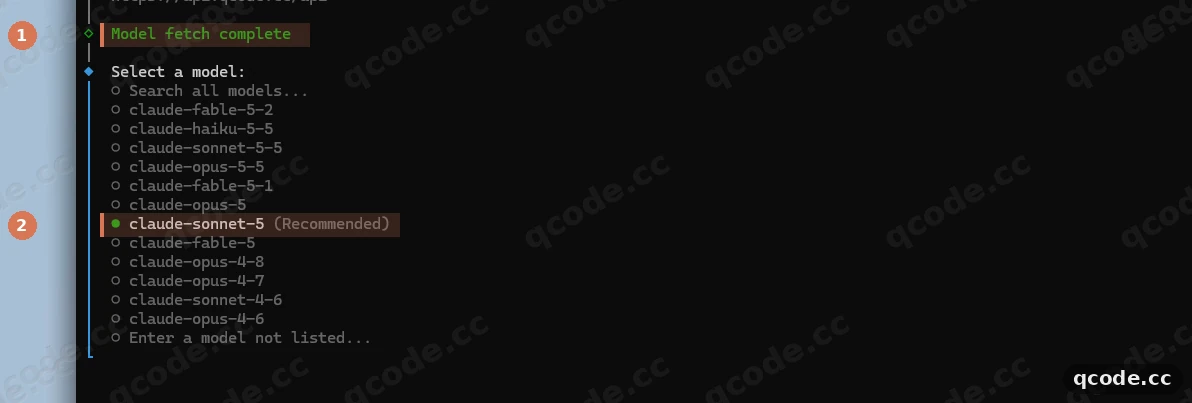
goose가 QCode에 사용 가능한 모델을 조회하고 ①에 초록색 Model fetch complete를 출력해요. 키와 ANTHROPIC_HOST에 접근할 수 있다는 뜻이에요. ②에서 화살표 키로 claude-opus-5-5 를 강조한 뒤(권장 기본값이에요. 더 가벼운 옵션으로 claude-haiku-5-5도 사용할 수 있고, 다른 모델 ID를 직접 입력하려면 목록 맨 아래의 Enter a model not listed... 를 선택하세요) Enter를 누르세요.
막혔나요? 모델 조회가 실패하거나 인증 오류가 돌아와요
두 가지를 확인하세요. API 키가 앞뒤 공백 없이 cr_로 시작하는지, 그리고 ANTHROPIC_HOST가 https://api.qcode.cc/api로 설정돼 있는지(https://api.anthropic.com도 아니고 /openai/v1도 아니어야 해요). Ctrl+C를 누르고 goose configure를 다시 실행해 입력하세요.
제대로 됐다면 이렇게 보여요: ① 초록색 Model fetch complete와 ② 선택할 수 있는 QCode Claude 모델 목록이 보여요.
구성 저장 및 도구 모드 선택
이어서 goose가 Select thinking effort: 를 물어봐요. Enter를 눌러 기본값 Off를 그대로 받아들이세요(또는 단계를 고르세요). goose가 QCode를 대상으로 Checking your configuration... 을 실행하고 ①에 Configuration saved successfully를 출력하며 %APPDATA%\Block\goose\config\config.yaml에 기록하고, API 키는 Windows Credential Manager(secrets.goose)에 저장해요. ②의 Which goose mode would you like to configure? 에서 Enter를 눌러 Auto Mode를 받아들이고(또는 Approve Mode / Smart Approve Mode 선택) 마법사를 마치세요.
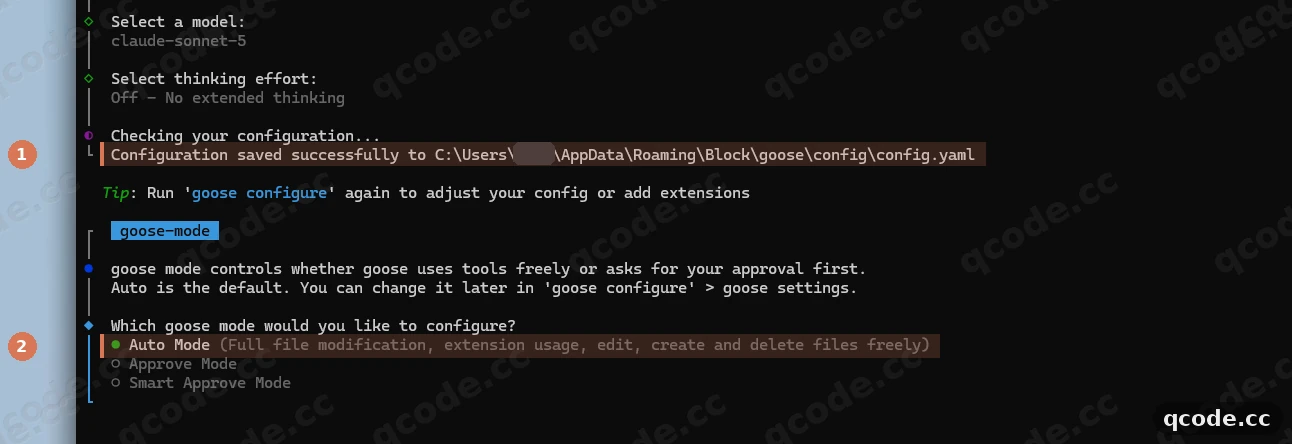
제대로 됐다면 이렇게 보여요: ① Block\goose\config\config.yaml을 가리키는 Configuration saved successfully가 보이고, ② 도구 모드를 확인한 뒤 마법사가 PowerShell 프롬프트로 깔끔하게 돌아와요.
goose info -v로 활성 설정 확인
goose info -v를 실행하세요(그냥 goose info는 제공업체와 호스트 값을 생략하니 -v를 꼭 붙이세요). ①의 Paths 아래에서 Windows 구성 파일 경로 %APPDATA%\Block\goose\config\config.yaml을 확인하고, ②의 goose Configuration 아래에서 ANTHROPIC_HOST가 https://api.qcode.cc/api인지, GOOSE_PROVIDER가 anthropic인지, GOOSE_MODEL이 선택한 Claude 모델(예: claude-opus-5-5)을 보여주는지 확인하세요.
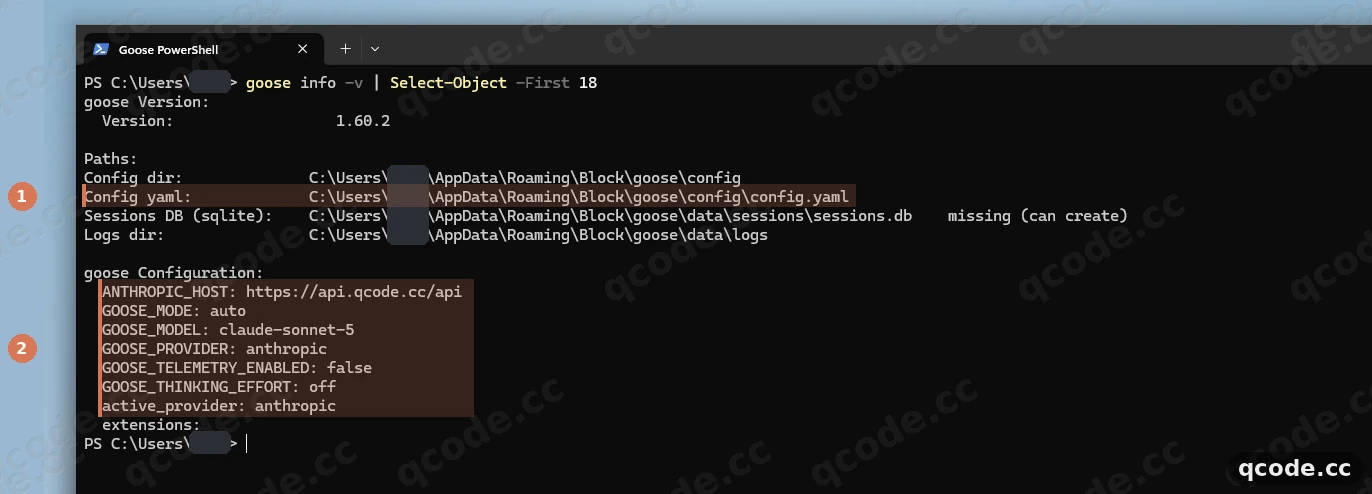
제대로 됐다면 이렇게 보여요: ① AppData\Roaming\Block\goose\config\ 아래의 config.yaml 경로와 ② ANTHROPIC_HOST: https://api.qcode.cc/api, GOOSE_PROVIDER: anthropic이 보여요.
Claude로 테스트 프롬프트 보내기
claude-opus-5-5로 간단한 단발 프롬프트를 실행해 보세요:
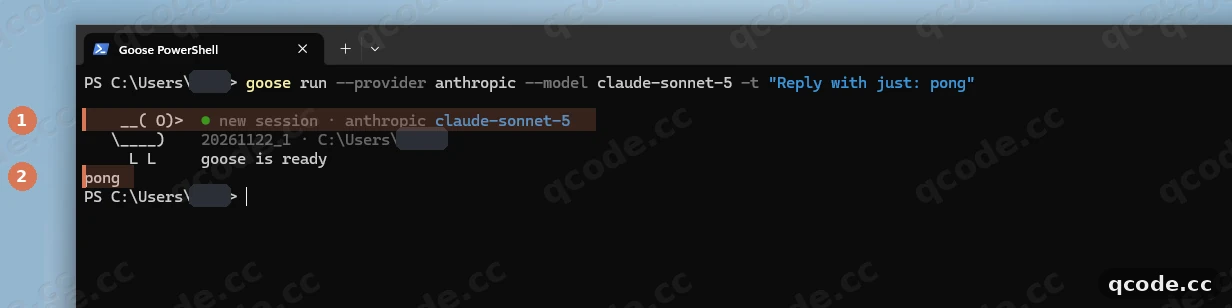
goose run --provider anthropic --model claude-opus-5-5 -t "Reply with just: pong"
세션 헤더의 ①에서 anthropic 제공업체와 Claude 모델이 표시되고, 이어서 ②에서 pong 응답이 나오는지 확인하세요.
막혔나요? goose run이 인증 또는 호스트 오류를 반환해요
goose info -v를 실행해 ANTHROPIC_HOST가 https://api.qcode.cc/api인지 확인하세요. API 키를 config.yaml 안에 넣지 마세요. goose는 해당 파일의 키를 무시해요. goose configure로 키를 다시 저장하거나 Dashboard에서 키 상태를 확인하세요.
제대로 되면 ① anthropic 제공업체 헤더와 ② 인증 오류 없이 모델의 pong 응답이 보여요.
GPT와 중국 모델을 위한 OpenAI 호환 변수 설정
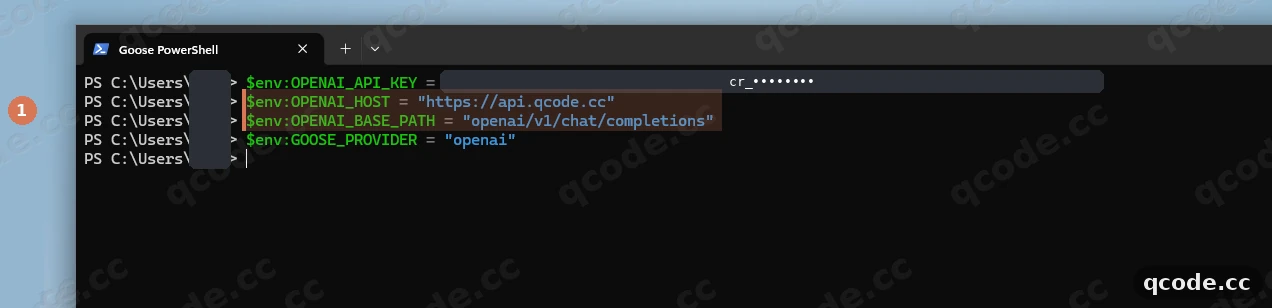
현재 PowerShell 세션에서 QCode의 OpenAI 호환 엔드포인트를 통해 GPT(gpt-6.2-sol)와 중국 모델을 호출하려면 다음 네 줄을 실행하세요(cr_xxxxxxxx는 본인의 QCode 키로 바꾸세요):
$env:OPENAI_API_KEY = "cr_xxxxxxxx"
$env:OPENAI_HOST = "https://api.qcode.cc"
$env:OPENAI_BASE_PATH = "openai/v1/chat/completions"
$env:GOOSE_PROVIDER = "openai"
①에 강조된 두 라우팅 줄을 다시 확인하세요. OPENAI_HOST는 https://api.qcode.cc에서 끝나고, OPENAI_BASE_PATH에는 openai/v1/chat/completions가 들어 있어요.
막혔나요? OpenAI 요청이 404를 반환해요
OpenAI 쪽에서 404가 나온다면 거의 항상 OPENAI_HOST와 OPENAI_BASE_PATH를 합쳤을 때 https://api.qcode.cc/openai/v1/chat/completions가 되지 않기 때문이에요. $env:OPENAI_HOST = "https://api.qcode.cc"와 $env:OPENAI_BASE_PATH = "openai/v1/chat/completions"를 유지하세요(OPENAI_BASE_PATH 앞에 슬래시 없음, OPENAI_HOST 뒤에 /v1 없음).
제대로 되면 ① 네 개의 PowerShell 할당이 문법 오류 없이 모두 깔끔하게 완료돼요.
GPT로 테스트 프롬프트 보내기
gpt-6.2-sol로 QCode의 OpenAI 호환 쪽을 테스트하세요:
goose run --provider openai --model gpt-6.2-sol -t "Reply with just: pong"
①에서 세션 헤더에 openai와 gpt-6.2-sol이 표시되고, ②에서 pong 응답이 표시되는지 확인하세요.
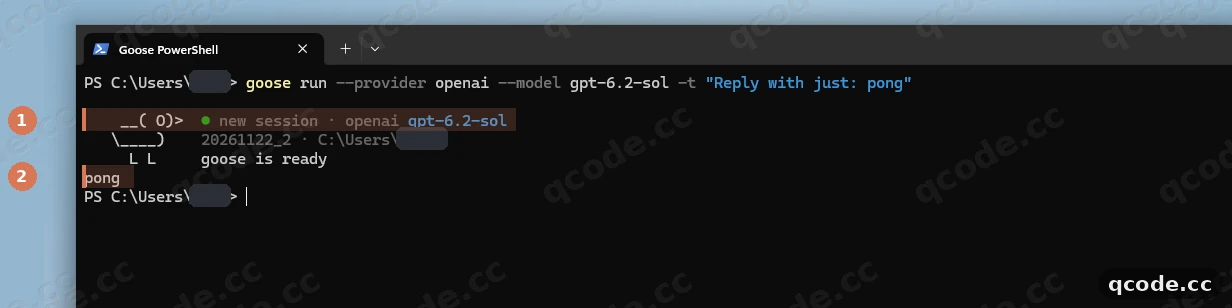
제대로 되면 ① 헤더에 openai와 gpt-6.2-sol이, ② 그 아래에 pong 응답이 보여요.
GPT와 중국 모델을 위한 영구 커스텀 제공업체 추가
PowerShell을 열 때마다 환경 변수를 설정하는 대신, goose의 키링에 영구적인 OpenAI 호환 제공업체를 저장하세요. goose configure를 실행하고 Custom Providers → Add A Custom Provider를 선택하세요:
- ①에서: OpenAI Compatible (Uses OpenAI API format)을 선택하고, 표시 이름에
qcode를 입력한 뒤 Provider API URL을https://api.qcode.cc/openai/v1/chat/completions로 설정하세요. - ②에서: 인증에 Yes로 답하고, Static API key (Enter a fixed API key now)를 선택한 뒤
cr_키를 붙여넣으세요(자동으로 점으로 마스킹되어 Windows Credential Manager에 저장돼요). 그리고 쉼표로 구분된 Available models에gpt-6.2-sol,deepseek-v4.1-flash,qwen3.8-max같은 값을 입력하세요. - ③에서: 스트리밍은 Yes로 두고, 선택 사항인 API base path는 Enter로 건너뛰고, 커스텀 헤더는 No를 선택한 뒤, goose가 Custom provider added: qcode를 출력할 때까지 기본 모델로
gpt-6.2-sol을 선택하세요.
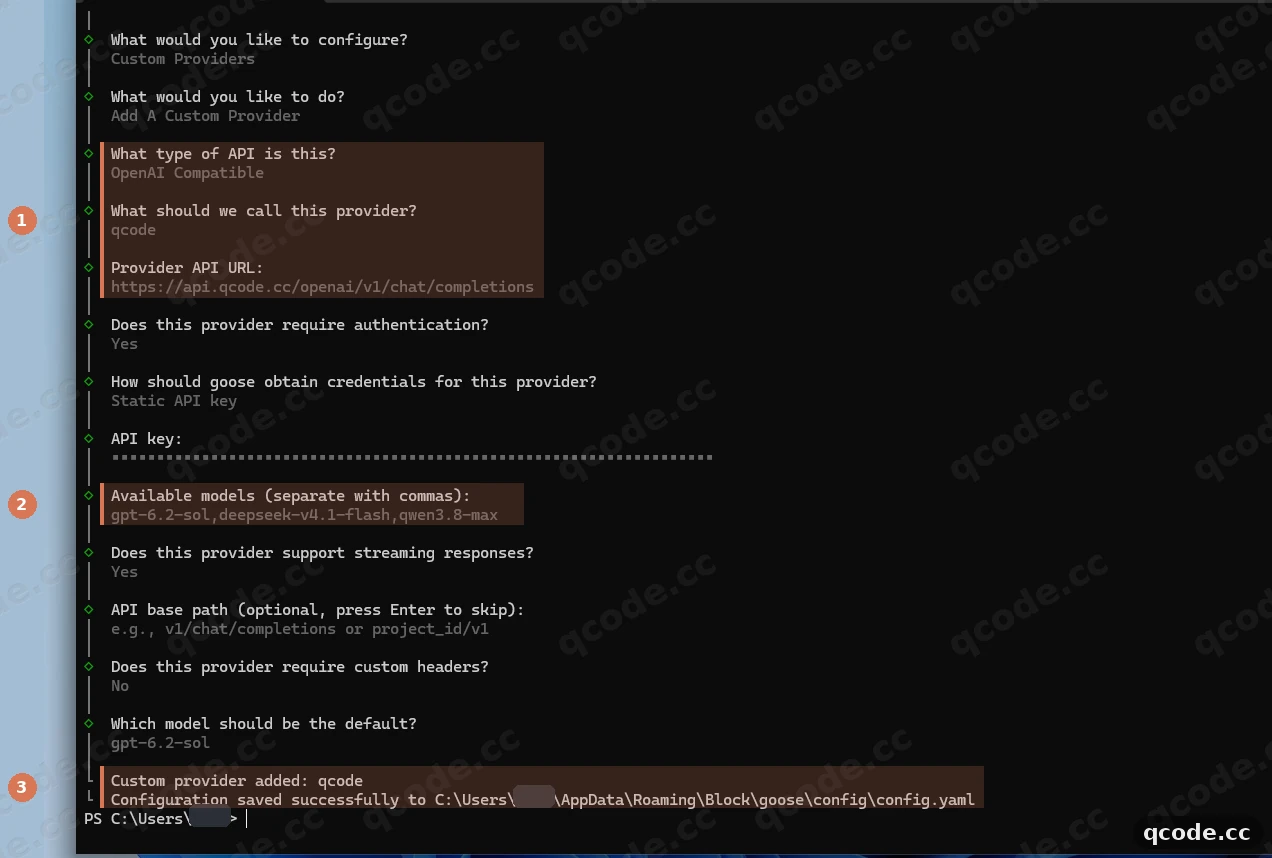
제대로 되면 ③ Custom provider added: qcode와 %APPDATA%\Block\goose\config\custom_providers\custom_qcode.json에 저장된 설정 파일이 보여요. goose는 제공업체 ID를 custom_qcode로 지정하고 키를 Windows Credential Manager에 저장하므로, 이후에는 환경 변수가 필요 없어요.
중국 모델로 커스텀 제공업체 테스트
중국 모델로 custom_qcode를 테스트하세요(먼저 임시 OpenAI 환경 변수를 지우거나 완전히 새 PowerShell 창을 열어도 돼요):
goose run --provider custom_qcode --model deepseek-v4.1-flash -t "Reply with just: pong"
①에서 세션 헤더에 custom_qcode와 deepseek-v4.1-flash가 표시되고, ②에서 pong 응답이 표시되는지 확인하세요. 같은 제공업체로 goose run --provider custom_qcode --model gpt-6.2-sol -t "Reply with just: pong"을 실행할 수도 있어요.
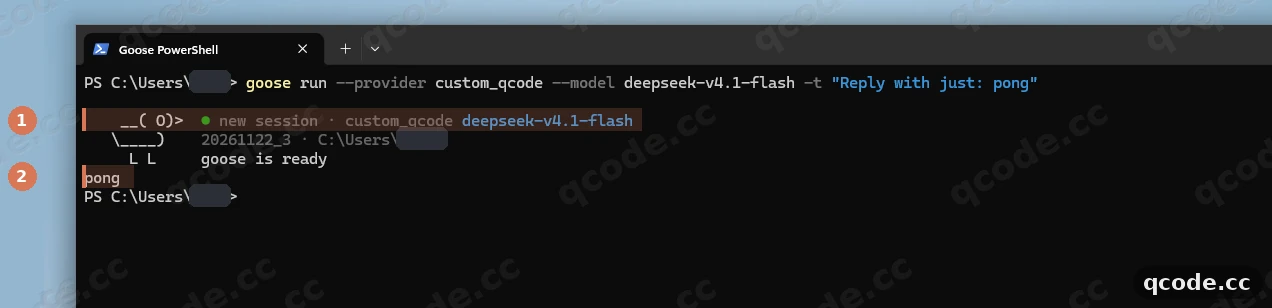
제대로 되면 ① 헤더에 custom_qcode와 deepseek-v4.1-flash가, ② 환경 변수 없이 pong 응답이 보여요.
probe.qcode.cc에서 요청 확인하기 (선택 사항)
지연 시간을 확인하거나 Anthropic 쪽 요청이 QCode에 도달했는지 확인하고 싶다면 https://probe.qcode.cc/를 열고, 같은 cr_ API 키를 붙여넣은 뒤 查询(Query)를 클릭하고 ①의 요청 표까지 아래로 스크롤하세요. 이 표는 /api/v1/messages 요청을 추적하며 시간, 상태, 연결, TTFT, 총 소요 시간, 응답 크기, 출력 속도 열을 제공해요. 상태가 200인 최신 행이 있으면 Claude 요청이 성공한 거예요.
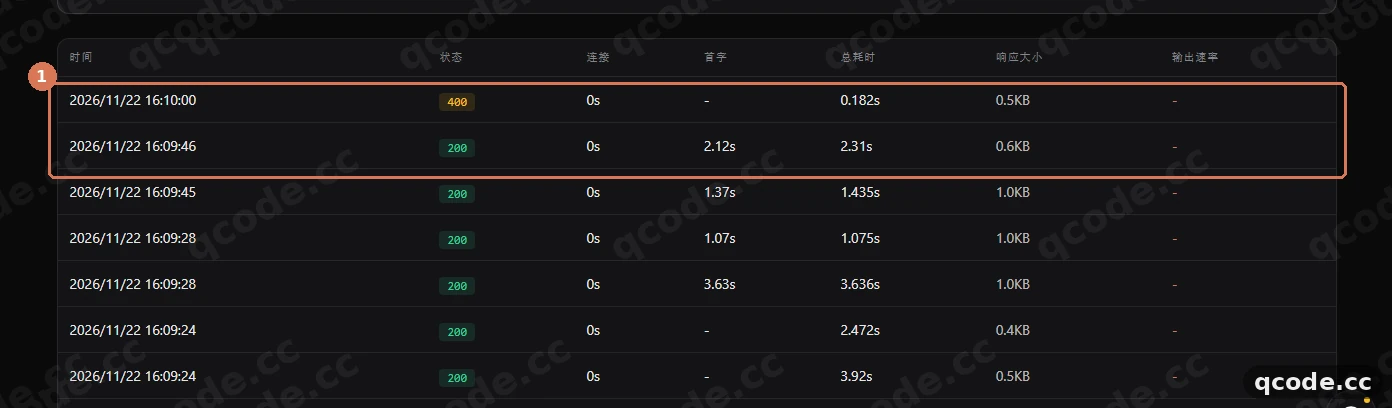
제대로 되면 ① 표 상단에 goose run --provider anthropic 테스트 시각과 일치하는 상태 200 행이 보여요.
작동 확인
새 PowerShell 창에서 다음 네 가지 확인을 모두 통과하면 Windows 설정이 완료된 거예요:
goose --version이 새 PowerShell 창에서1.60.2(또는 그 이상)를 출력해요.goose info -v가%APPDATA%\Block\goose\config\config.yaml과ANTHROPIC_HOST: https://api.qcode.cc/api를 보여줘요.goose run --provider anthropic --model claude-opus-5-5 -t "Reply with just: pong"이pong이라고 응답해요.goose run --provider custom_qcode --model gpt-6.2-sol -t "Reply with just: pong"(또는--model deepseek-v4.1-flash)이 추가 환경 변수 없이pong이라고 응답해요.
모두 완료
이제 Windows 11에서 Block Goose가 네이티브로 실행되고, QCode가 Claude(claude-opus-5-5), GPT(gpt-6.2-sol), 중국 모델을 지원해요. 여기서부터는 다음을 할 수 있어요:
자주 발생하는 오류
| 오류 메시지 | 원인 | 해결 방법 |
|---|---|---|
No api key passed in |
Goose는 config.yaml에서 제공업체 API 키를 읽지 않아서, 거기에 넣은 키는 무시돼요 |
goose configure를 통해 cr_ 키를 다시 입력하거나(Windows Credential Manager에 저장돼요), 제공업체 환경 변수로 전달하세요 |
A 404 usually means OPENAI_BASE_PATH is wrong for your proxy. |
기본 제공되는 OpenAI 제공업체에서는 OPENAI_HOST와 OPENAI_BASE_PATH가 /openai/v1/chat/completions로 결합되지 않아요 |
OPENAI_HOST를 https://api.qcode.cc로, OPENAI_BASE_PATH를 openai/v1/chat/completions로 설정하거나, Custom Provider에서 Provider API URL을 https://api.qcode.cc/openai/v1/chat/completions로 설정하세요 |
model_not_available_on_endpoint |
claude-* 모델 ID가 Anthropic 엔드포인트가 아닌 QCode의 OpenAI 호환 엔드포인트로 전송됐어요 |
Claude 모델은 항상 기본 anthropic 제공업체(ANTHROPIC_HOST=https://api.qcode.cc/api)로 호출하고, GPT/중국 모델은 openai 또는 custom_qcode에 유지하세요 |
429 error (rate limit exceeded) |
계정이 선택한 모델의 동시 요청 또는 속도 제한에 도달했어요 | 잠시 기다렸다가 다시 시도하거나, 모델 선택에서 다른 사용 가능한 모델 ID로 전환하거나, Dashboard에서 계정 상태를 확인하세요 |
ANTHROPIC_API_KEY is set via environment variable |
다른 도구가 이미 Windows 사용자 환경에 ANTHROPIC_API_KEY 또는 ANTHROPIC_AUTH_TOKEN을 설정했어요 |
해당 값이 QCode cr_ 키인지 확인한 뒤 키링에 저장하거나, PowerShell에서 기존 환경 변수를 제거하고 goose configure를 다시 실행하세요 |
QCode 시작하기
Claude Code, Codex 등에 API 키 하나를 쓰세요. 토큰 단위로 과금하며 모델별 가격은 qcode.cc/models에 있어요