Blokir Goose + QCode di Windows & macOS: Pengaturan Claude & GPT (17 Tangkapan Layar)
Siapkan Block Goose CLI dengan QCode di Windows 11 dan macOS dalam 17 tangkapan layar: instal secara native, konfigurasikan Claude dan GPT atau model Tiongkok, dan verifikasi balasan.
Butuh API key? Daftar →Endpoint & Base URL →
Di halaman ini
- Unduh dan instal goose
- Buka halaman instalasi resmi goose
- Tinjau instruksi instalasi Windows PowerShell
- Ekstrak goose CLI dan tambahkan ke PATH
- Konfirmasi versi yang terpasang
- Mulai wizard konfigurasi pertama kali
- Pilih Anthropic sebagai penyedia model
- Tempelkan API key QCode Anda
- Aktifkan pengaturan lanjutan dan masukkan ANTHROPIC_HOST
- Pilih model Claude
- Simpan konfigurasi dan pilih mode alat
- Periksa pengaturan aktif dengan goose info -v
- Kirim prompt uji dengan Claude
- Atur variabel kompatibel OpenAI untuk GPT dan model Tiongkok
- Kirim prompt uji dengan GPT
- Tambahkan penyedia kustom permanen untuk GPT dan model Tiongkok
- Uji penyedia kustom dengan model Tiongkok
- Verifikasi permintaan di probe.qcode.cc (opsional)
- Verifikasi bahwa ini berfungsi
- Kesalahan umum
Jawaban singkat: Jalankan goose configure di PowerShell, pilih Manual Configuration → Anthropic, tempel key cr_ Anda, ubah advanced settings ke Yes, dan atur ANTHROPIC_HOST ke https://api.qcode.cc/api untuk Claude (claude-opus-5-5). Untuk GPT (gpt-6.2-sol) dan model Tiongkok, tambahkan penyedia kustom OpenAI Compatible dengan Provider API URL diatur ke https://api.qcode.cc/openai/v1/chat/completions (atau atur OPENAI_HOST dan OPENAI_BASE_PATH).
| Item | Isi |
|---|---|
Anthropic Host (ANTHROPIC_HOST) |
https://api.qcode.cc/api |
OpenAI Host (OPENAI_HOST) |
https://api.qcode.cc |
OpenAI Base Path (OPENAI_BASE_PATH) |
openai/v1/chat/completions |
| Custom Provider API URL | https://api.qcode.cc/openai/v1/chat/completions |
| API Key | cr_xxxxxxxx |
Diperiksa pada 2026-11-22 · goose CLI 1.60.2 · Windows 11
Ikuti 17 tangkapan layar di bawah untuk menginstal Block Goose secara native di Windows 11 atau macOS dan menghubungkannya ke QCode sehingga Anda dapat menjalankan Claude (claude-opus-5-5), GPT (gpt-6.2-sol), dan model Tiongkok dari PowerShell tanpa WSL.
Menggunakan Mac? Jalankan langkah yang sama di Terminal. Tangkapan layar menampilkan Windows PowerShell; di macOS, atur variabel dengan
export NAME="value"alih-alih$env:NAME = "value", dan baca%USERPROFILE%\sebagai~/pada path file.
Sebelum tangkapan layar pertama, pastikan Anda sudah menyiapkan hal-hal berikut:
- PC Windows 10 atau Windows 11 64-bit atau Mac yang dapat membuka
goose-docs.aidangithub.com - Windows Terminal (atau Windows PowerShell) — tidak perlu WSL atau hak administrator
- Ruang disk sekitar 250 MB untuk arsip ZIP 54 MB dan binary
goose.exeyang diekstrak di folder pengguna Anda - API key QCode yang diawali dengan
cr_(cr_xxxxxxxx). Belum punya akun? Daftar terlebih dahulu, pilih paket di halaman harga, lalu buat key di Dasbor Anda.
Unduh dan instal goose
Block Goose menyediakan paket native Windows x64 untuk goose CLI dan goose Desktop, jadi Anda tidak perlu WSL. Pilih tab yang sesuai dengan posisi Anda:
Other regions
Buka goose-docs.ai/docs/getting-started/installation dan pilih tab Windows:
- goose CLI (skrip PowerShell): unduh dan jalankan skrip resmi
https://raw.githubusercontent.com/aaif-goose/goose/main/download_cli.ps1, atau unduh goose-x86_64-pc-windows-msvc.zip (~54.4 MB) secara langsung dan ekstrakgoose.exeke%USERPROFILE%\.local\bin(tidak perlu hak administrator). - goose Desktop: unduh installer per pengguna Goose-win32-x64-setup.exe (~163 MB) atau arsip portabel Goose-win32-x64.zip (~238 MB).
Perintah instalasi macOS dan Linux tercantum di bagian macOS, Linux, and Windows Desktop installation di bawah.
Mainland China
Buka goose-docs.ai/docs/getting-started/installation dan pilih tab Windows. Karena unduhan rilis github.com di dalam download_cli.ps1 dapat terhenti atau timeout secara berkala dari Tiongkok daratan, mengunduh arsip CLI native goose-x86_64-pc-windows-msvc.zip (~54.4 MB) secara langsung di browser Anda dan mengekstraknya ke %USERPROFILE%\.local\bin (seperti yang ditunjukkan pada langkah di bawah) adalah metode paling andal. Jika unduhan terhenti, tunggu sebentar dan coba lagi.
Jika Anda lebih memilih aplikasi grafis daripada CLI, unduh Goose-win32-x64-setup.exe (~163 MB; terinstal per pengguna di bawah %LOCALAPPDATA%\Programs\Goose tanpa hak admin). Jika Windows SmartScreen menampilkan Windows protected your PC, klik More info lalu Run anyway.
Buka halaman instalasi resmi goose
Buka https://goose-docs.ai/docs/getting-started/installation di browser Anda dan klik tab Windows di ①. Anda akan melihat opsi installer native goose Desktop terlebih dahulu; klik tab goose CLI di ② untuk melihat pengaturan command-line untuk Windows.
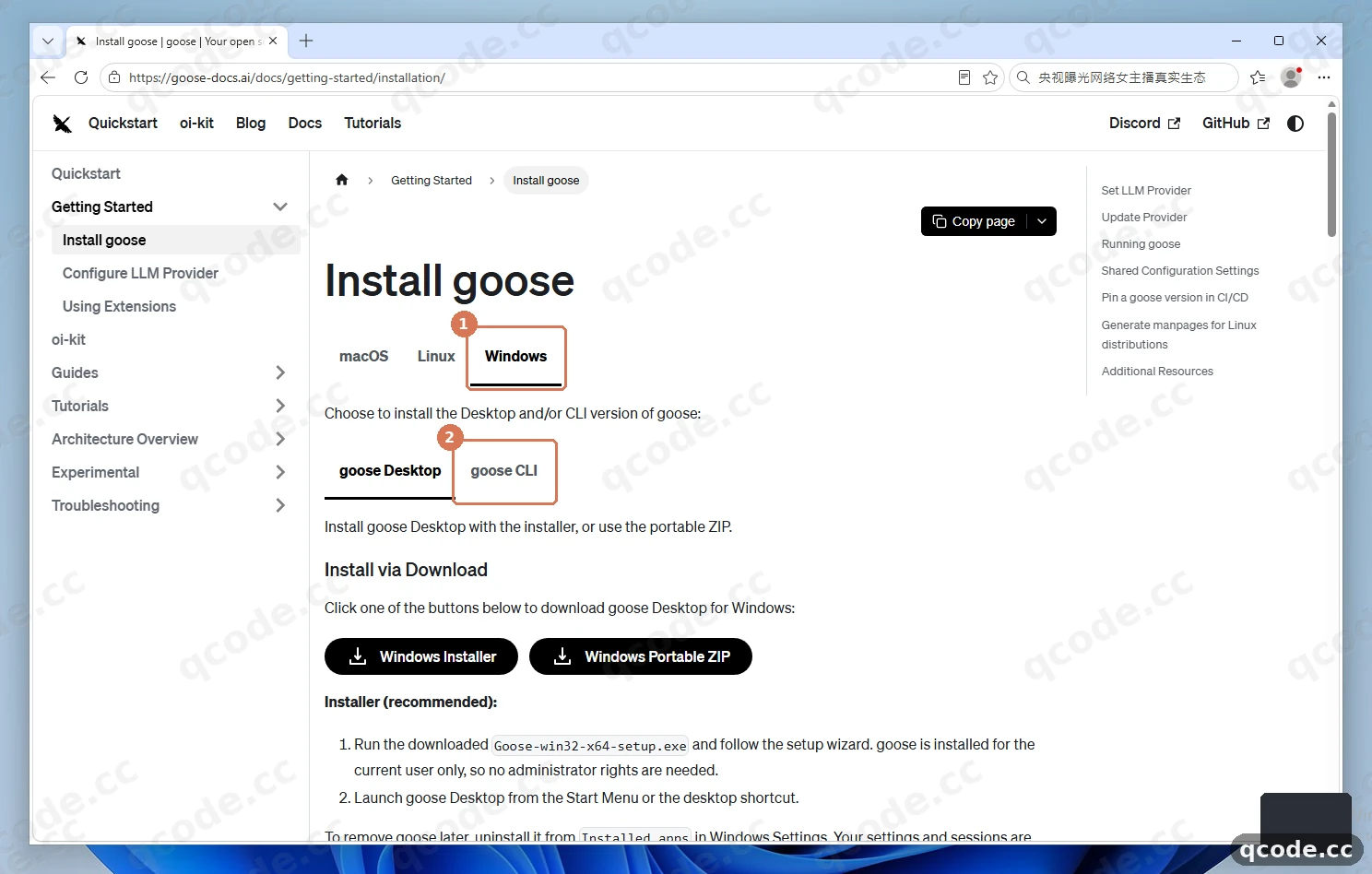
Jika benar, Anda akan melihat: ① Windows adalah tab OS yang aktif, dan ② goose CLI terlihat tepat di samping goose Desktop.
Tinjau instruksi instalasi Windows PowerShell
Di bawah Windows → goose CLI, gulir ke bawah ke PowerShell Installation: Standard. ① menampilkan perintah PowerShell resmi download_cli.ps1 (Anda juga dapat mengunduh goose-x86_64-pc-windows-msvc.zip langsung dari GitHub Releases). ② menampilkan catatan WINDOWS PATH SETUP yang menjelaskan bahwa %USERPROFILE%\.local\bin perlu ada di PATH Anda.
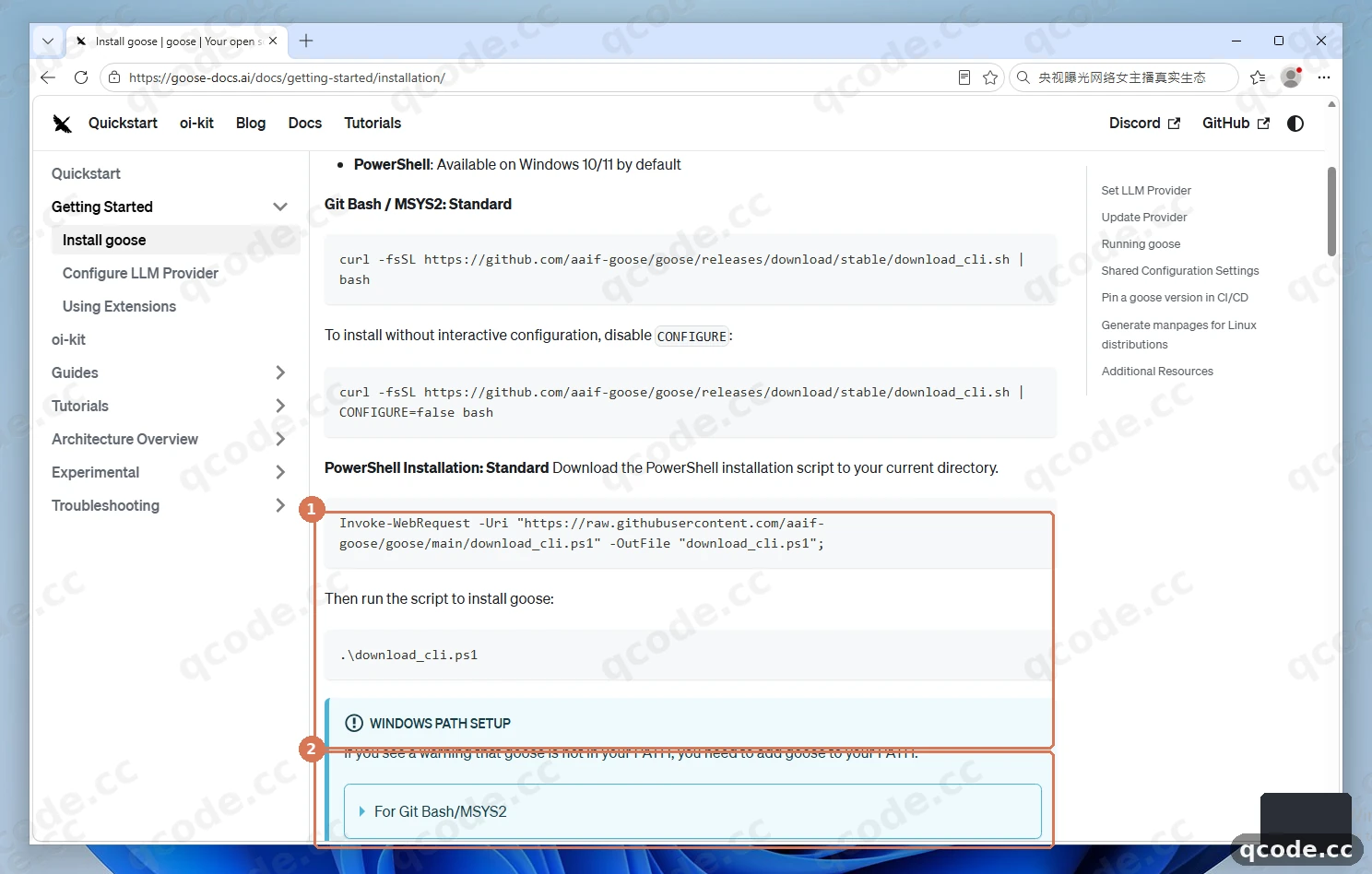
Jika dilakukan dengan benar, Anda akan melihat: ① perintah unduhan PowerShell dan ② callout WINDOWS PATH SETUP yang menyebutkan %USERPROFILE%\.local\bin.
Ekstrak goose CLI dan tambahkan ke PATH
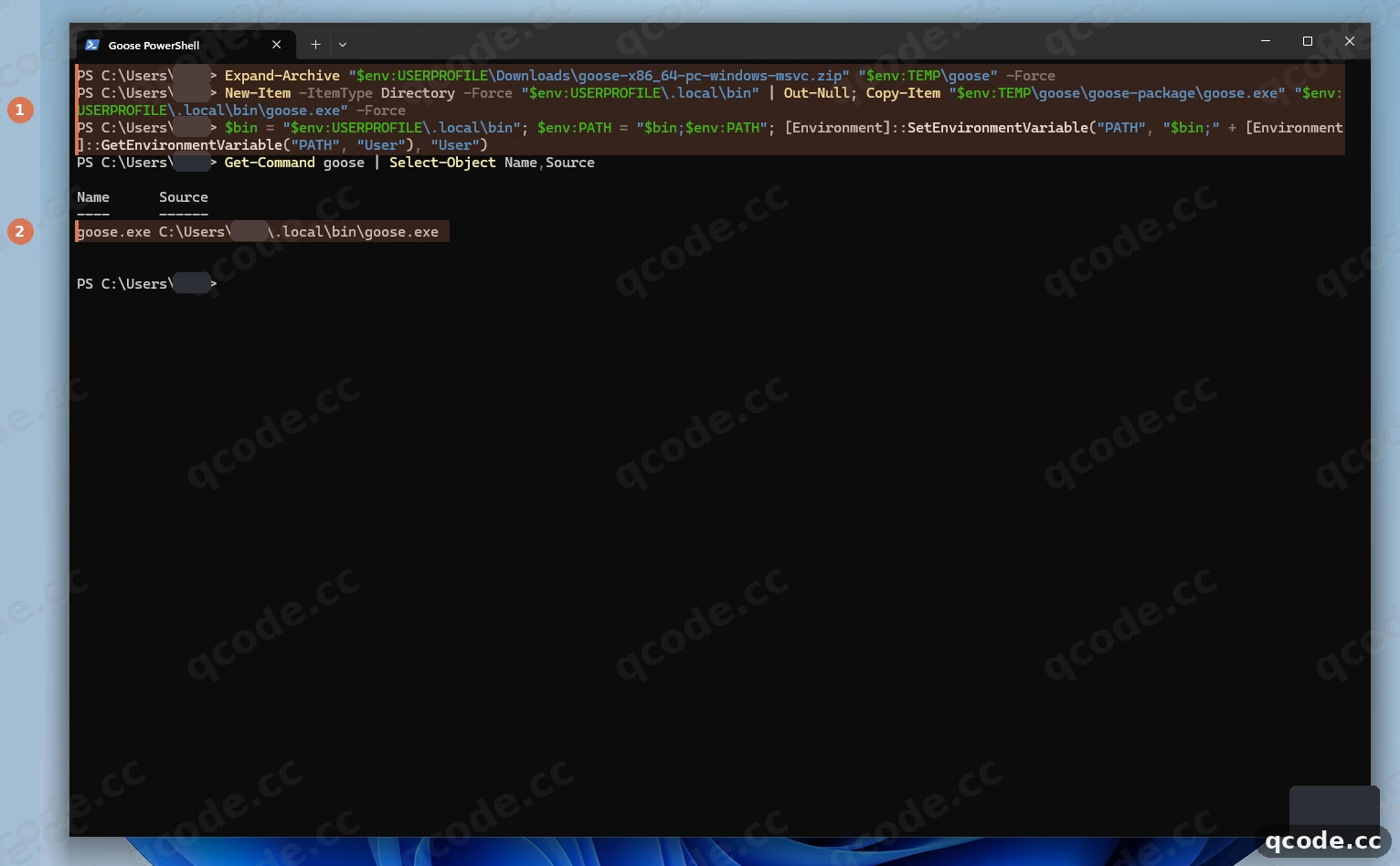
Setelah mengunduh goose-x86_64-pc-windows-msvc.zip ke folder Downloads Anda, buka Windows Terminal (PowerShell) dan jalankan perintah di ① untuk mengekstrak goose.exe ke %USERPROFILE%\.local\bin dan menambahkan folder tersebut ke sesi saat ini dan PATH pengguna Anda:
Expand-Archive "$env:USERPROFILE\Downloads\goose-x86_64-pc-windows-msvc.zip" "$env:TEMP\goose" -Force
New-Item -ItemType Directory -Force "$env:USERPROFILE\.local\bin" | Out-Null; Copy-Item "$env:TEMP\goose\goose-package\goose.exe" "$env:USERPROFILE\.local\bin\goose.exe" -Force
$bin = "$env:USERPROFILE\.local\bin"; $env:PATH = "$bin;$env:PATH"; [Environment]::SetEnvironmentVariable("PATH", "$bin;" + [Environment]::GetEnvironmentVariable("PATH", "User"), "User")
Get-Command goose | Select-Object Name,Source
Lalu periksa ②: Get-Command goose mencetak goose.exe yang menunjuk ke path .local\bin\goose.exe Anda.
Mengalami kendala? PowerShell menyebut goose tidak dikenali atau unduhan timeout
Jika Get-Command goose mengembalikan error, tutup PowerShell, buka jendela baru agar memuat PATH pengguna yang diperbarui, dan jalankan Get-Command goose lagi. Jika Anda menggunakan download_cli.ps1 dan unduhan timeout, unduh goose-x86_64-pc-windows-msvc.zip di browser Anda dan jalankan empat perintah di atas sebagai gantinya.
Jika dilakukan dengan benar, Anda akan melihat: ① ketiga perintah pengaturan selesai tanpa error merah, dan ② Get-Command goose mencantumkan goose.exe di bawah ...\.local\bin\goose.exe.
Konfirmasi versi yang terpasang
Jalankan goose --version di ①. Periksa bahwa terminal mencetak nomor versi 1.60.2 (atau lebih baru) di ②.
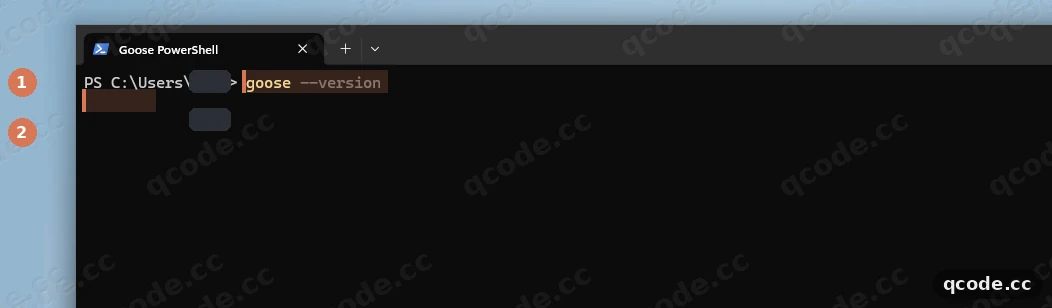
Jika benar, Anda akan melihat: ① perintah goose --version Anda diikuti langsung oleh ② nomor versi seperti 1.60.2.
Mulai wizard konfigurasi pertama kali
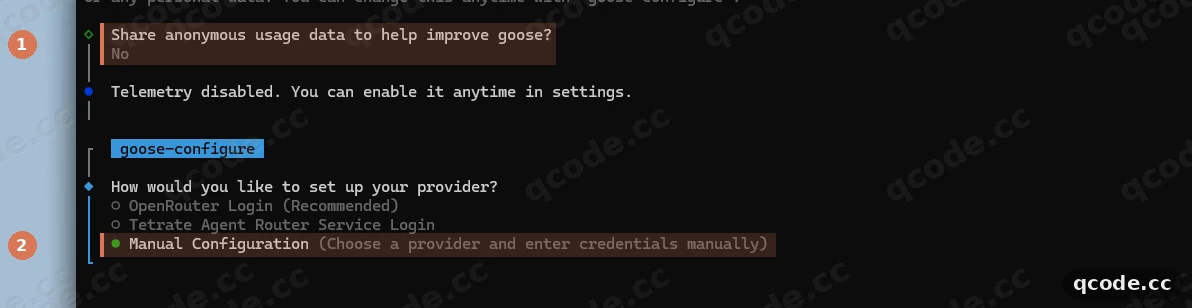
Jalankan goose configure. Pada instalasi baru, goose terlebih dahulu menanyakan Help improve goose — Share anonymous usage data to help improve goose? — tekan panah kanan dan Enter untuk memilih No di ①. Selanjutnya, pada How would you like to set up your provider?, tekan panah bawah dua kali untuk menyorot Manual Configuration di ② (jangan pilih login OpenRouter atau Tetrate), lalu tekan Enter.
Bingung? Saya melihat Configure Providers, bukan Manual Configuration
Itu berarti goose sudah memiliki file config.yaml di PC ini. Cukup pilih Configure Providers dan tekan Enter — Anda akan sampai di daftar penyedia yang sama seperti pada langkah berikutnya.
Jika benar, Anda akan melihat: ① No tercatat untuk telemetri dan ② Manual Configuration tersorot sebelum Anda menekan Enter.
Pilih Anthropic sebagai penyedia model
Pada daftar alfabetis di bawah Which model provider should we use?, gunakan tombol panah untuk menyorot Anthropic di ① dan tekan Enter.
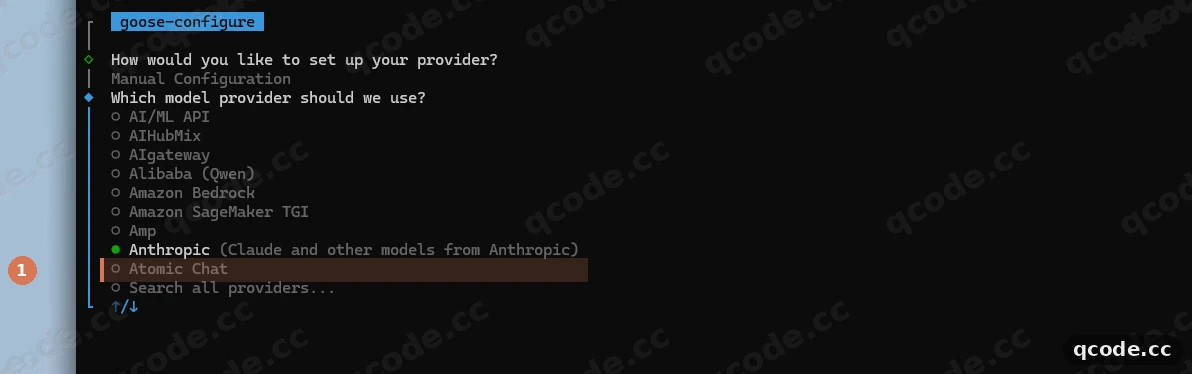
Jika benar, Anda akan melihat: ① Anthropic tersorot di daftar penyedia, dan menekan Enter akan beralih ke prompt API key.
Tempelkan API key QCode Anda
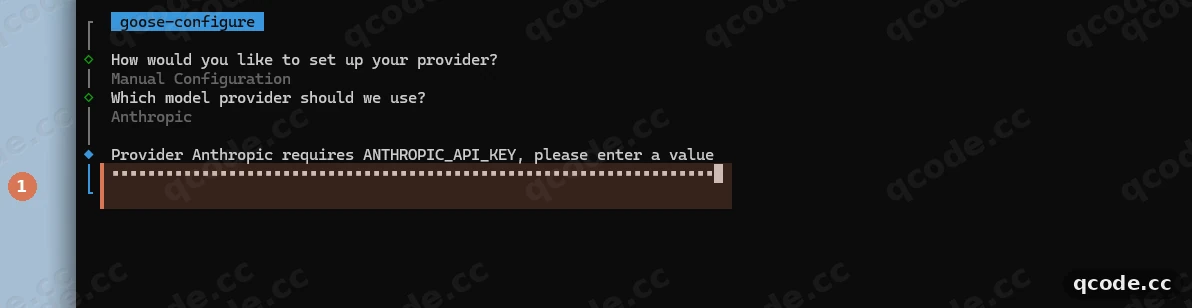
Pada Provider Anthropic requires ANTHROPIC_API_KEY, please enter a value ①, tempelkan API key QCode Anda (diawali dengan cr_) dan tekan Enter. Goose menyamarkan karakter dengan titik penuh secara otomatis dan menyimpan secret tersebut di Windows Credential Manager.
Butuh API Key?
Jika Anda belum memiliki akun QCode, Daftar terlebih dahulu. Anda dapat membeli paket dari halaman Paket Bayar Sesuai Pemakaian untuk memulai, lalu buat key Anda di Dasbor dan salin string yang diawali dengan cr_. Anda dapat membayar dengan kartu kredit atau kartu debit (Visa / Mastercard) — lihat Metode pembayaran.
Bingung? goose mengatakan ANTHROPIC_API_KEY is set via environment variable
Jika ANTHROPIC_API_KEY atau ANTHROPIC_AUTH_TOKEN sudah diatur di variabel lingkungan Windows Anda dari alat lain, goose mendeteksinya secara otomatis dan menanyakan apakah akan menyimpan nilai tersebut ke keyring Anda. Jika key tersebut adalah key cr_ QCode Anda, Anda dapat menerimanya; jika tidak, pilih No atau hapus variabel lingkungan lama di PowerShell terlebih dahulu.
Jika benar, Anda akan melihat: ① titik-titik muncul di baris input setelah menempel, dan menekan Enter akan lanjut ke pertanyaan pengaturan lanjutan.
Aktifkan pengaturan lanjutan dan masukkan ANTHROPIC_HOST
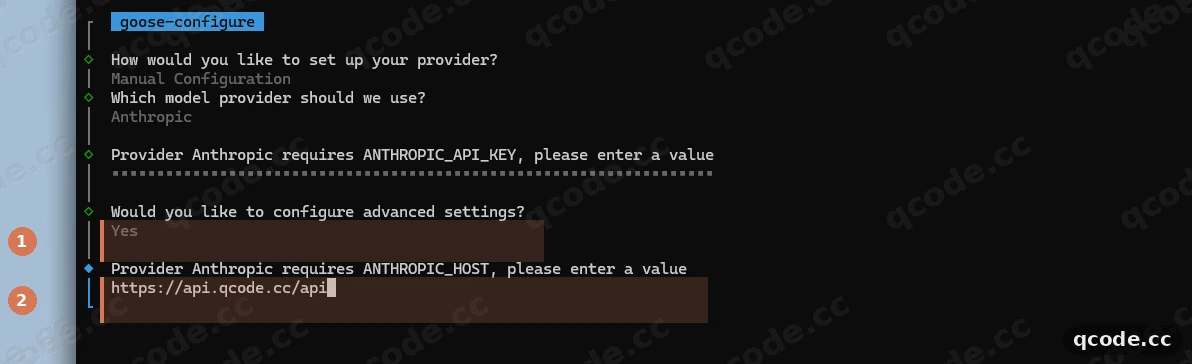
Pada Would you like to configure advanced settings?, tekan panah kiri untuk beralih dari default No ke Yes di ①, lalu tekan Enter. Selanjutnya, pada Provider Anthropic requires ANTHROPIC_HOST, please enter a value ②, ketik https://api.qcode.cc/api (jangan tambahkan /v1/messages) dan tekan Enter.
Bingung? Saya menekan Enter pada No dan melewati ANTHROPIC_HOST
Jika Anda membiarkan Would you like to configure advanced settings? pada No, goose terhubung ke alamat default Anthropic dan menolak key QCode Anda. Tekan Ctrl+C, jalankan goose configure lagi, pilih Configure Providers → Anthropic, dan pastikan Anda memilih Yes sebelum menekan Enter.
Jika benar, Anda akan melihat: ① Yes dikonfirmasi untuk pengaturan lanjutan, dan ② https://api.qcode.cc/api diketik dengan bersih tanpa /v1 atau garis miring di akhir.
Pilih model Claude
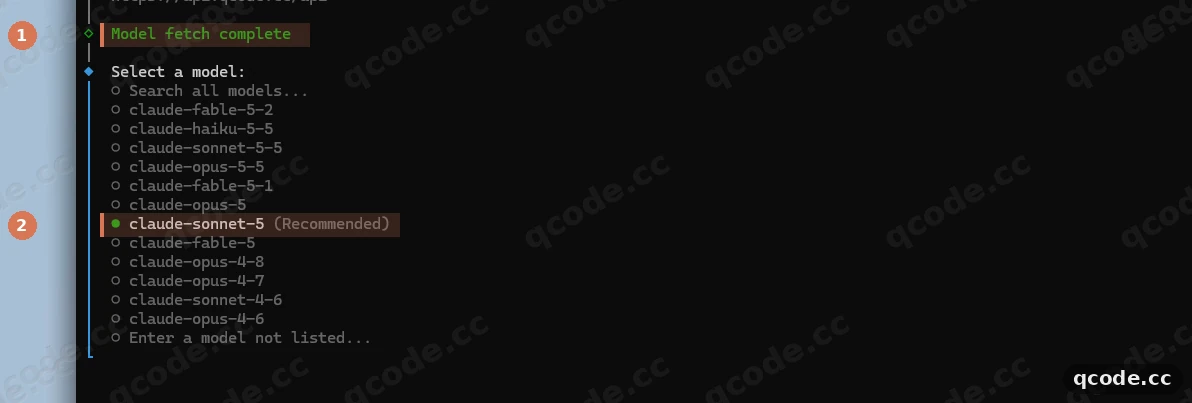
Goose menanyakan model yang tersedia ke QCode dan mencetak Model fetch complete berwarna hijau di ①, yang mengonfirmasi bahwa key dan ANTHROPIC_HOST Anda dapat dijangkau. Gunakan tombol panah di ② untuk menyorot claude-opus-5-5 (default yang kami rekomendasikan; claude-haiku-5-5 juga tersedia sebagai opsi yang lebih ringan, dan Enter a model not listed... berada di bagian bawah daftar jika Anda ingin mengetik ID model lain secara manual), lalu tekan Enter.
Bingung? Pengambilan model gagal atau mengembalikan error autentikasi
Periksa dua hal: API key Anda diawali dengan cr_ tanpa spasi di awal atau akhir, dan ANTHROPIC_HOST diatur ke https://api.qcode.cc/api (bukan https://api.anthropic.com dan bukan /openai/v1). Tekan Ctrl+C dan jalankan ulang goose configure untuk memasukkannya kembali.
Jika benar, Anda akan melihat: ① Model fetch complete berwarna hijau dan ② daftar model Claude QCode yang siap dipilih.
Simpan konfigurasi dan pilih mode alat
Selanjutnya, goose menanyakan Select thinking effort: — tekan Enter untuk menerima default Off (atau pilih level). Goose menjalankan Checking your configuration... terhadap QCode dan mencetak Configuration saved successfully di ①, menulis %APPDATA%\Block\goose\config\config.yaml sekaligus menyimpan API key Anda di Windows Credential Manager (secrets.goose). Pada Which goose mode would you like to configure? ②, tekan Enter untuk menerima Auto Mode (atau pilih Approve Mode / Smart Approve Mode) dan selesaikan wizard.
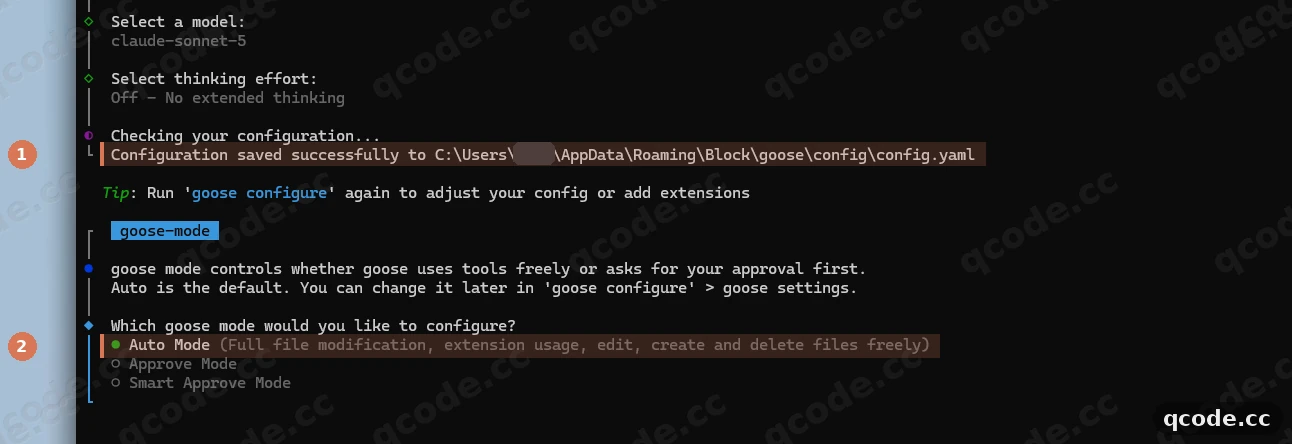
Jika benar, Anda akan melihat: ① Configuration saved successfully yang menunjuk ke Block\goose\config\config.yaml, dan ② wizard keluar dengan bersih kembali ke prompt PowerShell Anda setelah mengonfirmasi mode alat.
Periksa pengaturan aktif dengan goose info -v
Jalankan goose info -v (goose info biasa tidak menampilkan nilai penyedia dan host, jadi sertakan -v). Periksa ① di bawah Paths untuk file konfigurasi Windows Anda di %APPDATA%\Block\goose\config\config.yaml, dan periksa ② di bawah goose Configuration untuk memastikan ANTHROPIC_HOST adalah https://api.qcode.cc/api, GOOSE_PROVIDER adalah anthropic, dan GOOSE_MODEL menampilkan model Claude yang Anda pilih (seperti claude-opus-5-5).
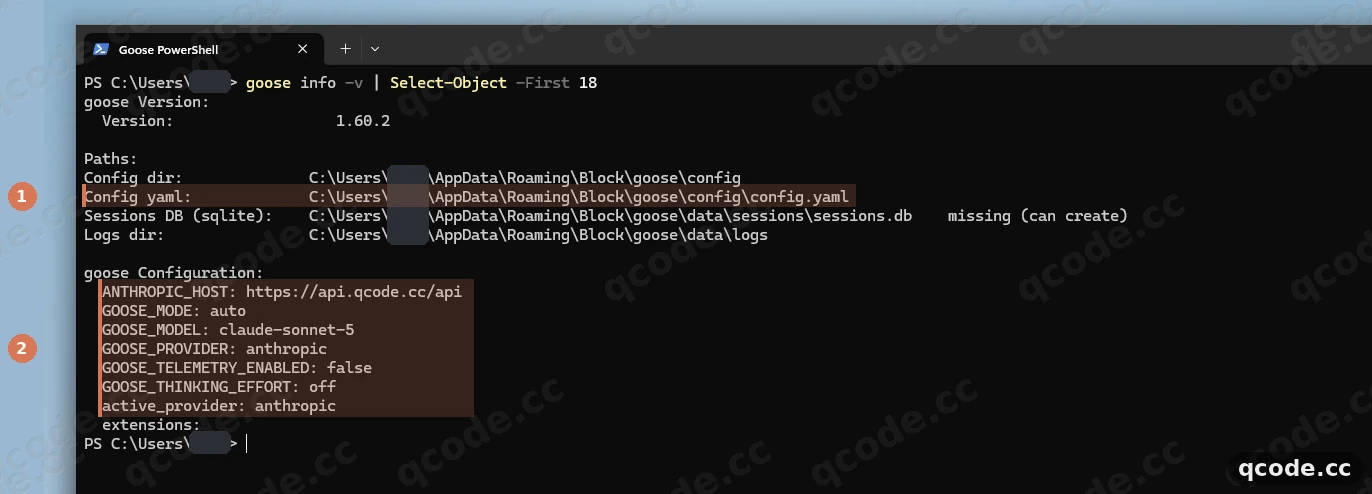
Jika benar, Anda akan melihat: ① path config.yaml di bawah AppData\Roaming\Block\goose\config\ dan ② ANTHROPIC_HOST: https://api.qcode.cc/api dengan GOOSE_PROVIDER: anthropic.
Kirim prompt uji dengan Claude
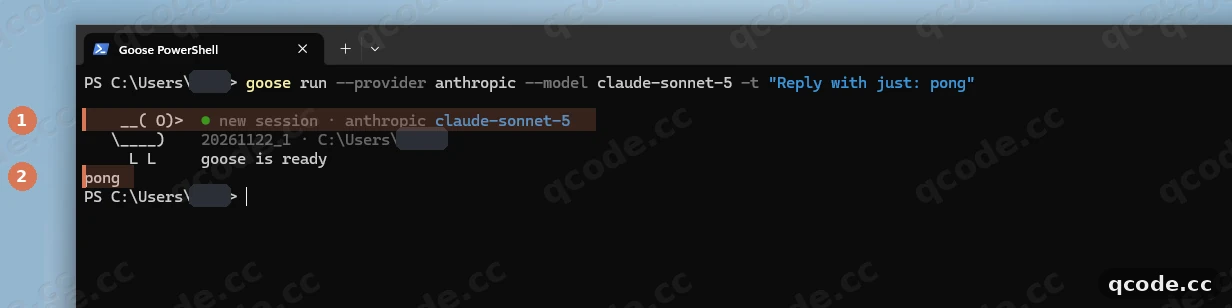
Jalankan prompt one-shot singkat menggunakan claude-opus-5-5:
goose run --provider anthropic --model claude-opus-5-5 -t "Reply with just: pong"
Periksa ① pada header sesi yang menampilkan penyedia anthropic dan model Claude Anda, diikuti balasan pong di ②.
Stuck? goose run returns an authentication or host error
Jalankan goose info -v dan pastikan ANTHROPIC_HOST adalah https://api.qcode.cc/api. Jangan menaruh API key Anda di dalam config.yaml — goose mengabaikan key di file tersebut. Simpan ulang key melalui goose configure atau periksa status key Anda di Dashboard.
Jika dilakukan dengan benar, Anda akan melihat: ① header penyedia anthropic dan ② balasan pong dari model tanpa error autentikasi.
Atur variabel kompatibel OpenAI untuk GPT dan model Tiongkok
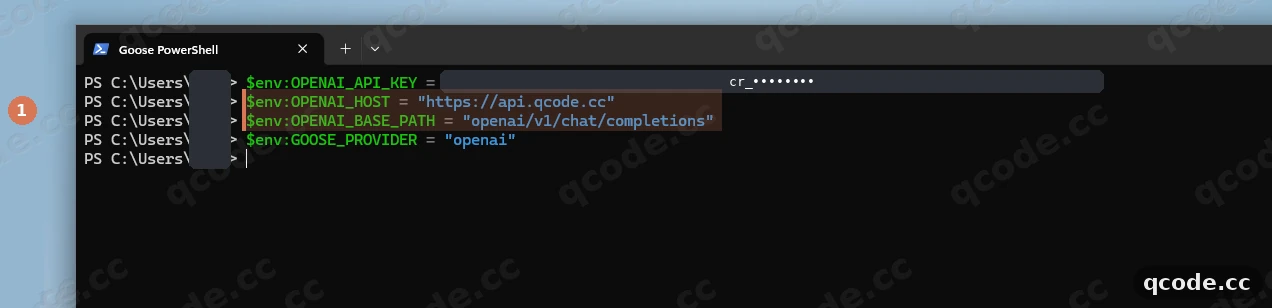
Untuk memanggil GPT (gpt-6.2-sol) dan model Tiongkok melalui endpoint kompatibel OpenAI dari QCode di sesi PowerShell saat ini, jalankan empat baris berikut (ganti cr_xxxxxxxx dengan key QCode Anda sendiri):
$env:OPENAI_API_KEY = "cr_xxxxxxxx"
$env:OPENAI_HOST = "https://api.qcode.cc"
$env:OPENAI_BASE_PATH = "openai/v1/chat/completions"
$env:GOOSE_PROVIDER = "openai"
Periksa kembali dua baris routing yang disorot di ①: OPENAI_HOST berhenti di https://api.qcode.cc dan OPENAI_BASE_PATH berisi openai/v1/chat/completions.
Stuck? OpenAI requests return 404
404 di sisi OpenAI hampir selalu berarti OPENAI_HOST dan OPENAI_BASE_PATH tidak bergabung menjadi https://api.qcode.cc/openai/v1/chat/completions. Pertahankan $env:OPENAI_HOST = "https://api.qcode.cc" dan $env:OPENAI_BASE_PATH = "openai/v1/chat/completions" (tanpa garis miring di awal OPENAI_BASE_PATH, tanpa /v1 di akhir OPENAI_HOST).
Jika dilakukan dengan benar, Anda akan melihat: ① keempat penetapan PowerShell selesai dengan bersih tanpa error sintaks.
Kirim prompt uji dengan GPT
Uji sisi kompatibel OpenAI dari QCode dengan gpt-6.2-sol:
goose run --provider openai --model gpt-6.2-sol -t "Reply with just: pong"
Periksa ① yang menampilkan openai dan gpt-6.2-sol di header sesi, dan ② yang menampilkan balasan pong.
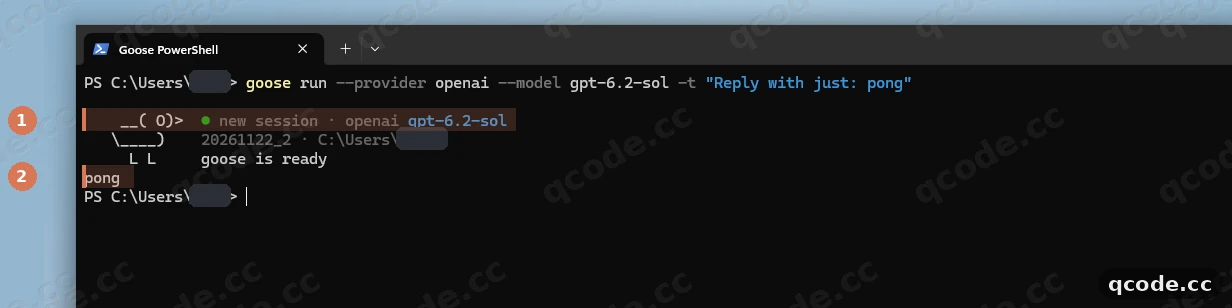
Jika dilakukan dengan benar, Anda akan melihat: ① openai dan gpt-6.2-sol di header dan ② balasan pong di bawahnya.
Tambahkan penyedia kustom permanen untuk GPT dan model Tiongkok
Daripada mengatur variabel environment setiap kali membuka PowerShell, simpan penyedia kompatibel OpenAI permanen di keyring goose. Jalankan goose configure dan pilih Custom Providers → Add A Custom Provider:
- Di ①: pilih OpenAI Compatible (Uses OpenAI API format), masukkan nama tampilan
qcode, dan atur Provider API URL kehttps://api.qcode.cc/openai/v1/chat/completions. - Di ②: jawab Yes untuk autentikasi, pilih Static API key (Enter a fixed API key now), tempel key
cr_Anda (otomatis disamarkan dengan titik dan disimpan ke Windows Credential Manager), dan masukkan Available models yang dipisahkan koma sepertigpt-6.2-sol,deepseek-v4.1-flash,qwen3.8-max. - Di ③: biarkan streaming Yes, tekan Enter untuk melewati API base path opsional, pilih No untuk custom header, dan pilih
gpt-6.2-solsebagai model default hingga goose mencetak Custom provider added: qcode.
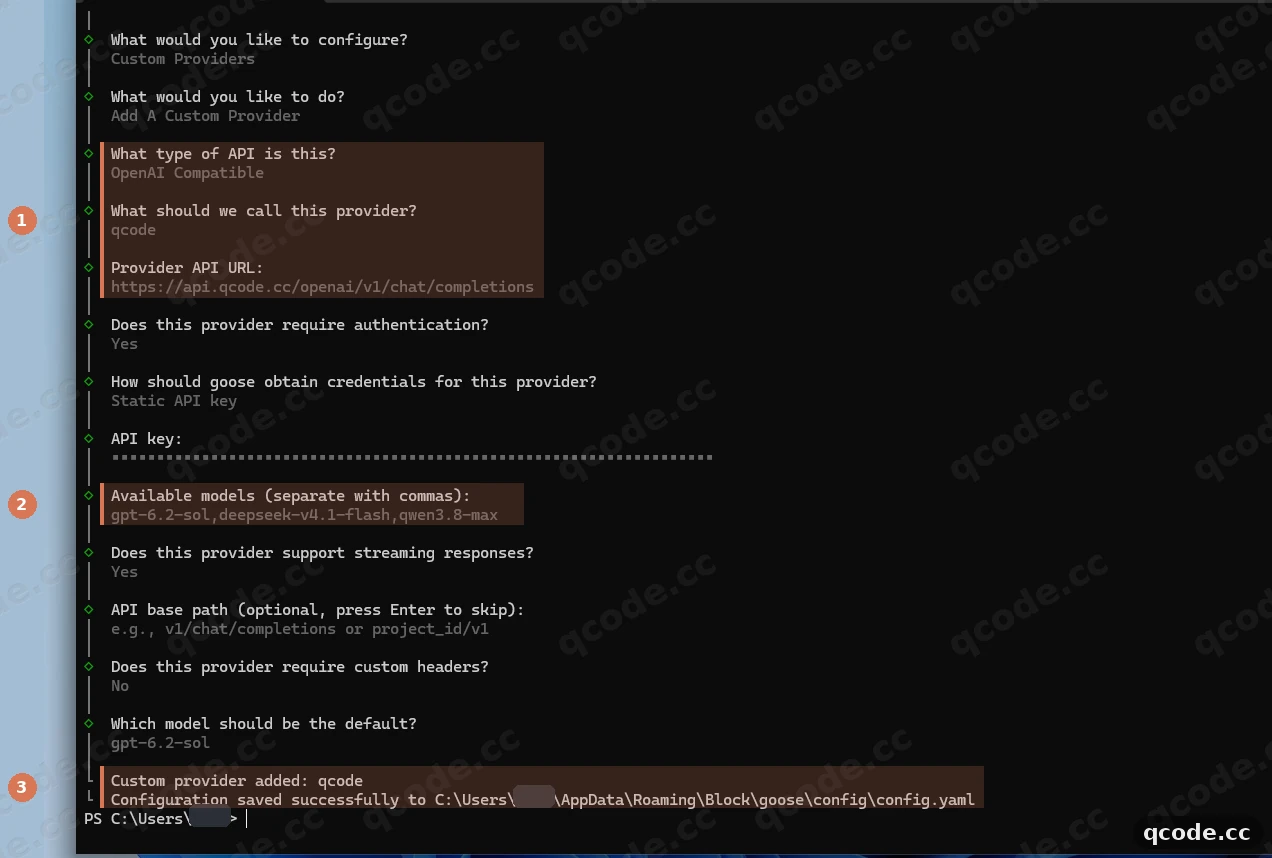
Jika dilakukan dengan benar, Anda akan melihat: ③ Custom provider added: qcode dan file konfigurasi tersimpan di %APPDATA%\Block\goose\config\custom_providers\custom_qcode.json. Goose menamai ID penyedia custom_qcode dan menyimpan key-nya di Windows Credential Manager, sehingga tidak perlu variabel environment setelahnya.
Uji penyedia kustom dengan model Tiongkok
Jalankan uji terhadap custom_qcode dengan model Tiongkok (Anda dapat menghapus variabel environment OpenAI sementara atau membuka jendela PowerShell baru terlebih dahulu):
goose run --provider custom_qcode --model deepseek-v4.1-flash -t "Reply with just: pong"
Periksa ① yang menampilkan custom_qcode dan deepseek-v4.1-flash di header sesi, dan ② yang menampilkan balasan pong. Anda juga dapat menjalankan goose run --provider custom_qcode --model gpt-6.2-sol -t "Reply with just: pong" dengan penyedia yang sama.
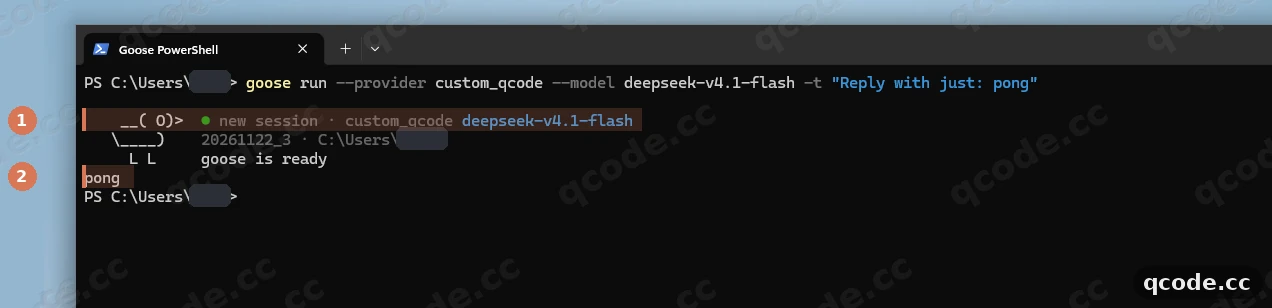
Jika dilakukan dengan benar, Anda akan melihat: ① custom_qcode dan deepseek-v4.1-flash di header dan ② balasan pong tanpa memerlukan variabel environment apa pun.
Verifikasi permintaan di probe.qcode.cc (opsional)
Jika Anda ingin memeriksa latensi atau memastikan permintaan sisi Anthropic Anda sampai ke QCode, buka https://probe.qcode.cc/, tempel API key cr_ yang sama, klik 查询 (Query), dan gulir ke bawah ke tabel permintaan di ①. Tabel tersebut melacak permintaan /api/v1/messages dengan kolom waktu, status, koneksi, TTFT, durasi total, ukuran respons, dan kecepatan output; baris terbaru dengan status 200 mengonfirmasi permintaan Claude Anda berhasil.
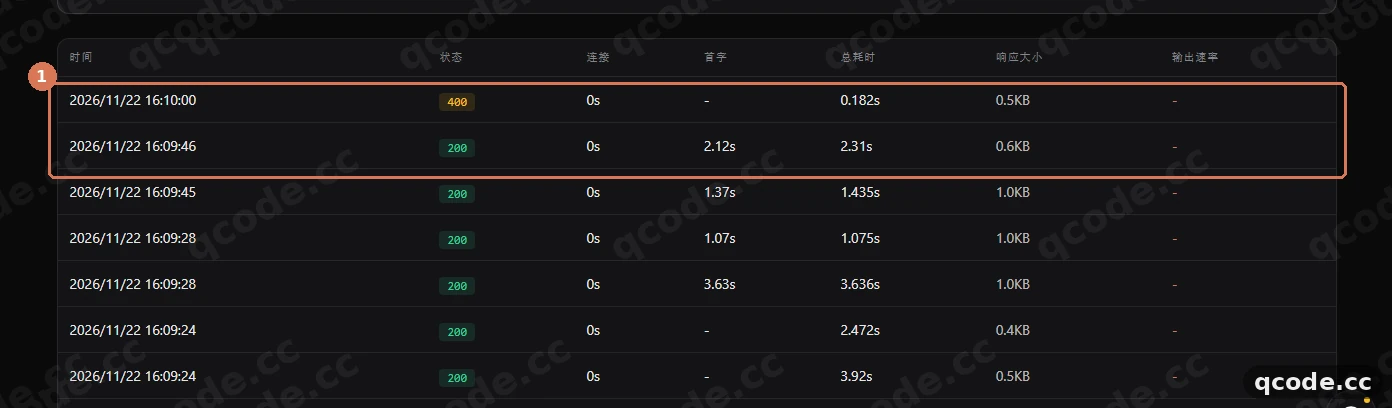
Jika dilakukan dengan benar, Anda akan melihat: ① baris berstatus 200 di bagian atas tabel yang cocok dengan timestamp uji goose run --provider anthropic Anda.
Verifikasi bahwa ini berfungsi
Setup Windows Anda selesai ketika keempat pemeriksaan lolos:
goose --versionmencetak1.60.2(atau lebih baru) di jendela PowerShell baru.goose info -vmenampilkan%APPDATA%\Block\goose\config\config.yamldanANTHROPIC_HOST: https://api.qcode.cc/api.goose run --provider anthropic --model claude-opus-5-5 -t "Reply with just: pong"membalaspong.goose run --provider custom_qcode --model gpt-6.2-sol -t "Reply with just: pong"(atau--model deepseek-v4.1-flash) membalaspongtanpa environment variable tambahan.
Selesai
Sekarang Anda memiliki Block Goose yang berjalan native di Windows 11 dengan QCode yang menggerakkan Claude (claude-opus-5-5), GPT (gpt-6.2-sol), dan model Tiongkok. Dari sini Anda dapat:
- Endpoint & jalur API — periksa protokol mana yang melayani setiap keluarga model
- Pemilihan model — pilih model yang tepat untuk tugas coding Anda
- Model Tiongkok — jelajahi ID DeepSeek, GLM, Qwen, dan Kimi di QCode
- Pemecahan masalah — diagnosis masalah jaringan atau akun
- Bandingkan paket di halaman harga
- Kembali ke Dasbor Anda untuk memeriksa pemakaian dan saldo
Kesalahan umum
| Pesan kesalahan | Penyebab | Yang harus dilakukan |
|---|---|---|
No api key passed in |
Goose tidak membaca API key penyedia dari config.yaml; key apa pun yang diletakkan di sana akan diabaikan |
Masukkan kembali key cr_ Anda melalui goose configure (agar tersimpan ke Windows Credential Manager) atau teruskan melalui environment variable penyedia |
A 404 usually means OPENAI_BASE_PATH is wrong for your proxy. |
Pada penyedia OpenAI bawaan, OPENAI_HOST dan OPENAI_BASE_PATH tidak bergabung menjadi /openai/v1/chat/completions |
Setel OPENAI_HOST ke https://api.qcode.cc dan OPENAI_BASE_PATH ke openai/v1/chat/completions, atau gunakan Custom Provider dengan Provider API URL disetel ke https://api.qcode.cc/openai/v1/chat/completions |
model_not_available_on_endpoint |
ID model claude-* dikirim ke endpoint kompatibel OpenAI milik QCode, bukan ke endpoint Anthropic |
Selalu panggil model Claude melalui penyedia anthropic bawaan (ANTHROPIC_HOST=https://api.qcode.cc/api) dan biarkan model GPT/Tiongkok di openai atau custom_qcode |
429 error (rate limit exceeded) |
Akun Anda mencapai batas konkurensi atau batas laju pada model yang dipilih | Tunggu sebentar dan coba lagi, beralih ke ID model lain yang tersedia di Pemilihan model, atau periksa status akun Anda di Dasbor |
ANTHROPIC_API_KEY is set via environment variable |
Alat lain sudah menyetel ANTHROPIC_API_KEY atau ANTHROPIC_AUTH_TOKEN di environment pengguna Windows Anda |
Pastikan apakah nilai tersebut adalah key cr_ QCode Anda sebelum menyimpannya ke keyring, atau hapus environment variable lama di PowerShell dan jalankan ulang goose configure |
Mulai dengan QCode
Satu API key untuk Claude Code, Codex, dan lainnya — ditagih per token, harga per model di qcode.cc/models