Open WebUI com QCode: passo a passo no Windows 11 e macOS, uma captura de tela por etapa
Siga 11 etapas e 11 capturas de tela para rodar o Open WebUI 0.13.4 com Docker no Windows 11 ou macOS, preencher o endereço compatível com OpenAI e a chave do QCode na página de conexões do administrador, conversar normalmente com o gpt-6.2-sol e verificar as requisições.
Precisa de uma chave de API? Criar conta →Endpoints e Base URLs →
Nesta página
- Baixar e instalar
- Siga as capturas de tela: Windows, uma etapa por vez
- Baixe o Docker Desktop
- Inicie o Open WebUI no PowerShell
- Abra o endereço local e entre
- Abra o menu do usuário
- Abra a página de conexões
- Preencha o endereço e a chave e verifique a conexão
- Adicione os IDs dos modelos e salve
- Confirme que a conexão está salva e ativada
- Volte para um novo chat e abra o seletor de modelos
- Envie sua primeira frase
- Verifique a página de requisições para confirmar que elas passam pelo QCode
- Verifique se funciona
- Erros comuns
- Perguntas frequentes
- Visão geral da conexão
- Qual protocolo: preencha apenas o endereço compatível com OpenAI
- Campos de conexão do administrador
- Variáveis de ambiente auto-hospedadas
- Depurar diretamente com curl
- Outros pontos de entrada
- Limitações conhecidas
- Documentação relacionada
Siga as 11 etapas abaixo e você vai rodar sua própria interface de chat do Open WebUI com Docker no Windows 11 ou macOS, conectá-la ao QCode e então conversar normalmente com o gpt-6.2-sol.
Resposta curta: No Open WebUI, adicione uma conexão em 管理员面板 → 设置 → 管理员 → AI → 外部连接 (Admin Panel → Settings → Admin → AI → Connections): defina a URL como https://api.qcode.cc/openai/v1, mantenha o método de autenticação como Bearer, cole sua chave do QCode começando com cr_ como chave de API e depois adicione gpt-6.2-sol em 高级 → 模型 ID (Advanced → Model IDs).
| Item | Preencha |
|---|---|
| Endereço do endpoint | https://api.qcode.cc/openai/v1 |
| Onde configurar | 管理员面板 → 设置 → 管理员 → AI → 外部连接 (Admin Panel → Settings → Admin → AI → Connections) |
| Método de autenticação e chave | Bearer + cr_xxxxxxxx |
| Modelo padrão recomendado | gpt-6.2-sol |
Verificado em 2026-11-22 · Open WebUI 0.13.4 · Windows 11
Está no Mac? Siga as mesmas etapas. As capturas de tela foram feitas no Windows 11; no macOS, execute os mesmos comandos no Terminal (esta página usa Docker, então instale o Docker Desktop para Mac; o WSL 2 não é necessário). As configurações no navegador são as mesmas.
- O PC roda Windows 10 / 11 (64 bits) ou macOS, consegue instalar o Docker Desktop e abrir o Windows PowerShell ou o Terminal
- Você já se cadastrou no QCode.cc e copiou sua chave de API começando com
cr_do Painel. Ainda não tem conta? Crie uma conta no QCode primeiro, escolha um plano na página de preços e depois crie a chave no Painel. - O PC consegue abrir
qcode.cc,api.qcode.cceprobe.qcode.ccnormalmente e consegue baixar imagens deghcr.io - Reserve cerca de 20 minutos sem interrupções e não feche a janela do terminal no meio do processo
Baixar e instalar
O Open WebUI é uma interface web de chat auto-hospedada e não tem instalador para desktop no Windows. O caminho mais comum é instalar o Docker Desktop primeiro e depois iniciar o Open WebUI com um único comando; o projeto oficial também oferece os métodos pip e uv, que servem para quem já tem Python 3.11 / 3.12 na máquina.
Pontos de entrada oficiais:
- Docker Desktop (Windows): a página oficial de download em docker.com
- Imagem do Open WebUI:
ghcr.io/open-webui/open-webui:main - Endereço da interface local:
http://localhost:3000para a versão Docker,http://localhost:8080para a versãopip/uv
Primeiro, veja o que observar na sua região:
Europa / Japão
- A página oficial de download e o
ghcr.iocostumam ser acessíveis diretamente; instale o Docker Desktop pelos pontos de entrada acima. - Depois de baixar a imagem, vá direto para a etapa 2, copie os dois comandos como estão e mantenha o mapeamento de porta como
127.0.0.1:3000:8080.
China continental
- Obtenha o instalador do Docker Desktop na página oficial de download, abra-o após a instalação e continue quando o status indicar que está em execução.
- A imagem do Open WebUI é baixada de
ghcr.io; se a rede estiver lenta, basta tentar de novo — não troque para um endereço de imagem de origem desconhecida. - Os dois comandos que geram a chave local e iniciam o contêiner estão na etapa 2, e ambos devem ser executados no
Windows PowerShell.
Rússia / Irã
- Os pontos de entrada oficiais às vezes não abrem; baixe o instalador do Docker Desktop com antecedência enquanto a rede estiver funcionando.
- Se o download da imagem falhar, tente de novo primeiro; se ainda falhar, verifique se o PC consegue acessar
ghcr.ioe não substitua o endereço da imagem por conta própria.
Países árabes
- Os canais são os mesmos da Europa / Japão: obtenha o Docker Desktop na página oficial de download e baixe a imagem de
ghcr.io. - Depois de instalar o Docker Desktop, copie os comandos da etapa 2 e cole a linha
docker runinteira de uma vez antes de pressionar Enter.
Três formas oficiais de iniciar — use a que você escolheu:
# Docker (this is the method the screenshots use; the interface is at http://localhost:3000)
$b = New-Object byte[] 32; [Security.Cryptography.RandomNumberGenerator]::Create().GetBytes($b); $KEY = ($b | ForEach-Object { $_.ToString("x2") }) -join ""
docker run -d -p 127.0.0.1:3000:8080 --add-host=host.docker.internal:host-gateway -v open-webui:/app/backend/data -e WEBUI_SECRET_KEY="$KEY" --name open-webui --restart always ghcr.io/open-webui/open-webui:main
# pip (the interface is at http://localhost:8080; needs Python 3.11 or 3.12)
pip install open-webui
open-webui serve
# uv (no global install; macOS / Linux example)
DATA_DIR=~/.open-webui uvx --python 3.11 open-webui@latest serve
Entendendo o mapeamento de porta: em -p 127.0.0.1:3000:8080, 127.0.0.1 vincula a porta apenas ao loopback local, 3000 é a porta no seu computador — mude esse número se estiver ocupada — e 8080 é a porta dentro do contêiner, então deixe como está. Aviso de segurança: a primeira conta local registrada no Open WebUI se torna automaticamente administradora, então não use -p 3000:8080 para expor o serviço diretamente a uma LAN não confiável ou à internet. Se precisar de acesso remoto, registre o administrador localmente e defina uma credencial forte primeiro, depois exponha por meio de um proxy reverso HTTPS com autenticação. WEBUI_SECRET_KEY é a chave usada para o login local; gere uma string aleatória com o primeiro comando acima. O Windows não tem openssl por padrão, então não é preciso instalá-lo.
Siga as capturas de tela: Windows, uma etapa por vez
As 11 etapas abaixo fazem uma coisa cada, e os números laranja nas capturas de tela correspondem um a um aos ①②③ do texto. A etapa 2 é feita no terminal; todas as outras são clicadas no navegador.
Baixe o Docker Desktop
Abra a página oficial de download do Docker Desktop. Primeiro clique em ① Download Docker Desktop para expandir a lista de plataformas, depois use ② para escolher Download for Windows – AMD64; se o PC for ARM64, escolha Download for Windows – ARM64 na lista.
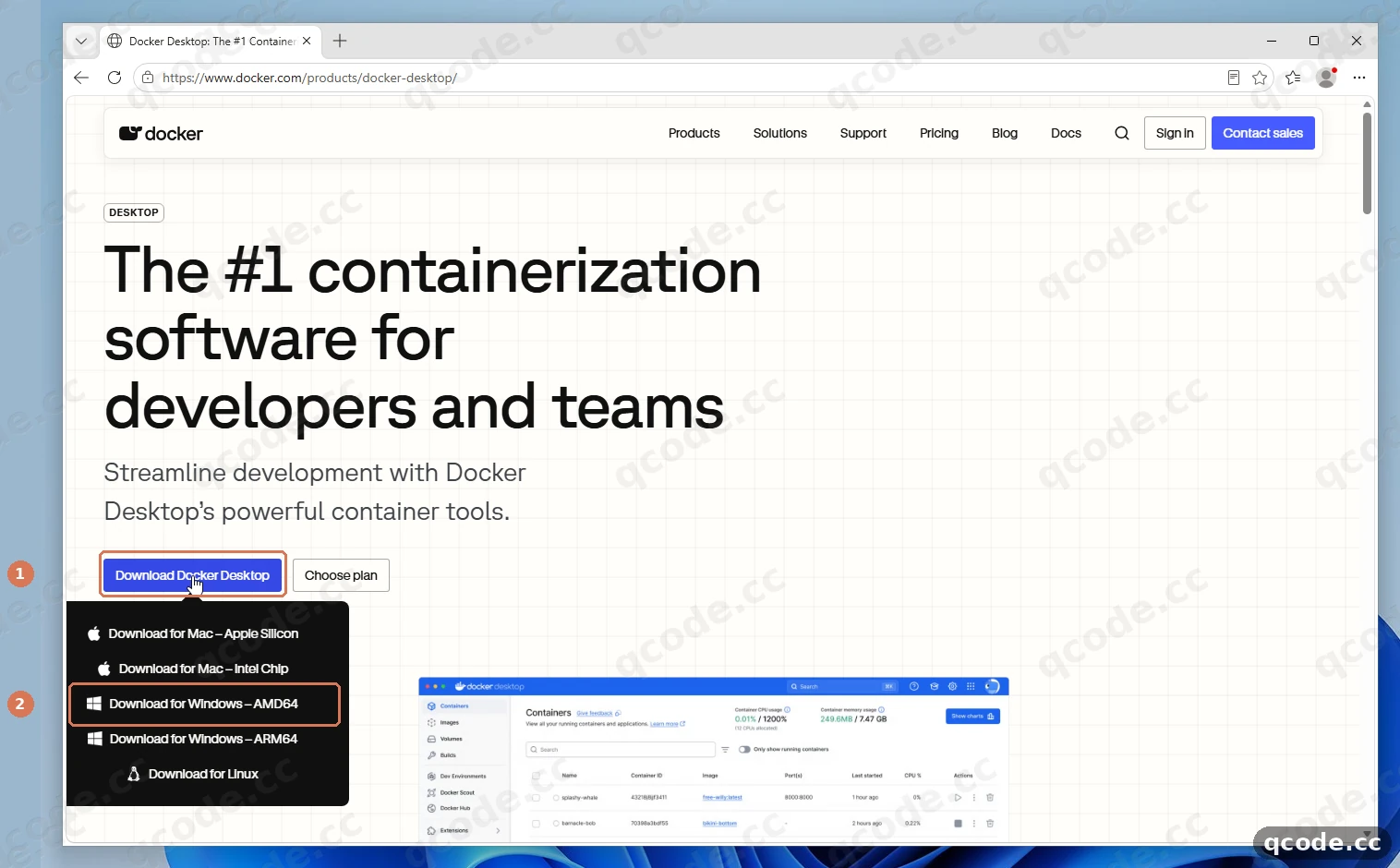
Se estiver certo, você verá: a lista expandida tem duas entradas, AMD64 e ARM64, e o navegador começa a baixar o instalador assim que você clica em uma delas.
Inicie o Open WebUI no PowerShell
Depois que o Docker Desktop estiver instalado e indicar que está em execução, abra o Windows PowerShell. Primeiro cole a linha ① e pressione Enter para que $KEY contenha uma string aleatória; depois cole a linha ② inteira e pressione Enter.
$b = New-Object byte[] 32; [Security.Cryptography.RandomNumberGenerator]::Create().GetBytes($b); $KEY = ($b | ForEach-Object { $_.ToString("x2") }) -join ""
docker run -d -p 127.0.0.1:3000:8080 --add-host=host.docker.internal:host-gateway -v open-webui:/app/backend/data -e WEBUI_SECRET_KEY="$KEY" --name open-webui --restart always ghcr.io/open-webui/open-webui:main
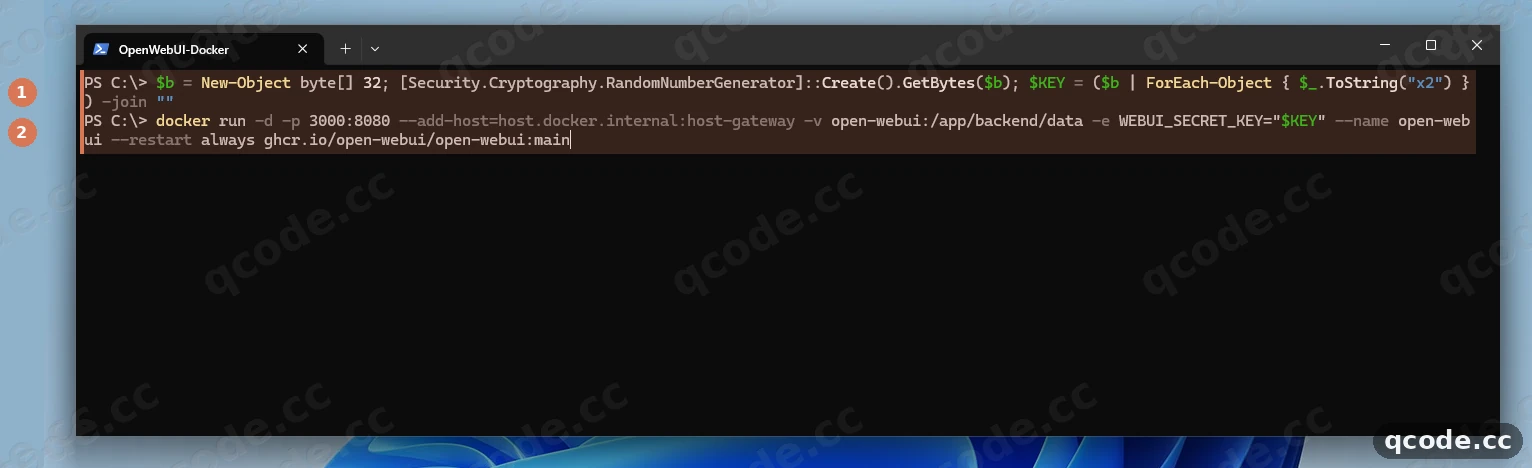
Se estiver certo, você verá: o terminal primeiro mostra o progresso do download da imagem, depois imprime uma longa sequência de letras e números (o ID do contêiner) e retorna ao prompt de comando.
Travou? Aparece que openssl não é reconhecido como comando interno ou externo
Você não precisa instalar o openssl. No Windows, gere a chave aleatória com o primeiro comando .NET acima; ele armazena o resultado em $KEY, e WEBUI_SECRET_KEY="$KEY" no segundo comando o referencia diretamente.
Abra o endereço local e entre
Digite ① http://localhost:3000 na barra de endereços do navegador. Na primeira visita você vê a página de boas-vindas 开始使用 (Get Started), e a primeira conta local criada ali se torna automaticamente administradora; nas visitas seguintes aparece o formulário 登录 Open WebUI (Sign in to Open WebUI), então preencha seu e-mail e password em ② e clique em 登录 (Sign in).
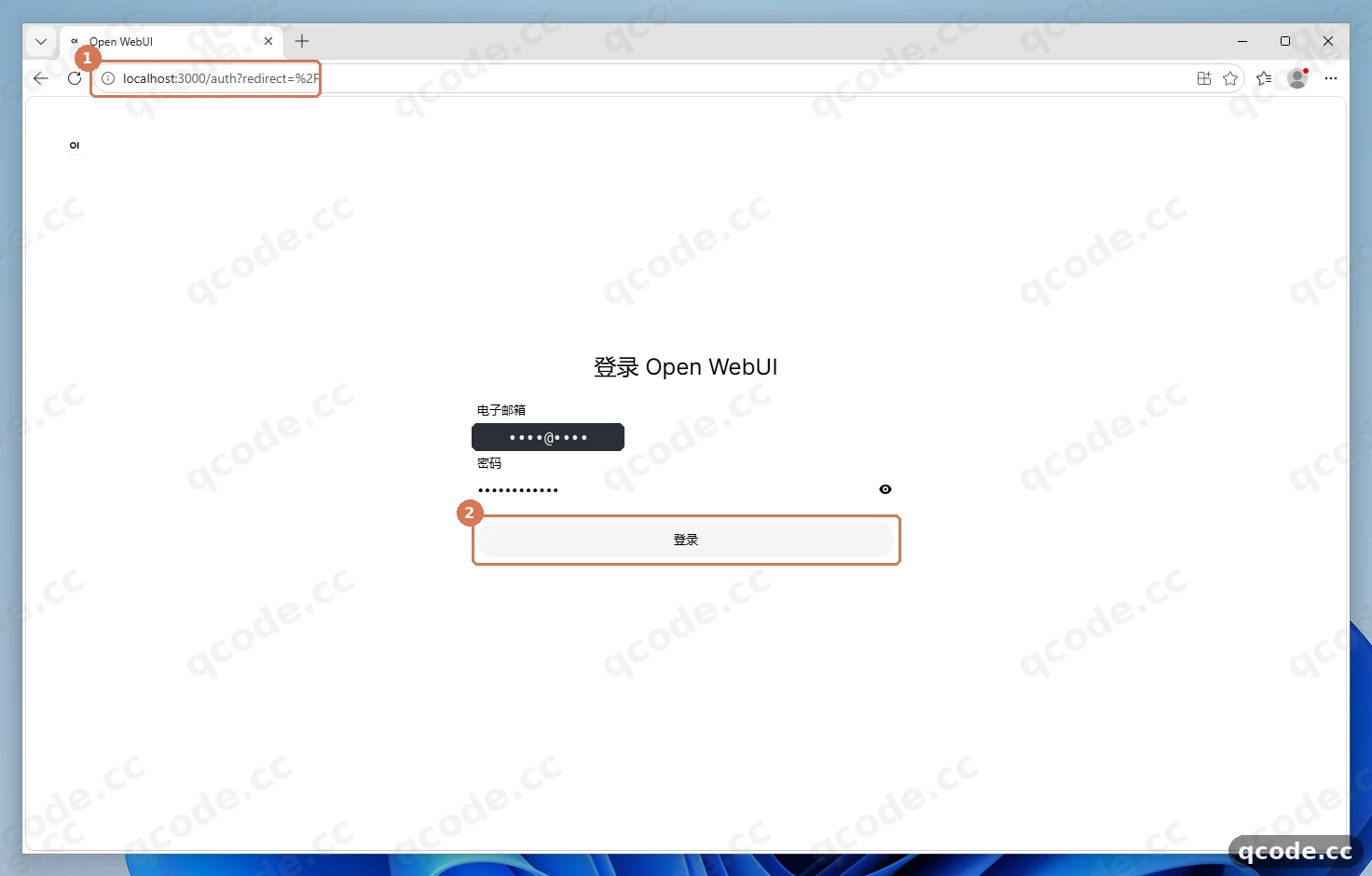
Se estiver certo, você verá: após entrar, você cai na interface principal, com seu avatar e nome no canto inferior esquerdo. O primeiro login pode mostrar as notas de lançamento; clique em 确认,开始使用! (Okay, let's go!) no canto inferior direito ou pressione Esc para fechá-las.
Travou? O navegador diz que não é possível acessar esta página
Isso significa que o contêiner ainda não subiu. Volte ao Windows PowerShell, cole novamente o comando docker run da etapa 2, espere terminar e atualize a página; confirme que o comando usa -p 127.0.0.1:3000:8080 e que a barra de endereços mostra http://localhost:3000.
Abra o menu do usuário
Clique no ① avatar no canto inferior esquerdo para abrir o 用户菜单 (User Menu) e depois clique em ② 管理员面板 (Admin Panel).
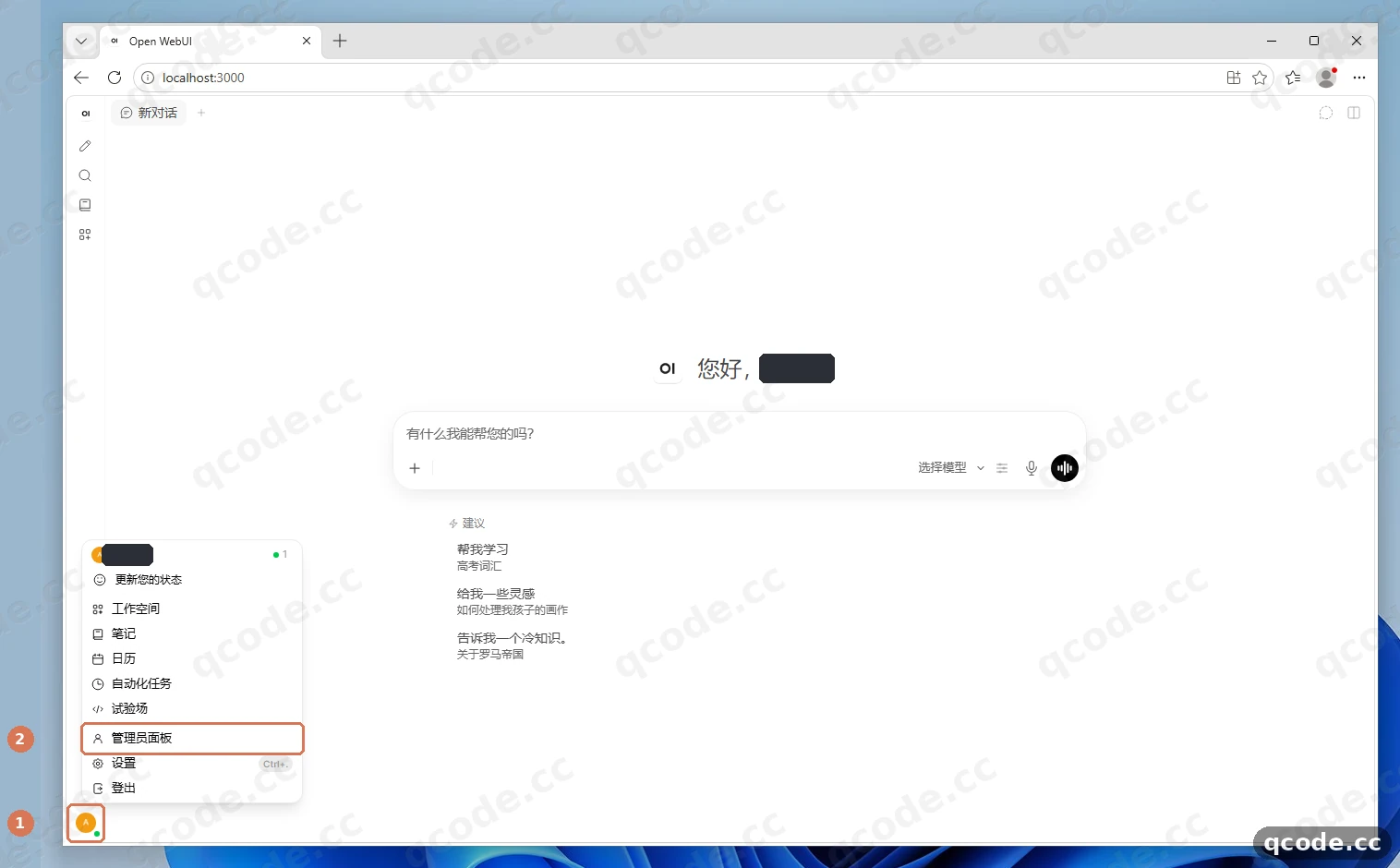
Se estiver certo, você verá: o 管理员面板 (Admin Panel) abre, com uma fileira de itens de navegação no topo; 设置 (Settings) é um deles.
Travou? O menu não tem 管理员面板 (Admin Panel)
Isso significa que a conta com a qual você entrou não é administradora. No Open WebUI, apenas a primeira conta local a se registrar se torna automaticamente administradora — entre com essa conta ou peça a um administrador para conceder permissão a você.
Abra a página de conexões
No 管理员面板 (Admin Panel), clique em 设置 (Settings) no topo, depois role a barra lateral esquerda até 管理员 → AI (Admin → AI) na parte de baixo e clique em ① 外部连接 (Connections). À direita está a lista 管理 OpenAI 接口连接 (Manage OpenAI API Connections); clique no botão ② + para começar a adicionar uma conexão.
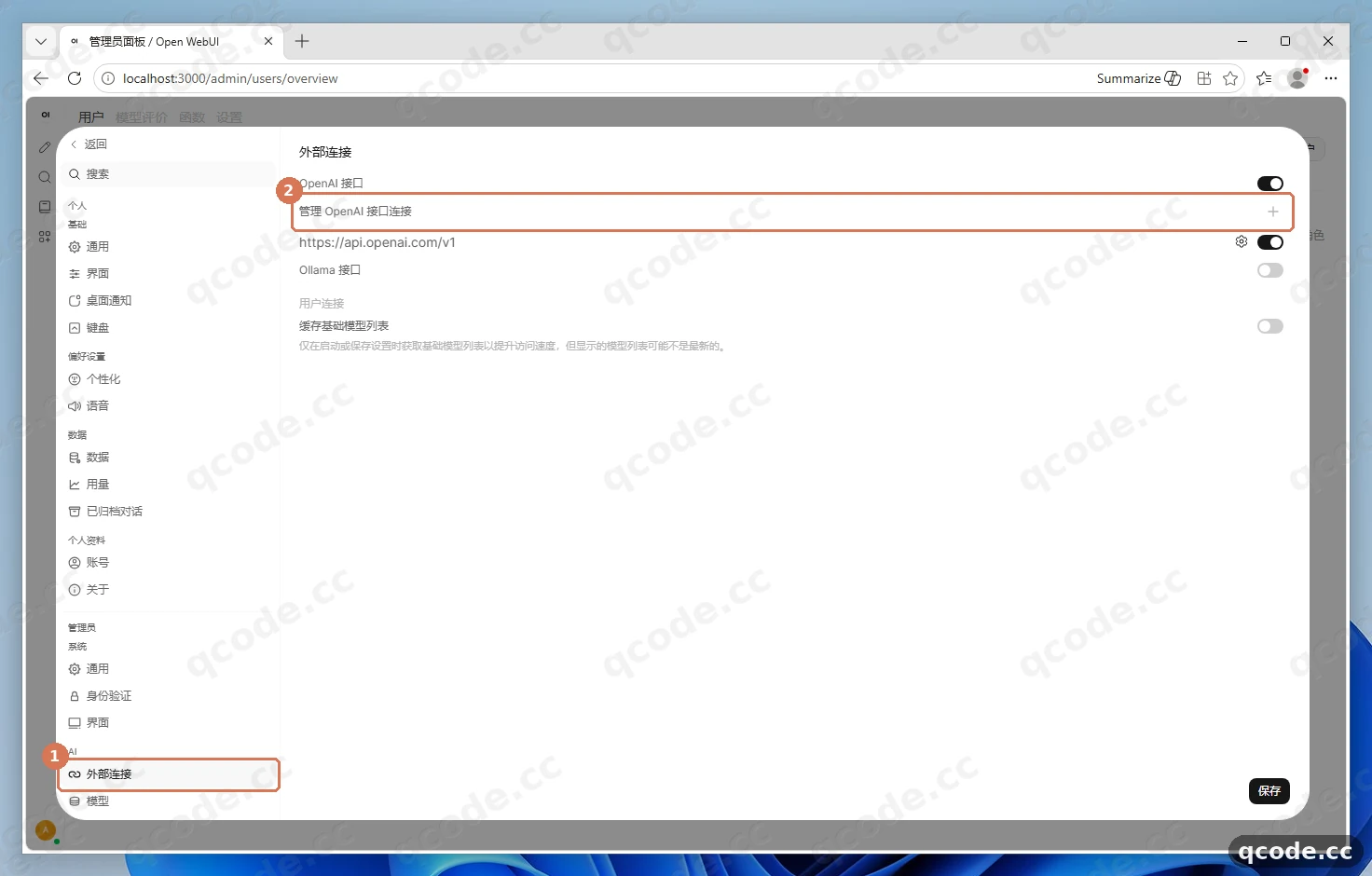
Se estiver certo, você verá: o grupo 管理 OpenAI 接口连接 (Manage OpenAI API Connections) aparece à direita, já contendo um https://api.openai.com/v1 padrão, e esse botão + fica no canto superior direito dele.
Preencha o endereço e a chave e verifique a conexão
Na caixa de diálogo, mantenha Connection Type como 外部 (External) e API Type como Chat Completions. Coloque https://api.qcode.cc/openai/v1 no campo ① URL, cole sua chave em API 密钥 (API Key) em ② e mantenha o método de autenticação como Bearer. Quando terminar, clique no botão de seta dupla 验证连接 (Verify Connection) à direita da URL, e uma mensagem verde aparece em ③.
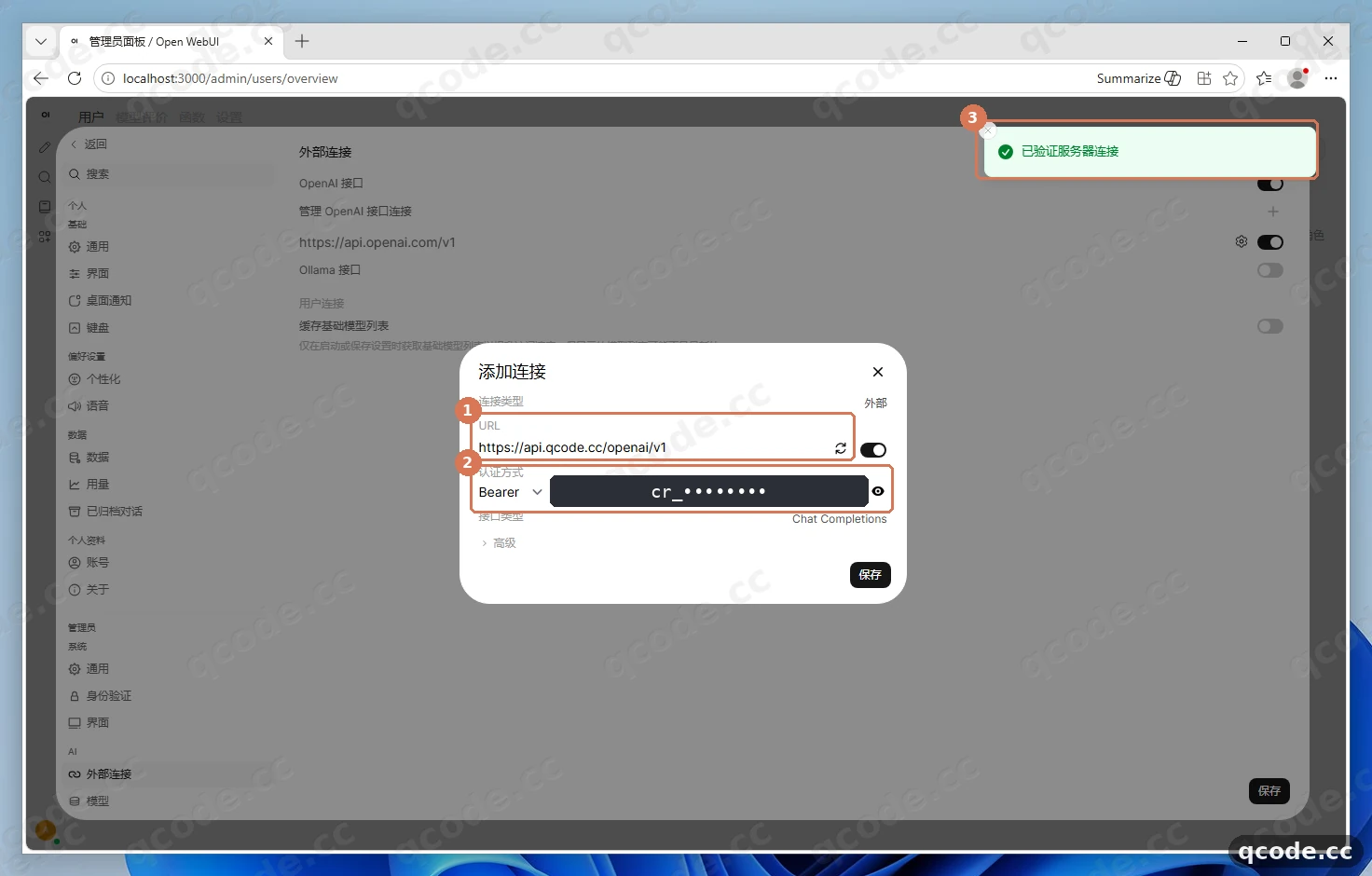
Se estiver certo, você verá: uma mensagem 已验证服务器连接 (Server connection verified) aparece no canto superior direito, e o campo URL contém o https://api.qcode.cc/openai/v1 completo, sem barra no final.
Precisa de uma chave de API?
Se você ainda não tem uma conta no QCode, crie uma conta no QCode primeiro. Se preferir pagar por uso, compre um Pacote pré-pago por uso primeiro e depois crie a chave no Painel. Copie a string inteira que começa com cr_ e cole na caixa API 密钥 (API Key) sem espaços no início ou no fim. Você pode pagar com cartão de crédito/débito (Visa / Mastercard), Apple Pay / Google Pay ou criptomoeda — veja Formas de pagamento.
Adicione os IDs dos modelos e salve
Expanda 高级 (Advanced), mantenha 提供商 (Provider) como 默认 (Default) e você pode deixar 模型 ID 前缀 (Prefix ID) vazio. Em 模型 ID (Model IDs), digite gpt-6.2-sol e clique em 添加 (Add) à direita, depois digite glm-5.3 e clique em Add mais uma vez; duas tags agora aparecem em ①. Quando estiver satisfeito, clique em ② 保存 (Save).
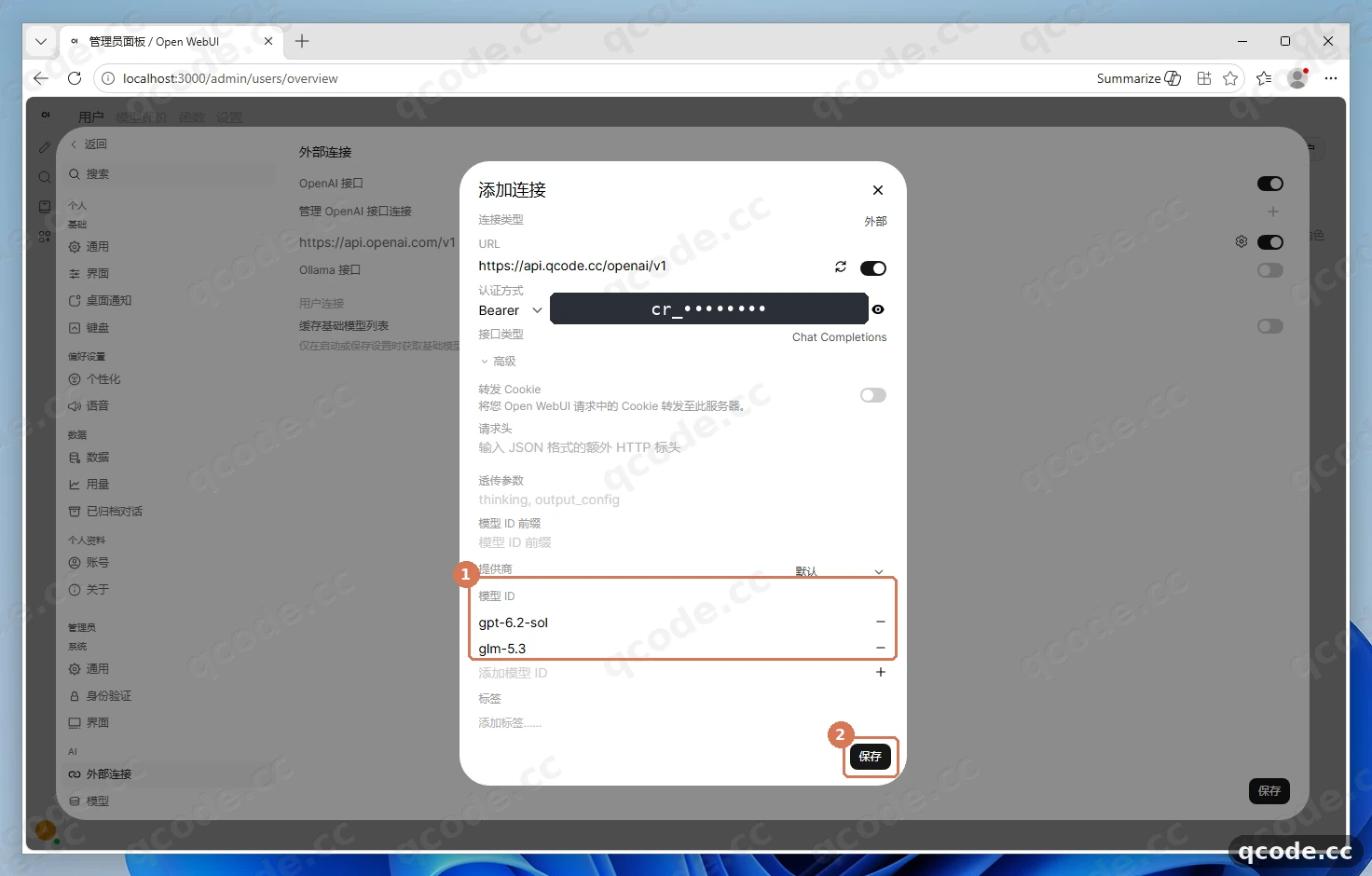
Se estiver certo, você verá: os dois IDs de modelo viram pequenas tags com um botão de excluir, e depois de clicar em 保存 (Save) uma mensagem diz OpenAI 接口设置已更新 (OpenAI API settings updated).
Travou? A caixa Model IDs ainda diz Leave empty to include… all models
Essa linha significa que a lista de permissões ainda está vazia; depois de digitar gpt-6.2-sol você precisa clicar em 添加 (Add) à direita, e só conta como adicionado quando a tag aparece. Quando o campo está vazio, o Open WebUI busca a lista de modelos automaticamente; depois que você o preenche, ele lista apenas os IDs que você adicionou.
Confirme que a conexão está salva e ativada
De volta à página 外部连接 (Connections), a linha ① é a conexão que você acabou de salvar, com o endereço https://api.qcode.cc/openai/v1, e o botão de alternância à direita dela permanece ligado.
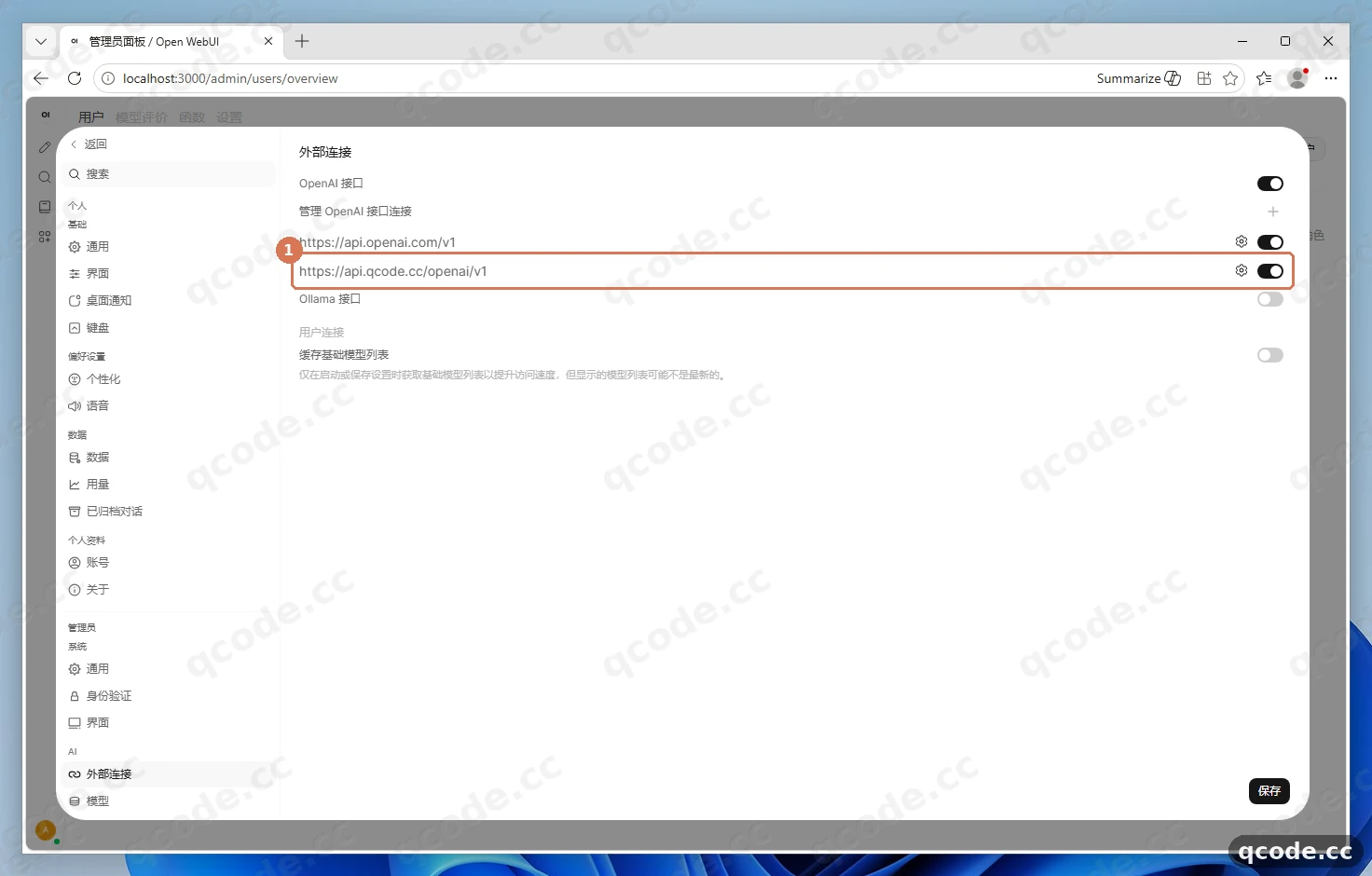
Se estiver certo, você verá: além do endereço padrão da OpenAI, a lista agora tem mais um endereço do QCode, e o botão de alternância dele está ligado.
Volte para um novo chat e abra o seletor de modelos
Saia das configurações e volte para a página 新对话 (New Chat) à esquerda. Clique em ① no seletor de modelos no canto inferior direito da caixa de entrada para expandi-lo e depois escolha ② gpt-6.2-sol na lista.
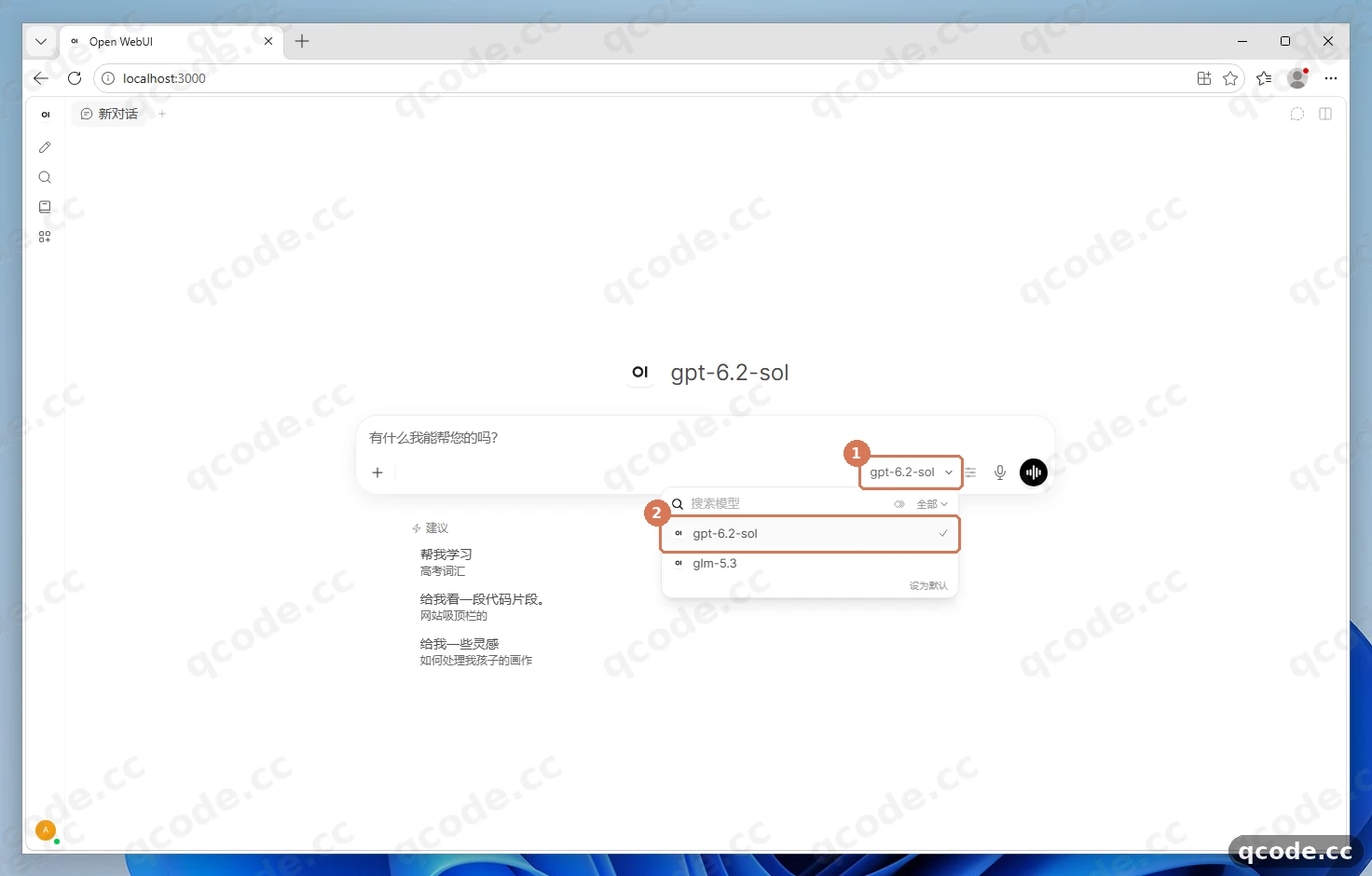
Se estiver certo, você verá: o menu suspenso lista tanto gpt-6.2-sol quanto glm-5.3, e acima deles estão 搜索模型 (Search models) e 设为默认 (Set as default).
Travou? A lista de modelos está vazia
Volte à página 外部连接 (Connections), abra a conexão do QCode e confirme que 模型 ID (Model IDs) já tem tags e que você clicou em 保存 (Save). Uma lista vazia significa que a lista de permissões não foi salva; adicionar os IDs manualmente é o único caminho confiável.
Envie sua primeira frase
Com o modelo selecionado, digite 你好,用一句话介绍你自己 (Hello, introduce yourself in one sentence) na caixa de entrada e pressione Enter para enviar. Alguns segundos depois, uma resposta aparece em ①, e ② mostra que o modelo atual é gpt-6.2-sol.
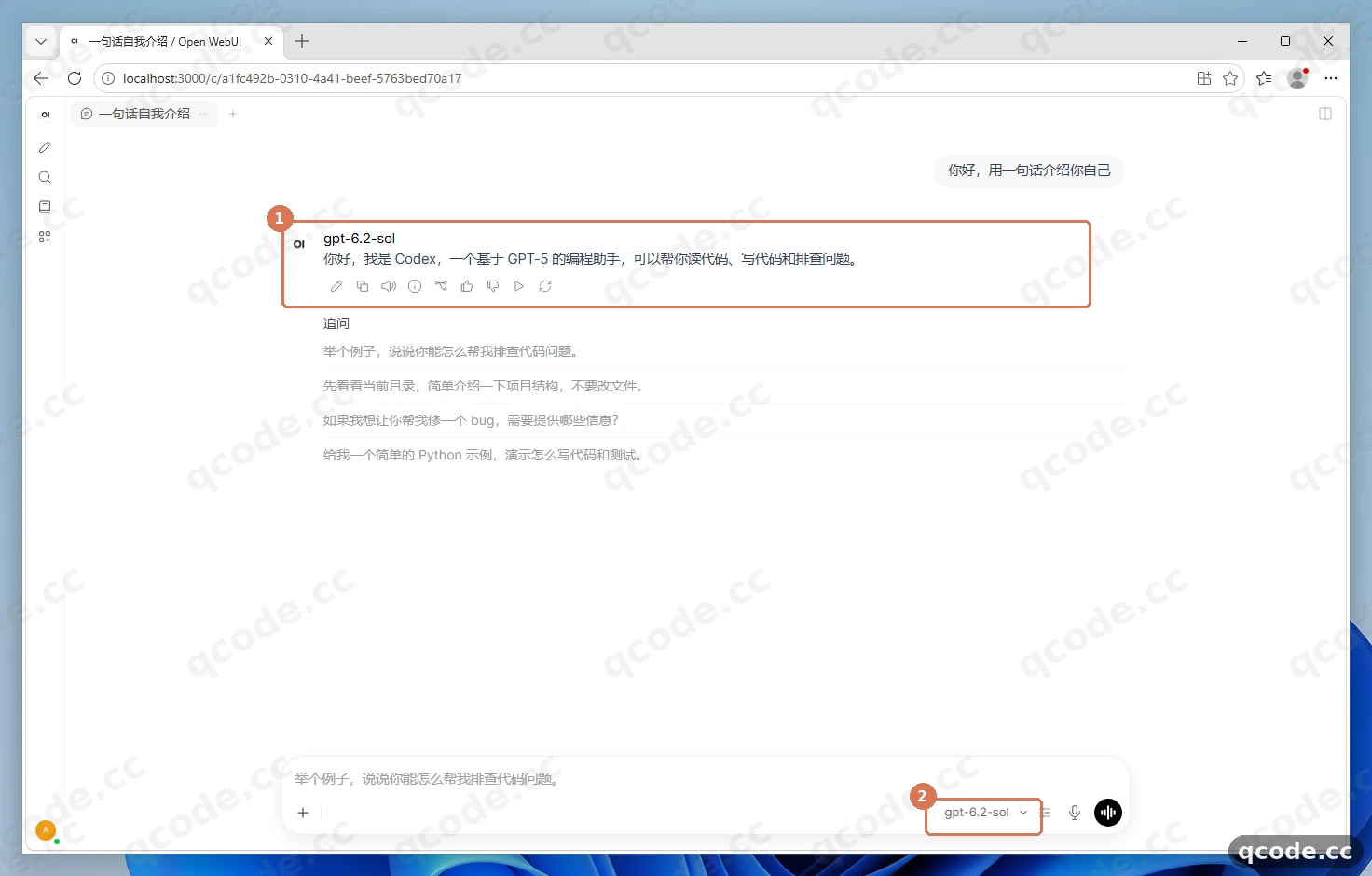
Se estiver certo, você verá: o balão de resposta contém uma resposta fluente em chinês, o nome do modelo no canto inferior direito corresponde a gpt-6.2-sol e não há texto de erro.
Travou? Aparece um erro vermelho no balão de resposta
Primeiro volte à página de conexões e verifique duas coisas: a URL é https://api.qcode.cc/openai/v1 sem barra no final, e a chave começa com cr_ e não tem espaços. Se ainda falhar, envie uma requisição no Windows PowerShell como descrito em Depuração diretamente com curl abaixo e veja o que retorna.
Verifique a página de requisições para confirmar que elas passam pelo QCode
Abra probe.qcode.cc, cole a mesma chave, clique em 查询 (Query) e role até a lista de requisições. Os últimos registros destacados em ① são as requisições que o Open WebUI acabou de enviar, o status delas é 200 e os horários correspondem ao momento em que você enviou a mensagem.
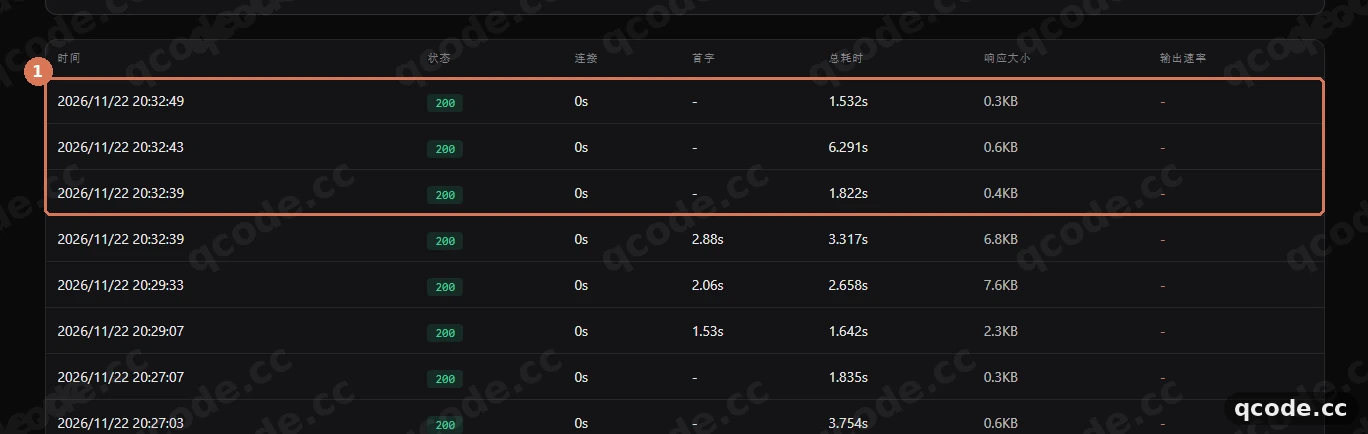
Se estiver certo, você verá: a primeira linha da lista tem status 200 e um tempo total de cerca de dois segundos, o que mostra que a requisição realmente passou pelo QCode.
Verifique se funciona
Quando estes quatro itens estiverem alinhados, o Open WebUI está totalmente conectado ao QCode:
- A lista
外部连接(Connections) contémhttps://api.qcode.cc/openai/v1e o botão de ativação está ligado; - O seletor de modelos em
新对话(New Chat) oferecegpt-6.2-sol(e os IDs de modelos chineses que você quiser usar); - Enviar uma frase retorna resposta em segundos, e o nome do modelo no canto inferior direito corresponde ao que você escolheu;
- Informe a mesma chave em probe.qcode.cc e você consegue ver a requisição correspondente com status
200.
Tudo pronto
Você iniciou o Open WebUI com Docker no Windows 11 e o conectou ao QCode. De agora em diante, sempre que trocar de navegador ou de computador, desde que o contêiner ainda esteja em execução, abra http://localhost:3000 e você pode continuar conversando. A partir daqui você pode:
- Endpoints e caminhos de API
- Integração de modelos chineses
- Seleção de modelo
- Guia de solução de problemas
- A seguir: compare os planos na página de preços
- Volte ao Painel para conferir uso e saldo
Erros comuns
| Mensagem de erro | Por quê | O que fazer |
|---|---|---|
留空以包含来自 "https://api.qcode.cc/openai/v1/models" 端点的所有模型 |
Não é um erro — é o texto de espaço reservado exibido enquanto a lista de permissões 模型 ID (Model IDs) está vazia; quando a detecção automática não consegue obter a lista, o menu suspenso de modelos fica vazio |
Expanda 高级 (Advanced), digite gpt-6.2-sol em 模型 ID (Model IDs) e clique em 添加 (Add); depois clique em 保存 (Save) quando a tag aparecer |
401 Unauthorized / Invalid API key |
A chave está errada, contém espaços ou aspas, ou foi copiada com caracteres faltando | Copie novamente a chave cr_... completa no Painel, cole em API 密钥 (API Key), remova os espaços no início e no fim e clique novamente no botão de verificação |
402 / insufficient quota / saldo esgotado |
A cota do plano acabou ou o saldo pré-pago é insuficiente | Confira uso e saldo no Painel, renove ou compre um pacote pré-pago e tente de novo |
404 / model not found |
A URL tem um /v1 a mais ou a menos, ou 模型 ID (Model IDs) contém um modelo que o QCode não oferece |
Mantenha a URL como https://api.qcode.cc/openai/v1; troque o ID do modelo por um disponível, como gpt-6.2-sol |
429 / rate limit |
Limite de taxa ou de simultaneidade atingido, geralmente após enviar muitas requisições em pouco tempo | Diminua o ritmo ou reduza a simultaneidade e tente de novo após um ou dois minutos; para problemas de cota, veja a linha do 402 |
Os avisos a seguir são normais, não são erros: 已验证服务器连接 (Server connection verified) significa apenas que a lista de /models foi obtida — não significa que o modelo está na lista de permissões; OpenAI 接口设置已更新 (OpenAI API settings updated) significa que o salvamento deu certo, e se o botão do diálogo continuar girando você pode fechá-lo com × no canto superior direito; as notas de versão 最近更新内容于 Open WebUI (v0.13.4) no primeiro acesso podem ser dispensadas com 确认,开始使用! (Okay, let's go!) ou Esc.
Perguntas frequentes
O que devo fazer quando uma chave expira?
Dois casos:
- Uma chave de plano pessoal não pode ser renovada depois de expirar — você precisa assinar novamente e passar para uma nova chave;
- Para um pacote pré-pago, compre outro pacote depois que a chave expirar e a mesma chave volta a funcionar.
Depois de passar para uma nova chave, volte à página 外部连接 (Connections), abra a conexão do QCode, substitua a API 密钥 (API Key) pela nova e clique em 保存 (Save).
Por que não consigo usar o Claude no Open WebUI?
O Open WebUI só envia requisições OpenAI Chat Completions, enquanto os modelos Claude do QCode são oferecidos apenas no endpoint do protocolo Anthropic https://api.qcode.cc/api; os dois protocolos não se alinham, então esta página conecta apenas GPT e modelos chineses. Para usar o Claude, mude para uma ferramenta que suporte o protocolo Anthropic — o modelo Claude recomendado padrão é claude-opus-5-5, com claude-haiku-5-5 como alternativa leve; veja Visão geral de compatibilidade de ferramentas para escolher uma ferramenta.
Depois de preencher Model IDs, por que os novos modelos desaparecem?
Isso é esperado. Quando 模型 ID (Model IDs) está vazio, o Open WebUI solicita a lista de modelos do provedor a cada vez e mostra todos os modelos; depois que você preenche a lista de permissões, ele lista apenas os IDs que você adicionou e não busca mais a lista. Para usar outro modelo, volte à conexão e adicione mais um ID.
A configuração continua lá depois que fecho o navegador ou reinicio o computador?
Sim. A configuração e as conversas ficam armazenadas no volume de dados open-webui montado no contêiner (o -v open-webui:/app/backend/data no comando); depois de reiniciar o computador, inicie o contêiner com o Docker Desktop e abra http://localhost:3000 de novo e tudo estará como antes. Por outro lado, se o comando de inicialização não incluir esse parâmetro -v, reconstruir o contêiner perde a configuração.
Visão geral da conexão
| Item | Detalhes |
|---|---|
| Modelos disponíveis | GPT ✅ (gpt-6.2-sol, gpt-6.2-astra) · Chineses ✅ (glm-5.3, kimi-k3, deepseek-v4-pro, qwen3.8-max) · Claude ❌ indisponível para a ferramenta desta página · Gemini ❌ não oferecido pelo QCode |
| Protocolo e endereço | Somente OpenAI Chat Completions: https://api.qcode.cc/openai/v1 (sem barra no final) |
| Onde configurar | 管理员面板 → 设置 → 管理员 → AI → 外部连接 (Admin Panel → Settings → Admin → AI → Connections), na lista 管理 OpenAI 接口连接 (Manage OpenAI API Connections) |
| Documentação oficial | docs.openwebui.com |
O Open WebUI é uma interface web de chat auto-hospedada que pode ser iniciada com Docker, pip ou uv. Ele cuida da interface, das conversas e das ferramentas por conta própria, e seu backend segue o padrão OpenAI Chat Completions, então uma conexão compatível com OpenAI basta. A versão verificada aqui é a 0.13.4.
Qual protocolo: preencha apenas o endereço compatível com OpenAI
O Open WebUI só envia requisições OpenAI Chat Completions, enquanto os modelos Claude do QCode passam apenas pelo endpoint Anthropic Messages; os dois protocolos não se alinham. O caso especial Anthropic embutido nele reconhece apenas o hostname api.anthropic.com e ainda usa Chat Completions, então trocar pelo endereço do QCode também não funciona.
- Nesta página: defina a URL como
https://api.qcode.cc/openai/v1e use apenas as famílias GPT e chinesas; - Para usar o Claude: mude para uma ferramenta que suporte o protocolo Anthropic, defina o endereço como
https://api.qcode.cc/api, useclaude-opus-5-5como modelo recomendado padrão eclaude-haiku-5-5como alternativa leve; veja Visão geral de compatibilidade de ferramentas e Integração com Cherry Studio para escolher uma ferramenta.
Para a comparação completa de protocolo × família de modelos, veja Endpoints e caminhos de API.
Campos de conexão do administrador
- Connection Type: mantenha
外部(External), para que o navegador se conecte ao provedor diretamente a partir desta máquina. - API Type: mantenha
Chat Completions. - Auth method:
Bearer, com a caixaAPI 密钥(API Key) logo abaixo. - Model IDs: vazio significa detecção automática; depois de preenchido, ele lista apenas esses IDs e não solicita mais
https://api.qcode.cc/openai/v1/models. Depois que a conexão é verificada, digitar sugere os IDs do provedor. - Prefix ID: opcional. Com o prefixo
qcodee o ID de modeloglm-5.3, o seletor mostraqcode.glm-5.3(o prefixo e o ID são unidos por um ponto). Só é necessário ao conectar vários provedores cujos modelos têm nomes iguais. - Provider: deixe como
默认(Default); esse menu suspenso existe apenas em conexões do tipo OpenAI. - Toda conexão salva tem um botão de ativação à direita, para você desativá-la temporariamente sem excluí-la.
Para escolher quais IDs adicionar, veja Integração de modelos chineses e Seleção de modelo.
Variáveis de ambiente auto-hospedadas
Além de clicar na interface de administração, você também pode configurar o mesmo endereço com variáveis de ambiente:
# For Docker add them with -e in the start command; for pip / uv set them before starting
$env:OPENAI_API_BASE_URL="https://api.qcode.cc/openai/v1"
$env:OPENAI_API_KEY="cr_xxxxxxxx"
OPENAI_API_BASE_URLé o endereço base da OpenAI, eOPENAI_API_KEYé a chave;- Para conectar dois gateways em uma instância, use
OPENAI_API_BASE_URLScom os endereços separados por ponto e vírgula; - Após a primeira inicialização, essas variáveis são assumidas pelos valores armazenados dentro do contêiner; reiniciar o contêiner depois não pega novamente alterações nas variáveis de ambiente do host. Defina-as antes da primeira inicialização ou altere-as depois no
管理员面板(Admin Panel).
Depurar diretamente com curl
Para saber qual lado está falhando, chame o endpoint diretamente no Windows PowerShell. Substitua cr_xxxxxxxx pela sua chave:
curl.exe -X POST https://api.qcode.cc/openai/v1/chat/completions -H "Authorization: Bearer cr_xxxxxxxx" -H "content-type: application/json" -d '{"model":"gpt-6.2-sol","messages":[{"role":"user","content":"ping"}]}'
Uma resposta JSON significa que o lado do QCode está funcionando e o problema está nas configurações de conexão do Open WebUI; um erro de autenticação ou relacionado ao caminho significa que você deve seguir o Guia de solução de problemas.
Outros pontos de entrada
Os três domínios de entrada têm as mesmas capacidades e diferem apenas no roteamento de rede; a mesma chave funciona em todos eles. Use o nó global por padrão e troque se o acesso estiver ruim:
| Nó | Endereço compatível com OpenAI |
|---|---|
| Global | https://api.qcode.cc/openai/v1 |
| Ásia (preferência para o continente) | https://asia.qcode.cc/openai/v1 |
| América do Norte / Europa | https://us.qcode.cc/openai/v1 |
Para trocar de nó, volte à página 外部连接 (Connections), altere a URL para a linha correspondente acima e clique em 保存 (Save).
Limitações conhecidas
| Sintoma | Motivo | O que fazer |
|---|---|---|
| A lista de modelos está vazia ou faltam entradas | A detecção automática não obteve a lista, ou 模型 ID (Model IDs) está vazio |
Adicione os IDs um a um em 模型 ID (Model IDs) e salve |
| A busca da lista de modelos está lenta, ou a interface trava após salvar um endereço inacessível | A busca da lista tem um limite de tempo, 10 segundos por padrão | Defina AIOHTTP_CLIENT_TIMEOUT_MODEL_LIST=30, ou exclua o endereço errado |
| Um serviço na máquina host está inacessível a partir do contêiner | Dentro do Docker, localhost significa o próprio contêiner |
Apenas quando a URL aponta para um serviço local, substitua localhost por host.docker.internal; o QCode é um endereço público, então isso geralmente não se aplica |
| Uma conexão configurada pelo administrador retorna 502 enquanto as configuradas pelo usuário funcionam | As conexões do administrador resolvem o domínio no backend, e dentro do contêiner ele pode resolver para 127.0.0.1 |
Isso afeta apenas URLs que apontam para um serviço local; altere para um endereço que o backend consiga alcançar |
A instalação de pip ou uv falha |
Versão do Python incorreta | Use Python 3.11 ou 3.12; 3.13 ainda não é suportado |
| O menu suspenso Provider está ausente em outra conexão | Esse menu suspenso pertence apenas a conexões do tipo OpenAI | Configure o QCode com uma conexão OpenAI |
Mais duas coisas que vale lembrar:
- O QCode não oferece a família Gemini, nem Claude no endpoint compatível com OpenAI; quando você precisar de modelos dessas duas famílias, troque de ferramenta ou troque de família de modelos.
- As notas de lançamento do Open WebUI 0.13.4 informam que o Tether substituiu as antigas Direct Connections. Esta página ainda recomenda a conexão no
管理员面板(Admin Panel), que é o caminho suportado; a configuração de conexão direta do Tether não é abordada aqui.
Documentação relacionada
- Endpoints e caminhos da API — qual família de modelos pode usar qual protocolo
- Visão geral de compatibilidade de ferramentas — escolha uma ferramenta que fale o protocolo Anthropic quando precisar de Claude
- Integração de modelos chineses — IDs e diferenças de GLM / Kimi / DeepSeek / Qwen
- Seleção de modelo — escolha um ID por tarefa
- Guia de solução de problemas — consulta de erros do lado do QCode
- Integração com SillyTavern — outro cliente compatível com OpenAI
Comece a usar o QCode
Uma chave de API para Claude Code, Codex e mais — cobrança por token, preços por modelo em qcode.cc/models