QCode와 함께 쓰는 Open WebUI: Windows 11 & macOS 단계별 안내, 단계마다 스크린샷 한 장
11개 단계와 11장의 스크린샷을 따라 Windows 11 또는 macOS에서 Docker로 Open WebUI 0.13.4를 실행하고, 관리자 연결 페이지에 QCode의 OpenAI 호환 주소와 키를 입력한 뒤 gpt-6.2-sol로 정상적으로 대화하고 요청을 확인해 보세요.
API 키가 필요하신가요? 회원가입 →엔드포인트 & Base URL →
이 페이지 목차
아래 11개 단계를 따라 하면 Windows 11 또는 macOS에서 Docker로 나만의 Open WebUI 채팅 인터페이스를 실행하고, QCode에 연결한 뒤 gpt-6.2-sol로 정상적으로 대화할 수 있어요.
간단 요약: Open WebUI에서 管理员面板 → 设置 → 管理员 → AI → 外部连接 (Admin Panel → Settings → Admin → AI → Connections) 아래에 연결을 추가하세요. URL은 https://api.qcode.cc/openai/v1로 설정하고, 인증 방식은 Bearer로 두고, cr_로 시작하는 QCode 키를 API 키로 붙여넣은 다음, 高级 → 模型 ID (Advanced → Model IDs) 아래에 gpt-6.2-sol을 추가하면 돼요.
| 항목 | 입력할 값 |
|---|---|
| 엔드포인트 주소 | https://api.qcode.cc/openai/v1 |
| 설정 위치 | 管理员面板 → 设置 → 管理员 → AI → 外部连接 (Admin Panel → Settings → Admin → AI → Connections) |
| 인증 방식 및 키 | Bearer + cr_xxxxxxxx |
| 기본 추천 모델 | gpt-6.2-sol |
2026-11-22 확인 · Open WebUI 0.13.4 · Windows 11
Mac을 쓰시나요? 같은 단계를 따라 하면 돼요. 스크린샷은 Windows 11에서 촬영했지만, macOS에서는 터미널에서 같은 명령을 실행하면 돼요(이 페이지는 Docker를 사용하므로 Mac용 Docker Desktop을 설치하세요. WSL 2는 필요 없어요). 브라우저에서의 설정은 동일해요.
- PC가 Windows 10 / 11 (64비트) 또는 macOS를 실행하고, Docker Desktop을 설치할 수 있으며, Windows PowerShell 또는 터미널을 열 수 있어요
- QCode.cc에서 이미 회원가입했고 대시보드에서
cr_로 시작하는 API 키를 복사해 두었어요. 계정이 아직 없다면 먼저 QCode 회원가입을 하고, 요금 페이지에서 플랜을 고른 뒤 대시보드에서 키를 생성하세요. - PC에서
qcode.cc,api.qcode.cc,probe.qcode.cc에 정상적으로 접속할 수 있고ghcr.io에서 이미지를 풀할 수 있어요 - 약 20분의 방해 없는 시간을 확보하고, 중간에 터미널 창을 닫지 마세요
다운로드 및 설치
Open WebUI는 셀프 호스팅 채팅 웹 인터페이스이며 Windows 데스크톱 설치 프로그램이 없어요. 가장 일반적인 방법은 Docker Desktop을 먼저 설치한 뒤 명령 한 줄로 Open WebUI를 시작하는 것이고, 공식 프로젝트는 pip와 uv 방식도 제공하는데, 이는 이미 PC에 Python 3.11 / 3.12가 있는 사람에게 적합해요.
공식 진입점:
- Docker Desktop (Windows): docker.com의 공식 다운로드 페이지
- Open WebUI 이미지:
ghcr.io/open-webui/open-webui:main - 로컬 인터페이스 주소: Docker 버전은
http://localhost:3000,pip/uv버전은http://localhost:8080
먼저 지역별로 유의할 점을 확인하세요:
Europe / Japan
- 공식 다운로드 페이지와
ghcr.io는 보통 직접 접속할 수 있어요. 위 진입점에서 Docker Desktop을 설치하세요. - 이미지를 풀한 뒤에는 바로 2단계로 가서 두 명령을 그대로 복사하고, 포트 매핑은
127.0.0.1:3000:8080으로 유지하세요.
Mainland China
- 공식 다운로드 페이지에서 Docker Desktop 설치 프로그램을 받고, 설치 후 실행해서 상태가 실행 중으로 표시되면 계속하세요.
- Open WebUI 이미지는
ghcr.io에서 풀해요. 네트워크가 느리면 그냥 다시 시도하세요. 출처를 알 수 없는 이미지 주소로 바꾸지 마세요. - 로컬 키를 생성하고 컨테이너를 시작하는 두 명령은 2단계에 있으며, 둘 다
Windows PowerShell에서 실행해야 해요.
Russia / Iran
- 공식 진입점이 가끔 열리지 않을 수 있어요. 네트워크가 정상일 때 Docker Desktop 설치 프로그램을 미리 받아 두세요.
- 이미지 풀에 실패하면 먼저 다시 시도하고, 그래도 실패하면 PC가
ghcr.io에 접속할 수 있는지 확인하세요. 이미지 주소를 직접 바꾸지 마세요.
Arab countries
- 채널은 Europe / Japan과 같아요. 공식 다운로드 페이지에서 Docker Desktop을 받고
ghcr.io에서 이미지를 풀하세요. - Docker Desktop을 설치한 뒤 2단계의 명령을 복사하고,
docker run줄 전체를 한 번에 붙여넣은 다음 Enter를 누르세요.
공식 시작 방법 세 가지 중 선택한 방법을 사용하세요:
# Docker (this is the method the screenshots use; the interface is at http://localhost:3000)
$b = New-Object byte[] 32; [Security.Cryptography.RandomNumberGenerator]::Create().GetBytes($b); $KEY = ($b | ForEach-Object { $_.ToString("x2") }) -join ""
docker run -d -p 127.0.0.1:3000:8080 --add-host=host.docker.internal:host-gateway -v open-webui:/app/backend/data -e WEBUI_SECRET_KEY="$KEY" --name open-webui --restart always ghcr.io/open-webui/open-webui:main
# pip (the interface is at http://localhost:8080; needs Python 3.11 or 3.12)
pip install open-webui
open-webui serve
# uv (no global install; macOS / Linux example)
DATA_DIR=~/.open-webui uvx --python 3.11 open-webui@latest serve
포트 매핑 읽는 법: -p 127.0.0.1:3000:8080에서 127.0.0.1은 포트를 로컬 루프백에만 바인딩하고, 3000은 내 컴퓨터의 포트이며(이미 사용 중이면 이 숫자를 바꾸세요), 8080은 컨테이너 내부 포트이므로 그대로 두세요. 보안 공지: Open WebUI에서 처음 등록한 로컬 계정이 자동으로 관리자가 되므로, -p 3000:8080으로 서비스를 신뢰할 수 없는 LAN이나 인터넷에 직접 노출하지 마세요. 원격 접속이 필요하다면 먼저 로컬에서 관리자를 등록하고 강력한 자격 증명을 설정한 뒤, 인증을 수행하는 HTTPS 리버스 프록시를 통해 노출하세요. WEBUI_SECRET_KEY는 로컬 로그인에 사용되는 키예요. 위 첫 번째 명령으로 무작위 문자열을 생성하세요. Windows에는 기본적으로 openssl이 없으므로 설치할 필요가 없어요.
스크린샷 따라 하기: Windows, 한 단계씩
아래 11개 단계는 각각 한 가지 일을 하며, 스크린샷의 주황색 번호는 본문의 ①②③과 하나씩 대응해요. 2단계는 터미널에서 하고, 나머지 단계는 모두 브라우저에서 클릭해요.
Docker Desktop 다운로드
공식 Docker Desktop 다운로드 페이지를 여세요. 먼저 ① Download Docker Desktop을 클릭해 플랫폼 목록을 펼친 다음, ②에서 Download for Windows – AMD64를 선택하세요. PC가 ARM64라면 대신 목록에서 Download for Windows – ARM64를 선택하세요.
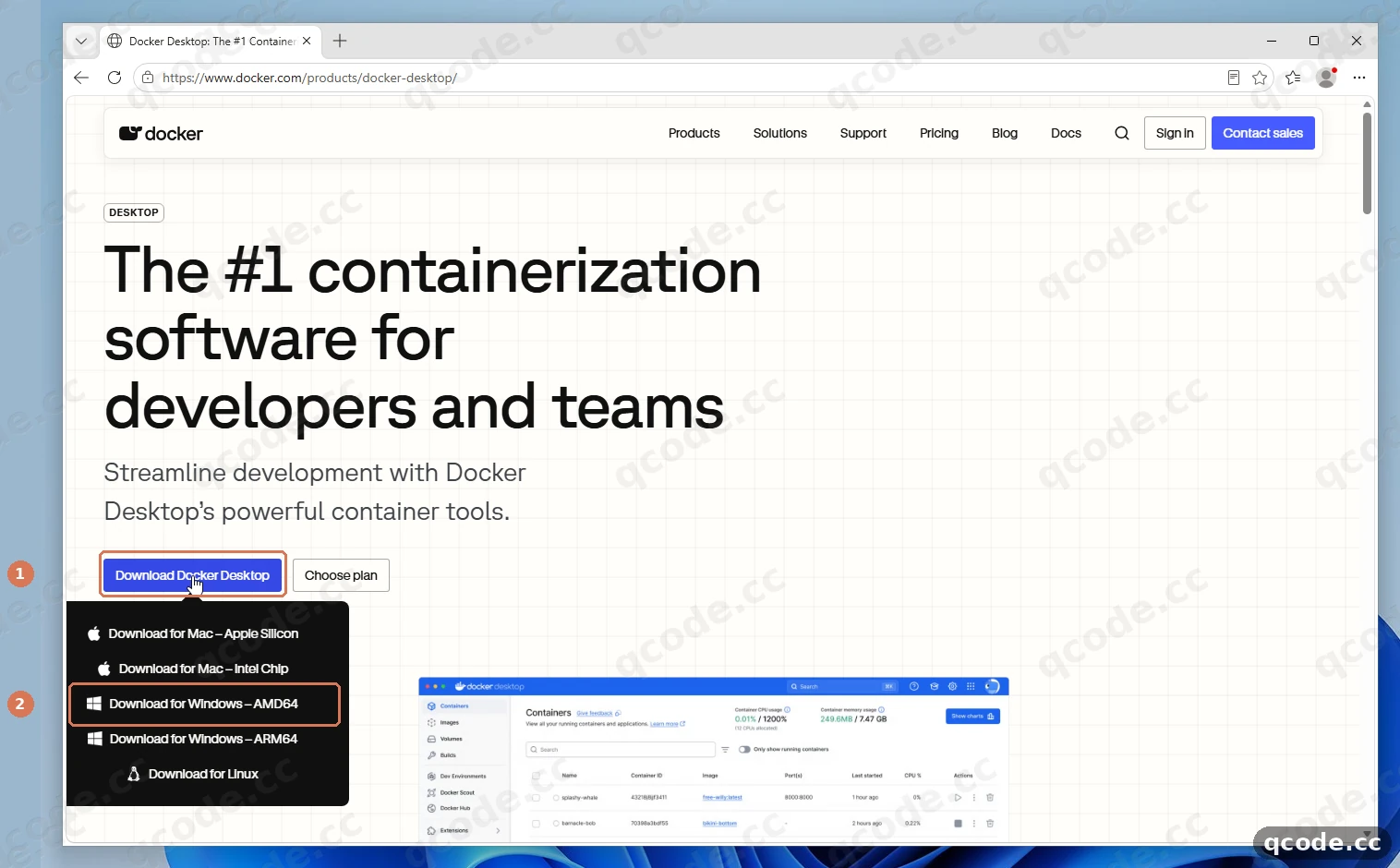
제대로 되면: 펼친 목록에 AMD64와 ARM64 두 항목이 있고, 하나를 클릭하면 브라우저가 설치 프로그램 다운로드를 시작해요.
PowerShell에서 Open WebUI 시작
Docker Desktop을 설치하고 실행 중으로 표시되면 Windows PowerShell을 여세요. 먼저 ① 줄을 붙여넣고 Enter를 눌러 $KEY에 무작위 문자열이 들어가게 한 다음, ② 줄 전체를 붙여넣고 Enter를 누르세요.
$b = New-Object byte[] 32; [Security.Cryptography.RandomNumberGenerator]::Create().GetBytes($b); $KEY = ($b | ForEach-Object { $_.ToString("x2") }) -join ""
docker run -d -p 127.0.0.1:3000:8080 --add-host=host.docker.internal:host-gateway -v open-webui:/app/backend/data -e WEBUI_SECRET_KEY="$KEY" --name open-webui --restart always ghcr.io/open-webui/open-webui:main
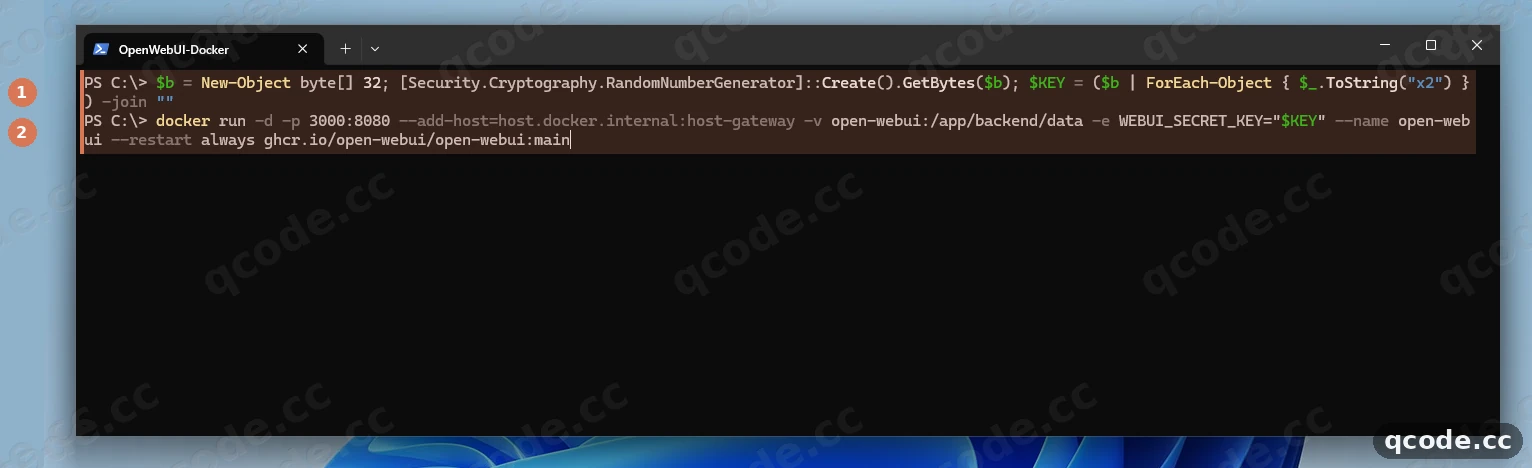
제대로 되면: 터미널에 먼저 이미지 다운로드 진행률이 표시되고, 그다음 긴 영문·숫자 문자열(컨테이너 ID)이 출력된 뒤 명령 프롬프트로 돌아와요.
막혔나요? openssl이 내부 또는 외부 명령으로 인식되지 않는다고 나와요
openssl을 설치할 필요는 없어요. Windows에서는 위의 첫 번째 .NET 명령으로 무작위 키를 생성하세요. 결과가 $KEY에 저장되고, 두 번째 명령의 WEBUI_SECRET_KEY="$KEY"가 이를 직접 참조해요.
로컬 주소 열고 로그인
브라우저 주소창에 ① http://localhost:3000을 입력하세요. 처음 방문하면 开始使用 (Get Started) 온보딩 페이지가 나오고, 여기서 만든 첫 로컬 계정이 자동으로 관리자가 돼요. 이후 방문에는 登录 Open WebUI (Sign in to Open WebUI) 양식이 나오므로 ②에 이메일과 password를 입력하고 登录 (Sign in)을 클릭하세요.
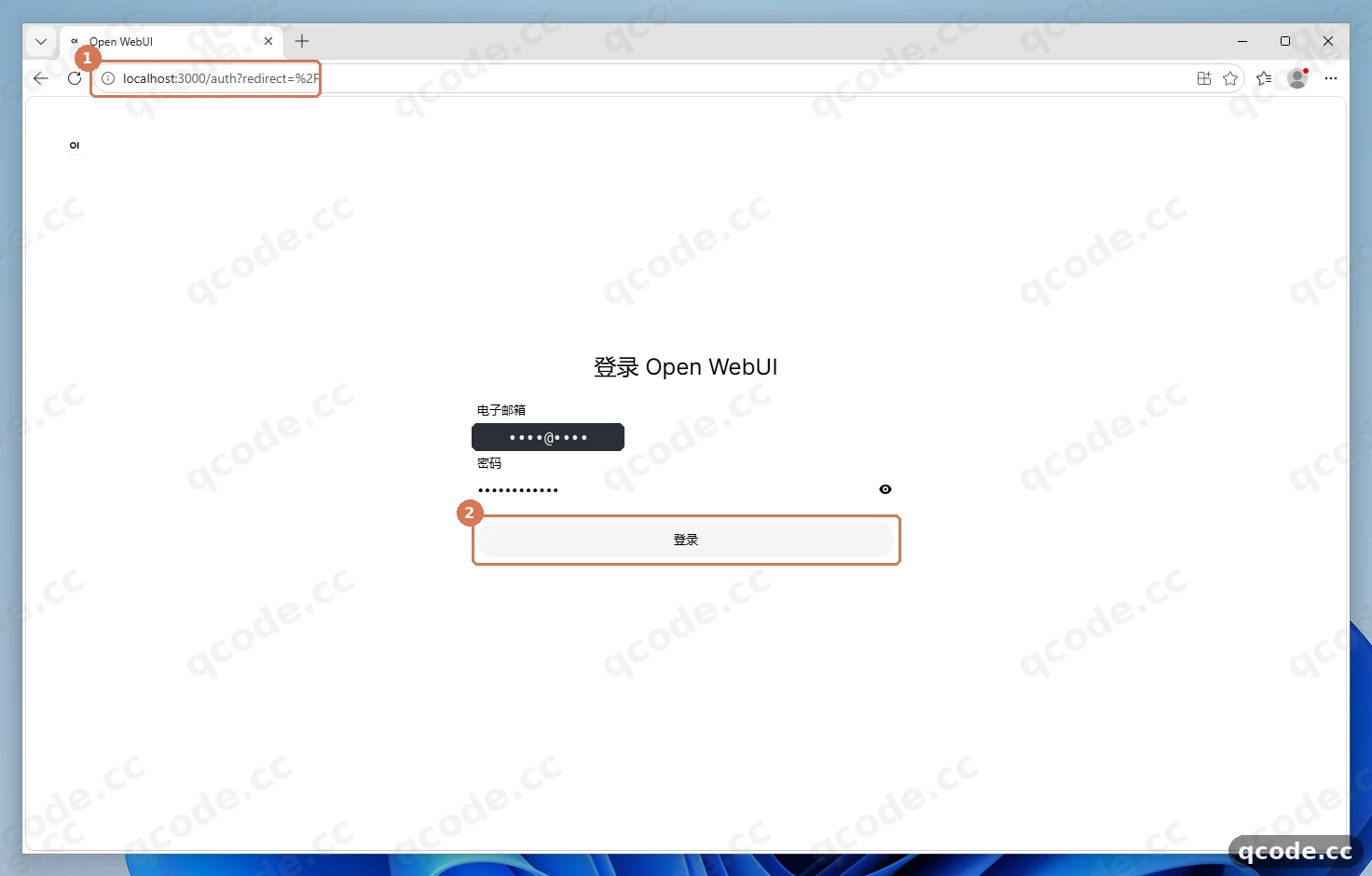
제대로 되면: 로그인 후 메인 인터페이스로 들어가고, 왼쪽 아래에 아바타와 이름이 보여요. 첫 로그인 시 릴리스 노트가 표시될 수 있는데, 오른쪽 아래 确认,开始使用! (Okay, let's go!)를 클릭하거나 Esc를 눌러 닫으세요.
막혔나요? 브라우저에 이 페이지에 연결할 수 없다고 나와요
컨테이너가 아직 실행되지 않은 상태예요. Windows PowerShell로 돌아가 2단계의 docker run 명령을 다시 붙여넣고, 완료될 때까지 기다린 뒤 페이지를 새로고침하세요. 명령이 -p 127.0.0.1:3000:8080을 사용하는지, 주소창이 http://localhost:3000인지 확인하세요.
사용자 메뉴 열기
왼쪽 아래 ① 아바타를 클릭해 用户菜单 (User Menu)를 열고, ② 管理员面板 (Admin Panel)을 클릭하세요.
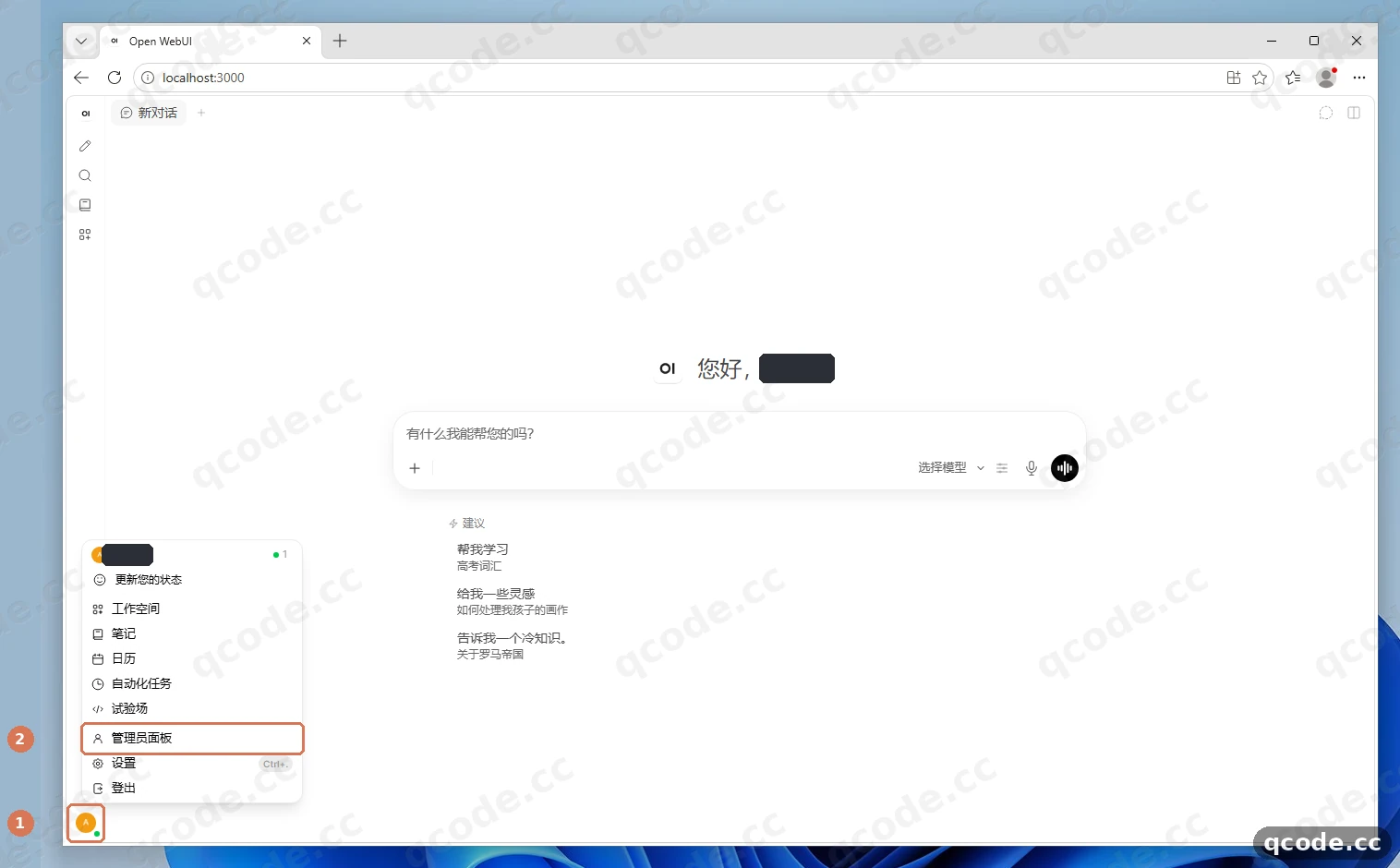
제대로 되면: 管理员面板 (Admin Panel)이 열리고, 상단에 탐색 항목 한 줄이 표시되며 그중 하나가 设置 (Settings)예요.
막혔나요? 메뉴에 管理员面板 (Admin Panel)이 없어요
로그인한 계정이 관리자가 아니라는 뜻이에요. Open WebUI에서는 처음 등록한 로컬 계정만 자동으로 관리자가 되므로, 그 계정으로 로그인하거나 관리자에게 권한 부여를 요청하세요.
연결 페이지 열기
管理员面板 (Admin Panel)에서 상단 设置 (Settings)를 클릭한 다음, 왼쪽 사이드바를 아래로 스크롤해 管理员 → AI (Admin → AI)로 가서 ① 外部连接 (Connections)을 클릭하세요. 오른쪽에는 管理 OpenAI 接口连接 (Manage OpenAI API Connections) 목록이 있는데, ② + 버튼을 클릭해 연결 추가를 시작하세요.
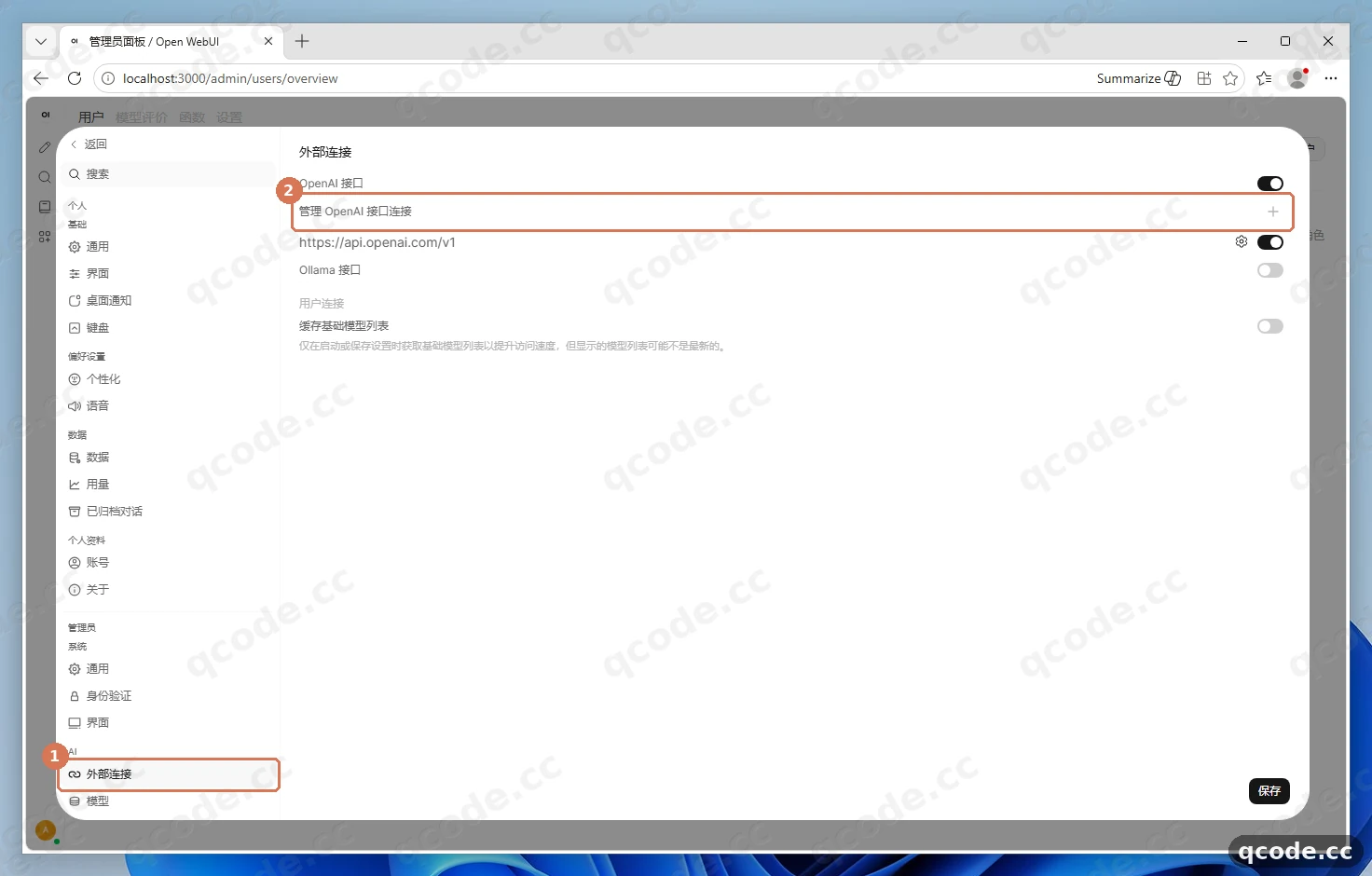
제대로 되면: 오른쪽에 管理 OpenAI 接口连接 (Manage OpenAI API Connections) 그룹이 나타나고, 이미 기본 https://api.openai.com/v1이 들어 있으며, 그 + 버튼은 그룹 오른쪽 위에 있어요.
주소와 키 입력 후 연결 확인
대화상자에서 Connection Type은 外部 (External), API Type은 Chat Completions로 두세요. ① URL 필드에 https://api.qcode.cc/openai/v1을 넣고, ② API 密钥 (API Key)에 키를 붙여넣고, 인증 방식은 Bearer로 유지하세요. 다 되면 URL 오른쪽의 양방향 화살표 验证连接 (Verify Connection) 버튼을 클릭하면 ③에 초록색 메시지가 나타나요.
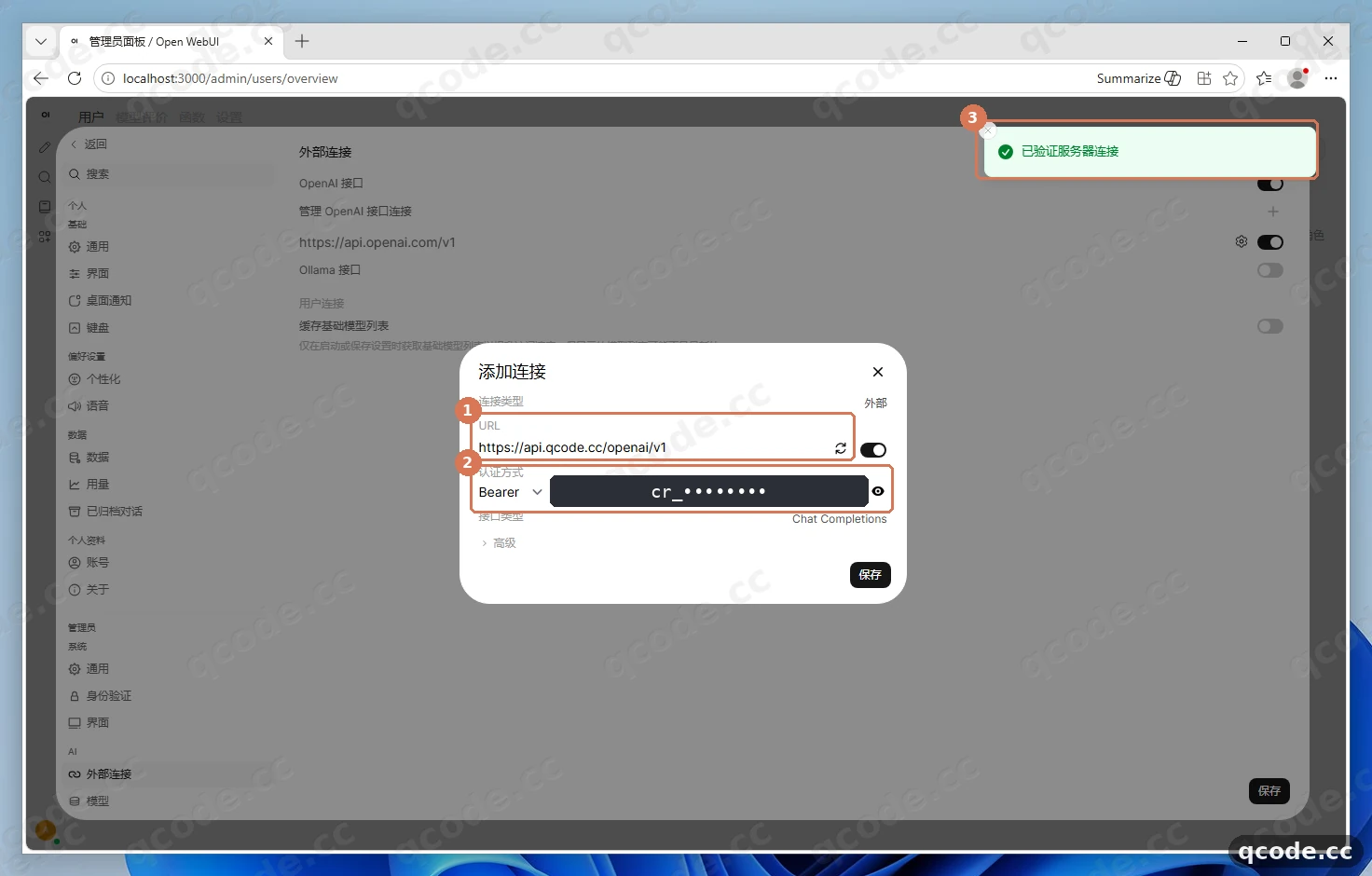
제대로 되면: 오른쪽 위에 已验证服务器连接 (Server connection verified) 메시지가 뜨고, URL 필드에 끝 슬래시 없이 https://api.qcode.cc/openai/v1 전체가 들어 있어요.
API 키가 필요한가요?
QCode 계정이 아직 없다면 먼저 QCode 회원가입을 하세요. 사용한 만큼 결제하는 방식을 선호한다면 먼저 종량제 팩을 구매한 뒤 대시보드에서 키를 생성하세요. cr_로 시작하는 문자열 전체를 복사해 앞뒤 공백 없이 API 密钥 (API Key) 상자에 붙여넣으세요. 신용카드/체크카드(Visa / Mastercard), Apple Pay / Google Pay, 암호화폐로 결제할 수 있어요. 결제 수단을 참고하세요.
모델 ID 추가 후 저장
高级 (Advanced)를 펼치고 提供商 (Provider)는 默认 (Default)로 두며, 模型 ID 前缀 (Prefix ID)는 비워 둬도 돼요. 模型 ID (Model IDs)에 gpt-6.2-sol을 입력하고 오른쪽 添加 (Add)를 클릭한 다음, glm-5.3을 입력하고 다시 Add를 클릭하면 ①에 태그 두 개가 나타나요. 다 되면 ② 保存 (Save)를 클릭하세요.
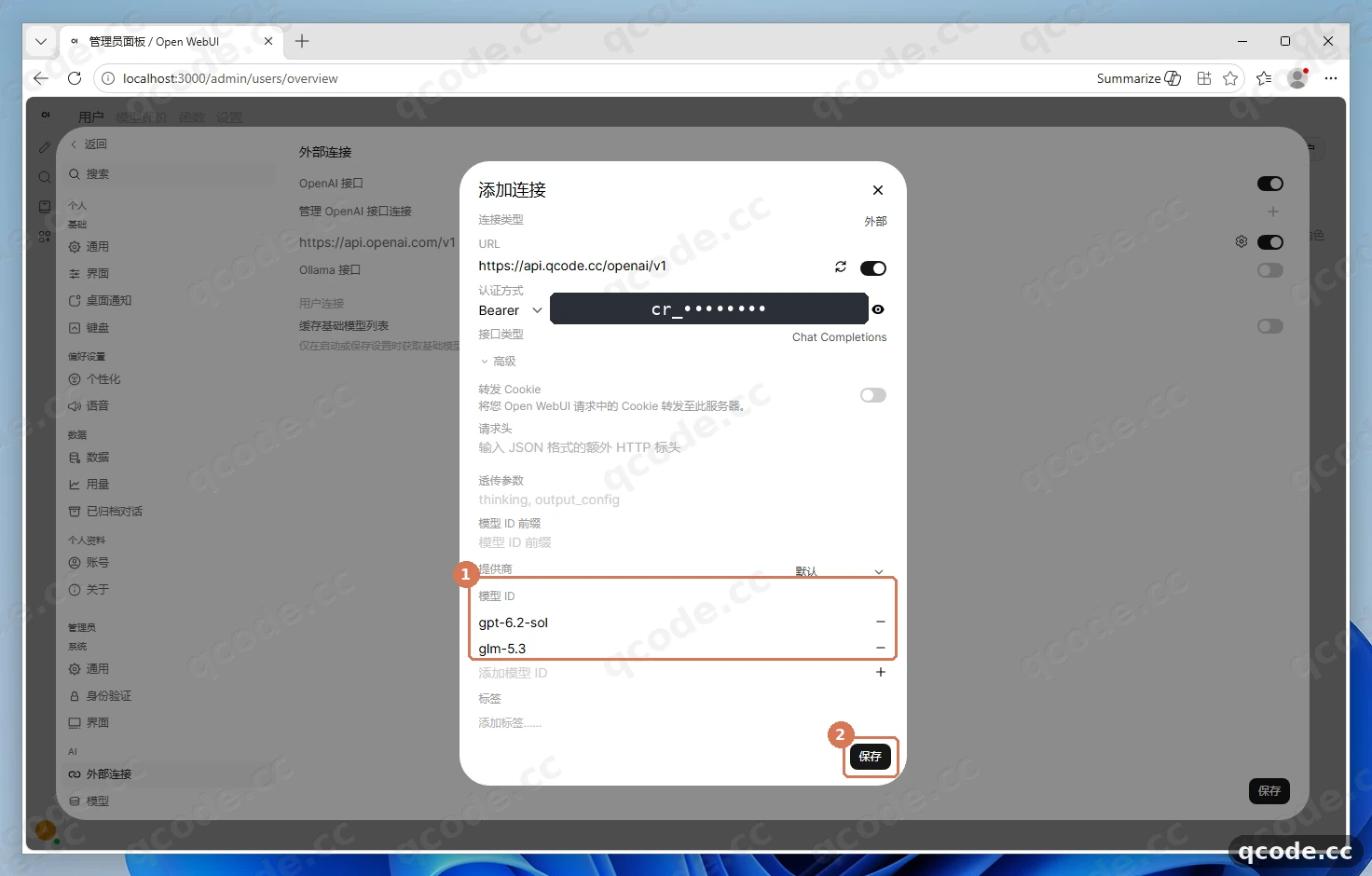
제대로 되면: 두 모델 ID가 삭제 버튼이 있는 작은 태그가 되고, 保存 (Save)를 클릭하면 OpenAI 接口设置已更新 (OpenAI API settings updated) 메시지가 나와요.
막혔나요? Model IDs 상자에 여전히 Leave empty to include… all models라고 나와요
그 줄은 허용 목록이 아직 비어 있다는 뜻이에요. gpt-6.2-sol을 입력한 뒤 오른쪽 添加 (Add)를 반드시 클릭해야 하고, 태그가 나타나야 추가된 것으로 인정돼요. 필드가 비어 있으면 Open WebUI가 모델 목록을 자동으로 가져오고, 채우면 추가한 ID만 표시해요.
연결이 저장되고 활성화되었는지 확인
外部连接 (Connections) 페이지로 돌아오면 ① 행이 방금 저장한 연결이고 주소는 https://api.qcode.cc/openai/v1이며, 오른쪽 토글은 켜진 상태로 유지돼요.
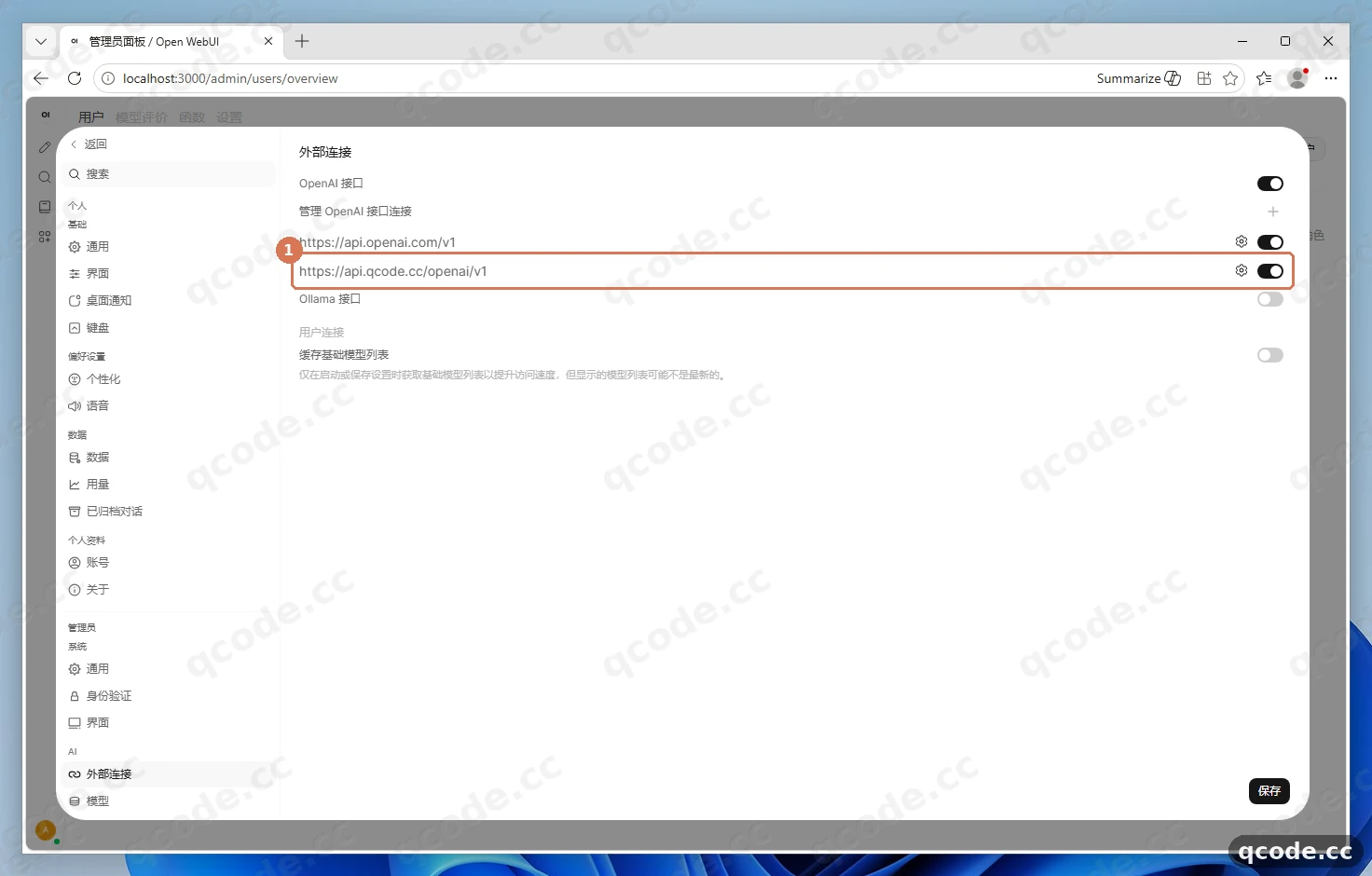
제대로 되면: 목록에 기본 OpenAI 주소 외에 QCode 주소가 하나 더 생기고, 그 토글이 켜져 있어요.
새 대화로 돌아가 모델 선택기 열기
Settings를 나와 왼쪽 新对话 (New Chat) 페이지로 돌아가세요. 입력 상자 오른쪽 아래 ① 모델 선택기를 클릭해 펼친 다음, 목록에서 ② gpt-6.2-sol을 선택하세요.
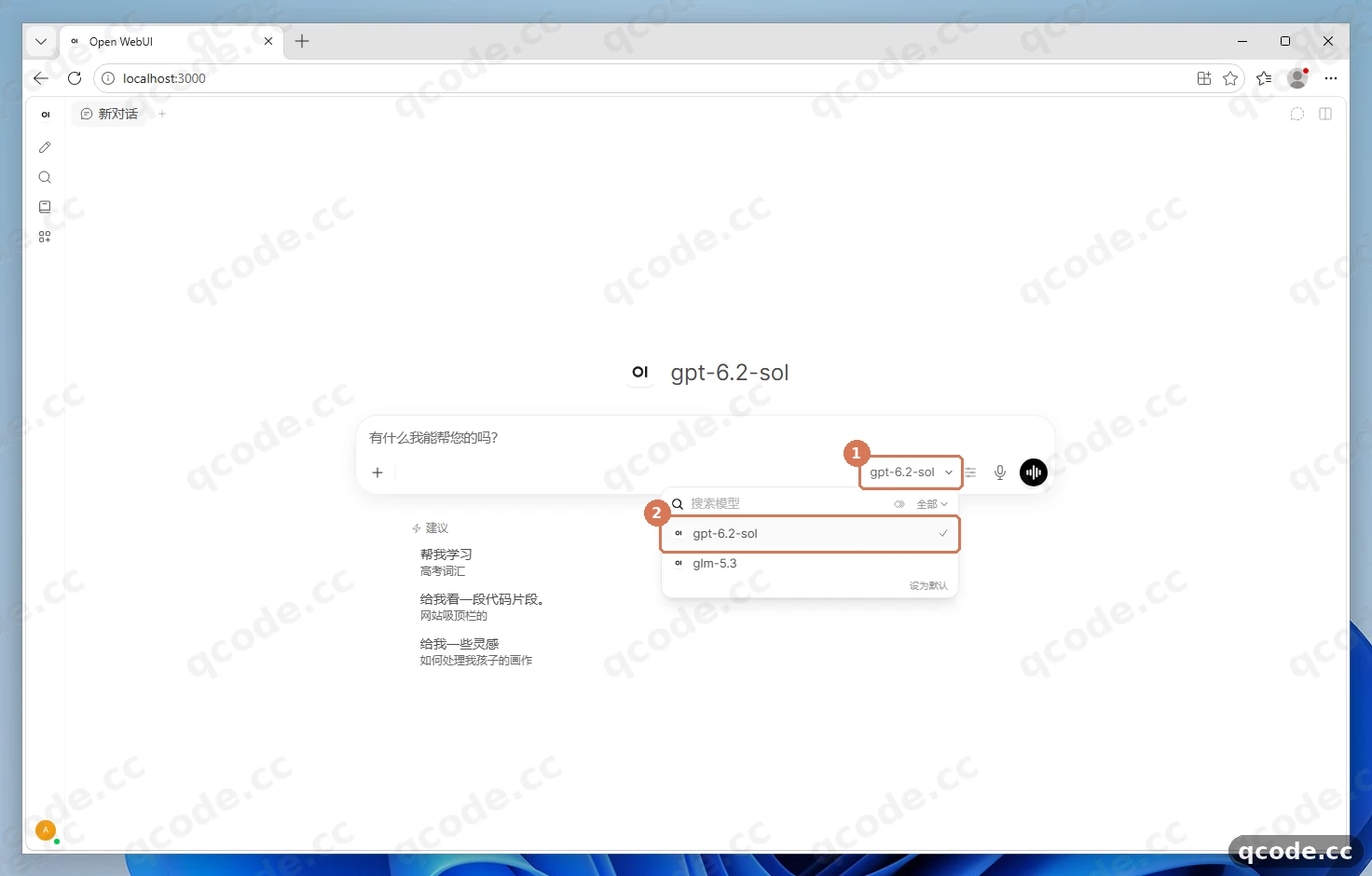
제대로 되면: 드롭다운에 gpt-6.2-sol과 glm-5.3이 모두 나오고, 그 위에 搜索模型 (Search models)과 设为默认 (Set as default)가 있어요.
막혔나요? 모델 목록이 비어 있어요
外部连接 (Connections) 페이지로 돌아가 QCode 연결을 열고, 模型 ID (Model IDs)에 이미 태그가 있고 保存 (Save)를 클릭했는지 확인하세요. 목록이 비어 있다는 것은 허용 목록이 저장되지 않았다는 뜻이에요. ID를 직접 추가하는 것이 유일하게 확실한 방법이에요.
첫 문장 보내기
모델을 선택한 상태에서 입력 상자에 你好,用一句话介绍你自己 (Hello, introduce yourself in one sentence)를 입력하고 Enter를 눌러 보내세요. 몇 초 뒤 ①에 답변이 나타나고, ②에 현재 모델이 gpt-6.2-sol임이 표시돼요.
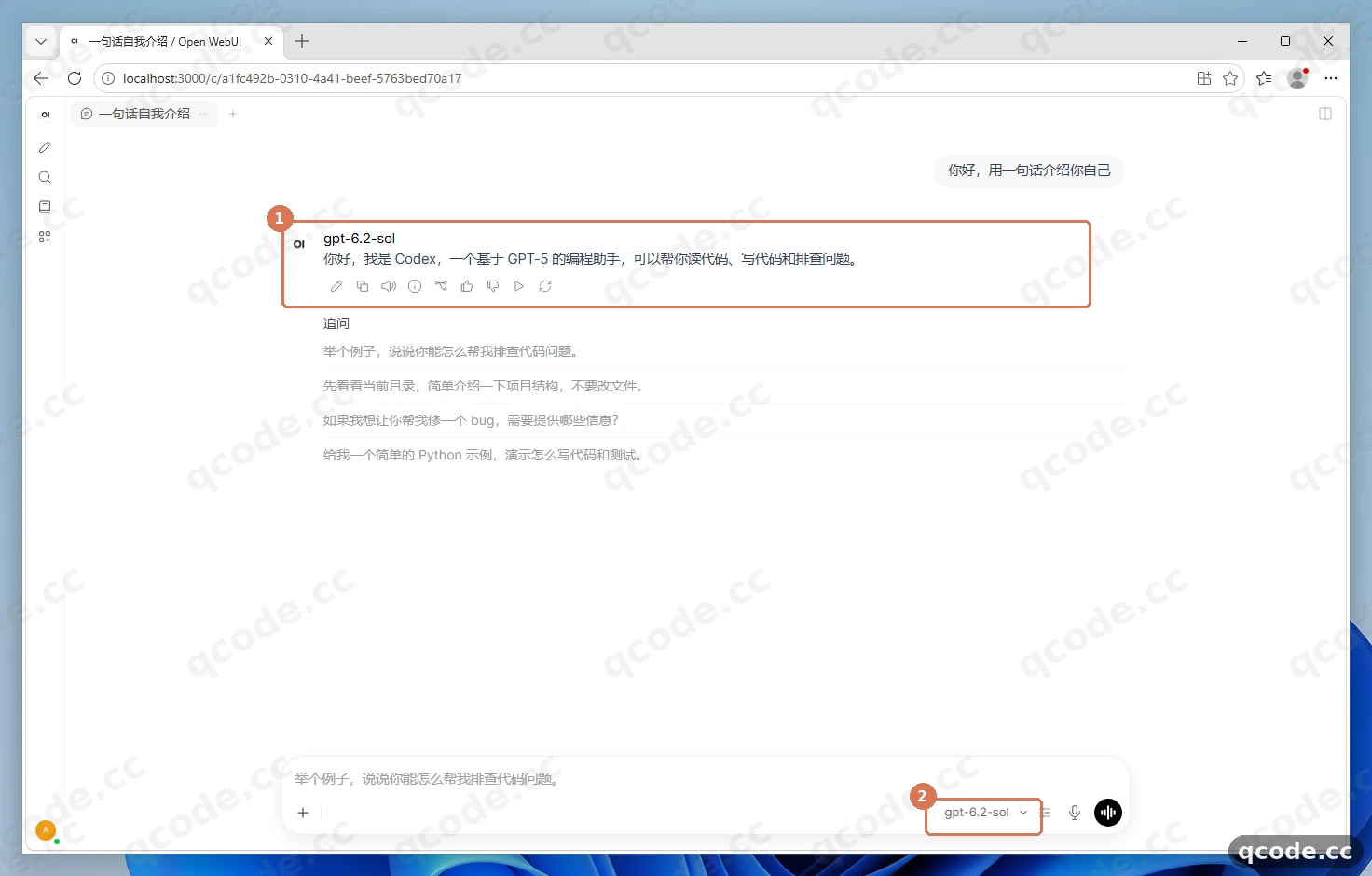
제대로 되면: 답변 말풍선에 유창한 중국어 답변이 들어 있고, 오른쪽 아래 모델 이름이 gpt-6.2-sol과 일치하며, 오류 텍스트가 없어요.
막혔나요? 답변 말풍선에 빨간 오류가 나타나요
먼저 연결 페이지로 돌아가 두 가지를 확인하세요. URL이 끝 슬래시 없이 https://api.qcode.cc/openai/v1인지, 키가 cr_로 시작하고 공백이 없는지요. 그래도 실패하면 아래 Debug directly with curl에 설명된 대로 Windows PowerShell에서 요청을 보내 무엇이 돌아오는지 확인하세요.
요청 페이지에서 요청이 QCode를 거치는지 확인
probe.qcode.cc를 열고 같은 키를 붙여넣은 뒤 查询 (Query)를 클릭하고, 요청 목록으로 스크롤하세요. ①에 표시된 최신 몇 개 기록이 방금 Open WebUI가 보낸 요청이고, 상태는 200이며, 타임스탬프가 메시지를 보낸 시각과 일치해요.
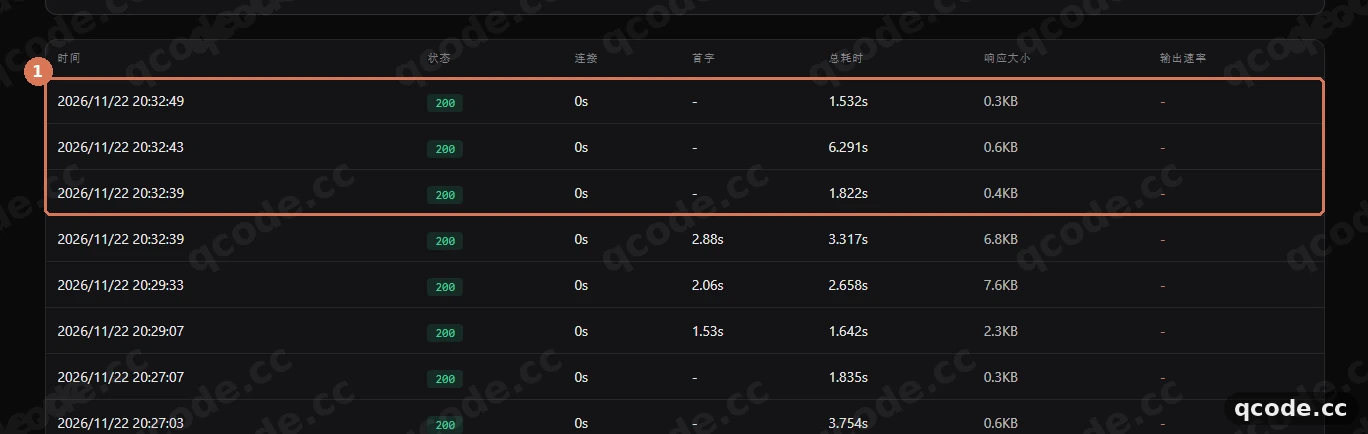
제대로 되면: 목록 맨 위 행의 상태가 200이고 총 소요 시간이 약 2초이며, 이는 요청이 실제로 QCode를 거쳤다는 것을 보여줘요.
작동 확인
다음 네 가지가 모두 맞으면 Open WebUI가 QCode에 완전히 연결된 거예요:
外部连接(Connections) 목록에https://api.qcode.cc/openai/v1이 있고 토글이 켜져 있어요;新对话(New Chat)의 모델 선택기에gpt-6.2-sol(그리고 사용하려는 중국어 모델 ID)이 나와요;- 문장을 하나 보내면 몇 초 안에 답이 오고, 오른쪽 아래의 모델 이름이 고른 것과 일치해요;
- probe.qcode.cc에 같은 키를 입력하면 상태가
200인 해당 요청을 볼 수 있어요.
모두 완료
Windows 11에서 Docker로 Open WebUI를 실행하고 QCode에 연결했어요. 이제 브라우저나 컴퓨터를 바꿔도 컨테이너가 실행 중이기만 하면 http://localhost:3000을 열어 계속 대화할 수 있어요. 여기서부터는:
자주 발생하는 오류
| 오류 메시지 | 원인 | 해결 방법 |
|---|---|---|
留空以包含来自 "https://api.qcode.cc/openai/v1/models" 端点的所有模型 |
오류가 아니라 模型 ID(Model IDs) 허용 목록이 비어 있을 때 표시되는 안내 문구예요. 자동 감지가 목록을 가져오지 못하면 모델 드롭다운이 비어 있어요 |
高级(Advanced)를 펼쳐 模型 ID(Model IDs)에 gpt-6.2-sol을 입력하고 添加(Add)를 클릭한 뒤, 태그가 나타나면 保存(Save)을 클릭하세요 |
401 Unauthorized / Invalid API key |
키가 틀렸거나 공백이나 따옴표가 섞였거나, 일부 문자가 빠진 채 복사됐어요 | 대시보드에서 전체 cr_... 키를 다시 복사해 API 密钥(API Key)에 붙여 넣고 앞뒤 공백을 지운 뒤 확인 버튼을 다시 클릭하세요 |
402 / insufficient quota / 잔액 소진 |
플랜 한도를 다 썼거나 종량제 잔액이 부족해요 | 대시보드에서 사용량과 잔액을 확인하고 갱신하거나 종량제 팩을 구매한 뒤 다시 시도하세요 |
404 / model not found |
URL에 /v1이 더 붙었거나 빠졌거나, 模型 ID(Model IDs)에 QCode가 제공하지 않는 모델이 들어 있어요 |
URL은 https://api.qcode.cc/openai/v1로 유지하고, 모델 ID를 gpt-6.2-sol처럼 사용 가능한 것으로 바꾸세요 |
429 / rate limit |
속도나 동시 요청 한도에 걸린 경우로, 보통 짧은 시간에 요청을 많이 보낸 뒤에 발생해요 | 속도를 늦추거나 동시 요청 수를 줄이고 1~2분 후 다시 시도하세요. 한도 문제는 402 행을 참고하세요 |
다음은 오류가 아닌 정상 안내예요: 已验证服务器连接(Server connection verified)은 /models 목록을 가져왔다는 뜻일 뿐 모델이 허용 목록에 있다는 뜻은 아니에요. OpenAI 接口设置已更新(OpenAI API settings updated)은 저장이 성공했다는 뜻이고, 대화상자 버튼이 계속 돌고 있으면 오른쪽 위 ×로 닫아도 돼요. 첫 로그인 시 나오는 最近更新内容于 Open WebUI (v0.13.4) 릴리스 노트는 确认,开始使用!(Okay, let's go!) 또는 Esc로 닫을 수 있어요.
자주 묻는 질문
키가 만료되면 어떻게 해야 하나요?
두 가지 경우가 있어요:
- 개인 플랜 키는 만료 후 갱신할 수 없어요. 다시 구독하고 새 키로 바꿔야 해요;
- 종량제 팩은 키가 만료된 뒤 팩을 하나 더 구매하면 같은 키가 다시 작동해요.
새 키로 바꾼 뒤에는 外部连接(Connections) 페이지로 돌아가 QCode 연결을 열고 API 密钥(API Key)를 새 키로 교체한 뒤 保存(Save)을 클릭하세요.
Open WebUI에서 Claude를 사용할 수 없는 이유는 무엇인가요?
Open WebUI는 OpenAI Chat Completions 요청만 보내는데, QCode의 Claude 모델은 Anthropic 프로토콜 엔드포인트 https://api.qcode.cc/api에서만 제공돼요. 두 프로토콜이 맞지 않아서 이 페이지에서는 GPT와 중국어 모델만 연결돼요. Claude를 사용하려면 Anthropic 프로토콜을 지원하는 도구로 바꾸세요. 기본 권장 Claude 모델은 claude-opus-5-5이고, 경량 대안은 claude-haiku-5-5예요. 도구 선택은 도구 호환성 개요를 참고하세요.
Model IDs를 입력한 뒤에 새 모델이 사라지는 이유는 무엇인가요?
정상 동작이에요. 模型 ID(Model IDs)가 비어 있으면 Open WebUI가 매번 제공업체의 모델 목록을 요청해 모든 모델을 보여주고, 허용 목록을 채우면 추가한 ID만 나열하고 더 이상 목록을 가져오지 않아요. 다른 모델을 사용하려면 연결로 돌아가 ID를 하나 더 추가하세요.
브라우저를 닫거나 컴퓨터를 재시작해도 설정이 남아 있나요?
네. 설정과 대화는 컨테이너에 마운트된 open-webui 데이터 볼륨(명령의 -v open-webui:/app/backend/data)에 저장돼요. 컴퓨터를 재시작한 뒤 Docker Desktop으로 컨테이너를 시작하고 http://localhost:3000을 다시 열면 모든 것이 그대로예요. 반대로 시작 명령에 이 -v 파라미터가 없으면 컨테이너를 다시 만들 때 설정이 사라져요.
연결 개요
| 항목 | 내용 |
|---|---|
| 사용 가능한 모델 | GPT ✅ (gpt-6.2-sol, gpt-6.2-astra) · 중국어 ✅ (glm-5.3, kimi-k3, deepseek-v4-pro, qwen3.8-max) · Claude ❌ 이 페이지의 도구에서는 사용 불가 · Gemini ❌ QCode에서 제공하지 않음 |
| 프로토콜과 주소 | OpenAI Chat Completions 전용: https://api.qcode.cc/openai/v1 (끝에 슬래시 없음) |
| 설정 위치 | 管理员面板 → 设置 → 管理员 → AI → 外部连接(Admin Panel → Settings → Admin → AI → Connections)의 管理 OpenAI 接口连接(Manage OpenAI API Connections) 목록 |
| 공식 문서 | docs.openwebui.com |
Open WebUI는 Docker, pip, uv로 실행할 수 있는 셀프 호스팅 채팅 웹 인터페이스예요. 인터페이스, 대화, 도구는 자체적으로 처리하고 백엔드는 OpenAI Chat Completions 표준을 따르므로 OpenAI 호환 연결 하나면 충분해요. 여기서 확인한 버전은 0.13.4예요.
어떤 프로토콜인가: OpenAI 호환 주소만 입력하세요
Open WebUI는 OpenAI Chat Completions 요청만 보내는데, QCode의 Claude 모델은 Anthropic Messages 엔드포인트로만 나가요. 두 프로토콜이 맞지 않아요. 내장된 Anthropic 특수 처리도 호스트 이름 api.anthropic.com 하나만 인식하고 여전히 Chat Completions를 사용하므로, QCode 주소로 바꿔 넣어도 작동하지 않아요.
- 이 페이지에서는: URL을
https://api.qcode.cc/openai/v1로 설정하고 GPT와 중국어 계열만 사용하세요; - Claude를 사용하려면: Anthropic 프로토콜을 지원하는 도구로 바꾸고 주소를
https://api.qcode.cc/api로 설정하세요. 기본 권장 모델은claude-opus-5-5, 경량 대안은claude-haiku-5-5예요. 도구 선택은 도구 호환성 개요와 Cherry Studio 연동을 참고하세요.
프로토콜 × 모델 계열 전체 비교는 엔드포인트와 API 경로를 참고하세요.
관리자 연결 필드
- Connection Type:
外部(External)로 유지하세요. 브라우저가 이 컴퓨터에서 제공업체로 직접 연결해요. - API Type:
Chat Completions로 유지하세요. - Auth method:
Bearer이고, 바로 아래에API 密钥(API Key) 입력란이 있어요. - Model IDs: 비워 두면 자동 감지이고, 채우면 해당 ID만 나열하고 더 이상
https://api.qcode.cc/openai/v1/models를 요청하지 않아요. 연결이 확인된 뒤에는 입력할 때 제공업체의 ID가 제안돼요. - Prefix ID: 선택 사항이에요. 접두사를
qcode, 모델 ID를glm-5.3으로 하면 선택기에qcode.glm-5.3이 표시돼요(접두사와 ID는 점으로 연결돼요). 모델 이름이 겹치는 제공업체를 여러 개 연결할 때만 필요해요. - Provider:
默认(Default)로 두세요. 이 드롭다운은 OpenAI 유형 연결에만 있어요. - 저장된 연결마다 오른쪽에 토글이 있어서 삭제하지 않고 일시적으로 비활성화할 수 있어요.
어떤 ID를 추가할지 고르려면 중국어 모델 연동과 모델 선택을 참고하세요.
셀프 호스팅 환경 변수
관리자 인터페이스에서 클릭하는 것 외에 환경 변수로도 같은 주소를 설정할 수 있어요:
# For Docker add them with -e in the start command; for pip / uv set them before starting
$env:OPENAI_API_BASE_URL="https://api.qcode.cc/openai/v1"
$env:OPENAI_API_KEY="cr_xxxxxxxx"
OPENAI_API_BASE_URL은 OpenAI 기본 주소이고,OPENAI_API_KEY는 키예요;- 한 인스턴스에 두 게이트웨이를 연결하려면
OPENAI_API_BASE_URLS에 주소를 세미콜론으로 구분해 넣으세요; - 첫 시작 후에는 이 변수들이 컨테이너 내부에 저장된 값으로 대체돼요. 이후 컨테이너를 재시작해도 호스트 환경 변수의 변경 사항을 다시 가져오지 않아요. 첫 시작 전에 설정하거나, 이후
管理员面板(Admin Panel)에서 변경하세요.
curl로 직접 디버깅하기
어느 쪽이 실패하는지 확인하려면 Windows PowerShell에서 엔드포인트를 직접 호출하세요. cr_xxxxxxxx를 본인의 키로 바꾸면 돼요:
curl.exe -X POST https://api.qcode.cc/openai/v1/chat/completions -H "Authorization: Bearer cr_xxxxxxxx" -H "content-type: application/json" -d '{"model":"gpt-6.2-sol","messages":[{"role":"user","content":"ping"}]}'
JSON 응답이 오면 QCode 쪽은 정상이고 문제는 Open WebUI 연결 설정에 있는 거예요. 인증이나 경로 관련 오류가 나오면 문제 해결 가이드를 따라가세요.
기타 진입점
세 개의 진입 도메인은 기능이 같고 네트워크 라우팅만 달라요. 같은 키가 세 곳 모두에서 동작해요. 기본적으로 글로벌 노드를 사용하고, 접속이 나쁘면 전환하세요:
| 노드 | OpenAI 호환 주소 |
|---|---|
| 글로벌 | https://api.qcode.cc/openai/v1 |
| 아시아 (중국 본토 우선) | https://asia.qcode.cc/openai/v1 |
| 북미 / 유럽 | https://us.qcode.cc/openai/v1 |
노드를 전환하려면 外部连接 (Connections) 페이지로 돌아가 URL을 위 표의 해당 행으로 바꾸고 保存 (Save)를 클릭하세요.
알려진 제한 사항
| 증상 | 원인 | 해결 방법 |
|---|---|---|
| 모델 목록이 비어 있거나 항목이 누락됨 | 자동 감지가 목록을 가져오지 못했거나 模型 ID (Model IDs)가 비어 있음 |
模型 ID (Model IDs)에 ID를 하나씩 추가하고 저장하세요 |
| 모델 목록을 가져오는 속도가 느리거나, 접근할 수 없는 주소를 저장한 뒤 인터페이스가 멈춤 | 목록 가져오기에 타임아웃 제한이 있고 기본값은 10초임 | AIOHTTP_CLIENT_TIMEOUT_MODEL_LIST=30을 설정하거나 잘못된 주소를 삭제하세요 |
| 호스트 머신의 서비스에 컨테이너에서 접근할 수 없음 | Docker 내부에서 localhost는 컨테이너 자신을 의미함 |
URL이 로컬 서비스를 가리키는 경우에만 localhost를 host.docker.internal로 바꾸세요. QCode는 공개 주소이므로 보통 해당되지 않아요 |
| 관리자가 설정한 연결은 502를 반환하는데 사용자가 설정한 연결은 정상 동작함 | 관리자 연결은 백엔드에서 도메인을 확인하는데, 컨테이너 내부에서는 127.0.0.1로 확인될 수 있음 |
로컬 서비스를 가리키는 URL에만 해당돼요. 백엔드에서 접근할 수 있는 주소로 바꾸세요 |
pip 또는 uv 설치 실패 |
Python 버전이 잘못됨 | Python 3.11 또는 3.12를 사용하세요. 3.13은 아직 지원되지 않아요 |
| 다른 연결에서 Provider 드롭다운이 없음 | 해당 드롭다운은 OpenAI 유형 연결에만 있음 | QCode는 OpenAI 연결로 구성하세요 |
기억해 둘 두 가지가 더 있어요:
- QCode는 Gemini 계열을 제공하지 않고, OpenAI 호환 엔드포인트에서 Claude도 제공하지 않아요. 이 두 계열의 모델이 필요하면 도구를 바꾸거나 모델 계열을 바꾸세요.
- Open WebUI 0.13.4 릴리스 노트에 따르면 Tether가 기존 Direct Connections를 대체했어요. 이 페이지는 여전히
管理员面板(Admin Panel)에서의 연결을 권장하며, 이것이 지원되는 경로예요. Tether의 직접 연결 설정은 여기서 다루지 않아요.
관련 문서
- 엔드포인트와 API 경로 — 어떤 모델 계열이 어떤 프로토콜을 사용할 수 있는지
- 도구 호환성 개요 — Claude가 필요할 때 Anthropic 프로토콜을 지원하는 도구 선택하기
- 중국 모델 연동 — GLM / Kimi / DeepSeek / Qwen의 ID와 차이점
- 모델 선택 — 작업에 따라 ID 선택하기
- 문제 해결 가이드 — QCode 쪽 오류 조회
- SillyTavern 연동 — 또 다른 OpenAI 호환 클라이언트
QCode 시작하기
Claude Code, Codex 등에 API 키 하나를 쓰세요. 토큰 단위로 과금하며 모델별 가격은 qcode.cc/models에 있어요