Open WebUI dengan QCode: panduan Windows 11 & macOS, satu tangkapan layar per langkah
Ikuti 11 langkah dan 11 tangkapan layar untuk menjalankan Open WebUI 0.13.4 dengan Docker di Windows 11 atau macOS, isi alamat dan key yang kompatibel dengan OpenAI dari QCode di halaman koneksi admin, mengobrol normal dengan gpt-6.2-sol, dan verifikasi permintaannya.
Butuh API key? Daftar →Endpoint & Base URL →
Di halaman ini
- Unduh dan pasang
- Ikuti tangkapan layar: Windows, satu langkah demi satu langkah
- Unduh Docker Desktop
- Jalankan Open WebUI di PowerShell
- Buka alamat lokal dan masuk
- Buka menu pengguna
- Buka halaman koneksi
- Isi alamat dan key, lalu verifikasi koneksi
- Tambahkan model ID dan simpan
- Pastikan koneksi tersimpan dan aktif
- Kembali ke obrolan baru dan buka pemilih model
- Kirim kalimat pertama Anda
- Periksa halaman permintaan untuk memastikan permintaan melewati QCode
- Verifikasi bahwa ini berfungsi
- Kesalahan umum
- FAQ
- Ikhtisar koneksi
- Protokol mana: isi hanya alamat yang kompatibel dengan OpenAI
- Kolom koneksi admin
- Variabel lingkungan self-hosted
- Debug langsung dengan curl
- Titik masuk lainnya
- Keterbatasan yang diketahui
- Dokumentasi terkait
Ikuti 11 langkah di bawah ini, dan Anda akan menjalankan antarmuka obrolan Open WebUI milik Anda sendiri dengan Docker di Windows 11 atau macOS, menghubungkannya ke QCode, lalu mengobrol normal dengan gpt-6.2-sol.
Jawaban singkat: Di Open WebUI, tambahkan koneksi di 管理员面板 → 设置 → 管理员 → AI → 外部连接 (Admin Panel → Settings → Admin → AI → Connections): atur URL ke https://api.qcode.cc/openai/v1, biarkan metode autentikasi sebagai Bearer, tempel key QCode Anda yang diawali cr_ sebagai API key, lalu tambahkan gpt-6.2-sol di 高级 → 模型 ID (Advanced → Model IDs).
| Item | Isi |
|---|---|
| Alamat endpoint | https://api.qcode.cc/openai/v1 |
| Tempat konfigurasi | 管理员面板 → 设置 → 管理员 → AI → 外部连接 (Admin Panel → Settings → Admin → AI → Connections) |
| Metode autentikasi dan key | Bearer + cr_xxxxxxxx |
| Model default yang direkomendasikan | gpt-6.2-sol |
Diperiksa pada 2026-11-22 · Open WebUI 0.13.4 · Windows 11
Pakai Mac? Ikuti langkah yang sama. Tangkapan layar diambil di Windows 11; di macOS, jalankan perintah yang sama di Terminal (halaman ini memakai Docker, jadi pasang Docker Desktop for Mac; WSL 2 tidak diperlukan). Pengaturan di browser sama.
- PC menjalankan Windows 10 / 11 (64-bit) atau macOS, dapat memasang Docker Desktop, dan dapat membuka Windows PowerShell atau Terminal
- Anda sudah mendaftar di QCode.cc dan menyalin API key yang diawali
cr_dari Dasbor. Belum punya akun? Daftar QCode dulu, pilih paket di halaman harga, lalu buat key di Dasbor. - PC dapat membuka
qcode.cc,api.qcode.cc, danprobe.qcode.ccdengan normal, serta dapat menarik image darighcr.io - Sisihkan sekitar 20 menit tanpa gangguan, dan jangan tutup jendela terminal di tengah jalan
Unduh dan pasang
Open WebUI adalah antarmuka web obrolan yang di-host sendiri dan tidak memiliki installer desktop Windows. Cara paling umum adalah memasang Docker Desktop terlebih dahulu lalu menjalankan Open WebUI dengan satu perintah; proyek resminya juga menyediakan metode pip dan uv, yang cocok bagi Anda yang sudah memiliki Python 3.11 / 3.12 di mesin.
Titik masuk resmi:
- Docker Desktop (Windows): halaman unduhan resmi di docker.com
- Image Open WebUI:
ghcr.io/open-webui/open-webui:main - Alamat antarmuka lokal:
http://localhost:3000untuk versi Docker,http://localhost:8080untuk versipip/uv
Pertama, periksa hal yang perlu diperhatikan untuk wilayah Anda:
Europe / Japan
- Halaman unduhan resmi dan
ghcr.iobiasanya dapat dijangkau langsung; pasang Docker Desktop dari titik masuk di atas. - Setelah image ditarik, langsung ke langkah 2, salin kedua perintah apa adanya, dan biarkan pemetaan port sebagai
127.0.0.1:3000:8080.
Mainland China
- Dapatkan installer Docker Desktop dari halaman unduhan resmi, buka setelah pemasangan, dan lanjutkan setelah statusnya menunjukkan sedang berjalan.
- Image Open WebUI ditarik dari
ghcr.io; jika jaringan lambat, cukup coba lagi — jangan beralih ke alamat image yang asal-usulnya tidak jelas. - Dua perintah yang menghasilkan key lokal dan menjalankan container ada di langkah 2, dan keduanya harus dijalankan di
Windows PowerShell.
Russia / Iran
- Titik masuk resmi kadang gagal dibuka; unduh installer Docker Desktop terlebih dahulu selagi jaringan berfungsi.
- Jika penarikan image gagal, coba lagi dulu; jika masih gagal, periksa apakah PC dapat menjangkau
ghcr.iodan jangan ganti alamat image sendiri.
Arab countries
- Salurannya sama dengan Europe / Japan: dapatkan Docker Desktop dari halaman unduhan resmi dan tarik image dari
ghcr.io. - Setelah memasang Docker Desktop, salin perintah di langkah 2, dan tempel seluruh baris
docker runsekaligus sebelum menekan Enter.
Tiga cara resmi untuk menjalankannya — gunakan yang Anda pilih:
# Docker (this is the method the screenshots use; the interface is at http://localhost:3000)
$b = New-Object byte[] 32; [Security.Cryptography.RandomNumberGenerator]::Create().GetBytes($b); $KEY = ($b | ForEach-Object { $_.ToString("x2") }) -join ""
docker run -d -p 127.0.0.1:3000:8080 --add-host=host.docker.internal:host-gateway -v open-webui:/app/backend/data -e WEBUI_SECRET_KEY="$KEY" --name open-webui --restart always ghcr.io/open-webui/open-webui:main
# pip (the interface is at http://localhost:8080; needs Python 3.11 or 3.12)
pip install open-webui
open-webui serve
# uv (no global install; macOS / Linux example)
DATA_DIR=~/.open-webui uvx --python 3.11 open-webui@latest serve
Membaca pemetaan port: pada -p 127.0.0.1:3000:8080, 127.0.0.1 mengikat port hanya ke loopback lokal, 3000 adalah port di komputer Anda — ubah angka itu jika sudah dipakai — dan 8080 adalah port di dalam container, jadi biarkan saja. Pemberitahuan keamanan: akun lokal pertama yang didaftarkan di Open WebUI otomatis menjadi administrator, jadi jangan gunakan -p 3000:8080 untuk mengekspos layanan langsung ke LAN yang tidak tepercaya atau internet. Jika Anda perlu akses jarak jauh, daftarkan administrator secara lokal dan atur kredensial yang kuat terlebih dahulu, lalu ekspos melalui reverse proxy HTTPS yang mengautentikasi. WEBUI_SECRET_KEY adalah key yang digunakan untuk masuk lokal; hasilkan string acak dengan perintah pertama di atas. Windows tidak memiliki openssl secara default, jadi tidak perlu memasangnya.
Ikuti tangkapan layar: Windows, satu langkah demi satu langkah
11 langkah di bawah ini masing-masing melakukan satu hal, dan angka oranye pada tangkapan layar cocok satu per satu dengan ①②③ di teks. Langkah 2 dilakukan di terminal; semua langkah lainnya diklik di browser.
Unduh Docker Desktop
Buka halaman unduhan resmi Docker Desktop. Pertama klik ① Download Docker Desktop untuk memperluas daftar platform, lalu gunakan ② untuk memilih Download for Windows – AMD64; jika PC adalah ARM64, pilih Download for Windows – ARM64 dari daftar sebagai gantinya.
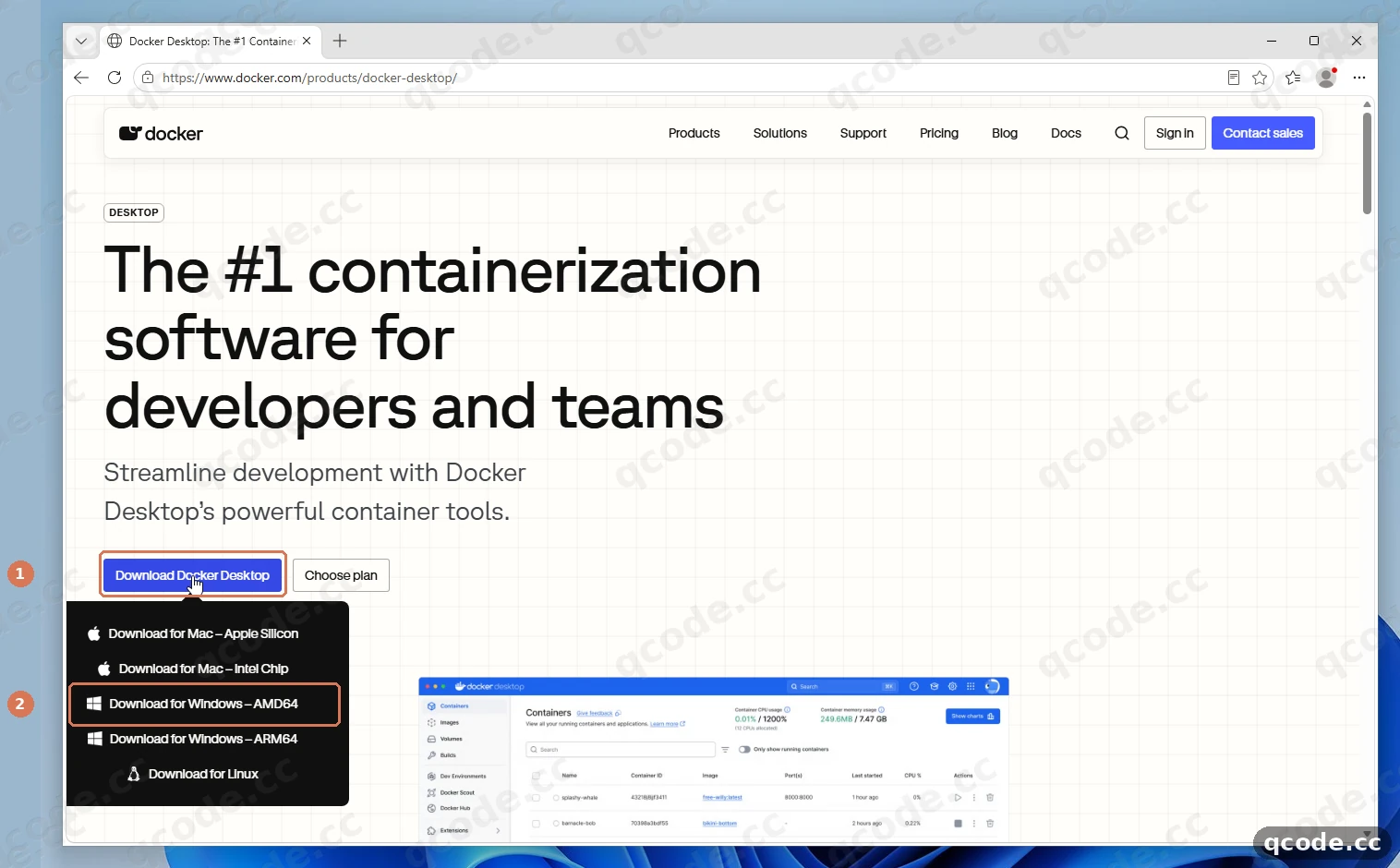
Jika benar Anda akan melihat: daftar yang diperluas memiliki dua entri, AMD64 dan ARM64, dan browser mulai mengunduh installer setelah Anda mengklik salah satunya.
Jalankan Open WebUI di PowerShell
Setelah Docker Desktop terpasang dan menunjukkan sedang berjalan, buka Windows PowerShell. Pertama tempel baris ① dan tekan Enter agar $KEY berisi string acak; lalu tempel seluruh baris ② dan tekan Enter.
$b = New-Object byte[] 32; [Security.Cryptography.RandomNumberGenerator]::Create().GetBytes($b); $KEY = ($b | ForEach-Object { $_.ToString("x2") }) -join ""
docker run -d -p 127.0.0.1:3000:8080 --add-host=host.docker.internal:host-gateway -v open-webui:/app/backend/data -e WEBUI_SECRET_KEY="$KEY" --name open-webui --restart always ghcr.io/open-webui/open-webui:main
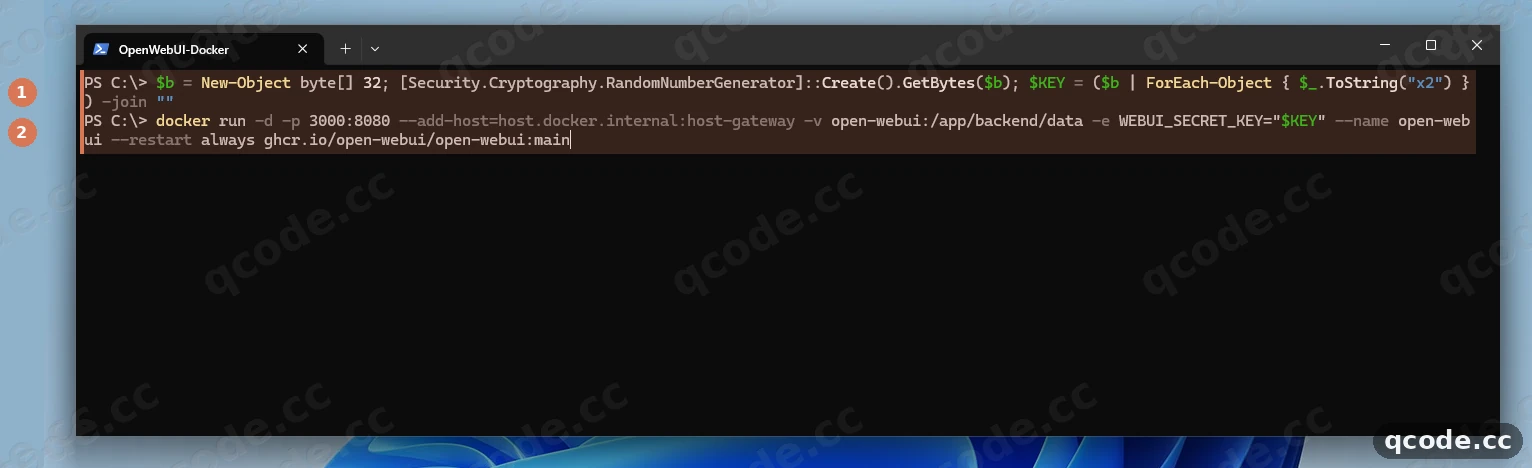
Jika benar Anda akan melihat: terminal pertama menampilkan progres unduhan image, lalu mencetak string panjang berisi huruf dan angka (ID container), dan kembali ke prompt perintah.
Mentok? Muncul pesan openssl tidak dikenali sebagai perintah internal atau eksternal
Anda tidak perlu memasang openssl. Di Windows, hasilkan key acak dengan perintah .NET pertama di atas; perintah itu menyimpan hasilnya di $KEY, dan WEBUI_SECRET_KEY="$KEY" pada perintah kedua merujuknya langsung.
Buka alamat lokal dan masuk
Ketik ① http://localhost:3000 di bilah alamat browser. Pada kunjungan pertama Anda melihat halaman orientasi 开始使用 (Get Started), dan akun lokal pertama yang Anda buat di sana otomatis menjadi administrator; pada kunjungan berikutnya Anda malah mendapat formulir 登录 Open WebUI (Sign in to Open WebUI), jadi isi email dan password Anda di ② dan klik 登录 (Sign in).
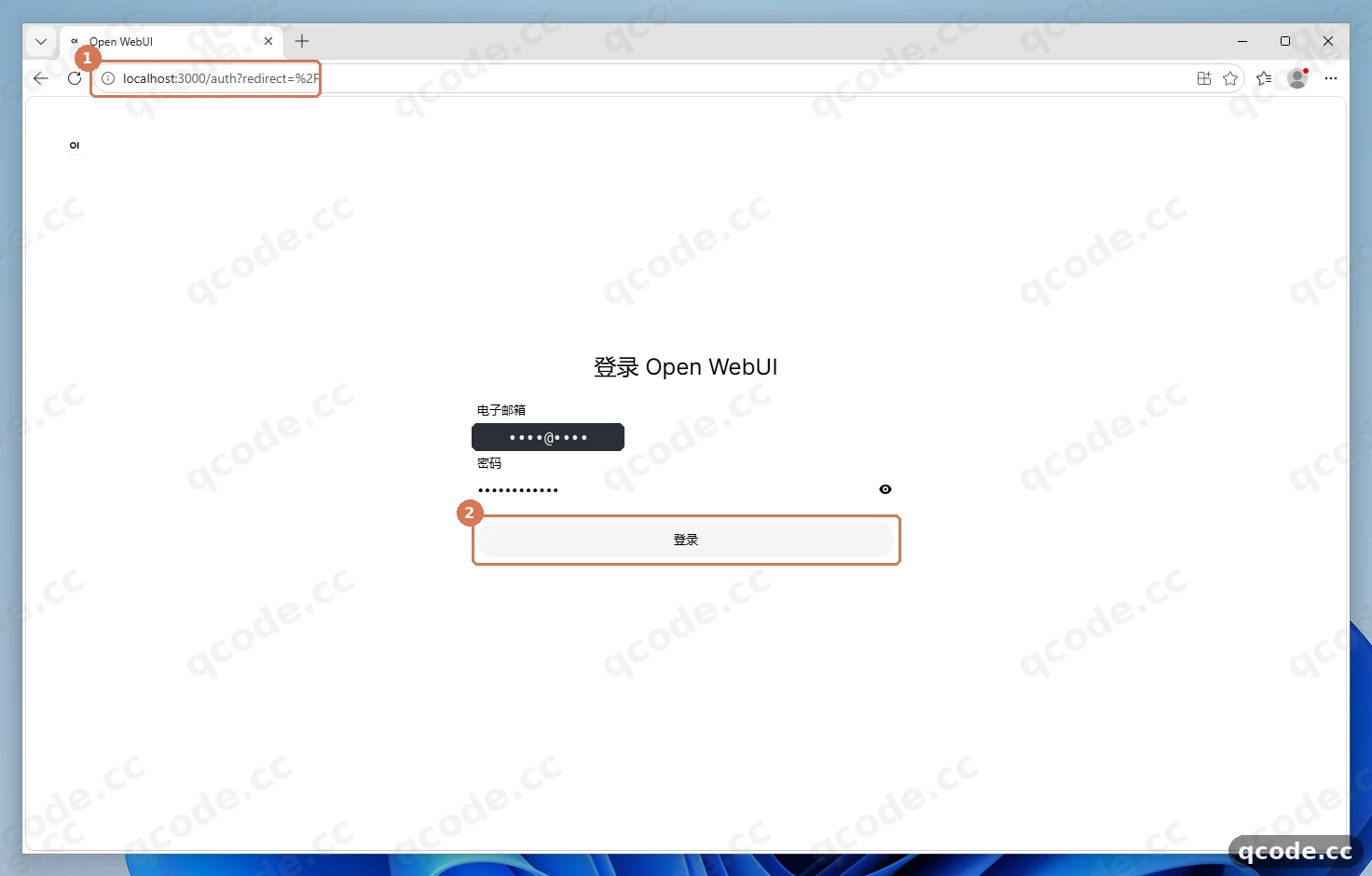
Jika benar Anda akan melihat: setelah masuk Anda mendarat di antarmuka utama, dengan avatar dan nama Anda di sudut kiri bawah. Masuk pertama kali mungkin menampilkan catatan rilis; klik 确认,开始使用! (Okay, let's go!) di kanan bawah, atau tekan Esc untuk menutupnya.
Mentok? Browser mengatakan halaman ini tidak dapat dijangkau
Itu berarti container belum menyala. Kembali ke Windows PowerShell, tempel lagi perintah docker run dari langkah 2, tunggu hingga selesai, lalu muat ulang halaman; pastikan perintah menggunakan -p 127.0.0.1:3000:8080 dan bilah alamat menunjukkan http://localhost:3000.
Buka menu pengguna
Klik ① avatar di sudut kiri bawah untuk membuka 用户菜单 (User Menu), lalu klik ② 管理员面板 (Admin Panel).
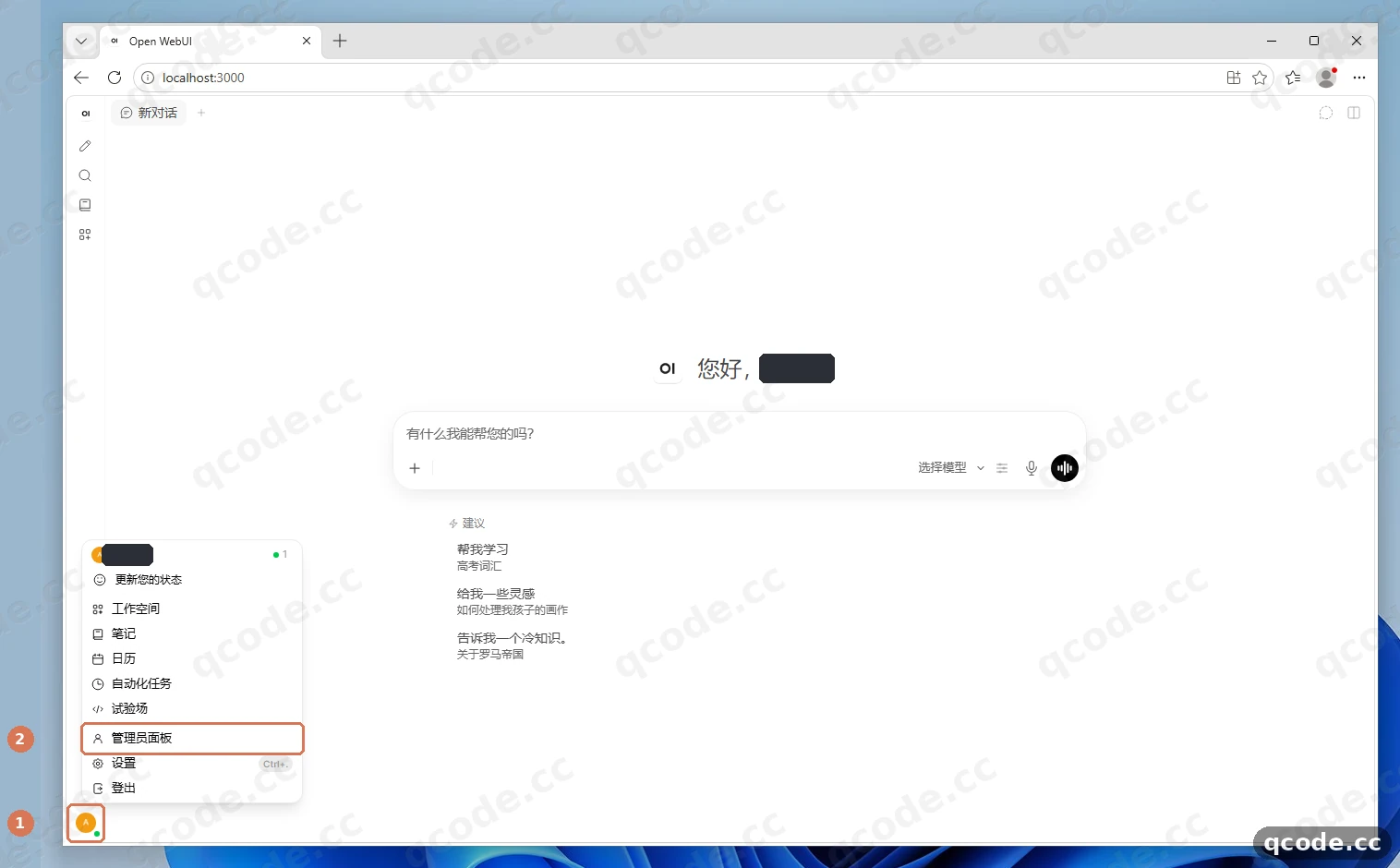
Jika benar Anda akan melihat: 管理员面板 (Admin Panel) terbuka, dengan sederet item navigasi di bagian atas; 设置 (Settings) adalah salah satunya.
Mentok? Menu tidak memiliki 管理员面板 (Admin Panel)
Itu berarti akun yang Anda gunakan untuk masuk bukan administrator. Di Open WebUI hanya akun lokal pertama yang mendaftar yang otomatis menjadi administrator — masuk dengan akun itu, atau minta administrator memberi Anda izin.
Buka halaman koneksi
Di 管理员面板 (Admin Panel), klik 设置 (Settings) di bagian atas, lalu gulir bilah sisi kiri ke 管理员 → AI (Admin → AI) di bagian bawah dan klik ① 外部连接 (Connections). Di sebelah kanan ada daftar 管理 OpenAI 接口连接 (Manage OpenAI API Connections); klik tombol ② + untuk mulai menambahkan koneksi.
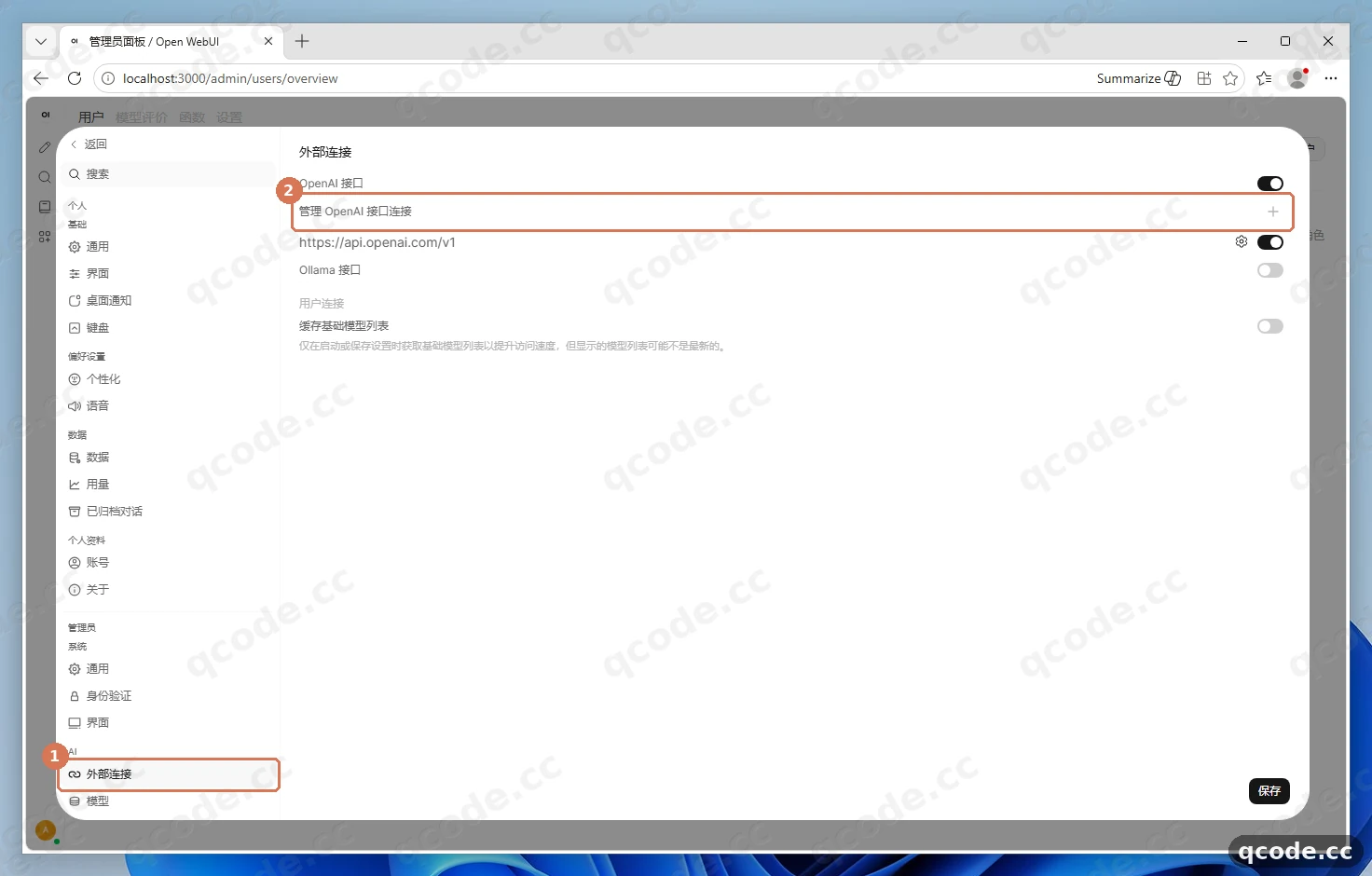
Jika benar Anda akan melihat: grup 管理 OpenAI 接口连接 (Manage OpenAI API Connections) muncul di kanan, sudah berisi https://api.openai.com/v1 bawaan, dan tombol + itu ada di sudut kanan atasnya.
Isi alamat dan key, lalu verifikasi koneksi
Di dialog, biarkan Connection Type sebagai 外部 (External) dan API Type sebagai Chat Completions. Masukkan https://api.qcode.cc/openai/v1 di kolom ① URL, tempel key Anda ke API 密钥 (API Key) di ②, dan biarkan metode autentikasi sebagai Bearer. Setelah selesai, klik tombol panah ganda 验证连接 (Verify Connection) di sebelah kanan URL, dan pesan hijau muncul di ③.
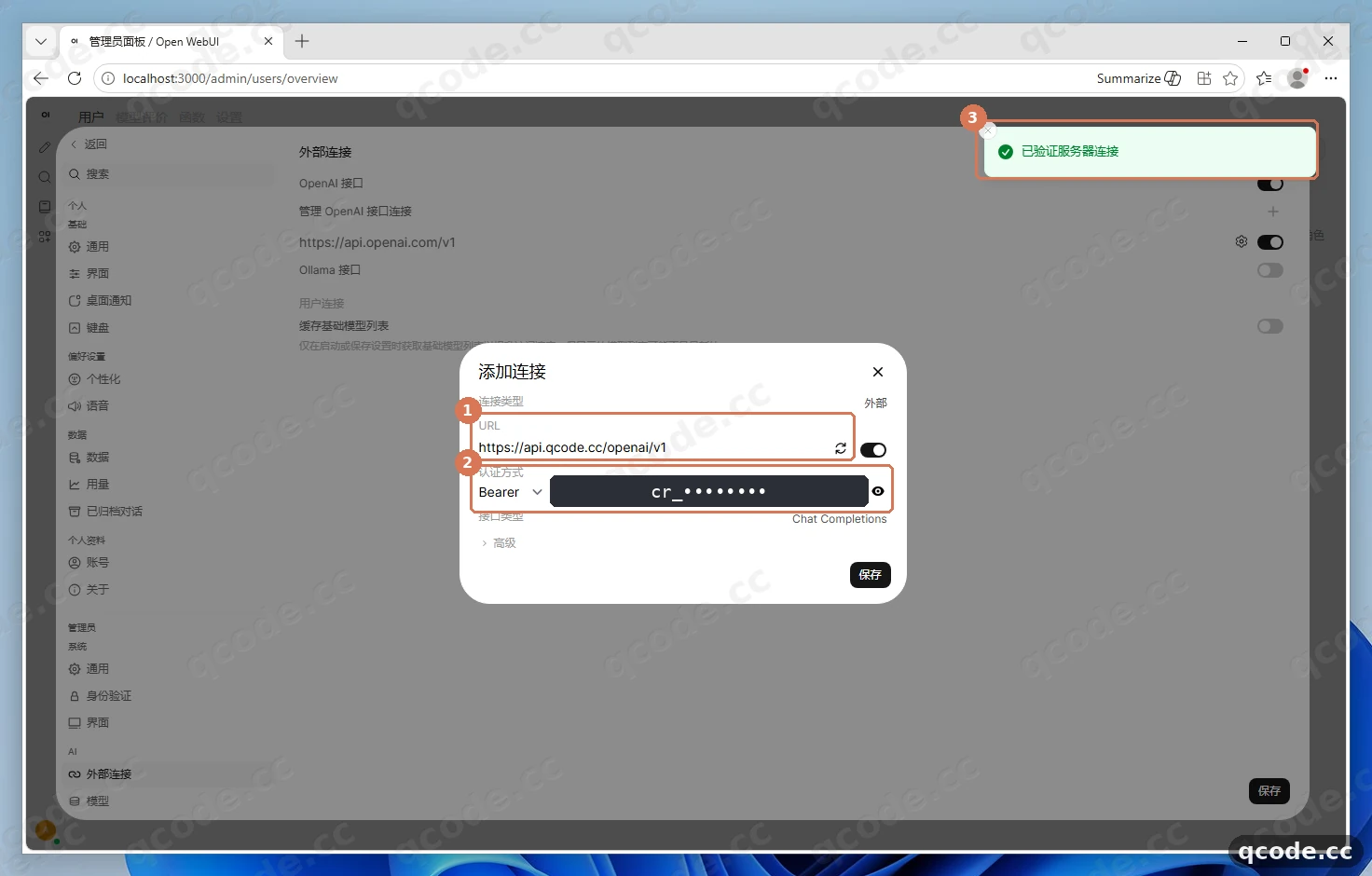
Jika benar Anda akan melihat: pesan 已验证服务器连接 (Server connection verified) muncul di kanan atas, dan kolom URL berisi https://api.qcode.cc/openai/v1 lengkap tanpa garis miring di akhir.
Butuh API key?
Jika Anda belum punya akun QCode, Daftar QCode dulu. Jika Anda lebih suka membayar sesuai pemakaian, beli Paket Bayar Sesuai Pemakaian dulu, lalu buat key di Dasbor. Salin seluruh string yang diawali cr_ dan tempel ke kotak API 密钥 (API Key) tanpa spasi di awal atau akhir. Anda dapat membayar dengan kartu kredit/debit (Visa / Mastercard), Apple Pay / Google Pay, atau aset kripto — lihat Metode pembayaran.
Tambahkan model ID dan simpan
Perluas 高级 (Advanced), biarkan 提供商 (Provider) sebagai 默认 (Default), dan Anda boleh membiarkan 模型 ID 前缀 (Prefix ID) kosong. Di 模型 ID (Model IDs), ketik gpt-6.2-sol dan klik 添加 (Add) di sebelah kanan, lalu ketik glm-5.3 dan klik Add sekali lagi; dua tag kini muncul di ①. Jika sudah pas, klik ② 保存 (Save).
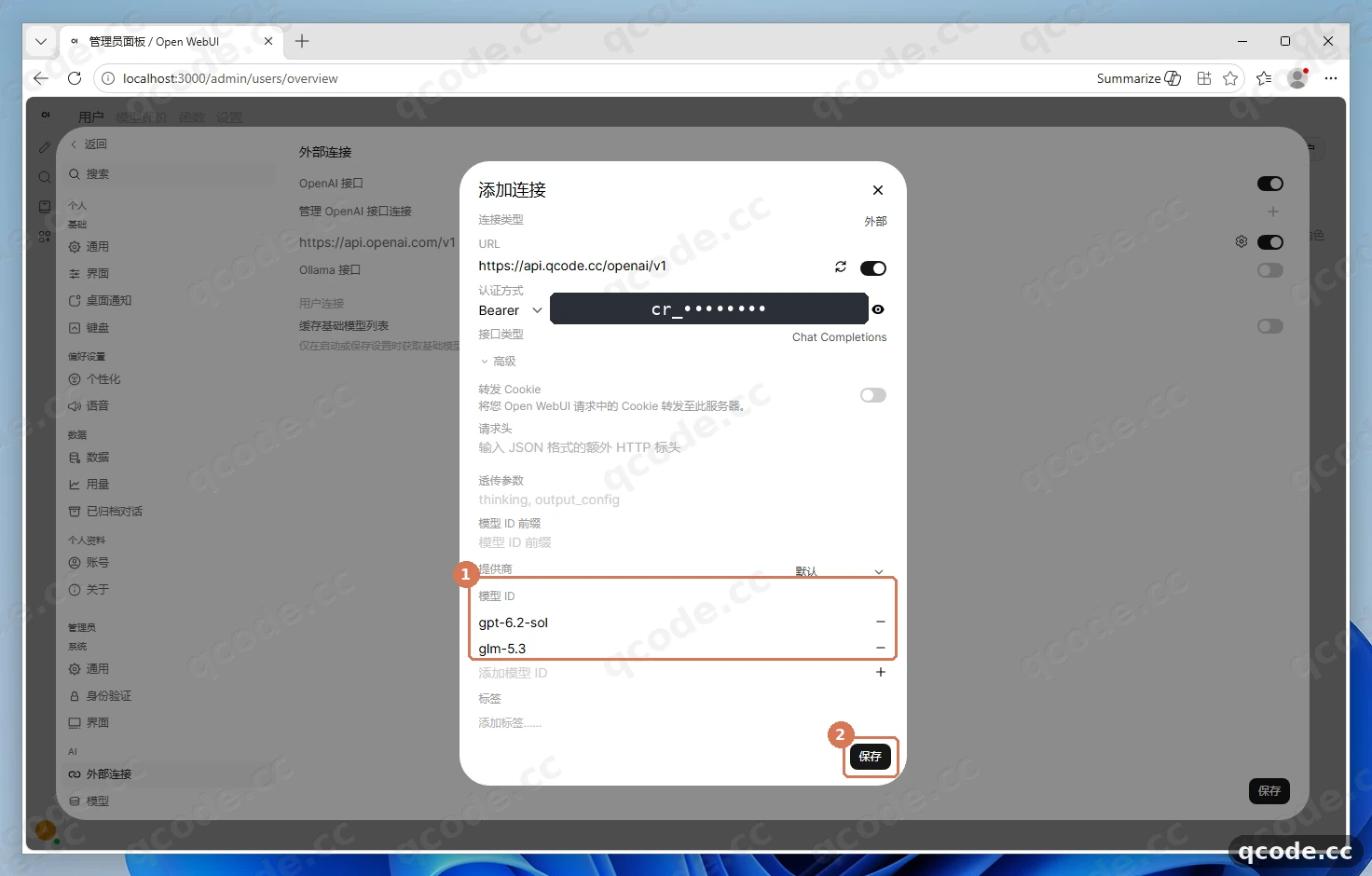
Jika benar Anda akan melihat: kedua model ID menjadi tag kecil dengan tombol hapus, dan setelah Anda klik 保存 (Save) muncul pesan OpenAI 接口设置已更新 (OpenAI API settings updated).
Mentok? Kotak Model IDs masih bertuliskan Leave empty to include… all models
Baris itu berarti allowlist masih kosong; setelah mengetik gpt-6.2-sol Anda harus klik 添加 (Add) di sebelah kanan, dan baru dianggap ditambahkan setelah tag muncul. Saat kolom kosong, Open WebUI mengambil daftar model secara otomatis; setelah Anda mengisinya, ia hanya menampilkan ID yang Anda tambahkan.
Pastikan koneksi tersimpan dan aktif
Kembali di halaman 外部连接 (Connections), baris ① adalah koneksi yang baru Anda simpan, dengan alamat https://api.qcode.cc/openai/v1, dan toggle di sebelah kanannya tetap menyala.
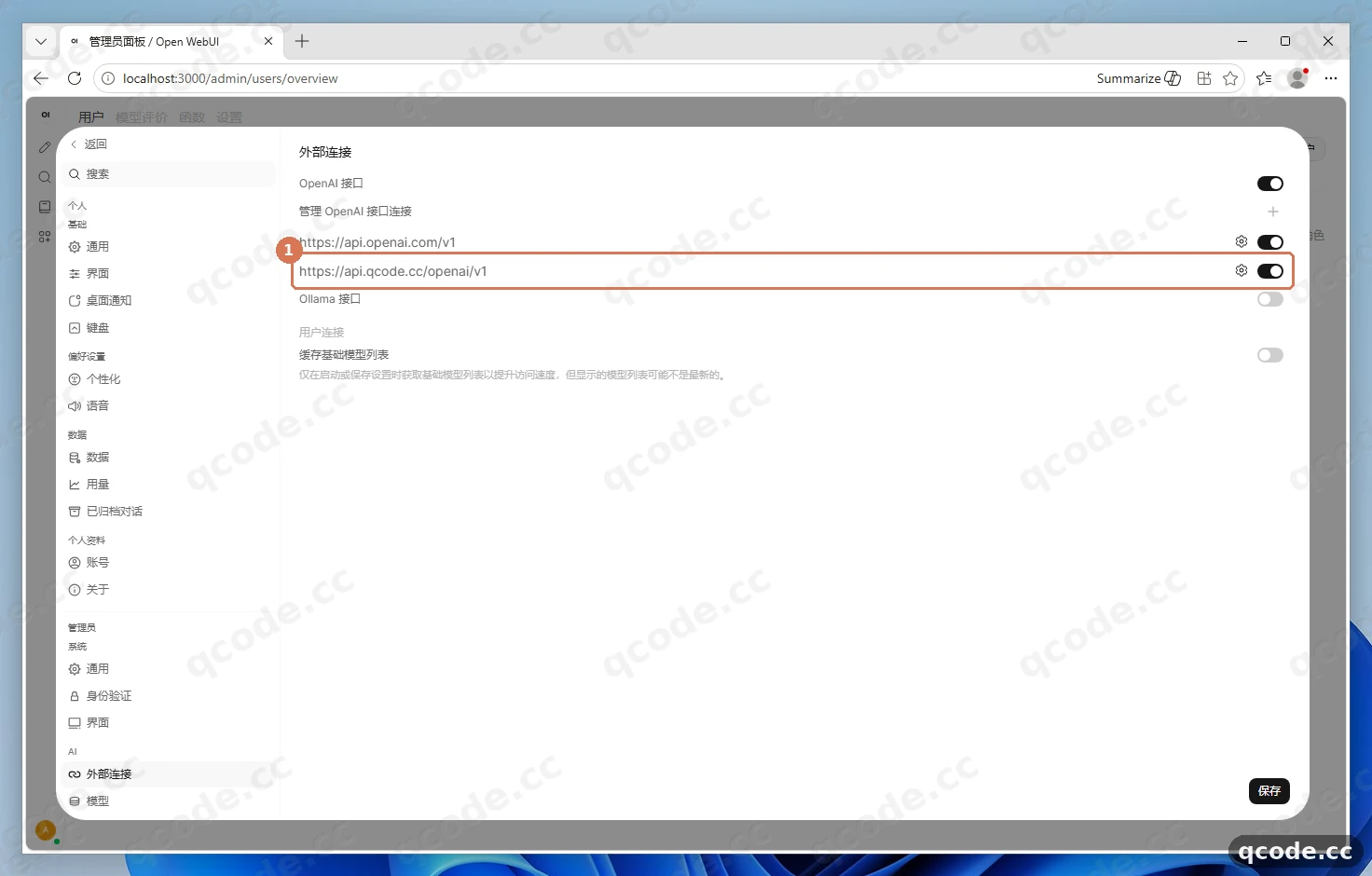
Jika benar Anda akan melihat: selain alamat OpenAI bawaan, daftar kini memiliki satu alamat QCode lagi, dan toggle-nya menyala.
Kembali ke obrolan baru dan buka pemilih model
Tinggalkan Settings dan kembali ke halaman 新对话 (New Chat) di kiri. Klik ① pemilih model di kanan bawah kotak input untuk memperluasnya, lalu pilih ② gpt-6.2-sol dari daftar.
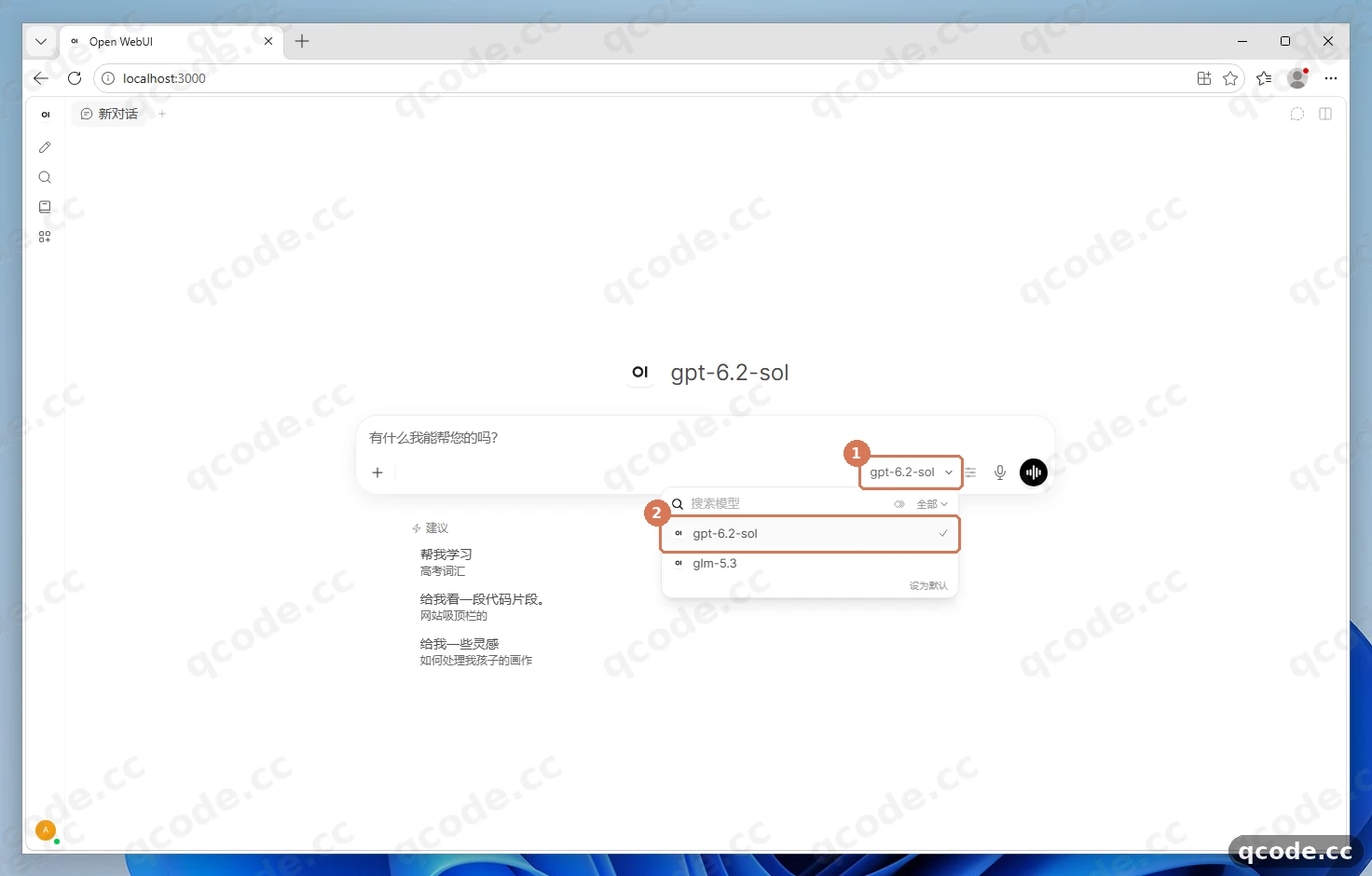
Jika benar Anda akan melihat: dropdown menampilkan gpt-6.2-sol dan glm-5.3, dan di atasnya ada 搜索模型 (Search models) dan 设为默认 (Set as default).
Mentok? Daftar model kosong
Kembali ke halaman 外部连接 (Connections), buka koneksi QCode, dan pastikan 模型 ID (Model IDs) sudah memiliki tag dan Anda sudah klik 保存 (Save). Daftar kosong berarti allowlist tidak tersimpan; menambahkan ID secara manual adalah satu-satunya cara yang andal.
Kirim kalimat pertama Anda
Dengan model terpilih, ketik 你好,用一句话介绍你自己 (Hello, introduce yourself in one sentence) di kotak input dan tekan Enter untuk mengirim. Beberapa detik kemudian balasan muncul di ①, dan ② menunjukkan bahwa model saat ini adalah gpt-6.2-sol.
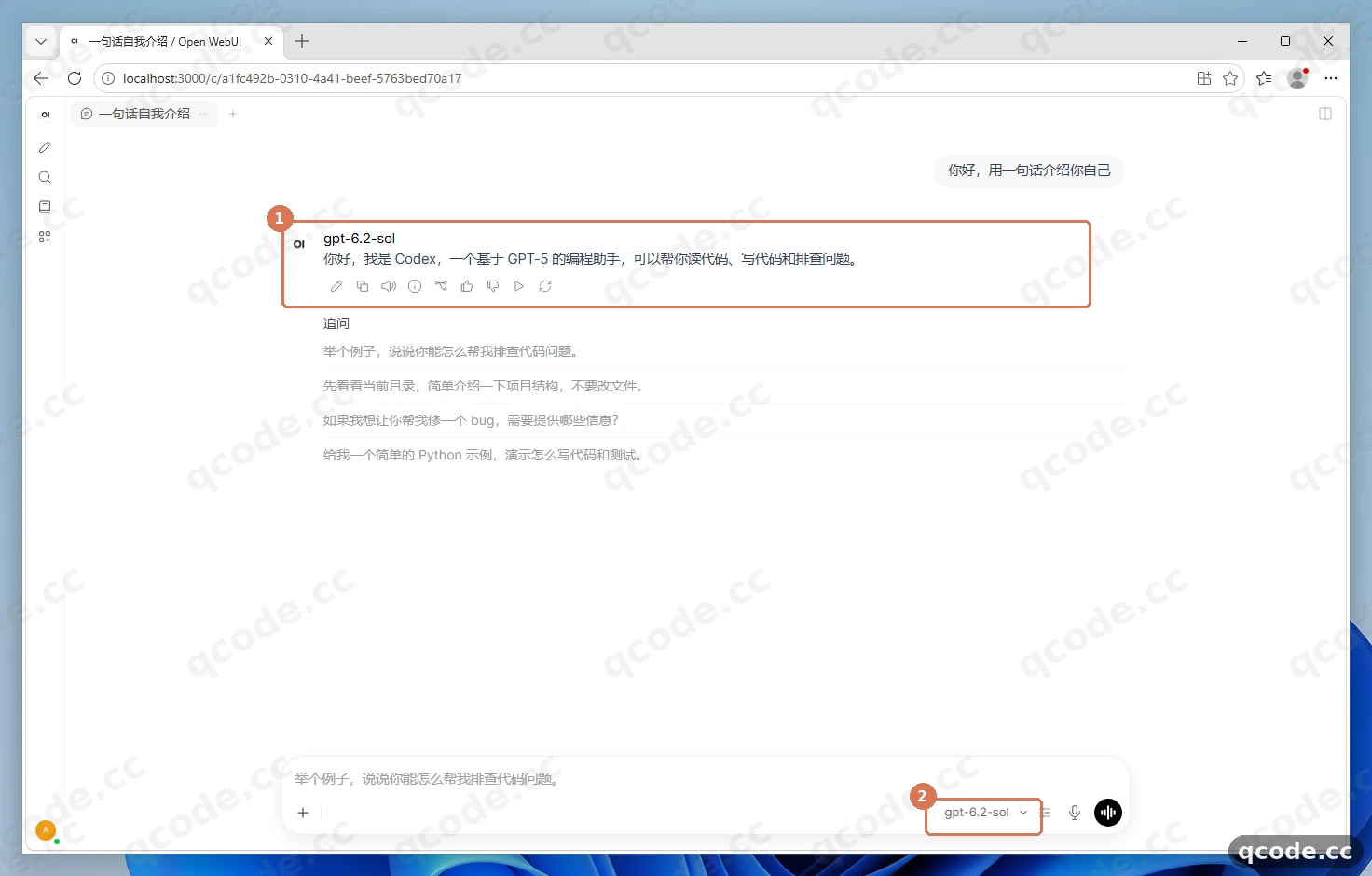
Jika benar Anda akan melihat: gelembung balasan berisi jawaban bahasa Mandarin yang lancar, nama model di kanan bawah cocok dengan gpt-6.2-sol, dan tidak ada teks kesalahan.
Mentok? Muncul kesalahan merah di gelembung balasan
Pertama kembali ke halaman koneksi dan periksa dua hal: URL adalah https://api.qcode.cc/openai/v1 tanpa garis miring di akhir, dan key diawali cr_ serta tidak mengandung spasi. Jika masih gagal, kirim permintaan di Windows PowerShell seperti dijelaskan di Debug langsung dengan curl di bawah, dan lihat apa yang dikembalikan.
Periksa halaman permintaan untuk memastikan permintaan melewati QCode
Buka probe.qcode.cc, tempel key yang sama, klik 查询 (Query), lalu gulir ke daftar permintaan. Beberapa catatan terbaru yang dikotaki di ① adalah permintaan yang baru saja dikirim Open WebUI, statusnya 200, dan stempel waktunya cocok dengan saat Anda mengirim pesan.
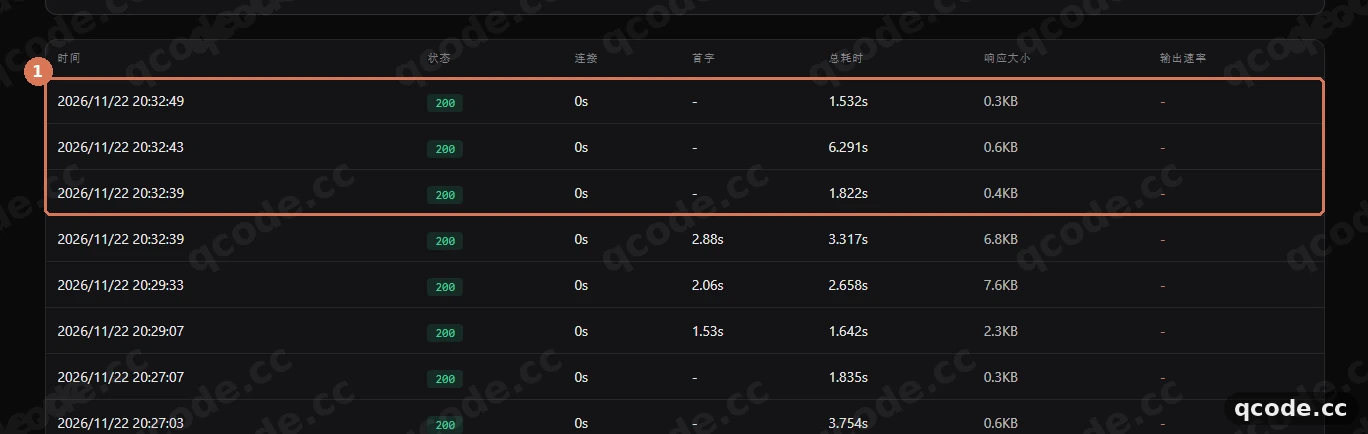
Jika benar Anda akan melihat: baris teratas daftar berstatus 200 dan total waktu sekitar dua detik, yang menunjukkan permintaan benar-benar melewati QCode.
Verifikasi bahwa ini berfungsi
Ketika keempat hal ini selaras, Open WebUI sudah terhubung sepenuhnya ke QCode:
- Daftar
外部连接(Connections) memuathttps://api.qcode.cc/openai/v1, dan tombolnya aktif; - Pemilih model di
新对话(New Chat) menawarkangpt-6.2-sol(dan ID model Tiongkok yang ingin Anda gunakan); - Mengirim satu kalimat mendapat balasan dalam hitungan detik, dan nama model di kanan bawah cocok dengan yang Anda pilih;
- Masukkan key yang sama di probe.qcode.cc dan Anda dapat melihat permintaan yang cocok dengan status
200.
Selesai
Anda telah menjalankan Open WebUI dengan Docker di Windows 11 dan menghubungkannya ke QCode. Mulai sekarang, setiap kali Anda berganti browser atau komputer, selama container masih berjalan, buka http://localhost:3000 dan Anda dapat terus mengobrol. Dari sini Anda dapat:
- Endpoint dan jalur API
- Integrasi model Tiongkok
- Pemilihan model
- Panduan pemecahan masalah
- Berikutnya: bandingkan paket di halaman harga
- Kembali ke Dasbor untuk memeriksa pemakaian dan saldo
Kesalahan umum
| Pesan kesalahan | Penyebab | Yang harus dilakukan |
|---|---|---|
留空以包含来自 "https://api.qcode.cc/openai/v1/models" 端点的所有模型 |
Ini bukan kesalahan — ini teks placeholder yang ditampilkan saat allowlist 模型 ID (Model IDs) kosong; ketika deteksi otomatis gagal mendapatkan daftar, dropdown model menjadi kosong |
Buka 高级 (Advanced), ketik gpt-6.2-sol di 模型 ID (Model IDs) dan klik 添加 (Add), lalu klik 保存 (Save) setelah tag muncul |
401 Unauthorized / Invalid API key |
Key salah, mengandung spasi atau tanda kutip, atau disalin dengan karakter yang hilang | Salin lagi key cr_... lengkap dari Dasbor, tempel ke API 密钥 (API Key), hapus spasi di awal dan akhir, lalu klik tombol verifikasi lagi |
402 / insufficient quota / saldo habis |
Kuota paket sudah terpakai atau saldo bayar sesuai pemakaian tidak mencukupi | Periksa pemakaian dan saldo di Dasbor, perbarui atau beli paket bayar sesuai pemakaian, lalu coba lagi |
404 / model not found |
URL memiliki /v1 berlebih atau kurang, atau 模型 ID (Model IDs) memuat model yang tidak ditawarkan QCode |
Pertahankan URL sebagai https://api.qcode.cc/openai/v1; ubah ID model ke yang tersedia seperti gpt-6.2-sol |
429 / rate limit |
Batas laju atau konkurensi tercapai, biasanya setelah mengirim banyak permintaan dalam waktu singkat | Perlambat atau kurangi konkurensi dan coba lagi setelah satu atau dua menit; untuk masalah kuota lihat baris 402 |
Berikut ini adalah pemberitahuan normal, bukan kesalahan: 已验证服务器连接 (Server connection verified) hanya berarti daftar /models berhasil diambil — bukan berarti model ada di allowlist; OpenAI 接口设置已更新 (OpenAI API settings updated) berarti penyimpanan berhasil, dan jika tombol dialog terus berputar Anda dapat menutupnya dengan × di kanan atas; catatan rilis 最近更新内容于 Open WebUI (v0.13.4) saat pertama kali masuk dapat ditutup dengan 确认,开始使用! (Okay, let's go!) atau Esc.
FAQ
Apa yang harus saya lakukan ketika key kedaluwarsa?
Dua kasus:
- Key paket personal tidak dapat diperbarui setelah kedaluwarsa — Anda perlu berlangganan lagi dan beralih ke key baru;
- Untuk paket bayar sesuai pemakaian, beli paket lain setelah key kedaluwarsa dan key yang sama mulai berfungsi lagi.
Setelah beralih ke key baru, kembali ke halaman 外部连接 (Connections), buka koneksi QCode, ganti API 密钥 (API Key) dengan yang baru, dan klik 保存 (Save).
Mengapa saya tidak dapat menggunakan Claude di Open WebUI?
Open WebUI hanya mengirim permintaan OpenAI Chat Completions, sedangkan model Claude QCode hanya ditawarkan pada endpoint protokol Anthropic https://api.qcode.cc/api; kedua protokol tidak selaras, jadi halaman ini hanya menghubungkan model GPT dan Tiongkok. Untuk menggunakan Claude, beralihlah ke alat yang mendukung protokol Anthropic — model Claude default yang direkomendasikan adalah claude-opus-5-5, dengan claude-haiku-5-5 sebagai alternatif ringan; lihat Ikhtisar kompatibilitas alat untuk memilih alat.
Setelah saya mengisi Model IDs, mengapa model baru menghilang?
Ini sudah semestinya. Ketika 模型 ID (Model IDs) kosong, Open WebUI meminta daftar model penyedia setiap kali dan menampilkan semua model; setelah Anda mengisi allowlist, ia hanya menampilkan ID yang Anda tambahkan dan tidak lagi mengambil daftar. Untuk menggunakan model lain, kembali ke koneksi dan tambahkan satu ID lagi.
Apakah konfigurasi masih ada setelah saya menutup browser atau memulai ulang komputer?
Ya. Konfigurasi dan percakapan disimpan di volume data open-webui yang dipasang ke container (parameter -v open-webui:/app/backend/data di perintah); setelah memulai ulang komputer, jalankan container dengan Docker Desktop dan buka http://localhost:3000 lagi dan semuanya seperti sebelumnya. Sebaliknya, jika perintah start tidak menyertakan parameter -v ini, membangun ulang container akan menghilangkan konfigurasi.
Ikhtisar koneksi
| Item | Detail |
|---|---|
| Model yang tersedia | GPT ✅ (gpt-6.2-sol, gpt-6.2-astra) · Tiongkok ✅ (glm-5.3, kimi-k3, deepseek-v4-pro, qwen3.8-max) · Claude ❌ tidak tersedia untuk alat di halaman ini · Gemini ❌ tidak ditawarkan oleh QCode |
| Protokol dan alamat | Hanya OpenAI Chat Completions: https://api.qcode.cc/openai/v1 (tanpa garis miring di akhir) |
| Tempat mengonfigurasi | 管理员面板 → 设置 → 管理员 → AI → 外部连接 (Admin Panel → Settings → Admin → AI → Connections), di daftar 管理 OpenAI 接口连接 (Manage OpenAI API Connections) |
| Dokumentasi resmi | docs.openwebui.com |
Open WebUI adalah antarmuka web obrolan yang di-host sendiri yang dapat dijalankan dengan Docker, pip atau uv. Ia menangani antarmuka, percakapan dan alat sendiri, dan backend-nya mengikuti standar OpenAI Chat Completions, jadi satu koneksi yang kompatibel dengan OpenAI sudah cukup. Versi yang diperiksa di sini adalah 0.13.4.
Protokol mana: isi hanya alamat yang kompatibel dengan OpenAI
Open WebUI hanya mengirim permintaan OpenAI Chat Completions, sedangkan model Claude QCode hanya melalui endpoint Anthropic Messages; kedua protokol tidak selaras. Kasus khusus Anthropic bawaannya hanya mengenali satu hostname api.anthropic.com dan tetap menggunakan Chat Completions, jadi menukar dengan alamat QCode juga tidak akan berfungsi.
- Di halaman ini: atur URL ke
https://api.qcode.cc/openai/v1dan gunakan hanya keluarga GPT dan Tiongkok; - Untuk menggunakan Claude: beralihlah ke alat yang mendukung protokol Anthropic, atur alamat ke
https://api.qcode.cc/api, gunakanclaude-opus-5-5sebagai model default yang direkomendasikan danclaude-haiku-5-5sebagai alternatif ringan; lihat Ikhtisar kompatibilitas alat dan Integrasi Cherry Studio untuk memilih alat.
Untuk perbandingan lengkap protokol × keluarga model, lihat Endpoint dan jalur API.
Kolom koneksi admin
- Connection Type: biarkan
外部(External), agar browser terhubung langsung ke penyedia dari mesin ini. - API Type: biarkan
Chat Completions. - Auth method:
Bearer, dengan kotakAPI 密钥(API Key) tepat di bawahnya. - Model IDs: kosong berarti deteksi otomatis; setelah diisi, ia hanya menampilkan ID tersebut dan tidak lagi meminta
https://api.qcode.cc/openai/v1/models. Setelah koneksi terverifikasi, pengetikan menyarankan ID penyedia. - Prefix ID: opsional. Dengan prefiks
qcodedan ID modelglm-5.3, pemilih menampilkanqcode.glm-5.3(prefiks dan ID digabung dengan titik). Hanya diperlukan saat menghubungkan beberapa penyedia yang modelnya bernama sama. - Provider: biarkan sebagai
默认(Default); dropdown ini hanya ada pada koneksi bertipe OpenAI. - Setiap koneksi yang disimpan memiliki tombol di kanannya, sehingga Anda dapat menonaktifkannya sementara tanpa menghapusnya.
Untuk memilih ID mana yang ditambahkan, lihat Integrasi model Tiongkok dan Pemilihan model.
Variabel lingkungan self-hosted
Selain mengklik di antarmuka admin, Anda juga dapat mengonfigurasi alamat yang sama dengan variabel lingkungan:
# For Docker add them with -e in the start command; for pip / uv set them before starting
$env:OPENAI_API_BASE_URL="https://api.qcode.cc/openai/v1"
$env:OPENAI_API_KEY="cr_xxxxxxxx"
OPENAI_API_BASE_URLadalah alamat dasar OpenAI, danOPENAI_API_KEYadalah key;- Untuk menghubungkan dua gateway dalam satu instans, gunakan
OPENAI_API_BASE_URLSdengan alamat dipisahkan titik koma; - Setelah start pertama, variabel ini diambil alih oleh nilai yang tersimpan di dalam container; memulai ulang container nanti tidak akan mengambil perubahan pada variabel lingkungan host lagi. Tetapkan sebelum start pertama, atau ubah di
管理员面板(Admin Panel) setelahnya.
Debug langsung dengan curl
Untuk mengetahui sisi mana yang bermasalah, panggil endpoint langsung di Windows PowerShell. Ganti cr_xxxxxxxx dengan key Anda:
curl.exe -X POST https://api.qcode.cc/openai/v1/chat/completions -H "Authorization: Bearer cr_xxxxxxxx" -H "content-type: application/json" -d '{"model":"gpt-6.2-sol","messages":[{"role":"user","content":"ping"}]}'
Respons JSON berarti sisi QCode baik-baik saja dan masalahnya ada pada pengaturan koneksi Open WebUI; error terkait autentikasi atau path berarti Anda sebaiknya mengikuti Panduan troubleshooting.
Titik masuk lainnya
Ketiga domain ingress memiliki kemampuan yang sama dan hanya berbeda pada perutean jaringan; key yang sama berfungsi di semuanya. Gunakan node global secara default dan beralihlah jika aksesnya buruk:
| Node | Alamat kompatibel OpenAI |
|---|---|
| Global | https://api.qcode.cc/openai/v1 |
| Asia (utamakan daratan) | https://asia.qcode.cc/openai/v1 |
| Amerika Utara / Eropa | https://us.qcode.cc/openai/v1 |
Untuk beralih node, kembali ke halaman 外部连接 (Connections), ubah URL ke baris yang sesuai di atas, lalu klik 保存 (Save).
Keterbatasan yang diketahui
| Gejala | Penyebab | Yang harus dilakukan |
|---|---|---|
| Daftar model kosong atau ada entri yang hilang | Deteksi otomatis tidak mendapatkan daftar, atau 模型 ID (Model IDs) kosong |
Tambahkan ID satu per satu di 模型 ID (Model IDs) lalu simpan |
| Pengambilan daftar model lambat, atau antarmuka macet setelah menyimpan alamat yang tidak dapat dijangkau | Pengambilan daftar memiliki batas waktu, default 10 detik | Setel AIOHTTP_CLIENT_TIMEOUT_MODEL_LIST=30, atau hapus alamat yang salah |
| Layanan di mesin host tidak dapat dijangkau dari container | Di dalam Docker, localhost berarti container itu sendiri |
Hanya jika URL menunjuk ke layanan lokal, ganti localhost dengan host.docker.internal; QCode adalah alamat publik, jadi biasanya ini tidak berlaku |
| Koneksi yang dikonfigurasi admin mengembalikan 502 sementara koneksi yang dikonfigurasi pengguna berfungsi | Koneksi admin me-resolve domain di backend, dan di dalam container domain itu bisa ter-resolve ke 127.0.0.1 |
Ini hanya memengaruhi URL yang menunjuk ke layanan lokal; ubah ke alamat yang dapat dijangkau backend |
Instalasi pip atau uv gagal |
Versi Python salah | Gunakan Python 3.11 atau 3.12; 3.13 belum didukung |
| Dropdown Provider tidak muncul di koneksi lain | Dropdown itu hanya ada pada koneksi bertipe OpenAI | Konfigurasikan QCode dengan koneksi OpenAI |
Dua hal lagi yang perlu diingat:
- QCode tidak menyediakan keluarga Gemini, maupun Claude pada endpoint kompatibel OpenAI; saat Anda membutuhkan model dari kedua keluarga ini, ganti alat atau ganti keluarga model.
- Catatan rilis Open WebUI 0.13.4 menyatakan bahwa Tether telah menggantikan Direct Connections yang lama. Halaman ini tetap merekomendasikan koneksi di
管理员面板(Admin Panel), yang merupakan jalur yang didukung; pengaturan koneksi langsung Tether tidak dibahas di sini.
Dokumentasi terkait
- Endpoint dan path API — keluarga model mana yang dapat memakai protokol mana
- Ringkasan kompatibilitas alat — pilih alat yang berbicara protokol Anthropic saat Anda membutuhkan Claude
- Integrasi model Tiongkok — ID dan perbedaan untuk GLM / Kimi / DeepSeek / Qwen
- Pemilihan model — pilih ID berdasarkan tugas
- Panduan troubleshooting — pencarian error di sisi QCode
- Integrasi SillyTavern — klien kompatibel OpenAI lainnya
Mulai dengan QCode
Satu API key untuk Claude Code, Codex, dan lainnya — ditagih per token, harga per model di qcode.cc/models