Open WebUI con QCode: recorrido para Windows 11 y macOS, una captura por paso
Sigue 11 pasos y 11 capturas para ejecutar Open WebUI 0.13.4 con Docker en Windows 11 o macOS, completar la dirección compatible con OpenAI y la clave de QCode en la página de conexiones del administrador, chatear con normalidad con gpt-6.2-sol y verificar las solicitudes.
¿Necesitas una clave de API? Crear cuenta →Endpoints y Base URLs →
En esta página
- Descargar e instalar
- Sigue las capturas: Windows, paso a paso
- Descargar Docker Desktop
- Iniciar Open WebUI en PowerShell
- Abrir la dirección local e iniciar sesión
- Abrir el menú de usuario
- Abrir la página de conexiones
- Completar la dirección y la clave, y verificar la conexión
- Agregar los ID de modelo y guardar
- Confirmar que la conexión está guardada y habilitada
- Volver a un chat nuevo y abrir el selector de modelos
- Enviar tu primera frase
- Revisar la página de solicitudes para confirmar que las solicitudes pasan por QCode
- Verifica que funciona
- Errores comunes
- Preguntas frecuentes
- Resumen de la conexión
- Qué protocolo: completa solo la dirección compatible con OpenAI
- Campos de conexión del panel de administración
- Variables de entorno de autoalojamiento
- Depura directamente con curl
- Otros puntos de entrada
- Limitaciones conocidas
- Documentación relacionada
Sigue los 11 pasos a continuación y ejecutarás tu propia interfaz de chat de Open WebUI con Docker en Windows 11 o macOS, la conectarás a QCode y luego chatearás con normalidad con gpt-6.2-sol.
Respuesta breve: en Open WebUI, agrega una conexión en 管理员面板 → 设置 → 管理员 → AI → 外部连接 (Admin Panel → Settings → Admin → AI → Connections): establece la URL en https://api.qcode.cc/openai/v1, deja el método de autenticación como Bearer, pega tu clave de QCode que empieza con cr_ como clave de API y luego agrega gpt-6.2-sol en 高级 → 模型 ID (Advanced → Model IDs).
| Elemento | Qué completar |
|---|---|
| Dirección del endpoint | https://api.qcode.cc/openai/v1 |
| Dónde configurar | 管理员面板 → 设置 → 管理员 → AI → 外部连接 (Admin Panel → Settings → Admin → AI → Connections) |
| Método de autenticación y clave | Bearer + cr_xxxxxxxx |
| Modelo recomendado por defecto | gpt-6.2-sol |
Verificado el 2026-11-22 · Open WebUI 0.13.4 · Windows 11
¿Estás en Mac? Sigue los mismos pasos. Las capturas se tomaron en Windows 11; en macOS, ejecuta los mismos comandos en Terminal (esta página usa Docker, así que instala Docker Desktop para Mac; no se necesita WSL 2). La configuración en el navegador es la misma.
- La computadora ejecuta Windows 10 / 11 (64 bits) o macOS, puede instalar Docker Desktop y puede abrir Windows PowerShell o Terminal
- Ya te registraste en QCode.cc y copiaste tu clave de API que empieza con
cr_desde el Panel. ¿Aún no tienes cuenta? Primero regístrate en QCode, elige un plan en la página de precios y luego crea la clave en el Panel. - La computadora puede abrir
qcode.cc,api.qcode.ccyprobe.qcode.cccon normalidad, y puede descargar imágenes desdeghcr.io - Reserva unos 20 minutos sin interrupciones y no cierres la ventana de la terminal entre medio
Descargar e instalar
Open WebUI es una interfaz web de chat autoalojada y no tiene instalador de escritorio para Windows. La forma más común es instalar primero Docker Desktop y luego iniciar Open WebUI con un solo comando; el proyecto oficial también ofrece los métodos pip y uv, que les sirven a quienes ya tienen Python 3.11 / 3.12 en el equipo.
Puntos de entrada oficiales:
- Docker Desktop (Windows): la página de descarga oficial en docker.com
- Imagen de Open WebUI:
ghcr.io/open-webui/open-webui:main - Dirección de la interfaz local:
http://localhost:3000para la versión de Docker,http://localhost:8080para la versiónpip/uv
Primero, revisa qué tener en cuenta según tu región:
Europa / Japón
- La página de descarga oficial y
ghcr.iosuelen ser accesibles directamente; instala Docker Desktop desde los puntos de entrada anteriores. - Una vez descargada la imagen, pasa directo al paso 2, copia ambos comandos tal cual y mantén el mapeo de puertos como
127.0.0.1:3000:8080.
China continental
- Obtén el instalador de Docker Desktop desde la página de descarga oficial, ábrelo después de instalarlo y continúa cuando su estado indique que está en ejecución.
- La imagen de Open WebUI se descarga desde
ghcr.io; si la red va lenta, solo vuelve a intentarlo — no cambies a una dirección de imagen de origen desconocido. - Los dos comandos que generan la clave local e inician el contenedor están en el paso 2, y ambos deben ejecutarse en
Windows PowerShell.
Rusia / Irán
- Los puntos de entrada oficiales a veces no abren; descarga el instalador de Docker Desktop con anticipación mientras la red funcione.
- Si falla la descarga de la imagen, vuelve a intentarlo primero; si sigue fallando, revisa si la computadora puede llegar a
ghcr.ioy no reemplaces la dirección de la imagen por tu cuenta.
Países árabes
- Los canales son los mismos que en Europa / Japón: obtén Docker Desktop desde la página de descarga oficial y descarga la imagen desde
ghcr.io. - Después de instalar Docker Desktop, copia los comandos del paso 2 y pega la línea
docker runcompleta de una vez antes de presionar Enter.
Tres formas oficiales de iniciarlo — usa la que hayas elegido:
# Docker (this is the method the screenshots use; the interface is at http://localhost:3000)
$b = New-Object byte[] 32; [Security.Cryptography.RandomNumberGenerator]::Create().GetBytes($b); $KEY = ($b | ForEach-Object { $_.ToString("x2") }) -join ""
docker run -d -p 127.0.0.1:3000:8080 --add-host=host.docker.internal:host-gateway -v open-webui:/app/backend/data -e WEBUI_SECRET_KEY="$KEY" --name open-webui --restart always ghcr.io/open-webui/open-webui:main
# pip (the interface is at http://localhost:8080; needs Python 3.11 or 3.12)
pip install open-webui
open-webui serve
# uv (no global install; macOS / Linux example)
DATA_DIR=~/.open-webui uvx --python 3.11 open-webui@latest serve
Cómo leer el mapeo de puertos: en -p 127.0.0.1:3000:8080, 127.0.0.1 vincula el puerto solo al loopback local, 3000 es el puerto en tu computadora — cambia ese número si está ocupado — y 8080 es el puerto dentro del contenedor, así que no lo toques. Aviso de seguridad: la primera cuenta local registrada en Open WebUI se convierte automáticamente en administrador, así que no uses -p 3000:8080 para exponer el servicio directamente a una LAN no confiable o a internet. Si necesitas acceso remoto, registra primero el administrador de forma local y define una credencial fuerte, y luego expón el servicio mediante un proxy inverso HTTPS con autenticación. WEBUI_SECRET_KEY es la clave que se usa para el inicio de sesión local; genera una cadena aleatoria con el primer comando de arriba. Windows no tiene openssl por defecto, así que no hace falta instalarlo.
Sigue las capturas: Windows, paso a paso
Los 11 pasos a continuación hacen una cosa cada uno, y los números naranjas de las capturas coinciden uno a uno con ①②③ del texto. El paso 2 se hace en la terminal; todos los demás se hacen con clics en el navegador.
Descargar Docker Desktop
Abre la página de descarga oficial de Docker Desktop. Primero haz clic en ① Download Docker Desktop para expandir la lista de plataformas, luego usa ② para elegir Download for Windows – AMD64; si la computadora es ARM64, elige Download for Windows – ARM64 de la lista en su lugar.
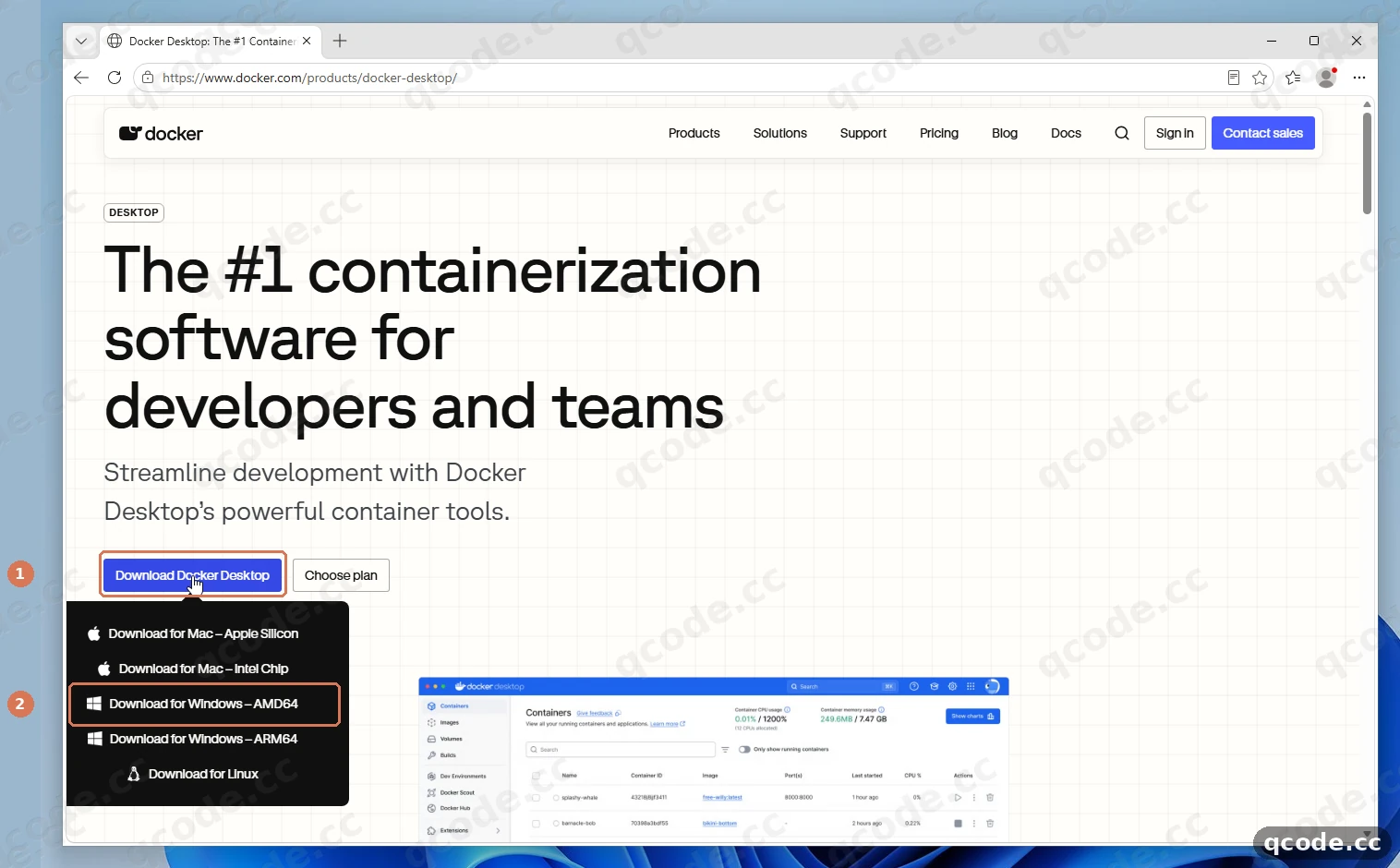
Si lo hiciste bien verás: la lista expandida tiene dos entradas, AMD64 y ARM64, y el navegador empieza a descargar el instalador en cuanto haces clic en una.
Iniciar Open WebUI en PowerShell
Una vez que Docker Desktop esté instalado y muestre que está en ejecución, abre Windows PowerShell. Primero pega la línea ① y presiona Enter para que $KEY contenga una cadena aleatoria; luego pega la línea ② completa y presiona Enter.
$b = New-Object byte[] 32; [Security.Cryptography.RandomNumberGenerator]::Create().GetBytes($b); $KEY = ($b | ForEach-Object { $_.ToString("x2") }) -join ""
docker run -d -p 127.0.0.1:3000:8080 --add-host=host.docker.internal:host-gateway -v open-webui:/app/backend/data -e WEBUI_SECRET_KEY="$KEY" --name open-webui --restart always ghcr.io/open-webui/open-webui:main
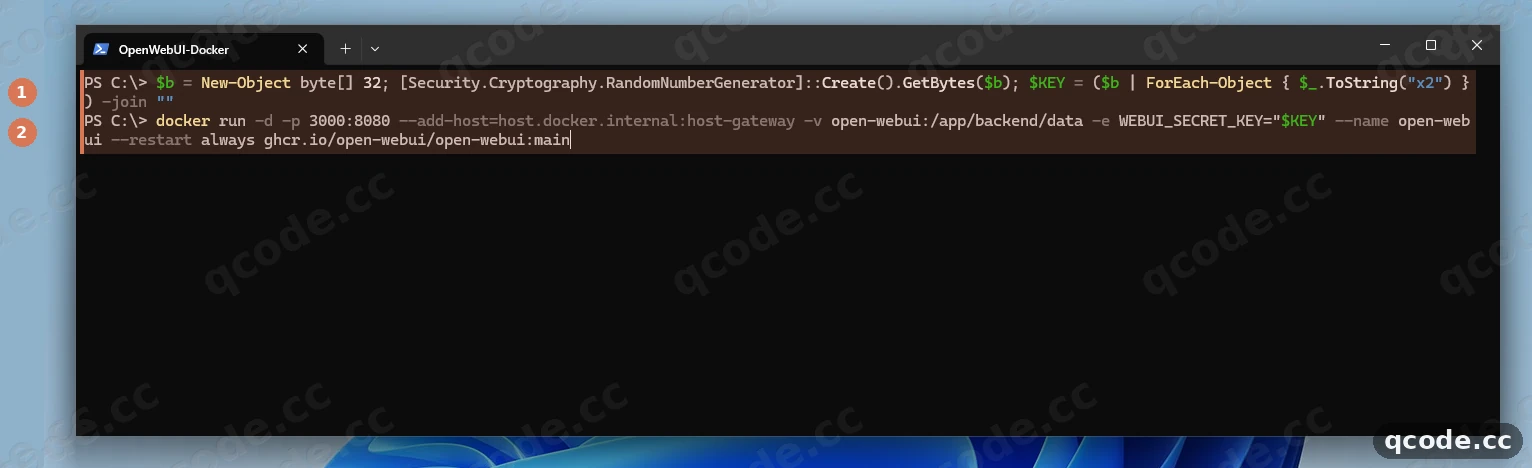
Si lo hiciste bien verás: la terminal primero muestra el progreso de descarga de la imagen, luego imprime una cadena larga de letras y números (el ID del contenedor) y vuelve al símbolo del sistema.
¿Atascado? Dice que openssl no se reconoce como un comando interno o externo
No necesitas instalar openssl. En Windows, genera la clave aleatoria con el primer comando de .NET de arriba; guarda el resultado en $KEY, y WEBUI_SECRET_KEY="$KEY" en el segundo comando lo referencia directamente.
Abrir la dirección local e iniciar sesión
Escribe ① http://localhost:3000 en la barra de direcciones del navegador. En la primera visita verás la página de bienvenida 开始使用 (Get Started), y la primera cuenta local que crees ahí se convierte automáticamente en administrador; en visitas posteriores verás el formulario 登录 Open WebUI (Sign in to Open WebUI), así que completa tu correo y password en ② y haz clic en 登录 (Sign in).
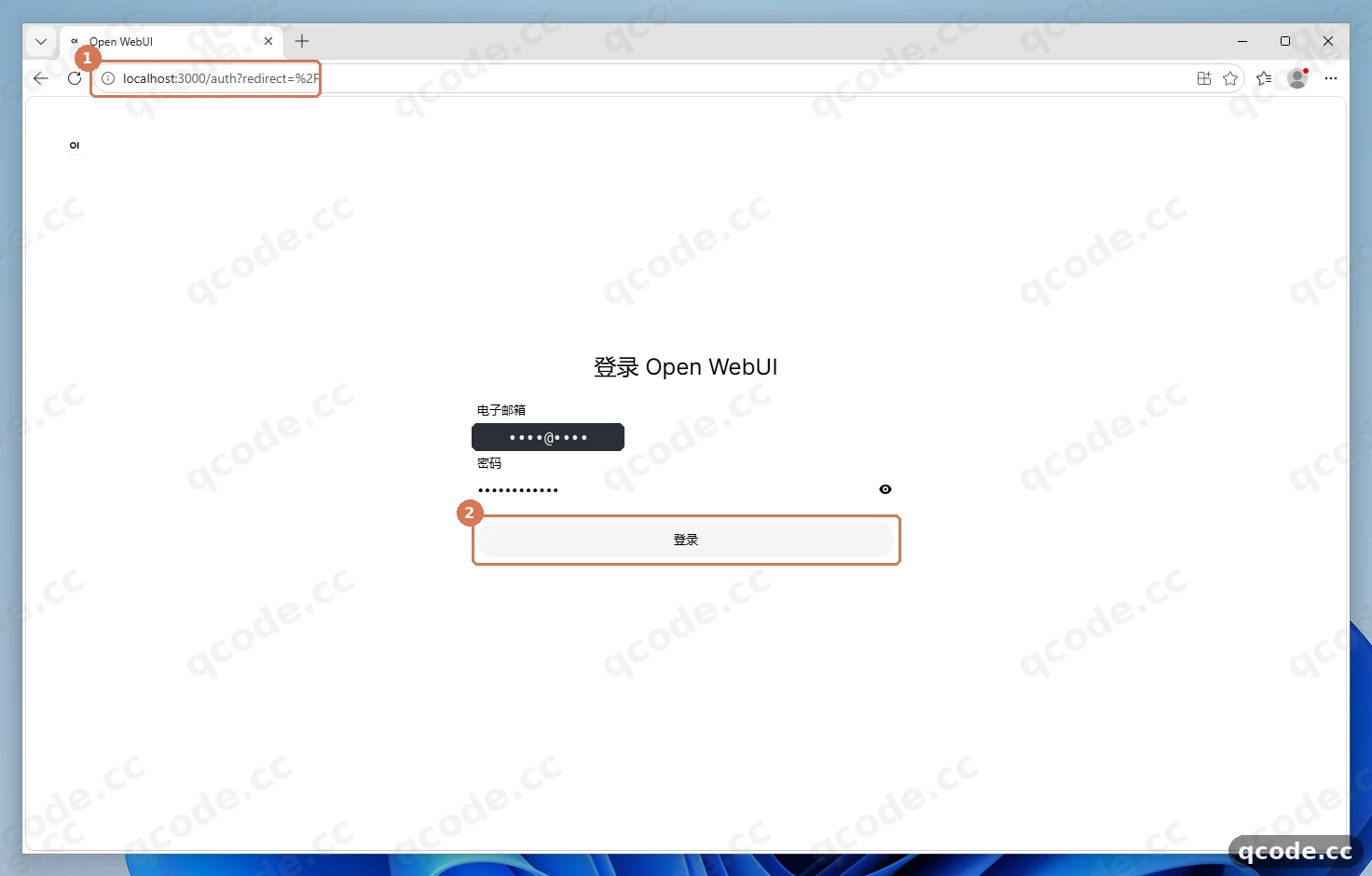
Si lo hiciste bien verás: después de iniciar sesión llegas a la interfaz principal, con tu avatar y tu nombre en la esquina inferior izquierda. El primer inicio de sesión puede mostrar las notas de la versión; haz clic en 确认,开始使用! (Okay, let's go!) en la esquina inferior derecha, o presiona Esc para cerrarlas.
¿Atascado? El navegador dice que no se puede acceder a esta página
Eso significa que el contenedor todavía no está activo. Vuelve a Windows PowerShell, pega de nuevo el comando docker run del paso 2, espera a que termine y luego actualiza la página; asegúrate de que el comando use -p 127.0.0.1:3000:8080 y de que la barra de direcciones diga http://localhost:3000.
Abrir el menú de usuario
Haz clic en el ① avatar de la esquina inferior izquierda para abrir el 用户菜单 (User Menu), luego haz clic en ② 管理员面板 (Admin Panel).
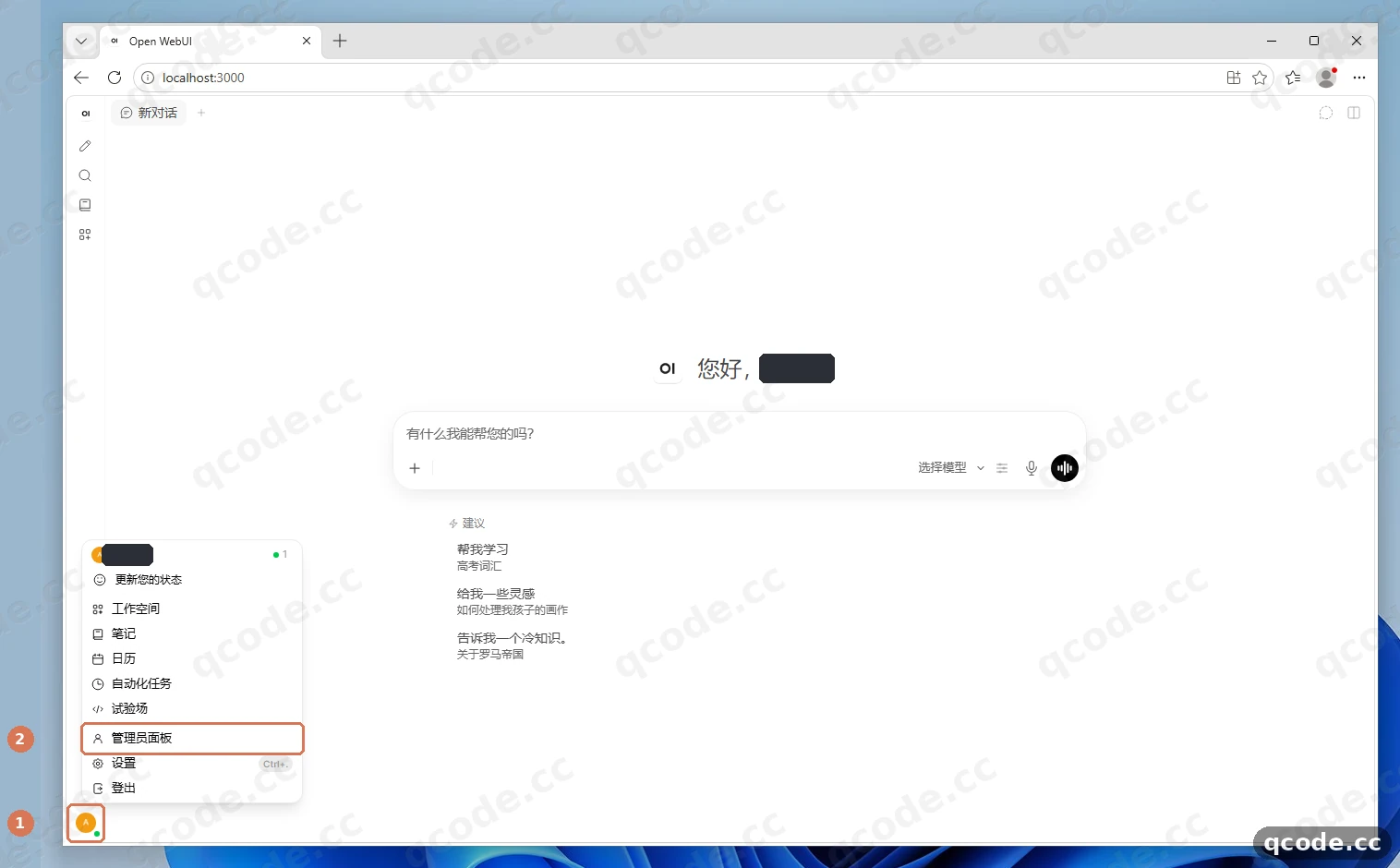
Si lo hiciste bien verás: se abre el 管理员面板 (Admin Panel), con una fila de elementos de navegación en la parte superior; 设置 (Settings) es uno de ellos.
¿Atascado? El menú no tiene 管理员面板 (Admin Panel)
Eso significa que la cuenta con la que iniciaste sesión no es administrador. En Open WebUI solo la primera cuenta local en registrarse se convierte automáticamente en administrador — inicia sesión con esa cuenta o pide a un administrador que te otorgue permiso.
Abrir la página de conexiones
En el 管理员面板 (Admin Panel), haz clic en 设置 (Settings) en la parte superior, luego desplaza la barra lateral izquierda hasta 管理员 → AI (Admin → AI) en la parte inferior y haz clic en ① 外部连接 (Connections). A la derecha está la lista 管理 OpenAI 接口连接 (Manage OpenAI API Connections); haz clic en el botón ② + para empezar a agregar una conexión.
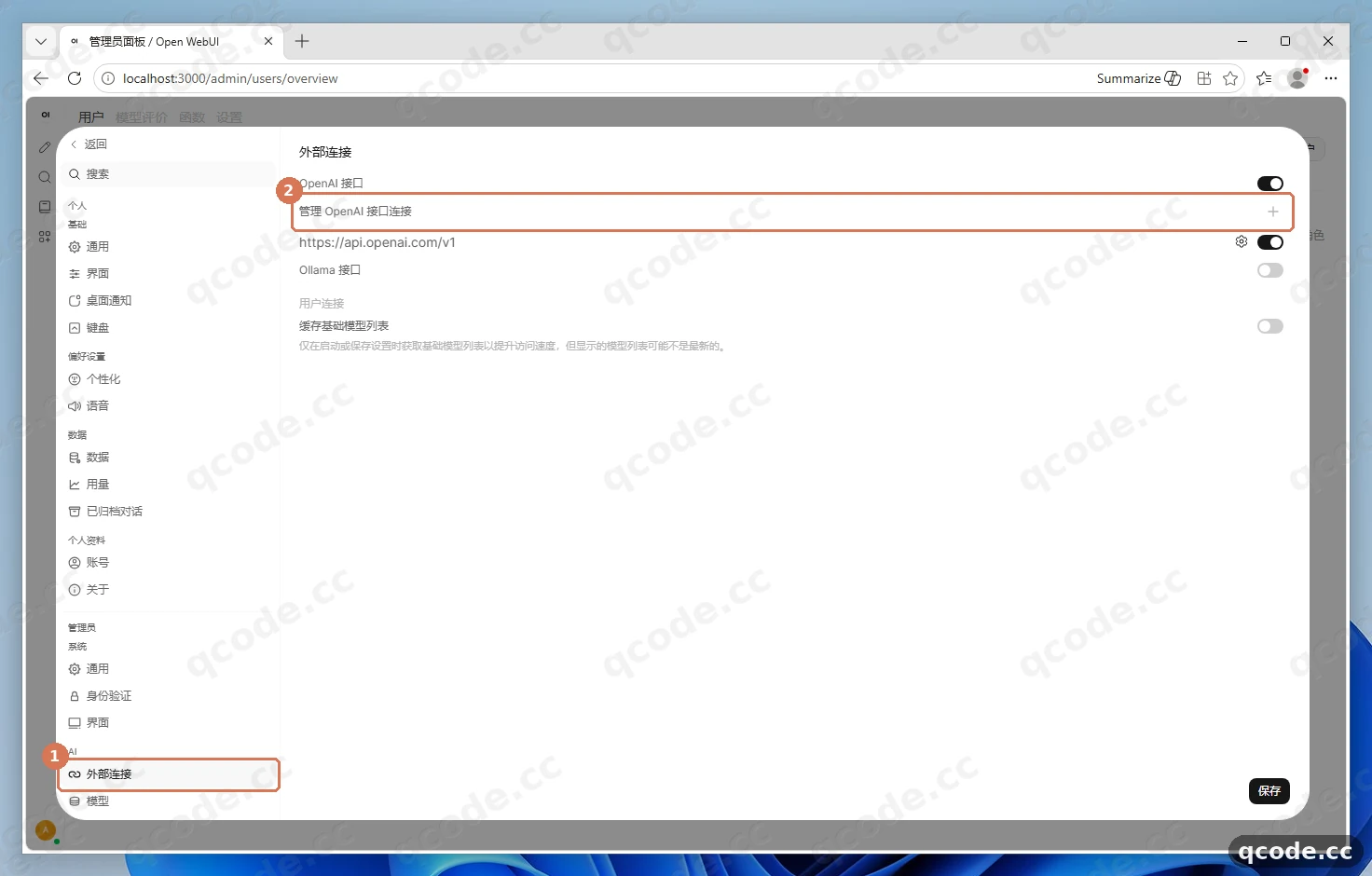
Si lo hiciste bien verás: el grupo 管理 OpenAI 接口连接 (Manage OpenAI API Connections) aparece a la derecha, ya contiene un https://api.openai.com/v1 predeterminado, y ese botón + está en su esquina superior derecha.
Completar la dirección y la clave, y verificar la conexión
En el diálogo, deja Connection Type como 外部 (External) y API Type como Chat Completions. Pon https://api.qcode.cc/openai/v1 en el campo ① URL, pega tu clave en API 密钥 (API Key) en ② y deja el método de autenticación como Bearer. Cuando termines, haz clic en el botón de doble flecha 验证连接 (Verify Connection) a la derecha de la URL, y aparece un mensaje verde en ③.
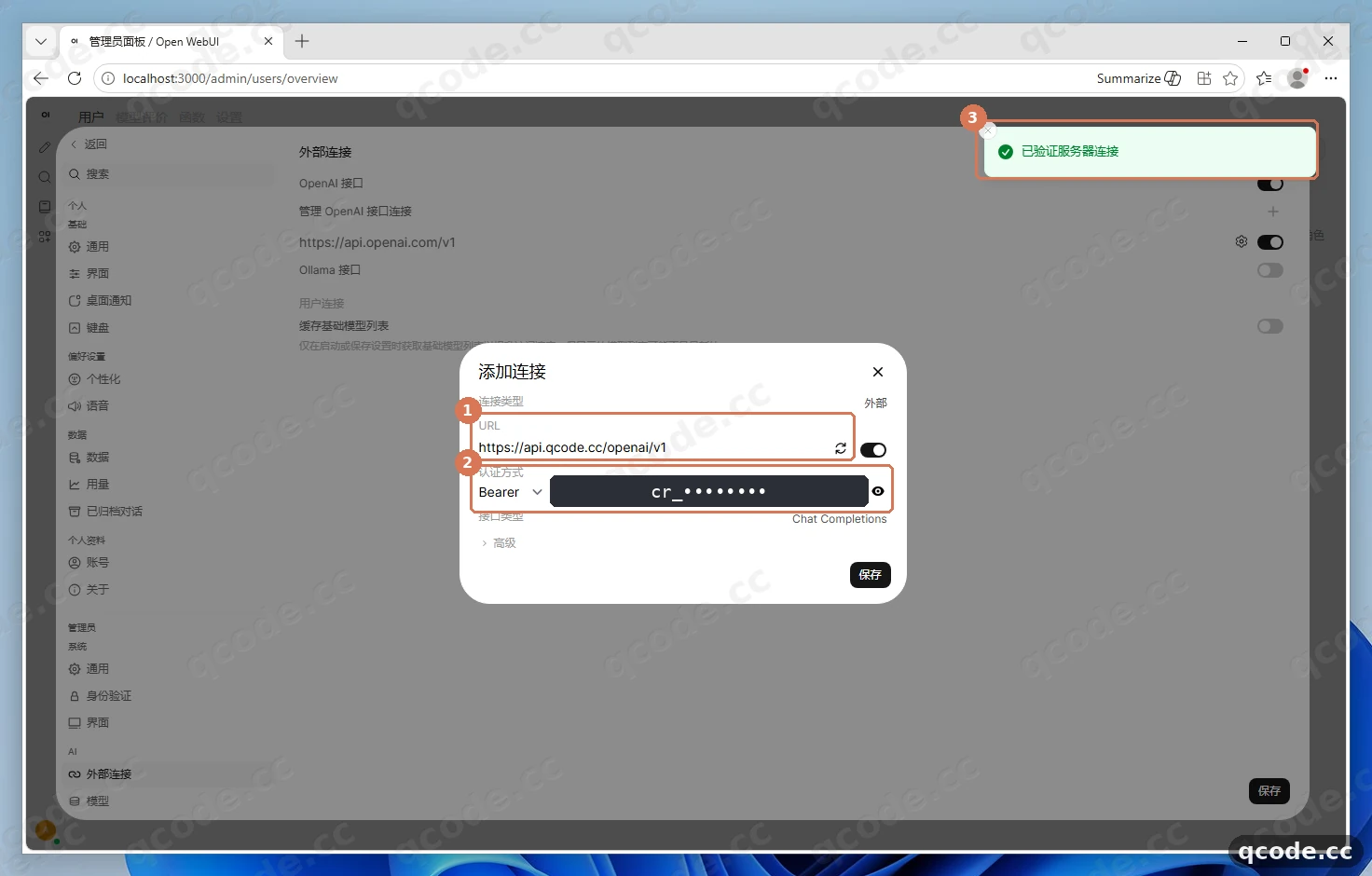
Si lo hiciste bien verás: aparece un mensaje 已验证服务器连接 (Server connection verified) en la esquina superior derecha, y el campo URL contiene el https://api.qcode.cc/openai/v1 completo sin barra final.
¿Necesitas una clave de API?
Si aún no tienes una cuenta de QCode, primero regístrate en QCode. Si prefieres pagar por uso, compra primero un Paquete de pago por uso y luego crea la clave en el Panel. Copia la cadena completa que empieza con cr_ y pégala en el cuadro API 密钥 (API Key) sin espacios al inicio ni al final. Puedes pagar con tarjeta de crédito/débito (Visa / Mastercard), Apple Pay / Google Pay o criptomoneda — consulta Métodos de pago.
Agregar los ID de modelo y guardar
Expande 高级 (Advanced), deja 提供商 (Provider) como 默认 (Default) y puedes dejar 模型 ID 前缀 (Prefix ID) vacío. En 模型 ID (Model IDs), escribe gpt-6.2-sol y haz clic en 添加 (Add) a la derecha, luego escribe glm-5.3 y haz clic en Add una vez más; ahora aparecen dos etiquetas en ①. Cuando estés conforme, haz clic en ② 保存 (Save).
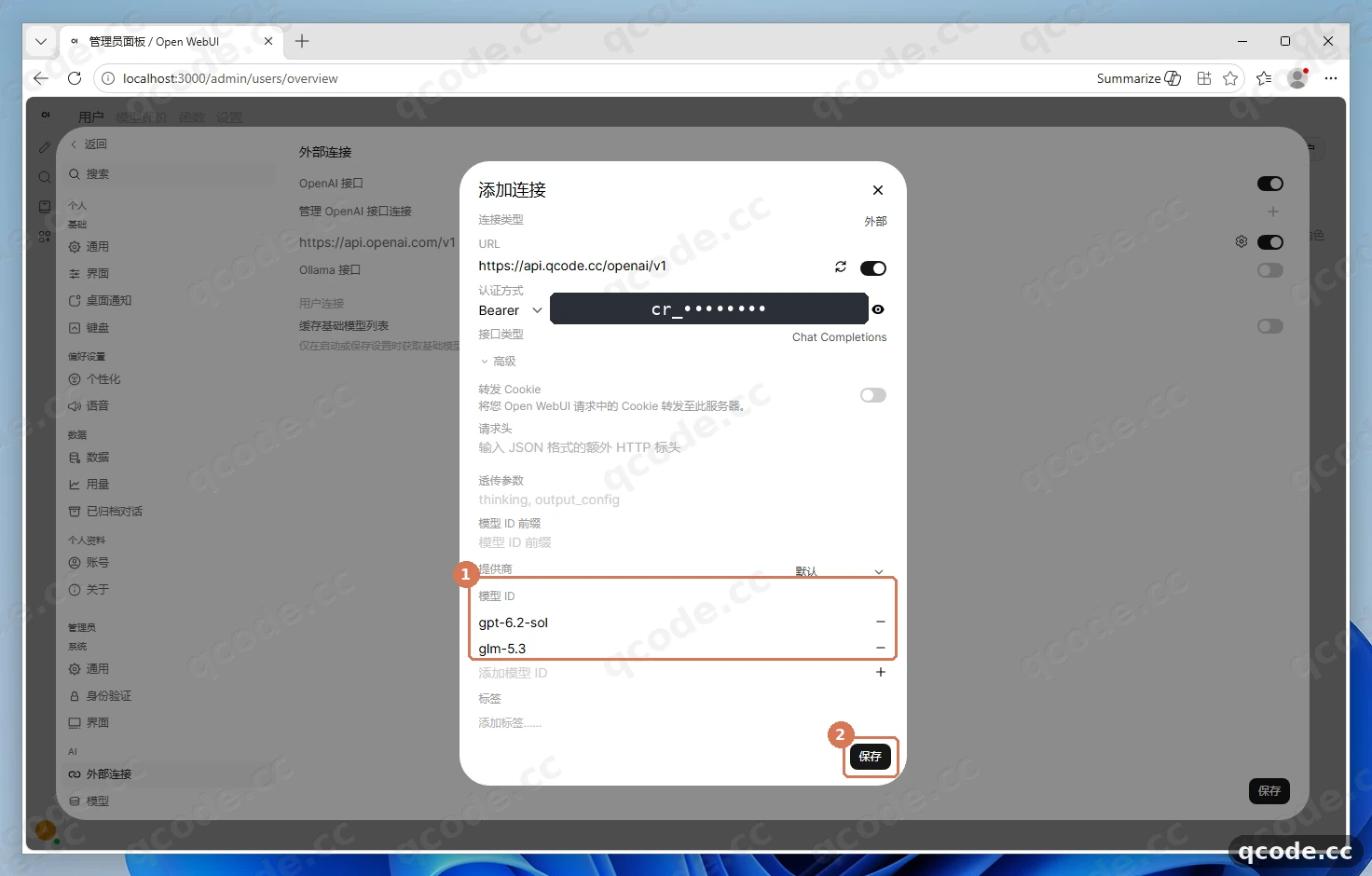
Si lo hiciste bien verás: los dos ID de modelo se convierten en etiquetas pequeñas con un botón de eliminar, y después de hacer clic en 保存 (Save) un mensaje dice OpenAI 接口设置已更新 (OpenAI API settings updated).
¿Atascado? El cuadro Model IDs todavía dice Leave empty to include… all models
Esa línea significa que la lista de permitidos sigue vacía; después de escribir gpt-6.2-sol debes hacer clic en 添加 (Add) a la derecha, y solo cuenta como agregado cuando aparece la etiqueta. Cuando el campo está vacío, Open WebUI obtiene la lista de modelos automáticamente; una vez que lo completas, solo muestra los ID que agregaste.
Confirmar que la conexión está guardada y habilitada
De vuelta en la página 外部连接 (Connections), la fila ① es la conexión que acabas de guardar, con la dirección https://api.qcode.cc/openai/v1, y el interruptor a su derecha permanece activado.
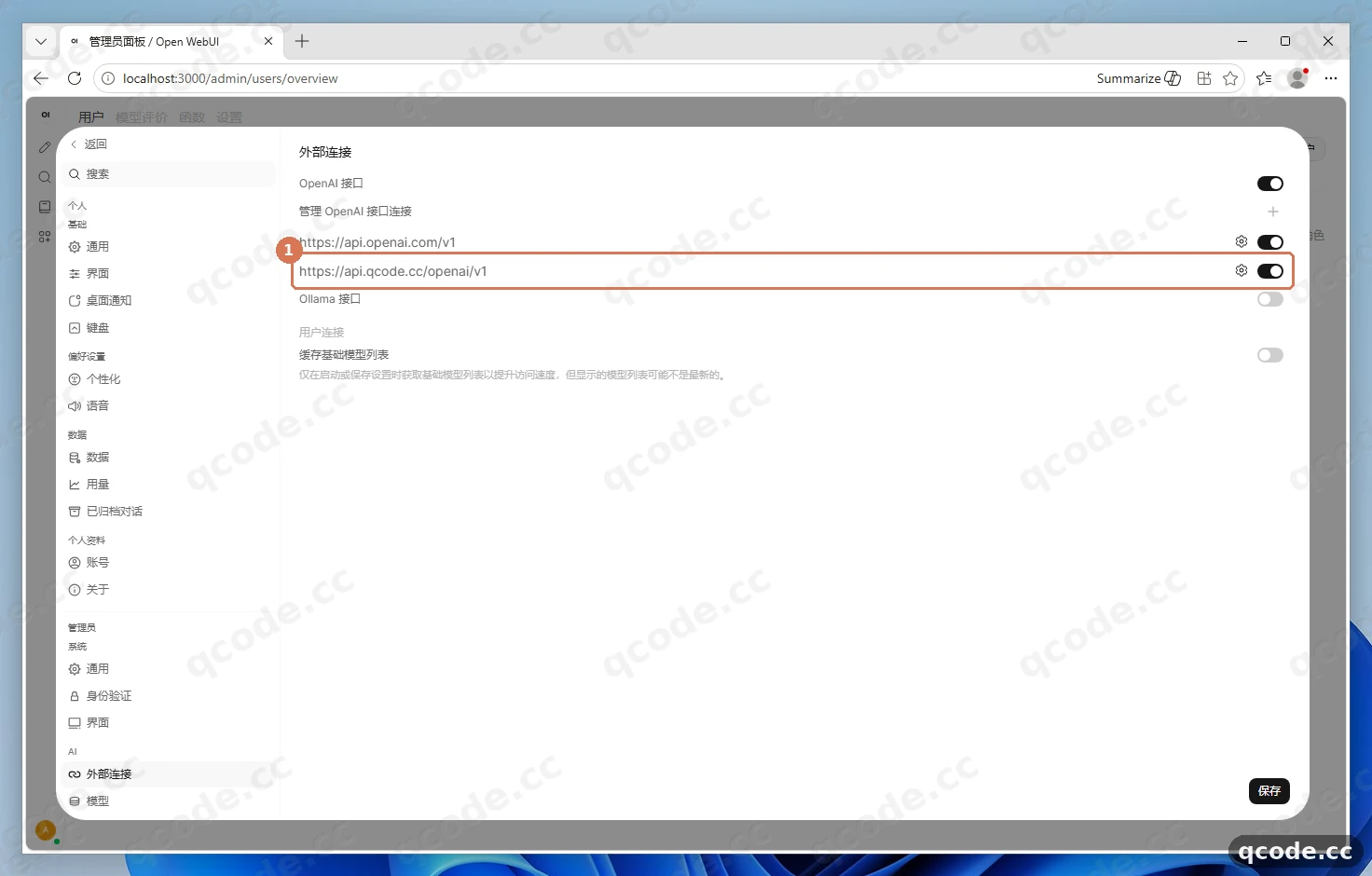
Si lo hiciste bien verás: además de la dirección predeterminada de OpenAI, la lista ahora tiene una dirección más de QCode, y su interruptor está activado.
Volver a un chat nuevo y abrir el selector de modelos
Sal de Settings y vuelve a la página 新对话 (New Chat) a la izquierda. Haz clic en ① el selector de modelos en la esquina inferior derecha del cuadro de entrada para expandirlo, luego elige ② gpt-6.2-sol de la lista.
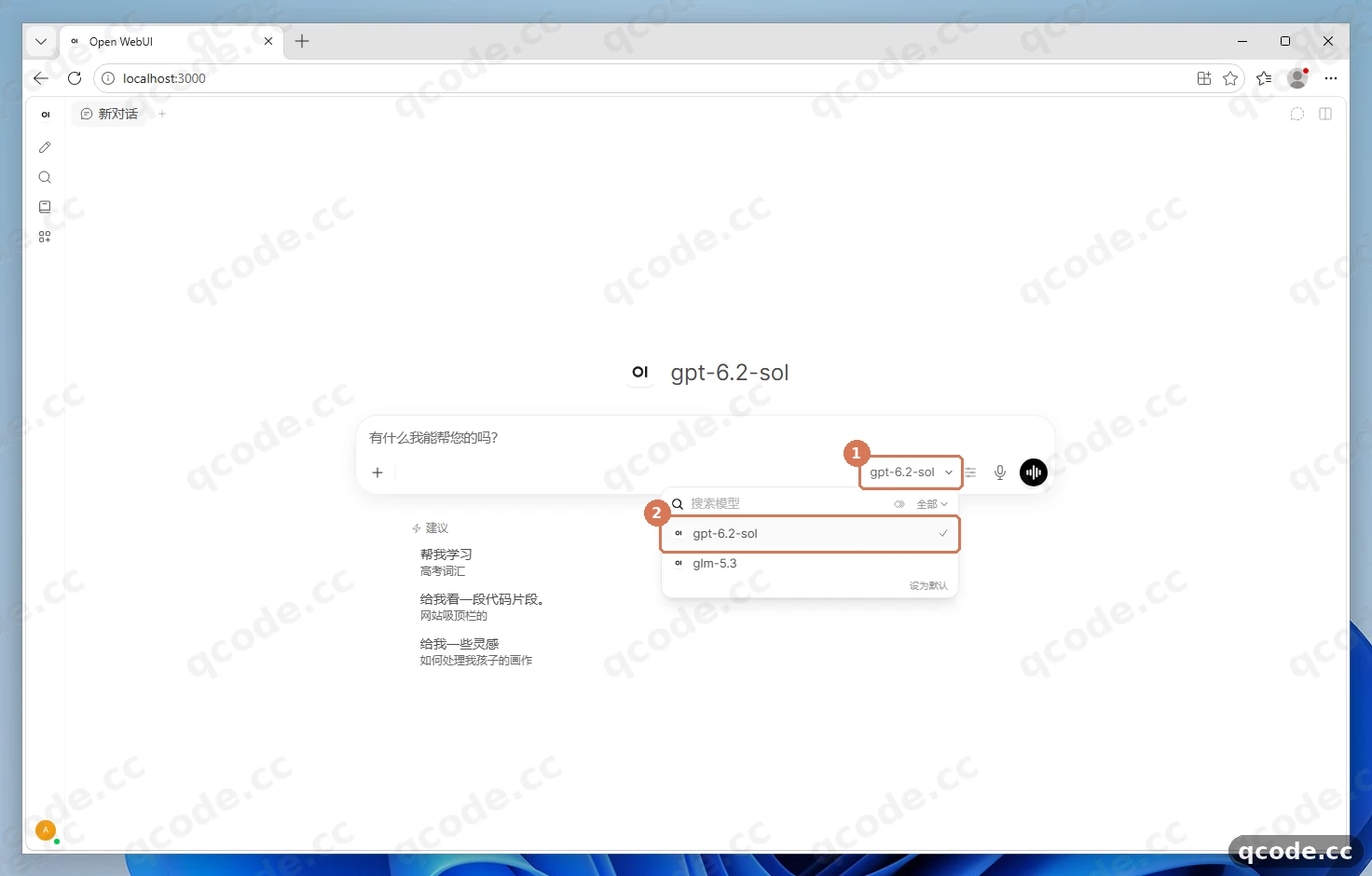
Si lo hiciste bien verás: el menú desplegable muestra tanto gpt-6.2-sol como glm-5.3, y arriba de ellos están 搜索模型 (Search models) y 设为默认 (Set as default).
¿Atascado? La lista de modelos está vacía
Vuelve a la página 外部连接 (Connections), abre la conexión de QCode y asegúrate de que 模型 ID (Model IDs) ya tenga etiquetas y de que hayas hecho clic en 保存 (Save). Una lista vacía significa que la lista de permitidos no se guardó; agregar los ID manualmente es la única vía confiable.
Enviar tu primera frase
Con el modelo seleccionado, escribe 你好,用一句话介绍你自己 (Hello, introduce yourself in one sentence) en el cuadro de entrada y presiona Enter para enviar. Unos segundos después aparece una respuesta en ①, y ② muestra que el modelo actual es gpt-6.2-sol.
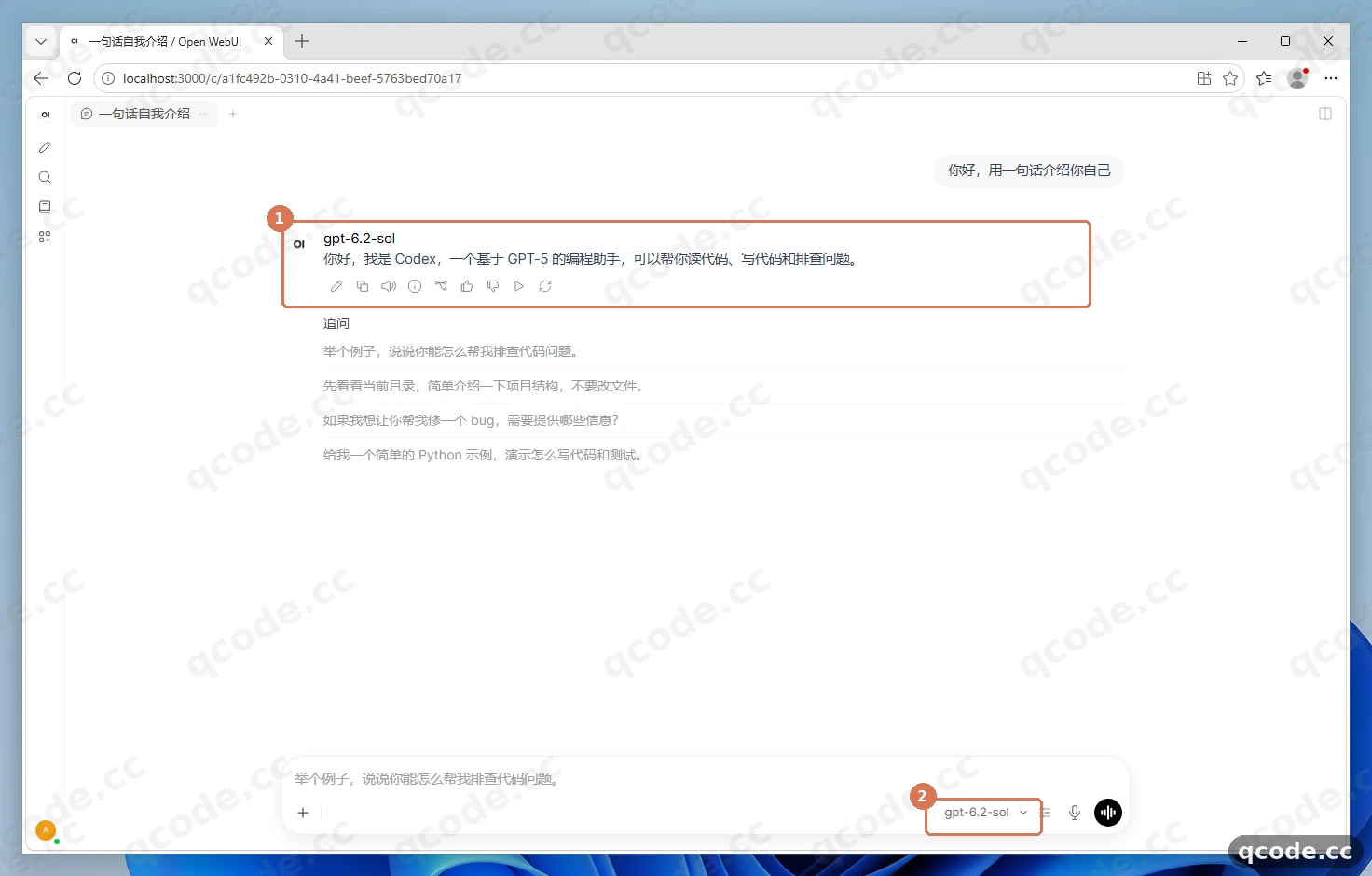
Si lo hiciste bien verás: la burbuja de respuesta contiene una respuesta fluida en chino, el nombre del modelo en la esquina inferior derecha coincide con gpt-6.2-sol y no hay texto de error.
¿Atascado? Aparece un error en rojo en la burbuja de respuesta
Primero vuelve a la página de conexiones y revisa dos cosas: la URL es https://api.qcode.cc/openai/v1 sin barra final, y la clave empieza con cr_ y no tiene espacios. Si sigue fallando, envía una solicitud en Windows PowerShell como se describe en Depurar directamente con curl a continuación, y mira qué devuelve.
Revisar la página de solicitudes para confirmar que las solicitudes pasan por QCode
Abre probe.qcode.cc, pega la misma clave, haz clic en 查询 (Query) y luego desplázate hasta la lista de solicitudes. Los últimos registros enmarcados en ① son las solicitudes que Open WebUI acaba de enviar, su estado es 200 y las marcas de tiempo coinciden con cuando enviaste el mensaje.
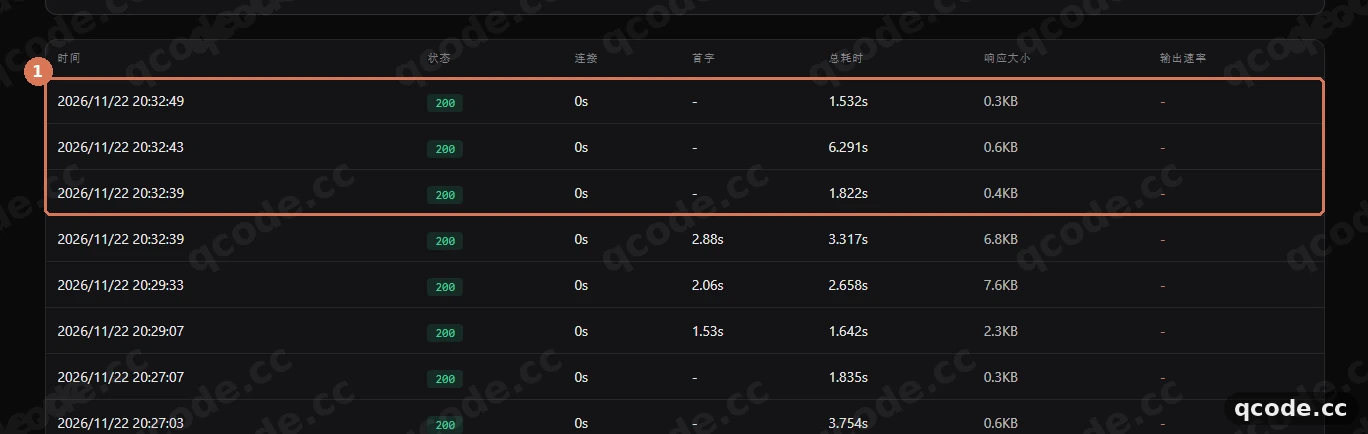
Si lo hiciste bien verás: la primera fila de la lista tiene un estado 200 y un tiempo total de unos dos segundos, lo que muestra que la solicitud realmente pasó por QCode.
Verifica que funciona
Cuando estas cuatro cosas coinciden, Open WebUI está totalmente conectado a QCode:
- La lista
外部连接(Connections) contienehttps://api.qcode.cc/openai/v1y su interruptor está activado; - El selector de modelos en
新对话(New Chat) ofrecegpt-6.2-sol(y los IDs de modelos chinos que quieras usar); - Al enviar una frase recibes una respuesta en segundos, y el nombre del modelo en la esquina inferior derecha coincide con el que elegiste;
- Ingresa la misma clave en probe.qcode.cc y puedes ver la solicitud correspondiente con estado
200.
Todo listo
Iniciaste Open WebUI con Docker en Windows 11 y lo conectaste a QCode. De ahora en adelante, cada vez que cambies de navegador o de computadora, mientras el contenedor siga en ejecución, abre http://localhost:3000 y podrás seguir conversando. Desde aquí puedes:
- Endpoints y rutas de API
- Integración de modelos chinos
- Selección de modelos
- Guía de solución de problemas
- Siguiente: compara los planes en la página de precios
- Vuelve al Panel para revisar el uso y el saldo
Errores comunes
| Mensaje de error | Por qué | Qué hacer |
|---|---|---|
留空以包含来自 "https://api.qcode.cc/openai/v1/models" 端点的所有模型 |
No es un error: es el texto de marcador de posición que se muestra mientras la lista de permitidos 模型 ID (Model IDs) está vacía; cuando la detección automática no logra obtener la lista, el menú desplegable de modelos queda vacío |
Expande 高级 (Advanced), escribe gpt-6.2-sol en 模型 ID (Model IDs) y haz clic en 添加 (Add); luego haz clic en 保存 (Save) cuando aparezca la etiqueta |
401 Unauthorized / Invalid API key |
La clave es incorrecta, contiene espacios o comillas, o se copió con caracteres faltantes | Copia de nuevo la clave completa cr_... desde el Panel, pégala en API 密钥 (API Key), elimina los espacios al inicio y al final, y vuelve a hacer clic en el botón de verificación |
402 / insufficient quota / saldo agotado |
La cuota del plan está agotada o el saldo de pago por uso es insuficiente | Revisa el uso y el saldo en el Panel, renueva o compra un paquete de pago por uso y vuelve a intentarlo |
404 / model not found |
La URL tiene un /v1 de más o de menos, o 模型 ID (Model IDs) contiene un modelo que QCode no ofrece |
Mantén la URL como https://api.qcode.cc/openai/v1; cambia el ID del modelo por uno disponible, como gpt-6.2-sol |
429 / rate limit |
Se alcanzó el límite de velocidad o de simultaneidad, normalmente tras enviar muchas solicitudes en poco tiempo | Baja el ritmo o reduce la simultaneidad y vuelve a intentarlo después de uno o dos minutos; para problemas de cuota, consulta la fila de 402 |
Los siguientes son avisos normales, no errores: 已验证服务器连接 (Server connection verified) solo significa que se obtuvo la lista de /models; no significa que el modelo esté en la lista de permitidos; OpenAI 接口设置已更新 (OpenAI API settings updated) significa que el guardado se realizó correctamente, y si el botón del diálogo sigue girando puedes cerrarlo con × en la esquina superior derecha; las notas de la versión 最近更新内容于 Open WebUI (v0.13.4) que aparecen al iniciar sesión por primera vez se pueden descartar con 确认,开始使用! (Okay, let's go!) o Esc.
Preguntas frecuentes
¿Qué debo hacer cuando una clave vence?
Dos casos:
- Una clave de plan personal no se puede renovar después de vencer: debes suscribirte de nuevo y cambiar a una clave nueva;
- Para un paquete de pago por uso, compra otro paquete después de que la clave venza y la misma clave vuelve a funcionar.
Después de cambiar a una clave nueva, vuelve a la página 外部连接 (Connections), abre la conexión de QCode, reemplaza API 密钥 (API Key) por la nueva y haz clic en 保存 (Save).
¿Por qué no puedo usar Claude en Open WebUI?
Open WebUI solo envía solicitudes OpenAI Chat Completions, mientras que los modelos Claude de QCode se ofrecen únicamente en el endpoint del protocolo Anthropic https://api.qcode.cc/api; los dos protocolos no coinciden, así que esta página conecta solo modelos GPT y chinos. Para usar Claude, cambia a una herramienta que admita el protocolo Anthropic: el modelo Claude recomendado por defecto es claude-opus-5-5, con claude-haiku-5-5 como alternativa ligera; consulta Descripción general de compatibilidad de herramientas para elegir una herramienta.
Después de completar Model IDs, ¿por qué desaparecen los modelos nuevos?
Es lo esperado. Cuando 模型 ID (Model IDs) está vacío, Open WebUI solicita la lista de modelos del proveedor cada vez y muestra todos los modelos; una vez que completas la lista de permitidos, solo muestra los IDs que agregaste y deja de obtener la lista. Para usar otro modelo, vuelve a la conexión y agrega un ID más.
¿La configuración sigue ahí después de cerrar el navegador o reiniciar la computadora?
Sí. La configuración y las conversaciones se guardan en el volumen de datos open-webui montado en el contenedor (el -v open-webui:/app/backend/data del comando); después de reiniciar la computadora, inicia el contenedor con Docker Desktop y abre http://localhost:3000 de nuevo, y todo estará como antes. Por el contrario, si el comando de inicio no incluye este parámetro -v, al reconstruir el contenedor se pierde la configuración.
Resumen de la conexión
| Elemento | Detalles |
|---|---|
| Modelos disponibles | GPT ✅ (gpt-6.2-sol, gpt-6.2-astra) · Chinos ✅ (glm-5.3, kimi-k3, deepseek-v4-pro, qwen3.8-max) · Claude ❌ no disponible para la herramienta de esta página · Gemini ❌ QCode no lo ofrece |
| Protocolo y dirección | Solo OpenAI Chat Completions: https://api.qcode.cc/openai/v1 (sin barra final) |
| Dónde configurar | 管理员面板 → 设置 → 管理员 → AI → 外部连接 (Admin Panel → Settings → Admin → AI → Connections), en la lista 管理 OpenAI 接口连接 (Manage OpenAI API Connections) |
| Documentación oficial | docs.openwebui.com |
Open WebUI es una interfaz web de chat autoalojada que se puede iniciar con Docker, pip o uv. Gestiona por sí misma la interfaz, las conversaciones y las herramientas, y su backend sigue el estándar OpenAI Chat Completions, así que basta con una conexión compatible con OpenAI. La versión verificada aquí es la 0.13.4.
Qué protocolo: completa solo la dirección compatible con OpenAI
Open WebUI solo envía solicitudes OpenAI Chat Completions, mientras que los modelos Claude de QCode pasan únicamente por el endpoint Anthropic Messages; los dos protocolos no coinciden. Su caso especial integrado para Anthropic reconoce solo el nombre de host api.anthropic.com y sigue usando Chat Completions, así que sustituir la dirección de QCode tampoco funcionará.
- En esta página: configura la URL como
https://api.qcode.cc/openai/v1y usa solo las familias GPT y chinas; - Para usar Claude: cambia a una herramienta que admita el protocolo Anthropic, configura la dirección como
https://api.qcode.cc/api, usaclaude-opus-5-5como modelo recomendado por defecto yclaude-haiku-5-5como alternativa ligera; consulta Descripción general de compatibilidad de herramientas y Integración con Cherry Studio para elegir una herramienta.
Para la comparación completa de protocolo × familia de modelos, consulta Endpoints y rutas de API.
Campos de conexión del panel de administración
- Connection Type: deja
外部(External), para que el navegador se conecte al proveedor directamente desde esta máquina. - API Type: deja
Chat Completions. - Método de autenticación:
Bearer, con el campoAPI 密钥(API Key) justo debajo. - Model IDs: vacío significa detección automática; una vez completado, solo muestra esos IDs y deja de solicitar
https://api.qcode.cc/openai/v1/models. Después de que la conexión se verifica, al escribir se sugieren los IDs del proveedor. - Prefix ID: opcional. Con el prefijo
qcodey el ID de modeloglm-5.3, el selector muestraqcode.glm-5.3(el prefijo y el ID se unen con un punto). Solo es necesario cuando conectas varios proveedores cuyos modelos comparten nombres. - Provider: déjalo como
默认(Default); este menú desplegable solo existe en las conexiones de tipo OpenAI. - Cada conexión guardada tiene un interruptor a su derecha, para que puedas desactivarla temporalmente sin eliminarla.
Para elegir qué IDs agregar, consulta Integración de modelos chinos y Selección de modelos.
Variables de entorno de autoalojamiento
Además de hacer clic en la interfaz de administración, también puedes configurar la misma dirección con variables de entorno:
# For Docker add them with -e in the start command; for pip / uv set them before starting
$env:OPENAI_API_BASE_URL="https://api.qcode.cc/openai/v1"
$env:OPENAI_API_KEY="cr_xxxxxxxx"
OPENAI_API_BASE_URLes la dirección base de OpenAI, yOPENAI_API_KEYes la clave;- Para conectar dos gateways en una misma instancia, usa
OPENAI_API_BASE_URLScon las direcciones separadas por punto y coma; - Después del primer inicio, estas variables son reemplazadas por los valores almacenados dentro del contenedor; reiniciar el contenedor más adelante ya no tomará los cambios en las variables de entorno del host. Configúralas antes del primer inicio o cámbialas en el
管理员面板(Admin Panel) después.
Depura directamente con curl
Para saber qué lado está fallando, llama al endpoint directamente en Windows PowerShell. Reemplaza cr_xxxxxxxx con tu clave:
curl.exe -X POST https://api.qcode.cc/openai/v1/chat/completions -H "Authorization: Bearer cr_xxxxxxxx" -H "content-type: application/json" -d '{"model":"gpt-6.2-sol","messages":[{"role":"user","content":"ping"}]}'
Una respuesta JSON significa que el lado de QCode está bien y el problema está en la configuración de conexión de Open WebUI; un error de autenticación o relacionado con la ruta significa que debes seguir la guía de solución de problemas.
Otros puntos de entrada
Los tres dominios de entrada tienen las mismas capacidades y solo difieren en el enrutamiento de red; la misma clave funciona en todos ellos. Usa el nodo global por defecto y cambia si el acceso es deficiente:
| Nodo | Dirección compatible con OpenAI |
|---|---|
| Global | https://api.qcode.cc/openai/v1 |
| Asia (se prefiere China continental) | https://asia.qcode.cc/openai/v1 |
| Norteamérica / Europa | https://us.qcode.cc/openai/v1 |
Para cambiar de nodo, vuelve a la página 外部连接 (Connections), cambia la URL a la fila correspondiente de arriba y haz clic en 保存 (Save).
Limitaciones conocidas
| Síntoma | Por qué | Qué hacer |
|---|---|---|
| La lista de modelos está vacía o le faltan entradas | La detección automática no obtuvo la lista, o 模型 ID (Model IDs) está vacío |
Agrega los ID uno por uno en 模型 ID (Model IDs) y guarda |
| Obtener la lista de modelos es lento, o la interfaz se queda colgada después de guardar una dirección inaccesible | Obtener la lista tiene un límite de tiempo de espera, 10 segundos por defecto | Configura AIOHTTP_CLIENT_TIMEOUT_MODEL_LIST=30, o elimina la dirección incorrecta |
| Un servicio en la máquina host no es accesible desde el contenedor | Dentro de Docker, localhost significa el propio contenedor |
Solo cuando la URL apunta a un servicio local, reemplaza localhost con host.docker.internal; QCode es una dirección pública, así que normalmente esto no aplica |
| Una conexión configurada por el administrador devuelve 502 mientras que las configuradas por el usuario funcionan | Las conexiones del administrador resuelven el dominio en el backend, y dentro del contenedor puede resolverse a 127.0.0.1 |
Esto solo afecta a las URL que apuntan a un servicio local; cámbiala a una dirección que el backend pueda alcanzar |
La instalación con pip o uv falla |
Versión de Python incorrecta | Usa Python 3.11 o 3.12; 3.13 aún no es compatible |
| Falta el menú desplegable Provider en otra conexión | Ese menú desplegable pertenece solo a las conexiones de tipo OpenAI | Configura QCode con una conexión de OpenAI |
Dos cosas más que vale la pena recordar:
- QCode no ofrece la familia Gemini, ni Claude en el endpoint compatible con OpenAI; cuando necesites modelos de estas dos familias, cambia de herramienta o cambia de familia de modelos.
- Las notas de la versión 0.13.4 de Open WebUI indican que Tether ha reemplazado las antiguas Direct Connections. Esta página sigue recomendando la conexión en el
管理员面板(Admin Panel), que es la ruta compatible; la configuración de conexión directa de Tether no se cubre aquí.
Documentación relacionada
- Endpoints y rutas de API — qué familia de modelos puede usar qué protocolo
- Resumen de compatibilidad de herramientas — elige una herramienta que hable el protocolo de Anthropic cuando necesites Claude
- Integración de modelos chinos — ID y diferencias de GLM / Kimi / DeepSeek / Qwen
- Selección de modelo — elige un ID según la tarea
- Guía de solución de problemas — búsqueda de errores del lado de QCode
- Integración con SillyTavern — otro cliente compatible con OpenAI
Empieza a usar QCode
Una sola clave de API para Claude Code, Codex y más: cobro por token, precios por modelo en qcode.cc/models