QCode와 함께 쓰는 TRAE: Windows 11 & macOS 완전 안내 (설치, Claude Code 확장, 커스텀 모델)
Windows 11 스크린샷 15장을 따라 TRAE 3.6.20을 Windows 또는 macOS에 설치하고, 계정 로그인을 건너뛰고, QCode로 Claude Code 확장을 설정해요 — 오프라인 .vsix 설치와 내장 AI 커스텀 모델 설정까지 다뤄요.
API 키가 필요하신가요? 회원가입 →엔드포인트 & Base URL →
이 페이지 목차
- 다운로드 및 설치
- 스크린샷 따라 하기: Windows 11 설치 및 설정
- 공식 다운로드 페이지를 열고 Windows 64비트 설치 파일 내려받기
- 설치 프로그램을 실행하고 라이선스에 동의한 뒤 설치
- 설치를 마치고 TRAE 실행
- 첫 실행 시 계정 로그인 건너뛰기
- Agent 창에서 IDE 편집기로 전환
- 클래식 IDE 보기로 되돌리고 확장 열기
- "Claude Code for VS Code" 확장 검색 및 설치
- 확장 설치 확인 및 주황색 ✳ 아이콘 표시
- (대체 방법) 마켓플레이스에 없을 때 .vsix로 오프라인 설치
- QCode 엔드포인트와 API 키 설정(환경 변수)
- 메모장에서 config.json을 만들고 primaryApiKey 작성하기
- config.json.txt가 되지 않도록 "모든 파일 (.)"로 저장하기
- 파일 탐색기에서 config.json 파일 확장자 확인하기
- TRAE를 다시 시작하고 Claude Code를 실행해 QCode로 응답 받기
- (선택) TRAE 내장 AI의 사용자 지정 모델 항목 살펴보기
- 현재 TRAE 버전 확인하기
- (선택, 로그인 후) 내장 AI에 QCode 사용자 지정 모델 추가하기
- 작동 확인
- 자주 발생하는 오류
- 자주 묻는 질문
- Windows에서 Ctrl + Esc를 누르면 Claude Code 대신 시작 메뉴가 열리는 이유는 무엇인가요?
- Claude Code 확장을 사용하려면 TRAE 계정에 로그인해야 하나요?
- config.json을 작성했는데도 Claude Code가 열리지 않거나 계속 로그인을 요구하면 어떻게 하나요?
- Marketplace에서 Claude Code가 보이지 않거나 .vsix 다운로드가 느리면 어떻게 하나요?
- TRAE 내장 AI에서 사용자 지정 모델이 작동하지 않는 이유는 무엇인가요?
- TRAE 인터페이스 언어를 바꾸거나 데스크톱 플로팅 볼을 끄려면 어떻게 하나요?
- 키가 만료되면 어떻게 되나요?
- 연결 개요
- 기타 진입점
- TRAE 내장 AI와의 관계
- 오프라인 .vsix 다운로드 URL과 멀티 플랫폼 config.json
- 단축키, 주요 기능, 설정
- 터미널 CLI와 함께 사용하기
- 관련 문서
아래 17단계를 따라 TRAE 3.6.20을 Windows 11 또는 macOS에 설치하고, TRAE 계정에 로그인하지 않고 Claude Code 확장을 설치하고, QCode에 연결한 뒤 에디터 안에서 바로 claude-opus-5-5와 대화해 보세요.
짧은 답변: TRAE 3.6.20을 설치하고 로그인을 건너뛰어 클래식 IDE로 들어간 뒤, Extensions Marketplace에서 Claude Code for VS Code(Anthropic 배포)를 설치하세요. Windows 환경 변수 ANTHROPIC_BASE_URL(https://api.qcode.cc/api)과 ANTHROPIC_AUTH_TOKEN(cr_ 키)을 설정하고, {"primaryApiKey": "qcode"}를 담은 %USERPROFILE%\.claude\config.json을 만든 뒤 TRAE를 재시작하고 오른쪽 위의 주황색 ✳ 아이콘을 클릭하세요. TRAE 내장 AI에 커스텀 모델도 추가하려면 먼저 TRAE 계정에 로그인한 뒤 Settings → Models에서 설정하세요.
| 항목 | 입력값 |
|---|---|
| Anthropic 엔드포인트 | https://api.qcode.cc/api |
| OpenAI 엔드포인트 (선택, 내장 AI) | https://api.qcode.cc/openai/v1 |
| 확장 설정 파일 | %USERPROFILE%\.claude\config.json |
| 키 형식 | cr_xxxxxxxx |
| 권장 기본 모델 | claude-opus-5-5 또는 gpt-6.2-sol |
2026-11-22 확인 · TRAE 3.6.20 · Windows 11
TRAE는 VS Code 코어를 기반으로 ByteDance가 만든 AI 네이티브 IDE로, Agent와 Chat 기능이 내장되어 있어요(이전의 Builder 및 Builder with MCP 모드는 Agent로 통합되었어요). TRAE를 QCode에 연결하는 방법은 두 가지예요:
- Claude Code 확장 경로 (권장, TRAE 계정 불필요): Anthropic 공식 확장을 설치하고, 로컬 Claude Code CLI 환경 변수와
config.json을 그대로 재사용해 QCode의 Anthropic 엔드포인트에 바로 연결해요. - TRAE 내장 AI 커스텀 모델 경로 (TRAE 계정 필요): Settings → Models에서 로그인한 뒤 Anthropic Messages 또는 OpenAI Chat Completions 형식으로 커스텀 모델을 추가해요.
Mac을 쓰시나요? 같은 단계를 따르면 돼요. 스크린샷은 Windows 11에서 촬영했고, macOS의 TRAE도 화면과 설정이 같아요. 같은 공식 페이지에서 macOS 버전을 내려받고, 단계에서 Ctrl이라고 나오면 ⌘ Cmd를 누르고, 앱 메뉴는 화면 상단의 메뉴 막대에서 찾으면 돼요.
- Windows 10 / 11 (64비트 x64) PC 또는 Mac, 설치 파일은 약 418 MiB이며 사용자 수준 설치라 관리자 권한이 필요 없어요
- Claude Code CLI가 이미 설치되어 있어야 해요(아직이라면 먼저 설치 안내와 환경 설정을 완료하세요)
- QCode.cc에 가입하고 대시보드에서
cr_API 키를 복사해 두어야 해요. 계정이 없다면 먼저 QCode 회원가입을 하고, 요금 페이지에서 플랜을 고른 뒤 대시보드에서 키를 만들어요. - PC에서 공식 다운로드 페이지(국제판
trae.ai/download또는 중국판trae.cn/download)와api.qcode.cc에 접속할 수 있어야 해요(중국 본토 사용자는 아시아 노드asia.qcode.cc로도 전환할 수 있어요) - Claude Code 확장만 사용한다면 TRAE 계정이 필요 없어요(첫 실행 시 로그인을 건너뛸 수 있어요). TRAE 내장 AI에 커스텀 모델을 설정할 계획일 때만 TRAE 계정을 준비하세요
다운로드 및 설치
TRAE는 독립 실행형 Windows 64비트 데스크톱 설치 파일(TRAE-Setup-x64.exe, 약 418 MiB)로 배포돼요 — Node.js나 npm이 필요 없어요. 기본적으로 %LOCALAPPDATA%\Programs\Trae에 사용자 수준으로 설치되며, UAC(사용자 계정 컨트롤) 프롬프트도 Windows SmartScreen 경고도 없어요.
국제판(trae.ai/download)과 중국판(trae.cn/download, 이전 도메인 trae.com.cn은 자동으로 trae.cn으로 리디렉션돼요)은 계정 체계가 다른 별도 빌드예요(중국판은 중국 본토 휴대폰 번호 / Douyin을 지원하고, 국제판은 국제 계정을 사용해요). 지역에 맞는 쪽을 고르고 섞어 쓰지 마세요.
유럽 / 일본
- 국제판 다운로드 페이지 trae.ai/download를 열고 초록색
TRAE for Windows버튼 또는 그 아래Windows (x64)를 클릭해 내려받아 설치하세요. - QCode에는 기본
api.qcode.cc엔드포인트를 쓰거나 더 가까운us.qcode.cc또는asia.qcode.cc노드를 선택하세요.
중국 본토
- 중국판 다운로드 페이지 trae.cn/download를 열고 메인
TRAE Windows版버튼 또는 그 아래Windows (x64)를 클릭해 설치 파일을 내려받으세요(중국 본토는 국제판 제공 지역 목록에 없으므로 중국판을 바로 설치하세요. 이전 주소trae.com.cn을 방문하면 자동으로trae.cn으로 리디렉션돼요). - 국제판 다운로드 페이지 오른쪽 위에도
前往中国站 ↗(중국 사이트로 이동) 링크가 있어요. - QCode 환경 변수나 커스텀 모델을 설정할 때 중국 본토 사용자는 아시아 노드
asia.qcode.cc를 쓰는 것이 좋아요(같은 키가 모든 노드에서 동작해요).
아랍 국가
- 국제판 다운로드 페이지 trae.ai/download를 열고
TRAE for Windows또는Windows (x64)를 클릭해 내려받아 설치하세요(정확한 제공 범위는 TRAE 공식 국가 제공 목록을 확인하세요). - QCode 기본 엔드포인트
api.qcode.cc를 사용하세요.
기타 지역 (러시아 / 이란 포함)
- trae.ai/download를 열어 설치 파일이 정상적으로 내려받아지는지 확인하세요.
- 일부 국가와 지역은 TRAE 국제판 서비스 제공 범위 밖이에요. 웹사이트나 TRAE 내장 AI 로그인이 제한된다면 TRAE 계정 로그인을 건너뛰고 이 안내의 Claude Code 확장 경로를 따르거나, 커스텀 Base URL을 지원하는 다른 도구(VS Code, Cline, Claude Code CLI 등)를 QCode와 함께 사용하세요.
스크린샷 따라 하기: Windows 11 설치 및 설정
아래에는 17단계가 있고, 각 단계는 한 가지 일만 해요. 그림이 있는 단계에서는 스크린샷의 주황색 숫자가 본문의 ①, ②, ③과 하나씩 대응해요. 14단계를 마치면 TRAE 안에서 QCode의 응답을 받게 되고, 15–17단계는 선택 사항인 내장 AI 진입점과 버전 확인을 다뤄요.
공식 다운로드 페이지를 열고 Windows 64비트 설치 파일 내려받기
브라우저에서 국제판 다운로드 페이지 trae.ai/download를 여세요(중국 본토 사용자는 오른쪽 위의 前往中国站 ↗를 클릭하거나 trae.cn/download로 바로 이동할 수 있어요). 가운데의 초록색 ① TRAE for Windows 버튼을 클릭하거나, 아래 Desktop 목록에서 ② Windows (x64)를 클릭해 다운로드를 시작하세요(중국판 페이지에서는 메인 버튼이 TRAE Windows版로 표시돼요).
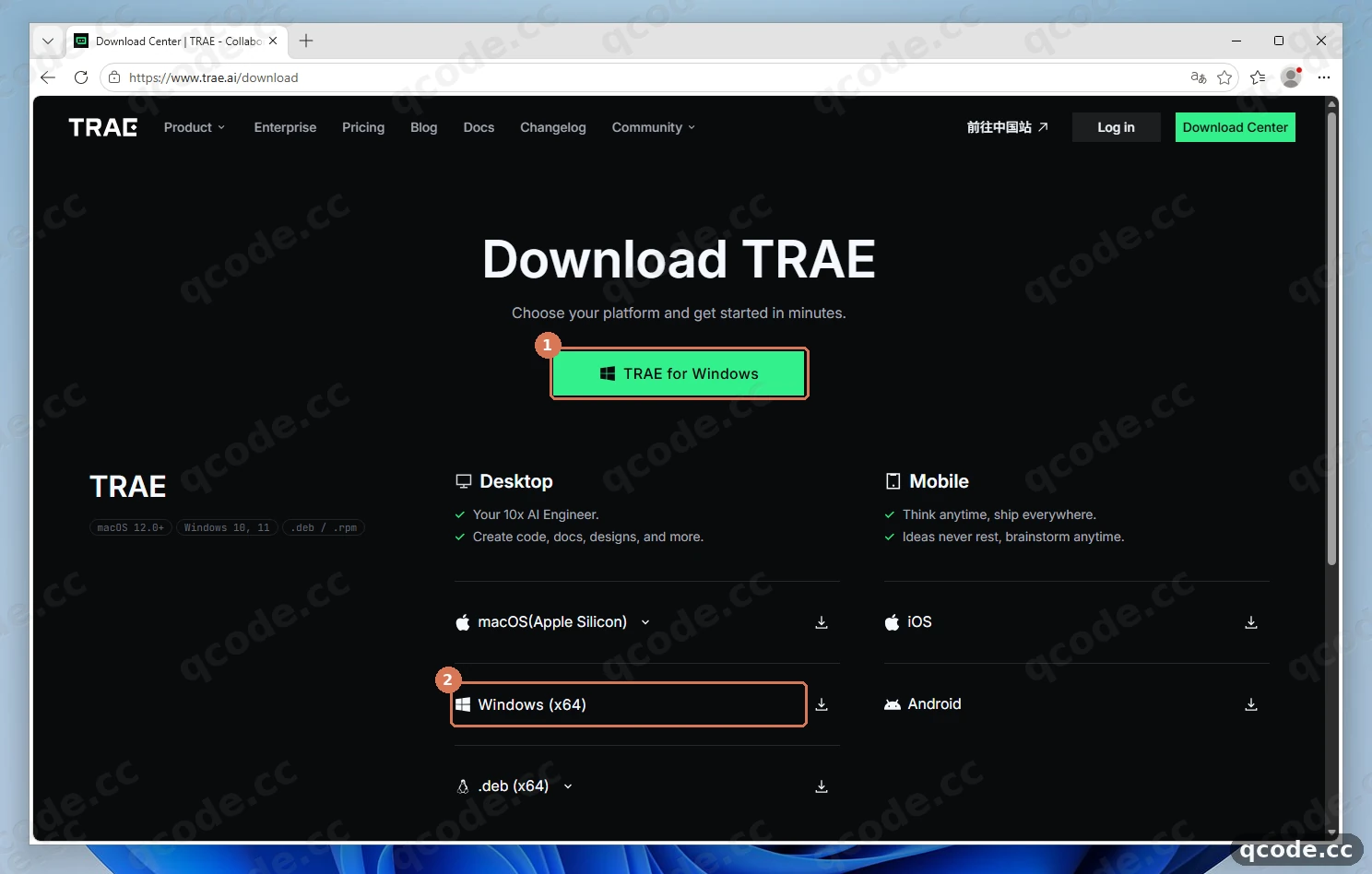
제대로 되었다면: 브라우저 오른쪽 위의 다운로드 아이콘이 돌기 시작하고, 다운로드 폴더에 TRAE-Setup-x64.exe(약 418 MiB)가 나타나요.
설치 프로그램을 실행하고 라이선스에 동의한 뒤 설치
TRAE-Setup-x64.exe를 더블클릭하면 安装 - TRAE (User)(Setup - TRAE (User)) 마법사가 열려요. 먼저 ① 我同意此协议(A)(I accept the agreement)를 선택한 다음, 오른쪽 아래의 ② 立即安装(I)(Install)을 클릭하세요(기본 설치 폴더를 바꾸려면 왼쪽 아래의 自定义安装 / Custom install을 클릭하세요).
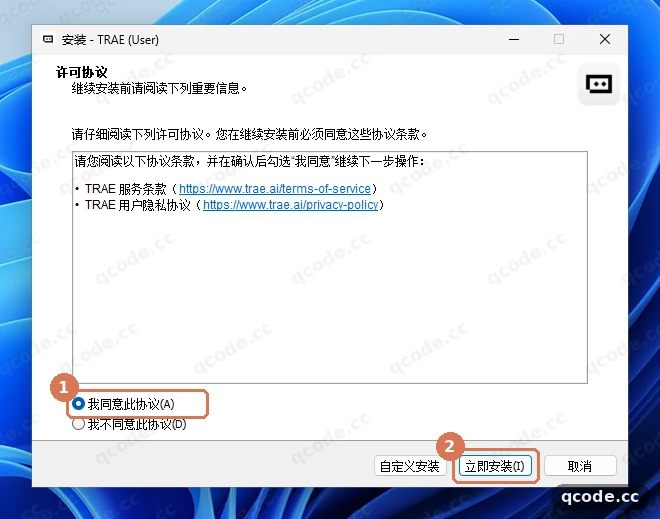
제대로 진행되면 이렇게 보여요: 관리자(UAC) 프롬프트나 SmartScreen 대화상자 없이 마법사가 곧바로 압축 해제 및 설치 진행 표시줄로 넘어가고, 수십 초 만에 완료돼요.
설치를 마치고 TRAE 실행
진행 표시줄이 끝나면 TRAE 安装完成(TRAE setup complete) 화면이 나타나요. 오른쪽 아래의 ① 完成(F)(Finish)를 클릭하면 마법사가 닫히고 TRAE가 자동으로 실행돼요.
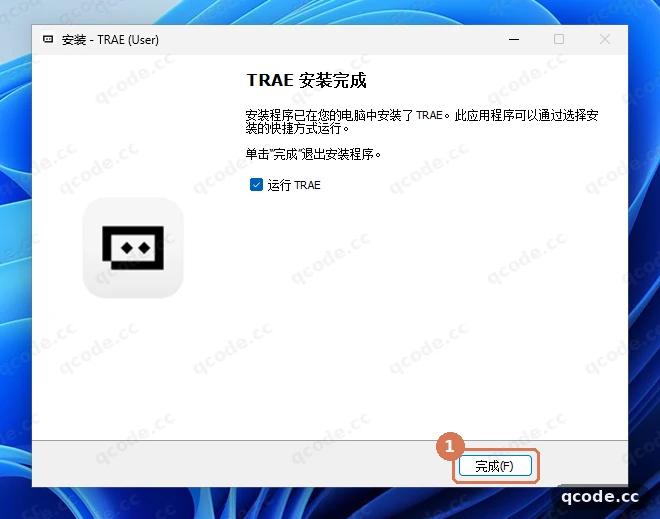
제대로 진행되면 이렇게 보여요: 설치 마법사가 닫히고, 몇 초 뒤 데스크톱에 TRAE 첫 실행 창이 열려요.
첫 실행 시 계정 로그인 건너뛰기
첫 실행 때 Windows 보안이 방화벽 프롬프트를 띄우면 取消(Cancel)를 클릭하세요. 아웃바운드 접속에는 영향이 없어요. 이어서 Build with TRAE 온보딩 화면이 나타나 个人用户(Personal)와 企业用户(Enterprise) 로그인을 안내해요. Claude Code 확장만 사용한다면 TRAE 계정이 필요 없으니, 아래의 ① 跳过(Skip)를 클릭하세요.
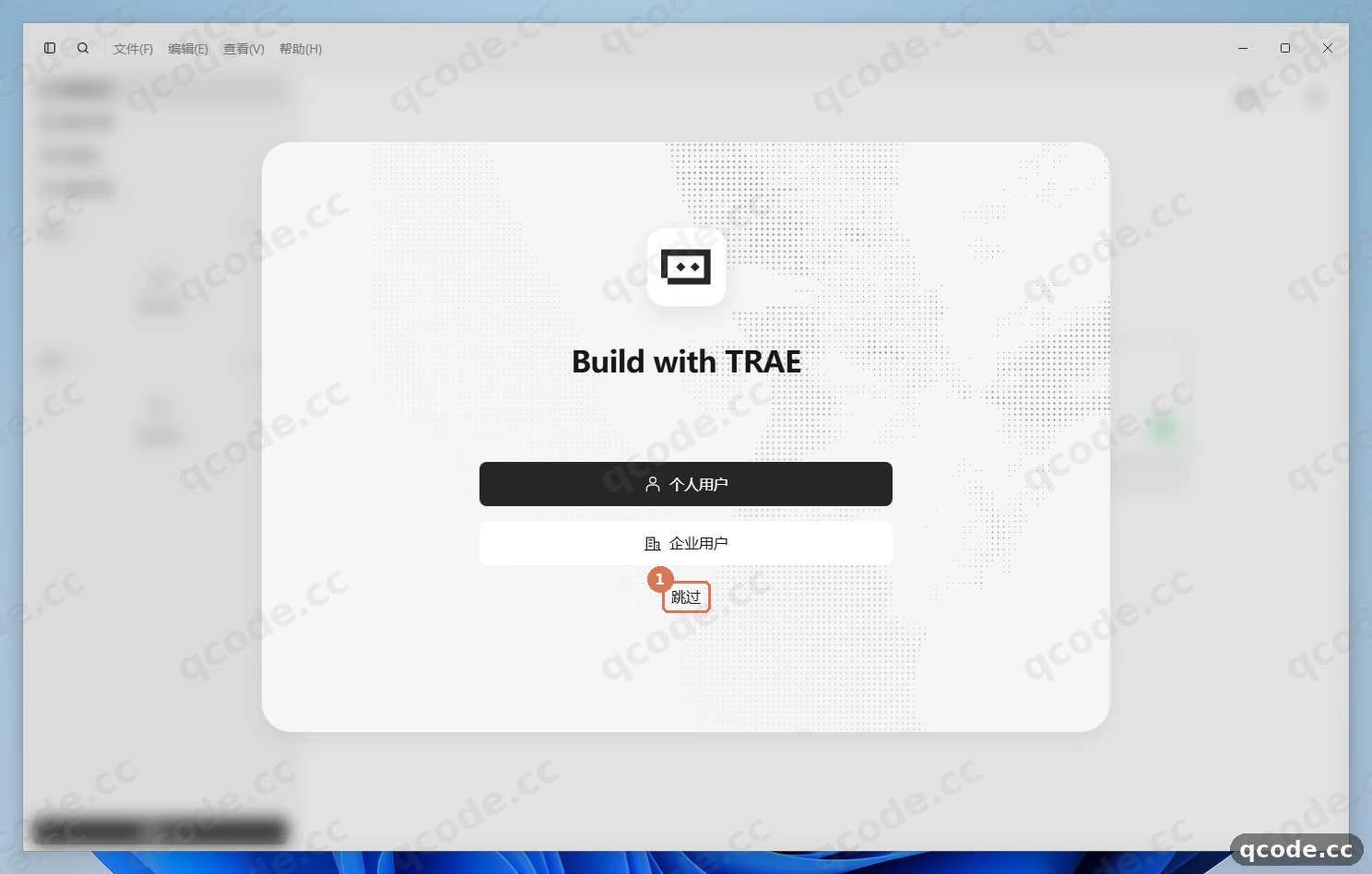
제대로 진행되면 이렇게 보여요: Build with TRAE 로그인 카드가 닫히고, 이어서 기능 안내 想做什么?我来帮你实现가 나타나요. 그 팝업 아래의 先自己探索一下 →(Explore on my own)를 클릭하면 메인 창으로 들어가요.
Agent 창에서 IDE 편집기로 전환
온보딩을 건너뛰면 TRAE는 VS Code 스타일 코드 편집기가 아니라 Agent 창으로 열려요. 오른쪽 위의 ① IDE ↗를 클릭하면 TRAE IDE 메인 창이 열려요.
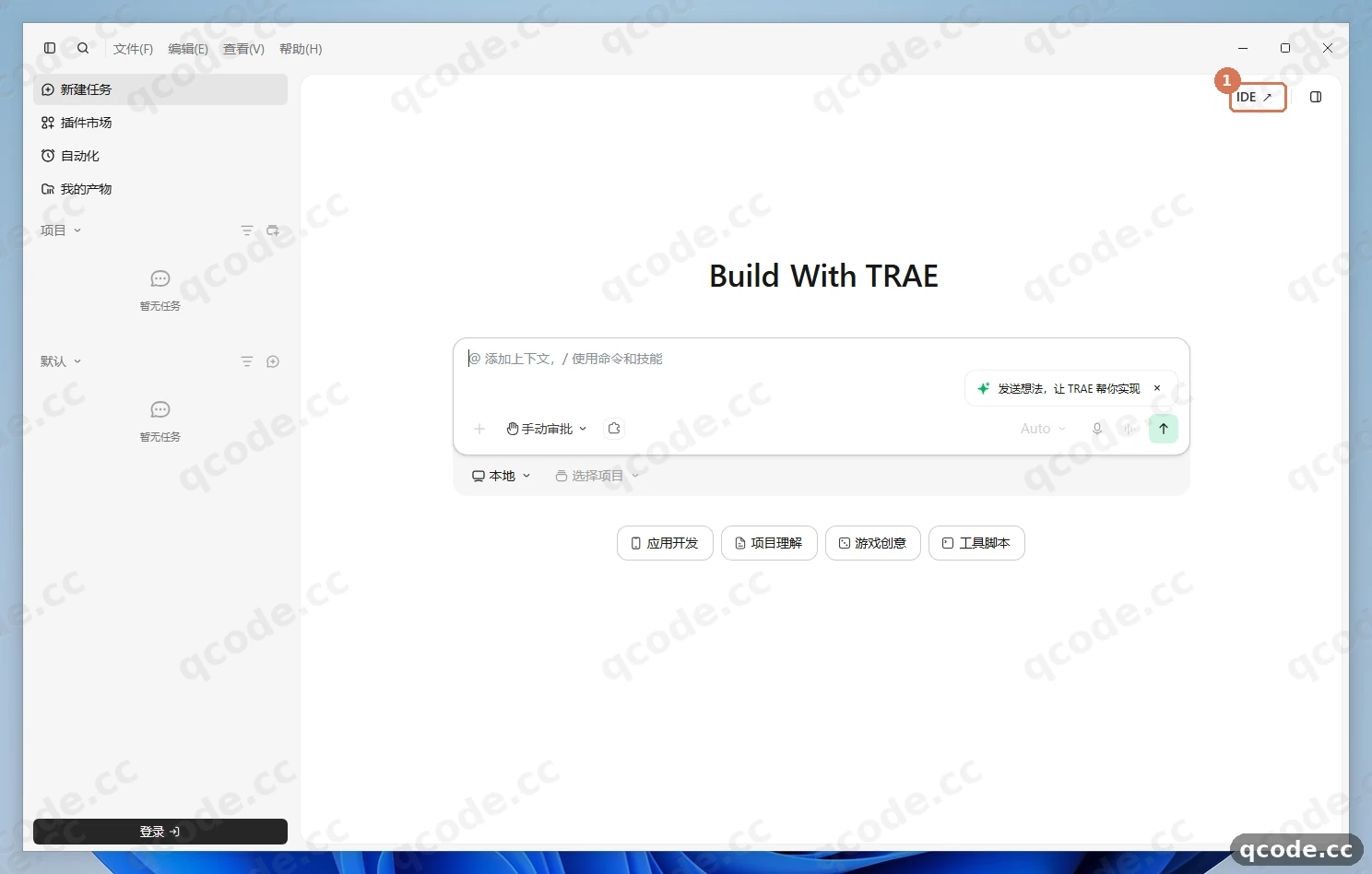
제대로 진행되면 이렇게 보여요: TRAE라는 제목의 코드 편집기 창이 새로 열려요. 뒤에 남아 있는 원래 Agent 창은 닫아도 돼요.
클래식 IDE 보기로 되돌리고 확장 열기
IDE 창을 처음 열면 IDE 偏好设置(IDE Preferences, VS Code 설정을 가져올지, trae 터미널 명령을 설치할지 묻는 화면)가 나타나요. 아래의 跳过(Skip)를 클릭하세요. 창이 SOLO 분할 모드로 시작하면 왼쪽 위 SOLO 탭 오른쪽의 IDE 아이콘을 클릭해 클래식 IDE 레이아웃으로 되돌린 다음, 오른쪽의 내장 로그인 사이드바를 ×를 클릭해 닫으세요. 클래식 레이아웃이 되면 왼쪽 활동 표시줄 아래쪽의 ① 扩展(Extensions) 아이콘을 찾아 클릭하세요(또는 Ctrl + Shift + X를 누르세요).
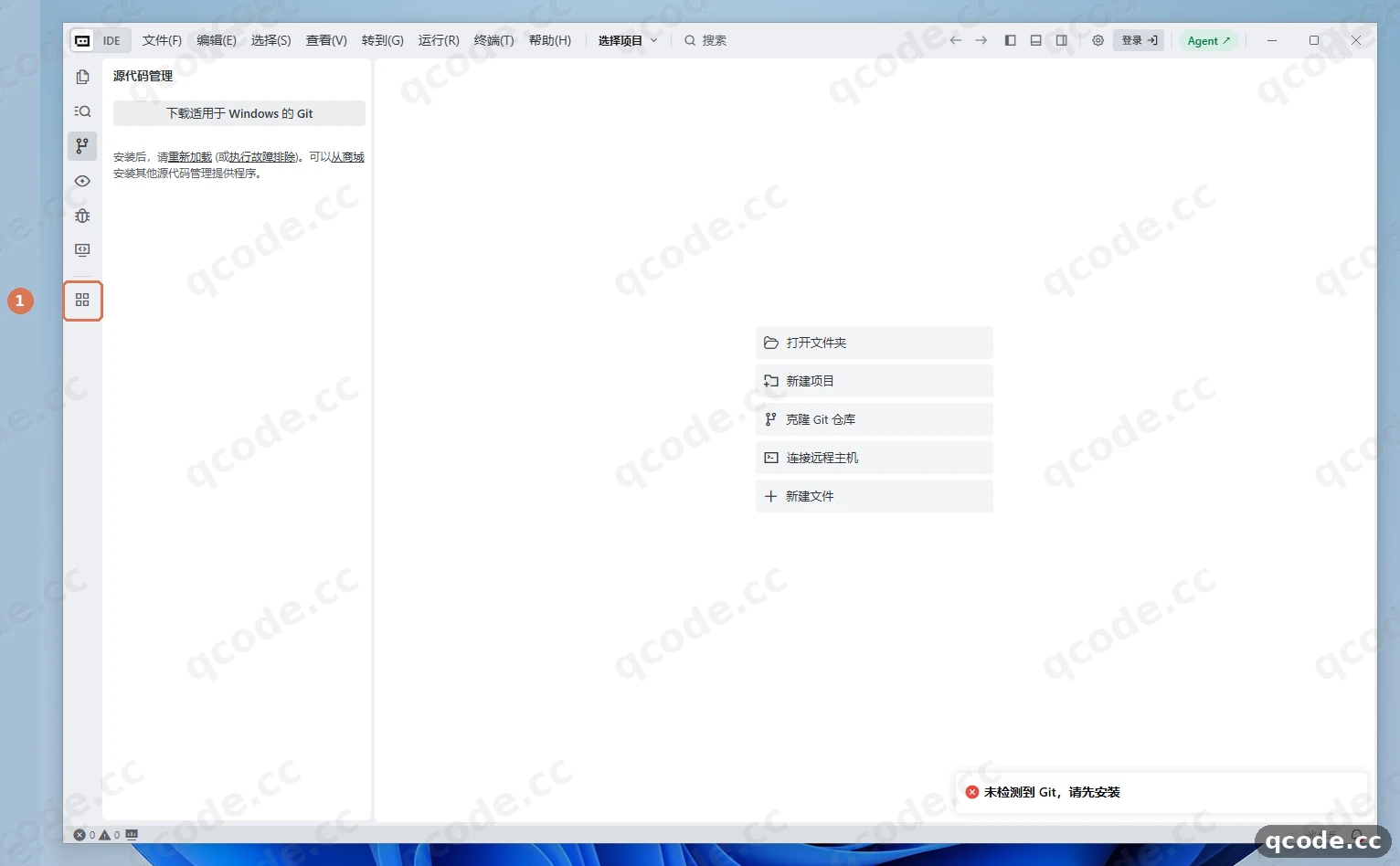
제대로 진행되면 이렇게 보여요: 왼쪽에 위쪽에 검색 상자가 있는 扩展: 商店(Extensions: Marketplace) 사이드바가 열려요.
막혔나요? 왼쪽 활동 표시줄에서 확장 아이콘을 찾을 수 없어요
창 왼쪽 위가 아직 SOLO 분할 모드인지 확인하세요. SOLO 탭 오른쪽의 IDE 아이콘을 클릭해 클래식 IDE 레이아웃으로 되돌리면 왼쪽 활동 표시줄이 나타나요. Ctrl + Shift + X를 직접 눌러 확장 패널을 열 수도 있어요.
"Claude Code for VS Code" 확장 검색 및 설치
① 검색 상자에 Claude Code를 입력하고 잠시 기다리세요. 결과에서 ② Anthropic이 게시한 Claude Code for VS Code를 찾아, 해당 항목 오른쪽의 ③ 安装(Install)을 클릭하세요.
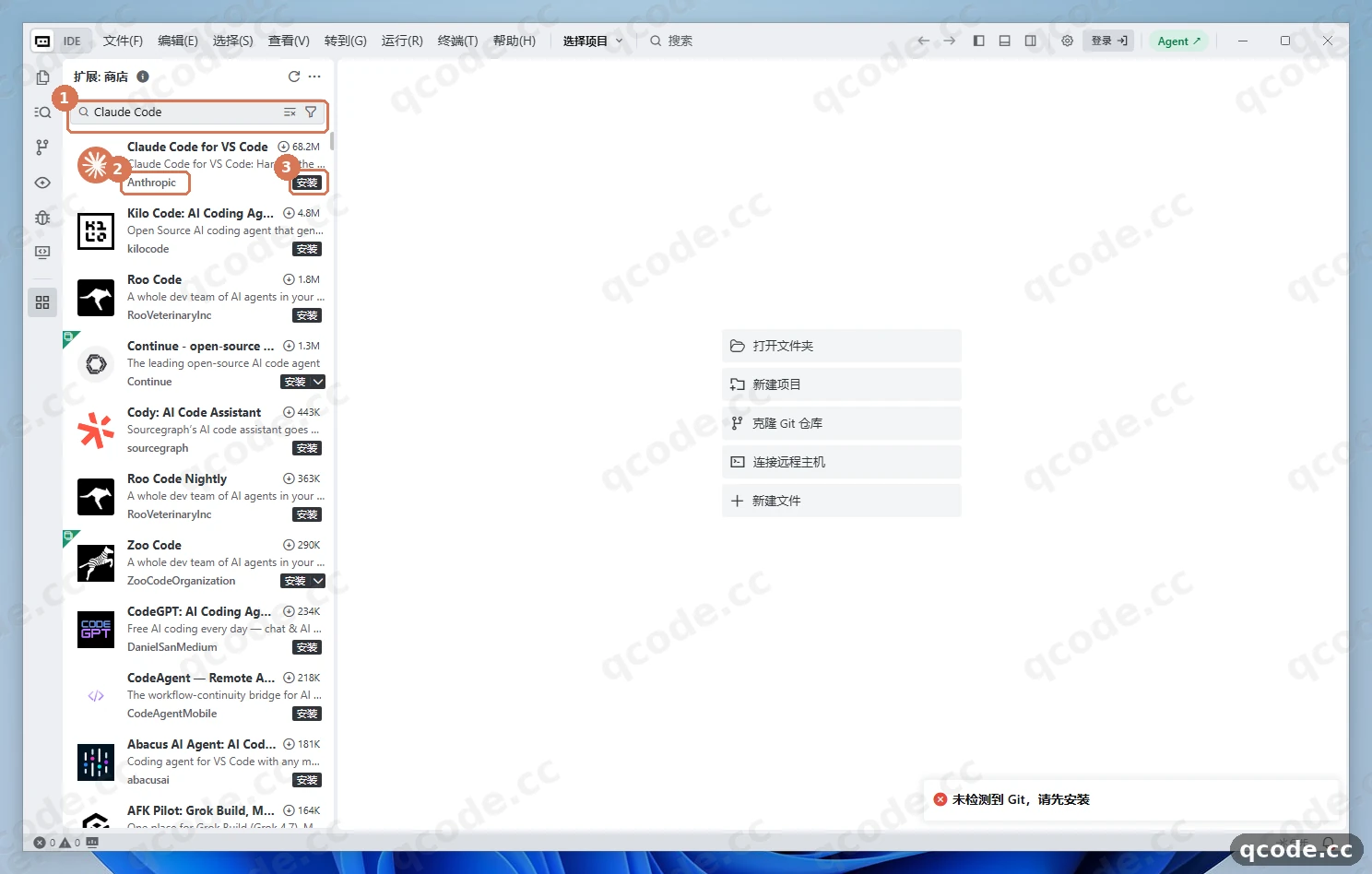
제대로 진행되면 이렇게 보여요: 확장이 자동으로 다운로드 및 설치되면서 安装(Install) 버튼이 正在安装(Installing)으로 바뀌어요.
막혔나요? 마켓플레이스에 Claude Code가 나타나지 않거나 Anthropic 공식 배포판을 찾을 수 없어요
아래의 오프라인 .vsix 단계로 넘어가 VS Code Marketplace에서 Windows x64 패키지를 내려받아 직접 가져오세요.
확장 설치 확인 및 주황색 ✳ 아이콘 표시
설치는 약 10초면 끝나요. Claude Code for VS Code 상세 페이지를 열어 버튼이 이제 ① 禁用(Disable)과 卸载(Uninstall)로 표시되는지 확인하세요(마켓플레이스는 현재 버전 1.0.127을 제공해요). 편집기 오른쪽 위 툴바에는 주황색 ② ✳ 아이콘이 나타나요(마우스를 올리면 Run Claude Code가 표시돼요).
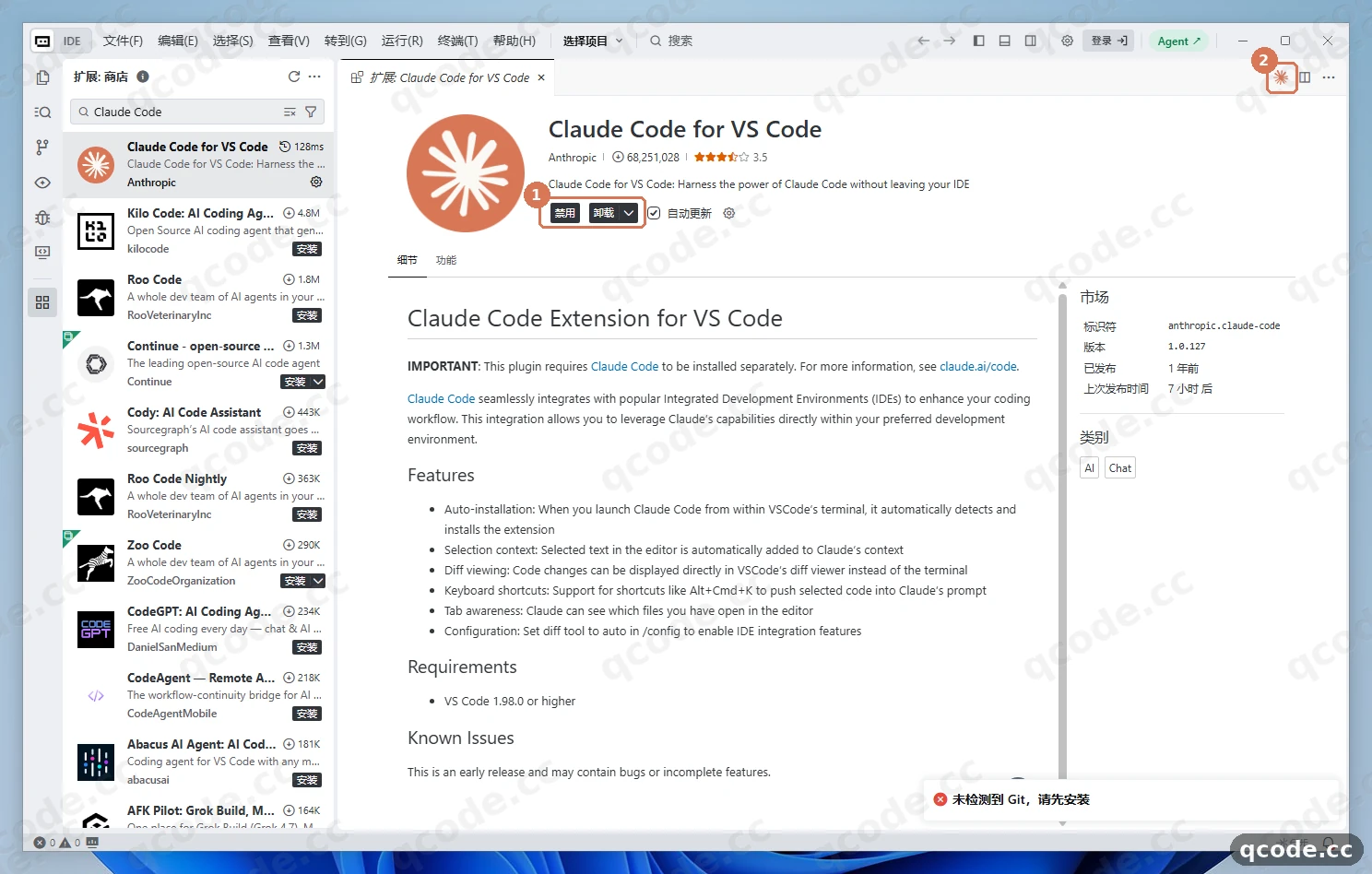
제대로 진행되면 이렇게 보여요: 확장에 禁用(Disable)과 卸载(Uninstall)가 표시되고, 오른쪽 위에 주황색 ✳ 버튼이 나타나요. 아직 재시작 없이도 확장이 로드된 상태예요.
(대체 방법) 마켓플레이스에 없을 때 .vsix로 오프라인 설치
이전 단계에서 마켓플레이스로 문제없이 설치했다면 이 단계는 건너뛰세요. 마켓플레이스에 없을 때만 브라우저에서 Claude Code 확장 페이지를 열고 Windows x64용 .vsix 패키지(파일 이름에 @win32-x64 포함)를 내려받으세요. 다시 TRAE의 확장 패널로 돌아와 오른쪽 위의 ⋯(마우스를 올리면 更多 / Views and More Actions 표시)를 클릭하고 ① 从 VSIX 安装...(Install from VSIX...)을 선택한 뒤, 내려받은 .vsix 파일을 선택하세요(또는 .vsix를 확장 패널로 직접 끌어다 놓아도 돼요).
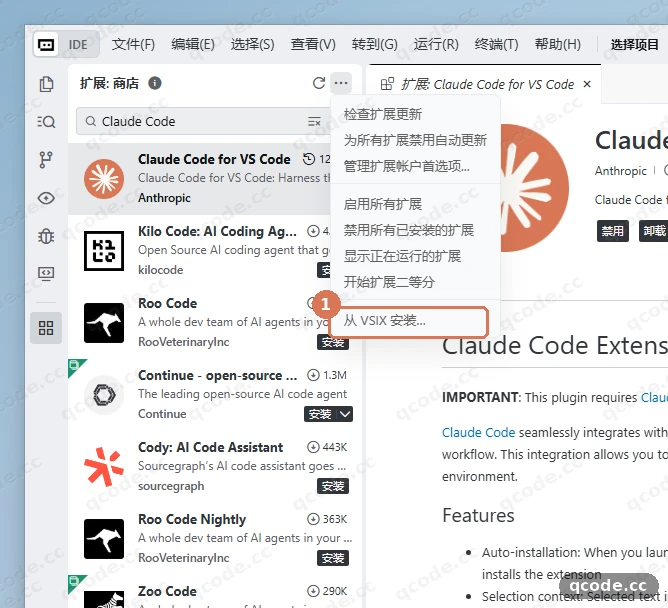
제대로 진행되면 이렇게 보여요: .vsix를 선택한 뒤 오른쪽 아래 알림으로 설치 완료가 확인되고, 오른쪽 위에 주황색 ✳ 버튼이 나타나요.
막혔나요? .vsix 설치가 시작되지 않거나 다운로드가 실패해요
Windows x64 빌드(파일 이름에 @win32-x64 포함)를 내려받았는지 확인하세요. arm64 등 다른 플랫폼 빌드는 설치되더라도 동작하지 않아요. 네트워크에서 VS Code Marketplace에 직접 접속할 수 없다면, 정상 동작하는 프록시를 통해 .vsix를 내려받아 이 PC로 복사한 뒤 로컬에서 설치하세요. 전체 URL 템플릿은 아래의 "오프라인 .vsix 다운로드 URL"을 참고하세요.
QCode 엔드포인트와 API 키 설정(환경 변수)
TRAE의 Claude Code for VS Code 확장은 로컬에 설치된 Claude Code CLI를 실행하고, 사용자 환경 변수에서 QCode 엔드포인트와 API 키를 읽어요. Windows에서 Win + X를 눌러 Terminal(PowerShell)을 열고, 아래 두 명령을 실행해 엔드포인트와 cr_ 키를 사용자 수준 환경 변수로 저장하세요(cr_xxxxxxxx를 본인의 키로 바꾸고, 끝에 /를 붙이지 마세요):
[Environment]::SetEnvironmentVariable('ANTHROPIC_BASE_URL', 'https://api.qcode.cc/api', 'User')
[Environment]::SetEnvironmentVariable('ANTHROPIC_AUTH_TOKEN', 'cr_xxxxxxxx', 'User')
- 선택 사항인 더 가까운 인그레스 지점: 중국 본토 사용자는 호스트 이름을 아시아 노드
https://asia.qcode.cc/api로 바꿀 수 있고, 북미 / 유럽 사용자는https://us.qcode.cc/api를 사용할 수 있어요. 같은 키가 모든 노드에서 동작해요. - 이미 설치 가이드와 환경 구성을 마쳤고 터미널에서
claude를 실행했을 때 정상 동작한다면, 값만 확인하고 넘어가세요.
API 키가 필요한가요?
아직 QCode 계정이 없다면 먼저 회원가입하세요. 사용한 만큼만 결제하고 싶다면 먼저 종량제 팩을 구매한 뒤 대시보드에서 키를 생성하세요. cr_로 시작하는 문자열 전체를 복사해 위 명령의 cr_xxxxxxxx를 바꾸고 실행하세요. 신용카드/체크카드(Visa / Mastercard), Apple Pay / Google Pay, 암호화폐로 결제할 수 있어요. 자세한 내용은 결제 수단을 참고하세요.
제대로 진행되면 이렇게 보여요: 두 명령이 오류 없이 끝나고, 새 PowerShell 창을 열어 echo $env:ANTHROPIC_BASE_URL을 실행하면 https://api.qcode.cc/api가 출력돼요.
메모장에서 config.json을 만들고 primaryApiKey 작성하기
먼저 TRAE 창을 모두 닫아 주세요. Windows 메모장을 열고 %USERPROFILE%\.claude 안에 ① config.json을 만들거나 열어 주세요(파일 이름은 config.json이며 settings.json이 아니에요; .claude 폴더가 아직 없다면 직접 만들어 주세요). 편집기 본문 ②에 아래 JSON을 입력하고, 메모장 오른쪽 아래 상태 표시줄의 인코딩이 UTF-8로 표시되는지 확인해 주세요:
{
  "primaryApiKey": "qcode"
}
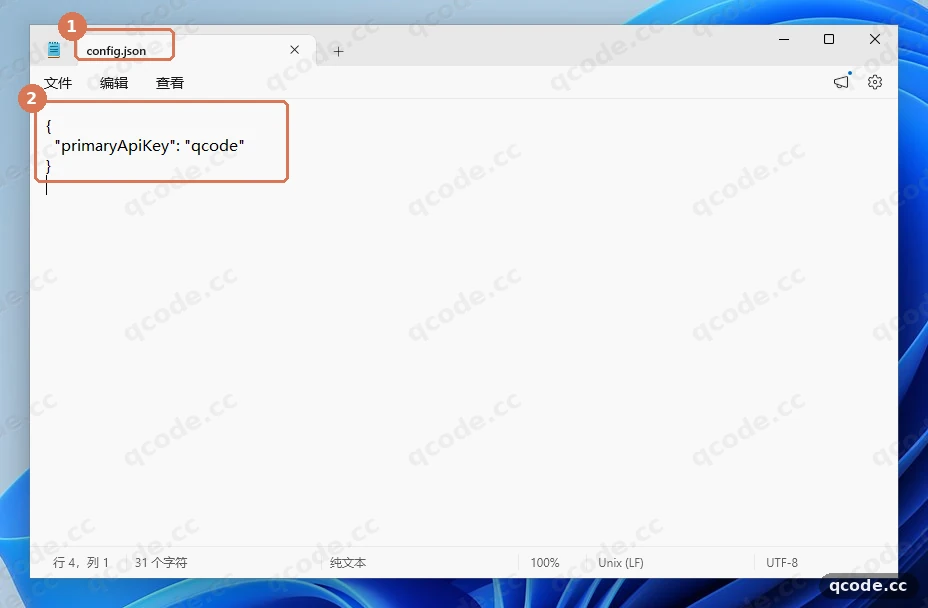
제대로 했다면: 메모장에 곧은 큰따옴표로 된 유효한 JSON이 보이고(둥근 따옴표나 빠진 중괄호가 없어야 해요), 아래 상태 표시줄에 UTF-8이 표시돼요. primaryApiKey의 값은 qcode처럼 비어 있지 않은 문자열이면 무엇이든 괜찮아요. 실제 인증은 여전히 이전 단계의 ANTHROPIC_AUTH_TOKEN을 사용해요.
config.json.txt가 되지 않도록 "모든 파일 (.)"로 저장하기
메모장에서 Ctrl + Shift + S를 눌러 다른 이름으로 저장 대화상자를 열고 %USERPROFILE%\.claude로 이동해 주세요. ① 文件名(N)(파일 이름)에 config.json을 입력하고, ② 保存类型(T)(파일 형식)를 기본값 文本文档(*.txt)(텍스트 문서)에서 所有文件 (*.*)(모든 파일)로 반드시 바꾼 뒤, 오른쪽 아래 编码(인코딩)이 UTF-8인지 확인하고 ③ 保存(S)(저장)을 클릭해 주세요.
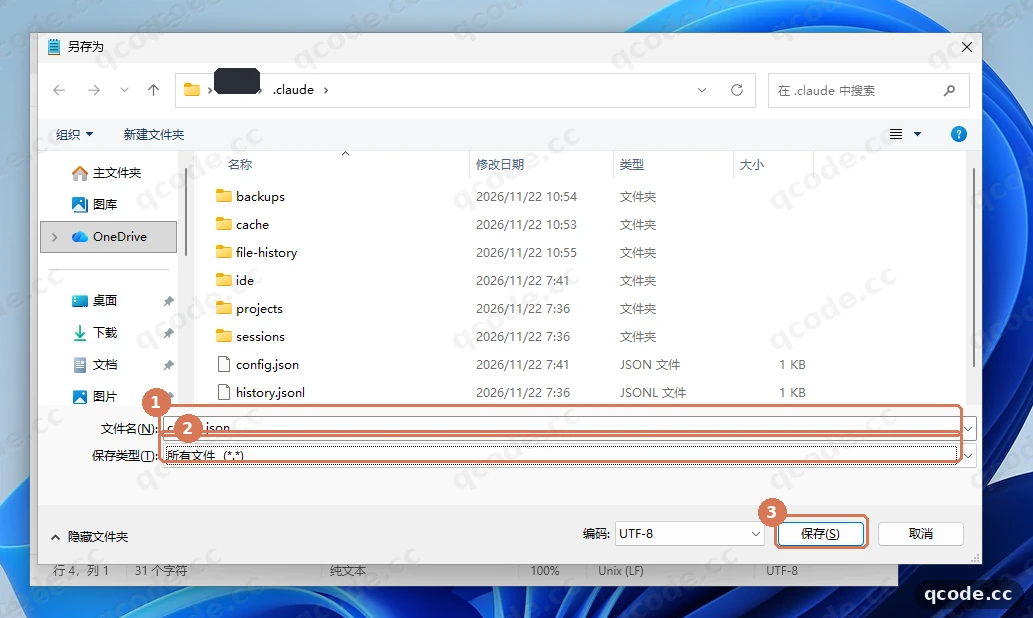
제대로 했다면: 대화상자가 닫히고 메모장 상단 탭 제목이 config.json으로 표시돼요(뒤에 .txt가 붙지 않아요).
막혔나요? 저장할 때 파일이 이미 있다고 하거나 .claude 폴더를 찾을 수 없어요
다른 필드가 있는 이전 config.json이 이미 있다면 파일 전체를 덮어쓰지 말고 기존 필드를 유지한 채 "primaryApiKey": "qcode"를 추가해 주세요. .claude 폴더를 찾을 수 없다면 다른 이름으로 저장 대화상자의 주소 표시줄에 %USERPROFILE%\.claude를 입력하고 Enter를 눌러 주세요(경로가 없다면 %USERPROFILE%을 열어 .claude라는 이름의 새 폴더를 먼저 만들어 주세요).
파일 탐색기에서 config.json 파일 확장자 확인하기
파일 탐색기를 열고 상단 ① 주소 표시줄에 %USERPROFILE%\.claude를 입력한 뒤 Enter를 눌러 주세요. ② 查看(보기) → 显示(표시) → 文件扩展名(파일 이름 확장명)을 체크한 다음, 목록의 ③ 행을 확인해 주세요: 파일 이름이 config.json으로 표시되어야 하고 오른쪽 类型(유형) 열이 JSON 文件(JSON 파일)로 표시되어야 해요.
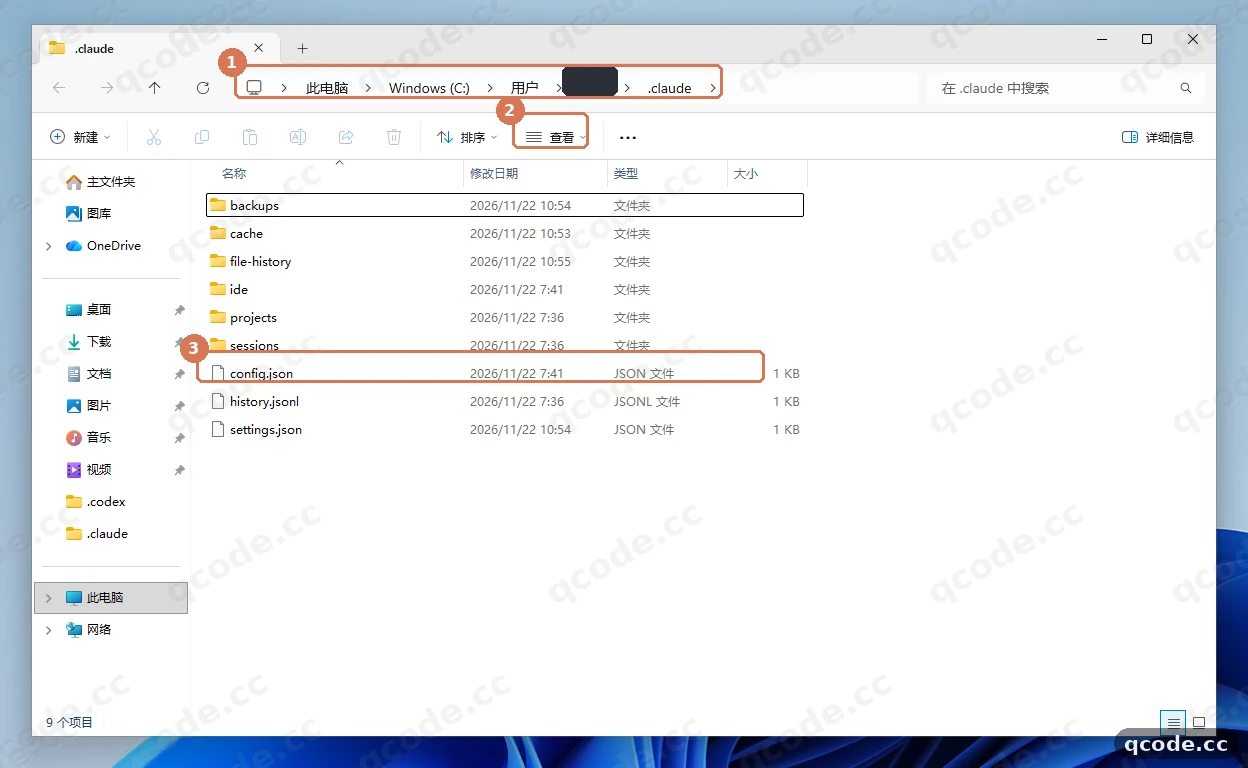
제대로 했다면: 목록에 config.json이 유형 JSON 文件(JSON 파일)로 분명히 표시되고, config.json.txt(텍스트 문서)로 표시되지 않아요.
막혔나요? 파일 이름이 config.json.txt로 표시돼요
파일을 마우스 오른쪽 버튼으로 클릭하고 重命名(이름 바꾸기)을 선택한 뒤 끝의 .txt를 지우고 Enter를 누르세요. 파일 이름 확장명을 바꾸면 파일을 사용하지 못할 수 있다는 Windows 경고가 나오면 是(예)를 클릭해 주세요.
TRAE를 다시 시작하고 Claude Code를 실행해 QCode로 응답 받기
TRAE를 다시 열고 프로젝트 폴더를 열어 주세요. 您是否信任此文件夹中文件的作者?(이 폴더에 있는 파일 작성자를 신뢰하시나요?)라는 메시지가 나오면 是,我信任此作者(예, 이 작성자를 신뢰합니다)를 클릭해 주세요. 다음으로 편집기 오른쪽 위 툴바의 주황색 ✳ 아이콘을 클릭하거나(또는 Ctrl + Shift + P를 눌러 명령 팔레트를 열고 Run Claude Code를 실행), Windows에서는 Ctrl + Esc를 누르지 마세요. Windows가 이를 가로채 시작 메뉴를 열어요. 터미널에서 처음 실행할 때 워크스페이스를 신뢰할지 묻는다면 ↓를 눌러 Yes, I trust this folder를 선택하고 Enter를 눌러 주세요. 상단 ①에 Opus 5.5 · API Usage Billing이 표시되면 짧은 프롬프트(예: 你好,请用一句话介绍你自己 또는 간단한 영어 인사)를 보내고 Enter를 누르세요. 잠시 후 QCode를 통해 반환된 응답이 ②에 나타나요.
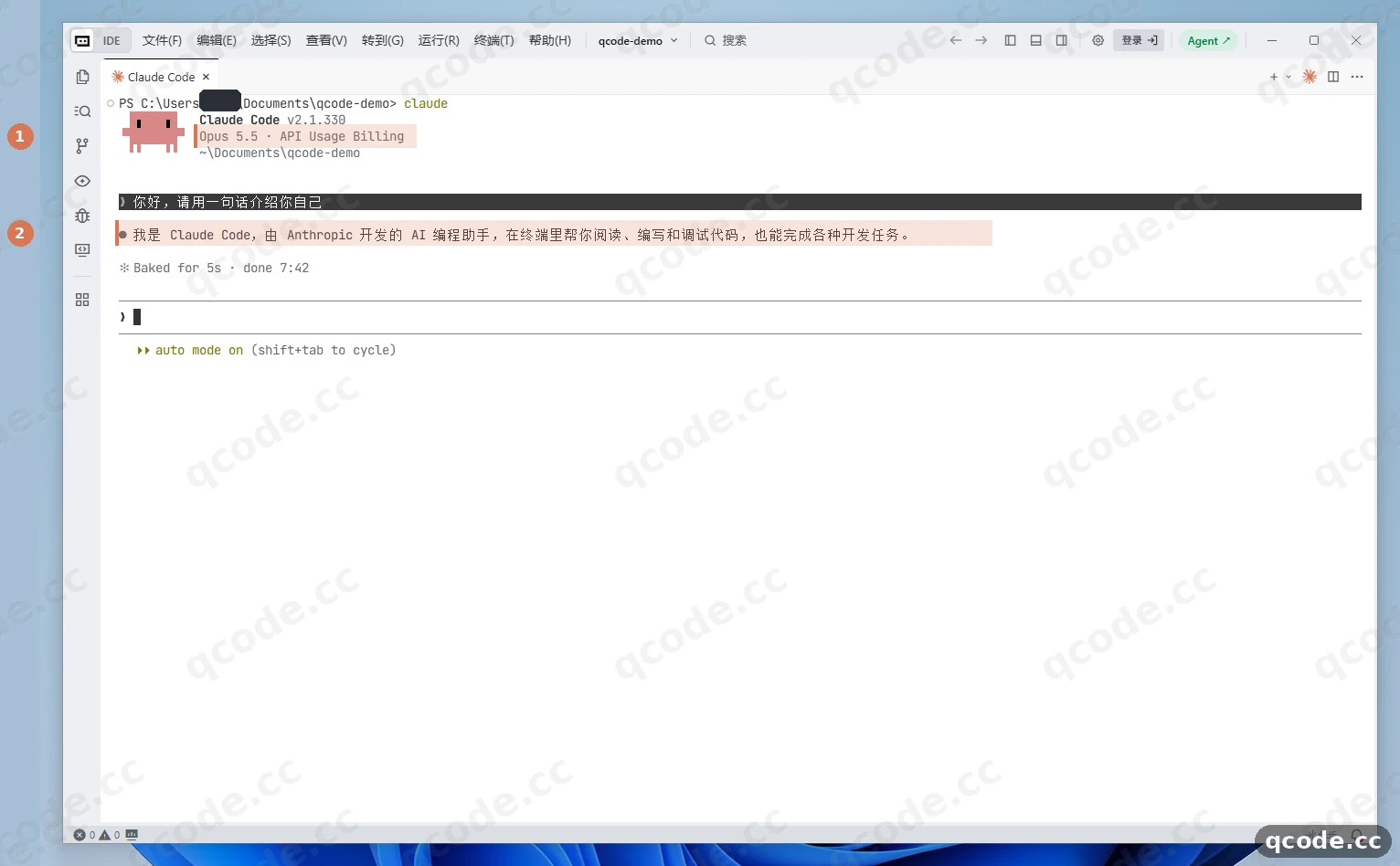
제대로 했다면: 내장 터미널 탭에 활성 모델 상태(예: Opus 5.5 · API Usage Billing)가 표시되고 몇 초 안에 완전한 응답이 출력돼요. 요청이 QCode를 통해 라우팅되었는지 다시 확인하려면 probe.qcode.cc를 열고 같은 키를 붙여넣어 방금 보낸 200 요청 로그를 확인해 주세요.
막혔나요? Ctrl + Esc를 누르면 Windows 시작 메뉴가 열리거나 패널이 비어 있어요
Windows는 시작 메뉴를 열기 위해 Ctrl + Esc를 전역으로 예약하므로 TRAE는 이 키를 받지 못해요. 대신 편집기 오른쪽 위 툴바의 주황색 ✳ 아이콘을 클릭하거나 Ctrl + Shift + P를 눌러 Run Claude Code를 실행해 주세요. 실행 시 로그인되지 않았다거나 연결에 실패했다고 나오면 이전 단계로 돌아가 환경 변수가 설정되었는지, TRAE를 완전히 닫았다가 다시 열었는지, config.json이 실수로 config.json.txt나 settings.json으로 저장되지 않았는지 확인해 주세요.
(선택) TRAE 내장 AI의 사용자 지정 모델 항목 살펴보기
Claude Code 확장만 필요하다면 모든 설정이 이미 완료된 거예요. TRAE 내장 AI(Agent / Chat)의 사용자 지정 모델로 QCode를 추가하고 싶다면 상단 툴바의 ⚙(설정)을 클릭하고 왼쪽 내비게이션에서 ① 模型(모델)을 선택해 주세요. TRAE 계정에 로그인하지 않은 상태에서는 오른쪽에 ② 登录(로그인) 버튼만 표시되고 건너뛰기나 오프라인 API 키 입력 폼은 없어요. 내장 AI 경로를 사용하려면 먼저 본인의 TRAE 계정으로 ② 登录(로그인)을 클릭해야 해요.
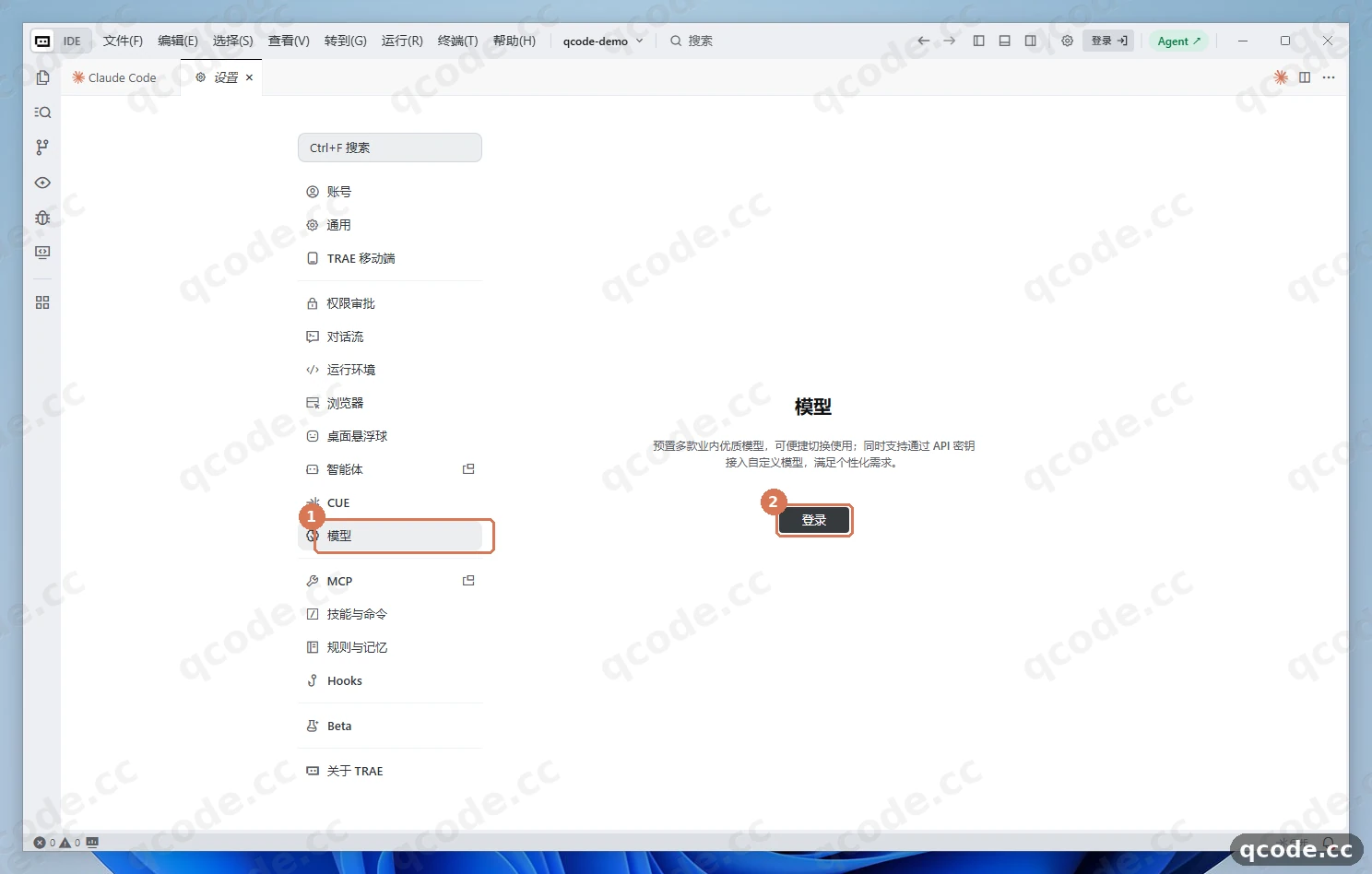
제대로 했다면: Settings → Models 아래에서 내장 AI 사용자 지정 모델 항목을 찾은 거예요. 내장 AI가 필요 없다면 Settings를 닫고, 필요하다면 TRAE 계정에 로그인한 뒤 마지막 단계로 넘어가 폼을 작성해 주세요.
현재 TRAE 버전 확인하기
같은 Settings 창에서 왼쪽 사이드바 맨 아래로 스크롤해 关于 TRAE(TRAE 정보)를 클릭해 주세요. 오른쪽 ①에서 소프트웨어 버전이 3.6.20(2026-11-14 빌드) 이상인지 확인해 주세요. UI 차이나 확장 호환성 문제를 해결해야 할 때 도움이 돼요.
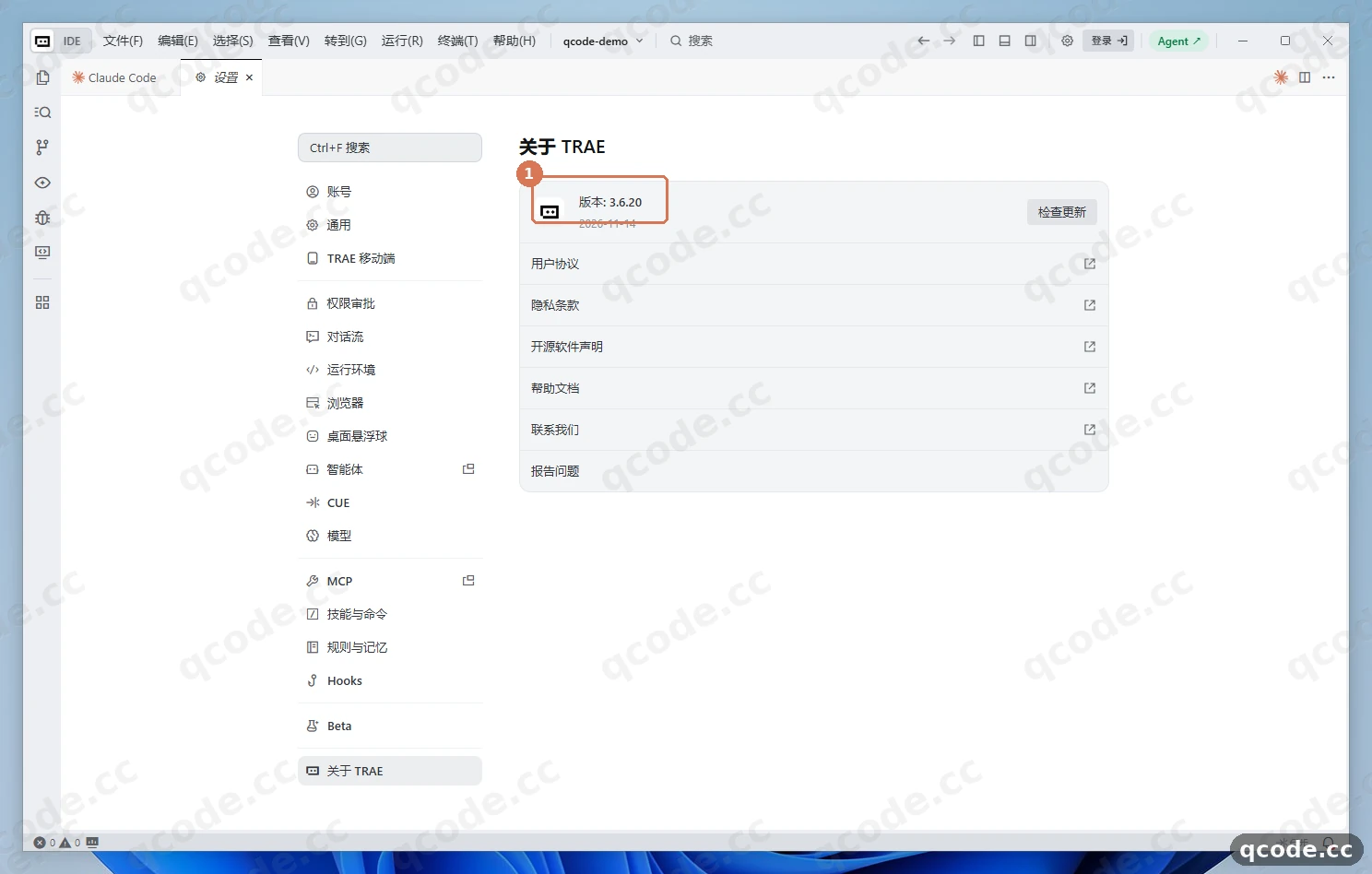
제대로 했다면: 페이지에 版本: 3.6.20(버전: 3.6.20 이상)과 출시 날짜가 분명히 표시돼요.
(선택, 로그인 후) 내장 AI에 QCode 사용자 지정 모델 추가하기
TRAE 계정에 로그인한 뒤 Settings → Models → Add model → Custom model로 이동해 사용하려는 모델의 API 형식을 선택하고 필드를 채워 주세요(권장: "Full URL" 토글을 끄고 끝에 /가 없는 Base URL을 입력하세요):
- Claude 모델의 경우: API 형식으로
Anthropic Messages를 선택하고, 요청 URL을https://api.qcode.cc/api로, 모델 ID를claude-opus-5-5로(가벼운 작업에는claude-haiku-5-5) 설정한 뒤cr_xxxxxxxxAPI 키를 입력해 주세요. - GPT 또는 중국 모델의 경우: API 형식으로
OpenAI Chat Completions를 선택하고, 요청 URL을https://api.qcode.cc/openai/v1로, 모델 ID를gpt-6.2-sol로(고급 추론에는gpt-6.2-astra; 중국 모델 ID는 qcode.cc/models 참고) 설정한 뒤cr_xxxxxxxxAPI 키를 입력해 주세요.
저장한 뒤 내장 AI 채팅 패널로 돌아가 먼저 Auto 모드를 꺼 주세요(Auto 모드는 사용자 지정 모델을 절대 호출하지 않아요). 드롭다운에서 방금 추가한 모델을 선택하고 메시지를 보내 정상적으로 응답하는지 확인해 주세요.
제대로 했다면: 새로 추가한 사용자 지정 모델이 내장 AI 모델 선택기에 나타나고, Auto를 끄고 해당 모델을 선택하면 정상적인 응답을 받을 수 있어요.
작동 확인
다음 조건이 모두 충족되면 TRAE가 QCode에 연결된 거예요:
- TRAE 3.6.20이 설치되어 있고 클래식 IDE 레이아웃을 사용 중이며, Anthropic 공식 Claude Code for VS Code 확장이 설치되어 있어요;
%USERPROFILE%\.claude\config.json의 형식이JSON 文件(JSON File —.json.txt나settings.json이 아님)이고, Windows 사용자 환경 변수ANTHROPIC_BASE_URL과ANTHROPIC_AUTH_TOKEN이 활성화되어 있어요;- TRAE 오른쪽 위의 주황색
✳아이콘을 클릭하거나 Command Palette에서Run Claude Code를 실행한 뒤 인사말을 보내면 QCode를 통해 응답이 돌아와요 (TRAE 통합 터미널에서claude를 직접 실행해도 되고, probe.qcode.cc에서 같은 키에 대한200요청 기록을 확인할 수 있어요); - 내장 AI에 사용자 지정 모델도 설정했다면: TRAE 계정에 로그인되어 있고, Auto 모드가 꺼져 있으며, 모델 선택기에서 사용자 지정 모델을 선택하면 정상적으로 응답이 돌아와요.
모두 완료
이제 Windows 11의 TRAE에서 QCode를 통해 Claude Code 확장(및 선택적으로 내장 AI 사용자 지정 모델)으로 코딩할 수 있어요. 여기서부터는:
자주 발생하는 오류
| 오류 메시지 | 원인 | 해결 방법 |
|---|---|---|
claude : The term 'claude' is not recognized as the name of a cmdlet |
이 PC에 Claude Code CLI가 설치되어 있지 않거나, 설치 디렉터리 %USERPROFILE%\.local\bin이 사용자 PATH에 없어요 |
설치 가이드에 따라 Claude Code CLI를 설치하고, %USERPROFILE%\.local\bin이 사용자 PATH에 있는지 확인한 뒤 TRAE를 완전히 종료하고 다시 시작하세요 |
Not logged in · Please run /login |
ANTHROPIC_AUTH_TOKEN이 설정되지 않았거나, 환경 변수를 변경한 뒤 TRAE를 다시 시작하지 않았거나, config.json이 없거나 config.json.txt 또는 settings.json으로 저장되었어요 |
사용자 환경 변수 ANTHROPIC_BASE_URL=https://api.qcode.cc/api와 ANTHROPIC_AUTH_TOKEN=cr_xxxxxxxx가 활성화되어 있는지 확인하고, %USERPROFILE%\.claude\config.json의 확장자가 실제로 .json인지 확인한 뒤 TRAE를 완전히 종료하고 다시 시작하세요 |
⚠Auth conflict: Both a token (ANTHROPIC_AUTH_TOKEN) and an API key (/login managed key) are set. |
이전 /login 자격 증명이 QCode의 ANTHROPIC_AUTH_TOKEN과 함께 남아 있어 서로 충돌해요 |
터미널에서 claude /logout을 실행해 이전 로그인 자격 증명을 지우고, QCode의 ANTHROPIC_AUTH_TOKEN과 ANTHROPIC_BASE_URL만 남긴 뒤 Claude Code를 다시 여세요 |
{"type":"error","error":{"type":"authentication_error","message":"invalid x-api-key"}} |
QCode 키를 ANTHROPIC_AUTH_TOKEN이 아닌 ANTHROPIC_API_KEY에 넣었거나, 키가 불완전하거나, 앞뒤에 공백이 있거나, 만료되었어요 |
ANTHROPIC_API_KEY를 삭제하거나 비우고, 전체 cr_ 키를 여분의 공백 없이 ANTHROPIC_AUTH_TOKEN에 넣은 뒤 ANTHROPIC_BASE_URL이 https://api.qcode.cc/api인지 확인하세요 |
{"error":{"message":"Invalid URL (POST /v1/v1/messages)","type":"invalid_request_error","param":"","code":""}} |
ANTHROPIC_BASE_URL 끝에 /v1이 추가로 붙어 있어서(예: https://api.qcode.cc/api/v1) 클라이언트가 /v1/messages를 한 번 더 붙여요 |
ANTHROPIC_BASE_URL을 끝에 /v1도 /도 없는 https://api.qcode.cc/api(중국 본토에서는 https://asia.qcode.cc/api)로 변경한 뒤 TRAE를 다시 시작하세요 |
There's an issue with the selected model (name). It may not exist or you may not have access to it. |
모델 ID의 철자가 틀렸거나, QCode에서 제공하지 않는 모델이거나, ANTHROPIC_BASE_URL에 /v1이 추가로 붙어 있어요 |
ANTHROPIC_BASE_URL이 /v1로 끝나지 않는지 확인하고, Claude Code 안에서 /model을 실행해 사용 가능한 QCode 모델로 전환하세요 (기본적으로 claude-opus-5-5 권장, 가벼운 작업에는 claude-haiku-5-5) |
자주 묻는 질문
Windows에서 Ctrl + Esc를 누르면 Claude Code 대신 시작 메뉴가 열리는 이유는 무엇인가요?
Ctrl + Esc는 시작 메뉴를 열기 위해 Windows가 예약한 전역 단축키라서, OS가 TRAE에 도달하기 전에 가로채요. Windows에서는 편집기 오른쪽 위 툴바의 주황색 ✳(Run Claude Code) 아이콘을 클릭하거나, Ctrl + Shift + P를 눌러 Command Palette를 열고 Run Claude Code를 실행하세요.
Claude Code 확장을 사용하려면 TRAE 계정에 로그인해야 하나요?
아니요. 처음 실행할 때 Build with TRAE 하단의 跳过(Skip)를 클릭한 다음 先自己探索一下 →(Explore on my own)를 클릭해 메인 창으로 들어가고, 오른쪽 위의 IDE ↗를 클릭해 편집기를 열고 Claude Code 확장을 설치하면 돼요. TRAE 계정은 TRAE 내장 AI의 Settings → Models → Custom model에서 사용자 지정 모델을 설정하려는 경우에만 필요해요.
config.json을 작성했는데도 Claude Code가 열리지 않거나 계속 로그인을 요구하면 어떻게 하나요?
다음 네 가지를 순서대로 확인하세요:
- 파일 경로가
%USERPROFILE%\.claude\config.json(즉C:\Users\<YourUsername>\.claude\config.json)인지,settings.json이 아닌지 확인하세요. - 파일 탐색기에서 View → Show → File name extensions를 켜고 메모장이
config.json.txt로 저장하지 않았는지 확인하세요. - 파일에 유효한 JSON이 들어 있는지 확인하세요 (곧은 큰따옴표,
UTF-8인코딩). - 환경 변수나
config.json을 수정한 뒤에는 먼저 터미널에서claude를 실행해 CLI 자체가 작동하는지 확인하고, 그다음 TRAE를 완전히 종료하고 다시 시작하세요 (마지막 창을 닫으면 기본적으로 앱이 종료돼요).
Marketplace에서 Claude Code가 보이지 않거나 .vsix 다운로드가 느리면 어떻게 하나요?
Anthropic 공식 Claude Code for VS Code가 TRAE의 Marketplace에 나타나지 않으면 오프라인 .vsix 방식을 사용하세요: VS Code Marketplace에서 Windows x64용 .vsix(파일 이름에 @win32-x64 포함)를 다운로드한 뒤, Extensions 패널 오른쪽 위의 ⋯ → Install from VSIX...로 가져오세요 (또는 Extensions 패널로 바로 끌어다 놓아도 돼요). Marketplace에 직접 접속하는 것이 느리거나 실패하면 안정적인 프록시를 통해 .vsix를 다운로드해 PC로 복사한 뒤 설치하세요.
TRAE 내장 AI에서 사용자 지정 모델이 작동하지 않는 이유는 무엇인가요?
TRAE의 Auto 모드는 사용자 지정 모델을 절대 호출하지 않아요. 먼저 내장 AI 채팅 바에서 Auto를 끄고, 모델 드롭다운에서 사용자 지정 모델을 직접 선택하세요. 또한 Full URL 토글이 입력한 주소와 일치하는지 확인하세요 (Full URL을 끄고 Base URL https://api.qcode.cc/api 또는 https://api.qcode.cc/openai/v1을 입력하는 것을 권장해요).
TRAE 인터페이스 언어를 바꾸거나 데스크톱 플로팅 볼을 끄려면 어떻게 하나요?
상단 툴바의 ⚙(Settings)를 클릭하세요:
- 언어 전환: General → Basic Settings → Language (중국어 Windows 11에서는 기본적으로 간체 중국어로 자동 설정돼요).
- 데스크톱 플로팅 볼 끄기: Desktop Floating Ball(
桌面悬浮球)에서 토글을 끄세요. - 종료 동작 확인: General → Preferences → When closing the last window의 기본값은 Quit application(
退出应用)이라서, 메인 창을 닫으면 TRAE가 깔끔하게 종료되고 백그라운드 트레이 프로세스가 남지 않아요.
키가 만료되면 어떻게 되나요?
두 가지 경우가 있어요:
- 개인 플랜 키는 만료되면 갱신할 수 없어요 — 새 플랜을 열고 새 키로 전환하세요.
- 종량제 팩은 키가 만료된 뒤 팩을 하나 더 구매하면 같은 키가 자동으로 복구돼요.
새 키로 전환했다면 PowerShell 명령을 실행해 ANTHROPIC_AUTH_TOKEN을 업데이트하고 TRAE를 다시 시작하세요 (내장 AI에 사용자 지정 모델도 설정했다면 Settings → Models에서도 키를 업데이트하세요).
연결 개요
| 항목 | 세부 정보 |
|---|---|
| 사용 가능한 모델 | Claude ✅ (Claude Code 확장, 그리고 Anthropic Messages 형식을 쓰는 내장 AI) · GPT ✅ · 중국 모델 ✅ (OpenAI Chat Completions 형식을 쓰는 내장 AI) · Gemini ❌ |
| 프로토콜 및 Base URL | Anthropic: https://api.qcode.cc/api · OpenAI: https://api.qcode.cc/openai/v1 |
| 권장 기본 모델 | Anthropic: claude-opus-5-5 (가벼운 옵션: claude-haiku-5-5) · OpenAI: gpt-6.2-sol (최상위 옵션: gpt-6.2-astra) |
| 설정 위치 | Claude Code 확장: 사용자 환경 변수 + ~/.claude/config.json; 내장 AI: TRAE에 로그인한 뒤 Settings → Models → Custom model |
| 공식 문서 | docs.trae.ai |
기타 진입점
세 진입 도메인은 모두 같은 서비스로 연결되며 동일한 cr_ 키를 공유해요. Base URL에서 호스트 이름만 바꾸고 경로는 그대로 유지하세요(끝에 / 없음):
| 노드 | Anthropic Base URL | OpenAI Base URL |
|---|---|---|
| 글로벌 (중국 본토 외 지역에서 우선 선택) | https://api.qcode.cc/api |
https://api.qcode.cc/openai/v1 |
| 아시아 (중국 본토에서 우선 선택) | https://asia.qcode.cc/api |
https://asia.qcode.cc/openai/v1 |
| 북미 / 유럽 | https://us.qcode.cc/api |
https://us.qcode.cc/openai/v1 |
전체 진입점과 경로에 대한 자세한 내용은 엔드포인트와 API 형식을 참고하세요.
TRAE 내장 AI와의 관계
TRAE의 내장 AI(Agent와 Chat, 이전의 Builder와 Builder with MCP는 Agent로 통합됨)는 커스텀 모델을 지원하지만, 먼저 TRAE 계정으로 로그인해야 해요. 두 연동 방식은 서로 간섭하지 않고 함께 사용할 수 있어요:
| 기능 | TRAE 내장 AI (커스텀 모델) | Claude Code 확장 |
|---|---|---|
| TRAE 계정 필요 | 예, TRAE 계정 로그인 필요 | 아니요 (첫 실행 시 Skip 클릭) |
| 프로토콜 | Anthropic Messages 또는 OpenAI Chat Completions | Anthropic Messages |
| 진입 경로 | Settings → Models → Add model → Custom model | 확장 패널 설치 + 환경 변수 및 ~/.claude/config.json |
| 엔드포인트 URL | Full URL을 끄고 base URL 입력(권장), 또는 Full URL을 켜고 전체 엔드포인트 경로 입력 | ANTHROPIC_BASE_URL 환경 변수 |
| 주의 사항 | Auto 모드는 커스텀 모델을 절대 호출하지 않아요 — Auto를 종료하고 모델을 직접 선택하세요 | 내장 AI와 독립적이며 터미널 CLI와 설정을 공유 |
QCode 엔드포인트를 내장 AI 커스텀 모델에 매핑하는 방법은 다음과 같아요(Full URL 토글을 끄고 base URL을 입력하는 것을 권장 — 경로가 중복되거나 잘리지 않아요):
| API 형식 | Full URL 끔 (base URL, 권장) | Full URL 켬 |
|---|---|---|
| Anthropic Messages | https://api.qcode.cc/api |
https://api.qcode.cc/api/v1/messages |
| OpenAI Chat Completions | https://api.qcode.cc/openai/v1 |
https://api.qcode.cc/openai/v1/chat/completions |
- 모델 ID: Anthropic 형식은
claude-opus-5-5를 권장해요(더 가벼운 옵션:claude-haiku-5-5). OpenAI 형식은gpt-6.2-sol을 권장해요(고급 옵션:gpt-6.2-astra). 전체 목록과 중국어 모델 ID는 qcode.cc/models에서 확인하고 글자 하나하나 그대로 복사하세요. - API 키:
cr_로 시작하는 QCode 키를 입력하세요(자리 표시자 예시:cr_xxxxxxxx).
Claude가 주력 코딩 도구라면 Claude Code 확장 경로를 권장해요. 벤더 계정 로그인이 필요 없고 터미널 CLI와 일관성을 유지할 수 있어요.
오프라인 .vsix 다운로드 URL과 멀티 플랫폼 config.json
고급 오프라인 .vsix 참고 사항
TRAE 내장 Marketplace에 Claude Code가 나타나지 않거나, 최신 확장 릴리스가 TRAE가 제공하는 것보다 새로운 VS Code API를 요구한다면 Claude Code 확장 페이지에서 Version History를 열고 호환되는 릴리스를 선택한 뒤 itemName과 version으로 .vsix 다운로드 URL을 구성하세요:
https://marketplace.visualstudio.com/_apis/public/gallery/publishers/<publisher>/vsextensions/<extension>/<version>/vspackage
Claude Code의 경우 경로는 publishers/anthropic/vsextensions/claude-code/<version>/vspackage예요(페이지 오른쪽 사이드바에 Download Extension이 보이면 그것을 직접 클릭해도 돼요).
- 플랫폼 아키텍처에 맞추세요: Claude Code는 플랫폼별로 배포돼요(파일 이름에
@win32-x64나@alpine-arm64같은 접미사가 붙어요. Windows와 Linux는x64/arm64로, macOS는 Apple Silicon / Intel로 나뉘어요). 잘못된 아키텍처를 설치하면 설치되더라도 동작하지 않아요. - 오프라인 가져오기 두 가지 방법: TRAE 확장 패널 오른쪽 위의
⋯ → Install from VSIX...를 클릭하고.vsix를 선택하거나,.vsix를 확장 패널로 직접 끌어다 놓으면 자동으로 설치돼요.
멀티 플랫폼 config.json 설정
TRAE와 VS Code는 같은 ~/.claude/config.json을 읽어요. macOS나 Linux에서 TRAE를 사용한다면 해당 OS용 파일을 만들어야 해요(파일 이름은 settings.json이 아니라 config.json이에요. VS Code용으로 이미 만들었다 해도 터미널 환경의 ANTHROPIC_BASE_URL과 ANTHROPIC_AUTH_TOKEN이 QCode를 가리키는지 확인하세요):
Windows
C:\Users\<YourUsername>\.claude\config.json(즉 %USERPROFILE%\.claude\config.json)을 편집하거나 생성하세요:
{
  "primaryApiKey": "qcode"
}
macOS
~/.claude/config.json을 편집하거나 생성하세요:
mkdir -p ~/.claude

cat > ~/.claude/config.json << 'EOF'
{
  "primaryApiKey": "qcode"
}
EOF
Linux
~/.claude/config.json을 편집하거나 생성하세요:
mkdir -p ~/.claude

cat > ~/.claude/config.json << 'EOF'
{
  "primaryApiKey": "qcode"
}
EOF
단축키, 주요 기능, 설정
실행 방법과 키보드 단축키
| 동작 | Windows | macOS |
|---|---|---|
| Claude Code 실행 | 편집기 오른쪽 위 도구 모음의 주황색 ✳ 아이콘을 클릭하거나, Ctrl + Shift + P를 누르고 Run Claude Code를 실행하세요(Ctrl + Esc는 누르지 마세요. Windows 시작 메뉴가 열려요) |
Cmd + Esc, 또는 Cmd + Shift + P를 누르고 Run Claude Code 실행 |
| Command Palette 열기 | Ctrl + Shift + P |
Cmd + Shift + P |
| 확장 패널 열기 | Ctrl + Shift + X |
Cmd + Shift + X |
| 편집기 Settings 열기 | Ctrl + , |
Cmd + , |
macOS에서 Cmd + Esc가 TRAE 내장 Agent / Chat에 잡힌다면 Settings → Keyboard Shortcuts를 열고 Claude Code를 검색한 뒤 Claude Code: Toggle Panel을 충돌하지 않는 키로 다시 바인딩하세요.
주요 기능
- 코드 설명: 코드를 선택하고 Claude Code를 열어 "Explain this code."라고 물어보세요.
- 코드 생성: Claude Code를 열고 필요한 기능을 설명한 뒤 출력을 검토하고 변경 사항을 적용하세요.
- 코드 리팩터링: 리팩터링할 코드를 선택하고 Claude에게 리팩터링 계획을 요청한 뒤 diff를 미리 보세요.
- 오류 수정: 오류가 발생하면 관련 코드나 터미널 출력을 Claude에게 보내 진단하고 수정하세요.
주요 확장 설정
Ctrl + ,(macOS는 Cmd + ,)를 눌러 Settings를 열고 Claude Code를 검색해 확장 동작을 조정하세요(VS Code와 공유돼요):
{
  "claude-code.autoSuggest": true,
  "claude-code.inlineChat": true
}
터미널 CLI와 함께 사용하기
TRAE의 Claude Code 확장과 터미널의 독립 실행형 claude CLI는 같은 ~/.claude 설정과 환경 변수를 공유하므로 작업에 따라 조합해서 사용할 수 있어요:
| 상황 | 권장 도구 |
|---|---|
| 빠른 코드 편집 | TRAE 확장 |
| 복잡한 프로젝트 분석 | 터미널 CLI |
| 코드 리뷰 | 둘 다 가능 |
| Git 작업 | 터미널 CLI |
| 파일 생성 | 둘 다 가능 |
관련 문서
- CLI 팁 — Claude Code CLI와 확장을 더 잘 활용하기
- 워크플로 팁 — 일상적인 AI 코딩 워크플로 간소화
- VS Code 연동 — VS Code 기반 편집기 공통 설정 참고
- 엔드포인트와 API 형식 — QCode의 세 가지 프로토콜과 세 가지 진입점 전체 참고
- ZCode 커스텀 제공업체 설정 — ZCode 데스크톱과 CLI를 QCode에 연결
- Qoder와 QCode 설정 — Qoder 데스크톱과 CLI에서 커스텀 모델 구성
- 과금 가이드 — 공유 한도와 토큰 사용량 과금 규칙
QCode 시작하기
Claude Code, Codex 등에 API 키 하나를 쓰세요. 토큰 단위로 과금하며 모델별 가격은 qcode.cc/models에 있어요