VS Code에서 GitHub Copilot + QCode: Custom Endpoint 추가하기 (스크린샷 12장)
스크린샷 12장으로 VS Code의 GitHub Copilot을 QCode에 연결해요: Windows 11과 macOS에 VS Code 설치, Custom Endpoint 추가, cr_ 키 붙여넣기, 실제 응답 받기까지.
API 키가 필요하신가요? 회원가입 →엔드포인트 & Base URL →
이 페이지 목차
짧은 답변: VS Code에서 Command Palette를 열고 Chat: Manage Language Models를 실행한 뒤 Add Models → Custom Endpoint를 클릭하고, 그룹 이름을 QCode Claude로 지정하고 cr_ 키를 붙여넣은 다음 API Type으로 Messages를 고르고, 모델 항목에 전체 요청 주소 https://api.qcode.cc/api/v1/messages를 넣으면 돼요.
| 항목 | 입력값 |
|---|---|
| 그룹 이름 | QCode Claude |
| API Type | messages |
| 요청 URL | https://api.qcode.cc/api/v1/messages |
| 기본 모델 | claude-opus-5-5 |
| API 키 | cr_xxxxxxxx |
2026-11-22 확인 · VS Code 1.147.0 · Windows 11
아래 스크린샷 12장은 빈 Windows 11 바탕화면에서 시작해 Copilot Chat이 QCode 모델로 답변하는 것까지 안내하며, 그 과정에서 GitHub 계정은 필요하지 않아요. VS Code는 QCode 키를 텍스트 파일에 쓰지 않고 자체 암호화 저장소에 보관하므로, 직접 다루는 자격 증명은 QCode API 키 하나뿐이에요.
Mac을 쓰시나요? 같은 단계를 따라 하면 돼요. 스크린샷은 Windows 11에서 촬영했지만 VS Code와 GitHub Copilot은 macOS에서도 동일하게 동작해요. 단계에서 Ctrl이라고 나오면 ⌘ Cmd를 누르고, 파일 경로의
%USERPROFILE%\는~/로 읽으세요.
첫 스크린샷 전에 다음을 확인하세요:
VS Code 다운로드 및 설치
다운로드 페이지는 어디서나 같고, 다른 점은 사용 중인 지역에서 얼마나 잘 열리느냐예요. 위치에 맞는 탭을 고르세요:
Other regions
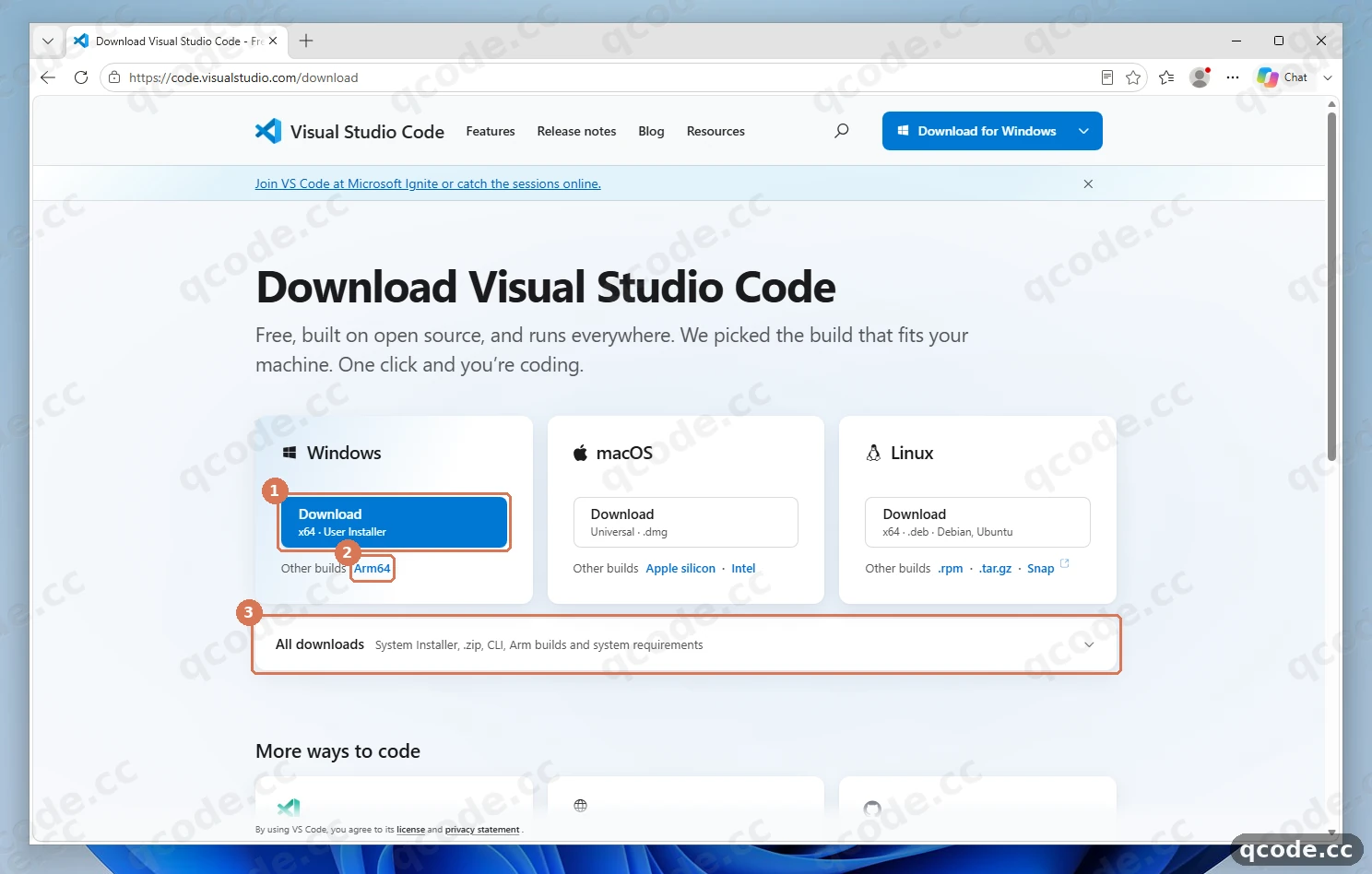
https://code.visualstudio.com/download를 열고 Windows 카드의 기본 Download 버튼을 사용하세요. x64 · User Installer 빌드인 VSCodeUserSetup-x64-1.147.0.exe(약 276 MB)를 받게 돼요. winget install Microsoft.VisualStudioCode를 쓰면 PowerShell에서 같은 것을 설치해요.
Mainland China
브라우저에서 https://code.visualstudio.com/download를 여세요. 중국 본토에서는 페이지가 느리거나 한동안 접속되지 않을 수 있어요. 열리지 않으면 몇 분 기다렸다가 다시 시도하거나 다른 네트워크를 사용하세요. 필요한 파일은 VSCodeUserSetup-x64-1.147.0.exe(약 276 MB)예요.
페이지가 전혀 열리지 않는다면 PowerShell에서 winget install Microsoft.VisualStudioCode로 같은 빌드를 설치할 수 있어요.
그다음 내려받은 파일을 실행하세요. User Installer는 사용자 폴더에 기록하므로 관리자 권한 프롬프트가 뜨지 않아요. 마법사는 License Agreement(I accept the agreement 체크), Select Destination Location, Select Start Menu Folder, Select Additional Tasks, GitHub Copilot CLI 페이지, Ready to Install 순서로 진행돼요. Copilot CLI 페이지는 이 튜토리얼의 선택 사항인 마지막 단계에서만 의미가 있고, 기본값인 Add the copilot command는 PATH에 copilot 명령을 추가해요.
QCode를 Custom Endpoint로 추가하기
아래 내용은 모두 VS Code 안에서 진행돼요. 단계를 순서대로 따라 하세요. 각 단계는 화면에서 확인할 수 있는 결과로 끝나요.
VS Code 다운로드 페이지 열기
브라우저에서 https://code.visualstudio.com/download를 입력하고 Windows 카드까지 스크롤하세요. ①은 기본 Download 버튼으로, 일반적인 Intel 또는 AMD PC용 x64 · User Installer 빌드예요. ②는 Arm64로, Windows-on-ARM 기기에서만 필요해요. ③ All downloads에는 다른 형식인 System Installer, .zip, CLI가 숨어 있어요.
막혔나요? 다운로드가 몇 MB 후 멈춰요
페이지가 아니라 사용자와 다운로드 서버 사이의 네트워크 문제예요. Downloads에서 부분 파일을 취소하고 나중에 다시 시작하거나, PowerShell에서 winget install Microsoft.VisualStudioCode를 실행해 다른 경로로 같은 빌드를 받으세요.
제대로 되면: Downloads 폴더에 VSCodeUserSetup-x64-1.147.0.exe 파일 하나가 약 276 MB로 완료되어 있고, 옆에 미완성 .crdownload 파일이 없어요.
로그인 없이 VS Code 시작하기
설치 파일을 더블클릭하고 마법사에서 기본 옵션을 유지하면 VS Code가 환영 화면으로 열려요. ① Continue without Signing In이 원하는 버튼이에요. 자체 키를 쓰는 Custom Endpoint에는 GitHub 계정이 필요 없어요. ② Continue with GitHub는 GitHub Copilot 플랜도 함께 쓰는 사람을 위한 것이에요.
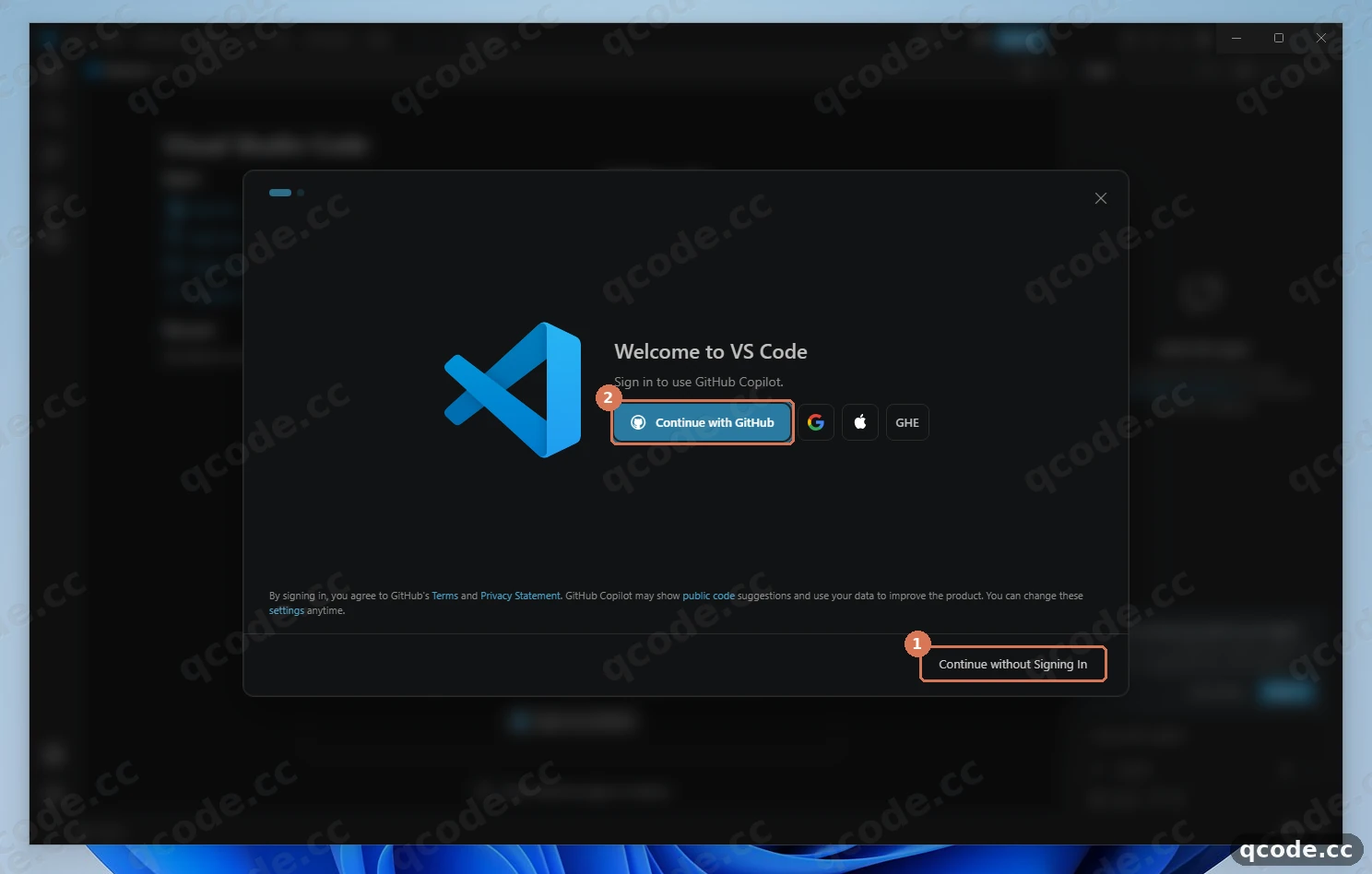
제대로 되면: 환영 화면이 닫히고 편집기가 열리며, 오른쪽 Chat 패널 하단에 Add Models와 Sign In 두 버튼이 보여요.
버전 확인하기
메뉴 바에서 Help → About을 클릭하세요. ① Version 줄이 1.147.0 (user setup)으로 표시되고, 1.122 이상이면 Custom Endpoint를 추가할 수 있어요. ② @github/copilot 줄은 VS Code에 내장된 Copilot 런타임을 보여주며, 그래서 Marketplace에서 아무것도 설치할 필요가 없어요.
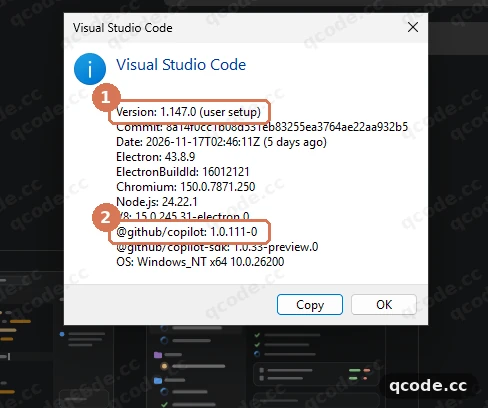
제대로 되면: ① 버전 번호가 1.122 이상이고 ② 그 아래에 @github/copilot 줄이 보여요. Esc를 눌러 대화상자를 닫으세요.
Bring Your Own Key 항목 찾기
오른쪽 Chat 패널 하단을 보세요. “Sign in to use GitHub Copilot models, or add a model with your own API key.”라고 나와 있어요. ① Add Models는 자체 키로 바로 이어져요. ② Sign In은 선택 사항인 GitHub 경로이므로 QCode만 쓸 거라면 무시하세요.
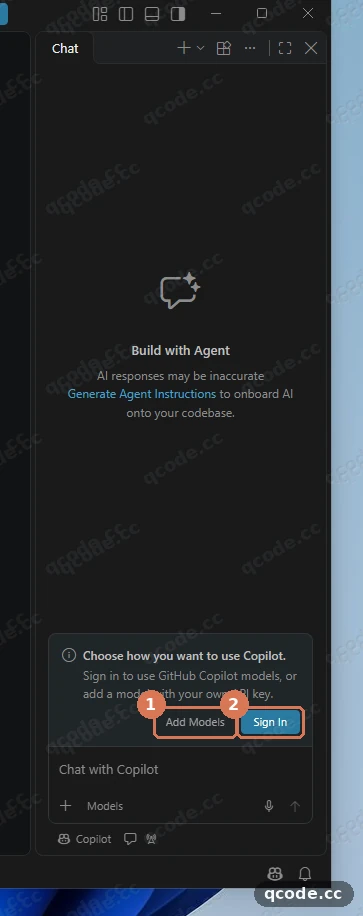
제대로 되면: ① 입력 상자 바로 위에 클릭할 수 있는 Add Models 버튼이 있고 ② 옆에 Sign In이 보여요.
모델 관리자 열기
Ctrl+Shift+P를 눌러 Command Palette를 열고 Chat: Manage Language Models를 입력하세요. ① 강조된 행이 Language Models 창을 여는 명령이고, 그 아래 Chat: Open Language Models (JSON) 행은 나중에 필요할 때 설정 파일로 바로 이동해요.
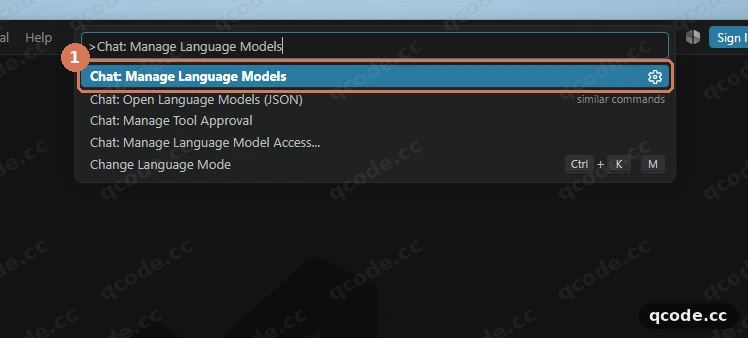
제대로 되면: ① Chat: Manage Language Models가 팔레트 첫 행에 있고, Enter를 누르기 전에 강조되어 있어요.
Custom Endpoint 추가하기
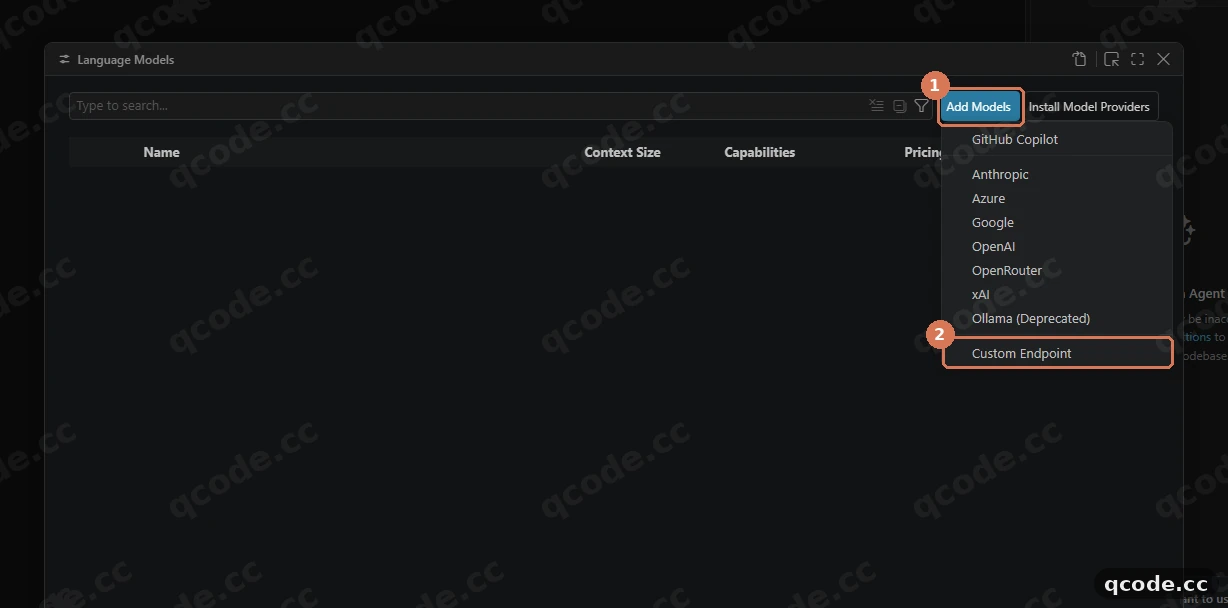
Language Models 창에는 Chat이 연결할 수 있는 모든 항목이 나열돼요. ① 오른쪽 위의 Add Models를 클릭하세요. ② 열린 메뉴에서 맨 아래 Custom Endpoint를 고르세요. QCode를 위한 항목이에요.
막혔나요? 팔레트에 “Chat: Manage Language Models”가 없어요
이 명령은 VS Code 1.122에 추가됐어요. Help → About을 열어 버전이 더 낮다면 최신 빌드를 설치하고 다시 시작하세요. 학교나 회사 계정에서는 정책으로 모델 메뉴 전체가 숨겨질 수도 있어요.
제대로 되면: ① Add Models 메뉴가 열려 있고 ② 준비된 제공업체 목록 아래 마지막 줄에 Custom Endpoint가 보여요.
그룹 이름 지정, 키 붙여넣기, API 타입 선택
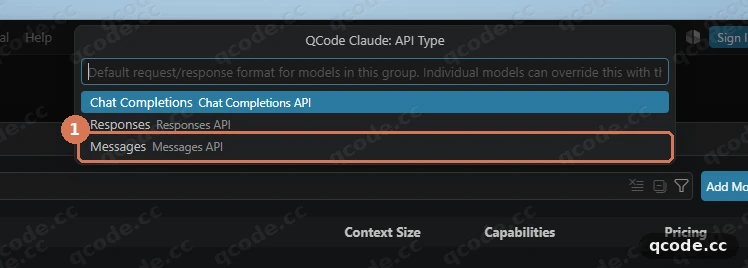
마법사가 세 가지를 차례로 물어봐요. 먼저 그룹 이름에 QCode Claude를 입력하세요. 다음은 API 키로, cr_ 키를 붙여넣고 Enter를 누르세요. VS Code는 키를 자체 암호화 저장소에 보관하고 설정 파일에는 참조만 기록해요. 마지막으로 API Type에서 ① Messages(Messages API)를 고르세요. Claude 모델은 이 프로토콜로만 응답하고, Chat Completions는 GPT 모델용이에요.
API 키가 필요한가요?
QCode 계정이 없다면 먼저 회원가입하세요. 월간 플랜이 필요 이상이라면 종량제 팩 페이지에서 팩을 구매한 뒤 Dashboard에서 키를 만들고 cr_로 시작하는 문자열을 복사하세요. 신용카드 또는 체크카드(Visa / Mastercard)로 결제할 수 있어요. 결제 수단을 참고하세요.
제대로 되면: ① API Type 목록에서 Messages가 선택되어 있고, 잠시 후 편집기에서 chatLanguageModels.json 파일이 저절로 열려요.
모델 항목 채우기
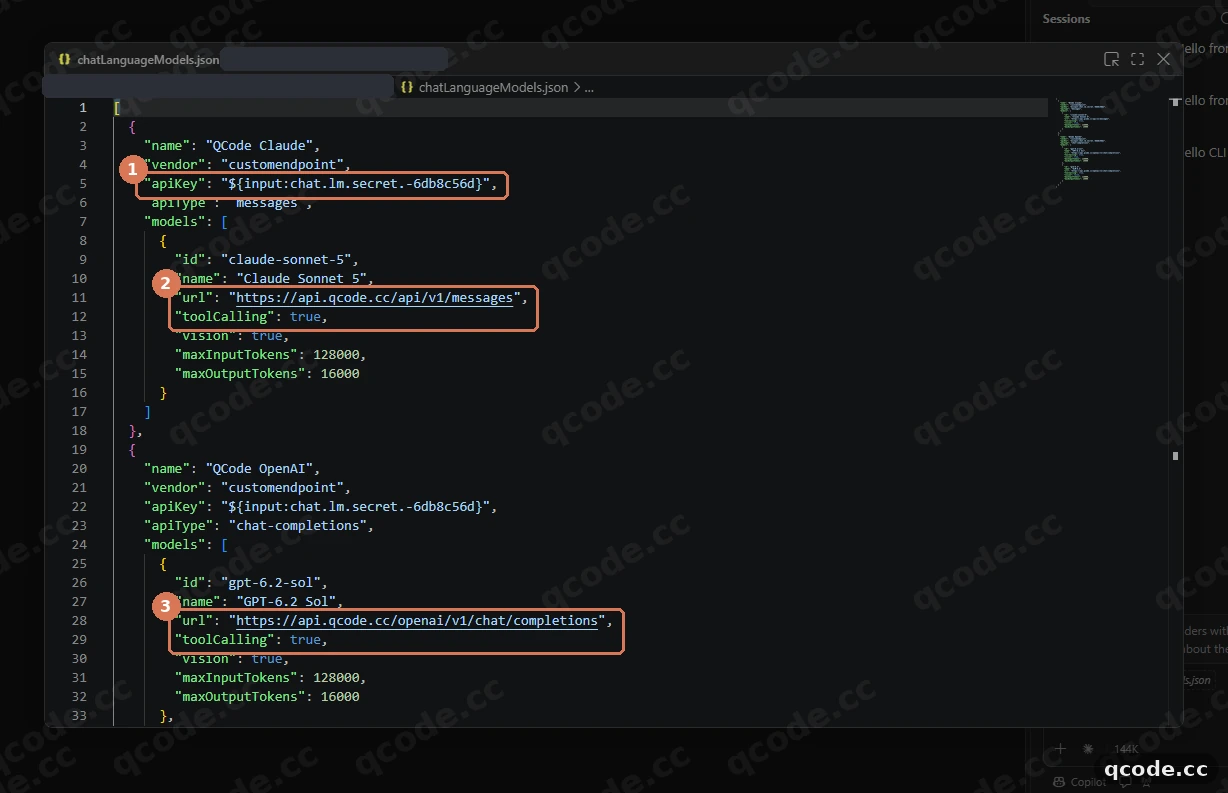
이 파일은 한 모델에 관한 모든 것을 models 배열 안에 묶어요. id, 표시용 name, url, toolCalling이 모두 그 안에 있고 그룹 최상위에는 없어요. ① apiKey는 마법사가 기록한 참조 문자열 그대로 두세요. 키 자체는 이 파일에 절대 나타나지 않아요. ② Claude 모델에는 전체 요청 주소 https://api.qcode.cc/api/v1/messages와 toolCalling: true가 필요해요. 그렇지 않으면 Agent 모드에서 선택할 수 없어요. ③ 두 번째 그룹 QCode OpenAI에는 GPT와 중국 모델을 위해 chat-completions와 전체 주소 https://api.qcode.cc/openai/v1/chat/completions가 들어가요.
[
  {
    "name": "QCode Claude",
    "vendor": "customendpoint",
    "apiKey": "${input:chat.lm.secret.xxxxxxxx}",
    "apiType": "messages",
    "models": [
      {
        "id": "claude-opus-5-5",
        "name": "Claude Opus 5.5",
        "url": "https://api.qcode.cc/api/v1/messages",
        "toolCalling": true,
        "vision": true,
        "maxInputTokens": 128000,
        "maxOutputTokens": 16000
      }
    ]
  },
  {
    "name": "QCode OpenAI",
    "vendor": "customendpoint",
    "apiKey": "${input:chat.lm.secret.xxxxxxxx}",
    "apiType": "chat-completions",
    "models": [
      {
        "id": "gpt-6.2-sol",
        "name": "GPT-6.2 Sol",
        "url": "https://api.qcode.cc/openai/v1/chat/completions",
        "toolCalling": true,
        "vision": true,
        "maxInputTokens": 128000,
        "maxOutputTokens": 16000
      },
      {
        "id": "glm-5.3",
        "name": "GLM-5.3",
        "url": "https://api.qcode.cc/openai/v1/chat/completions",
        "toolCalling": true,
        "vision": false,
        "maxInputTokens": 128000,
        "maxOutputTokens": 16000
      }
    ]
  }
]
Ctrl+S를 눌러 저장하세요. 이 파일은 %APPDATA%\Code\User\chatLanguageModels.json에 있고 자체 키는 담지 않지만, 그래도 저장소에는 두지 않는 게 좋아요.
막혔나요? 저장했는데 QCode 모델이 어디에도 안 보여요
VS Code 1.147.0에서는 url과 toolCalling을 그룹 최상위에 두는 예전 레이아웃이 조용히 무시돼요. JSON은 유효한데 모델 목록이 비어 있게 되죠. id, name, url, toolCalling을 models의 각 객체 안에 두고 저장한 뒤 다시 로드하세요.
제대로 되면: ① 두 그룹에 같은 apiKey 줄이 있고 ② ③ 두 개의 전체 주소가 있으며, 파일에 빨간 물결 표시가 없고 창 왼쪽 아래에 0 errors가 표시돼요.
다시 로드하고 모델 목록 확인하기
Ctrl+Shift+P를 누르고 Developer: Reload Window를 실행한 뒤 Chat: Manage Language Models를 다시 실행하세요. ① QCode Claude 그룹에 이제 Claude 모델이 들어 있어요. ② QCode OpenAI에는 GPT-6.2 Sol과 GLM-5.3이 있고, 각각 vision, toolCalling, agentMode 칩이 붙어 있어요.
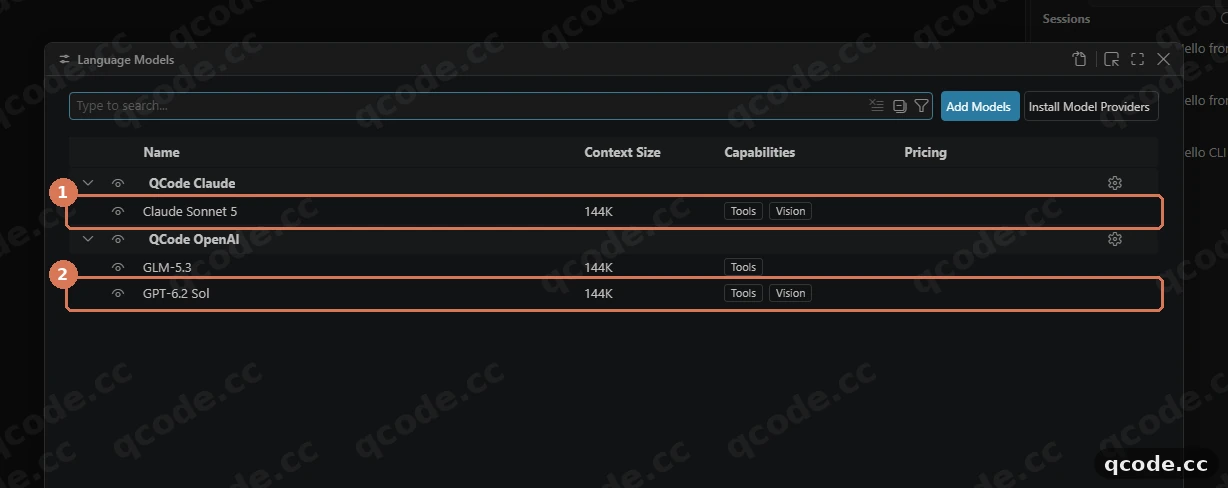
제대로 되면: ① QCode Claude 아래에 Claude 항목이 있고 ② QCode OpenAI 아래에 GPT와 GLM 항목이 있으며, 각 항목 오른쪽에 삭제 버튼이 보여요.
Chat에서 QCode 모델 선택하기
창을 닫고 Chat 패널로 돌아가세요. Ctrl+Alt+.를 눌러 모델 선택기를 여세요. ① 상단 탭에서 QCode Claude와 QCode OpenAI를 전환할 수 있어요. ② 추가한 Claude 모델을 선택하면 선택기가 닫혀요.
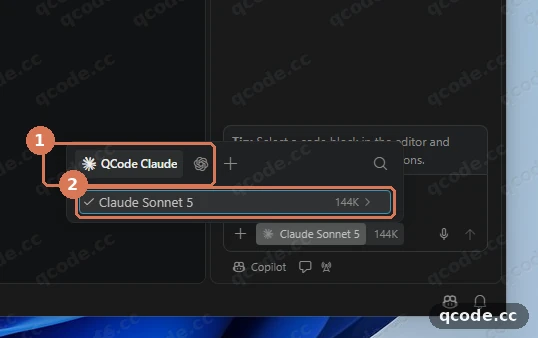
제대로 되면: ① QCode 탭 두 개가 보이고 ② 고른 모델 행이 활성으로 표시되며, Chat 패널 하단 바에 모델 이름과 컨텍스트 크기가 나타나요.
테스트 메시지 보내기
Chat 입력 상자에 짧은 메시지를 입력하고 Enter를 누르세요. ① 몇 초 안에 메시지 아래에 실제 답변이 나타나요. ② 입력 상자 아래 바에서 활성 모델과 컨텍스트 크기를 확인할 수 있고, 모드는 Interactive, 권한은 Manual permissions로 표시돼요.
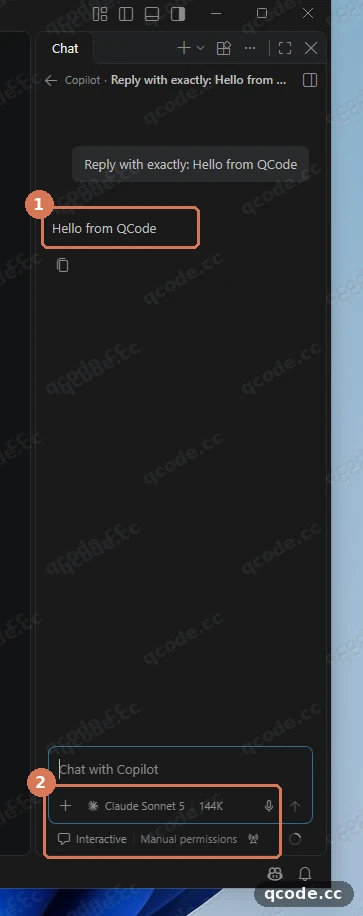
제대로 되면: ① 로그인 안내 대신 패널에 답변이 나타나고 ② 하단 바에 모델 이름이 컨텍스트 크기 옆에 표시돼요.
선택 사항: Copilot CLI에서 QCode 사용하기
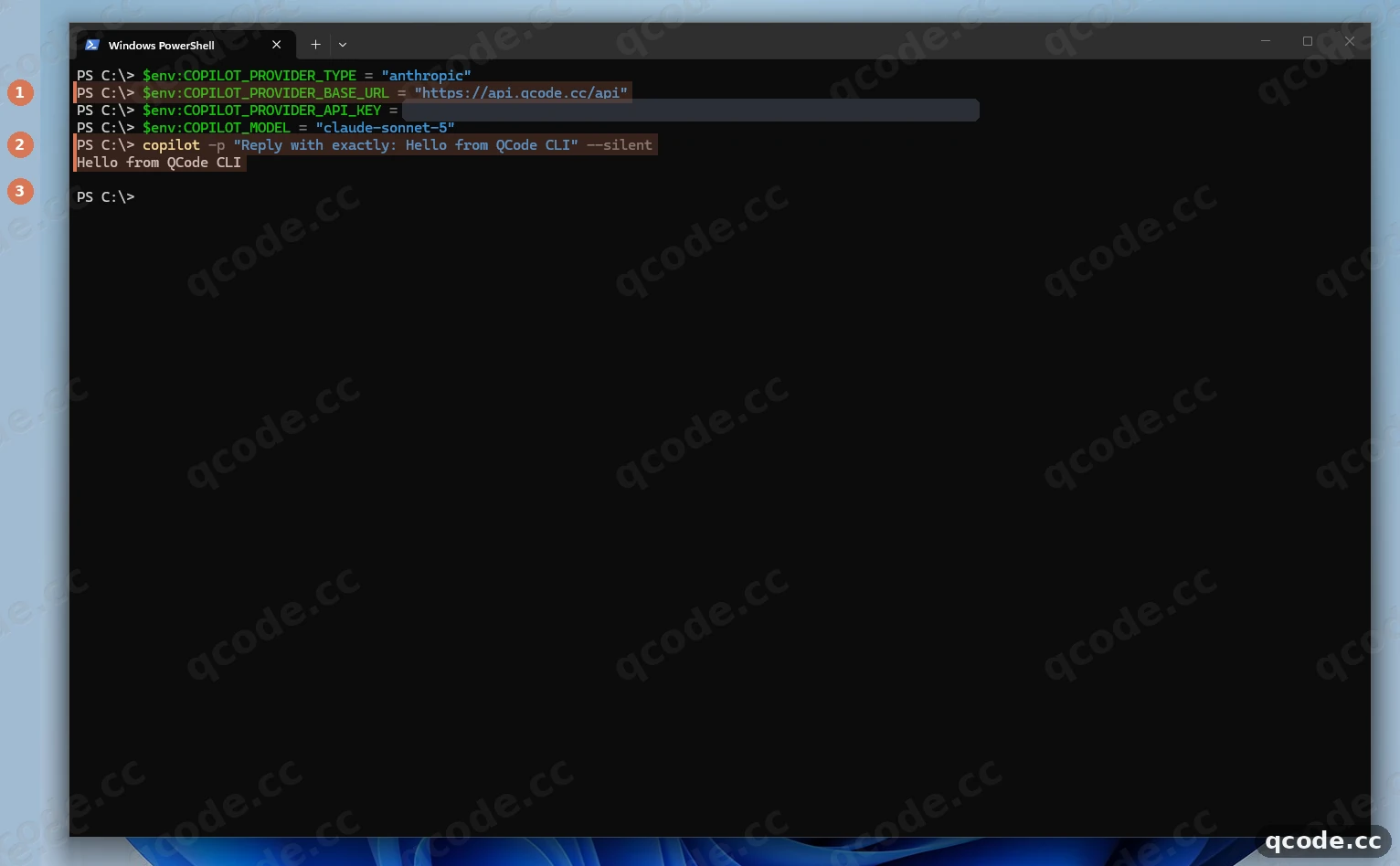
Windows PowerShell을 열고 변수 네 개를 설정한 뒤 테스트 프롬프트를 하나 보내세요. ① COPILOT_PROVIDER_BASE_URL에는 루트만, 즉 https://api.qcode.cc/api를 넣고 뒤에 아무것도 붙이지 않아요. JSON 파일의 전체 주소와 반대예요. ② copilot -p 명령은 프롬프트 하나를 보내고 종료해요. ③ 아래에 출력되는 답변은 QCode에서 온 것이에요.
$env:COPILOT_PROVIDER_TYPE = "anthropic"
$env:COPILOT_PROVIDER_BASE_URL = "https://api.qcode.cc/api"
$env:COPILOT_PROVIDER_API_KEY = "cr_xxxxxxxx"
$env:COPILOT_MODEL = "claude-opus-5-5"
copilot -p "Reply with exactly: Hello from QCode CLI" --silent
copilot을 찾을 수 없다면 winget install --id GitHub.Copilot 또는 npm install -g @github/copilot로 CLI를 한 번 설치한 뒤 새 PowerShell 창을 여세요.
막혔나요? OpenAI 경로가 400으로 응답해요
Copilot CLI 1.0.114에서 openai 제공업체 타입은 OpenAI 호환 경로가 거부하는 도구 정의를 보내요. 그러니 COPILOT_PROVIDER_TYPE은 anthropic으로 두고 Base URL은 https://api.qcode.cc/api를 사용하세요. VS Code 단계의 내용은 모두 그대로 동작하고 CLI만 달라요.
제대로 되면: ① Base URL 줄이 /api에서 끝나고 ② 입력한 copilot -p 명령이 다시 표시되며 ③ 다음 줄에 Hello from QCode CLI 답변이 나타나요.
작동 확인
다음 네 가지가 모두 참이면 설정이 완료된 거예요:
Chat: Manage Language Models에QCode Claude아래에 모델이 표시되고, 설정 파일에 오류가0개예요.- Chat 패널의 모델 선택기에 해당 모델이 나오고, 하단 바에 모델 이름과 컨텍스트 크기가 표시돼요.
- 테스트 메시지가 로그인 프롬프트 없이 정상 응답으로 돌아와요.
- 선택 사항인 CLI 경로에서는
copilot -p가 같은 키로 응답을 출력해요.
401 응답은 키가 불완전하거나 키에 공백이 있다는 뜻이에요 — cr_ 접두사 전체를 확인하세요. 404는 주소 형태가 잘못됐다는 뜻이에요: JSON 파일에는 전체 요청 주소가 필요하고, CLI 변수에는 루트만 필요해요.
모두 완료
VS Code의 GitHub Copilot 안에서 QCode가 응답하고, 같은 키가 Copilot CLI에서도 작동해요. 여기서부터는:
- 엔드포인트와 API 경로 — 세 가지 프로토콜과 모든 QCode 호스트
- 도구 호환성 개요 — 어떤 모델이 도구를 호출할 수 있는지
- 구독 vs API 키 vs QCode 키 — Copilot 플랜이 포함하는 것과 포함하지 않는 것
- 문제 해결
- 다음: 요금 페이지에서 플랜 비교하기
- 대시보드로 돌아가 사용량과 잔액 확인하기
자주 발생하는 오류
| 오류 메시지 | 원인 | 해결 방법 |
|---|---|---|
502 ... Error Code: Failed to parse URL from /v1/messages: Invalid URL. |
해당 모델 항목의 url이 비어 있어서 VS Code가 요청을 보낼 호스트를 알 수 없어요 |
해당 모델의 url에 전체 요청 주소를 넣으세요 — Claude는 https://api.qcode.cc/api/v1/messages, GPT는 https://api.qcode.cc/openai/v1/chat/completions — 저장한 뒤 Developer: Reload Window를 실행하세요 |
400 Missing required parameter: 'input[0].tools[4].name' |
CLI의 openai 제공업체 유형이 내장 도구 정의를 OpenAI 호환 경로가 거부하는 형태로 보내요 |
Anthropic 경로를 사용하세요: COPILOT_PROVIDER_TYPE = anthropic, COPILOT_PROVIDER_BASE_URL = https://api.qcode.cc/api |
모델 선택기에 Copilot Fusion이 표시돼요 |
커스텀 모델이 전혀 로드되지 않은 경우로, 보통 url과 toolCalling이 models의 각 객체 안이 아니라 그룹 최상위에 있어요 |
id, name, url, toolCalling을 각 모델 객체 안으로 옮기고 파일을 저장한 뒤 Developer: Reload Window를 실행하고 선택기를 다시 여세요 |
자주 묻는 질문
GitHub Copilot 구독이 필요한가요?
아니요. 자체 QCode 키를 사용하는 Custom Endpoint는 GitHub 계정 없이도 작동해요. 두 번째 단계의 Continue without Signing In 버튼이 바로 그 용도예요. Copilot 플랜과 QCode 키는 별개예요: 플랜은 GitHub가 직접 호스팅하는 모델을 포함하고, QCode는 키로 토큰당 과금해요.
키가 만료되면 어떻게 되나요?
구매한 상품에 따라 달라요. 개인 플랜에 포함된 키는 갱신할 수 없어요 — 플랜을 다시 열고 새 키를 만든 뒤 Custom Endpoint 마법사에 붙여 넣으세요. 종량제 팩의 키는 다른 팩을 구매하면 바로 다시 작동해요: 같은 키가 계속 작동하므로 VS Code에서 바꿀 것은 없어요.
API 키는 어디에 저장되나요?
설정 파일이 아니라 VS Code 자체의 암호화된 저장소에 저장돼요. chatLanguageModels.json에는 ${input:chat.lm.secret.xxxxxxxx} 같은 참조만 남아서, 키를 노출하지 않고 파일을 공유하거나 백업할 수 있어요. 그래도 저장소에는 넣지 마세요.
여기서 Gemini 모델을 사용할 수 있나요?
아니요. API Type 목록에 Gemini 프로토콜이 없고, QCode는 Gemini 시리즈를 제공하지 않아요 — 대신 Claude, GPT 또는 중국 모델을 사용하세요.
인라인 완성도 QCode를 거치나요?
아니요. 커스텀 엔드포인트는 Chat과 Agent만 바꿔요. 편집기의 회색 인라인 제안은 여전히 GitHub 자체 서비스에서 와요.
일부 모델만 표시되는 이유는 무엇인가요?
한 그룹 안에서 같은 id를 가진 두 항목은 하나로 합쳐지므로, 각 모델에 고유한 id를 지정하세요. toolCalling: true가 없는 모델도 Agent 모드에 나타나지 않아요.
한눈에 보기
| 항목 | 세부 사항 |
|---|---|
| 사용할 수 있는 모델 | messages API 유형의 Claude · chat-completions 또는 responses의 GPT · chat-completions의 중국 모델 · Gemini는 해당 프로토콜 옵션이 없어 불가 |
| 기본 모델 | Claude는 claude-opus-5-5 · GPT는 gpt-6.2-sol (상위 티어: gpt-6.2-astra) |
| 설정 위치 | Command Palette → Chat: Manage Language Models → Add Models → Custom Endpoint, 이 과정에서 chatLanguageModels.json이 작성돼요 |
| JSON 파일에 필요한 주소 | 경로를 포함한 전체 요청 주소 — 아래 표 참고 |
| CLI에 필요한 주소 | 루트만: https://api.qcode.cc/api 또는 https://api.qcode.cc/openai/v1 |
| 공식 문서 | VS Code language models · Copilot CLI BYOK |
chatLanguageModels.json의 네 가지 규칙
마법사가 대부분을 처리하지만, 항목이 작동하는지는 다음 네 가지 규칙이 결정해요:
vendor는customendpoint여야 하고, 키 필드 이름은apiKey예요.apiType은messages(Anthropic 프로토콜),chat-completions,responses세 가지 값을 가져요. Claude 모델은messages에서만 작동해요.url은models안의 모델 객체에 속하며 경로를 포함한 전체 요청 주소를 담아요. 경로가 없는 주소나 빈 주소가 404나 502의 흔한 원인이에요.- Agent 모드에 나타나려면 모델 객체에
"toolCalling": true가 필요해요. 없으면 선택기에 모델이 없거나 도구를 실행할 수 없어요.
GPT Responses 경로는 Codex 클라이언트가 사용하는 것과 같은 엔드포인트이며, GPT 모델만 제공해요:
[
  {
    "name": "QCode Responses",
    "vendor": "customendpoint",
    "apiKey": "${input:chat.lm.secret.xxxxxxxx}",
    "apiType": "responses",
    "models": [
      {
        "id": "gpt-6.2-sol",
        "name": "GPT-6.2 Sol",
        "url": "https://api.qcode.cc/openai/v1/responses",
        "toolCalling": true,
        "vision": true,
        "maxInputTokens": 128000,
        "maxOutputTokens": 16000
      }
    ]
  }
]
기능 필드인 vision, maxInputTokens, maxOutputTokens는 url 옆에 있는 각 모델 객체에 선언해요. 이 필드는 Chat에 모델을 설명할 뿐이고, 실제 한도는 QCode에서 와요.
마법사를 쓰지 않고 파일을 직접 작성한다면 키가 그 파일에 평문으로 들어가요. 이 경우 버전 관리에서 제외하고 절대 화면 캡처하지 마세요 — 마법사의 암호화된 참조가 더 안전한 방법이에요.
Copilot CLI 설정 참고
CLI는 네 가지 환경 변수로 모델을 선언해요. COPILOT_PROVIDER_TYPE은 openai(기본값), azure, anthropic을 받아요. 나중에 지정한 값이 이기므로 한 번에 한 세트만 사용하세요.
| 변수 | Anthropic 경로 | OpenAI 호환 경로 |
|---|---|---|
COPILOT_PROVIDER_TYPE |
anthropic |
openai |
COPILOT_PROVIDER_BASE_URL |
https://api.qcode.cc/api |
https://api.qcode.cc/openai/v1 |
COPILOT_PROVIDER_API_KEY |
cr_xxxxxxxx |
cr_xxxxxxxx |
COPILOT_MODEL |
claude-opus-5-5 |
gpt-6.2-sol |
이 페이지에서 꼭 기억할 함정 하나: VS Code는 JSON url에 전체 경로를 원하고, CLI는 COPILOT_PROVIDER_BASE_URL에 루트를 원해요. 한쪽 형태를 다른 쪽에 복사하면 항상 실패해요. Copilot CLI 1.0.114에서는 Anthropic 경로가 안정적이에요.
프로토콜과 접속 지점
| 프로토콜 | apiType |
모델 url에 넣을 값 |
|---|---|---|
| Anthropic Messages | messages |
https://api.qcode.cc/api/v1/messages |
| OpenAI Chat Completions | chat-completions |
https://api.qcode.cc/openai/v1/chat/completions |
| OpenAI Responses | responses |
https://api.qcode.cc/openai/v1/responses |
Claude 모델은 Anthropic 주소에서만 제공돼요. claude-* id를 OpenAI 호환 경로로 보내면 거부돼요. GPT 모델은 두 OpenAI 경로 모두에서 작동하고, 중국 모델은 chat-completions에서 작동해요.
선택 사항으로, 아시아와 북미 접속 지점인 asia.qcode.cc와 us.qcode.cc로 도메인을 바꿀 수 있으며 모든 경로는 그대로예요 — 현재 위치에서 기본 호스트가 느릴 때 유용해요. 세 호스트는 같은 모델을 제공하고 네트워크가 연결되는 방식만 달라요.
JetBrains의 Copilot
JetBrains IDE는 2026-07-14부터 OpenAI 호환 사용자 지정 엔드포인트를 지원하며, Copilot의 Manage Models에서 설정해요. 필드 수준의 세부 사항은 공식적으로 문서화되어 있지 않고, JetBrains에서 Anthropic 유형 엔드포인트는 확인되지 않았으므로 GitHub Copilot 문서를 기준으로 삼고 그곳의 chat-completions 주소를 사용하세요.
알려진 제한 사항
- 인라인 완성은 여전히 GitHub에서 제공돼요. 사용자 지정 엔드포인트와 BYOK는 Chat과 Agent에만 적용돼요.
- Gemini 프로토콜 옵션이 없어서
gemini-*모델은 여기서 사용할 수 없어요. - 조직 정책에 따라 사용자 지정 엔드포인트가 완전히 비활성화될 수 있어요. 학교 또는 회사 계정에서는 항목이 아예 나타나지 않을 수 있어요. 관리자에게 문의하거나 개인 계정을 사용하세요.
- 각 모델은 그룹 내에서 고유한
id가 필요해요. 같은id를 공유하는 두 항목은 하나의 모델로 표시돼요. - 개인 플랜과 함께 제공된 키는 만료 후 갱신할 수 없어요. 종량제 키는 다른 팩을 구매하면 다시 사용할 수 있어요.
관련 문서
QCode 시작하기
Claude Code, Codex 등에 API 키 하나를 쓰세요. 토큰 단위로 과금하며 모델별 가격은 qcode.cc/models에 있어요