Windows & macOS에서 JetBrains IDE + QCode: Claude Code 플러그인 설정 (스크린샷 8장)
Windows와 macOS에서 JetBrains IDE(PyCharm, IntelliJ IDEA, WebStorm)를 QCode에 연결하는 방법을 스크린샷 8장으로 정리했어요. Claude Code [Beta] 설치, 환경 변수 설정, 응답 확인까지 다뤄요.
API 키가 필요하신가요? 회원가입 →엔드포인트 & Base URL →
이 페이지 목차
짧은 답변: PyCharm 또는 모든 JetBrains IDE(2024.2 이상)에서 Settings → Plugins로 들어가 Claude Code [Beta] (Anthropic PBC)를 설치하고, Windows 사용자 변수에 ANTHROPIC_BASE_URL을 https://api.qcode.cc/api로, ANTHROPIC_AUTH_TOKEN을 cr_xxxxxxxx로 설정한 뒤 IDE를 재시작하고 주황색 Claude Code 툴바 아이콘을 클릭하세요.
| 항목 | 입력할 값 |
|---|---|
| 플러그인 | Claude Code [Beta] (Anthropic PBC) |
Base URL (ANTHROPIC_BASE_URL) |
https://api.qcode.cc/api |
API 키 (ANTHROPIC_AUTH_TOKEN) |
cr_xxxxxxxx |
플러그인 설정 (Claude command) |
claude |
2026-11-22 확인 · PyCharm 2026.3.0.1 / Claude Code [Beta] 0.1.14-beta · Windows 11
아래 스크린샷 8장을 Windows 또는 macOS에서 따라 하면 PyCharm(또는 IntelliJ IDEA, WebStorm, GoLand 등 다른 JetBrains IDE)에 공식 Claude Code 플러그인을 설치하고 QCode에 연결해서 편집기 안에서 바로 Claude 모델과 대화할 수 있어요. JetBrains 계정도, Anthropic 로그인도 필요 없어요.
Mac을 쓰고 있나요? 같은 단계를 따르면 돼요. 스크린샷은 Windows 11에서 촬영했지만 JetBrains IDE와 Claude Code 플러그인은 macOS에서도 동일하게 동작해요. 단계에서 Ctrl이라고 나오면 ⌘ Cmd를 누르고, 파일 경로의
%USERPROFILE%\은~/로 읽으세요.
첫 스크린샷 전에 다음 항목이 준비됐는지 확인하세요:
jetbrains.com과api.qcode.cc(또는asia.qcode.cc/us.qcode.cc)에 접속할 수 있는 Windows 10 / 11 (64비트) PC 또는 Mac- JetBrains IDE 2024.2 이상 — 스크린샷은 PyCharm 2026.3 Unified Product를 사용했어요(핵심 기능 무료, JetBrains 계정 불필요). IntelliJ IDEA, WebStorm, GoLand, CLion, Rider, DataGrip도 같은 단계를 따르면 돼요.
- 이미 설치되어 정상 동작하는 Claude Code CLI (PowerShell에서
claude --version을 실행하면 버전이 출력돼요 — 설치 가이드 참고) cr_로 시작하는 QCode API 키 (cr_xxxxxxxx). 아직 계정이 없다면 먼저 회원가입하고, 요금 페이지에서 플랜을 고른 뒤 대시보드에서 키를 생성하세요.- IDE에서 열어 볼 로컬 프로젝트 폴더 (빈 폴더도 괜찮아요)
다운로드 및 설치
PC에 두 가지가 필요해요. JetBrains IDE(2024.2 이상)와 Claude Code CLI(플러그인이 내부에서 실행해요)예요. 지역에 맞는 탭을 선택하세요:
기타 지역
- JetBrains IDE: 공식 PyCharm Windows 다운로드 페이지에서 PyCharm(Unified Product, 948.6 MB
.exe,JetBrains s.r.o.서명)을 다운로드하거나winget install JetBrains.PyCharm을 실행하세요. JetBrains IDE 2024.2 이상이면 모두 동작해요(Android Studio는 Ladybug 2024.2.1 이상, JetBrains MPS는 2024.3 이상 필요). - Claude Code CLI: PowerShell에서
irm https://claude.ai/install.ps1 | iex로 네이티브 설치하거나(관리자 권한 불필요),winget install Anthropic.ClaudeCode또는npm install -g @anthropic-ai/claude-code(Node.js 필요)로 설치하세요.claude.ai가 제한된 지역에서는irm https://qcode.cc/install/claude-code.ps1 | iex또는 npm을 사용하세요. - QCode 호스트: 기본값은
https://api.qcode.cc/api이고,https://asia.qcode.cc/api(아시아) 또는https://us.qcode.cc/api(북미)로 바꿀 수 있어요 — 세 도메인 모두 같은 API 키를 사용해요.
중국 본토
- JetBrains IDE: 공식 PyCharm Windows 다운로드 페이지에서 PyCharm(Unified Product, 948.6 MB
.exe)을 다운로드하거나 JetBrains IDE 2024.2 이상을 사용하세요. 플러그인 설치 시 IDE가 JetBrains Marketplace에 접속할 수 없다면 JetBrains Marketplace 플러그인 페이지에서.zip패키지를 내려받아 Settings → Plugins → 톱니바퀴 아이콘 → Install Plugin from Disk...로 오프라인 설치하세요. - Claude Code CLI: Anthropic의 직접 다운로드 호스트(
claude.ai,downloads.claude.ai)는 중국 본토에서 자주 차단되거나 불안정해요. QCode의 PowerShell 스크립트(irm https://qcode.cc/install/claude-code.ps1 | iex)로 CLI를 설치하거나, 중국 미러를 사용해 npm으로 설치하세요(npm install -g @anthropic-ai/claude-code --registry=https://registry.npmmirror.com). - QCode 호스트: 아래 환경 변수 단계에서 중국 본토 사용자는 지연을 줄이기 위해
https://api.qcode.cc/api대신https://asia.qcode.cc/api를 사용할 수 있어요.
PyCharm 다운로드 및 설치
이미 JetBrains IDE(2024.2 이상)가 설치되어 있다면 다음 단계로 넘어가세요. 아니라면 Windows 탭에서 공식 PyCharm 다운로드 페이지를 여세요. ② Unified Product 안내(핵심 기능 무료, JetBrains 계정 불필요)를 확인한 뒤 .exe (Windows)를 선택하고 ① Download를 클릭하세요. 내려받은 설치 파일(약 948.6 MB, Windows UAC가 C:\Program Files\JetBrains\에 설치하도록 한 번 묻습니다)을 실행하세요. 첫 실행 시 PyCharm User Agreement에 동의하고, Data Sharing에서 Don't Send를 클릭한 뒤 프로젝트 폴더를 여세요.
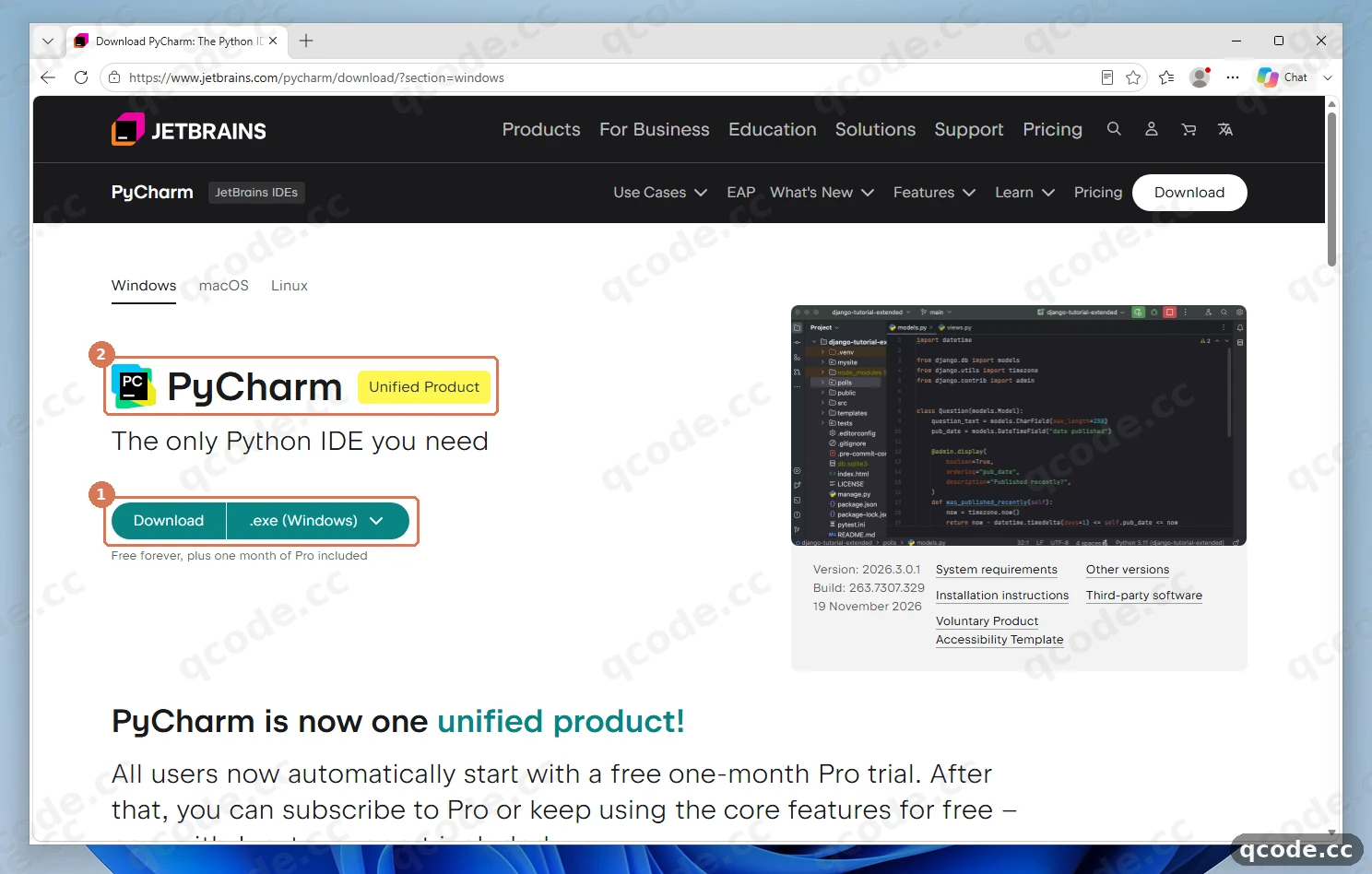
제대로 됐다면: JetBrains 계정 로그인 없이 PyCharm이 프로젝트 창을 바로 열어요.
Plugins에서 Claude Code [Beta] 검색
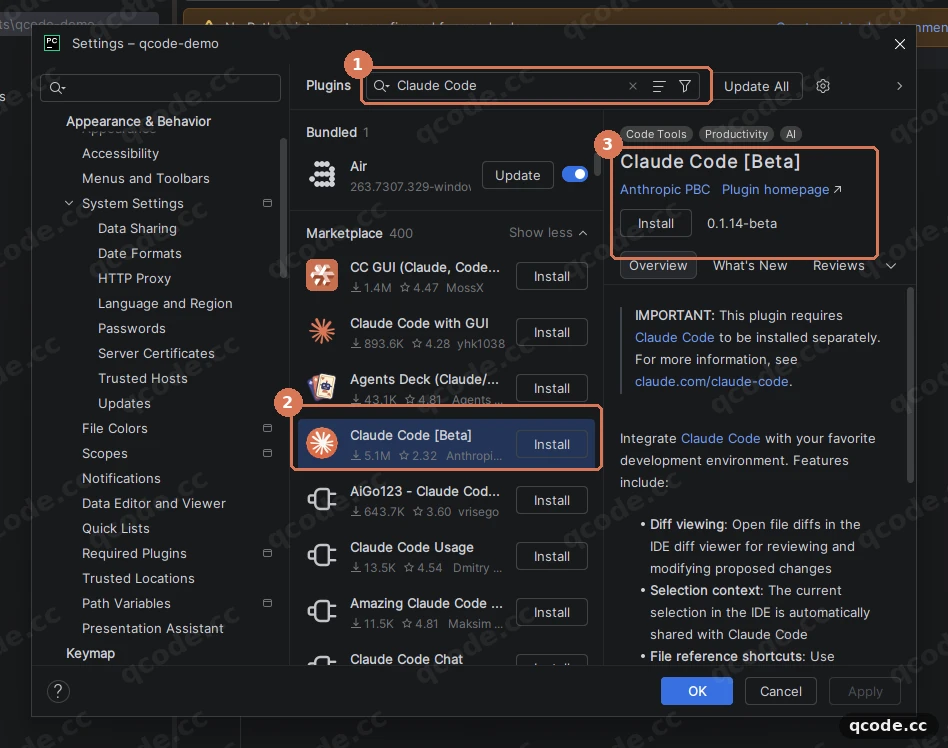
PyCharm 안에서 Ctrl+Alt+S를 눌러 Settings를 열고 왼쪽 사이드바에서 Plugins를 클릭하세요. 상단의 ① Search all plugins 입력란을 클릭하고 Claude Code를 입력하세요. 목록 위쪽의 번들 Air 항목과 서드파티 플러그인은 건너뛰고 ② Claude Code [Beta]를 선택하세요(보통 Marketplace 아래 4번째 항목이에요). 설치 전에 오른쪽 ③에서 게시자가 Anthropic PBC인지 확인하세요.
막혔나요? Marketplace 탭이 보이지 않아요
JetBrains 2026.3은 별도로 있던 Installed와 Marketplace 탭을 하나의 Search all plugins 입력란으로 통합했고, 결과는 Installed, Bundled, Marketplace로 묶인 하나의 목록에 표시돼요. 네트워크에서 Marketplace 검색이 로드되지 않으면 JetBrains Marketplace 플러그인 페이지에서 플러그인 .zip을 내려받고, Settings → Plugins의 톱니바퀴 아이콘을 클릭해 Install Plugin from Disk...를 선택하세요.
제대로 됐다면: 목록에서 ② Claude Code [Beta]가 강조 표시되고, 오른쪽 상세 창 ③에 게시자 Anthropic PBC와 Install 버튼이 보여요.
플러그인 설치
오른쪽 상세 창에서 Install을 클릭하세요. Marketplace 플러그인을 처음 설치할 때 Third-Party Plugins Notice 안내가 뜨면 Accept를 클릭하세요. 플러그인(약 11.1 MB)은 JetBrains 계정이나 Restart IDE 버튼 없이 동적으로 설치돼요. ①이 회색 Installed 버튼으로 바뀔 때까지 기다린 뒤 ② OK를 클릭해 Settings를 닫으세요.
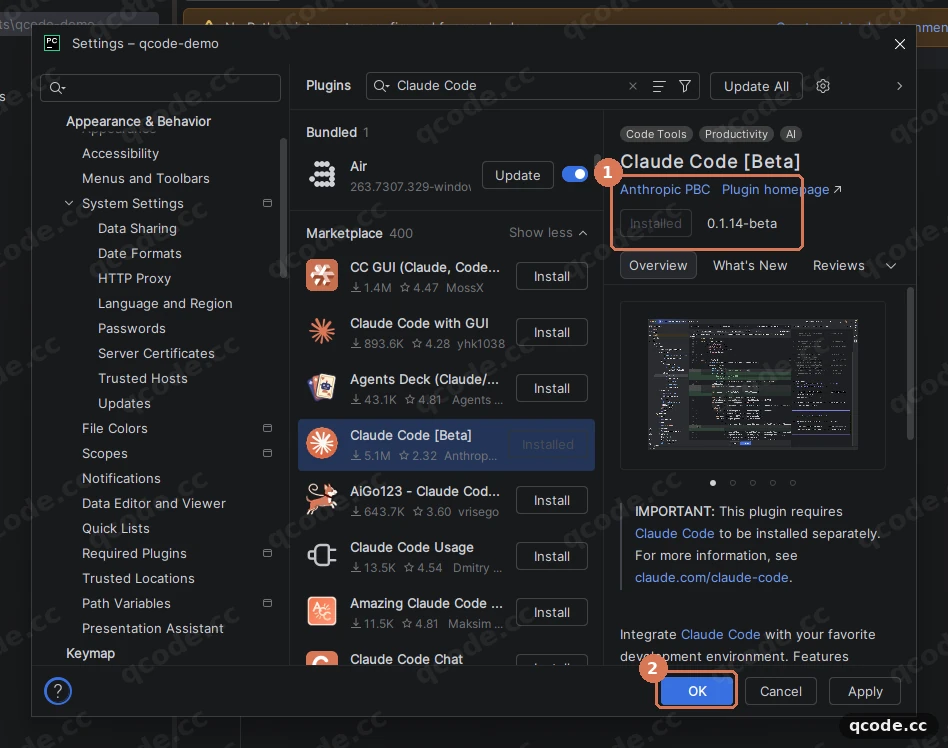
제대로 됐다면: ①이 Installed로 표시되고, ② OK를 클릭하면 Settings가 닫히며 프로젝트 창으로 돌아가요.
QCode용 Windows 사용자 환경 변수 설정
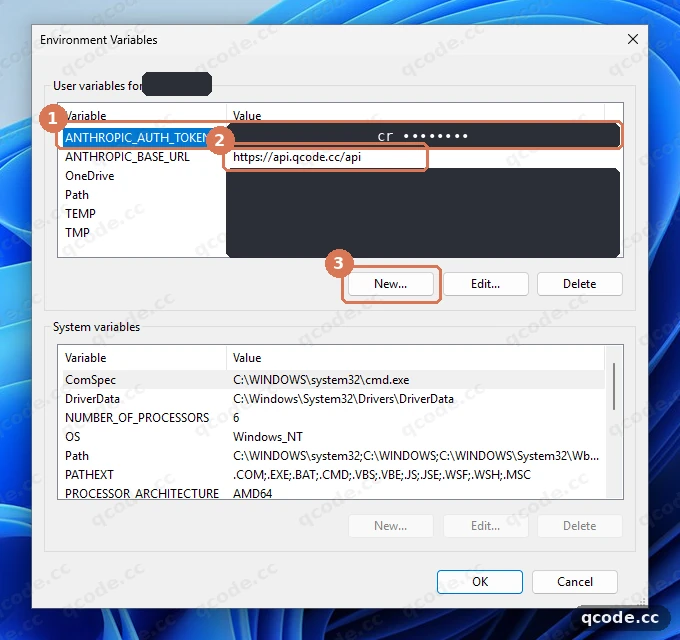
먼저 PyCharm을 완전히 종료하세요(모든 IDE 창을 닫아요). JetBrains IDE는 시작할 때만 환경 변수를 읽기 때문이에요. Windows 시작 메뉴를 열고 Edit environment variables for your account를 검색하세요(또는 Win+R을 누르고 rundll32.exe sysdm.cpl,EditEnvironmentVariables를 실행하세요). Environment Variables 창의 User variables에서 ③ New...를 두 번 클릭해 다음을 추가하세요:
- ①
ANTHROPIC_AUTH_TOKEN=cr_xxxxxxxx(QCode API 키) - ②
ANTHROPIC_BASE_URL=https://api.qcode.cc/api(끝에 슬래시 없이,/v1도 없이. 선택 사항인 지역 호스트https://asia.qcode.cc/api와https://us.qcode.cc/api는 같은 키를 사용해요)
대화상자 하단의 OK를 클릭해 저장하세요.
API 키가 필요한가요?
아직 QCode 계정이 없다면 먼저 회원가입하세요. 월간 플랜을 원하지 않는다면 종량제 팩 페이지에서 팩을 구매해 시작한 뒤 대시보드에서 키를 생성하고 cr_로 시작하는 문자열을 복사하세요. 신용카드 또는 체크카드(Visa / Mastercard)로 결제할 수 있어요 — 결제 수단을 참고하세요.
막혔나요? PowerShell에서 설정하는 편이 좋나요?
PowerShell에서 동일한 영구 사용자 환경 변수를 설정할 수 있어요(cr_xxxxxxxx를 실제 키로 바꾸세요). 그런 다음 IDE를 다시 여세요:
[Environment]::SetEnvironmentVariable('ANTHROPIC_BASE_URL', 'https://api.qcode.cc/api', 'User')
[Environment]::SetEnvironmentVariable('ANTHROPIC_AUTH_TOKEN', 'cr_xxxxxxxx', 'User')
제대로 됐다면: User variables에서 ①에 cr_ 키와 함께 ANTHROPIC_AUTH_TOKEN이 표시되고, ②에 ANTHROPIC_BASE_URL이 끝 슬래시 없이 https://api.qcode.cc/api로 설정되어 보여요.
플러그인 설정에서 Claude 명령 확인
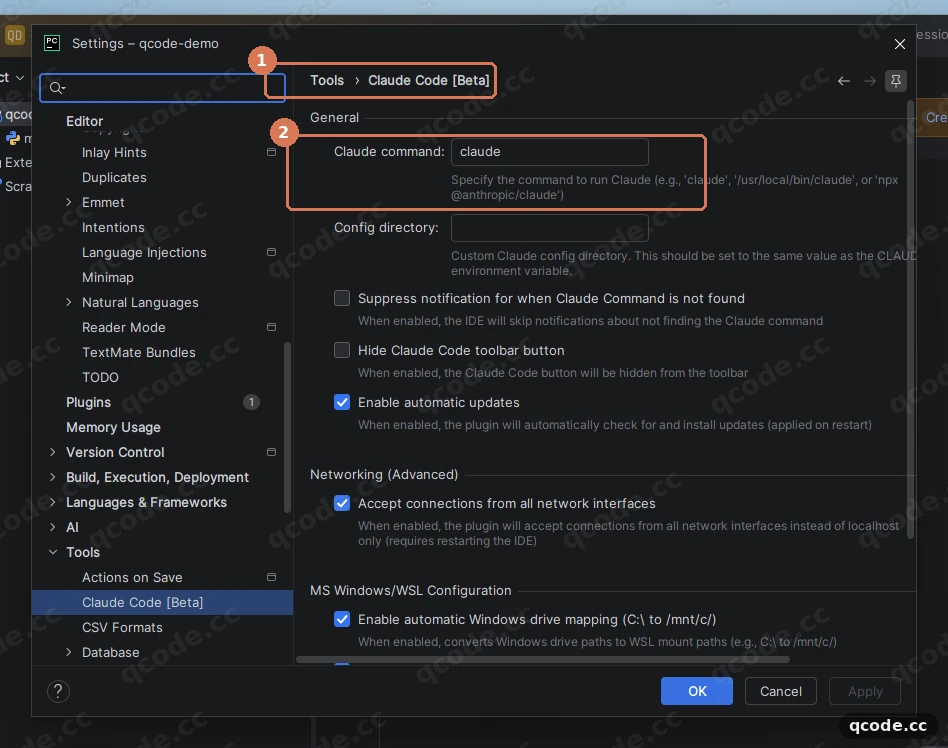
새 환경 변수를 읽도록 시작 메뉴나 바탕 화면 바로 가기에서 PyCharm을 다시 여세요. Ctrl+Alt+S를 눌러 Settings를 열고 ① Tools → Claude Code [Beta]로 이동하세요. ② Claude command가 claude로 설정되어 있는지 확인하세요. IDE가 PATH에서 CLI를 찾지 못하면 PowerShell에서 where claude를 실행하고 전체 실행 파일 경로(예: %APPDATA%\npm\claude.cmd 또는 %USERPROFILE%\.local\bin\claude.exe)를 ②에 붙여 넣은 뒤 OK를 클릭하세요.
막혔나요? PyCharm에 “Cannot launch Claude Code” 알림이 떠요
Claude Code CLI를 npm으로 설치하면 where claude가 claude와 claude.cmd를 모두 반환하고, 터미널 탭은 정상적으로 시작되는데도 PyCharm 모서리에 Cannot launch Claude Code: Please ensure Claude Code is installed and the 'claude' command is in your system path. 알림이 표시될 수 있어요. Claude command를 claude.cmd(또는 where claude로 확인한 전체 경로)로 바꾸거나, 같은 페이지에서 Suppress notification for when Claude Command is not found를 체크하세요.
제대로 됐다면: ①에 Tools > Claude Code [Beta]가 표시되고, ② Claude command에 claude(또는 where claude가 반환한 전체 경로)가 보여요.
Claude Code 도구 창 열기
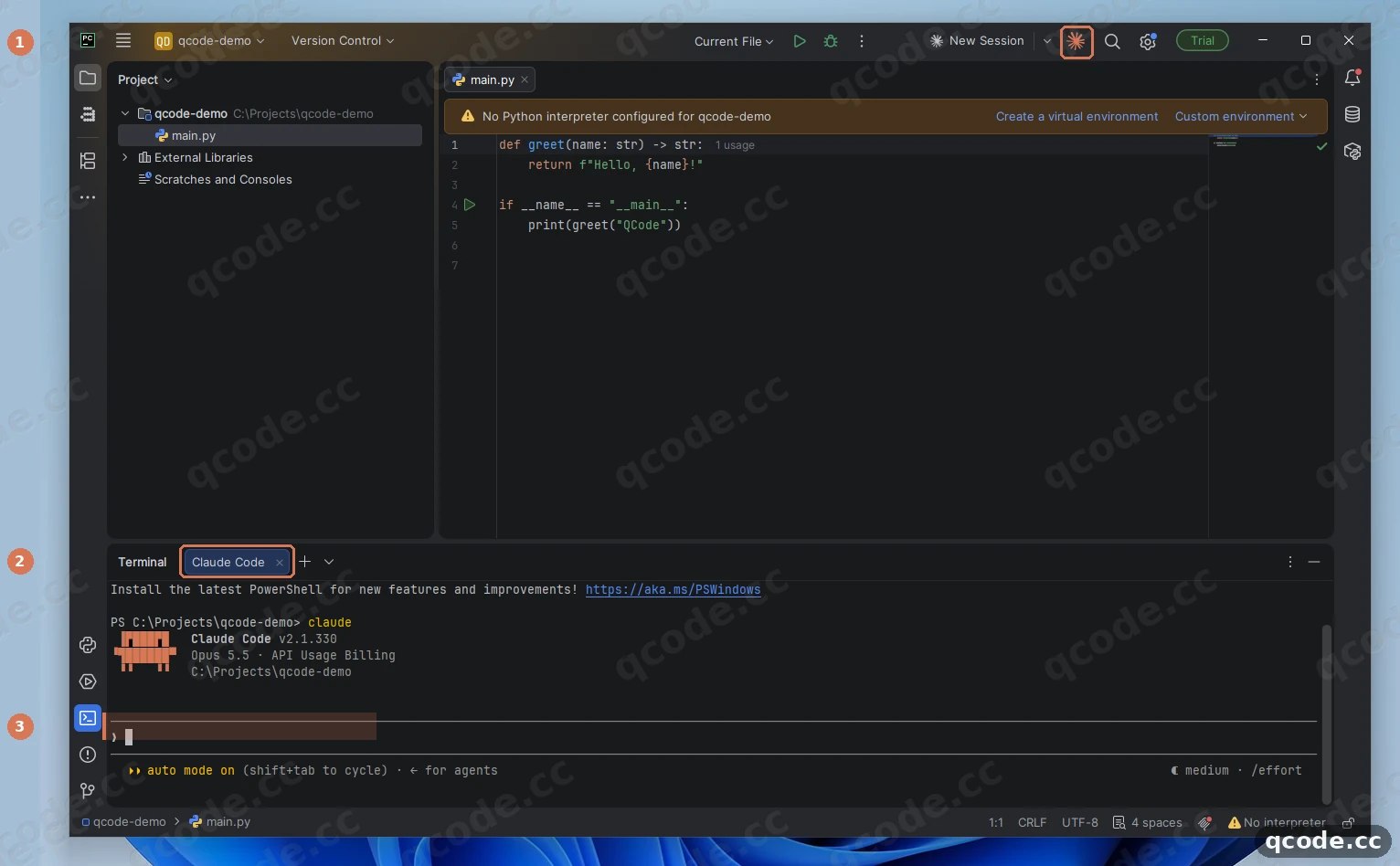
프로젝트에서 파일(예: main.py)을 연 뒤 오른쪽 위 툴바의 ① 주황색 Claude Code 아이콘을 클릭하세요. Windows에서는 Ctrl+Esc를 사용하지 마세요 — Windows가 이 단축키를 시작 메뉴용으로 예약해 두어 IDE가 받지 못해요. PyCharm은 하단 Terminal 도구 창 안에 ② Claude Code 탭을 열어요. 배너와 ③ 입력 프롬프트가 나타날 때까지 몇 초 기다리세요.
프로젝트 폴더에서 처음 실행하면 Claude Code가 한 번만 폴더 확인(Quick safety check: Is this a project you created or one you trust?)을 표시하고 커서는 No, exit에 있어요 — 아래 화살표를 눌러 Yes, I trust this folder를 선택하고 Enter를 누른 뒤, Welcome to Claude Code for PyCharm 화면에서 Enter를 한 번 더 누르세요.
막혔나요? 주황색 Claude Code 아이콘이 없어요
Settings → Plugins를 열어 Claude Code [Beta]가 설치되고 활성화되어 있는지 확인한 뒤, Settings → Tools → Claude Code [Beta]에서 Hide Claude Code toolbar button이 체크 해제되어 있는지 확인하세요. IDE 버전이 2024.2 이상인지 확인하고 IDE를 완전히 종료했다가 다시 여세요.
제대로 됐다면: 하단 Terminal 창에 ② Claude Code 탭이 열리고 Claude Code 배너와 ③ 사용 가능한 프롬프트가 표시되며, Anthropic 로그인을 요구하지 않아요.
테스트 프롬프트 전송 및 응답 확인
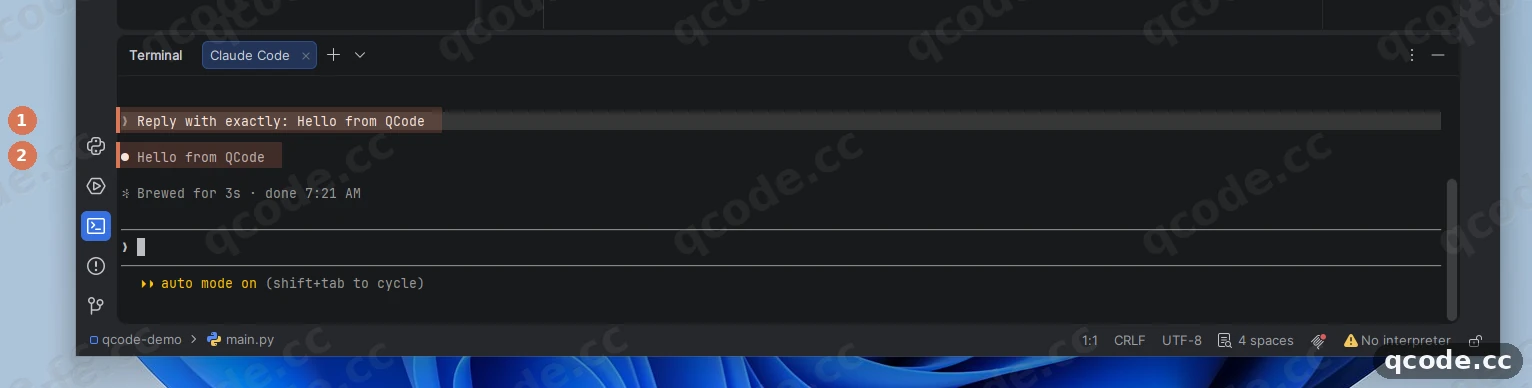
Claude Code 프롬프트 안을 클릭하고 Reply with exactly: Hello from QCode를 입력한 뒤 Enter를 누르세요. ①에 보낸 프롬프트가 표시되고, 몇 초 안에 ②에 QCode를 거쳐 돌아온 Claude의 응답(Hello from QCode)이 표시돼요.
막혔나요? /login 실행을 요구하거나 401 오류가 표시돼요
IDE가 ANTHROPIC_AUTH_TOKEN 또는 ANTHROPIC_BASE_URL을 상속하지 못했거나 이전 Anthropic 로그인이 아직 활성 상태라는 뜻이에요. Windows User variables에서 두 변수를 확인하고(따옴표 없이, 앞뒤 공백 없이, /api 끝에 슬래시 없이), Anthropic에 로그인한 적이 있다면 터미널에서 claude /logout을 실행한 뒤 IDE를 완전히 종료했다가 다시 여세요.
제대로 됐다면: ① 보낸 프롬프트 바로 아래 ②에 Hello from QCode가 출력되어 IDE 플러그인과 QCode 환경 변수가 모두 활성 상태임을 확인할 수 있어요.
내장 Terminal에서 CLI 확인 (선택 사항)
Terminal 탭 바의 + 버튼을 클릭해 새 Local PowerShell 탭을 열고 다음을 실행하세요:
claude --version
claude -p "Reply with exactly: Hello from QCode"
①에 설치된 Claude Code CLI 버전(예: 2.1.330 (Claude Code))이 출력되고, ②에 QCode 게이트웨이에서 직접 Hello from QCode가 출력돼요.
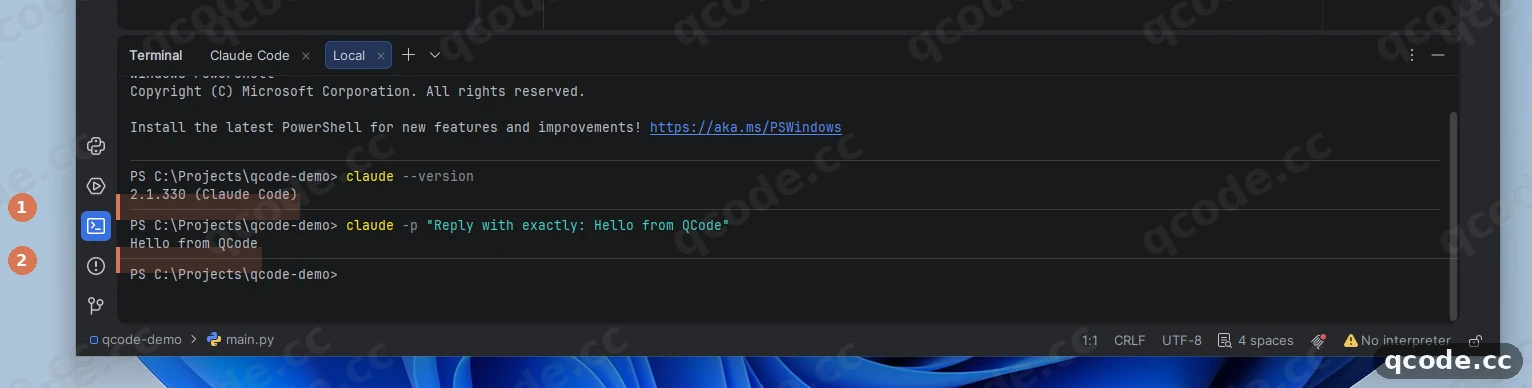
제대로 됐다면: ①에 Claude Code 버전 문자열이 출력되고 ②에 PATH나 인증 오류 없이 Hello from QCode가 반환돼요.
작동 확인
다음 조건이 모두 충족되면 JetBrains IDE에서 QCode를 사용할 준비가 된 거예요:
- Settings → Tools → Claude Code [Beta]의 Claude command가
claude(또는where claude로 확인한 전체 경로)를 가리키고 있어요. - 주황색 Claude Code 툴바 아이콘을 클릭하면 로그인 프롬프트 없이 하단 Terminal 툴 창에 Claude Code 탭이 열려요.
- 테스트 메시지를 보내면 몇 초 안에 실제 모델 응답(예:
Hello from QCode)이 돌아와요. - 선택 사항: Local Terminal 탭에서
claude --version을 실행하면 CLI 버전이 출력되고,claude -p "Reply with exactly: Hello from QCode"를 실행하면Hello from QCode가 출력돼요.
완료
이제 JetBrains IDE 안에서 Claude Code 플러그인이 QCode에 연결됐어요. 여기서부터는 다음을 할 수 있어요:
자주 발생하는 오류
| 오류 메시지 | 원인 | 해결 방법 |
|---|---|---|
Cannot launch Claude Code: Please ensure Claude Code is installed and the 'claude' command is in your system path. |
IDE가 PATH에서 claude를 찾지 못했거나, npm 설치가 claude.cmd를 %APPDATA%\npm에 두어 IDE의 실행 검사에 걸린 경우 |
PowerShell에서 where claude를 실행해 전체 경로(예: %APPDATA%\npm\claude.cmd 또는 %USERPROFILE%\.local\bin\claude.exe)를 Settings → Tools → Claude Code [Beta] → Claude command에 붙여 넣거나, 터미널 탭이 정상적으로 열린다면 Suppress notification for when Claude Command is not found를 체크하세요 |
claude : The term 'claude' is not recognized as the name of a cmdlet |
Claude Code CLI가 설치되지 않았거나, bin 폴더(%USERPROFILE%\.local\bin 또는 %APPDATA%\npm)가 사용자 PATH에 없거나, 설치 전에 터미널을 연 경우 |
Claude Code CLI를 설치하고 bin 폴더가 사용자 PATH에 있는지 확인한 뒤 IDE와 PowerShell을 완전히 종료하고 다시 여세요 |
Not logged in · Please run /login |
Claude Code가 ANTHROPIC_AUTH_TOKEN을 읽지 못하고 시작된 경우로, 보통 변수가 없거나 저장 후 IDE를 재시작하지 않은 경우 |
ANTHROPIC_AUTH_TOKEN(cr_xxxxxxxx)과 ANTHROPIC_BASE_URL(https://api.qcode.cc/api)이 따옴표나 여분의 공백 없이 Windows User variables에 저장됐는지 확인한 뒤 IDE를 완전히 종료하고 다시 여세요 — /login은 실행하지 마세요 |
Auth conflict: Both a token (ANTHROPIC_AUTH_TOKEN) and an API key (/login managed key) are set. |
QCode용 ANTHROPIC_AUTH_TOKEN과 이전에 저장된 Anthropic /login 자격 증명이 동시에 존재하는 경우 |
IDE 터미널에서 claude /logout을 실행해 Anthropic 로그인을 지우고, ANTHROPIC_AUTH_TOKEN과 ANTHROPIC_BASE_URL은 그대로 두고 새 Claude Code 탭을 여세요 |
{"type":"error","error":{"type":"authentication_error","message":"invalid x-api-key"}} |
키가 ANTHROPIC_AUTH_TOKEN 대신 ANTHROPIC_API_KEY(x-api-key를 전송)에 저장됐거나, cr_ 키가 유효하지 않거나 만료됐거나, 트래픽이 QCode를 우회한 경우 |
ANTHROPIC_API_KEY를 제거하고 ANTHROPIC_AUTH_TOKEN에 유효한 cr_ QCode 키를 설정하고, ANTHROPIC_BASE_URL이 https://api.qcode.cc/api인지 확인한 뒤 IDE를 재시작하세요 |
404 404 {"error":{"message":"Invalid URL (POST /v1/v1/messages)","type":"invalid_request_error","param":"","code":""}} |
ANTHROPIC_BASE_URL이 /v1로 끝나서 Claude Code가 /v1/messages를 덧붙여 /v1/v1/messages 경로를 중복 호출한 경우 |
ANTHROPIC_BASE_URL을 /v1 없이, 끝 슬래시 없이 https://api.qcode.cc/api(또는 https://asia.qcode.cc/api / https://us.qcode.cc/api)로 설정하고 저장한 뒤 IDE를 재시작하세요 |
자주 묻는 질문
QCode API 키가 만료되면 어떻게 되나요?
갱신 방법은 구매한 상품에 따라 달라요:
- 개인 플랜: 만료된 개인 플랜 키는 갱신할 수 없어요. 다시 구독하고 대시보드에서 새
cr_키를 만든 뒤ANTHROPIC_AUTH_TOKEN을 업데이트하고 IDE를 재시작하세요. - 종량제 팩: 종량제 팩이 만료되면 다른 팩을 구매할 때 동일한 키가 자동으로 복원돼요 — 환경 변수나 IDE 설정을 바꿀 필요가 없어요.
Windows에서 Ctrl+Esc로 Claude Code가 열리지 않는 이유는 무엇인가요?
Windows는 시작 메뉴를 열기 위해 Ctrl+Esc를 예약해 두기 때문에, Windows의 JetBrains IDE는 이 키 조합을 받지 못해요. 대신 오른쪽 위 툴바의 주황색 Claude Code 아이콘을 클릭하거나, Settings → Keymap에서 Claude를 검색해 다른 단축키를 지정하세요.
Claude Code 패널이 표시되지 않나요?
- Settings → Plugins에서 Claude Code [Beta](Anthropic PBC 게시)가 설치되고 활성화됐는지 확인하세요.
- Settings → Tools → Claude Code [Beta]를 열고 Hide Claude Code toolbar button이 체크 해제됐는지 확인하세요.
- 터미널에서
claude --version을 실행해 Claude Code CLI가 전역으로 작동하는지 확인하세요. - JetBrains IDE 버전이 2024.2 이상인지 확인하세요(Android Studio는 Ladybug 2024.2.1+ 필요, JetBrains MPS는 2024.3+ 필요).
- IDE를 완전히 종료하고 다시 여세요. 필요하면 File → Invalidate Caches를 실행하고 재시작하세요.
환경 변수를 변경했는데 적용되지 않나요?
JetBrains IDE는 프로세스가 시작될 때 환경 변수를 한 번만 읽어요. Windows User variables(또는 macOS/Linux의 ~/.zshrc / ~/.bashrc)를 추가하거나 편집한 뒤에는 반드시 IDE를 완전히 종료하고 다시 열어야 해요 — 프로젝트 창 하나만 닫는 것으로는 부족해요.
macOS/Linux에서 Dock이나 데스크톱 아이콘으로 IDE를 실행하는 경우, GUI로 실행된 앱은 셸 프로필 파일을 건너뛰는 경우가 많아요:
- 터미널에서 IDE를 실행하세요(예: macOS에서
open -a "IntelliJ IDEA", 또는 Tools → Create Command-line Launcher 사용). - 또는 IDE 안에서 Settings → Tools → Terminal → Environment variables(2026.3+에서는 Project Settings 아래) 또는 Run/Debug Configurations → Environment variables에서 프로젝트별 변수를 직접 설정하세요.
IDE 터미널에서 Esc로 생성을 중단할 수 없나요?
기본적으로 JetBrains 터미널은 Esc를 가로채 포커스를 코드 편집기로 되돌릴 수 있어요. Settings → Tools → Terminal을 열고 Move focus to the editor with Escape를 체크 해제하거나(클래식 터미널 레이아웃의 경우), Configure terminal keybindings / Settings → Keymap을 클릭해 Esc에 바인딩된 Switch focus to Editor 단축키를 제거하세요.
연결 시간 초과가 발생하거나 회사 프록시에 막혀 있나요?
- 중국 본토 사용자는
ANTHROPIC_BASE_URL을https://asia.qcode.cc/api로 바꾸고, 북미 사용자는https://us.qcode.cc/api를 시도해 보세요. - 회사 프록시 뒤에 있다면 Settings → Appearance & Behavior → System Settings → HTTP Proxy를 설정하거나, 터미널용 사용자 환경 변수에
HTTPS_PROXY를 설정하세요. - 방화벽이
*.qcode.cc:443으로의 아웃바운드 HTTPS 접속을 허용하는지 확인하세요.
macOS와 Linux에서 설정하기
macOS와 Linux에서는 플러그인이 셸 프로필(~/.zshrc 또는 ~/.bashrc)의 동일한 두 환경 변수를 재사용해요:
export ANTHROPIC_BASE_URL="https://api.qcode.cc/api"
export ANTHROPIC_AUTH_TOKEN="cr_xxxxxxxx"
중국 본토 사용자는 api.qcode.cc를 asia.qcode.cc(https://asia.qcode.cc/api)로 바꿀 수 있고, 북미 사용자는 us.qcode.cc(https://us.qcode.cc/api)를 사용할 수 있어요. 세 도메인 모두 동일한 cr_ API 키를 공유하며, ANTHROPIC_BASE_URL에는 끝 슬래시나 /v1이 없어야 해요.
macOS와 Linux에서 GUI로 실행된 IDE는 셸 프로필 파일을 건너뛰는 경우가 많기 때문에, 변수가 로드된 터미널에서 IDE를 시작하거나 Settings → Tools → Terminal → Environment variables 또는 Run/Debug Configurations → Environment variables에서 프로젝트별로 추가하세요.
플러그인 설정 참고
Settings → Tools → Claude Code [Beta]에서 Windows 빌드는 세 섹션에 걸쳐 일곱 가지 옵션을 제공해요:
- General:
- Claude command — Claude Code를 시작하는 데 사용하는 실행 파일(기본값은
claude이며, IDE가PATH에서claude를 찾지 못하면%APPDATA%\npm\claude.cmd또는/usr/local/bin/claude같은 절대 경로나npx @anthropic-ai/claude-code를 입력하세요). - Config directory — 사용자 지정 Claude 설정 폴더(
CLAUDE_CONFIG_DIR을 설정한 경우가 아니라면 비워 두세요. 설정했다면 같은 경로를 사용하세요). - Suppress notification for when Claude Command is not found — 명령을 찾을 수 없다는 팝업 알림을 끕니다.
- Hide Claude Code toolbar button — 주황색 툴바 아이콘을 숨깁니다(Windows에서 패널을 열 수 있도록 체크 해제 상태로 두세요).
- Enable automatic updates — 재시작 시 플러그인 업데이트를 확인하고 설치합니다(기본 활성화).
- Networking (Advanced):
- Accept connections from all network interfaces — 외부 또는 컨테이너 기반 CLI 세션이 IDE에 연결할 수 있게 합니다(기본 활성화).
- MS Windows/WSL Configuration:
- Enable automatic Windows drive mapping (C:\ to /mnt/c/) — WSL 안에서 Claude Code를 실행할 때 Windows 경로를 변환합니다(기본 활성화).
macOS에서는 General 섹션에 Enable using Option+Enter for multi-line prompts도 포함돼요(이 옵션은 Windows에는 없어요).
JetBrains에서 Claude Code 사용하기
키보드 단축키
| 단축키 | 기능 |
|---|---|
우측 상단 주황색 Claude Code 아이콘(Windows) / Cmd+Esc(macOS) |
Claude Code 탭 열기 또는 포커스 (Windows에서는 Ctrl+Esc가 OS의 시작 메뉴용으로 예약되어 있어요) |
Cmd+Option+K(macOS) / Ctrl+Alt+K(Windows/Linux) |
프롬프트에 현재 파일 참조(@file) 삽입 |
Esc |
현재 생성 중단 |
실제 바인딩은 키맵과 플러그인 버전에 따라 달라요. Settings → Keymap에서 Claude를 검색하면 확인하거나 다시 바인딩할 수 있어요.
핵심 기능과 네이티브 diff 뷰
- 코드 설명: 코드를 선택하고 우클릭한 뒤 Claude에게 로직 설명을 요청하세요.
- 코드 생성 및 리팩터링: Claude Code 탭에서 변경 사항을 자연어로 설명하면 코드 생성, 함수 리팩터링, 테스트 추가를 할 수 있어요.
- 오류 수정: 스택 트레이스나 오류 메시지를 붙여넣으면 근본 원인 분석과 패치를 받을 수 있어요.
- 네이티브 나란히 보기 diff 뷰: 제안된 파일 편집이 JetBrains의 내장 diff 뷰어에서 바로 열려서, 디스크에 쓰기 전에 검토하고 수락하거나 거절할 수 있어요.
- 내장 Terminal 통합: IDE의 내장 Terminal에서
claude를 실행하면 활성 파일과 선택 영역 컨텍스트가 IDE와 자동으로 공유돼요.
이미지 입력(Vision)
Vision을 지원하는 Claude 모델은 스크린샷과 다이어그램을 직접 살펴볼 수 있어요:
- 스크린샷을 Claude Code 프롬프트에 붙여넣기(
Ctrl+V) - 이미지 파일을 세션으로 드래그 앤 드롭
- 프롬프트에 이미지 파일 경로 참조
이는 이미지 입력이며 이미지 생성은 아니에요. 이미지를 생성하려면 gpt-image-2를 사용하세요 — gpt-image-2 이미지 생성을 참고하세요.
모델 선택
Claude Code 탭에서 /model을 사용하면 언제든 모델을 전환할 수 있어요. 모든 모델은 동일한 QCode cr_ 키를 사용해요:
| 모델 | 컨텍스트 | 적합한 용도 |
|---|---|---|
claude-opus-5-5 |
1M | 플래그십 추론, 복잡한 리팩터링, 아키텍처 |
claude-opus-4-7 |
1M | 플래그십 대안 |
claude-sonnet-5-5 |
1M | 일상적인 코딩과 균형 잡힌 속도 |
claude-haiku-5-5 |
1M | 가벼운 편집과 빠른 질의응답 |
실시간 모델 가용성과 요금은 qcode.cc/models에서 확인하세요. QCode는 GPT 모델(예: gpt-6.2-sol; Gemini는 제공하지 않아요)도 서비스하지만, Claude Code JetBrains 플러그인은 Anthropic 프로토콜을 대상으로 하며 Claude 모델용으로 설계되었어요.
고급 사용법
- 동적 워크플로: 프롬프트에
ultracode를 포함하거나(또는 워크플로 실행을 요청하면) 저장소 전체 리뷰나 대량 마이그레이션 같은 큰 작업을 백그라운드 하위 에이전트로 분산할 수 있어요. 진행 상황은/workflows로 추적하세요. 하위 에이전트를 참고하세요. - 헤드리스 / 자동화: IDE 터미널에서
claude -p "<prompt>"를--output-format json,text,stream-json과 함께 실행하면 스크립트 워크플로를 만들 수 있어요(json은result,total_cost_usd,usage,session_id를 반환해요). 자동화 & CI/CD를 참고하세요.
외부 터미널 연결: /ide
외부 터미널의 Claude Code에서 /ide를 실행하면 해당 CLI 세션이 실행 중인 JetBrains IDE에 연결되고 IDE diff와 선택 영역 기능을 사용할 수 있어요. 성공하면 Claude Code가 Connected to IntelliJ IDEA.(또는 사용 중인 JetBrains IDE 이름) 같은 확인 메시지로 응답해요. 플러그인이 아직 설치되지 않았다면 /ide가 설치를 진행하고 재시작을 안내할 수 있어요. 외부 CLI는 동일한 ANTHROPIC_BASE_URL과 ANTHROPIC_AUTH_TOKEN을 사용하므로 자동으로 QCode를 통해 라우팅돼요.
JetBrains Remote Development
JetBrains Remote Development에서는 Settings → Plugins → Plugin (Host)를 통해 원격 호스트에 Claude Code [Beta]를 설치하세요 — 로컬 씬 클라이언트에만 설치하면 효과가 없어요. 원격 호스트 환경에 claude가 설치되어 있고 ANTHROPIC_BASE_URL / ANTHROPIC_AUTH_TOKEN이 내보내져 있는지 확인하세요. Windows와 WSL을 오가며 작업할 때는 Settings → Tools → Claude Code [Beta]에서 Enable automatic Windows drive mapping (C:\ to /mnt/c/)이 체크되어 있는지 유지하세요.
대체 JetBrains AI 플러그인: AI Assistant와 Air
PyCharm 2026.3에는 Settings → AI 아래에 내장 Air 플러그인이 포함되어 있어요 — 이는 별도의 JetBrains 기능이며 이 페이지에서 설정하는 Claude Code [Beta] 플러그인이 아니에요.
JetBrains AI Assistant(com.intellij.ml.llm)도 별도 제품이에요(Marketplace에서 따로 설치하며 JetBrains 계정/구독에 연결돼요). 서드파티 모델 설정은 Settings → Tools → AI Assistant → Providers & API keys에 있으며, 여기서는 OpenAI-compatible 옵션만 사용자 지정 URL 필드를 제공해요:
| 플러그인 / 경로 | 프로토콜 | 사용자 지정 Base URL? | QCode가 서비스할 수 있는 것 |
|---|---|---|---|
| Claude Code [Beta](이 가이드) | Anthropic Messages | 예 (ANTHROPIC_BASE_URL=https://api.qcode.cc/api) |
Claude 모델과 중국 모델 계열 |
| AI Assistant → OpenAI-compatible | OpenAI Chat Completions | 예 (사용자 지정 URL 필드) | GPT 모델과 중국 모델 계열 (https://api.qcode.cc/openai/v1) |
| AI Assistant → Anthropic / Gemini | 네이티브 | URL 필드 없음(제공업체 키만) | QCode를 지정할 수 없음 |
JetBrains AI Assistant의 인라인 완성은 OpenAI-compatible 엔드포인트만 허용하며 Fill-in-the-Middle(FIM) 지원을 요구하는데, 일반 채팅 모델은 보통 이를 제공하지 않아요.
관련 문서
- 엔드포인트 & API 형식 — 세 가지 QCode 도메인과 프로토콜 경로
- VS Code 통합 — VS Code용 공식 Claude Code 확장
- Cline 통합 — VS Code용 대체 AI 코딩 확장
- CLI 팁 — Claude Code CLI의 일상적인 단축키와 워크플로
- Claude Code JetBrains 공식 문서
QCode 시작하기
Claude Code, Codex 등에 API 키 하나를 쓰세요. 토큰 단위로 과금하며 모델별 가격은 qcode.cc/models에 있어요