QCode와 함께 쓰는 Codex CLI: Windows & macOS 단계별 안내, 단계마다 스크린샷 한 장
21단계와 17장의 스크린샷을 따라 Windows 11과 macOS에 한 줄 스크립트로 Codex CLI 0.171.0을 설치하고, QCode cr_ 키를 config.toml과 auth.json에 기록한 뒤 gpt-6.2-sol과 대화를 시작해요.
API 키가 필요하신가요? 회원가입 →엔드포인트 & Base URL →
이 페이지 목차
- 다운로드 및 설치
- 스크린샷 따라 하기: Windows, 한 단계씩
- Windows Terminal 열기
- 한 줄 명령 붙여 넣기
- 지연 시간 테스트 결과 기다리기
- 1을 입력해 인그레스 도메인 선택하기
- API 키 붙여넣기
- 키가 읽혔는지 확인하기
- Codex CLI 선택하기
- 기본 모델 선택하기
- 스크립트가 설정을 기록하는지 확인하기
- npm으로 Codex CLI 설치에 동의하기
- winget으로 Node.js 설치에 동의하기
- 접속 검증 결과 확인
- 최종 요약 읽기
- 수동 실행 선택
- codex 버전 확인
- 비관리자 샌드박스 선택
- Codex 대화형 인터페이스 진입
- 한 문장을 보내 응답 확인
- config.toml 직접 확인
- auth.json 직접 확인
- 추가 .txt가 없는지 확인
- 작동 확인
- 자주 발생하는 오류
- 자주 묻는 질문
- 연결 개요
- Codex CLI란
- 다른 설치 방법
- 원라인 스크립트 없이 설정 파일 직접 작성하기
- 기본 사용법
- 고급 설정
- Claude Code와 Codex 중 선택하기
- 실전 예제
- 관련 문서
짧은 답변: Windows Terminal에서 irm https://qcode.cc/install/codex.ps1 | iex를 붙여 넣고, 안내가 나오면 2를 선택해 Codex CLI를 설치한 뒤 cr_ 키를 붙여 넣으세요. 스크립트가 base_url = "https://api.qcode.cc/openai"와 키를 %USERPROFILE%\.codex\에 기록하고, 그다음부터는 바로 codex를 실행할 수 있어요.
| 항목 | 입력할 값 |
|---|---|
엔드포인트 주소 (base_url) |
https://api.qcode.cc/openai |
| 기본 모델 | gpt-6.2-sol |
| 설정 파일 | %USERPROFILE%\.codex\config.toml |
| 키 파일 | %USERPROFILE%\.codex\auth.json |
| 키 형식 | cr_xxxxxxxx |
2026-11-22 확인 · codex-cli 0.171.0 · Windows 11
아래 스크린샷을 한 단계씩 따라 하면 약 10분 만에 Windows PC나 Mac에 Codex CLI가 설치되고 QCode에 연결돼요. Windows Terminal을 열고 codex를 입력하면 바로 대화를 시작할 수 있어요.
QCode를 통해 Codex CLI를 사용하려면 QCode API 키만 있으면 되고, OpenAI나 ChatGPT 계정은 필요 없어요. Windows 10 / 11의 기본 PowerShell에서 WSL을 먼저 설치하지 않고도 바로 실행돼요. 사용 방식은 모든 지역에서 동일하고, 차이는 다운로드 채널에만 있어요.
Mac을 쓰고 있나요? Terminal에서 같은 단계를 실행하세요. 스크린샷은 Windows PowerShell 기준이에요. macOS에서는
$env:NAME = "value"대신export NAME="value"로 변수를 설정하고, 파일 경로의%USERPROFILE%\는~/로 읽으면 돼요. 명령이 다른 부분은 이 페이지의 공식 설치 스크립트 (macOS / Linux) 섹션에 있어요.
- 컴퓨터가 Windows 10 / 11 (64비트) 또는 macOS를 실행하고 Terminal(Windows에서는 Windows Terminal 또는 Windows PowerShell)을 열 수 있어요
- 이미 QCode.cc에 회원가입했고 대시보드에서
cr_로 시작하는 API 키를 복사해 뒀어요. 계정이 없다면 먼저 회원가입하고, 요금 페이지에서 플랜을 고른 뒤 대시보드에서 키를 만들어요. - PC가
qcode.cc,api.qcode.cc,probe.qcode.cc에 접속할 수 있어요. 다운로드가 실패하면 아래 지역별 안내를 참고하세요 - 방해받지 않는 10분을 확보하세요. Node.js를 설치할 때 Windows에서 사용자 계정 컨트롤 창이 한 번 뜨는데, 예를 클릭하면 돼요
다운로드 및 설치
이 한 줄 스크립트에는 별도의 설치 파일이 없어요. 아래 2단계의 명령이 스크립트를 직접 받아 실행해요. 스크립트가 필요에 따라 Node.js와 Codex CLI를 자동으로 설치하므로, 미리 무엇인가를 다운로드할 필요가 없어요.
스크립트가 사용하는 세 가지 구성 요소의 출처는 다음과 같아요.
- 한 줄 스크립트:
https://qcode.cc/install/codex.ps1 - Node.js: 스크립트가 winget으로 LTS를 설치해요. 실패하면 https://nodejs.org/에서
.msi를 다운로드하세요 - Codex CLI:
npm install -g @openai/codex로 설치해요. 소스와 문서는 https://github.com/openai/codex에 있어요
스크립트는 먼저 세 개의 진입 도메인에 대해 지연 시간을 측정해요. api.qcode.cc는 글로벌 진입점, asia.qcode.cc는 아시아, us.qcode.cc는 북미와 유럽을 담당해요. 셋 다 동작하며 지연 시간 단계에서 더 빠른 쪽을 고를 수 있어요. 이 안내에서는 api.qcode.cc로 고정해요.
지역별 차이는 다운로드 채널뿐이에요. 먼저 지역을 고르세요.
Europe / Japan
- Microsoft Store, winget, 공식 웹사이트가 모두 동작해요:
winget install Microsoft.WindowsTerminal,winget install OpenJS.NodeJS.LTS. nodejs.org에서 Node.js.msi를 다운로드해도 돼요. - 한 줄 스크립트는
qcode.cc를 거치며, 보통 직접 접속할 수 있어요.
Mainland China
- 기본 Windows PowerShell이 별도 준비 없이 바로 동작해요. 더 나은 창을 원하면 Microsoft Store에서 Windows Terminal을 설치하거나, Store가 열리지 않으면
winget install Microsoft.WindowsTerminal을 실행하세요. - Node.js는 보통 스크립트가 winget으로 설치해요. 스크립트가 winget을 찾을 수 없다고 하거나 winget 다운로드가 실패하면 nodejs.org에서 x64
.msi(ARM 기기에서는 ARM64)를 받아 설치한 뒤 스크립트를 다시 실행하세요.nodejs.org는 간헐적으로 불안정할 수 있어요. 열리지 않으면 nodejs.cn이나npmmirror.com/mirrors/node/에서 같은 버전을 사용하세요. - 공식 npm 레지스트리에 접속할 수 없으면 임시로 미러를 사용하세요:
npm config set registry https://registry.npmmirror.com. - 한 줄 스크립트 자체는
qcode.cc를 거치며, 보통 직접 접속할 수 있어요.
Arab countries
- 다운로드 채널은 Europe / Japan과 같아요. Microsoft Store, winget, nodejs.org가 모두 동작해요.
- 한 줄 스크립트는
qcode.cc를 거치며, 보통 직접 접속할 수 있어요.
Russia / Iran
- Microsoft Store, winget, nodejs.org는 대체로 동작해요.
nodejs.org가 열리지 않으면 nodejs.cn이나npmmirror.com/mirrors/node/에서 같은 버전을 사용하세요. - 한 줄 스크립트는
qcode.cc를 거치며, 보통 직접 접속할 수 있어요. - 실행 전에 스크립트가 무엇을 할지 확인하고 싶다면
-DryRun을 붙이세요. 파일을 쓰거나 소프트웨어를 설치하거나 요청을 보내지 않고 계획만 출력해요.
실행 전에 소스 코드를 확인하려면 https://qcode.cc/install/codex.ps1을 직접 여세요.
스크린샷 따라 하기: Windows, 한 단계씩
아래 21단계는 각각 한 가지 일만 해요. 스크린샷의 주황색 번호(①, ②…)는 본문의 번호와 하나씩 대응해요. 번호가 보이면 그림의 같은 위치를 보세요.
Windows Terminal 열기
시작 메뉴를 클릭하고 Windows Terminal 또는 Windows PowerShell을 입력해 여세요. 스크린샷에서 ①의 탭은 Windows PowerShell이고, ②는 명령 프롬프트로, 이후의 모든 명령을 여기에 입력해요.
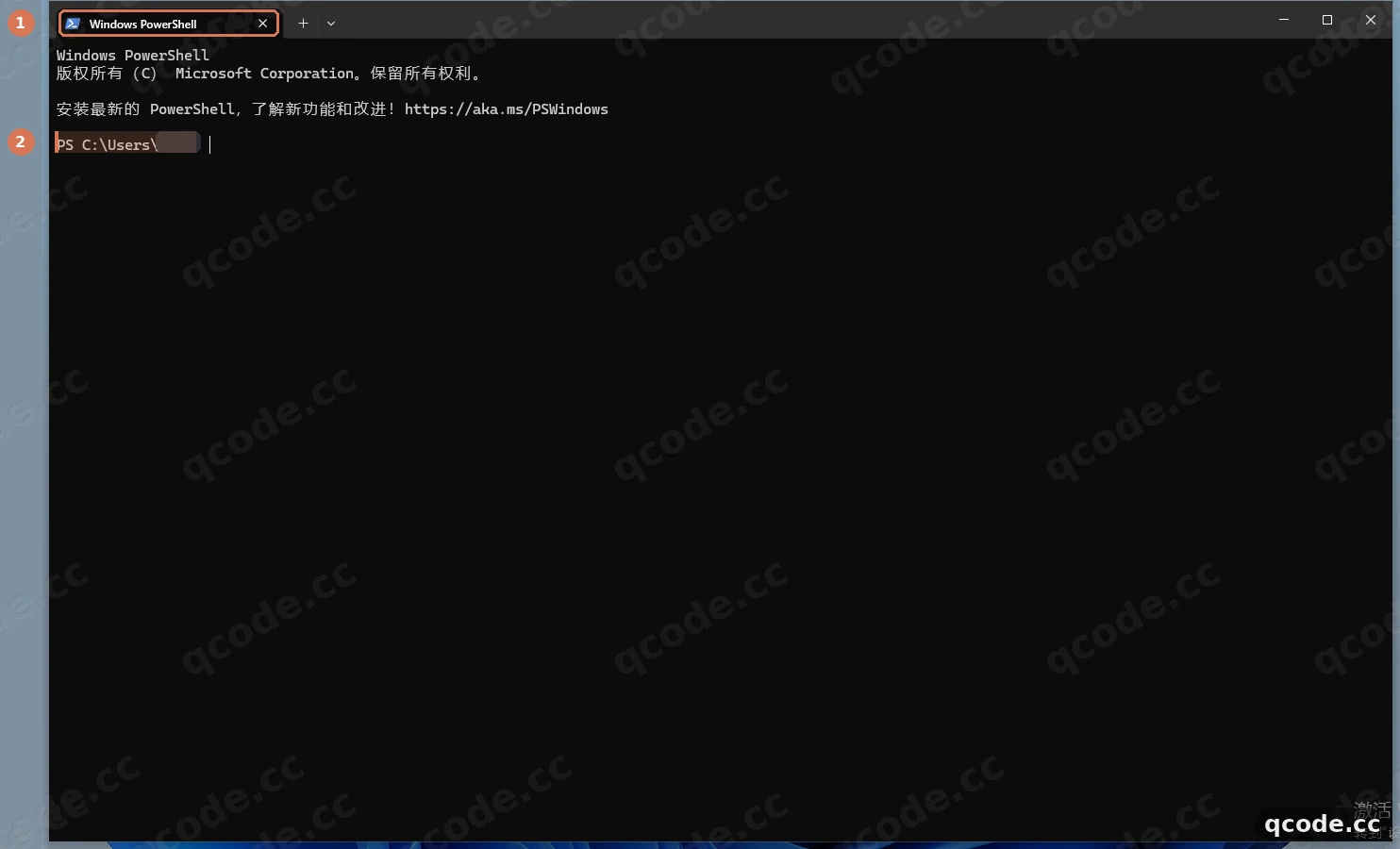
제대로 됐다면: Windows PowerShell 탭이 있는 어두운 창이 보이고, 커서 앞에 PS C:\Users\<your username>>가 표시돼요.
막혔나요? 프롬프트에 PS 없이 C:\Users\...만 보여요
그건 명령 프롬프트(CMD)라서 아래 명령이 동작하지 않아요. 그 창을 닫고 시작 메뉴에서 Windows Terminal 또는 Windows PowerShell을 여세요.
한 줄 명령 붙여 넣기
①로 표시된 커서 위치에 아래 명령을 붙여 넣고 Enter를 누르세요.
irm https://qcode.cc/install/codex.ps1 | iex
스크립트를 다운로드하는 1~2초의 짧은 대기 후 ②의 두 줄 배너가 나타나고, [1/6]과 함께 3개 진입 도메인(③)의 지연 시간 측정이 시작돼요. 배너의 버전 번호는 스크립트가 갱신되면서 바뀌므로, 어떤 버전이 보여도 정상이에요.
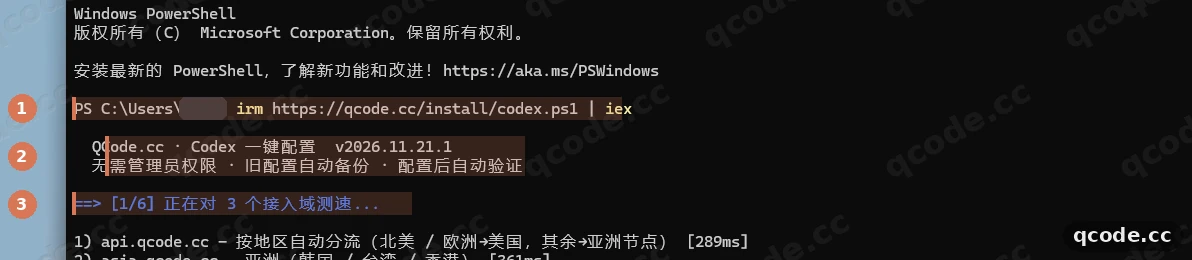
제대로 됐다면: QCode.cc · Codex 一键配置(QCode.cc · Codex 한 줄 설정)와 버전 번호를 보여 주는 두 줄 배너가 보이고, 이어서 [1/6]으로 시작하는 지연 시간 측정 줄이 나타나요.
막혔나요? irm이 내부 또는 외부 명령으로 인식되지 않는다고 해요
irm은 PowerShell 명령이라 CMD에서는 인식하지 못해요. 그 창을 닫고 Windows Terminal 또는 Windows PowerShell을 다시 열어 명령을 한 번 더 붙여 넣으세요.
지연 시간 테스트 결과 기다리기
몇 초만 기다리세요. ①의 세 줄은 세 개 인그레스 도메인까지의 지연 시간을 보여주며, 숫자는 실행할 때마다 달라져요. 한 줄에 [超时](시간 초과)가 표시되면 그 도메인은 그 순간 접근할 수 없었다는 뜻이며, 다른 도메인을 선택하는 데는 문제가 없어요. ②는 선택 프롬프트로, 대괄호 안의 숫자는 이번 실행에서 가장 빠른 도메인이에요. 항상 1인 것은 아니에요.
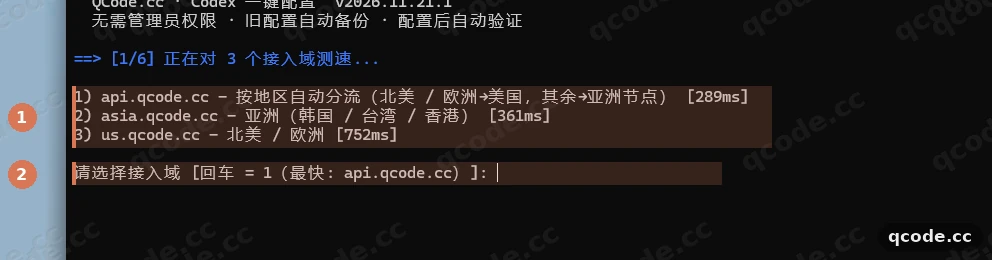
제대로 되면 이렇게 보여요: 1), 2), 3)으로 시작하는 세 줄이 [123ms] 또는 [超时](시간 초과) 같은 지연 시간 수치로 끝나요.
1을 입력해 인그레스 도메인 선택하기
맨 아래 줄(①)에서 1을 입력하고 Enter를 누르세요. Enter만 누르면 안 돼요. Enter만 누르면 현재 추천을 수락하게 되는데, 그 추천이 api.qcode.cc가 아닐 수 있어요. Enter를 누르면 ②에 接入域: api.qcode.cc(인그레스 도메인: api.qcode.cc)와 base_url=https://api.qcode.cc/openai가 표시돼요. ③은 https://qcode.cc/en/dashboard에서 키를 복사하라고 안내하는 스크립트예요.
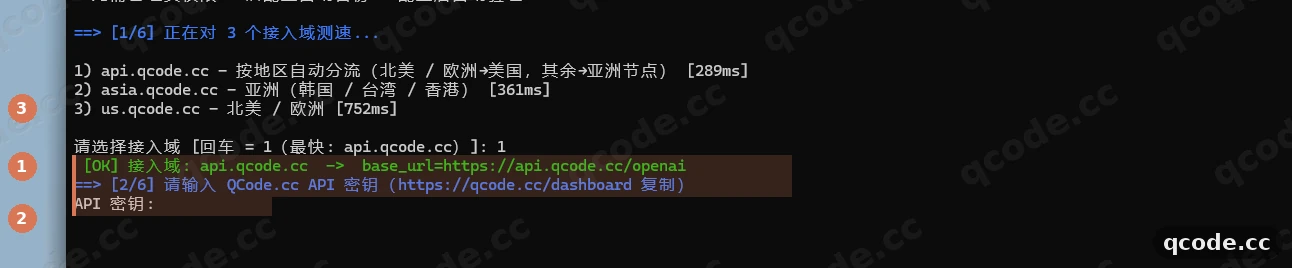
제대로 되면 이렇게 보여요: 接入域: api.qcode.cc -> base_url=https://api.qcode.cc/openai(인그레스 도메인: api.qcode.cc)가 표시되고, 다음 줄에 키를 요청하는 [2/6]이 이어져요.
막혔나요? Enter를 누른 뒤 asia.qcode.cc 또는 us.qcode.cc가 표시돼요
Enter를 바로 눌러 그 실행의 추천을 수락했다는 뜻이에요. 세 도메인 모두 동작하며 지연 시간만 다를 뿐이에요. api.qcode.cc로 고정하고 싶다면 스크립트를 다시 실행하고 이 줄에서 1을 입력하세요.
API 키 붙여넣기
대시보드에서 cr_로 시작하는 문자열을 복사한 뒤 터미널 창으로 돌아와 붙여넣고 Enter를 누르세요.
①의 API 密钥:(API 키:) 줄이 입력 프롬프트예요. 붙여넣으면 ②에는 실제 문자가 아니라 별표 한 줄만 표시돼요. 키의 문자 수만큼 별표가 표시되므로, 실제로 아무것도 붙여넣지 않은 것처럼 보여도 키는 들어가 있어요. 같은 이유로 키를 채팅 창, 스크린샷, 화면 녹화에 절대 붙여넣지 마세요.
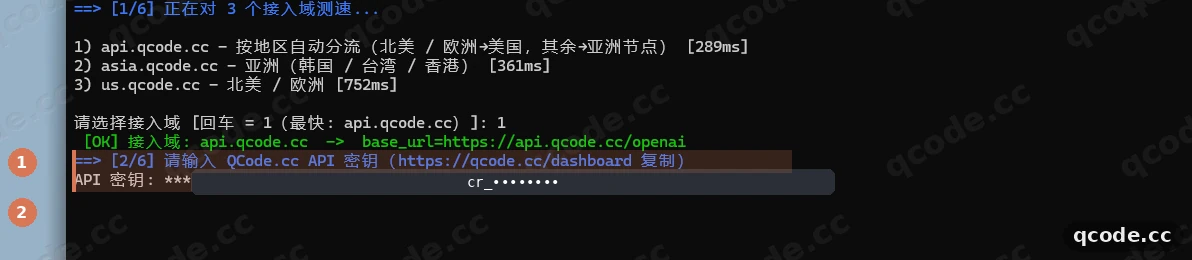
제대로 되면 이렇게 보여요: API 密钥:(API 키:) 뒤에 별표 문자열이 표시되고, Enter를 누르면 바로 다음 줄이 나타나요.
키가 읽혔는지 확인하기
Enter를 누르면 ①에 已读取密钥: cr_****(키 읽음: cr_****)와 마지막 네 문자가 표시돼요. 스크립트는 마지막 네 문자만 보여주며, 키가 수신되었고 형식이 유효함을 확인해 줘요.
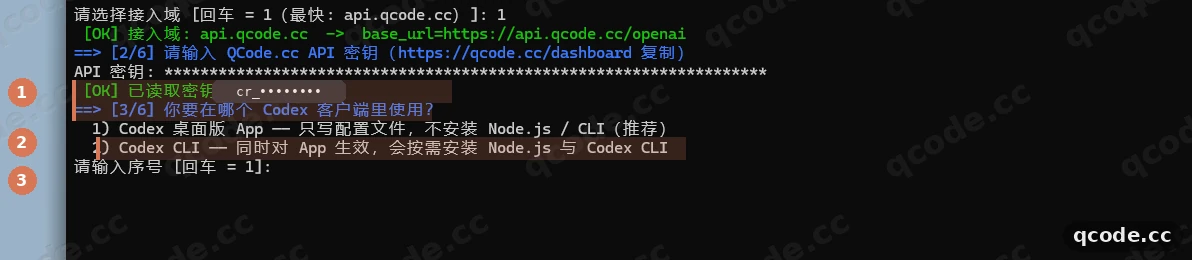
제대로 되면 이렇게 보여요: 已读取密钥: cr_****(키 읽음: cr_****와 마지막 네 문자)가 표시되고, cr_로 시작해요.
Codex CLI 선택하기
②의 [3/6]은 어떤 Codex 클라이언트를 사용할지 물어요. 1)은 데스크톱 앱(Node.js나 CLI를 설치하지 않고 설정만 기록), 2)는 Codex CLI(데스크톱 앱에도 적용되며 필요에 따라 Node.js와 Codex CLI를 설치)예요. 이 안내에서는 CLI를 설치하므로 ③에서 2를 입력하고 Enter를 누르세요.
제대로 되면 이렇게 보여요: 1)과 2)로 시작하는 두 가지 선택지가 표시되고, 2를 입력하고 Enter를 누르면 모델 목록을 가져오는 [4/6]으로 넘어가요.
기본 모델 선택하기
[4/6]이 모델 목록을 가져오며(①), 총 8개 모델이에요. 첫 번째 항목인 gpt-6.2-sol에는 推荐(추천, ②)가 표시되어 있으니, Enter(③)만 누르면 사용할 수 있어요.
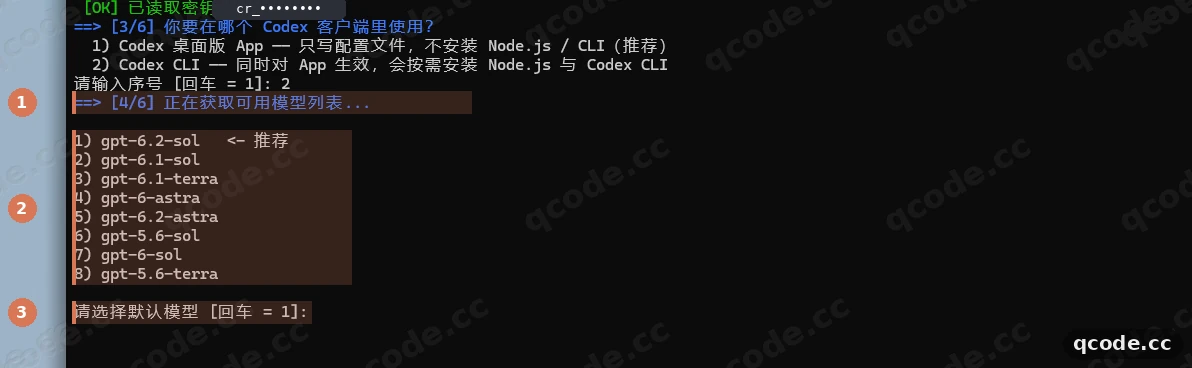
제대로 되면 이렇게 보여요: 목록 첫 항목에 gpt-6.2-sol이 추천 표시와 함께 나타나고, Enter를 누르면 스크립트가 기본 모델을 확인해 줘요.
스크립트가 설정을 기록하는지 확인하기
Enter를 누르면 ①에 기본 모델 gpt-6.2-sol이 확인되고, [5/6]이 C:\Users\<username>\.codex에 설정을 기록하며, ②에 已写入 config.toml + auth.json(config.toml + auth.json에 기록됨)이 표시돼요.
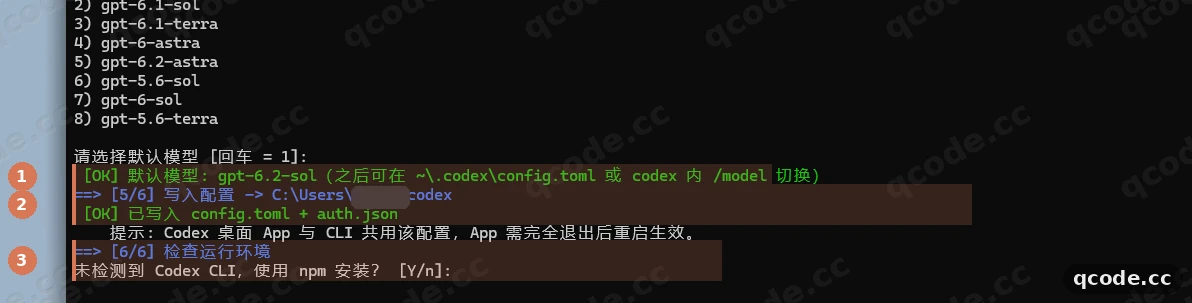
제대로 되면 이렇게 보여요: 默认模型: gpt-6.2-sol(기본 모델: gpt-6.2-sol)과 已写入 config.toml + auth.json(config.toml + auth.json에 기록됨) 두 줄이 표시되고, C:\Users\<your username>\.codex를 가리켜요.
npm으로 Codex CLI 설치에 동의하기
[6/6]이 이 PC에 Codex CLI가 아직 설치되지 않았음을 감지하고, ③에서 未检测到 Codex CLI,使用 npm 安装? [Y/n]:(Codex CLI가 감지되지 않았어요. npm으로 설치할까요? [Y/n]:)라고 물어요. Enter를 바로 누르면(= Y) 설치를 진행해요.
제대로 되면 이렇게 보여요: 프롬프트 끝에 [Y/n]이 표시되고, Enter를 누르면 스크립트가 설치 준비로 넘어가요.
winget으로 Node.js 설치에 동의하기
Y를 입력하면 ②에 [!] 未检测到 Node.js(Node.js가 감지되지 않았어요)가 표시되고, ③에서 使用 winget 安装 Node.js LTS? [Y/n]:(winget으로 Node.js LTS를 설치할까요? [Y/n]:)라고 물어요. 다시 Enter를 누르세요. ①은 바로 위 [6/6]의 npm 설치 프롬프트예요.
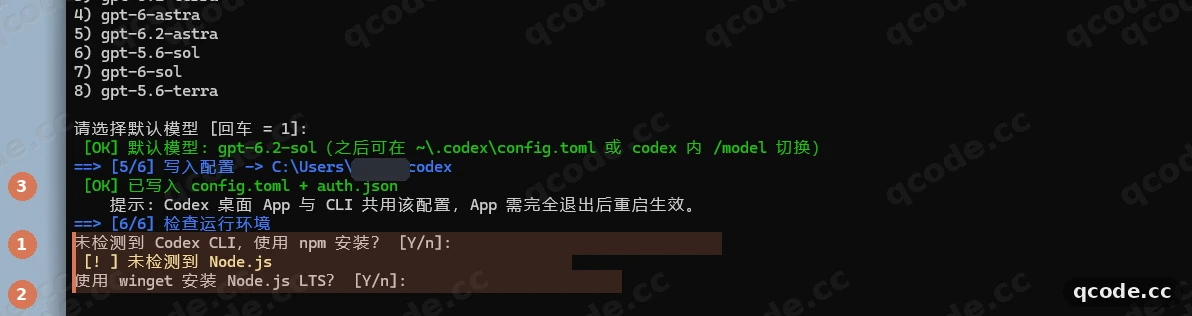
제대로 되면 이렇게 보여요: 두 번째 프롬프트 끝에 [Y/n]이 표시되고, Enter를 누르면 스크립트가 Node.js 다운로드를 시작하며 잠시 걸려요.
막혔나요? 사용자 계정 컨트롤 대화상자가 떴어요
Windows가 Node.js를 설치하기 위해 관리자 권한을 한 번 요청하는 거예요. 게시자가 Windows Package Manager Client인지 확인하고 예를 클릭하세요(또는 Alt + Y를 누르세요). 아니요를 클릭하면 설치가 취소되니, 스크립트를 다시 실행해 재시도하면 돼요.
접속 검증 결과 확인
스크립트가 여러분의 키로 최소한의 테스트 요청을 보내요. ①에 接入验证通过!模型 gpt-6.2-sol 响应正常(접속 검증 통과! 모델 gpt-6.2-sol 정상 응답)이 표시되면 키, 엔드포인트 주소, 네트워크로 이어지는 전체 체인이 끝에서 끝까지 동작한다는 뜻이에요.
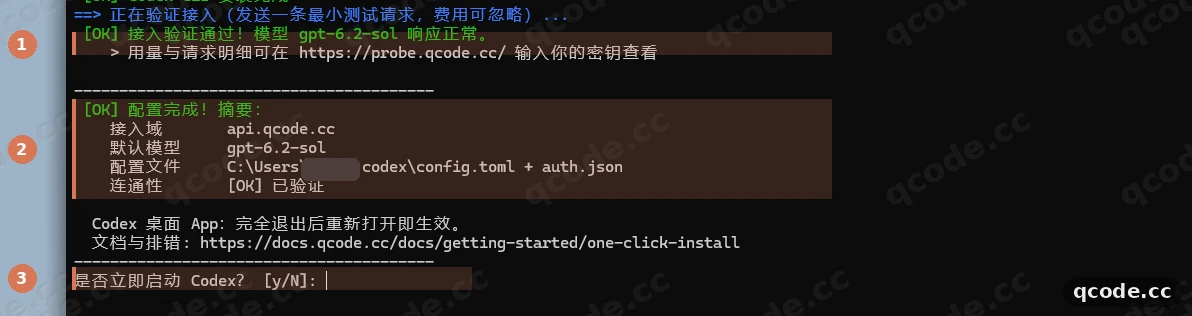
제대로 되었다면 다음이 보여요: 接入验证通过!模型 gpt-6.2-sol 响应正常(접속 검증 통과! 모델 gpt-6.2-sol 정상 응답) 줄.
막혔나요? 검증이 통과되지 않았어요
위에 출력된 상태 코드를 확인하세요: 401이면 대시보드에서 키를 다시 확인하고, 404이면 base_url이 https://api.qcode.cc/openai인지 확인하세요. 타임아웃이면 스크립트를 다시 실행하고 다른 인그레스 도메인을 선택하세요. 그다음 아래의 일반적인 오류를 참고하세요.
최종 요약 읽기
②의 요약에는 설정된 내용이 나열돼요: 인그레스 도메인 api.qcode.cc, 기본 모델 gpt-6.2-sol, 설정 파일 경로예요. 이 줄들이 보이면 설정과 검증이 모두 완료된 거예요.
제대로 되었다면 다음이 보여요: 인그레스 도메인 api.qcode.cc, 모델 gpt-6.2-sol, 그리고 C:\Users\<your username>\.codex 안의 설정 파일 경로.
수동 실행 선택
③에서 스크립트가 지금 Codex를 실행할지 물어봐요. 이 안내에서는 n을 입력하고 Enter를 눌러 셸 프롬프트로 돌아간 뒤 직접 실행해서, 다음 단계에서 버전을 확인할 수 있게 해요.
제대로 되었다면 다음이 보여요: n을 입력한 뒤 Codex로 바로 진입하지 않고 PS 프롬프트로 돌아와요.
codex 버전 확인
프롬프트로 돌아와서 codex --version을 실행하세요. ①에 codex-cli 0.171.0이 출력되면 명령이 설치되었고 PATH가 적용되었음을 확인할 수 있어요.
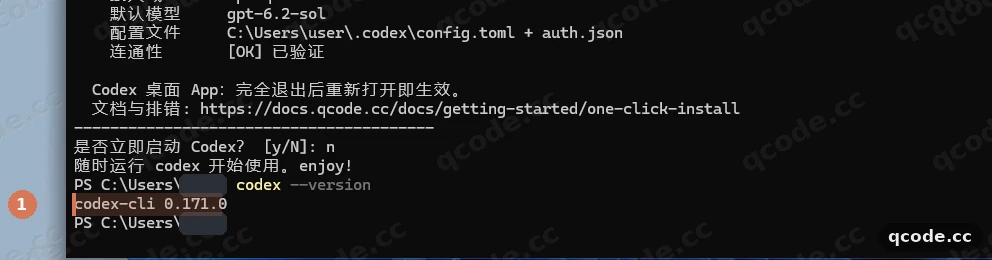
제대로 되었다면 다음이 보여요: codex-cli 0.171.0이라고 적힌 줄(끝의 버전 번호는 향후 출시에 따라 바뀔 수 있어요).
막혔나요? codex를 찾을 수 없다고 해요
현재 터미널 창이 아직 PATH를 새로 고치지 않은 상태예요. 이 창을 닫고 새 Windows Terminal 창을 열어 다시 시도하세요. 그래도 실패하면 한 줄 스크립트를 다시 실행해서 Codex CLI를 재설치하세요.
비관리자 샌드박스 선택
codex를 처음 실행하면 샌드박스를 고르라고 해요(①): 1. Set up default sandbox (requires Administrator permissions)는 관리자 권한이 필요한 기본 샌드박스이고, 2. Use non-admin sandbox (higher risk if prompt injected)는 비관리자 샌드박스예요(②). ↓를 누른 뒤 Enter를 눌러 2를 선택하세요(③에 키 안내가 표시돼요).
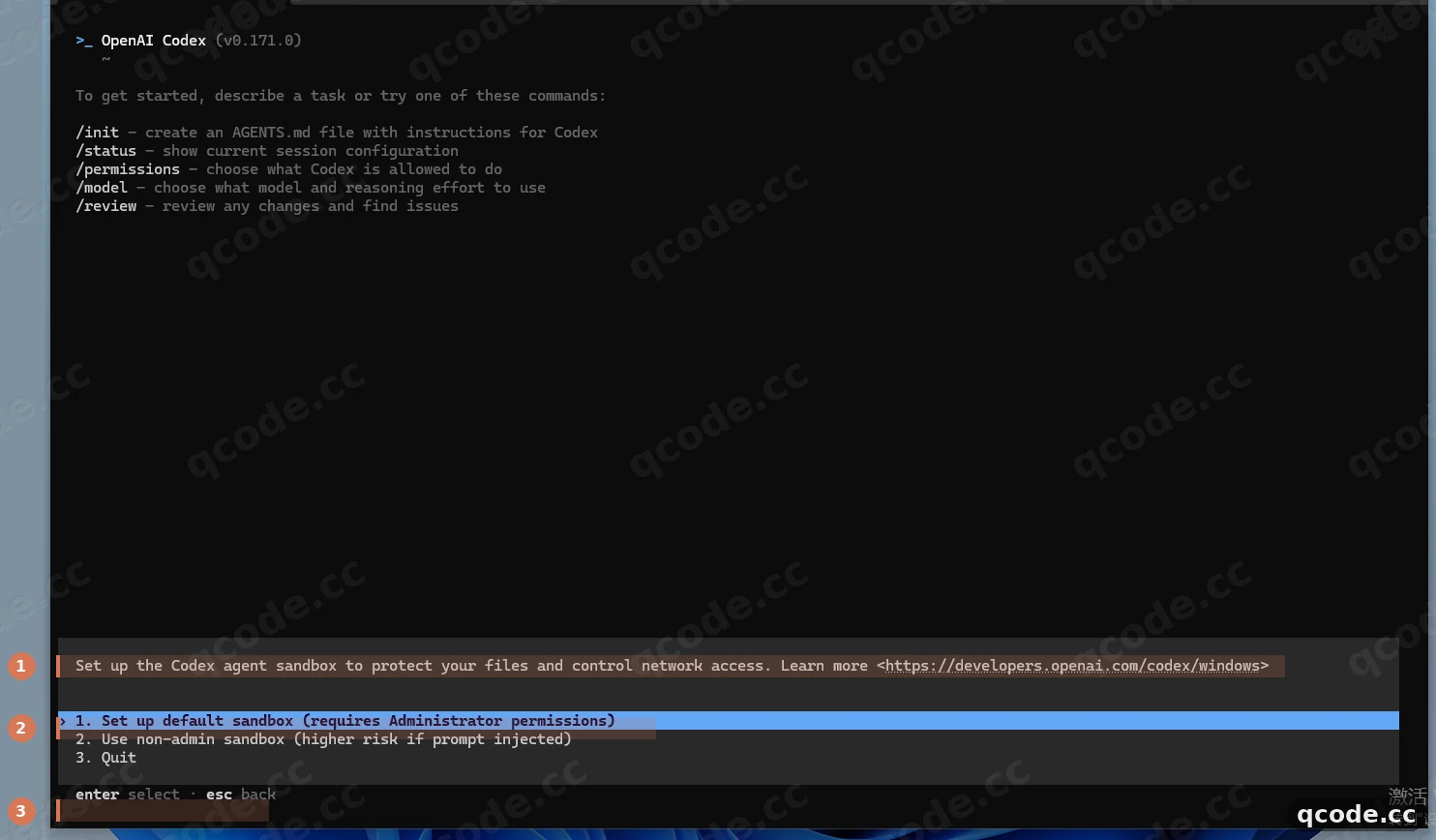
제대로 되었다면 다음이 보여요: 2를 선택한 뒤 선택기가 닫히고 Codex 대화형 인터페이스가 열려요. 이후 config.toml에 [windows] sandbox = "unelevated"가 기록돼요.
Codex 대화형 인터페이스 진입
진입하면 ① 상단에 OpenAI Codex 버전이, ② 중앙에 Sandbox ready가, ③ 하단 상태 표시줄에 GPT-6.2-Sol high가 표시돼요. config.toml에서 gpt-6.2-sol과 high를 불러왔음을 확인할 수 있어요.
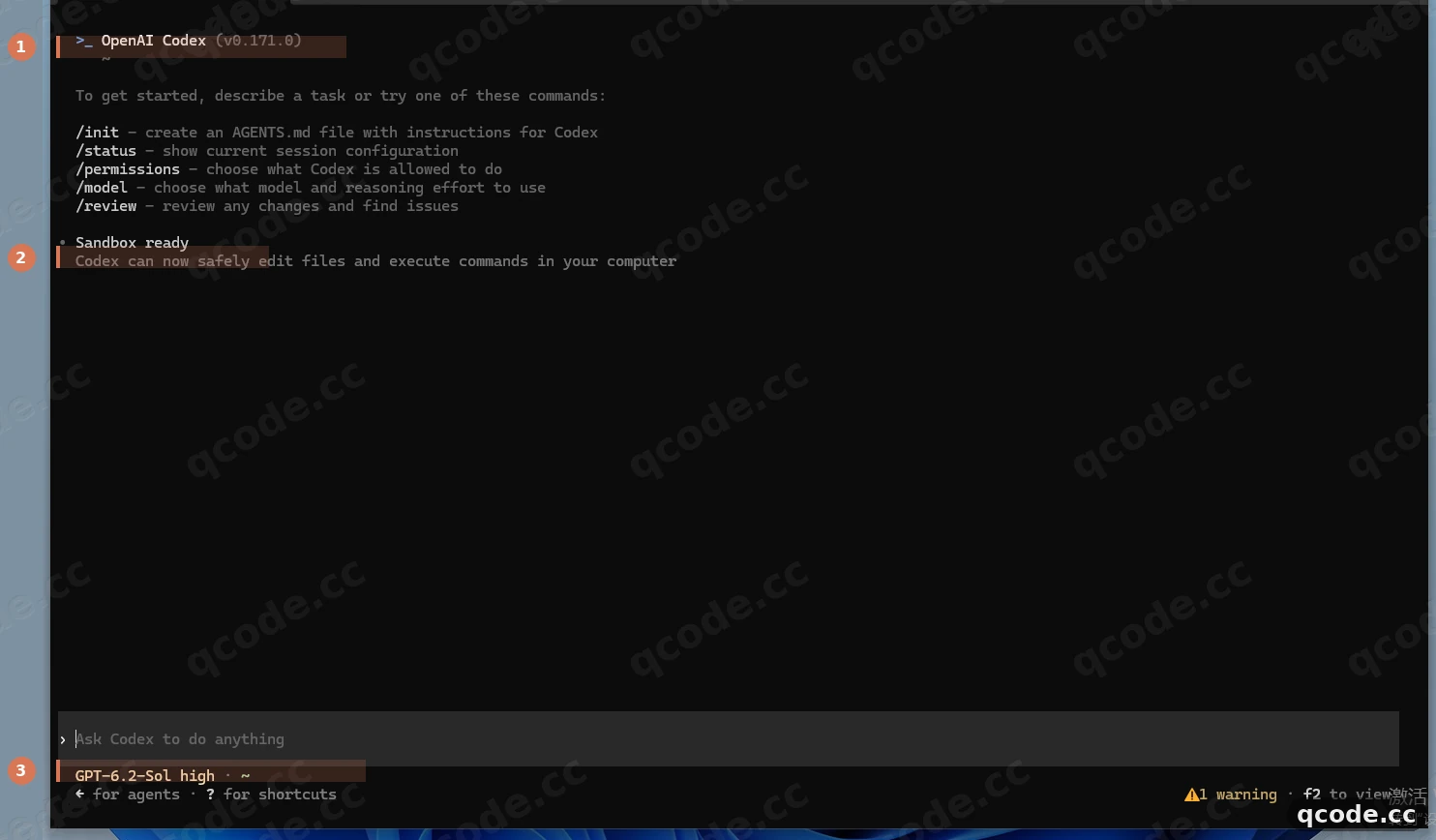
제대로 되었다면 다음이 보여요: 중앙에 Sandbox ready, 하단 상태 표시줄에 GPT-6.2-Sol high, 그리고 입력할 수 있는 입력 상자.
한 문장을 보내 응답 확인
① 입력 상자에 "Say hello in one sentence"(스크린샷에는 用一句话打个招呼로 표시됨)를 보내고 Enter를 누르세요. 몇 초 뒤 모델이 답해요("Hello, nice to meet you!", 스크린샷 ②에는 你好,很高兴见到你!로 표시됨). ③ 하단에는 여전히 GPT-6.2-Sol high가 표시되어, 요청이 QCode의 gpt-6.2-sol을 통해 처리되었음을 확인할 수 있어요.
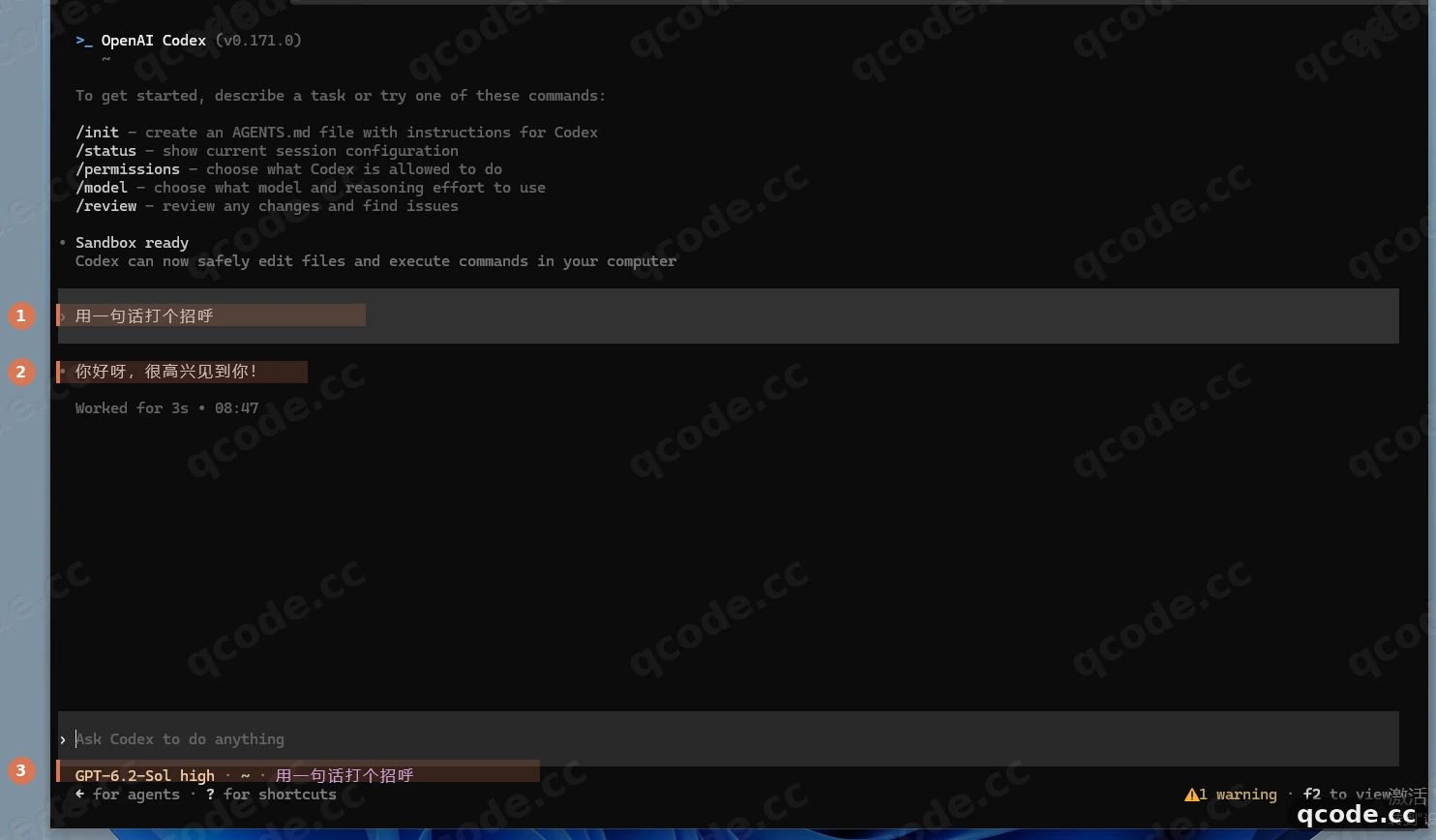
제대로 되었다면 다음이 보여요: 대화 영역에 보낸 메시지, 그 아래에 완전한 응답, 그리고 하단 상태 표시줄에 여전히 GPT-6.2-Sol high.
config.toml 직접 확인
C:\Users\<username>\.codex\config.toml을 메모장으로 여세요: ① 맨 위 줄들이 제공업체와 모델을 설정하고, ② base_url은 https://api.qcode.cc/openai여야 하며 /v1도 끝 슬래시도 없어야 해요, ③ requires_openai_auth = true는 Codex가 auth.json의 키를 사용하도록 지시해요.
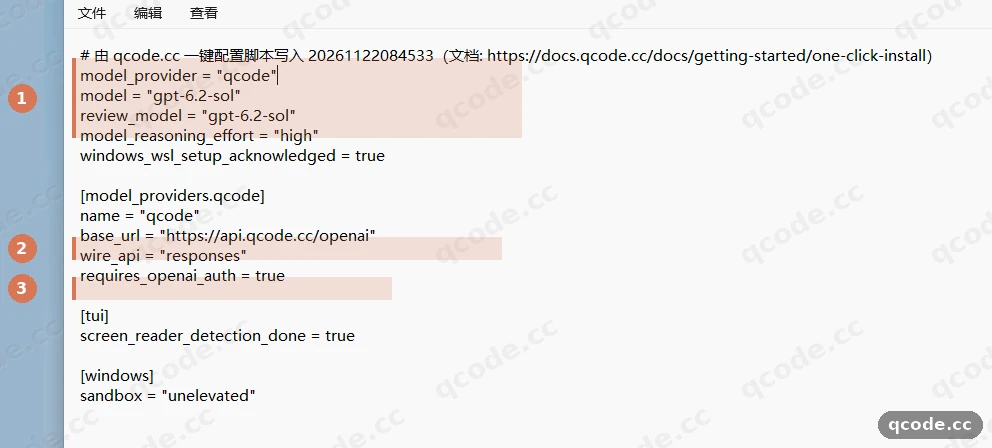
제대로 되었다면 다음이 보여요: model_provider = "qcode", model = "gpt-6.2-sol", model_reasoning_effort = "high", [model_providers.qcode], 그리고 base_url = "https://api.qcode.cc/openai"와 requires_openai_auth = true.
막혔나요? base_url에 /v1이나 끝 슬래시가 더 붙어 있어요
Codex는 base_url 뒤에 /responses를 자동으로 붙이므로, 경로 세그먼트가 하나 더 있으면 404가 발생해요. 해당 줄을 base_url = "https://api.qcode.cc/openai"로 되돌리고 파일을 저장한 뒤 codex를 다시 여세요.
auth.json 직접 확인
같은 폴더의 auth.json을 여세요(①): 키 이름은 OPENAI_API_KEY여야 하고, 값은 여러분의 cr_ 키예요(스크린샷에서는 가려져 있어요). JSON에는 이 세 줄만 있으면 되고, 곧은 ASCII 따옴표와 콜론을 사용해요.
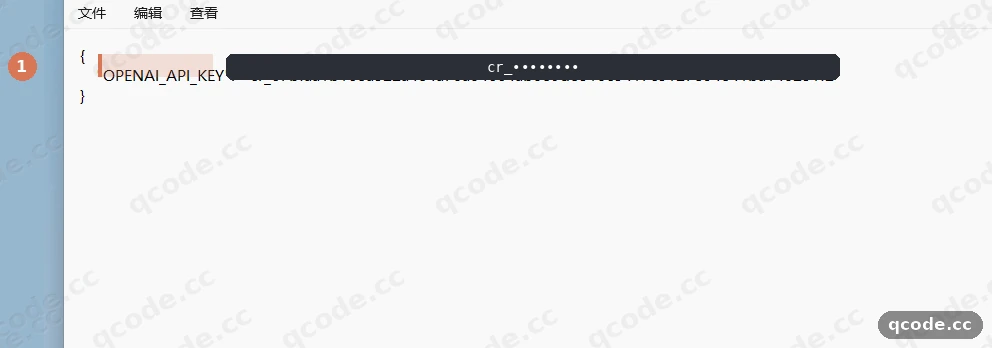
제대로 되었다면 다음이 보여요: 세 줄짜리 JSON — 1번째 줄에 {, 2번째 줄에 "OPENAI_API_KEY": "cr_…", 3번째 줄에 }.
막혔나요? 401이나 Invalid API key가 표시돼요
먼저 키 이름이 ANTHROPIC_API_KEY가 아니라 OPENAI_API_KEY인지 확인하세요. 그다음 cr_ 문자열 전체를 공백이나 줄바꿈 없이 다시 복사하세요. 파일을 저장하고 codex를 다시 여세요.
추가 .txt가 없는지 확인
파일 탐색기를 열고 주소 표시줄에 %USERPROFILE%\.codex를 입력한 뒤 Enter를 누르면 auth.json(①)과 config.toml(②)이 보여요. ③의 형식 열을 확인해 보세요 — Text Document(文本文档)가 아니라 JSON File과 TOML File(중국어 Windows에서는 JSON 文件과 TOML 文件)로 표시되어야 하며, 이는 숨겨진 .txt 확장자가 없음을 확인해 줘요.
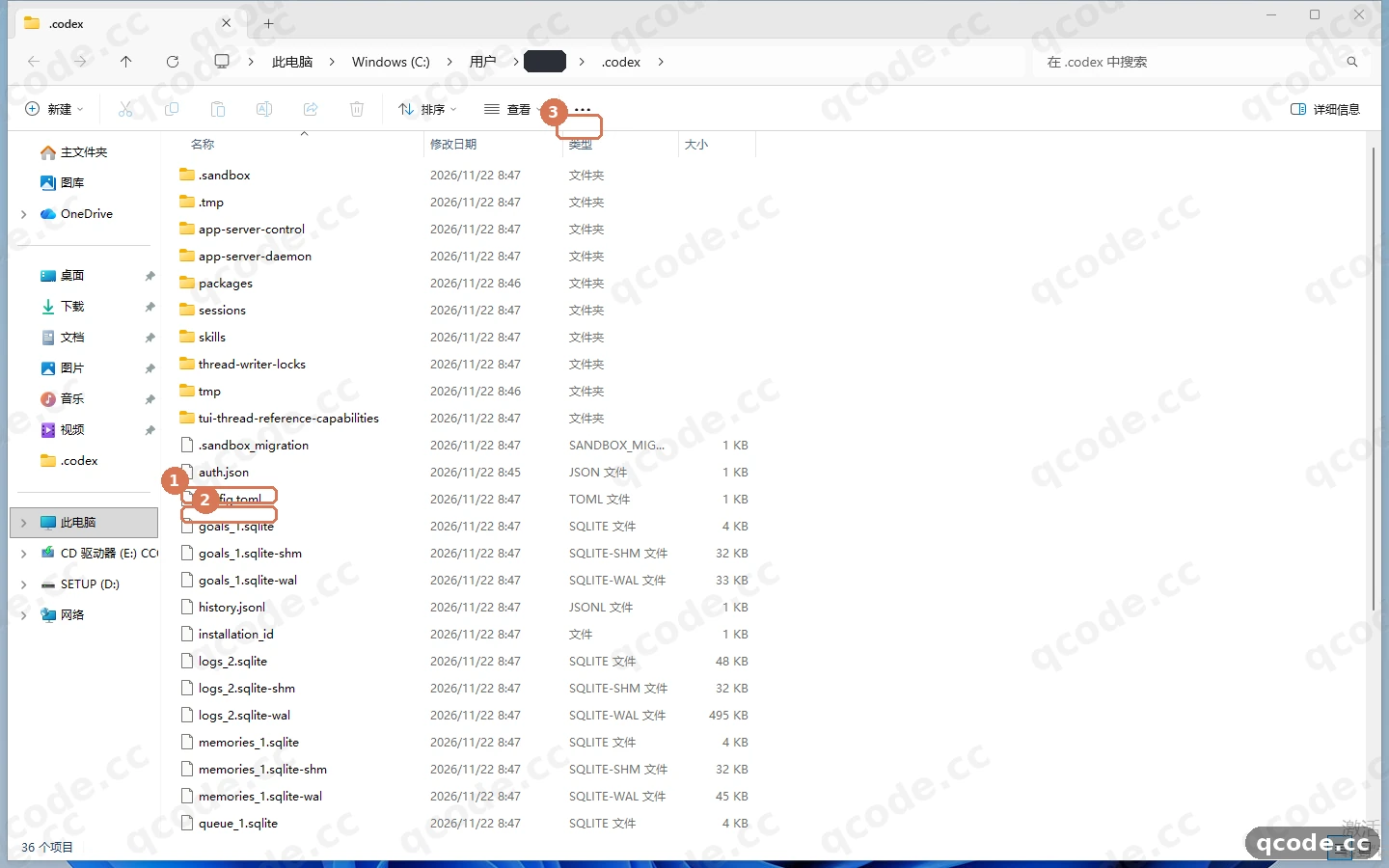
제대로 했다면 auth.json이 JSON File로, config.toml이 TOML File로 표시돼요. sessions, logs_*.sqlite, memories_*.sqlite 같은 런타임 파일도 이 폴더에 나타나는데, 이는 정상이에요.
막혔나요? 파일이 config.toml.txt가 된 경우
메모장은 기본적으로 .txt로 저장해요. 메모장에서 파일을 열고 파일 → 다른 이름으로 저장을 클릭한 뒤 "파일 형식"을 "모든 파일"로 바꾸고 파일 이름을 config.toml로 지정해 저장하세요. 그런 다음 파일 탐색기에서 형식이 TOML File로 돌아왔는지 확인하면 돼요.
작동 확인
다음 세 가지가 모두 확인되면 설정이 끝난 거예요:
codex --version이 버전 번호codex-cli 0.171.0을 출력해요;codex를 실행하면 하단 상태 표시줄에GPT-6.2-Sol high가 표시된 대화형 인터페이스가 열리고, 문장을 보내면 정상적인 응답을 받아요;- 요청이 실제로 QCode를 거쳤는지 다시 확인하려면 probe.qcode.cc를 열고 키를 입력하세요. 방금 보낸 요청이 모델 이름
gpt-6.2-sol과 함께 표시돼요.
모두 완료
이제 Windows PC에 Codex CLI가 설치되어 QCode에 연결됐어요. 앞으로는 Windows Terminal을 열고 codex를 실행하면 사용할 수 있어요. 여기서 이어서 볼 수 있는 문서는 다음과 같아요:
- Claude Code 전체 튜토리얼
- Codex vs Claude Code 비교
- 엔드포인트와 API 형식
- 문제 해결 가이드
- 다음 단계: 요금 페이지에서 플랜을 비교하고 장기 사용에 맞는 플랜을 선택하세요
- Dashboard로 돌아가 사용량과 잔액을 확인하세요
자주 발생하는 오류
| 오류 메시지 | 원인 | 해결 방법 |
|---|---|---|
401 invalid_request_error: You didn't provide an API key. You need to provide your API key in an Authorization header using Bearer auth |
auth.json에 OPENAI_API_KEY가 없거나, 키 이름의 철자가 틀렸거나, config.toml에 requires_openai_auth = true가 없어서 Codex가 키를 읽지 못했어요 |
%USERPROFILE%\.codex\auth.json에 {"OPENAI_API_KEY": "cr_xxxxxxxx"}를 작성하고, config.toml에 requires_openai_auth = true를 유지한 뒤 저장하고 codex를 다시 여세요 |
Invalid API key (코드 invalid_api_key) |
키가 잘렸거나, 여분의 공백이나 줄바꿈이 있거나, 다른 계정에서 복사했어요 | Dashboard에서 cr_ 키 전체를 다시 복사해 auth.json의 값을 교체하고 저장한 뒤 codex를 다시 여세요 |
Not found (코드 not_found) |
base_url에 /v1이 덧붙거나 끝에 슬래시가 있어 Codex가 잘못된 /responses 경로를 만들었거나, 인그레스 도메인을 잘못 입력했어요 |
base_url을 https://api.qcode.cc/openai로 되돌리세요. 중국 본토에서 연결이 불안정하면 https://asia.qcode.cc/openai로 바꾸고 저장한 뒤 codex를 다시 여세요 |
[!] 未检测到 Node.js |
이 PC에 Node.js가 아직 설치되어 있지 않아 스크립트가 npm으로 Codex CLI를 설치할 수 없어요 | 프롬프트에서 Enter를 눌러 스크립트가 winget으로 Node.js LTS를 설치하게 하세요. 사용자 계정 컨트롤 프롬프트에서 예를 클릭하고, 설치가 끝나면 스크립트를 다시 실행하세요 |
자주 묻는 질문
설정 파일을 찾을 수 없으면 어떻게 하나요?
먼저 %USERPROFILE%\.codex\config.toml과 %USERPROFILE%\.codex\auth.json 두 파일이 모두 있는지 확인하세요. 다음으로 config.toml의 TOML 문법을 확인하세요(흔한 실수: 따옴표 누락, 테이블 헤더 오타). 마지막으로 codex doctor를 실행하면 설치, 설정, 인증을 아우르는 진단 보고서를 만들 수 있어요.
API 키 인증이 실패하면 어떻게 하나요?
먼저 키가 cr_로 시작하고, 전체가 복사됐으며, auth.json에 여분의 공백이나 줄바꿈이 없는지 확인하세요. 그다음 config.toml을 확인하세요. auth.json을 사용할 때는 requires_openai_auth = true를 유지하고 env_key를 동시에 설정하지 마세요. 환경 변수를 사용할 때는 env_key = "QCODE_API_KEY"로 바꾸고 변수가 설정되어 있는지 확인하세요. 두 방법 중 하나만 선택하세요.
네트워크 연결이 시간 초과되면 어떻게 하나요?
먼저 base_url이 정확히 https://api.qcode.cc/openai인지, /v1도 없고 끝에 슬래시도 없는지 확인하세요. 중국 본토에서 연결이 불안정하면 https://asia.qcode.cc/openai로 바꾸세요. 북미나 유럽에서는 https://us.qcode.cc/openai를 시도할 수 있어요. 회사 네트워크가 프록시나 VPN을 사용한다면 HTTPS 요청을 차단하지 않는지 확인하세요.
어떤 모델을 사용해야 하나요?
| 필요한 것 | 권장 모델 | 이유 |
|---|---|---|
| 일상적이고 복잡한 코딩 작업의 주력 | gpt-6.2-sol |
1.05M 컨텍스트 / 128K 출력, 전반적으로 균형 잡힘 |
| 가장 어려운 다단계 에이전트 작업 | gpt-6.2-astra |
한 단계 위의 플래그십, 모듈 간 아키텍처와 장기 작업에 적합 |
| 이전 세대 고급 모델 | gpt-6-astra |
여전히 사용 가능하며, 새 작업에는 gpt-6.2-astra로 전환하세요 |
config.toml의 model을 수정하면 기본 모델이 바뀌고, codex -m gpt-6.2-sol "your task"로 한 번의 실행에만 덮어쓸 수도 있어요. gpt-6.2-*는 model_reasoning_effort = "none"을 지원하지 않는다는 점에 유의하세요.
샌드박스 제한 때문에 명령이 실패하면 어떻게 하나요?
네트워크 작업(예: npm install)이라면 네트워크 액세스를 일시적으로 켤 수 있어요:
codex -c 'sandbox_workspace_write.network_access=true' "Install dependencies and run tests"
프로젝트 디렉터리 밖에 파일을 써야 한다면 샌드박스를 일시적으로 완화할 수 있어요:
codex --sandbox danger-full-access "Save the output to a temporary directory"
세션 중에 /permissions를 사용해 현재 권한을 확인하고 조정할 수도 있어요.
사용량은 어떻게 과금되나요?
Codex와 Claude Code는 같은 QCode API 키를 공유할 수 있으며, 과금은 사용하는 도구가 아니라 실제 토큰 소비량을 기준으로 해요. Codex가 여러 라운드에 걸쳐 자율적으로 반복하면 한 작업이 더 많은 토큰을 소비할 수 있으니, Dashboard에서 사용량과 잔액을 확인하세요.
키가 만료되면 어떻게 되나요?
두 가지 경우가 있어요:
- 개인 플랜 키는 만료되면 갱신할 수 없어요. 플랜을 다시 열고 새 키를 사용하세요.
- 종량제 팩은 키가 만료된 후 팩을 하나 더 구매하면 같은 키가 다시 작동해요.
키를 바꾼 뒤에는 auth.json의 OPENAI_API_KEY를 업데이트하는 것을 잊지 마세요.
AGENTS.md와 CLAUDE.md를 함께 둘 수 있나요?
네. Codex는 AGENTS.md만 읽고 CLAUDE.md는 무시하며, Claude Code는 CLAUDE.md만 읽고 AGENTS.md는 무시해요. 서로 간섭하지 않으며, 테스트 명령과 코드 스타일 같은 핵심 규칙을 두 파일에 맞춰 두는 것이 좋아요.
연결 개요
| 항목 | 내용 |
|---|---|
| 사용 가능한 모델 | GPT ✅ (Responses 프로토콜) · Claude ❌ · 중국 모델 ❌ (Responses 프로토콜은 중국 모델을 제공하지 않아요) · Gemini ❌ (QCode에서 제공하지 않아요) |
| 프로토콜과 Base URL | Codex는 OpenAI Responses를 사용해요. config.toml에 base_url = "https://api.qcode.cc/openai" + wire_api = "responses"를 작성하세요 |
| 설정 위치 | ~/.codex/config.toml (Windows에서는 %USERPROFILE%\.codex\) |
| 공식 문서 | openai/codex |
Codex CLI란
Codex CLI는 OpenAI가 공개한 오픈소스 명령줄 AI 코딩 어시스턴트(Apache 2.0 라이선스)로, Rust로 작성되어 터미널에서 바로 실행돼요. 코드 저장소를 읽고 이해하며, 파일을 편집하고, 명령을 실행한 뒤 완성된 결과를 검토할 수 있도록 돌려줘요.
Codex는 자율 에이전트 워크플로를 중심으로 만들어졌어요. 작업을 설명하면 샌드박스 안에서 작업을 완료하고, 결과를 검토하면 돼요. Claude Code의 대화형 페어 프로그래밍 방식과 상호 보완적이에요. Codex는 끝까지 위임할 수 있는 명확한 작업에, Claude Code는 함께 논의하고 반복하는 탐색적 작업에 적합해요.
“Codex”라는 이름은 여러 차례 변화를 거쳤어요. 2021년에는 GitHub Copilot을 구동한 코드 파인튜닝 GPT-3 모델이었고, 2024년 OpenAI가 비동기 클라우드 코딩 에이전트로 브랜드를 되살렸으며, 2025–2026년에는 성숙한 로컬 명령줄 도구로 발전했어요. 오늘날 Codex는 CLI, 데스크톱 앱, IDE 확장, ChatGPT 내부의 클라우드 에이전트를 아우르며, QCode를 통해서는 CLI를 사용해요.
| 항목 | Codex CLI | Claude Code |
|---|---|---|
| 실행 방식 | 자율 실행, 완료 시 결과 전달 | 대화형, 단계별 확인 |
| 오픈소스 | 완전 오픈소스 (Apache 2.0) | 오픈소스 아님 |
| 언어 | Rust (빠른 시작, 낮은 리소스 사용) | TypeScript |
| 샌드박스 보안 | 내장 샌드박스와 승인 정책 | 권한 프롬프트 확인 |
| 지시 파일 | AGENTS.md |
CLAUDE.md |
QCode를 통해 Codex CLI를 사용하면 하나의 cr_ 키로 GPT 모델을 호출할 수 있고, 같은 키를 Claude Code에서도 사용할 수 있어요.
다른 설치 방법
Windows에서는 위의 한 줄 스크립트가 가장 쉬운 방법이에요. 직접 설치하거나 macOS / Linux에서 설치하려면 아래 방법 중 하나를 선택하세요.
직접 설치하기 전에 환경을 확인하세요. macOS 12+, Ubuntu 20.04+, Windows 10+가 필요하고, npm 방법은 Node.js 22 LTS 이상이 필요하며, Codex는 저장소를 감지하기 위해 Git 2.x 이상이 필요해요. 디스크 공간은 약 200 MB를 비워 두세요.
npm으로 설치 (모든 플랫폼)
npm install -g @openai/codex
Node.js 22 LTS 이상이 필요해요. macOS / Linux에서 권한 오류가 나면 sudo를 붙이거나 nvm으로 Node.js를 관리하세요. npm 다운로드가 느리면 미러를 일시적으로 사용하세요:
npm install -g @openai/codex --registry=https://registry.npmmirror.com
Homebrew로 설치 (macOS)
brew install --cask codex
Homebrew가 의존성과 업데이트를 자동으로 처리해요.
바이너리 직접 다운로드 (고급)
GitHub Releases에서 플랫폼에 맞는 사전 빌드 바이너리를 내려받아 PATH에 두세요. 이 방법은 Node.js에 의존하지 않아요. 릴리스 자산은 플랫폼별로 이름이 붙어요. 예를 들어 Linux x64는 codex-x86_64-unknown-linux-musl.tar.gz, Apple 실리콘 macOS는 codex-aarch64-apple-darwin.tar.gz, Windows x64는 codex-x86_64-pc-windows-msvc.exe예요.
# Example: download and install the Linux x64 build
curl -fsSLO https://github.com/openai/codex/releases/latest/download/codex-x86_64-unknown-linux-musl.tar.gz
tar -xzf codex-x86_64-unknown-linux-musl.tar.gz
sudo mv codex-x86_64-unknown-linux-musl /usr/local/bin/codex
공식 설치 스크립트 (macOS / Linux)
curl -fsSL https://chatgpt.com/codex/install.sh | sh
codex --version으로 설치를 확인하세요. 문서에 적힌 버전 번호를 “현재 최신”으로 여기지 말고 GitHub Releases와 npm 패키지를 확인하고, codex --version을 실행해 내 컴퓨터에 설치된 버전을 확인하세요.
셸 자동 완성 설정 (선택)
# Zsh users
echo 'eval "$(codex completion zsh)"' >> ~/.zshrc
source ~/.zshrc

# Bash users
echo 'eval "$(codex completion bash)"' >> ~/.bashrc
source ~/.bashrc
Zsh에서 command not found: compdef가 나오면 eval 앞에 autoload -Uz compinit && compinit를 추가하세요.
원라인 스크립트 없이 설정 파일 직접 작성하기
원라인 스크립트가 이미 두 파일을 모두 작성해 줬어요. 직접 작성하고 싶거나 macOS / Linux를 설정하는 경우에는 아래 단계를 따라 하세요.
설정 디렉터리 만들기
Windows (PowerShell):
mkdir $HOME\.codex
macOS / Linux:
mkdir -p ~/.codex
config.toml 만들기
~/.codex/config.toml에 다음 내용을 작성하세요:
model_provider = "qcode"
model = "gpt-6.2-sol"
model_reasoning_effort = "high"

[model_providers.qcode]
name = "qcode"
base_url = "https://api.qcode.cc/openai"
wire_api = "responses"
requires_openai_auth = true
auth.json 만들기
~/.codex/auth.json에 다음 내용을 작성하세요:
{
  "OPENAI_API_KEY": "cr_xxxxxxxx"
}
cr_xxxxxxxx를 QCode API 키(cr_로 시작)로 바꾸세요. 파일 권한은 600(소유자 읽기/쓰기만)으로 설정하세요: chmod 600 ~/.codex/auth.json.
환경 변수 대안 (하나만 선택)
키를 환경 변수로 전달하려면 [model_providers.qcode] 아래의 requires_openai_auth = true를 env_key = "QCODE_API_KEY"로 바꾸고 해당 변수를 설정하세요. 정확히 하나만 선택해야 해요: requires_openai_auth = true가 있으면 Codex는 env_key를 무시해요.
model_provider = "qcode"
model = "gpt-6.2-sol"
model_reasoning_effort = "high"

[model_providers.qcode]
name = "qcode"
base_url = "https://api.qcode.cc/openai"
wire_api = "responses"
env_key = "QCODE_API_KEY"
Windows (PowerShell):
# Temporary (current session)
$env:QCODE_API_KEY = "cr_xxxxxxxx"

# Permanent (writes a user environment variable)
[System.Environment]::SetEnvironmentVariable("QCODE_API_KEY", "cr_xxxxxxxx", [System.EnvironmentVariableTarget]::User)
macOS / Linux:
# Temporary
export QCODE_API_KEY="cr_xxxxxxxx"

# Permanent (Bash)
echo 'export QCODE_API_KEY="cr_xxxxxxxx"' >> ~/.bashrc
source ~/.bashrc

# Permanent (Zsh)
echo 'export QCODE_API_KEY="cr_xxxxxxxx"' >> ~/.zshrc
source ~/.zshrc
config.toml 필드 레퍼런스
| 필드 | 역할 |
|---|---|
model_provider |
사용할 모델 제공업체 이름이에요. 여기서는 사용자 정의 qcode예요. [model_providers.<name>]과 일치하기만 하면 어떤 이름이든 선택할 수 있어요 |
model |
기본 모델이에요. gpt-6.2-sol을 권장하며, 가장 어려운 작업에는 gpt-6.2-astra를 선택할 수 있어요 |
model_reasoning_effort |
추론 강도예요. low, medium, high, xhigh를 지원해요. gpt-6.2-*는 none을 거부하므로 high 또는 xhigh를 유지하세요 — 높을수록 더 정확하지만 느려요 |
base_url |
QCode 인그레스 주소예요. Codex는 https://api.qcode.cc/openai를 사용하며, /v1도 끝 슬래시도 없어요 |
wire_api |
API 프로토콜 유형이에요. Codex는 현재 responses만 지원해요 |
requires_openai_auth |
OpenAI 방식 인증을 사용해 ~/.codex/auth.json의 OPENAI_API_KEY에서 키를 읽어요. true로 설정하면 Codex는 env_key를 무시해요 |
원라인 스크립트는 review_model = "gpt-6.2-sol", model_reasoning_effort = "high", windows_wsl_setup_acknowledged = true, [tui] screen_reader_detection_done = true, [windows] sandbox = "unelevated"도 함께 작성해요. 이는 스크립트와 첫 실행이 남긴 런타임 설정이므로 직접 편집하지 마세요.
사용 가능한 모델
QCode를 통해 다음 Codex / GPT 모델 중에서 선택할 수 있어요:
| 모델 | 비고 | 권장 용도 |
|---|---|---|
gpt-6.2-sol |
2026-11-17에 출시된 메인 플래그십, 1.05M 컨텍스트 / 128K 최대 출력; model_reasoning_effort = "none"을 거부해요 |
일상 및 복잡한 코딩의 첫 선택 (권장) |
gpt-6.2-astra |
같은 날 출시된 최상위 플래그십, 1.05M 컨텍스트 / 128K 최대 출력; 역시 none을 거부해요 |
가장 어려운 다단계 에이전트와 모듈 간 아키텍처 |
gpt-6-astra |
이전 세대 최상위 티어 | 고급 역량; 새 작업에는 gpt-6.2-astra로 전환하세요 |
QCode는 현재 gpt-6-luna와 gpt-5.6-luna를 제공하지 않아요. gpt-6.2-*를 사용할 때는 model_reasoning_effort를 절대 "none"으로 설정하지 마세요 — API가 오류와 함께 거부해요. "high" 또는 "xhigh"를 유지하세요.
기본 사용법
Codex 실행하기
터미널을 열고 프로젝트 디렉터리로 이동한 뒤 실행하세요:
cd /path/to/your/project
codex
Codex는 세 부분으로 구성된 터미널 대화형 인터페이스(TUI)를 열어요: 현재 모델, 승인 모드, 샌드박스 상태를 보여주는 상단 상태 표시줄, AI 응답과 작업 로그를 보여주는 메인 영역, 지시를 입력하는 하단 입력 상자예요.
명령줄에서 직접 작업을 전달할 수도 있어요(비대화형 모드). 스크립트에 유용해요:
# Interactive launch
codex

# Non-interactive mode: run a single task and exit
codex "Read this project's structure and give me an overview"

# Task with an image
codex -i screenshot.png "Fix the UI issue shown in the screenshot"

# Specify a model
codex -m gpt-6.2-sol "Refactor error handling in the authentication module"
첫 작업: Codex에 함수 작성 요청하기
프로젝트 디렉터리에서 Codex를 실행하고 다음을 입력하세요:
Write a Python function that accepts a list of strings and returns the longest one. If multiple strings tie for length, return the first one. Save it to utils.py.
Codex는 먼저 계획을 세우고 코드를 생성한 뒤, 승인 정책을 확인해 확인을 요청할지 결정해요. 읽기 전용 프리셋이거나 변경에 승인이 필요할 때(예: 워크스페이스 외부에 쓰기)는 제안된 파일 변경 사항을 표시하고 기다려요. 기본 프리셋에서는 워크스페이스 내부 편집이 자동으로 실행돼요.
확인이 필요하면 다음과 같은 프롬프트가 표시돼요:
Codex wants to create file: utils.py
─────────────────────────────────────

+ def find_longest(strings: list[str]) -> str:
+     """Return the longest string in the list, or the first one on a tie."""
+     if not strings:
+         raise ValueError("List cannot be empty")
+     return max(strings, key=len)

Accept? [y/n]
y를 입력해 확인하면 Codex가 코드를 파일에 작성해요. 같은 세션에서 후속 지시를 계속 보낼 수 있고 Codex는 컨텍스트를 유지해요:
Write a unit test for this function using pytest
Codex의 샌드박스 실행 모드 이해하기
Codex는 샌드박스 안에서 명령을 실행하며, 일반적인 모드는 세 가지예요:
| 샌드박스 모드 | 파일 읽기 | 파일 쓰기 | 명령 실행 | 네트워크 접근 |
|---|---|---|---|---|
read-only |
허용 | 확인 필요 | 확인 필요 | 확인 필요 |
workspace-write (기본) |
허용 | 워크스페이스 내부 허용 | 워크스페이스 내부 허용 | 기본적으로 거부 |
danger-full-access |
허용 | 모두 허용 | 모두 허용 | 허용 |
기본 workspace-write 모드는 일상 개발에 가장 좋은 선택이에요: Codex는 프로젝트 디렉터리 안에서 파일을 읽고 쓰고 명령을 실행할 수 있지만, 프로젝트 외부 파일을 건드리거나 네트워크에 접근할 수 없어요. 작업에 네트워크가 필요할 때(예: npm install)는 일시적으로 활성화하세요:
codex -c 'sandbox_workspace_write.network_access=true' "Install dependencies and run tests"
Codex의 변경 사항 검토하고 수락하기
Codex는 승인 정책에 따라 파일 편집을 적용해요. Git 저장소에서는 기본값이 “워크스페이스 쓰기 + 요청 시 승인” 프리셋이에요:
- 워크스페이스 내부의 파일 편집과 명령: 자동으로 실행돼요;
- 워크스페이스 외부 쓰기, 네트워크 접근 및 유사한 작업: 표시되고 확인을 기다려요;
- Git이 아닌 디렉터리: 기본적으로 읽기 전용이라 Codex가 변경 전에 물어봐요.
Codex가 변경을 제안하면 수락(y), 거부(n)하거나 diff를 자세히 살펴본 뒤 결정할 수 있어요. 언제든 /diff 슬래시 명령으로 현재 세션에서 적용된 모든 편집을 검토하세요.
일상적인 상호작용 팁
파일 참조: @ 뒤에 파일 경로를 입력하면 Codex가 파일을 자동으로 읽어요:
Review @src/app.py and improve error handling
셸 명령 실행: !로 시작하면 명령을 직접 실행하고 그 출력을 Codex에 전달해요:
!cat error.log
Analyze the error log above and find the root cause
지시 추가: Codex가 실행 중일 때 Enter를 누르면 새 지시를 삽입하고, Tab을 누르면 다음 턴의 지시를 대기열에 넣어요.
되돌아가 편집: 입력 상자가 비어 있을 때 Esc를 두 번 누르면 이전 메시지로 돌아가 편집하고 다시 보낼 수 있어요. Esc를 계속 누르면 더 이전 메시지로 이동하고, Enter를 누르면 그 지점에서 새 대화 분기를 만들어요.
파이프 입력: 다른 명령의 출력을 Codex로 직접 파이프할 수 있어요:
# Review recent git changes
git diff HEAD~3 | codex "Review these changes and spot potential issues"

# Analyze error logs
cat /var/log/app/error.log | codex "Analyze the root causes of these errors"

# Review a PR
gh pr diff 42 | codex "Review this PR for code quality and security"
키보드 단축키:
| 단축키 | 동작 |
|---|---|
Tab |
파일 경로 자동 완성(@ 사용 시); 실행 중 다음 턴의 지시 대기열에 넣기 |
Enter |
실행 중 새 지시 삽입 |
Esc × 2 |
이전 메시지로 되돌아가 편집 |
Ctrl+C |
현재 작업 취소 |
슬래시 명령:
| 명령 | 설명 |
|---|---|
/model |
모델과 추론 강도 선택 |
/diff |
모든 변경 사항 보기 |
/mcp |
연결된 MCP 서버 보기 |
/status |
현재 세션 상태 표시 |
/compact |
토큰을 절약하기 위해 대화 기록 압축 |
/permissions |
권한 설정 보기 및 수정 |
/review |
코드 리뷰 |
Codex CLI 0.164.0 이후 명령 변경 사항
Codex CLI 0.164.0은 2026-10-23에 출시되었으며, 명령과 설정에 다음과 같은 변경이 있어요:
- 재사용 가능한 프롬프트와 슬래시 명령을 10개의 번호가 매겨진
/presets슬롯에 저장하고, 키보드 메뉴로 빠르게 접근할 수 있어요; - 인라인
/model및/permissions인수로 모델, 추론 강도, 속도, 권한 프로필을 직접 설정할 수 있어요; - 자격이 있는 Codex 계정 부여 또는 시크릿이 필요한 OAuth 클라이언트를 포함한 전용 로그인으로 엔터프라이즈 MCP 연결을 인증할 수 있어요;
- 지원되는 원격 Bash 명령과 Zsh 스냅샷 세션에서 자격 증명을 마스킹하며, 사용자 정의 제공업체의 자격 증명도 포함해요.
위에서 사용한 설정 키는 0.171.0에도 그대로 남아 있어요: model_provider, [model_providers.<id>], base_url, wire_api, requires_openai_auth. 설치 명령도 변경되지 않았어요: npm install -g @openai/codex, brew install --cask codex, 또는 curl -fsSL https://chatgpt.com/codex/install.sh | sh.
고급 설정
사용자 지정 지침 파일 (AGENTS.md)
Codex는 Claude Code의 CLAUDE.md와 마찬가지로 프로젝트 컨텍스트와 규칙을 제공하기 위해 AGENTS.md를 지원해요.
프로젝트 수준 지침은 프로젝트 루트의 AGENTS.md에 넣으세요:
# AGENTS.md

## Project Overview
This is a FastAPI backend project using PostgreSQL.

## Code Standards

- All functions must include type annotations
- New API endpoints require matching tests
- Run `make lint` to check code style before committing

## Test Commands

- Unit tests: `pytest tests/unit/`
- Integration tests: `pytest tests/integration/`
- Lint check: `make lint`
전역 지침은 ~/.codex/AGENTS.md에 넣으면 모든 프로젝트가 이를 상속해요:
# Global Instructions

- Always communicate in English
- Write code comments in English
- Prefer functional programming style
- Generated code must include error handling
하위 디렉터리의 AGENTS.override.md는 상위 규칙을 덮어써요. Codex는 AGENTS.override.md > AGENTS.md > 설정된 fallback 파일 순서로 검색해요. 합산 크기 제한은 기본 32 KB이며 project_doc_max_bytes로 조정할 수 있어요.
승인과 샌드박스 조정
Codex의 보안 제어는 두 계층으로 이루어져 있어요. 샌드박스 모드는 Codex가 기술적으로 무엇을 할 수 있는지(어디에 쓸 수 있고 네트워크에 접근할 수 있는지)를 정의하고, 승인 정책은 언제 먼저 물어봐야 하는지를 정의해요. 두 가지 CLI 플래그로 제어해요:
| 플래그 | 허용 값 |
|---|---|
--sandbox / -s |
read-only, workspace-write, danger-full-access |
--ask-for-approval / -a |
on-request, never |
자주 쓰는 조합:
| 목표 | 플래그 | 효과 |
|---|---|---|
| 기본 (Git 저장소에서 권장) | 플래그 없음, 또는 --sandbox workspace-write --ask-for-approval on-request |
워크스페이스 안에서 파일을 읽고, 편집하고, 명령을 실행해요. 워크스페이스 밖에 쓰거나 네트워크를 사용하기 전에 물어봐요 |
| 읽기 전용 탐색 | --sandbox read-only --ask-for-approval on-request |
읽기 전용 샌드박스 안에서 파일을 읽고 명령을 실행해요 |
| 읽기 전용, 비대화형 (CI) | --sandbox read-only --ask-for-approval never |
절대 프롬프트를 띄우지 않아요 |
| 자동 승인 검토 | --approve-for-me (별칭 --not-so-yolo) |
workspace-write 샌드박스와 함께 on-request 승인을 사용하며, 자동 승인 검토가 처리해요 |
| 전체 접근 (권장하지 않음) | --dangerously-bypass-approvals-and-sandbox (별칭 --yolo) |
샌드박스도 승인도 없어요. 외부에서 강화된 격리 환경 안에서만 사용하세요 |
🔴
--yolo는--dangerously-bypass-approvals-and-sandbox의 별칭이며, 세 번째 승인 정책이 아니에요. 예전 튜토리얼의 플래그인--full-auto,--suggest,--auto-edit,--approval-mode는 현재 공식 플래그 목록에 더 이상 없어요. 자율적인 파일 편집에는--sandbox workspace-write를, 비대화형 실행에는codex exec --sandbox workspace-write를 사용하세요.⚠️ Codex CLI 플래그는 빠르게 바뀌어요. 이 페이지를 포함한 어떤 문서에서 복사한 플래그 목록보다
codex --help의 실제 출력을 신뢰하세요.
config.toml에서 기본값을 설정하세요:
# Recommended for personal development
approval_policy = "on-request"
sandbox_mode = "workspace-write"
approval_policy는 on-request, never, 또는 카테고리별로 나뉜 granular 테이블을 받아요. 레거시 approval_policy = "untrusted"는 더 이상 지원되지 않아요. 이전 설정에 해당 줄이 남아 있으면 Codex가 시작되지 않을 수 있으니 삭제하세요. 세션 중에는 /permissions로 기본 프리셋과 읽기 전용 사이를 전환할 수 있어요.
시나리오별 권장 설정
| 시나리오 | 승인 정책 | 샌드박스 모드 |
|---|---|---|
| 일상적인 개인 개발 | on-request |
workspace-write |
| 팀 공용 환경 | on-request |
read-only |
| CI/CD (읽기 전용 분석) | never |
read-only |
| CI/CD (파일 쓰기 필요) | codex exec --sandbox workspace-write |
workspace-write |
| 일회성 스크립트 (격리 환경) | --dangerously-bypass-approvals-and-sandbox (별칭 --yolo) |
샌드박스 없음 |
MCP 서버 구성
Codex는 외부 도구를 연결하고 기능을 확장하기 위해 Model Context Protocol (MCP)을 지원해요.
명령줄에서 MCP 서버를 추가하세요:
codex mcp add my-server -- npx -y @some/mcp-server --config /path/to/config.json
또는 config.toml에서 구성하세요:
[mcp_servers.filesystem]
command = "npx"
args = ["-y", "@modelcontextprotocol/server-filesystem", "/path/to/allowed/dir"]

[mcp_servers.github]
command = "npx"
args = ["-y", "@modelcontextprotocol/server-github"]
env = { GITHUB_TOKEN = "ghp_your_token" }
편집 후 Codex를 재시작하고 /mcp를 실행해 연결된 서버를 확인하세요. MCP 도구는 Codex의 기본 제공 도구와 함께 자동으로 나타나요. Codex는 다른 AI 에이전트가 호출하는 MCP 서버로도 반대로 동작할 수 있어요.
프로필 구성 (다중 환경 관리)
프로젝트마다 다른 설정(예: 업무용과 개인용)이 필요하면 프로필을 사용하세요. Codex 0.134.0부터 config.toml 안의 레거시 [profiles.<name>] 테이블은 더 이상 유효하지 않아요 — 이제 각 프로필은 자체 파일 ~/.codex/<name>.config.toml에 있어요.
# ~/.codex/config.toml - default config (top-level keys only; no [profiles.x] tables)
model_provider = "qcode"
model = "gpt-6.2-sol"

[model_providers.qcode]
name = "qcode"
base_url = "https://api.qcode.cc/openai"
wire_api = "responses"
requires_openai_auth = true
# ~/.codex/work.config.toml
model = "gpt-6.2-sol"
model_reasoning_effort = "high"
# ~/.codex/personal.config.toml
model = "gpt-6.2-sol"
model_reasoning_effort = "medium"
시작할 때 프로필을 선택하세요:
codex --profile work "Refactor the authentication module"
codex --profile personal "Write a small helper script"
주의해야 할 세 가지 흔한 함정:
- 레거시 테이블을 남긴 채
--profile을 전달하면 조용히 무시되지 않고 하드 오류가 발생해요:
Error loading config.toml: --profile `work` cannot be used while ~/.codex/config.toml contains legacy `profile = "work"` or `[profiles.work]` config; move those settings into ~/.codex/work.config.toml and remove the legacy profile selector/table.
- 최상위
profile = "work"선택자도 폐기되었어요:
Error: legacy `profile = "work"` config is no longer supported; use `--profile work` with `work.config.toml` instead
--profile없이 남아 있는[profiles.*]테이블은 절대 해석되지 않아요:codex doctor는 여전히config.toml parse ok를 보고하고 최상위 값을 사용해요. “오류 없음”이 “적용됨”을 뜻하지 않으니 마이그레이션할 때 레거시 테이블을 삭제하세요.
--profile은 런타임 하위 명령(codex, exec, review, resume, queue, archive, delete, unarchive, fork, mcp, sandbox, debug prompt-input)에만 적용돼요. doctor에 전달하면 --profile only applies to runtime commands 오류로 실패해요. 프로필 파일은 사용자 구성 위에, 프로젝트 구성과 CLI 플래그 아래에 계층으로 적용돼요.
비대화형 모드 (스크립트와 자동화)
Codex는 codex exec를 사용해 스크립트와 CI/CD 파이프라인에서 비대화형으로 실행할 수 있어요. 이 명령은 작업을 실행하고 종료하며 출력을 stdout 또는 JSONL로 스트리밍해요:
# Basic usage: run a task and exit
codex exec "Add installation instructions to README.md"

# Allow workspace writes: fully autonomous execution
codex exec --sandbox workspace-write "Run the test suite and fix all failing tests"

# Emit a JSONL event stream (for auditing or post-processing)
codex exec --json "Refactor the error handling module"
CI/CD에서 Codex 사용하기 (GitHub Actions 예시):
- name: Auto-fix lint errors
  run: |
    # Environment-variable style: use env_key in config.toml, omit requires_openai_auth
    mkdir -p ~/.codex
    cat > ~/.codex/config.toml <<'EOF'
    model_provider = "qcode"
    model = "gpt-6.2-sol"

    [model_providers.qcode]
    name = "qcode"
    base_url = "https://api.qcode.cc/openai"
    wire_api = "responses"
    env_key = "QCODE_API_KEY"
    EOF
    npx @openai/codex exec --sandbox workspace-write "Run eslint --fix to fix all lint errors, then commit the fixes"
  env:
    QCODE_API_KEY: ${{ secrets.QCODE_API_KEY }}
Codex SDK: 자체 코드에서 Codex를 프로그래밍 방식으로 호출해야 한다면 공식 SDK를 사용해 Codex를 개발 도구나 워크플로에 내장하세요.
구성 우선순위
여러 구성 소스가 충돌할 때 Codex는 다음 순서(높은 것에서 낮은 것)로 해석해요:
- 명령줄 인수 (
--model,-c등) - 프로젝트 구성 (
.codex/config.toml, 프로젝트 루트에서 현재 디렉터리까지, 가장 가까운 것이 우선. 폴더가 신뢰된 후에만 로드되며,model_provider,model_providers,profile,profiles같은 프로젝트 수준 키는 무시돼요) - 프로필 파일 (
~/.codex/<name>.config.toml,--profile <name>으로 선택) - 사용자 구성 (
~/.codex/config.toml) - 시스템 구성 (
/etc/codex/config.toml, Unix 시스템) - 내장 기본값
일반 기본값은 ~/.codex/config.toml에 설정하고, 프로젝트별 설정은 .codex/config.toml에서 덮어쓰고, 일회성 조정에는 CLI 인수를 사용하세요.
Claude Code와 Codex 중 선택하기
한 줄로 요약하면: Claude Code는 대화형 페어 프로그래밍이고, Codex는 자율적인 작업 실행이에요. Claude Code는 탐색적 디버깅, 복잡한 리팩터링, 아키텍처 이해에 강하고, Codex는 명세가 잘 정의된 기능 작업, 일괄 마이그레이션, CI/CD 자동화에 강해요. 두 도구의 지침 파일은 각각 CLAUDE.md와 AGENTS.md이고, 둘 다 MCP를 완전히 지원하며, 같은 QCode API 키를 함께 사용할 수 있어요.
전체 비교는 Codex vs Claude Code에서 확인하세요.
실전 예제
예제 1: 새 프로젝트 이해하기
cd /path/to/new/project
codex
대화형 인터페이스에서 다음을 입력하세요:
What does this project do? Analyze the directory structure, main modules, and tech stack,
and provide a concise architecture diagram (using ASCII art).
Codex는 프로젝트 파일을 스캔하고 package.json, requirements.txt, go.mod 같은 의존성 매니페스트를 확인한 뒤, 주요 진입점을 읽고 프로젝트 개요를 알려줘요.
예제 2: 코드 리뷰
codex "Review all changes from the most recent git commit in src/. Focus on:
1. Potential bugs (null references, boundary conditions)
2. Security risks (SQL injection, XSS, hardcoded secrets)
3. Performance issues (N+1 queries, unnecessary loops)
Provide exact code locations and concrete fix suggestions."
예제 3: 일괄 리팩터링
codex --sandbox workspace-write "Replace all print() calls across Python files with the logging module.
Requirements:
1. Import logging at the top of each file
2. Create logger = logging.getLogger(__name__)
3. Replace print() with logger.info()
4. Preserve the original formatted strings
5. Run pytest afterwards to confirm nothing broke"
Codex는 파일을 하나씩 처리하고 스타일을 일관되게 유지하며, 마지막에 테스트를 실행해 검증해요.
예제 4: 완전한 테스트 스위트 작성하기
codex "Write complete unit tests for src/services/user_service.py. Requirements:
1. Use pytest + pytest-mock
2. Cover all public methods
3. Include both happy-path and exception-path tests
4. Mock external dependencies (database, HTTP requests)
5. Save the test file to tests/unit/test_user_service.py
6. Run the tests and confirm they all pass"
예제 5: 실패하는 테스트 자율적으로 고치기
codex --sandbox workspace-write "Run all tests. If any fail:
1. Analyze the root cause of each failure
2. Fix the implementation code (not the tests)
3. Re-run the tests
4. Repeat until all tests pass
Finish with a summary of the fixes."
예제 6: 디자인 목업으로 UI 구현하기
codex -i design.png "Implement this page in React + Tailwind CSS based on this design mockup.
Requirements:
1. Responsive layout (mobile support)
2. Faithful recreation of the design mockup
3. Clean component breakdown
4. Basic interactive states (hover, focus)"
예제 7: 데이터베이스 마이그레이션
codex "Add an avatar_url column (varchar 500, nullable) to the users table.
Please:
1. Create an Alembic migration script
2. Update the SQLAlchemy model
3. Update the related Pydantic schemas
4. Update the CRUD functions
5. Add matching API endpoints (GET/PUT)
6. Run the migration and verify it succeeds"
예제 8: CI/CD에서 변경 로그 자동 생성하기
codex --sandbox workspace-write "Analyze all git commits since the last release tag,
group them according to Conventional Commits,
and generate the update section for CHANGELOG.md.
Include: new features, bug fixes, breaking changes, and other improvements."
관련 문서
QCode 시작하기
Claude Code, Codex 등에 API 키 하나를 쓰세요. 토큰 단위로 과금하며 모델별 가격은 qcode.cc/models에 있어요