Claude Code 설치 가이드: Windows 11에서 QCode로 수동 설정하기
Windows 11에서 Node.js와 Claude Code를 설치하고 QCode 환경 변수를 설정한 뒤 첫 프롬프트를 실행해요. 영어 스크린샷 21장과 함께하는 23단계예요.
API 키가 필요하신가요? 회원가입 →엔드포인트 & Base URL →
이 페이지 목차
- 다운로드 및 설치
- Windows 11 단계별 진행
- Node.js 웹사이트 열기
- Windows x64 선택하고 설치 파일 다운로드
- 다운로드 완료 확인하고 설치 파일 열기
- 시작 화면에서 Next 클릭
- 라이선스 계약 동의
- 기본 폴더 유지 및 Add to PATH 확인
- Tools for Native Modules 건너뛰기
- Install을 클릭하고 UAC를 승인하세요
- Finish를 클릭해 마법사를 닫으세요
- Windows Terminal을 열고 프로젝트 폴더로 이동해 node를 확인하세요
- npm --version을 실행하면 실행 정책 오류가 나와요
- 사용자 계정에 PowerShell 스크립트 허용
- Claude Code 설치 명령 입력
- Enter를 눌러 설치가 끝날 때까지 기다리기
- Claude Code가 설치되었는지 확인하기
- QCode Base URL을 사용자 환경 변수에 저장하기
- 클립보드에서 QCode API 키 저장하기
- PowerShell을 다시 열고 두 환경 변수 확인하기
- claude를 처음 실행하고 텍스트 스타일 선택하기
- 프로젝트 폴더 신뢰하기
- 메인 화면 확인하기
- 첫 메시지 보내기
- Claude Code에 파일 생성 요청하기
- 작동 확인
- 자주 발생하는 오류
- 자주 묻는 질문
- macOS 및 Linux 설치
- 고급 설정 (선택 환경 변수)
- 패키지 관리자로 Node.js 설치하기 (선택 사항)
- 다음 단계
짧은 답변: Windows 11의 Windows Terminal에서 Node.js와 Claude Code를 설치하고, 사용자 환경 변수 ANTHROPIC_BASE_URL을 https://api.qcode.cc/api로, ANTHROPIC_AUTH_TOKEN을 cr_xxxxxxxx로 설정한 뒤 터미널을 다시 열고 claude를 실행하세요.
| 설정 | 값 |
|---|---|
| Base URL | https://api.qcode.cc/api |
| API 키 | cr_xxxxxxxx |
| 설치 명령 | npm install -g @anthropic-ai/claude-code |
| 실행 명령 | claude |
2026-11-22 검증 · Claude Code 2.1.330 · Windows 11
이 가이드를 마치면 Windows 11 PC에 Node.js와 Claude Code가 설치되고 QCode에 연결돼요. Windows Terminal을 열고 아무 프로젝트 폴더로 cd한 뒤 claude를 실행하면 Anthropic 계정 없이도 대화하고 프로젝트 파일을 편집할 수 있어요.
명령 하나로 모든 것을 자동 설정하는 편이 좋나요? 원클릭 설정 스크립트를 사용하세요. 각 단계를 직접 설치하면서 모든 화면을 하나씩 확인하고 싶다면 계속 읽어 보세요.
- Windows Terminal 또는 Windows PowerShell을 열 수 있는 64비트 Windows 10 또는 Windows 11 PC
- 대시보드에서
cr_로 시작하는 API 키를 복사해 둔 QCode.cc 계정. 아직 계정이 없나요? QCode 회원가입 후 요금 페이지에서 플랜을 고르고, 대시보드에서 키를 만들어 두세요. nodejs.org접속 가능 여부 (열리지 않으면 아래 다운로드 및 설치의 지역 탭을 확인하세요)- Node.js와 Claude Code를 다운로드하고 설치할 약 20분의 방해 없는 시간
다운로드 및 설치
수동 설치에는 두 가지만 필요해요.
- Node.js: nodejs.org/en/download에서 Windows
.msi설치 파일을 다운로드하세요. 일반 Intel 또는 AMD PC라면 x64를, Windows on ARM 기기라면 ARM64를 선택하세요. - Claude Code:
npm install -g @anthropic-ai/claude-code로 npm을 통해 전역 설치해요 (Node.js 22 LTS 이상 필요).
QCode를 통해 Claude Code를 사용하려면 QCode API 키만 있으면 되고 Anthropic 계정은 필요 없어요. Base URL을 https://api.qcode.cc/api(Anthropic 호환)로 설정하세요. OpenAI 호환 형식을 기대하는 도구도 함께 설정한다면 https://api.qcode.cc/openai/v1을 사용하세요. 선택 사항인 지역 엔드포인트 https://asia.qcode.cc/api와 https://us.qcode.cc/api도 동일하게 동작해요. 지연 시간이 더 낮은 쪽을 사용하세요. 자세한 내용은 엔드포인트 및 API 경로를 참고하세요.
수동 다운로드를 건너뛰고 자동화 스크립트를 실행하고 싶나요? 사용하는 OS에 맞는 명령을 실행하세요 (옵션과 롤백은 원클릭 설정 스크립트 참고).
# Windows PowerShell
irm https://qcode.cc/install/claude-code.ps1 | iex
# macOS / Linux
curl -fsSL https://qcode.cc/install/claude-code.sh | bash
다운로드 접속 방식은 지역에 따라 조금씩 달라요. 아래에서 지역을 선택하세요.
글로벌 (미국 / 유럽 / 일본)
- nodejs.org/en/download를 열고 Windows와 x64(또는 ARM64)를 선택한 뒤 Windows Installer (.msi)를 다운로드하세요.
- Claude Code를 설치할 때 기본 공식 npm 레지스트리(
registry.npmjs.org)를 사용하세요.
중국 본토
nodejs.org접속이 간헐적으로 끊길 수 있어요. 열리면 아래 스크린샷을 따르고, 그렇지 않으면 nodejs.cn 또는npmmirror.com/mirrors/node/에서 맞는.msi를 다운로드하세요.npm install이 멈추면 먼저npm config set registry https://registry.npmmirror.com으로 미러 레지스트리로 전환한 뒤 설치 명령을 다시 실행하세요.- npm 패키지를 설치하는 데 Anthropic 계정은 필요 없어요.
아랍 국가
- 글로벌 (미국 / 유럽 / 일본)과 같은 다운로드 경로를 사용하세요. nodejs.org/en/download에서 Windows
.msi를 다운로드하고 기본 npm 레지스트리에서 Claude Code를 설치하세요.
러시아 / 이란
nodejs.org는 보통 바로 열려요. 열리지 않으면 nodejs.cn 또는npmmirror.com/mirrors/node/에서 맞는.msi를 다운로드하세요.- npm 다운로드가 시간 초과되거나 멈추면
npm config set registry https://registry.npmmirror.com을 실행하고 설치 명령을 다시 시도하세요.
이미 winget을 사용하고 있다면 PowerShell에서 winget install OpenJS.NodeJS.LTS로 Node.js를 설치한 뒤 아래 10단계로 바로 넘어가세요.
Windows 11 단계별 진행
아래 23단계는 한 단계에 한 가지씩만 해요. 주황색 원형 번호(①, ②, ③)는 각 스크린샷의 표시와 정확히 일치해요.
Node.js 웹사이트 열기
Microsoft Edge를 열고 https://nodejs.org/en/로 이동하세요. 페이지 중앙의 ①은 초록색 "Get Node.js" 버튼이고, ②의 하단에는 현재 LTS 버전 v26.13.1이 표시돼요 (더 새로운 LTS 번호가 보여도 정상이에요). ①을 클릭해 다운로드 페이지를 여세요.
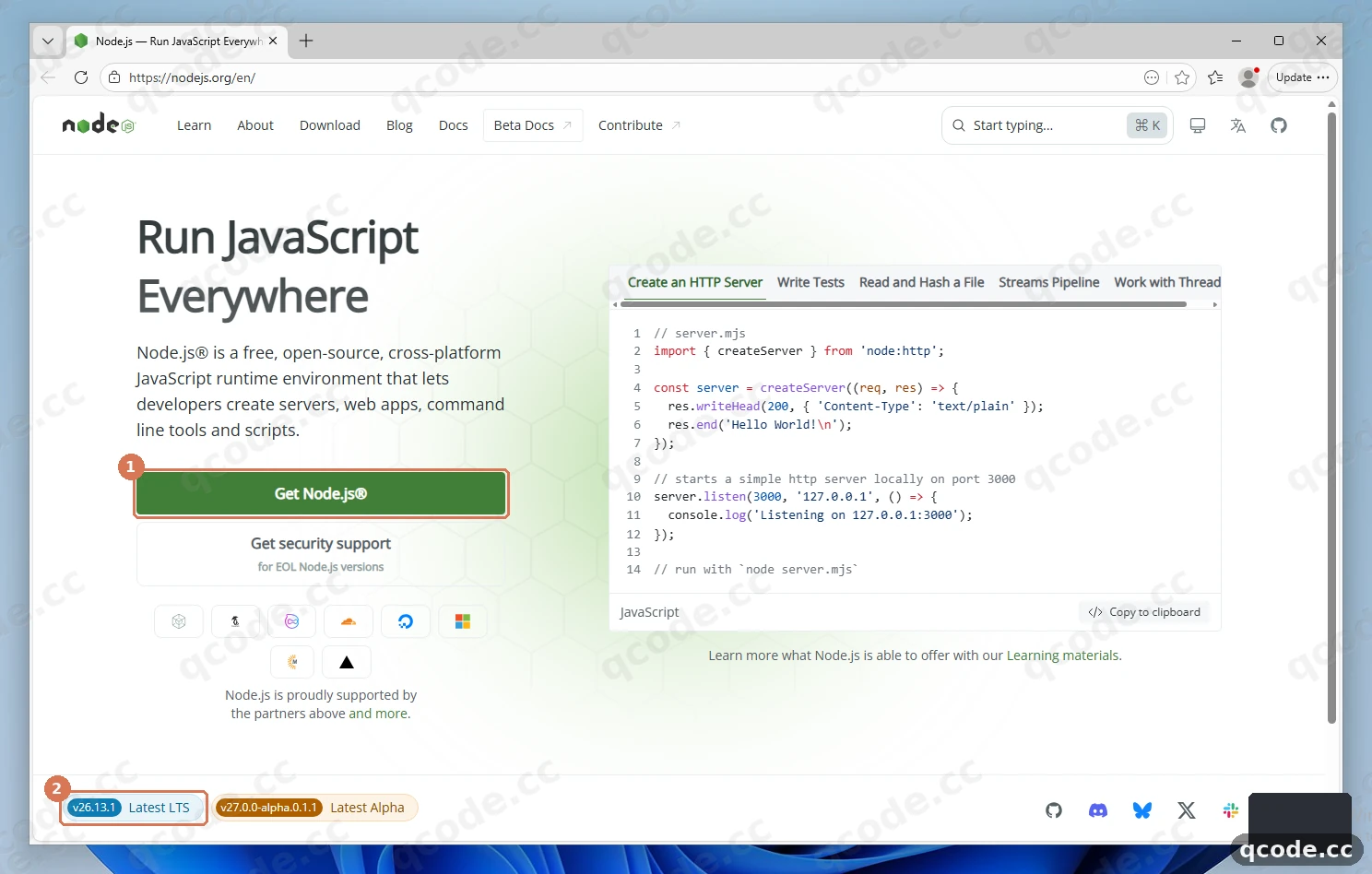
주소 표시줄에 nodejs.org/en/이 보이고, 중앙에 초록색 "Get Node.js" 버튼이 있으며, 하단에 v26.13.1 Latest LTS(또는 그 이상)가 나열되면 제대로 한 거예요.
막혔나요? 페이지가 계속 로딩 중이거나 열리지 않아요
대신 nodejs.cn 또는 npmmirror.com/mirrors/node/에서 같은 Windows .msi를 다운로드하세요. Node.js 설치를 마친 뒤 10단계부터 계속하세요.
Windows x64 선택하고 설치 파일 다운로드
다운로드 페이지에서 ①의 버전 선택기가 LTS와 함께 v26.13.1을 표시하는지, 그 아래 사전 빌드 패키지 섹션이 Windows와 x64로 설정돼 있는지 확인하세요 (Windows on ARM PC에서는 x64를 ARM64로 전환하세요). ②의 "Windows Installer (.msi)"를 클릭해 다운로드를 시작하세요.
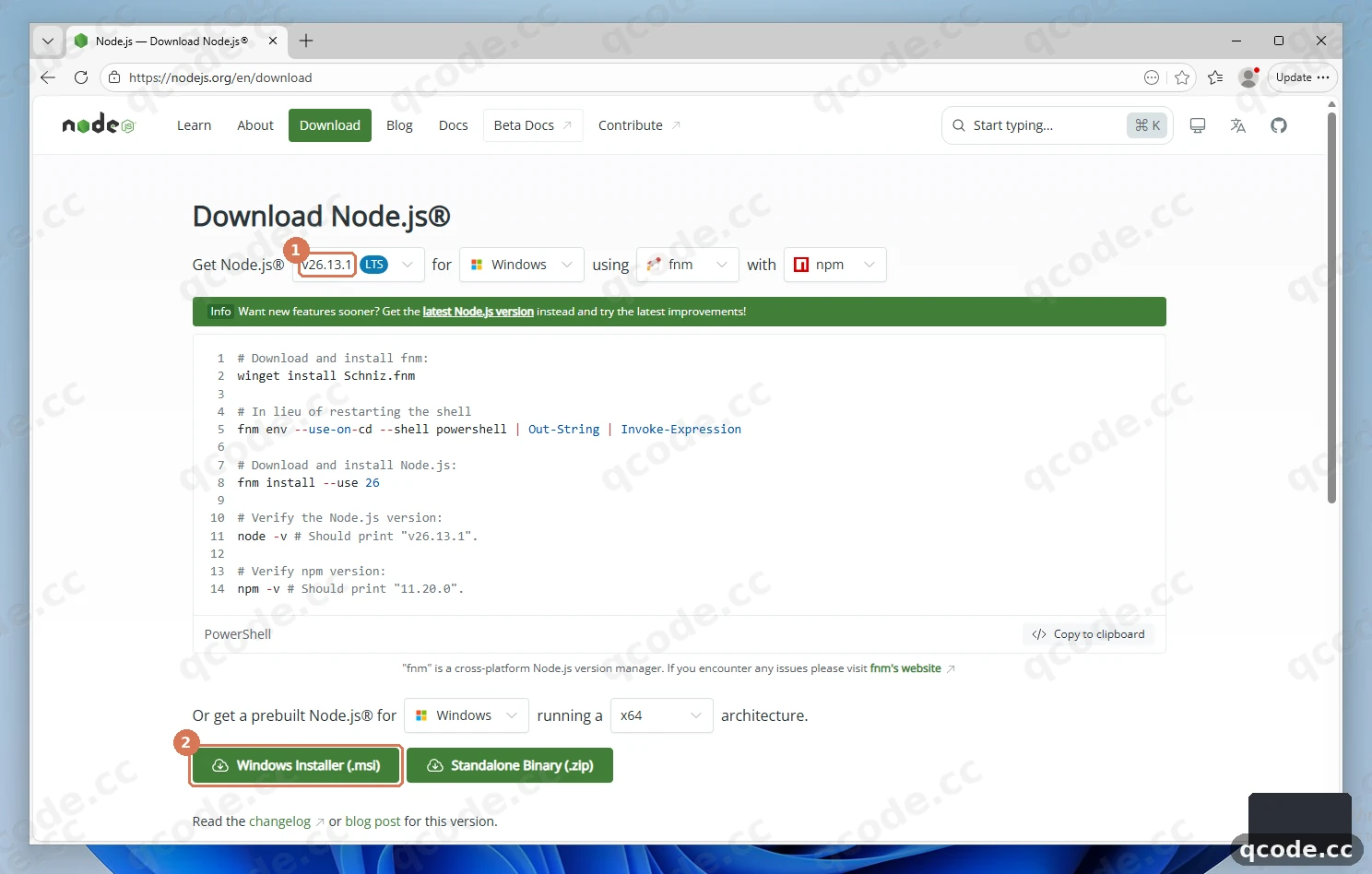
선택기에 v26.13.1 LTS, Windows, x64가 표시되고 Edge가 오른쪽 위에서 .msi 파일 다운로드를 시작하면 제대로 한 거예요.
다운로드 완료 확인하고 설치 파일 열기
Edge의 다운로드 패널 ①에 node-v26.13.1-x64.msi(약 34.9 MB)가 표시돼요. 파일 이름(또는 그 아래 "Open file")을 클릭해 설치 파일을 실행하세요. 패널이 이미 닫혔다면 다운로드 폴더에서 파일을 더블클릭하세요. ②는 다운로드를 다시 시작해야 할 때 페이지에 있는 "Windows Installer (.msi)" 버튼이에요.
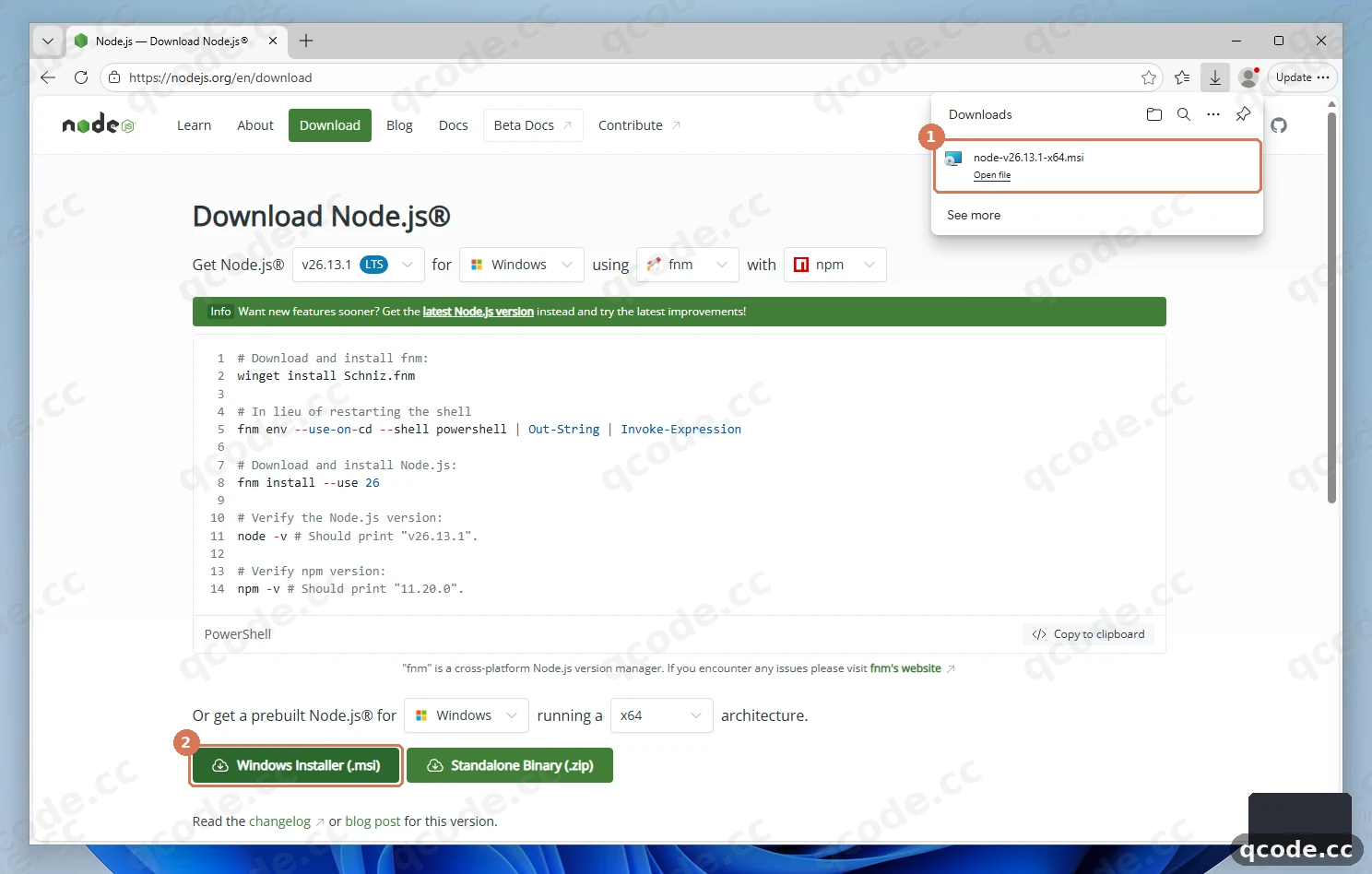
다운로드 패널에 node-v26.13.1-x64.msi가 나타나고 클릭하면 Node.js Setup 창이 열리면 제대로 한 거예요.
시작 화면에서 Next 클릭
설치 프로그램이 열리면 ①에 Welcome to the Node.js Setup Wizard가 표시된 시작 화면이 나와요. 계속하려면 ②의 "Next"를 클릭하세요. 마법사의 나머지 단계에서는 기본 선택을 그대로 유지하면 돼요.
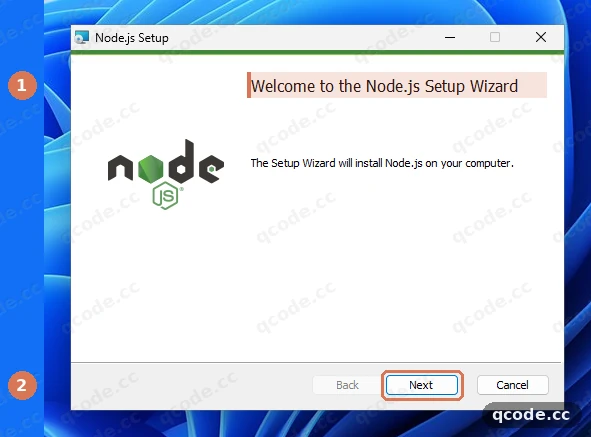
창 제목이 Node.js Setup이고 제목에 Welcome to the Node.js Setup Wizard가 표시되면 제대로 된 거예요.
라이선스 계약 동의
①의 "I accept the terms in the License Agreement"를 체크한 다음 ②의 "Next"를 클릭하세요.
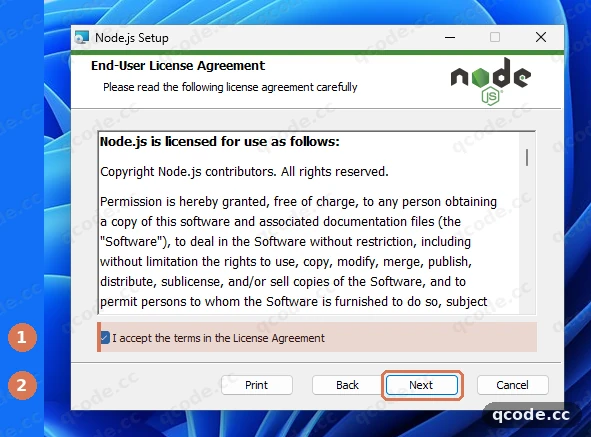
체크박스에 체크 표시가 나타나고 "Next" 버튼이 클릭 가능해지면 제대로 된 거예요.
기본 폴더 유지 및 Add to PATH 확인
Destination Folder 페이지에서는 기본 경로 C:\Program Files\nodejs\를 그대로 두고 "Next"를 클릭하세요. Custom Setup에서는 ①의 "Add to PATH"가 활성화된 상태(빨간 X 아이콘 없음)로 유지되어 새 터미널에서 node와 npm을 찾을 수 있는지 확인한 다음 ②의 "Next"를 클릭하세요.
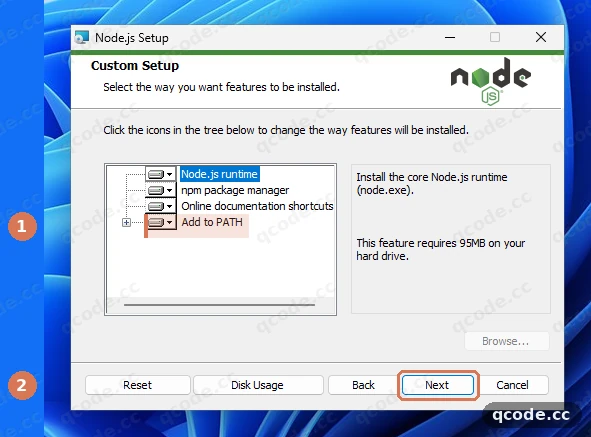
"Add to PATH"에 드라이브 아이콘(빨간 X 아님)이 표시되고 설치 폴더가 C:\Program Files\nodejs\이면 제대로 된 거예요.
Tools for Native Modules 건너뛰기
Tools for Native Modules 페이지에서는 Chocolatey와 Visual Studio 빌드 도구를 설치할지 물어봐요. Claude Code에는 필요 없으니 ①의 체크박스를 선택하지 않은 채로 두고 ②의 "Next"를 클릭하세요.
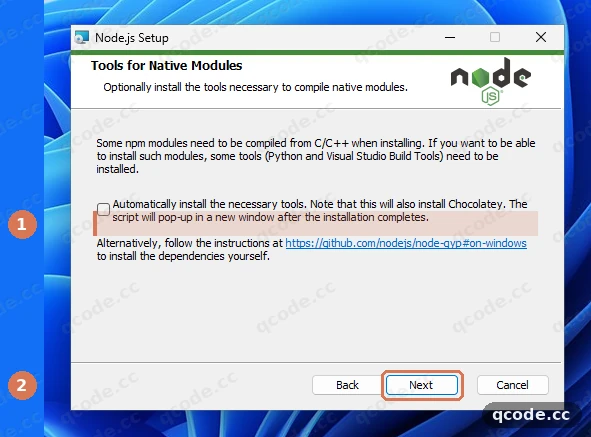
체크박스가 비어 있고 "Next"를 클릭하면 곧바로 확인 화면으로 넘어가면 제대로 된 거예요.
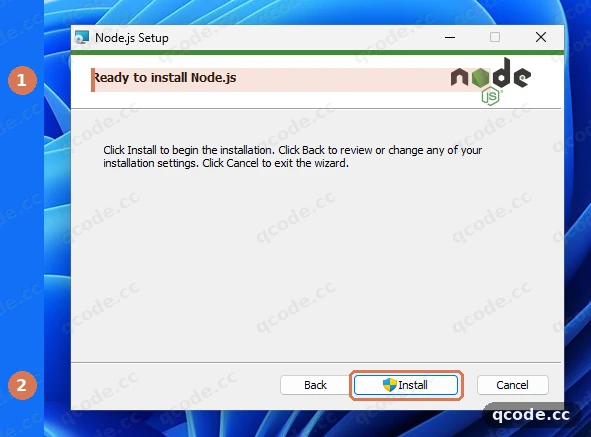
Install을 클릭하고 UAC를 승인하세요
①에 Ready to install Node.js 확인 페이지가 표시돼요. ②의 "Install"을 클릭하세요. 그러면 Windows에서 User Account Control(UAC) 프롬프트가 나타나는데, 게시자가 OpenJS Foundation인지 확인하고 "Yes"를 클릭하세요(또는 Alt+Y를 누르세요). 이 튜토리얼에서 관리자 권한이 필요한 유일한 단계예요.
UAC 대화상자에 게시자 OpenJS Foundation이 표시되고 "Yes"를 클릭하면 설치 진행 표시줄이 시작되면 제대로 된 거예요.
막혔나요? 실수로 UAC 프롬프트에서 "No"를 클릭했어요
설치 프로그램이 시스템을 변경하지 않고 취소돼요. 다운로드한 .msi 파일을 다시 더블클릭하고 이 화면까지 클릭해 진행한 뒤 "Install"을 클릭하고 UAC가 나타나면 "Yes"를 선택하세요.
Finish를 클릭해 마법사를 닫으세요
설치가 끝나면 ①에 Completed the Node.js Setup Wizard가 표시돼요. ②의 "Finish"를 클릭해 설치 창을 닫으세요.
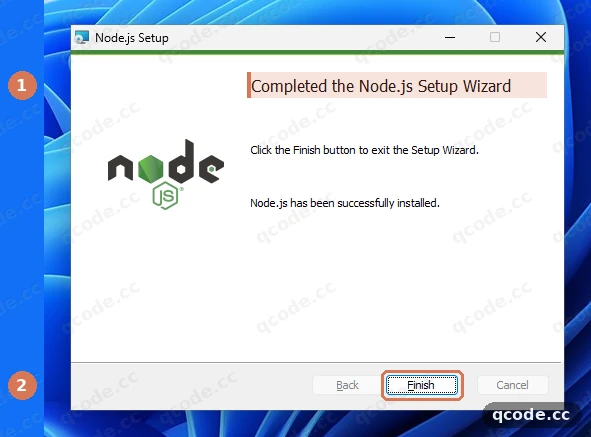
마법사가 닫히고 PC에 C:\Program Files\nodejs\node.exe가 존재하면 제대로 된 거예요.
Windows Terminal을 열고 프로젝트 폴더로 이동해 node를 확인하세요
Edge를 닫고 시작 메뉴에서 Windows Terminal을 여세요(기본적으로 Windows PowerShell 탭으로 열려요). ① cd C:\demo-hello를 실행해 빈 프로젝트 폴더로 이동한 다음(또는 이미 있는 본인의 프로젝트 폴더로 cd), ②에서 node --version을 실행하세요. v26.13.1이 출력되면 Node.js가 설치되어 PATH에 등록된 거예요.
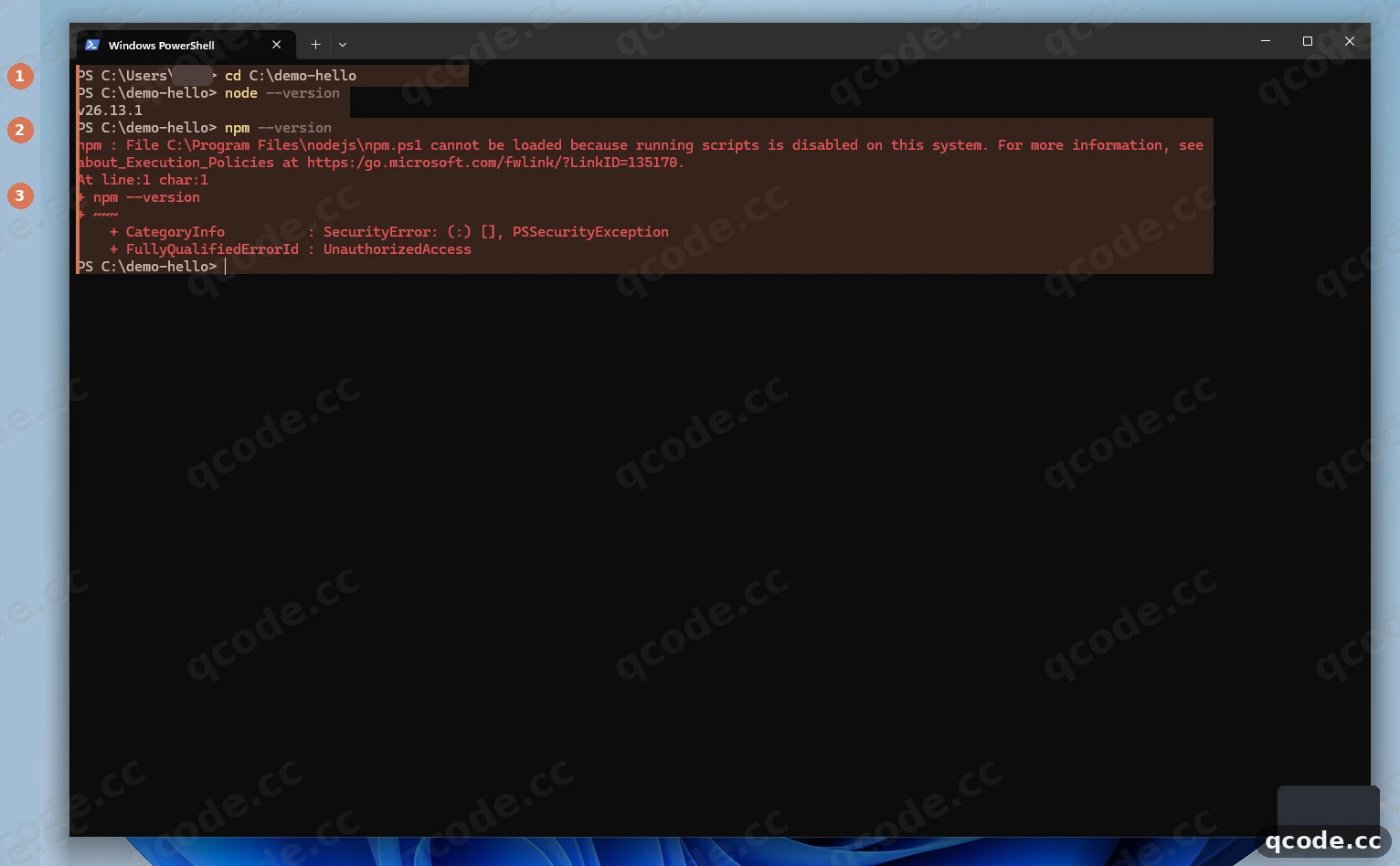
프롬프트에 PS C:\demo-hello>가 표시되고 node --version이 v26.13.1(또는 v22 이상의 버전)을 출력하면 제대로 된 거예요.
막혔나요? PowerShell에서 node를 인식할 수 없다고 하나요
새 PATH 항목은 설치 후에 연 터미널 창에서만 적용돼요. Windows Terminal을 닫고 새 창을 연 뒤 node --version을 다시 실행하세요. 그래도 실패하면 Node.js .msi를 다시 실행하고 Custom Setup 페이지에서 "Add to PATH"가 활성화되어 있는지 확인하세요.
npm --version을 실행하면 실행 정책 오류가 나와요
다음으로 npm --version을 실행하세요. ③에서 PowerShell이 빨간 오류를 표시해요: File C:\Program Files\nodejs\npm.ps1 cannot be loaded because running scripts is disabled on this system. 이건 설치가 잘못된 게 아니에요. Windows는 기본적으로 PowerShell에서 .ps1 스크립트를 차단하고, npm은 .ps1 래퍼를 통해 실행돼요. 다음 단계에서 명령 하나로 해결할 수 있어요.
빨간 메시지에 npm.ps1과 running scripts is disabled on this system이 언급된 뒤 PS C:\demo-hello> 프롬프트로 돌아오면 제대로 된 거예요. (npm --version이 이미 11.20.0 같은 버전 번호를 출력한다면 실행 정책이 이미 설정된 것이니 13단계로 건너뛰세요.)
막혔나요? 빨간 오류에 claude.ps1이 나와요
원인이 완전히 같아요. 12단계의 Set-ExecutionPolicy 명령을 실행하면 아무것도 다시 설치하지 않고 npm.ps1과 claude.ps1 모두 해결돼요.
사용자 계정에 PowerShell 스크립트 허용
같은 PowerShell 창에서 ① Set-ExecutionPolicy -ExecutionPolicy RemoteSigned -Scope CurrentUser를 실행하고 Enter를 누르세요. 이 설정은 본인의 Windows 계정에만 적용되고 관리자 권한이 필요 없으며 한 번만 실행하면 돼요. npm --version을 다시 실행하면 ②에서 11.20.0이 출력돼요.

Set-ExecutionPolicy가 빨간 오류 없이 끝나고 npm --version이 11.20.0을 출력하면 제대로 된 거예요.
막혔나요? 실행 정책을 변경할 때 액세스가 거부돼요
명령 끝에 -Scope CurrentUser가 있는지 확인하세요. 이 옵션을 빼면 안 돼요. -Scope CurrentUser를 사용하면 관리자 프롬프트 없이 일반 PowerShell 창에서 명령이 실행돼요.
Claude Code 설치 명령 입력
① 프롬프트에서 npm install -g @anthropic-ai/claude-code를 입력하세요(패키지 이름을 다시 확인할 때까지 Enter는 누르지 마세요). 이 명령은 npm에서 Claude Code를 다운로드하고 claude CLI를 전역으로 설치해서 어느 폴더에서든 실행할 수 있게 해줘요.

줄이 정확히 npm install -g @anthropic-ai/claude-code로 표시되고 커서가 끝에 있으면 제대로 된 거예요.
Enter를 눌러 설치가 끝날 때까지 기다리기
Enter를 눌러 ①의 명령을 실행하세요. npm이 패키지를 내려받고 ②에서 added 2 packages로 마무리해요(시간은 네트워크에 따라 달라요). 아래에 나오는 노란색 npm warn install-scripts 줄은 무시해도 괜찮아요. npm 11의 안내성 경고이며 claude에는 영향을 주지 않아요.

출력에 added 2 packages가 표시되고, 이어서 노란색 npm warn 줄과 새 PowerShell 프롬프트가 나오면 제대로 된 거예요.
막혔나요? 다운로드가 진행 없이 멈춰요
npm config set registry https://registry.npmmirror.com로 npm을 미러 레지스트리로 바꾼 뒤 npm install -g @anthropic-ai/claude-code를 다시 실행하세요. 회사 네트워크나 백신 검사 환경에서는 출력이 멈추거나 TLS 오류가 날 수 있으며, 이때는 네트워크를 바꿔야 할 수 있어요.
Claude Code가 설치되었는지 확인하기
claude --version을 실행하세요. ①에서 PowerShell이 2.1.330 (Claude Code)를 출력하면 전역 npm 패키지와 PATH가 모두 정상이라는 뜻이에요. 첫 실행은 출력이 나오기까지 10–20초 걸릴 수 있으며 정상이에요.

2.1.330 (Claude Code)라는 한 줄이 보이면 제대로 된 거예요.
QCode Base URL을 사용자 환경 변수에 저장하기
①의 명령을 실행해 Windows 사용자 계정에 ANTHROPIC_BASE_URL을 영구 저장하면, 앞으로 여는 모든 터미널 창이 이 값을 물려받아요:
[System.Environment]::SetEnvironmentVariable("ANTHROPIC_BASE_URL", "https://api.qcode.cc/api", [System.EnvironmentVariableTarget]::User)
출력 없이 곧바로 프롬프트로 돌아오면 성공이에요.

PowerShell이 오류 문구 없이 PS C:\demo-hello>로 바로 돌아오면 제대로 된 거예요.
막혔나요? 먼저 현재 창에서만 테스트해 보고 싶나요?
$env:ANTHROPIC_BASE_URL = "https://api.qcode.cc/api"로 현재 세션에만 적용되는 임시 변수를 설정할 수 있어요. 창을 닫으면 사라지므로, 일상적인 작업에는 위의 영구 저장 명령 [System.Environment]::SetEnvironmentVariable을 사용하세요.
클립보드에서 QCode API 키 저장하기
먼저 대시보드에서 cr_xxxxxxxx API 키를 클립보드에 복사하세요. 그다음 ②의 명령을 실행하면 키를 화면에 표시하지 않고 ANTHROPIC_AUTH_TOKEN에 저장해요:
[System.Environment]::SetEnvironmentVariable("ANTHROPIC_AUTH_TOKEN", (Get-Clipboard), [System.EnvironmentVariableTarget]::User)
(Get-Clipboard)에서 읽으면 실제 키가 터미널 기록이나 스크린샷에 남지 않아요. 키를 채팅이나 스크린샷에 붙여넣지 마세요.
PowerShell이 출력 없이 프롬프트로 돌아오고 화면에 cr_ 문자열이 보이지 않으면 제대로 된 거예요.
API 키가 필요한가요?
QCode에 회원가입하고, 정기 플랜 없이 시작하고 싶다면 종량제 팩을 구매한 뒤 대시보드에서 API 키를 만드세요. cr_ 키를 복사하고 위 명령을 실행하면 돼요. 지원되는 결제 수단은 결제 수단을 참고하세요.
PowerShell을 다시 열고 두 환경 변수 확인하기
사용자 수준 환경 변수는 새로 연 창에만 적용돼요. exit를 입력해 Windows Terminal을 닫고, 새 Windows Terminal 창을 열어 cd C:\demo-hello를 실행하세요. ①에서 echo $env:ANTHROPIC_BASE_URL이 https://api.qcode.cc/api를 출력해요. ②에서 echo $env:ANTHROPIC_AUTH_TOKEN.Length를 실행하면 비밀 값 자체를 출력하지 않고 키가 로드되었는지 확인할 수 있어요(67 같은 숫자가 출력돼요).

첫 번째 출력 줄이 https://api.qcode.cc/api이고 두 번째 줄이 0이 아닌 숫자(예: 67)이면 제대로 된 거예요.
막혔나요? 첫 줄에 아무것도 출력되지 않아요
[System.EnvironmentVariableTarget]::User로 변수를 저장하지 않았거나, 터미널을 완전히 닫았다가 다시 열지 않은 경우예요. 16단계와 17단계를 다시 수행하고, Windows Terminal 창을 모두 닫은 뒤 새로 열어 다시 확인하세요.
claude를 처음 실행하고 텍스트 스타일 선택하기
C:\demo-hello 안에서 claude를 입력하고 Enter를 누르세요. 환영 화면의 ①에 Claude Code v2.1.330이 표시되고, ②에서 Choose the text style that looks best with your terminal을 물어봐요. ③의 기본 옵션 "Auto (match terminal)"은 Windows Terminal과 잘 맞으니 그대로 Enter를 누르면 돼요.
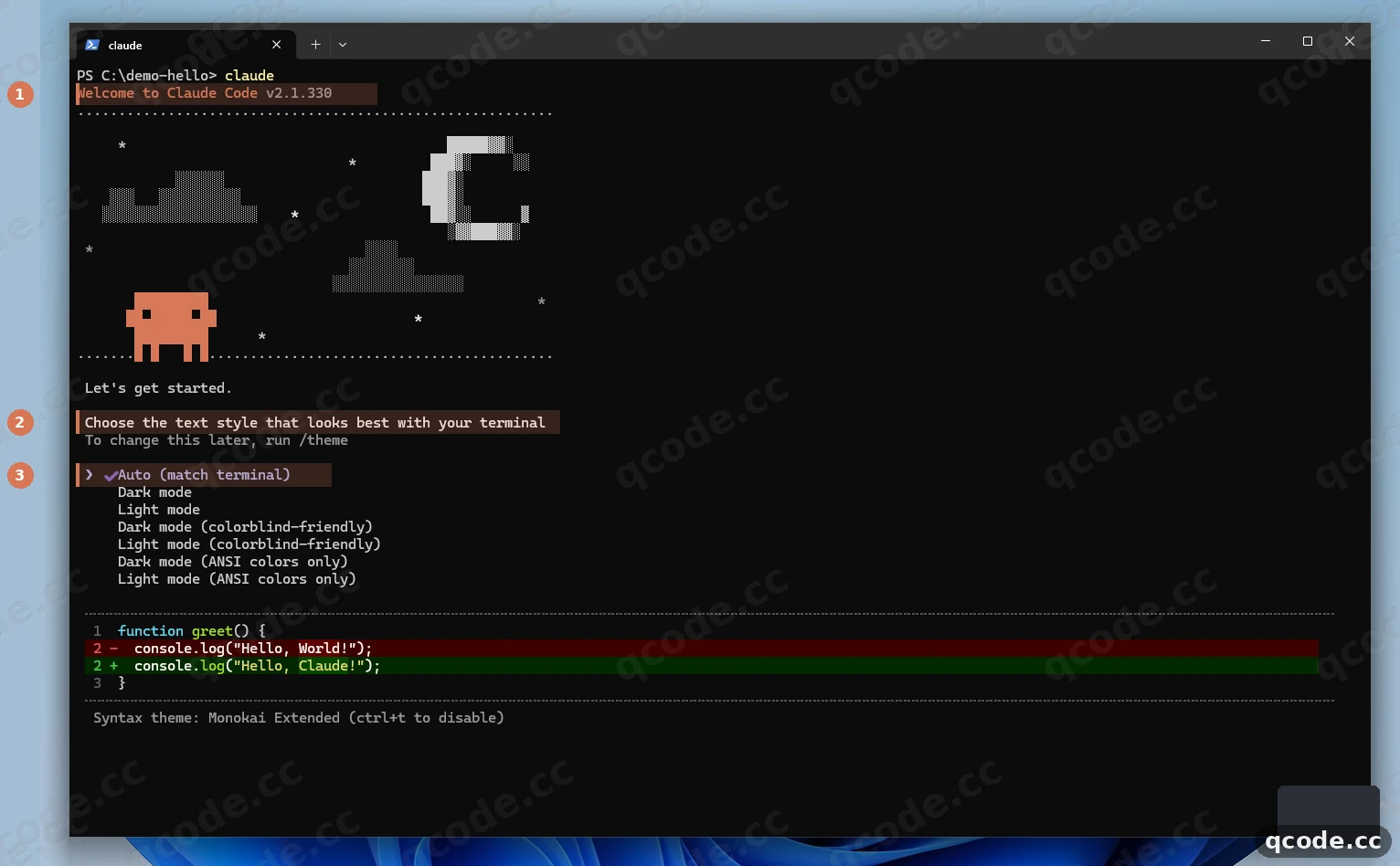
Claude Code v2.1.330과 "Auto (match terminal)"이 선택된 텍스트 스타일 목록이 보이면 제대로 된 거예요.
막혔나요? Claude Code가 Anthropic 계정 로그인을 요구해요
QCode를 사용할 때는 Anthropic 계정이 필요하지 않아요. 로그인 요구가 나오면 환경 변수가 로드되지 않은 것이니 Ctrl+C를 누르거나 /exit를 입력한 뒤, 18단계로 돌아가 ANTHROPIC_BASE_URL과 ANTHROPIC_AUTH_TOKEN.Length가 모두 값을 출력하는지 확인하세요.
프로젝트 폴더 신뢰하기
Enter를 눌러 Security notes 화면을 넘기세요. 다음으로 Claude Code가 ①과 ②에 Accessing workspace: C:\demo-hello와 Quick safety check: Is this a project you created or one you trust?를 표시해요. 커서는 "No, exit"에서 시작하니, 아래 화살표(↓)를 한 번 눌러 ③의 "Yes, I trust this folder"를 선택한 뒤 Enter를 누르세요.
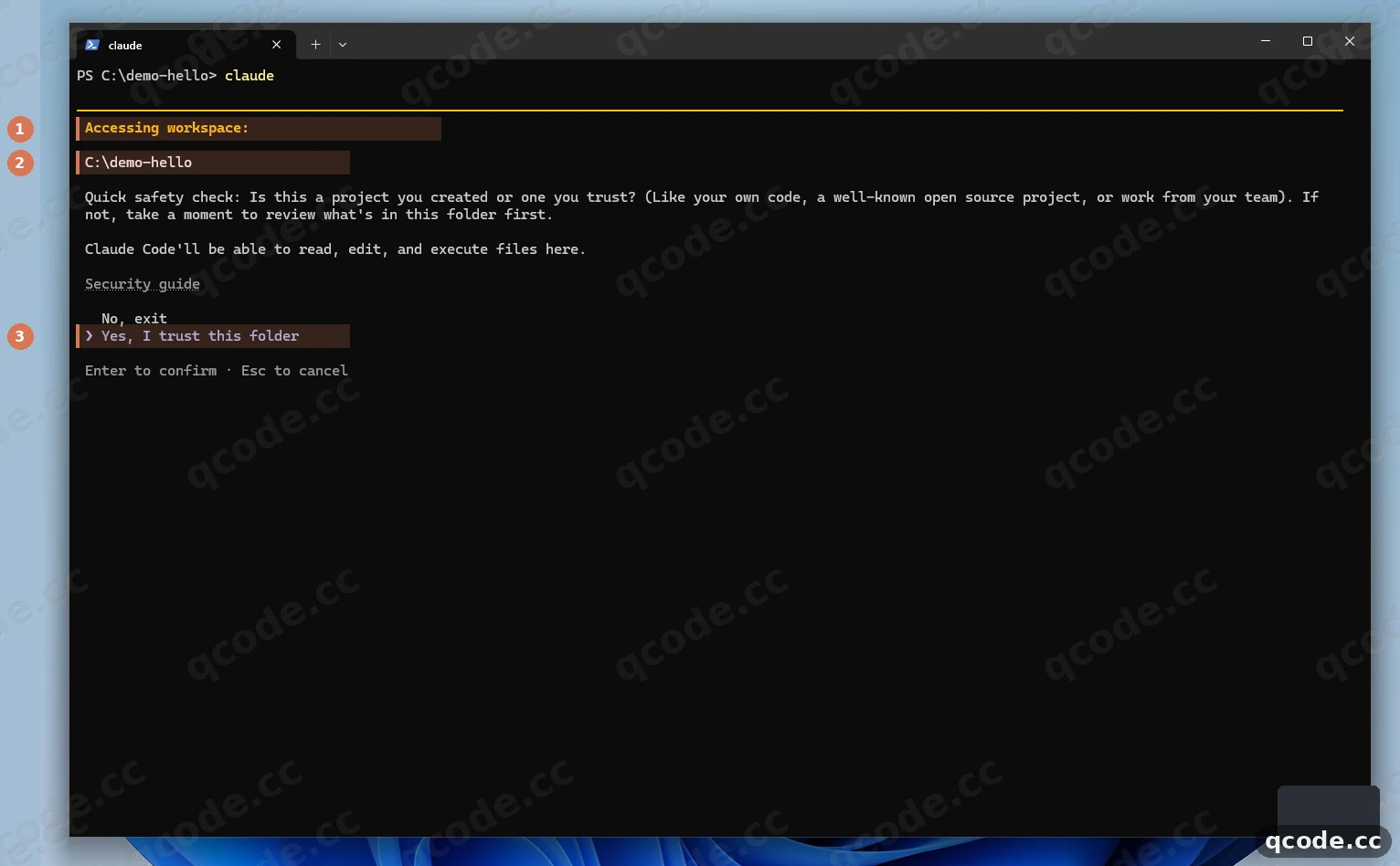
선택 커서가 "Yes, I trust this folder"로 이동하고 Enter를 누르면 메인 화면이 열리면 제대로 된 거예요.
메인 화면 확인하기
①의 헤더에 Claude Code v2.1.330과 Opus 5.5 · API Usage Billing이 표시되는데, API Usage Billing이 보이면 Claude Code가 웹 로그인이 아니라 API 키를 사용하고 있다는 뜻이에요. ②는 auto mode가 이제 기본 권한 모드임을 설명하고, ③은 요청을 입력하는 하단 프롬프트 상자예요.
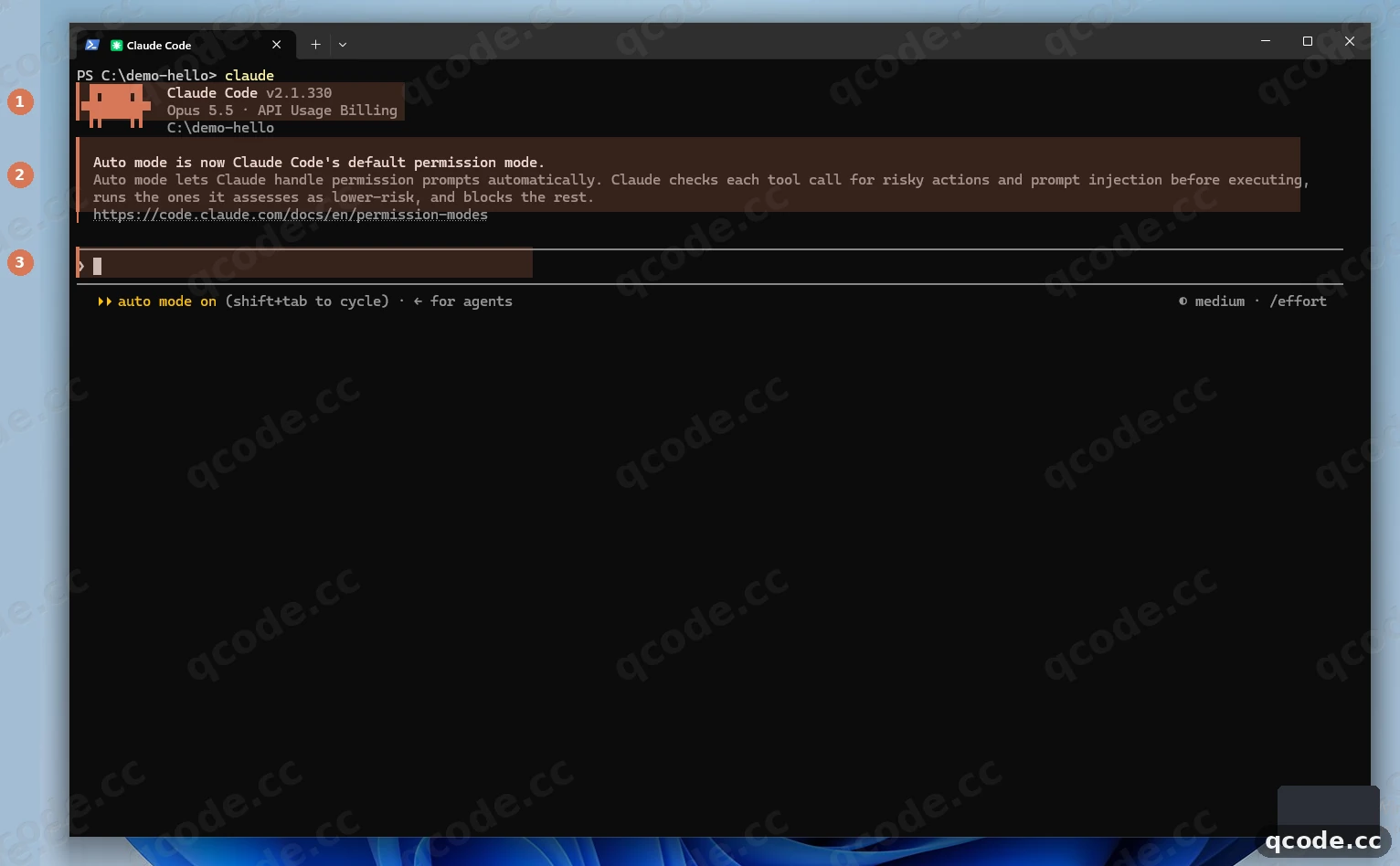
헤더에 Claude Code v2.1.330과 Opus 5.5 · API Usage Billing이 표시되고 입력 상자에 커서가 준비되어 있으면 제대로 된 거예요.
첫 메시지 보내기
①의 입력 상자에 Hello, please introduce yourself in one sentence.를 입력하고 Enter를 누르세요. Claude가 ②에서 한 문장으로 응답하고 ③에 타이밍 줄을 출력하면, API 키와 Base URL, QCode로의 네트워크 연결이 모두 끝에서 끝까지 정상 동작한다는 뜻이에요.
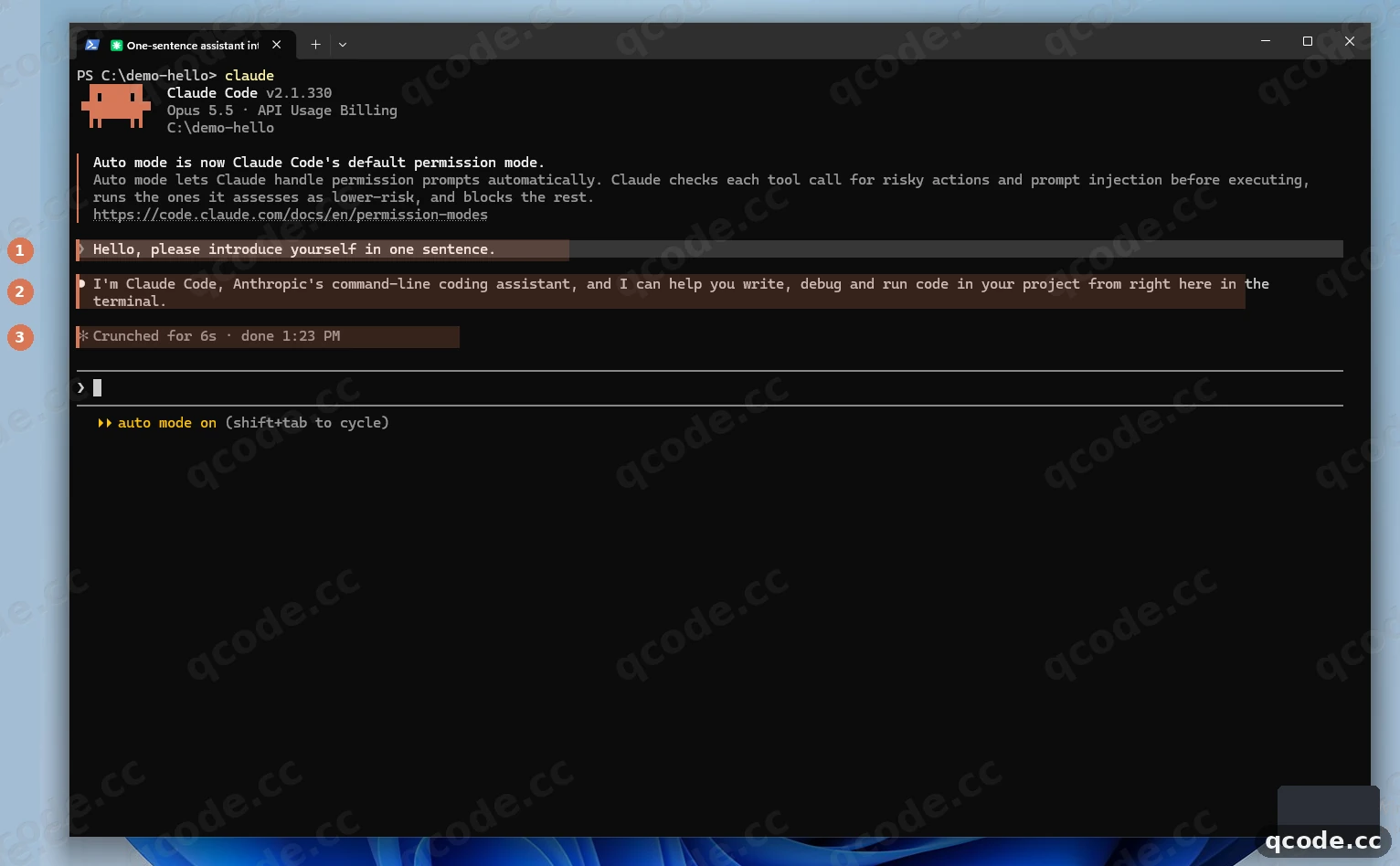
프롬프트가 맨 위에 나타나고 그 아래에 응답과 타이밍 줄이 이어지며 401, 404, 타임아웃 오류가 없다면 제대로 된 거예요.
막혔나요? 응답 대신 401 또는 404 오류가 나와요
401은 키가 로드되지 않았거나 복사할 때 공백이 섞였다는 뜻이에요. 18단계로 돌아가 ANTHROPIC_AUTH_TOKEN.Length를 확인하고 필요하면 키를 다시 복사하세요. 404는 Base URL이 잘못된 경우예요. 끝에 /도 /v1도 없는 https://api.qcode.cc/api여야 해요.
Claude Code에 파일 생성 요청하기
①에서 테스트 프롬프트를 하나 더 보내세요. Create a file hello.txt in the current folder with the content hello. Claude Code가 ②에서 Write(hello.txt) 도구를 호출하고 ③에 완료 요약을 출력해요. 기본적으로 auto mode가 활성화되어 있어 위험도가 낮은 파일 쓰기는 매번 확인을 묻지 않고 실행돼요.
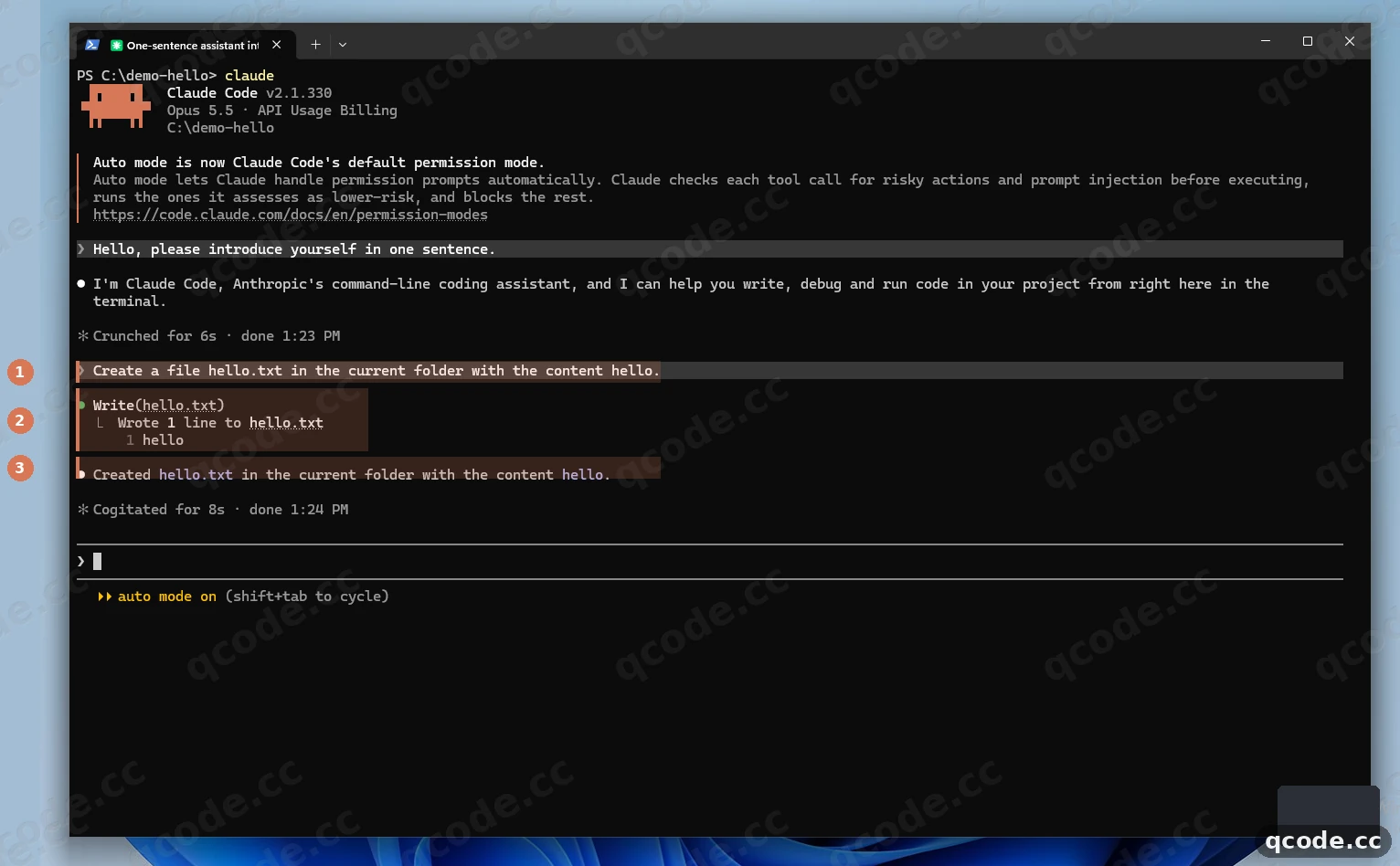
Write(hello.txt) 블록과 생성 완료를 확인하는 요약이 보이고 C:\demo-hello\hello.txt에 hello가 들어 있다면 제대로 된 거예요.
작동 확인
다음 세 가지 검사를 모두 통과하면 설치가 완료된 거예요:
node --version이v26.13.1을 출력하고(버전v22이상이면 모두 작동해요),npm --version이11.20.0(또는 그 이상)을 출력해요.- 새로 연 PowerShell 창에서
echo $env:ANTHROPIC_BASE_URL이https://api.qcode.cc/api를 반환해요. claude를 실행하면 메인 화면이 열리고, 프롬프트에 문제없이 답하며, 프로젝트 폴더에hello.txt를 생성해요.
요청이 QCode를 통해 라우팅되는지 추가로 확인하고 싶다면 https://probe.qcode.cc/를 열고 API 키로 확인해 보세요.
설정 완료
Windows 11에 Node.js와 Claude Code를 설치하고 QCode에 연결했어요. 다음부터는 Windows Terminal을 열고 프로젝트 폴더로 cd한 뒤 claude를 실행하기만 하면 돼요. 다음으로 볼 문서:
자주 발생하는 오류
| 오류 메시지 | 원인 | 해결 방법 |
|---|---|---|
File C:\Program Files\nodejs\npm.ps1 cannot be loaded because running scripts is disabled on this system. |
PowerShell의 기본 실행 정책이 npm.ps1과 claude.ps1을 포함한 .ps1 스크립트 심을 차단해요. |
PowerShell에서 Set-ExecutionPolicy -ExecutionPolicy RemoteSigned -Scope CurrentUser를 한 번 실행한 뒤 npm --version을 다시 시도하세요. |
npm warn install-scripts 1 package has install scripts not yet covered by allowScripts: @anthropic-ai/claude-code@2.1.330 (postinstall: node install.cjs) |
postinstall 스크립트가 있는 패키지에 대한 npm 11의 안내성 경고이며, 설치 실패가 아니에요. | 별도 조치는 필요 없어요. claude --version을 실행해서 버전이 출력되면 설치에 성공한 거예요. |
claude : The term 'claude' is not recognized as the name of a cmdlet |
설치 전에 터미널을 열었거나 npm 전역 bin 폴더가 PATH에 없어요. |
Windows Terminal을 닫았다가 다시 열고 claude --version을 실행하세요. 그래도 실패하면 node --version이 v22 이상인지 확인하고 npm install -g @anthropic-ai/claude-code를 다시 실행하세요. |
Not logged in · Please run /login |
현재 터미널 세션에 ANTHROPIC_AUTH_TOKEN 또는 ANTHROPIC_BASE_URL이 로드되지 않았어요. |
Windows Terminal을 닫았다가 다시 열고 echo $env:ANTHROPIC_BASE_URL과 echo $env:ANTHROPIC_AUTH_TOKEN.Length를 확인하세요. 둘 중 하나라도 비어 있으면 16단계와 17단계를 반복하세요. |
Please run /login API Error: 401 Invalid authentication credentials |
API 키가 잘렸거나 앞뒤에 공백이 있거나 만료됐어요. | 대시보드에서 전체 cr_ 키를 다시 복사하고 17단계를 다시 실행한 뒤 Windows Terminal을 다시 여세요. 키가 만료됐다면 아래 API 키가 만료되면 어떻게 되나요?를 참고하세요. |
{"type":"error","error":{"type":"authentication_error","message":"invalid x-api-key"}} |
키를 ANTHROPIC_AUTH_TOKEN(Authorization: Bearer로 전송)이 아니라 ANTHROPIC_API_KEY(x-api-key로 전송)에 저장했어요. |
ANTHROPIC_API_KEY를 해제하고 QCode 키를 ANTHROPIC_AUTH_TOKEN에 저장하세요. ANTHROPIC_BASE_URL은 https://api.qcode.cc/api(/v1 없이)로 유지하고 PowerShell을 다시 여세요. |
자주 묻는 질문
claude를 실행하면 명령을 인식하지 못한다고 나와요
새로 설치한 명령과 업데이트된 PATH 항목은 새로 연 터미널에서만 로드돼요. Windows Terminal을 닫고 새 창을 연 뒤 claude를 다시 실행하세요. 그래도 실패하면 node --version이 v22 이상인지 확인하고 "Add to PATH"를 활성화한 상태로 Node.js를 다시 설치하세요.
Git을 설치해야 하나요?
아니요. Node.js, npm, Claude Code를 설치하고 QCode에 연결하는 데는 Git이 필요 없어요. 나중에 Claude Code로 저장소 기록이나 diff를 확인하고 싶을 때만 Git이 필요해요.
매번 프로젝트 폴더로 cd해야 하나요?
네. Claude Code는 실행한 폴더를 파일 읽기와 쓰기의 작업 공간으로 사용해요. 프로젝트를 바꾸려면 /exit를 입력하고 다른 폴더로 cd한 뒤 claude를 다시 실행하세요.
API 키가 만료되면 어떻게 되나요?
가지고 있는 키 유형에 따라 달라요:
- 개인 플랜 키는 만료 후 갱신할 수 없어요. 새 플랜을 시작하고 대시보드에서 새 API 키를 만든 뒤
ANTHROPIC_AUTH_TOKEN을 새 키로 업데이트해야 해요. - 종량제 팩 키는 팩을 추가로 구매하면 자동으로 다시 활성화돼요. 같은 키가 다시 작동하며 환경 변수를 바꿀 필요가 없어요.
환경 변수를 바꿨는데 Claude Code가 여전히 이전 엔드포인트에 연결해요
이전에 C:\Users\<username>\.claude\settings.json에서 다른 제공업체를 설정했다면, 그 파일의 env 블록에 있는 값이 Windows 환경 변수보다 우선해요. 해당 파일에서 ANTHROPIC_BASE_URL과 ANTHROPIC_AUTH_TOKEN을 업데이트하거나 제거한 뒤 claude를 재시작하세요.
OpenAI 호환 형식은 어떻게 사용하나요?
OpenAI 호환 엔드포인트가 필요한 도구의 경우 Base URL을 https://api.qcode.cc/openai/v1로 설정하고 동일한 QCode API 키를 사용하세요. 자세한 내용은 엔드포인트 및 API 경로를 참고하세요.
macOS 및 Linux 설치
Windows 안내는 위에서 끝나요. macOS나 Linux에서도 QCode 설정은 동일하며, Node.js 설치와 셸 export 명령만 달라요. 모든 플랫폼에서 Node.js 22 LTS 이상을 권장해요.
macOS
# With Homebrew (recommended)
brew update
brew install node
brew install --cask claude-code

# Or download the macOS .pkg installer from:
# https://nodejs.org/en/download
Windows와 동일하게 npm으로 Claude Code를 설치할 수도 있어요:
npm install -g @anthropic-ai/claude-code
claude --version
환경 변수를 ~/.zshrc(macOS 기본) 또는 bash의 경우 ~/.bash_profile에 영구 저장하세요:
# For zsh (macOS default)
echo 'export ANTHROPIC_BASE_URL="https://api.qcode.cc/api"' >> ~/.zshrc
echo 'export ANTHROPIC_AUTH_TOKEN="cr_xxxxxxxx"' >> ~/.zshrc
source ~/.zshrc

# For bash
echo 'export ANTHROPIC_BASE_URL="https://api.qcode.cc/api"' >> ~/.bash_profile
echo 'export ANTHROPIC_AUTH_TOKEN="cr_xxxxxxxx"' >> ~/.bash_profile
source ~/.bash_profile
현재 세션에서만 임시로 테스트하려면:
export ANTHROPIC_BASE_URL="https://api.qcode.cc/api"
export ANTHROPIC_AUTH_TOKEN="cr_xxxxxxxx"
cr_xxxxxxxx를 대시보드에서 받은 키로 바꾸세요. npm install -g에서 권한 오류가 발생하면 sudo npm install -g @anthropic-ai/claude-code를 실행하거나 npm config set prefix ~/.npm-global로 사용자 로컬 prefix를 설정하고 ~/.npm-global/bin을 PATH에 추가하세요. macOS가 설치 프로그램이나 바이너리를 차단하면 시스템 설정 → 개인정보 보호 및 보안을 열고 "Open Anyway" 또는 "Allow"를 클릭하세요.
Linux / WSL2
# Ubuntu / Debian (NodeSource LTS repository)
curl -fsSL https://deb.nodesource.com/setup_lts.x | sudo -E bash -
sudo apt-get install -y nodejs

npm install -g @anthropic-ai/claude-code
claude --version
Fedora / RHEL / CentOS에서는 sudo dnf install nodejs npm을 실행할 수도 있어요(이후 node --version이 v22 이상인지 확인하세요).
환경 변수를 ~/.bashrc(zsh를 사용한다면 ~/.zshrc)에 영구 저장하세요:
# For bash (default)
echo 'export ANTHROPIC_BASE_URL="https://api.qcode.cc/api"' >> ~/.bashrc
echo 'export ANTHROPIC_AUTH_TOKEN="cr_xxxxxxxx"' >> ~/.bashrc
source ~/.bashrc

# For zsh
echo 'export ANTHROPIC_BASE_URL="https://api.qcode.cc/api"' >> ~/.zshrc
echo 'export ANTHROPIC_AUTH_TOKEN="cr_xxxxxxxx"' >> ~/.zshrc
source ~/.zshrc
네이티브 빌드 의존성이 없다면 먼저 설치하세요: sudo apt install build-essential(Ubuntu / Debian) 또는 sudo dnf groupinstall "Development Tools"(CentOS / RHEL / Fedora).
macOS 및 Linux에서 확인
echo "$ANTHROPIC_BASE_URL"
cd /path/to/your/project
claude
첫 번째 명령은 https://api.qcode.cc/api를 출력해야 하고, claude는 열려서 프롬프트에 답해야 해요. 키가 터미널 로그나 스크린샷에 남지 않도록 $ANTHROPIC_AUTH_TOKEN을 직접 echo하지 마세요.
고급 설정 (선택 환경 변수)
필수 변수 두 개 외에도 다음 선택 설정으로 Claude Code를 커스터마이즈할 수 있어요:
ANTHROPIC_MODEL
기본 모델을 지정해요. Sonnet 5를 명시적으로 설정하는 것을 권장해요. 설정하지 않으면 Claude Code는 해당 CLI 버전의 내장 기본값을 사용해요. 이 페이지에 있는 과거 기본값 이름에 의존하지 마세요. claude-sonnet-4-6, claude-opus-4-8 같은 4.x ID는 계속 사용할 수 있어요.
# Daily recommendation (Sonnet 5)
export ANTHROPIC_MODEL=claude-opus-5-5

# Heavy work (Opus 5, higher cost)
export ANTHROPIC_MODEL=claude-opus-5-5
Windows PowerShell(영구 사용자 변수):
[System.Environment]::SetEnvironmentVariable("ANTHROPIC_MODEL", "claude-opus-5-5", [System.EnvironmentVariableTarget]::User)
MAX_THINKING_TOKENS
모델의 사고 과정에 사용할 최대 토큰을 제어해요(0으로 설정하면 비활성화):
export MAX_THINKING_TOKENS=16000
CLAUDE_CODE_EFFORT_LEVEL
Claude의 노력 수준을 조정해요:
# Options: low / medium / high
export CLAUDE_CODE_EFFORT_LEVEL=high
CLAUDE_CODE_DISABLE_NONESSENTIAL_TRAFFIC
불필요한 네트워크 요청(예: 텔레메트리)을 비활성화해요:
export CLAUDE_CODE_DISABLE_NONESSENTIAL_TRAFFIC=1
패키지 관리자로 Node.js 설치하기 (선택 사항)
Windows에서 Chocolatey, Scoop, winget을 이미 사용하고 있다면 .msi 마법사를 건너뛸 수 있어요 (고급 옵션이며, 초보자는 이 섹션을 건너뛰어도 돼요):
# Chocolatey
choco install nodejs

# Scoop
scoop install nodejs

# winget
winget install OpenJS.NodeJS.LTS
설치 후 Windows Terminal을 닫았다가 다시 열고, 위의 10단계부터 계속하세요.
다음 단계
축하해요. Claude Code를 설치하고 QCode에 연결했어요. 다음으로:
QCode 시작하기
Claude Code, Codex 등에 API 키 하나를 쓰세요. 토큰 단위로 과금하며 모델별 가격은 qcode.cc/models에 있어요