Windows 11 & macOS에서 QCode와 함께 쓰는 T3 Code: Claude 연결 단계별 가이드 (스크린샷 10장)
Windows 11 & macOS의 T3 Code에 QCode를 스크린샷 10장으로 추가해요: CLI 설치, Claude 제공업체 인스턴스 추가, Environment variables 입력, 실제 응답 확인까지.
API 키가 필요하신가요? 회원가입 →엔드포인트 & Base URL →
이 페이지 목차
짧은 답변: T3 Code에서 Settings > Providers를 열고 QCode라는 이름의 Claude 인스턴스를 추가한 다음, Environment → Variables에 QCode Base URL과 키를 입력하세요.
| 항목 | 입력값 |
|---|---|
Base URL (ANTHROPIC_BASE_URL) |
https://api.qcode.cc/api |
키 (ANTHROPIC_AUTH_TOKEN) |
cr_xxxxxxxx |
빈 변수 (ANTHROPIC_API_KEY) |
(empty) |
Claude 설정 폴더 (CLAUDE_CONFIG_DIR path) |
~/.claude_qcode |
| 권장 Claude 모델 | claude-opus-5-5 |
2026-11-22 확인 · T3 Code 0.1.11 · Windows 11
아래 스크린샷 10장을 Windows PC나 Mac에서 따라 하면 T3 Code 안에서 QCode를 통해 Claude 모델이 답하는 것을 볼 수 있어요. T3 Code는 모델 API를 직접 호출하지 않아요. 이미 PC에 설치된 에이전트를 구동하는 방식이라서, 먼저 Claude Code를 설치한 뒤 전용 제공업체 인스턴스로 QCode를 가리키게 해요.
Mac을 쓰고 있나요? 같은 단계를 따라 하면 돼요. 스크린샷은 Windows 11에서 찍었지만 macOS의 T3 Code도 화면과 설정이 같아요. 같은 공식 페이지에서 macOS 버전을 내려받고, 단계에서 Ctrl이라고 나오면 ⌘ Cmd를 누르고, 앱 메뉴는 화면 상단 메뉴 막대에서 찾으면 돼요.
첫 스크린샷 전에 다음 항목을 확인하세요:
- 웹사이트를 열고 PowerShell을 실행할 수 있는 64비트 Windows 10 또는 11 PC, 혹은 Mac
- Claude Code가 이미 설치되어 있어야 해요. T3 Code는 PC에서 찾을 수 있는 에이전트만 구동하기 때문이에요 (1단계에서 확인 방법을 보여줘요)
- 대시보드에서 복사한 QCode API 키 (
cr_xxxxxxxx). 이 항목만은 건너뛸 수 없어요. 계정이 없다면 먼저 회원가입하고, 요금 페이지에서 플랜을 고른 뒤 Dashboard에서 키를 만들어요. - T3 Code CLI 런타임과 Claude Code를 위한 약 600 MB의 여유 디스크 공간
- 작업하는 동안 계속 열어 둘 터미널 창. T3 Code가 그 안에서 계속 실행되기 때문이에요
T3 Code 다운로드 및 설치
Windows용 T3 Code는 한 줄짜리 PowerShell 스크립트로 설치하는 명령줄 런타임이나 데스크톱 설치 파일로 제공돼요. 스크린샷은 관리자 권한이 필요 없고 보안 경고도 뜨지 않는 명령줄 방식을 사용해요. 지금 있는 환경에 맞는 탭을 고르세요:
Other regions
t3.codes를 열고 Windows용 명령을 사용하세요. PowerShell에서:
irm https://t3.codes/install.ps1 | iex
같은 릴리스 빌드를 받는 winget으로 설치할 수도 있어요:
winget install T3Tools.T3Code
데스크톱 설치 파일은 릴리스 페이지 github.com/pingdotgg/t3code/releases/tag/v0.1.11에도 있어요. 일반 Intel 및 AMD PC용은 T3-Code-0.1.11-x64.exe, Windows on ARM용은 T3-Code-0.1.11-arm64.exe예요.
Mainland China
설치 스크립트 자체는 작지만 162 MB 런타임을 GitHub에서 내려받기 때문에 중국 본토에서는 느리거나 한동안 연결이 안 될 수 있어요. 스크립트가 Downloading에서 멈추면 Ctrl+C로 중단하고 몇 분 기다린 뒤 같은 명령을 다시 실행하세요.
Claude Code는 npm 레지스트리에 미러가 있어서 보통 npm 방식이 더 쉬워요:
npm config set registry https://registry.npmmirror.com
npm install -g @anthropic-ai/claude-code
Claude Code 자체 설치 프로그램은 Anthropic 서버에서 바이너리를 내려받기 때문에 npm이 되어도 실패할 수 있어요. 아무것도 되지 않으면 다른 네트워크에서 다시 시도하거나, 릴리스 페이지 github.com/pingdotgg/t3code/releases/tag/v0.1.11가 열릴 때 데스크톱 설치 파일 T3-Code-0.1.11-x64.exe를 사용하세요.
Claude Code는 세 가지 방법으로 설치할 수 있고, 이 가이드에는 그중 하나면 충분해요:
npm install -g @anthropic-ai/claude-code   # needs Node.js first
irm https://claude.ai/install.ps1 | iex    # native installer, no admin rights
winget install Anthropic.ClaudeCode        # winget route
npm 방식은 Node.js가 필요해요. nodejs.org/en/download에서 설치하거나 winget install OpenJS.NodeJS를 실행한 뒤, PowerShell을 닫았다가 다시 열어야 새 node와 npm을 찾을 수 있어요.
Claude Code 설치 확인
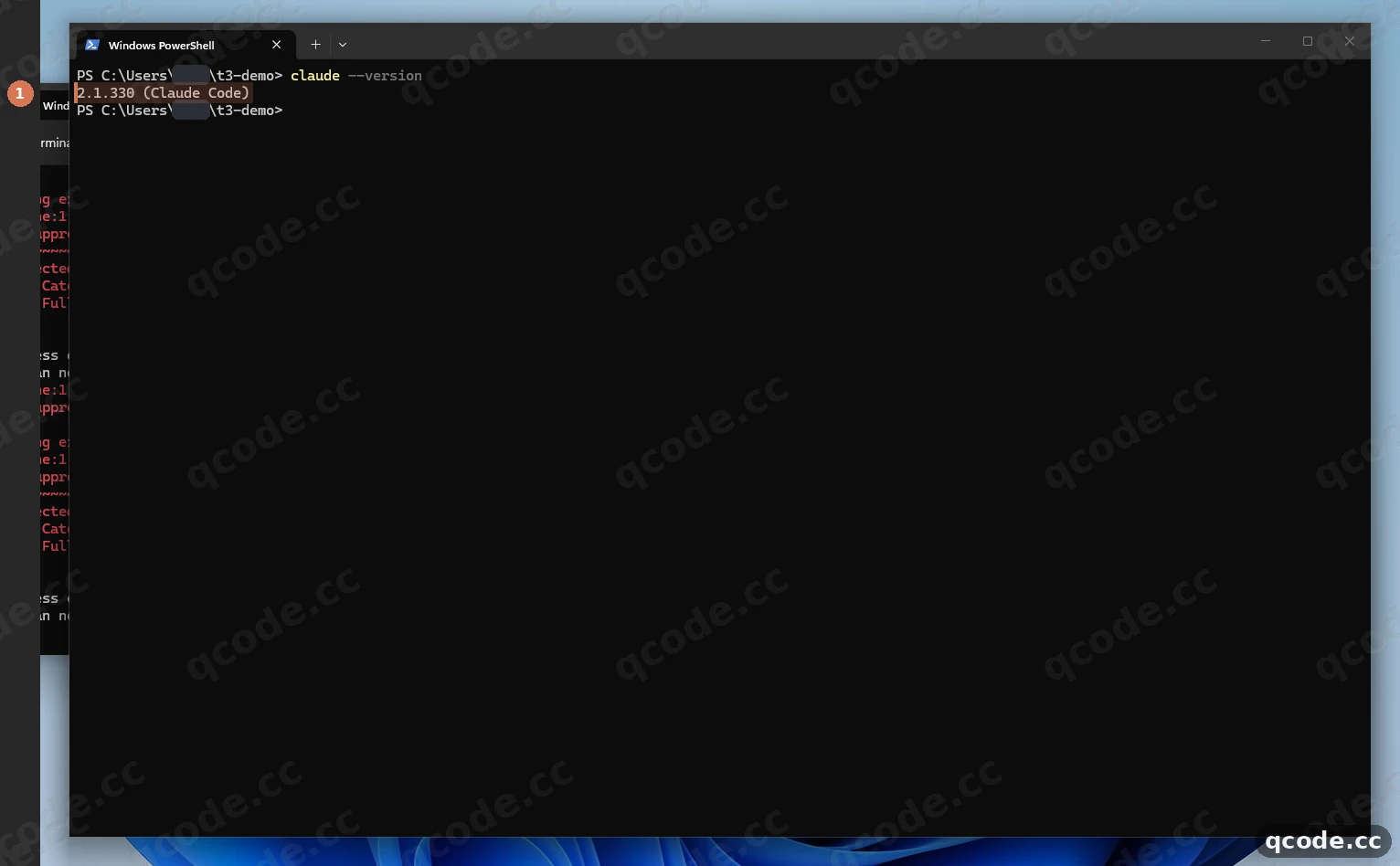
Win을 누르고 PowerShell을 입력한 뒤 Windows PowerShell을 여세요. claude --version을 실행하고 응답을 확인하세요: ① 돌아온 버전 줄, 예를 들어 2.1.330 (Claude Code)이 T3 Code가 구동할 에이전트예요.
막혔나요? PowerShell에서 claude를 인식하지 못해요
Claude Code가 설치되지 않았거나, 설치 전에 연 창이라 예전 PATH를 그대로 쓰고 있는 경우예요. 위 명령 중 하나로 설치하고 PowerShell을 닫았다가 새 창을 열어 claude --version을 다시 실행하세요.
제대로 되면: 명령 아래에 버전 번호와 (Claude Code)가 붙은 줄이 하나 나오고, 빨간 오류 텍스트가 없어요.
T3 Code 설치
같은 PowerShell 창에서 실행하세요:
irm https://t3.codes/install.ps1 | iex
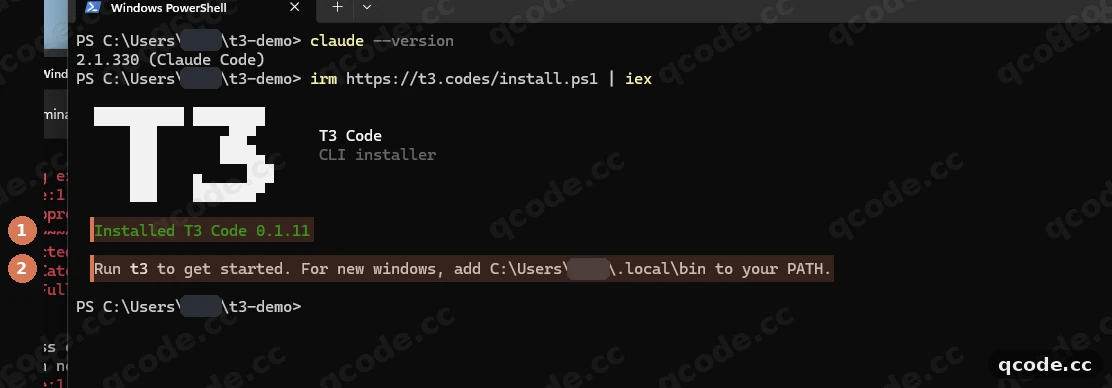
① Installed T3 Code 0.1.11 줄이 다운로드와 압축 해제가 끝났다는 표시예요. ② 바로 아래 Run t3 to get started가 다음에 필요한 명령이고, 같은 줄의 나머지는 앞으로 다른 창에서도 t3를 쓸 수 있게 하는 방법을 알려줘요.
막혔나요? 다운로드가 중간에 멈춰요
런타임은 약 162 MB이고 GitHub에서 받기 때문에 속도는 네트워크에 달려 있어요. Ctrl+C를 누르고 1분 기다린 뒤 같은 명령을 다시 실행하세요. 스크립트가 계속 실패하면 winget install T3Tools.T3Code로 같은 버전을 설치할 수 있어요.
제대로 되면: Installed T3 Code 0.1.11이 나오고, 이어서 Run t3 to get started 줄이 나오며, 그 아래에 PowerShell 프롬프트가 돌아와요.
T3 Code 시작
같은 창에서 명령 하나를 실행하세요:
t3
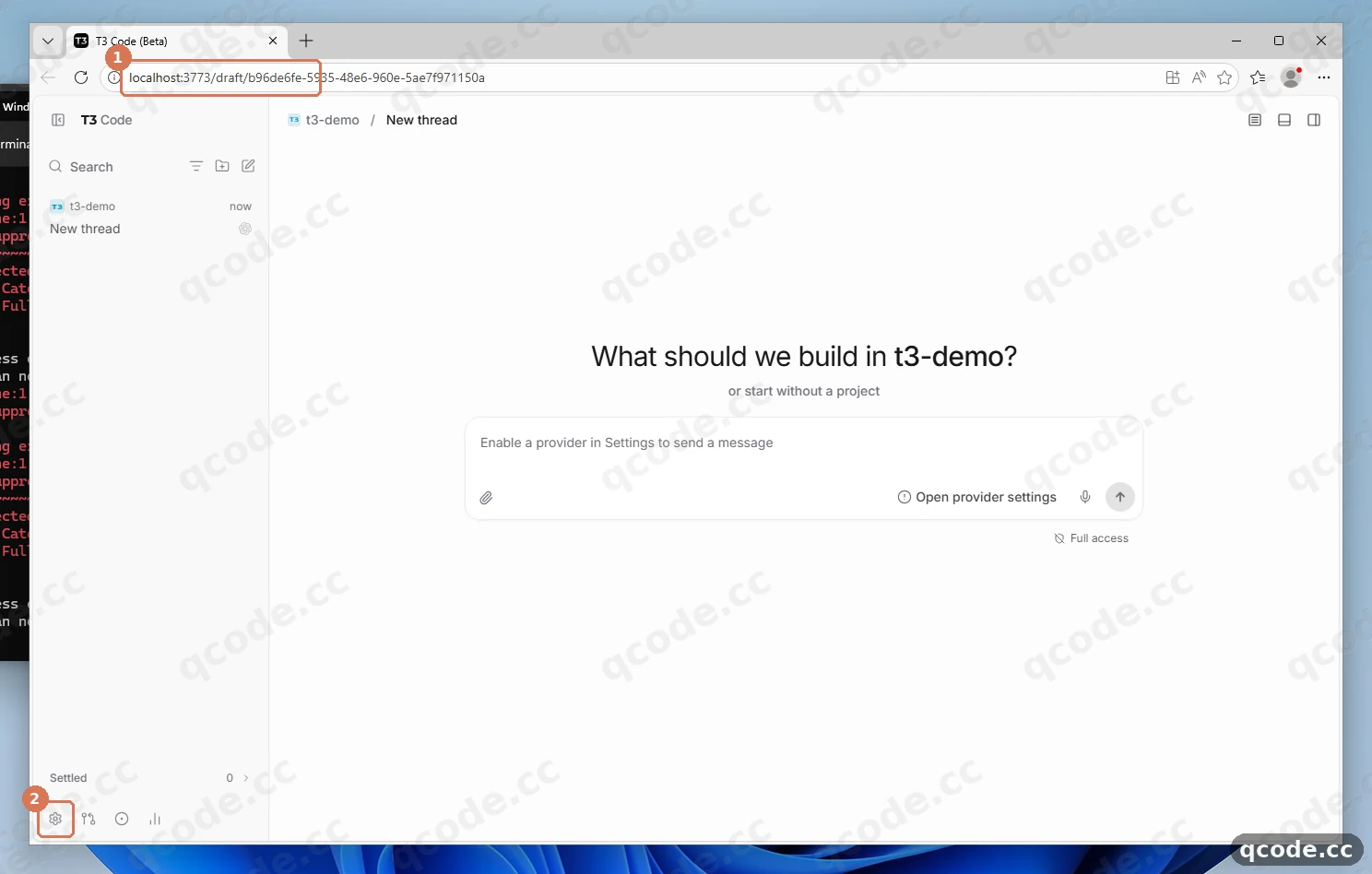
① 저절로 열린 브라우저 창의 주소 표시줄에 localhost:3773이 보여요. 내 PC에서 실행 중인 T3 Code 웹 앱이에요. ② 왼쪽 아래 톱니바퀴 아이콘이 이 가이드 나머지의 모든 설정이 있는 곳이에요.
막혔나요? 브라우저 창이 열리지 않아요
PowerShell 창은 그대로 두세요. 닫으면 T3 Code가 중지돼요. 브라우저를 직접 열고 http://localhost:3773으로 이동하세요. 페이지에서 페어링을 요구하면 t3를 다시 시작해 출력되는 pair#token=... 링크를 쓰거나 표시된 토큰을 붙여 넣으세요.
제대로 되면: T3 Code 앱이 있는 브라우저 탭, localhost:3773 URL, 왼쪽 아래 톱니바퀴 아이콘이 보여요. PowerShell 창은 백그라운드에서 계속 실행되며 Listening on 줄을 출력해요.
Settings 열고 Providers로 이동
톱니바퀴 아이콘을 클릭한 뒤 설정 사이드바에서 Providers를 클릭하세요. ① Providers는 T3 Code가 구동할 수 있는 모든 에이전트를 나열하는 페이지예요. ② 이미 있는 행 Claude v2.1.330은 1단계에서 확인한 Claude Code를 자동으로 찾은 것이에요. ③ 목록 아래의 + Add provider는 새 인스턴스를 시작하는 버튼이고, QCode에 전용 엔드포인트와 키를 부여하는 방법이에요.
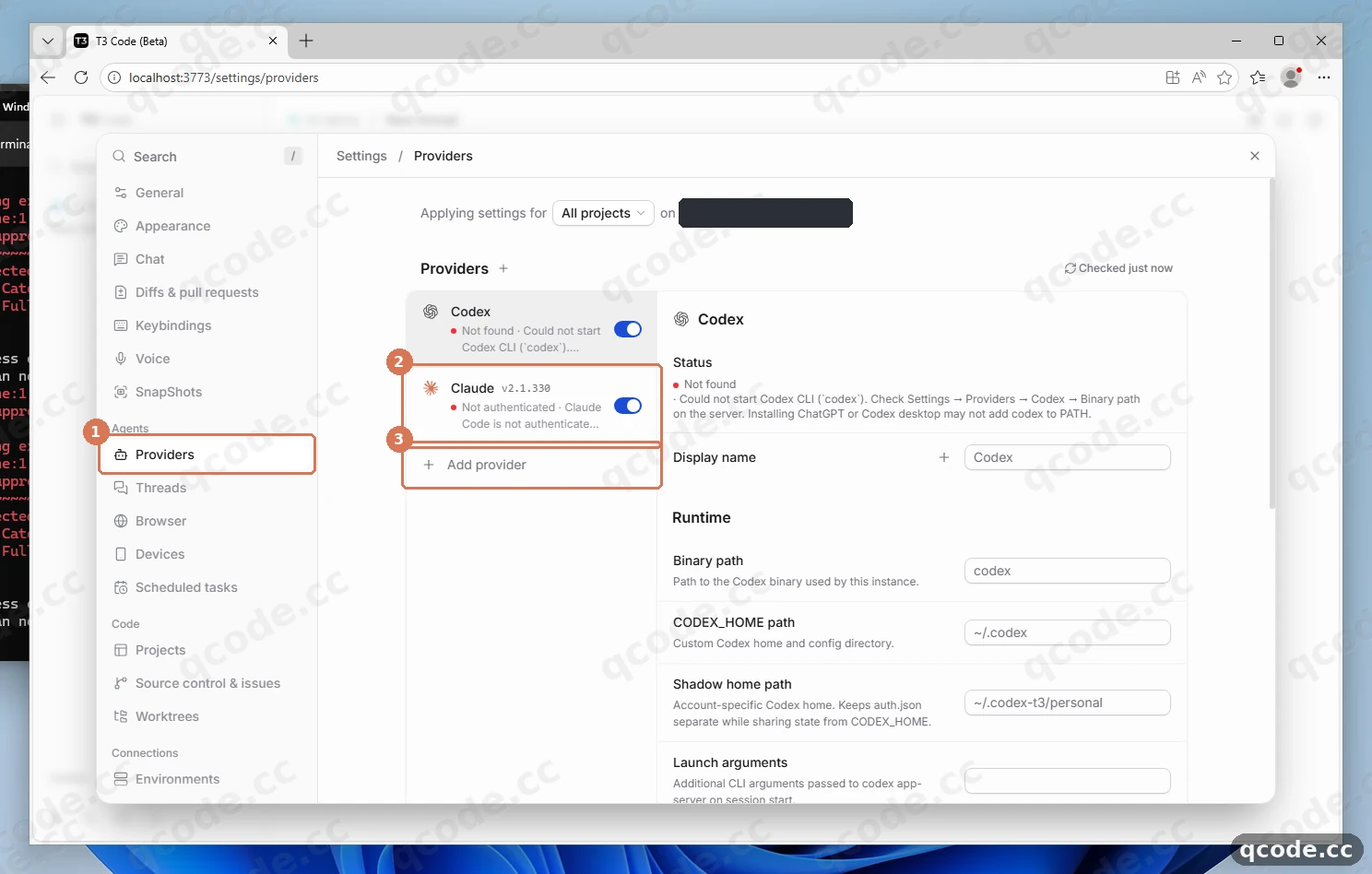
제대로 되면: 버전이 표시된 Claude 행 하나가 감지된 Providers 페이지와 클릭할 수 있는 + Add provider 버튼이 보여요.
Add provider 마법사에서 Claude 선택
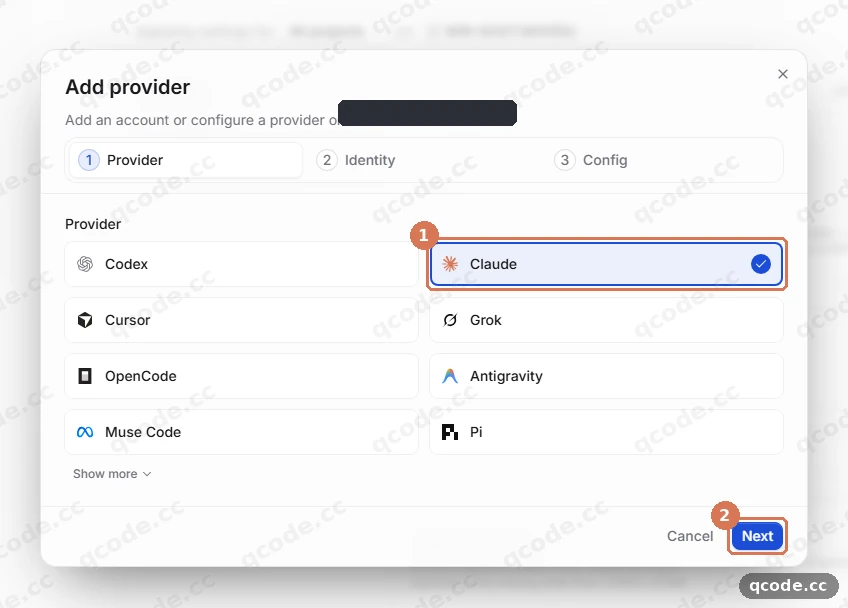
+ Add provider를 누르면 짧은 마법사가 열려요. 1단계는 Provider예요: ① 그리드에서 Claude 타일을 고르면 기본 버튼이 Next로 바뀌어요. ② Next를 클릭해 넘어가세요.
막혔나요? Claude 타일이 없어요
아주 오래된 빌드는 Codex만 알아요. 다운로드 섹션의 설치 명령으로 T3 Code를 0.1.11로 업데이트하고, Ctrl+C로 t3를 중지한 뒤 다시 시작해서 Settings > Providers를 다시 여세요.
제대로 되면: Claude 타일이 강조되고, 오른쪽 아래 버튼이 비활성 상태가 아니라 Next로 표시돼요.
인스턴스 이름 지정 및 설정 폴더 지정
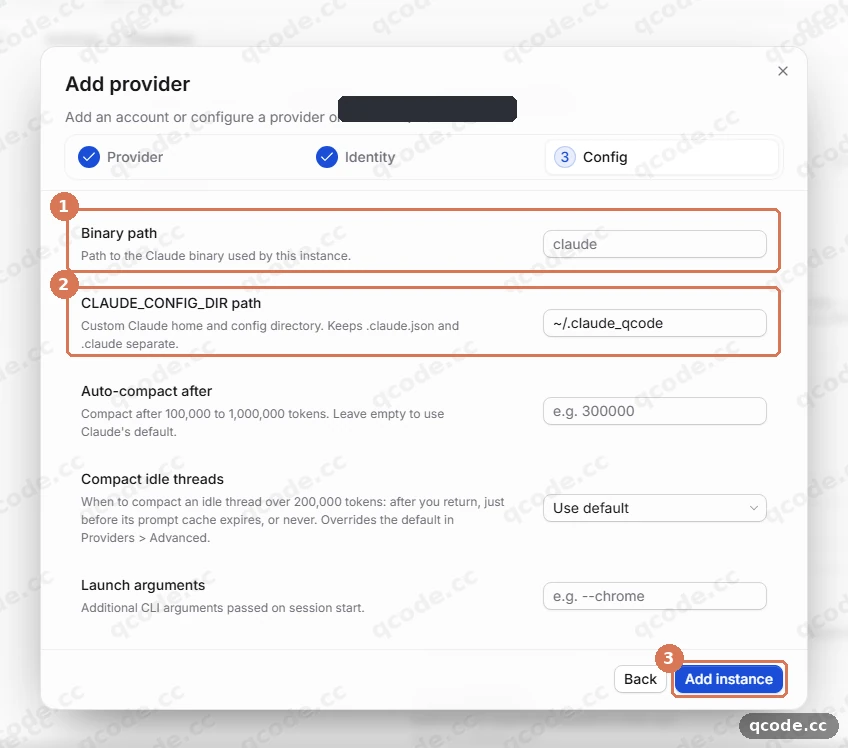
마법사 2단계는 Identity예요: Label에 QCode를 입력해 기본 Claude 행과 구분하기 쉽게 만든 뒤 Next를 클릭하세요. 3단계는 여기 보이는 Config예요: ① Binary path는 claude 그대로 두세요. ② CLAUDE_CONFIG_DIR path에 ~/.claude_qcode를 입력하세요. T3 Code가 ~를 사용자 폴더로 확장하므로 QCode 키를 담을 별도 설정 폴더가 돼요. ③ Add instance를 클릭해 마무리하세요.
막혔나요? 키가 맞는데도 “Authentication errors”가 나요
재사용한 설정 폴더에 캐시된 Anthropic 로그인이 남아 있어 QCode 키보다 우선할 때 생겨요. 같은 폴더를 쓰는 Claude Code 세션에서 /logout을 실행하거나, 위처럼 ~/.claude_qcode 같은 새 폴더를 인스턴스에 지정하세요.
제대로 되면: 마법사가 닫히고 제공업체 목록에 기본 Claude 행 옆으로 QCode라는 두 번째 행이 나타나요. 아직 인증되지 않은 상태이고, 다음 단계에서 해결해요.
환경 변수 세 개 입력
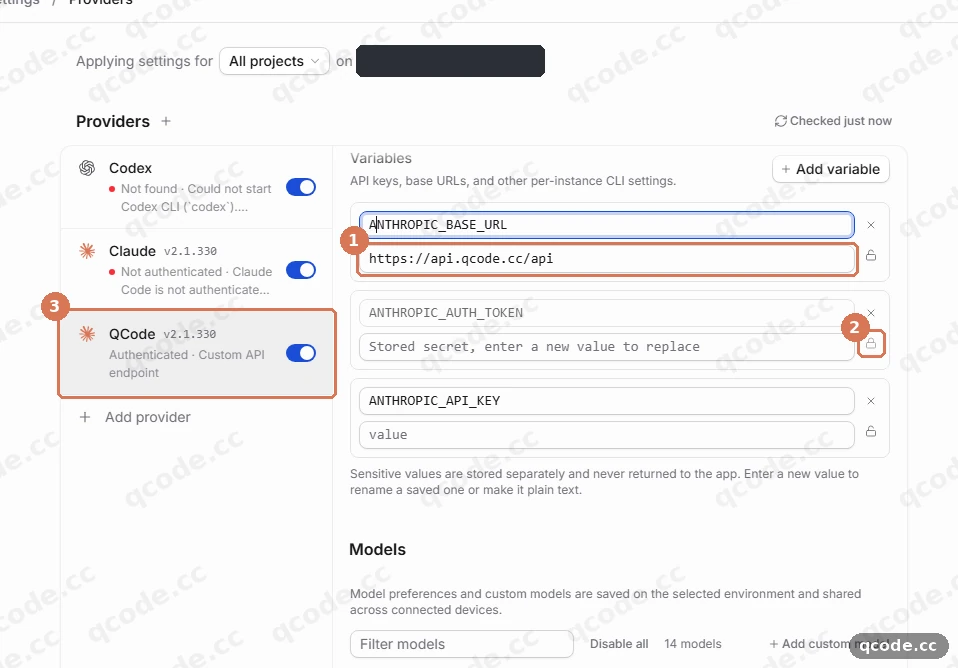
QCode 인스턴스를 열고 Environment → Variables로 스크롤하세요. + Add variable을 세 번 클릭하고 행을 이렇게 채우세요:
| 이름 | 값 | 자물쇠 |
|---|---|---|
ANTHROPIC_BASE_URL |
https://api.qcode.cc/api |
잠금 해제 |
ANTHROPIC_AUTH_TOKEN |
내 cr_ 키 |
잠금 |
ANTHROPIC_API_KEY |
비워 두기 | 잠금 해제 |
① 첫 행의 값 필드에 QCode 주소가 일반 텍스트로 보여요. 입력 전에 자물쇠를 풀었기 때문이에요. ② ANTHROPIC_AUTH_TOKEN 행의 닫힌 자물쇠는 키를 비밀로 저장해서 필드에 Stored secret, enter a new value to replace만 표시되게 해요. ③ 세 행을 다 넣으면 왼쪽 인스턴스 카드가 Authenticated · Custom API endpoint로 바뀌어요. Save 버튼은 없어요. 빈 곳을 클릭하면 T3 Code가 저장해요.
API 키가 필요한가요?
QCode 계정이 없다면 먼저 회원가입하세요. 월간 플랜이 맞지 않으면 종량제 페이지에서 팩을 구매한 뒤 Dashboard에서 키를 만드세요. cr_로 시작하는 문자열을 복사하세요. 신용카드나 체크카드(Visa / Mastercard)로 결제할 수 있어요. 결제 수단을 참고하세요.
막혔나요? Base URL이 “Stored secret”으로 바뀌었어요
새 변수 행은 모두 자물쇠가 닫힌 채로 생겨서 값을 민감 정보로 표시해요. Base URL이나 빈 ANTHROPIC_API_KEY 행에 입력하기 전에 자물쇠를 클릭해 여세요. 이미 Stored secret, enter a new value to replace가 표시된 행은 잠금을 푼 뒤 값을 다시 입력해야 해요. 키 행만 자물쇠를 닫아 두세요.
제대로 되면: Base URL이 전체가 읽히고, 키 행에 닫힌 자물쇠가 있고, 빨간 텍스트 없이 변수 행 세 개가 있으며, 인스턴스 카드에 Authenticated · Custom API endpoint가 표시돼요.
모델 목록 확인
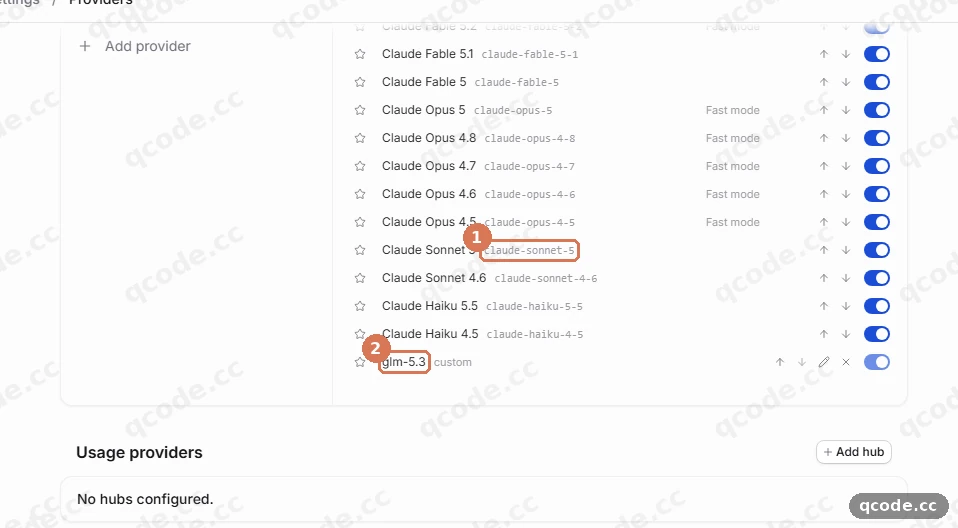
더 아래 Models로 스크롤하세요. ① 기본 Claude 모델이 이미 나열되고 켜져 있어요. 이 가이드가 일상 작업에 권장하는 Claude Opus 5.5 (claude-opus-5-5)도 포함돼요. ② + Add custom model은 목록에 없는 모델 ID에만 필요해요. 여기서는 중국 QCode 모델 glm-5.3을 이 방식으로 추가했어요. 추가하려면 전체 ID를 입력하고 Add를 클릭하세요.
막혔나요? “That model is already built in.”이 나와요
입력한 ID가 T3 Code에 기본 포함된 모델이라 두 번 추가할 수 없어요. Cancel로 인라인 필드를 닫고 채팅 선택기에서 모델을 고르세요. + Add custom model은 glm-5.3, deepseek-v4-pro, kimi-k3.1-pro 같은 ID에 쓰세요.
제대로 되면: 초록 스위치가 켜진 Claude 모델 목록이 길게 보이고, 추가한 사용자 지정 ID가 스위치가 켜진 채 목록 끝에 있어요.
새 스레드에서 모델 선택
Esc로 설정 창을 닫고 New thread를 클릭하세요. ① 메시지 상자 오른쪽 아래의 모델 선택기를 열고 검색 필드에 입력하세요. 표시 이름으로 검색하므로 하이픈이 들어간 ID가 아니라 Opus 5.5로 검색하세요. ② QCode 인스턴스 이름이 붙은 모델 행을 클릭하세요. ③ 메시지 상자 아래 필에 선택한 모델이 표시돼요.
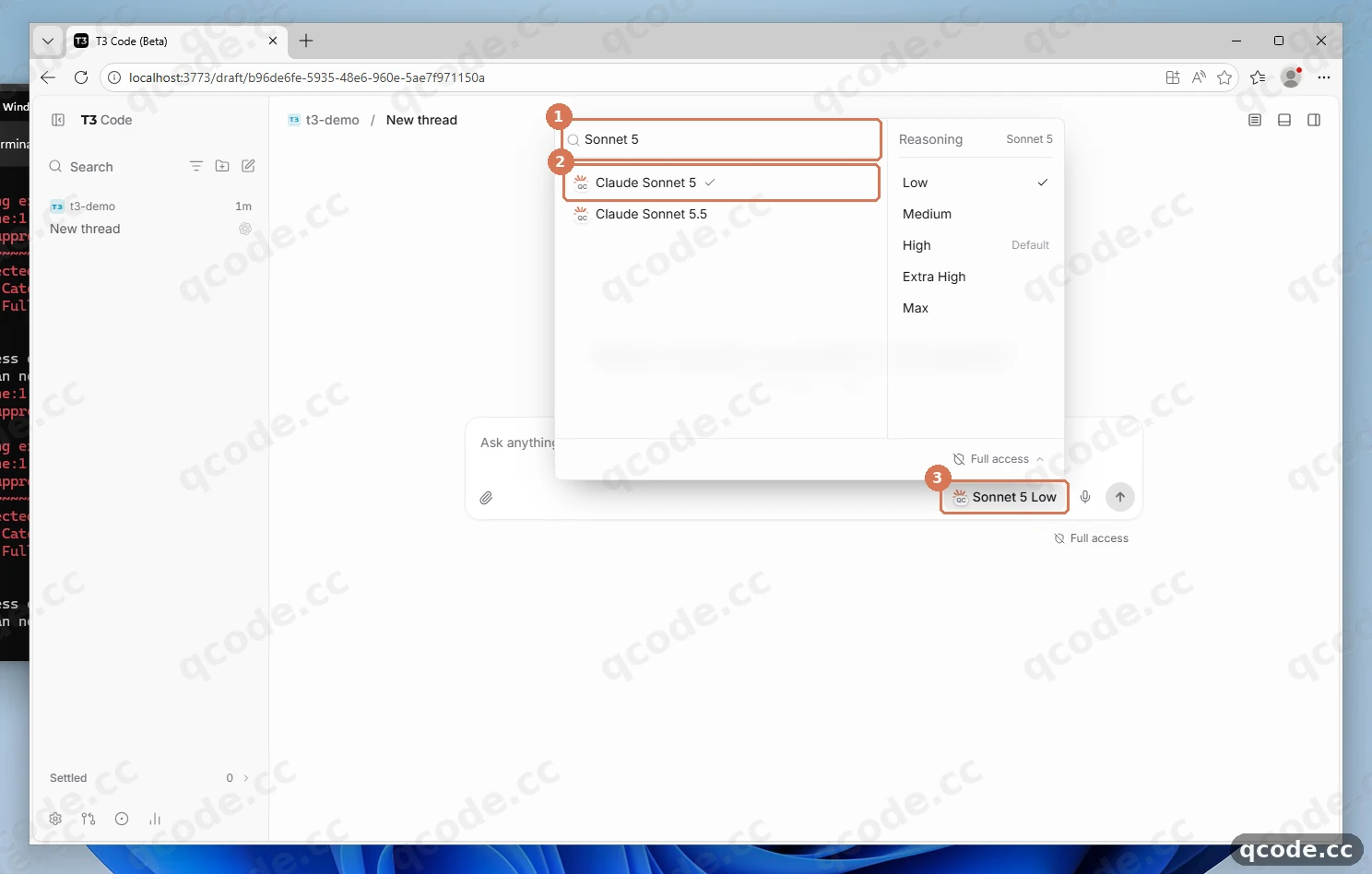
막혔나요? “No models found”가 나와요
검색은 소문자 ID가 아니라 목록에 표시되는 이름과 일치해요. 하이픈 슬러그 대신 Opus 5.5나 Sonnet 5.5로 검색하세요. 목록이 짧다면 QCode 인스턴스가 아직 인증되지 않은 것이니 변수 단계로 돌아가세요.
제대로 되면: 모델 행 옆에 체크 표시가 있고, 선택기 왼쪽 레일에 QCode 배지가 있으며, 메시지 상자 아래 필에 선택한 모델 이름이 표시돼요.
첫 메시지 보내기
메시지 상자를 클릭하고 ping을 입력한 뒤 Enter를 누르세요. ① 스레드 오른쪽 위 아이콘은 앞서 닫은 세부 정보 패널을 제어하는 것이니 여기서는 무시해도 돼요. ② 몇 초 뒤 스레드에 답변 말풍선이 도착해요. ③ 메시지 상자 아래 필에는 여전히 답한 모델 이름이 표시돼요.
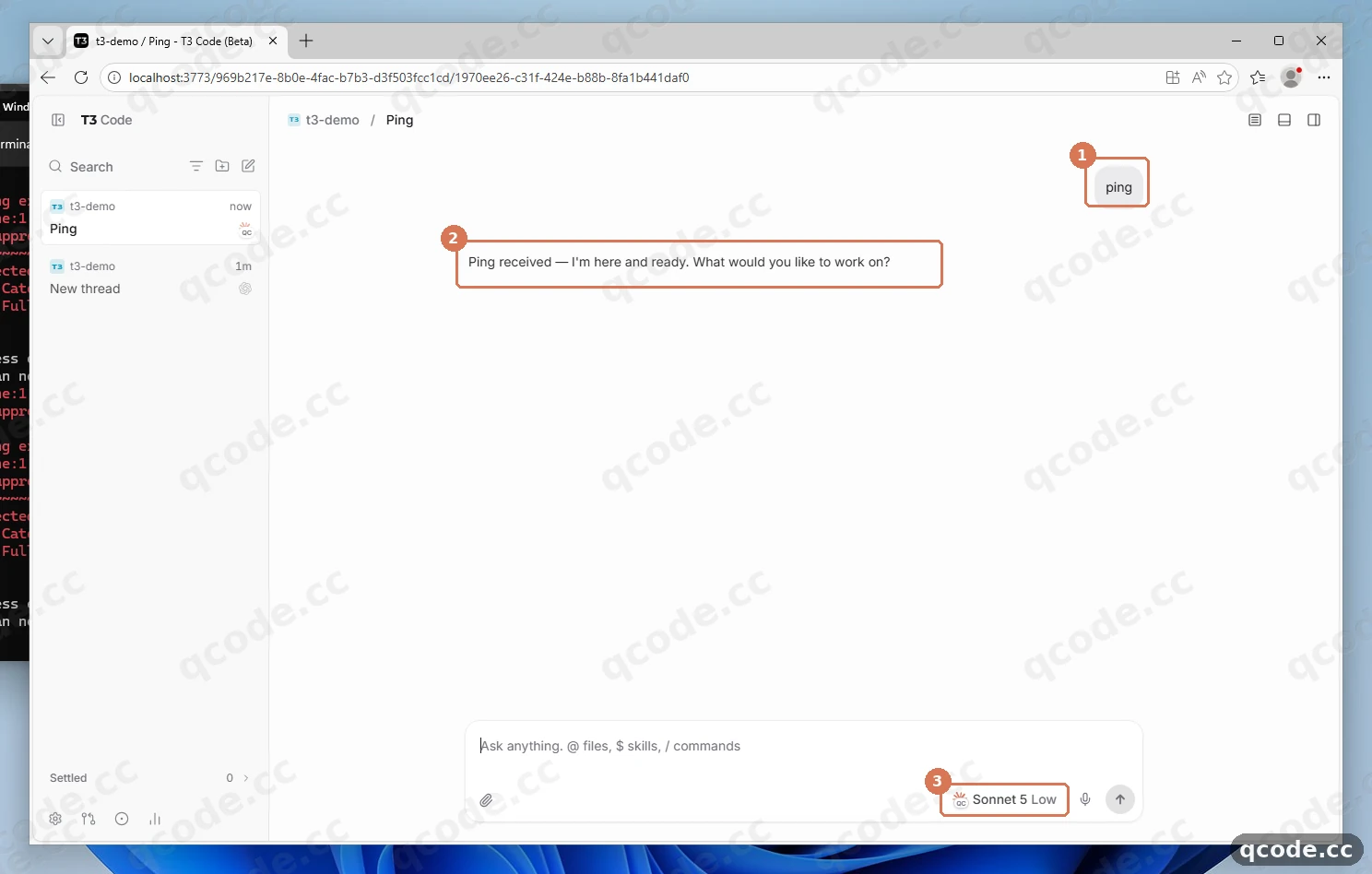
막혔나요? 답변이 오지 않아요
Settings > Providers를 열고 QCode 카드를 확인하세요. Authenticated · Custom API endpoint가 아니라면 키나 Base URL이 저장되지 않은 것이니 두 행을 다시 입력한 뒤 새 스레드에서 ping을 다시 보내세요. Base URL이 /나 /v1/messages로 끝나도 모든 요청이 실패해요.
제대로 되면: 내가 보낸 ping 메시지와 그 아래 몇 초 안에 도착한 답변 말풍선이 보이고, 스레드에 빨간 오류 줄이 없어요.
작동 확인
다음 세 가지가 모두 참이면 설정이 완료된 거예요:
- 새 스레드에서
ping에 정상적인 답변이 오고, 모델 표시(pill)에 선택한 모델 이름이 나와요. - Settings > Providers의
QCode카드에Authenticated · Custom API endpoint가 표시돼요. - 같은 키가 QCode에서 직접 응답해요. PowerShell에서 키를 바꿔 넣고 다음을 실행하세요:
curl -X POST https://api.qcode.cc/api/v1/messages -H "x-api-key: cr_xxxxxxxx" -H "anthropic-version: 2023-06-01" -H "content-type: application/json" -d '{"model":"claude-opus-5-5","max_tokens":32,"messages":[{"role":"user","content":"ping"}]}'
content 배열이 포함된 JSON 응답이 오면 키와 주소가 모두 올바른 것이므로, 남은 문제는 T3 Code 내부에 있어요. 구버전 Windows PowerShell 5.1에서는 curl이 Invoke-WebRequest의 별칭이므로, 그 환경에서는 curl.exe를 쓰세요. probe.qcode.cc를 열어 같은 키를 붙여넣고, 선택한 모델로 요청이 나타나는지 확인할 수도 있어요. 이 페이지는 중국어로만 제공돼요.
완료
이제 T3 Code 안에 QCode Claude 인스턴스가 있고, 키는 시크릿으로 저장되며 모델이 스레드에서 응답해요. 여기서부터는:
- 엔드포인트와 API 경로 — 세 가지 프로토콜과 모든 QCode 호스트
- Codex 설정 — GPT 경로의
config.toml과auth.json부분 - 도구 호환성 — 어떤 도구가 어떤 프로토콜을 쓰는지
- 장기 사용을 결정하기 전에 요금 페이지에서 플랜을 비교해 보세요
- Dashboard로 돌아가 사용량과 잔액을 확인하세요
자주 발생하는 오류
| 오류 메시지 | 원인 | 해결 방법 |
|---|---|---|
Not authenticated |
QCode 인스턴스에 아직 사용 가능한 키가 없어요: 행이 비어 있거나, 키를 붙여넣을 때 한쪽 끝에 공백이 들어갔거나, Base URL이 숨겨진 시크릿으로 저장됐어요 |
인스턴스를 열고 ANTHROPIC_AUTH_TOKEN에 cr_ 키를 다시 입력하고, ANTHROPIC_BASE_URL이 https://api.qcode.cc/api를 일반 텍스트로 표시하는지 확인한 뒤 필드 바깥을 클릭해 저장하세요 |
Stored secret, enter a new value to replace |
행의 자물쇠가 잠긴 상태에서 값을 입력해 T3 Code가 민감 정보로 저장했고, 이후 값을 다시 보여주지 않아요 | 자물쇠를 클릭해 행을 잠금 해제하고 값을 다시 입력한 뒤 필드 바깥을 클릭하세요. 자물쇠는 키 행에서만 잠근 상태로 두세요 |
No models found |
선택기가 목록의 표시 이름을 검색하므로 하이픈이 들어간 모델 ID는 아무것도 찾지 못해요 | 필드를 비우고 표시 이름(예: Opus 5.5)으로 검색하세요. 목록 자체가 비어 있다면 인스턴스가 인증되지 않은 거예요 |
That model is already built in. |
T3 Code에 이미 포함된 ID에 + Add custom model을 사용했어요 | Cancel을 누르고 채팅 선택기에서 모델을 선택하세요. 사용자 지정 ID는 기본 목록에 없는 모델에만 쓰세요 |
CodexAppServerSpawnError |
t3가 시작할 때 Codex 앱 서버를 실행하는데, 머신에 codex 명령이 없어요 |
Codex CLI를 설치하고 t3를 재시작하거나 Codex 배너를 닫으세요. QCode Claude 인스턴스에는 영향을 주지 않아요 |
자주 묻는 질문
원하는 모델이 선택기에 없어요
먼저 인스턴스를 연결한 뒤 그 안의 Models를 확인하세요. Claude 모델은 기본 포함되어 있고, 그 밖의 QCode 모델은 전체 ID로 + Add custom model을 사용해 추가해야 해요. 채팅에서는 하이픈이 들어간 ID가 아니라 표시 이름으로 검색하세요.
키가 만료되면 어떻게 되나요?
구매한 상품에 따라 달라요. 개인 플랜에 포함된 키는 갱신할 수 없으므로, 플랜을 다시 열어 새 키를 만들고 QCode 인스턴스에 붙여넣으세요. 종량제 팩의 키는 다른 팩을 구매하면 바로 다시 살아나요. 같은 키가 계속 작동하므로 T3 Code에서는 바뀌는 것이 없어요.
T3 Code에서 GPT 모델을 쓸 수 있나요?
Claude 인스턴스에서는 안 돼요. Claude 모델은 Anthropic 엔드포인트에서만 제공되므로, 그곳에 GPT ID를 넣으면 거부돼요. 대신 아래 Codex 인스턴스에 설명된 대로 Codex 인스턴스를 추가하세요.
일상적으로 어떤 모델을 쓰면 좋나요?
Anthropic 모델은 claude-opus-5-5, Codex 인스턴스를 통한 GPT는 gpt-6.2-sol, 더 가벼운 Claude 옵션으로는 claude-haiku-5-5를 쓰세요. QCode가 제공하는 전체 목록은 qcode.cc/en/models에서 볼 수 있어요.
같은 키가 다른 QCode 호스트에서도 작동하나요?
네. ANTHROPIC_BASE_URL의 도메인을 asia.qcode.cc 또는 us.qcode.cc로 바꾸고 /api 경로는 그대로 두세요. 세 호스트 모두 같은 모델을 제공하며 네트워크 라우팅만 달라요.
일반 Claude Code 설정으로 어떻게 돌아가나요?
QCode 인스턴스에서 환경 변수를 제거하거나 Settings > Providers에서 인스턴스를 삭제하세요. 기본 제공되는 Claude 행은 자체 설정 폴더로 이전과 똑같이 작동해요.
한눈에 보기
| 항목 | 세부 정보 |
|---|---|
| 무엇인가 | T3 Code는 데스크톱 앱, 웹 앱, 모바일 앱을 갖춘 에이전트 제어 화면이에요. 이미 머신에 있는 에이전트를 구동하며, 그 자체가 하네스는 아니에요 |
| 사용할 수 있는 모델 | Claude ✅ — Anthropic 엔드포인트를 가리키는 Claude 인스턴스를 통해 (claude-opus-5-5, claude-haiku-5-5) · 중국 모델(GLM / Kimi / DeepSeek / Qwen)도 같은 엔드포인트에서 제공돼요. 엔드포인트와 API 경로 참고 · GPT ✅ — Codex 인스턴스를 통해서만 (gpt-6.2-sol) · Gemini ❌ (QCode는 Gemini 시리즈를 제공하지 않아요) |
| 프로토콜과 Base URL | Anthropic: https://api.qcode.cc/api |
| 설정 위치 | Settings > Providers → QCode Claude 인스턴스 → Environment → Variables |
| 공식 문서 | T3 Code Claude 제공업체 가이드 · FAQ |
어떤 프로토콜을 쓰나요
T3 Code는 스스로 모델 API를 호출하지 않아요. 공식 FAQ에 따르면: “T3 Code uses those harnesses. It is not a harness, and it does not work without one.” Claude의 하네스는 Claude Code이므로, QCode는 Claude Code 자체와 같은 방식으로 연결돼요. 즉 Anthropic Messages Base URL과 QCode 키를 사용해요.
같은 FAQ는 구독 대신 API 키나 라우터를 쓸 수 있다고 확인해 줘요. Settings에서 다른 제공업체 인스턴스를 추가하고 자체 키와 엔드포인트를 지정하면 돼요. 기존 설정은 그대로 유지되는데, 바로 위의 QCode 인스턴스가 하는 일이 그것이에요.
| 원하는 것 | T3 Code에서 사용 | QCode ANTHROPIC_BASE_URL |
|---|---|---|
Claude (claude-opus-5-5, claude-haiku-5-5 …) |
자체 Environment → Variables를 가진 Claude 인스턴스 | https://api.qcode.cc/api |
Codex / GPT (gpt-6.2-sol) |
Codex 인스턴스, 아래 Codex 인스턴스 참고 | 해당 없음 |
Claude 모델은 Anthropic 프로토콜에서만 작동하므로 Base URL은 /api에서 끝나요. Claude Code가 /v1/messages를 스스로 붙여요. 끝에 /를 추가하지 말고, /v1/messages도 직접 추가하지 마세요. 전체 프로토콜 표는 엔드포인트와 API 경로에 있어요.
같은 키가 다른 두 QCode 접속 호스트인 asia.qcode.cc와 us.qcode.cc에서도 작동해요. ANTHROPIC_BASE_URL의 도메인을 바꾸고 /api 경로는 그대로 두세요. 세 호스트 모두 같은 모델을 제공하며 네트워크 라우팅만 달라요.
플랫폼별 설치 명령
명령줄 런타임은 플랫폼마다 명령 하나이고, 데스크톱 앱은 릴리스 페이지에 있어요:
| 플랫폼 | 설치 |
|---|---|
| Windows (PowerShell) | 위에 나온 대로 irm https://t3.codes/install.ps1을 iex로 파이프 |
| Windows (winget) | winget install T3Tools.T3Code |
| macOS | brew install --cask t3-code |
| Debian, Ubuntu | sudo apt install ./T3-Code-*.deb |
| Arch Linux | yay -S t3code-bin |
macOS와 Linux에서 스크립트 방식은 curl -fsSL https://t3.codes/install.sh | sh예요. t3를 실행하면 서버가 시작되고 로컬 웹 앱이 열려요. npx t3@latest는 설치 없이 한 번 실행해요. Intel Mac용 t3 실행 파일은 없으므로, 그 환경에서는 데스크톱 앱을 사용하세요.
Codex 인스턴스
Codex 인스턴스는 Anthropic 엔드포인트가 GPT 모델을 제공하지 않기 때문에 GPT 모델이 QCode에 도달하는 방법이에요. T3 Code의 Codex 가이드는 ChatGPT로 로그인하거나 기존 Codex CLI 로그인으로 로그인하는 방법을 다루며, 설치된 Codex를 사용하는 인스턴스는 해당 CODEX_HOME의 config.toml을 읽어요.
그러니 먼저 Codex 가이드에 설명된 대로 Codex를 QCode용으로 설정하세요. ~/.codex/config.toml의 qcode 제공업체와 ~/.codex/auth.json의 OPENAI_API_KEY로 키를 넣으면 돼요. 그다음 Settings > Providers에서 Codex 인스턴스를 추가하고 Configure manually를 선택해 마법사를 완료하면서 CODEX_HOME path를 그 두 파일이 있는 폴더(예: ~/.codex)로 지정하세요. 스레드의 모델 선택기에서 해당 인스턴스와 gpt-6.2-sol 같은 모델을 선택하세요.
T3 Code 안에서 만드는 ChatGPT 연결은 달라요. T3 Code는 그 연결에 자체 제공업체를 설정하고 OPENAI_BASE_URL을 제거하므로, QCode 설정은 그 연결에 적용되지 않아요.
고급 설정
- 변수는 Launch arguments가 아니라 Environment → Variables에 넣어야 해요. Launch arguments에 입력한 변수는 저장된 것처럼 보이지만 에이전트에 전달되지 않아요.
- 민감한 값은 별도로 저장되고 앱으로 다시 반환되지 않아요. 그래서 키 행은 저장된 뒤에는
Stored secret, enter a new value to replace만 표시해요. 키를 바꾸려면 해당 행에 새 값을 입력하세요. ANTHROPIC_DEFAULT_*_MODEL변수는sonnet이나haiku같은 Claude Code 별칭을 매핑할 뿐, T3 Code에서 선택한 모델을 대체하지 않아요. 실제 모델은 채팅 선택기에서 고르세요.- 사용자 지정 모델은 기본 제공 모델보다 제공되는 제어 항목이 적을 수 있어요. reasoning-effort, thinking, 컨텍스트 옵션이 더 적을 수 있어요.
- 전용 설정 폴더를 쓰면 설정이 분리돼요.
~/.claude_qcode에는 자체.claude.json,backups/,sessions/가 있어서 QCode 인스턴스가 개인 Anthropic 로그인과 섞이지 않아요. - 언어 및 표시 설정은 Settings > General > Display에 있어요.
System default는 브라우저 또는 Windows 언어를 따라가요.
알려진 제한 사항
- T3 Code는 스스로를 초기 단계 소프트웨어라고 설명해요. "We are very very early in this project. Expect bugs." 필드 이름과 화면 레이아웃은 릴리스마다 바뀔 수 있으니, 화면을 이 스크린샷과 비교하기 전에 버전 번호를 확인하세요.
- 여기서 설명하는 라우터 설정은 Claude 인스턴스용으로 작성됐어요. GPT 모델은 대신 Codex 인스턴스를 거쳐요.
- 원격 연결에서는 T3 Code가 연결된 서버의 Claude 설정을 사용하므로, 에이전트를 실행하는 머신에 인스턴스를 설정해야 해요.
- Claude 모델은 Anthropic 엔드포인트에서만 제공돼요.
QCodeClaude 인스턴스 안에서 GPT 모델을 선택하면 요청이 거부돼요.
관련 문서
- 엔드포인트와 API 경로 — 프로토콜 × 모델 계열 표
- 도구 호환성 — 어떤 도구가 어떤 프로토콜을 사용하는지
- Codex CLI — QCode용
config.toml - DeepSeek Harness (dsh) — 사용자 지정 모델 API 형식을 지원하는 에이전트 하네스
QCode 시작하기
Claude Code, Codex 등에 API 키 하나를 쓰세요. 토큰 단위로 과금하며 모델별 가격은 qcode.cc/models에 있어요