QCode와 함께 쓰는 Immersive Translate: Windows & macOS 단계별 안내, 단계마다 스크린샷 한 장
11단계와 스크린샷 11장을 따라 Windows 11 또는 macOS의 Edge나 Chrome에 Immersive Translate 1.35.4를 설치하고, gpt-6.2-sol로 QCode에 연결한 뒤, 클릭 한 번으로 어떤 영어 페이지든 중영 대역으로 읽어 보세요.
API 키가 필요하신가요? 회원가입 →엔드포인트 & Base URL →
이 페이지 목차
- 다운로드 및 설치
- 스크린샷 따라 하기: Windows, 단계별로
- 확장 프로그램 스토어를 열고 "Get" 클릭하기
- 확인 대화상자에서 "Add extension" 클릭
- 몰입형 번역을 툴바에 고정
- 확장 프로그램 패널을 열고 “Settings”로 이동
- “OpenAI 1”을 찾아 “Configure” 클릭
- QCode 키, 사용자 지정 모델, 엔드포인트 입력
- “Click here to test the service”를 클릭해 연결 확인
- “Max requests per second” 확인
- "OpenAI 1"을(를) 기본 번역 서비스로 설정
- 영어 페이지를 열고 "번역 (Alt+A)" 클릭
- 중영 대역 번역 읽기
- 작동 확인
- 자주 발생하는 오류
- 자주 묻는 질문
- 연결 개요
- 기타 진입점
- 권장 모델
- 관련 문서
아래 11단계를 따라 하면 Windows 또는 macOS의 브라우저에 Immersive Translate 확장 프로그램이 설치되고 QCode에 연결되어, 클릭 한 번으로 어떤 영어 페이지든 중영 대역 화면으로 바뀝니다.
짧은 답변: 브라우저에 Immersive Translate 1.35.4 확장 프로그램을 설치한 뒤 툴바 아이콘을 클릭하고 "Settings" → "Translation Services" → "Others/Custom" → "OpenAI 1" → "Configure"로 이동하세요. QCode cr_ 키를 붙여넣고 "Enter custom model name"을 체크한 뒤 gpt-6.2-sol을 입력하고, "Custom API endpoint"를 https://api.qcode.cc/openai/v1/chat/completions로 바꾸고, 테스트가 통과하면 기본값으로 설정하세요.
| 항목 | 입력값 |
|---|---|
| 번역 서비스 | OpenAI 1 |
| Custom API endpoint | https://api.qcode.cc/openai/v1/chat/completions |
| Custom model | gpt-6.2-sol |
| APIKEY 형식 | cr_xxxxxxxx |
| 초당 최대 요청 수 | 5 |
2026-11-22 확인 · Immersive Translate 1.35.4 · Windows 11
Immersive Translate는 대역 웹 읽기를 위한 브라우저 확장 프로그램이에요. 영어 문단마다 바로 아래에 중국어 번역을 삽입해 주므로 기술 문서, 뉴스, 논문을 나란히 읽기 편해요. "OpenAI 1" 서비스를 직접 발급받은 QCode API 키로 연결하면 Immersive Translate 계정에 로그인할 필요도, Pro 멤버십도 필요 없어요.
Mac을 쓰시나요? 같은 단계를 따라 하면 돼요. 스크린샷은 Windows 11에서 촬영했지만, macOS의 Chrome, Edge, Firefox에서도 Immersive Translate는 똑같이 동작해요.
- 컴퓨터에 Windows 10 / 11(64비트) 또는 macOS가 설치되어 있고 Microsoft Edge, Chrome 또는 Firefox가 설치되어 있어요(Immersive Translate는 브라우저 확장 프로그램이라 관리자 권한이 필요 없어요)
- QCode.cc에 이미 회원가입했고 대시보드에서
cr_로 시작하는 API 키를 복사해 두었어요. 계정이 아직 없다면 먼저 QCode 회원가입을 하고, 요금 페이지에서 플랜을 고른 뒤 대시보드에서 키를 만들어요. - Immersive Translate 계정도 Pro 멤버십도 필요 없어요 — 직접 발급받은 QCode 키만 입력하면 번역이 동작해요
- PC에서 확장 프로그램 스토어(Edge Add-ons, Chrome Web Store 등)를 정상적으로 열 수 있고
api.qcode.cc와probe.qcode.cc에 접속할 수 있어요
다운로드 및 설치
Immersive Translate는 브라우저 확장 프로그램이에요. 별도의 .exe 설치 파일이 없고 winget이나 Microsoft Store로 배포되지도 않아요. 브라우저 확장 프로그램 스토어에서 바로 설치하면 Windows SmartScreen 차단이 뜨지 않고 관리자 권한도 필요 없어요.
공식 설치 경로:
- 공식 설치 가이드: immersivetranslate.com 설치 가이드
- Microsoft Edge Add-ons(이 튜토리얼 스크린샷에서 사용한 경로): Edge Add-ons의 Immersive Translate
- Chrome Web Store: Chrome Web Store의 Immersive Translate
- Firefox Add-ons: Firefox Add-ons의 Immersive Translate
- 오프라인 패키지(백업): GitHub Releases
네트워크 환경은 지역마다 조금씩 다르니, 먼저 해당하는 항목을 확인하세요:
Other regions
- Microsoft Edge: Edge Add-ons 페이지를 열고 "Get" → "Add extension"을 클릭하세요.
- Google Chrome: Chrome Web Store를 열고 "Add to Chrome" → "Add extension"을 클릭하세요.
- Firefox: Firefox Add-ons 페이지를 열고 안내에 따라 추가하세요.
Mainland China
- 권장(가장 간단): Windows 11에 기본 설치된 Microsoft Edge에서 Edge Add-ons 페이지를 열고 "Get" → "Add extension"을 클릭하면 끝이에요 — 별도의 네트워크 설정이 필요 없어요.
- Chrome 사용자, 오프라인 설치: Chrome Web Store가 열리지 않으면 GitHub Releases에서 사용하는 브라우저용 패키지를 내려받아 영구 폴더에 압축을 푸세요(제3자 사이트에서
.crx파일을 내려받지 마세요). 그런 다음 Chrome 주소창에chrome://extensions를 입력하고 오른쪽 위의 "Developer mode"를 켠 뒤 "Load unpacked"를 클릭하고 방금 압축을 푼 폴더를 선택하세요. 로딩 중에 표시되는 "Developer mode" 알림은 정상이에요.
스크린샷 따라 하기: Windows, 단계별로
아래 11단계는 Windows 11에 기본 설치된 Microsoft Edge(중국어 간체 인터페이스)를 예로 들어요. 뒤에 나오는 설정 화면은 Chrome에서도 동일해요. 각 단계는 한 가지 일만 하며, 스크린샷의 주황색 번호는 본문의 ①②③과 하나씩 대응해요.
확장 프로그램 스토어를 열고 "Get" 클릭하기
Microsoft Edge에서 Edge Add-ons의 Immersive Translate 페이지를 열고 페이지 제목과 버전을 확인한 뒤 ①이 가리키는 파란색 "Get" 버튼을 클릭하세요(Chrome Web Store에서는 이 버튼의 이름이 "Add to Chrome"이에요).
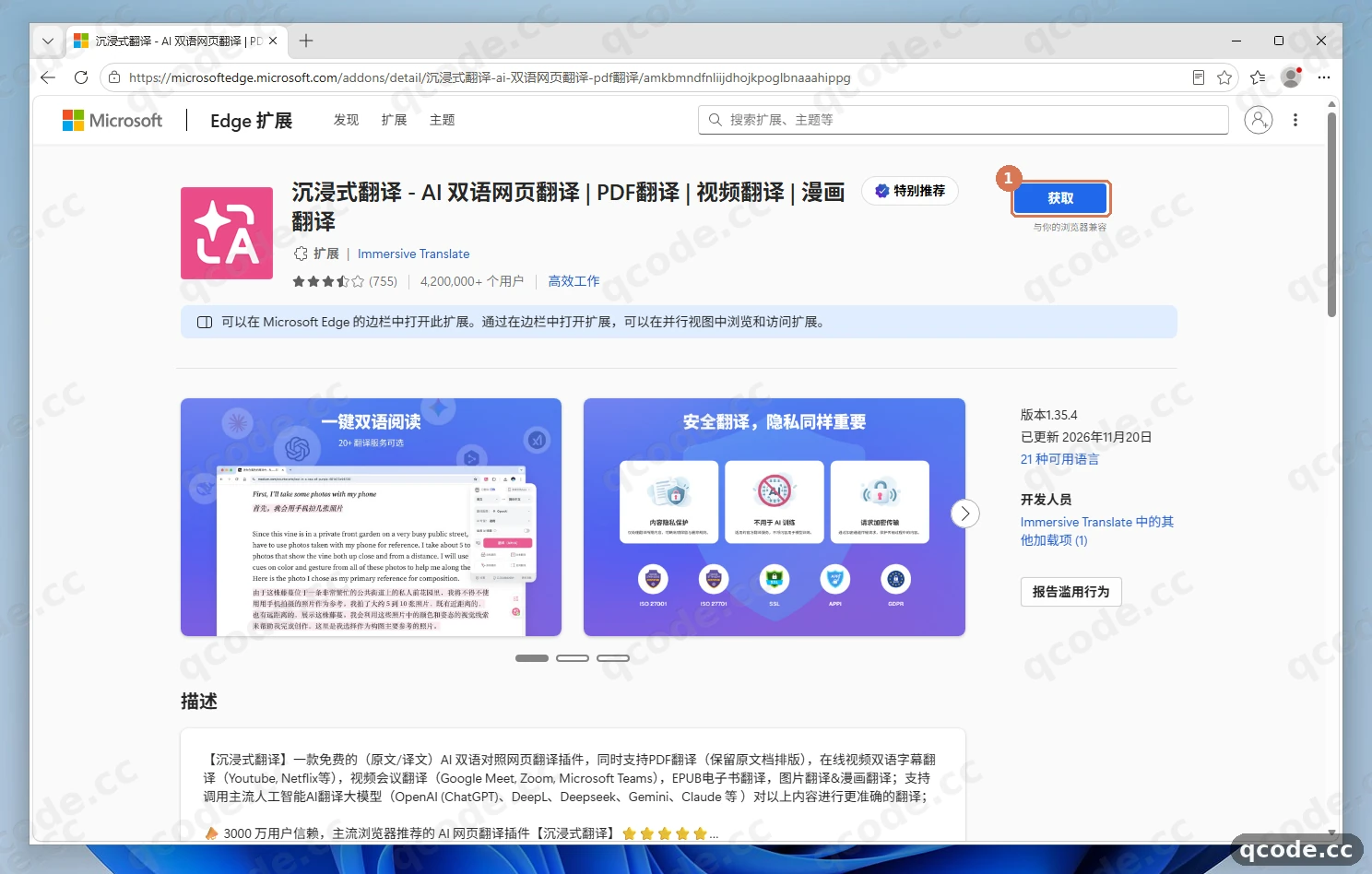
제대로 했다면: 브라우저 상단에 작은 확인 창이 떠서 Microsoft Edge에 Immersive Translate를 추가할지 물어봐요.
막혔나요? 페이지 상단에 쿠키 배너가 뜨거나 Chrome을 쓰고 있어요
Microsoft 확장 프로그램 스토어를 처음 방문하면 상단에 "Accept / Reject / Manage cookies"를 묻는 배너가 뜰 수 있어요. "Reject" 또는 "Accept"를 클릭해 닫으면 되고 설치에는 영향이 없어요. 평소 Chrome을 쓰는데 Chrome Web Store가 열리지 않는다면 위 다운로드 및 설치의 "Mainland China" 탭을 따르거나, 그냥 Edge로 바꿔서 진행하세요.
확인 대화상자에서 "Add extension" 클릭
브라우저 상단에 뜬 권한 대화상자에서 ①이 가리키는 "Add extension" 버튼을 클릭하세요(Chrome에서는 이 버튼의 레이블이 "Add extension program"이에요). 브라우저가 백그라운드에서 내려받아 설치하며, Windows 설치 마법사 창은 뜨지 않아요.
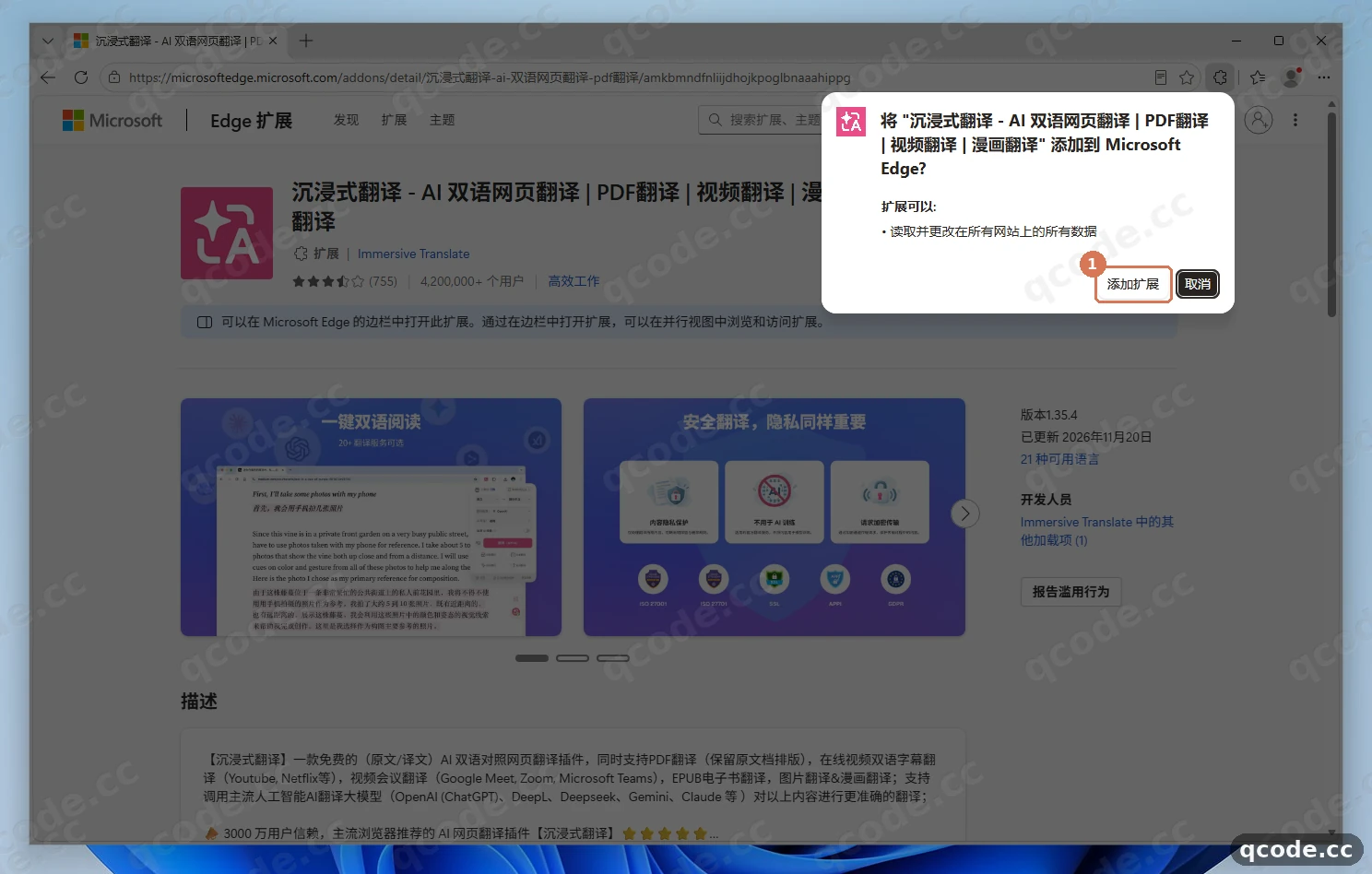
제대로 되면 다음과 같이 보여요: 몇 초 뒤 브라우저에 "Explore more features of Immersive Translate"라는 제목의 환영 탭이 새로 열리고, 동시에 오른쪽 위에 설치 완료 알림이 표시돼요.
몰입형 번역을 툴바에 고정
설치가 끝나면 환영 페이지가 자동으로 열려요. 오른쪽 위에 “Installed” 말풍선이 뜨면 닫기 버튼을 눌러 닫으세요. 그다음 ①이 가리키는, 주소 표시줄 오른쪽의 퍼즐 모양 확장 프로그램 아이콘을 클릭해 목록을 펼치고, ②가 가리키는, 몰입형 번역 오른쪽의 표시/고정 아이콘을 클릭해 브라우저 툴바에 고정하세요(Chrome에서는 이 버튼이 압정 모양이에요).
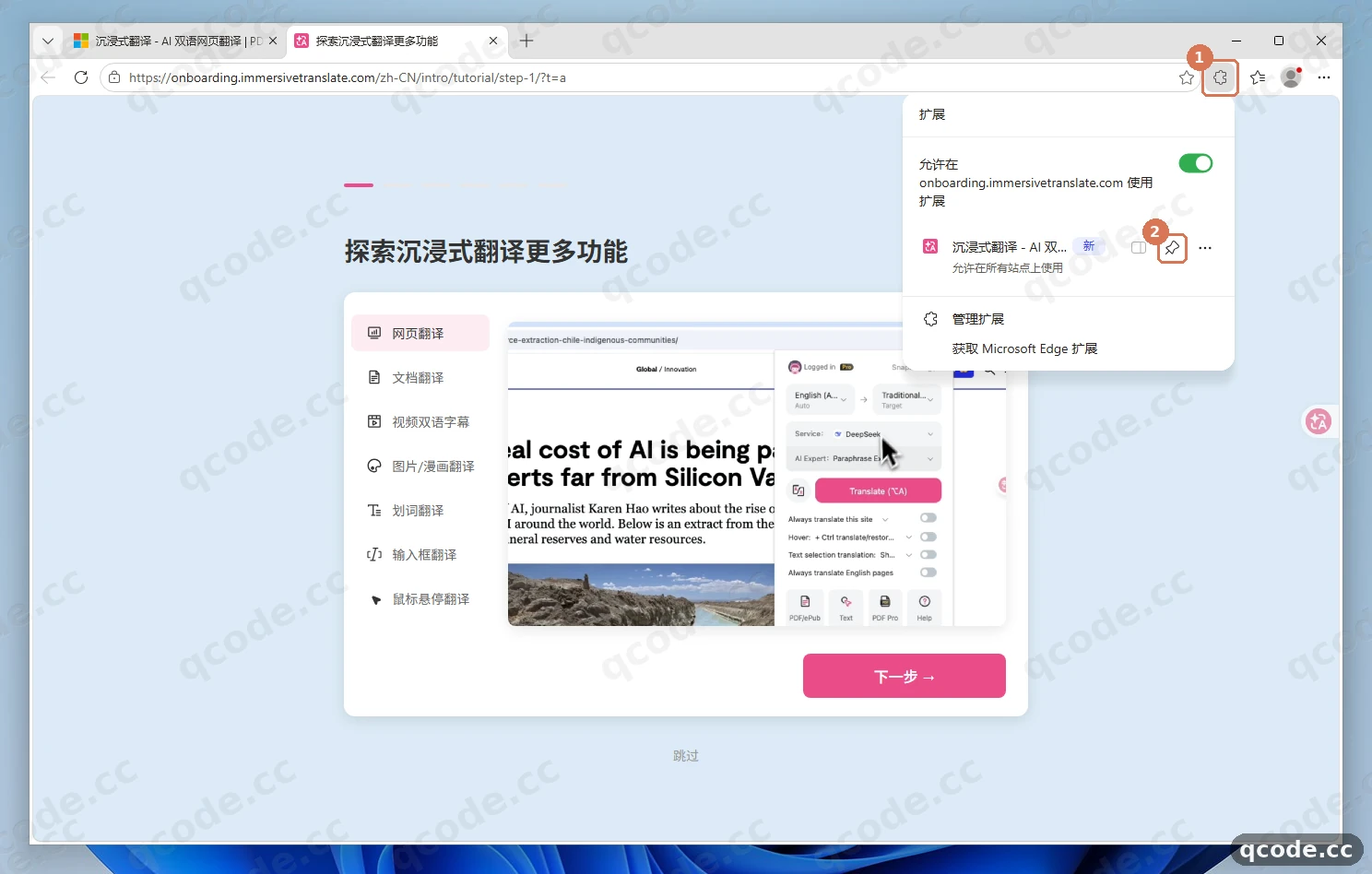
제대로 했다면: 이제부터 몰입형 번역 아이콘이 주소 표시줄 옆에 계속 남아 있어서, 매번 퍼즐 메뉴를 열어 찾을 필요가 없어요.
확장 프로그램 패널을 열고 “Settings”로 이동
①이 가리키는, 방금 툴바에 고정한 몰입형 번역 아이콘을 클릭하면 간단한 패널이 열려요. 패널 위쪽에 “Not signed in”이라고 표시되어 있어도 괜찮아요. 몰입형 번역 계정에 회원가입하거나 로그인할 필요는 없어요. ②가 가리키는, 패널 왼쪽 아래의 “Settings”를 클릭하세요.
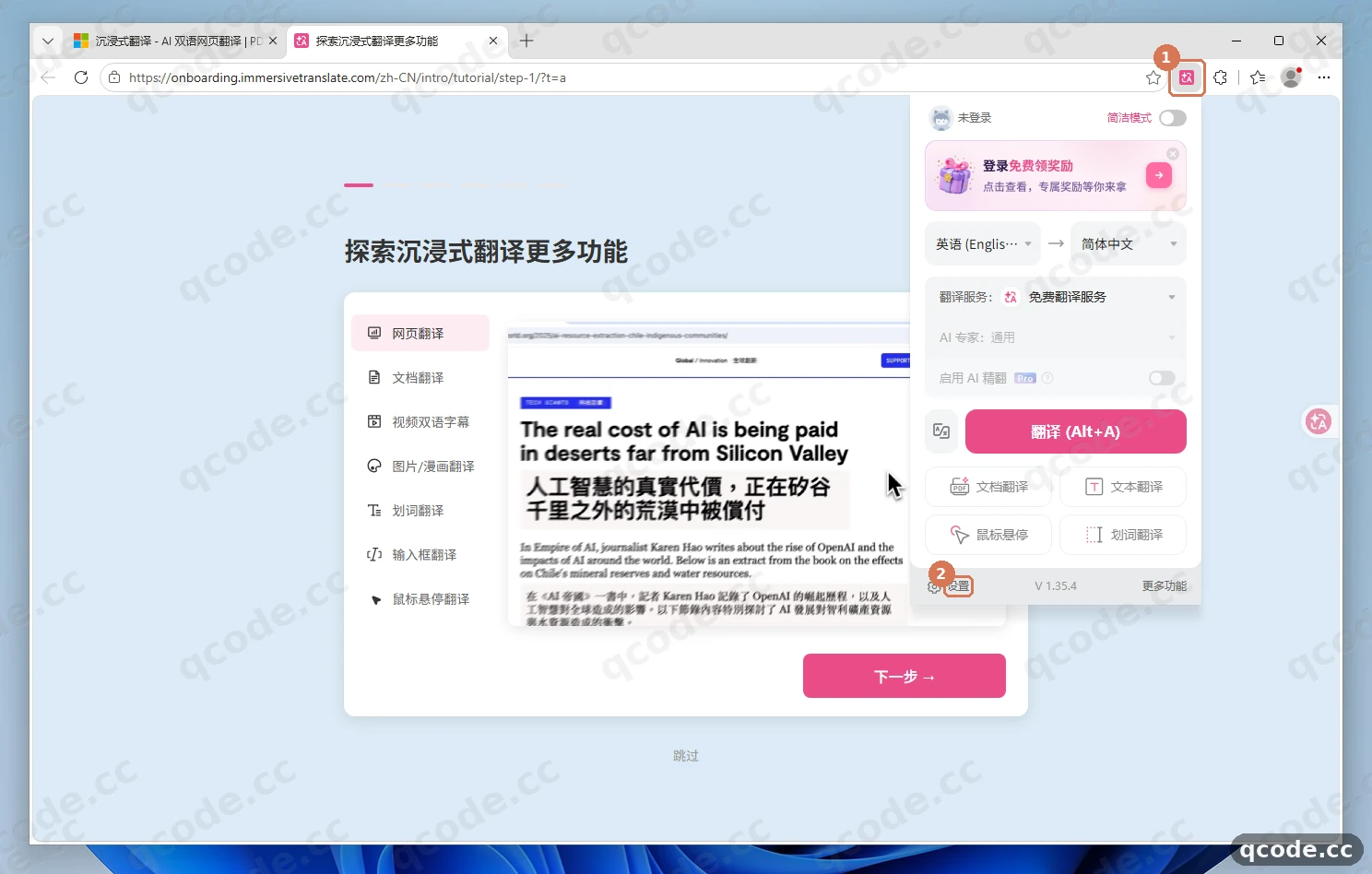
제대로 했다면: 브라우저에 새 설정 탭이 열리고, 왼쪽에는 탐색 메뉴가, 오른쪽에는 설정 항목이 보여요.
“OpenAI 1”을 찾아 “Configure” 클릭
설정 페이지 왼쪽의 “Services and capabilities” 아래에서 ①이 가리키는 “Translation services”가 선택되어 있는지 확인하세요. 오른쪽의 “Translation service list”를 맨 아래 “Others/Custom” 그룹까지 스크롤해서 ②가 가리키는 “OpenAI 1”을 찾고(Pro 멤버십 제한 없음), ③이 가리키는 오른쪽의 “Configure” 버튼을 클릭하세요.
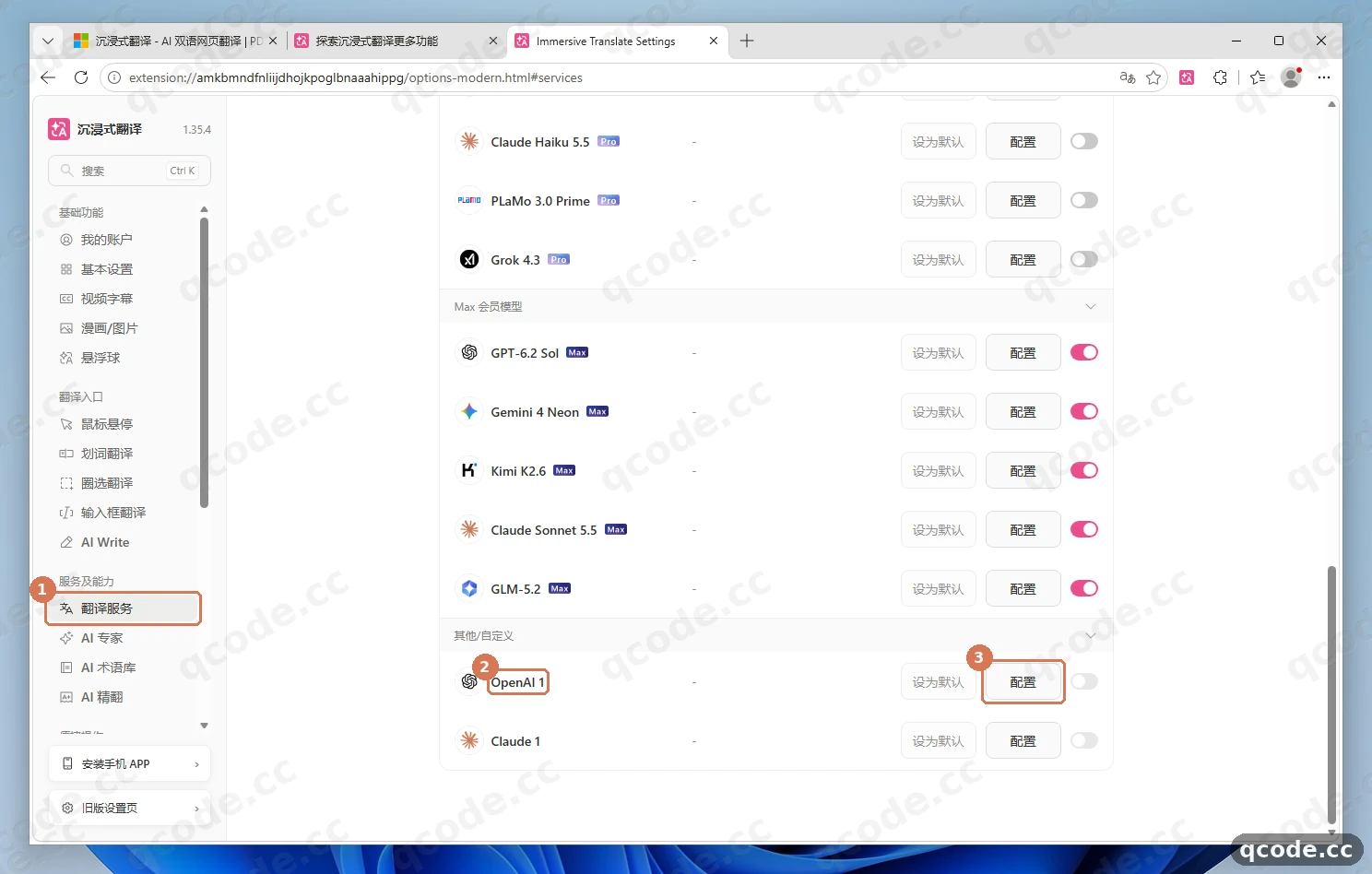
제대로 했다면: 오른쪽에서 “Translation service configuration” 서랍이 밀려 들어오고, “APIKEY”, “Model”, “Custom API endpoint” 입력 필드가 순서대로 나열되어 있어요.
막혔나요? 설정 화면이 스크린샷과 조금 달라 보여요
새로 설치한 1.35.4 버전은 예전 설정 페이지가 열릴 수도, 새 설정 페이지가 열릴 수도 있어요. 하지만 둘 다 왼쪽 메뉴의 “Translation services” 아래에 항목이 있으니, OpenAI 설정 항목을 찾아 열면 돼요. 새 설정 페이지에는 왼쪽 아래에 “Switch to old settings page” 항목도 있어요. 실수로 “Custom API translation”을 고르지 않도록 주의하세요. 그건 다른 별도 프로토콜용 항목이에요.
QCode 키, 사용자 지정 모델, 엔드포인트 입력
오른쪽에서 밀려 들어오는 “Translation service configuration” 서랍에는 필요한 필드가 모두 한 화면에 있어서, 펼쳐야 하는 숨은 메뉴가 없어요. 아래 세 항목을 순서대로 입력하세요:
- ①이 가리키는 “APIKEY” 필드에 QCode 키를 붙여 넣으세요(형식은
cr_xxxxxxxx이고, 필드는 기본적으로 내용을 점으로 가려요. 오른쪽의 작은 눈 아이콘을 클릭하면 확인할 수 있어요). - ②가 가리키는 “Enter custom model name” 체크박스를 선택하세요. 아래 드롭다운이 텍스트 필드로 바뀌면
gpt-6.2-sol을 입력하세요. - ③이 가리키는 “Custom API endpoint” 필드의 기본 주소를 지우고 전체 주소로 바꾸세요:
https://api.qcode.cc/openai/v1/chat/completions
모두 입력했으면 서랍의 빈 곳을 한 번 클릭해 필드에서 포커스를 빼세요. 설정은 자동으로 저장돼요(이 버전에는 별도의 “Save” 버튼이 없어요).
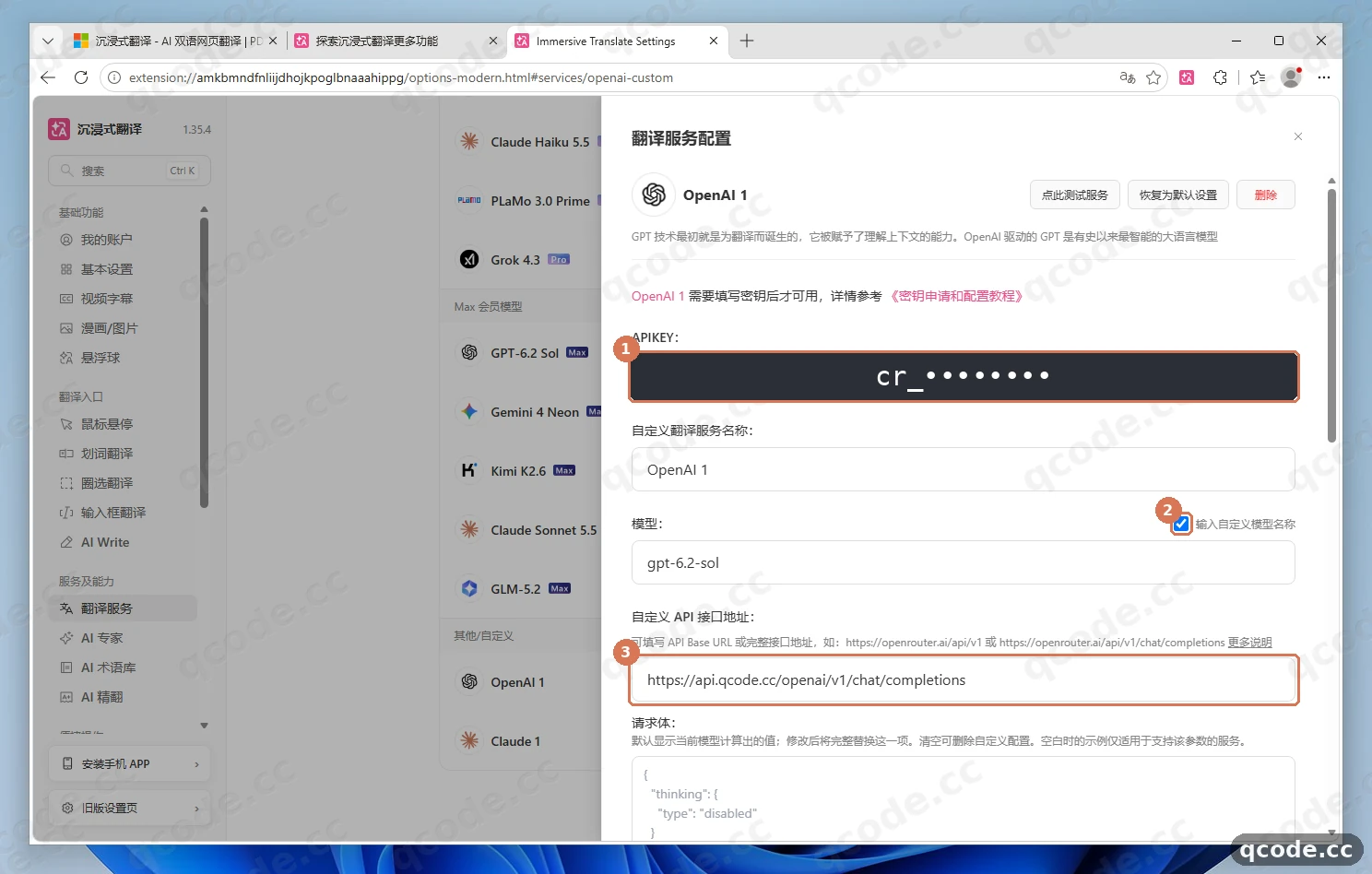
제대로 했다면: “APIKEY” 필드에 가려진 점이 보이고, “Enter custom model name”이 선택된 채 아래에 gpt-6.2-sol이 있으며, 엔드포인트 필드에 https://api.qcode.cc/openai/v1/chat/completions 전체가 표시돼요.
API 키가 필요한가요?
아직 QCode 계정이 없다면 먼저 QCode 회원가입을 하세요. 실제 사용량만큼 결제하고 싶다면 먼저 종량제 팩을 구매한 뒤, 대시보드에서 키를 만들고 cr_로 시작하는 문자열 전체를 “APIKEY” 필드에 복사하세요. 신용카드/체크카드(Visa / Mastercard), Apple Pay / Google Pay, 암호화폐로 결제할 수 있어요. 자세한 내용은 결제 수단을 참고하세요.
막혔나요? gpt-6.2-sol을 찾을 수 없거나 Claude 모델을 입력했어요
“Model” 드롭다운에는 기본적으로 예전 모델만 나열되기 때문에, 먼저 “Enter custom model name”을 선택해야 gpt-6.2-sol을 직접 입력할 수 있어요. 또한 “OpenAI 1”은 OpenAI 호환 프로토콜을 사용하므로 Claude 모델은 여기에 넣을 수 없어요. claude-opus-5-5를 사용하려면 “Others/Custom” 그룹의 “Claude 1”에서 설정하세요.
“Click here to test the service”를 클릭해 연결 확인
방금 입력한 필드에서 포커스가 빠져 저장되었는지 확인한 뒤, ①이 가리키는 서랍 헤더 오른쪽의 “Click here to test the service” 버튼을 클릭하세요. 1~3초 기다리면 ②가 가리키는, 버튼 왼쪽에 초록색 응답 지연 시간(ms) 숫자가 나타나는데, 그러면 QCode 엔드포인트가 정상 동작하는 거예요.
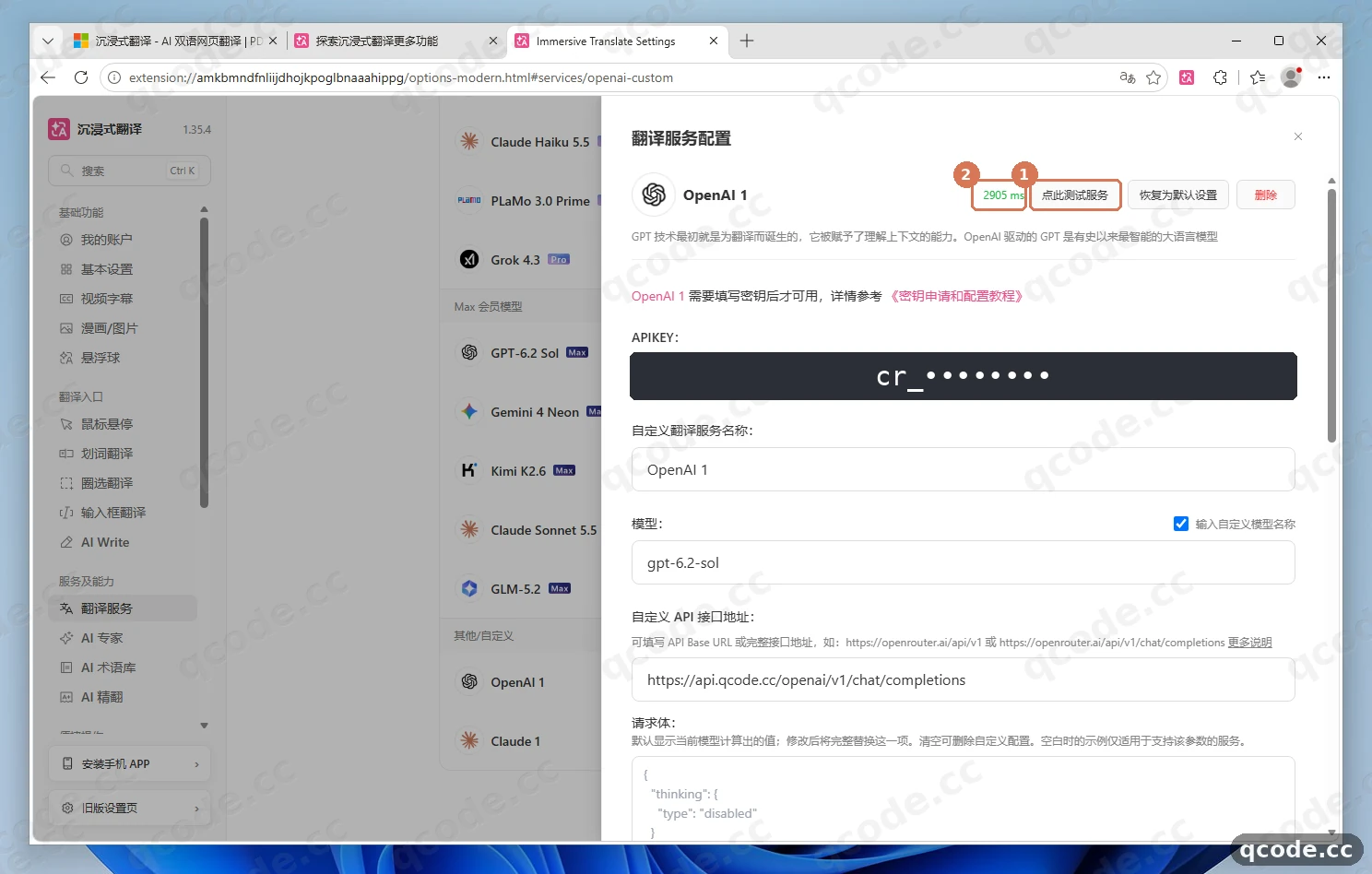
제대로 했다면: “Click here to test the service” 왼쪽에 초록색 밀리초 숫자(수백에서 수천 ms 사이)가 보이고, 페이지 어디에도 빨간 오류가 없어요.
막혔나요? “Error reason: connection failed” 또는 401이 나와요
세 가지를 순서대로 확인하세요. 1) 엔드포인트를 입력한 뒤 서랍의 빈 곳을 클릭해 포커스를 빼고 1초쯤 기다린 다음 “Click here to test the service”를 클릭하세요. 그래야 요청이 아직 기본 주소로 가지 않아요. 2) “APIKEY”에 앞뒤 공백 없이 cr_ 키 전체가 들어 있는지 확인하세요. 3) 중국 본토에서 기본 노드가 느리다면 엔드포인트를 아시아 노드 https://asia.qcode.cc/openai/v1/chat/completions로 바꾸세요.
“Max requests per second” 확인
같은 “Translation service configuration” 서랍에서 계속 아래로 스크롤해 ①이 가리키는 “Max requests per second” 설정을 찾고, ②가 가리키는 숫자 상자에 5가 들어 있는지 확인하세요(1.35.4 기본값이 이미 5라서 직접 바꿀 필요가 없고, 변경 사항도 자동으로 저장돼요). 나중에 아주 긴 페이지나 전자책을 번역하다가 속도 제한 안내를 만나면, 여기로 돌아와 숫자를 2나 3으로 낮추세요.
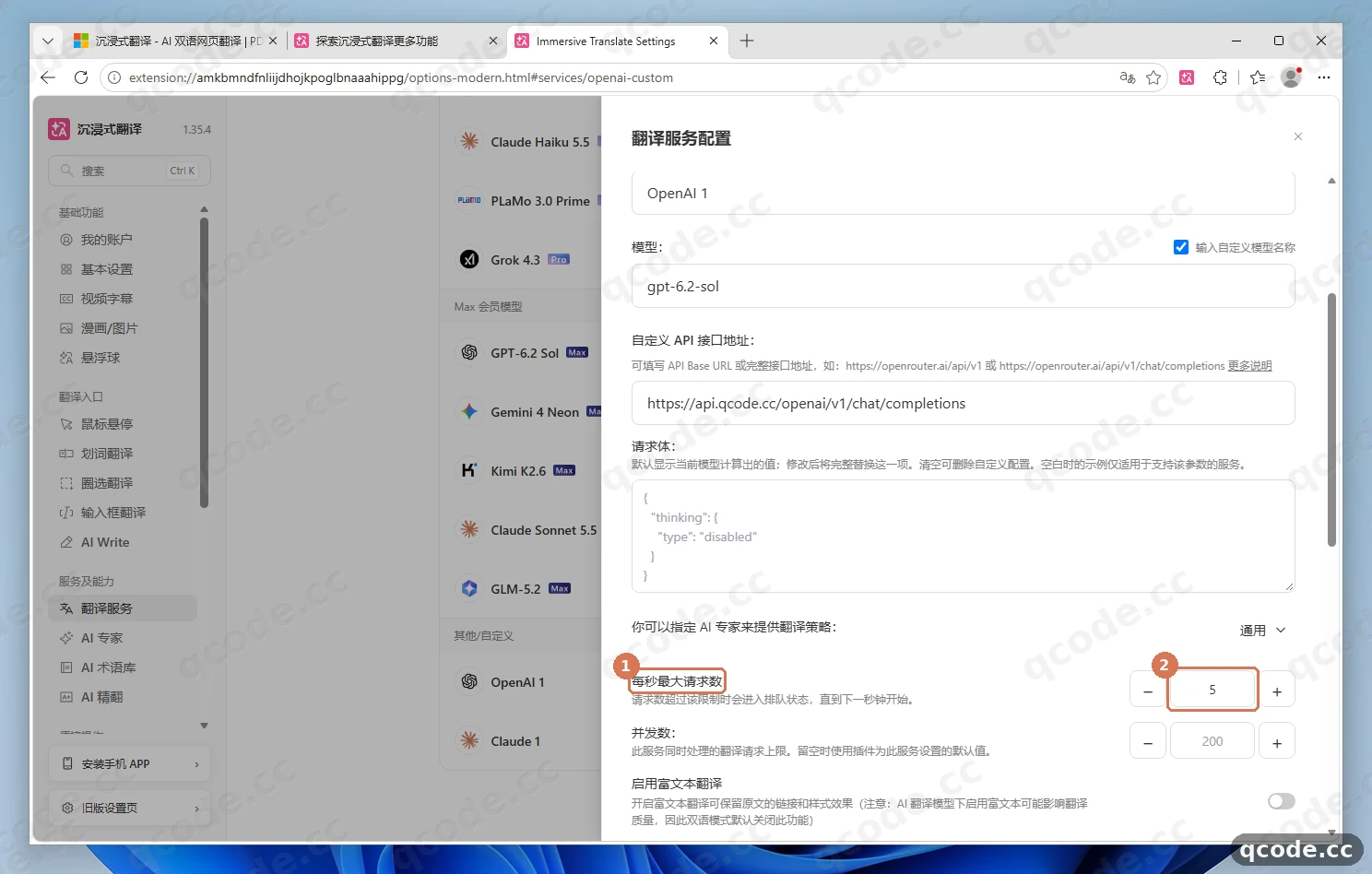
제대로 했다면: “Max requests per second” 오른쪽 숫자가 5예요(또는 직접 낮춘 더 작은 정수).
"OpenAI 1"을(를) 기본 번역 서비스로 설정
오른쪽 위의 닫기 버튼을 클릭해 구성 서랍을 닫고 "번역 서비스 목록"으로 돌아가세요. 아래쪽에서 ①이(가) 가리키는 "OpenAI 1" 행을 찾아 오른쪽의 현재 "기본으로 설정"이라고 적힌 버튼을 클릭하세요. 클릭하면 ②가(이) 가리키는 부분이 "현재 기본"으로 바뀌고 맨 오른쪽의 활성화 스위치가 자동으로 켜져요.
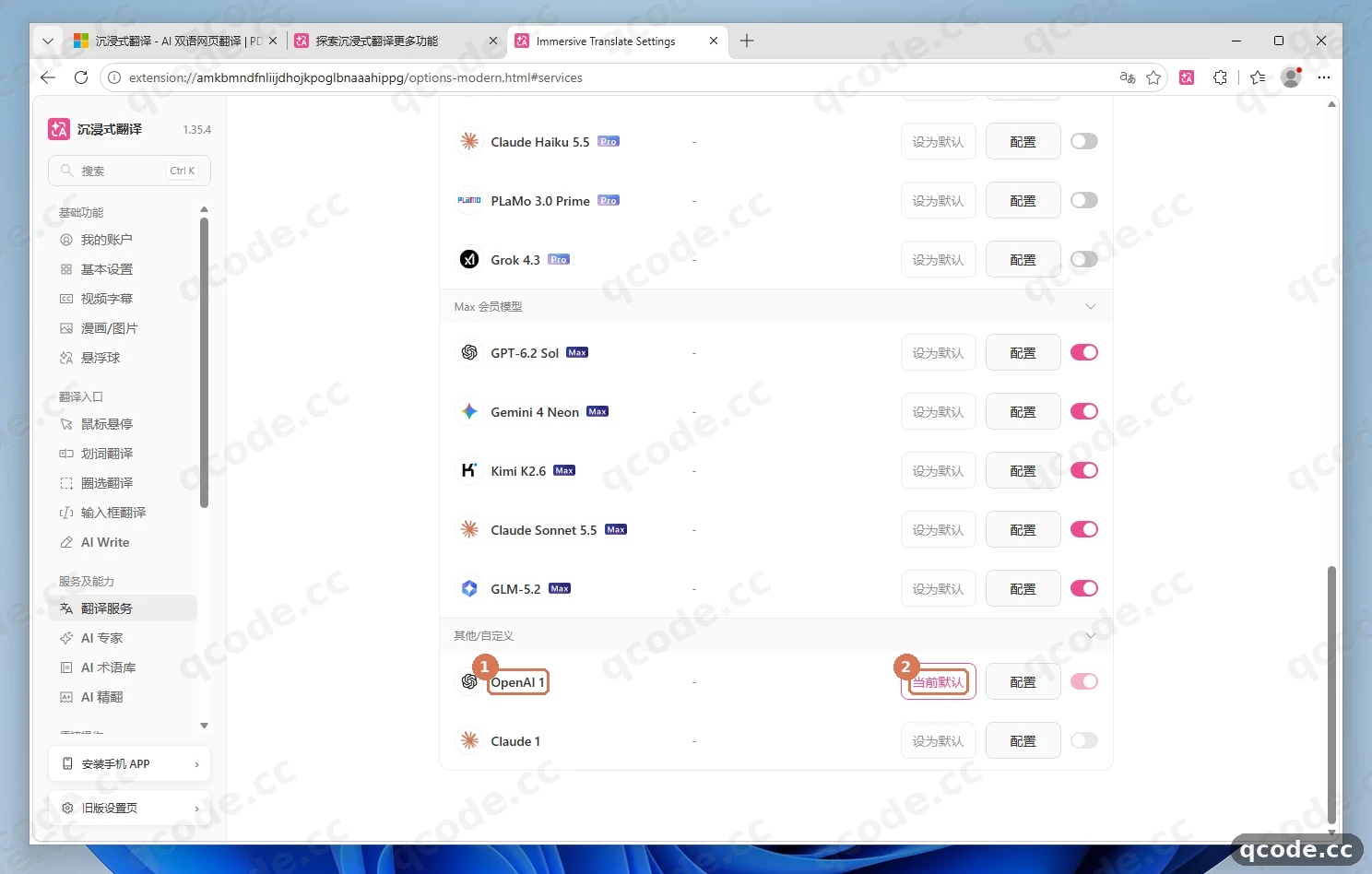
제대로 되었다면: "OpenAI 1" 행에 "현재 기본"이 표시되고, 이후에는 어떤 페이지에서 번역하든 기본적으로 QCode를 통해 모델에 요청해요.
영어 페이지를 열고 "번역 (Alt+A)" 클릭
새 탭에서 아무 영어 페이지나 여세요(예: Python 공식 문서나 영어 뉴스 페이지). 브라우저가 자체적으로 "이 페이지를 번역할까요?" 팝업을 띄우면 먼저 닫으세요. 그다음 툴바의 "Immersive Translate" 아이콘을 클릭하고, 패널 가운데에서 ①이(가) 가리키는 번역 서비스가 이미 "OpenAI 1"로 되어 있는지 확인한 뒤 ②가(이) 가리키는 "번역 (Alt+A)" 버튼을 클릭하세요(이후에는 페이지에서 단축키 Alt+A로도 바로 실행할 수 있어요).
비용 안내: 전체 페이지 문단 번역은 많은 요청이 되고, 토큰 소비와 비용은 페이지 길이에 따라 빠르게 늘어나요. 일상적인 브라우징에는
glm-5.3-flash,deepseek-v4-flash(OpenAI 1) 또는claude-haiku-5-5(Claude 1) 같은 저비용 모델로 시작하세요. 플래그십 모델로 전체 페이지를 기본 번역하지 마세요.
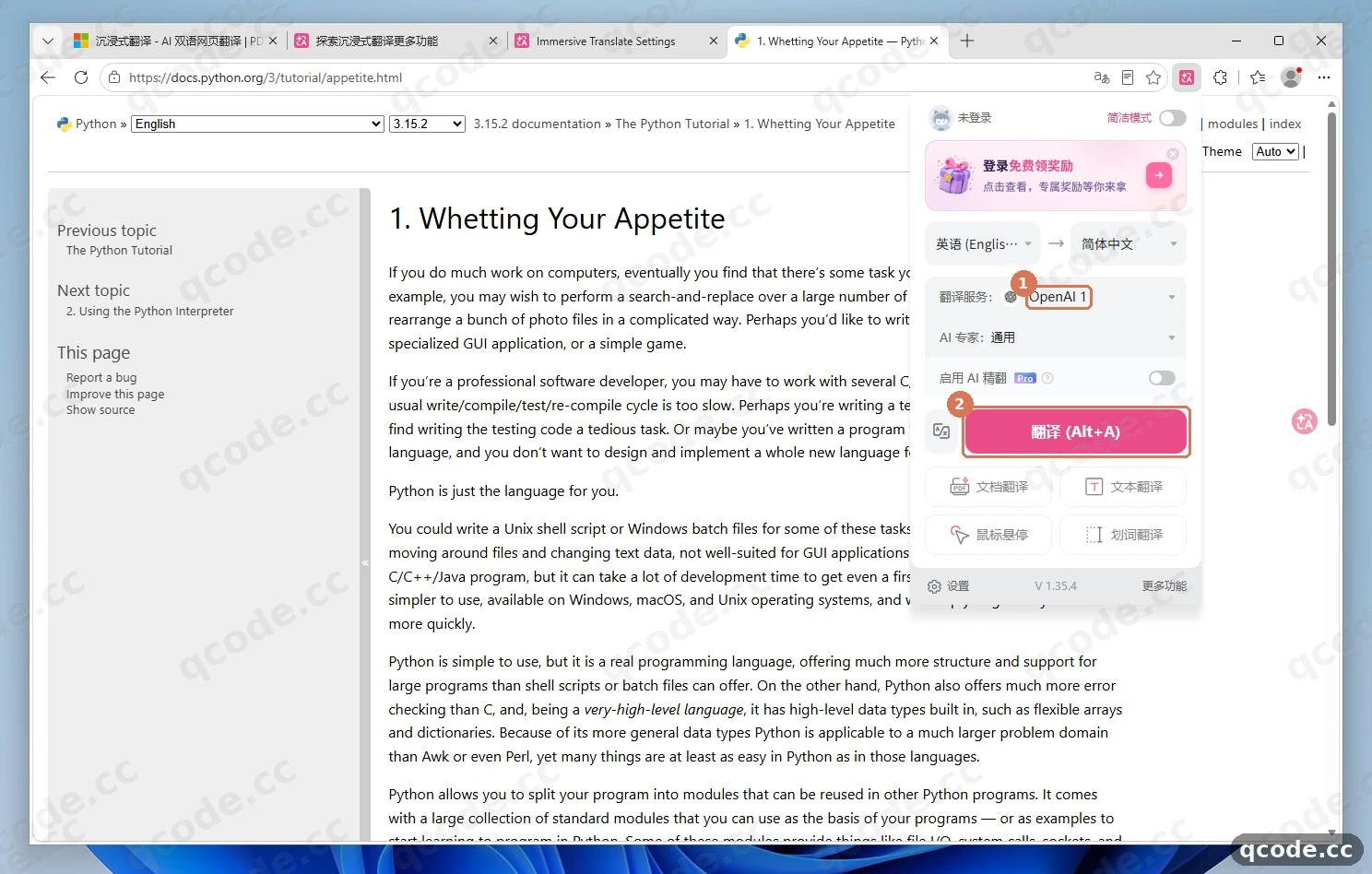
제대로 되었다면: 패널에 번역 서비스로 "OpenAI 1"이 표시되고, "번역 (Alt+A)"를 클릭하면 버튼이 번역 중 상태로 바뀌어요.
중영 대역 번역 읽기
몇 초 기다린 뒤 페이지의 빈 곳을 클릭해 패널을 접으면 완성된 대역 페이지가 보여요. ①이(가) 가리키는 영어 원문 문단은 그대로 있고, 바로 아래 ②가(이) 가리키는 곳에 매끄러운 중국어 번역이 자동으로 삽입되어 있으며, 페이지 어디에도 빨간 오류가 없어요.
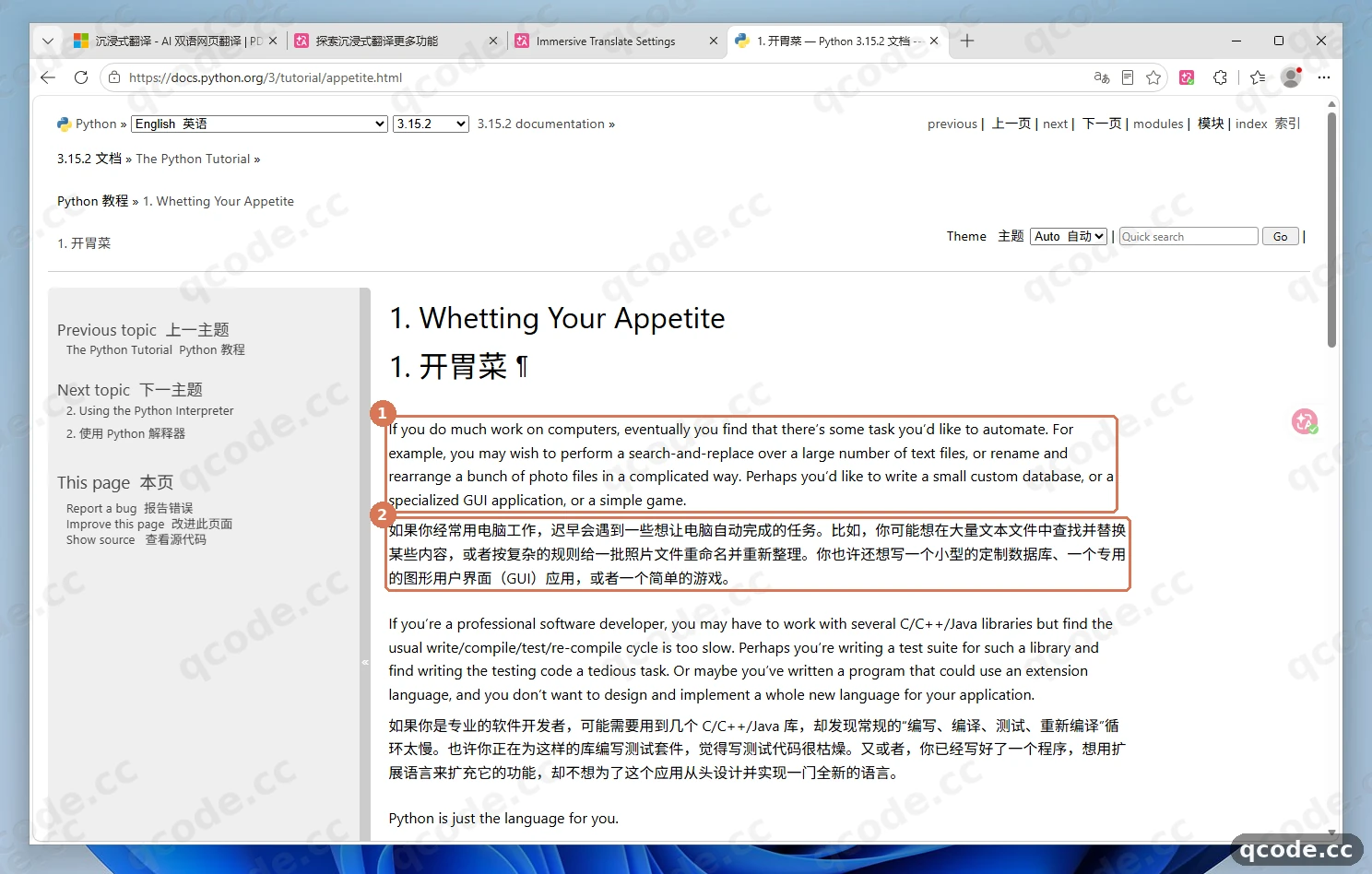
제대로 되었다면: 영어 제목과 본문 문단 아래에 중국어 번역이 짝을 이루어 나타나고, Alt+A를 다시 누르면 언제든 원문으로 돌아가요.
작동 확인
다음 네 가지가 모두 참이면 Immersive Translate가 QCode에 완전히 연결된 거예요:
- 설정 페이지의 "번역 서비스 목록"에서 "OpenAI 1"이 "현재 기본값"으로 표시되고, 서랍의 사용자 지정 모델이
gpt-6.2-sol이며, 사용자 지정 API 엔드포인트가https://api.qcode.cc/openai/v1/chat/completions인 경우; - "OpenAI 1" 서랍에서 "서비스 테스트하려면 여기를 클릭"을 클릭했을 때 버튼 왼쪽에 초록색
ms지연 시간 수치가 표시되는 경우; - 아무 영어 페이지나 열고 "번역 (Alt+A)"을 클릭했을 때 몇 초 안에 빨간 오류 없이 이중 언어 번역이 나오는 경우;
- probe.qcode.cc를 열고 같은
cr_키를 입력한 뒤 조회를 클릭했을 때 방금 사용한 시각의 요청 기록이 상태200으로 보이는 경우.
모두 완료했어요
Windows 11 브라우저에 Immersive Translate를 설치하고 QCode에 연결했어요. 이제부터는 Alt+A 한 번이면 어떤 영어 문서나 페이지든 이중 언어로 읽을 수 있어요. 여기서부터는:
자주 발생하는 오류
| 오류 메시지 | 원인 | 해결 방법 |
|---|---|---|
错误原因:连接失败 |
"사용자 지정 API 엔드포인트"를 수정한 직후 필드 밖을 클릭해 저장되게 하지 않은 채 "서비스 테스트하려면 여기를 클릭"을 눌러서 요청이 여전히 기본 공식 주소로 갔거나, 현재 네트워크에서 기본 노드가 시간 초과된 경우 | https://api.qcode.cc/openai/v1/chat/completions를 입력한 뒤 서랍의 빈 곳을 클릭해 필드 밖으로 나가 약 1초 기다린 다음 "서비스 테스트하려면 여기를 클릭"을 누르세요. 중국 본토에서 여전히 시간 초과된다면 https://asia.qcode.cc/openai/v1/chat/completions(으)로 바꾸세요 |
model_not_available_on_endpoint |
"OpenAI 1"에 Claude 모델을 입력했는데, QCode의 OpenAI 호환 엔드포인트는 Claude 모델을 받지 않아요 | "OpenAI 1"의 사용자 지정 모델을 gpt-6.2-sol(또는 gpt-6.2-astra)로 바꾸세요. claude-opus-5-5가 필요하다면 "Others/Custom" 그룹의 "Claude 1"을 대신 설정하고 https://api.qcode.cc/api(으)로 지정하세요 |
429 / 请求过于频繁 |
긴 페이지나 전자책이 문단 요청을 한꺼번에 너무 많이 병렬로 보내 요청 속도 제한에 걸린 경우 | "OpenAI 1" 설정 서랍을 열고 아래로 스크롤해 "초당 최대 요청 수"를 5로 유지하거나 2–3까지 낮춘 뒤 다시 시도하세요 |
HTTP 403 |
일부 네트워크에서 오프라인 zip을 직접 링크로 내려받는 것이 거부되는 경우 | Windows 11에서는 Microsoft Edge Add-ons에서 한 번에 설치하세요. 오프라인 설치가 꼭 필요하다면 확장 관리 페이지에서 공식 GitHub Releases 패키지를 로드하세요 |
자주 묻는 질문
키가 만료되면 어떻게 되나요?
두 가지 경우가 있어요:
- 개인 플랜 키는 만료되면 갱신할 수 없어요. 플랜을 다시 개설하고 새 키를 사용해야 해요.
- 종량제 팩은 키가 만료된 뒤 팩을 하나 더 구매하면 같은 키가 다시 작동해요.
새 키로 바꿨다면 Immersive Translate "설정" → "번역 서비스" → "OpenAI 1" → "구성"을 열고 "APIKEY" 필드를 새 cr_ 키로 교체한 뒤 빈 곳을 클릭해 필드 밖으로 나가면 자동으로 저장돼요.
Immersive Translate 계정에 로그인하거나 Pro 멤버십을 받아야 하나요?
아니요. 툴바 아이콘을 클릭한 뒤 패널 상단에 "로그인하지 않음"이 표시되어도 바로 "설정" → "번역 서비스"로 가서 하단 "Others/Custom" 그룹에서 "OpenAI 1"을 찾고(Pro 제한 없음) 직접 발급한 QCode 키와 사용자 지정 엔드포인트를 입력하면 웹 페이지를 정상적으로 번역할 수 있어요.
Immersive Translate에서 Claude 모델을 사용할 수 있나요?
네. 설정 페이지의 "번역 서비스 목록" 하단 "Others/Custom" 그룹에서 "OpenAI 1" 바로 옆에 "Claude 1" 서비스도 있는데, 마찬가지로 "APIKEY"와 "사용자 지정 API 엔드포인트"를 받아요.
Claude는 반드시 QCode의 Anthropic 엔드포인트(https://api.qcode.cc/api)를 거쳐야 하고 "OpenAI 1"에 입력할 수 없어요. "사용자 지정 모델 이름 입력"을 체크한 뒤 권장 값은 claude-opus-5-5예요(비용을 낮추고 응답을 빠르게 하고 싶다면 claude-haiku-5-5를 선택하세요).
확장 프로그램의 표시 언어를 어떻게 바꾸나요?
Immersive Translate 설정 페이지를 열고 왼쪽에서 "기본 설정"을 클릭한 뒤 "인터페이스 언어"(확장 패널과 설정 페이지의 표시 언어를 제어해요)를 찾아 중국어 간체, 영어 및 기타 언어 사이에서 전환하세요.
번역이 느리거나 페이지 일부만 번역되는데 어떻게 하나요?
두 가지를 확인하세요:
- 더 가까운 QCode 진입점으로 전환: 중국 본토에서는 "사용자 지정 API 엔드포인트"를 아시아 노드
https://asia.qcode.cc/openai/v1/chat/completions(으)로 바꾸고, 북미나 유럽에서는https://us.qcode.cc/openai/v1/chat/completions을 시도하세요. - 요청 속도 낮추기: "OpenAI 1" 설정 서랍에서 아래로 스크롤해 "초당 최대 요청 수"를 기본값
5에서2또는3으로 낮추면 긴 페이지를 병렬 청크로 번역할 때 속도 제한에 걸릴 가능성이 줄어요.
연결 개요
| 항목 | 세부 정보 |
|---|---|
| 권장 번역 서비스 | OpenAI 1 (설정 페이지 "번역 서비스 목록" → "Others/Custom" 그룹, 로그인과 Pro 멤버십 불필요) |
| OpenAI 호환 엔드포인트 | https://api.qcode.cc/openai/v1/chat/completions (https://api.qcode.cc/openai/v1도 허용) |
| Anthropic 엔드포인트 | https://api.qcode.cc/api ("Claude 1"에서 사용) |
| 기본 권장 모델 | OpenAI 호환: gpt-6.2-sol · Anthropic: claude-opus-5-5 |
| 기본 요청 속도 | 초당 최대 요청 수 5 (자동 저장, 429가 뜨면 낮추세요) |
| 공식 설치 가이드 | immersivetranslate.com 설치 가이드 |
진입점에 주의하세요. 서비스 목록에는 "사용자 지정 API 번역" 항목도 있는데, 이는 직접 만든 비공개 번역 프로토콜을 위한 것으로 이 튜토리얼에서 사용하는 "OpenAI 1", "Claude 1"과 같은 진입점이 아니에요. 잘못 선택하지 마세요.
기타 진입점
세 진입점은 기능적으로 동일하고 네트워크 라우팅만 다르며, 같은 cr_ 키가 모두에서 작동해요:
| 노드 | OpenAI 호환 ("OpenAI 1" 전체 주소) | Anthropic ("Claude 1" 엔드포인트) |
|---|---|---|
| 글로벌 | https://api.qcode.cc/openai/v1/chat/completions |
https://api.qcode.cc/api |
| 아시아 (중국 본토에서 첫 선택) | https://asia.qcode.cc/openai/v1/chat/completions |
https://asia.qcode.cc/api |
| 북미 / 유럽 | https://us.qcode.cc/openai/v1/chat/completions |
https://us.qcode.cc/api |
권장 모델
비용 안내: 페이지 전체를 문단별로 번역하면 요청이 여러 개로 나뉘어 토큰 소비와 비용이 페이지 길이, 문단 수, 반복 번역에 따라 빠르게 늘어나요. 신규 사용자는 처음부터 플래그십 모델로 페이지 전체를 번역하지 말고, 일상적인 브라우징에는 OpenAI 1 서비스의
glm-5.3-flash,deepseek-v4-flash나 Claude 1 서비스의claude-haiku-5-5처럼 가성비 높고 저렴한 모델을 선호하세요. 저렴한 모델로 품질을 먼저 확인하고, 세심한 문학적 번역이 정말 필요할 때만 플래그십으로 옮기세요.
| 모델 ID | 서비스 | 비고 |
|---|---|---|
glm-5.3-flash |
OpenAI 1 |
가성비 추천: 낮은 가격, 빠른 응답, 페이지 전체 문단 번역과 일상 브라우징에 적합 |
deepseek-v4-flash |
OpenAI 1 |
가성비 추천: 가볍고 저렴해 긴 페이지를 대량 번역할 때 한도를 아껴요 |
claude-haiku-5-5 |
Claude 1 |
Claude 쪽 가성비 추천: 가볍고 저렴해 영어 페이지를 일상적으로 빠르게 읽기에 좋아요 |
gpt-6.2-sol |
OpenAI 1 |
OpenAI 호환의 기본 첫 선택, 문단별 페이지 번역에서 응답이 빠르고 출력이 자연스러워요 |
gpt-6.2-astra |
OpenAI 1 |
상위 OpenAI 대안, 길고 복잡한 문장과 학술 문헌의 세심한 번역에 적합 |
claude-opus-5-5 |
Claude 1 |
Anthropic의 기본 첫 선택, 중국어 다듬기와 문맥 파악이 뛰어나요 |
웹 번역 요청은 보통 짧은 문단 하나만 담기므로 위처럼 바로 출력하는 비추론 모델을 선호하세요. 출력 예산이 짧으면 일부 추론 모델은 사고 과정에 예산을 다 써버려 번역이 불완전하거나 느려질 수 있어요. 사용 가능한 모델이 더 궁금하다면 모델 선택 가이드와 중국 모델을 참고하세요.
관련 문서
- 엔드포인트와 API 형식 — 프로토콜과 모델 계열 전체 대조표
- 모델 선택 가이드 — 각 모델이 잘하는 일과 상황별 선택 기준
- 중국 모델 — OpenAI 호환 엔드포인트에서 사용할 수 있는 중국 모델 목록
- 결제 — 개인 플랜과 종량제 팩 설명
- 문제 해결 — 흔한 연결 및 인증 문제 진단
- Immersive Translate 공식 설치 문서
QCode 시작하기
Claude Code, Codex 등에 API 키 하나를 쓰세요. 토큰 단위로 과금하며 모델별 가격은 qcode.cc/models에 있어요