Windows 및 macOS에서 Claude Code 원클릭 설정 (스크린샷 포함)
Windows에서 PowerShell 명령 1개로 Claude Code 또는 Codex을(를) QCode에 연결하세요. 엔드포인트 선택, API 키, Node.js 및 확인 과정을 보여 주는 번호가 매겨진 스크린샷 17개가 포함되어 있어요.
API 키가 필요하신가요? 회원가입 →엔드포인트 & Base URL →
이 페이지 목차
- 다운로드 및 설치
- 스크린샷 따라 하기: Windows 단계별 안내
- Windows PowerShell 열기
- 한 줄 명령 붙여 넣기
- 지연 시간 결과 기다리기
- 1을 입력해 api.qcode.cc 선택하기
- API 키 붙여넣기
- 키가 승인됐는지 확인하기
- 스크립트가 기록한 내용 확인하기
- npm으로 Claude Code 설치하기
- winget으로 Node.js 설치하기
- 사용자 계정 컨트롤 창에서 예 클릭하기
- 설치가 끝날 때까지 기다리기
- 접속 검증 확인하기
- 요약 읽기
- 새 창에서 claude 실행해 보기
- 스크립트 실행 제한 한 번만 풀기
- Claude Code 처음 시작하기
- 계정이 아니라 API 키로 과금되는지 확인하기
- 작동 확인
- 자주 발생하는 오류
- 자주 묻는 질문
- 🍎 macOS / 🐧 Linux
- irm이 없거나 실행 정책에 의해 차단된 경우
- Windows 참고 사항
- 인터페이스 언어
- Codex: 데스크톱 App 또는 CLI
- 스크립트가 하는 일
- 비대화형 모드 (CI / 프롬프트 없음)
- 먼저 계획 미리 보기: -DryRun
- 제거: -Uninstall
- 기록되는 파일과 되돌리는 방법
- 관련 문서
명령 1개를 실행하면 Windows 또는 macOS에 Claude Code가 설치되고 QCode에 연결돼요. 아래 스크린샷 17개는 PowerShell을 여는 단계부터 첫 프롬프트까지 전체 실행 과정을 보여 줘요.
간단한 답변: Windows PowerShell에 irm https://qcode.cc/install/claude-code.ps1 | iex을(를) 붙여 넣고, api.qcode.cc을(를) 사용하도록 1을 입력한 다음, cr_ 키를 붙여 넣으세요. 그러면 스크립트가 Claude Code을(를) 설치하고 ANTHROPIC_BASE_URL=https://api.qcode.cc/api을(를) 작성해요.
| 항목 | 입력값 |
|---|---|
| 한 줄 명령 | irm https://qcode.cc/install/claude-code.ps1 | iex |
Choose an endpoint 프롬프트 응답 |
1 |
ANTHROPIC_BASE_URL에 기록되는 주소 |
https://api.qcode.cc/api |
| API 키 형식 | cr_xxxxxxxx |
2026-11-22 확인 · 원클릭 스크립트 v2026.11.21.1 · Claude Code 2.1.330 · Windows 11
WSL, Anthropic 계정 또는 관리자 권한 PowerShell 창은 필요하지 않아요. 스크립트는 현재 사용자 계정에 구성을 작성해요. 전체 실행 과정에서 권한 상승을 요청하는 것은 Node.js 설치 프로그램뿐이며, 한 번만 응답하면 돼요.
macOS 또는 Linux에서는 끝부분에 있는 섹션으로 건너뛰세요. 명령은 다르지만 나머지는 같은 방식으로 작동해요.
Mac을 사용하나요? Terminal에서 같은 단계를 실행하세요. 스크린샷에는 Windows PowerShell이 나와 있어요. macOS에서는 변수를 설정할 때
$env:NAME = "value"대신export NAME="value"을(를) 사용하고, 파일 경로의%USERPROFILE%\은(는)~/로 읽으세요. 이 페이지의 macOS / Linux 섹션에서 다른 명령을 확인할 수 있어요.
아직 플랜을 선택하지 않았나요? 플랜 선택 방법에서 선택지를 안내하며, 모든 플랜은 같은 키 형식을 사용해요. 클라우드 서버에서 에이전트를 실행하나요? 서버 페이지에도 같은 명령이 나와 있어요. 명령 실행 후 키를 붙여 넣고 연결이 끊어진 후에도 작업을 계속 실행하는 방법은 클라우드 서버에서 에이전트 실행을 참조하세요.
다운로드 및 설치
다운로드할 설치 프로그램은 없어요. 2단계의 명령이 스크립트를 가져와 실행해요. 스크립트가 필요한 나머지 항목을 설치하므로 이 단계에서 직접 가져올 것은 없어요.
QCode은(는) api.qcode.cc와 대안인 asia.qcode.cc, us.qcode.cc 등 3개 엔드포인트에서 응답해요. 스크립트가 3개 모두를 측정하며 4단계의 프롬프트에서 다른 엔드포인트를 선택할 수 있으므로, 지역에 따라 달라지는 것은 다운로드 출처뿐이에요.
Europe / Japan
- Store, winget 및 공식 사이트를 모두 사용할 수 있어요.
winget install Microsoft.WindowsTerminal,winget install OpenJS.NodeJS.LTS을(를) 실행하거나 https://nodejs.org/download에서.msi을(를) 받으세요. - 스크립트는
qcode.cc에서 제공되며 정상적으로 열려요.api.qcode.cc의 지연 시간 줄이 느려 보이면 엔드포인트 프롬프트에서2또는3을 입력해 대신asia.qcode.cc또는us.qcode.cc을(를) 사용하세요.
Mainland China
Windows PowerShell이 PC에 이미 설치되어 있으므로 먼저 설치할 항목은 없어요. 더 편리한 창을 원하면 Microsoft Store에서Windows Terminal을 설치하거나winget install Microsoft.WindowsTerminal을 실행하세요.- Node.js은(는) 보통 winget을 통해 제공돼요. 스크립트에
winget not found이(가) 표시되거나 winget이 다운로드할 수 없다면 https://nodejs.org/download에서 LTS.msi을(를) 설치하고 Snapdragon 노트북에서는 ARM64를 선택한 다음 스크립트를 다시 실행하세요.nodejs.org이(가) 느리다면 nodejs.cn 및npmmirror.com/mirrors/node/에도 같은 버전의 미러가 있어요. registry.npmjs.org이(가) 응답하지 않으면 스크립트가 npm을https://registry.npmmirror.com으로 자동 전환해요.-Mirror cn으로 전환을 요청할 수도 있어요.- 스크립트 자체는
qcode.cc에서 제공되며 정상적으로 열려요.
Arab countries
- 다운로드 출처는 유럽 및 일본과 같아요: Store, winget 및 https://nodejs.org/download.
- 스크립트는
qcode.cc에서 제공되며 정상적으로 열려요. 엔드포인트 프롬프트에서api.qcode.cc,asia.qcode.cc또는us.qcode.cc중 지연 시간이 가장 낮게 표시된 것을 선택하세요.
Russia / Iran
- Store, winget 및 https://nodejs.org/download은(는) 보통 작동해요.
nodejs.org이(가) 열리지 않으면 nodejs.cn 또는npmmirror.com/mirrors/node/에서 같은 버전을 사용하세요. - 스크립트는
qcode.cc에서 제공되며 정상적으로 열려요. 4단계의 프롬프트에서 지연 시간이 가장 낮은 엔드포인트를 선택하세요. - 실행 전에 계획을 확인하고 싶나요? 끝부분의
-DryRun섹션에서는 아무것도 작성, 설치 또는 전송하지 않고 모든 변경 사항을 출력해요.
실행 전에 소스를 확인하려면 https://qcode.cc/install/claude-code.ps1을 여세요. Codex의 경우 이 페이지의 모든 명령에서 claude-code을(를) codex으로 바꾸세요.
스크린샷 따라 하기: Windows 단계별 안내
아래 17단계는 각각 한 가지 작업을 수행해요. 텍스트의 주황색 번호 (①, ②, ③)는 스크린샷에 표시된 주황색 번호와 일치하므로, ①이 보이면 이미지에서 같은 표시를 확인하세요.
Windows PowerShell 열기
시작 버튼을 누르고 Windows Terminal 또는 Windows PowerShell을 입력한 다음 여세요. ①은 Windows PowerShell이라고 표시된 탭 이름이고, ②는 PS로 시작하는 프롬프트예요. 이를 통해 명령 프롬프트가 아닌 PowerShell에 있다는 것을 알 수 있어요.
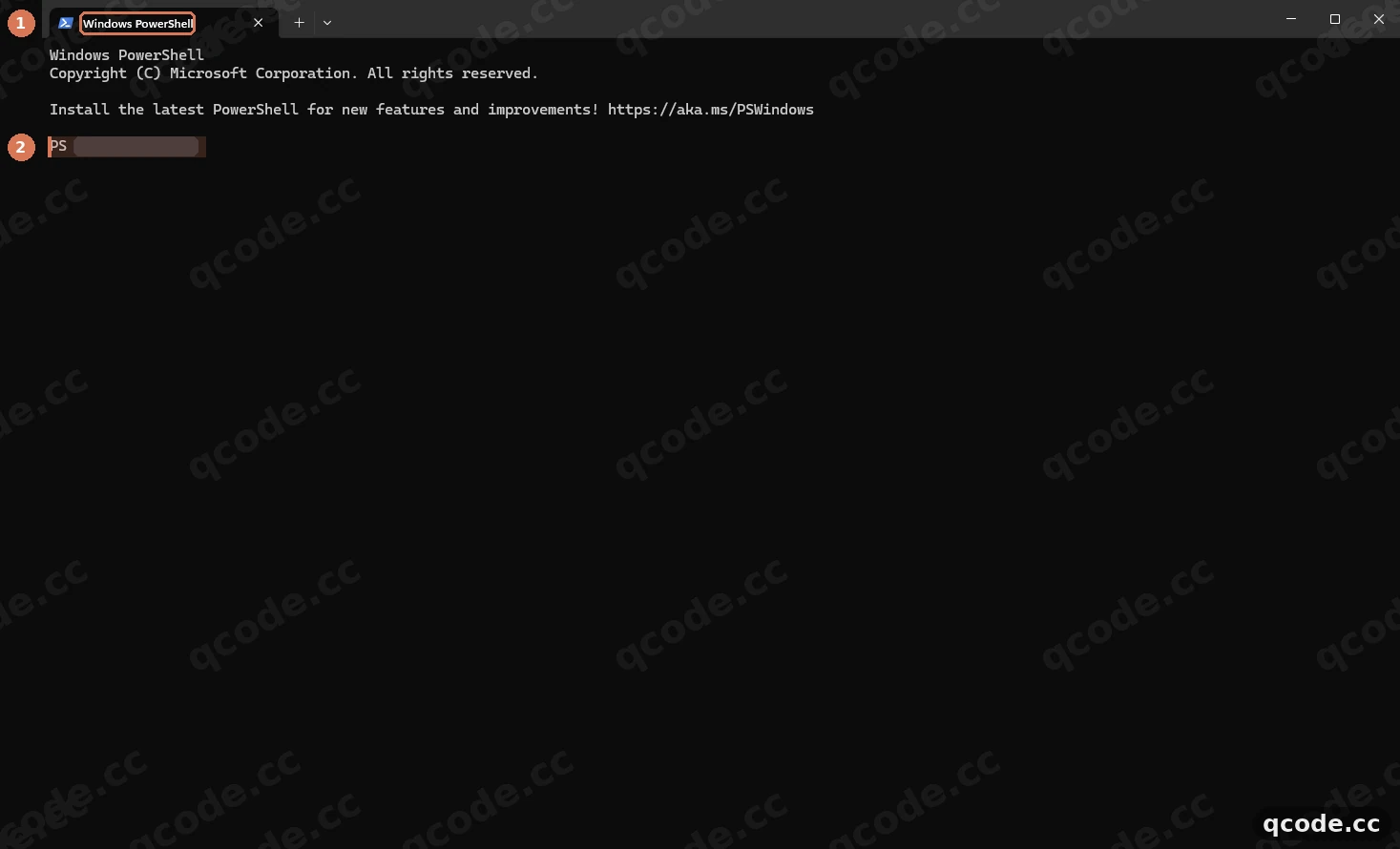
정상적으로 완료되면 Windows PowerShell이라고 표시된 탭이 있는 어두운 창과 입력을 기다리는 PS C:\Users\your-name> 같은 프롬프트가 보여요.
진행이 막혔나요? 프롬프트가 C:\Users\...>로 시작하고 PS가 없어요
그것은 명령 프롬프트예요. 다음 단계의 명령은 그곳에서 작동하지 않아요. 창을 닫고 시작 메뉴에서 Windows Terminal 또는 Windows PowerShell을 여세요.
한 줄 명령 붙여 넣기
창을 클릭하고 다음을 붙여 넣은 뒤 Enter를 누르세요.
irm https://qcode.cc/install/claude-code.ps1 | iex
스크립트를 다운로드하는 동안 1~2초간 아무것도 나타나지 않다가 화면에 내용이 표시돼요. ①은 커서 위에 있는 방금 입력한 명령줄이고, ②는 두 줄짜리 배너이며, ③은 ==> [1/5] Measuring latency to the 3 endpoints...이에요. 배너의 버전 번호는 스크립트가 업데이트되면 바뀌며, 어떤 버전이든 괜찮아요.

정상적으로 완료되면 QCode.cc - Claude Code one-click setup v2026.11.21.1, No admin rights needed | old values backed up | verified after setup, [1/5] 줄이 차례로 보여요.
지연 시간 결과 기다리기
몇 초가 지나면 ①에 엔드포인트마다 한 줄씩, 괄호 안에 지연 시간이 표시돼요. 1번 줄 api.qcode.cc는 지역에 따라 노드를 고르고(북미와 유럽은 미국, 나머지는 아시아), 2번 줄은 아시아, 3번 줄은 북미예요. [timeout]이라고 적힌 줄은 이번에 해당 엔드포인트가 응답하지 않았다는 뜻인데, 정상이며 진행을 막지 않아요.
②는 이어지는 질문으로, 어떤 엔드포인트를 쓸지 묻는 내용이에요. 추천 값은 대괄호 안에 있어요.

제대로 됐다면 이렇게 보여요: 1), 2), 3)으로 시작하는 세 줄이 각각 [302ms] 같은 값으로 끝나고, 그다음에 Choose an endpoint [Enter = 2 (fastest: asia.qcode.cc)]:가 나와요.
1을 입력해 api.qcode.cc 선택하기
1을 입력하고 Enter를 눌러요. 그냥 Enter만 누르면 안 돼요. 대괄호 안의 기본값은 이번에 가장 빨랐던 엔드포인트이고, 흔히 2예요.
1은 api.qcode.cc, 2는 asia.qcode.cc, 3은 us.qcode.cc를 선택해요. 그러면 ①에 고른 엔드포인트와 함께 기록되는 주소가 표시되고, ②에는 스크립트가 키 입력 단계로 넘어가는 모습이 보여요.

제대로 됐다면 이렇게 보여요: [OK] Endpoint: api.qcode.cc -> ANTHROPIC_BASE_URL=https://api.qcode.cc/api가 나오고, 다음 줄이 ==> [2/5]로 시작해요.
막혔나요? 확인 메시지가 asia.qcode.cc 또는 us.qcode.cc로 나와요
Enter만 눌러 기본값을 받아들인 경우예요. 세 엔드포인트는 모두 같은 키로 같은 모델을 제공하고, 지연 시간만 달라요. api.qcode.cc로 고정하려면 스크립트를 다시 실행하고 이 프롬프트에서 1을 입력하세요.
API 키 붙여넣기
Dashboard에서 cr_ 키를 복사해 프롬프트에 붙여넣고 Enter를 눌러요. ①에는 별표 한 줄만 보여요. 키의 글자 수만큼 별표가 표시돼요. 이건 의도된 동작이에요. 입력 내용은 절대 화면에 표시되지 않으므로, 별표가 한 줄 가득 찼다면 키가 제대로 들어간 거예요.
그렇기 때문에 키를 채팅 창이나 스크린샷, 화면 녹화에 절대 붙여넣지 마세요.

제대로 됐다면 이렇게 보여요: API key: 뒤에 별표 한 줄만 있고 다른 건 없으며, Enter를 누르면 곧바로 다음 줄이 나와요.
막혔나요? The API key contains invalid characters.
복사할 때 따옴표나 공백, 전각 문장 부호가 함께 들어간 경우예요. 스크립트는 양 끝의 따옴표와 공백은 제거하지만, 중간에 이상한 문자가 있으면 거부해요. Dashboard에서 cr_부터 다시 복사하세요.
키가 승인됐는지 확인하기
Enter를 누르면 ①에 키의 마지막 네 글자와 함께 결과가 나와요: Key accepted: cr_****31f2. 끝부분만 표시되며, 키를 노출하지 않고도 구분하기에 충분해요.

제대로 됐다면 이렇게 보여요: [OK] Key accepted: cr_**** 뒤에 네 글자가 붙고, 어디에도 빨간 텍스트가 없어요.
막혔나요? Keys normally start with cr_ ; this one does not.
QCode 키가 아닌 다른 값이 붙여넣어진 경우예요. 예를 들어 다른 서비스의 키일 수 있어요. Dashboard로 돌아가 cr_ 키를 복사하고 스크립트를 다시 실행하세요.
스크립트가 기록한 내용 확인하기
다음으로 ==> [3/5] Writing user-level environment variables가 나와요. ②는 기록한 네 가지 변수를 나열하는 줄이에요: ANTHROPIC_BASE_URL, ANTHROPIC_AUTH_TOKEN, CLAUDE_CODE_DISABLE_NONESSENTIAL_TRAFFIC, CLAUDE_CODE_AUTO_MODE_SERVER.
이미 다른 중계 서비스가 설정된 PC라면 [OK] Previous environment variables backed up: 뒤에 .qcode 아래 경로가 함께 표시돼요. 새 PC에는 이런 줄이 없는데, 이것도 정상이에요.
제대로 됐다면 이렇게 보여요: [OK] Wrote ANTHROPIC_BASE_URL / ANTHROPIC_AUTH_TOKEN / …가 한 줄로 나오고, 빨간 텍스트가 없어요.
npm으로 Claude Code 설치하기
[4/5]는 런타임 환경을 확인하고, ①에서 Claude Code was not found. Install it with npm? [Y/n]:라고 물어요. Enter를 누르면 Y가 되고, 설치가 진행돼요.

제대로 됐다면 이렇게 보여요: 질문이 [Y/n]:로 끝나고, Enter를 누른 뒤에도 스크립트가 멈추지 않고 계속 출력해요.
막혔나요? 질문 없이 Claude Code is already installed: …가 출력됐어요
이 PC에는 이미 Claude Code가 있어서 스크립트가 해당 단계를 건너뛴 거예요. 좋은 일이니 다음 단계로 계속 진행하세요.
winget으로 Node.js 설치하기
Claude Code에는 Node.js가 필요해요. 없다면 스크립트가 [ ! ] Node.js not found를 출력하고 ②에서 Install Node.js LTS with winget? [Y/n]:라고 물어요. 다시 Enter를 눌러요.
두 질문은 같은 줄에 있지 않아요. Node.js 질문은 npm 질문에 답하고 확인이 실행된 뒤에야 나타나요.
제대로 됐다면 이렇게 보여요: Install Node.js LTS with winget? [Y/n]:가 나오고, Enter를 누르면 다운로드가 시작되며 이 단계는 몇 분 걸려요.
막혔나요? winget not found.
이 환경에서는 스크립트가 Node.js를 직접 설치할 수 없어요. https://nodejs.org/download에서 LTS .msi를 설치한 뒤(스냅드래곤 노트북이라면 ARM64) 스크립트를 다시 실행하세요. nodejs.org가 열리지 않으면 nodejs.cn 또는 npmmirror.com/mirrors/node/에서 같은 버전을 받으세요.
사용자 계정 컨트롤 창에서 예 클릭하기
Node.js를 설치하면 Windows 프롬프트가 떠요. ①은 Do you want to allow this app to make changes to your device?라는 질문이고, ②는 게시자인 Verified publisher: OpenJS Foundation과 파일 출처를 보여 주며, ③은 Yes 버튼이에요. 기본 버튼은 No이므로 클릭하거나 Alt + Y를 눌러야 해요.
전체 실행 과정에서 관리자 권한을 요구하는 곳은 여기뿐이에요. 이후의 Claude Code 설치에서는 요구하지 않아요.
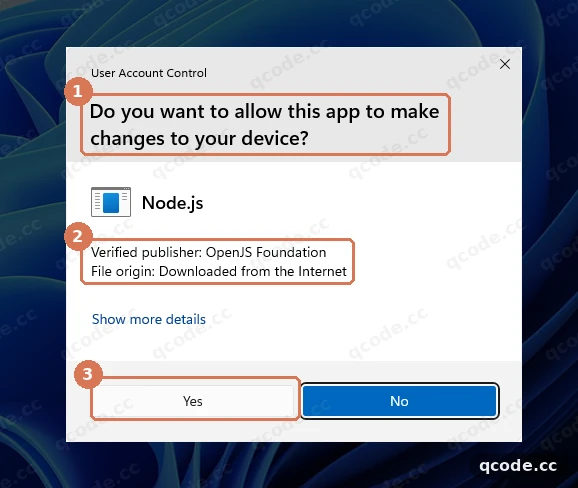
제대로 됐다면 이렇게 보여요: 프롬프트가 닫히고 터미널에 winget 진행 상황이 계속 출력돼요.
막혔나요? 프롬프트를 닫았거나 No를 클릭했어요
스크립트가 winget 실패를 보고하고 종료 코드를 출력해요. QCode 설정은 이미 기록됐으니 잃은 건 없어요. 스크립트를 다시 실행하거나 https://nodejs.org/download에서 LTS 빌드를 설치한 뒤 다시 실행하세요.
설치가 끝날 때까지 기다리기
여기서 클릭할 것은 없어요. 출력의 첫 부분은 winget이 Node.js를 설치하는 과정(Found Node.js (LTS) …, Successfully installed)이고, 두 번째 부분은 npm이 Claude Code를 설치하는 과정이에요. 노란색 npm warn 줄 몇 개는 npm 자체의 안내일 뿐 실패가 아니에요.
이 블록의 마지막 줄은 ==> [5/5]이며, 여기서 스크립트가 접속 확인으로 넘어가요.

제대로 되었다면 Successfully installed, 이어서 [OK] Claude Code installed, 그다음 [5/5] 줄이 보여요.
접속 검증 확인하기
스크립트가 키로 최소한의 요청을 하나 보내요. ①에 [OK] Access verified - the model responded normally.가 표시되는데, 이 한 줄이면 키와 주소, 네트워크가 모두 함께 동작한다는 뜻이에요.
바로 아래 줄은 probe.qcode.cc를 가리키며, 같은 키로 사용량과 요청별 상세 내역을 볼 수 있어요.
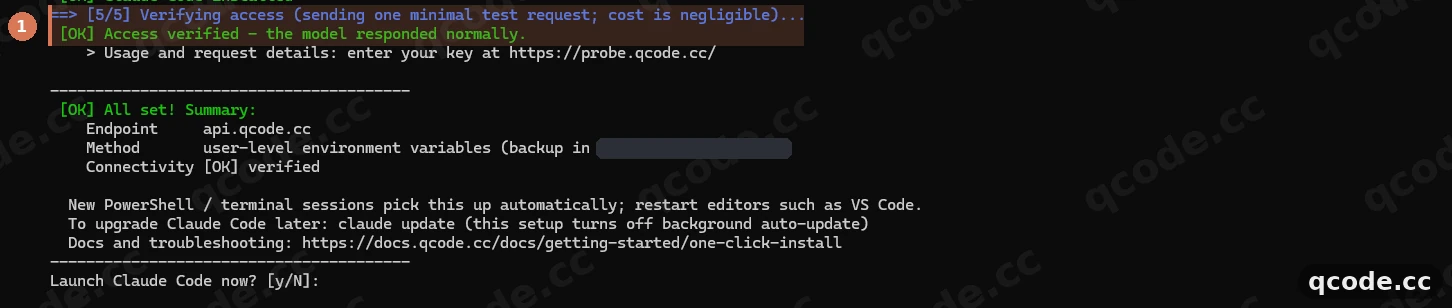
제대로 되었다면 [OK] Access verified - the model responded normally.가 보여요.
막혔나요? Config was written, but verification did not pass
설정은 완료되었고 마지막 테스트 요청만 실패한 상태예요. 그 위에 출력된 상태 코드를 확인하세요. 401이면 Dashboard에서 키를 확인하고, 404면 주소를 확인하세요. 타임아웃이면 -Domain asia로 다른 엔드포인트를 시도해 보세요. 그런 다음 스크립트를 다시 실행하세요.
요약 읽기
①은 [OK] All set! Summary:이고, 이어서 실행이 수행한 내용이 나와요. 엔드포인트, 방식, 그리고 ② Connectivity [OK] verified예요. 이것들이 보이면 이 창에서 할 일은 끝난 거예요.

제대로 되었다면 Endpoint api.qcode.cc, Method user-level environment variables, Connectivity [OK] verified, 그리고 New PowerShell / terminal sessions pick this up automatically; restart editors such as VS Code. 문장이 보여요.
새 창에서 claude 실행해 보기
환경 변수는 기록된 이후에 시작된 창에만 적용돼요. 이 창을 닫고 Windows Terminal을 다시 열어 다음을 입력하세요.
claude
기본 Windows 설정에서는 첫 시도에 ①로 표시된 빨간 텍스트가 나올 수 있어요. claude : File C:\Users\user\AppData\Roaming\npm\claude.ps1 cannot be loaded because running scripts is disabled on this system. 이는 Windows의 실행 정책이 .ps1 스크립트를 차단하는 것이지, 설치 실패도 키 문제도 아니에요. 다음 단계에서 명령 하나로 해결해요.

제대로 되었다면 Claude Code 환영 화면이 보이거나(이 경우 다음 단계는 건너뛰세요), 정확히 그 빨간 cannot be loaded because running scripts is disabled on this system 메시지가 보여요.
스크립트 실행 제한 한 번만 풀기
같은 창에서 다음을 실행하고 Enter를 누르세요.
Set-ExecutionPolicy -Scope CurrentUser RemoteSigned
본인 계정에만 적용되고 관리자 권한도 필요 없으며, 한 번만 하면 되는 단계예요. ①에 명령과 그 바로 아래에 깨끗한 프롬프트가 보이고, 빨간 텍스트는 없어요.

제대로 되었다면 명령이 그대로 표시되고, 새 빨간 텍스트 없이 ①에 PS C:\Users\your-name> 같은 프롬프트가 보여요.
막혔나요? 정책 명령 자체가 거부되는 경우
머신 전체 정책을 관리자가 관리할 때 그렇게 돼요. 위의 사용자별 형식을 일반(권한 상승 아님) 창에서 실행하세요. 그래도 실패하면 PC를 관리하는 사람에게 문의하거나, claude 대신 claude.cmd를 호출하세요.
Claude Code 처음 시작하기
그 창에서 claude를 다시 입력하세요. 처음 시작하면 짧은 설정 과정을 안내해요. ① Welcome to Claude Code v2.1.330, ② 텍스트 스타일 질문에서 ③ Auto가 터미널에 맞고 이미 선택되어 있으니 Enter를 누르세요.
그다음 Security notes는 Enter로 넘기고, 폴더를 신뢰할지 물으면 Yes, I trust this folder로 내려간 뒤 Enter를 누르세요. 기본값은 No, exit예요.
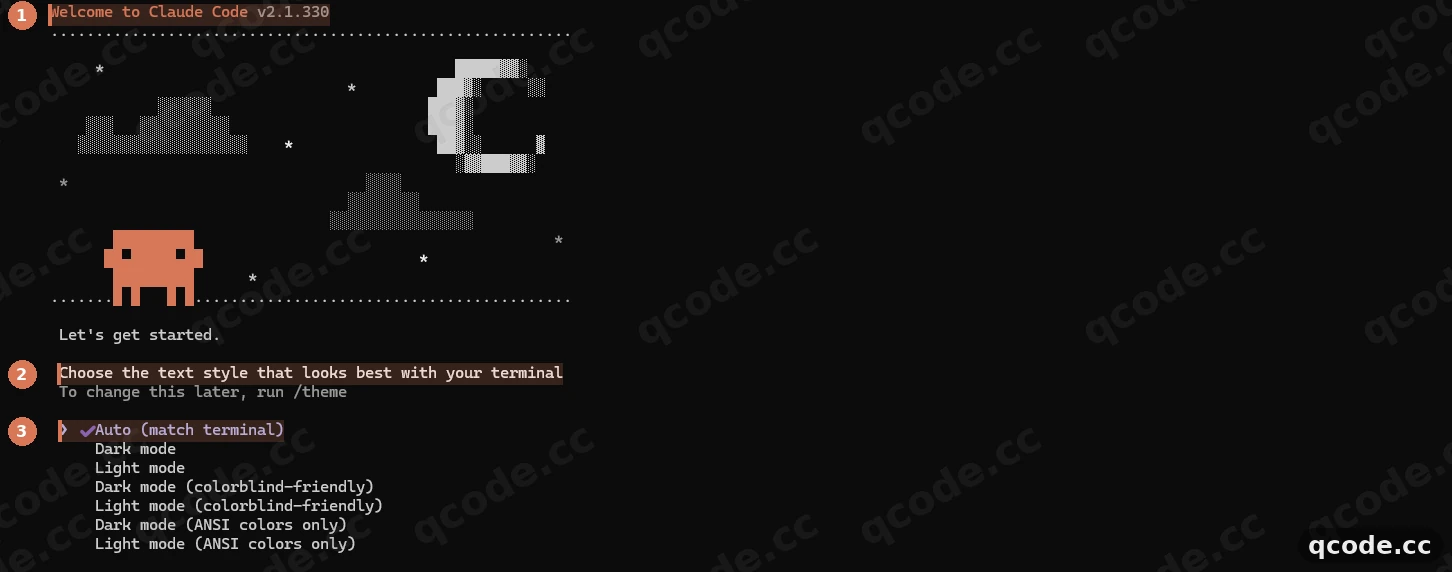
제대로 되었다면 Welcome to Claude Code v2.1.330, Auto가 표시된 스타일 선택 화면, 질문이 끝난 뒤 메인 화면이 보여요.
계정이 아니라 API 키로 과금되는지 확인하기
①의 두 줄 헤더는 Claude Code v2.1.330과 Opus 5.5 · API Usage Billing이에요. API Usage Billing은 세션이 QCode 키를 사용 중이라는 뜻이며, Anthropic 로그인을 요구받은 적이 없어요. 이것이 설정이 성공했다는 표시예요.
나가려면 /exit를 입력하세요. 작업을 시작하려면 하단 상자에 질문을 입력하고 Enter를 누르세요.

제대로 되었다면 Claude Code v2.1.330, 이어서 API Usage Billing이 붙은 모델 이름, 그다음 시작한 폴더가 보여요.
작동 확인
모두 끝나면 다음 세 가지가 모두 참이어야 해요:
- 스크립트 요약이
Connectivity [OK] verified(으)로 끝났어요. - 새 터미널 창에서
claude를 실행하면 헤더에API Usage Billing이 표시된 메인 화면이 열려요. 빨간 텍스트도, "command not found"도 없어야 해요. - Claude Code 어디에서도 계정 로그인을 요구하지 않았어요.
요청 자체를 확인하려면 probe.qcode.cc에 같은 키를 입력하고 QCode로 트래픽이 들어오는지 지켜보세요.
모두 완료
이 PC에 Claude Code가 설치되었고 QCode에 연결되었어요. Windows Terminal을 열고 claude를 입력하면 바로 작업을 시작할 수 있어요. 여기서부터는:
- Claude Code 전체 튜토리얼
- Codex 설정
- 환경 변수와 설정 파일
- 문제 해결 가이드
- 요금 페이지에서 플랜을 비교하고 장기 사용에 맞는 플랜을 선택하세요
- Dashboard로 돌아가 사용량과 잔액을 확인하세요
자주 발생하는 오류
| 표시되는 내용 | 원인 | 해결 방법 |
|---|---|---|
claude : File C:\Users\user\AppData\Roaming\npm\claude.ps1 cannot be loaded because running scripts is disabled on this system. |
Windows의 기본 실행 정책이 .ps1 스크립트를 허용하지 않는데 claude가 그중 하나예요 |
같은 창에서 Set-ExecutionPolicy -Scope CurrentUser RemoteSigned을(를) 한 번 실행한 뒤(15단계) claude를 다시 입력하세요 |
claude : The term 'claude' is not recognized as the name of a cmdlet |
새 명령은 설치 이후에 연 창에만 존재하므로 이 창의 PATH가 오래된 상태예요 |
창을 닫고 새로 열어 다시 시도하세요. 계속되면 node --version이 22 이상을 출력하는지 확인하세요 |
'claude' is not recognized as an internal or external command |
Command Prompt에서 명령을 입력했는데, npm shim이 PATH에 없어요 |
Windows PowerShell 또는 Windows Terminal을 사용하세요. 2단계의 한 줄 명령은 Command Prompt에서 실행되지 않아요 |
API Error: 401 |
키가 유효하지 않거나, 만료되었거나, 불완전하게 복사되었어요 | Dashboard에서 키를 확인하고 스크립트를 다시 실행하세요. 월간 플랜 키는 만료되면 갱신할 수 없으므로 새 플랜을 열고 새 키를 만드세요. 종량제 팩 키는 다른 팩을 구매하면 같은 키로 자동 복구돼요 |
404 본문의 Invalid URL (POST /v1/v1/messages) |
ANTHROPIC_BASE_URL이 /v1(으)로 끝나는데 Claude Code가 자체 경로를 덧붙여요 |
주소를 정확히 https://api.qcode.cc/api(으)로 설정하세요. 끝에 슬래시도 /v1도 없어야 해요. 그런 다음 새 터미널을 열거나 스크립트를 다시 실행하세요 |
[ ! ] Node.js not found |
Node.js가 없거나 Claude Code 설치 프로그램이 필요로 하는 v22보다 오래되었어요 | Install Node.js LTS with winget? 프롬프트에 Y(으)로 답하세요(9단계). winget이 없으면 https://nodejs.org/download에서 LTS 빌드를 설치하고 스크립트를 다시 실행하세요 |
자주 묻는 질문
스크립트를 실행하려면 관리자 권한이 필요한가요?
아니요. 스크립트는 사용자 수준 환경 변수를 쓰고 자신의 사용자 폴더에 설치해요. 유일한 예외는 Node.js 설치 프로그램으로, User Account Control 프롬프트를 한 번 띄워요. 한 번 답하면 나머지 실행은 권한 상승 없이 진행돼요.
스크립트는 설정을 어디에 두나요?
Windows에서는 네 개의 사용자 수준 환경 변수에 둬요: ANTHROPIC_BASE_URL, ANTHROPIC_AUTH_TOKEN, CLAUDE_CODE_DISABLE_NONESSENTIAL_TRAFFIC, CLAUDE_CODE_AUTO_MODE_SERVER. 이전 값은 먼저 %USERPROFILE%\.qcode\ 아래 파일로 복사돼요. -Model을 전달하면 다섯 번째 변수인 ANTHROPIC_MODEL도 기록돼요. 전체 표는 What files are written에 있어요.
키가 만료되면 어떻게 되나요?
키에 따라 달라요. 월간 개인 플랜 키는 만료되면 갱신할 수 없어요. 새 플랜을 열고 새 키를 만든 뒤 새 키를 스크립트에 붙여 넣으세요. 종량제 팩 키는 다른 팩을 구매하면 자동으로 복구돼요. 같은 키가 계속 작동하고 새 키가 필요 없어요.
스크립트가 settings.json의 env 블록을 변경할지 물었어요. 수락해야 하나요?
그 블록이 다른 제공업체를 가리킨다면 수락하세요. env 블록은 환경 변수보다 우선하므로, 스크립트 자체 검사가 통과해도 Claude Code는 계속 다른 주소를 호출하게 돼요. 수락하면 스크립트가 파일을 백업하고 엔드포인트 키만 변경해요. 거절하면 요약이 노란색으로 남고 종료 코드가 1이 돼요.
macOS나 Linux에서도 같은 명령을 쓸 수 있나요?
아니요, 설치 프로그램이 달라요. macOS와 Linux는 셸 스크립트를 사용하고 셸 설정에 관리 블록을 기록해요. 명령은 아래 macOS / Linux 섹션에 있고, 키, 엔드포인트 선택, 검증 방식은 동일해요.
권장 엔드포인트가 api.qcode.cc가 아닌 이유는 무엇인가요?
프롬프트의 대괄호는 이번 실행의 지연 시간 측정만 반영하며, asia.qcode.cc나 us.qcode.cc가 앞설 수 있어요. 세 주소 모두 같은 키로 같은 모델을 제공하므로 어느 쪽을 선택해도 괜찮아요. 그래도 api.qcode.cc를 원하면 1을 입력하세요.
🍎 macOS / 🐧 Linux
터미널을 열고 사용하는 도구에 맞는 명령을 붙여 넣으세요(sudo 필요 없음). 먼저 읽어 보려면 https://qcode.cc/install/claude-code.sh를 여세요. Codex는 https://qcode.cc/install/codex.sh예요.
Claude Code
curl -fsSL https://qcode.cc/install/claude-code.sh | bash
Codex
curl -fsSL https://qcode.cc/install/codex.sh | bash
설정은 셸 설정 파일에 들어가요. ~/.zshrc 또는 ~/.bashrc의 관리 블록, fish의 경우 conf.d/qcode.fish, Codex의 경우 ~/.codex/예요. Node.js가 없으면 nvm으로 홈 디렉터리에 설치돼요.
⚠️ 스크립트가
sudo를 감지했다고 하면sudo를 빼고 다시 실행하세요. 필요하지 않으며,sudo로 실행하면 설정이 root의 홈 디렉터리에 기록되어 자신의 셸에서는 절대 읽지 못해요.
irm이 없거나 실행 정책에 의해 차단된 경우
스크립트는 이미 자체 실행에 한해서만 실행 정책을 완화하고 사용자 수준 및 시스템 수준 설정은 건드리지 않으며, 정책 제한을 받는 npm.ps1보다 npm.cmd를 우선해요. 나머지 경우는 다음과 같아요:
1. Command Prompt에서, 또는 irm이 인식되지 않을 때
irm은 PowerShell에만 있어요. 이 형식은 두 셸 모두에서 작동해요:
powershell -NoProfile -ExecutionPolicy Bypass -Command "irm https://qcode.cc/install/claude-code.ps1 | iex"
2. 더블클릭으로 실행하거나 iex가 차단된 경우
.cmd 부트스트래퍼를 다운로드해 더블클릭하거나 Command Prompt에서 실행하세요:
curl -fsSL https://qcode.cc/install/claude-code.cmd -o "%TEMP%\qcode.cmd" && "%TEMP%\qcode.cmd"
Windows 10 1803 이상에는 curl.exe가 포함되어 있어요. 부트스트래퍼는 PowerShell 7이 설치되어 있으면 이를 사용하고, TLS 1.2를 강제하며, 끝에 창을 열어 두므로 더블클릭해도 창이 순식간에 사라지지 않아요. 영어 인터페이스는 en을 추가하세요: "%TEMP%\qcode.cmd" en. Codex는 claude-code를 codex(으)로 바꾸세요.
3. 이후 창에서도 claude가 실행되도록
위의 완화는 그 한 번의 실행에만 적용돼요. 다음을 한 번 실행하세요. 관리자 권한이 필요 없고 자신의 계정에만 영향을 줘요:
Set-ExecutionPolicy -Scope CurrentUser RemoteSigned
Windows 참고 사항
- 설정은 사용자 수준 환경 변수에 있어요(Codex는
%USERPROFILE%\.codex\에 기록). 이전 값은%USERPROFILE%\.qcode\에 백업돼요 - Node.js가 없으면 스크립트가 winget으로 LTS 릴리스를 설치해요. winget이 없으면 nodejs.org를 안내해요
- 새로 연 PowerShell 창과 터미널 탭은 설정을 자동으로 불러와요. 이미 열려 있던 창은 그렇지 않으며, VS Code 같은 편집기는 한 번 재시작해야 해요
- 새 창에서 스크립트가 비활성화되었다고 보고하면
Set-ExecutionPolicy -Scope CurrentUser RemoteSigned을(를) 한 번 실행하고(15단계) 다시 시도하세요
인터페이스 언어
스크립트는 Windows 표시 언어를 따르며 영어와 중국어 사이를 자동으로 전환해요. 우선순위는 표시 언어(Get-UICulture), 그다음 지역 형식(Get-Culture), 그다음 중국어예요. 따라서 지역 형식이 영어로 설정된 중국어 Windows에서도 중국어 인터페이스가 표시돼요.
강제로 지정하려면 실행 전에 변수를 설정하거나 플래그를 전달하세요:
# Windows PowerShell
$env:QCODE_LANG='en'; irm https://qcode.cc/install/claude-code.ps1 | iex
# macOS / Linux
curl -fsSL https://qcode.cc/install/claude-code.sh | bash -s -- --lang en
중국어가 기본이며 위의 일반 명령은 영향을 받지 않아요. codex에도 동일하게 적용돼요.
Codex: 데스크톱 App 또는 CLI
codex.sh / codex.ps1은 먼저 어떤 클라이언트를 사용할지 물어봐요:
- Codex 데스크톱 App (기본값, Enter만 누르면 돼요) — 설정 파일만 작성하고 Node.js와 CLI는 확인도 설치도 하지 않아요
- Codex CLI — App에도 적용되며, 필요하면 Node.js와 Codex CLI를 설치해요
데스크톱 App만 사용한다면 1번을 선택하면 Node.js는 전혀 건드리지 않아요. 나중에 CLI가 필요해지면 스크립트를 다시 실행해 2번을 선택하세요. 비대화형: --target app / --target cli (Windows: -Target app / -Target cli).
ℹ️
~/.codex/config.toml이 이미 있으면 스크립트는model_provider/model/review_model/model_reasoning_effort와[model_providers.qcode]테이블만 업데이트해요. MCP 서버, 프로필,approval_policy및 기타 설정은 그대로 유지되고, 원본은 먼저 같은 디렉터리에.bak.<timestamp>로 백업돼요. 안전하게 병합할 수 없는 파일만 통째로 덮어쓰며, 이 경우 스크립트가 그 사실을 알려줘요. 최상위profile = …(현재 Codex에서 더 이상 지원하지 않음)은 주석 처리돼요. 해당 프로필을 계속 사용하려면[profiles.<name>]테이블을~/.codex/<name>.config.toml로 옮기고 원래 테이블을 삭제한 뒤codex --profile <name>을 실행하세요. 이전 버전 스크립트가 작성한crs테이블은 자동으로qcode로 이름이 바뀌어요.
스크립트가 하는 일
- 지연 시간 기반 엔드포인트 선택 — 세 엔드포인트(api / asia / us)에 각각 가벼운 요청을 하나씩 보내 가장 빠른 곳을 추천해요. 선택은 직접 바꿀 수 있어요.
-Domain eu는us의 예전 별칭이에요. 이를 사용하면 스크립트가 측정을 건너뛰고 바로us.qcode.cc로 매핑해요 - 설정 작성 — Claude Code: macOS와 Linux에서는 관리형 셸 블록, Windows에서는 사용자 수준 환경 변수; Codex:
~/.codex/config.toml+auth.json(기본 모델은 대화형으로 선택하며,gpt-6.2-sol을 권장하고 최상위 추론에는gpt-6.2-astra를 사용해요) - 환경 설치 (건너뛸 수 있어요) — Node.js를 확인하고(Claude Code는 ≥ 22, Codex는 ≥ 20), 없거나 오래된 경우 nvm 또는 winget으로 LTS 버전을 설치한 뒤
npm install -g로 CLI를 설치해요. 모든 것은 사용자 디렉터리에만 들어가요 - 연결 확인 — 키로 최소한의 요청을 보내고, 실패하면 HTTP 상태 코드에 따라 맞춤 힌트를 제공해요
- 작성 전 백업 — 수정하는 모든 파일은 먼저
.bak.<timestamp>로 백업해요. Windows에서는 이전 환경 변수를%USERPROFILE%\.qcode\에 저장해요 - 키 정리 — 키와 함께 붙여넣은 앞뒤 따옴표, 공백, 전각 문장 부호는 자동으로 제거해요. 중간에 잘못된 문자가 있는 키는 설정에 기록하지 않고 거부해요
비대화형 모드 (CI / 프롬프트 없음)
macOS / Linux:
curl -fsSL https://qcode.cc/install/claude-code.sh | bash -s -- --key cr_xxxxxxxx --yes
| 플래그 | 설명 |
|---|---|
--key <cr_...> |
API 키; 제공하면 대화형 프롬프트를 건너뛰어요 |
--domain <name> |
엔드포인트 고정 (api, asia 또는 us; eu는 us와 같아요), 지연 시간 테스트를 건너뛰어요 |
--model <id> |
Codex: 기본 모델 설정 (gpt-6.2-sol 또는 gpt-6.2-astra 등), 선택기를 건너뛰어요; Claude Code: 기본 모델 고정 (ANTHROPIC_MODEL에 기록 — 일상 기본값은 claude-opus-5-5, 균형형은 claude-sonnet-5-5, 경량은 claude-haiku-5-5, 고급형은 claude-fable-5-2) — 생략하면 업그레이드를 따라가는 Claude Code 기본값을 유지해요 |
--lang <code> |
인터페이스 언어, zh 또는 en; 기본값은 시스템 로캘을 따라요 |
--target <name> |
(codex 전용) app은 설정만, cli는 CLI도 설치해요; 기본값은 대화형으로 물어봐요 |
--yes / -y |
모든 확인에 기본값을 적용해요 |
--no-install |
설정만 작성하고 Node / CLI는 설치하지 않아요 |
--no-verify |
연결 확인을 건너뛰어요 |
--dry-run |
작성, 설치, 확인할 내용을 출력만 해요; 파일을 쓰지 않고, 아무것도 설치하지 않으며, 확인 요청도 보내지 않아요 |
--uninstall |
이 스크립트가 작성한 설정을 제거해요 (Node / CLI는 제거하지 않아요); --yes는 프롬프트를 건너뛰어요 |
--help |
모든 플래그를 표시해요 |
매개변수를 사용하는 Windows (-Key, -Domain, -Model, -Lang, -Target, -Yes, -NoInstall, -NoVerify, -DryRun, -Uninstall):
& ([scriptblock]::Create((irm https://qcode.cc/install/claude-code.ps1))) -Key cr_xxxxxxxx -Yes
(codex.ps1도 같은 방식이에요.)
⚠️
-Uninstall은-Key/-Domain/-Model/-Mirror/-NoInstall/-NoVerify와 함께 사용할 수 없어요. 제거할 때는-Uninstall만 전달하고, 확인을 건너뛰려면-Yes를 추가하세요.
먼저 계획 미리 보기: -DryRun
--dry-run (Windows: -DryRun)을 사용하면 스크립트는 계획만 출력해요: 설정이 어느 파일에 기록되는지, 키를 cr_****와 마지막 네 문자로 가린 전체 관리형 블록, ~/.claude/settings.json에서 동기화할 키, Codex의 config.toml과 auth.json, 설치할 소프트웨어, 보낼 확인 요청이 그것이에요.
파일을 쓰지 않고, 아무것도 설치하지 않으며, 확인 요청도 보내지 않아요. 지연 시간 프로브만 실행하고, --domain을 전달하면 그것마저 건너뛰어요. 키가 없으면 물어보지 않고 플레이스홀더를 사용해요. 프로브는 여전히 실행되므로 여기서 출력되는 BASE_URL은 일반 실행에서 얻는 값과 다를 수 있어요 — 이는 정상이에요.
& ([scriptblock]::Create((irm https://qcode.cc/install/claude-code.ps1))) -DryRun
스크린샷의 첫 번째 영역은 dry-run: printing the plan only. No files, no install, no verify request. 줄이에요. 가운데 영역은 기록할 사용자 수준 변수 목록(키 가림 처리)과 Windows does not write a shell block; the variables above are what would be written. 안내예요. 마지막 영역은 보낼 요청이에요: Would verify (not sent): POST https://api.qcode.cc/api/v1/messages model=claude-haiku-5-5.
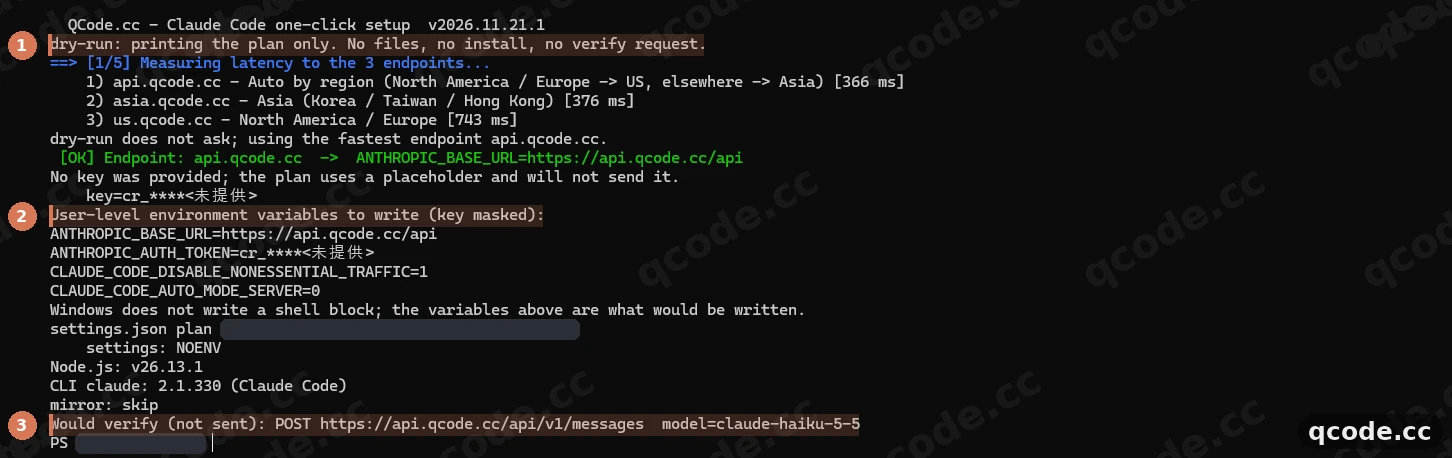
한 가지 세부 사항: 이 버전에서는 키가 없을 때의 플레이스홀더가 여전히 cr_****<未提供>로 표시되고, 제거 목록에는 用户环境变量 레이블이 남아 있어요. 이 문자열들은 영어 빌드에서 번역되지 않은 것이며, 설정에 문제가 있는 것은 아니에요.
제거: -Uninstall
--uninstall (Windows: -Uninstall)은 이 스크립트가 작성했고 값이 아직 일치하는 설정을 제거해요. Node나 CLI는 제거하지 않으며, 마지막에 직접 실행할 npm uninstall -g … 명령을 출력해요. 변경할 내용을 나열하고 먼저 물어보며, --yes (Windows: -Yes)는 질문을 건너뛰어요. --dry-run과 함께 사용하면 나열만 해요.
curl -fsSL https://qcode.cc/install/claude-code.sh | bash -s -- --uninstall
curl -fsSL https://qcode.cc/install/codex.sh | bash -s -- --uninstall --yes
& ([scriptblock]::Create((irm https://qcode.cc/install/claude-code.ps1))) -Uninstall
& ([scriptblock]::Create((irm https://qcode.cc/install/codex.ps1))) -Uninstall -Yes
Windows에서는 Will remove the settings this script wrote:로 시작해 네 개의 변수를 나열한 뒤 Delete the settings above? [y/N]:라고 물어봐요. y를 입력하고 Enter를 누르면 삭제되고, 그냥 Enter를 누르면 취소돼요.

- Claude Code (macOS / Linux): 셸 설정 파일의
# >>> qcode.cc claude-code >>>관리형 블록 (fish의 경우conf.d/qcode.fish의 같은 블록);~/.claude/settings.json의env에서qcode.cc를 가리키는ANTHROPIC_BASE_URL과 그에 맞는ANTHROPIC_AUTH_TOKEN. - Claude Code (Windows): 스크립트가 설정한 사용자 수준 환경 변수 중 값이 아직 일치하는 것만; 이전 값은 먼저
%USERPROFILE%\.qcode\에 백업돼요.ANTHROPIC_MODEL은 유지돼요 — 원하면 직접 삭제하세요. - Codex:
config.toml에서 이 스크립트가 작성한[model_providers.qcode]테이블과 최상위 키 (값이 더 이상 일치하지 않는 키는 유지하고 보고해요), 그리고auth.json에서 이 스크립트가 작성한OPENAI_API_KEY.
다른 제공업체의 주소와 키, 기타 설정, CLI의 PATH 항목은 모두 유지되며, 변경하는 모든 파일은 먼저 .bak.<timestamp>로 백업돼요. 제거할 것이 없으면 No settings written by this script were found.를 출력하고 정상 종료해요. 이미 열려 있는 터미널의 환경 변수는 새 터미널에서만 사라져요.
기록되는 파일과 되돌리는 방법
| 도구 / 플랫폼 | 기록 위치 | 되돌리기 |
|---|---|---|
| Claude Code (macOS / Linux) | ~/.zshrc 또는 ~/.bashrc의 # >>> qcode.cc claude-code >>> 관리 블록 |
관리 블록 전체를 삭제하거나, 같은 디렉터리의 .bak.<timestamp> 백업을 복원하세요 |
| Claude Code (Windows) | 사용자 수준 환경 변수 4개(ANTHROPIC_BASE_URL / ANTHROPIC_AUTH_TOKEN / CLAUDE_CODE_DISABLE_NONESSENTIAL_TRAFFIC / CLAUDE_CODE_AUTO_MODE_SERVER), 그리고 -Model을 사용할 때는 ANTHROPIC_MODEL |
%USERPROFILE%\.qcode\backup-*.json에서 이전 값을 복원하세요. ANTHROPIC_MODEL은 기본적으로 복원되지 않아요 |
| Codex (모든 플랫폼) | ~/.codex/config.toml + ~/.codex/auth.json |
같은 디렉터리의 .bak.<timestamp> 백업을 복원하세요 |
Claude Code (~/.claude/settings.json의 env 블록이 다른 제공업체를 가리킬 때만) |
해당 블록의 ANTHROPIC_BASE_URL / ANTHROPIC_AUTH_TOKEN(ANTHROPIC_API_KEY가 ANTHROPIC_AUTH_TOKEN으로 바뀜), 확인한 뒤에만 변경돼요 |
같은 디렉터리의 .bak.<timestamp> 백업을 복원하세요 |
스크립트를 다시 실행하는 것은 항상 안전해요. 관리 블록은 제자리에서 갱신되고, 설정 파일은 변경 전에 백업돼요.
관련 문서
QCode 시작하기
Claude Code, Codex 등에 API 키 하나를 쓰세요. 토큰 단위로 과금하며 모델별 가격은 qcode.cc/models에 있어요