Windows 11 & macOS에서 Jan Desktop + QCode: 설정 가이드 (스크린샷 11장)
Windows 11 & macOS에서 Jan Desktop 0.8.8과 QCode를 스크린샷 11장으로 설정해요: Jan 설치, 커스텀 제공업체 추가, gpt-6.2-sol 불러오기, 첫 채팅 보내기까지.
API 키가 필요하신가요? 회원가입 →엔드포인트 & Base URL →
짧은 답변: Jan의 Settings → MODEL PROVIDERS에서 + 버튼을 클릭해 Add Custom Provider를 열고, OpenAI-compatible을 선택한 뒤 Provider name에 QCode, Base URL에 https://api.qcode.cc/openai/v1을 입력하고 cr_ API 키를 붙여넣은 다음 Create를 클릭해요. 그다음 Models를 새로고침하고 gpt-6.2-sol을 선택하면 돼요.
| 항목 | 입력할 값 |
|---|---|
| API format | OpenAI-compatible |
| Provider name | QCode |
| Base URL | https://api.qcode.cc/openai/v1 |
| API key | cr_xxxxxxxx |
| 권장 모델 | gpt-6.2-sol |
2026-11-22 확인 · Jan 0.8.8 · Windows 11
아래 스크린샷 11장을 Windows 11 또는 macOS에서 따라 하면 Jan Desktop을 설치하고, 수 GB에 달하는 로컬 모델 다운로드를 건너뛰고, QCode API 키를 커스텀 제공업체로 연결해 gpt-6.2-sol의 첫 응답을 받을 수 있어요. 같은 QCode 키로 claude-opus-5-5용 제공업체를 하나 더 추가할 수도 있어요.
Mac을 쓰고 있나요? 같은 단계를 따라 하면 돼요. 스크린샷은 Windows 11에서 촬영했지만 macOS의 Jan도 화면과 설정이 같아요. 같은 공식 페이지에서 macOS 버전을 내려받고, 단계에서 Ctrl이라고 나오면 ⌘ Cmd를 누르고, 앱 메뉴는 화면 상단 메뉴 막대에서 찾으면 돼요.
첫 스크린샷 전에 다음 항목이 준비됐는지 확인하세요:
- 인터넷에 연결된 64비트 Windows 10 또는 Windows 11 PC, 또는 Mac
- 545 MB 설치 파일과 Jan 앱을 위한 1 GB 이상의 여유 디스크 공간 (QCode를 쓰는 데 로컬 모델을 내려받을 필요는 없어요)
- 설치 파일을 내려받을 수 있는 GitHub Releases(
github.com) 또는jan.ai접근 권한, 그리고 채팅 요청을 위한api.qcode.cc접근 권한 - 대시보드에서 복사한 QCode API 키(
cr_xxxxxxxx). 아직 계정이 없나요? 먼저 회원가입하고, 요금 페이지에서 플랜을 고른 뒤 Dashboard에서 키를 만들어요.
Jan 다운로드 및 설치
Jan의 Windows 다운로드 버튼은 GitHub Releases로 바로 연결돼요. 현재 위치에 맞는 탭을 선택하세요:
Other regions
jan.ai/download를 열고 일반 Intel 및 AMD PC라면 Windows → x64를 클릭하세요 (Snapdragon / ARM PC에서만 ARM64를 선택해요). 사이트에 일시적으로 접속할 수 없다면 GitHub Releases v0.8.8에서 Jan_0.8.8_x64-setup.exe를 직접 내려받으세요.
다른 설치 방법: Microsoft Store에서 Jan을 설치하거나, PowerShell에서 winget install Jan.Jan을 실행할 수 있어요.
Mainland China
Jan의 공식 중국 미러는 없어요. 브라우저에서 GitHub Releases v0.8.8을 직접 열고 일반 Intel 및 AMD PC용 Jan_0.8.8_x64-setup.exe(약 545 MB)를 내려받으세요. 공식 페이지 jan.ai/download가 시간 초과되거나 다운로드가 멈추면 몇 분 기다렸다가 다시 시도하거나 네트워크를 바꿔 보세요.
Microsoft Store에서 Jan을 검색하거나 PowerShell에서 winget install Jan.Jan으로 설치할 수도 있어요 (스토어 및 winget 버전은 GitHub Releases보다 늦을 수 있어요).
QCode API 키 복사
브라우저에서 QCode 콘솔을 열고 ① Sign in을 클릭해 계정에 로그인하세요. 로그인 후 API Key Management를 열고 눈 아이콘을 클릭해 cr_ 키를 표시한 뒤 Copy를 클릭하세요. 이 키는 나중에 제공업체 양식에 쓸 테니 준비해 두세요.
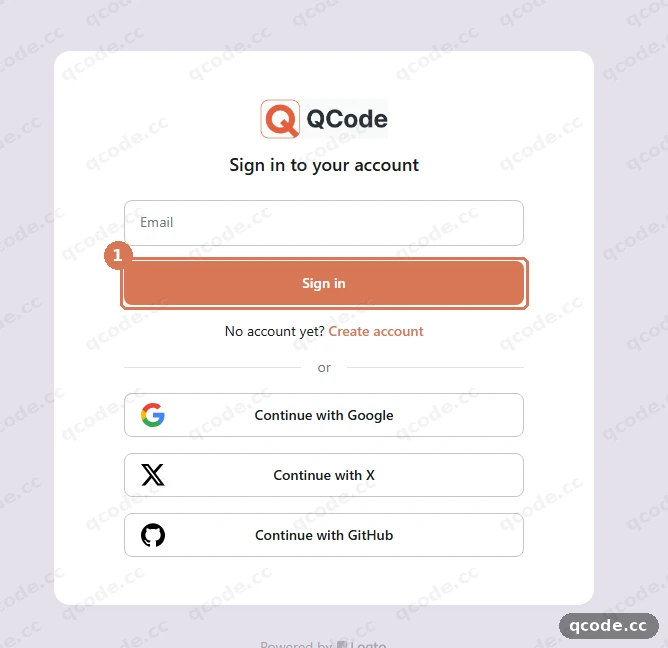
제대로 됐다면: ① Sign in을 클릭해 대시보드를 연 뒤, cr_로 시작하는 키 하나가 여분의 공백 없이 클립보드에 복사되어 있어요.
Windows 설치 파일 다운로드
GitHub Releases v0.8.8(또는 jan.ai/download)을 열고 아래로 스크롤해 Assets 목록을 찾으세요. 일반 Intel 및 AMD Windows PC라면 ① Jan_0.8.8_x64-setup.exe(545 MB)를 클릭하세요. PC가 ARM64 프로세서를 쓴다면 그때만 ② Jan_0.8.8_arm64-setup.exe(320 MB)를 클릭하세요.
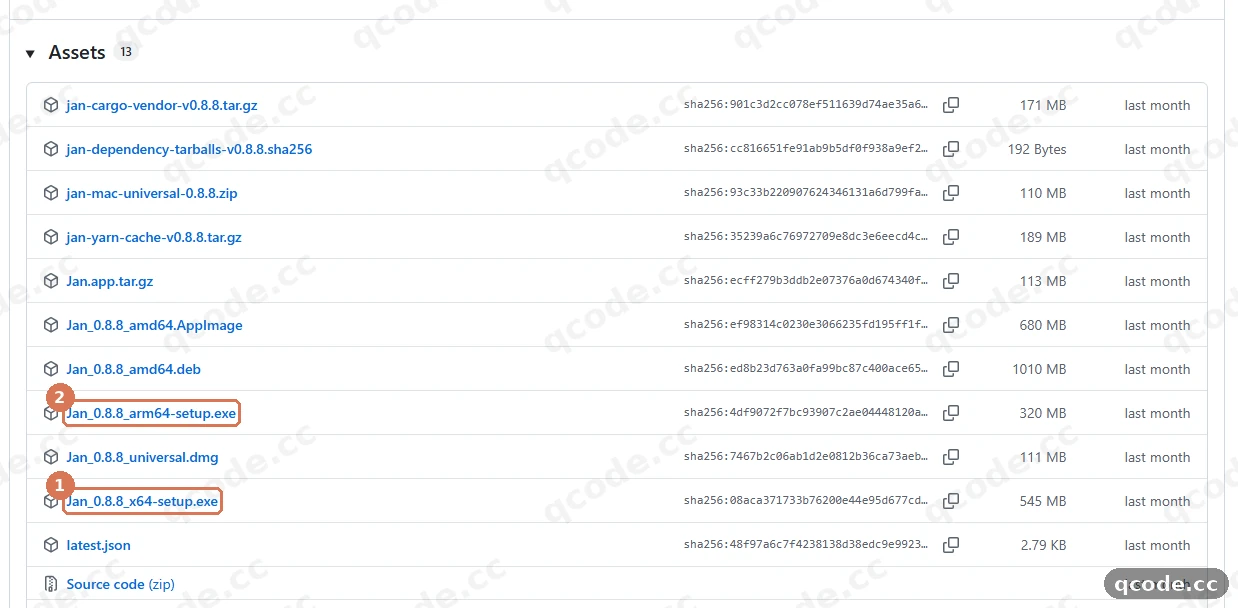
막혔나요? Assets 목록이 비어 있거나 설치 파일이 실행되지 않아요
GitHub는 페이지 나머지 부분이 로드된 뒤에 Assets 목록을 불러와요. 맨 아래로 스크롤해 몇 초 기다렸다가 새로고침하세요. 설치 파일을 더블클릭했는데 아무 일도 일어나지 않거나 Windows에서 이 PC에서 앱을 실행할 수 없다고 나오면 arm64-setup.exe를 잘못 내려받았을 가능성이 커요. 돌아가서 Jan_0.8.8_x64-setup.exe를 대신 내려받으세요.
제대로 됐다면: ① Jan_0.8.8_x64-setup.exe가 약 545 MB 크기로 Downloads 폴더에 다운로드 완료되어 있어요 (ARM PC라면 ② Jan_0.8.8_arm64-setup.exe).
Jan 설치 프로그램 실행
Downloads 폴더에서 Jan_0.8.8_x64-setup.exe를 더블클릭하세요. Jan은 폴더 선택 창이나 Next / Finish 화면 없이 현재 사용자용으로 %LOCALAPPDATA%\Programs\Jan에 설치돼요. Jan Setup 창 하나에 Installing이 표시된 뒤 창이 닫히고 Jan이 자동으로 실행돼요.
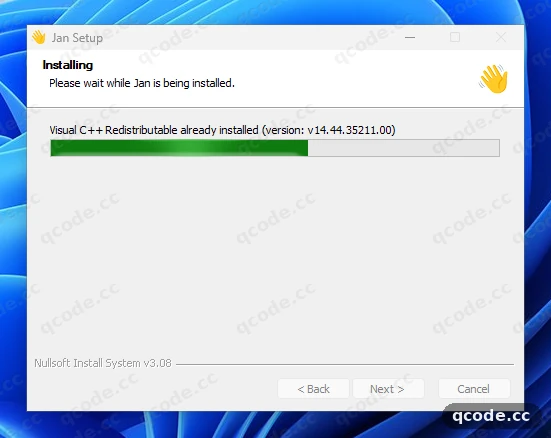
막혔나요? Windows에서 관리자 권한을 요청해요
Jan 자체는 관리자 권한이 필요 없어요. 다만 Microsoft Visual C++ 2015–2022 재배포 가능 패키지(x64)가 아직 설치되지 않은 새 Windows PC에서는 설치 프로그램이 해당 런타임을 먼저 내려받으면서 사용자 계정 컨트롤(UAC) 창을 한 번 띄워요. Yes를 클릭해 런타임 설치를 마치면 Jan Setup이 자동으로 이어져요.
제대로 됐다면: Installing 막대가 끝까지 차고 Jan Setup 창이 스스로 닫히며 Jan 데스크톱 앱이 열려요.
로컬 모델 다운로드를 건너뛰고 Settings 열기
첫 실행 시 Jan은 4단계 환영 흐름을 진행해요. Let's start를 클릭하고, 로컬 엔진 확인을 기다린 뒤 Continue를 클릭하고, 텔레메트리 화면에서는 Deny(또는 원하는 선택)를 고르세요. STEP 4 OF 4 — Your first model 화면에서 QCode 클라우드 모델만 쓸 생각이라면 ① Download를 클릭하지 말고, 왼쪽 사이드바의 ② Settings를 클릭해 설정으로 바로 넘어가세요.
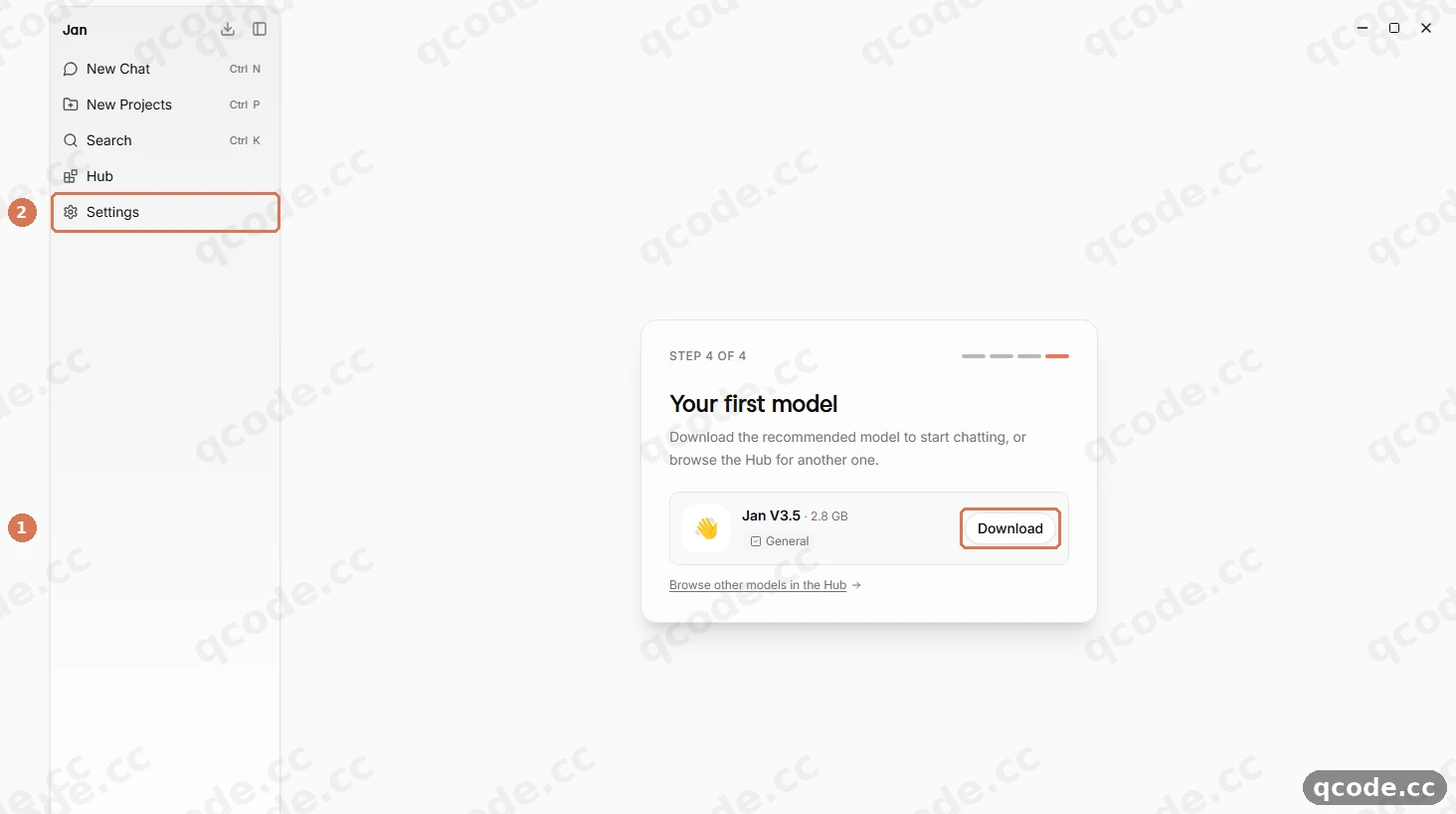
막혔나요? 실수로 Download를 클릭했어요
로컬 모델 다운로드가 끝날 때까지 기다릴 필요는 없어요. 바로 왼쪽 사이드바의 Settings를 클릭해 QCode를 설정하세요. 로컬 모델은 나중에 Hub 또는 Llama.cpp에서 취소하거나 삭제해 디스크 공간을 되찾을 수 있어요.
제대로 됐다면: ① Download를 건너뛰고 ② Settings를 클릭하면 수 GB짜리 로컬 모델을 내려받지 않고 Settings 화면이 열려요.
커스텀 제공업체 양식 열기
Settings 사이드바에서 ① MODEL PROVIDERS를 찾으세요 (기본 제공되는 LOCAL 및 REMOTE 제공업체가 이 아래에 묶여 있어요). MODEL PROVIDERS 제목 바로 오른쪽의 ② + 아이콘 버튼을 클릭해 커스텀 제공업체를 추가하세요.
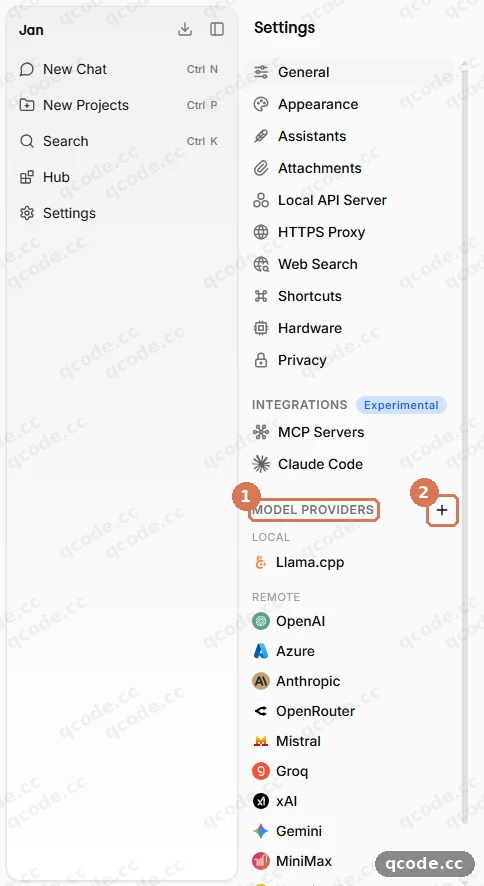
제대로 됐다면: ① MODEL PROVIDERS 옆의 ② +를 클릭하면 Add Custom Provider 대화상자가 열려요.
API 형식 선택 및 제공업체 이름 지정
Add Custom Provider 대화상자에서 API format 아래의 ① OpenAI-compatible을 선택하고, ② Provider name(Provider name (e.g. my-llm-server))에 QCode를 입력하세요. 다음 단계를 위해 대화상자는 열어 두세요.
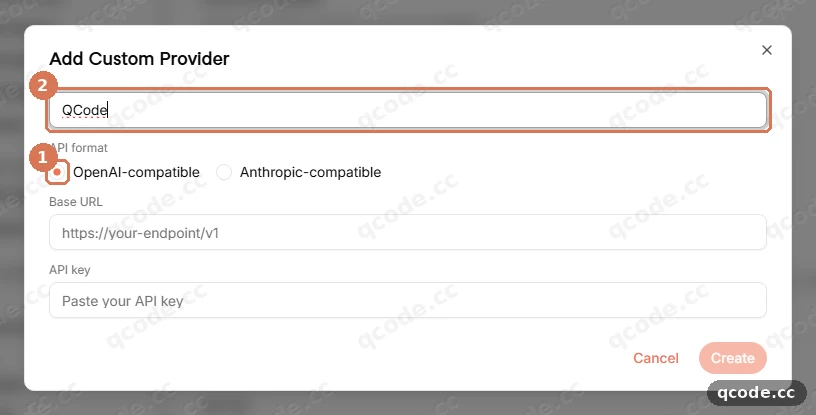
제대로 됐다면: ① OpenAI-compatible이 선택되어 있고 ② Provider name에 QCode가 입력되어 있어요.
Base URL 입력, API 키 붙여넣기, Create 클릭
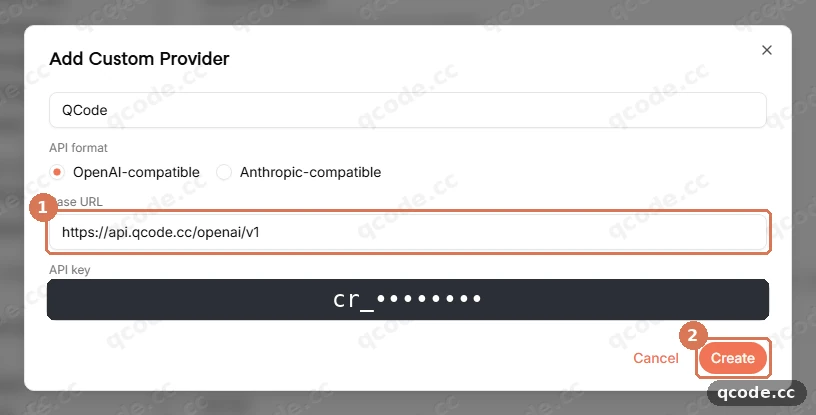
① Base URL(https://your-endpoint/v1)에 https://api.qcode.cc/openai/v1을 입력하세요. /v1 접미사는 그대로 두고 끝에 슬래시를 붙이지 않아요. 바로 아래 API key 필드(Paste your API key)에 QCode Dashboard에서 복사한 cr_ 키를 붙여넣고, 오른쪽 아래의 ② Create를 클릭하세요.
API Key가 필요한가요?
아직 QCode 계정이 없다면 먼저 회원가입하세요. 월간 플랜 없이 시작하려면 종량제 팩 페이지에서 팩을 구매한 뒤 Dashboard에서 키를 만들고 cr_로 시작하는 문자열을 복사하세요. 신용카드 또는 체크카드(Visa / Mastercard)로 결제할 수 있어요 — 결제 수단을 참고하세요.
막혔나요? 저장 후 요청이 404 또는 401로 실패해요
① Base URL을 확인하세요. OpenAI-compatible에서는 정확히 https://api.qcode.cc/openai/v1이어야 해요 (/v1을 빼면 404가 나요). 401이 나오면 API key를 지우고 Dashboard에서 cr_ 키를 앞뒤 공백이나 따옴표 없이 다시 복사하세요.
제대로 됐다면: ① Base URL에 https://api.qcode.cc/openai/v1이 표시되고, API key 상자에 붙여넣은 키가 보이며, ② Create를 클릭하면 제공업체가 저장되고 QCode 제공업체 페이지가 열려요.
QCode 모델 목록 불러오기
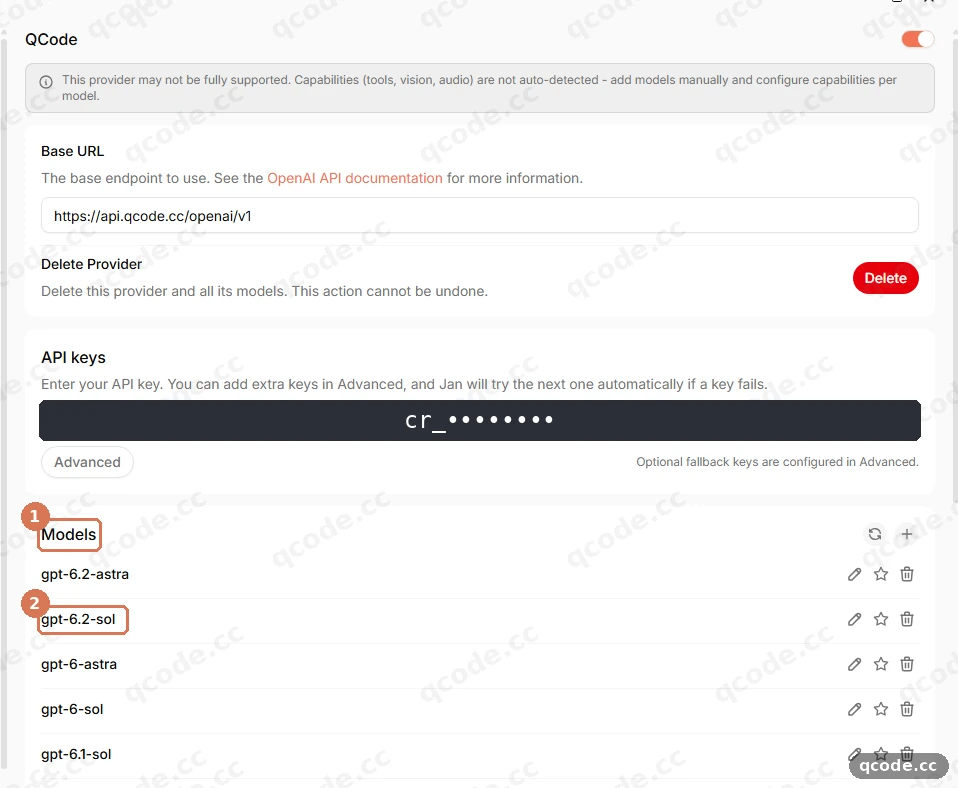
Create를 클릭하면 왼쪽 사이드바의 REMOTE 아래에 QCode가 나타나고 자동으로 열려요. 처음에는 ① Models에 No model found가 표시돼요 (상단의 회색 배너에 This provider may not be fully supported...가 나오는데, 이 배너는 무시해도 돼요). Models 제목 오른쪽의 refresh 아이콘(검색과 + 사이의 가운데 아이콘)을 클릭해 QCode에서 모델을 불러오세요. ② gpt-6.2-sol도 여기에 포함돼요.
막혔나요? 새로고침 후에도 Models에 No model found가 표시돼요
Base URL이 /v1로 끝나는지(https://api.qcode.cc/openai/v1)와 cr_ 키에 여분의 공백이 없는지 확인한 뒤 refresh 아이콘을 다시 클릭하세요. refresh 아이콘 옆의 + 버튼을 클릭해 gpt-6.2-sol을 직접 입력할 수도 있어요.
제대로 됐다면: ① Models 아래 목록이 QCode 모델로 채워지고 ② gpt-6.2-sol이 보여요.
새 채팅 시작 및 gpt-6.2-sol 선택
왼쪽 사이드바에서 New Chat(Ctrl N)을 클릭하세요. 채팅 창 왼쪽 위의 Select a model을 클릭해 모델 드롭다운을 열고, ① QCode 그룹을 찾아 ② gpt-6.2-sol을 클릭하세요.
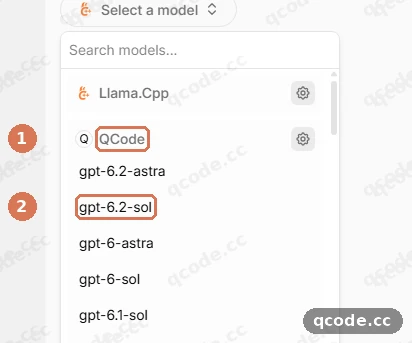
제대로 됐다면: ① QCode 아래에서 ② gpt-6.2-sol을 고르면 드롭다운이 닫히고, 왼쪽 위 모델 선택기에 gpt-6.2-sol이 표시돼요.
테스트 메시지 입력 및 전송
왼쪽 위 선택기에 gpt-6.2-sol이 표시되는지 확인하세요. ① Ask me anything... 안을 클릭하고 Hello, please introduce yourself in one short sentence 같은 짧은 메시지를 입력한 뒤, 오른쪽 아래의 ② 주황색 화살표 버튼을 클릭하세요 (Enter를 눌러도 돼요).
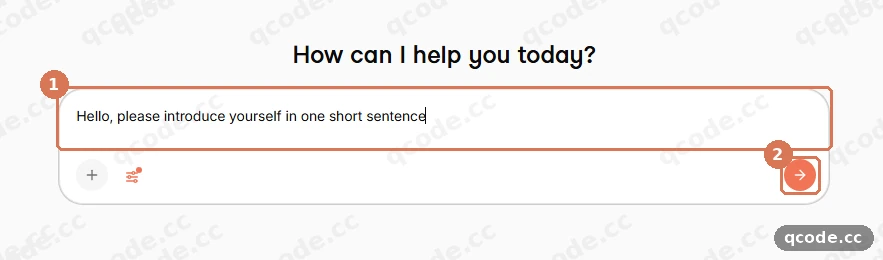
제대로 됐다면: ① Ask me anything...에 프롬프트가 입력되어 있고 ②를 클릭하면 즉시 전송돼요.
첫 응답 확인
모델이 응답할 때까지 몇 초 기다리세요. ① 사용자 메시지 말풍선에 프롬프트가 나타나고, 그 아래로 gpt-6.2-sol의 응답이 스트리밍되며, 응답 아래에 ② tokens/sec 상태 줄이 표시돼요.
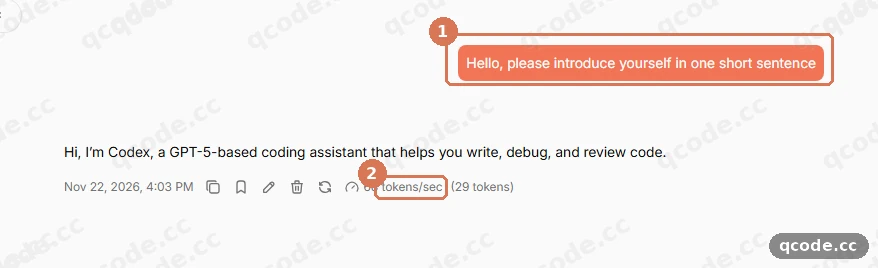
제대로 됐다면: ① 내 메시지 말풍선, gpt-6.2-sol의 정상적인 답변, 그리고 그 아래 ② tokens/sec 지표가 표시되고 빨간 오류 배너는 없어요.
작동 확인
다음 세 가지 확인을 모두 통과하면 Jan 설정이 완료된 거예요:
- Settings → MODEL PROVIDERS → REMOTE에
QCode가 표시되고, 해당 Models 섹션에gpt-6.2-sol이 포함되어 있어요. gpt-6.2-sol로 새 채팅을 열면 몇 초 안에 정상적인 답변이 돌아오고, 그 아래에tokens/sec지표가 표시돼요.- Dashboard(또는
probe.qcode.cc)에cr_키로 요청이 기록돼요.
모두 완료
이제 Windows 11에서 Jan Desktop을 QCode에 연결하고 gpt-6.2-sol과 대화할 수 있어요. 여기서부터는 다음을 할 수 있어요:
자주 발생하는 오류
| 오류 메시지 | 원인 | 해결 방법 |
|---|---|---|
No model found |
Create를 클릭한 직후 Jan이 모델 목록을 채우지 않은 채 새 커스텀 제공업체 페이지를 열어요 | Models 헤더 오른쪽의 새로고침 아이콘을 클릭해 QCode에서 모델을 가져오거나, +를 클릭해 gpt-6.2-sol을(를) 직접 추가하세요 |
This provider may not be fully supported... |
Jan은 내장 프리셋이 아닌 모든 커스텀 제공업체에 이 회색 안내를 표시해요 | 안내는 무시하세요. Base URL과 cr_ 키가 유효하다면 Models를 새로고침한 뒤 QCode는 정상적으로 동작해요 |
model_not_available_on_endpoint |
OpenAI 호환 제공업체에서 Claude 모델(예: claude-opus-5-5)을 요청했거나, Anthropic 호환 제공업체로 GPT 모델을 보냈어요 |
gpt-6.2-sol에는 OpenAI 호환(https://api.qcode.cc/openai/v1)을 사용하고, claude-sonnet-5-5에는 별도의 Anthropic 호환 제공업체(https://api.qcode.cc/api)를 추가하세요 |
404 |
OpenAI 호환 Base URL에 /v1이 빠졌거나(https://api.qcode.cc/openai), Anthropic 호환 Base URL에 /v1이(가) 추가로 들어갔어요(https://api.qcode.cc/api/v1) |
OpenAI 호환은 Base URL을 https://api.qcode.cc/openai/v1로, Anthropic 호환은 https://api.qcode.cc/api(/v1 없이)로 설정하세요 |
401 |
API 키가 없거나, 만료됐거나, 여분의 공백이나 따옴표와 함께 붙여넣어졌어요 | QCode Dashboard로 돌아가 cr_ 키의 Copy를 클릭하고, Jan의 API 키를 지운 뒤 깔끔하게 붙여넣으세요 |
자주 묻는 질문
Jan에서 Claude 모델을 사용하려면 어떻게 하나요?
Claude 모델은 OpenAI 호환 엔드포인트가 아니라 QCode의 Anthropic 호환 엔드포인트를 사용해요. Settings → MODEL PROVIDERS에서 +를 다시 클릭해 두 번째 커스텀 제공업체를 추가하고, API format을 Anthropic-compatible로, Base URL을 https://api.qcode.cc/api로 설정하세요(/v1을 추가하지 마세요). 같은 cr_ 키를 붙여넣고 Models를 새로고침한 뒤 claude-opus-5-5를 선택하세요.
로컬 모델을 다운로드하지 않고도 Jan에서 QCode를 사용할 수 있나요?
네. 처음 실행할 때 STEP 4 OF 4 — Your first model의 Download 버튼을 건너뛰고 왼쪽 사이드바의 Settings를 클릭하세요. Jan은 드라이브에 수 GB의 로컬 모델을 저장하지 않고 QCode 클라우드 모델만으로 동작해요.
QCode API 키가 만료되면 어떻게 되나요?
갱신 방식은 플랜 유형에 따라 달라요:
- 개인 플랜: 만료된 개인 플랜 키는 갱신할 수 없어요. 새 플랜을 구매하고 Dashboard에서 새
cr_키를 생성한 뒤, Jan의 QCode 제공업체 설정에서 API 키 값을 교체하세요. - 종량제 팩: 종량제 팩이 만료되면 다른 팩을 구매하는 것만으로 동일한
cr_키가 자동으로 복원돼요. Jan에서 아무것도 변경할 필요가 없어요.
Jan의 인터페이스 언어를 어떻게 바꾸나요?
Settings → General → Language를 열고 드롭다운 메뉴에서 원하는 언어를 선택하세요.
더 가까운 QCode 액세스 포인트로 전환할 수 있나요?
네. Base URL의 api.qcode.cc를 asia.qcode.cc 또는 us.qcode.cc로 바꾸되 경로 접미사는 그대로 유지하세요(OpenAI 호환은 /openai/v1, Anthropic 호환은 /api).
선택 사항: Claude 모델 추가(Anthropic 호환)
Jan에서 GPT와 Claude 모델을 모두 사용하고 싶다면 gpt-6.2-sol용 QCode OpenAI 호환 제공업체를 유지하고 Claude용으로 두 번째 커스텀 제공업체를 추가하세요:
| 항목 | 입력할 값 |
|---|---|
| API format | Anthropic-compatible |
| Provider name | QCode Claude |
| Base URL | https://api.qcode.cc/api |
| API key | cr_xxxxxxxx (동일한 QCode 키) |
| 권장 모델 | claude-opus-5-5 |
Jan은 Anthropic 호환 제공업체에 /v1/messages를 자동으로 덧붙이므로 Base URL은 /api에서 끝나야 해요(/v1을 추가하면 404가 발생해요). Create를 클릭한 뒤 Models 옆의 새로고침 아이콘을 클릭하면 claude-opus-5-5가 목록에 표시돼요.
대체 액세스 포인트
세 QCode 도메인은 모두 동일한 모델 기능을 공유하며 네트워크 라우팅만 달라요:
| 지역 | OpenAI 호환 Base URL | Anthropic 호환 Base URL |
|---|---|---|
| 기본(글로벌) | https://api.qcode.cc/openai/v1 |
https://api.qcode.cc/api |
| 아시아 | https://asia.qcode.cc/openai/v1 |
https://asia.qcode.cc/api |
| 북미 | https://us.qcode.cc/openai/v1 |
https://us.qcode.cc/api |
관련 문서
- 엔드포인트와 API 경로 — QCode 프로토콜과 액세스 포인트 전체 참조
- 모델 선택 —
gpt-6.2-sol과claude-opus-5-5중 선택하기 - 요금 청구 — 개인 플랜과 종량제 팩
- 결제 수단 — 카드 결제 옵션
- 문제 해결 — 401, 404, 엔드포인트 불일치 진단
QCode 시작하기
Claude Code, Codex 등에 API 키 하나를 쓰세요. 토큰 단위로 과금하며 모델별 가격은 qcode.cc/models에 있어요