QCode와 함께 쓰는 Codex 데스크톱 앱: Windows & macOS 단계별 안내, 단계마다 스크린샷 한 장, ChatGPT 계정 없이
15단계와 14장의 스크린샷을 따라 Windows 11(Microsoft Store) 또는 macOS에 Codex 데스크톱 26.1117.4957.0을 설치하고, 한 줄 스크립트로 QCode cr_ 키를 config.toml과 auth.json에 기록한 뒤, ChatGPT 계정 없이 첫 메시지를 보내 보세요.
API 키가 필요하신가요? 회원가입 →엔드포인트 & Base URL →
이 페이지 목차
짧은 답변: Windows PowerShell에서 irm https://qcode.cc/install/codex.ps1 | iex를 붙여넣고, 물어보면 cr_ 키를 붙여넣고, 1) Codex 桌面版 App(Codex 데스크톱 앱)을 선택하면 스크립트가 base_url = "https://api.qcode.cc/openai"와 키를 %USERPROFILE%\.codex\에 기록해요. 트레이에서 앱을 완전히 종료한 뒤 다시 열고, 왼쪽 위 모드를 Codex로 바꾸면 바로 사용할 수 있어요.
| 항목 | 입력할 값 |
|---|---|
엔드포인트 주소 (base_url) |
https://api.qcode.cc/openai |
API 프로토콜 (wire_api) |
responses |
| 기본 모델 | gpt-6.2-sol |
| 설정 파일 | %USERPROFILE%\.codex\config.toml |
| 키 파일 | %USERPROFILE%\.codex\auth.json |
2026-11-22 확인 · ChatGPT (Codex desktop) 26.1117.4957.0 · Windows 11
아래 스크린샷을 따라 하면 약 10분 뒤 Windows PC 또는 Mac에 Codex 데스크톱 앱이 설치되고 QCode에 연결돼요. 앱을 열고 왼쪽 위 모드를 Codex로 바꾸면 바로 대화할 수 있어요.
QCode를 통해 Codex 데스크톱을 쓰려면 QCode API 키 하나만 있으면 되고 ChatGPT 계정은 필요 없어요. 앱의 로그인 페이지를 채울 필요가 없고, 한 줄 스크립트가 기록하는 auth.json 덕분에 그 페이지가 나타나지 않아요. 데스크톱 앱과 Codex CLI는 같은 %USERPROFILE%\.codex\config.toml을 공유하므로, 설정을 바꾼 뒤에는 항상 트레이에서 완전히 종료하고 앱을 다시 열어야 해요.
Mac을 쓰시나요? 같은 단계를 따라 하면 돼요. 스크린샷은 Windows 11에서 촬영했고, macOS의 Codex 데스크톱 앱도 화면과 설정이 같아요. 차이점은 macOS 버전은 Microsoft Store 대신 공식 Codex 다운로드 페이지에서 설치하고, 단계에서
%USERPROFILE%\.codex\아래에 두는 파일을~/.codex/에 두며, 단계에서 Ctrl이라고 나오는 곳은 ⌘ Cmd를 누르면 된다는 점이에요.
- PC가 Windows 11 또는 Windows 10(둘 다 64비트)이고 Microsoft Store와 Windows PowerShell을 열 수 있어요. Mac도 돼요
cr_로 시작하는 QCode API 키를 이미 복사해 두었어요. 계정이 없다면 먼저 회원가입하고, 요금 페이지에서 플랜을 고른 뒤 대시보드에서 키를 만들어요.- PC가
qcode.cc,api.qcode.cc, Microsoft Store에 접속할 수 있어요. 다운로드가 안 되면 아래 다운로드 및 설치의 지역별 안내를 참고하세요 - 방해받지 않는 10분을 확보하세요. Store 설치에서만 사용자 계정 컨트롤 창이 한 번 뜨는데 예를 누르면 돼요
다운로드 및 설치
Codex 데스크톱 앱에는 별도의 Codex 설치 파일이 없어요. Microsoft Store에서는 ChatGPT라는 이름(게시자 OpenAI)으로 올라와 있고, 설치한 뒤 앱 안에서 Codex 모드로 바꾸면 돼요. Node.js가 필요 없고 WSL도 필요 없어요.
지역에 따른 차이는 어떤 다운로드 진입점이 열리는지뿐이고, 앱 안의 설정은 어디서나 같아요. 먼저 지역을 고르세요:
Europe / Japan
- Microsoft Store와 공식 직접 패키지 둘 다 돼요. Store에서 ChatGPT를 검색하거나, 브라우저에서
https://apps.microsoft.com/detail/9plm9xgg6vks를 열고获取(Get)을 클릭하세요. - Store를 건너뛰려면 공식 패키지
ChatGPT-x64.msix(ARM 기기에서는ChatGPT-arm64.msix)를 내려받아 더블클릭해서 설치하세요. - 한 줄 스크립트는
qcode.cc를 거치는데, 보통 직접 접속할 수 있어요.
Mainland China
- Microsoft Store를 권장해요. 브라우저에서
https://apps.microsoft.com/detail/9plm9xgg6vks를 열거나 실행 창에ms-windows-store://pdp/?productid=9PLM9XGG6VKS를 입력한 뒤获取(Get)을 클릭하세요. Microsoft 계정은 필요 없어요. - Store 페이지가 열리지 않거나 계속 로딩만 된다면 공식 직접 패키지 https://persistent.oaistatic.com/codex-app-prod/ChatGPT-x64.msix(ARM 기기에서는
ChatGPT-arm64.msix)를 쓰세요. 더블클릭하면 App Installer가 이어받고, UAC 창이 한 번 뜰 수 있어요. - 한 줄 스크립트는
qcode.cc를 거치는데, 보통 직접 접속할 수 있어요.
Arab countries
- 다운로드 경로는 Europe / Japan과 같아요. Microsoft Store의 ChatGPT 제품 페이지 또는 공식 패키지
ChatGPT-x64.msix예요. - Microsoft Store가 열리지 않으면 공식 패키지를 쓰세요. 더블클릭하면 App Installer가 이어받아요.
- 한 줄 스크립트는
qcode.cc를 거치는데, 보통 직접 접속할 수 있어요.
Russia / Iran
- Microsoft Store는 보통 잘 열려요. 열리지 않으면 공식 패키지
ChatGPT-x64.msix(ARM 기기에서는ChatGPT-arm64.msix)를 더블클릭해서 설치하세요. - Store도 패키지도 열리지 않으면 다른 네트워크를 시도해 보세요. 이후 설정에는 영향이 없어요.
- 한 줄 스크립트는
qcode.cc를 거치는데, 보통 직접 접속할 수 있어요.
스크린샷 따라 하기: Windows, 한 단계씩
아래 15단계는 각각 한 가지 일만 해요. 스크린샷의 주황색 번호(①, ②, ③)는 본문의 번호와 하나씩 대응해요. 번호가 보이면 그림의 같은 위치를 보세요.
Microsoft Store에서 ChatGPT 페이지 열기
브라우저에서 https://apps.microsoft.com/detail/9plm9xgg6vks를 여세요. ①을 확인하세요. 앱 이름은 ChatGPT, 게시자는 OpenAI, 버튼은 获取(Get)이에요.
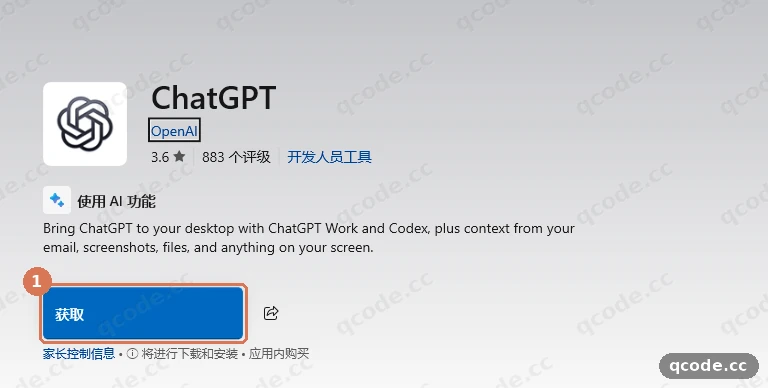
제대로 됐다면: 페이지 위쪽에 ChatGPT 아이콘과 이름이 보이고, 오른쪽 버튼이 获取(Get)이에요. 打开(Open)으로 나오면 이 PC에 이미 설치된 것이니 3단계로 바로 넘어가세요.
Get을 클릭해 설치 시작
①의 获取(Get)을 클릭하세요. Windows가 사용자 계정 컨트롤 창을 띄우면 게시자가 Microsoft Windows인지 확인하고 예를 누른 뒤 다운로드를 기다리세요. 패키지는 약 759 MB예요.
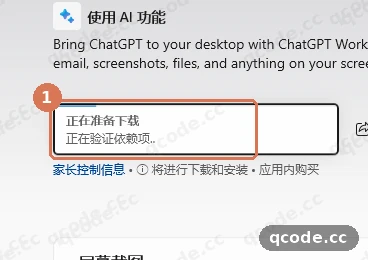
제대로 됐다면: 버튼이 正在下载 / 正在安装(Downloading / Installing)으로 바뀌었다가 打开(Open)이 되고, 시작 메뉴에서 ChatGPT를 찾을 수 있어요.
막혔나요? Get을 클릭해도 아무 반응이 없거나 Store에 오류가 표시돼요
Store 창을 닫고 제품 페이지를 다시 열어 재시도하세요. 그래도 안 되면 다운로드 및 설치의 공식 패키지 ChatGPT-x64.msix를 내려받아 더블클릭하고 安装(Install)을 클릭하세요. 끝나면 시작 메뉴에서 ChatGPT를 검색해 여세요.
한 번 열되 로그인은 하지 않기
시작 메뉴에서 ChatGPT를 여세요(첫 실행 시 UAC 확인이 한 번 더 뜰 수 있어요). 첫 화면은 영어 로그인 페이지 Sign in to ChatGPT예요. ①은 Continue to sign in, ②는 Sign in another way예요.
이 페이지에는 Skip이 없고, 아직 어떤 로그인 버튼도 클릭하지 마세요. 다음 단계에서 한 줄 스크립트로 설정을 기록하면 이 페이지는 다시 나타나지 않아요.
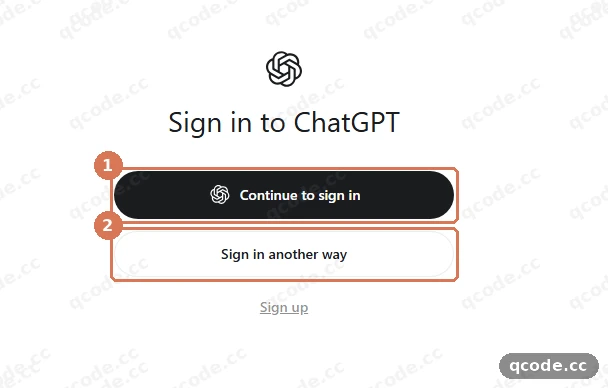
제대로 됐다면: Sign in to ChatGPT라는 제목의 카드에 로그인 버튼만 있고, 건너뛰기 옵션이나 페이지 어디에도 Skip이 없어요.
fallback 항목 알아두기, 이번에는 필요 없어요
auth.json이 적용되지 않아 앱이 다시 로그인하라고 하면, 로그인 페이지에서 Sign in another way를 클릭하세요. ①이 OpenAI API Key 항목이고, 여기에 cr_ 키를 바로 붙여넣을 수 있어요(Amazon Bedrock은 그 아래에 있어요).
이 튜토리얼은 한 줄 스크립트를 사용하므로 여기서는 잠깐 살펴보기만 하면 돼요. 로그인은 하지 않아요.
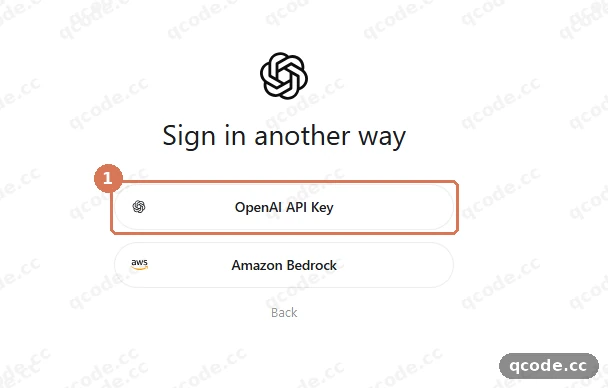
제대로 되면 이렇게 보여요: 페이지 첫 항목이 OpenAI API Key이고, 맨 아래에 로그인 페이지로 돌아가는 Back이 있어요.
PowerShell을 열고 한 줄 명령 붙여넣기
시작 메뉴를 클릭하고 Windows PowerShell(또는 터미널)을 입력해 열고, 아래 명령을 붙여넣은 뒤 Enter를 누르세요:
irm https://qcode.cc/install/codex.ps1 | iex
①은 방금 실행한 명령이고, ②는 배너 두 번째 줄의 스크립트 버전 v2026.11.21.1이에요(번호는 업데이트에 따라 바뀌어요). ③은 이어서 실행되는 세 개 인그레스 도메인의 지연 테스트예요.
표시 언어가 중국어가 아닌 시스템이거나 $env:QCODE_LANG="en"을 설정한 경우 스크립트가 영어로 안내를 출력해요. 키 입력 순서는 완전히 같아요.
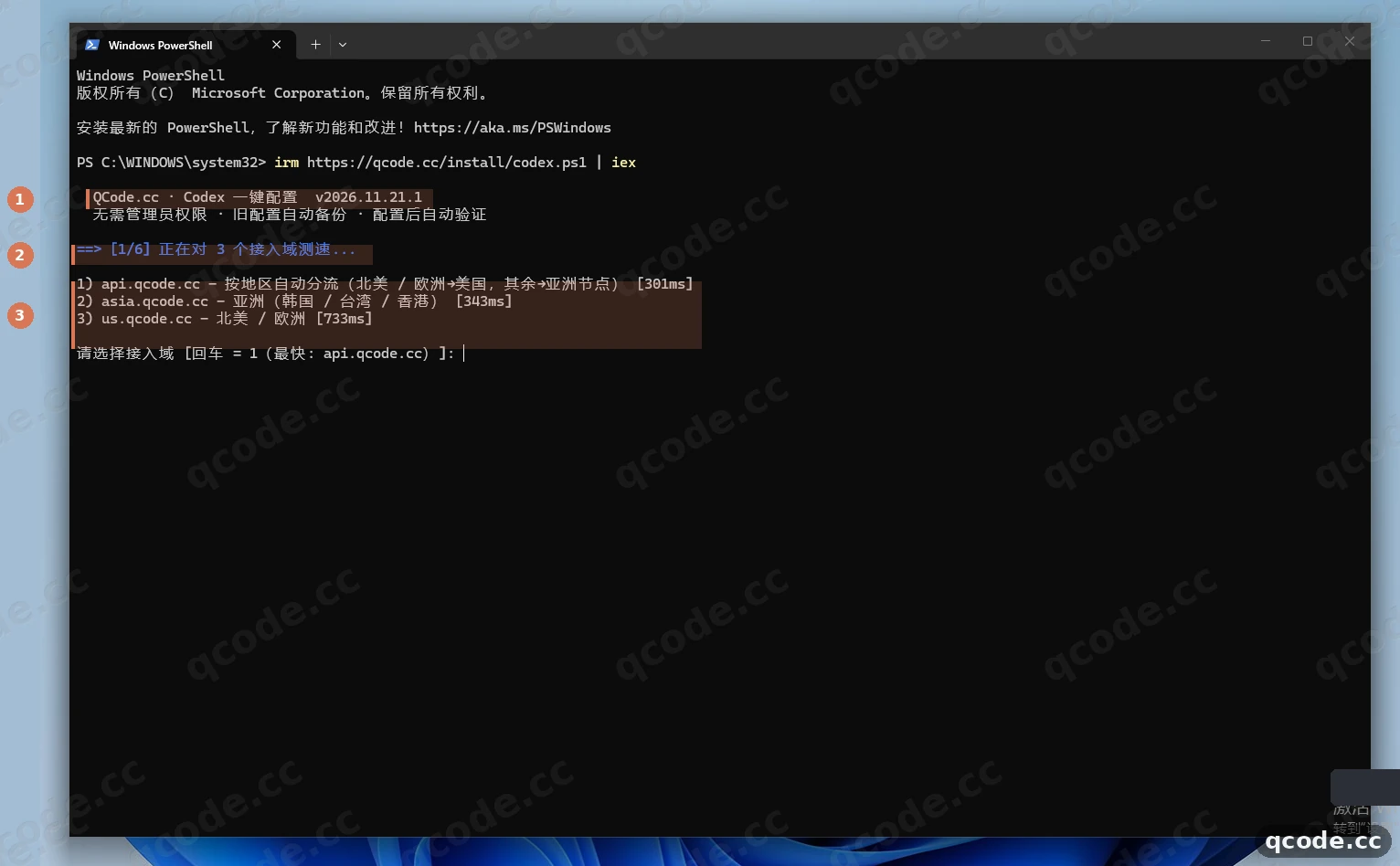
제대로 되면 이렇게 보여요: QCode.cc · Codex 一键配置(QCode.cc · Codex 한 줄 설정) 배너, 버전 줄 v2026.11.21.1, 이어서 [1/6]과 세 줄의 지연 결과가 나와요.
막혔나요? irm이 내부 또는 외부 명령으로 인식되지 않는다고 나와요
irm을 이해하지 못하는 명령 프롬프트(CMD)를 연 거예요. 그 창을 닫고 Windows PowerShell이나 터미널을 다시 열어 명령을 한 번 더 붙여넣으세요.
인그레스 도메인 선택: 그냥 Enter
① 프롬프트에서 Enter를 누르면 대괄호 안의 가장 빠른 항목(여기서는 api.qcode.cc)이 선택돼요. Enter 후 ②에 base_url=https://api.qcode.cc/openai가 표시돼요. /openai에서 끝나고 /v1도, 끝의 슬래시도 없어요.
asia.qcode.cc와 us.qcode.cc가 나머지 두 인그레스 지점이에요. 셋 다 같은 QCode 계정을 가리키고 Enter를 누르면 가장 빠른 것이 선택되므로 직접 고를 필요가 없어요.
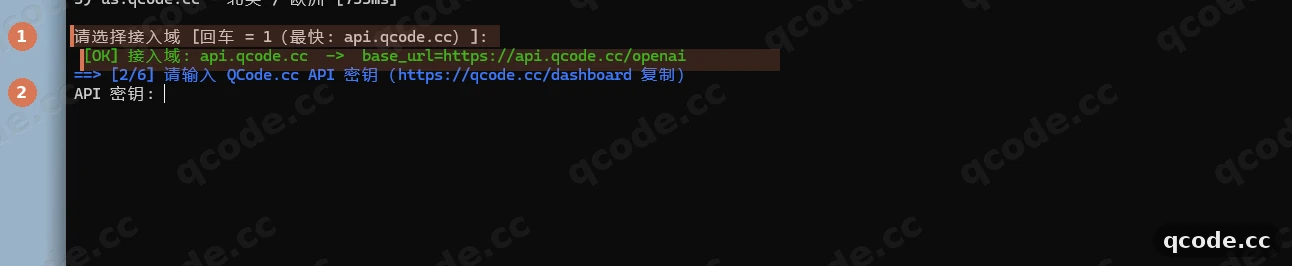
제대로 되면 이렇게 보여요: 接入域: api.qcode.cc -> base_url=https://api.qcode.cc/openai(인그레스 도메인: api.qcode.cc) 줄이 나오고, 바로 이어서 키를 묻는 [2/6]이 나와요.
QCode 키 붙여넣기
대시보드에서 cr_로 시작하는 문자열을 복사하고, 창으로 돌아와 ① API 密钥:(API 키:) 뒤에 붙여넣은 뒤 Enter를 누르세요.
입력하는 동안에는 아무것도 표시되지 않아 화면에 글자가 나타나지 않아요. Enter 후 ②에는 마지막 네 글자와 함께 已读取密钥: cr_****(키 읽음: cr_****)만 표시되는데, 키가 정상적으로 전달되었고 형식이 맞다는 뜻이에요.
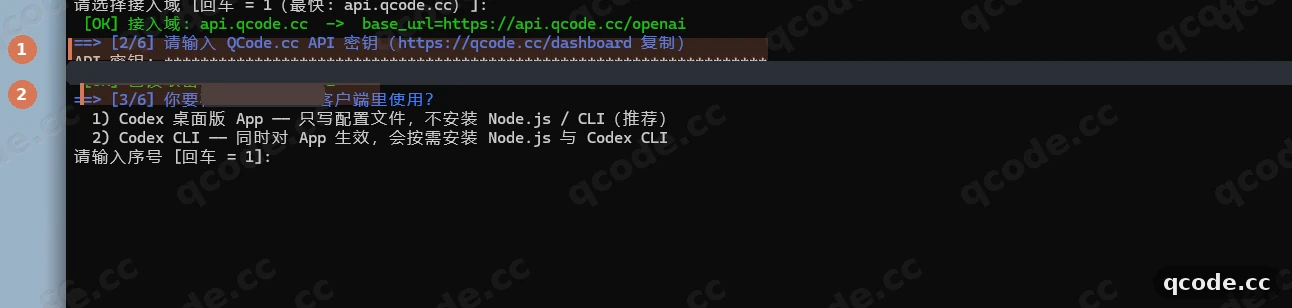
제대로 되면 이렇게 보여요: cr_로 시작하는 已读取密钥: cr_****(키 읽음: cr_****) 줄이 나오고, 이어서 [3/6]이 나와요.
1) Codex 桌面版 App(Codex 데스크톱 앱) 선택
①은 你要在哪个 Codex 客户端里使用?(어느 Codex 클라이언트에서 사용할 건가요?) 질문 줄이에요. ② 1) Codex 桌面版 App(Codex 데스크톱 앱)에서 Enter를 누르세요. 이미 기본값인 1이에요. 이 옵션은 설정 파일만 작성하고 Node.js나 Codex CLI는 설치하지 않아요.
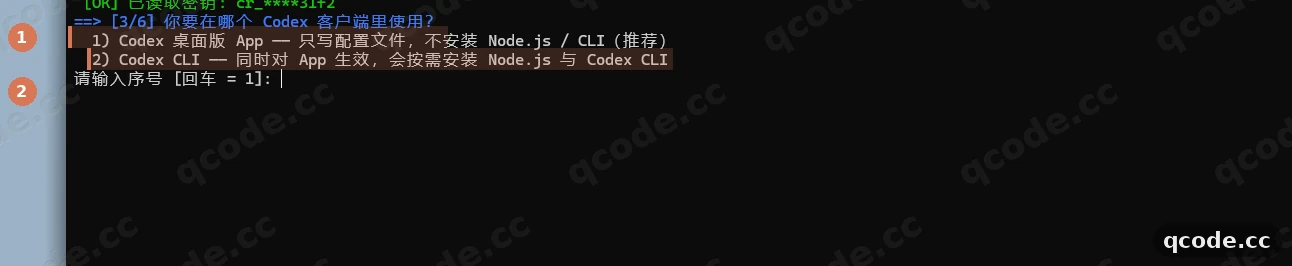
제대로 되면 이렇게 보여요: 1) Codex 桌面版 App(Codex 데스크톱 앱)과 2) Codex CLI 두 옵션이 나오고, Enter 후 모델 목록을 가져오는 [4/6]으로 넘어가요.
기본 모델 gpt-6.2-sol 선택
①은 사용 가능한 모델 목록을 가져오는 [4/6]이에요. 첫 줄 ②는 gpt-6.2-sol이고 <- 推荐(추천)으로 표시되어 있어요. Enter를 누르면 선택돼요.
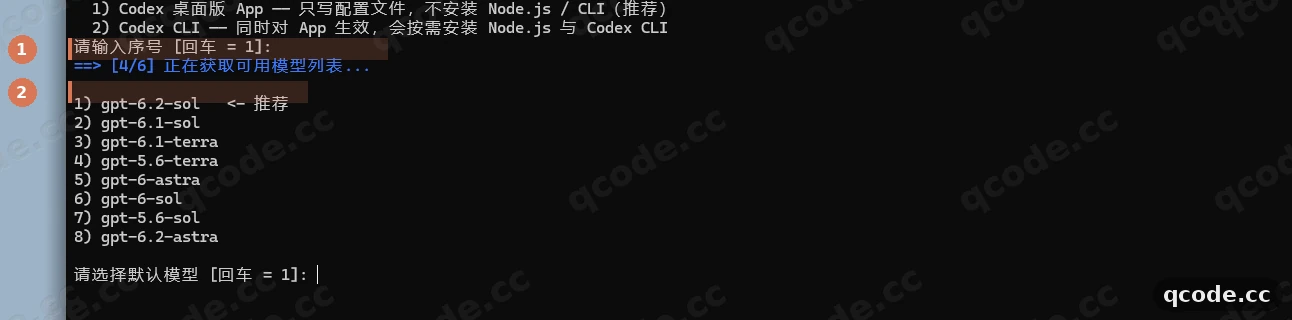
제대로 되면 이렇게 보여요: 1) 2)로 시작하는 여러 줄이 나오고, 첫 줄 gpt-6.2-sol 뒤에 <- 推荐(추천)이 붙어 있어요.
막혔나요? 목록에 gpt-6.2-sol이 없어요
모델 목록은 이 키로 사용할 수 있는 모델을 기준으로 가져와요. 먼저 여분의 공백 없이 QCode cr_ 키를 붙여넣었는지 확인하고, 스크립트를 한 번 더 실행해 목록을 다시 가져오세요. 첫 줄에 <- 推荐(추천)이 표시되어 있으면 그냥 Enter를 누르면 돼요.
설정이 작성되었는지 확인
①은 [OK] 已写入 config.toml + auth.json(config.toml + auth.json에 작성됨)이고, ②는 데스크톱 앱과 CLI가 이 설정을 공유하며 완전히 종료하고 다시 시작해야만 적용된다는 안내예요. ③은 스크립트가 자동으로 보내는 최소 요청이고, 接入验证通过(접속 검증 통과)는 주소, 키, 네트워크가 모두 끝에서 끝까지 정상 동작한다는 뜻이에요.
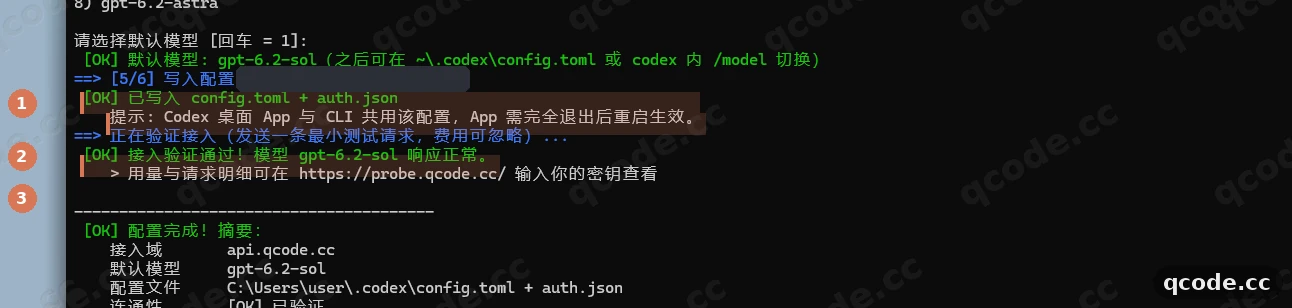
제대로 되면 이렇게 보여요: 已写入 config.toml + auth.json(config.toml + auth.json에 작성됨), 완전히 종료하고 다시 시작하라는 줄, 그리고 接入验证通过! 模型 gpt-6.2-sol 响应正常(접속 검증 통과, 모델 gpt-6.2-sol 정상 응답)이 나와요.
최종 요약 확인
요약은 세 줄이에요. ① 인그레스 도메인(여기서는 api.qcode.cc), ② 기본 모델 gpt-6.2-sol, ③ 연결 상태 [OK] 已验证(검증됨)예요. 설정 파일 경로는 중간에 있으며 C:\Users\<your username>\.codex를 가리켜요.
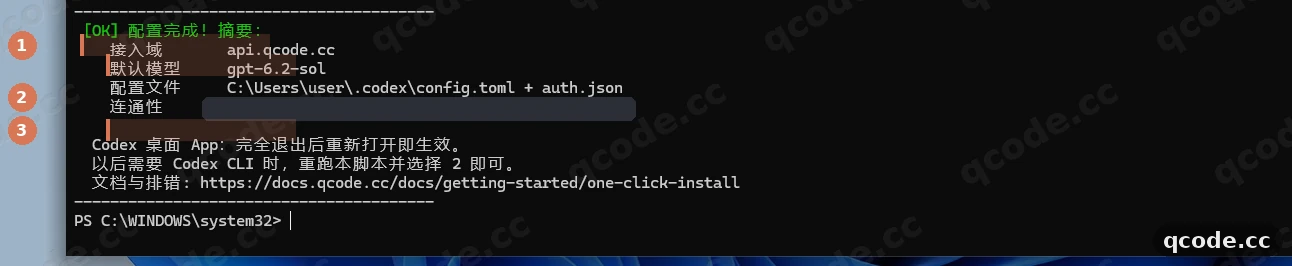
제대로 되면 이렇게 보여요: 세 줄 모두 [OK]를 포함하고, 인그레스 도메인 api.qcode.cc와 모델 gpt-6.2-sol이 나와요.
앱 완전히 종료하기
창을 닫는 것만으로는 부족해요. 프로세스가 계속 실행 중이라 설정 파일을 다시 읽지 않아요. 이렇게 종료하세요.
- 작업 표시줄 오른쪽 아래의
^를 클릭해 숨겨진 트레이 아이콘을 펼쳐요. - 그 안의
ChatGPT아이콘을 마우스 오른쪽 버튼으로 클릭해요. Exit를 클릭해요.
로그인 페이지에는 File 메뉴가 없고 Ctrl+Q도 동작하지 않아요. 트레이의 Exit만이 프로세스를 실제로 종료해요.
제대로 했다면: 트레이에서 ChatGPT 아이콘이 사라지고, 작업 관리자에 ChatGPT 프로세스가 더 이상 표시되지 않아요.
막혔나요? 트레이에 ChatGPT 아이콘이 없어요
아이콘이 접혀 있을 수 있어요. 작업 표시줄 오른쪽 아래의 ^를 클릭해 트레이를 펼친 뒤 마우스 오른쪽 버튼으로 클릭하세요. 컨텍스트 메뉴에 New Chat / Send Feedback만 있다면 트레이 아이콘이 아니라 작업 표시줄의 앱 버튼을 클릭한 것이에요. ^ 안의 작은 아이콘을 대신 사용해 보세요.
다시 열고 설문 건너뛰기
시작 메뉴에서 ChatGPT를 다시 열어요. 이번에는 로그인 페이지가 나타나지 않고 곧바로 설문 What type of work do you do?로 이동해요. ①은 Engineering 옵션이고 ②는 Skip이에요. 옵션을 선택하거나 ② Skip을 클릭하기만 하면 돼요. 이는 인터페이스 제안에만 영향을 주고 연결에는 영향을 주지 않아요.
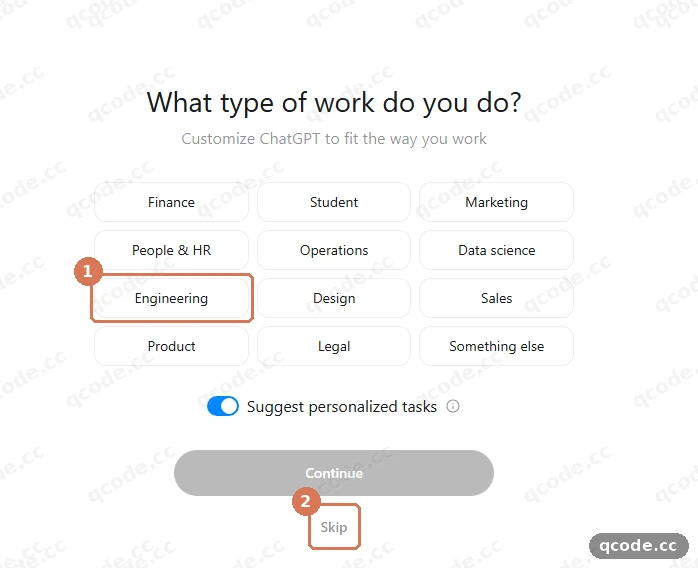
제대로 했다면: 설문 카드가 보이고 Sign in to ChatGPT는 보이지 않아요. Skip을 클릭하면 메인 인터페이스로 이동해요.
막혔나요? 다시 열어도 여전히 Sign in to ChatGPT가 표시돼요
앱이 키 파일을 읽지 못한 것이에요. %USERPROFILE%\.codex\auth.json이 존재하는지, 키 이름이 OPENAI_API_KEY인지 확인하세요. 그런 다음 트레이에서 Exit로 한 번 더 종료하고 앱을 다시 여세요. 그래도 로그인 페이지가 나타나면 Sign in another way → OpenAI API Key를 클릭하고 cr_ 키를 붙여넣으세요.
모드를 Codex로 전환하기
메인 인터페이스는 ChatGPT Work로 시작해요. 왼쪽 위의 ① 모드 버튼을 클릭하고 메뉴에서 Codex를 선택하세요. 전환하면 오른쪽 아래의 ② 모델 알약에 6.2 Sol High가 표시돼요. 이는 config.toml의 gpt-6.2-sol에 추론 강도 high가 적용된 것이에요.
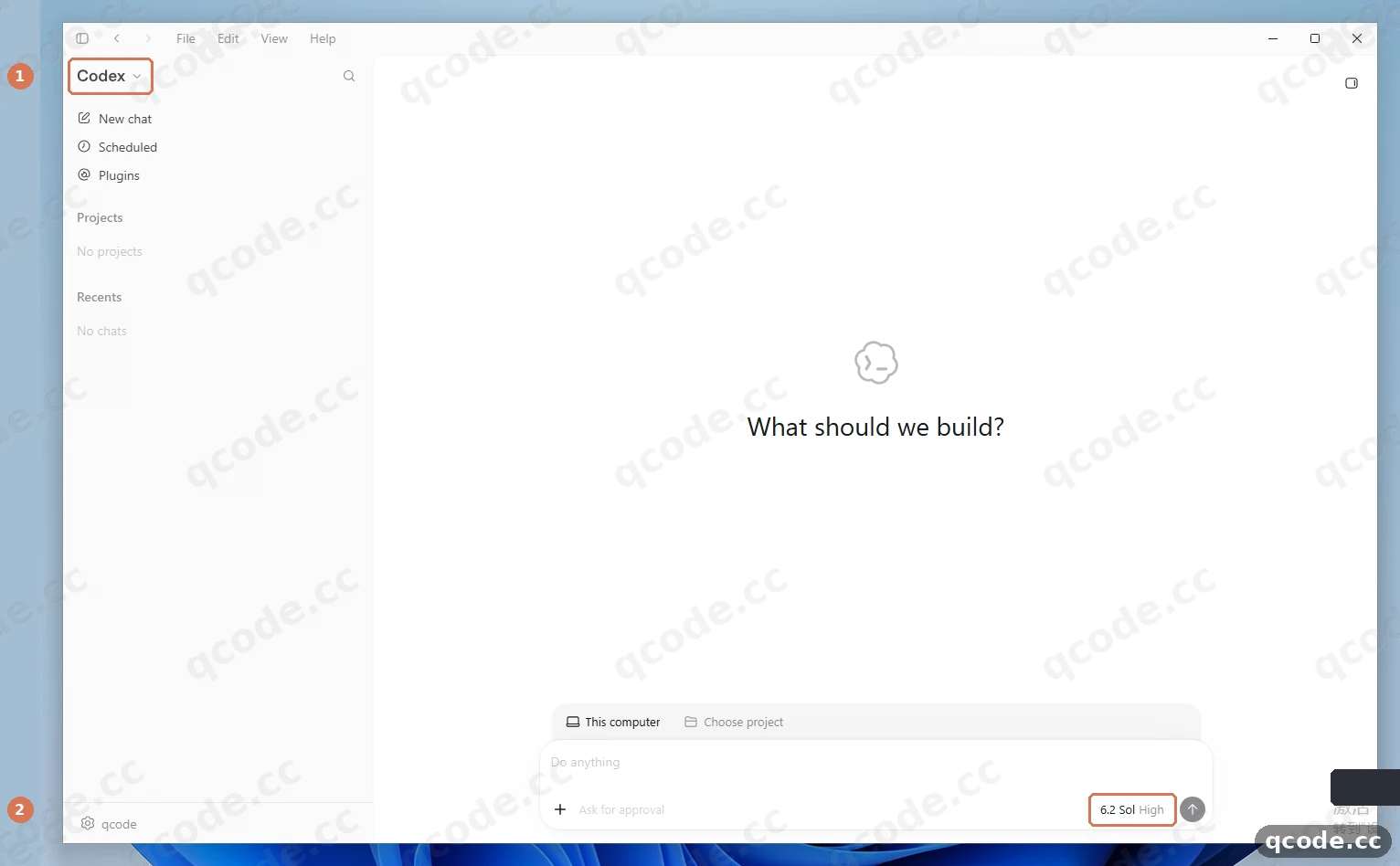
제대로 했다면: 왼쪽 위 모드가 Codex로 표시되고, 가운데 제목은 What should we build?, 입력창 플레이스홀더는 Do anything, 오른쪽 아래 알약은 6.2 Sol High예요.
막혔나요? 오른쪽 아래에 6.2 Sol High가 표시되지 않아요
config.toml이 적용되지 않은 것이에요. 메모장에서 %USERPROFILE%\.codex\config.toml을 열고 최상위에 model = "gpt-6.2-sol"과 model_provider = "qcode"가 있는지, [model_providers.qcode] 섹션이 존재하는지 확인하세요. 파일을 저장한 뒤 트레이에서 Exit로 종료하고 앱을 다시 여세요.
첫 문장을 보내고 답변 받기
③ 입력창(플레이스홀더 Do anything)에 Say hello in one short sentence를 입력하고 Enter를 누르세요. 몇 초 뒤 ①은 보낸 메시지이고, 그 아래 ②는 모델의 답변이에요.
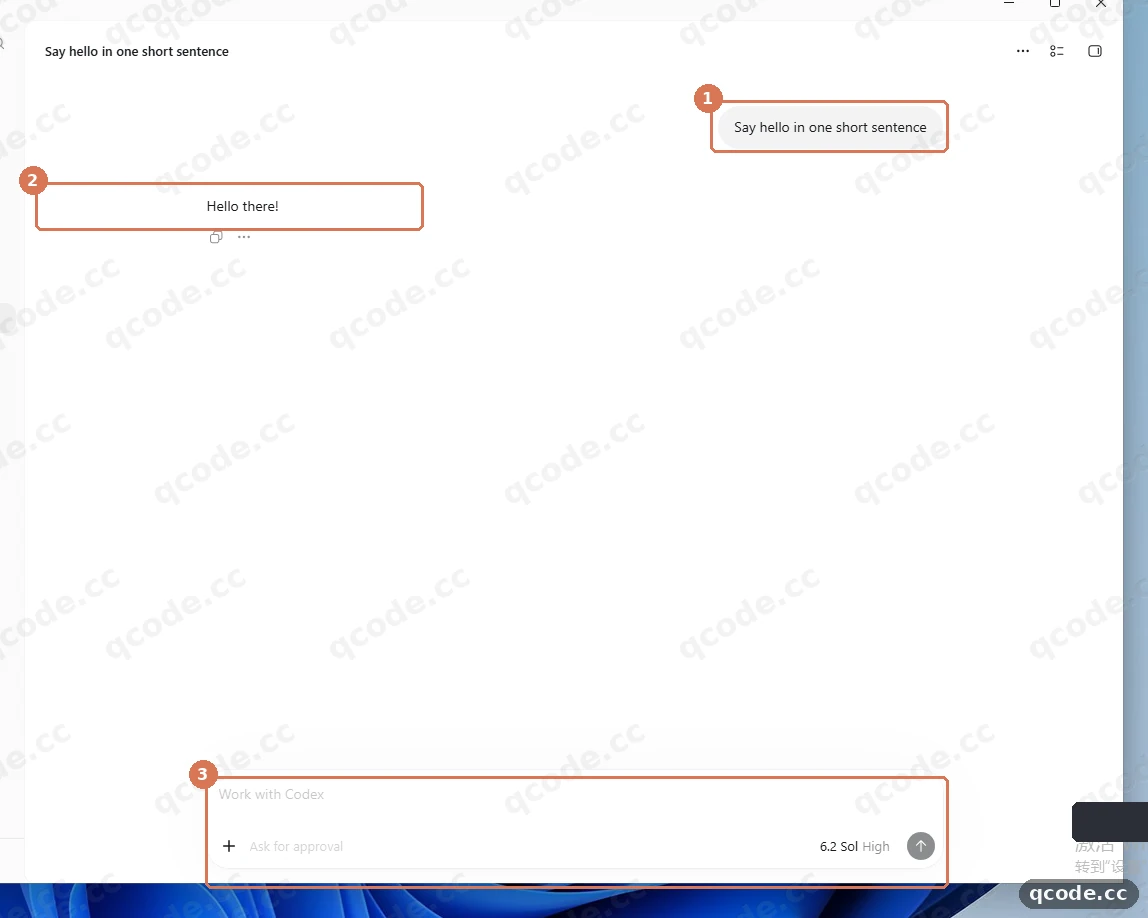
제대로 했다면: 대화 영역 오른쪽에 보낸 메시지가, 몇 초 뒤 왼쪽에 완전한 답변이 표시돼요. 끝없이 도는 스피너도, 401도 아니에요.
작동 확인
다음 세 가지가 모두 참이면 앱이 설치되고 연결된 거예요:
- 앱을 다시 열었을 때
Sign in to ChatGPT가 더 이상 보이지 않고, 왼쪽 위 모드가Codex(으)로 바뀜; - 오른쪽 아래 모델 알약에
6.2 Sol High가 표시되고, 보낸 문장에 정상적인 답변이 옴; - 요청이 실제로 QCode를 거치는지 다시 확인하려면: probe.qcode.cc를 열고 키를 입력하면 방금 보낸 요청이 모델 이름
gpt-6.2-sol과 함께 보여요.
모두 완료
이제 Windows PC에 Codex 데스크톱 앱이 설치되어 QCode에 연결됐어요: 앞으로는 ChatGPT를 열고 Codex 모드로 전환해 코드를 작성하고 파일을 편집하게 하면 돼요. 여기서부터는:
- Codex CLI 튜토리얼
- Claude Code 튜토리얼
- Codex vs Claude Code
- 엔드포인트와 API 형식
- 다음: 요금 페이지에서 플랜을 비교하고 장기 사용에 맞는 플랜을 선택하세요
- Dashboard로 돌아가 사용량과 잔액을 확인하세요
자주 발생하는 오류
| 오류 메시지 | 원인 | 해결 방법 |
|---|---|---|
Sign in to ChatGPT |
앱이 시작할 때 auth.json을 읽지 못함: 한 줄 스크립트를 실행하지 않았거나, 설정을 바꾼 뒤 트레이에서 완전히 종료하지 않고 창만 닫음 |
트레이의 ChatGPT 아이콘을 마우스 오른쪽 버튼으로 클릭 → Exit 후 다시 열기; 그래도 나타나면 %USERPROFILE%\.codex\auth.json의 OPENAI_API_KEY가 cr_(으)로 시작하는 키인지 확인 |
ERROR: unexpected status 401 Unauthorized: {"error":"Missing API key"}, url: https://xxx/v1/responses |
config.toml에 requires_openai_auth = true가 없거나 auth.json에 OPENAI_API_KEY가 없어서 요청에 키가 실리지 않음 |
config.toml의 [model_providers.qcode]에 requires_openai_auth = true를 추가하고, auth.json을 {"OPENAI_API_KEY": "cr_xxxxxxxx"}(으)로 작성한 뒤 저장하고 트레이에서 Exit 후 다시 열기 |
404 route not supported: POST /chatgpt/v1/responses |
base_url이 ChatGPT 로그인 도메인을 가리키거나, /openai 뒤에 /v1 또는 슬래시가 더 붙어 있음 |
base_url을 https://api.qcode.cc/openai(으)로 되돌리고 저장한 뒤 트레이에서 Exit 후 다시 열기 |
Error loading config.toml: wire_api = "chat" is no longer supported. |
wire_api가 아직 chat인데 Codex는 Responses 프로토콜만 지원함 |
wire_api를 "responses"(으)로 바꾸고 저장한 뒤 앱 다시 열기 |
Missing environment variable: OPENAI_API_KEY |
env_key 방식을 쓰는데 앱을 시작한 프로세스에 해당 변수가 없거나, requires_openai_auth와 env_key가 둘 다 남아 있음 |
데스크톱 앱에서는 requires_openai_auth = true와 auth.json을 사용하고 env_key 줄을 삭제하세요 — 두 방식 중 하나만 유지하세요 |
模型提供商不匹配 |
대화 기록에 묶인 제공업체가 config.toml의 것과 일치하지 않음. 앱에서 먼저 공식 계정으로 로그인한 뒤 나중에 API 키로 전환한 경우에 흔함 |
새 대화를 시작하세요; model_provider = "qcode"가 [model_providers.qcode] 테이블 이름과 일치하는지 확인한 뒤 트레이에서 Exit 후 다시 열기 |
자주 묻는 질문
사용하려면 ChatGPT 계정이 필요한가요?
아니요. 처음 실행하면 앱이 Sign in to ChatGPT에서 멈추지만, 위의 한 줄 스크립트를 실행했다면 %USERPROFILE%\.codex\auth.json에 이미 cr_ 키가 들어 있어서 앱을 다시 열면 로그인 페이지를 건너뛰고 바로 설문과 메인 화면으로 넘어가요. 이 과정 어디에서도 어떤 업체 계정으로도 로그인하지 않아요.
데스크톱 앱은 Codex CLI와 어떤 관계인가요?
둘은 같은 %USERPROFILE%\.codex\config.toml과 auth.json을 공유해요: 데스크톱 앱이 보는 모델, 엔드포인트 주소, 키가 정확히 Codex CLI의 것과 같아요. 한 줄 스크립트 3단계에서 1) Codex 桌面版 App(Codex 데스크톱 앱)을 선택하면 설정만 작성하고 Node.js나 CLI는 설치하지 않아요; 나중에 명령줄을 쓰려면 스크립트를 다시 실행해 2) Codex CLI를 선택하면 돼요 — 키를 다시 입력할 필요는 없어요. 명령줄 사용법은 Codex CLI 튜토리얼을 참고하세요.
설정을 바꿔도 적용되지 않으면 어떻게 하나요?
앱은 시작할 때 설정을 한 번만 읽어요. config.toml이나 auth.json을 바꾼 뒤에는 작업 표시줄 오른쪽 아래 트레이의 ChatGPT를 마우스 오른쪽 버튼으로 클릭 → Exit(으)로 프로세스가 끝났는지 확인하고 앱을 다시 열어야 해요; 창을 닫거나 Ctrl+Q를 누르는 것만으로는 부족해요.
데스크톱 앱에 Node.js나 WSL이 필요한가요?
둘 다 필요 없어요. 데스크톱 앱은 Microsoft Store를 통해 배포되는 네이티브 Windows 앱이고, 한 줄 스크립트에서 1) Codex 桌面版 App(Codex 데스크톱 앱)을 선택하면 Node.js를 건드리지 않고 WSL도 열지 않아요. Node.js는 Codex CLI를 설치할 때만 필요해요.
어떤 모델을 써야 하나요?
| 필요한 것 | 추천 모델 | 이유 |
|---|---|---|
| 일상적이고 복잡한 코딩 주력 | gpt-6.2-sol |
1.05M 컨텍스트 / 128K 출력, 전반적으로 균형 잡힘 |
| 가장 어려운 다단계 에이전트 작업 | gpt-6.2-astra |
한 단계 위의 플래그십, 모듈 간 아키텍처와 긴 작업에 적합 |
| 이전 세대 고급 모델 | gpt-6-astra |
여전히 사용 가능; 새 작업에는 gpt-6.2-astra(으)로 전환 |
기본 모델을 바꾸려면 config.toml의 model 줄을 수정하고 저장한 뒤 트레이에서 Exit 후 다시 열면 돼요. gpt-6.2-*는 model_reasoning_effort = "none"을 지원하지 않는다는 점에 유의하세요.
키가 만료되면 어떻게 되나요?
두 가지 경우가 있어요:
- 개인 플랜 키는 만료되면 갱신할 수 없어요 — 플랜을 다시 열고 새 키를 사용하세요.
- 종량제 팩은 키가 만료된 뒤 팩을 하나 더 구매하면 같은 키가 다시 작동해요.
키를 바꾼 뒤에는 auth.json의 OPENAI_API_KEY를 업데이트하고 트레이에서 Exit 후 앱을 다시 여는 것을 잊지 마세요.
사용량은 어떻게 과금되나요?
데스크톱 앱, Codex CLI, Claude Code가 하나의 QCode API 키를 공유할 수 있어요; 과금은 도구가 아니라 실제 토큰 소비량 기준이에요. Codex가 여러 차례 스스로 반복하게 두면 한 작업이 더 많이 소비될 수 있어요; Dashboard에서 사용량과 잔액을 확인하세요.
설정 직접 작성하기 (한 줄 스크립트 없이)
한 줄 스크립트가 이미 두 파일을 모두 작성해 줬어요. 직접 작성하고 싶거나 macOS의 설정과 비교하고 싶다면 다음을 따르세요. 데스크톱 앱과 Codex CLI는 같은 설정을 읽어요.
config.toml 만들기
Windows(PowerShell)에서는 먼저 폴더를 만들어요:
mkdir $HOME\.codex
그다음 %USERPROFILE%\.codex\config.toml에 다음을 작성하세요:
model_provider = "qcode"
model = "gpt-6.2-sol"
model_reasoning_effort = "high"

[model_providers.qcode]
name = "qcode"
base_url = "https://api.qcode.cc/openai"
wire_api = "responses"
requires_openai_auth = true
auth.json 만들기
같은 폴더의 auth.json에 세 줄을 작성하세요; 키 이름은 반드시 OPENAI_API_KEY여야 하고, 곧은 따옴표와 콜론을 사용하세요:
{
  "OPENAI_API_KEY": "cr_xxxxxxxx"
}
cr_xxxxxxxx를 자신의 키로 바꾸세요. 메모장에서 저장할 때 저장 형식을 所有文件(All Files)로 설정하고 파일 이름을 auth.json(으)로 해야 해요, 그렇지 않으면 auth.json.txt가 되어 앱이 읽을 수 없어요.
환경 변수 대안 (하나만 선택)
키를 환경 변수로 전달하려면 requires_openai_auth = true를 env_key = "QCODE_API_KEY"(으)로 바꾸고 해당 변수를 설정하세요. 정확히 하나만 선택하세요: requires_openai_auth = true가 있으면 Codex는 env_key를 무시해요.
model_provider = "qcode"
model = "gpt-6.2-sol"
model_reasoning_effort = "high"

[model_providers.qcode]
name = "qcode"
base_url = "https://api.qcode.cc/openai"
wire_api = "responses"
env_key = "QCODE_API_KEY"
# Temporary (current session)
$env:QCODE_API_KEY = "cr_xxxxxxxx"

# Permanent (writes a user environment variable; reopen the app afterwards)
[System.Environment]::SetEnvironmentVariable("QCODE_API_KEY", "cr_xxxxxxxx", [System.EnvironmentVariableTarget]::User)
config.toml 필드 설명
| 필드 | 역할 |
|---|---|
model_provider |
사용할 모델 제공업체 이름; 여기서는 사용자 정의 qcode. [model_providers.<name>]과 일치하기만 하면 이름은 원하는 대로 정할 수 있어요 |
model |
기본 모델, gpt-6.2-sol 권장; 가장 어려운 작업에는 gpt-6.2-astra 선택 |
model_reasoning_effort |
추론 강도, low, medium, high, xhigh 지원. gpt-6.2-*는 none을 허용하지 않으니 high 또는 xhigh를 유지하세요 |
base_url |
QCode 인그레스 주소. 데스크톱 앱에는 https://api.qcode.cc/openai(으)로 작성하고, 끝에 /v1도 슬래시도 붙이지 마세요 |
wire_api |
API 프로토콜 유형; Codex는 현재 responses만 지원해요 |
requires_openai_auth |
OpenAI 방식 인증을 사용해 auth.json의 OPENAI_API_KEY에서 키를 읽음. true로 설정하면 Codex는 env_key를 무시해요 |
한 줄 스크립트는 review_model = "gpt-6.2-sol"과 windows_wsl_setup_acknowledged = true 같은 런타임 설정도 작성해요; 데스크톱 앱에는 필요 없고, 직접 편집하지 않는 것이 좋아요.
사용 가능한 모델
QCode를 통해 다음 Codex / GPT 모델 중에서 선택할 수 있어요:
| 모델 | 비고 | 추천 용도 |
|---|---|---|
gpt-6.2-sol |
메인 플래그십, 1.05M 컨텍스트 / 128K 최대 출력; model_reasoning_effort = "none" 거부 |
일상적이고 복잡한 코딩의 첫 선택 (권장) |
gpt-6.2-astra |
최상위 플래그십, 1.05M 컨텍스트 / 128K 최대 출력; none도 거부 |
가장 어려운 다단계 에이전트와 모듈 간 아키텍처 |
gpt-6-astra |
이전 세대 최상위 | 고급 성능; 새 작업에는 gpt-6.2-astra(으)로 전환 |
연결 개요
| 항목 | 세부 내용 |
|---|---|
| 사용 가능한 모델 | GPT ✅ (Responses 프로토콜) · Claude ❌ · 중국 모델 ❌ (Responses 프로토콜은 중국 모델을 제공하지 않아요) · Gemini ❌ (QCode에서 제공하지 않아요) |
| 프로토콜 및 Base URL | Codex는 OpenAI Responses를 사용해요. config.toml에 base_url = "https://api.qcode.cc/openai" + wire_api = "responses"를 작성하세요 |
| 설정 위치 | Windows에서는 %USERPROFILE%\.codex\ (config.toml + auth.json)이며, 데스크톱 앱과 CLI가 함께 사용해요 |
| 기타 접속 지점 | https://asia.qcode.cc/openai, https://us.qcode.cc/openai — api.qcode.cc와 동일한 계정 및 키를 사용해요 |
| 공식 문서 | openai/codex |
QCode 시작하기
Claude Code, Codex 등에 API 키 하나를 쓰세요. 토큰 단위로 과금하며 모델별 가격은 qcode.cc/models에 있어요