QCode와 함께 쓰는 MiniMax Code: Windows 11 & macOS 단계별 스크린샷 가이드
13단계와 13장의 스크린샷을 따라 Windows 11과 macOS에 MiniMax Code CLI(mcode) 0.7.9를 설치하고, mcode provider add로 QCode의 Anthropic 및 OpenAI 호환 엔드포인트를 입력하고, Claude와 GPT로 대화한 뒤 probe.qcode.cc에서 요청을 확인해 보세요.
API 키가 필요하신가요? 회원가입 →엔드포인트 & Base URL →
이 페이지 목차
아래 13단계를 따라 하면 Windows 11 또는 macOS에 MiniMax Code의 명령줄 도구 mcode가 설치되고, QCode를 통해 Claude, GPT 및 중국 모델을 사용할 수 있어요.
짧은 답변: Windows Terminal 또는 macOS의 Terminal에서 MiniMax Code CLI(mcode 0.7.9)를 설치하고 mcode provider add를 실행한 뒤, 엔드포인트 주소를 https://api.qcode.cc/api(Claude) 또는 https://api.qcode.cc/openai/v1(GPT 및 중국 모델)로 설정하고 cr_로 시작하는 QCode 키를 붙여넣으면 바로 대화할 수 있어요.
| 항목 | 입력할 값 |
|---|---|
엔드포인트 주소 (Claude / anthropic-messages) |
https://api.qcode.cc/api |
| 엔드포인트 주소 (GPT, 중국 모델 / OpenAI 호환) | https://api.qcode.cc/openai/v1 |
| API 형식 값 | anthropic-messages |
| 키 형식 | cr_xxxxxxxx |
| 권장 기본 모델 | claude-opus-5-5 |
2026-11-22 확인 · MiniMax Code CLI 0.7.9 · Windows 11
MiniMax Code는 MiniMax의 AI 에이전트 앱으로, Windows와 macOS용 데스크톱 빌드와 터미널에서 실행되는 명령줄 버전 mcode가 있어요. 이 페이지에서는 명령줄 방식을 다뤄요. QCode 키 하나로 Claude, GPT 및 중국 모델을 동시에 연결할 수 있고, MiniMax 계정에 로그인할 필요가 없어요. 데스크톱 설정은 뒤의 “데스크톱 앱 설정”에서 다뤄요.
Mac을 쓰시나요? Terminal에서 같은 단계를 실행하세요. 스크린샷은 Windows PowerShell을 보여주지만, macOS에서는
$env:NAME = "value"대신export NAME="value"로 변수를 설정하고, 파일 경로의%USERPROFILE%\는~/로 읽으면 돼요.
- PC가 Windows 10 / 11 (64비트) 또는 macOS를 실행하고 Windows Terminal 또는 Windows PowerShell(Mac은 Terminal)을 열 수 있어요
- 이미 QCode.cc에 회원가입했고 대시보드에서
cr_로 시작하는 API 키를 복사해 두었어요. 계정이 없다면 먼저 QCode 회원가입을 하고, 요금 페이지에서 플랜을 고른 뒤 대시보드에서 키를 만들어요. - MiniMax 계정은 필요 없고 미리 로그인하지도 않아요. 본인의 키만 있으면 진행할 수 있어요.
- PC가
code.minimax.cn,filecdn.minimax.chat,qcode.cc,api.qcode.cc,probe.qcode.cc에 접속할 수 있어요 - 방해받지 않는 약 15분을 확보하고, 설치 스크립트가 실행되는 동안 창을 닫지 마세요
다운로드 및 설치
MiniMax Code는 두 가지 형태가 있어요. 데스크톱 앱(Windows 설치 프로그램, 중국 본토용 사이트와 해외용 사이트 각각 하나)과 명령줄 mcode(PowerShell 스크립트 또는 npm)예요. 이 페이지의 스크린샷은 명령줄 방식을 따르고, 데스크톱 다운로드 항목도 아래에 정리했으니 지역에 맞는 것을 고르세요.
공식 진입점:
- 데스크톱 (중국 본토):
code.minimax.cn/about, 메인 버튼은 “下载 MiniMax Code”(Download MiniMax Code)이고 드롭다운에서 x64 또는 arm64 Windows 설치 프로그램을 제공해요 - 데스크톱 (해외):
code.minimax.io/about - 명령줄
mcode: PowerShell 스크립트https://filecdn.minimax.chat/public/install.ps1또는 npm 패키지@minimax-ai/code - Node.js: nodejs.org 다운로드 페이지 (스크립트가 시스템에 이미 설치된 Node.js를 감지하므로, 없을 때만 직접 설치하면 돼요)
Other regions
- 데스크톱:
code.minimax.io/about를 열고 Windows 버전을 다운로드하세요. 유럽, 일본, 러시아, 이란, 아랍 국가의 사용자는 이 진입점을 이용해요. - 명령줄: 같은
irm https://filecdn.minimax.chat/public/install.ps1 | iex를 실행하세요. 스크립트가 시스템에 이미 있는 Node.js를 재사용해요. - Node.js가 없는 경우: nodejs.org 다운로드 페이지에서 LTS 버전을 설치하거나
winget install OpenJS.NodeJS를 실행하세요. - npm을 대신 쓰는 경우: Node.js 22.19.0 이상(22.x) 또는 Node.js 24 / 25 / 26이 필요하고, 그다음
npm install -g @minimax-ai/code를 실행하세요.
Mainland China
- 데스크톱:
code.minimax.cn/about를 열고 “下载 MiniMax Code”(Download MiniMax Code)를 클릭한 뒤 Windows 아이콘이 있는 x64 설치 프로그램을 고르세요. - 명령줄: Windows Terminal의 PowerShell 탭에서
irm https://filecdn.minimax.chat/public/install.ps1 | iex를 실행하세요. 스크립트는 기본적으로 중국 본토 다운로드 소스를 사용해요.$env:MCODE_DOWNLOAD_MIRROR="cn"을 설정해 npmmirror를 사용하게 할 수도 있어요. - 스크립트가 사용 가능한 Node.js가 없다고 하는 경우: 먼저
nodejs.cn에서 설치하거나, npm 레지스트리를https://registry.npmmirror.com으로 지정하고npm install -g @minimax-ai/code로 설치하세요. - 보안 참고: 명령을 붙여넣기 전에 주소가
filecdn.minimax.chat/public/install.ps1인지 확인하세요. 설치에는 관리자 권한이 필요 없어요.
macOS도 가능해요. 같은 사이트에서 데스크톱 앱을 다운로드하고, 명령줄은 curl -fsSL https://filecdn.minimax.chat/public/install.sh | bash를 실행하세요. 이 페이지의 나머지 부분은 계속 Windows 11을 기준으로 해요.
스크린샷 따라 하기: Windows, 한 단계씩
아래 13단계는 각각 한 가지 일만 하며, 모두 같은 Windows Terminal 창에서 진행해요. 스크린샷의 주황색 번호는 본문의 ①②③과 하나씩 대응해요.
공식 설치 문서를 열고 Windows 탭으로 전환
먼저 브라우저에서 공식 빠른 시작 페이지 https://code.minimax.cn/docs/cli/quick-start#安装을 여세요. “官方安装器”(공식 설치 프로그램) 아래에서 ①이 가리키는 “Windows” 탭을 클릭하면 페이지가 한 줄짜리 PowerShell 명령으로 바뀌고, ②는 복사할 줄을 표시하는데 관리자 권한이 필요 없어요.
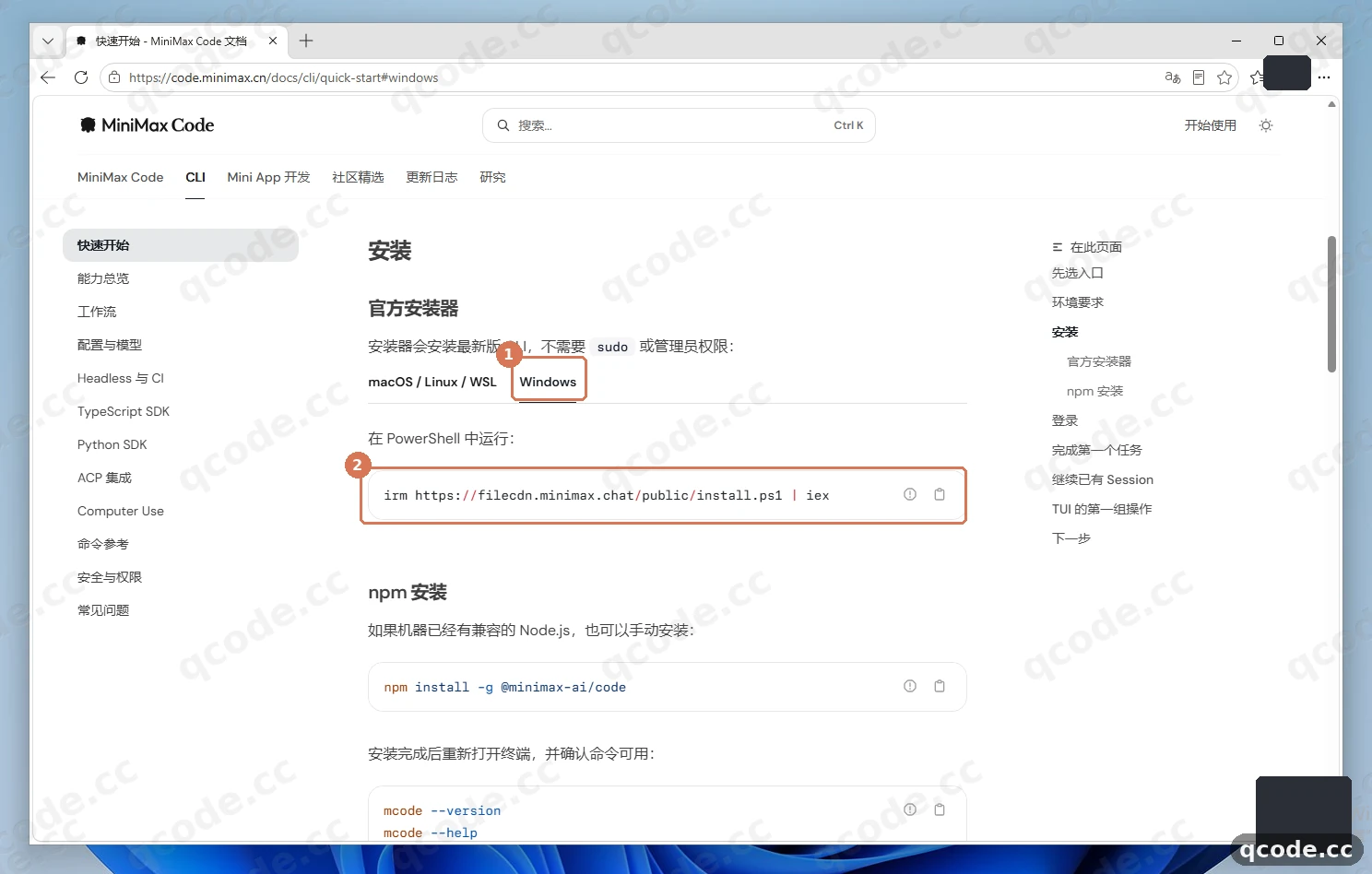
제대로 되었다면: “官方安装器”(공식 설치 프로그램) 줄에서 “Windows”가 선택되어 있고, 아래 코드 블록에 irm으로 시작하는 명령 하나가 들어 있어요.
설치 스크립트 실행
시작 메뉴를 클릭해 Windows Terminal(PowerShell 탭)을 열고, 이전 단계의 명령을 붙여넣은 뒤 Enter를 누르세요:
irm https://filecdn.minimax.chat/public/install.ps1 | iex
스크립트가 시스템에 이미 있는 Node.js를 감지해 재사용하고, @minimax-ai/code를 설치한 뒤 로컬 SQLite 모듈을 검증해요. ①의 “Installation complete”가 나오면 완료이고, ②의 “Run now in this PowerShell: mcode”는 이 창에서 이미 mcode를 실행할 수 있다는 뜻이므로 터미널을 다시 열 필요가 없어요.
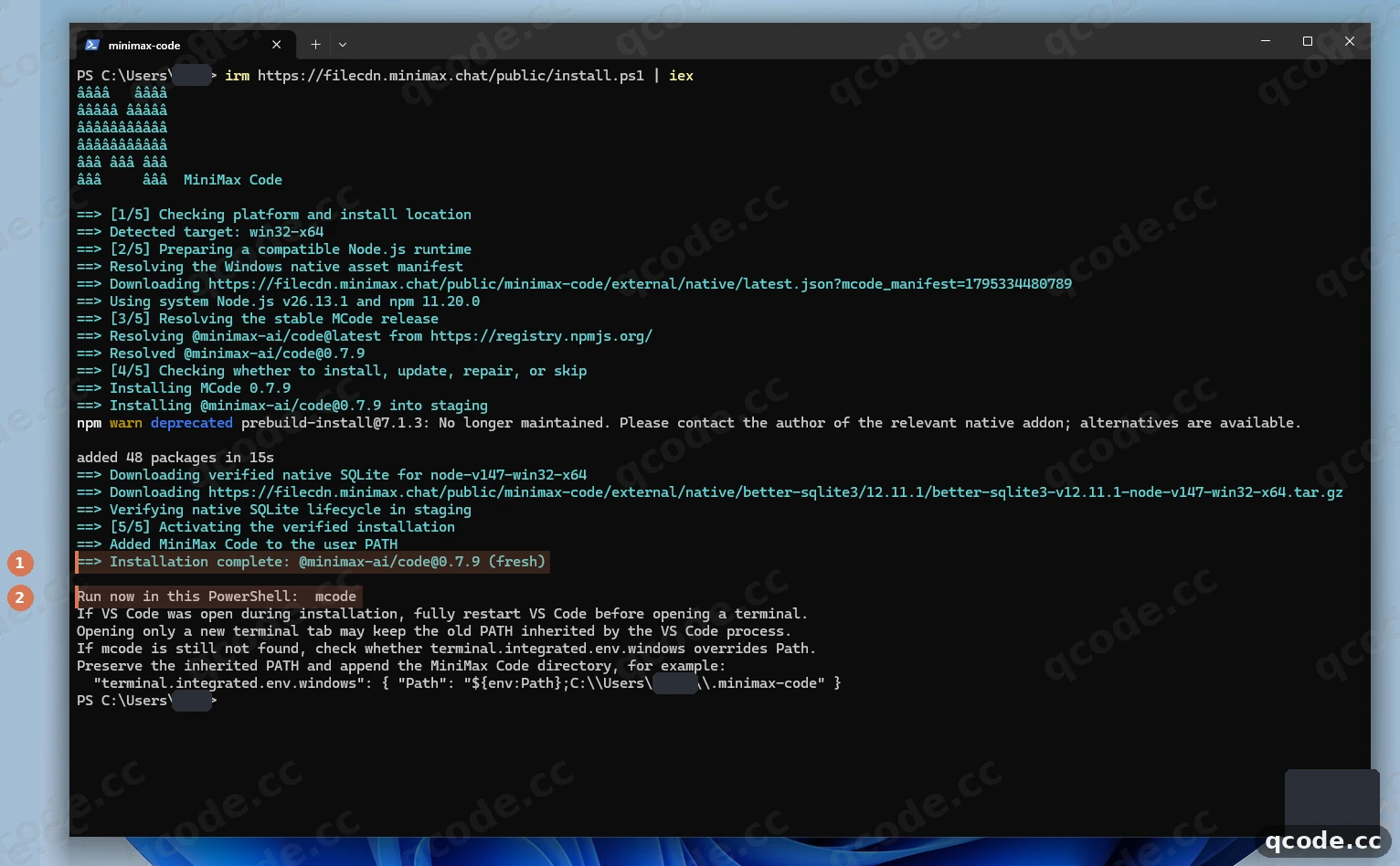
제대로 되었다면: “[1/5]”부터 “[5/5]”까지 다섯 단계가 모두 실행되고, 마지막 줄에 “Installation complete”가 나오며, “Run now in this PowerShell: mcode”라고 알려줘요.
막혔나요? 창 상단에 깨진 블록이 한 줄 나타나요
Windows PowerShell 5.1의 기본 인코딩이 시작 부분의 블록 로고를 깨진 문자로 렌더링한 것이에요. 이 장식 문자에만 영향을 주고, 뒤따르는 다섯 설치 단계와 mcode 자체는 정상이에요. 끝까지 진행한 뒤 다음 단계로 넘어가면 되고, 재설치할 필요는 없어요.
명령이 이미 사용 가능한지 확인하기
같은 창에서 다음을 입력하고 Enter를 누르세요:
Clear-Host; mcode --version; mcode --help
①은 먼저 버전 번호 0.7.9를 출력하므로 어떤 빌드를 설치했는지 알 수 있어요. ②는 나중에 헤드리스 테스트에 사용하는 하위 명령인 “exec”예요. ③은 사용자 지정 제공업체를 관리하는 “provider”로, 추가, 목록 조회, 테스트가 모두 이 명령을 통해 이루어져요.
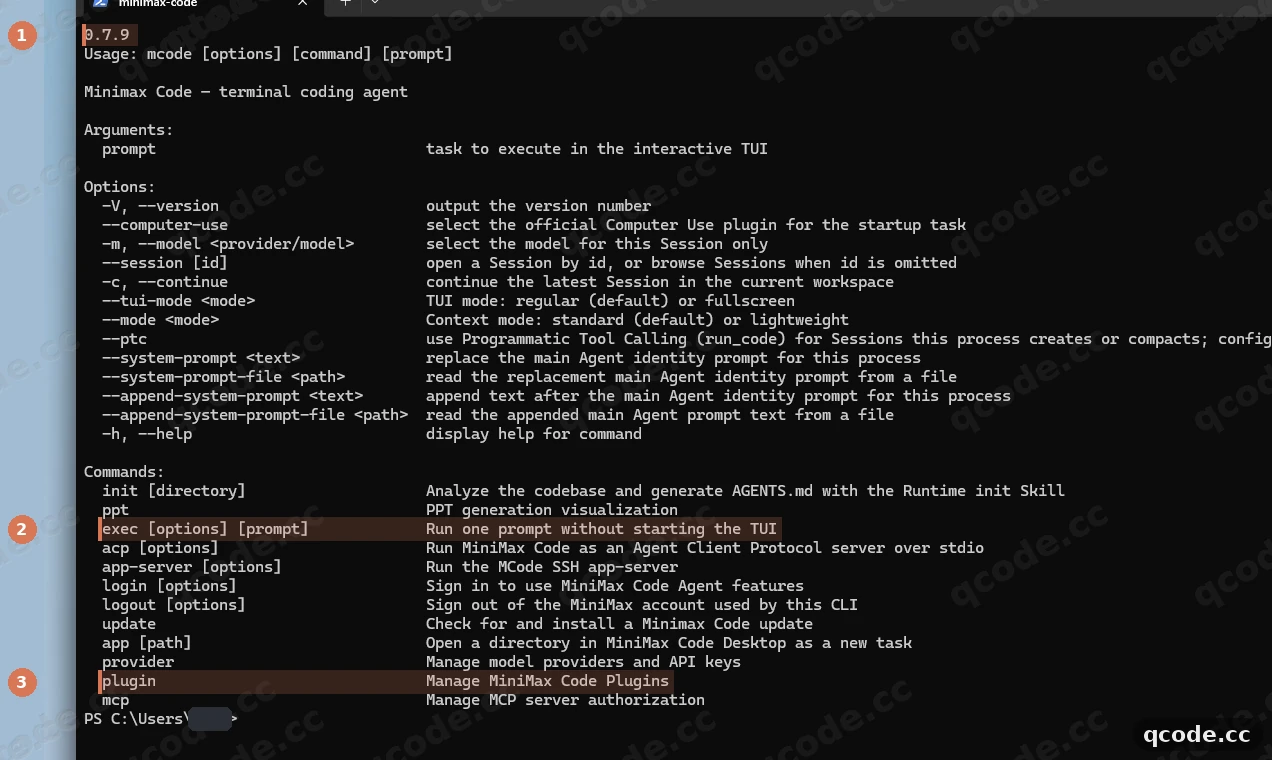
제대로 되었다면 첫 줄에 0.7.9가 보이고, 그 아래에 한 화면 분량의 도움말 텍스트가 표시되며, 하위 명령 목록에 “exec”와 “provider”가 보여요.
막혔나요? “mcode is not recognized as an internal or external command”라고 나와요
이 창의 PATH가 아직 갱신되지 않은 상태예요. Windows Terminal 창을 (최소화하지 말고) 완전히 닫았다가 새로 열고 mcode --version을 다시 실행하세요. npm install -g @minimax-ai/code로 직접 설치했다면 창을 다시 여는 것도 필요해요.
키를 입력하고 Claude 제공업체 추가하기
먼저 환경 변수를 설정하세요. cr_xxxxxxxx 부분은 본인의 키로 바꿔 주세요:
$env:MCODE_PROVIDER_API_KEY = "cr_xxxxxxxx"
Enter를 눌러도 아무 출력이 없는 것이 정상이에요. 그다음 ①로 표시된 mcode provider add 명령을 주소 https://api.qcode.cc/api, 형식 anthropic-messages로 실행해 Claude를 연결하세요. 명령 끝의 --use는 먼저 실제 요청을 한 번 프로브로 보내는 옵션이에요. 프로브가 통과하면 ②에서 “Provider added and selected: qcode-a”를 출력하고 해당 제공업체를 기본 모델로 설정해요.
mcode provider add --name qcode-a --base-url https://api.qcode.cc/api --api-format anthropic-messages --model claude-haiku-5-5 --use
Claude의 주력 모델을 기본으로 설정하려면 --model claude-haiku-5-5를 --model claude-opus-5-5로 바꾸세요.
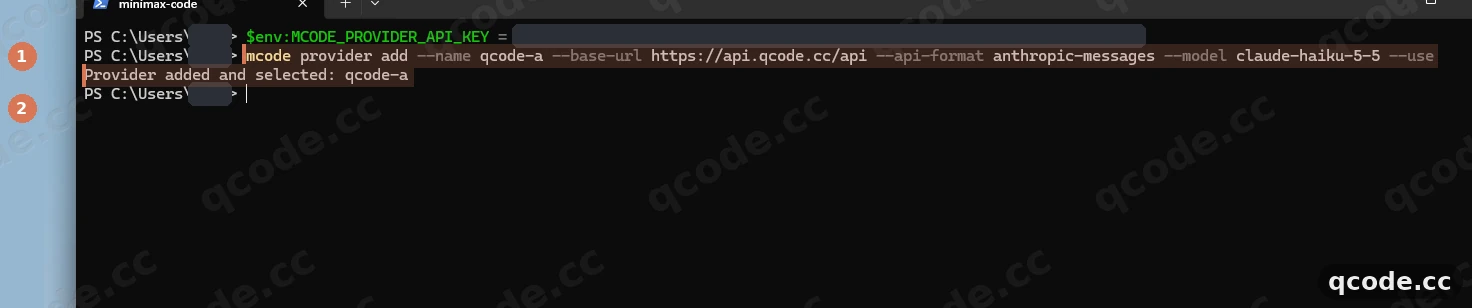
제대로 되었다면 2~3초 뒤에 “Provider added and selected: qcode-a”라는 줄이 나타나고, 명령이 오류로 종료되지 않아요.
API 키가 필요한가요?
아직 QCode 계정이 없다면 먼저 QCode 회원가입을 하세요. 사용한 만큼 결제하려면 먼저 종량제 팩을 구매한 뒤 대시보드에서 키를 생성하세요. cr_로 시작하는 문자열 전체를 복사해 위의 따옴표 사이에 붙여 넣으세요. 앞뒤에 공백이 없어야 해요. 신용카드/체크카드(Visa / Mastercard), Apple Pay / Google Pay, 암호화폐로 결제할 수 있어요. 자세한 내용은 결제 수단을 참고하세요.
GPT와 중국 모델용 제공업체 추가하기
같은 키를 그대로 사용하고 주소만 OpenAI 호환 엔드포인트로 바꾸세요. 먼저 ①의 명령으로 주소 https://api.qcode.cc/openai/v1에 연결된 openai-completions 제공업체를 추가하고 중국 모델 deepseek-v4.1-flash를 연결하세요. 그다음 ②에서 두 번째 openai-responses 제공업체를 추가해 GPT 모델 gpt-6.2-sol을 가져오세요. 두 명령 모두 프로브 요청을 하나씩 보내고 통과한 뒤에만 저장해요.
mcode provider add --name qcode-c --base-url https://api.qcode.cc/openai/v1 --api-format openai-completions --model deepseek-v4.1-flash --use
mcode provider add --name qcode-r --base-url https://api.qcode.cc/openai/v1 --api-format openai-responses --model gpt-6.2-sol --use
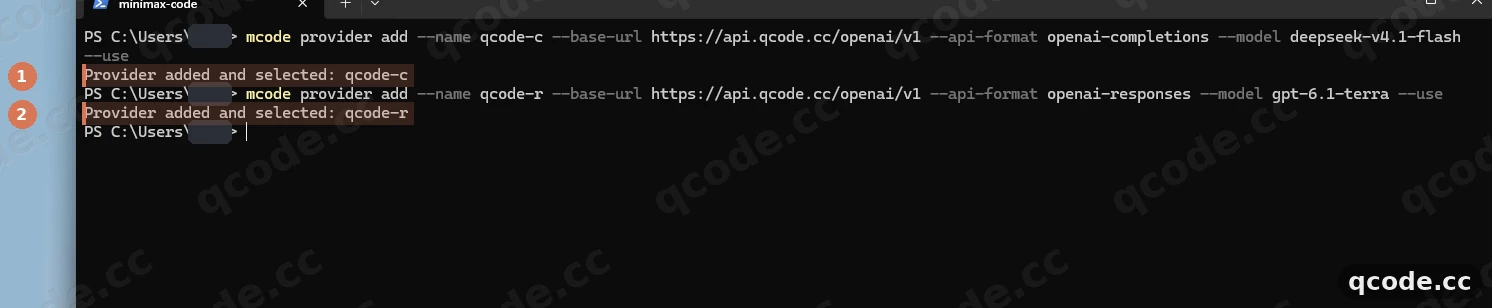
제대로 되었다면 “Provider added and selected: qcode-c”와 “Provider added and selected: qcode-r” 두 줄이 각각 나타나고, 마지막에 추가한 제공업체가 기본 모델이 돼요.
막혔나요? 하나의 제공업체에 여러 모델을 연결하고 싶어요
--model은 여러 번 지정할 수 있어요. 예를 들어 한 명령에 --model claude-opus-5-5 --model claude-haiku-5-5를 쓰면 두 모델이 같은 제공업체에 연결돼요. 제공업체 ID는 custom_provider:에 지정한 --name을 붙인 형태예요. 예를 들어 custom_provider:qcode-a예요.
제공업체 목록 확인하고 연결 테스트 실행하기
먼저 mcode provider list를 실행하세요. ①은 이미 저장된 제공업체를 표시해요. 기본 제공되는 minimax_oauth와 minimax_api 두 줄 외에 방금 추가한 custom_provider:qcode-a와 qcode-c가 있고, *가 붙은 qcode-r이 현재 기본값이며, 키 열은 항상 가려져 있어요. 그다음 mcode provider test custom_provider:qcode-a를 실행하세요. ②에서 “Provider available: custom_provider:qcode-a”가 출력되면 이 제공업체에 연결할 수 있다는 뜻이에요.
mcode provider list
mcode provider test custom_provider:qcode-a
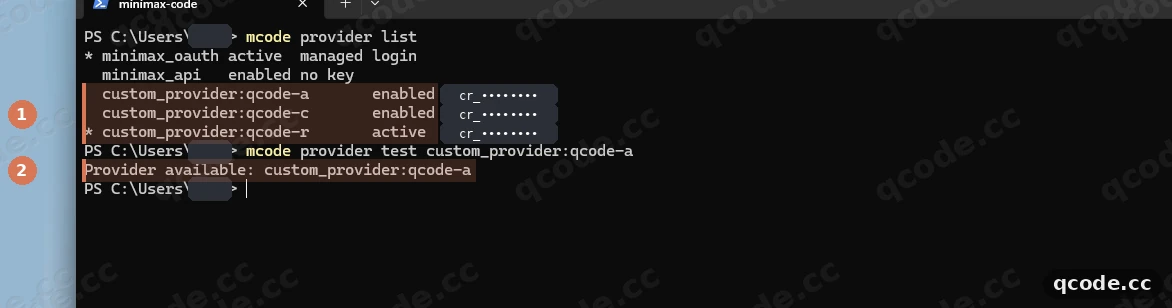
제대로 되었다면 목록에 custom_provider:qcode-* 항목 세 개가 모두 보이고, 테스트 명령이 “Provider available: custom_provider:qcode-a” 한 줄을 반환해요.
헤드리스 모드에서 테스트 메시지 한 번 보내기
①로 표시된 mcode exec 명령을 실행하세요. --model custom_provider:qcode-a/claude-haiku-5-5로 이번 한 번의 실행에 사용할 Claude 모델을 지정해요. 모델 이름은 반드시 “제공업체 ID / 모델 ID” 전체 형식으로 써야 해요:
mcode exec --model custom_provider:qcode-a/claude-haiku-5-5 "Reply with exactly: OK"
②에서 OK 한 줄만 출력되면 요청이 실제로 QCode로 전달되어 정상적으로 돌아왔다는 뜻이에요. 이 형식은 기본 모델을 바꾸지 않으므로 잠깐 다른 모델을 시험해 볼 때 편리해요.
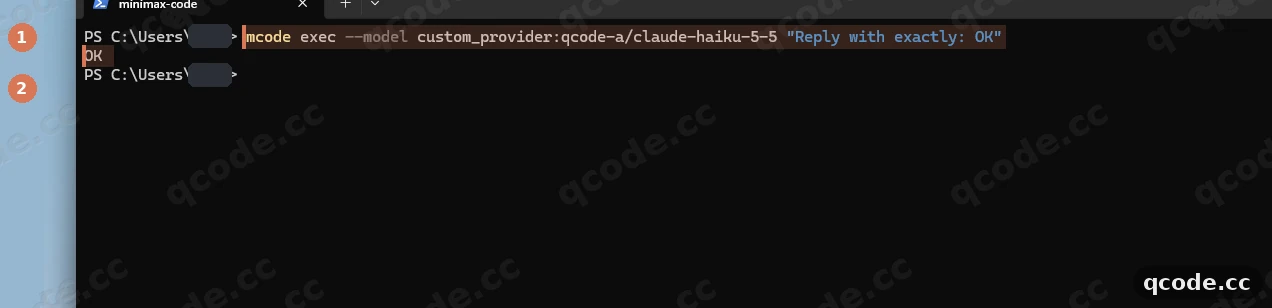
제대로 되었다면 화면에 OK 한 줄만 보이고, 그 앞에 추가 상태 줄이 없으며 빨간 오류도 없어요.
설정 파일을 열어 기록된 내용 확인하기
%USERPROFILE%\.minimax\config.yaml을 메모장으로 여세요:
notepad $env:USERPROFILE\.minimax\config.yaml
① defaultModel은 마지막에 추가한 제공업체를 가리켜요. ②는 qcode-a 블록으로 api가 anthropic-messages, baseURL이 https://api.qcode.cc/api로 설정되어 있어요. ③은 qcode-c 블록으로 api가 openai-completions, baseURL이 https://api.qcode.cc/openai/v1로 설정되어 있어요. 키는 options.apiKey에 평문으로 저장되므로(그림에서는 가려져 있어요) 이 파일을 안전하게 보관하세요.
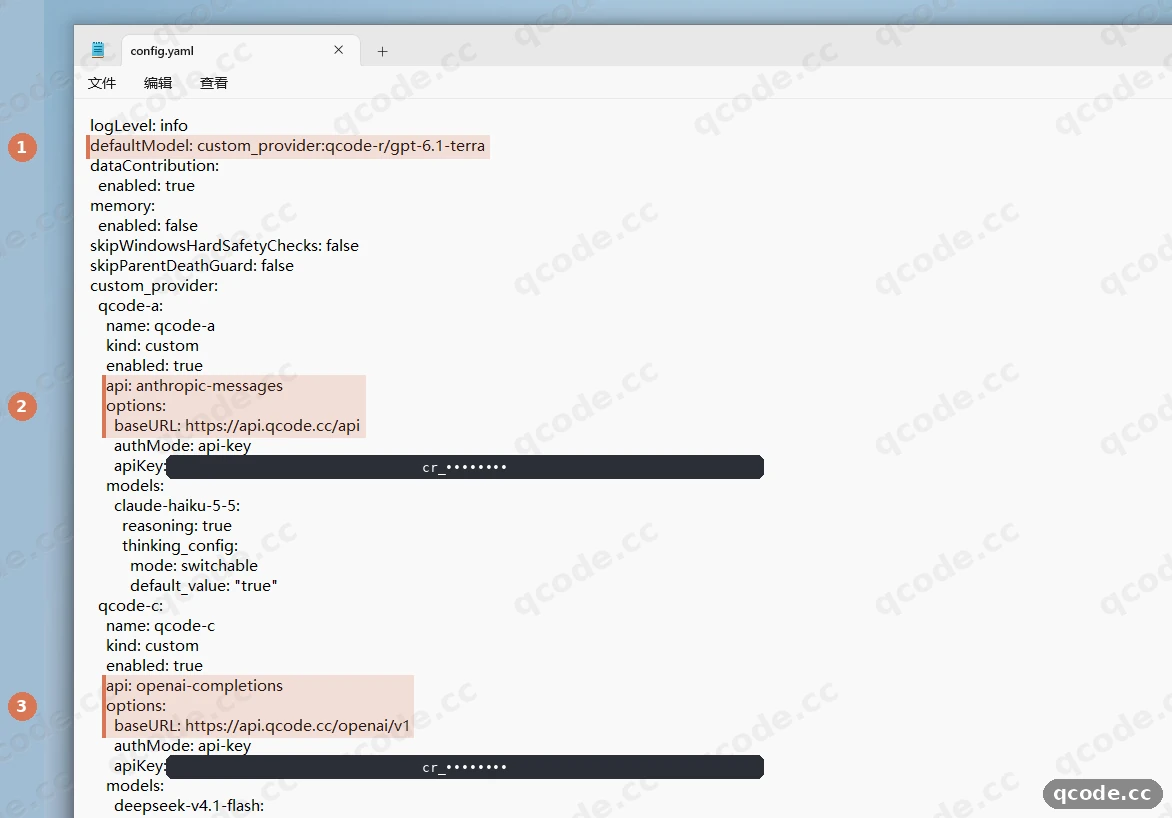
제대로 되었다면 custom_provider 아래에 지정한 qcode-a, qcode-c, qcode-r 세 블록이 있고, 두 주소가 위에서 입력한 값과 일치해요.
막혔나요? 새 키로 바꿨는데 mcode가 여전히 이전 키를 사용해요
키는 제공업체를 추가하는 시점에 이 파일의 options.apiKey로 복사되며, 이후 환경 변수를 바꿔도 동기화되지 않아요. config.yaml에서 해당 apiKey 값을 직접 수정하거나, mcode provider add로 이 제공업체를 한 번 더 추가하세요.
대화형 인터페이스 시작
먼저 연습용 디렉터리를 만들고 들어간 뒤, mcode를 입력하고 Enter를 누르면 돼요:
mkdir $HOME\demo-minimax -Force | Out-Null; cd $HOME\demo-minimax; mcode
①은 상단 카드로 v0.7.9와 Ready가 표시되며, 인터페이스가 정상적으로 떴고 MiniMax 계정 로그인이 전혀 필요하지 않았다는 뜻이에요. ②는 하단 상태 표시줄로 현재 선택된 사용자 지정 제공업체를 보여줘요.
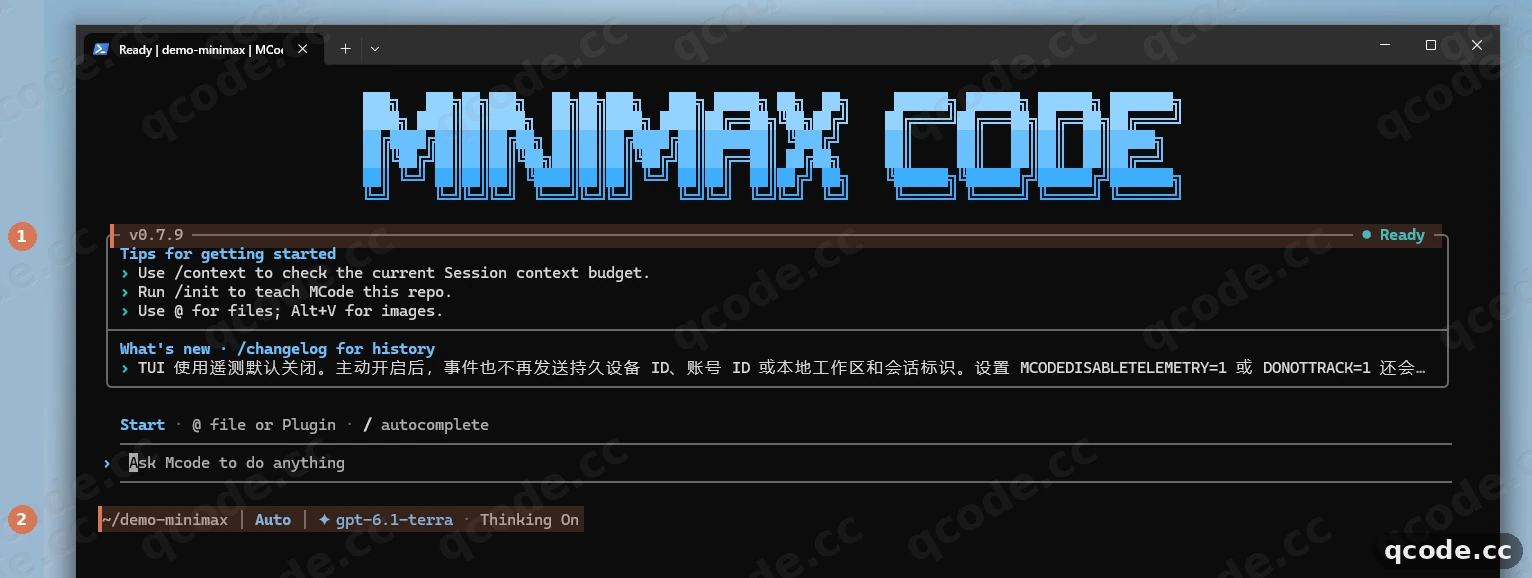
제대로 됐다면 이렇게 보여요: 창 제목이 “Ready | demo-minimax | MCode”로 바뀌고, 위에는 환영 카드, 아래에는 텍스트 입력 상자가 나타나요.
인터페이스 안에서 모델 선택
입력 상자에 /model을 입력하고 Enter를 누르면 모델 패널이 열려요. 공식 모델 두 줄에는 “Login required”가 표시되고, ①은 이미 추가한 QCode 사용자 지정 제공업체로 위아래 방향키로 선택할 수 있어요. ② “+ Add provider...”는 나중에 제공업체를 추가하는 진입점이에요. 선택한 뒤 Enter를 누르거나, 전환하지 않고 패널을 닫으려면 Esc를 누르세요.
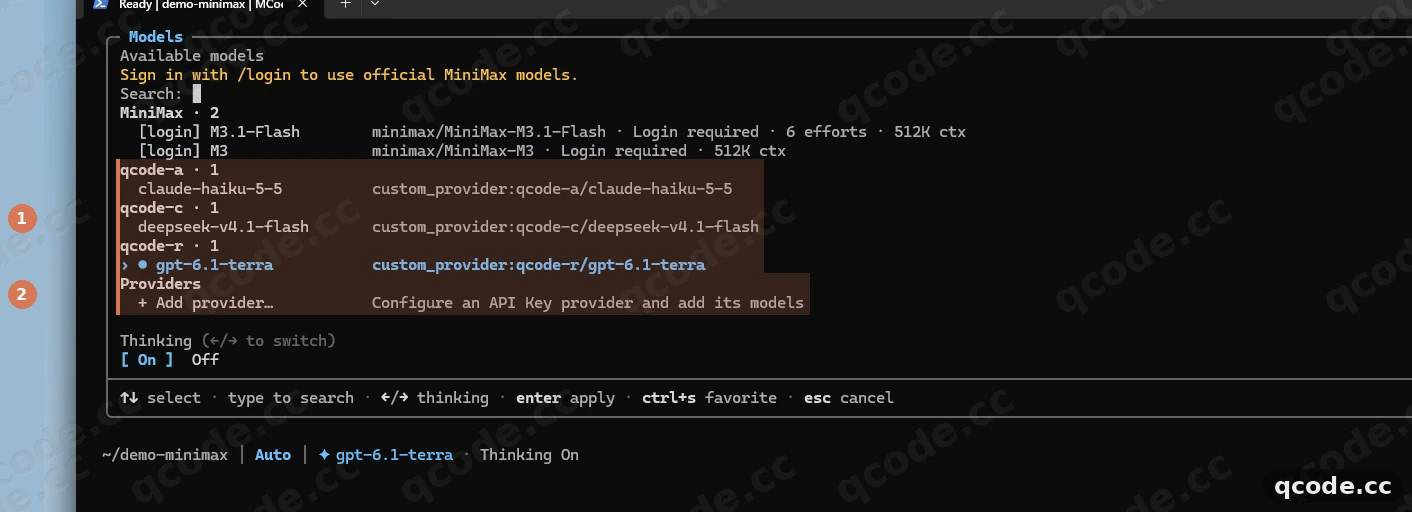
제대로 됐다면 이렇게 보여요: 패널에 공식 MiniMax 그룹과 세 개의 항목 qcode-a, qcode-c, qcode-r이 모두 표시되고, 현재 기본값 앞에 선택 표시가 있어요.
한 문장 보내고 답변 받기
Esc를 눌러 패널을 닫고, 입력 상자에 你好,用一句话介绍你自己(안녕하세요, 한 문장으로 자기소개 해주세요)를 입력한 뒤 Enter를 누르세요. ①은 완성된 중국어 답변을 스트리밍으로 보여주고, ②는 이번 턴의 소요 시간과 출력 속도를 보여줘요.
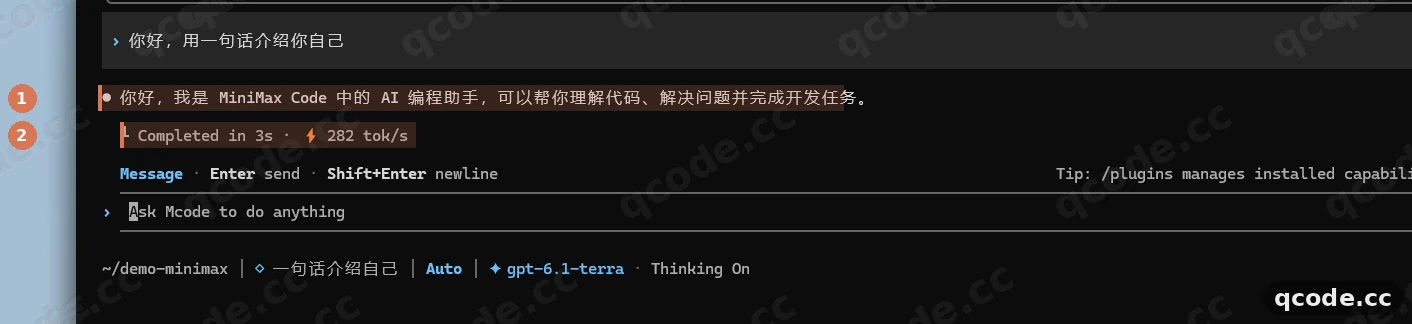
제대로 됐다면 이렇게 보여요: 유창한 중국어 답변이 나오고, 아래에 “Completed in …”과 초당 문자 수 같은 통계가 표시돼요.
막혔나요? 중국어가 깨져서 보여요
기본 코드 페이지가 GBK인 Windows PowerShell 5.1에서는 하위 명령의 중국어 출력이 쉽게 깨져요. Windows Terminal 안에서 mcode 인터페이스를 계속 사용하면 중국어 송수신이 모두 정상적으로 동작해요.
현재 어떤 제공업체를 쓰는지 확인
/status를 입력하고 Enter를 누르세요. ① Model은 현재 모델로 custom_provider:qcode-r/… 형식이며, 끝의 #thinking은 사고 모드가 켜져 있다는 뜻이고 좌우 방향키로 전환할 수 있어요. ② Account에는 “Not signed in”, Model source에는 “API key”가 표시되는데, 이 대화가 전부 직접 발급받은 QCode 키를 통해 이루어지고 MiniMax 계정은 사용하지 않는다는 뜻이에요.
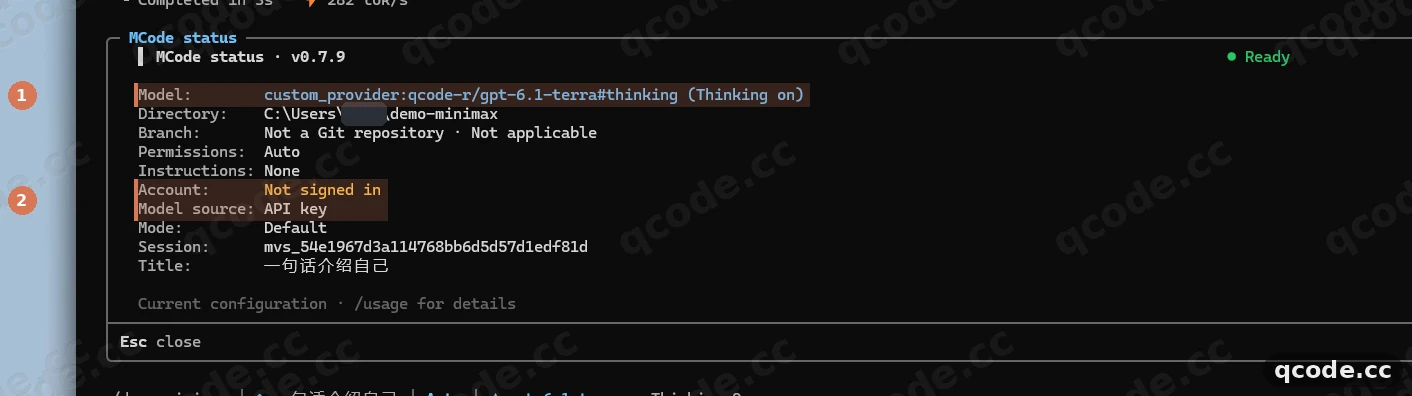
제대로 됐다면 이렇게 보여요: Model, Account: Not signed in, Model source: API key 세 줄이 모두 맞게 표시돼요.
probe.qcode.cc에서 요청 로그 확인
/exit를 입력하고 Enter를 눌러 인터페이스를 나간 뒤 probe.qcode.cc를 열고, 같은 cr_ 키를 붙여넣고 “查询”(조회)를 클릭한 다음 아래로 스크롤해 요청 목록을 확인하세요. ①로 표시된 헤더와 가장 최근 행에서 상태가 200이고 시간이 방금 한 작업과 일치한다면, 해당 요청이 실제로 QCode를 거쳐 갔다는 뜻이에요. 열은 순서대로 시간, 상태, 연결, 첫 토큰, 총 시간, 응답 크기, 출력 속도예요.
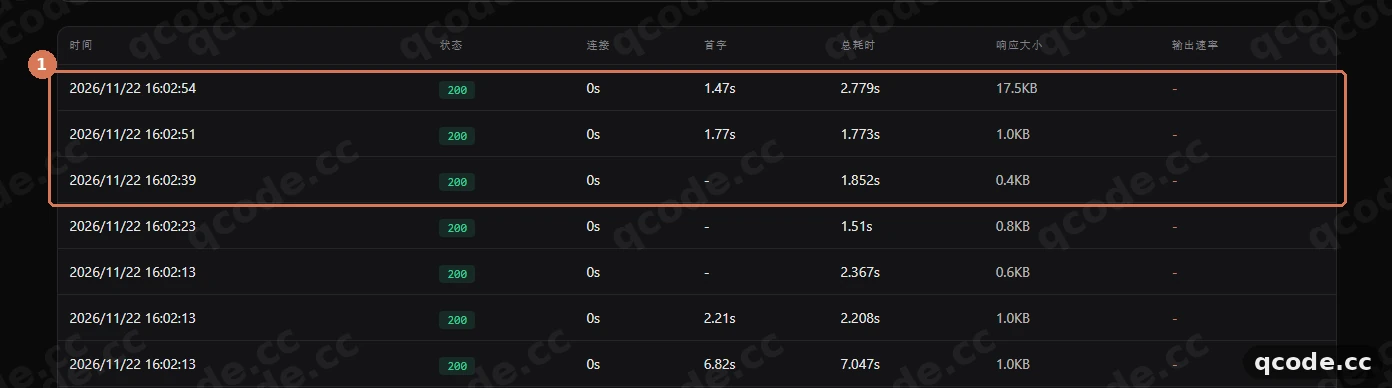
제대로 됐다면 이렇게 보여요: 요청 목록 맨 위 행들의 상태가 200이고, 시간이 최근 몇 분 이내예요.
작동 여부 확인
아래 항목이 모두 일치하면 MiniMax Code가 QCode에 완전히 연결된 거예요:
mcode --version이 버전 번호(0.7.9)를 정상적으로 출력해요;mcode provider list에--name으로 지정한 이름이 표시돼요. 예를 들어custom_provider:qcode-a처럼요;mcode provider test custom_provider:qcode-a가 “Provider available: custom_provider:qcode-a”를 출력하고 종료 코드 0으로 끝나요;mcode exec --model custom_provider:qcode-a/claude-haiku-5-5 "Reply with exactly: OK"가OK한 줄만 출력해요;- 대화형 인터페이스에서 중국어 문장을 보내면 중국어로 답하고,
/status에Account: Not signed in과Model source: API key가 표시돼요; - probe.qcode.cc에서 같은 키로 해당 요청들이 상태
200으로 조회돼요.
완료
이제 Windows 11에 MiniMax Code CLI를 설치하고, QCode 키 하나로 Claude, GPT, 중국 모델을 동시에 연결했으며, MiniMax 계정에는 한 번도 로그인하지 않았어요. 여기서부터는 다음 문서를 볼 수 있어요:
자주 발생하는 오류
| 오류 메시지 | 원인 | 해결 방법 |
|---|---|---|
401 / 403 |
키가 불완전하거나 공백이 섞여 있거나 마스킹된 값이에요; 사용자 지정 요청 헤더가 인증을 덮어썼어요 | 전체 cr_ 키를 다시 붙여넣고 공백과 따옴표 밖의 불필요한 문자가 없는지 확인하세요 |
404 |
API 형식과 엔드포인트 주소가 맞지 않아요 — 예를 들어 anthropic-messages에 /v1이 붙은 OpenAI 주소를 쓰거나 존재하지 않는 모델 ID를 쓴 경우예요 |
anthropic-messages에는 https://api.qcode.cc/api를, 두 OpenAI 형식에는 https://api.qcode.cc/openai/v1을 사용하세요; 모델 ID는 qcode.cc/models에서 복사하세요 |
model_not_available_on_endpoint |
Claude 모델 ID를 OpenAI 형식 제공업체로 보냈어요; Claude는 Anthropic Messages 엔드포인트에서만 제공돼요 | claude-* 제공업체의 --api-format을 anthropic-messages로, 주소를 https://api.qcode.cc/api로 바꾸세요 |
token counter endpoint missing; disabling remote counting for this base url |
안내일 뿐이에요: 사용자 지정 엔드포인트 주소에서는 원격 토큰 집계를 쓸 수 없어요 | 대화 자체에는 영향이 없으니 무시해도 되고, 경과 시간과 속도 통계는 평소처럼 표시돼요 |
â–ˆ... |
Windows PowerShell 5.1의 기본 인코딩 때문에 설치 스크립트 시작 부분의 블록 로고가 깨져 보여요 | 이후 다섯 단계 설치나 mcode 사용에는 영향이 없으니 스크립트가 끝날 때까지 기다린 뒤 계속하세요 |
자주 묻는 질문
내 QCode 키를 쓰려면 MiniMax 계정에 로그인해야 하나요?
아니요, mcode login도 실행하지 않아요. 제공업체 추가, 연결 테스트, mcode exec, 대화형 인터페이스 모두 QCode 키로 동작하고, /status의 Account에는 Not signed in이 표시돼요. 로그인은 MiniMax 자체 호스팅 모델을 쓰고 싶을 때만 필요해요: 중국 본토 계정은 mcode login, 해외 계정은 mcode login --region global을 실행하세요.
키가 만료되면 어떻게 되나요?
두 가지 경우가 있어요:
- 개인 플랜 키는 만료되면 갱신할 수 없어요 — 플랜을 다시 구매하고 새 키를 사용하세요;
- 종량제 팩은 키가 만료된 뒤 팩을 하나 더 구매하면 같은 키가 다시 동작해요.
새 키로 바꾼 뒤에는 제공업체를 한 번 더 추가하거나, %USERPROFILE%\.minimax\config.yaml에서 해당 options.apiKey를 직접 수정한 다음 mcode provider test를 다시 실행해 확인하세요.
데스크톱 앱과 명령줄이 키 하나를 함께 쓸 수 있나요?
네. 두 진입점 모두 cr_ 키로 같은 QCode 엔드포인트 집합을 호출할 뿐이고, 키 하나로 여러 제공업체를 동시에 뒷받침할 수 있어요. 각각 Claude와 GPT를 가리키게 할 수 있어요.
Node.js를 먼저 설치해야 하나요?
꼭 그렇지는 않아요. PowerShell 설치 스크립트가 먼저 시스템에 호환되는 Node.js가 있는지 확인하고 있으면 재사용해요; 없으면 런타임을 직접 준비하고, “다운로드 및 설치”를 따라 Node.js를 설치한 뒤 스크립트를 실행해도 돼요.
명령줄에서 다른 모델을 쓸 수 있나요?
네. 제공업체를 추가할 때 --model을 쓰면 되고 여러 번 지정할 수 있어요; 한 번 실행에만 모델을 바꾸려면 --model custom_provider:<name>/<model ID>를 쓰세요; 대화형 인터페이스에 들어간 뒤에는 /model로 언제든 전환하고 /provider로 저장된 제공업체를 관리할 수 있어요.
연결 개요
| 항목 | 내용 |
|---|---|
| 무엇인가 | MiniMax Code는 MiniMax의 AI 에이전트 앱으로, Windows / macOS 데스크톱 빌드와 터미널 CLI mcode(대화형 인터페이스, mcode exec 헤드리스 모드)를 제공해요. CLI 소스는 GitHub에 MIT 라이선스로 공개돼 있어요 |
| 사용 가능한 모델 | Claude ✅ (anthropic-messages) · GPT ✅ (openai-completions 또는 openai-responses) · GLM / Kimi / DeepSeek / Qwen ✅ (anthropic-messages 또는 openai-completions) · Gemini ❌ (QCode는 현재 Gemini 계열을 제공하지 않아요; Claude, GPT 또는 중국 모델을 사용하세요) |
| 형식별 엔드포인트 주소 | anthropic-messages: https://api.qcode.cc/api · openai-completions: https://api.qcode.cc/openai/v1 · openai-responses: https://api.qcode.cc/openai/v1 |
| 설정 위치 | CLI: mcode provider add, %USERPROFILE%\.minimax\config.yaml의 custom_provider에 기록돼요. 데스크톱: Settings → Usage & model (设置 → 用量与模型) → 사용자 지정 모델 → 모델 추가 |
| API 키를 읽는 위치 | 제공업체를 추가하는 시점에 MCODE_PROVIDER_API_KEY(또는 --api-key-env로 지정한 변수)에서 읽어 설정 파일에 평문으로 저장해요 |
| MiniMax 계정 | 자체 키를 쓰면 필요 없어요; mcode login은 MiniMax 자체 모델 전용이에요 |
| 공식 문서 | 사용자 지정 모델 / BYOK · 에이전트용 BYOK 모델 설정 가이드 · CLI 설정과 모델 · GitHub: MiniMax-AI/minimax-code |
어떤 프로토콜을 써야 하나요
어떤 “API 형식”을 고르든 MiniMax Code는 그에 맞는 QCode 엔드포인트를 호출해요. 공식 표의 자리표시자 주소를 QCode 주소로 바꾸면 대응 관계는 다음과 같아요:
| API 형식 | 요청 대상 | QCode용 입력값 |
|---|---|---|
anthropic-messages |
<normalised base>/v1/messages |
https://api.qcode.cc/api |
openai-completions |
<base>/chat/completions |
https://api.qcode.cc/openai/v1 |
openai-responses |
<base>/responses |
https://api.qcode.cc/openai/v1 |
공식 가이드의 의미는 이래요: OpenAI 스타일 /v1은 자동으로 붙지 않으므로 필요할 때 직접 포함해야 해요; Messages는 끝의 /v1, /messages, /v1/messages를 정규화하므로 계속 덧붙이지 마세요; /proxy/anthropic처럼 게이트웨이에 이미 있는 접두사는 빼면 안 돼요. QCode에서는 이렇게 정리돼요:
anthropic-messages: QCode의 Anthropic 엔드포인트 접두사는/api이고 MiniMax Code가/v1/messages를 스스로 붙이므로 요청은https://api.qcode.cc/api/v1/messages로 가요./api접두사는 유지하고/v1/messages는 직접 쓰지 마세요.openai-completions: 엔드포인트 주소에/v1이 포함돼야 해요; 도구는/chat/completions만 덧붙이므로 요청은https://api.qcode.cc/openai/v1/chat/completions로 가요.openai-responses: 규칙은 같아요 — 주소에/v1이 들어가고 도구가/responses를 덧붙여 요청은https://api.qcode.cc/openai/v1/responses로 가며, 이는 엔드포인트와 API 형식 페이지에 나온 Responses 경로와 정확히 같아요.
모델과 형식의 대응:
| 모델 | anthropic-messages |
openai-completions |
openai-responses |
|---|---|---|---|
Claude (claude-opus-5-5, claude-haiku-5-5) |
✅ | ❌ | ❌ |
GPT (gpt-6.2-sol, gpt-6.2-astra) |
❌ | ✅ | ✅ |
GLM / Kimi / DeepSeek / Qwen (예: glm-5.3, kimi-k3, deepseek-v4.1-flash, qwen3.8-max) |
✅ | ✅ | ❌ |
모델 ID는 QCode의 표기와 일치해야 해요 — QCode 기준으로는 qcode.cc/models의 ID이고, 모델별 가격도 같은 페이지에 있어요. Claude는 Anthropic Messages 엔드포인트에서만 제공되므로 claude-*를 openai-completions나 openai-responses에 넣으면 model_not_available_on_endpoint가 반환돼요(자세한 내용은 엔드포인트와 API 형식 참고).
인증은 형식을 따라요: openai-completions와 openai-responses는 Authorization: Bearer <key>를 보내고, anthropic-messages는 키를 x-api-key로 보내요.
명령줄 더 자세히: 플래그와 단축키
가장 많이 쓰게 될 플래그예요:
--use는 첫 번째 모델로 실제 요청을 한 번 보내 먼저 테스트하고, 통과한 경우에만 저장하고 기본 모델로 설정해요. 테스트가 실패하면 명령이 0이 아닌 상태로 종료되고 아무것도 저장하지 않아요.--use를 쓸 때마다 기본 모델이 바뀌므로, 기본으로 쓰고 싶은 모델을 마지막에 추가하세요.--api-key-env QCODE_API_KEY를 쓰면 직접 지정한 변수 이름에서 키를 읽어요.--model은 여러 번 쓸 수 있어요. 하나의 제공업체에 여러 모델을 붙일 수 있고, 예를 들어--model claude-opus-5-5 --model claude-haiku-5-5처럼 써요. 제공업체 ID는custom_provider:에--name값을 붙인 형태예요.--context-limit과--output-limit은 컨텍스트와 출력의 토큰 상한을 설정해요. 양의 정수만 쓸 수 있고, 반복한 모든--model에 적용돼요. 생략하면 알 수 없는 사용자 지정 모델은 컨텍스트 200,000 토큰, 출력 16,384 토큰으로 대체돼요.
대화형 인터페이스의 슬래시 명령: /model 은 모델을 선택하고(선택적으로 필터 단어를 붙일 수 있어요), /provider 는 저장된 제공업체를 관리하고, /status 는 현재 모델과 계정 상태를 보여주고, /doctor 는 설정을 점검하고, /exit 는 종료해요.
custom_provider 외에도 설정 파일 맨 위에 defaultModel: custom_provider:<name>/<model> 이 기록되고, 각 사용자 지정 모델에는 reasoning: true 와 thinking_config 가 자동으로 붙어요. 사고 모드를 끄려면 인터페이스에서 좌우 방향키로 #thinking 접미사를 토글하세요.
도구 밖에서 한 번 더 확인하려면, 사용하는 형식의 엔드포인트에 자신의 키와 모델로 요청을 보내세요:
curl -X POST https://api.qcode.cc/api/v1/messages \
  -H "x-api-key: cr_xxxxxxxx" \
  -H "anthropic-version: 2023-06-01" \
  -H "content-type: application/json" \
  -d '{"model":"claude-opus-5-5","max_tokens":32,
       "messages":[{"role":"user","content":"ping"}]}'
content 가 담긴 JSON 본문이 돌아오면 키와 경로가 모두 맞는 거예요. 그렇지 않으면 오류 본문을 읽어 보세요. 잘못된 경로, 잘못된 키, 해당 엔드포인트에서 제공하지 않는 모델은 각각 다른 오류를 내요.
다른 엔드포인트
세 엔드포인트 도메인은 기능이 같고 네트워크 라우팅만 달라요. 같은 키가 세 곳 모두에서 동작해요:
| 인그레스 | Anthropic (Claude) | OpenAI 호환 (GPT / 중국 모델) |
|---|---|---|
| 글로벌 | https://api.qcode.cc/api |
https://api.qcode.cc/openai/v1 |
| 아시아 (중국 본토에서 우선 선택) | https://asia.qcode.cc/api |
https://asia.qcode.cc/openai/v1 |
| 북미 / 유럽 | https://us.qcode.cc/api |
https://us.qcode.cc/openai/v1 |
위의 모든 명령에서 https://api.qcode.cc 를 https://asia.qcode.cc 또는 https://us.qcode.cc 로 바꾸기만 하면 돼요. 경로는 그대로예요.
데스크톱 앱 설정
데스크톱 앱은 명령이 필요 없어요. 화면에서 직접 입력하면 돼요(해외 빌드는 영어 Settings → Usage & model 을 사용해요):
- Settings → Usage & model 을 열고 사용자 지정 모델 아래의 “Add model” 을 클릭하세요.
- 프리셋 제공업체를 검색해서 선택하세요. 목록에 없으면 Other 를 선택하고 제공업체 이름, 엔드포인트 주소, API 키, API 형식을 직접 입력하세요.
- 모델 ID를 입력하거나 “Fetch automatically” 를 클릭해 목록에서 고르세요. 모델 ID는 QCode의 표기와 일치해야 해요.
- “Save” 를 클릭하고, 메시지 입력창으로 돌아가 모델 메뉴에서 방금 추가한 모델을 선택하세요.
“Other” 를 선택하면 아래 표를 형식별로 하나씩 그대로 채울 수 있어요. 같은 키로 여러 항목을 뒷받침할 수 있어요:
| 필드 | Claude | GPT | GLM / Kimi / DeepSeek / Qwen |
|---|---|---|---|
| 제공업체 이름 | QCode Claude |
QCode GPT |
QCode CN |
| 엔드포인트 주소 | https://api.qcode.cc/api |
https://api.qcode.cc/openai/v1 |
https://api.qcode.cc/openai/v1 |
| API 키 | cr_xxxxxxxx |
cr_xxxxxxxx |
cr_xxxxxxxx |
| API 형식 | anthropic-messages |
openai-completions (또는 openai-responses) |
openai-completions (또는 anthropic-messages, 주소를 https://api.qcode.cc/api 로 변경) |
| 모델 ID | claude-opus-5-5 |
gpt-6.2-sol |
deepseek-v4.1-flash |
“Fetch automatically” 는 모델 목록만 읽고 아무것도 저장하지 않아요. “Save” 는 제공업체를 테스트하지도, 현재 작업이 쓰는 모델을 바꾸지도 않아요. 의존하기 전에 모델 옆의 테스트 버튼을 한 번 눌러 연결을 확인하고, 모델 메뉴에서 선택한 뒤 짧은 메시지를 보내세요. 테스트 통과는 요청 하나가 성공했다는 뜻일 뿐이고, 이미지나 동영상 같은 입력 기능은 자신의 시나리오로 따로 확인해야 해요.
사용자 지정 제공업체는 데이터 디렉터리의 config.yaml 에 custom_provider 키로 저장돼요. 사용자 지정 설치나 사용자 지정 실행 인자로 데이터 디렉터리가 바뀔 수 있어서 이 페이지에서는 경로를 고정하지 않아요. 위의 설정 화면이 가장 쉬운 방법이에요. 정말 직접 편집해야 한다면 아래와 같은 항목을 기존 내용에 병합하고, 먼저 백업한 뒤, 앱에서 동시에 저장하지 마세요:
custom_provider:
  qcode-claude:
    name: "QCode Claude"
    kind: custom
    enabled: true
    api: anthropic-messages
    options:
      baseURL: "https://api.qcode.cc/api"
      apiKey: "cr_xxxxxxxx"
    models:
      "claude-opus-5-5":
        name: "Claude Opus 5.5"
        enabled: true
        limit:
          context: 200000
          output: 8192
        modalities:
          input: [text]
          output: [text]
context 와 output 은 자리 표시자일 뿐이에요. 폼 기본값은 모델 성능이 아니고, limit 은 양의 토큰 수여야 해요. 128K 같은 문자열을 쓰지 말고, 해당 모델에서 확인한 상한을 입력하세요. ${API_KEY} 는 자동으로 확장되지 않으므로 apiKey 에는 실제 키가 들어가야 해요.
알려진 제한 사항
- BYOK 요청이 실패하면 MiniMax Code는 선택한 제공업체를 유지하고 오류를 반환해요. 호스팅 모델이나 다른 제공업체로 조용히 대체하지 않아요.
- CLI에는 네 번째 형식인
google-generative-ai(Google Gemini)도 나열돼요. QCode는 현재 Gemini 계열을 제공하지 않으므로 대응하는 QCode 설정이 없어요. - QCode는 현재
gpt-6-luna와gpt-5.6-luna같은 모델을 제공하지 않아요. 대신gpt-6.2-sol을 사용하세요. - 버전:
0.7.9가 npm의latest이고,mcode --version으로 어떤 빌드인지 알 수 있어요. 데스크톱 BYOK 설정 페이지는 2026-09-16에 업데이트되었고, 앱 버전에 따라 설정이 다를 수 있어요. - 어떤 모델이 어떤 작업에 맞는지는 모델 선택을 참고하고, 오류가 이 도구의 범위 밖이면 문제 해결 가이드의 순서를 따르세요.
관련 문서
- 엔드포인트와 API 형식 — 프로토콜과 모델 계열 간의 매핑 표
- 도구 호환성 개요 — 어떤 도구가 어떤 엔드포인트를 쓰는지
- 중국 모델 — OpenAI 호환 엔드포인트의 모델 ID
- 모델 선택 — 어떤 작업에 어떤 모델을 쓸지
- 문제 해결 가이드 — 오류를 점검하는 순서
QCode 시작하기
Claude Code, Codex 등에 API 키 하나를 쓰세요. 토큰 단위로 과금하며 모델별 가격은 qcode.cc/models에 있어요